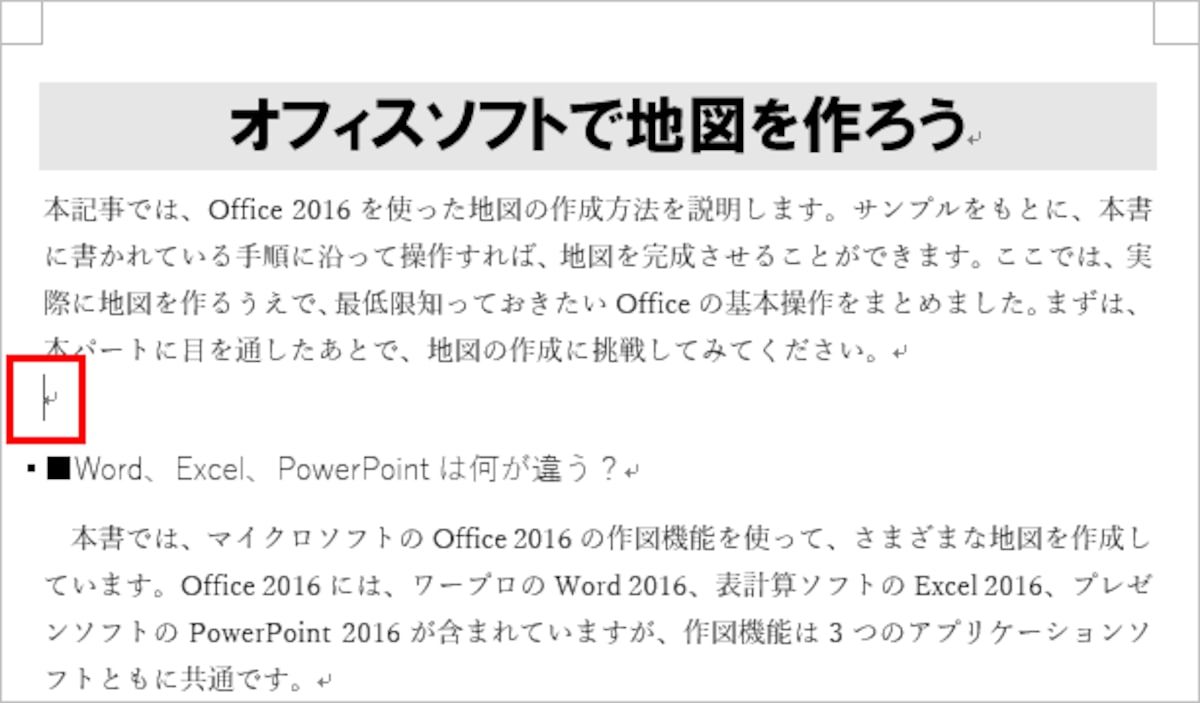
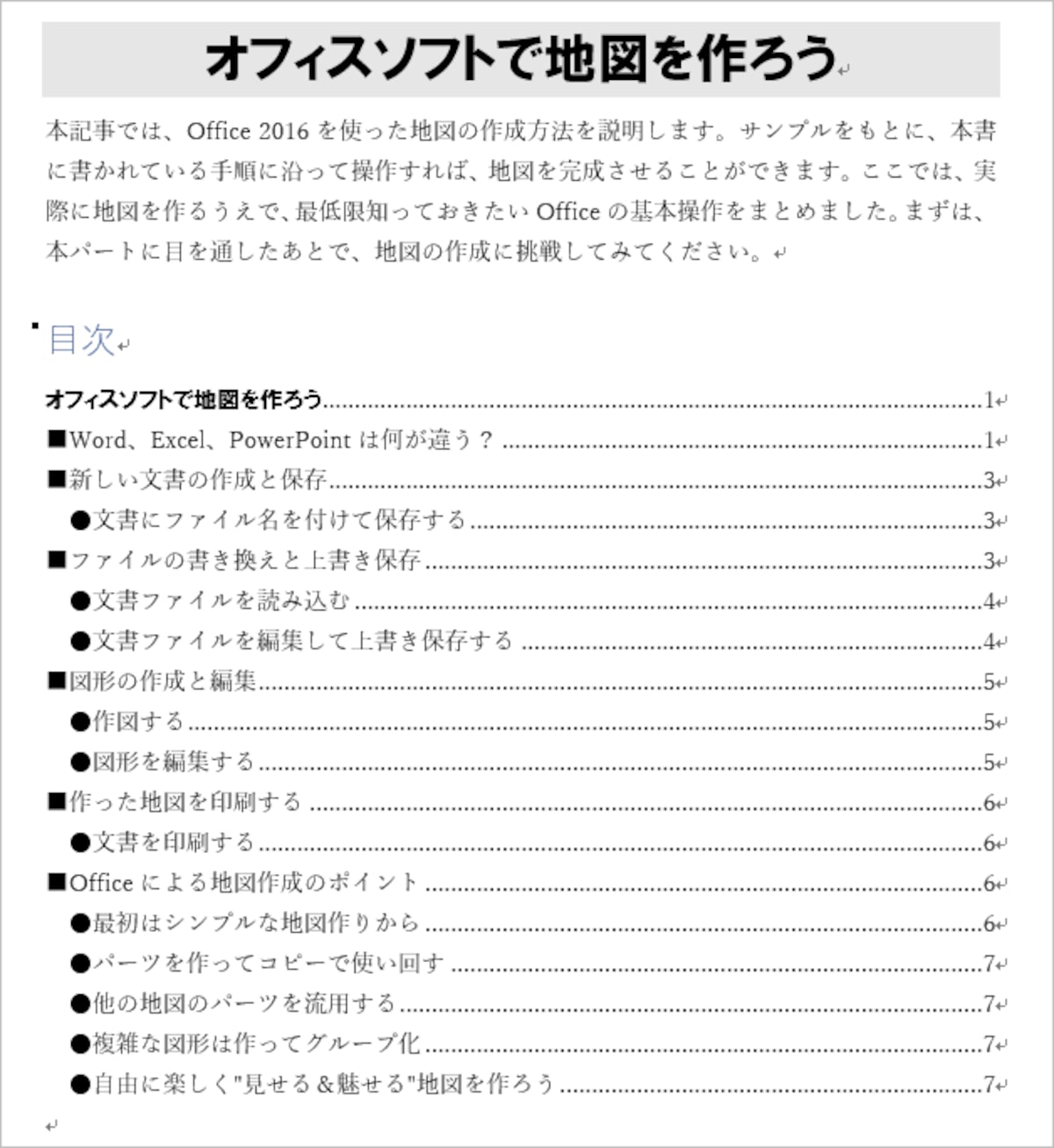
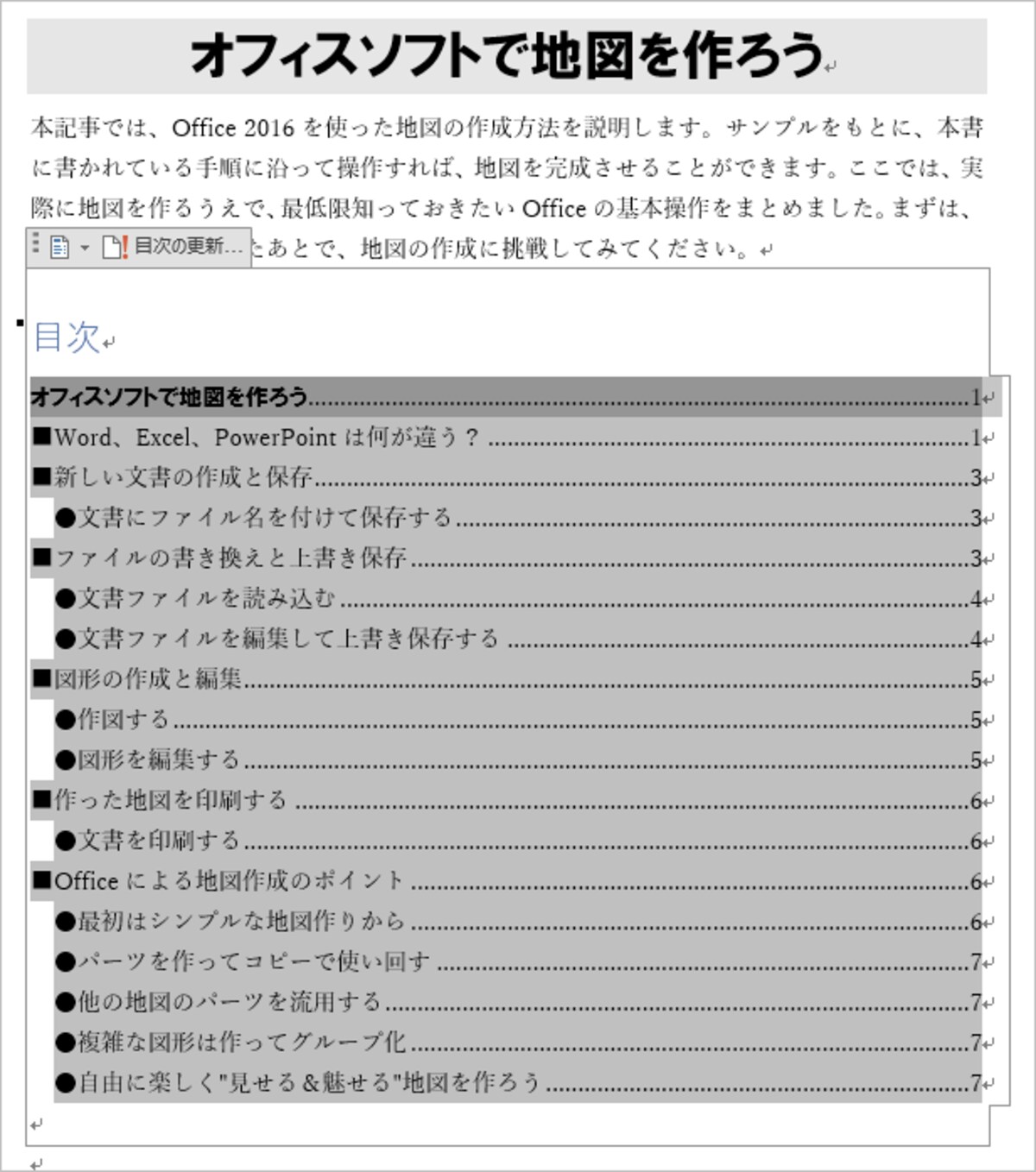
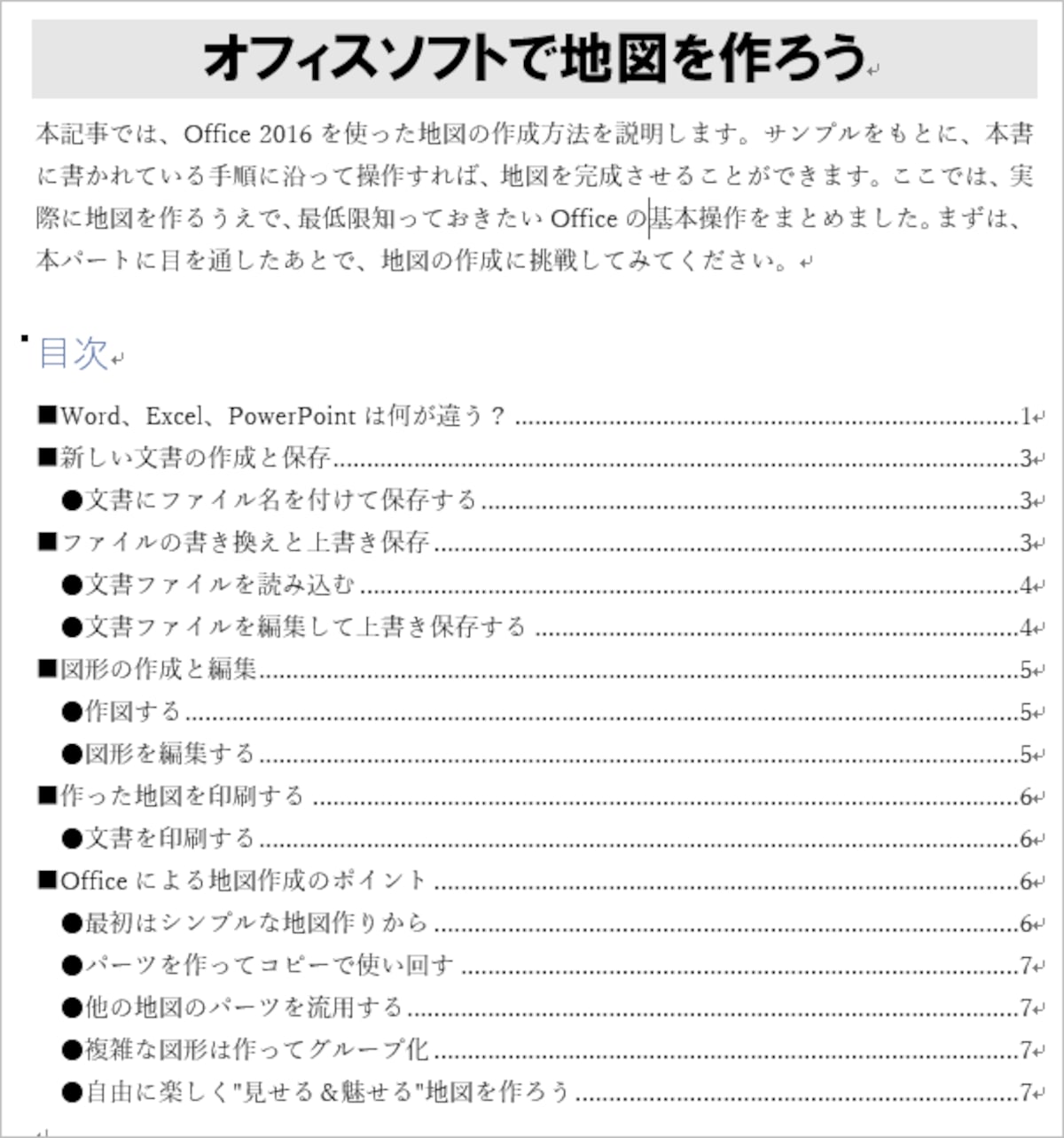
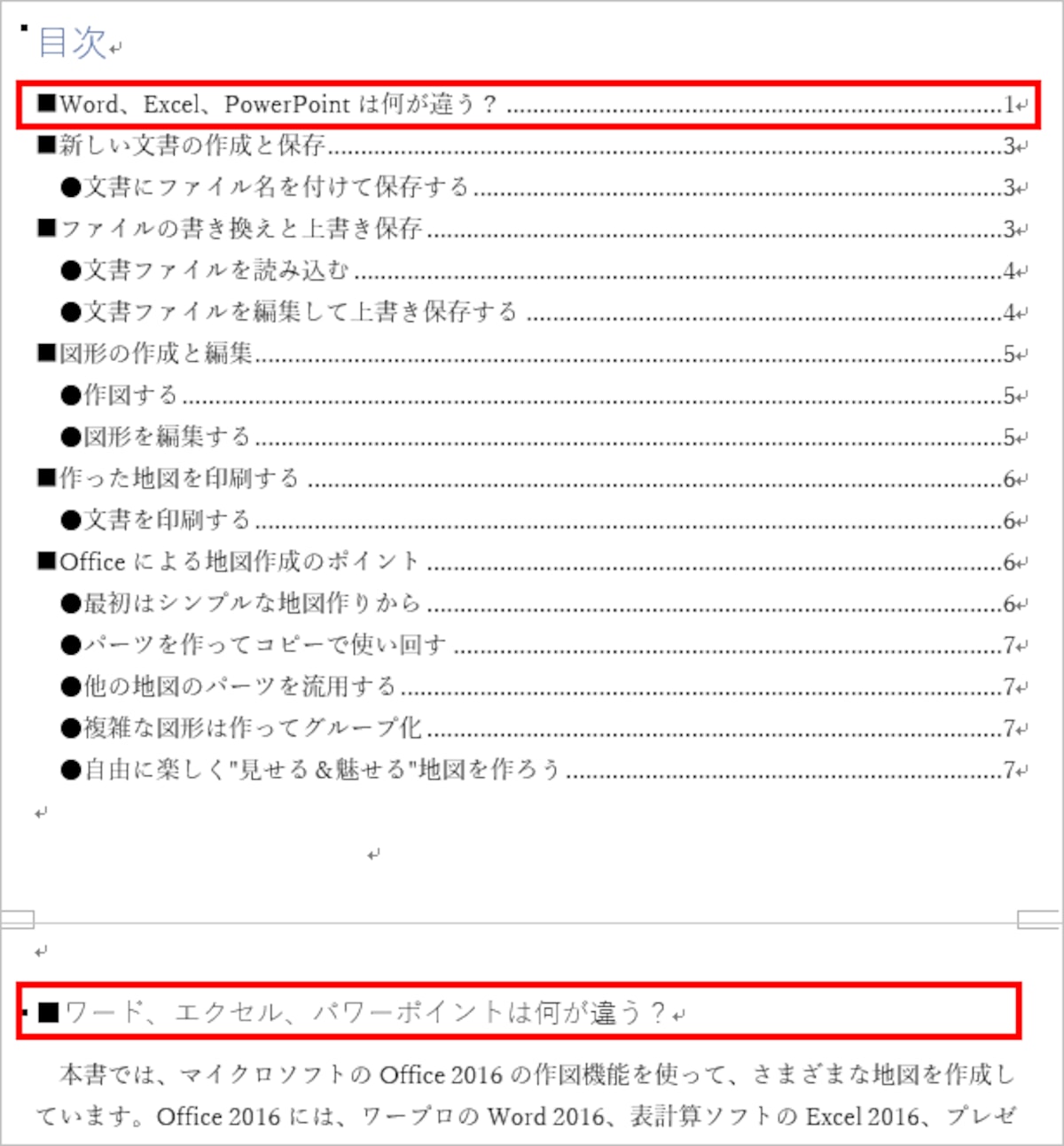
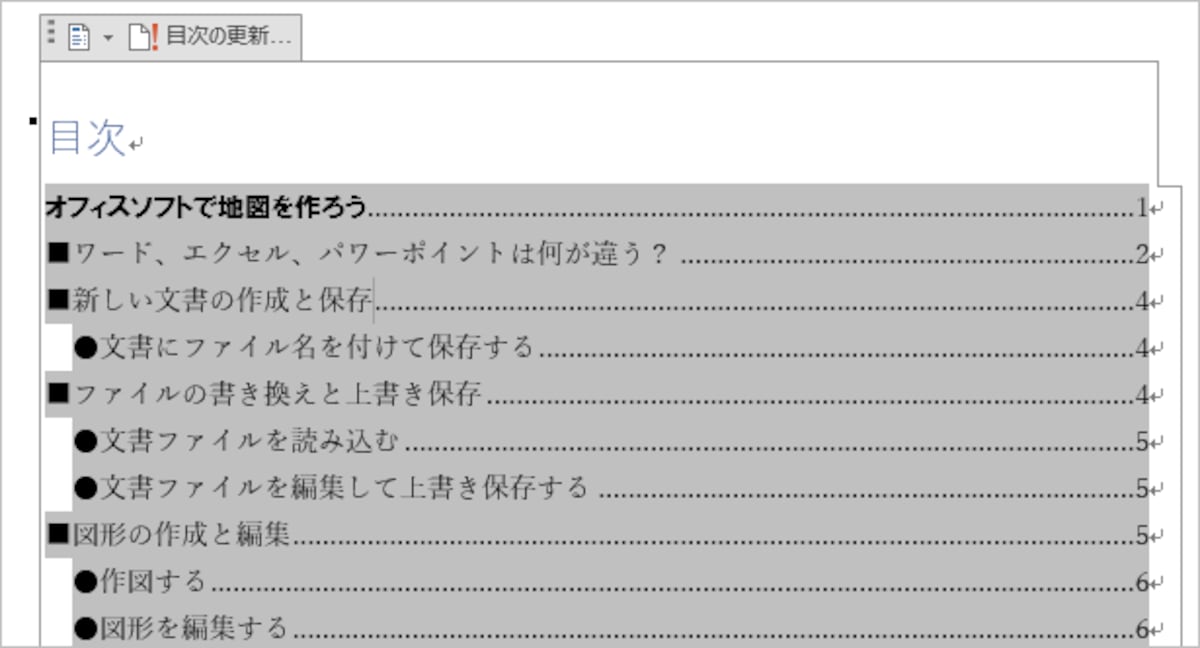
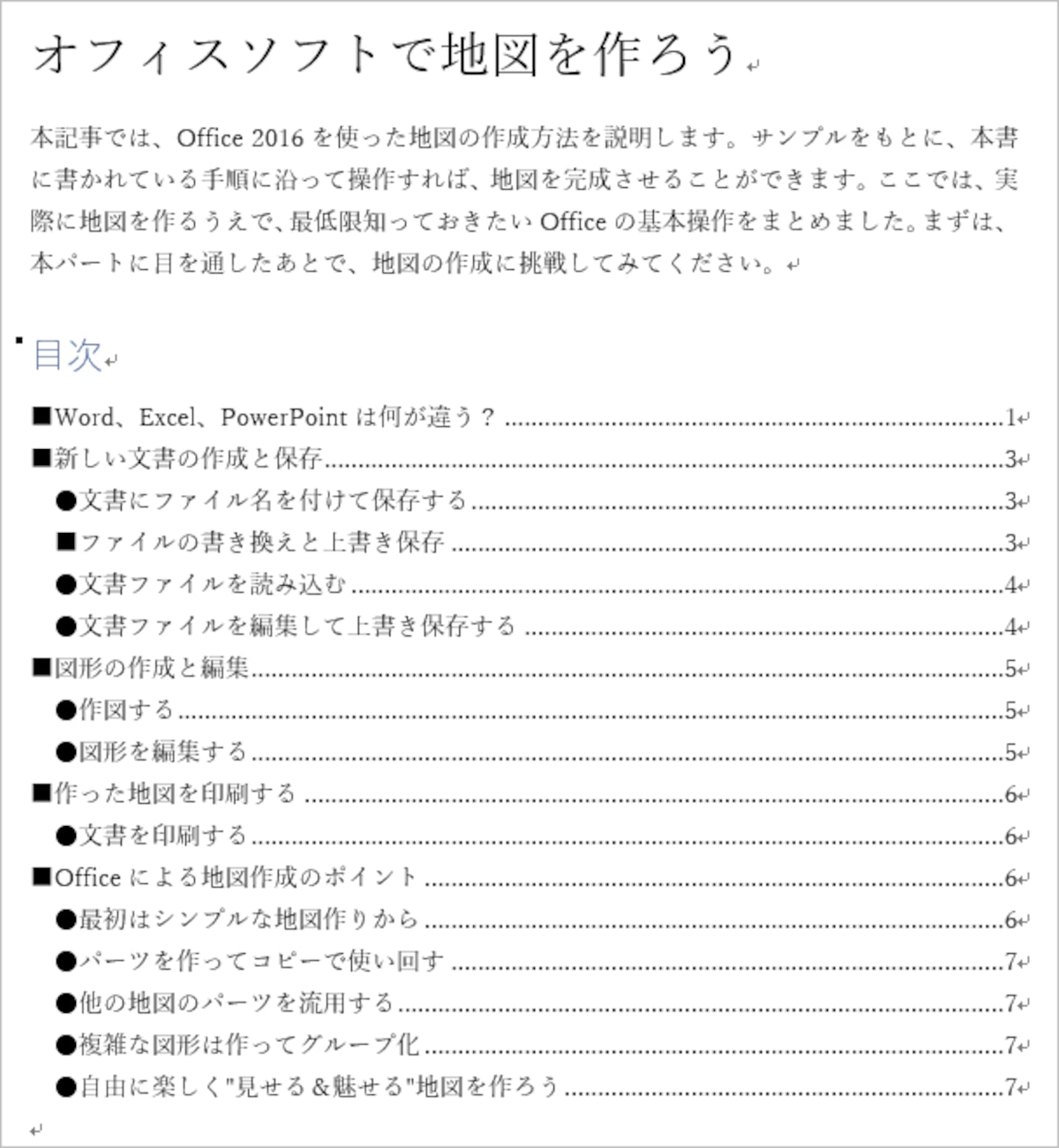
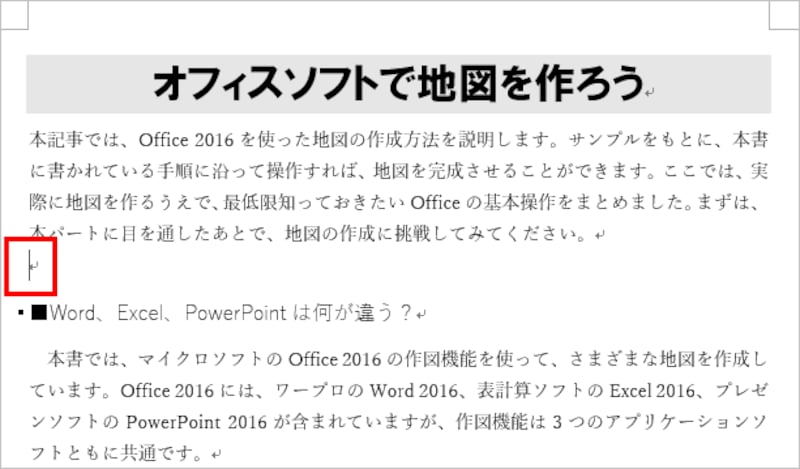
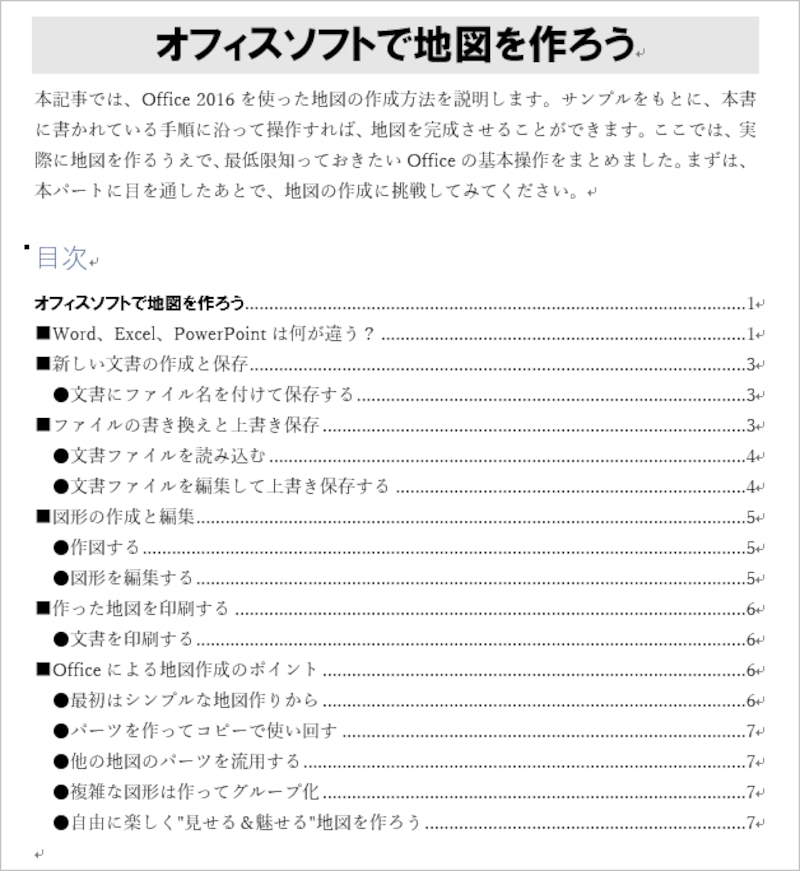
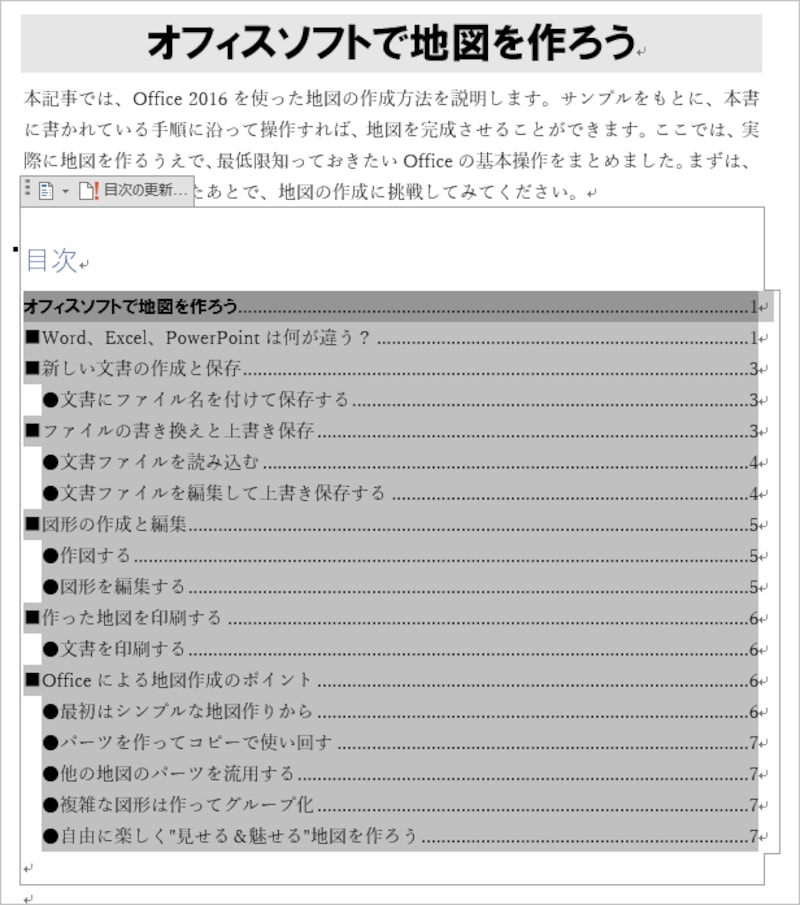
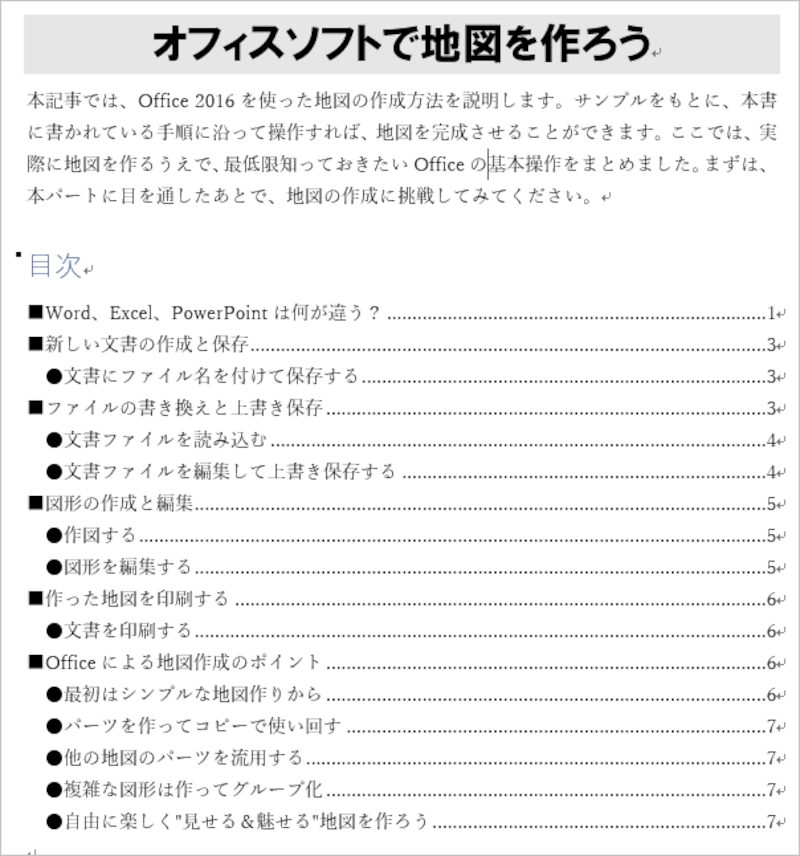
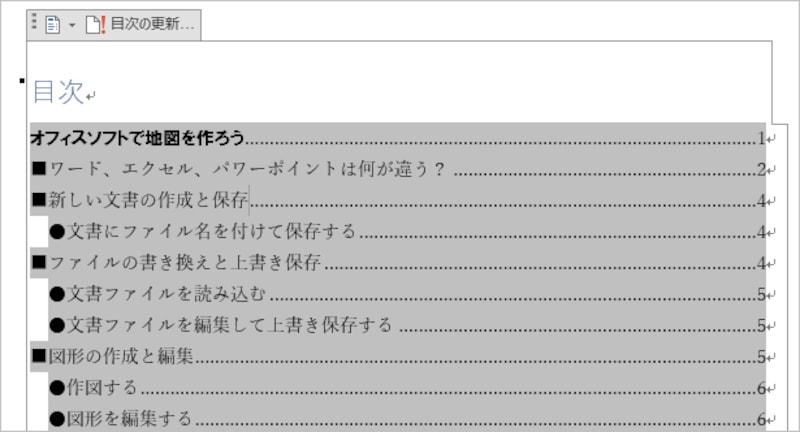
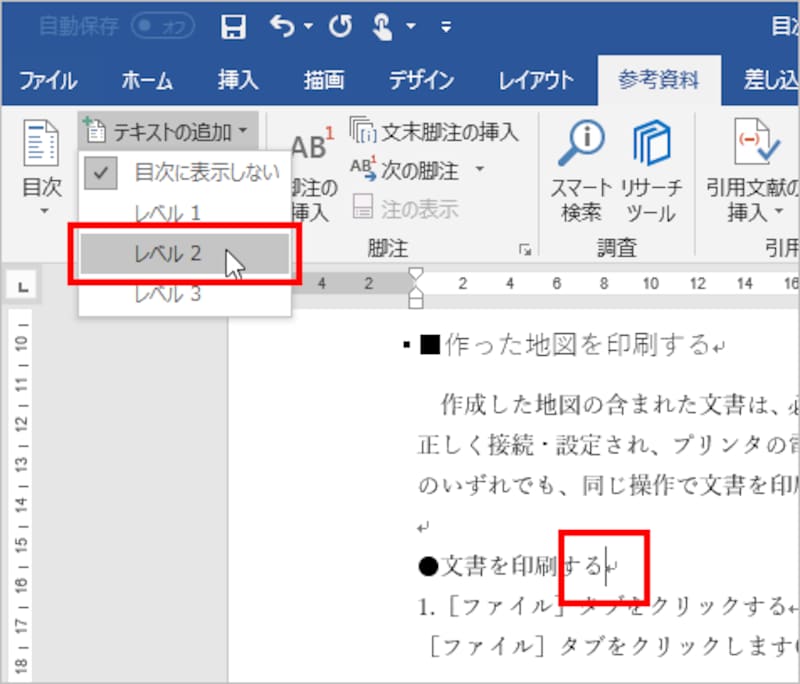
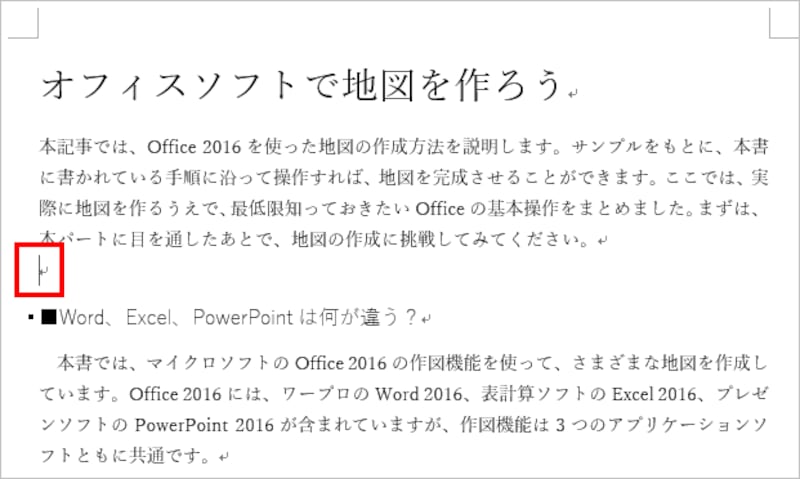
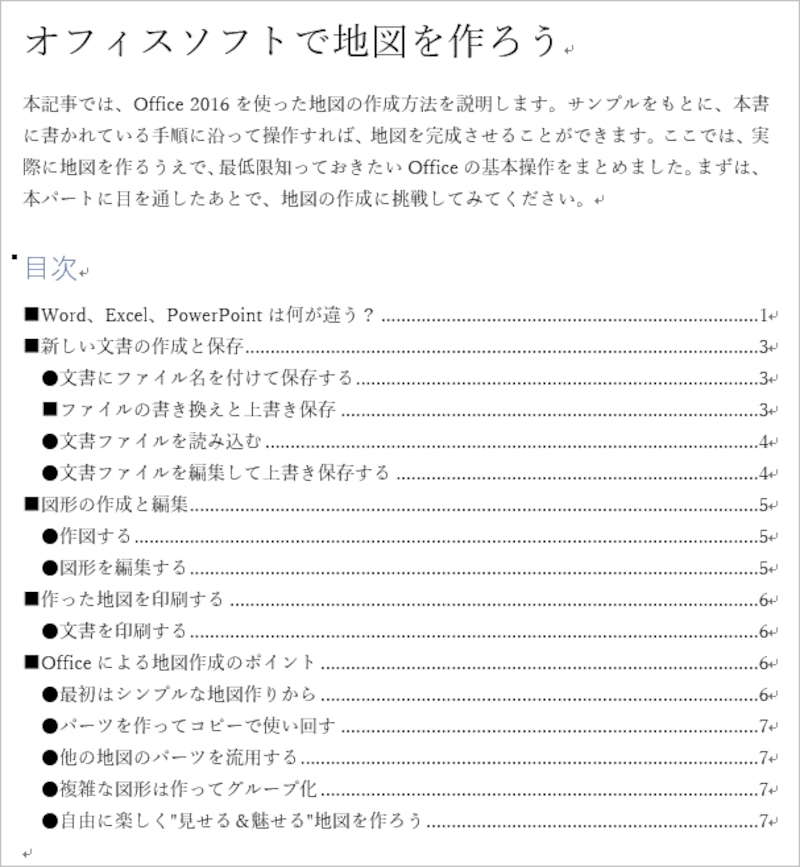
[ホーム]タブにある「標準」「見出し1」「見出し2」を使って文書を作成していれば、スタイルを使っていることになる目次を挿入したい位置にカーソルを置きます。ここでは、表題(タイトル)とリード文の下に置きました[参考資料]タブの[目次]をクリックし、[自動作成の目次2]を選択します目次が作成されました目次内の削除したい範囲を選択します。なお、目次の中にカーソルを置くと、目次全体が専用の枠で囲まれて全体が薄いグレーで表示されますタイトルが削除されました。目次の外をクリックすると、枠が消えてこのように表示されます。同じページにタイトルがあるので、こちらの方が自然ですね。このように、目次は作ったあとで自由に編集できます本文の最初の見出しを修正し、その直前で改ページしました目次内にカーソルを置いて、専用の枠が表示されたら、[目次の更新]をクリックします更新の方法を指定します。ここでは[目次すべてを更新する]を指定して[OK]をクリックします。なお、ページ番号だけてよいなら、[ページ番号だけを更新する]を指定してください目次が更新されて最新の状態になりました。ただし、目次全体を更新したので、またタイトルが現れました。ここでは削除しておきましょうタイトルの項目を削除しましたむ。これで、最新の目次の完成です。大見出しの段落中にカーソルを置いたら、[参考資料]タブの[目次]グループで、[テキストの追加]をクリックし、メニューから[レベル1]を選択します以下、同様にして大見出しには「レベル1」、中見出しは「レベル2」、小見出しには「レベル1」を設定してください。大見出ししかなければ「レベル1」だけでかまいませんし、大見出しと中見出しだけなら「レベル1」と「レベル2」だけでかまいません目次を挿入したい位置にカーソルを置きます。ここでは、表題(タイトル)とリード文の下に置きました[参考資料]タブの[目次]をクリックし、[自動作成の目次2]を選択します目次が作成されました目次を更新するには[目次の更新]をクリックします更新の方法を指定して[OK]をクリックします。これで目次が更新されて、最新の状態になりますこの写真の記事を読む※記事内容は執筆時点のものです。最新の内容をご確認ください。※OSやアプリ、ソフトのバージョンによっては画面表示、操作方法が異なる可能性があります。


![[ホーム]タブにある「標準」「見出し1」「見出し2」を使って文書を作成していれば、スタイルを使っていることになる](https://imgcp.aacdn.jp/img-a/1200/auto/aa/gm/article/4/7/4/7/5/0/201805141905/800__1-001.PNG)
![[参考資料]タブの[目次]をクリックし、[自動作成の目次2]を選択します](https://imgcp.aacdn.jp/img-a/1200/auto/aa/gm/article/4/7/4/7/5/0/201805141906/800__2-002.PNG)
![目次内にカーソルを置いて、専用の枠が表示されたら、[目次の更新]をクリックします](https://imgcp.aacdn.jp/img-a/1200/auto/aa/gm/article/4/7/4/7/5/0/201805141912/800__3-002.PNG)
![更新の方法を指定します。ここでは[目次すべてを更新する]を指定して[OK]をクリックします。なお、ページ番号だけてよいなら、[ページ番号だけを更新する]を指定してください](https://imgcp.aacdn.jp/img-a/1200/auto/aa/gm/article/4/7/4/7/5/0/201805141913/800__3-003.PNG)
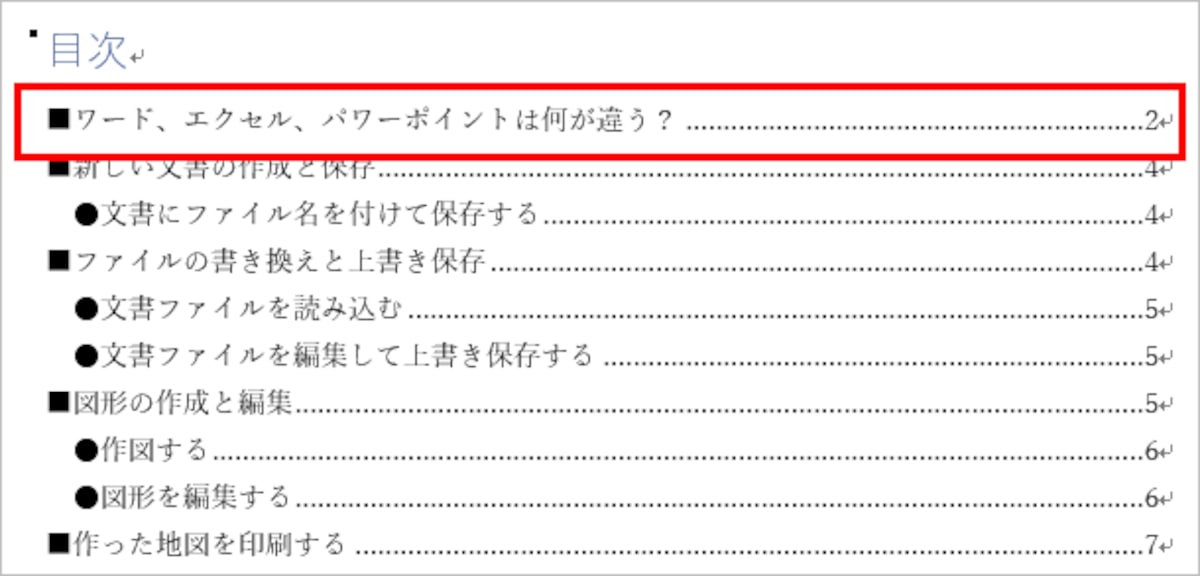
![大見出しの段落中にカーソルを置いたら、[参考資料]タブの[目次]グループで、[テキストの追加]をクリックし、メニューから[レベル1]を選択します](https://imgcp.aacdn.jp/img-a/1200/auto/aa/gm/article/4/7/4/7/5/0/201805141916/800__4-001.PNG)
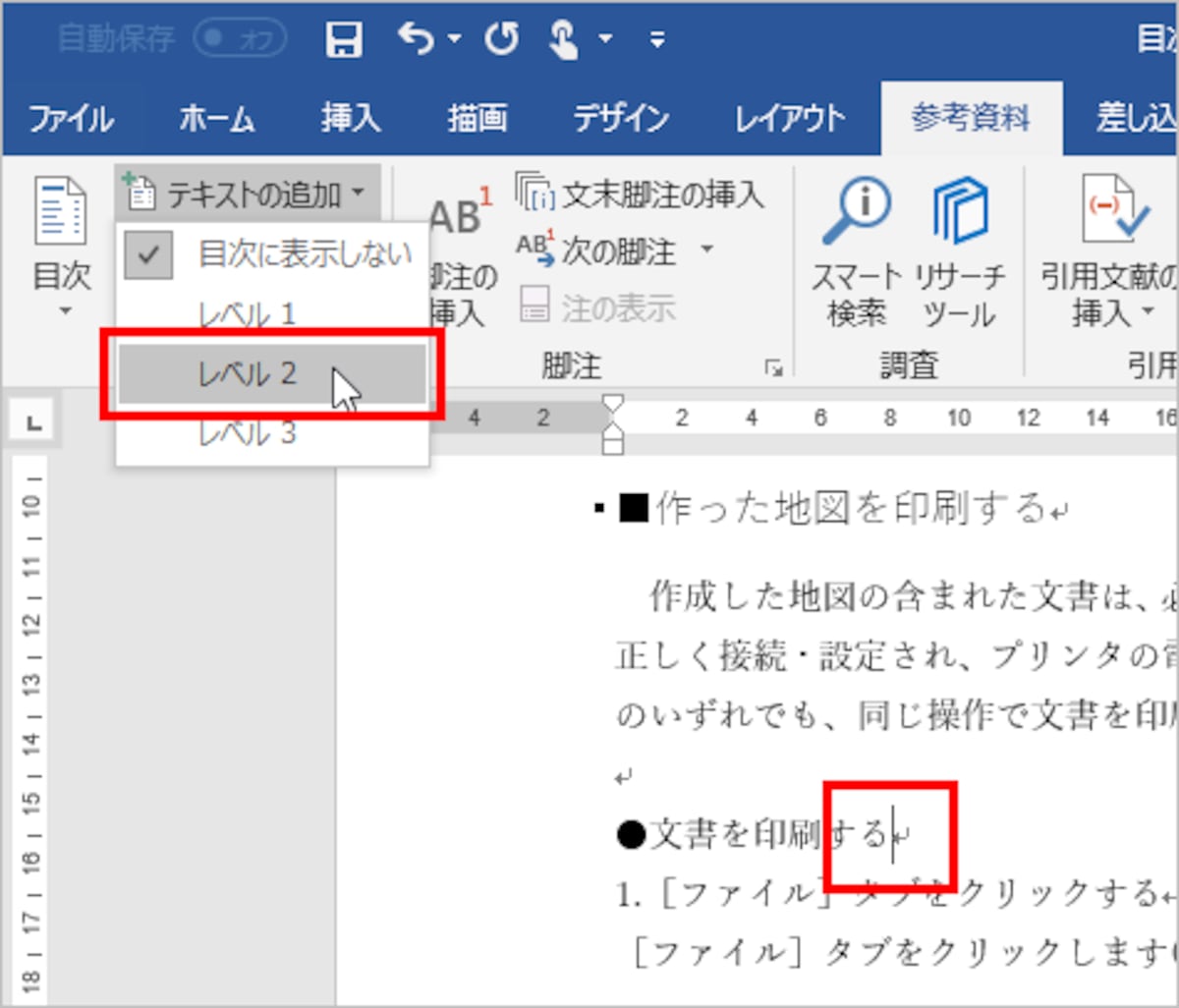
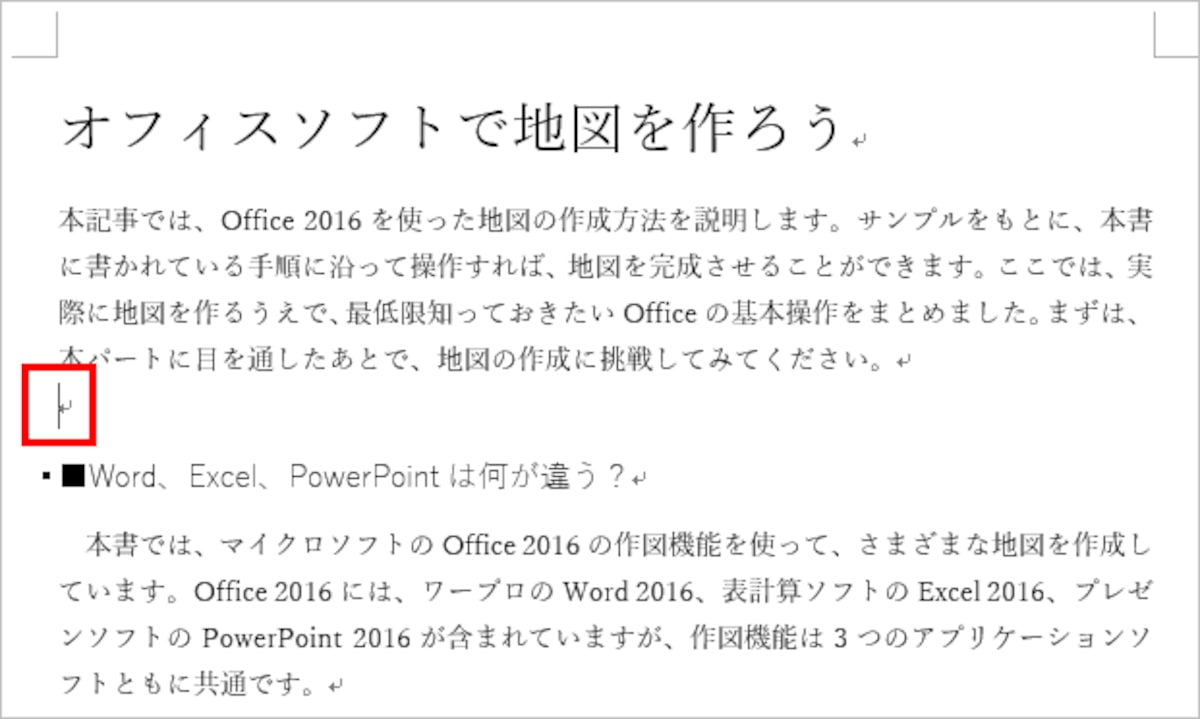
![[参考資料]タブの[目次]をクリックし、[自動作成の目次2]を選択します](https://imgcp.aacdn.jp/img-a/1200/auto/aa/gm/article/4/7/4/7/5/0/201805141917/800__4-004.PNG)
![目次を更新するには[目次の更新]をクリックします](https://imgcp.aacdn.jp/img-a/1200/auto/aa/gm/article/4/7/4/7/5/0/201805141918/800__4-006.PNG)
![更新の方法を指定して[OK]をクリックします。これで目次が更新されて、最新の状態になります](https://imgcp.aacdn.jp/img-a/1200/auto/aa/gm/article/4/7/4/7/5/0/201805141918/800__4-007.PNG)
![[ホーム]タブにある「標準」「見出し1」「見出し2」を使って文書を作成していれば、スタイルを使っていることになる](https://imgcp.aacdn.jp/img-a/800/auto/aa/gm/article/4/7/4/7/5/0/201805141905/800__1-001.PNG)
![[参考資料]タブの[目次]をクリックし、[自動作成の目次2]を選択します](https://imgcp.aacdn.jp/img-a/800/auto/aa/gm/article/4/7/4/7/5/0/201805141906/800__2-002.PNG)
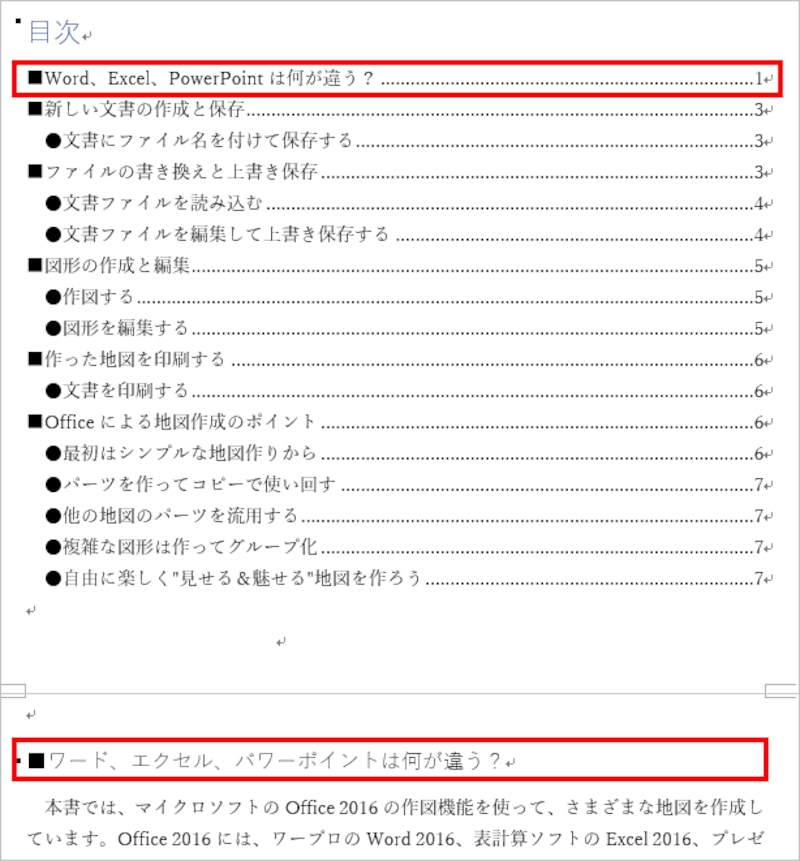
![目次内にカーソルを置いて、専用の枠が表示されたら、[目次の更新]をクリックします](https://imgcp.aacdn.jp/img-a/800/auto/aa/gm/article/4/7/4/7/5/0/201805141912/800__3-002.PNG)
![更新の方法を指定します。ここでは[目次すべてを更新する]を指定して[OK]をクリックします。なお、ページ番号だけてよいなら、[ページ番号だけを更新する]を指定してください](https://imgcp.aacdn.jp/img-a/800/auto/aa/gm/article/4/7/4/7/5/0/201805141913/800__3-003.PNG)
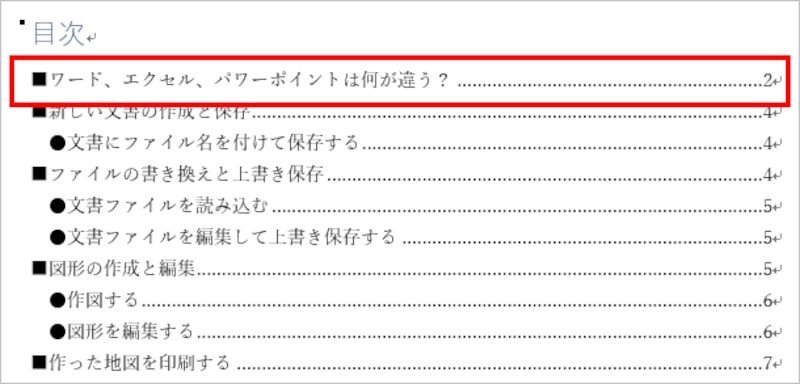
![大見出しの段落中にカーソルを置いたら、[参考資料]タブの[目次]グループで、[テキストの追加]をクリックし、メニューから[レベル1]を選択します](https://imgcp.aacdn.jp/img-a/800/auto/aa/gm/article/4/7/4/7/5/0/201805141916/800__4-001.PNG)
![[参考資料]タブの[目次]をクリックし、[自動作成の目次2]を選択します](https://imgcp.aacdn.jp/img-a/800/auto/aa/gm/article/4/7/4/7/5/0/201805141917/800__4-004.PNG)
![目次を更新するには[目次の更新]をクリックします](https://imgcp.aacdn.jp/img-a/800/auto/aa/gm/article/4/7/4/7/5/0/201805141918/800__4-006.PNG)
![更新の方法を指定して[OK]をクリックします。これで目次が更新されて、最新の状態になります](https://imgcp.aacdn.jp/img-a/800/auto/aa/gm/article/4/7/4/7/5/0/201805141918/800__4-007.PNG)