ワード(Word)の使い方
長文・校正・変更履歴
ワード(Word)の長文、校正、校閲、変更履歴の基本から応用までをカバー。目次、索引、コメントの作成方法、校正・校閲、変更履歴を上手に使うコツなどを解説しています。
記事一覧
行間(行送り)の設定 見やすい文書作成のコツ
ガイド記事 井上 健語
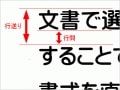
井上 健語読みやすい文書を作るポイントはいくつかありますが、今回は「行間(行送り)」について考えてみたいと思います。文書の行間は、狭すぎても広すぎても読みづらくなります。読みやすい行間はどれくらいなのか、実際のレイアウトを見ながら、ご紹介しましょう。
ワードの変更履歴の3つの表示方法
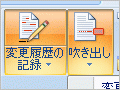
ガイド記事井上 健語Wordの「変更履歴の記録」は、文書を添削する機能です。挿入した文字や削除した文字が赤色で表示されたり、吹き出しで表示されたりします。今回は、変更履歴の3つの表示方法について説明します。
ワードの変更履歴における最終版と初版の違い
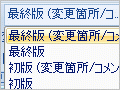
ガイド記事井上 健語変更履歴では、「最終版」「初版」「最終版(変更箇所/コメントの表示)」「初版(変更箇所/コメントの表示)」という4つの表示方法を選択できます。今回は、この4つの表示方法の違いについて、実際の画面を示しながら説明します。
赤い波線はワードの自動文章校正(2003/2007)
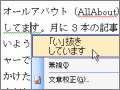
ガイド記事井上 健語文章を入力しているとき現れる赤い波線と緑の波線は何でしょうか? 今回は、この2つの波線の正体(自動文章校正機能)を明らかにし、有効に活用する方法を紹介します。
ワードは優秀な校正マン(2003/2007)
ガイド記事井上 健語今回は、私の必須機能、Wordの校正機能の使い方をご紹介します。こんな使い方もあるんだな、と思っていただければ幸いです。
ワードの索引の作り方(2003/2007)
ガイド記事井上 健語索引は文書中の単語と、その単語が掲載されているページ数を抜き出して並べたものです。今回は、Word 2003とWord 2007それぞれについて、索引作成の基本操作を紹介します。
ワードコメント機能で感想・意見を入力(2003/2007)
ガイド記事井上 健語人の文書に意見やコメントを書き込みたいときは「コメント機能」を使います。余白部分に簡単にコメントを入力することができます。
ワードで目次・索引を作る
ガイド記事井上 健語Wordには、見出しとページ番号を自動的に抽出して目次を作ったり、索引語句をページ番号とともに抜き出して自動的に索引を作ったりする機能が用意されています。
Word文書で校閲・変更履歴を残す/編集/削除する方法
ガイド記事井上 健語Wordには、文書にコメントを付けたり、挿入・削除した文章を色つきで表示し、校閲の痕跡(変更履歴)を残す機能があります。ここでは、変更履歴記録の色を校閲者に毎に変更する方法、 変更履歴を含めてコピーする方法、 変更履歴を完全に削除する方法などを解説します。