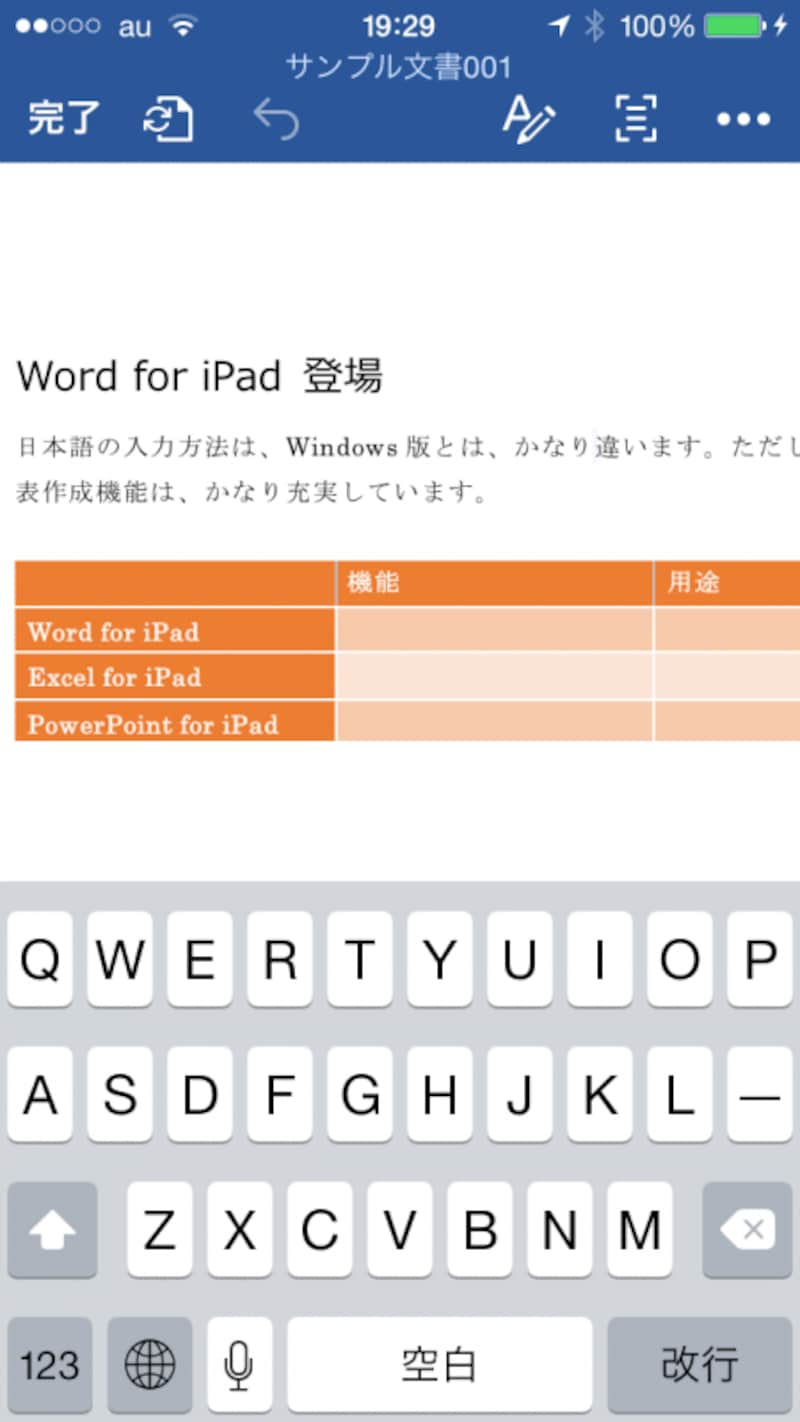
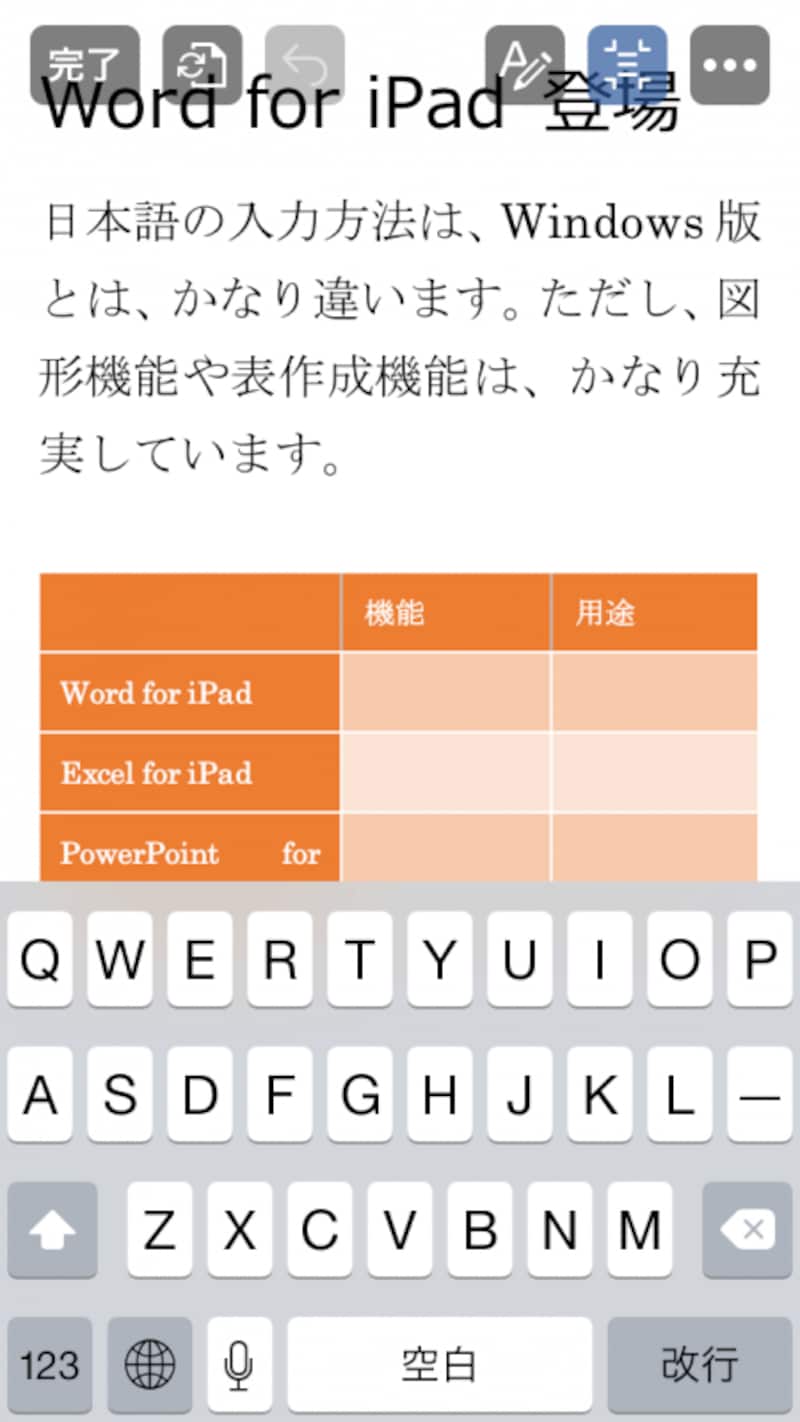
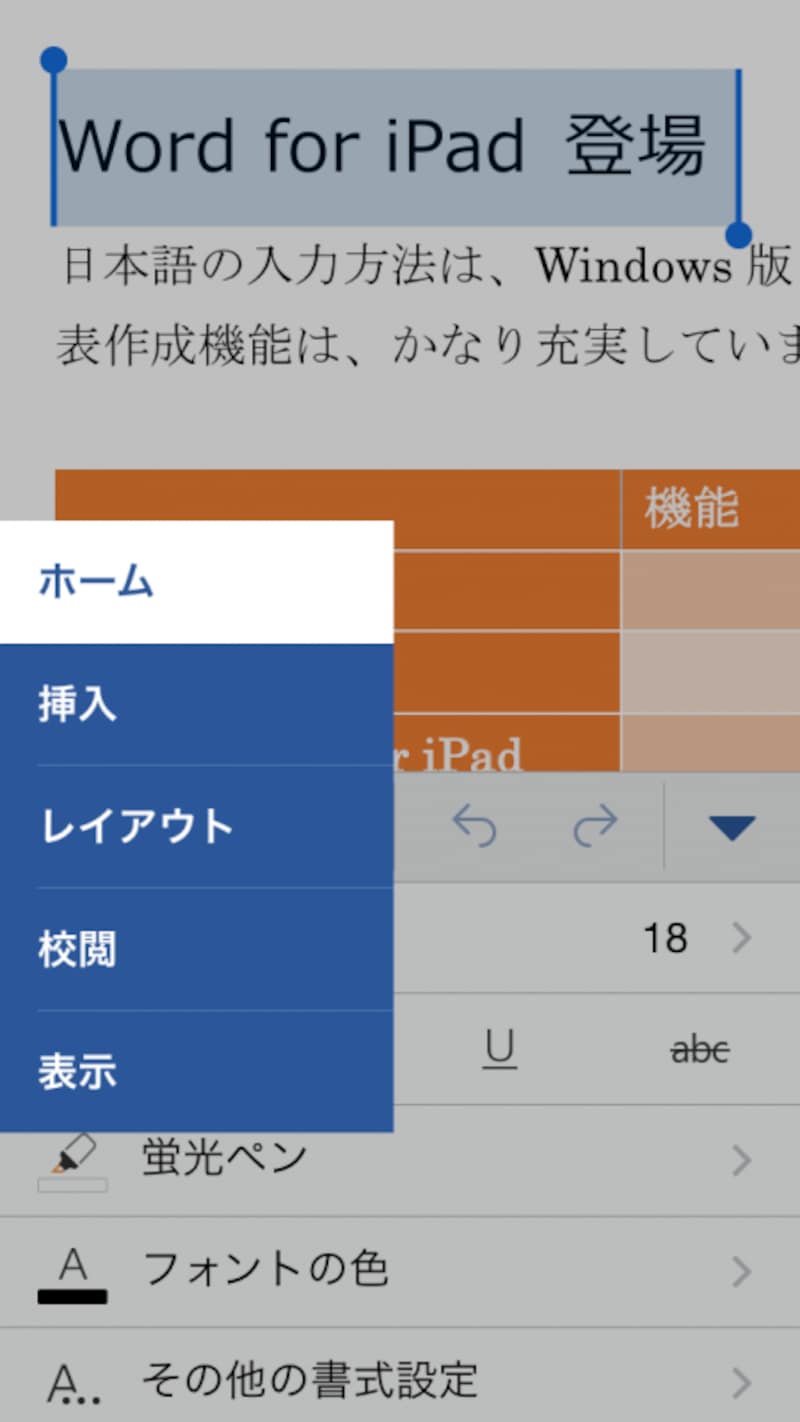
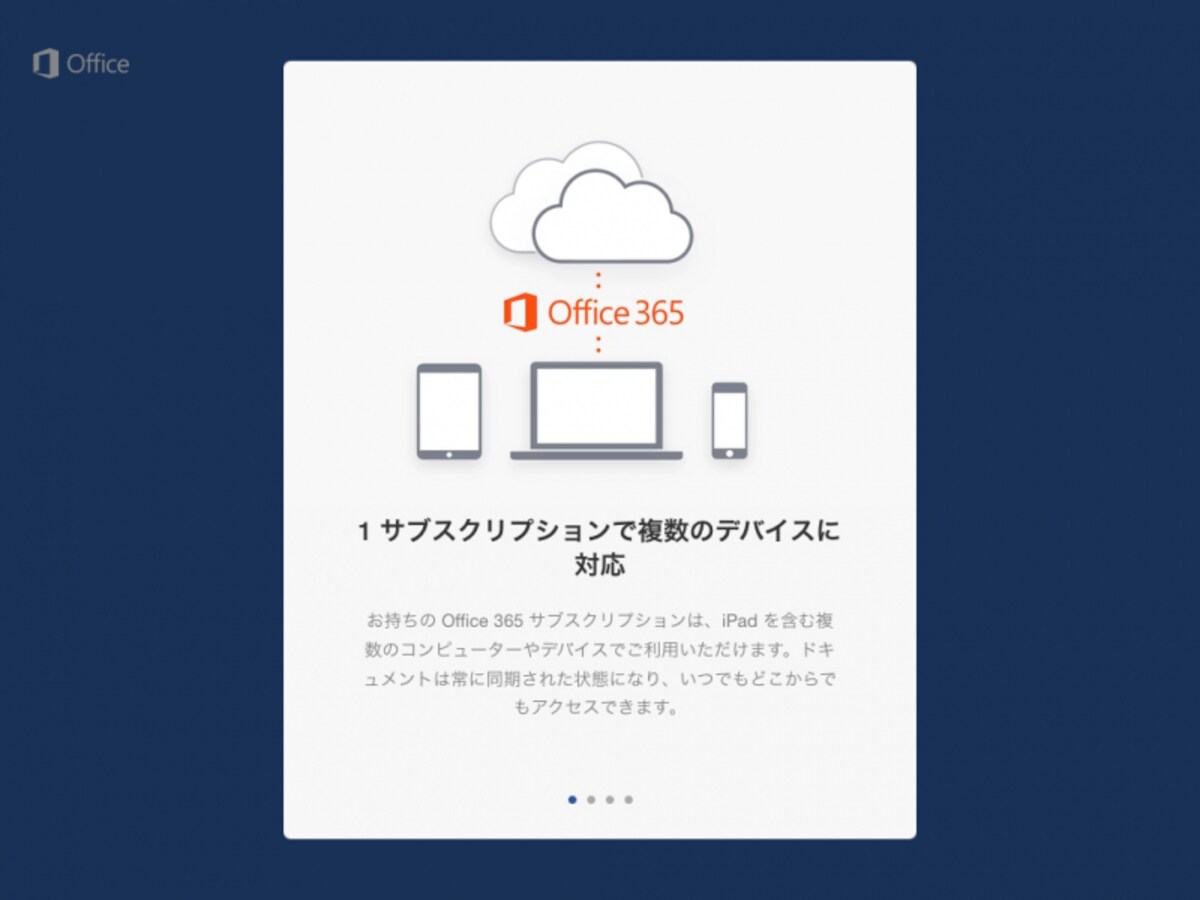
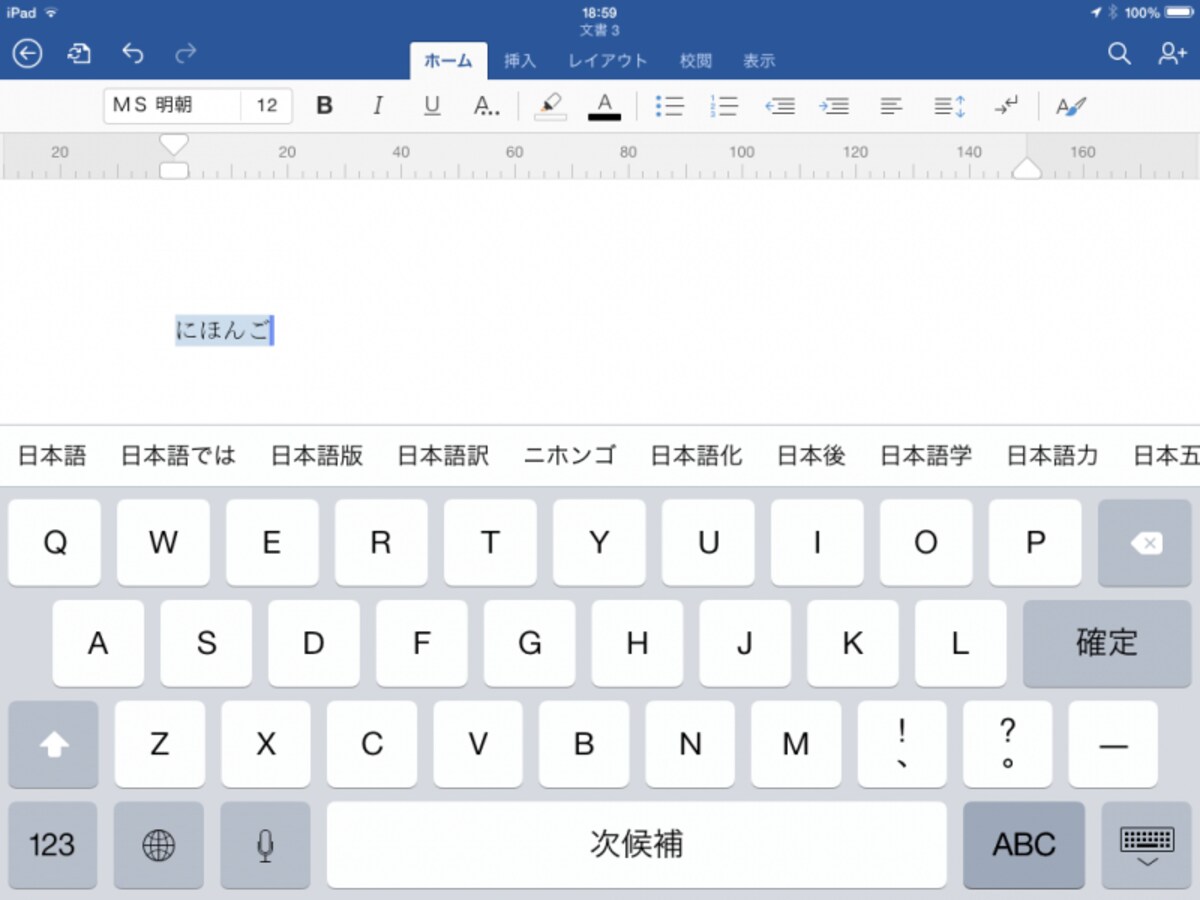
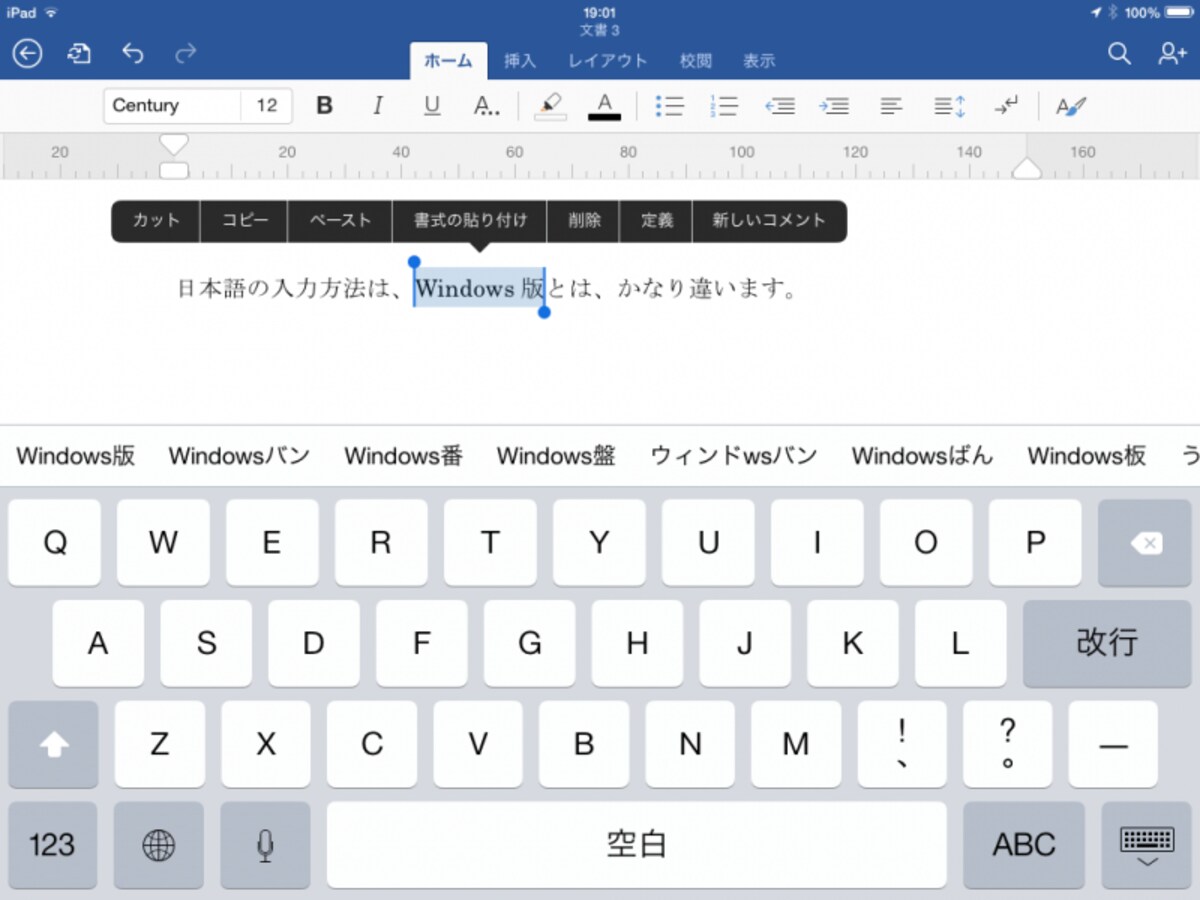
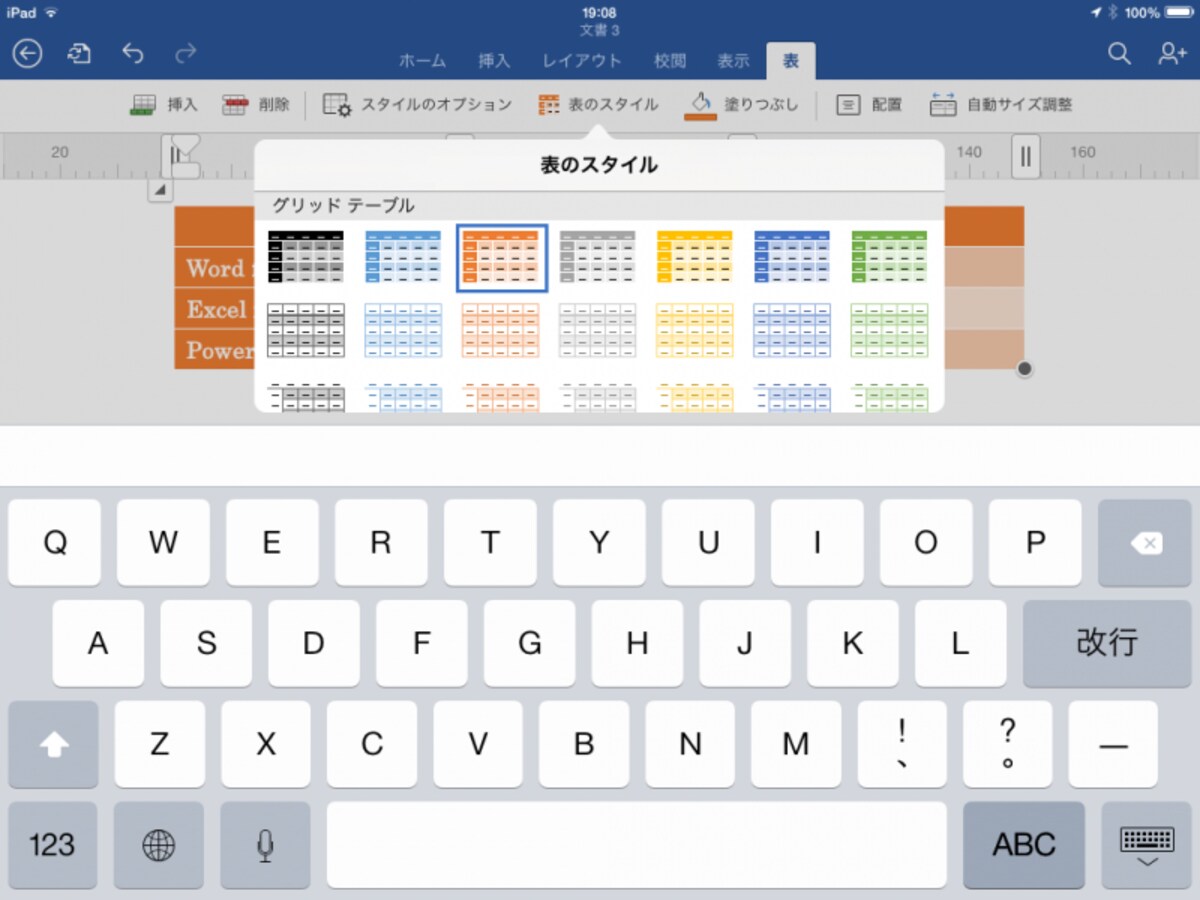
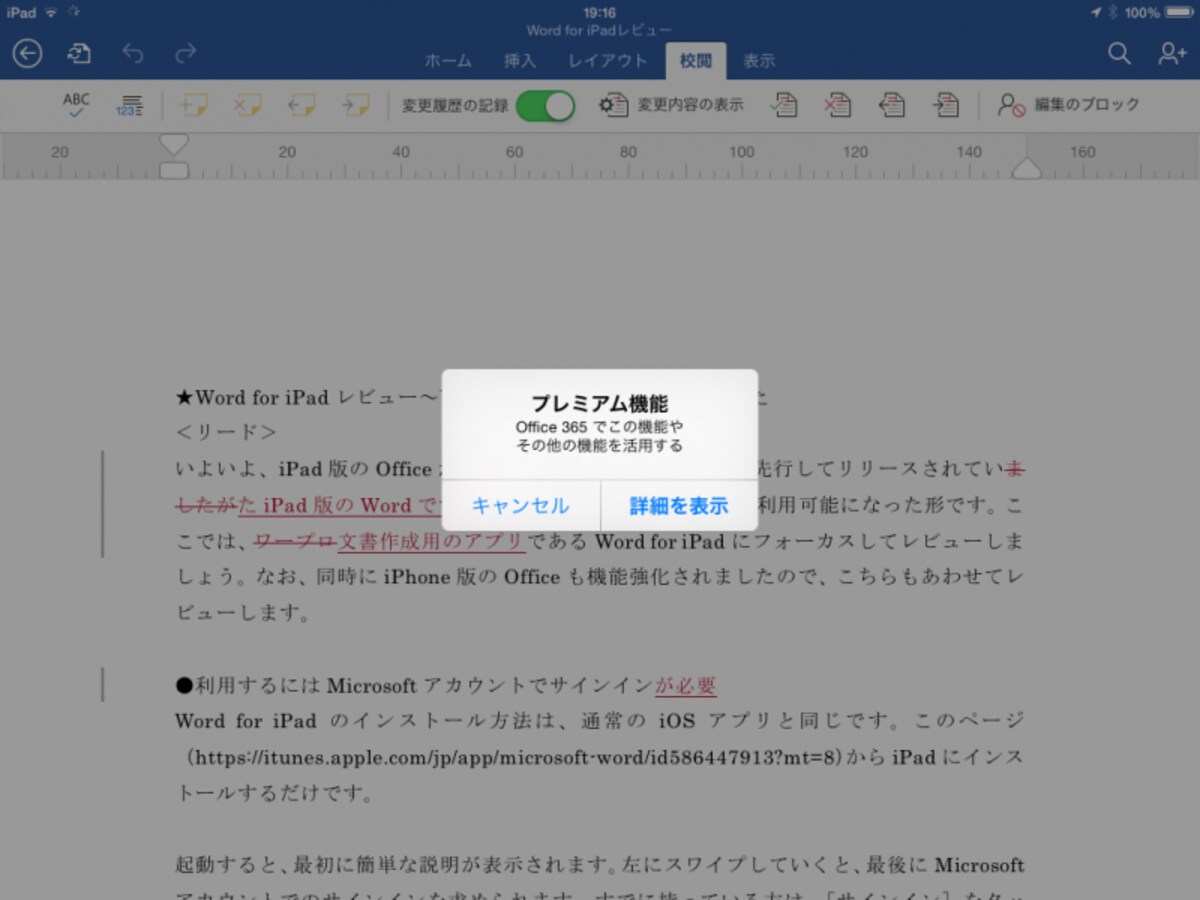
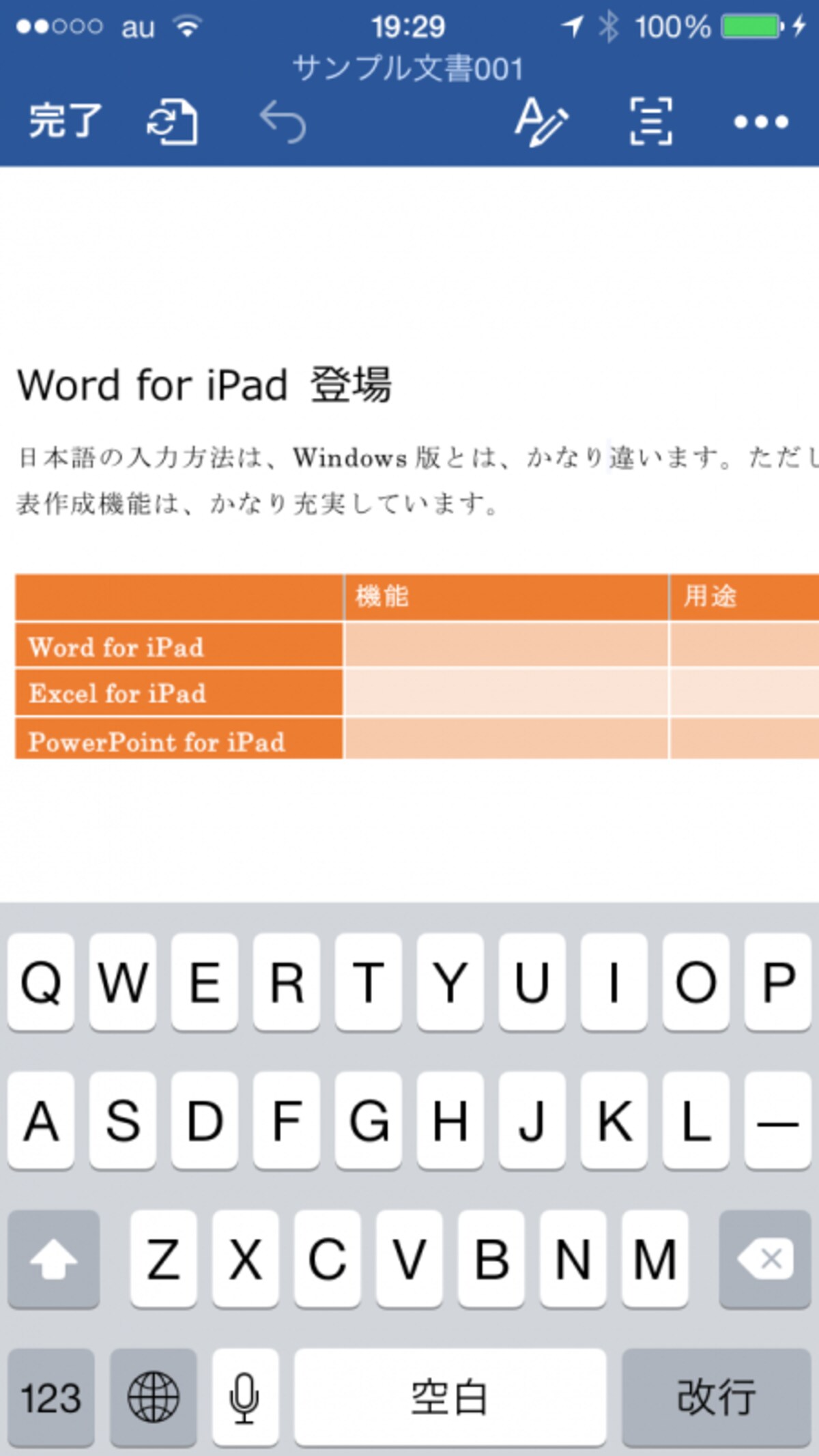
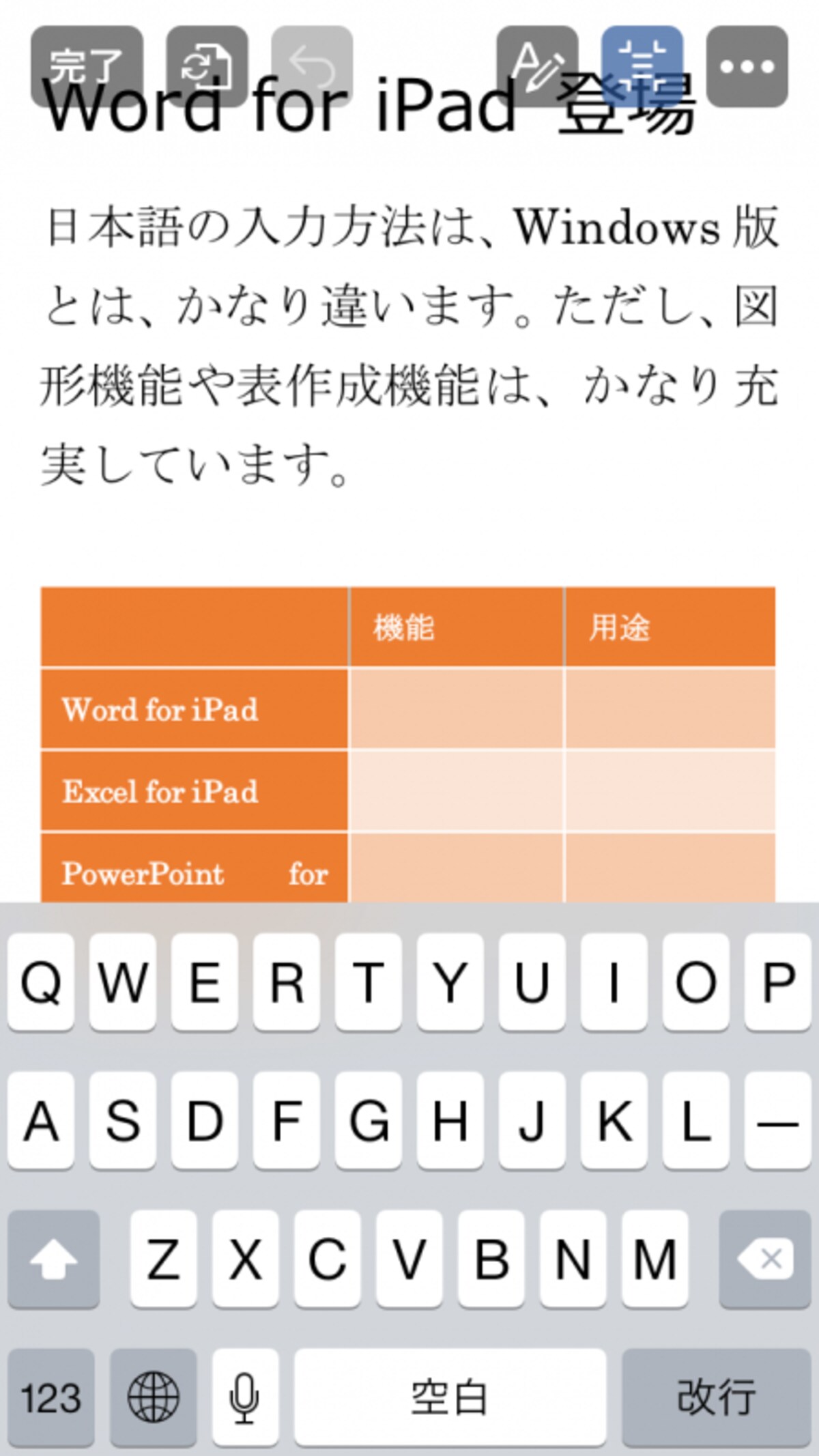
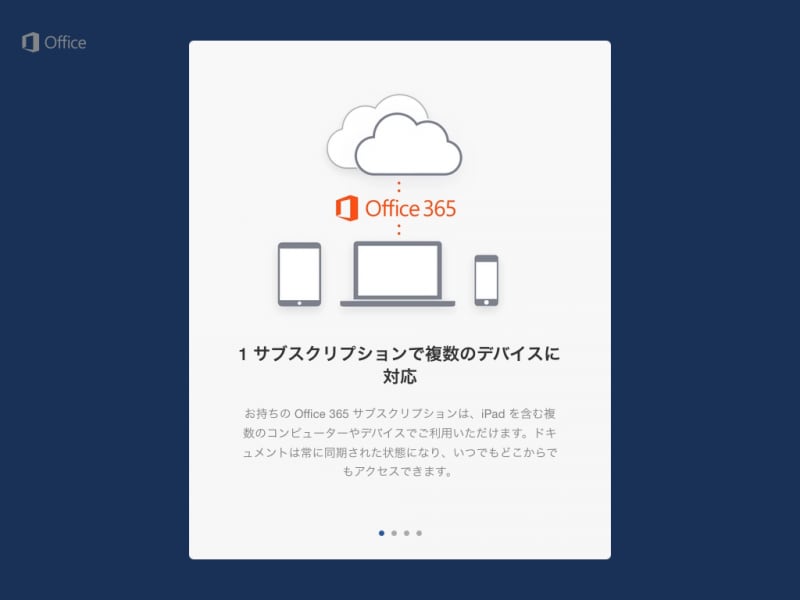
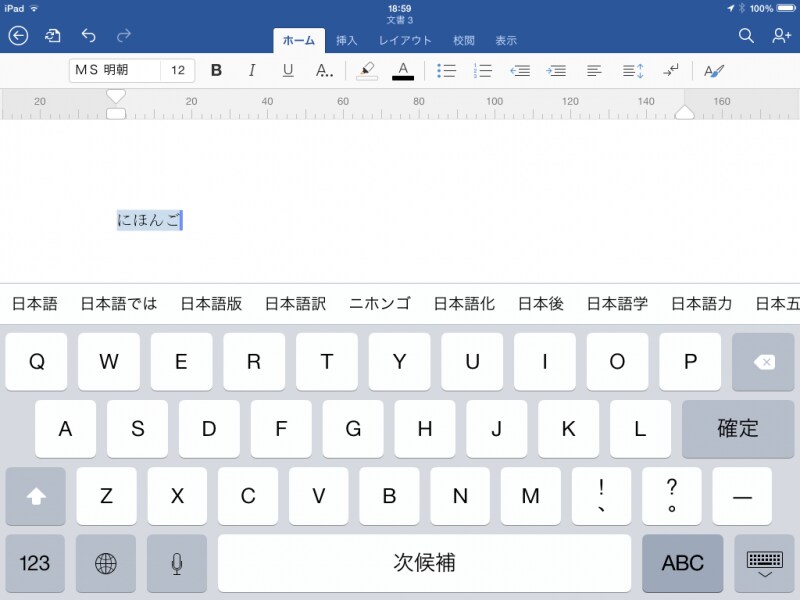
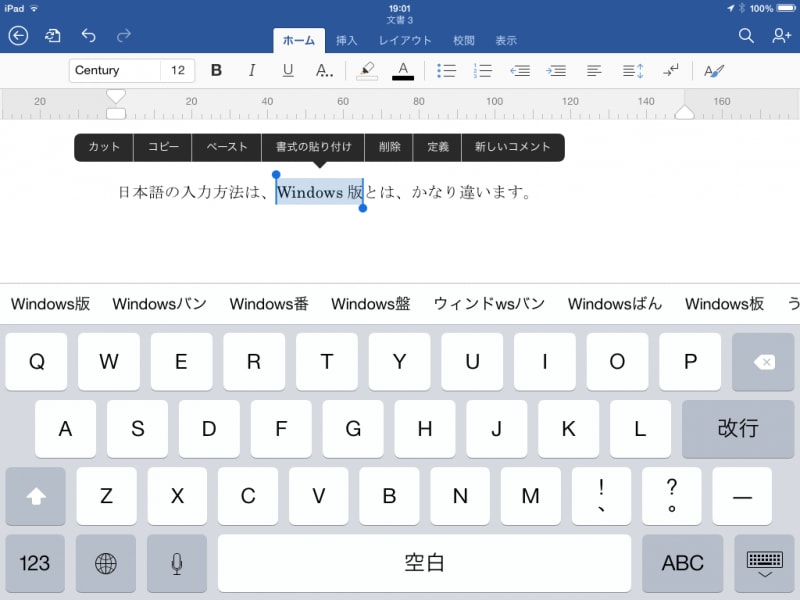
最初に説明が表示されるので、左にスワイプしていきますMicrosoftアカウントによるサインインを求められます[サインイン]をタップしてサインインします。Microsoftアカウントのメールアドレスとパスワードが必要ですサインインが完了すると。このメッセージが表示されるので、[無料で作成および編集する]をタップしますテンプレートの一覧が表示されました。[白紙の文書]をタップします新規文書を作成する準備ができました[ホーム]タブにはフォントや太字/斜体など、基本的なボタンが用意されています[挿入]タブでは、画像や図形、テキストボックスを挿入できます[レイアウト]タブは用紙サイズや余白、段組を設定できます[校閲]タブは文書を校閲する機能が用意されています。企業での利用価値は高いのではないでしょうか[表示]タブではルーラーの有無、表示倍率などを設定できます文字入力にはタッチキーボードを利用します。仕事で使うなら、ATOK for iOSと組み合わもよいかもしれません文字の選択は他のiOSアプリと同様です。なお、文字や図形を選択すると。そばにメニューが表示され、さまざまな処理を行うことができます画像を挿入すると、[図]タブが表示されて、図を編集することができます図のスタイルも設定できます図形の挿入も可能です。Windows/Mac版と同じ図形を挿入できます図形を挿入すると、[図形]タブが表示されて編集することができます。図形のスタイルも設定できます表を挿入すると、[表]タブが表示されます表のスタイルも設定できます[校閲]タブでは、他の人が入れたアカを確認できます無料版では、文書を校閲しようとすると、このようなメッセージが表示されます。文書を校閲するためには、Office 365のサブスクリプション(利用権)が必要になります。このように、無料版では一部の機能に制限がかかっています標準でOneDriveに保存される仕様となっています新しい保存先を追加するには、[場所の追加]をタップします。[Dropbox]をタップしますこのような画面が表示されたら、[許可]ボタンをタップします。これで、Word for iPadのファイルをDropboxに保存できるようになりますiPhone版のワード。機能はiPad版と共通ですが、小さい画面をうまく活用する工夫が盛り込まれています右上の中央のボタンをタップすると。バーが消えてボタンだけになります右上の左端のボタンをタップすると、画面中央でタブを切り替える画面に切り替わりますこの写真の記事を読む※記事内容は執筆時点のものです。最新の内容をご確認ください。※OSやアプリ、ソフトのバージョンによっては画面表示、操作方法が異なる可能性があります。


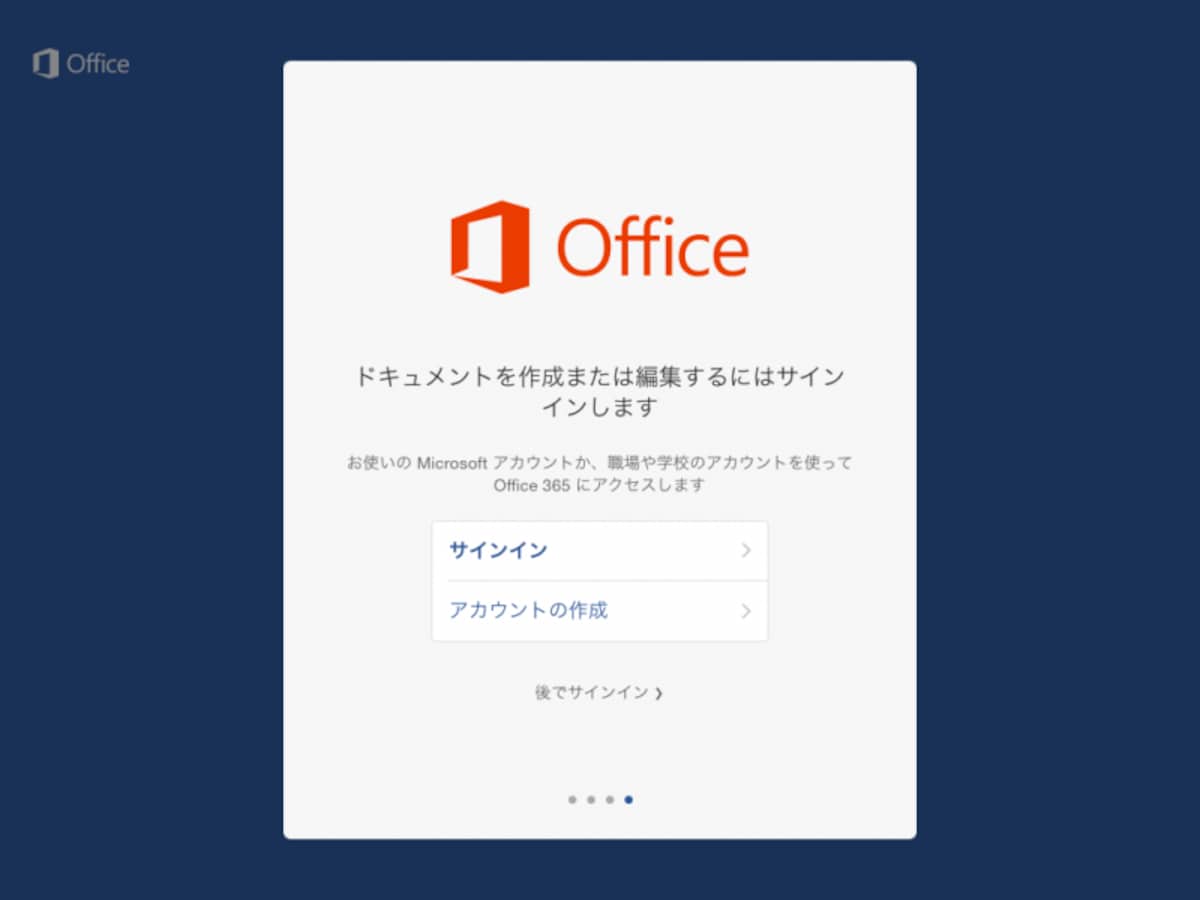
![[サインイン]をタップしてサインインします。Microsoftアカウントのメールアドレスとパスワードが必要です](https://imgcp.aacdn.jp/img-a/1200/auto/aa/gm/article/4/4/9/0/6/8/800__003.PNG)
![サインインが完了すると。このメッセージが表示されるので、[無料で作成および編集する]をタップします](https://imgcp.aacdn.jp/img-a/1200/auto/aa/gm/article/4/4/9/0/6/8/800__004.PNG)
![テンプレートの一覧が表示されました。[白紙の文書]をタップします](https://imgcp.aacdn.jp/img-a/1200/auto/aa/gm/article/4/4/9/0/6/8/800__005.PNG)
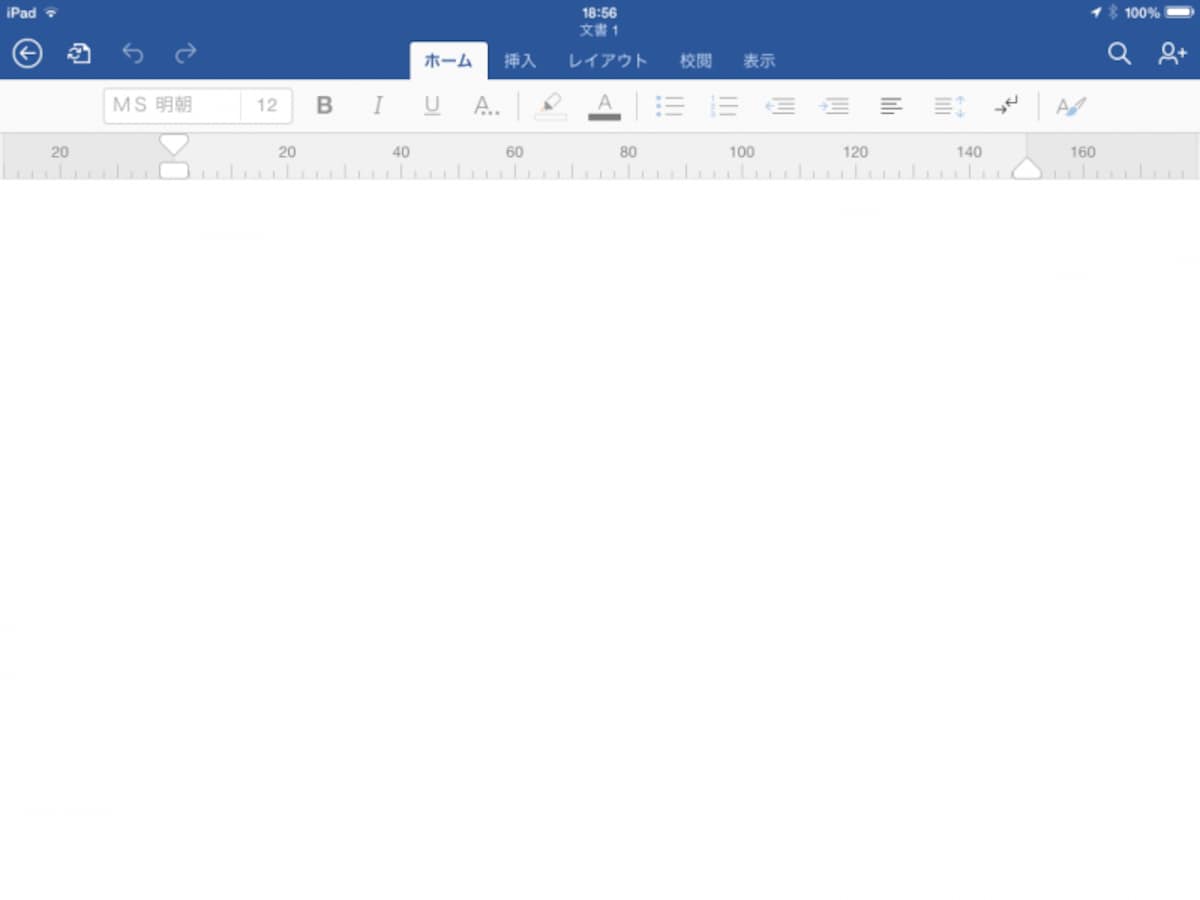
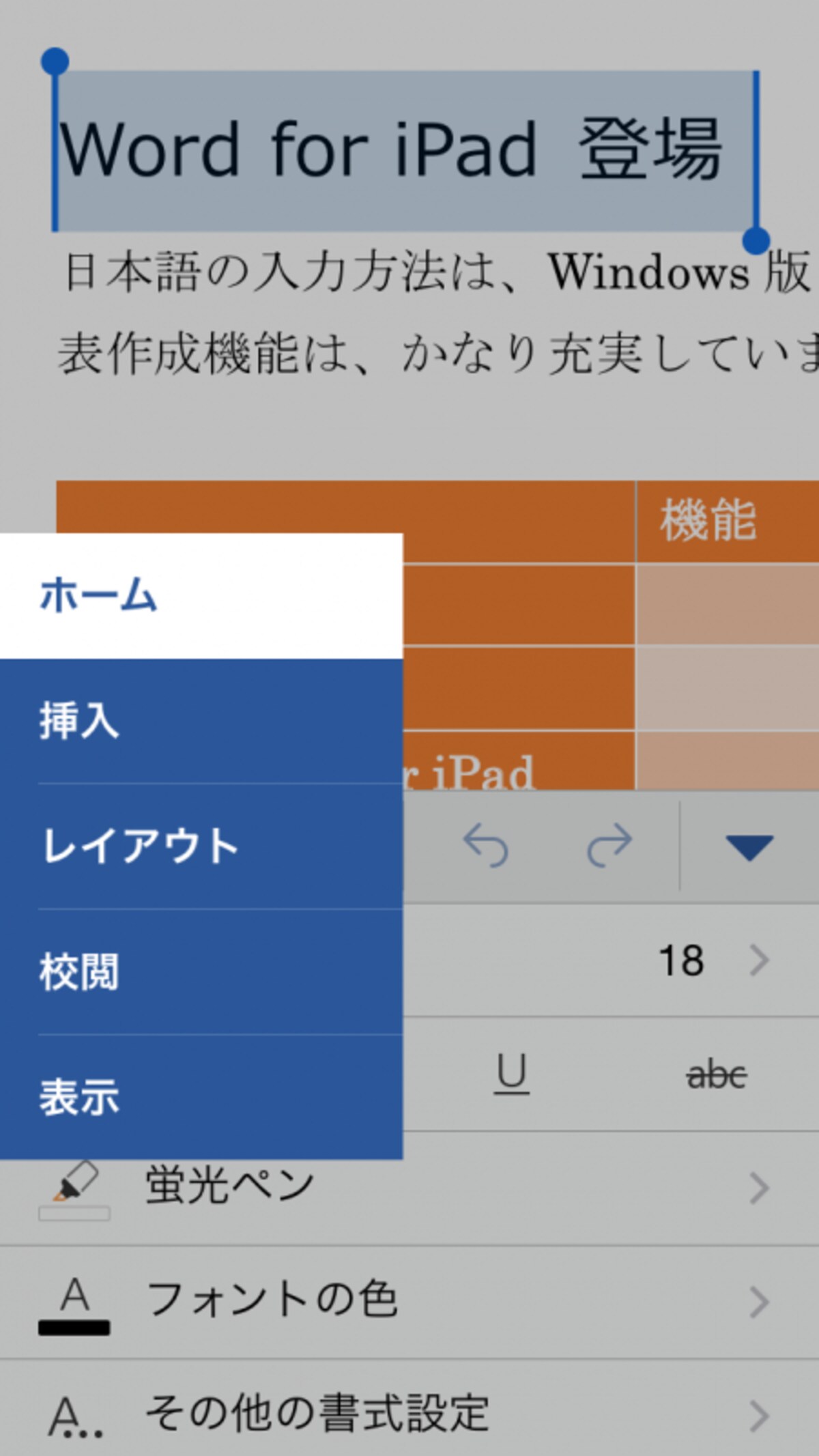
![[ホーム]タブにはフォントや太字/斜体など、基本的なボタンが用意されています](https://imgcp.aacdn.jp/img-a/1200/auto/aa/gm/article/4/4/9/0/6/8/800__007.PNG)
![[挿入]タブでは、画像や図形、テキストボックスを挿入できます](https://imgcp.aacdn.jp/img-a/1200/auto/aa/gm/article/4/4/9/0/6/8/800__008.PNG)
![[レイアウト]タブは用紙サイズや余白、段組を設定できます](https://imgcp.aacdn.jp/img-a/1200/auto/aa/gm/article/4/4/9/0/6/8/800__009.PNG)
![[校閲]タブは文書を校閲する機能が用意されています。企業での利用価値は高いのではないでしょうか](https://imgcp.aacdn.jp/img-a/1200/auto/aa/gm/article/4/4/9/0/6/8/800__010.PNG)
![[表示]タブではルーラーの有無、表示倍率などを設定できます](https://imgcp.aacdn.jp/img-a/1200/auto/aa/gm/article/4/4/9/0/6/8/800__011.PNG)
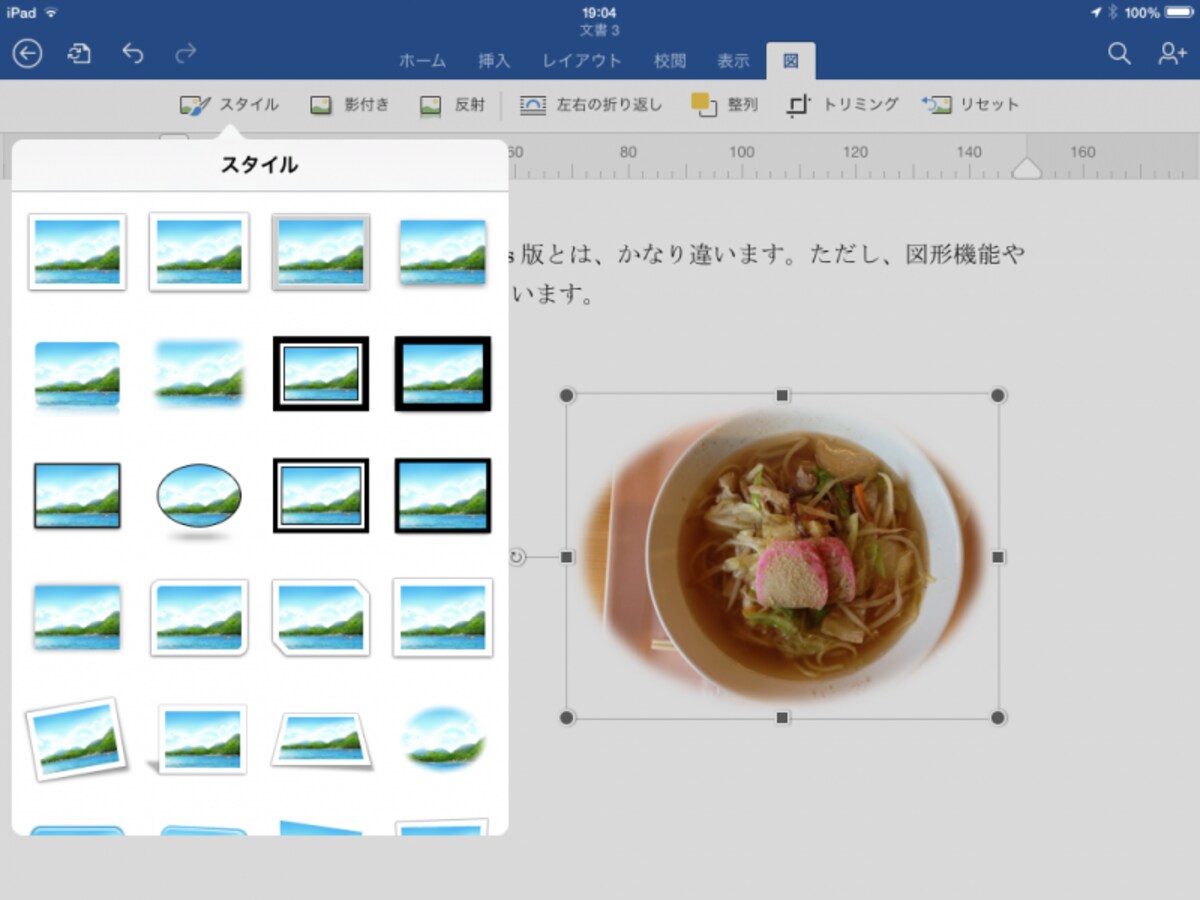
![画像を挿入すると、[図]タブが表示されて、図を編集することができます](https://imgcp.aacdn.jp/img-a/1200/auto/aa/gm/article/4/4/9/0/6/8/800__014.PNG)
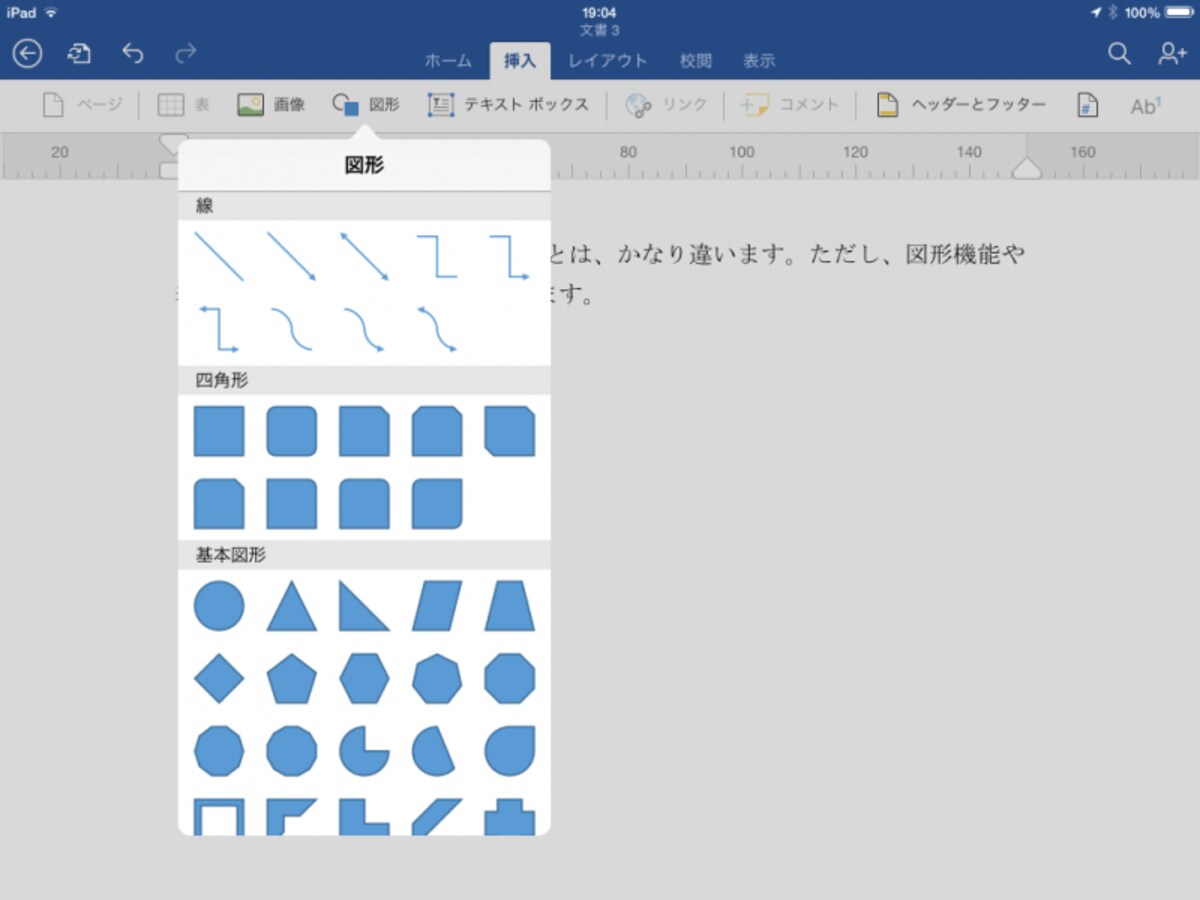
![図形を挿入すると、[図形]タブが表示されて編集することができます。図形のスタイルも設定できます](https://imgcp.aacdn.jp/img-a/1200/auto/aa/gm/article/4/4/9/0/6/8/800__017.PNG)
![表を挿入すると、[表]タブが表示されます](https://imgcp.aacdn.jp/img-a/1200/auto/aa/gm/article/4/4/9/0/6/8/800__018.PNG)
![[校閲]タブでは、他の人が入れたアカを確認できます](https://imgcp.aacdn.jp/img-a/1200/auto/aa/gm/article/4/4/9/0/6/8/800__020.PNG)
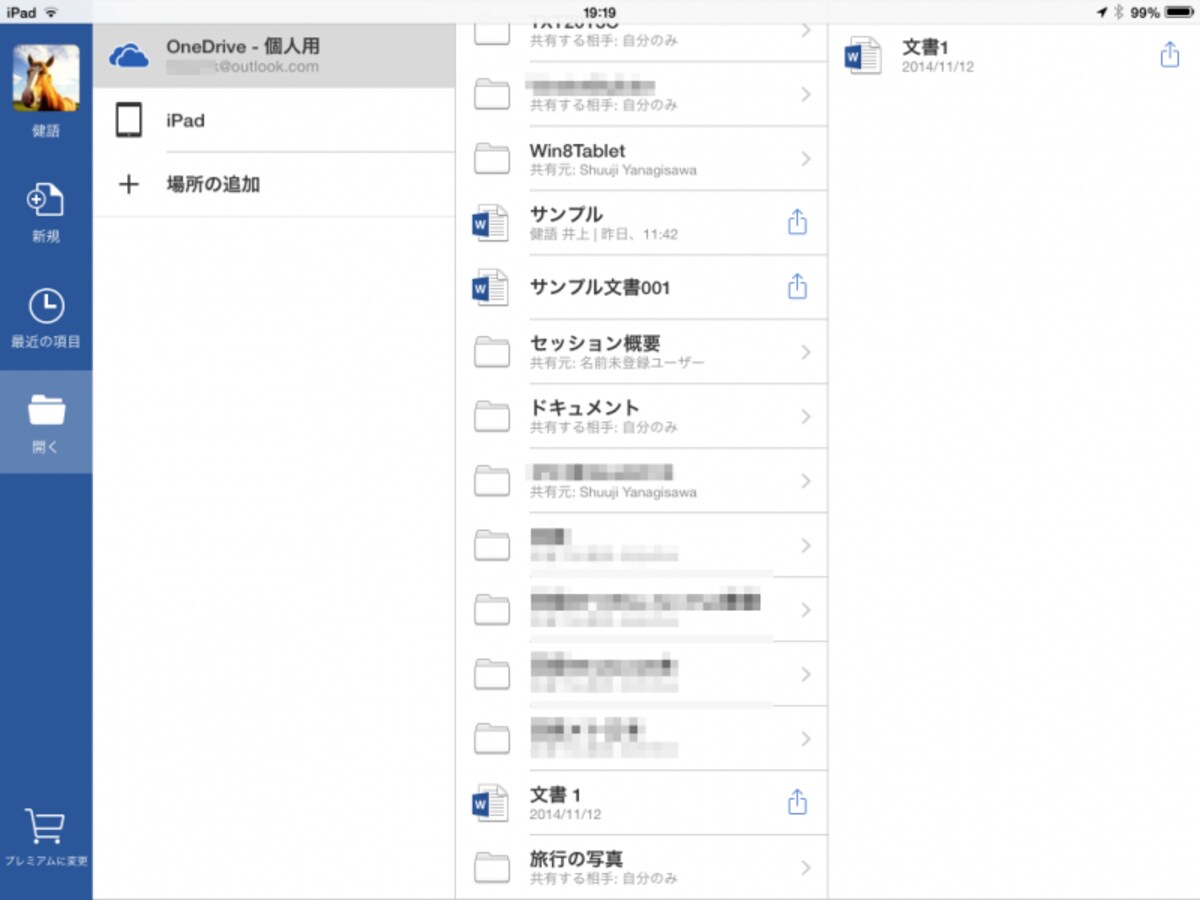
![新しい保存先を追加するには、[場所の追加]をタップします。[Dropbox]をタップします](https://imgcp.aacdn.jp/img-a/1200/auto/aa/gm/article/4/4/9/0/6/8/800__023.PNG)
![このような画面が表示されたら、[許可]ボタンをタップします。これで、Word for iPadのファイルをDropboxに保存できるようになります](https://imgcp.aacdn.jp/img-a/1200/auto/aa/gm/article/4/4/9/0/6/8/800__024.PNG)
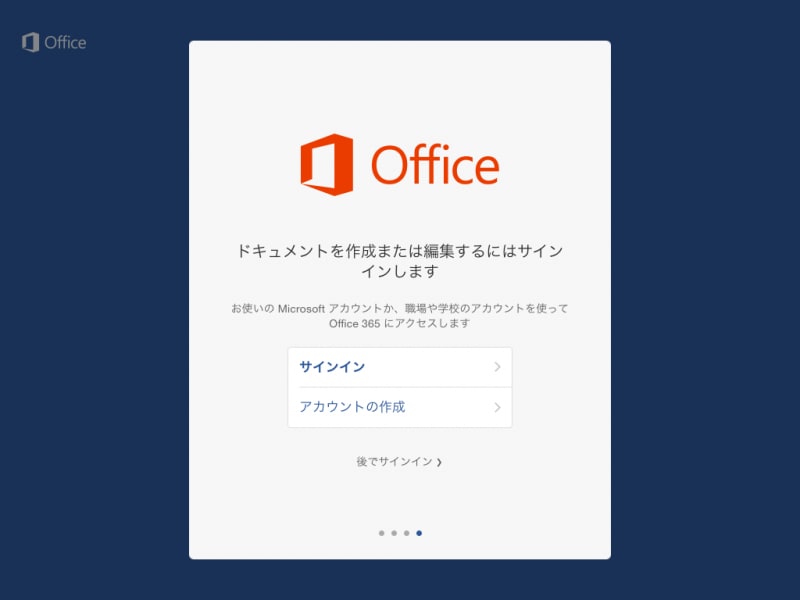
![[サインイン]をタップしてサインインします。Microsoftアカウントのメールアドレスとパスワードが必要です](https://imgcp.aacdn.jp/img-a/800/auto/aa/gm/article/4/4/9/0/6/8/800__003.PNG)
![サインインが完了すると。このメッセージが表示されるので、[無料で作成および編集する]をタップします](https://imgcp.aacdn.jp/img-a/800/auto/aa/gm/article/4/4/9/0/6/8/800__004.PNG)
![テンプレートの一覧が表示されました。[白紙の文書]をタップします](https://imgcp.aacdn.jp/img-a/800/auto/aa/gm/article/4/4/9/0/6/8/800__005.PNG)
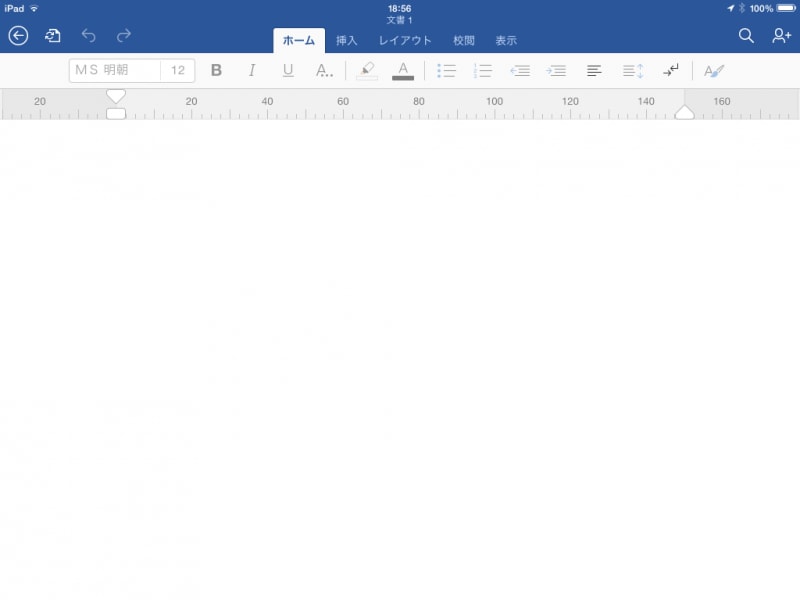
![[ホーム]タブにはフォントや太字/斜体など、基本的なボタンが用意されています](https://imgcp.aacdn.jp/img-a/800/auto/aa/gm/article/4/4/9/0/6/8/800__007.PNG)
![[挿入]タブでは、画像や図形、テキストボックスを挿入できます](https://imgcp.aacdn.jp/img-a/800/auto/aa/gm/article/4/4/9/0/6/8/800__008.PNG)
![[レイアウト]タブは用紙サイズや余白、段組を設定できます](https://imgcp.aacdn.jp/img-a/800/auto/aa/gm/article/4/4/9/0/6/8/800__009.PNG)
![[校閲]タブは文書を校閲する機能が用意されています。企業での利用価値は高いのではないでしょうか](https://imgcp.aacdn.jp/img-a/800/auto/aa/gm/article/4/4/9/0/6/8/800__010.PNG)
![[表示]タブではルーラーの有無、表示倍率などを設定できます](https://imgcp.aacdn.jp/img-a/800/auto/aa/gm/article/4/4/9/0/6/8/800__011.PNG)
![画像を挿入すると、[図]タブが表示されて、図を編集することができます](https://imgcp.aacdn.jp/img-a/800/auto/aa/gm/article/4/4/9/0/6/8/800__014.PNG)

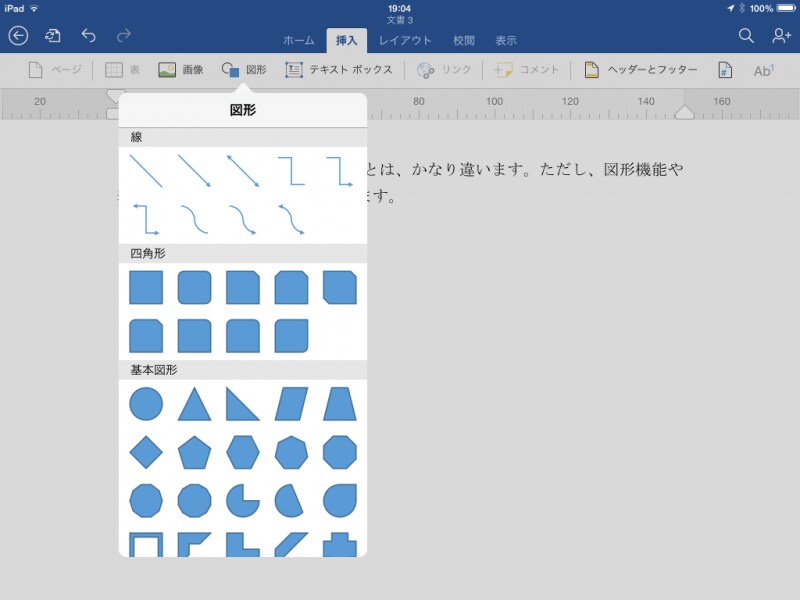
![図形を挿入すると、[図形]タブが表示されて編集することができます。図形のスタイルも設定できます](https://imgcp.aacdn.jp/img-a/800/auto/aa/gm/article/4/4/9/0/6/8/800__017.PNG)
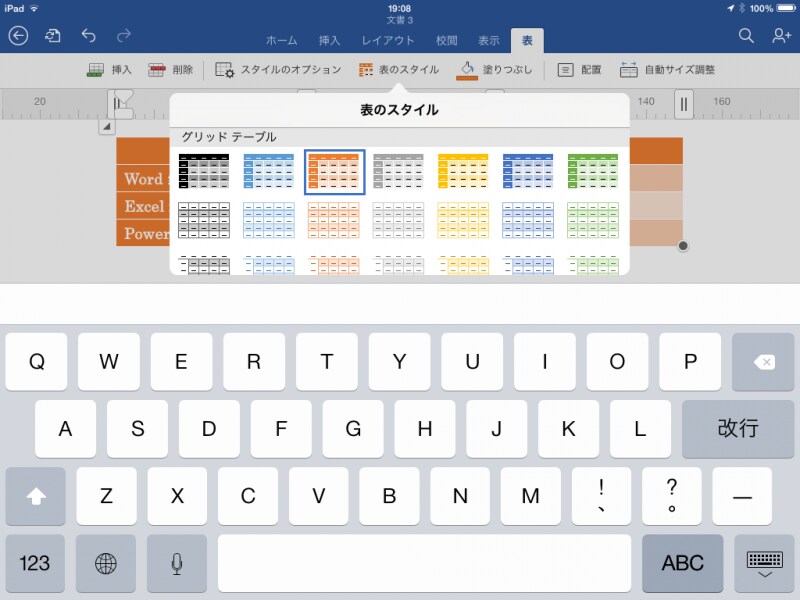
![表を挿入すると、[表]タブが表示されます](https://imgcp.aacdn.jp/img-a/800/auto/aa/gm/article/4/4/9/0/6/8/800__018.PNG)
![[校閲]タブでは、他の人が入れたアカを確認できます](https://imgcp.aacdn.jp/img-a/800/auto/aa/gm/article/4/4/9/0/6/8/800__020.PNG)

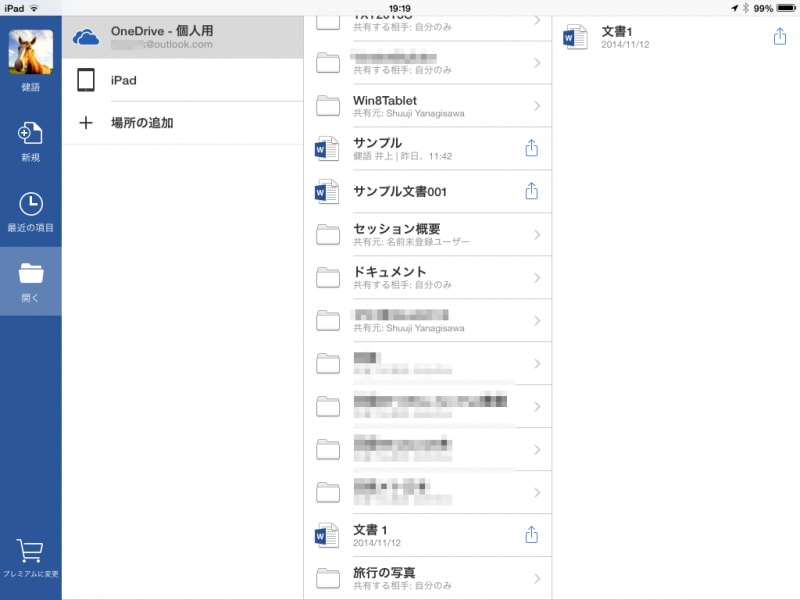
![新しい保存先を追加するには、[場所の追加]をタップします。[Dropbox]をタップします](https://imgcp.aacdn.jp/img-a/800/auto/aa/gm/article/4/4/9/0/6/8/800__023.PNG)
![このような画面が表示されたら、[許可]ボタンをタップします。これで、Word for iPadのファイルをDropboxに保存できるようになります](https://imgcp.aacdn.jp/img-a/800/auto/aa/gm/article/4/4/9/0/6/8/800__024.PNG)