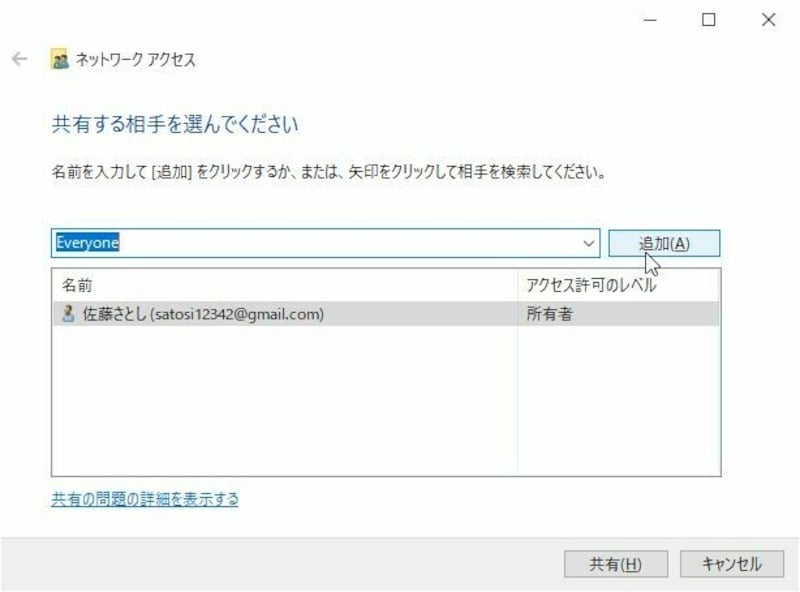
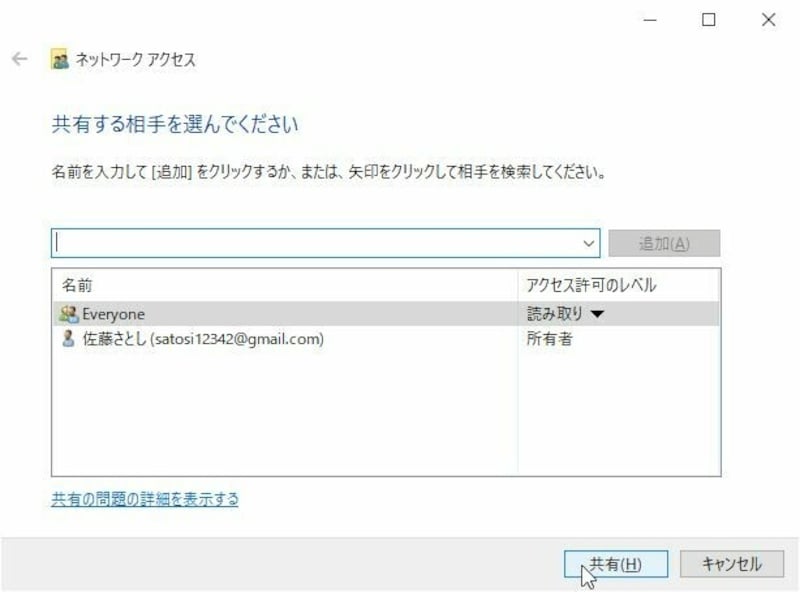
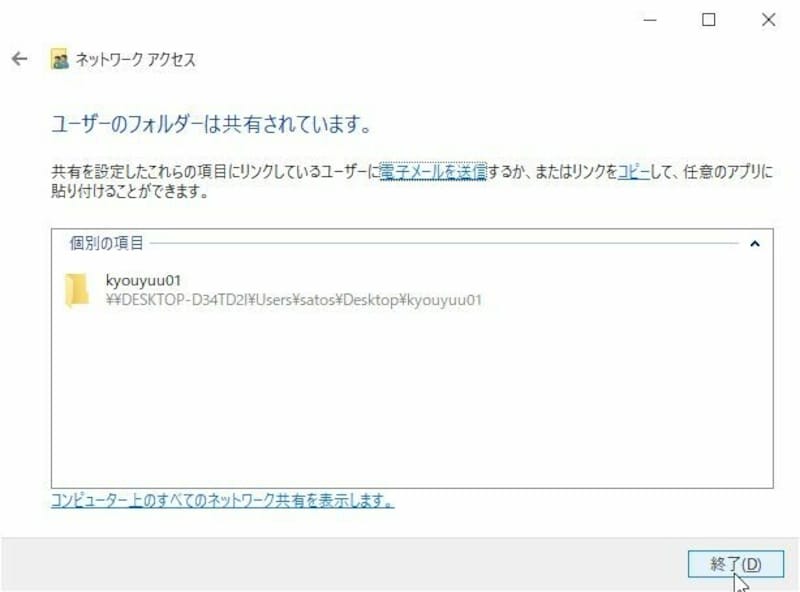
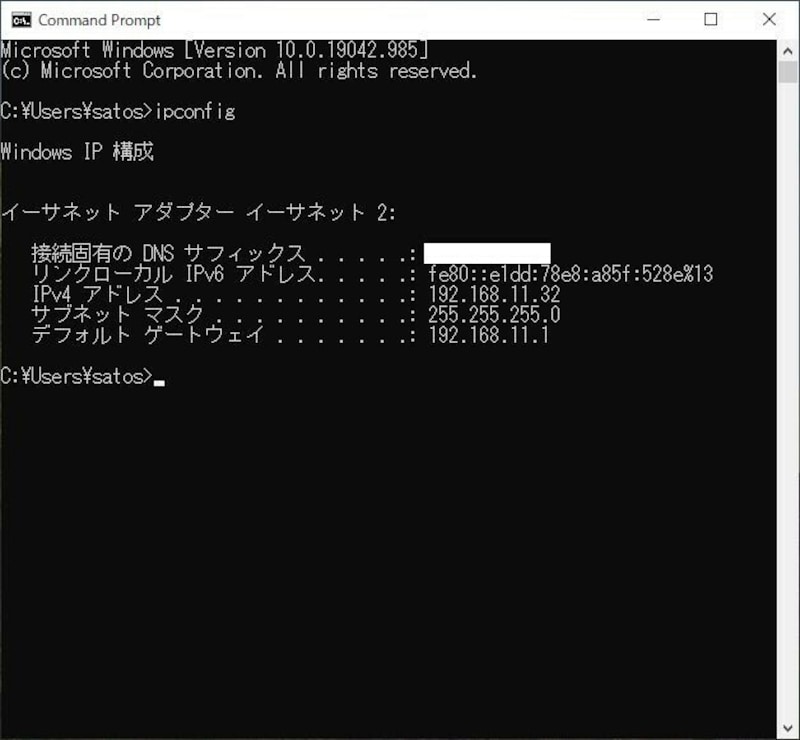
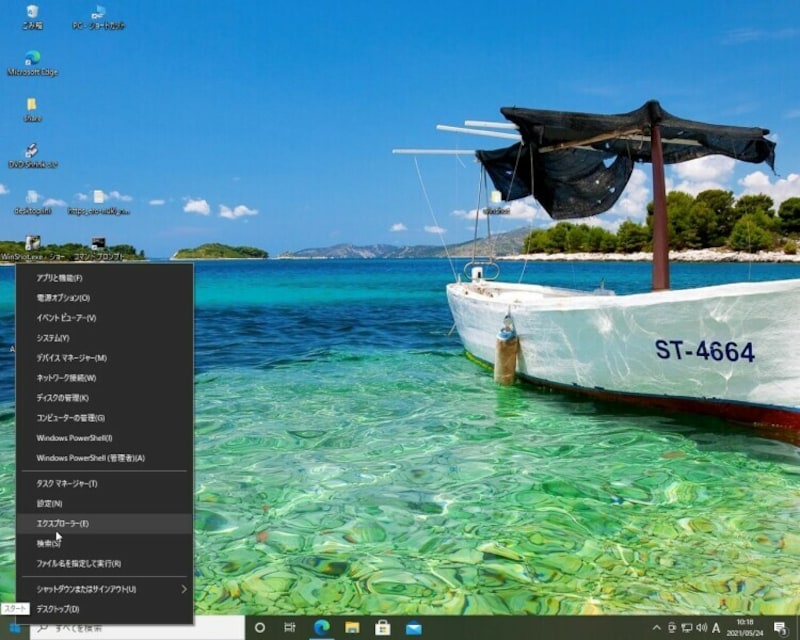
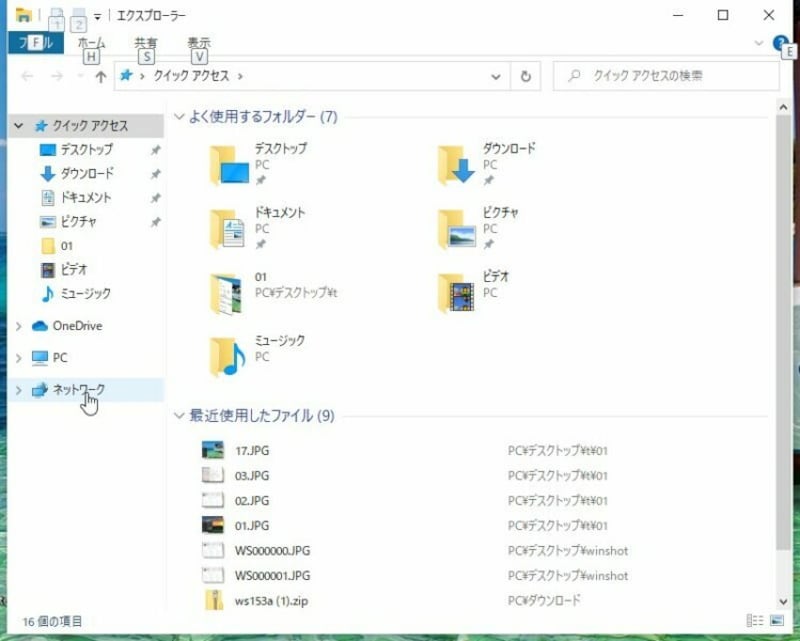
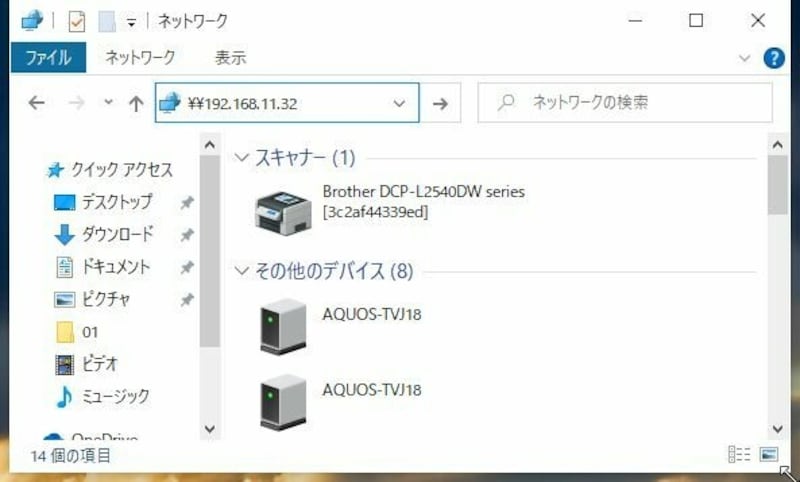
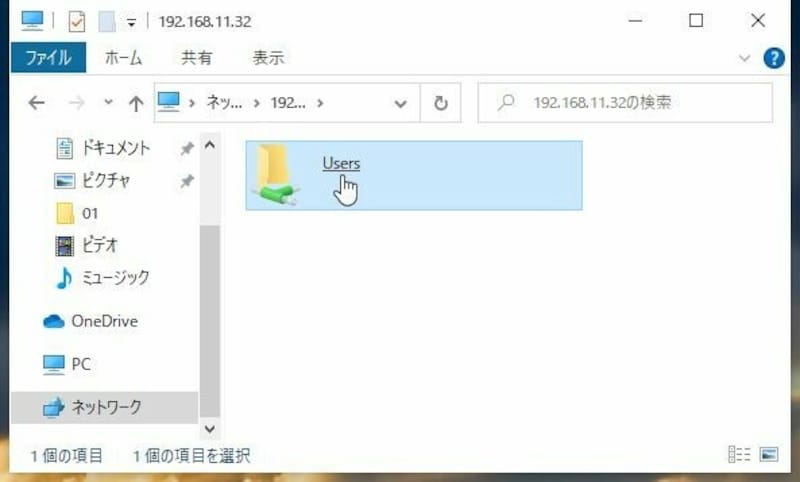
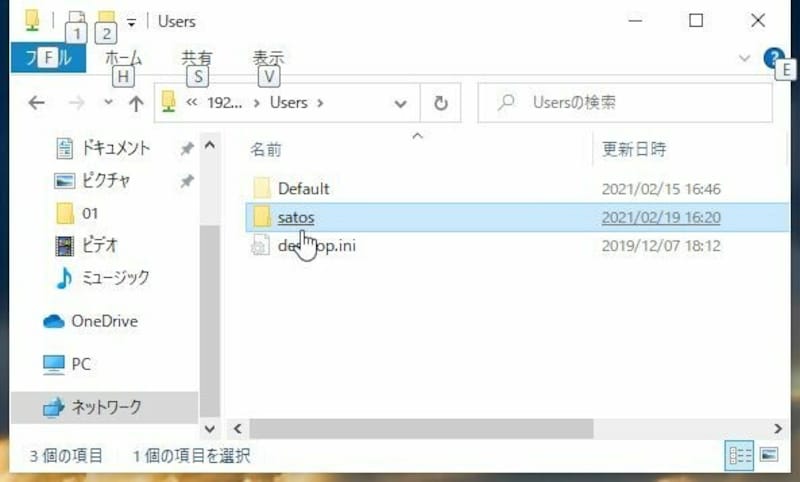
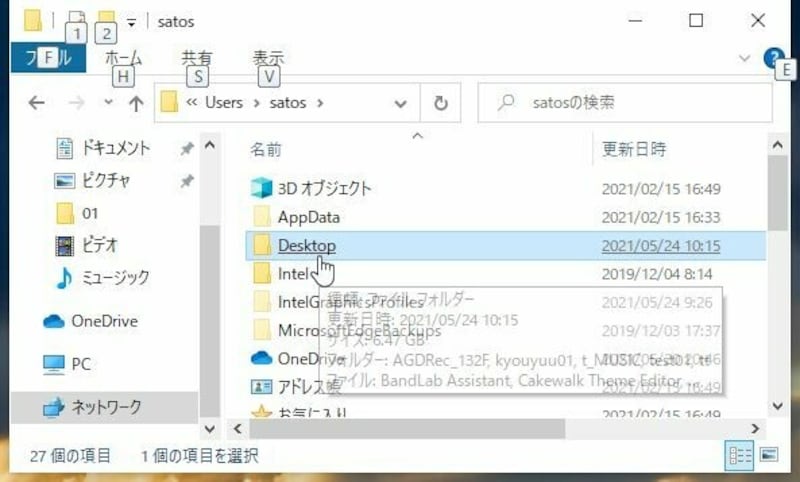
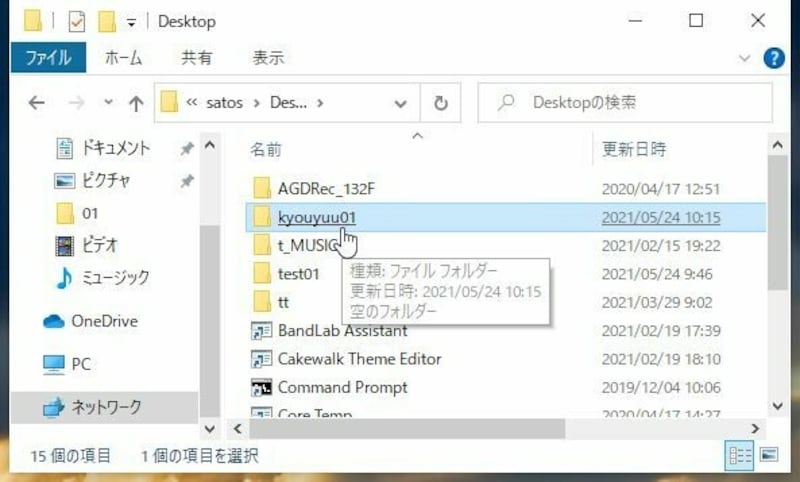
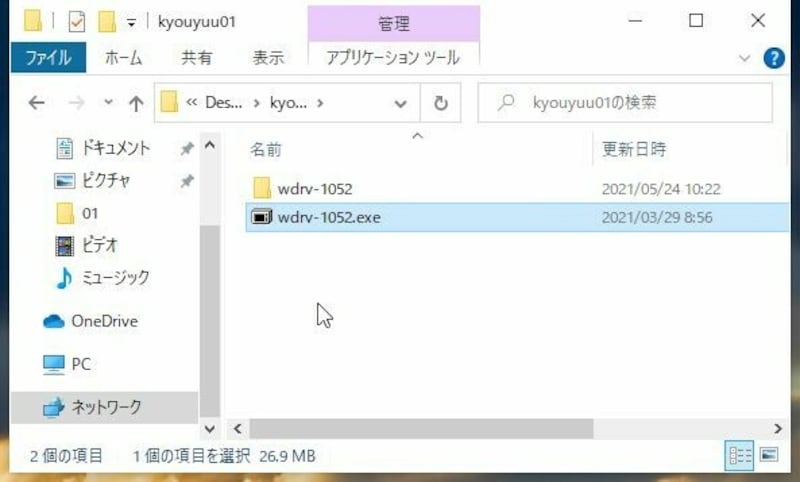
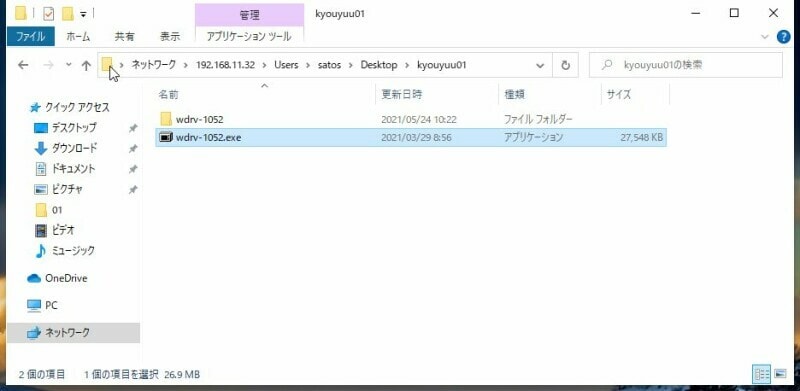
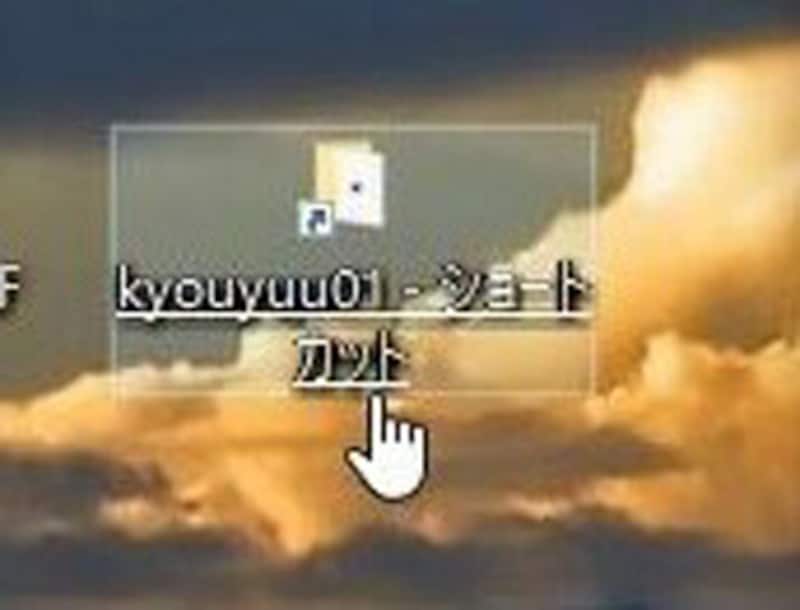
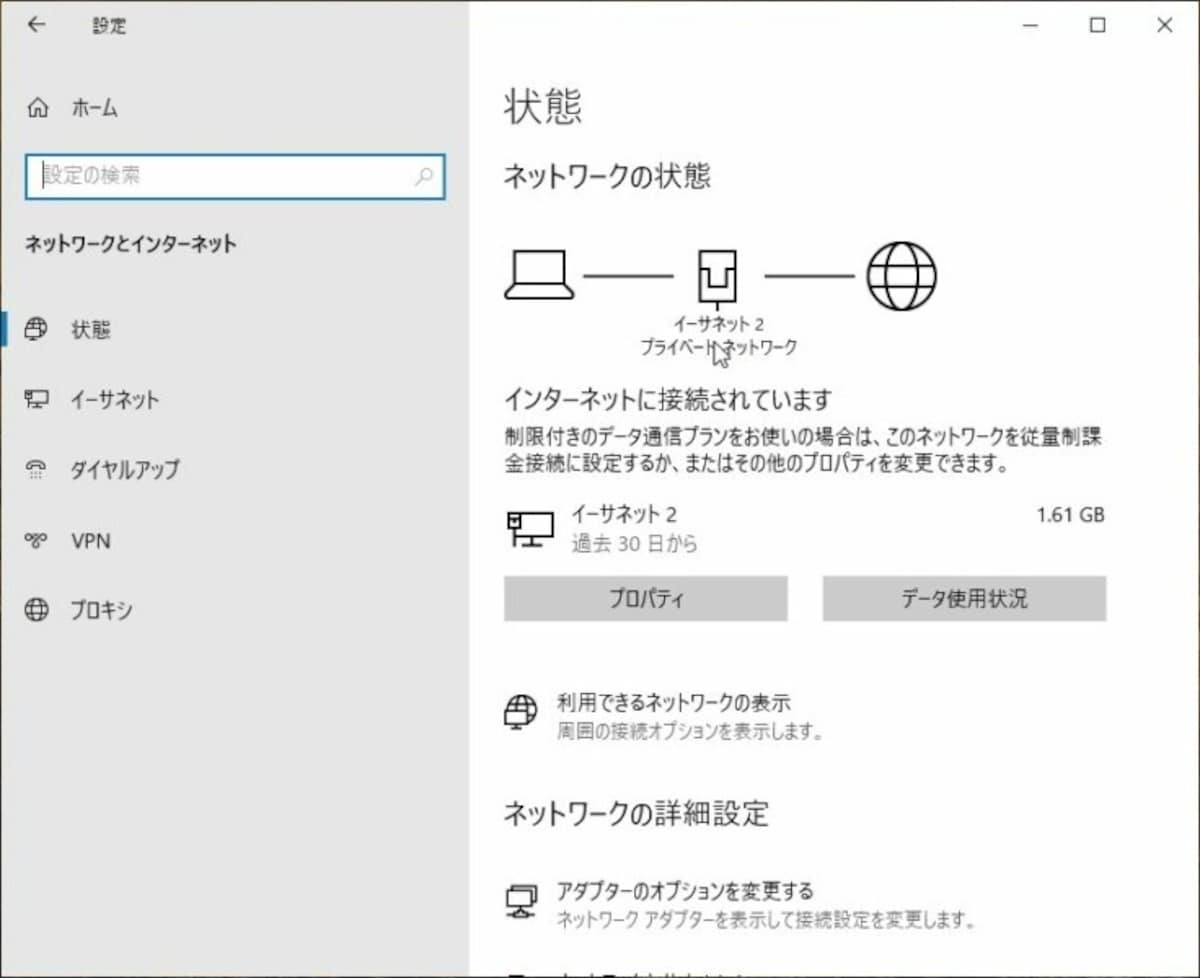
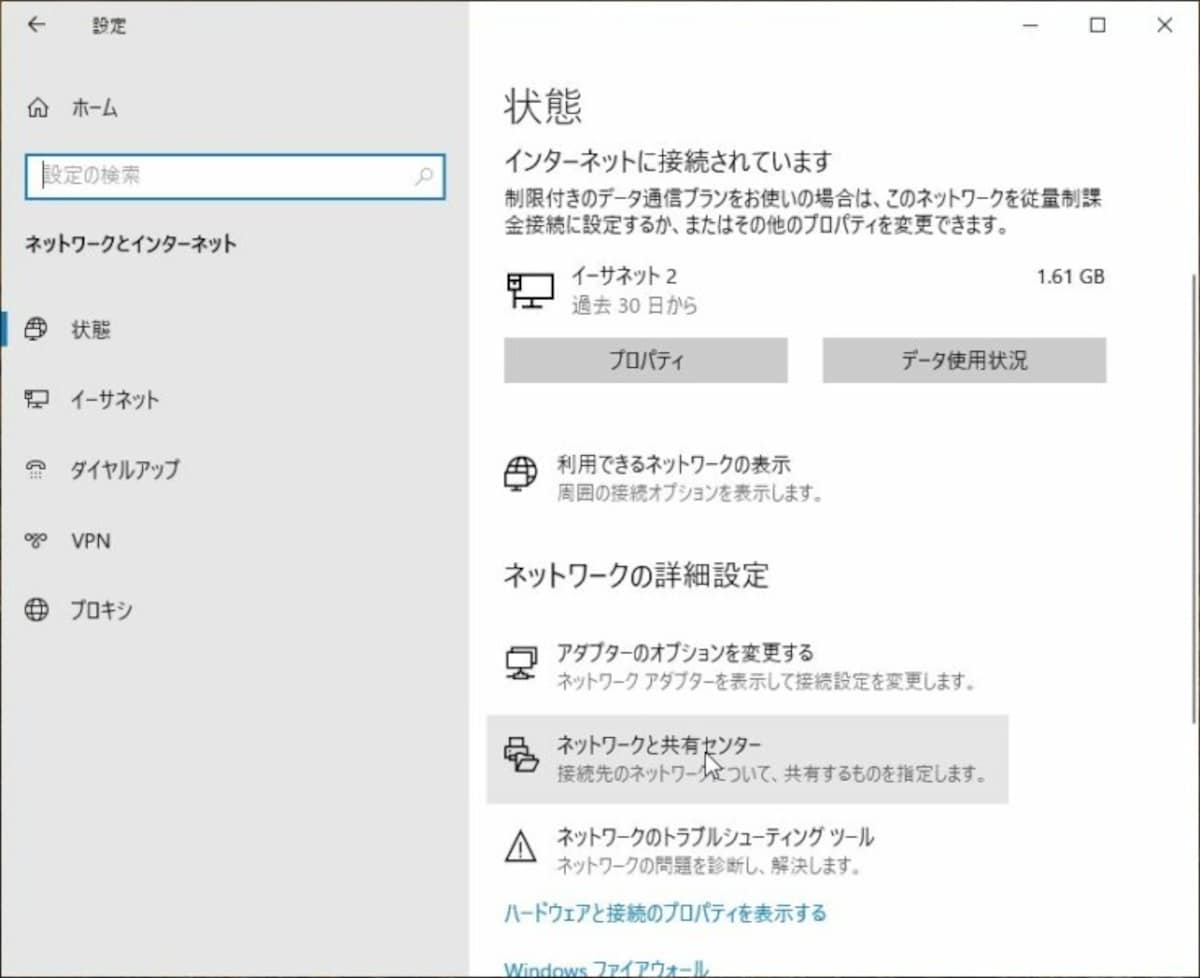
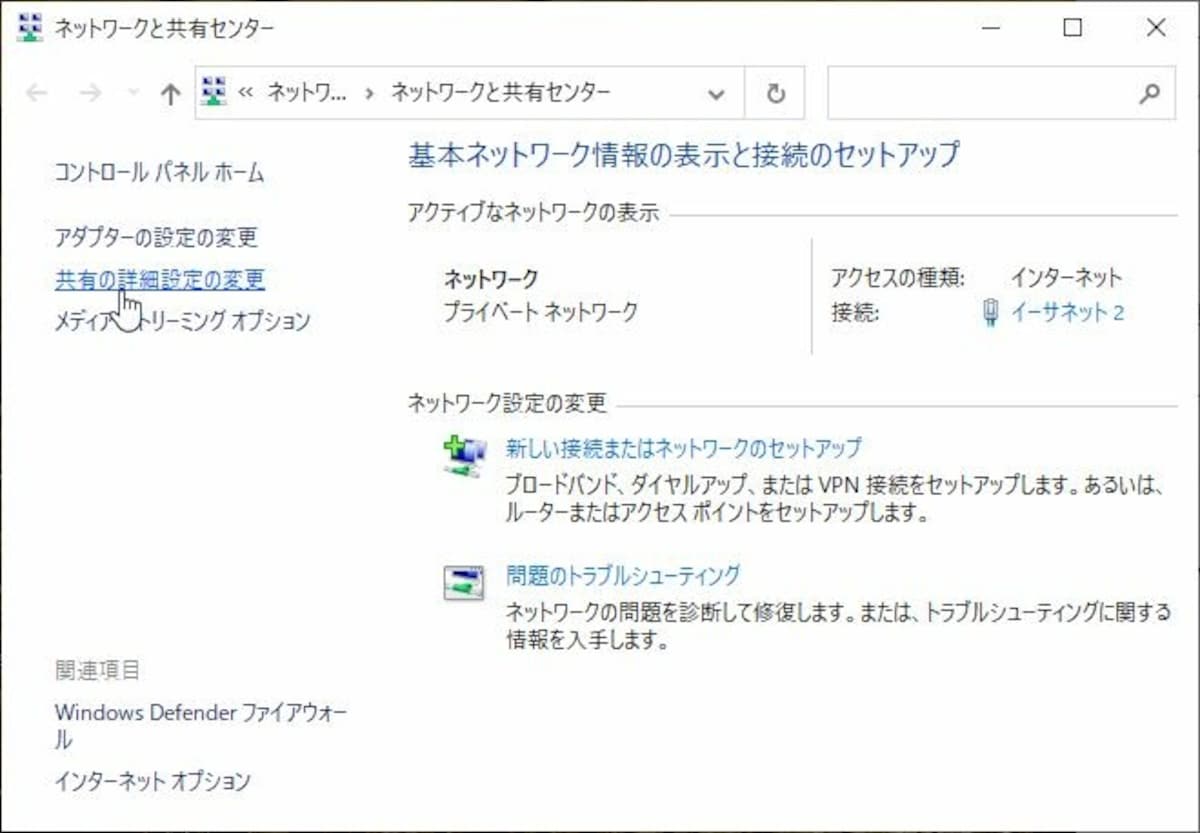
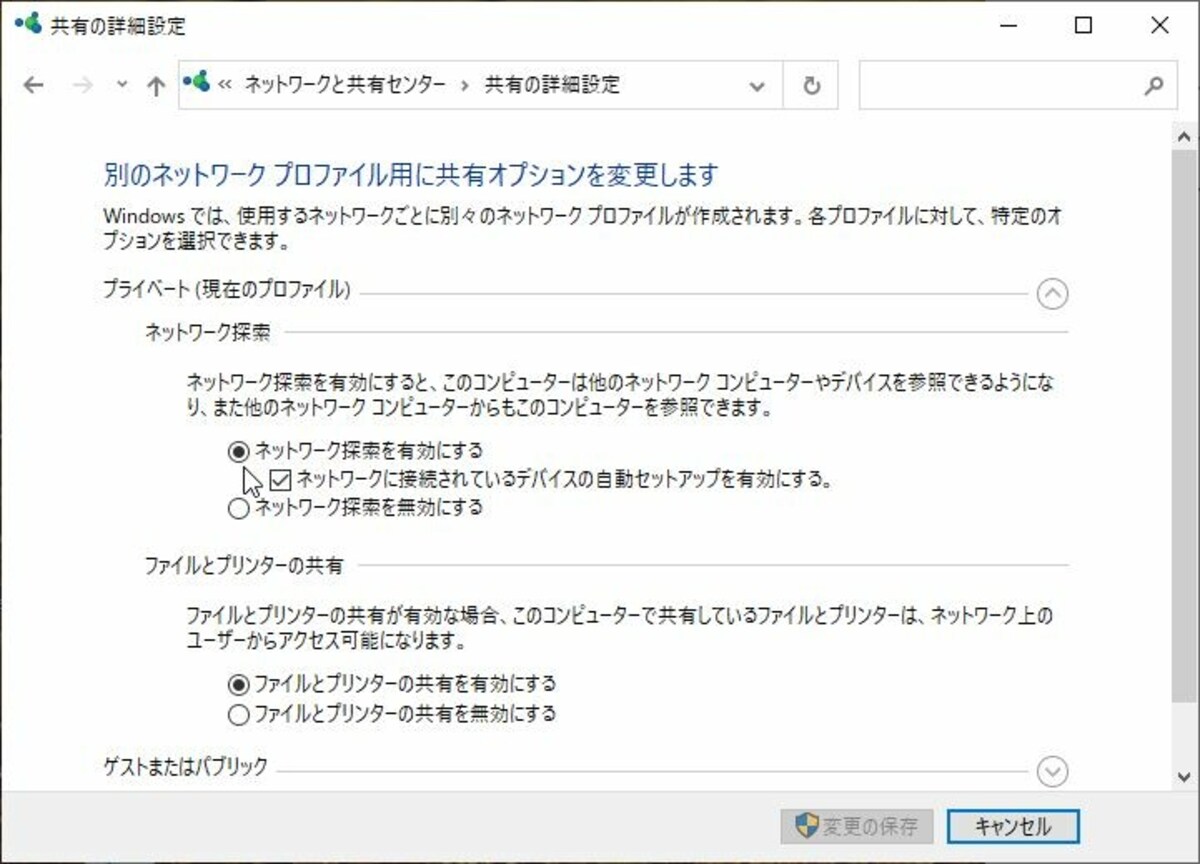
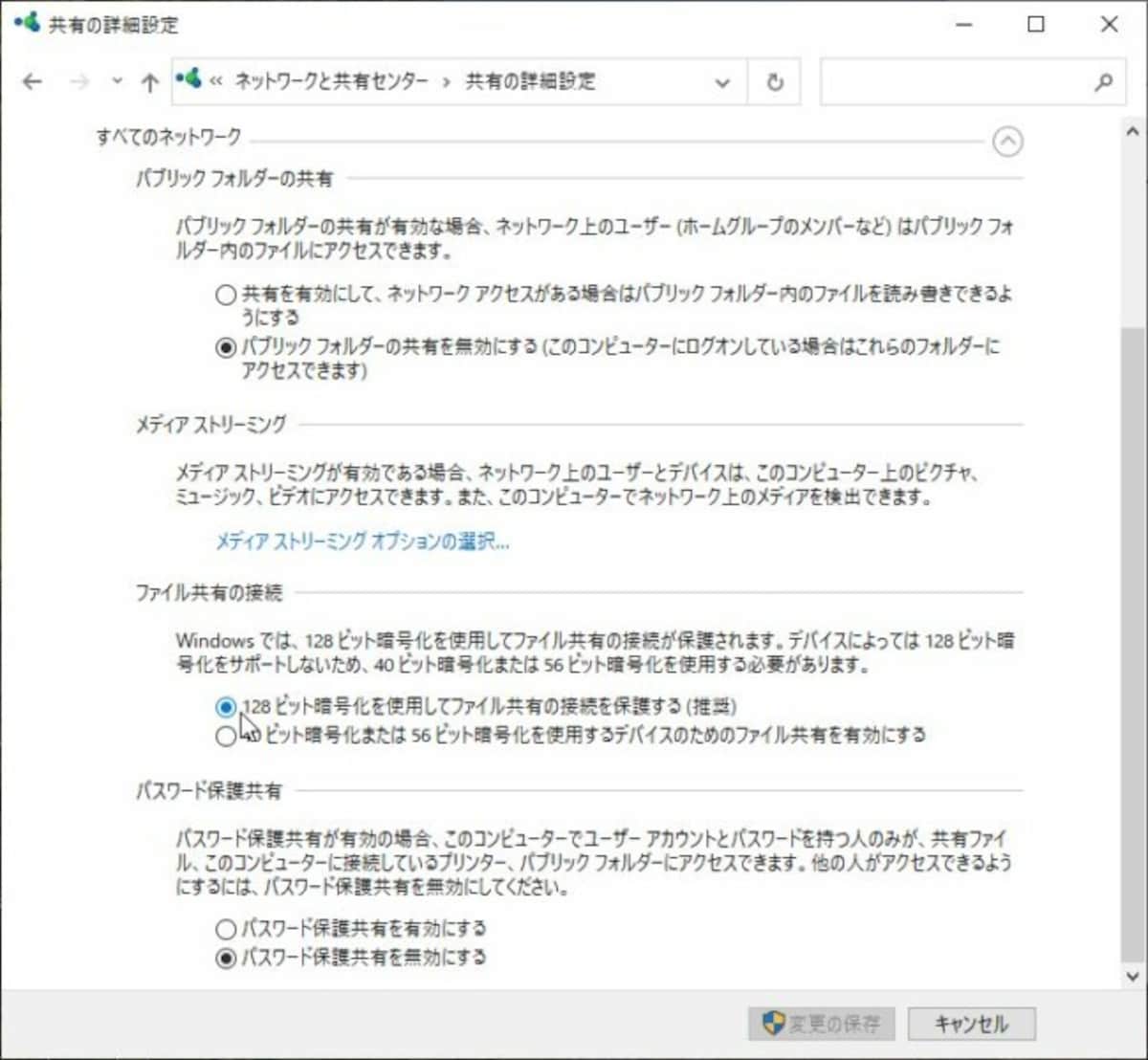
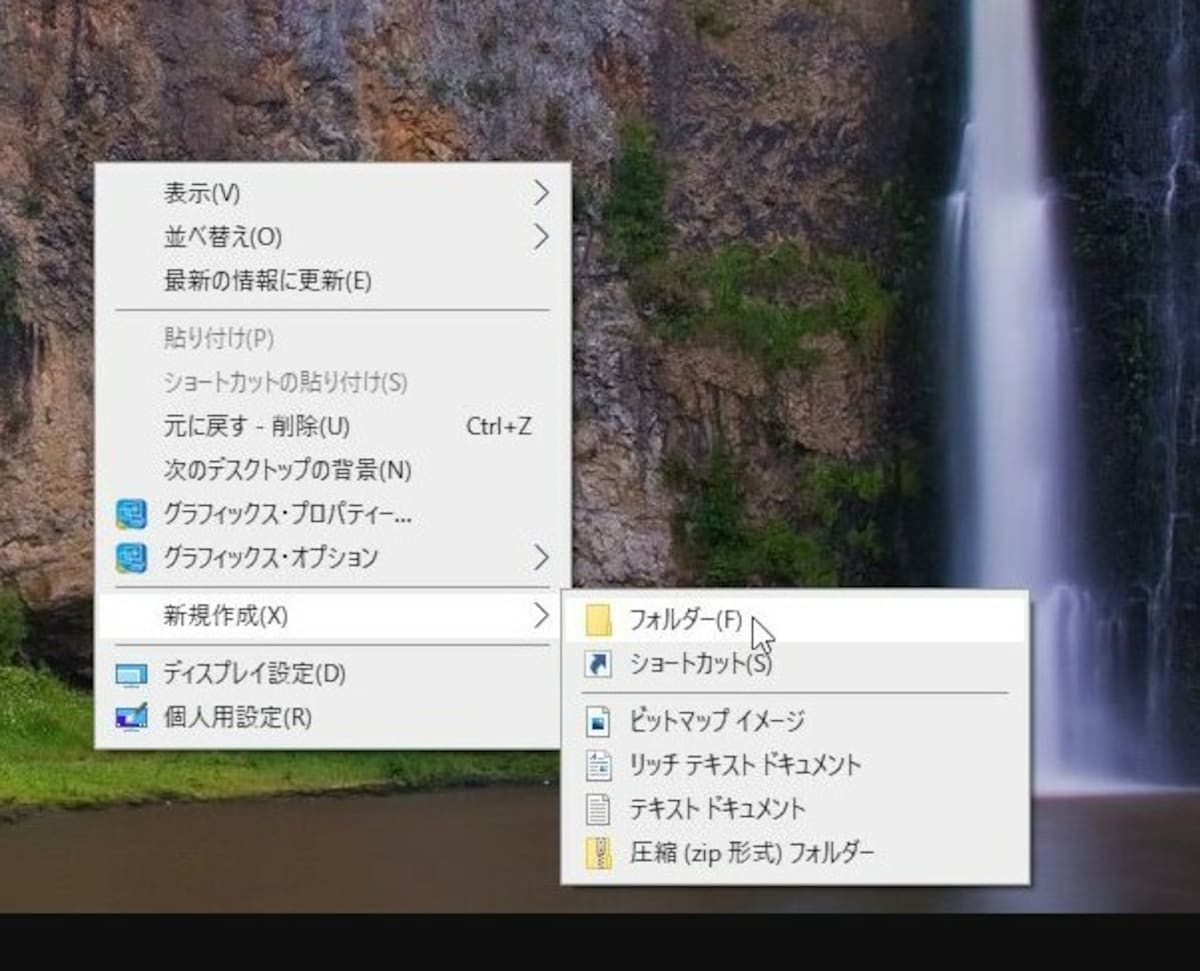
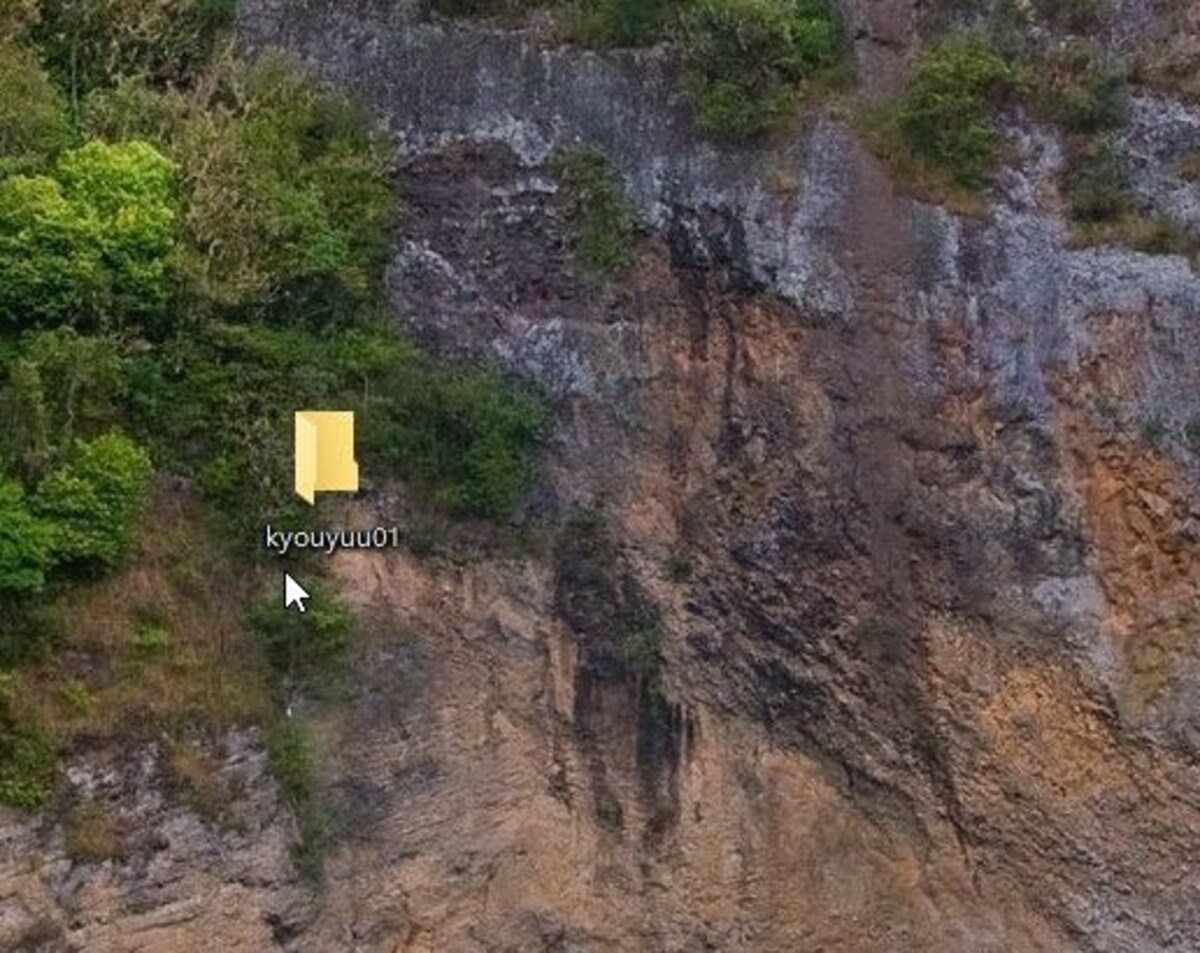
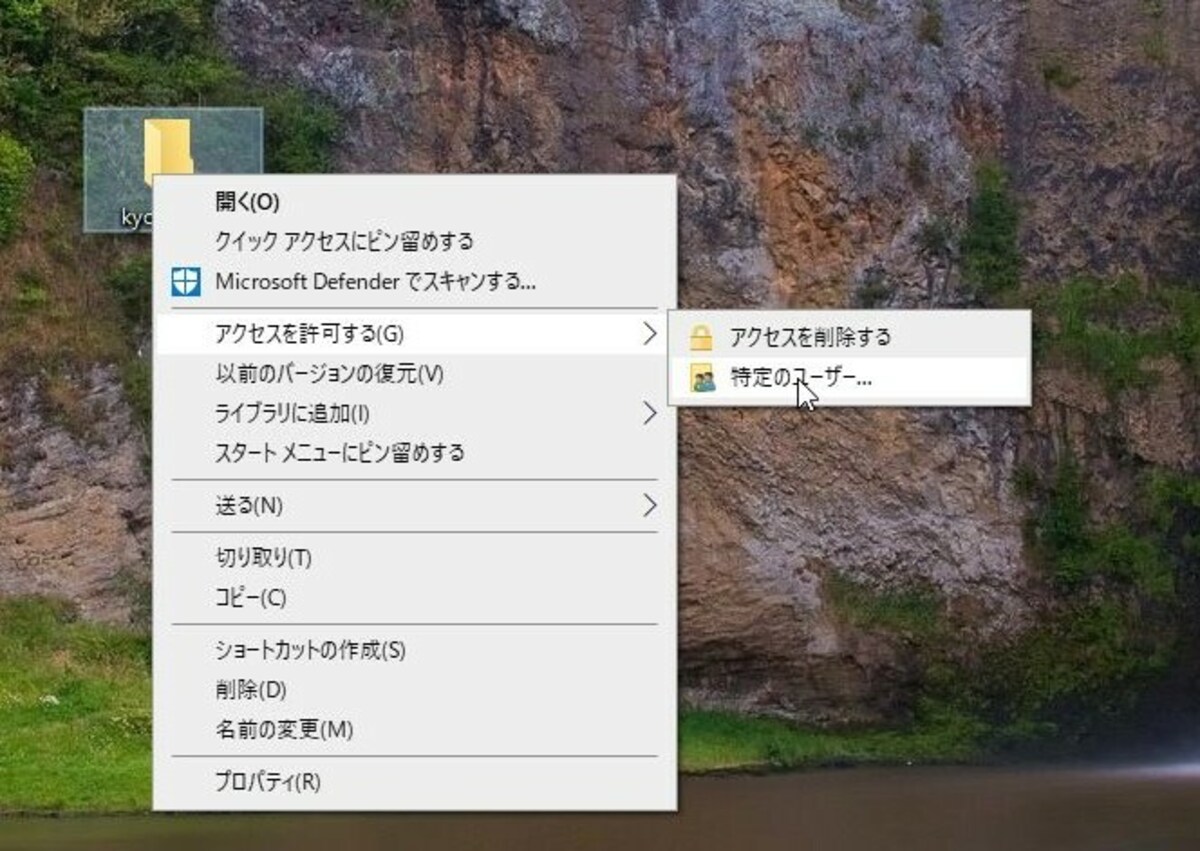
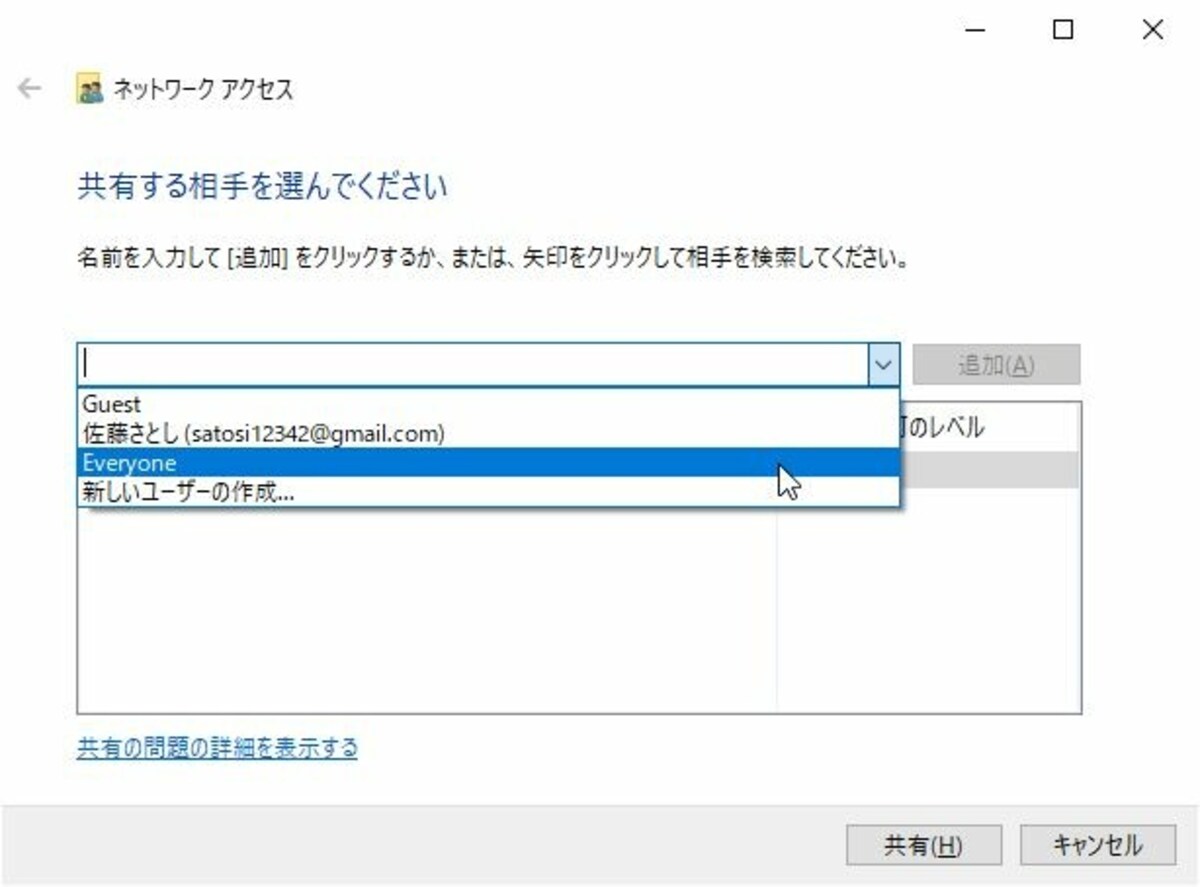
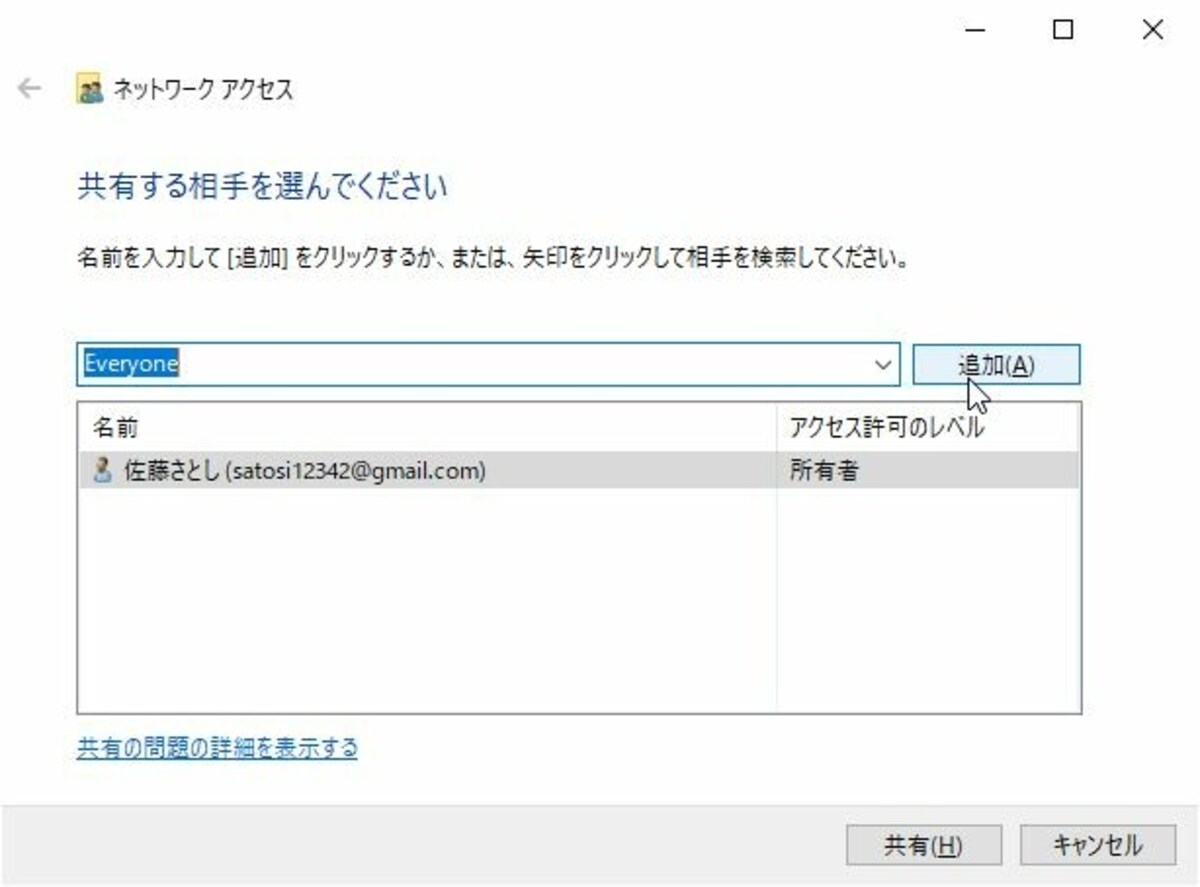
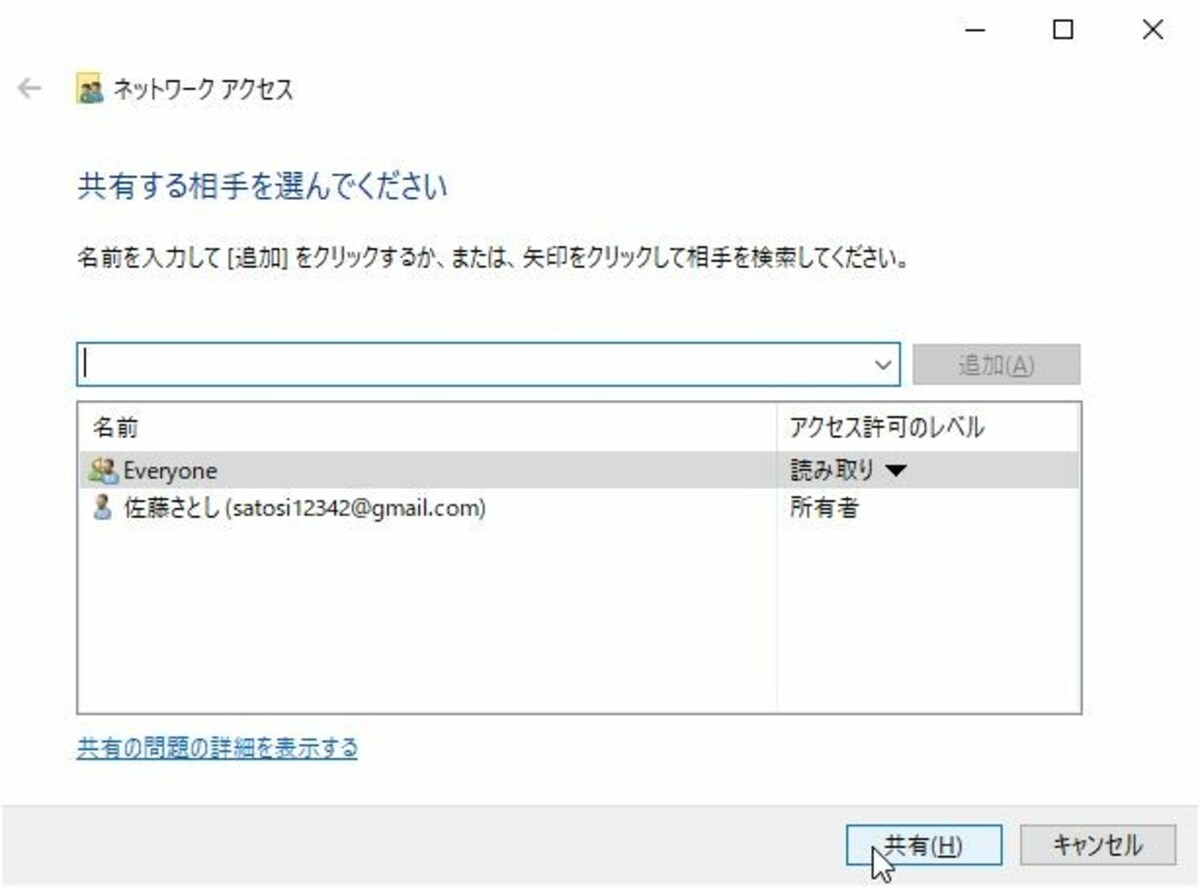
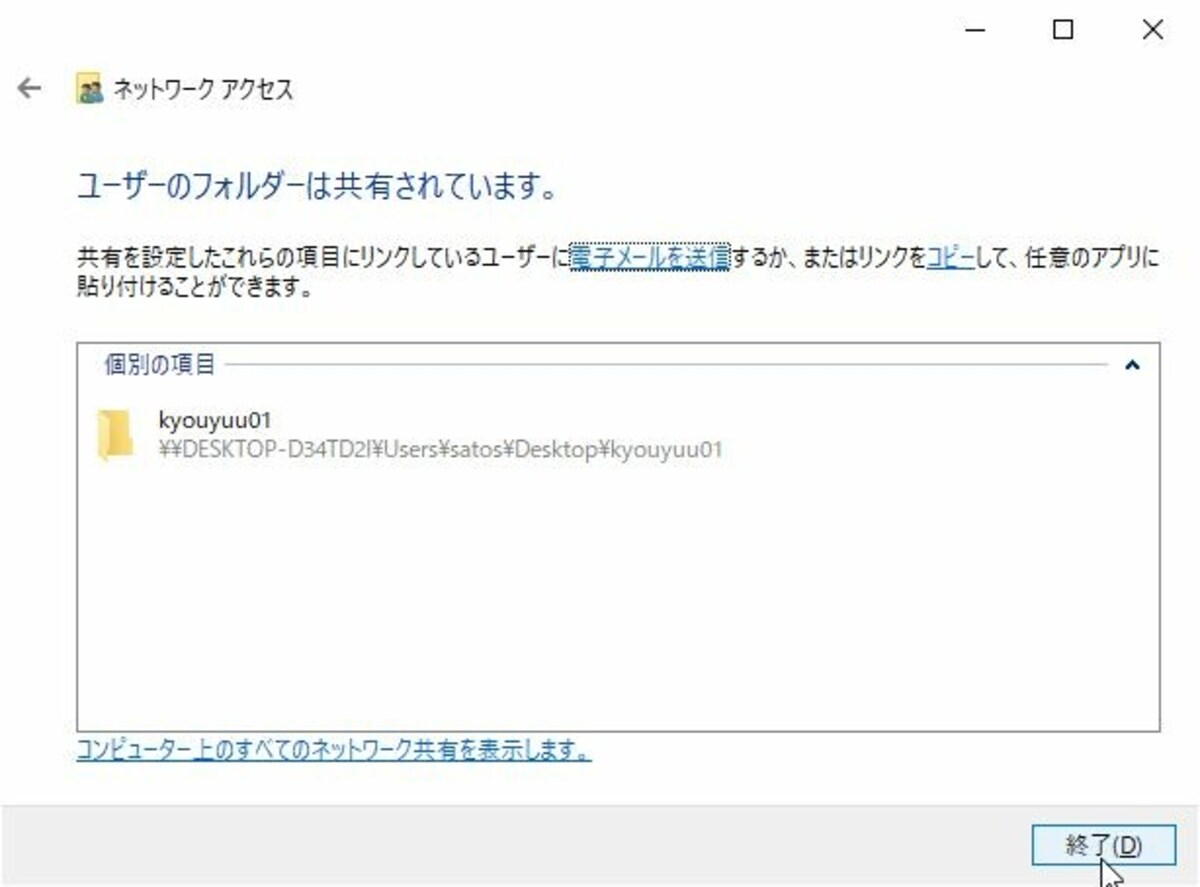
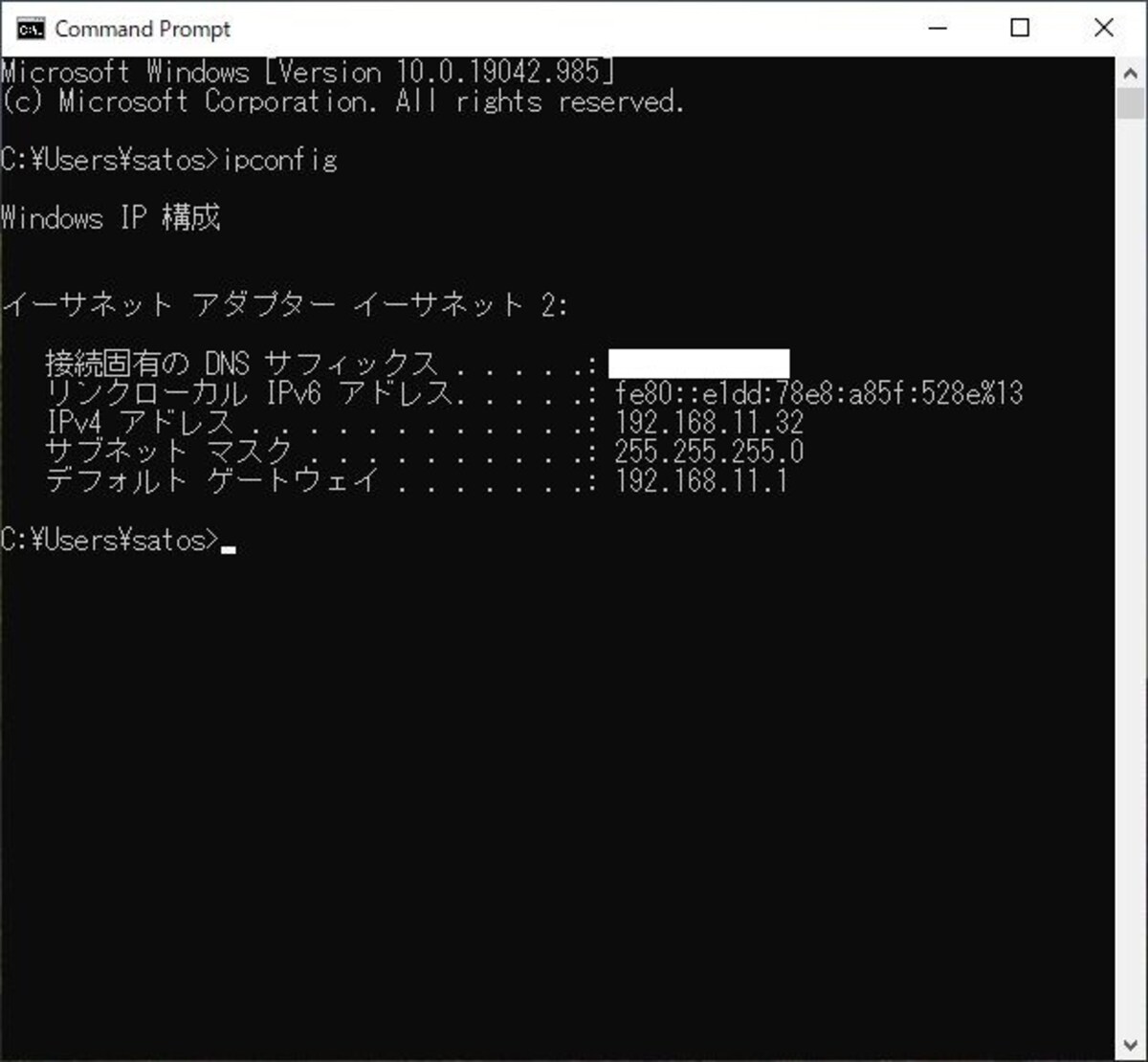
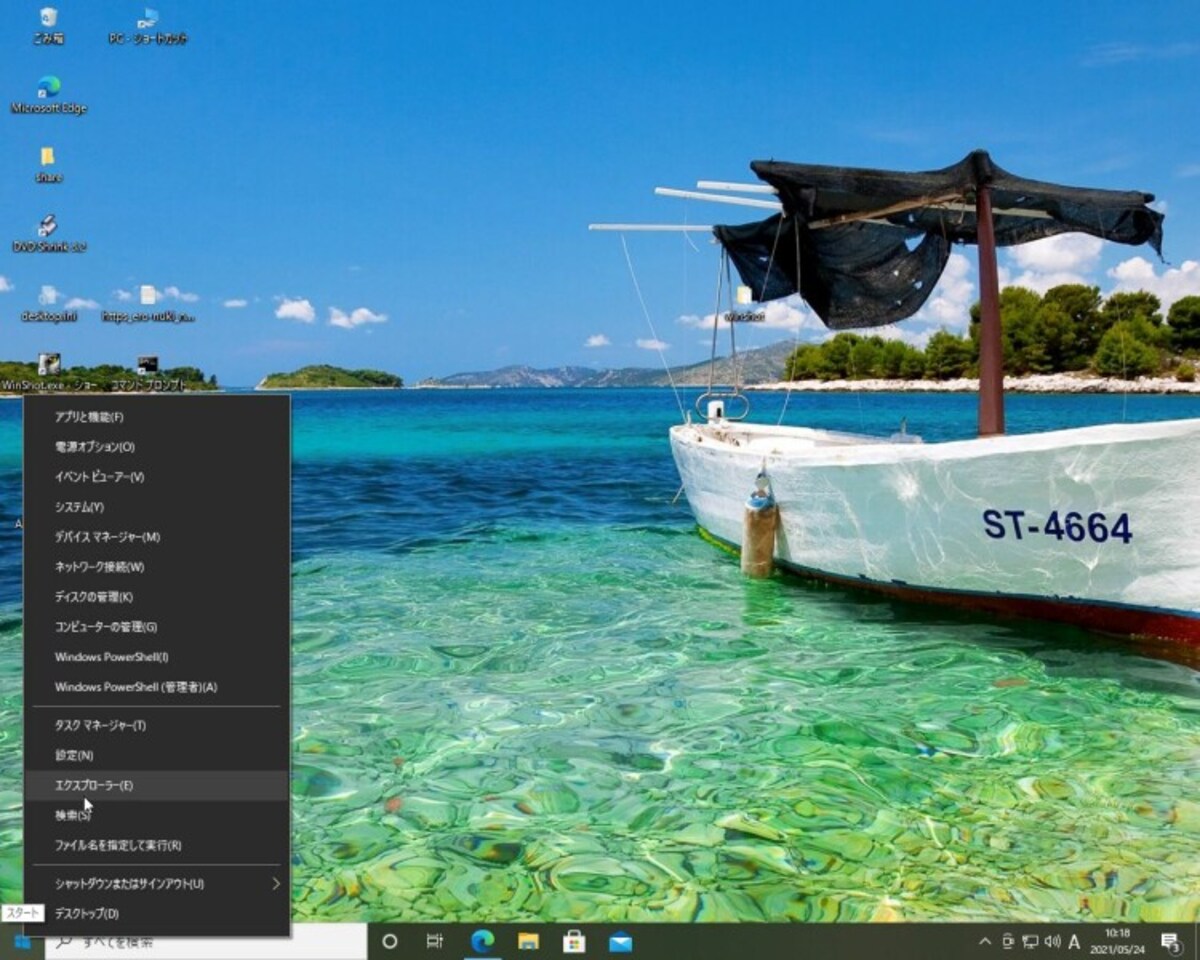
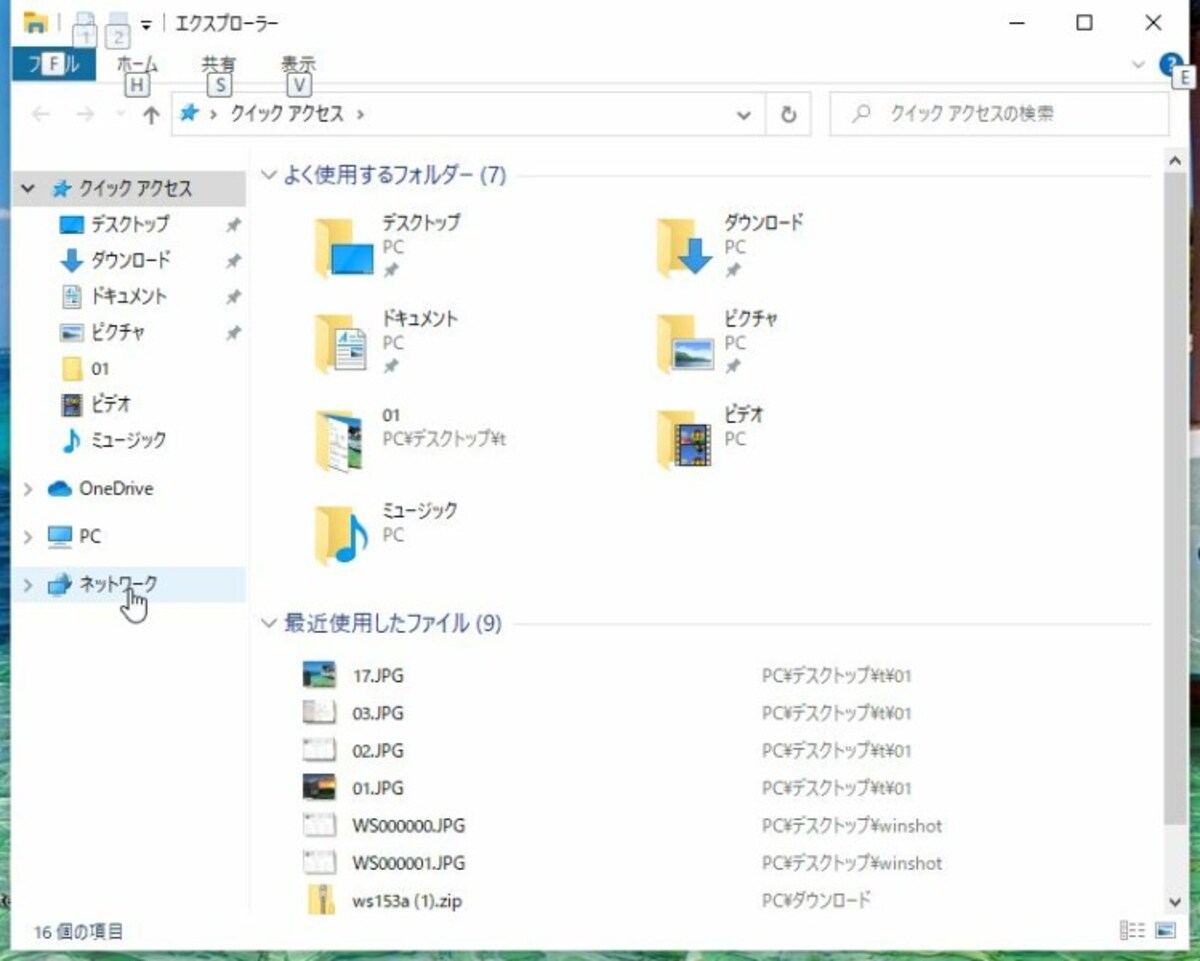
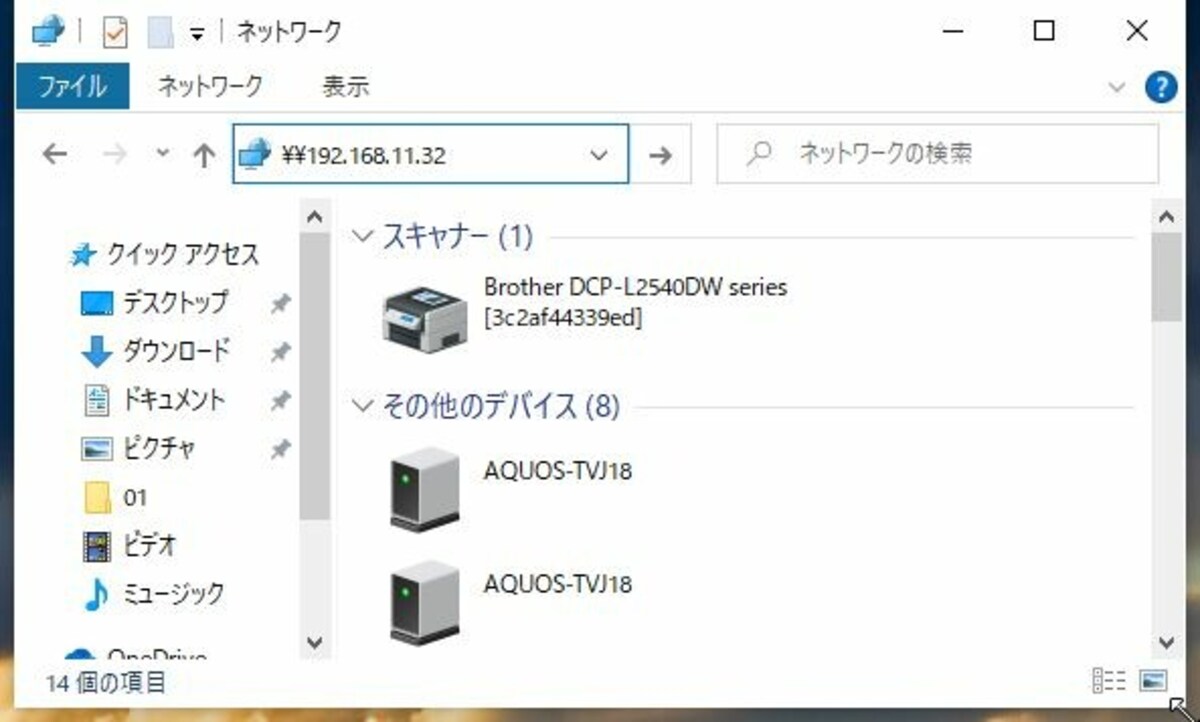
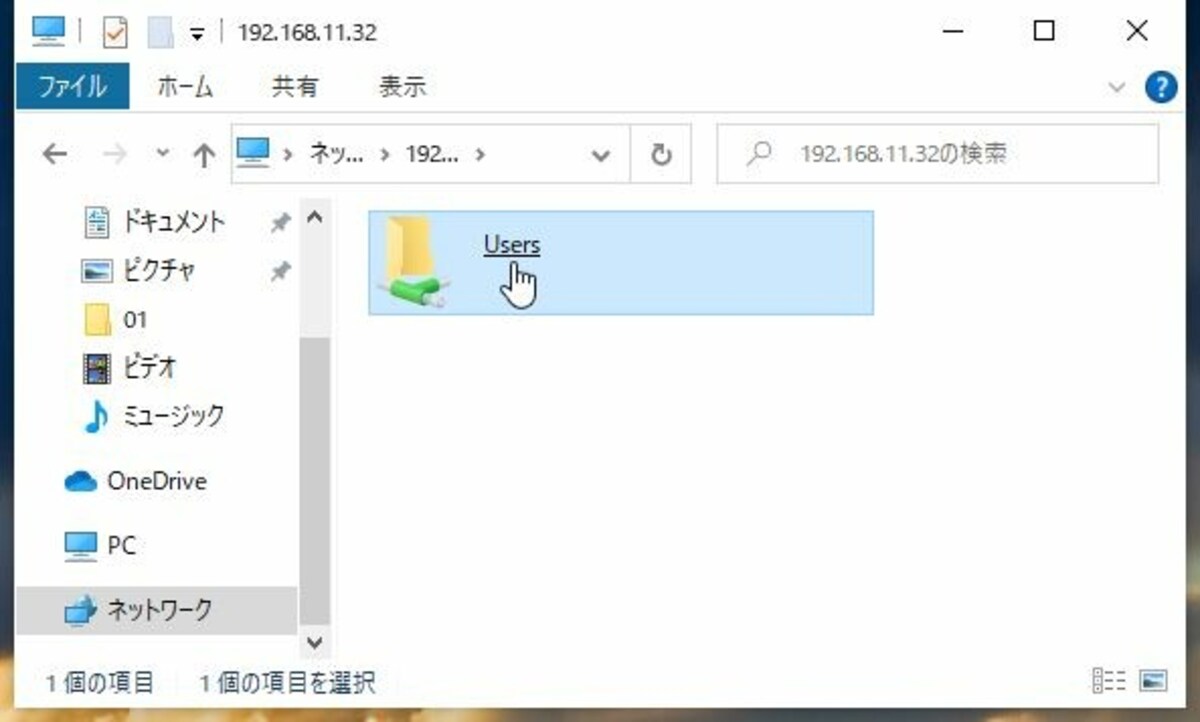
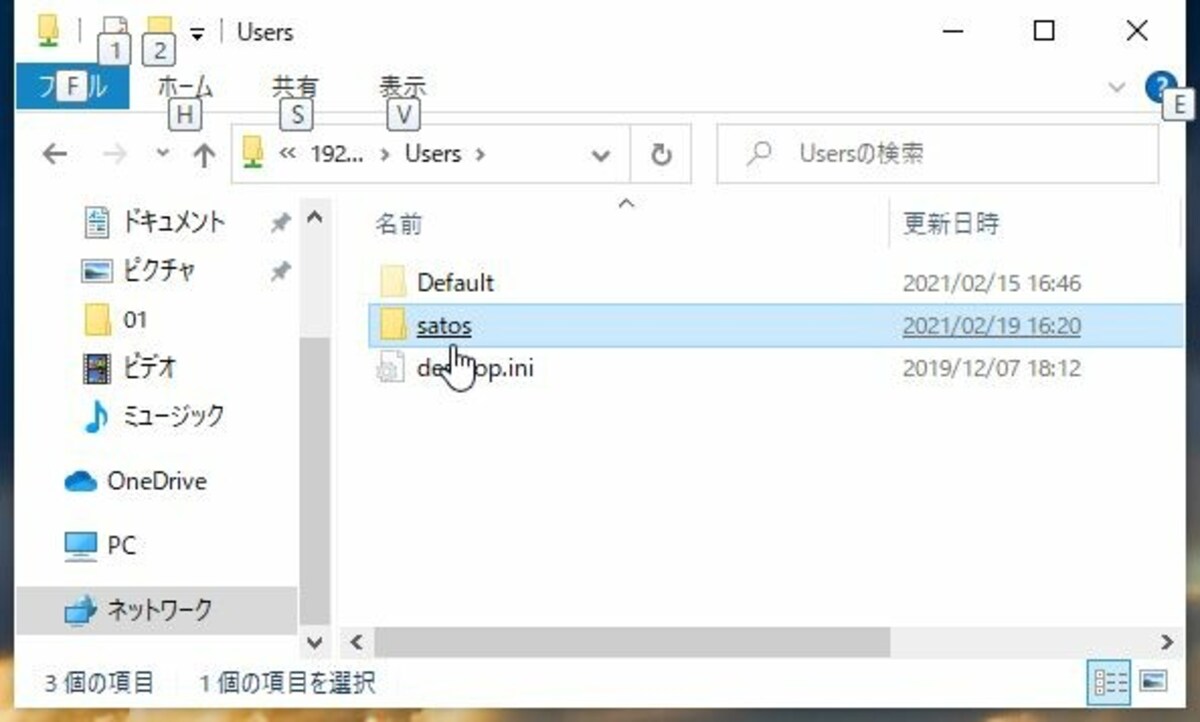
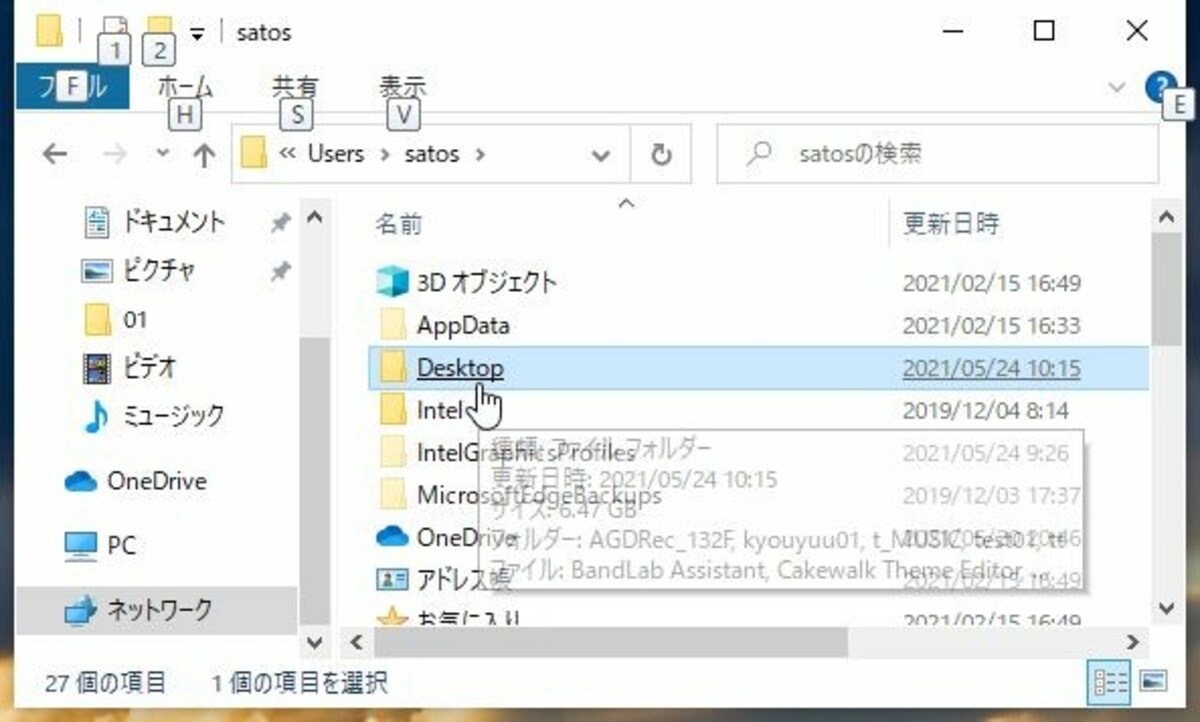
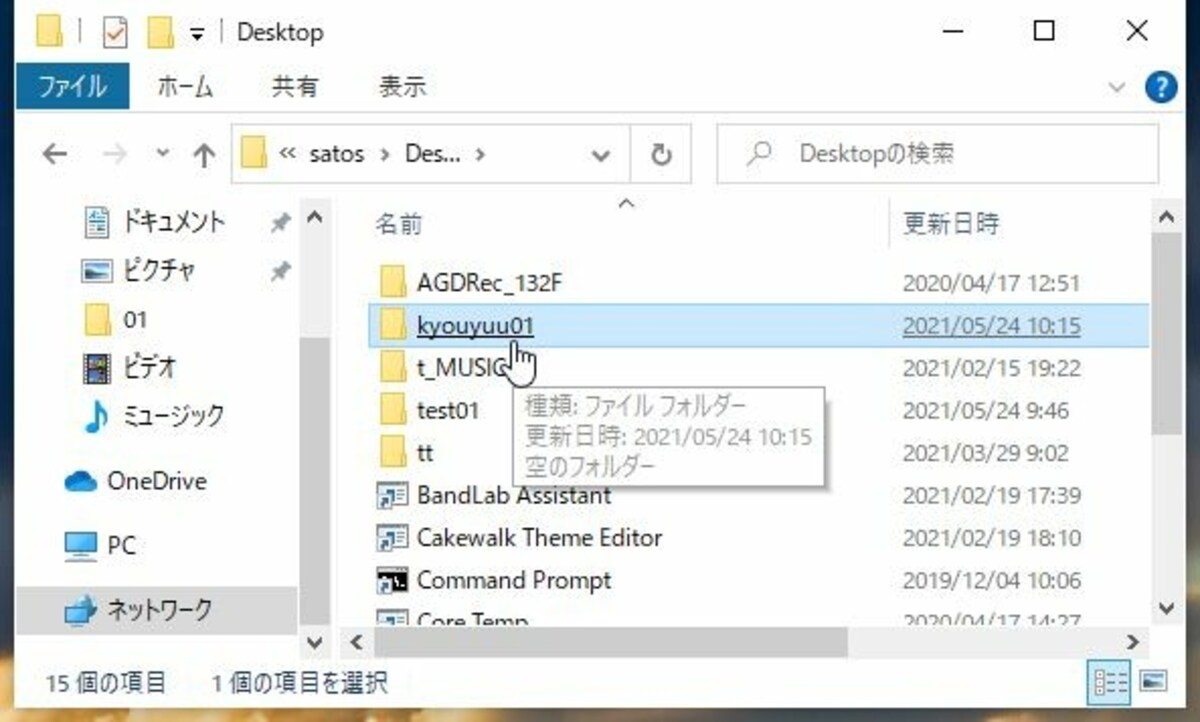
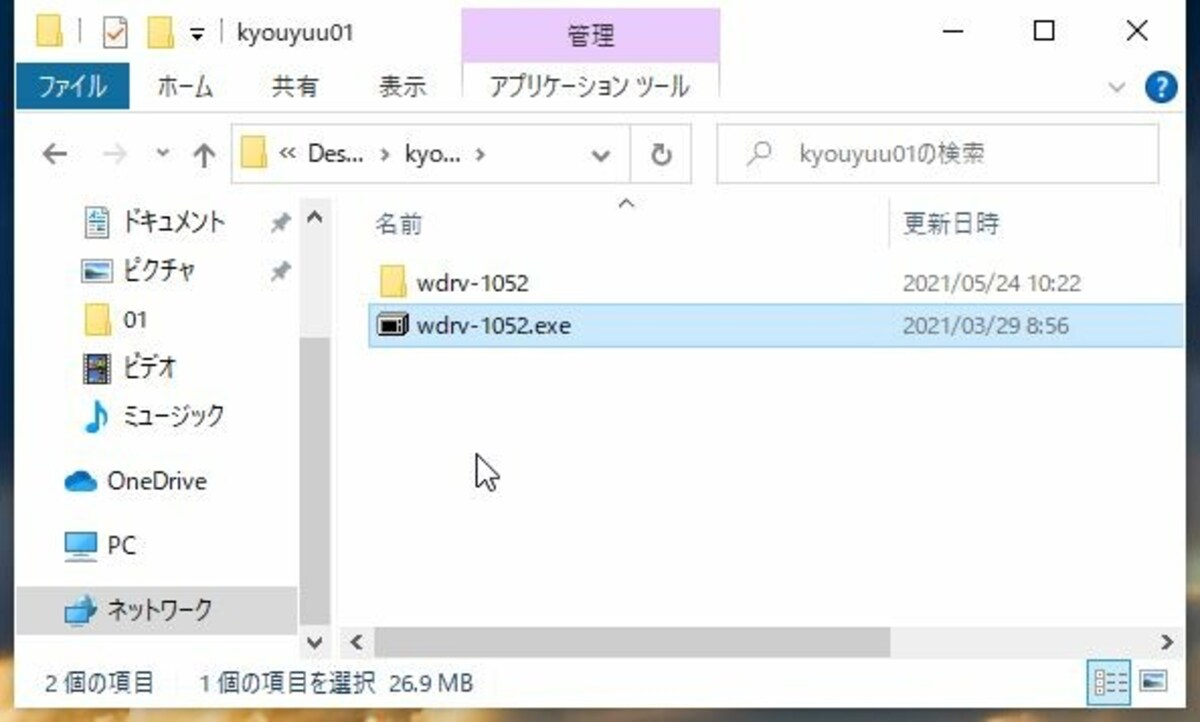
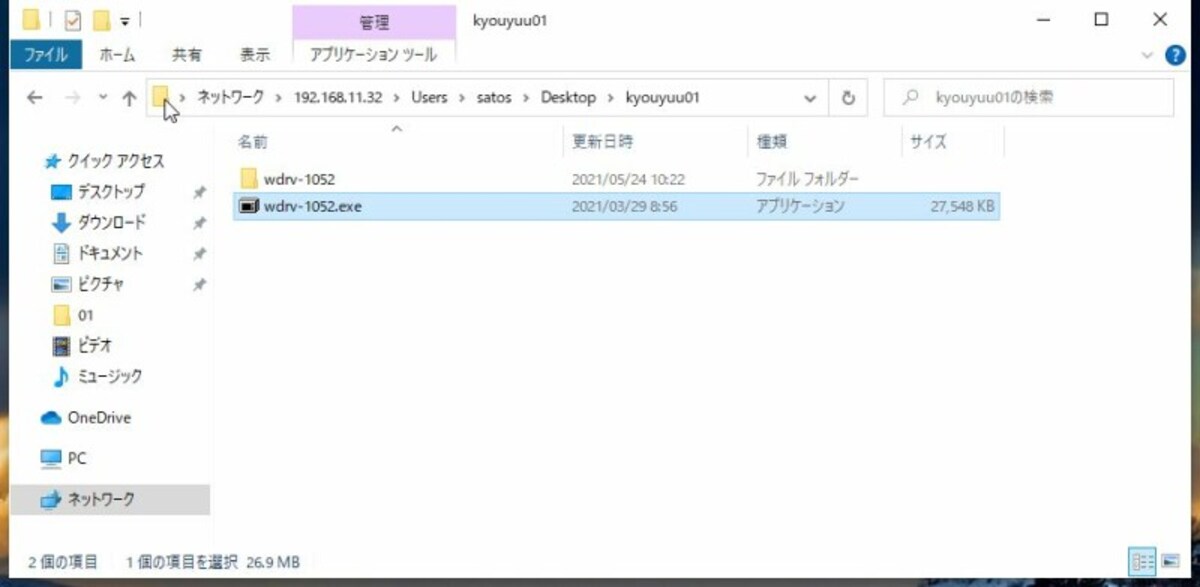
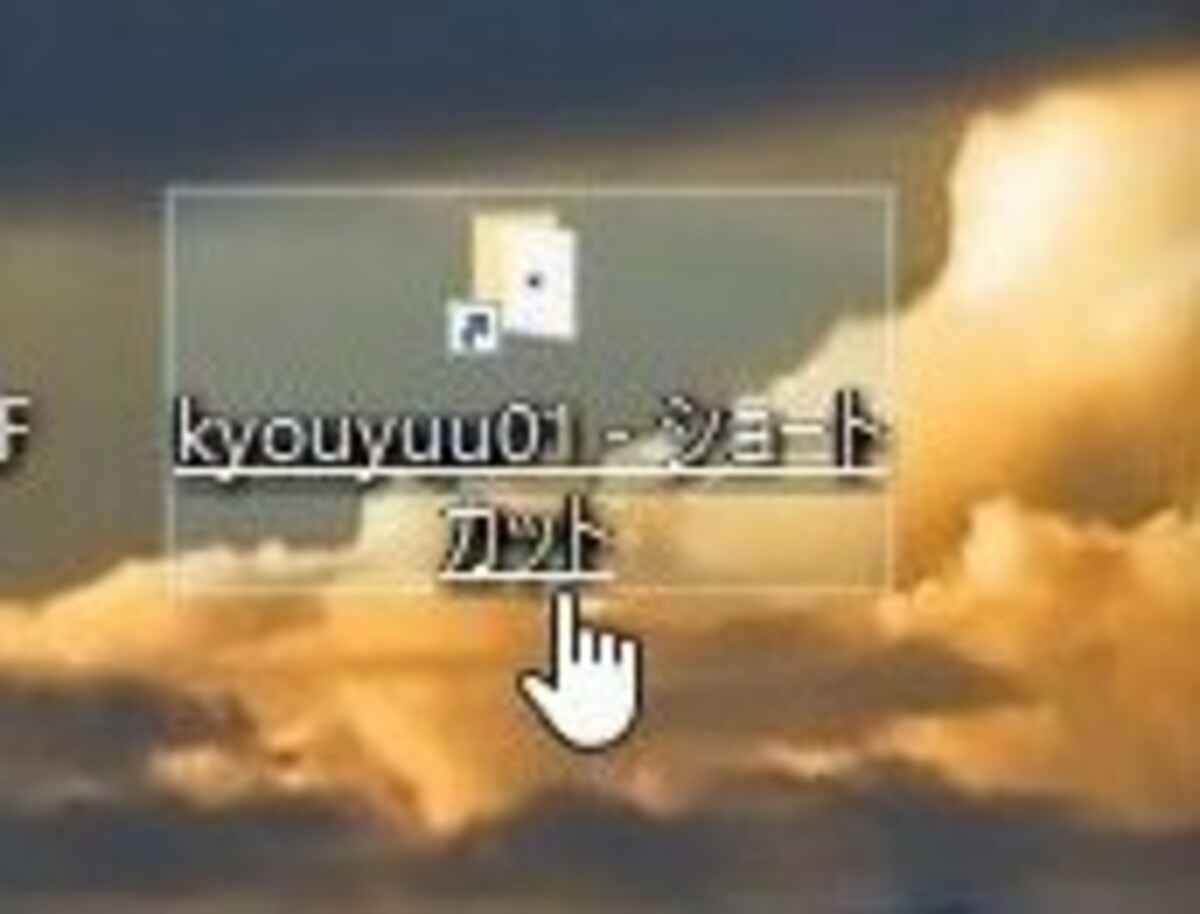
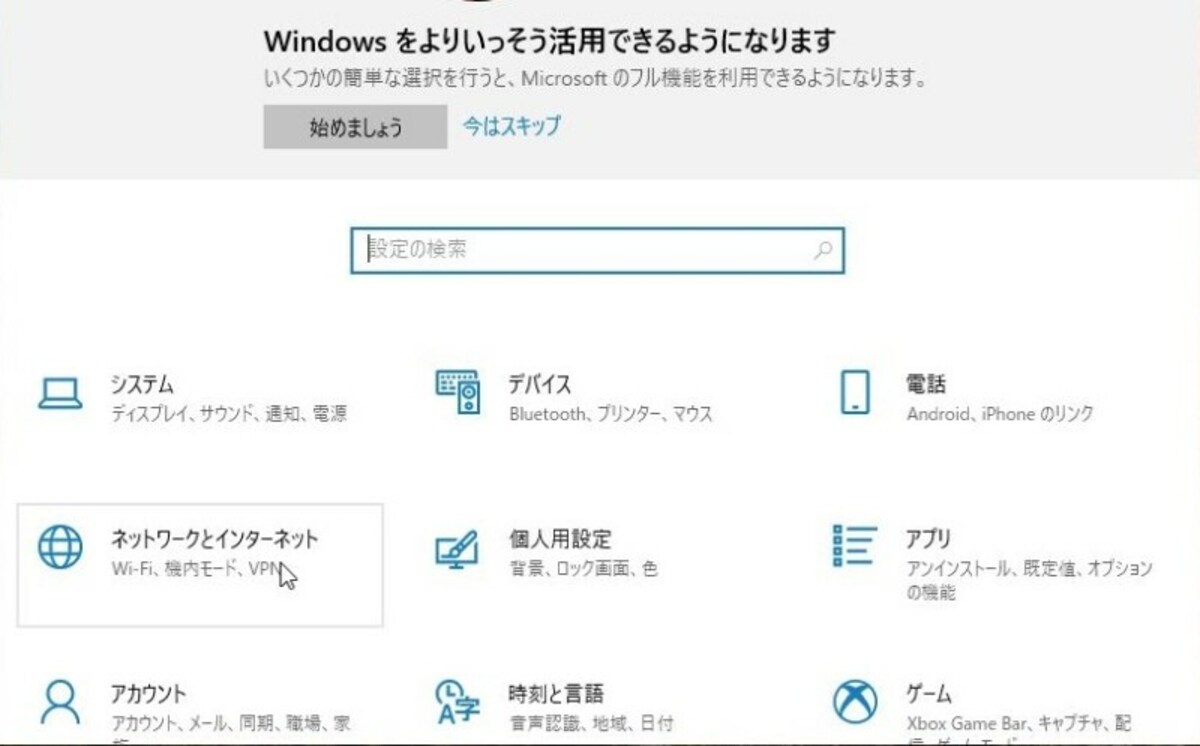
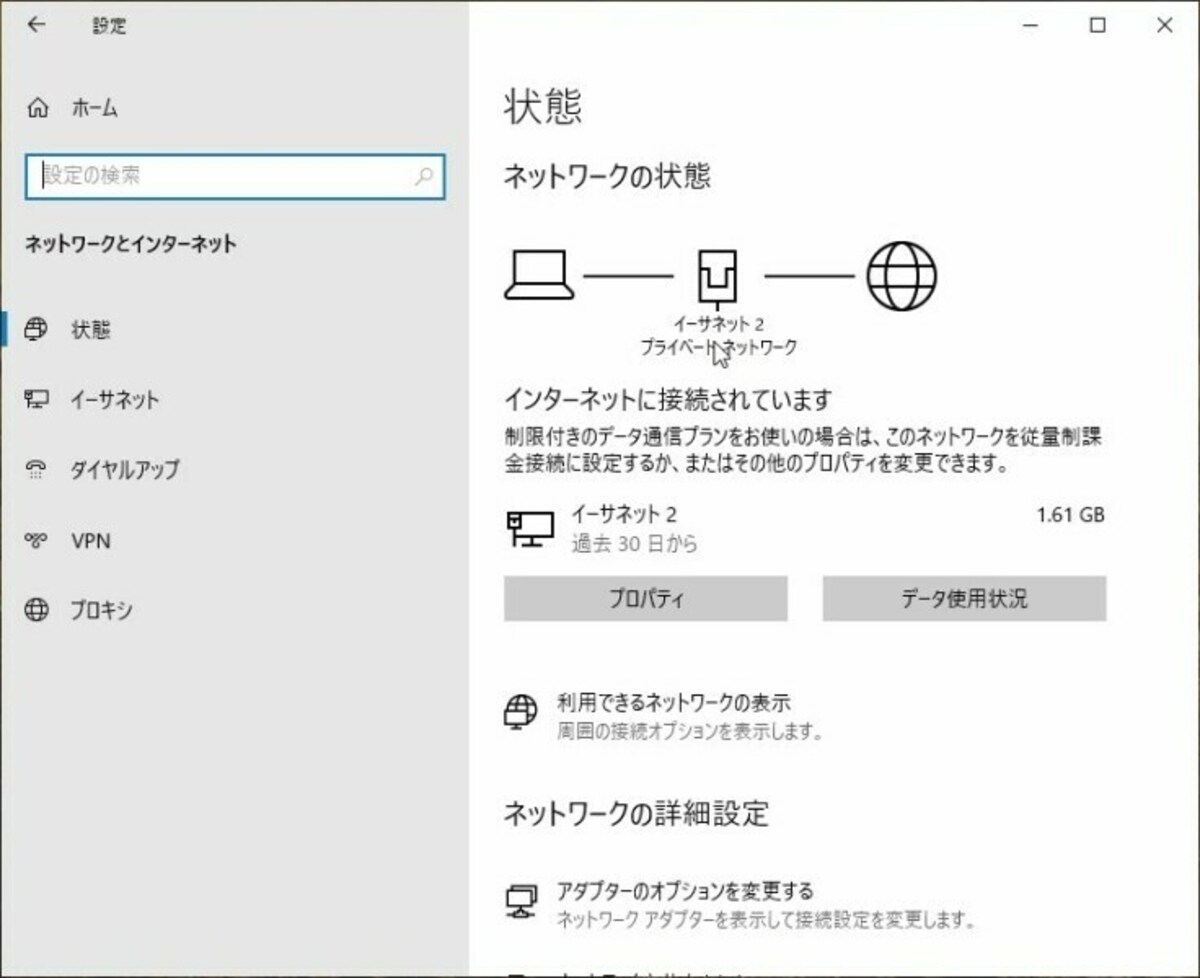
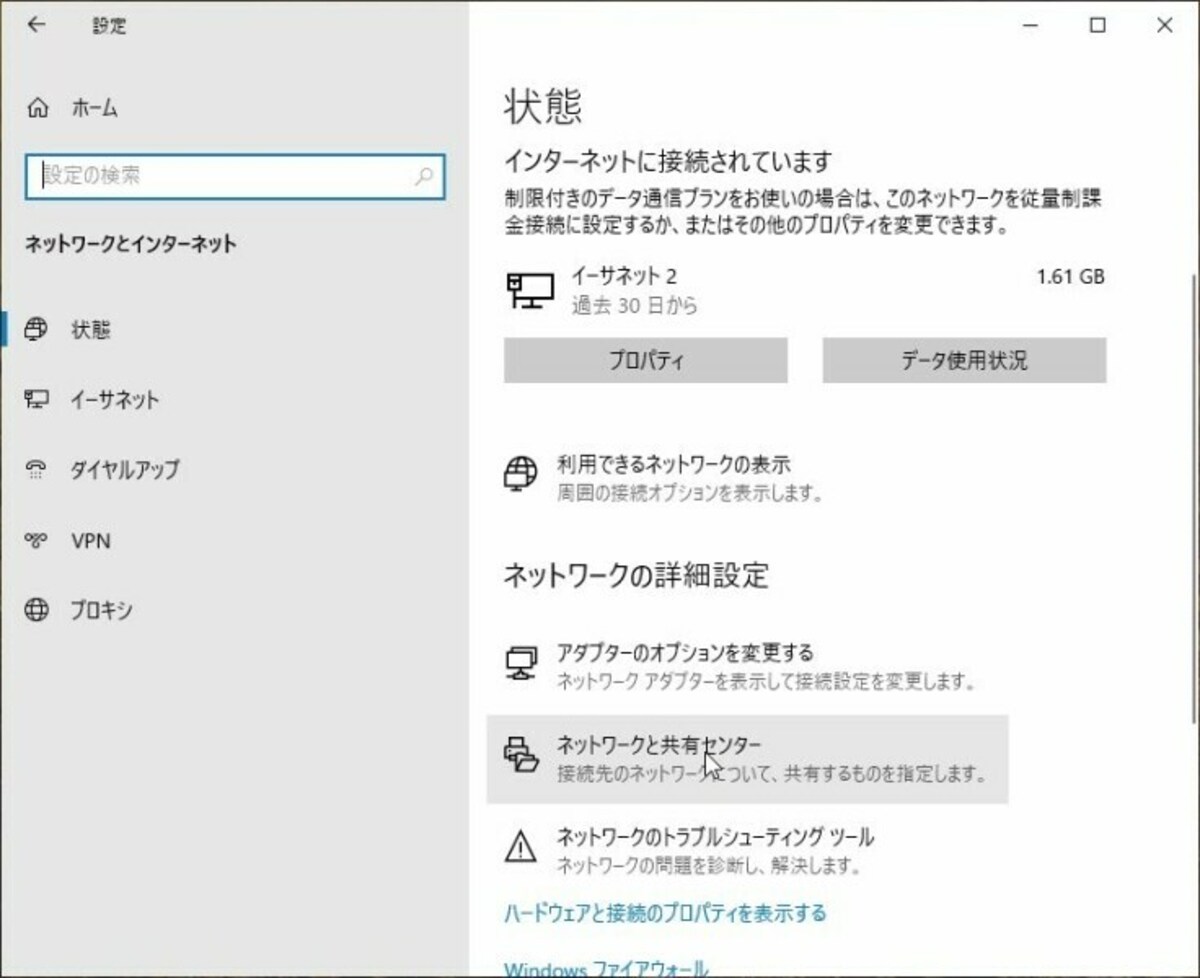
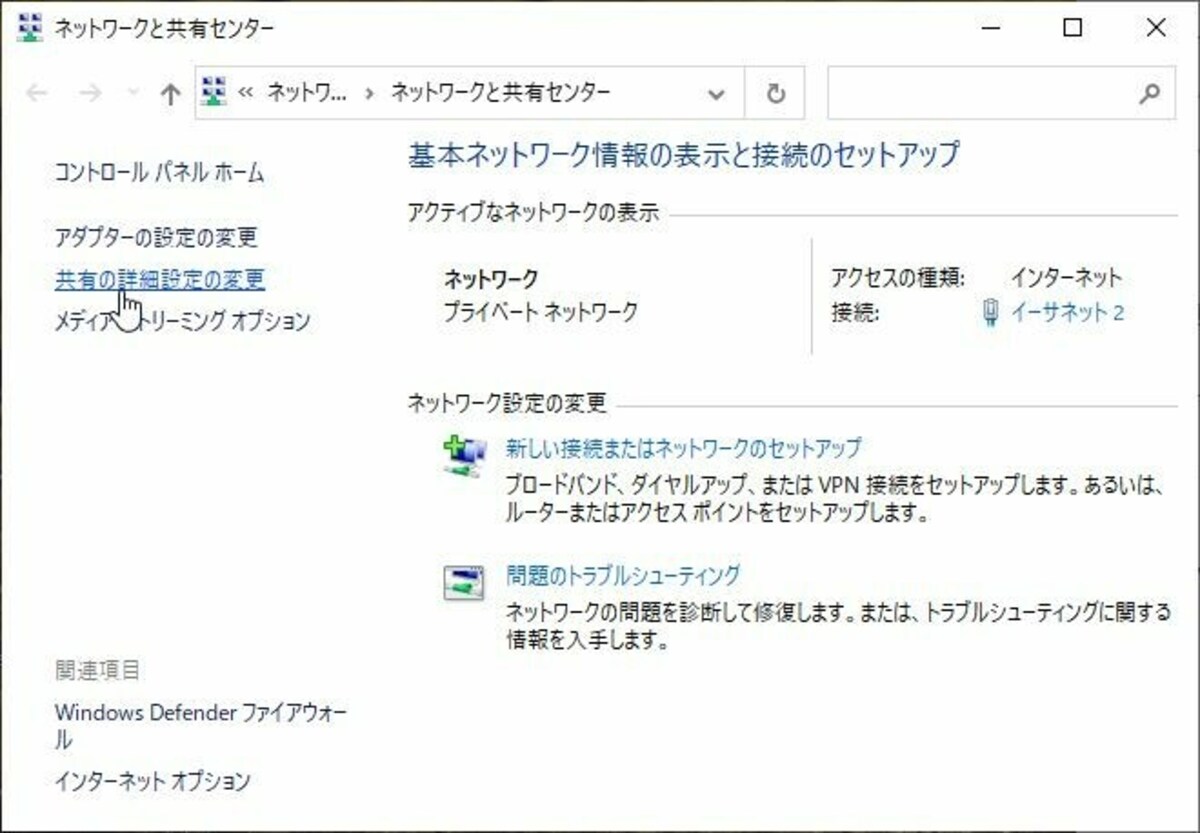
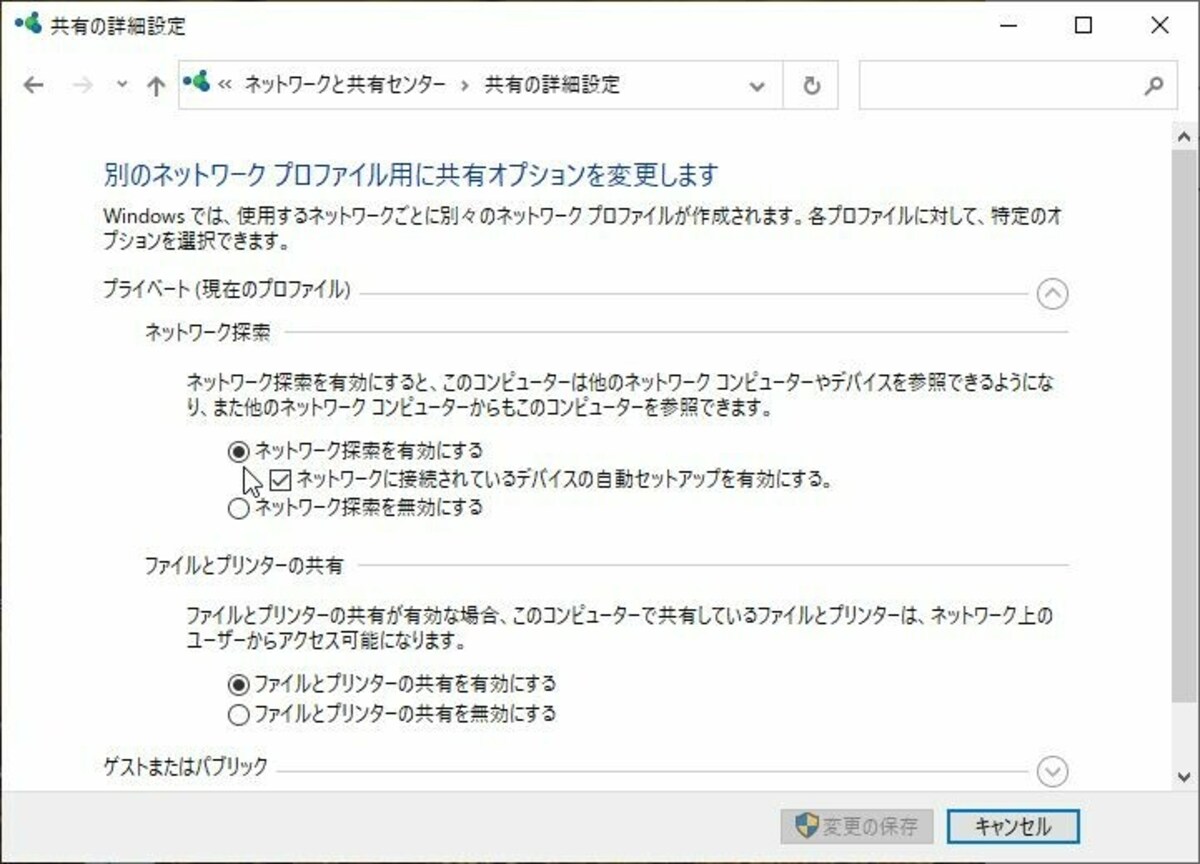
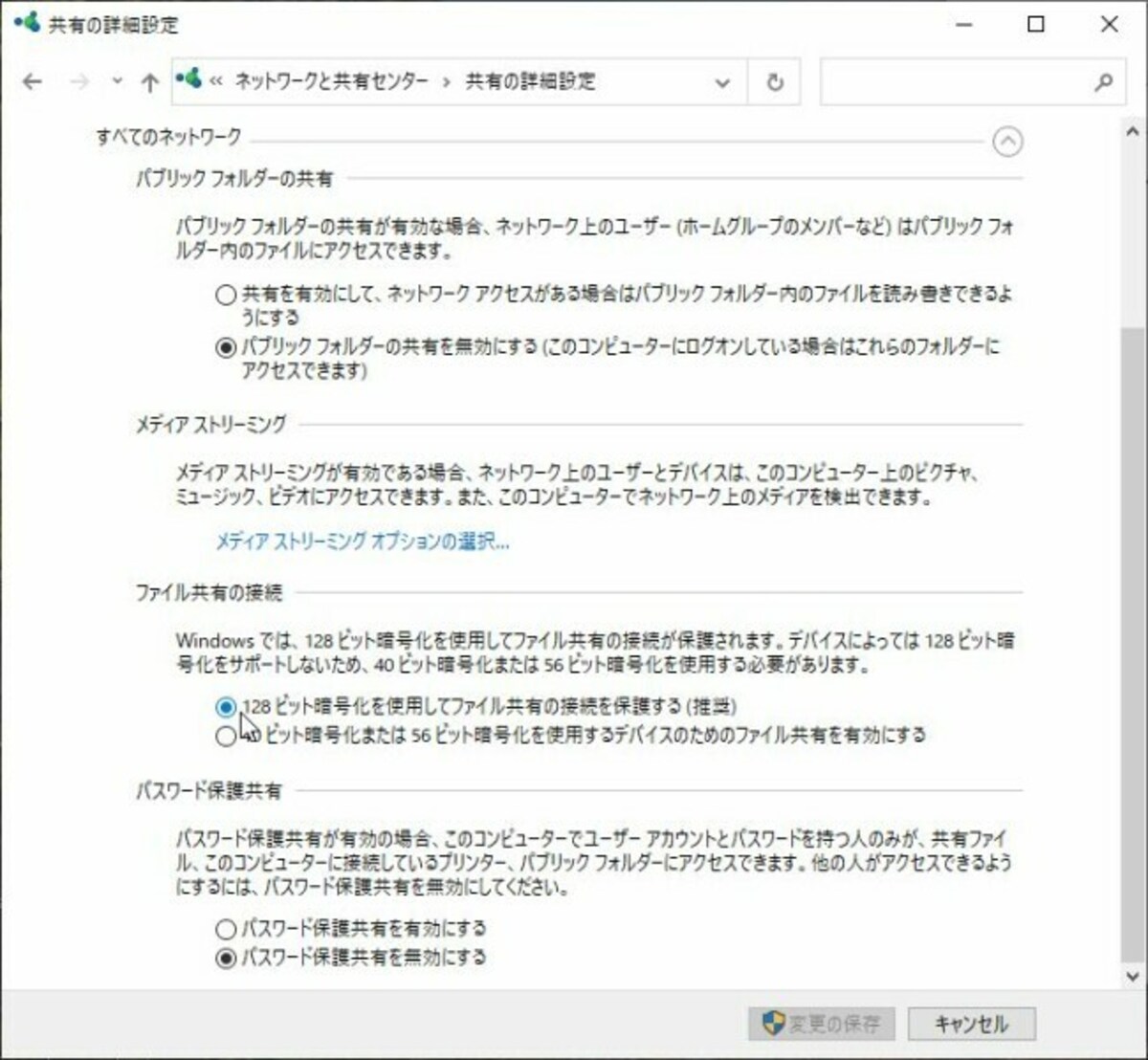
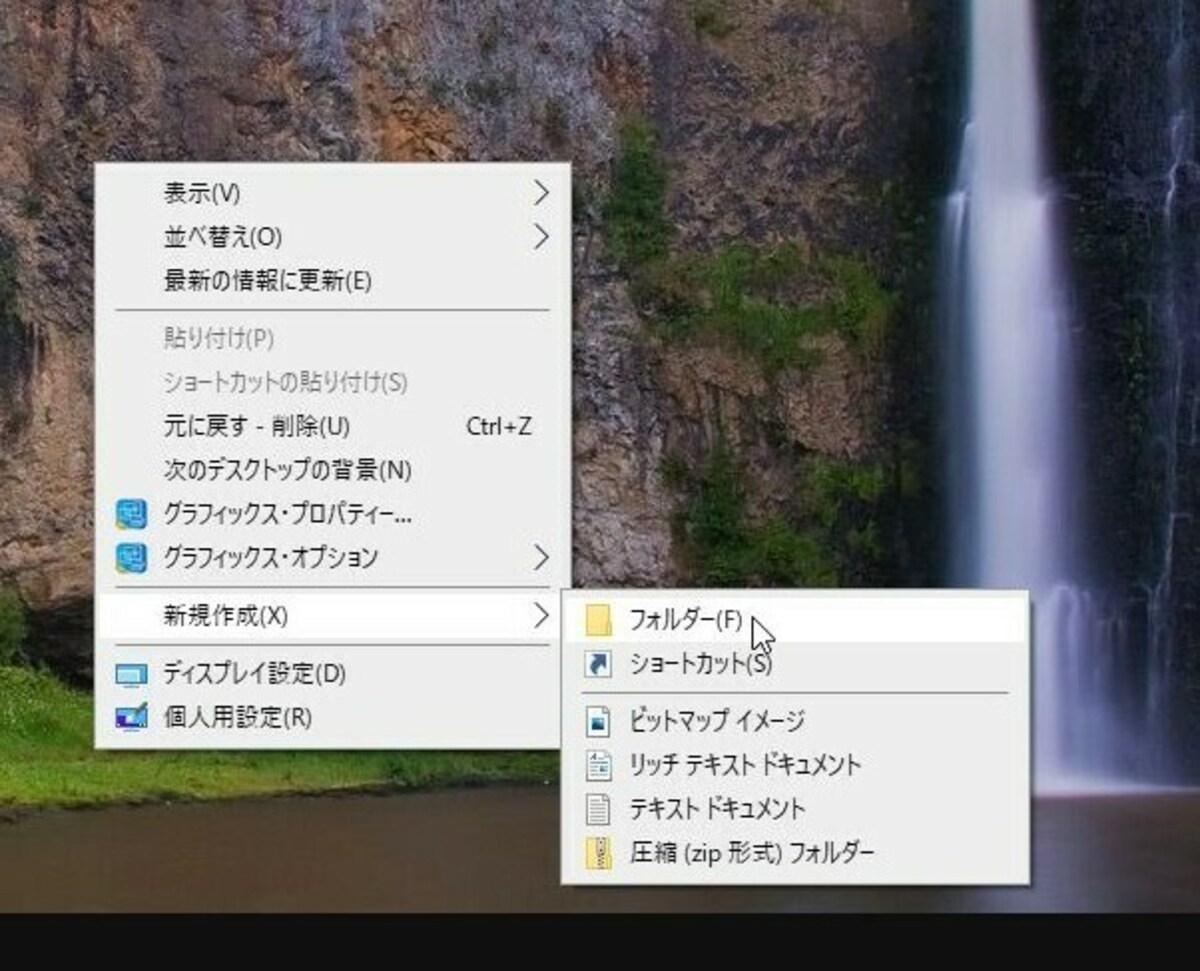
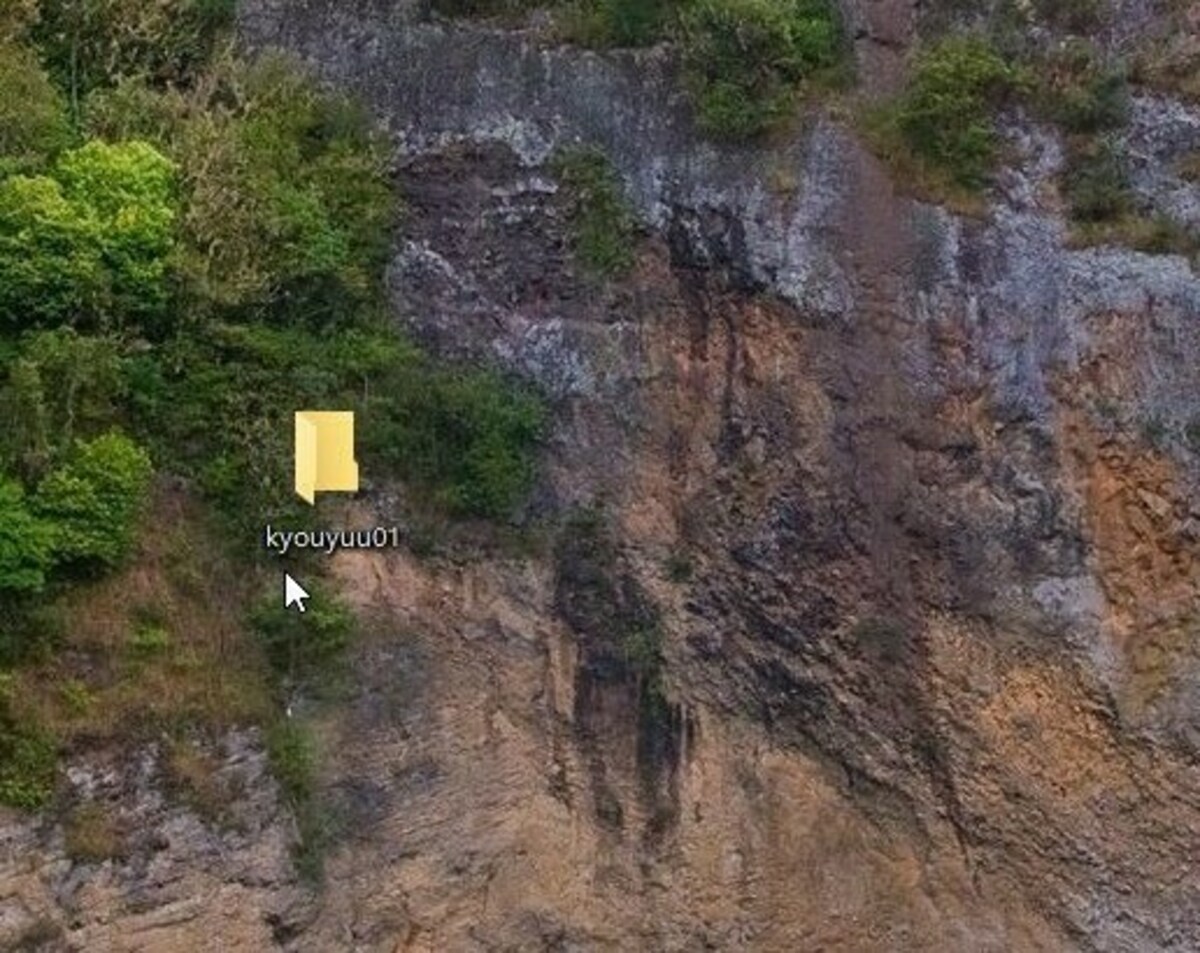
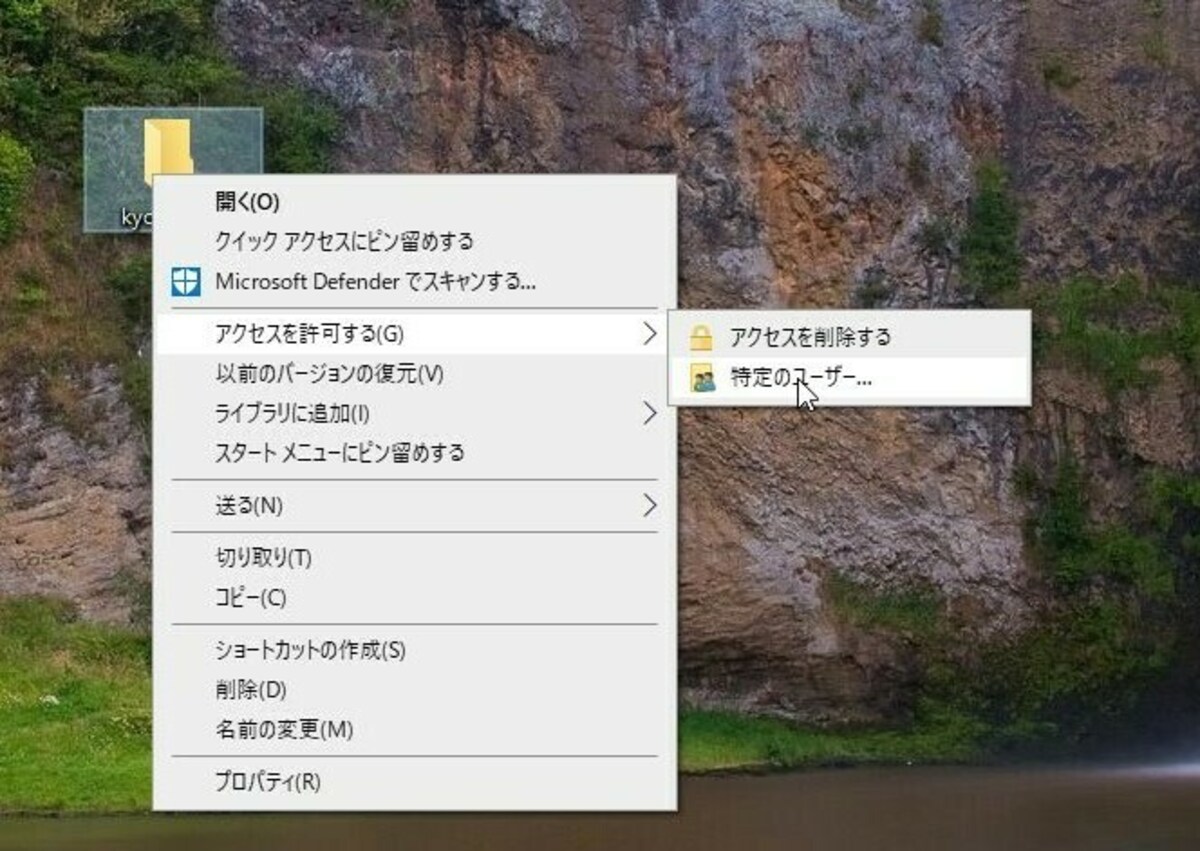
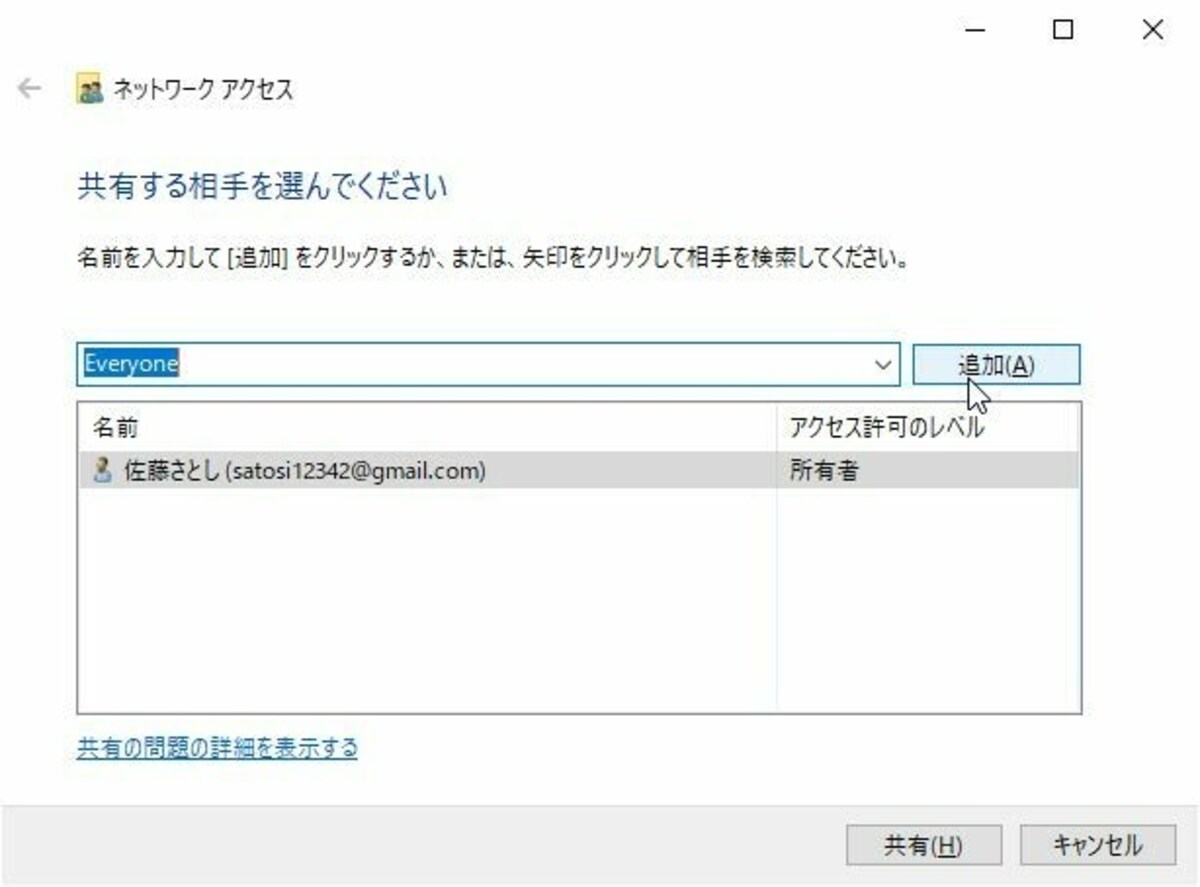
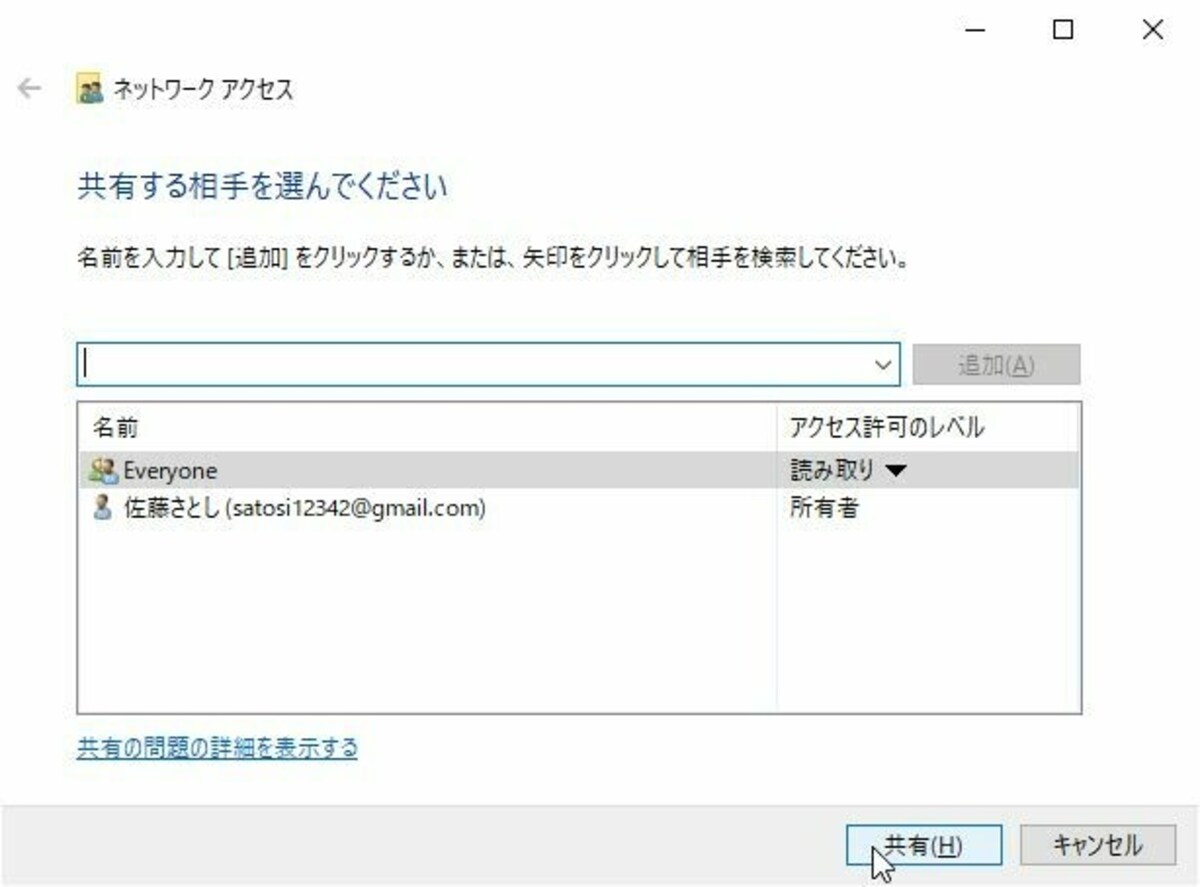
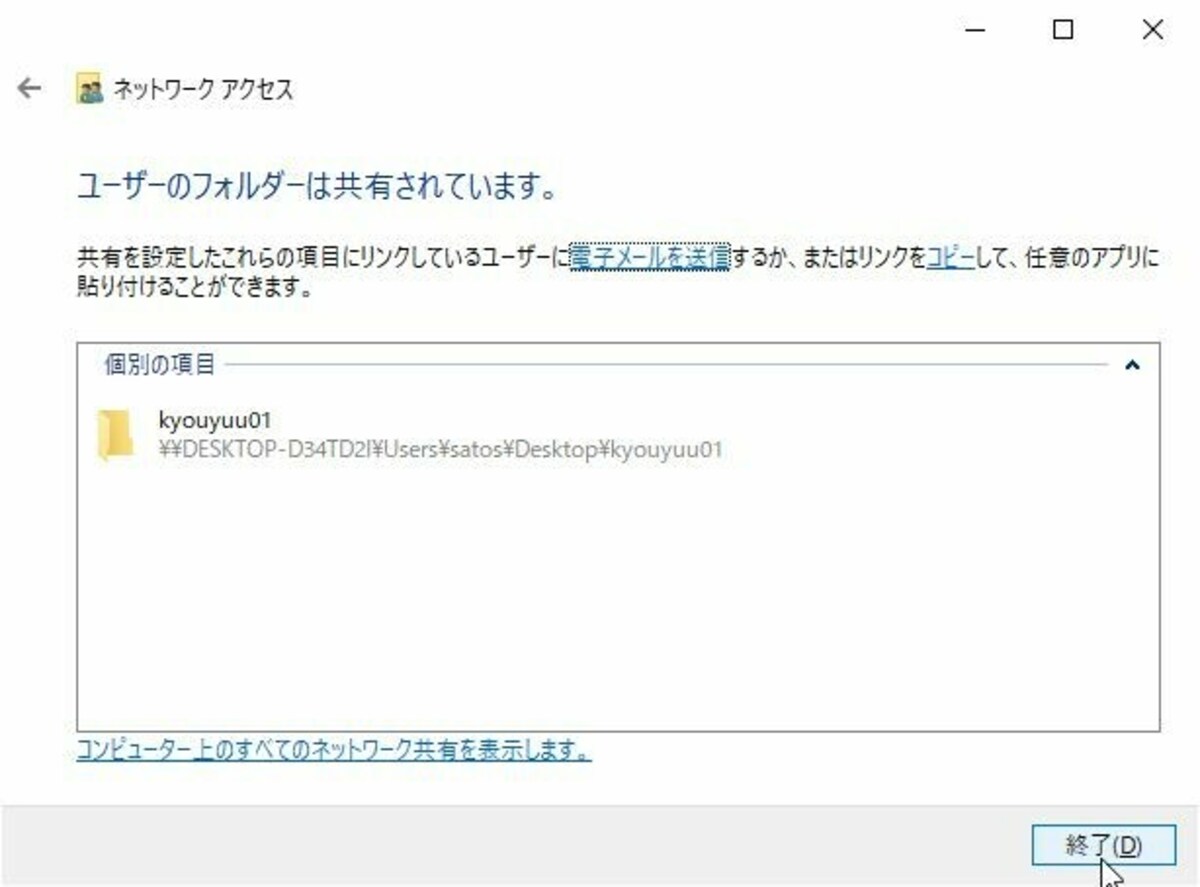
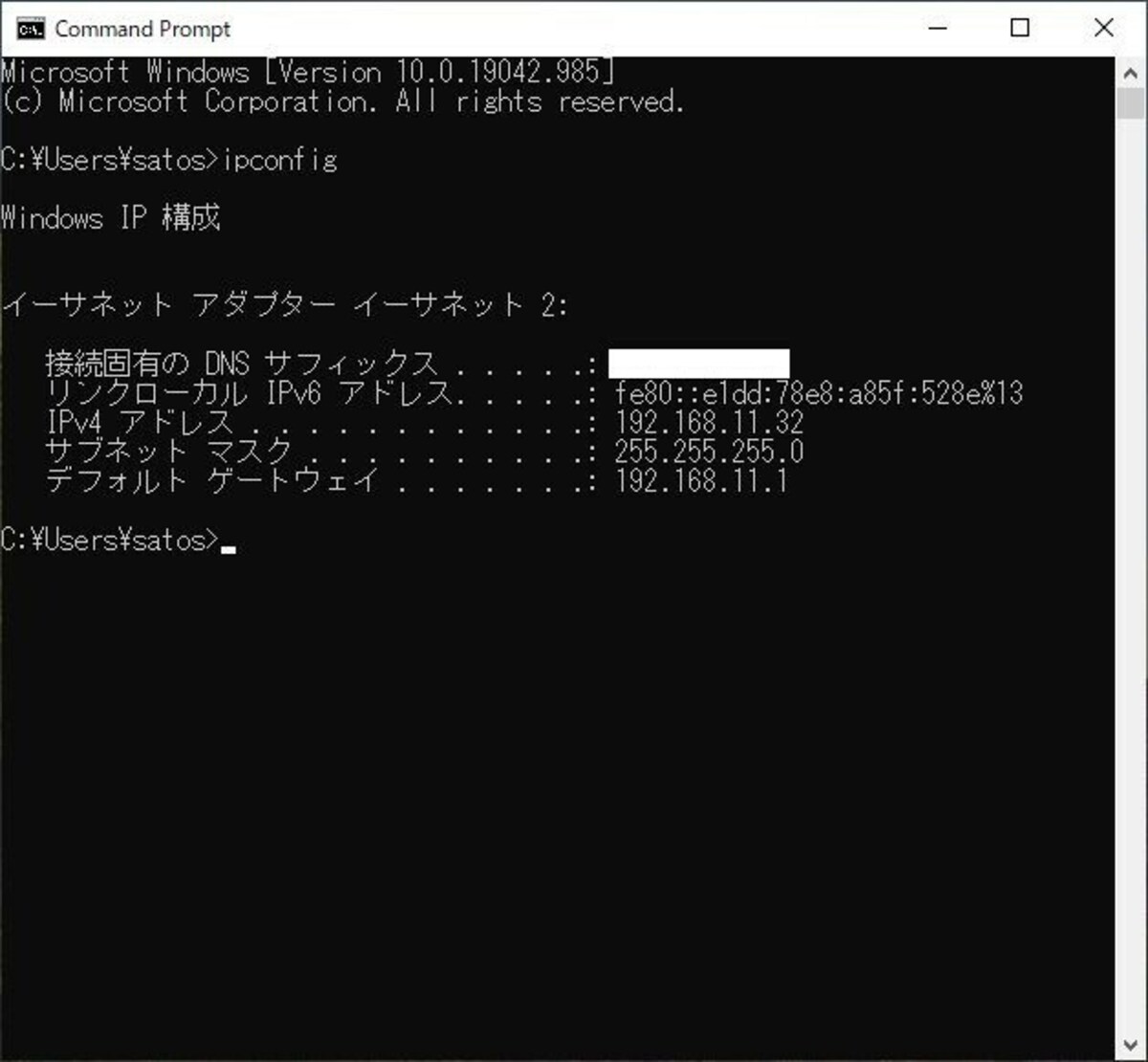
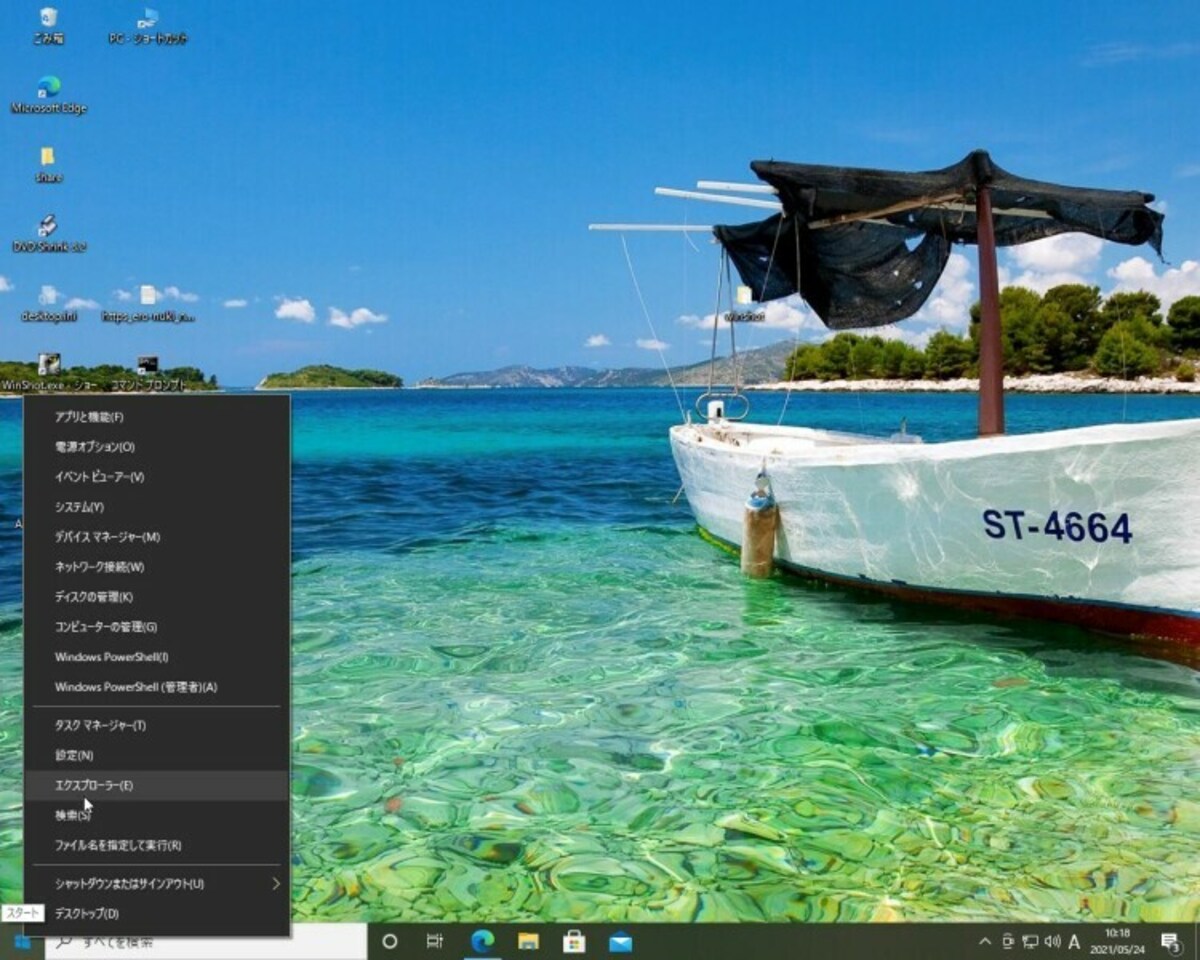
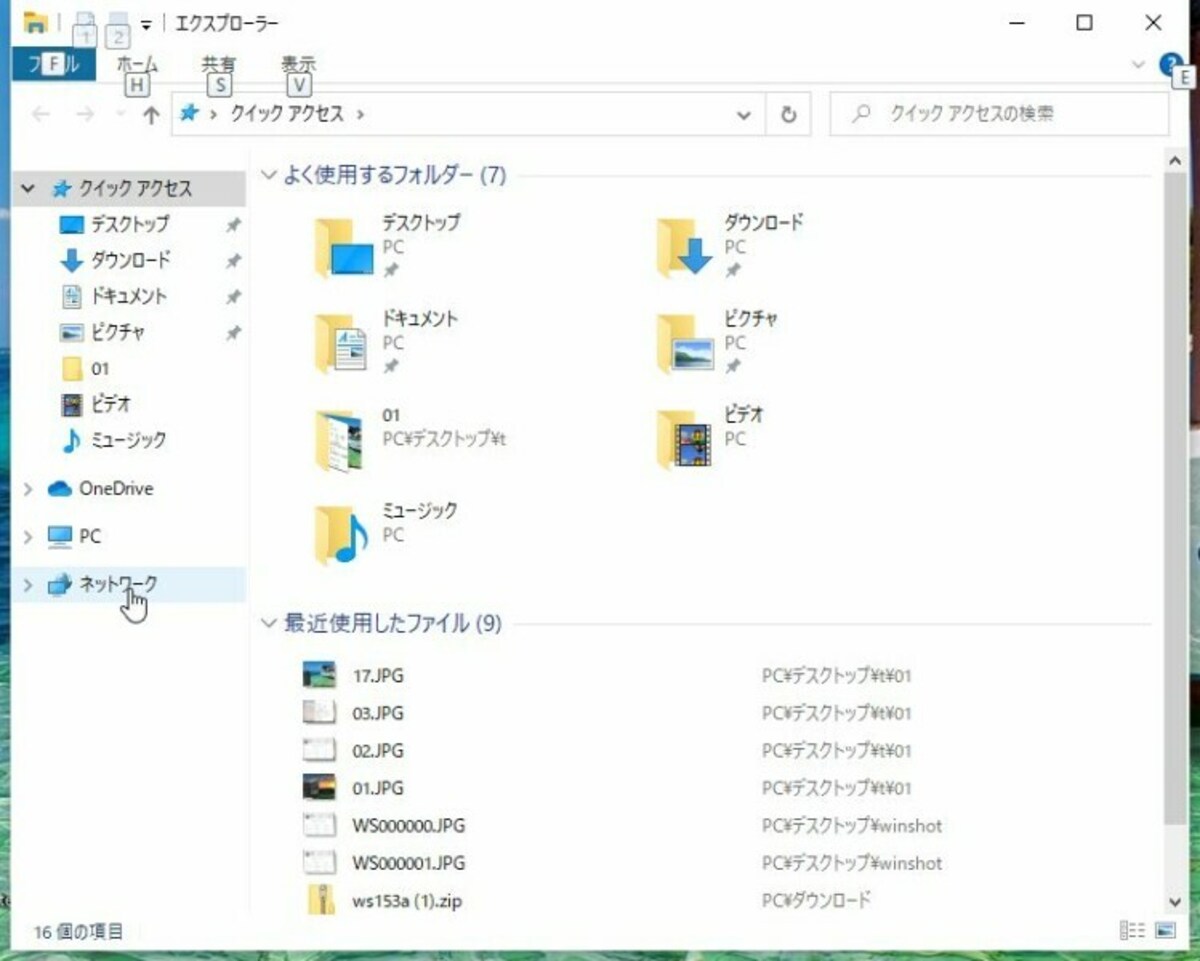
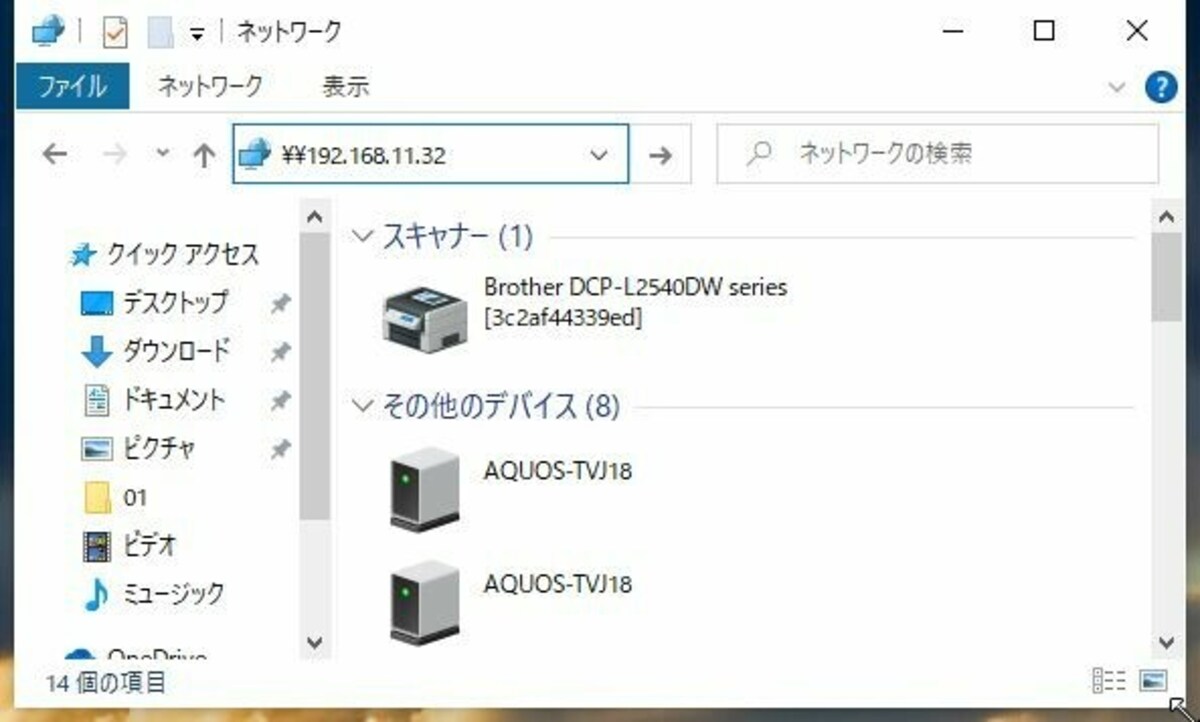
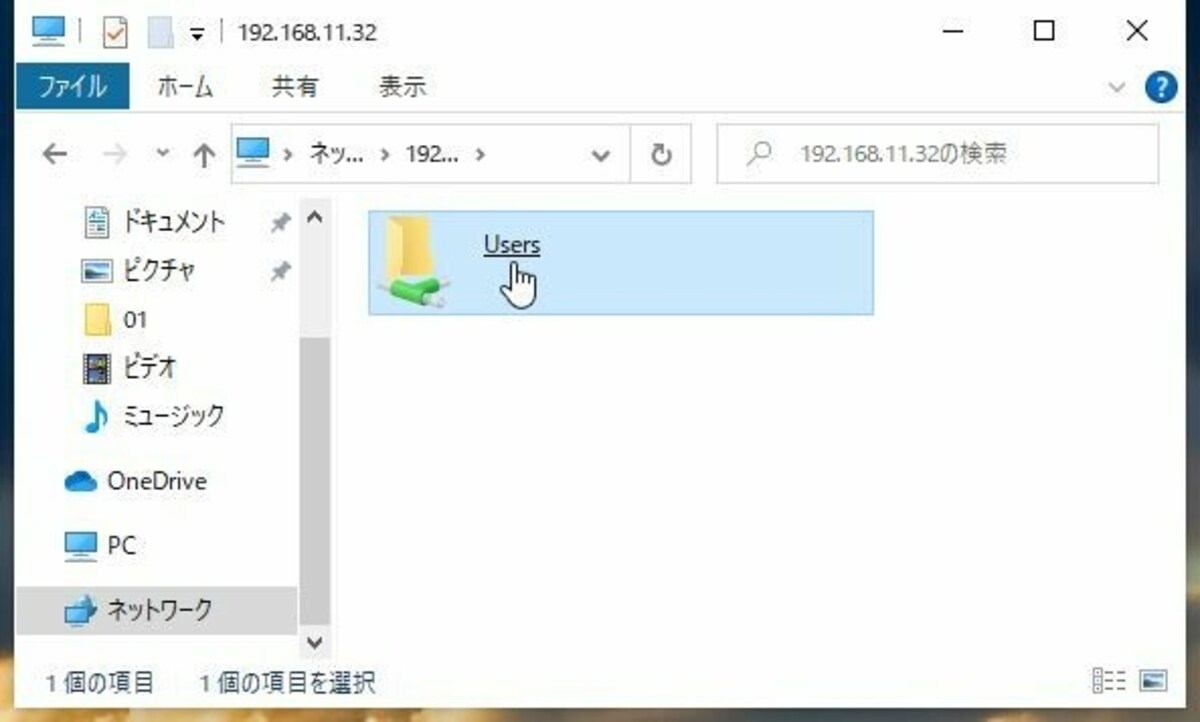
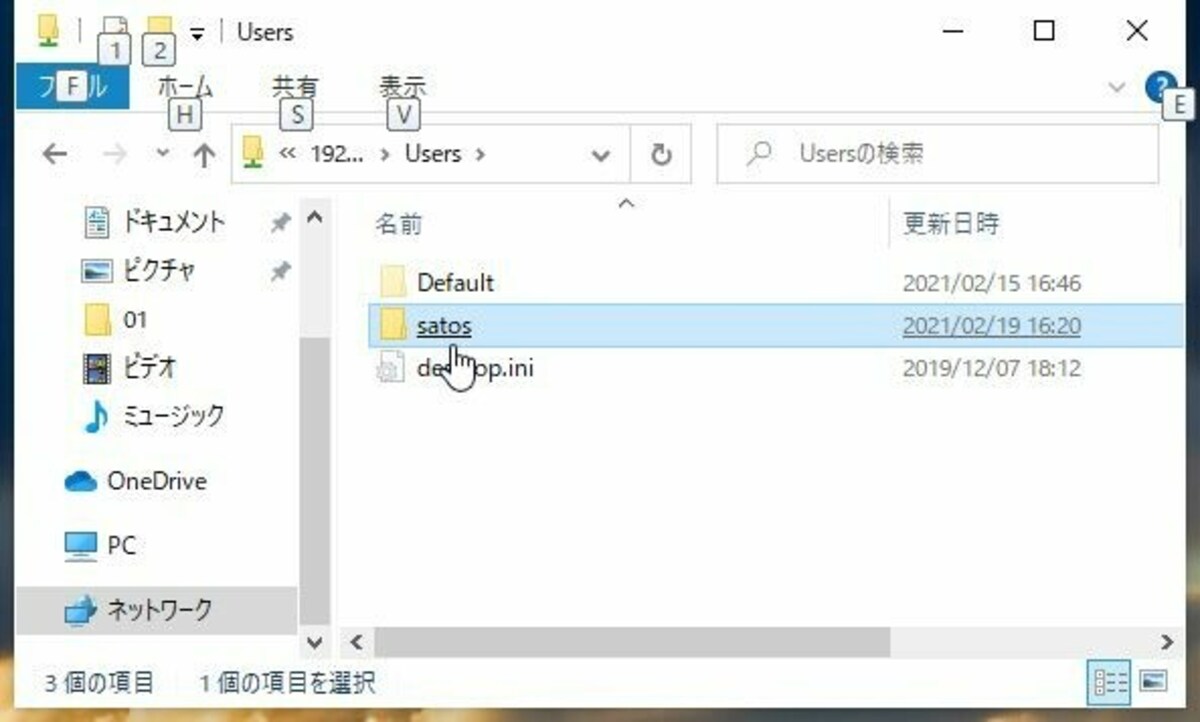
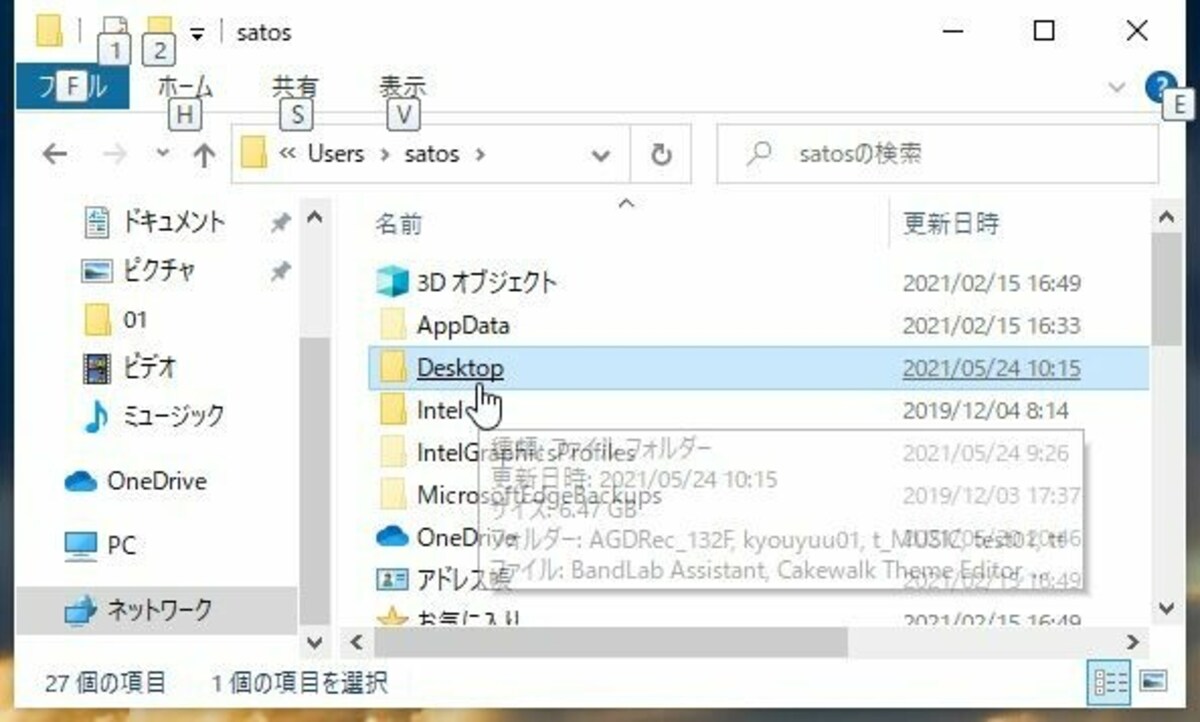
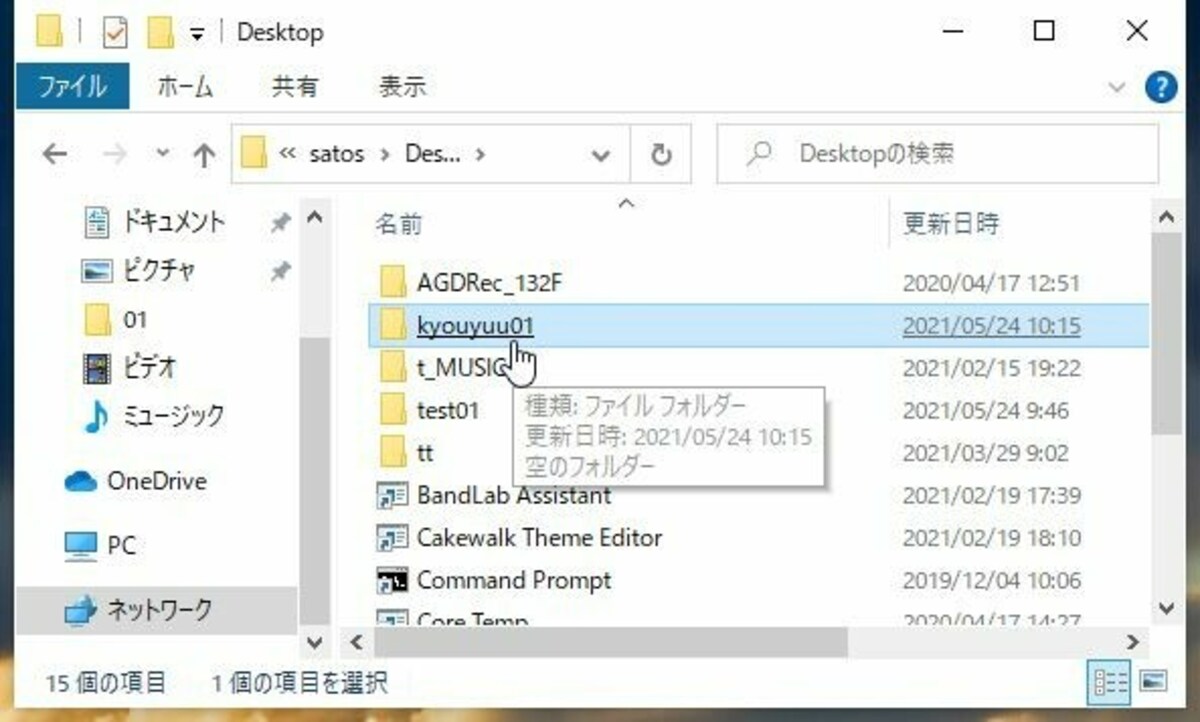
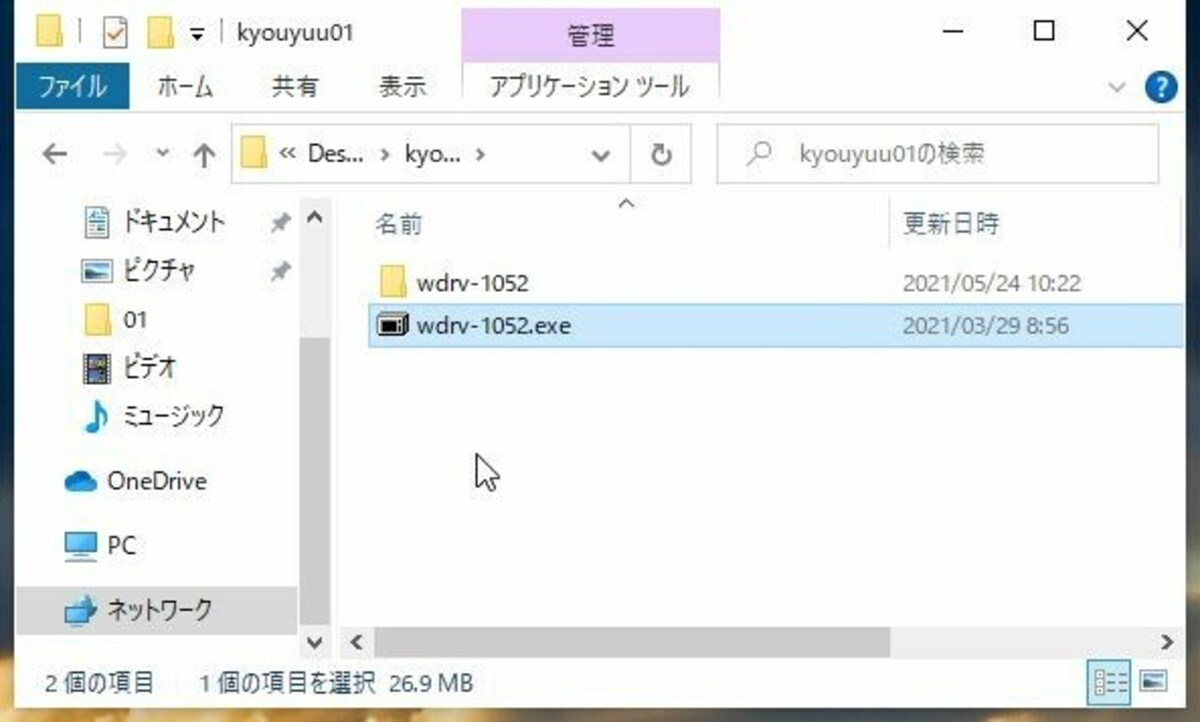
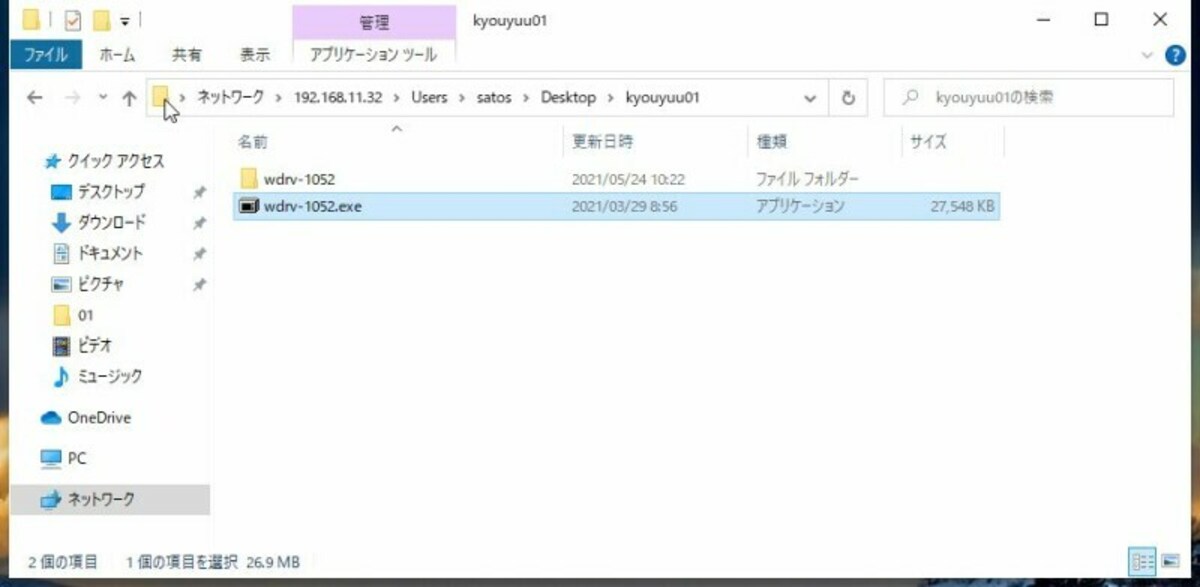
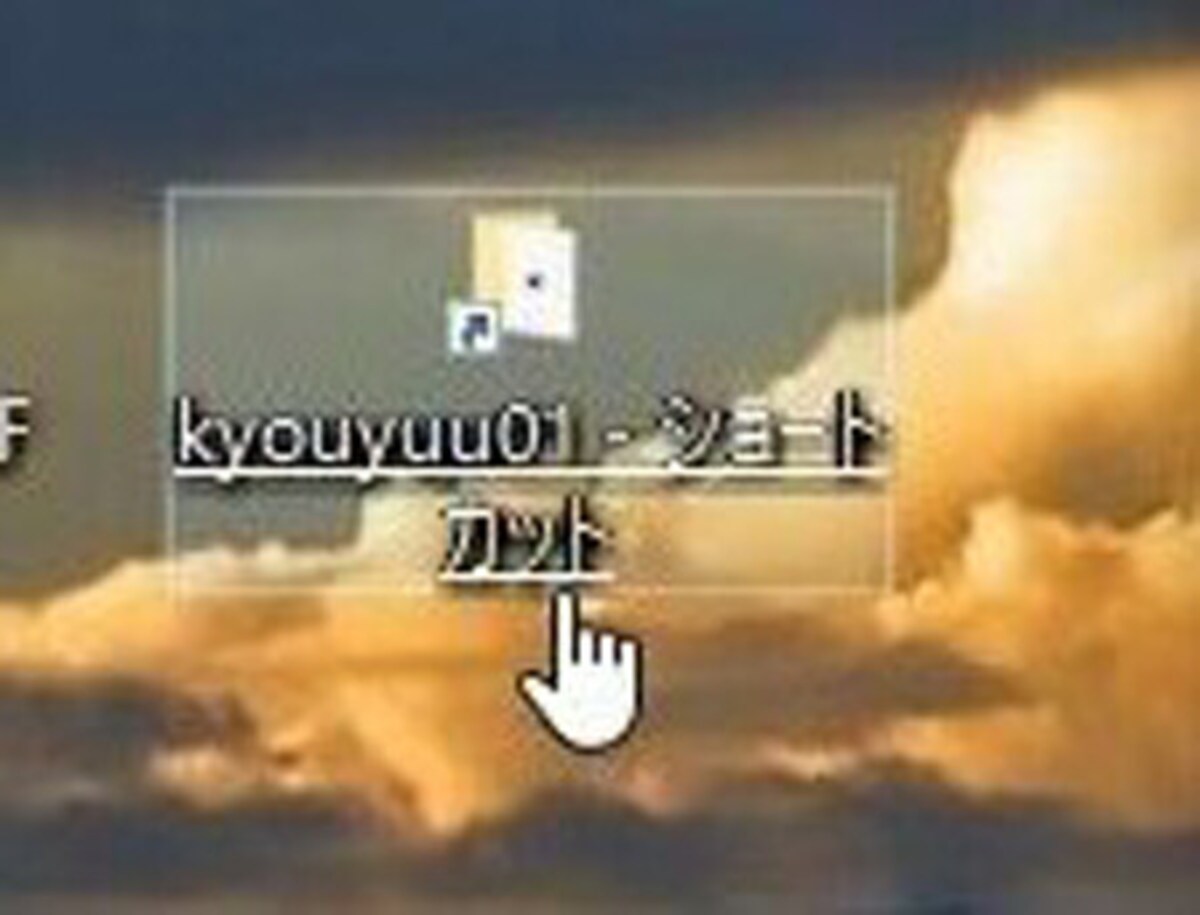
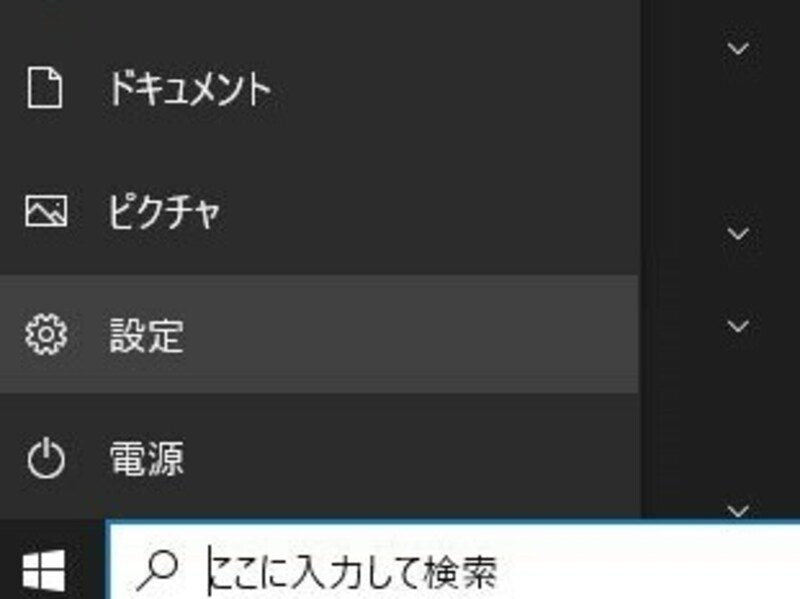
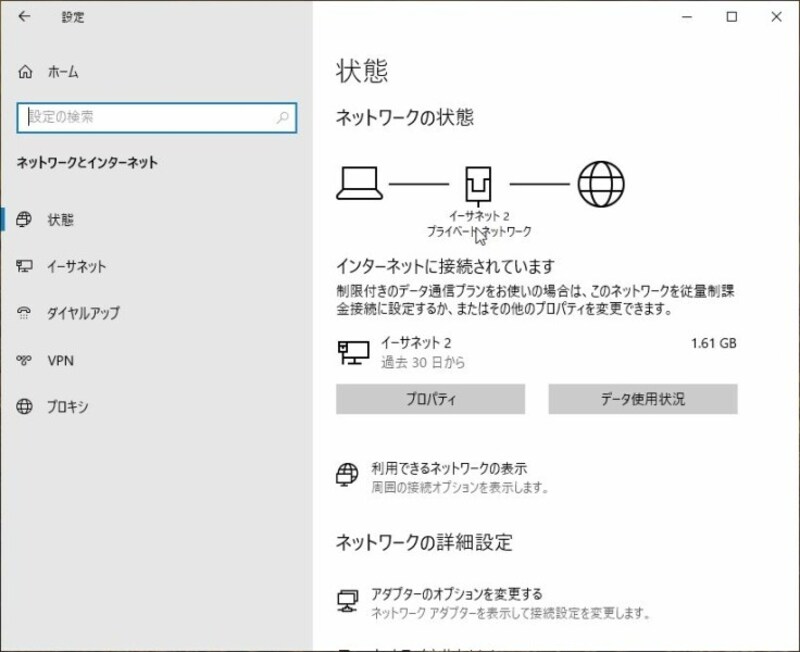
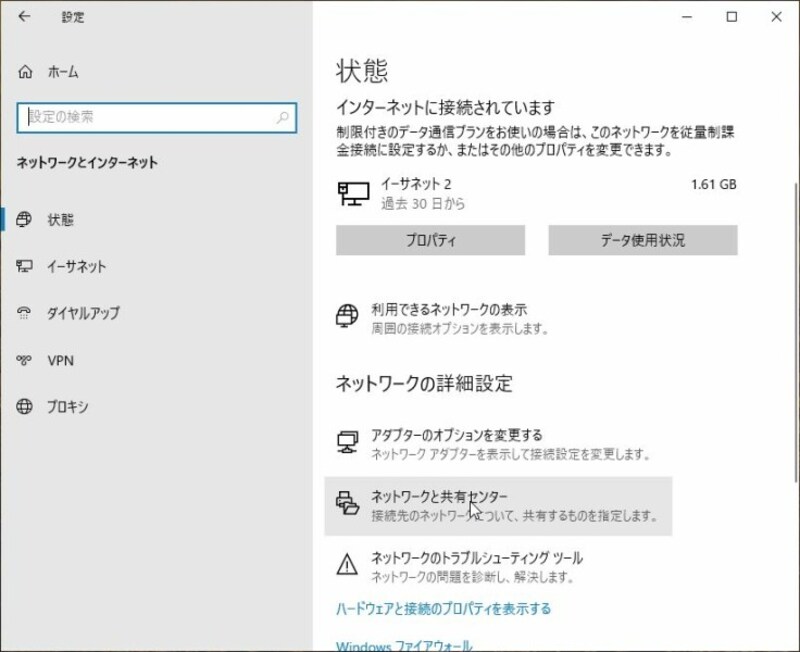
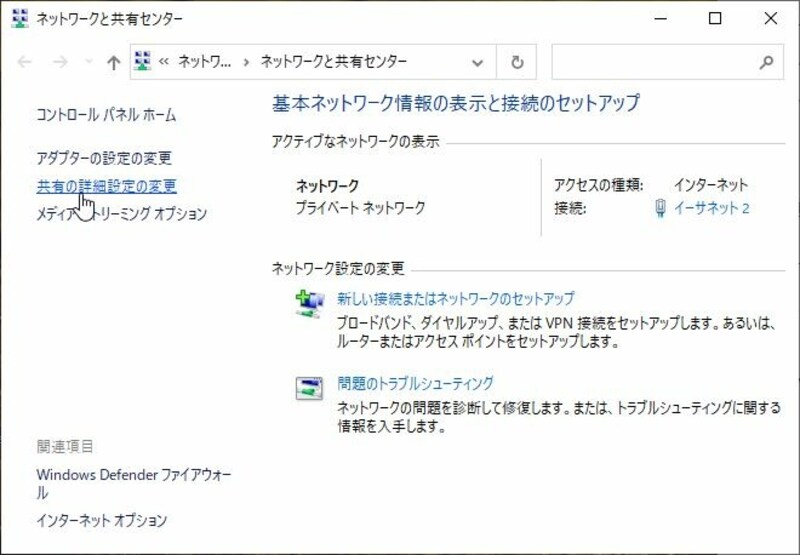
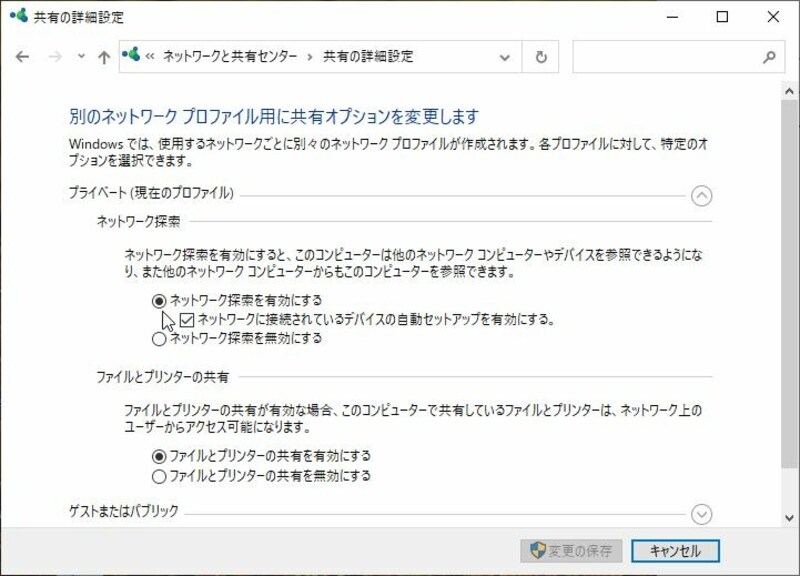
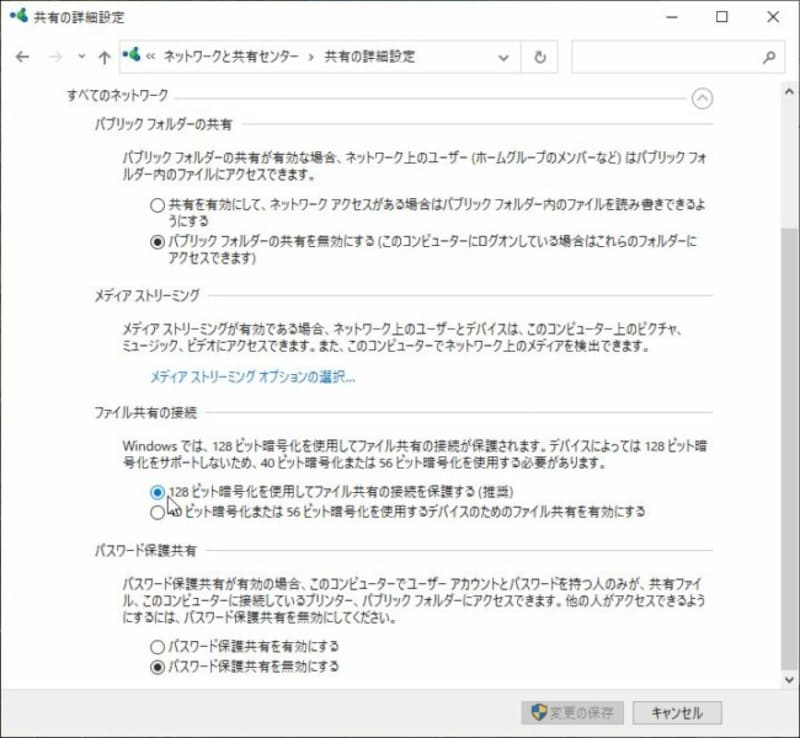
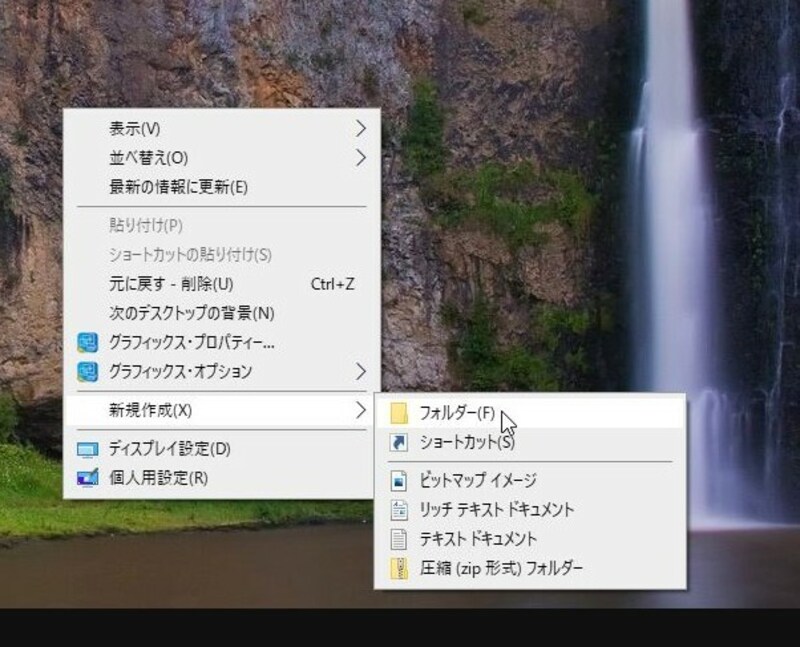
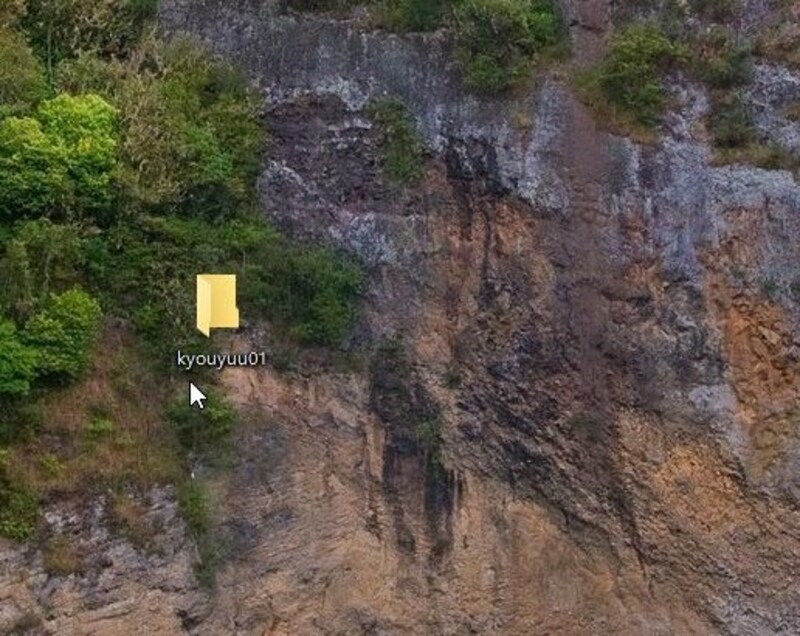
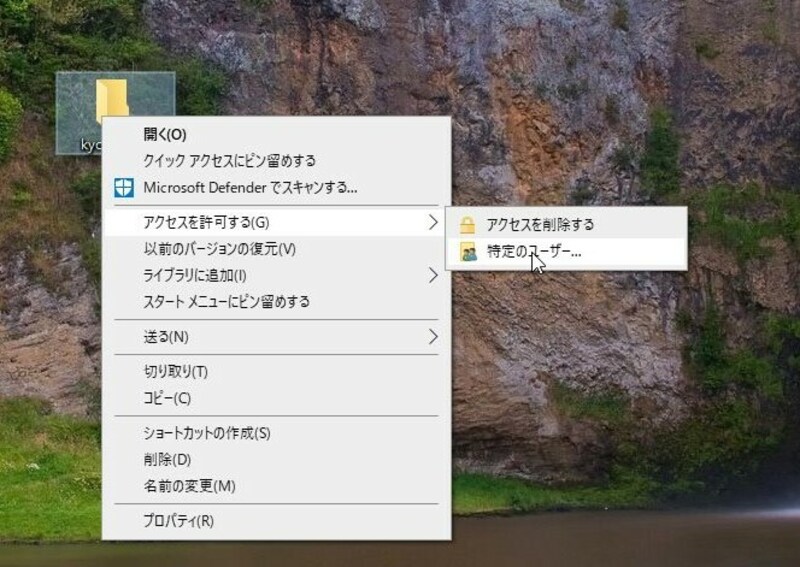
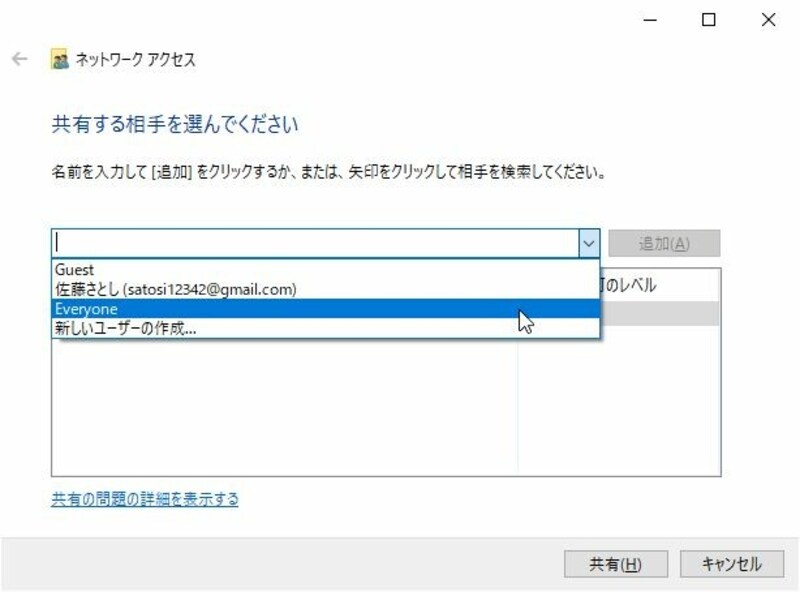
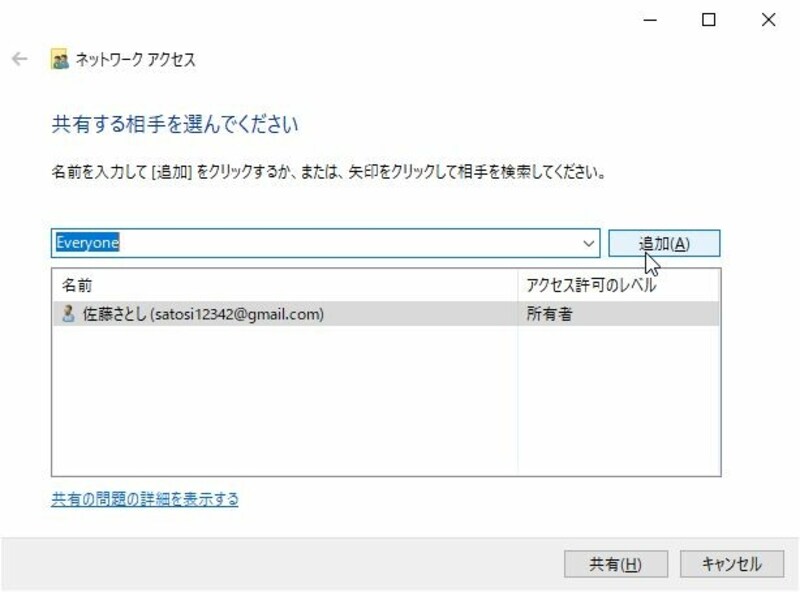
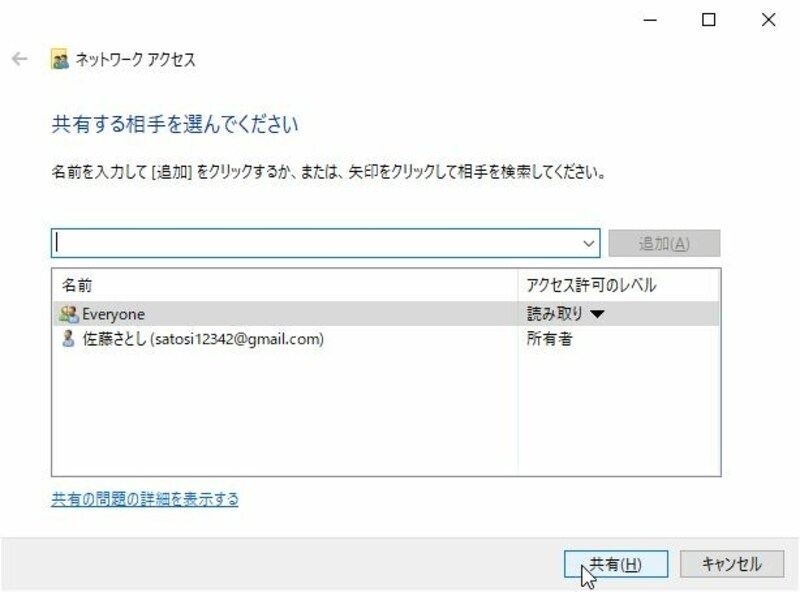
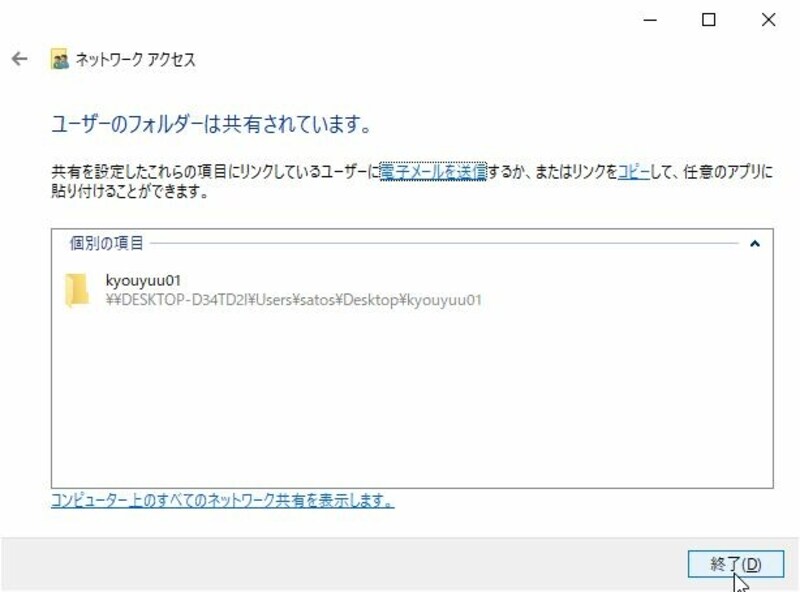
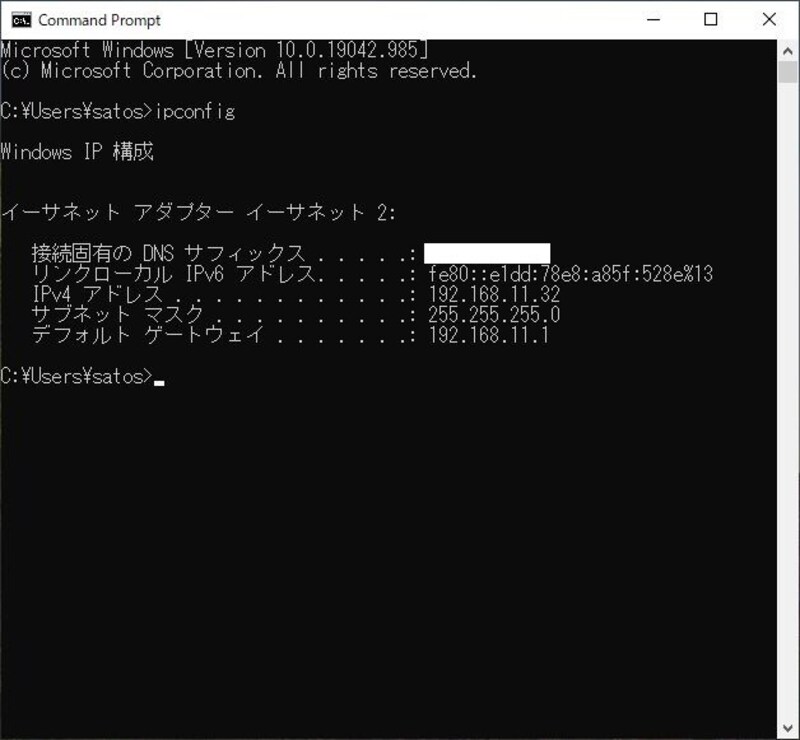
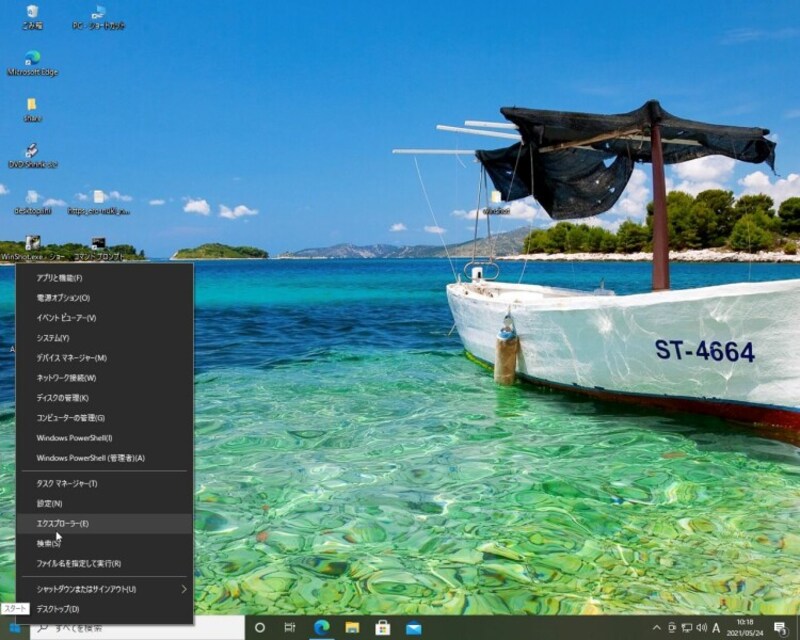
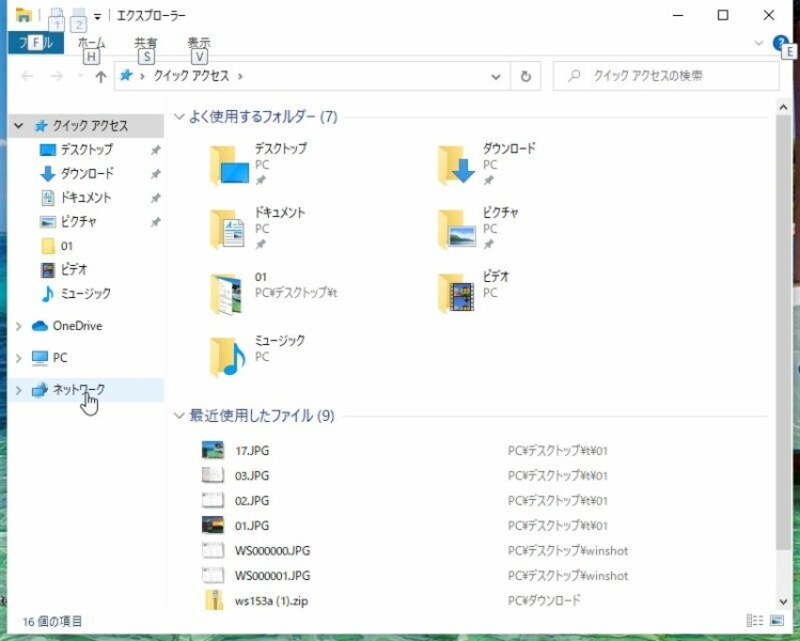
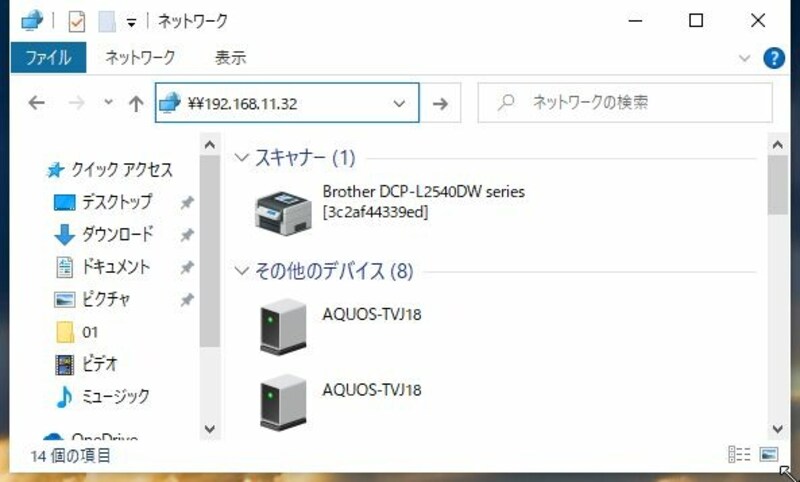
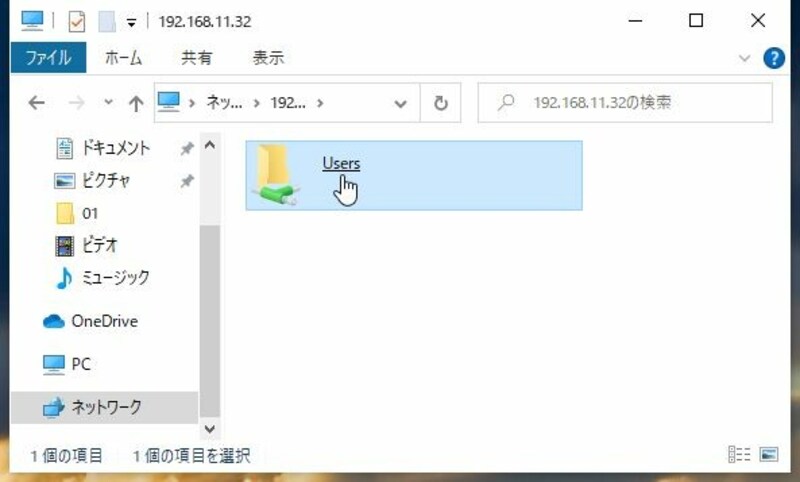
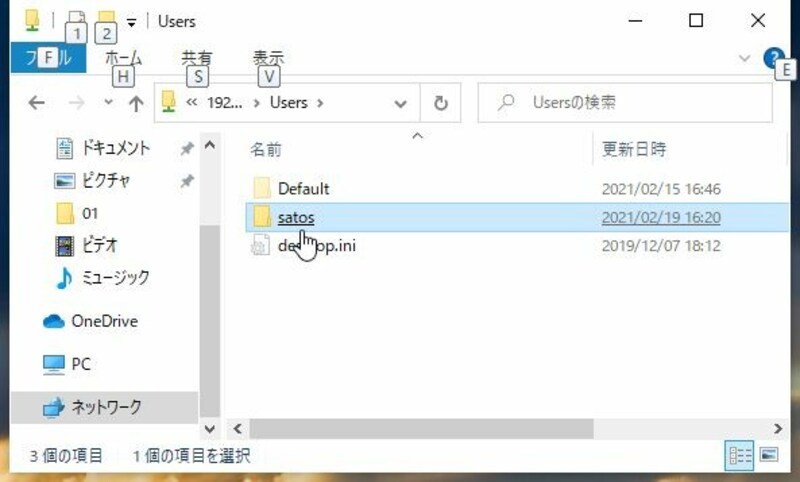
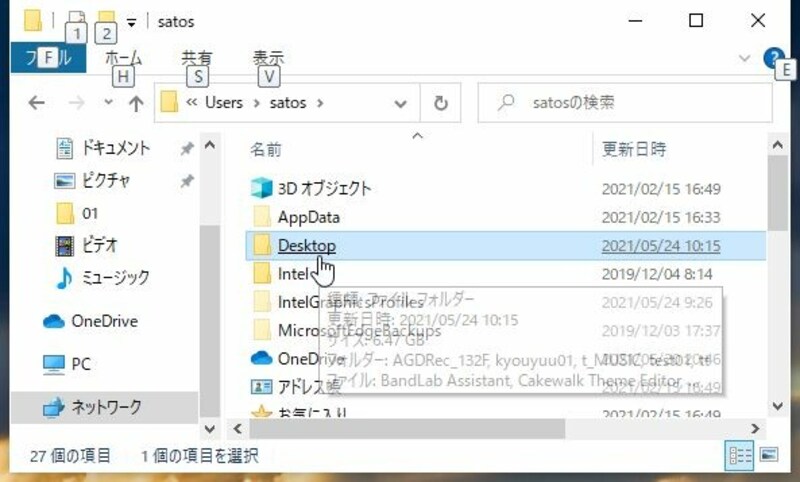
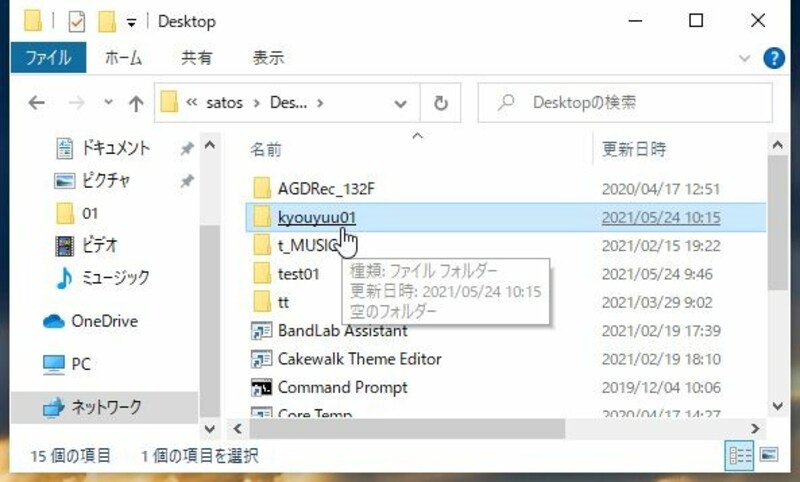
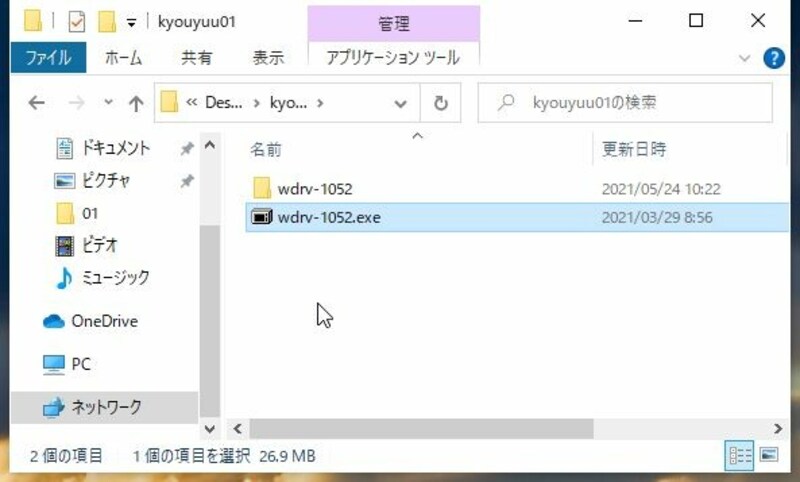
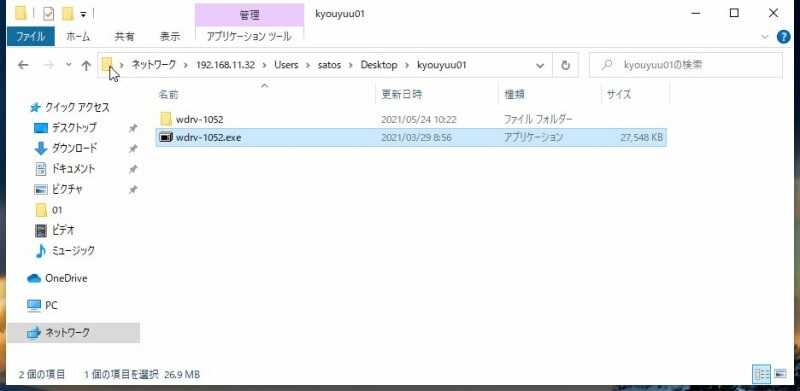
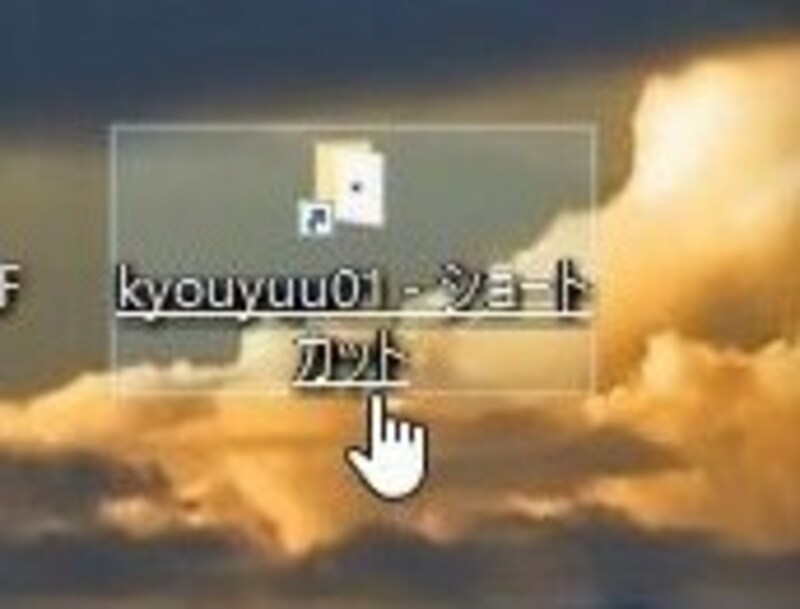
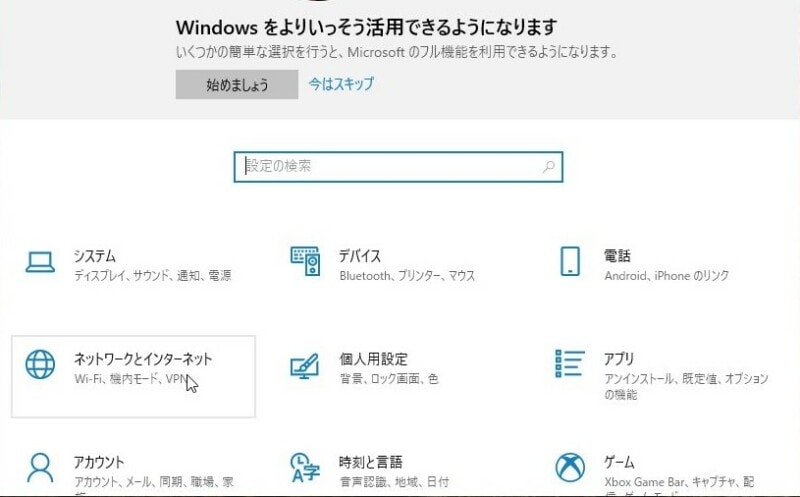
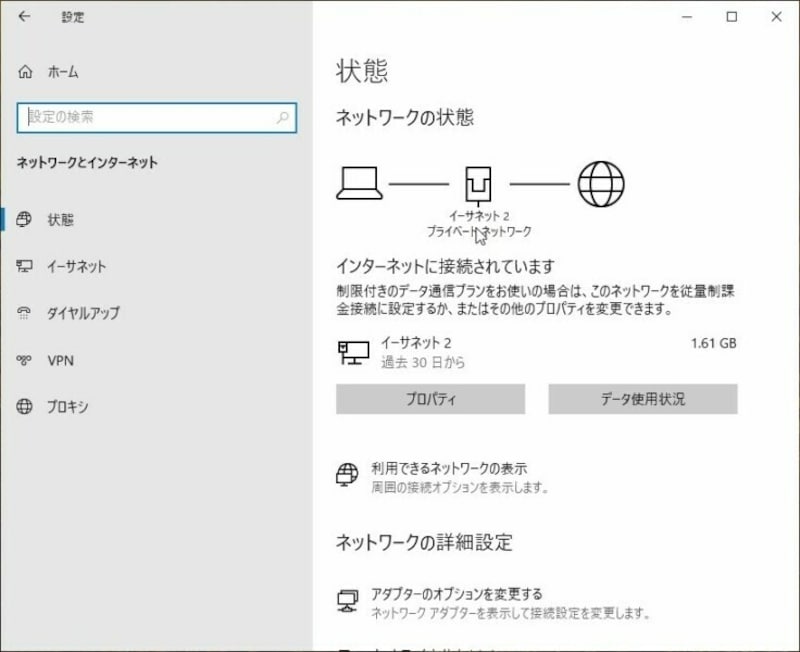
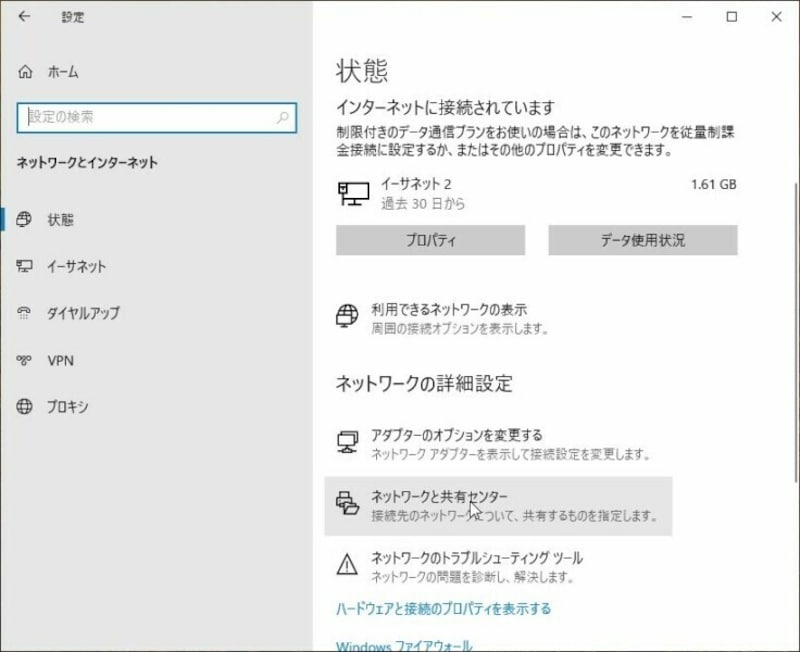
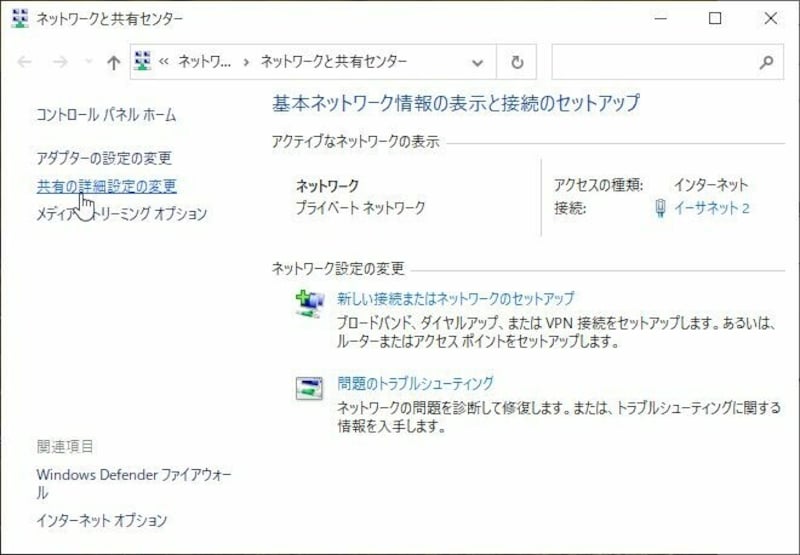
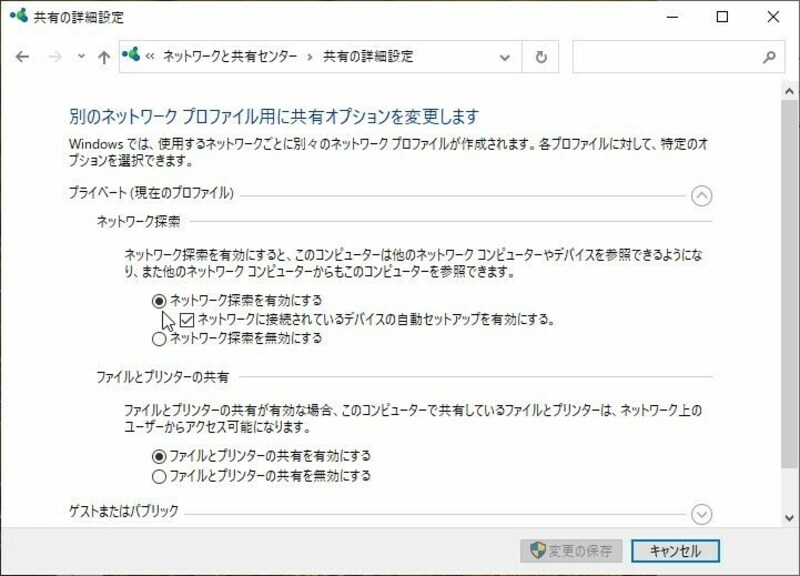
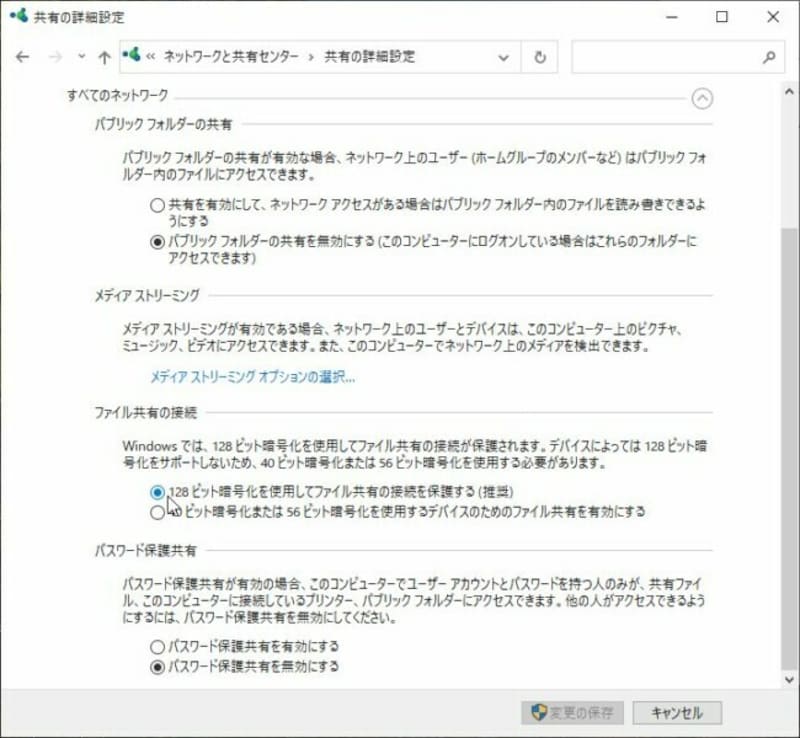
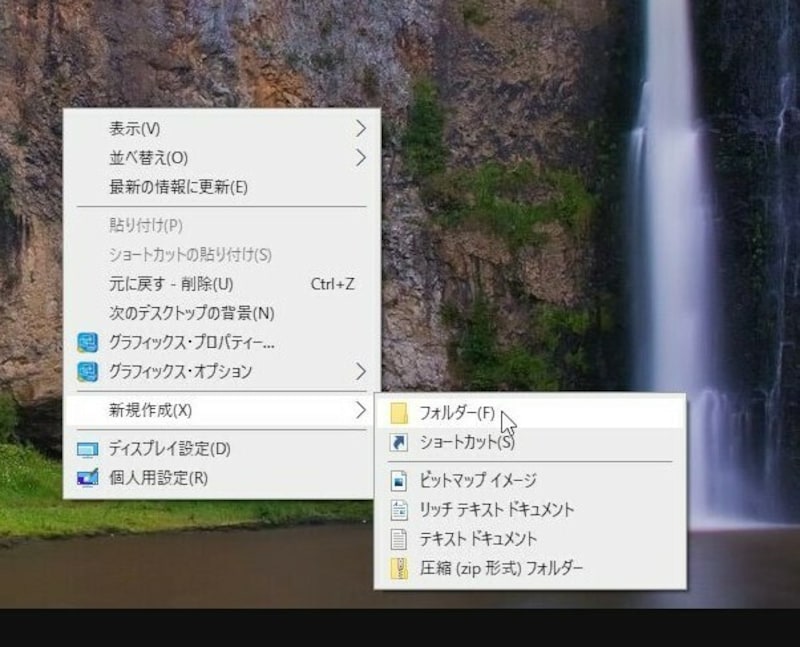
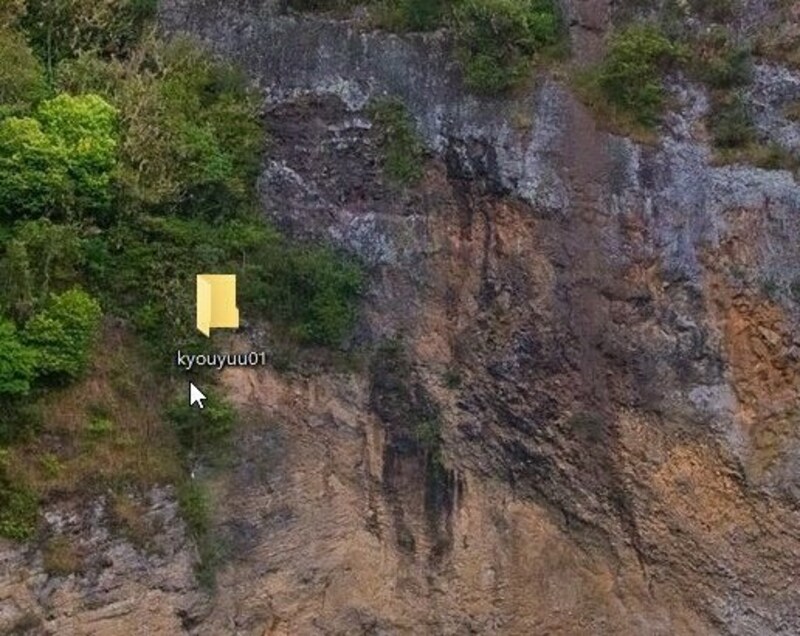
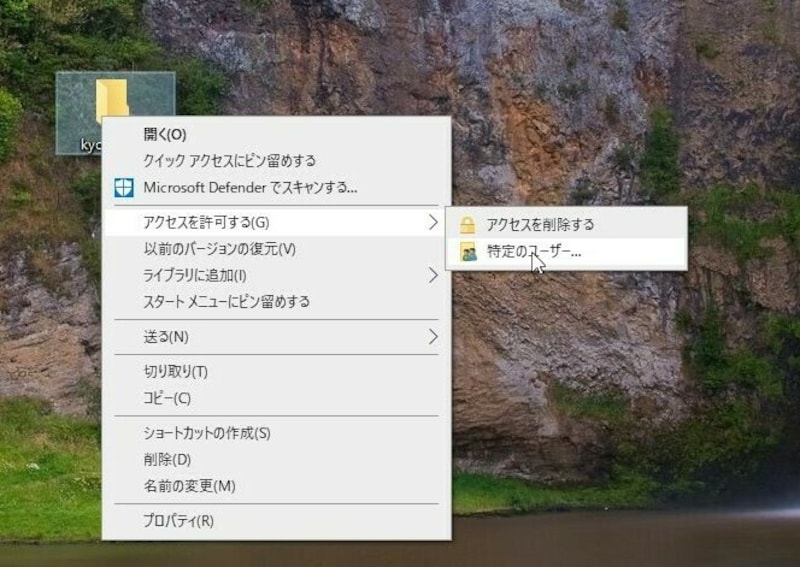
設定設定設定設定設定設定設定設定設定設定設定設定設定設定設定設定設定設定設定設定設定設定設定設定設定設定設定「ネットワークと共有センター」を選択左ペインから「共有の詳細設定の変更」を選択図のように「ネットワーク探索を有効にする」と「ファイルとプリンターの共有を有効にする」が有効になっているかを確認「すべてのネットワーク」をvボタンで展開し「128ビット暗号化~」と「パスワード保護共有を無効にする」が有効になっているかを確認デスクトップを右クリックして「新規作成」→「フォルダ」を選択「新しいフォルダ」と反転文字で表示されるので、覚えやすい名前を入力するここでは、「kyouyuu01」とした。名前に漢字(2byte文字)を使うこともできるが、半角英数字(1byte文字)の方が、トラブルが少ないkyouyuu01フォルダを右クリックし「アクセスを許可する」→「特定のユーザー」を選択空欄の右にある[V]ボタンを押して「Everyone」を選択「追加」ボタンを押す「共有」ボタンを押す。なお、上図の「読み取り▼」を「読み取り/書き込み」に変更することもできる「終了」ボタンを押す「スタート」ボタン→「Windowsシステムツール」→「コマンドプロンプト」を選択し「ipconfig」と入力する。ここで、「IPv4」アドレスに表示されるIPアドレスをメモしておく。ここでは、図のように「192.168.11.32」となるBコンピュータのスタートボタンを右クリックし「エクスプローラ」を選択左ペインから「ネットワーク」を選択ここで、Aコンピュータのコンピュータ名が表示されれば、それを選択「Users」を選択ユーザ名を選択。本例の場合は、「satos」となっているデスクトップにフォルダ「kyouyuu01」を作成したので、「Desktop」を選択先に作成した「kyouyuu01」を選択これでファイル共有ができたBコンピュータの図のフォルダをBコンピュータのデスクトップにドラッグするBコンピュータのデスクトップにAコンピュータのkyouyuu01フォルダのショートカットが作成されるこの写真の記事を読む※記事内容は執筆時点のものです。最新の内容をご確認ください。


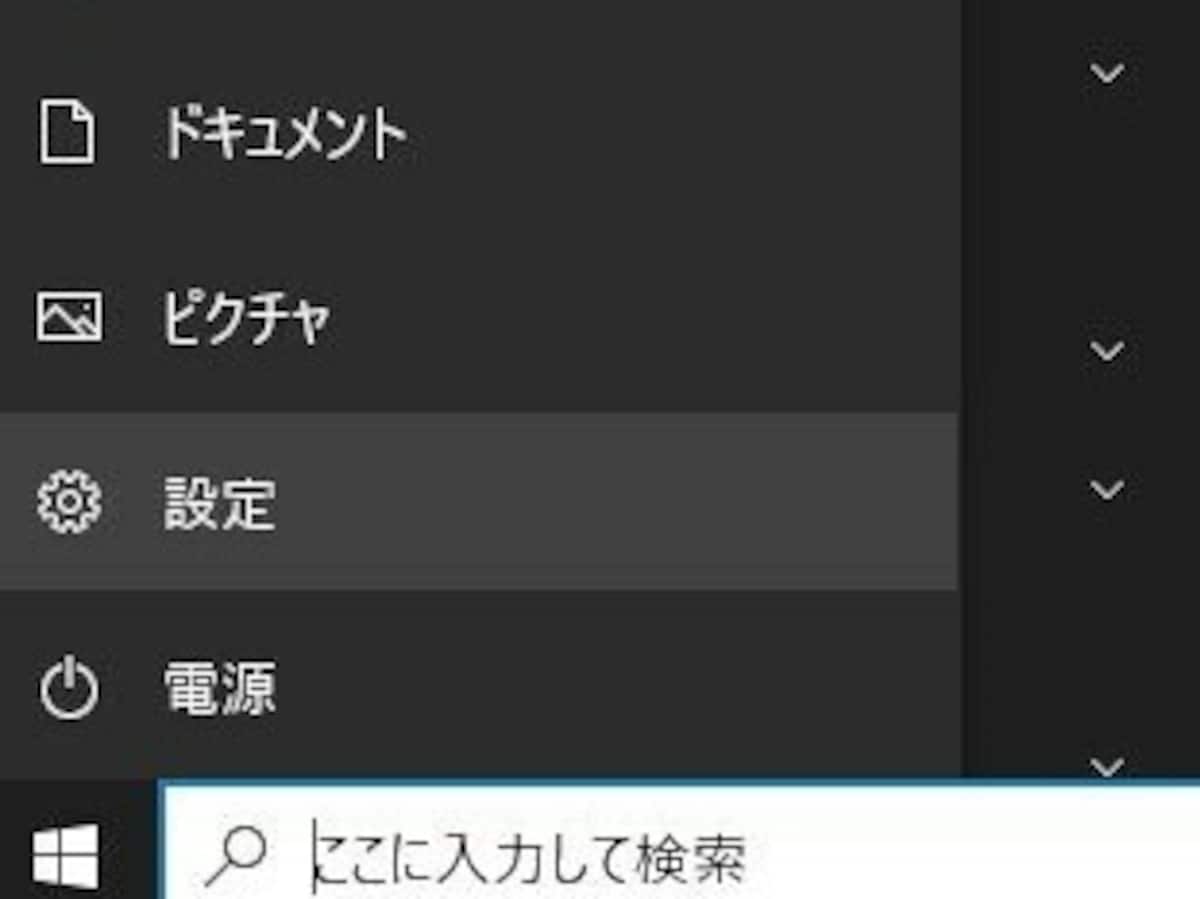


![空欄の右にある[V]ボタンを押して「Everyone」を選択](https://imgcp.aacdn.jp/img-a/1200/auto/aa/gm/article/4/8/8/2/1/4/202105252120/800__s12.jpg)


![空欄の右にある[V]ボタンを押して「Everyone」を選択](https://imgcp.aacdn.jp/img-a/800/auto/aa/gm/article/4/8/8/2/1/4/202105252120/800__s12.jpg)