Windows 10でファイル共有をする方法! 他のパソコンとデータを共有(画像)

岡田 庄司

岡田 庄司

LAN・無線LAN ガイド

ライター歴は20年以上。パソコン通信時代からネットワークに興味を持ち、LANや無線LANが一般に普及する前からLANの話題を追いかけ続けている。著作はすでに40冊を超え、テクニカルライターとしても活動している。

プロフィール詳細執筆記事一覧
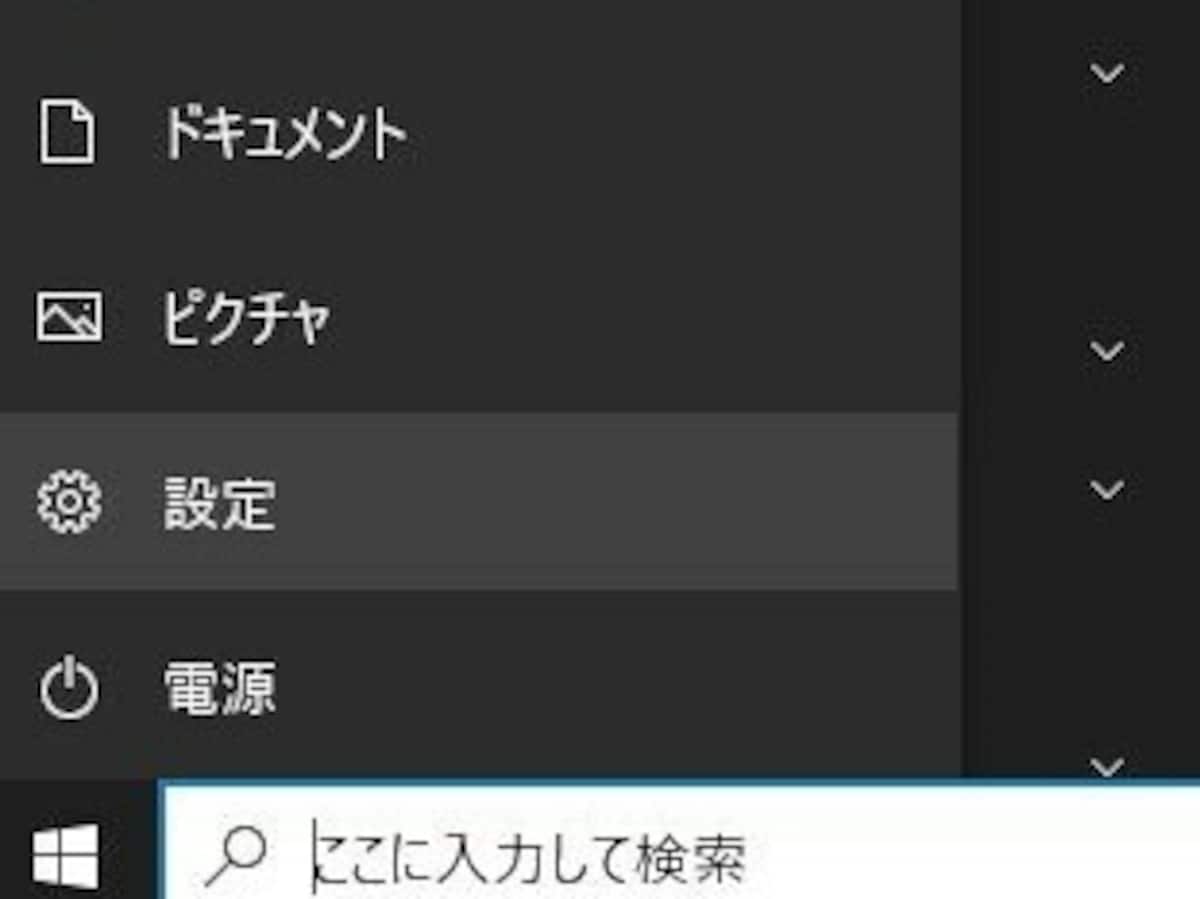
設定
設定
設定
設定
設定
設定
設定
設定
設定
設定
設定
設定
設定
設定
設定
設定
設定
設定
設定
設定
設定
設定
設定
設定
設定
設定
設定
設定
設定
設定
設定
設定
設定
設定
設定
設定
設定
設定
設定
設定
設定
設定
設定
設定
設定
設定
設定
設定
設定
設定
設定
設定
設定
設定
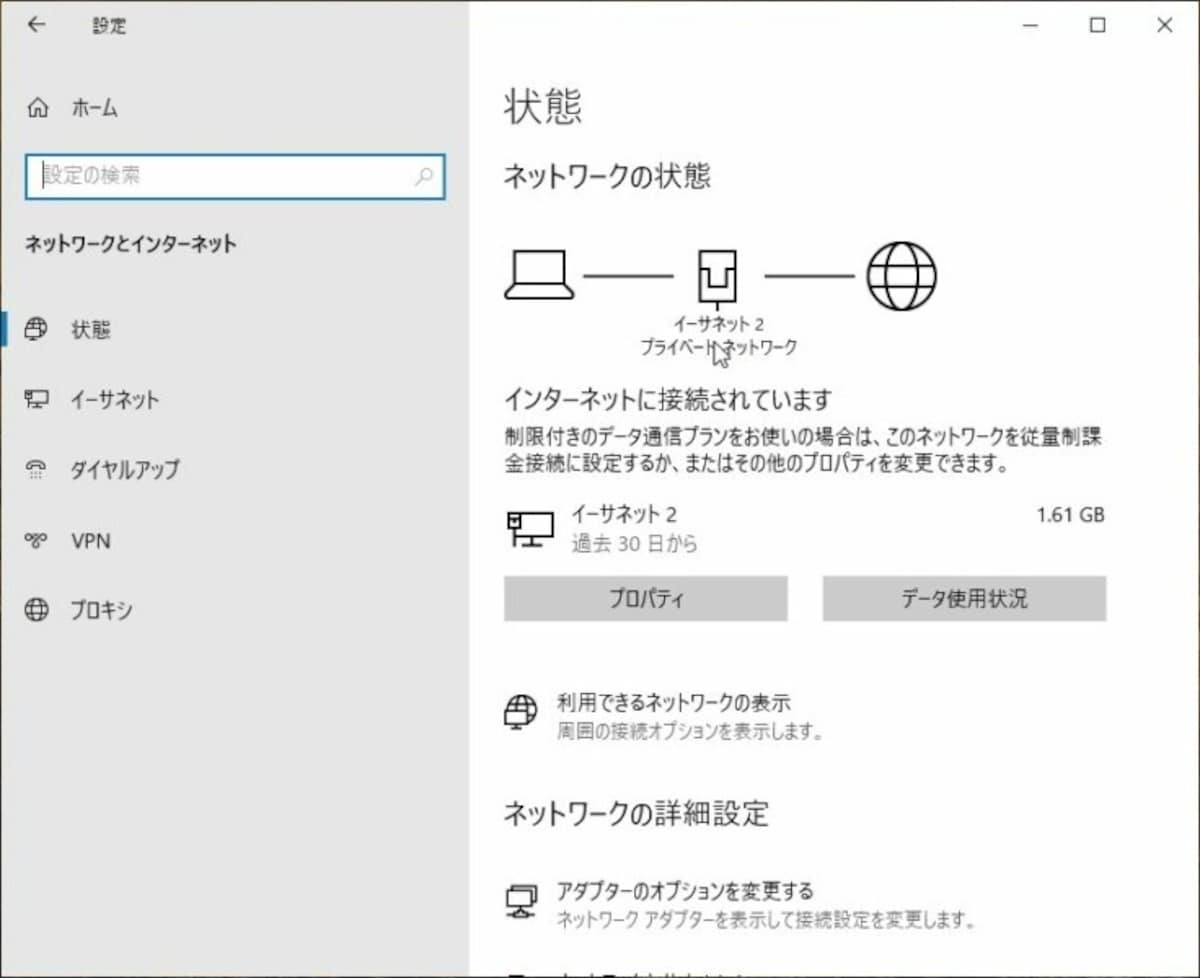
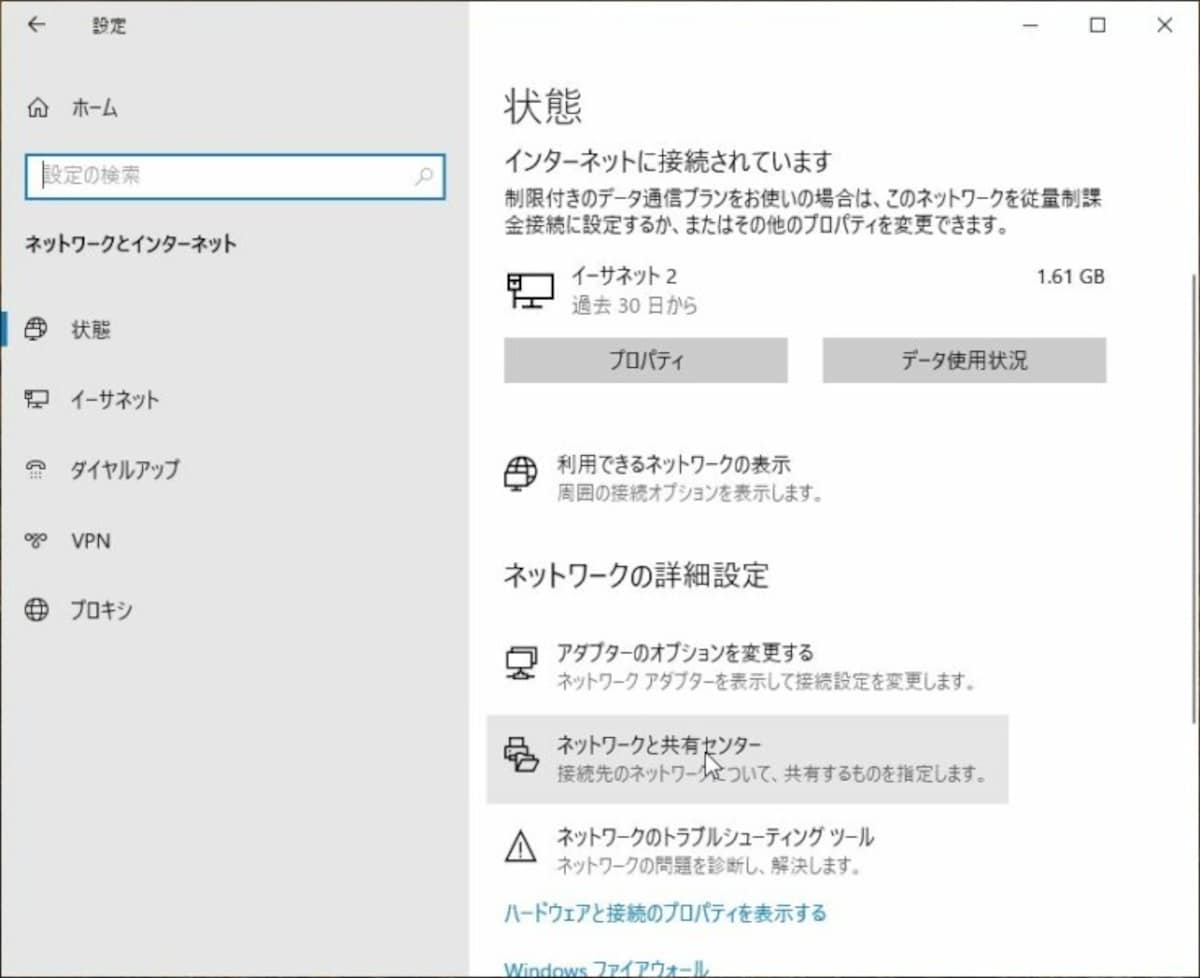
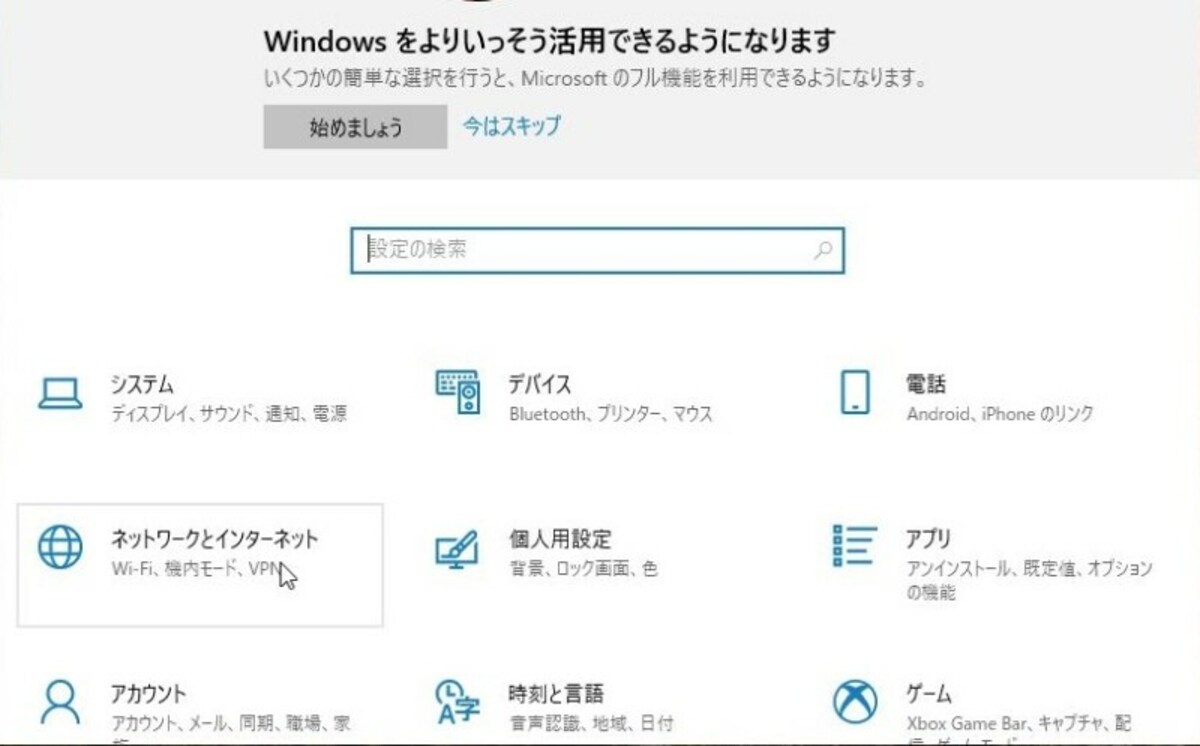
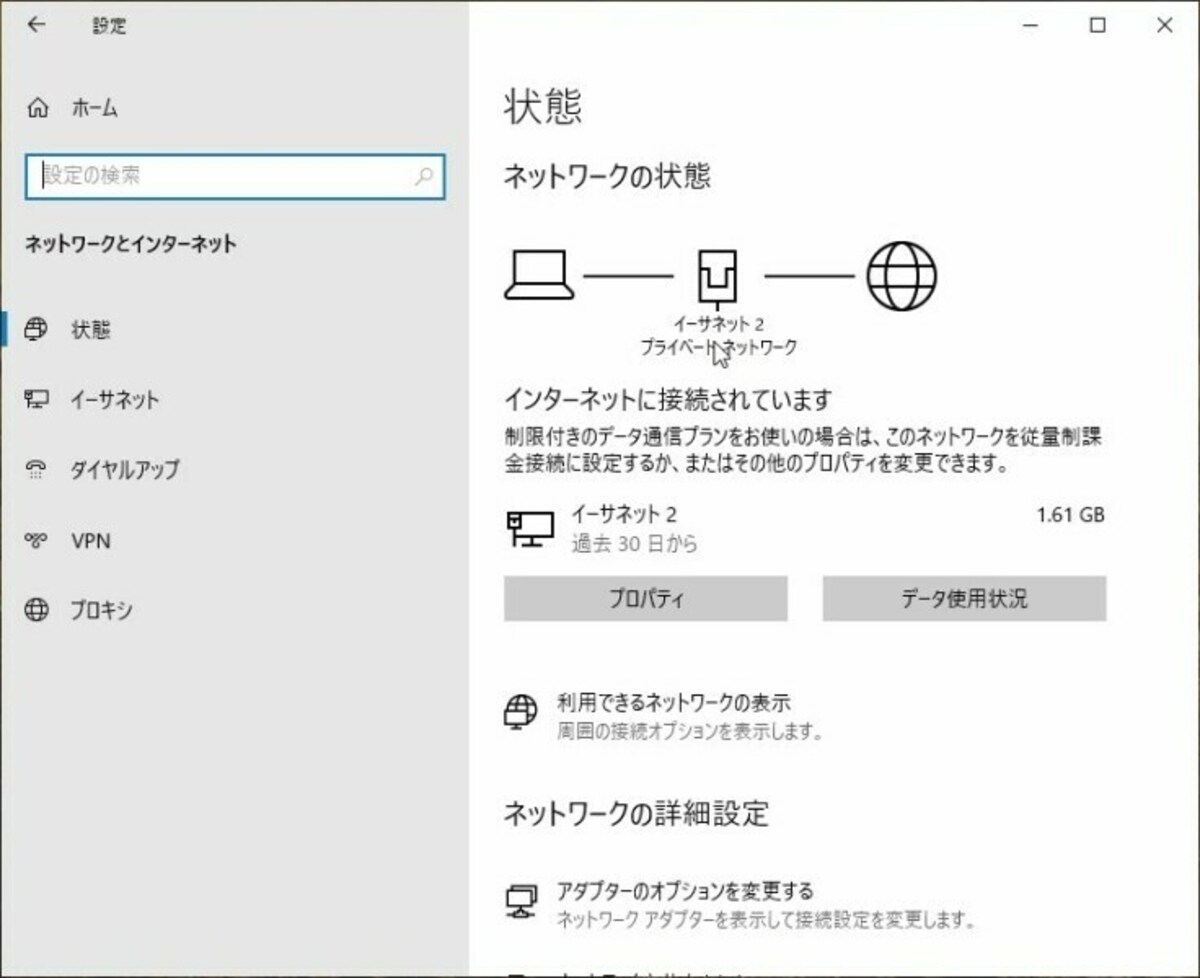
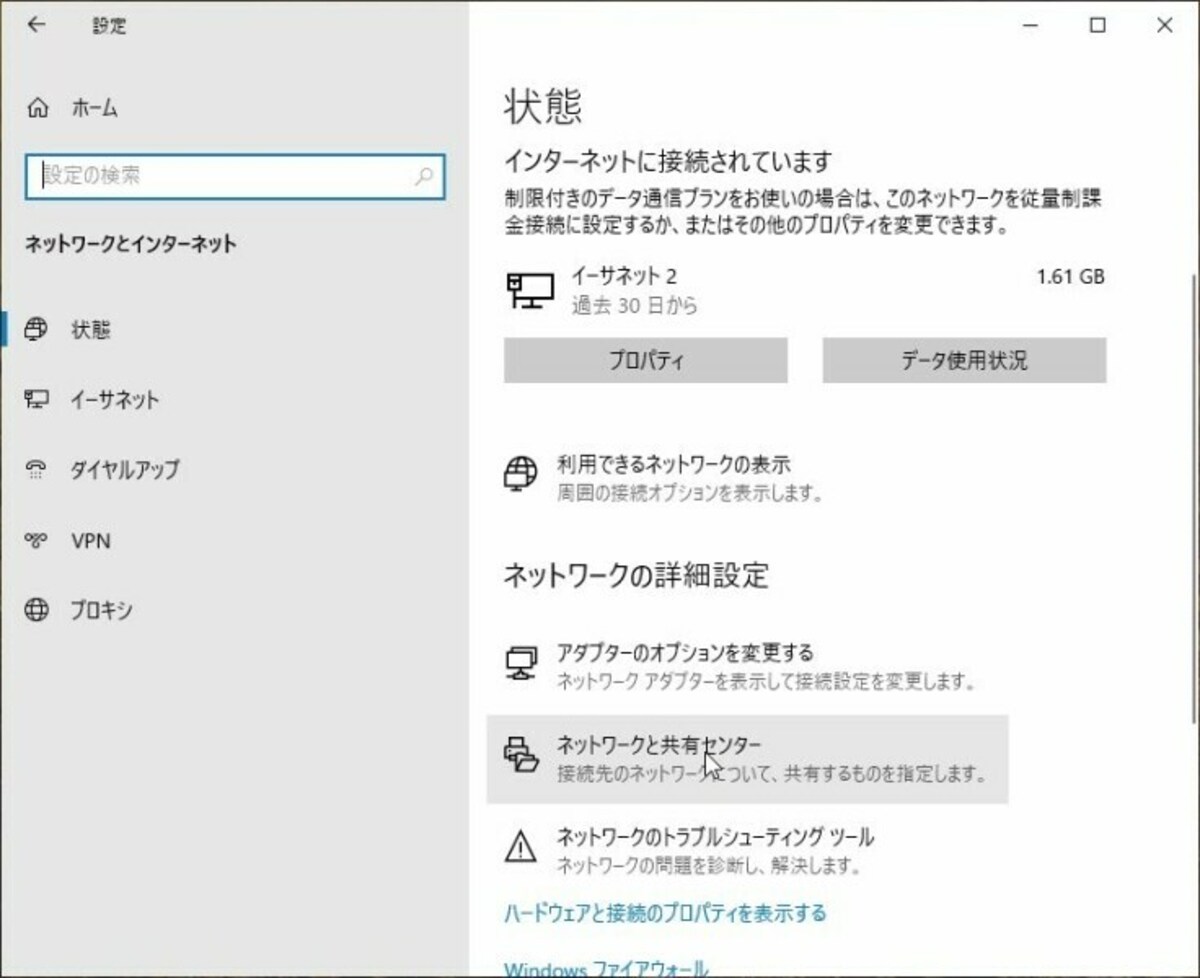
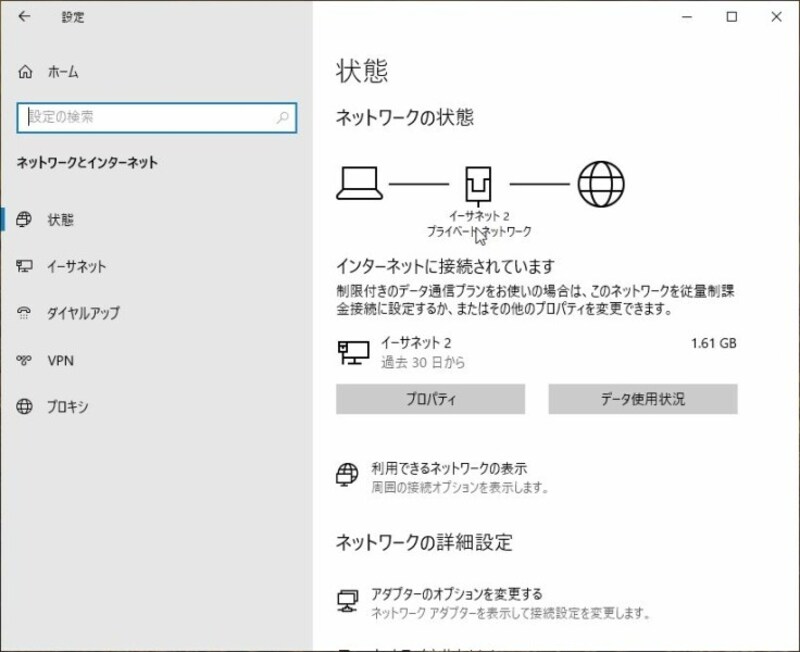
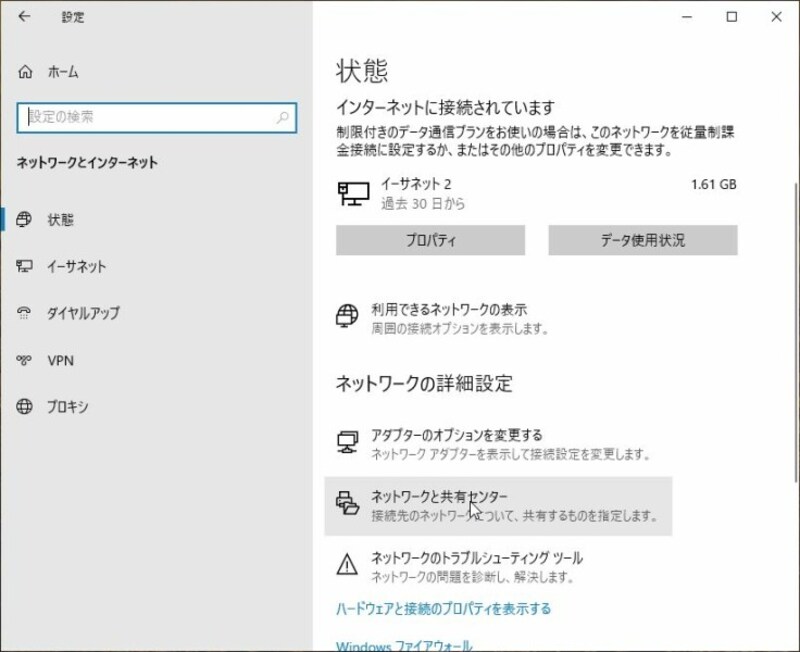
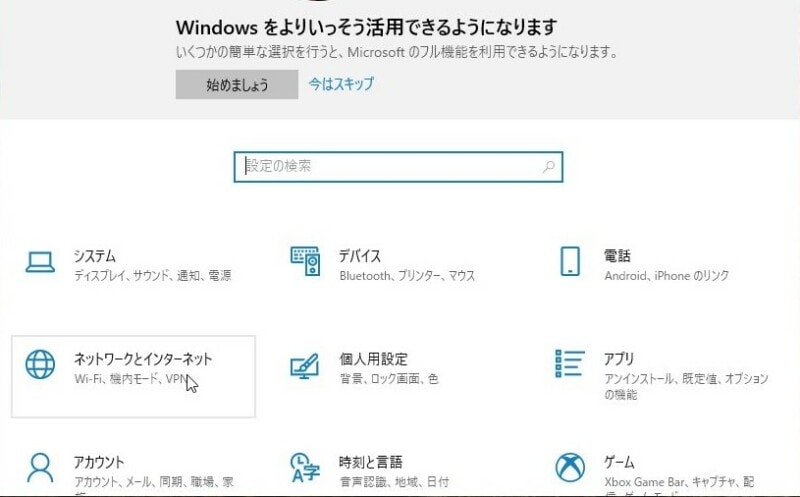
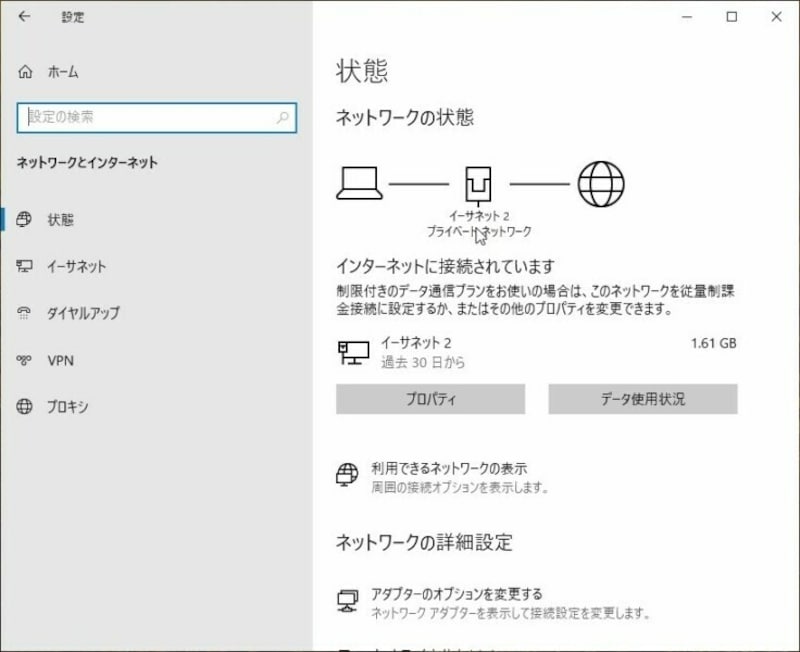
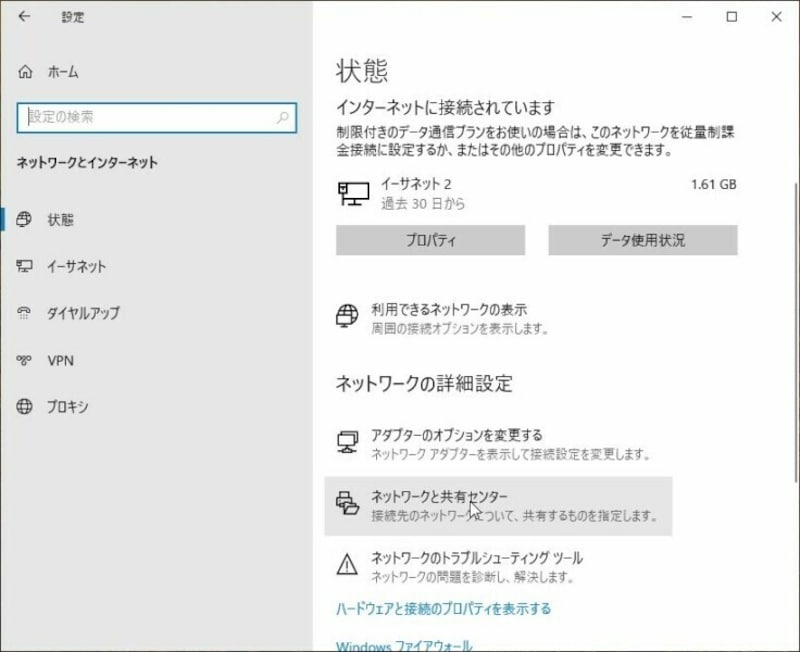
「ネットワークと共有センター」を選択
「ネットワークと共有センター」を選択
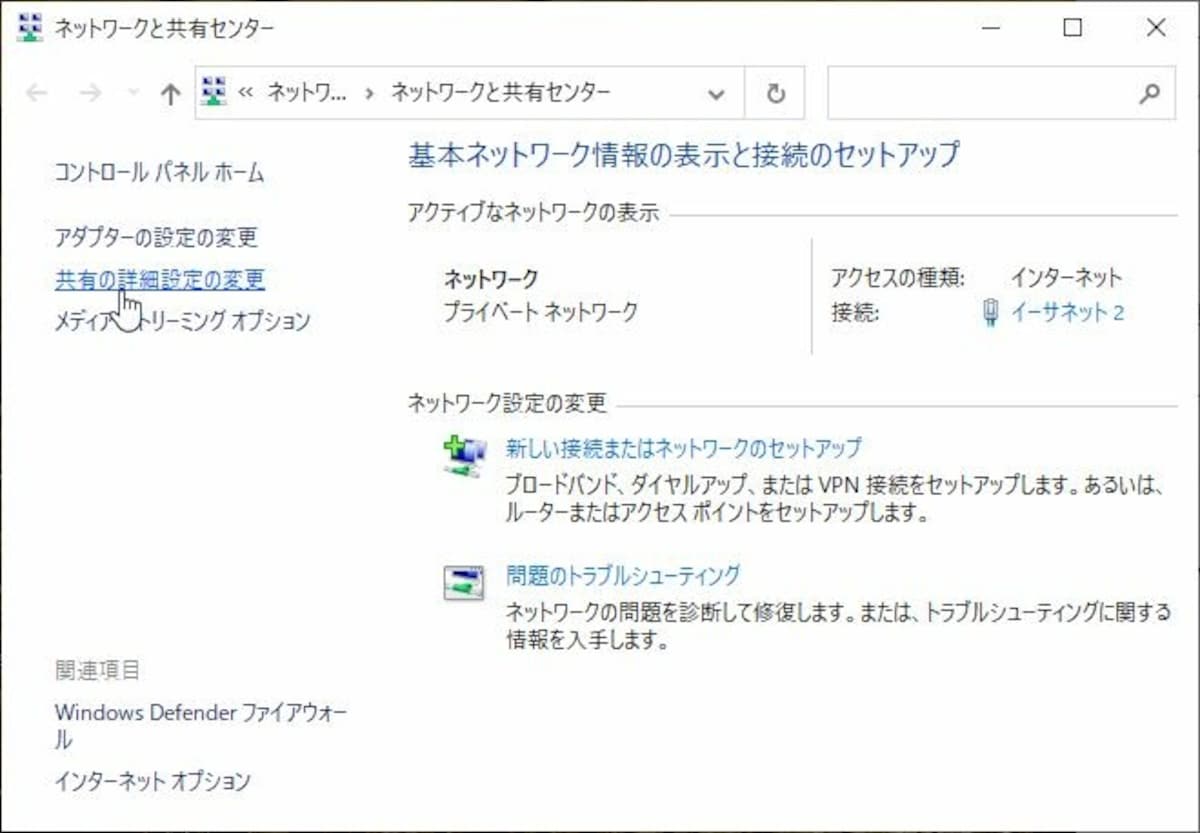
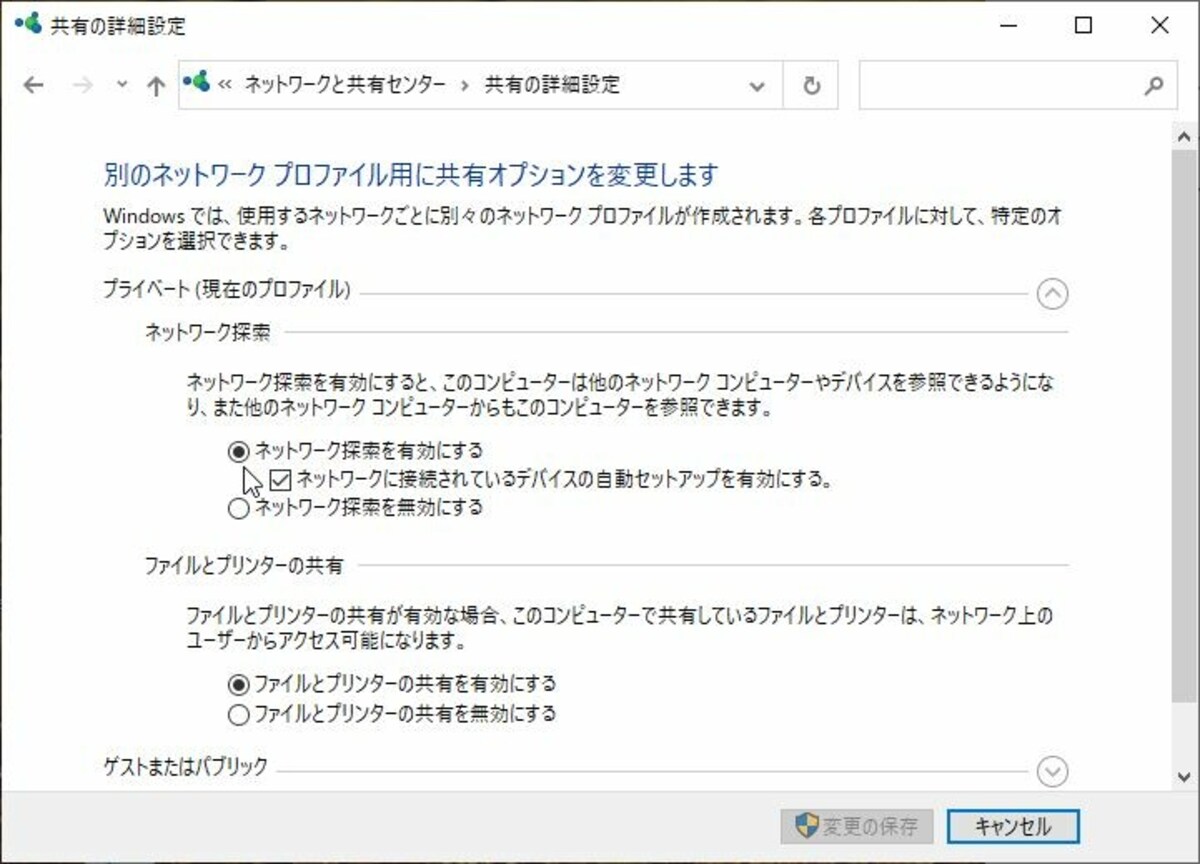
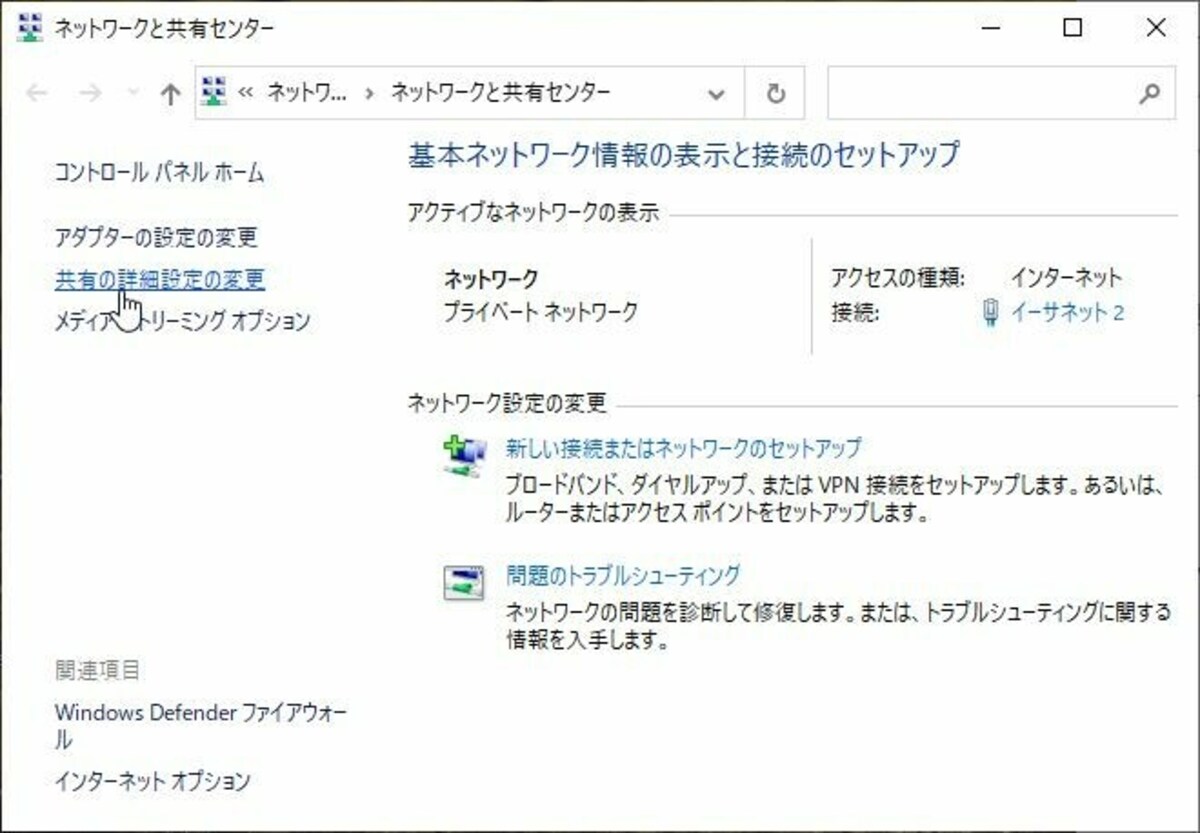
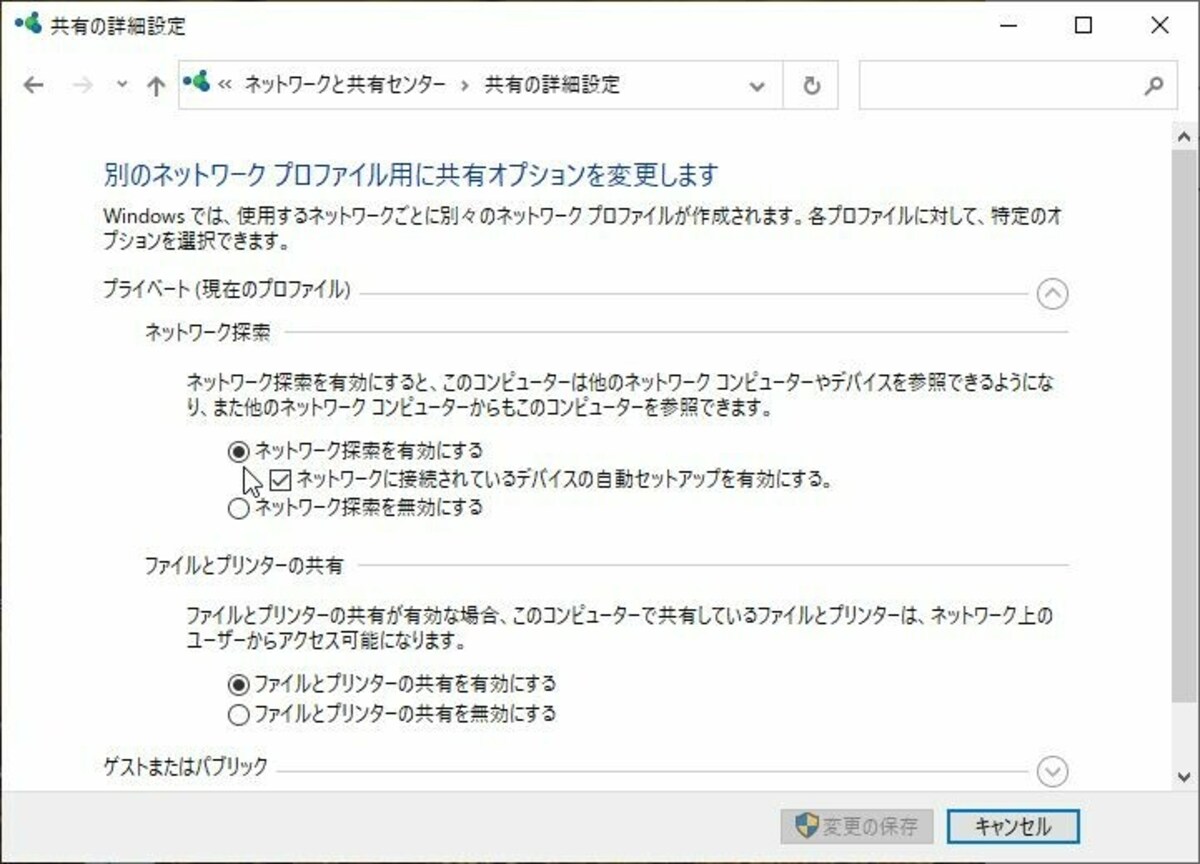
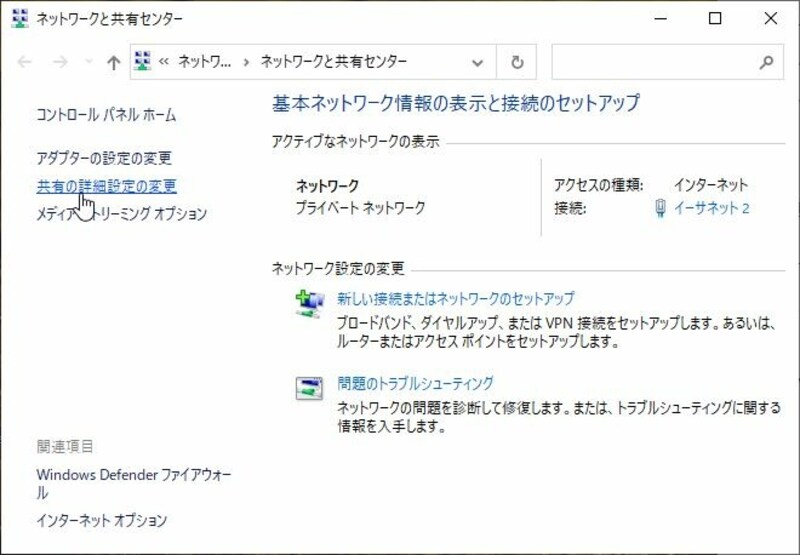
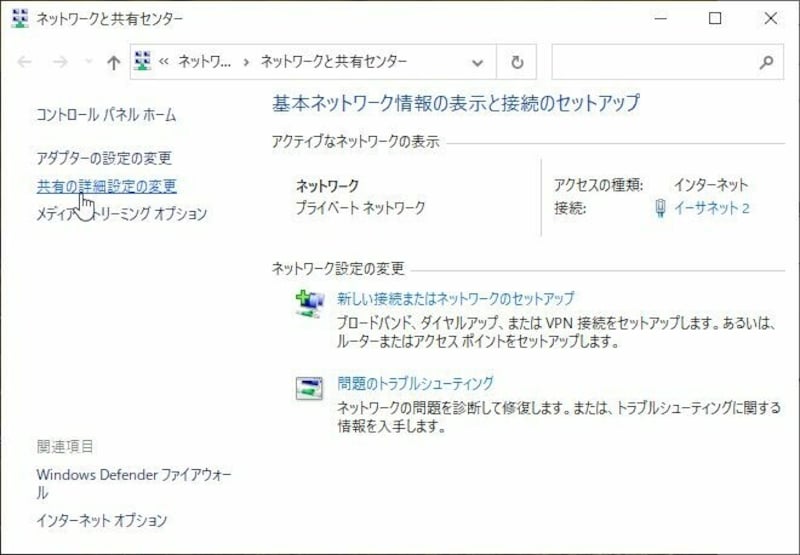
左ペインから「共有の詳細設定の変更」を選択
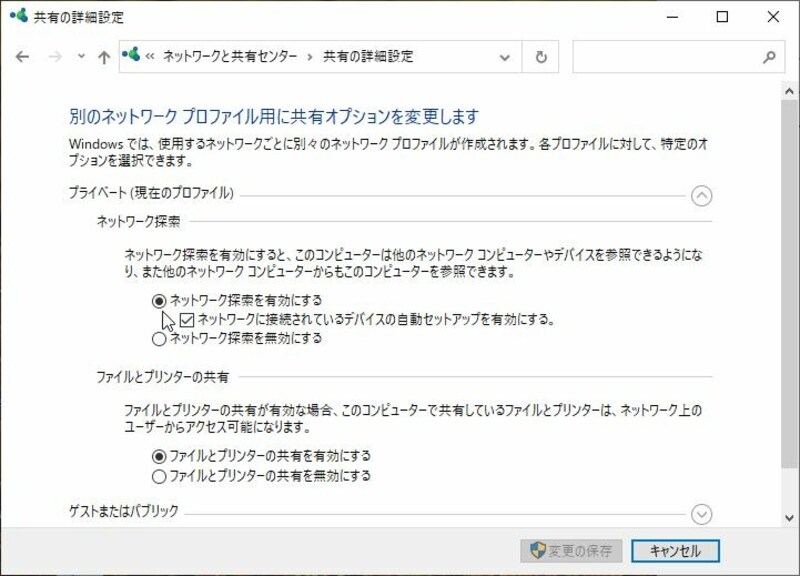
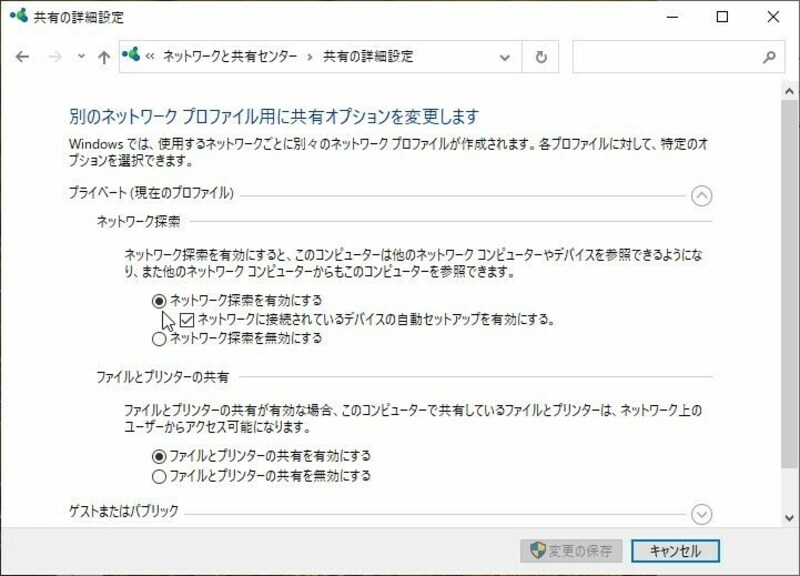
図のように「ネットワーク探索を有効にする」と「ファイルとプリンターの共有を有効にする」が有効になっているかを確認
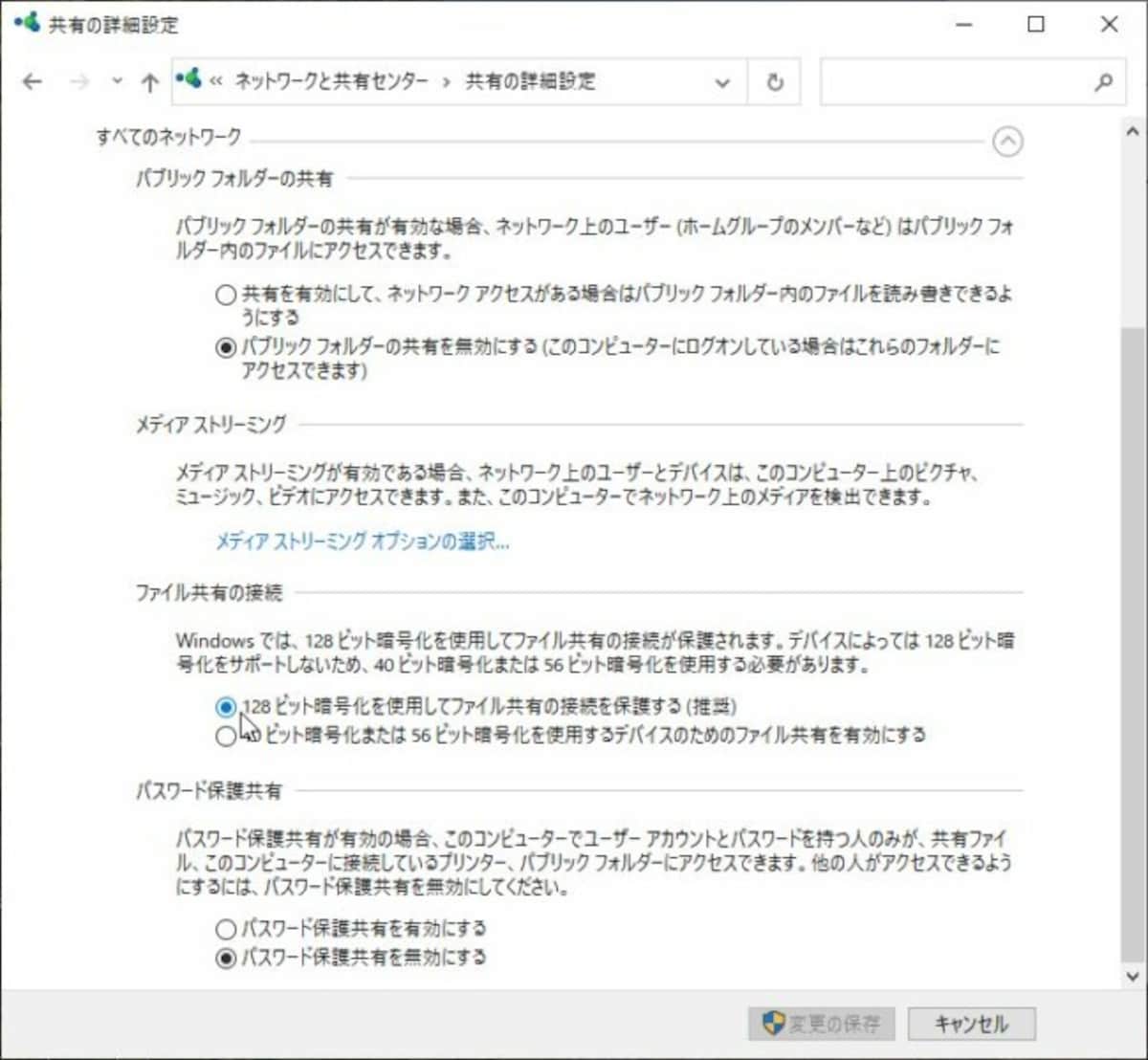
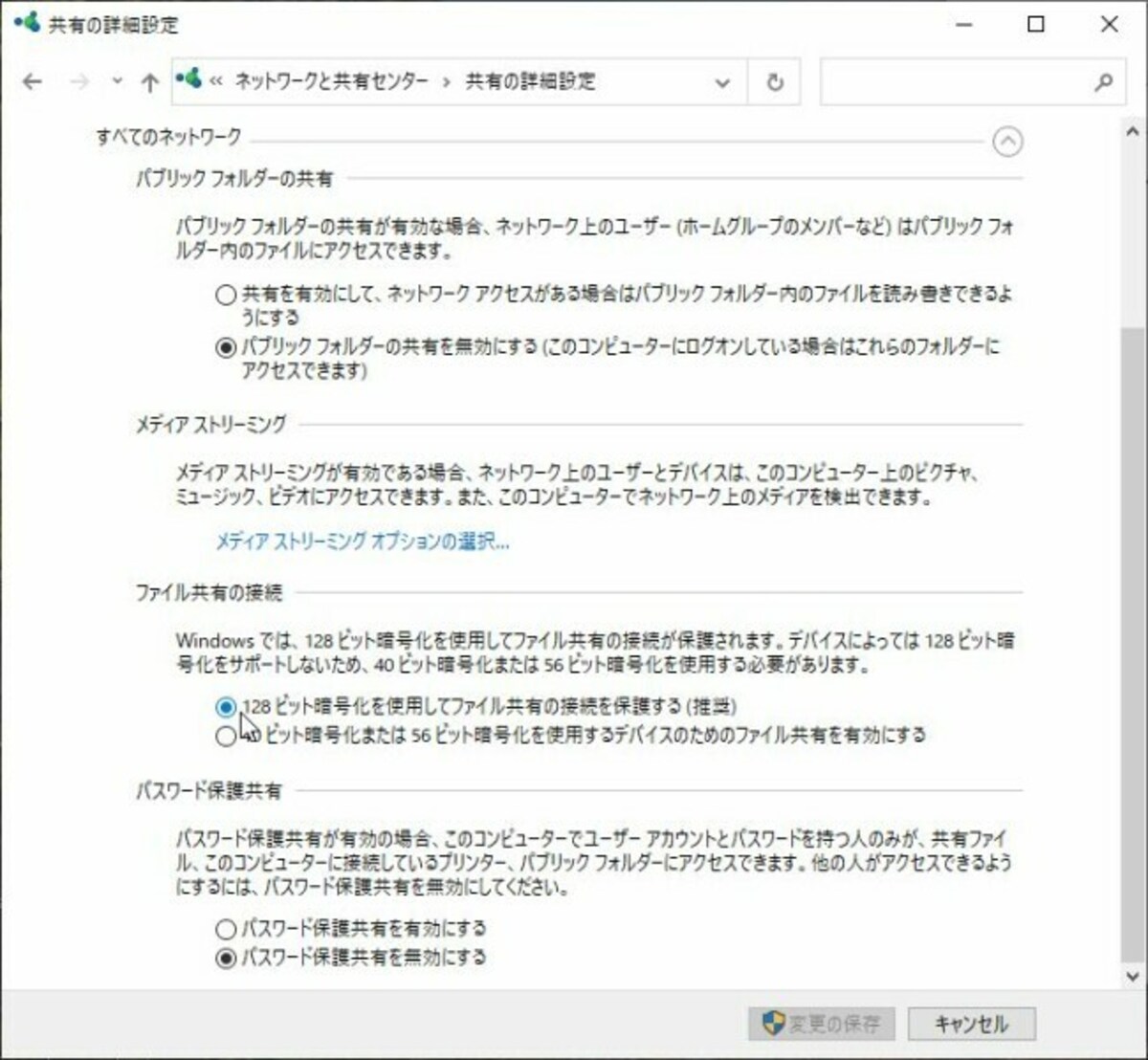
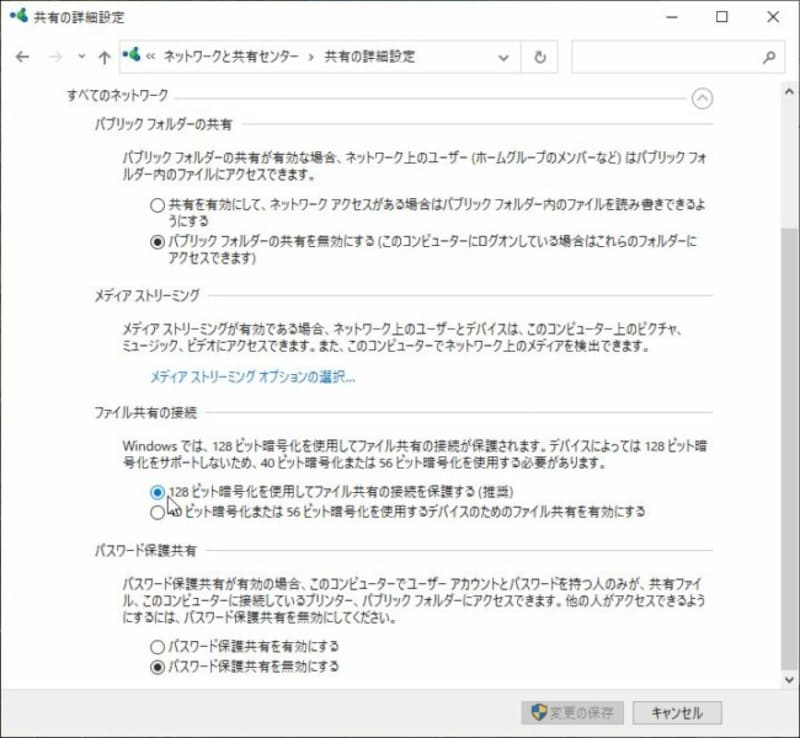
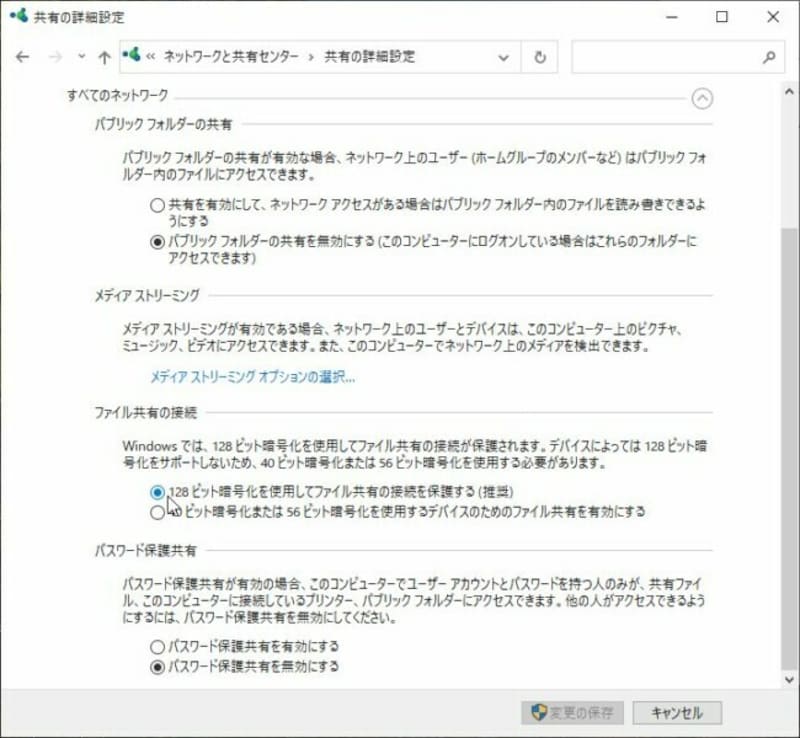
「すべてのネットワーク」をvボタンで展開し「128ビット暗号化~」と「パスワード保護共有を無効にする」が有効になっているかを確認
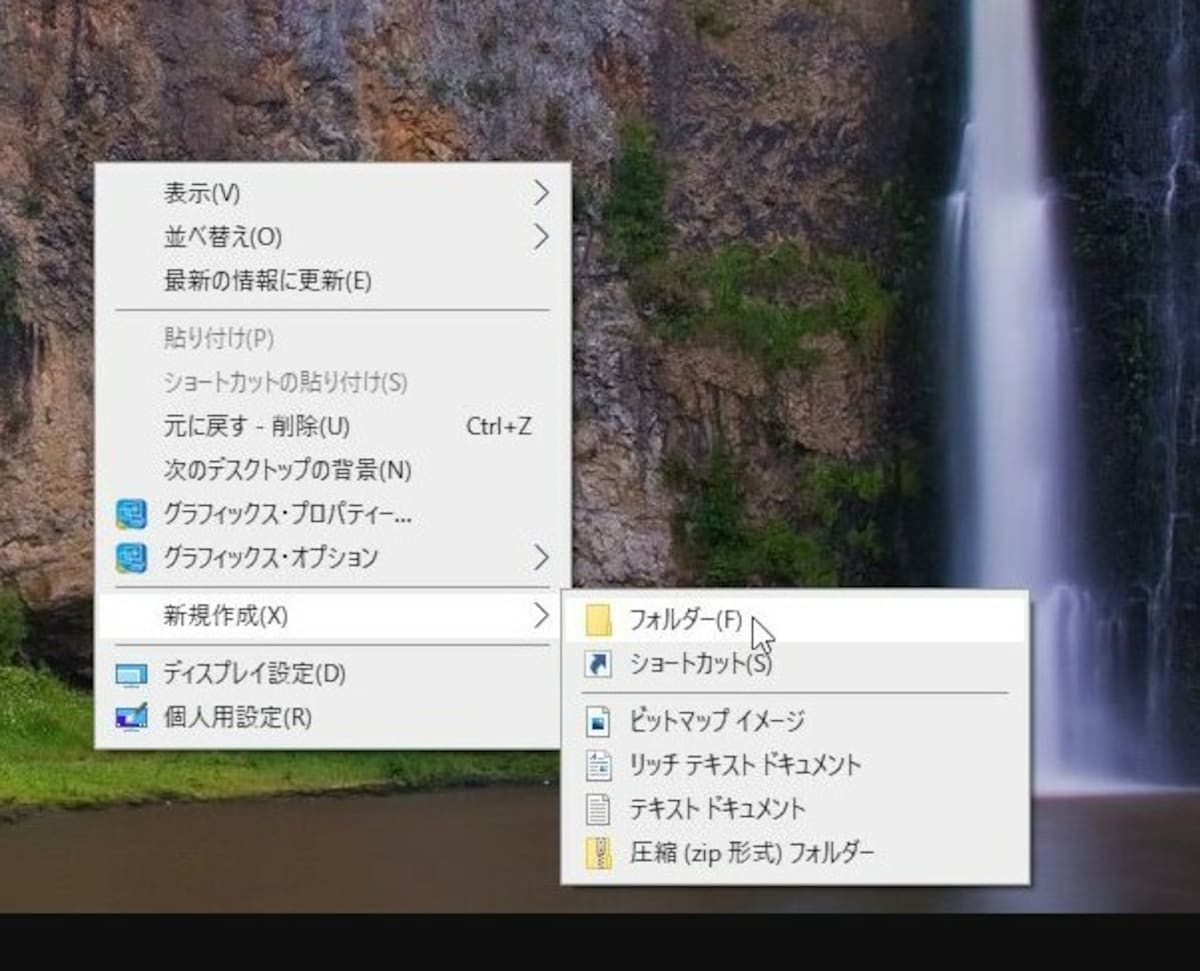
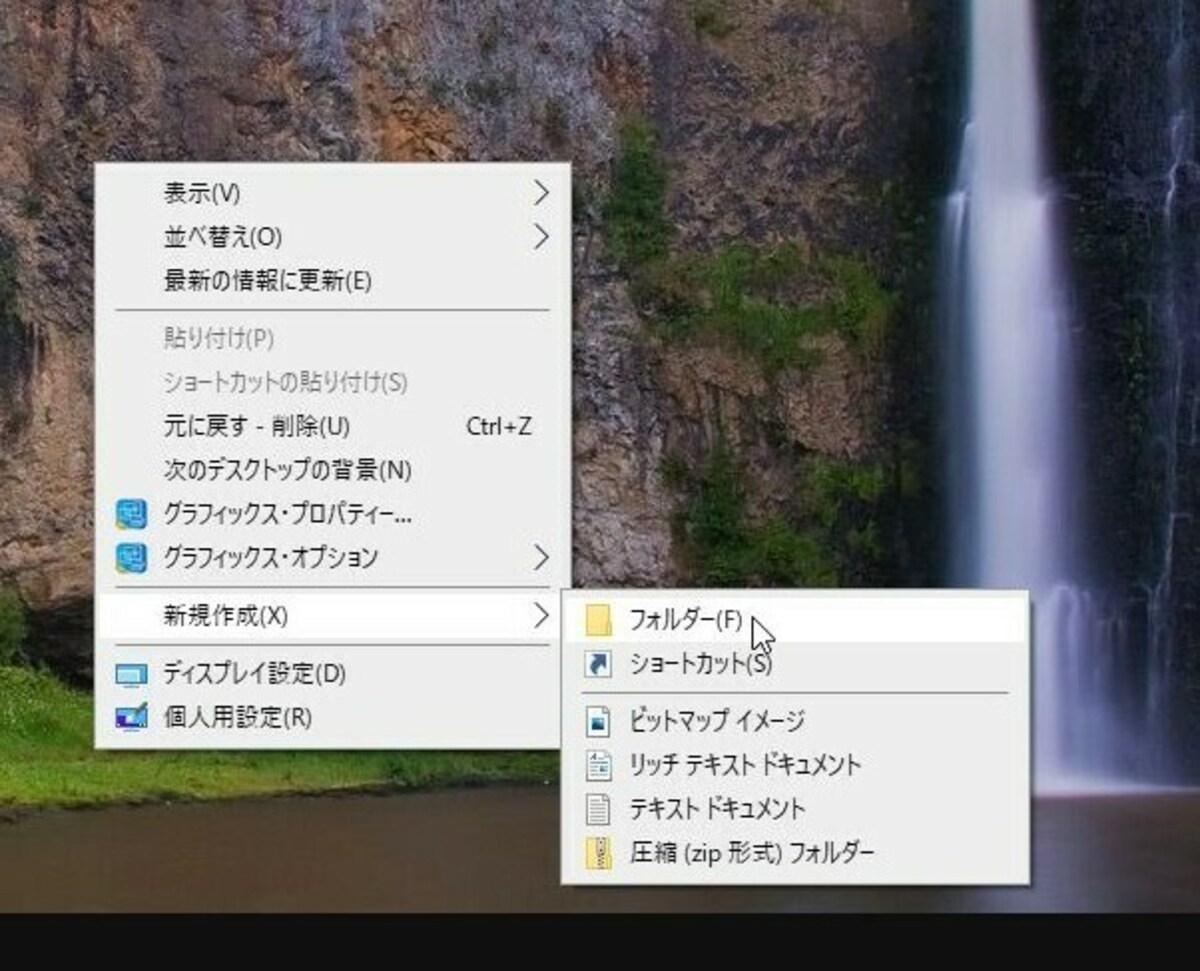
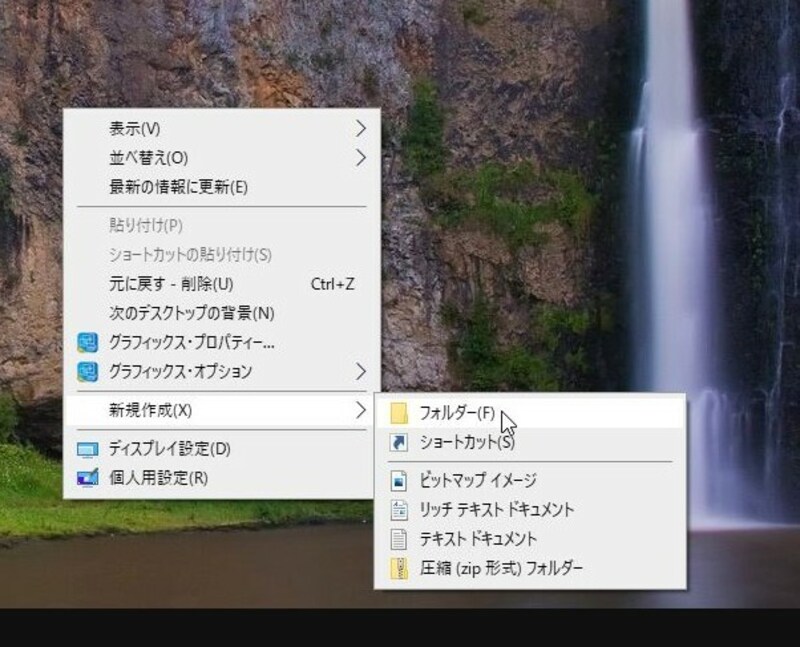
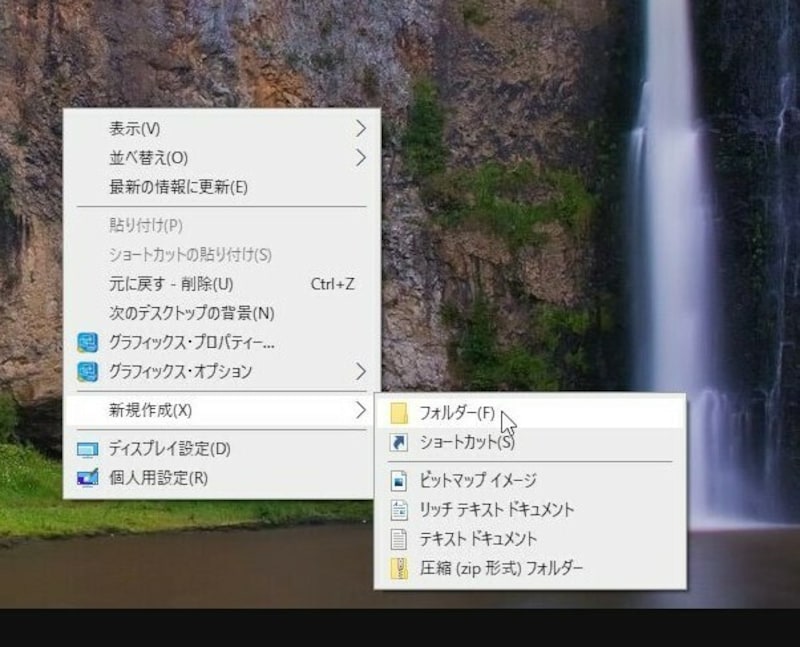
デスクトップを右クリックして「新規作成」→「フォルダ」を選択
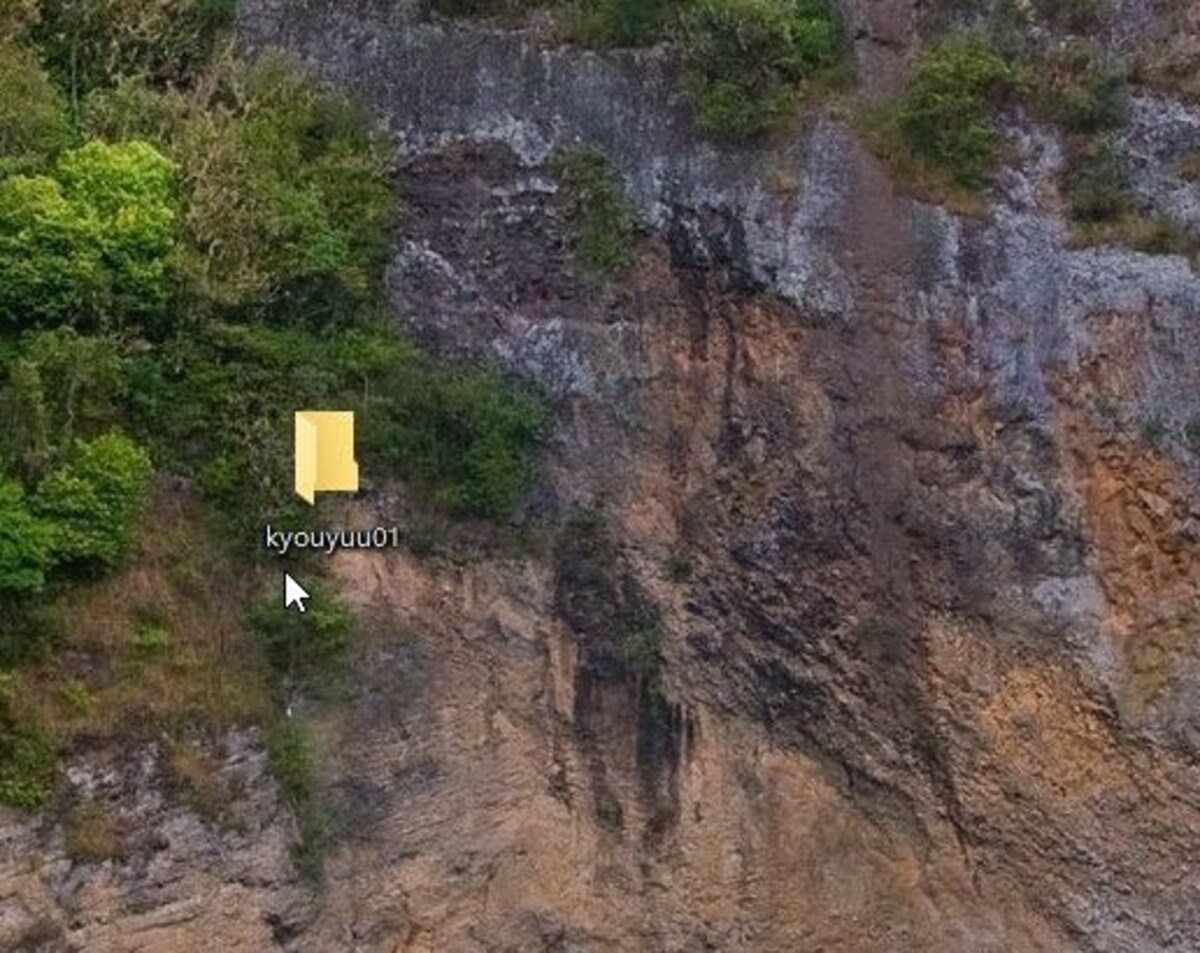
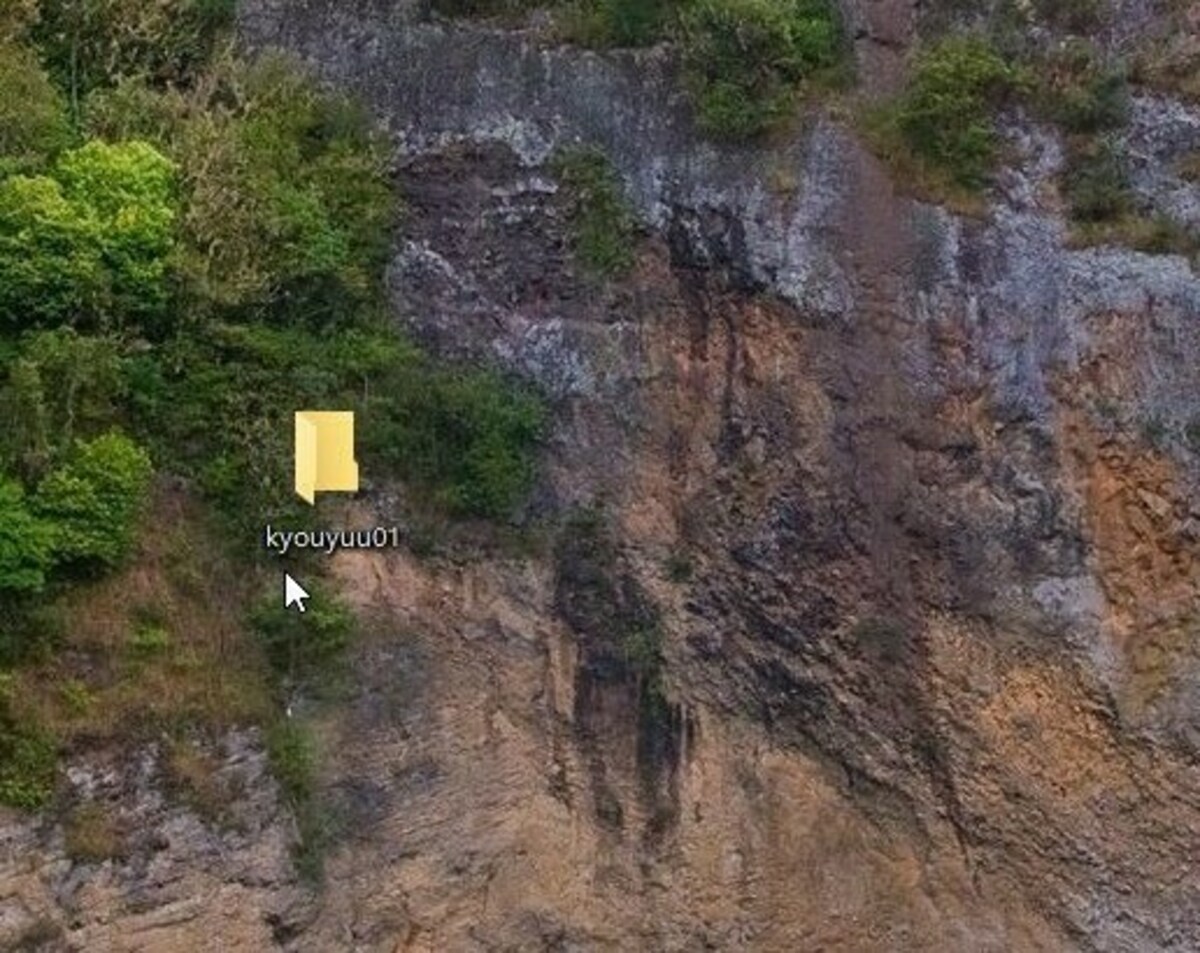
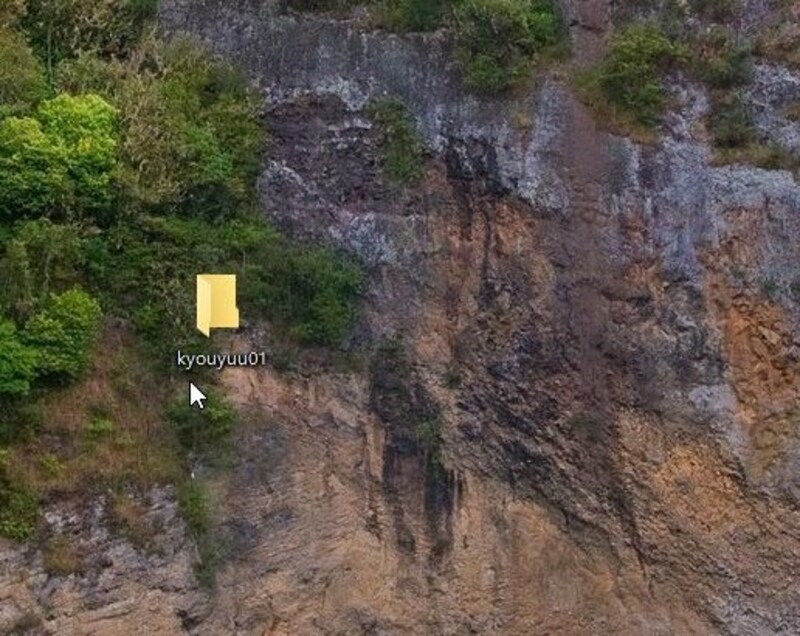
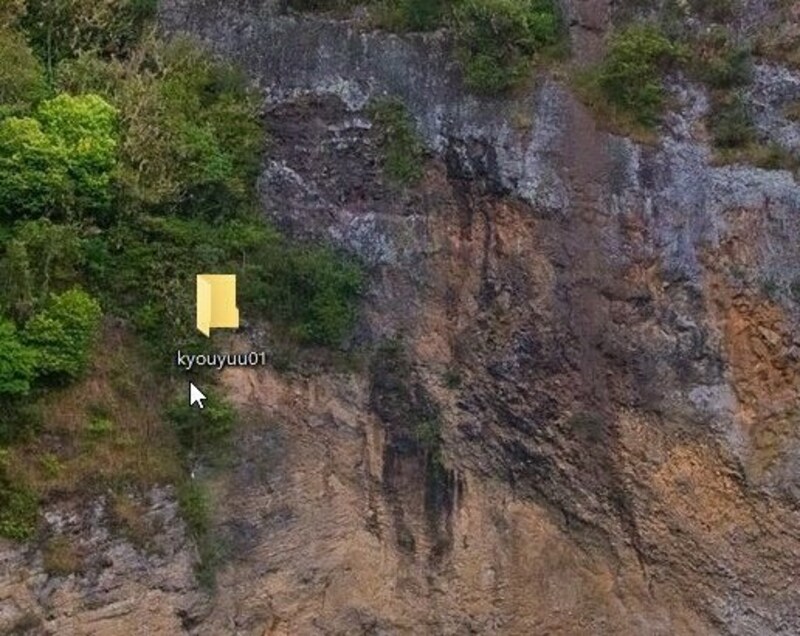
「新しいフォルダ」と反転文字で表示されるので、覚えやすい名前を入力する
ここでは、「kyouyuu01」とした。名前に漢字(2byte文字)を使うこともできるが、半角英数字(1byte文字)の方が、トラブルが少ない
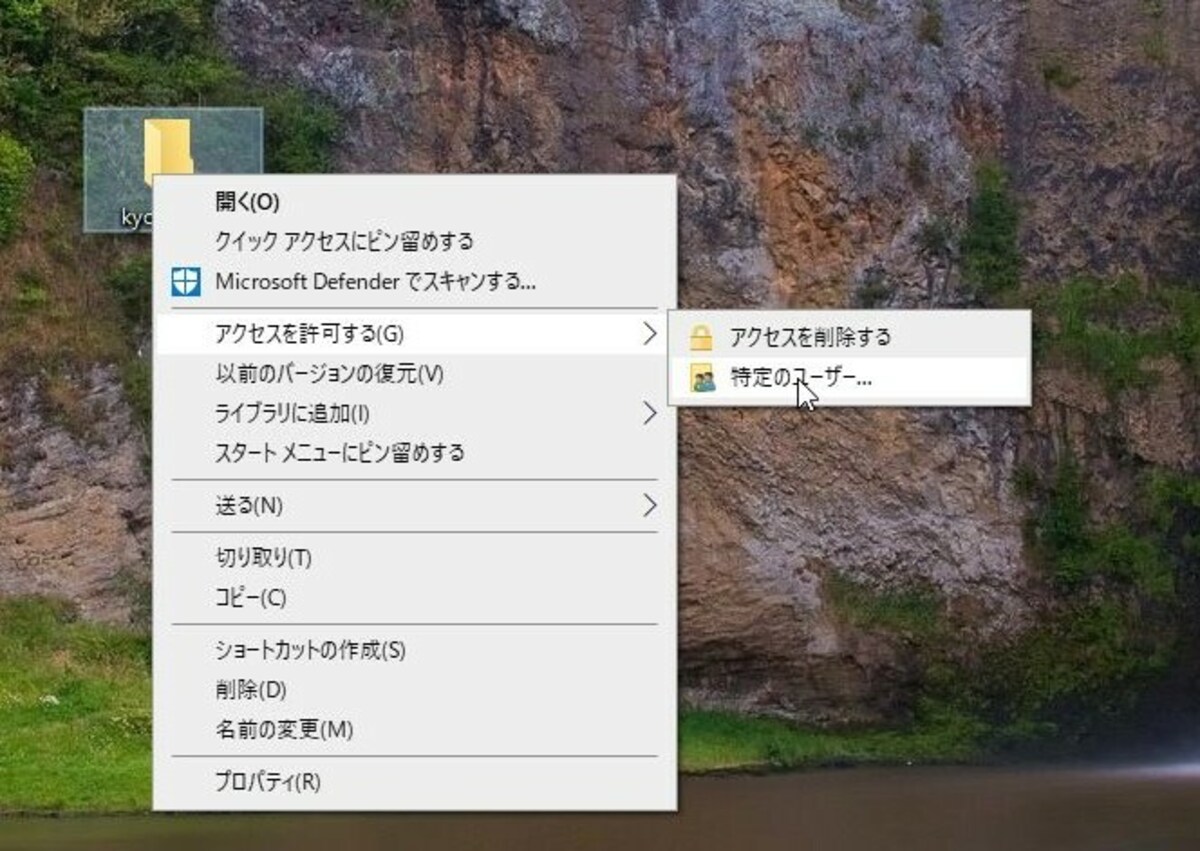
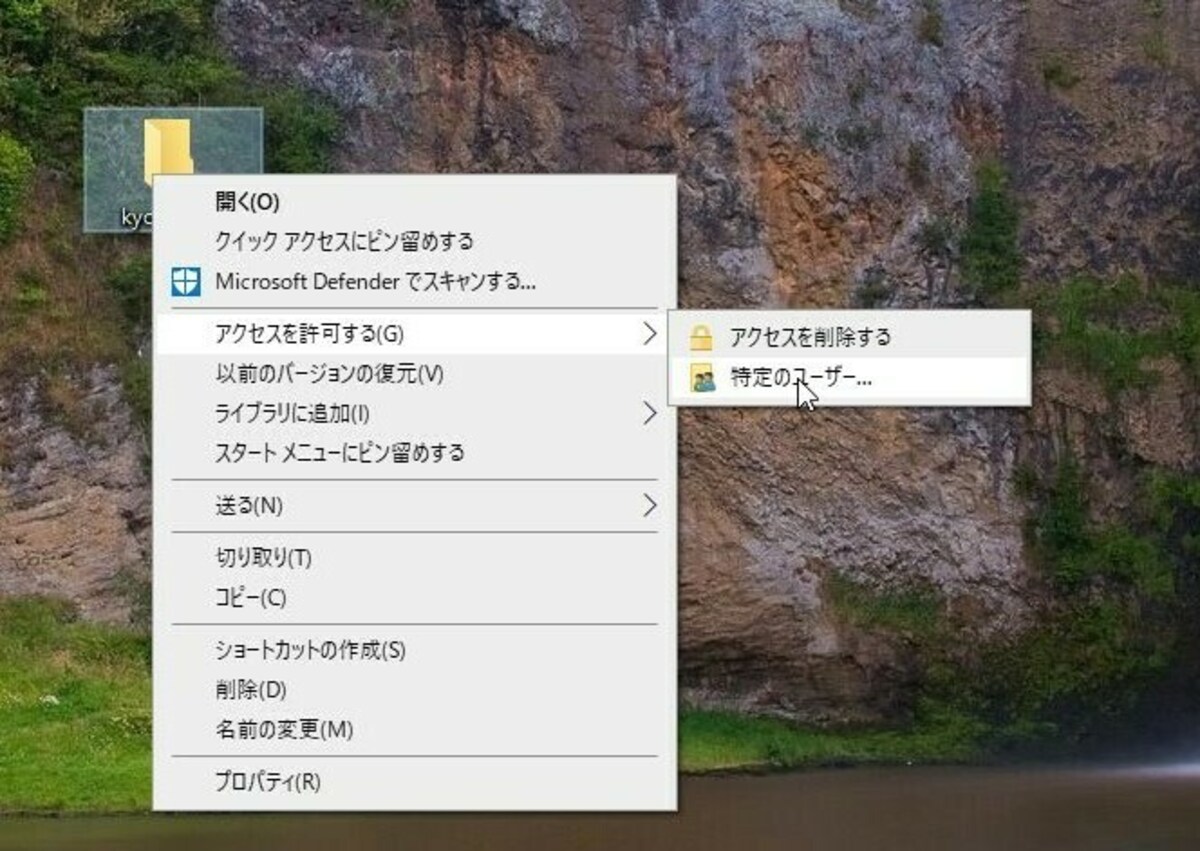
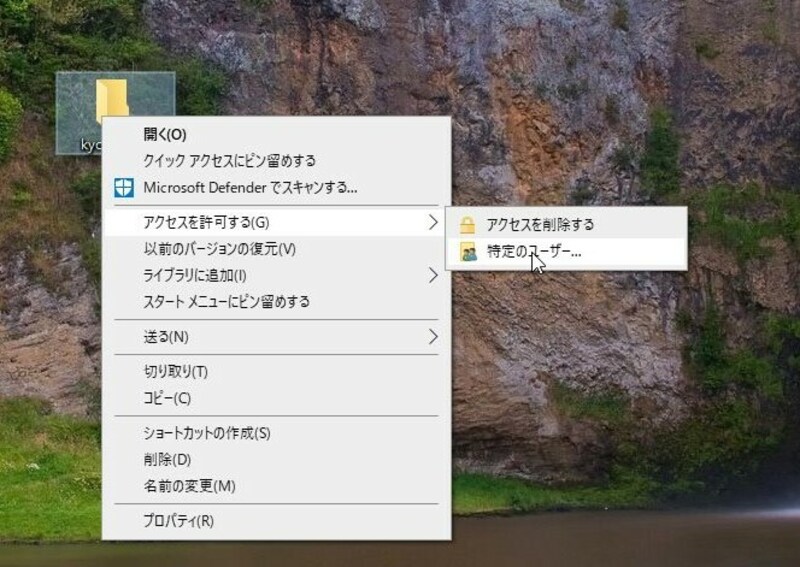
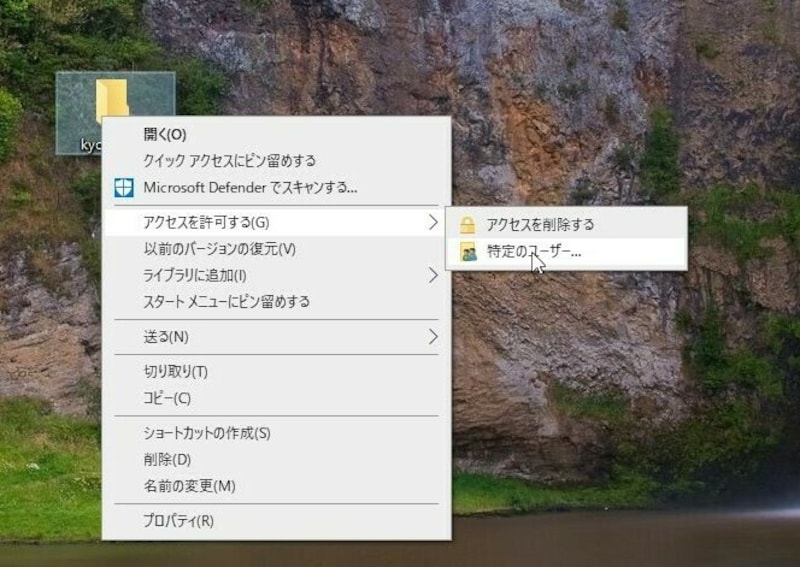
kyouyuu01フォルダを右クリックし「アクセスを許可する」→「特定のユーザー」を選択
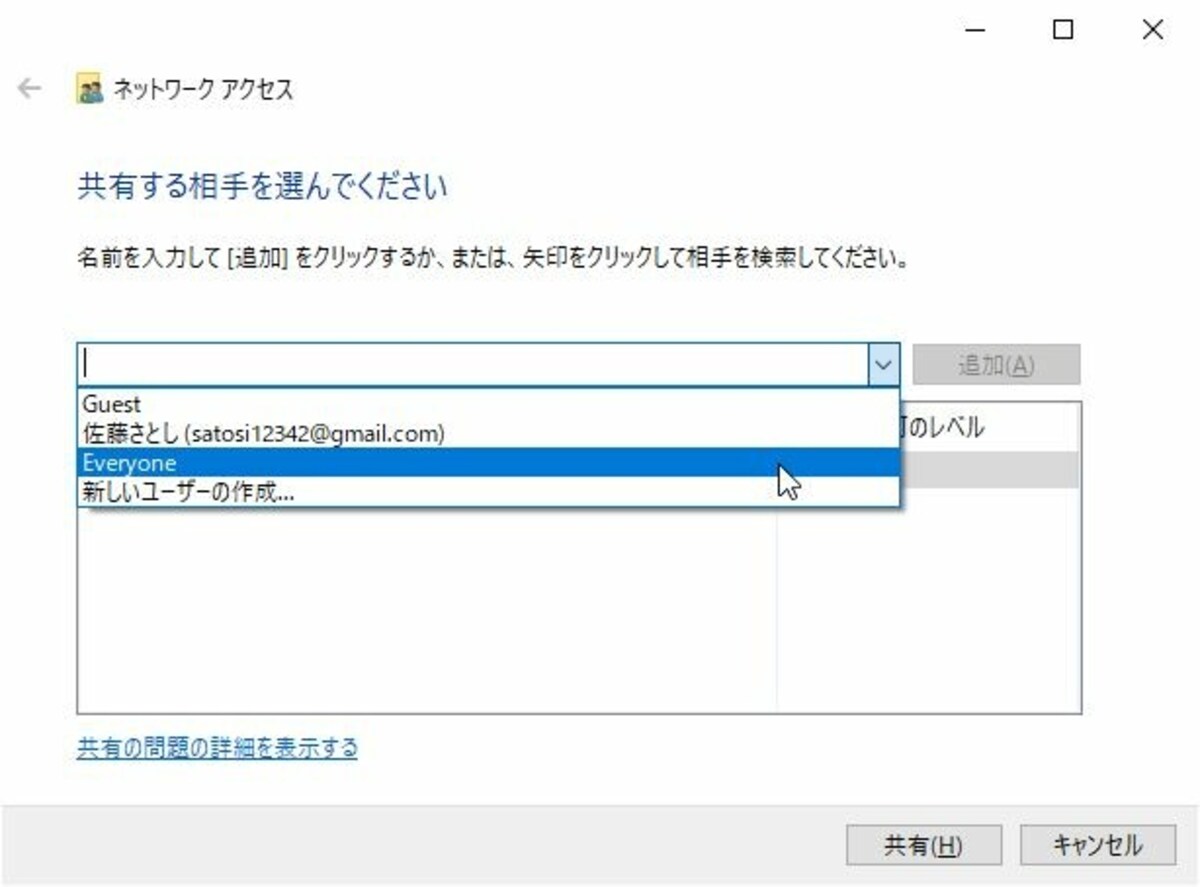
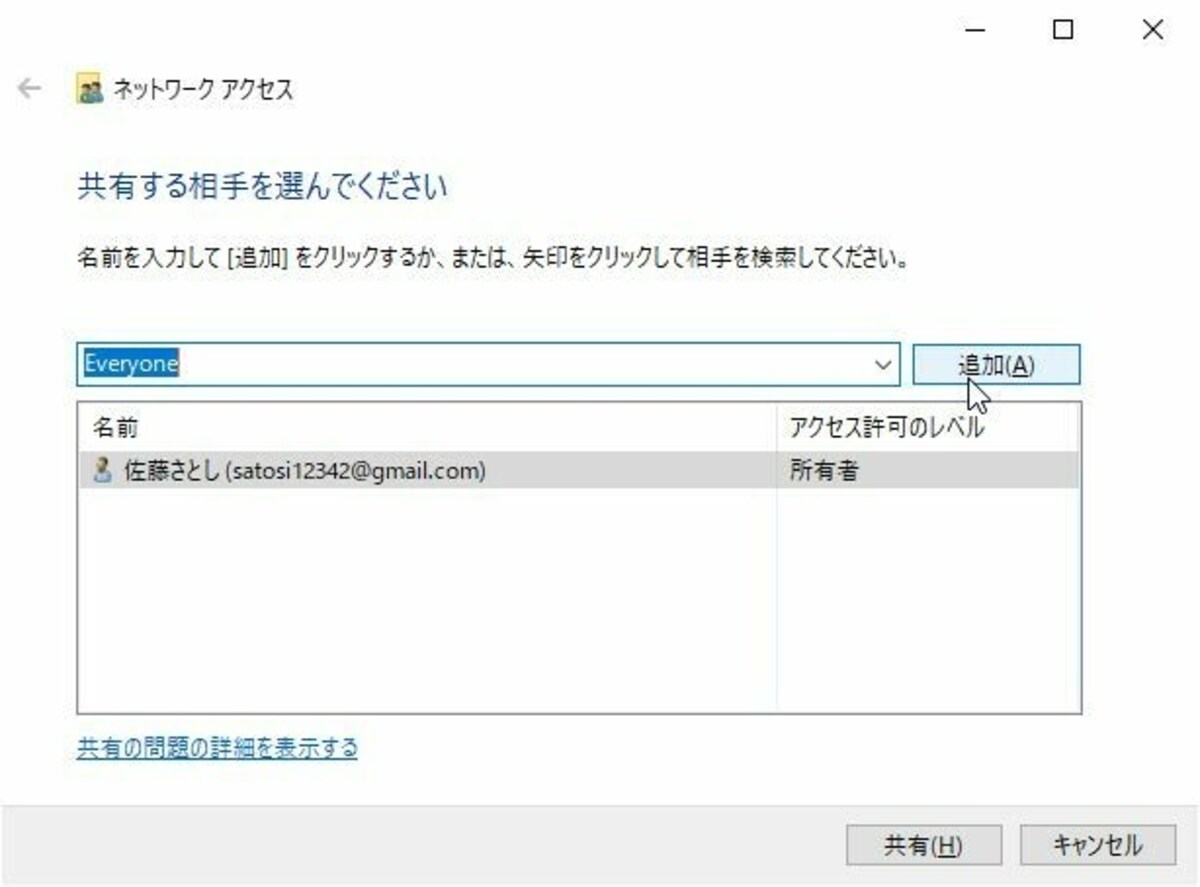
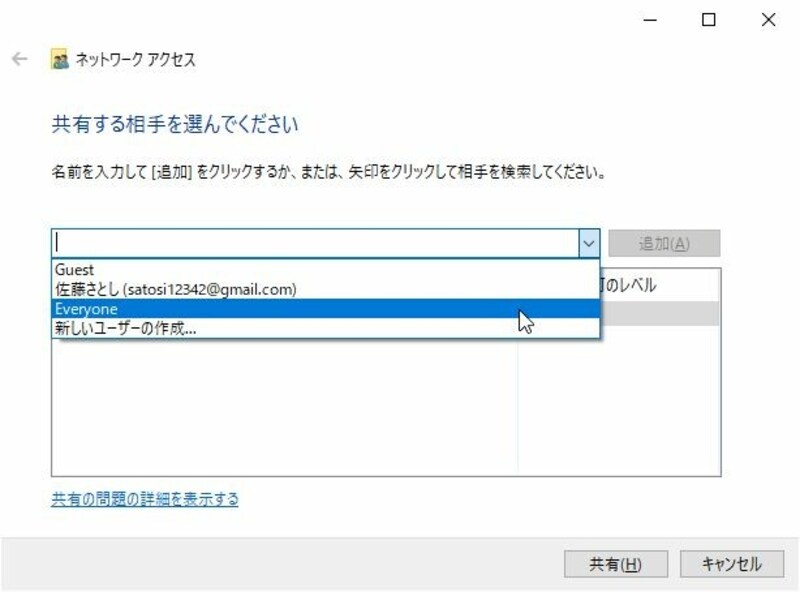
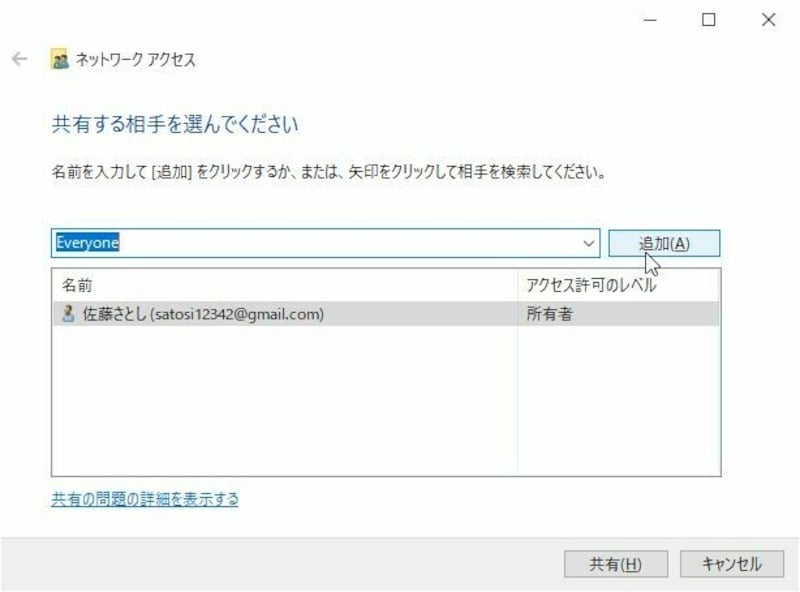
空欄の右にある[V]ボタンを押して「Everyone」を選択
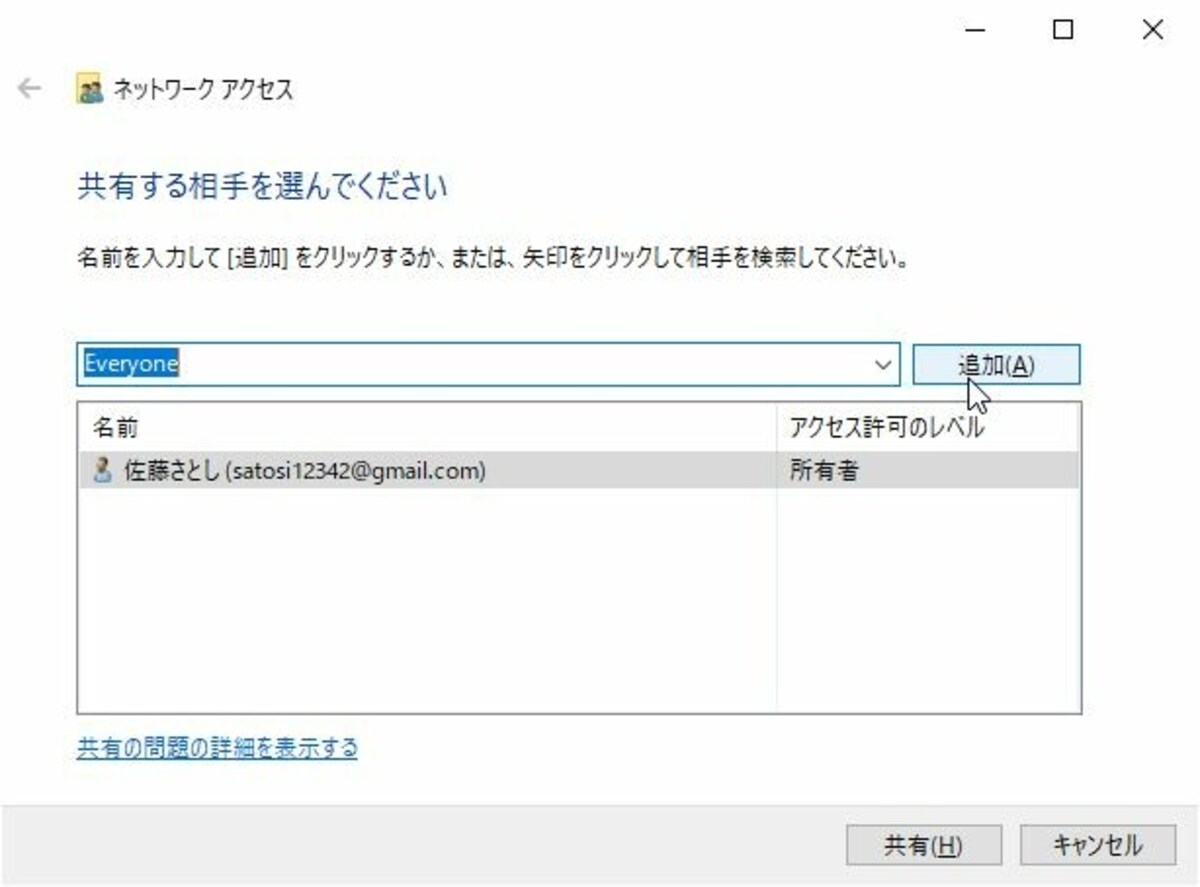
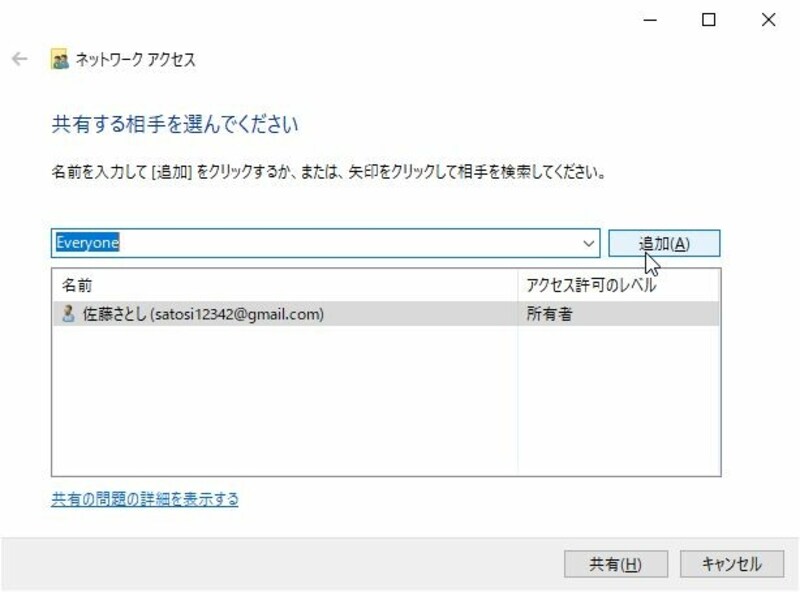
「追加」ボタンを押す
「追加」ボタンを押す
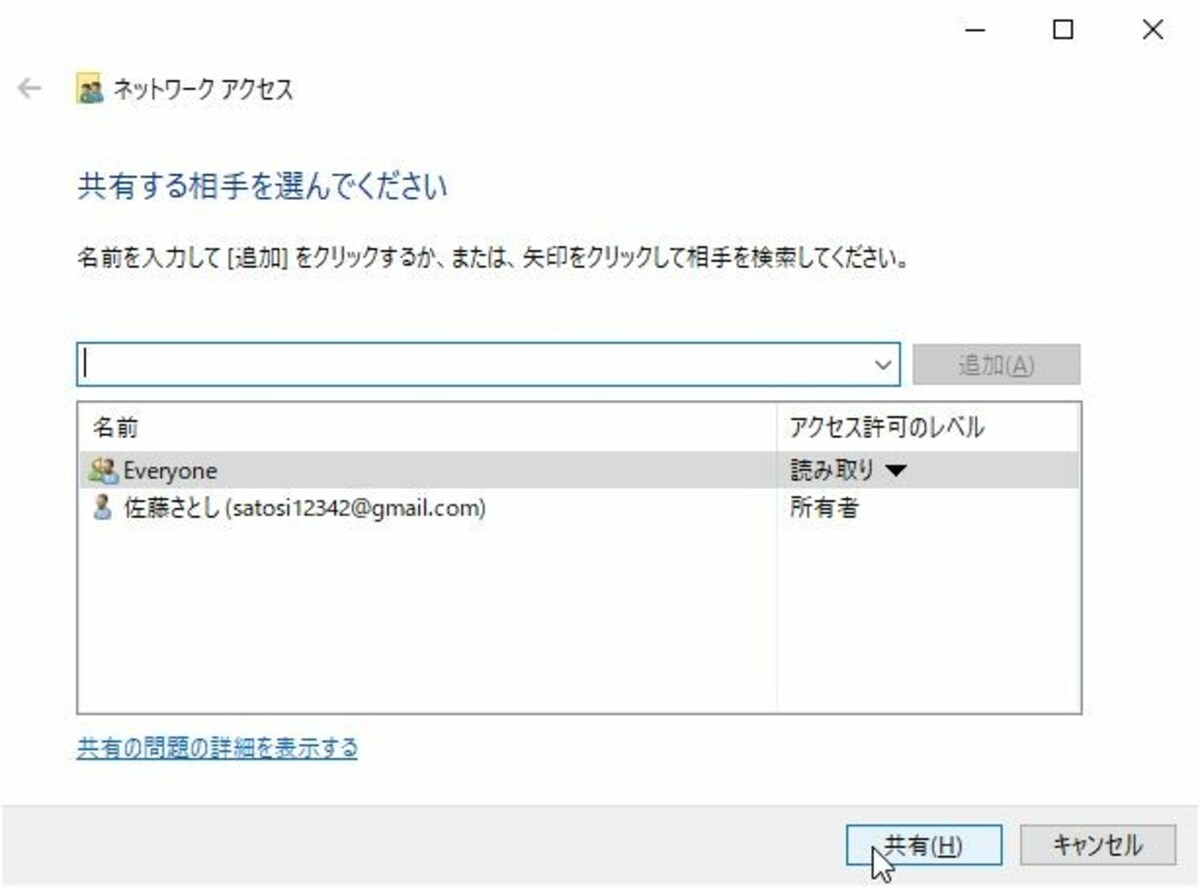
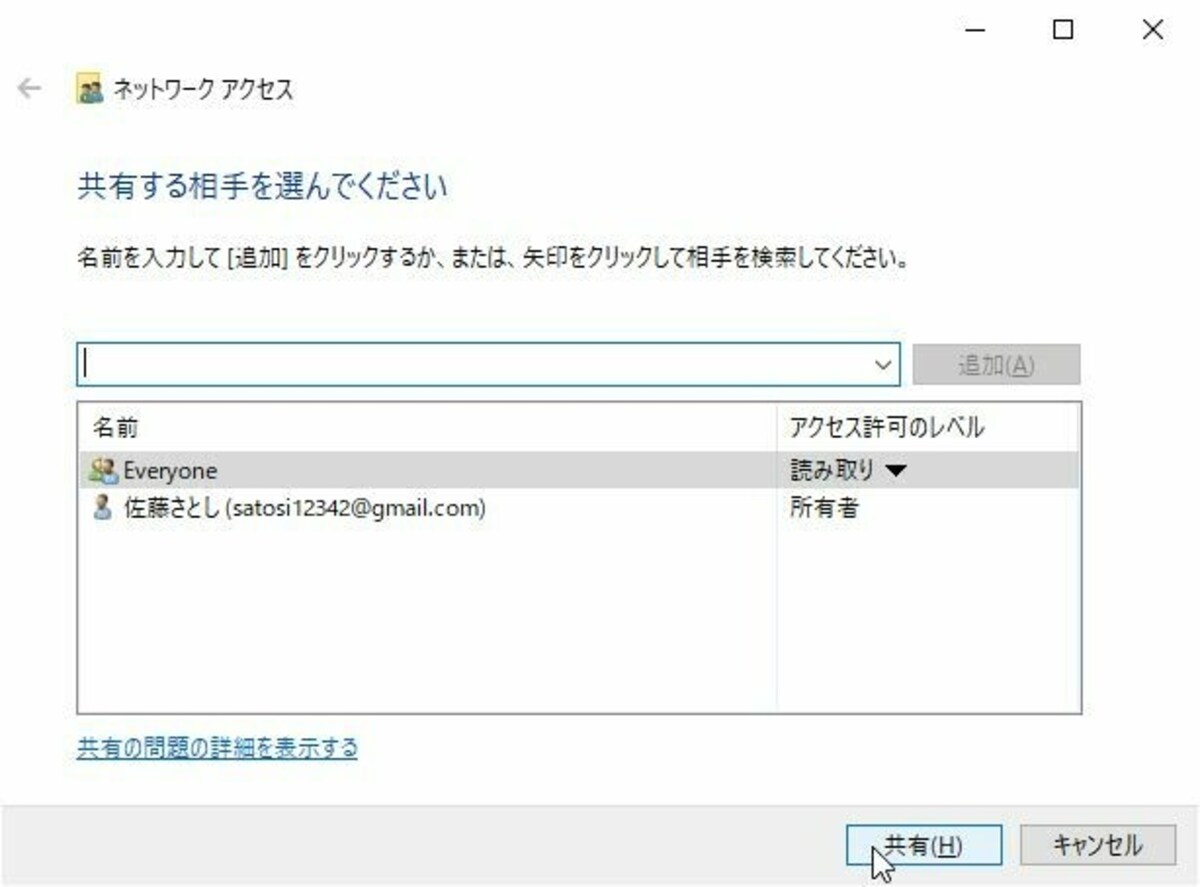
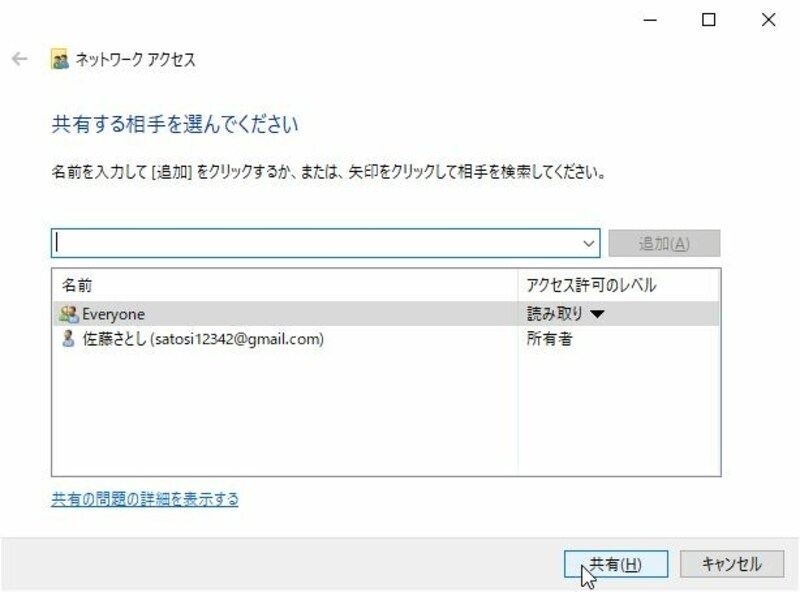
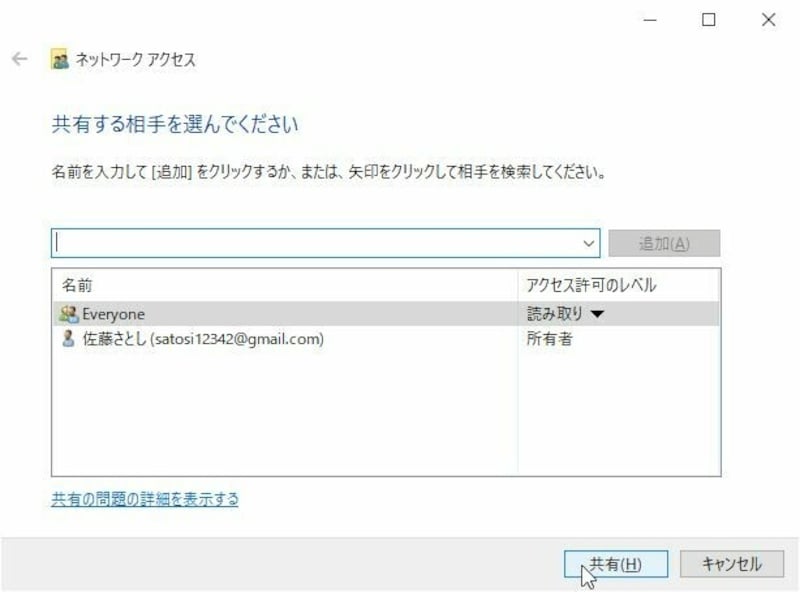
「共有」ボタンを押す。なお、上図の「読み取り▼」を「読み取り/書き込み」に変更することもできる
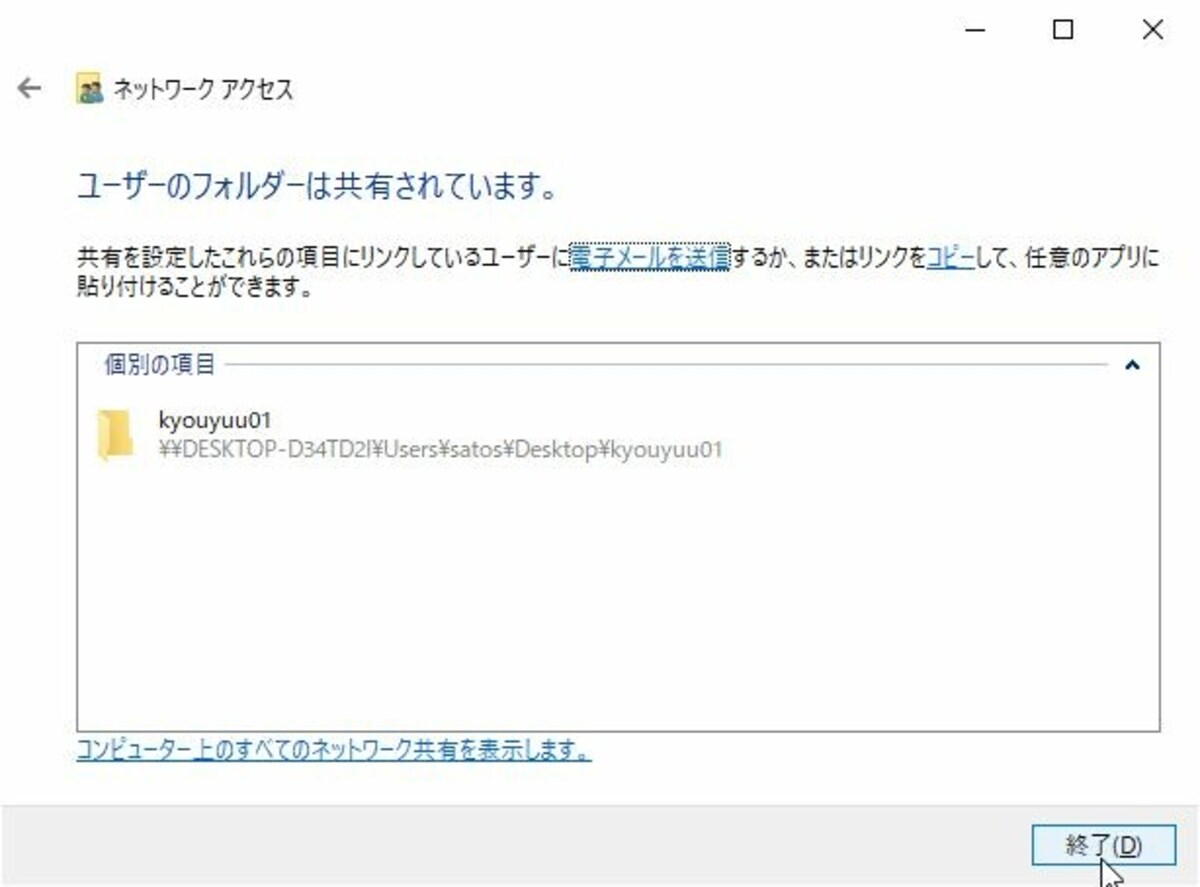
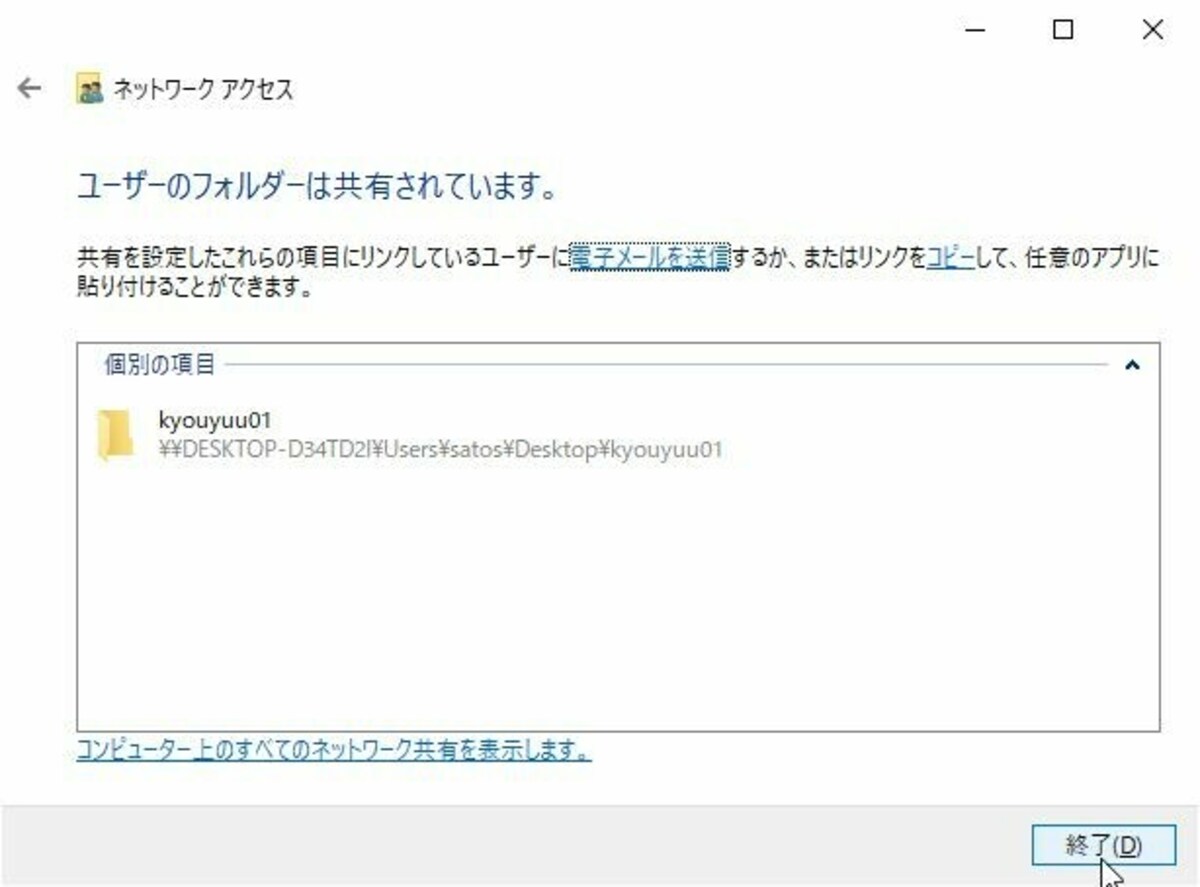
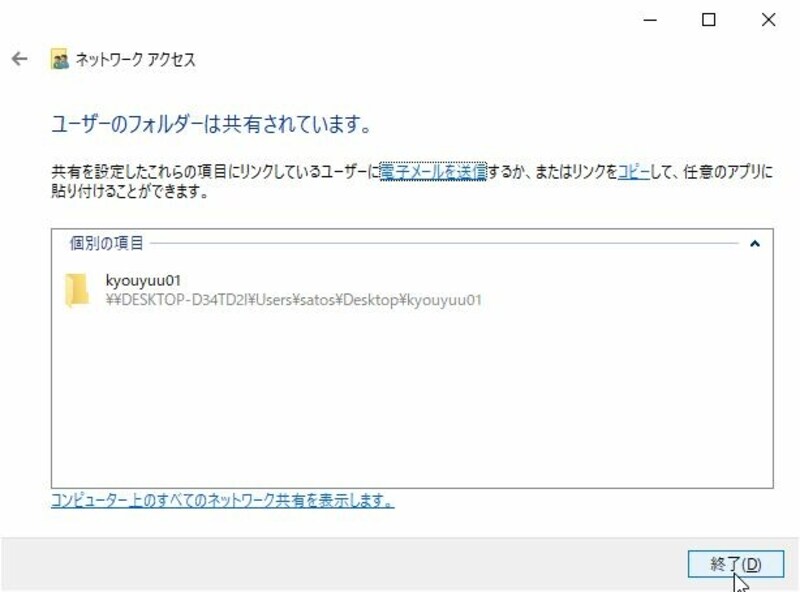
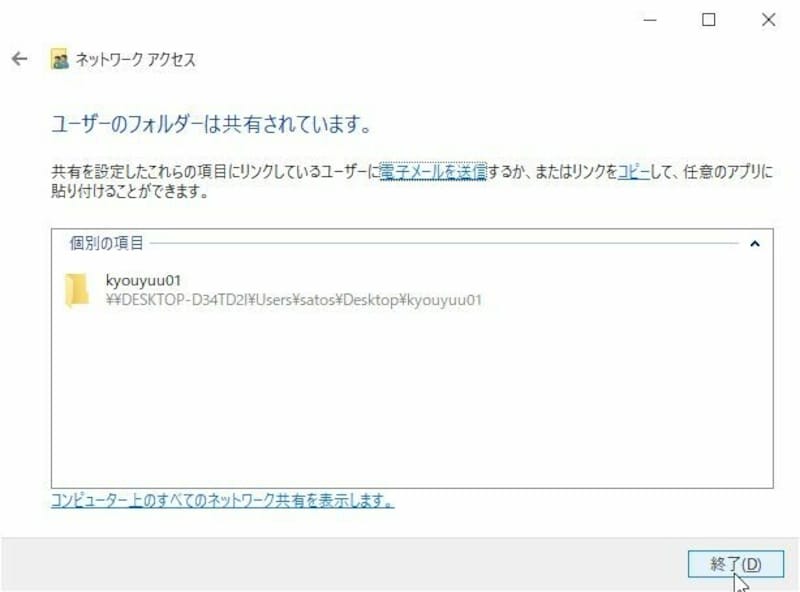
「終了」ボタンを押す
「終了」ボタンを押す
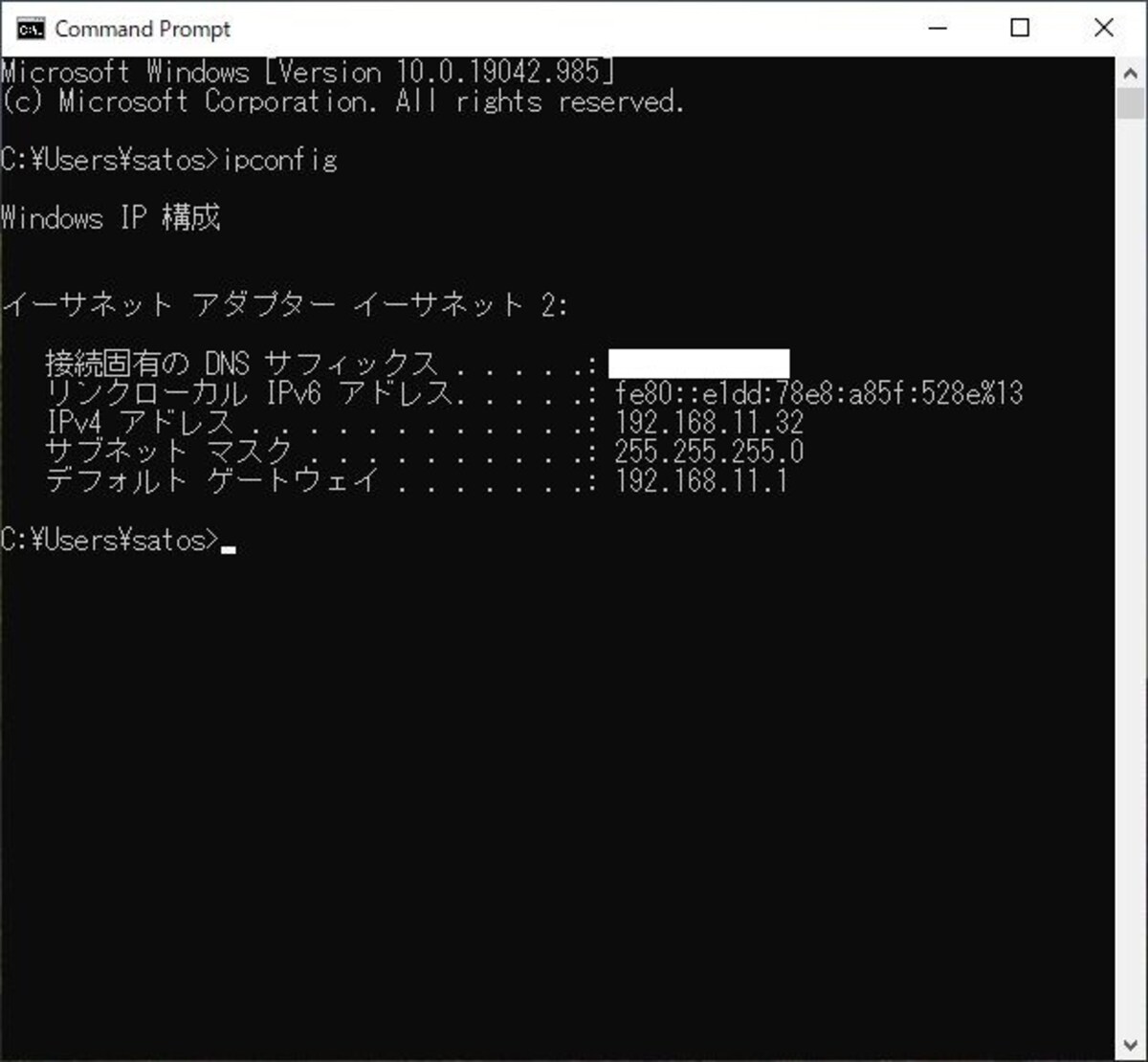
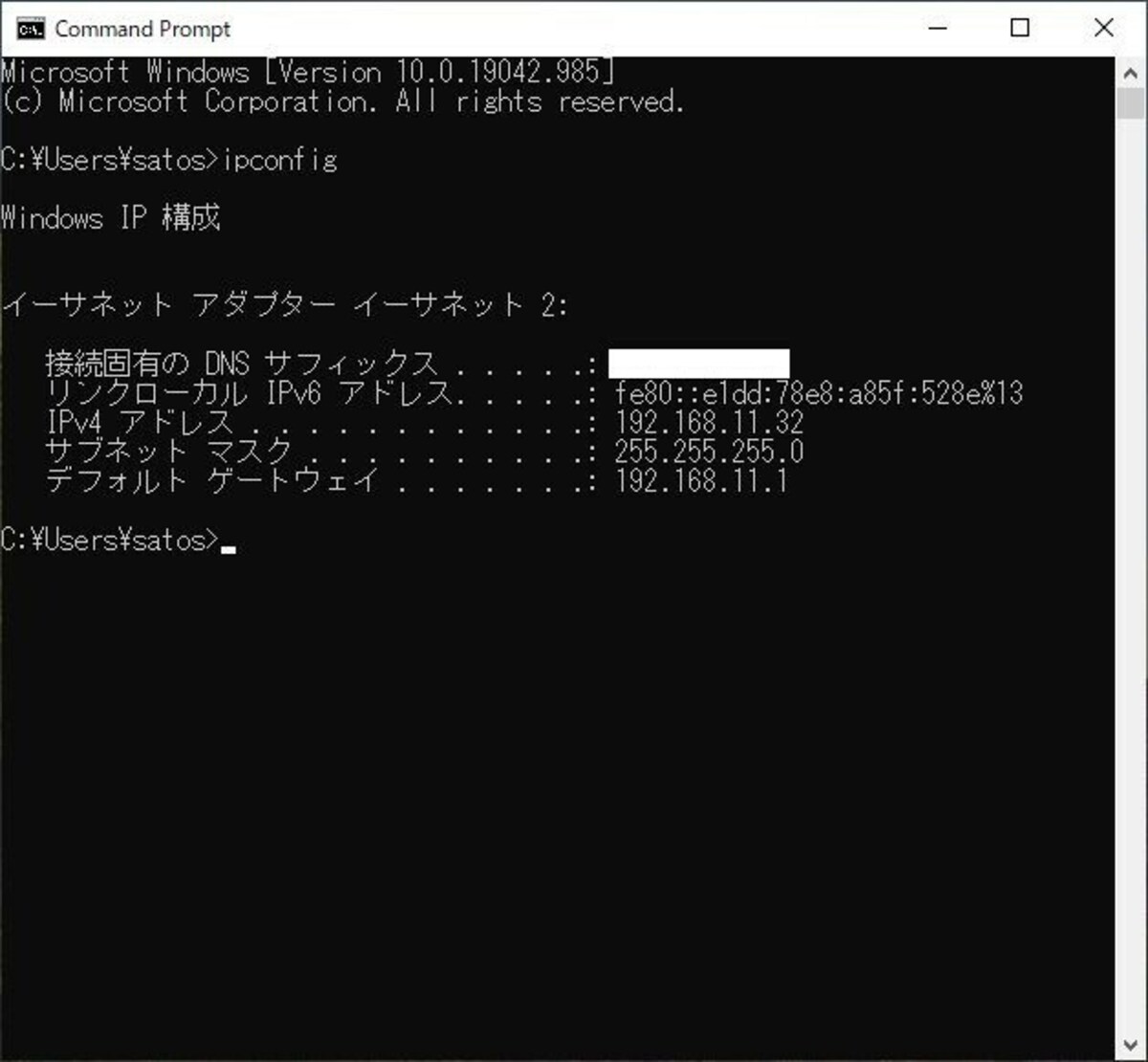
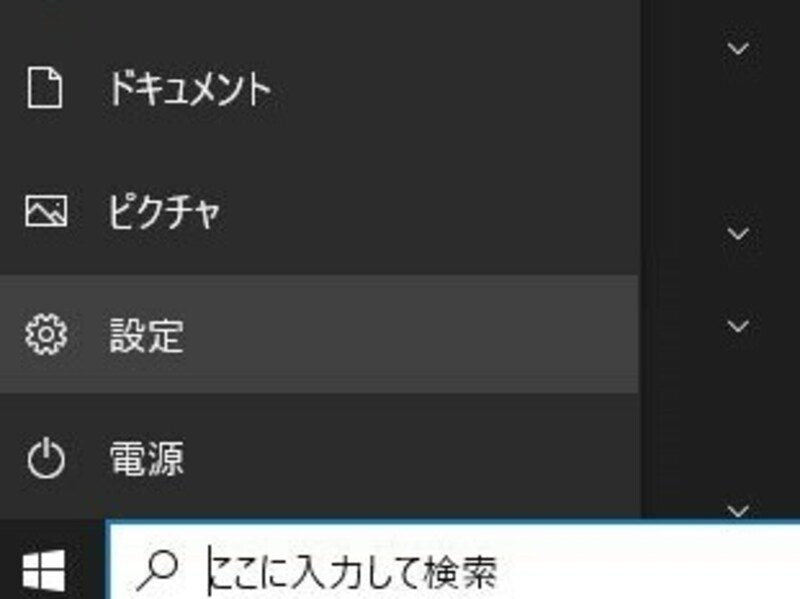
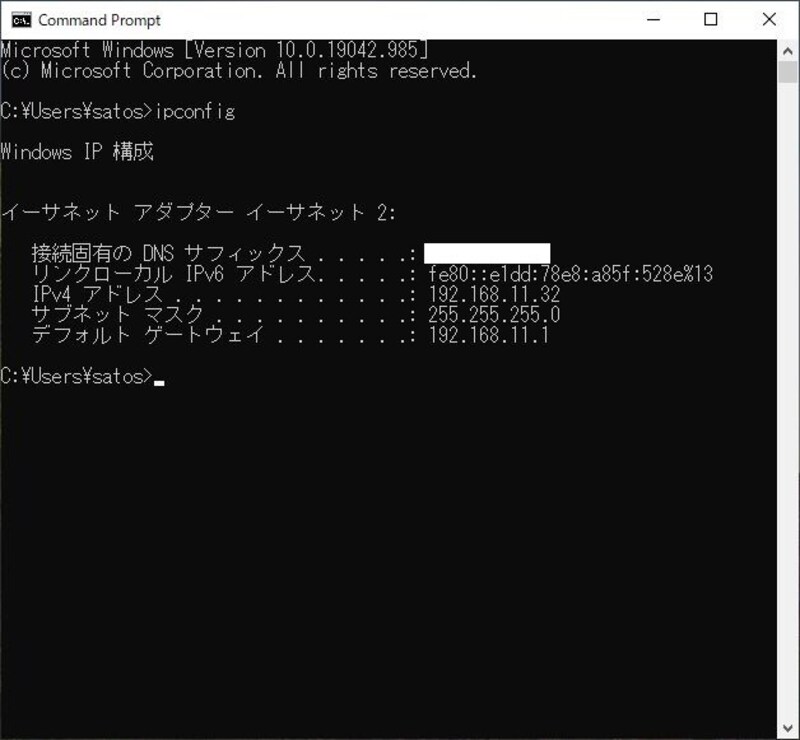
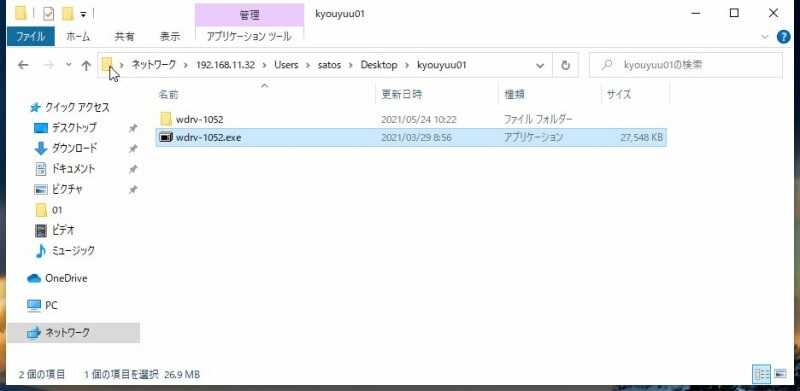
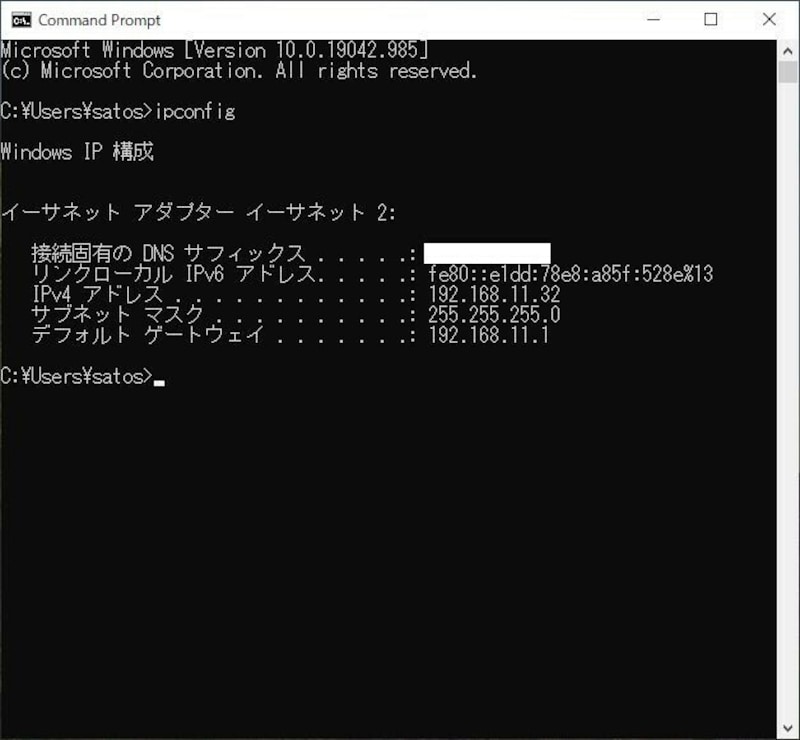
「スタート」ボタン→「Windowsシステムツール」→「コマンドプロンプト」を選択し「ipconfig」と入力する。ここで、「IPv4」アドレスに表示されるIPアドレスをメモしておく。ここでは、図のように「192.168.11.32」となる
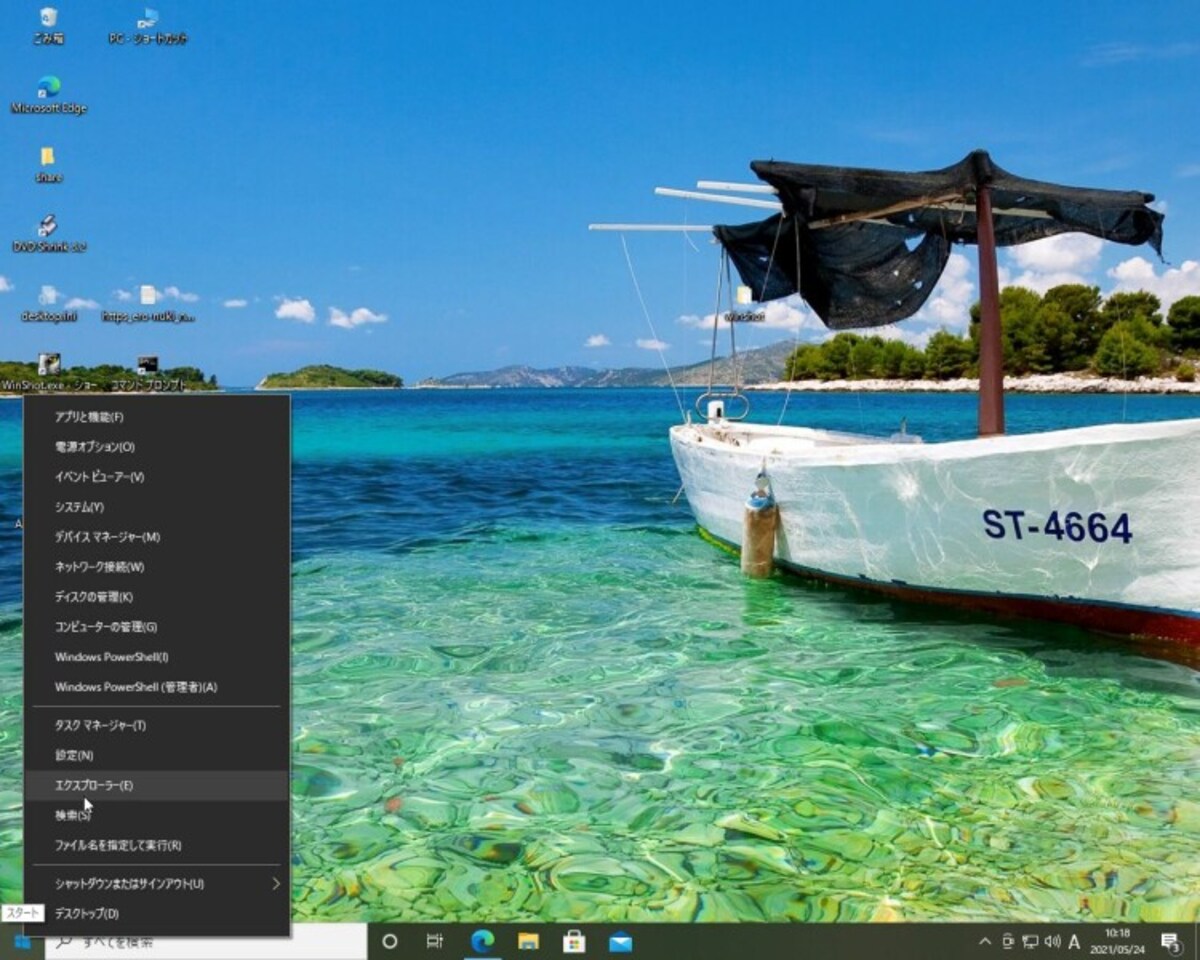
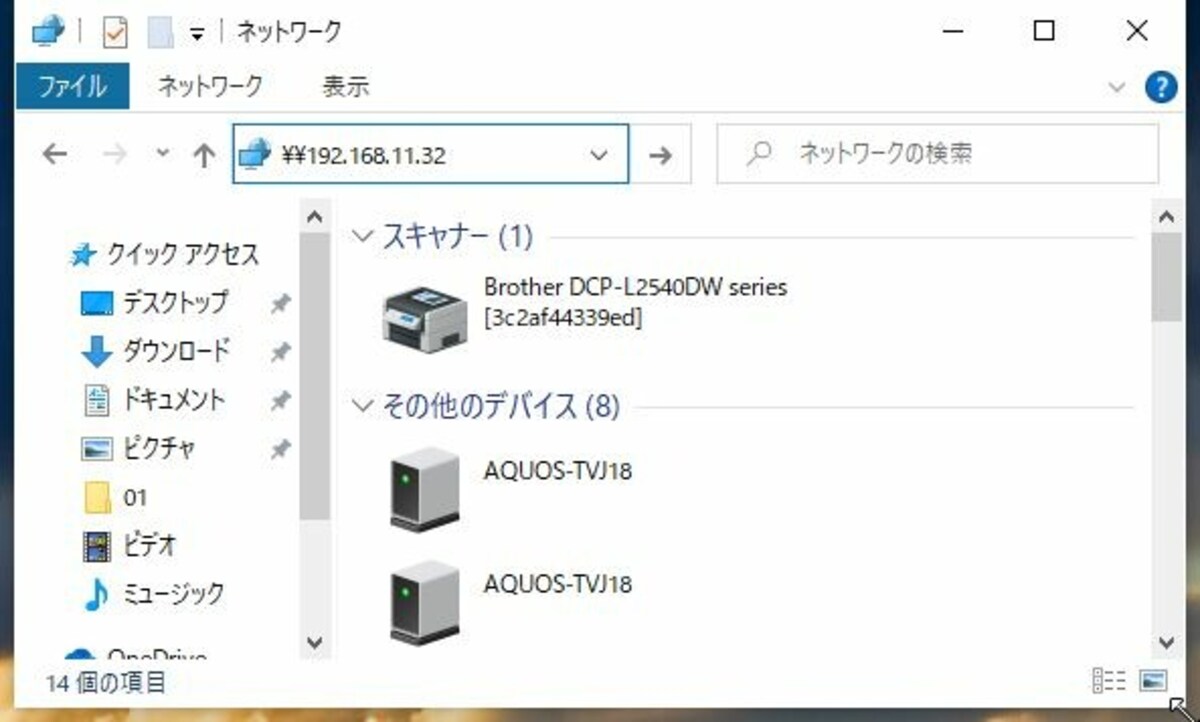
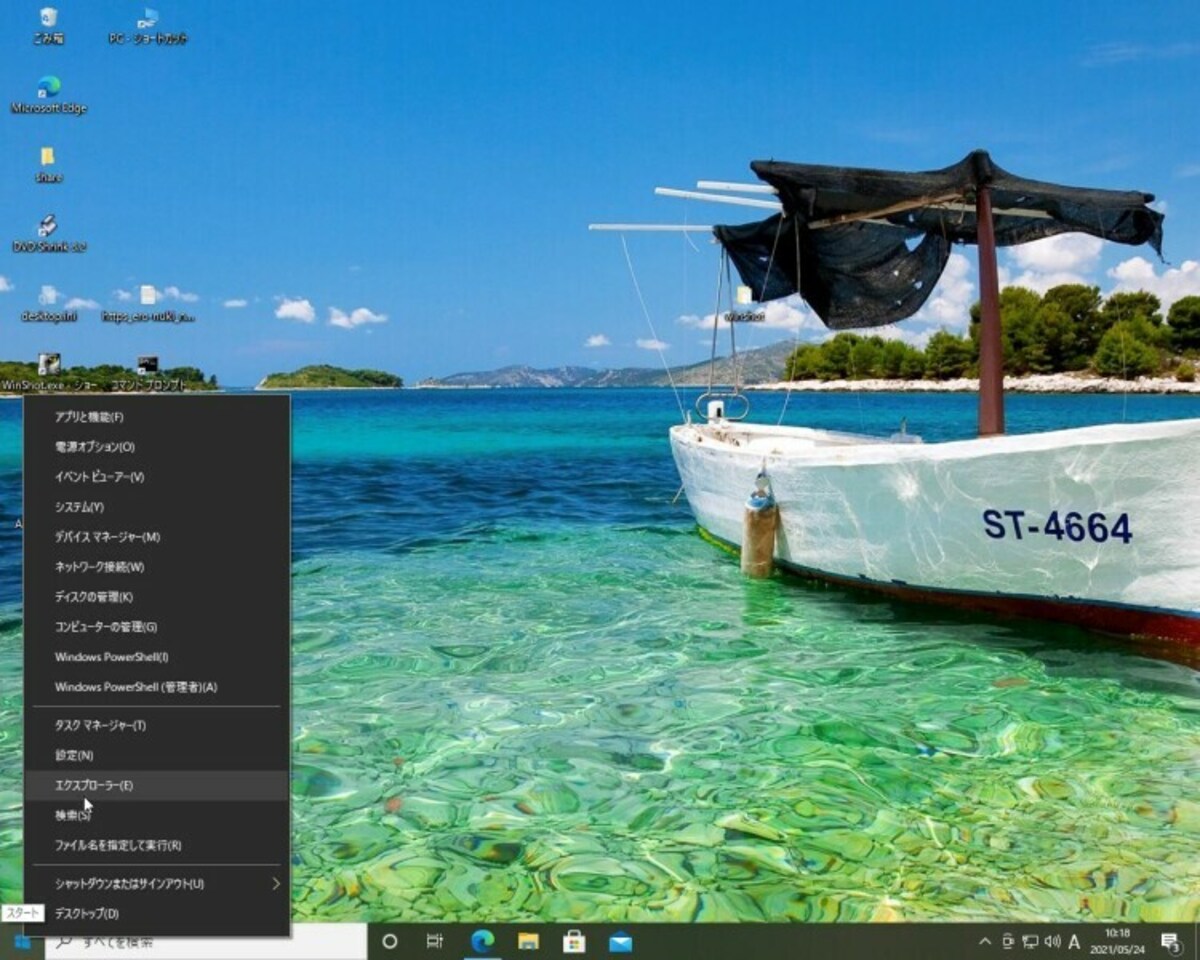
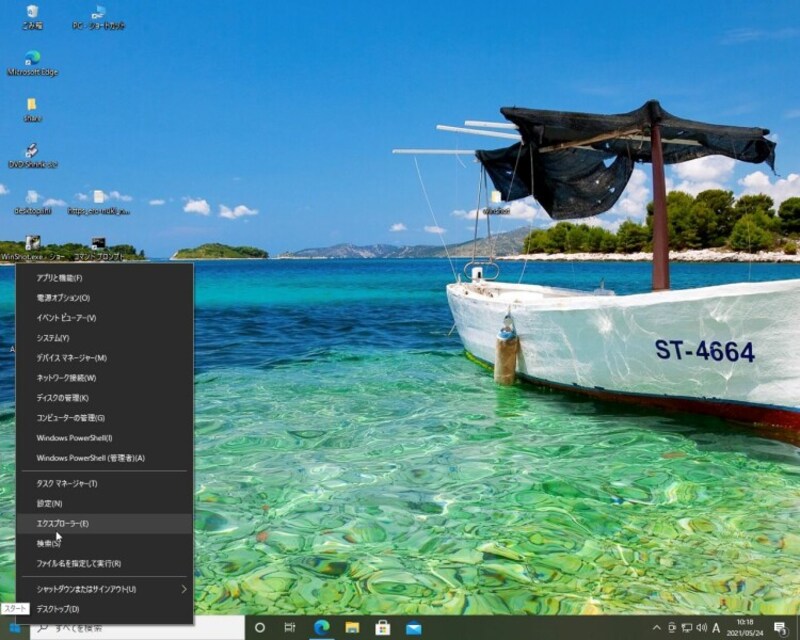
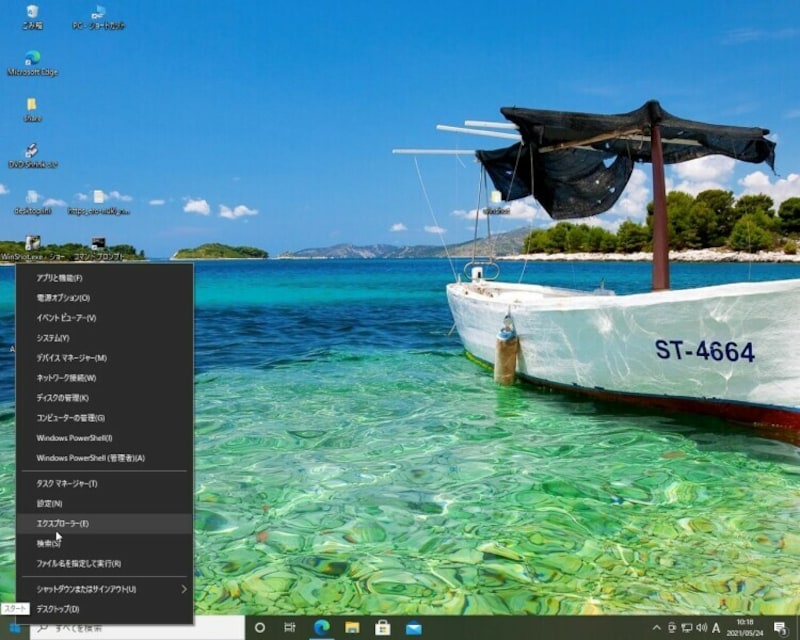
Bコンピュータのスタートボタンを右クリックし「エクスプローラ」を選択
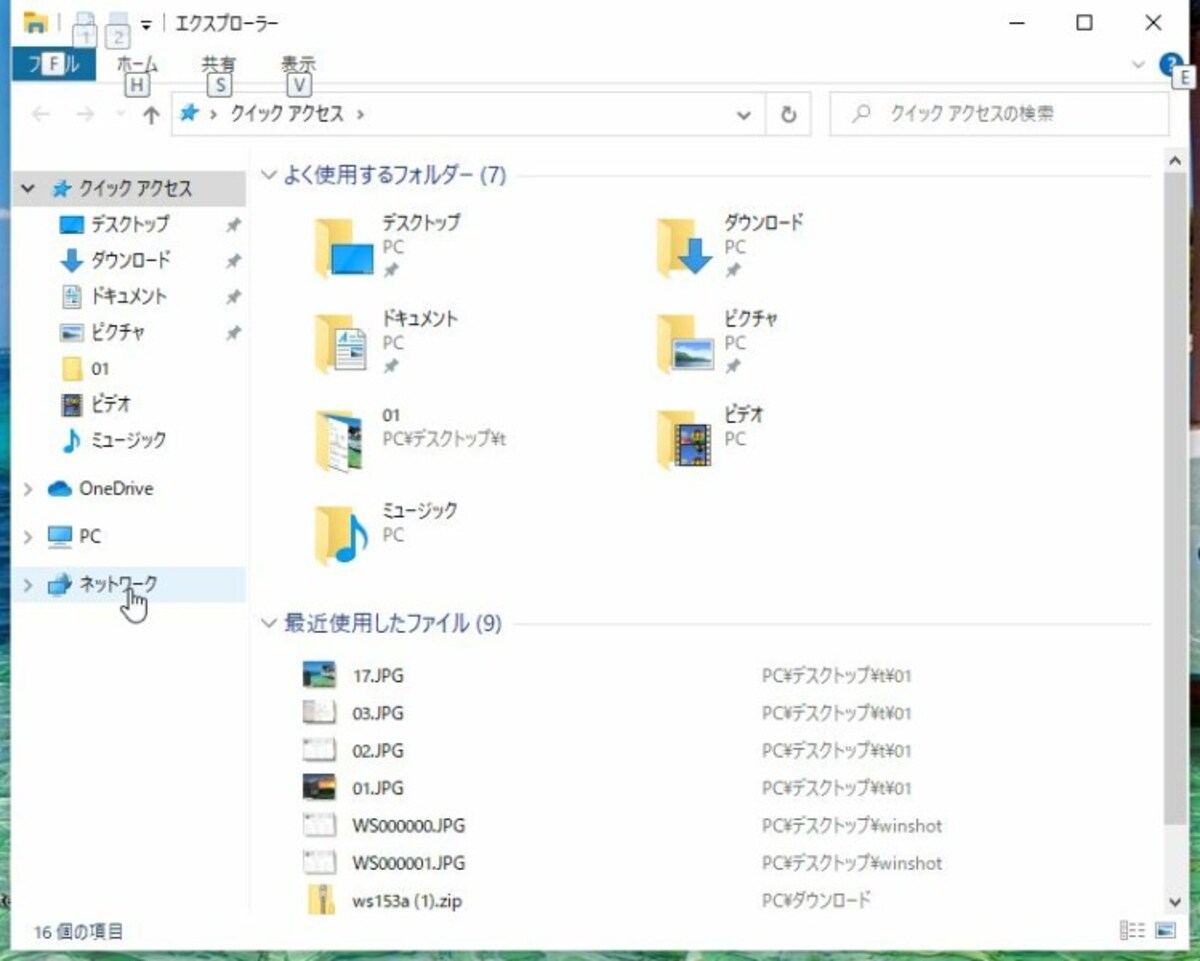
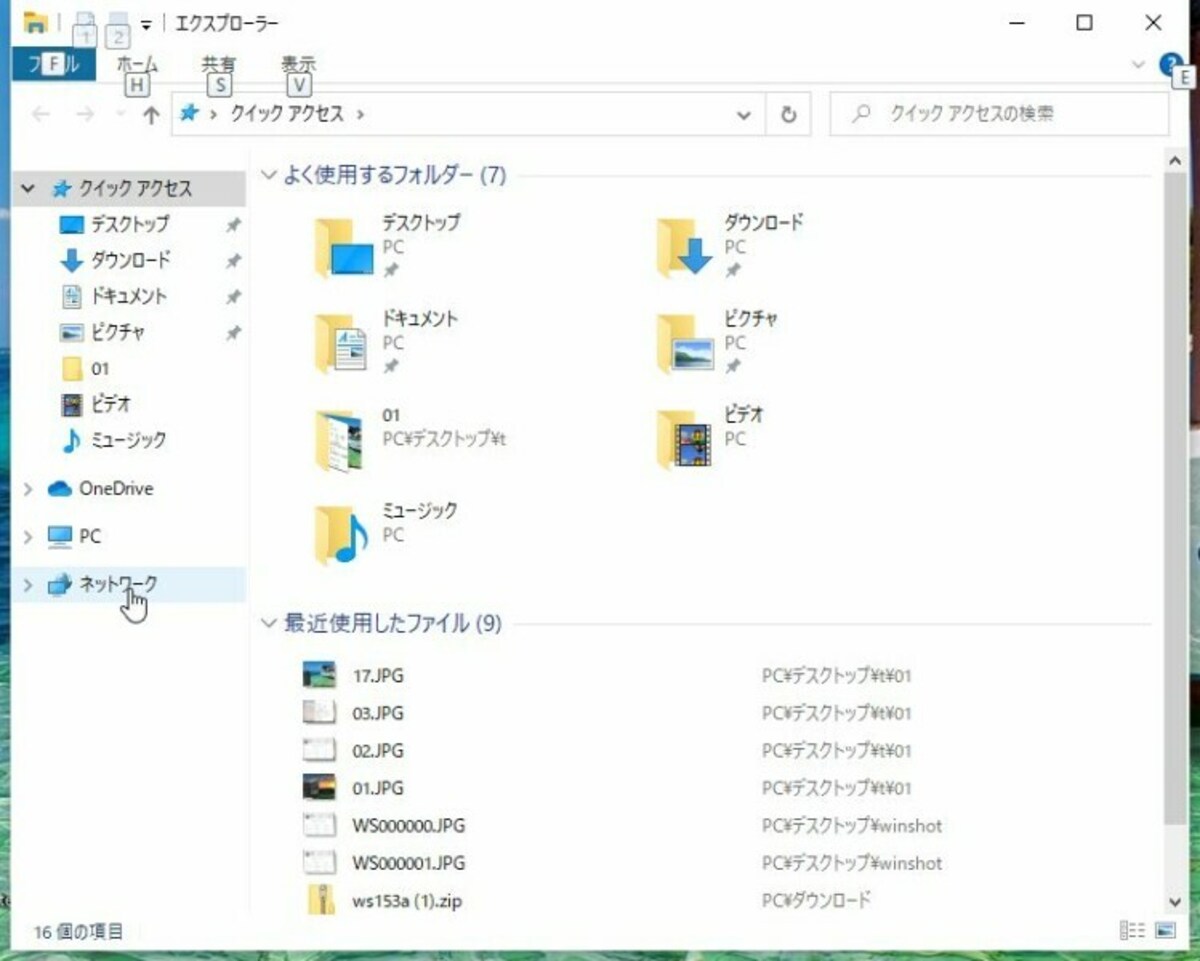
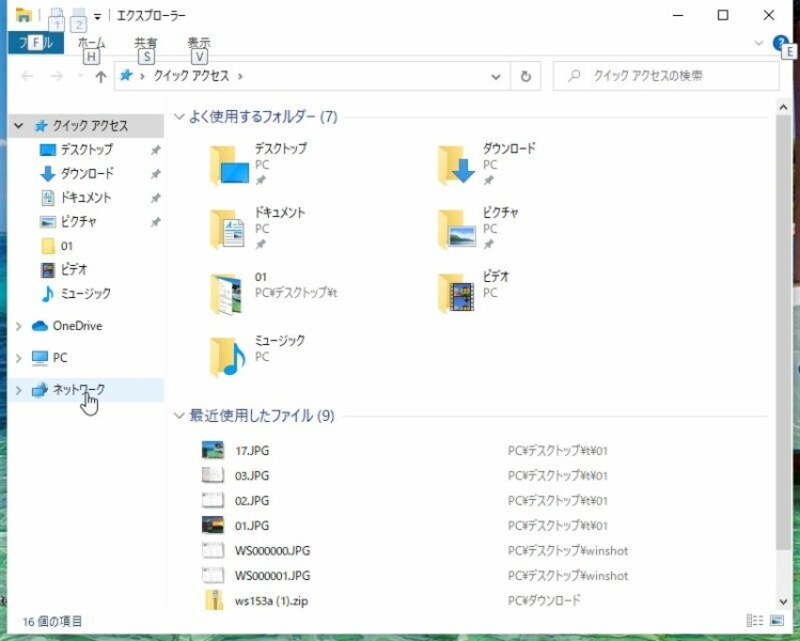
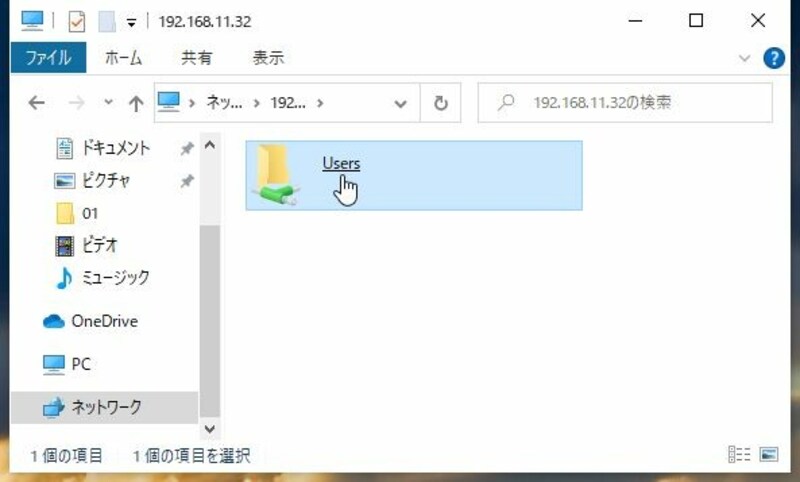
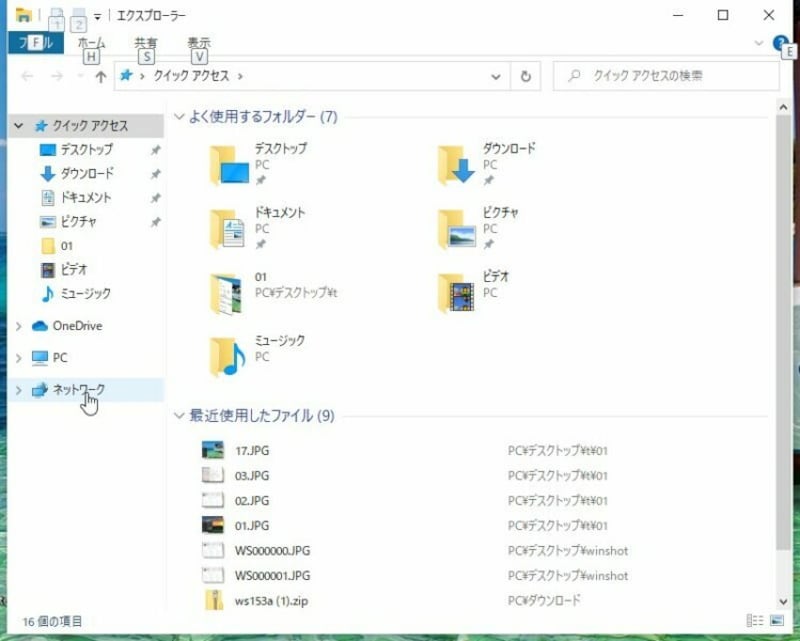
左ペインから「ネットワーク」を選択
左ペインから「ネットワーク」を選択
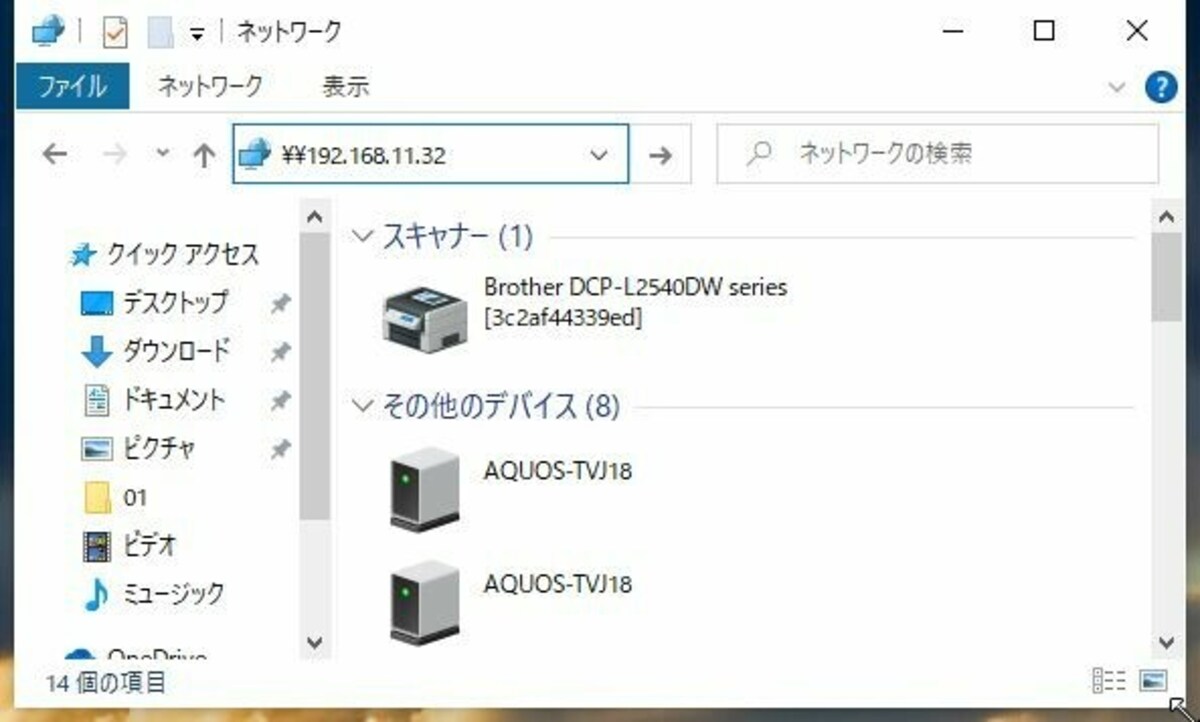
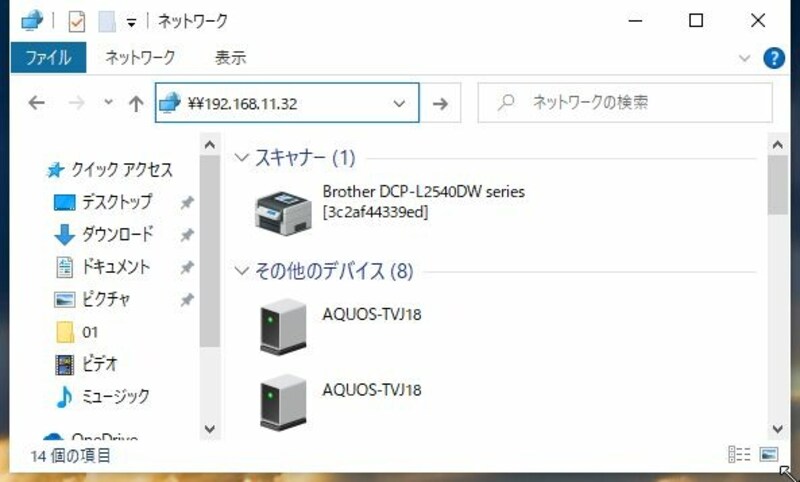
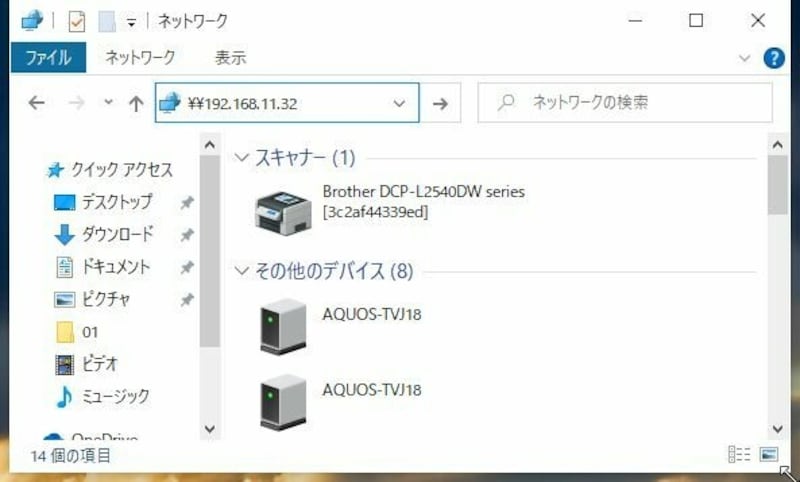
ここで、Aコンピュータのコンピュータ名が表示されれば、それを選択
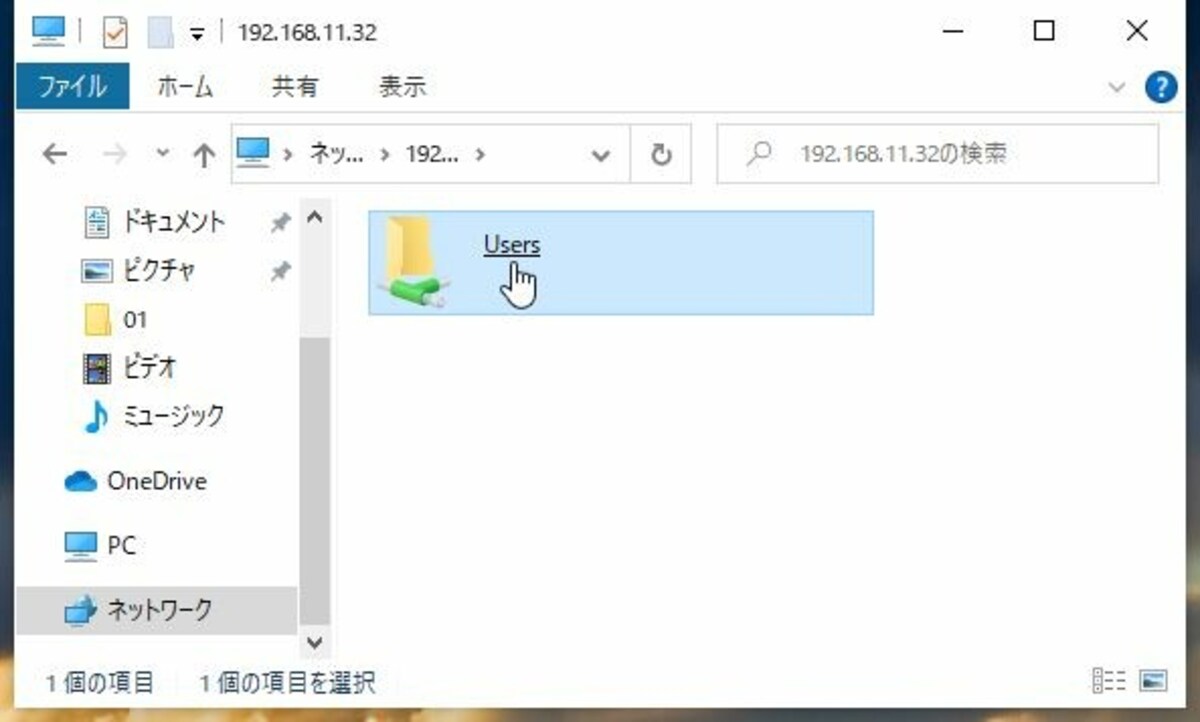
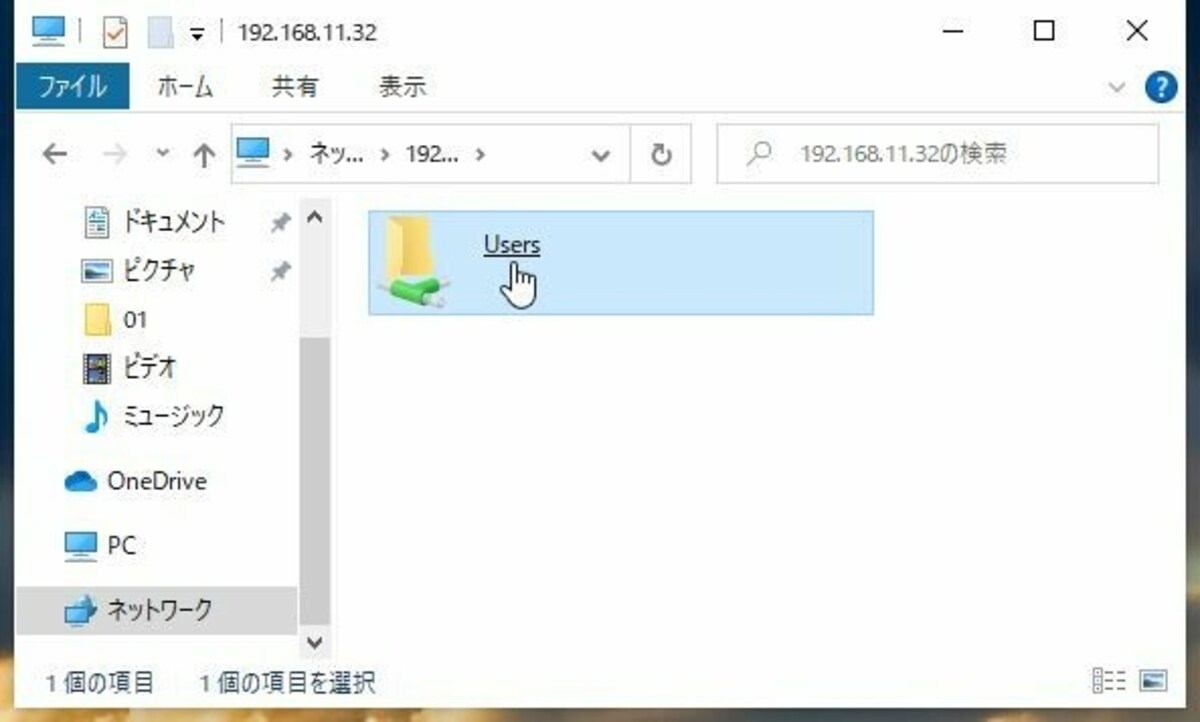
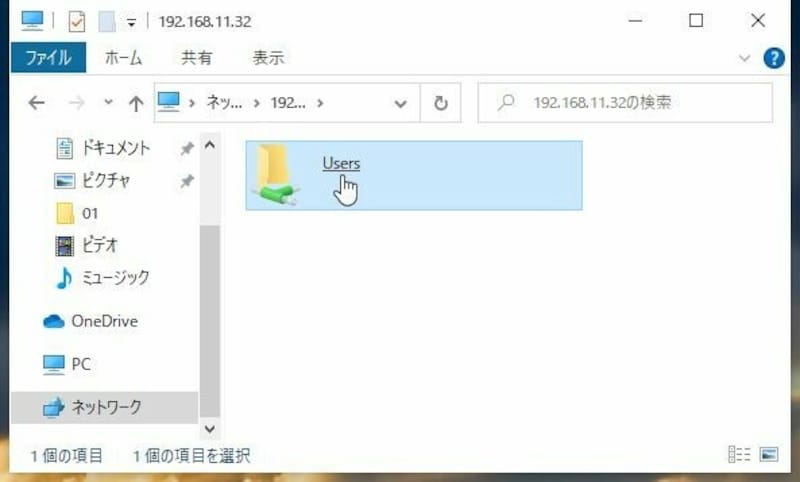
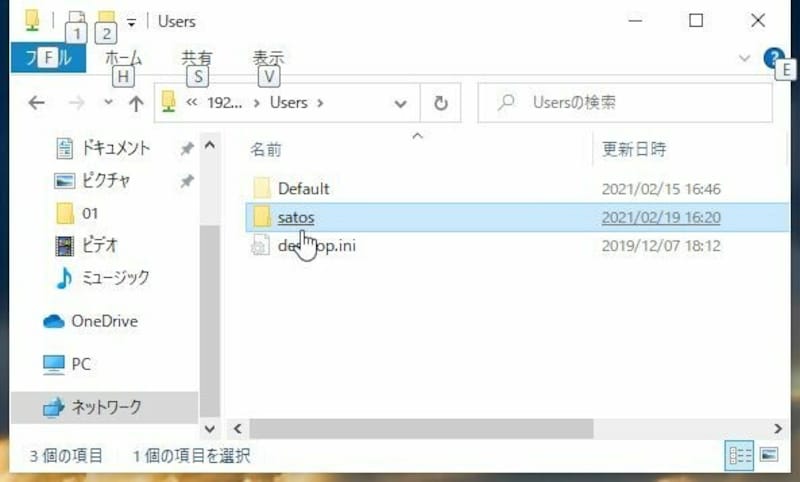
「Users」を選択
「Users」を選択
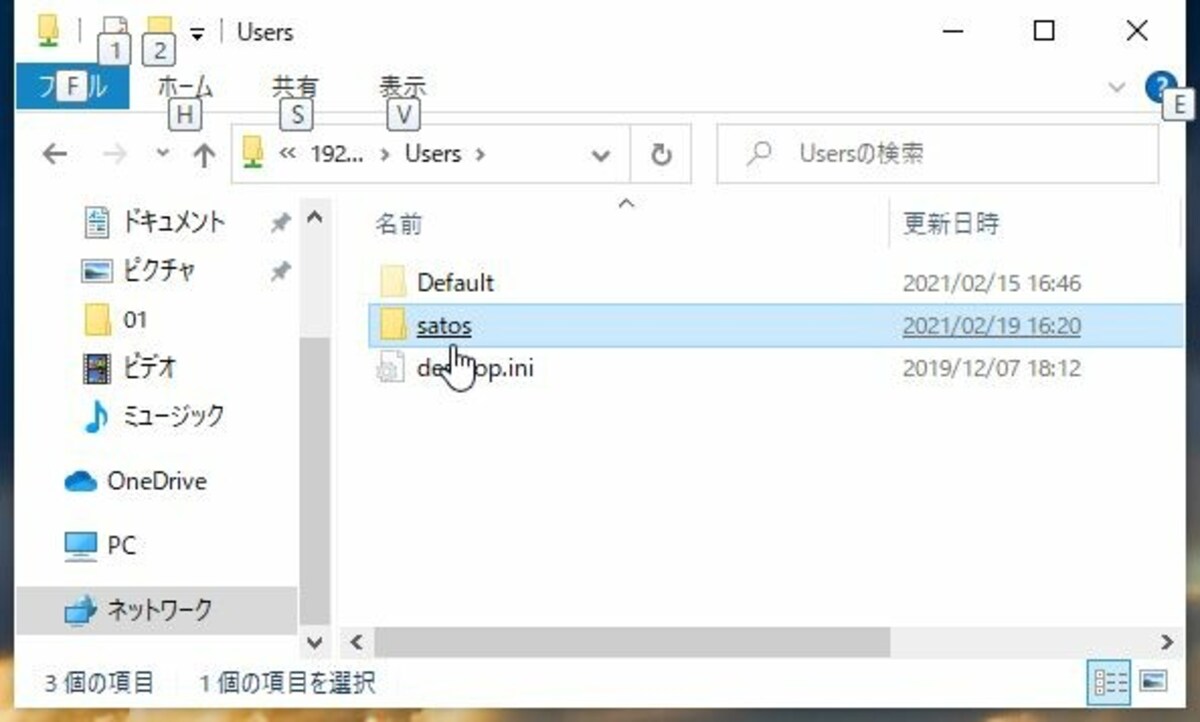
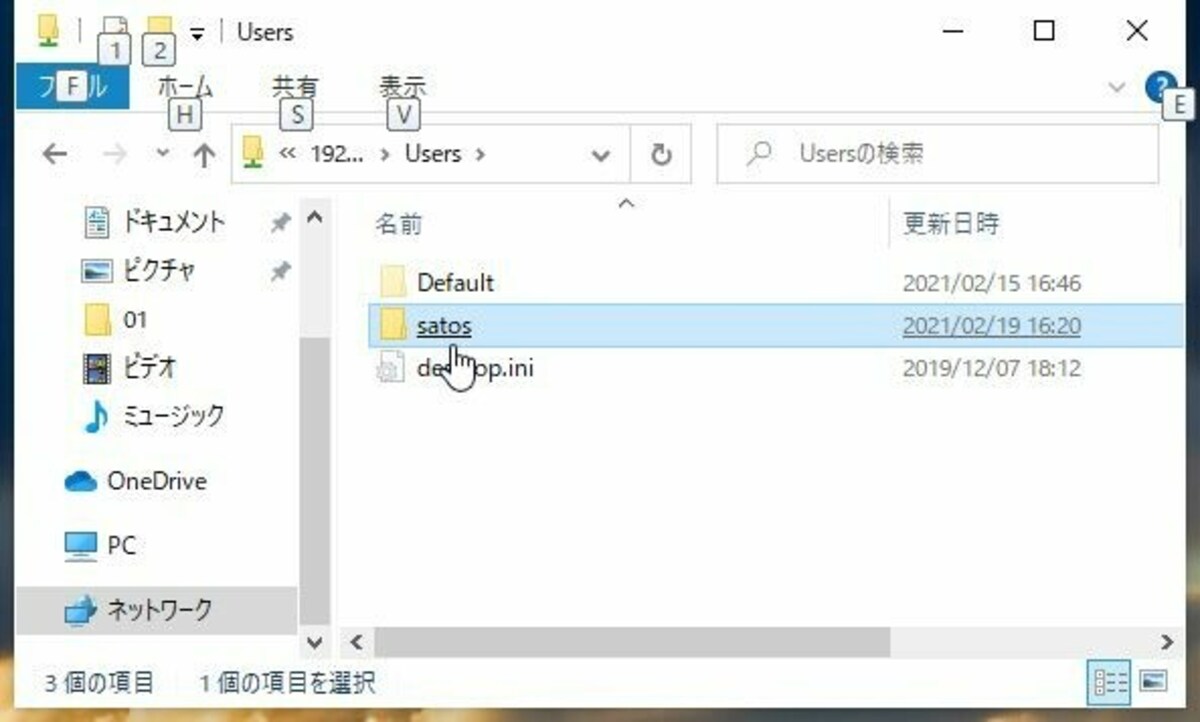
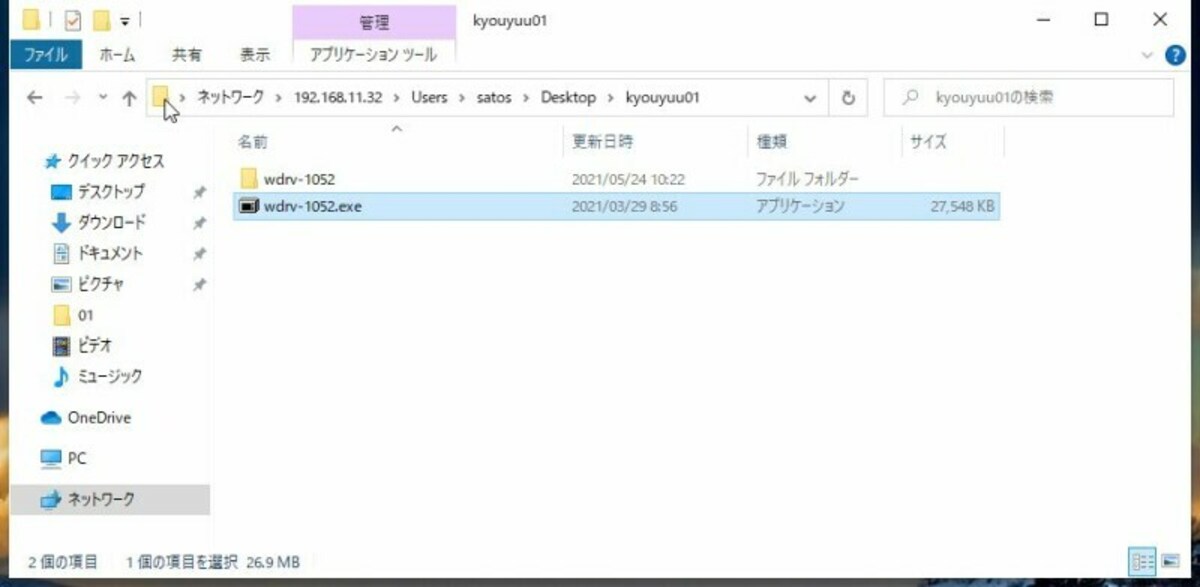
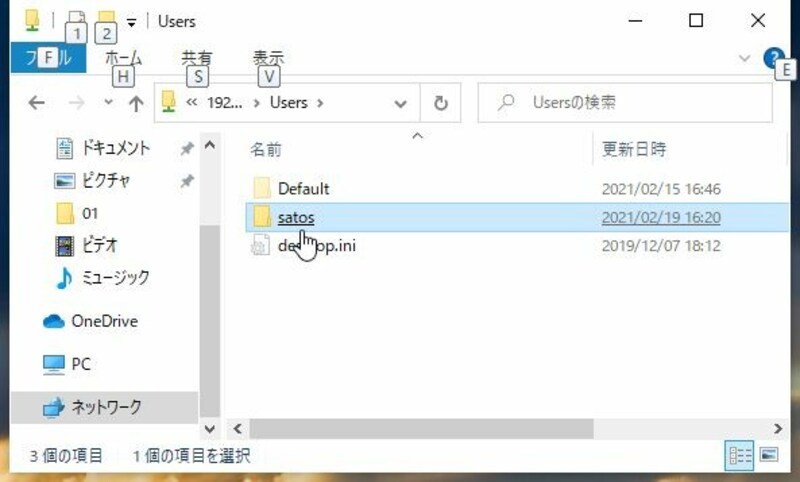
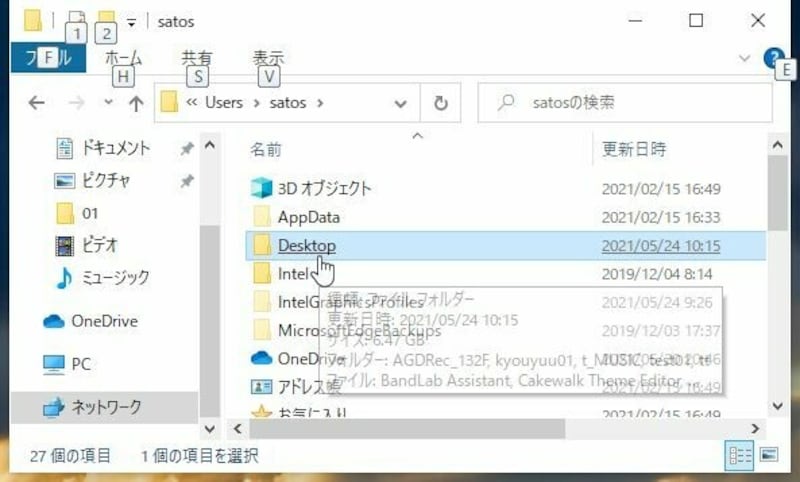
ユーザ名を選択。本例の場合は、「satos」となっている
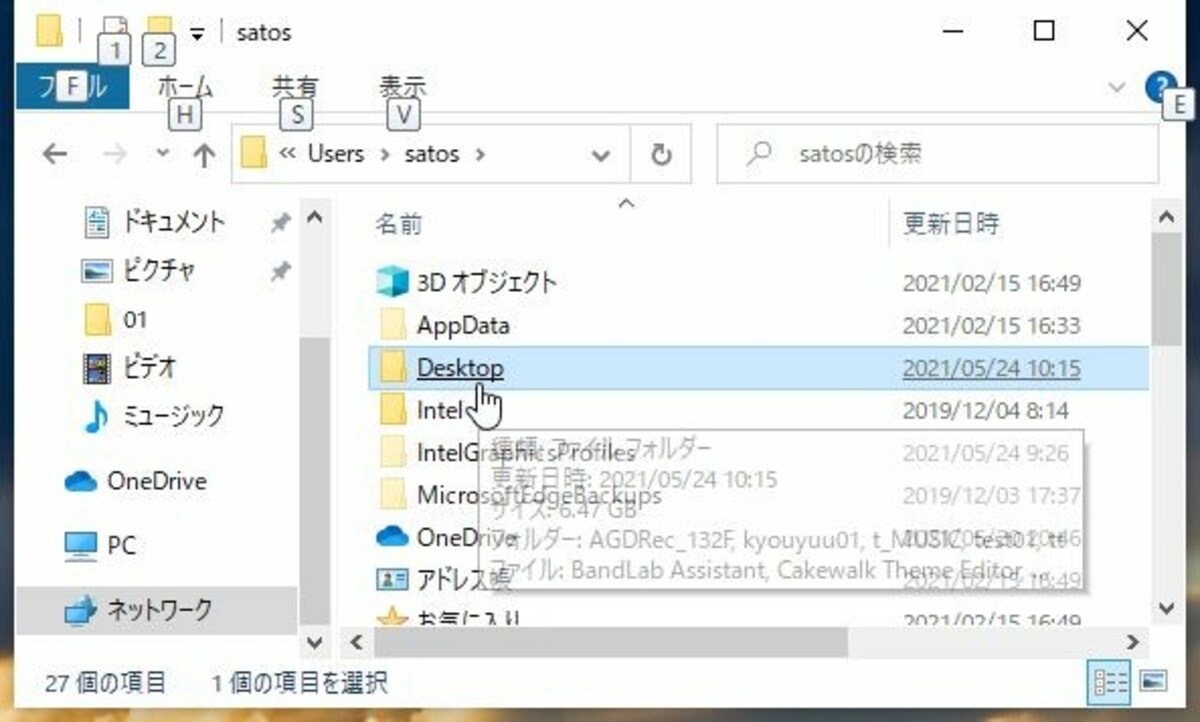
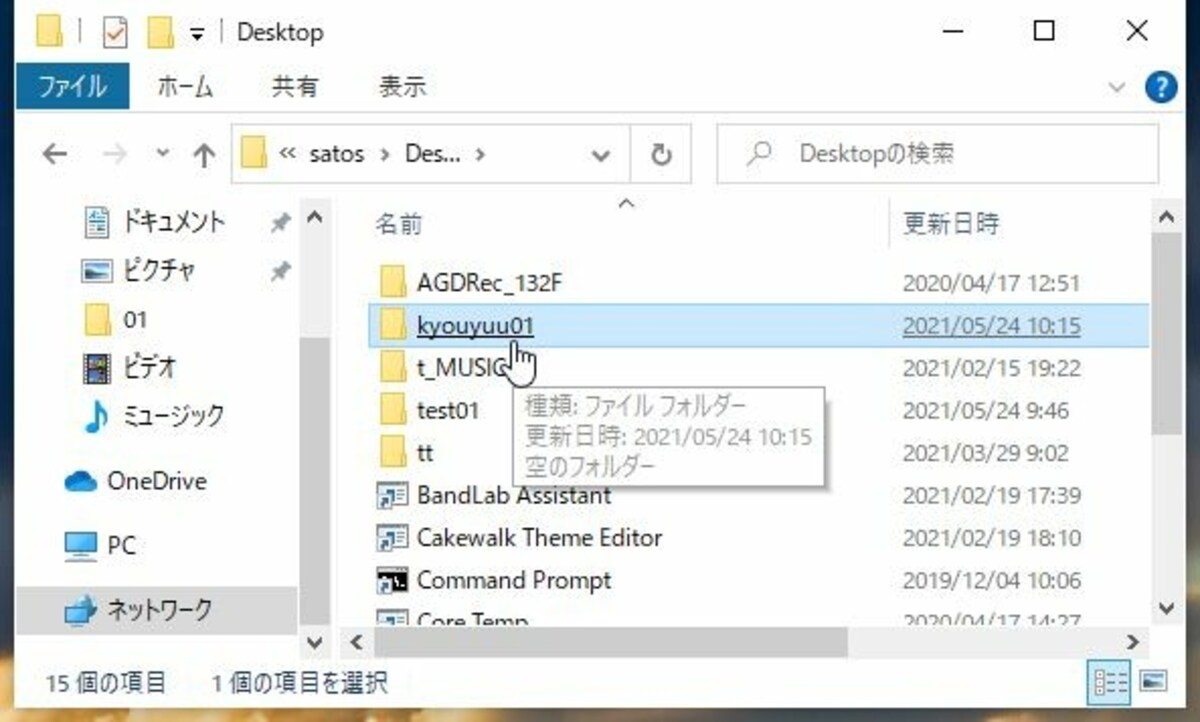
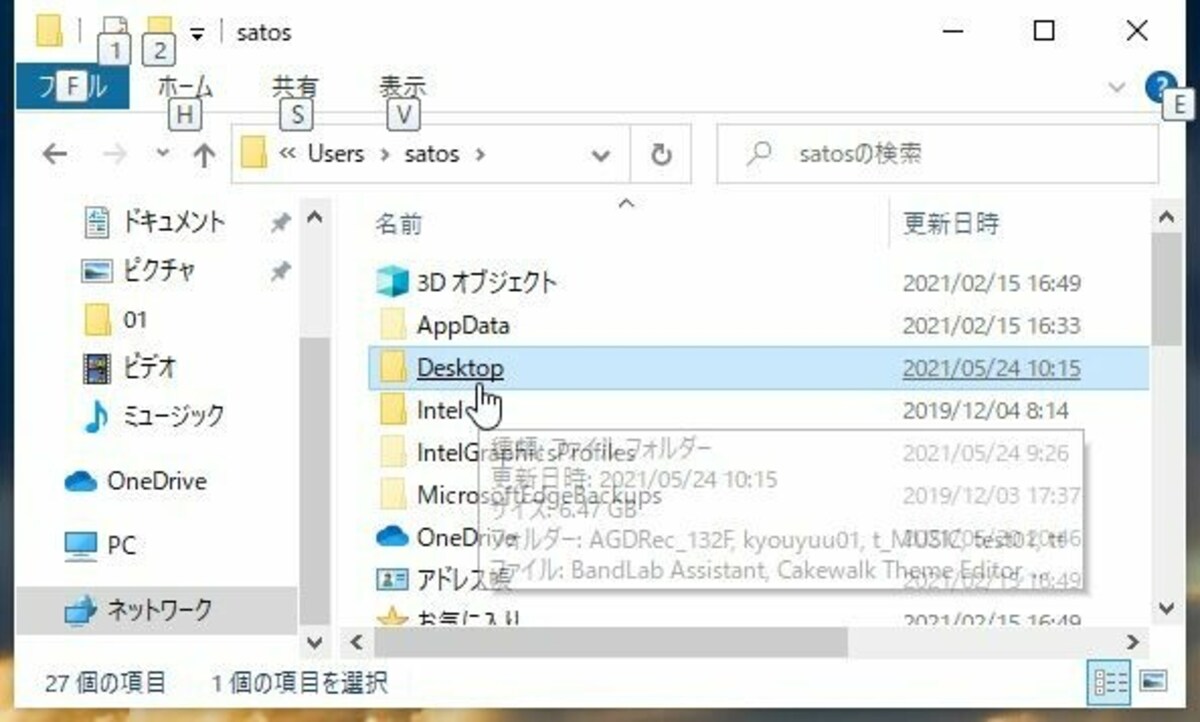
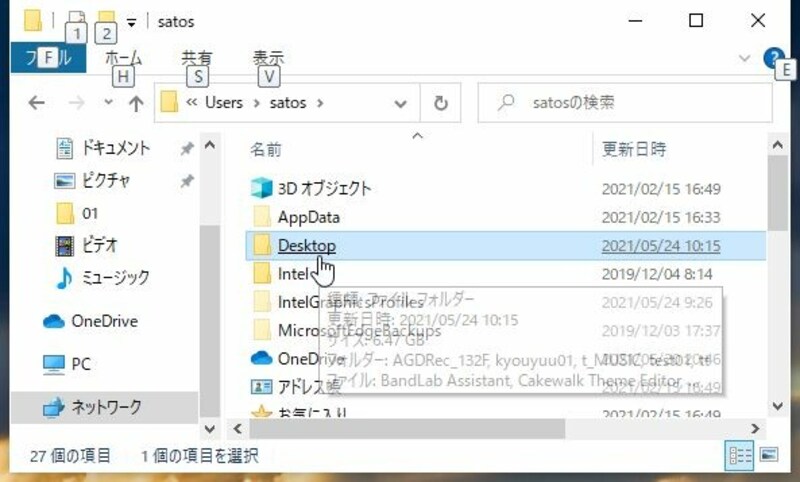
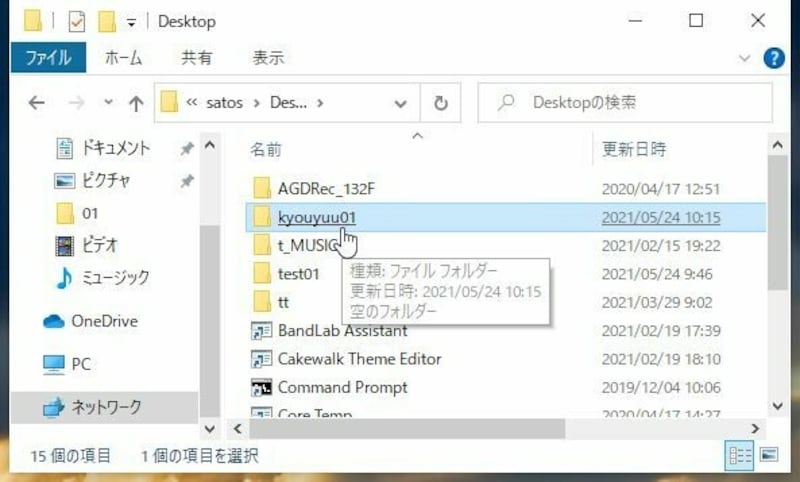
デスクトップにフォルダ「kyouyuu01」を作成したので、「Desktop」を選択
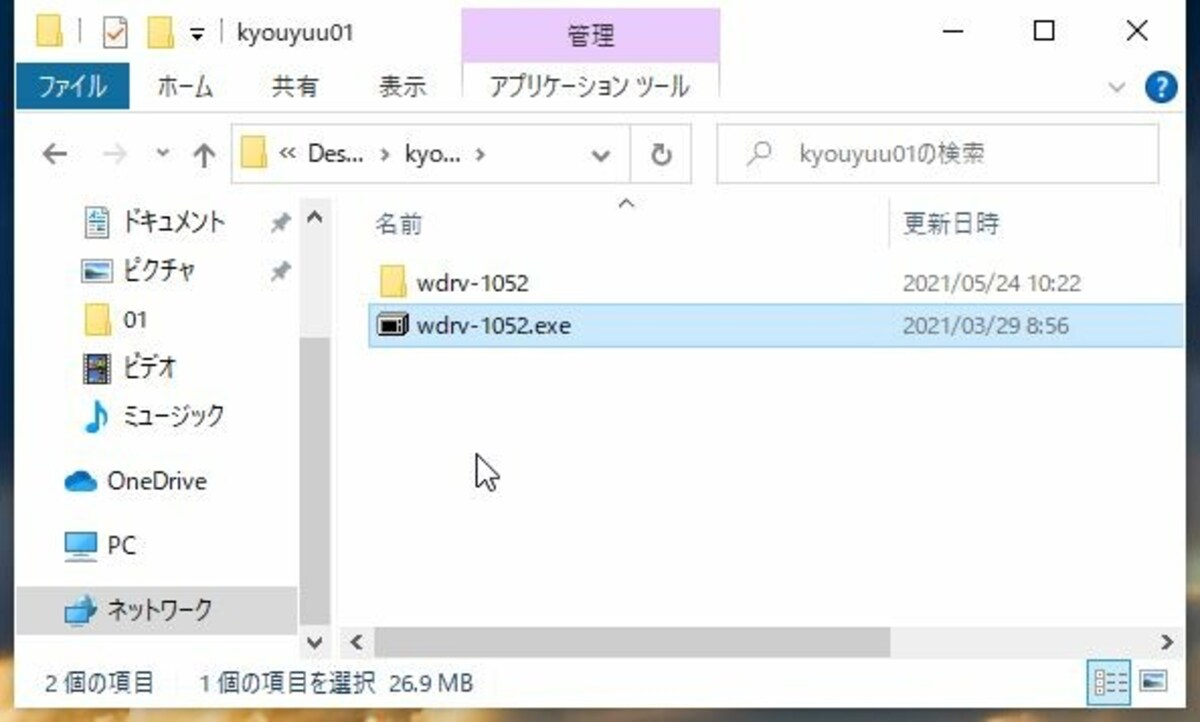
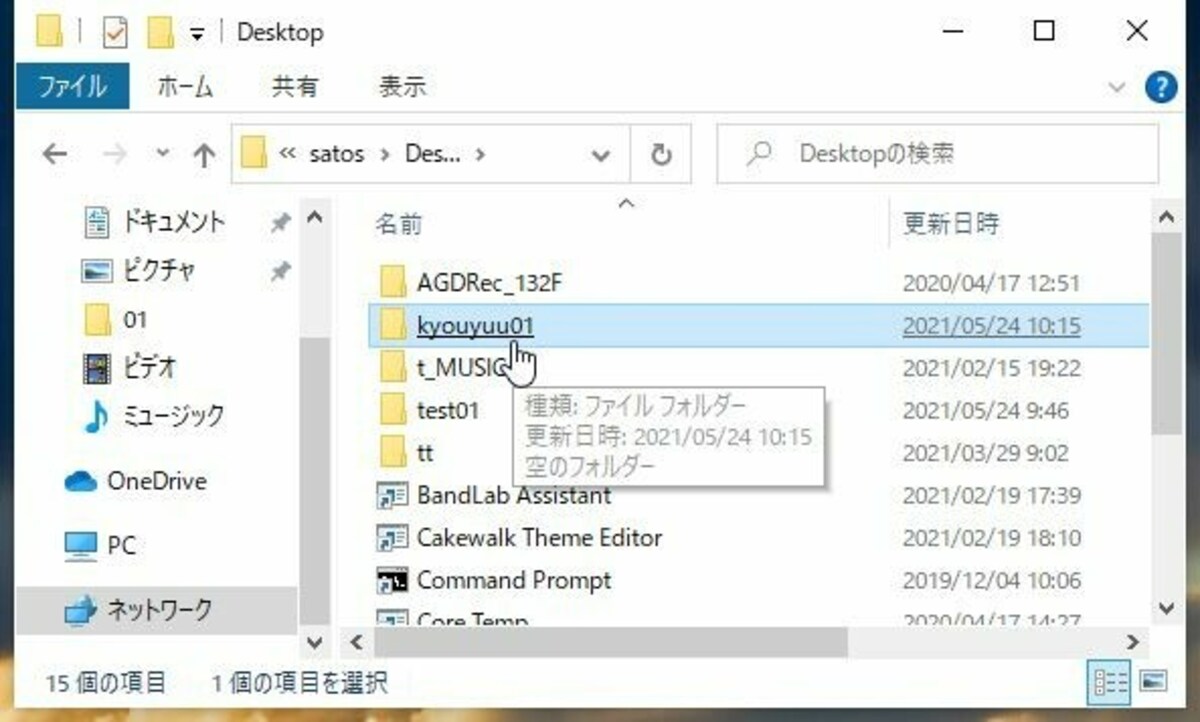
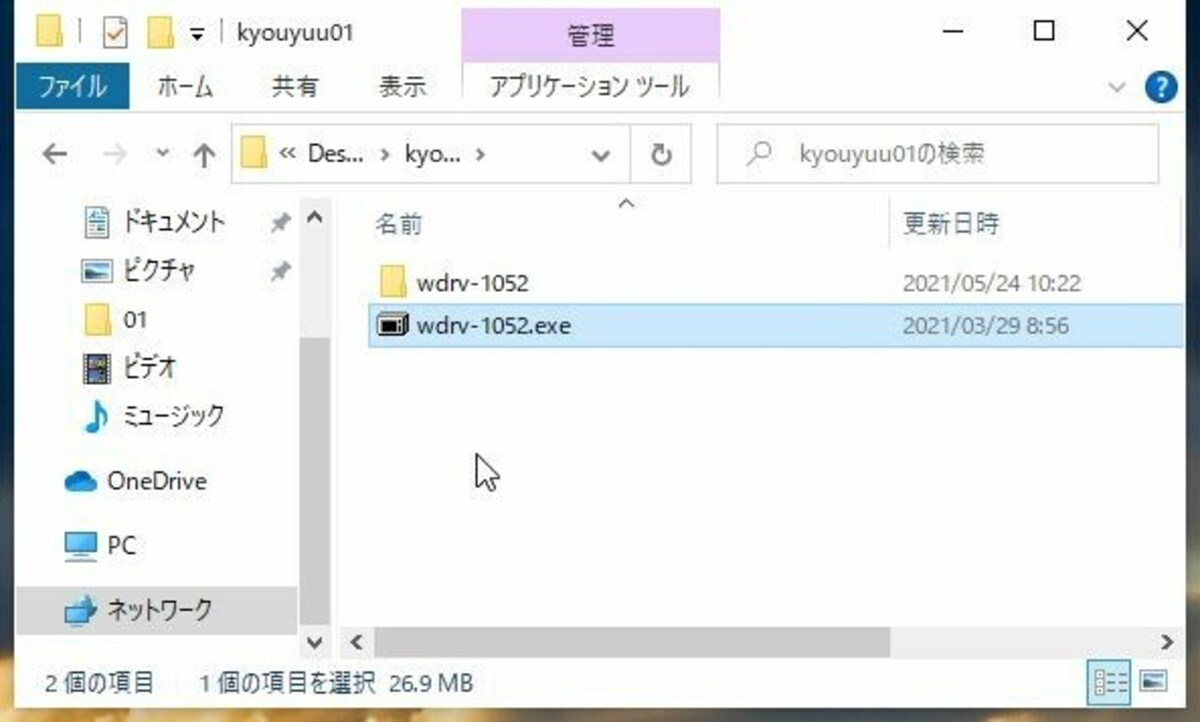
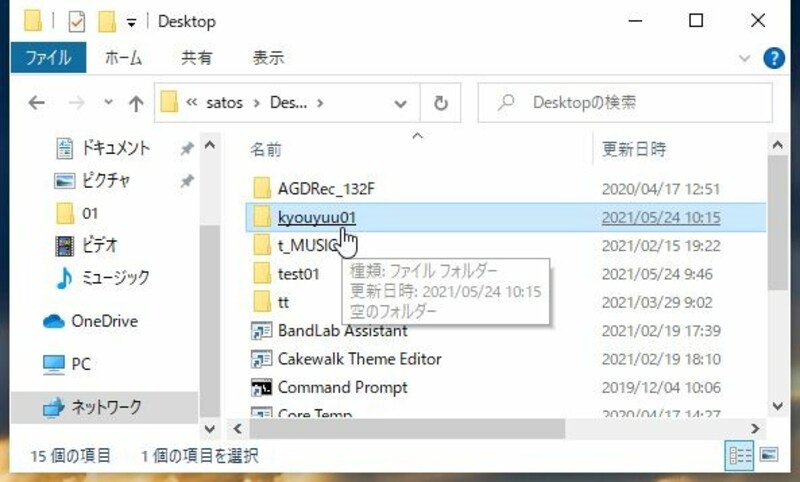
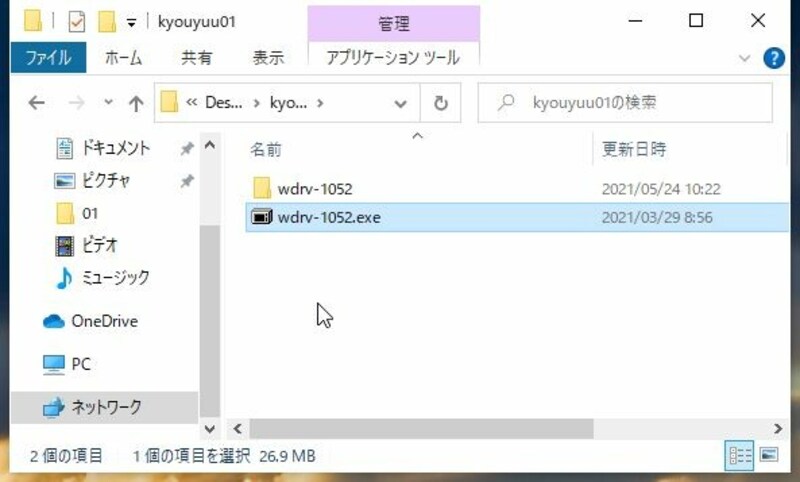
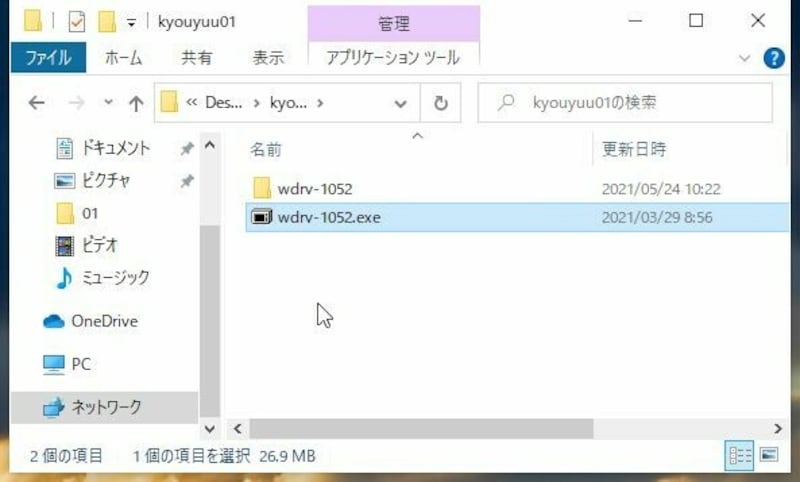
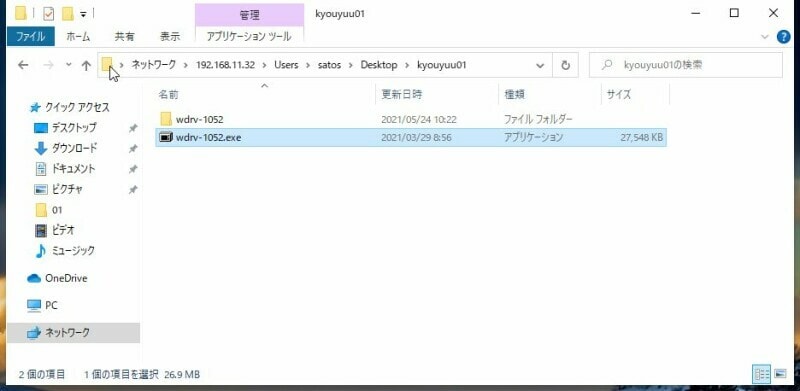
先に作成した「kyouyuu01」を選択
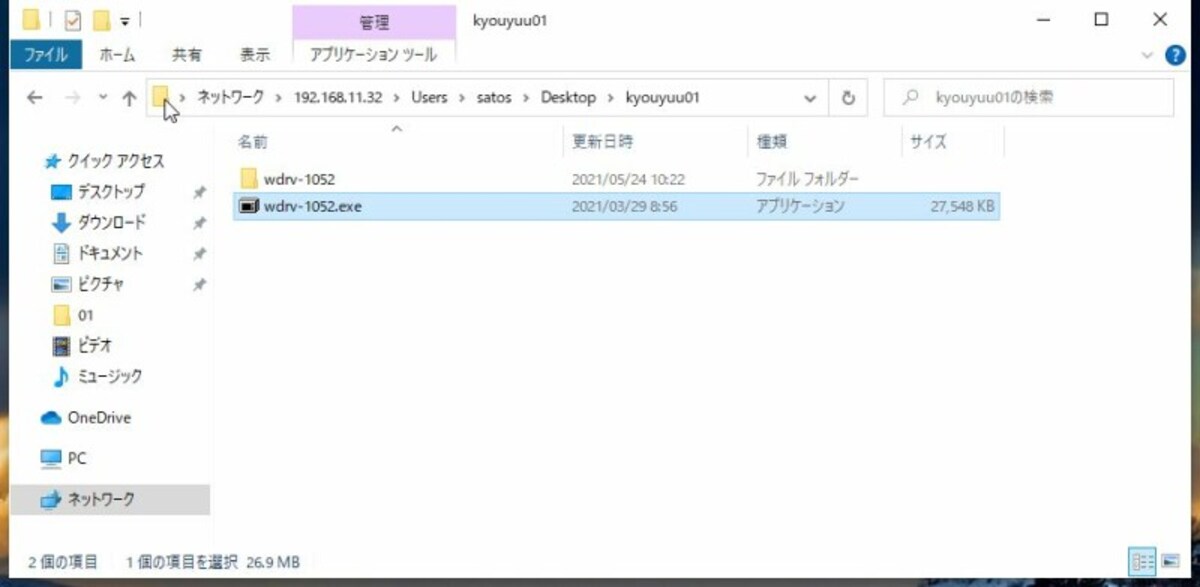
これでファイル共有ができた
これでファイル共有ができた
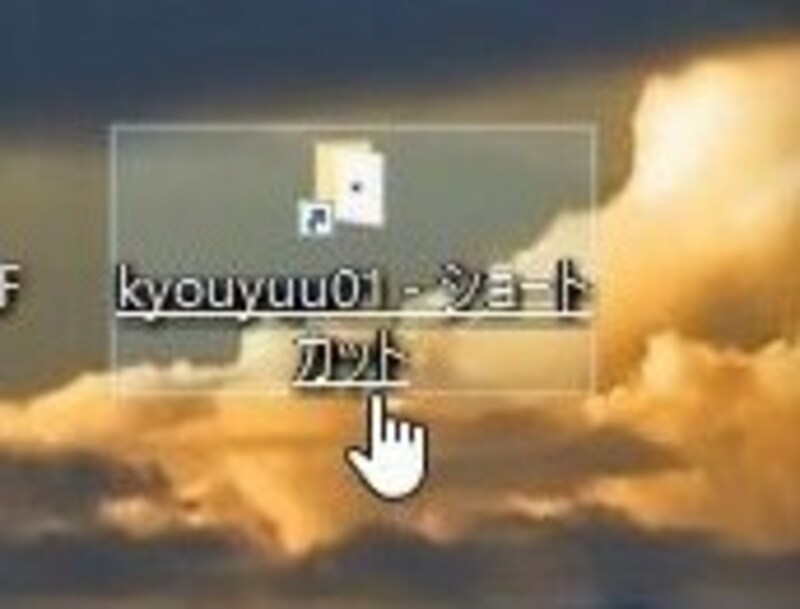
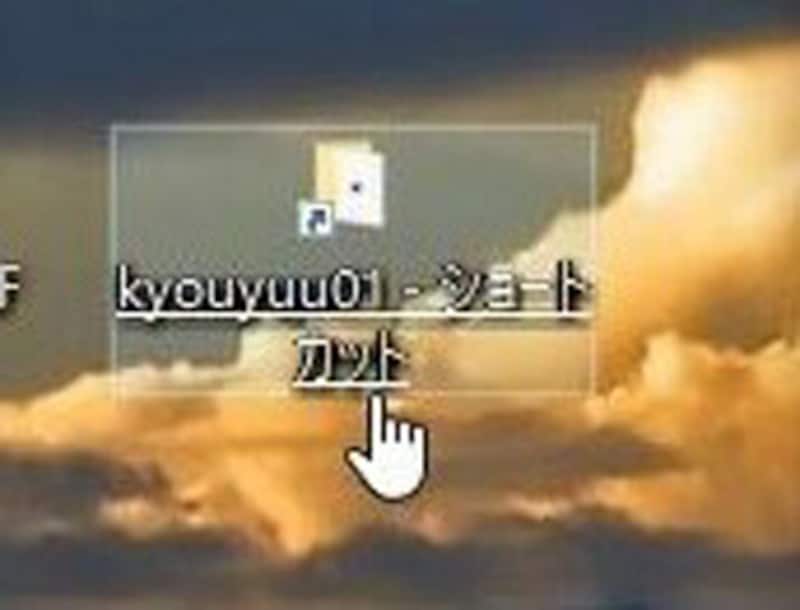
Bコンピュータの図のフォルダをBコンピュータのデスクトップにドラッグする
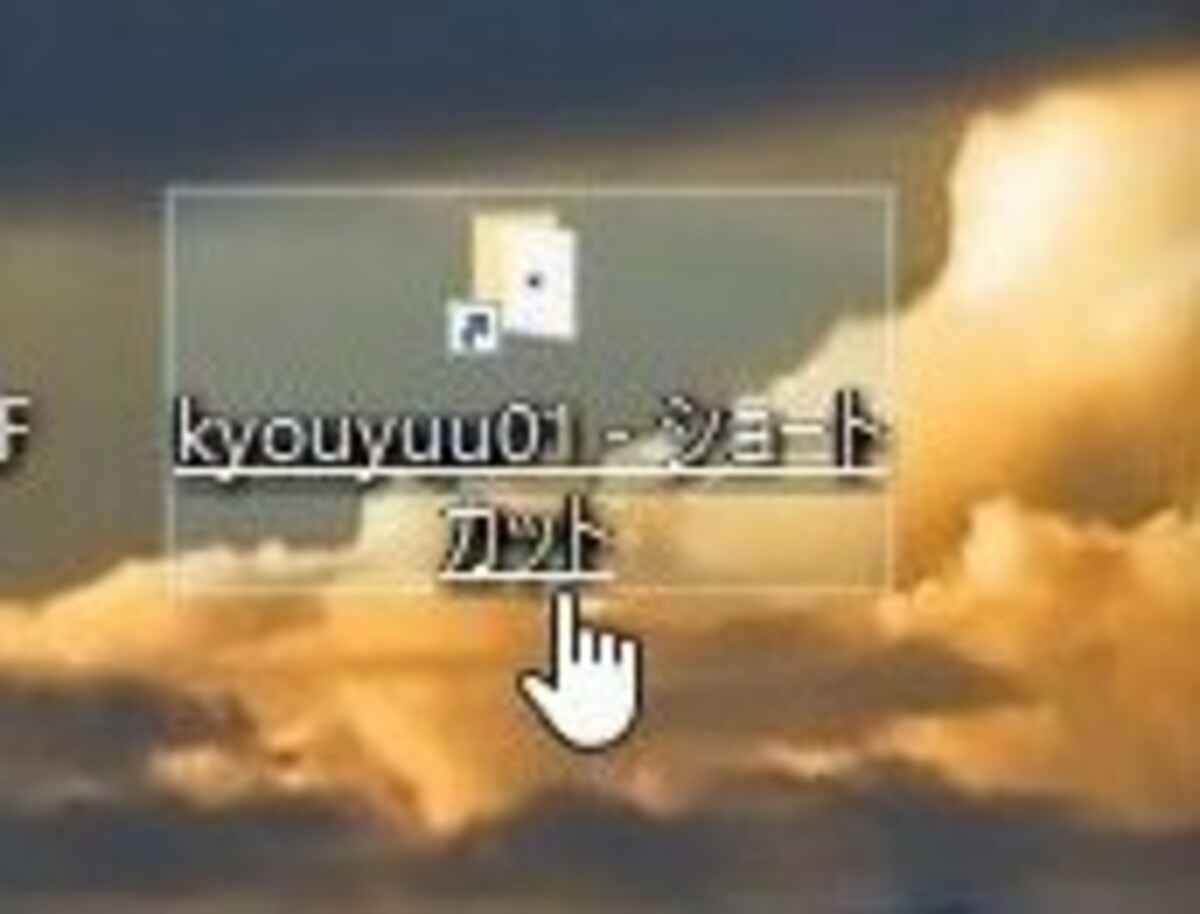
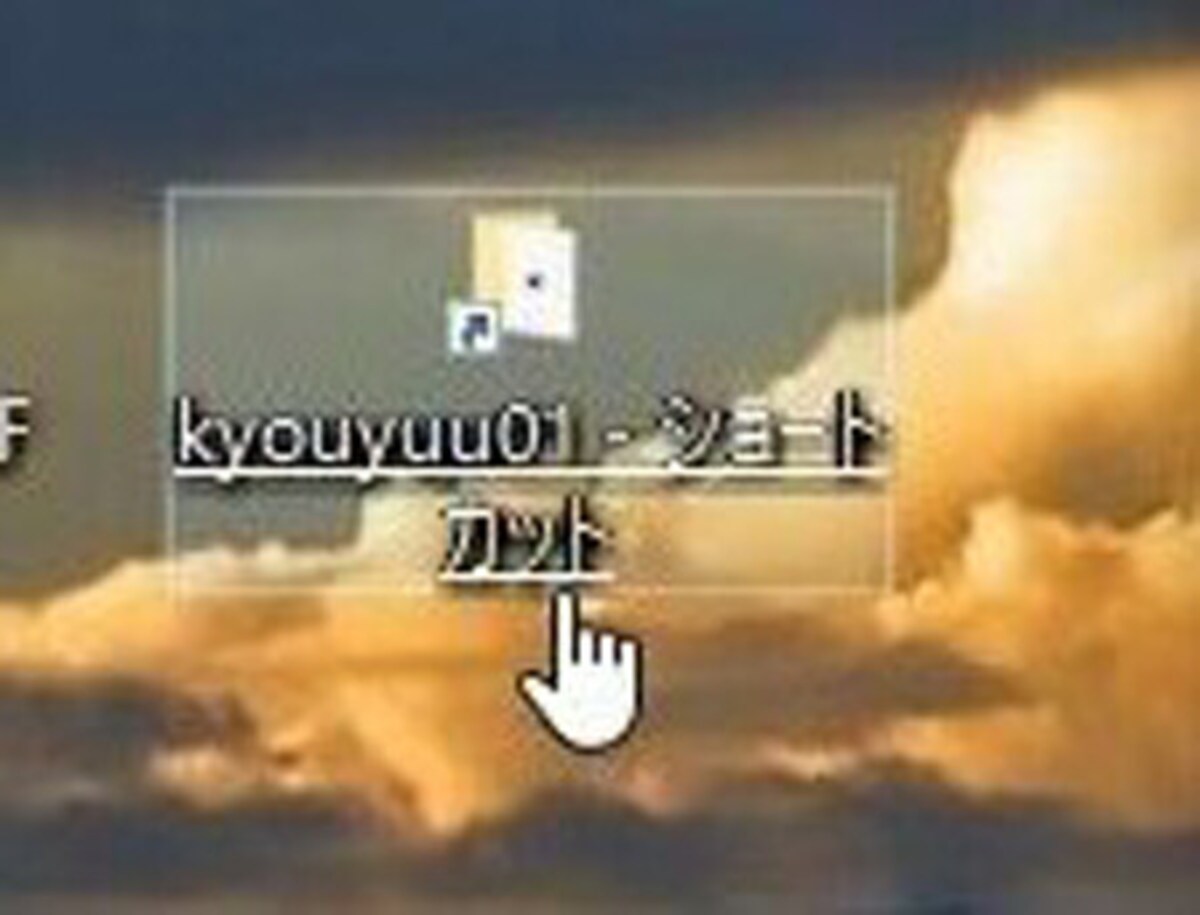
BコンピュータのデスクトップにAコンピュータのkyouyuu01フォルダのショートカットが作成される
この写真の記事を読む
設定
設定
設定
設定
設定
設定
設定
設定
設定
設定
設定
設定
設定
設定
設定
設定
設定
設定
設定
設定
設定
設定
設定
設定
設定
設定
設定
「ネットワークと共有センター」を選択
左ペインから「共有の詳細設定の変更」を選択
図のように「ネットワーク探索を有効にする」と「ファイルとプリンターの共有を有効にする」が有効になっているかを確認
「すべてのネットワーク」をvボタンで展開し「128ビット暗号化~」と「パスワード保護共有を無効にする」が有効になっているかを確認
デスクトップを右クリックして「新規作成」→「フォルダ」を選択
「新しいフォルダ」と反転文字で表示されるので、覚えやすい名前を入力する
ここでは、「kyouyuu01」とした。名前に漢字(2byte文字)を使うこともできるが、半角英数字(1byte文字)の方が、トラブルが少ない
kyouyuu01フォルダを右クリックし「アクセスを許可する」→「特定のユーザー」を選択
空欄の右にある[V]ボタンを押して「Everyone」を選択
「追加」ボタンを押す
「共有」ボタンを押す。なお、上図の「読み取り▼」を「読み取り/書き込み」に変更することもできる
「終了」ボタンを押す
「スタート」ボタン→「Windowsシステムツール」→「コマンドプロンプト」を選択し「ipconfig」と入力する。ここで、「IPv4」アドレスに表示されるIPアドレスをメモしておく。ここでは、図のように「192.168.11.32」となる
Bコンピュータのスタートボタンを右クリックし「エクスプローラ」を選択
左ペインから「ネットワーク」を選択
ここで、Aコンピュータのコンピュータ名が表示されれば、それを選択
「Users」を選択
ユーザ名を選択。本例の場合は、「satos」となっている
デスクトップにフォルダ「kyouyuu01」を作成したので、「Desktop」を選択
先に作成した「kyouyuu01」を選択
これでファイル共有ができた
Bコンピュータの図のフォルダをBコンピュータのデスクトップにドラッグする
BコンピュータのデスクトップにAコンピュータのkyouyuu01フォルダのショートカットが作成される
※記事内容は執筆時点のものです。最新の内容をご確認ください。

あわせて読みたい

カテゴリー一覧

All Aboutサービス・メディア

All About公式SNS
日々の生活や仕事を楽しむための情報を毎日お届けします。
公式SNS一覧
© All About, Inc. All rights reserved. 掲載の記事・写真・イラストなど、すべてのコンテンツの無断複写・転載・公衆送信等を禁じます