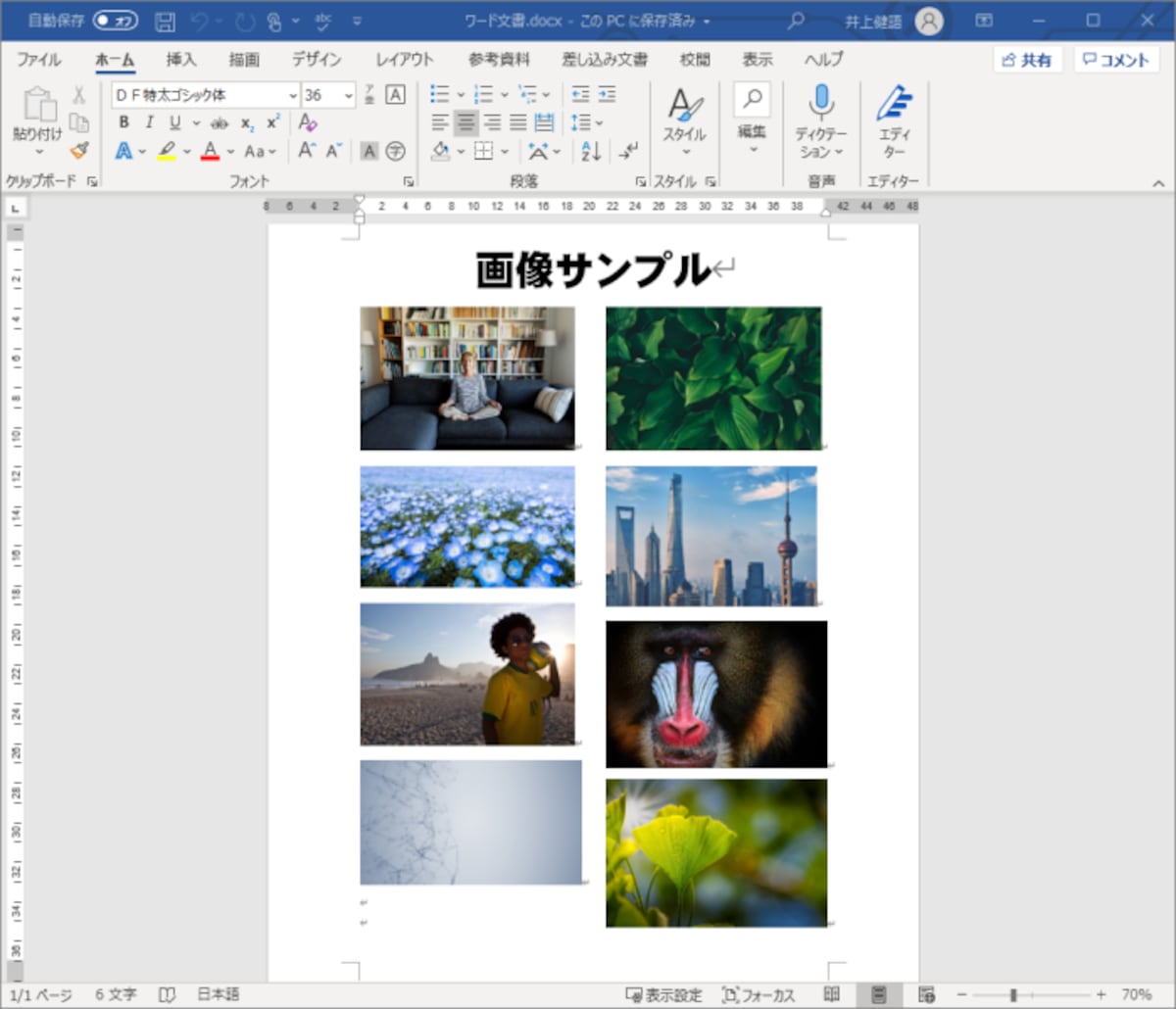
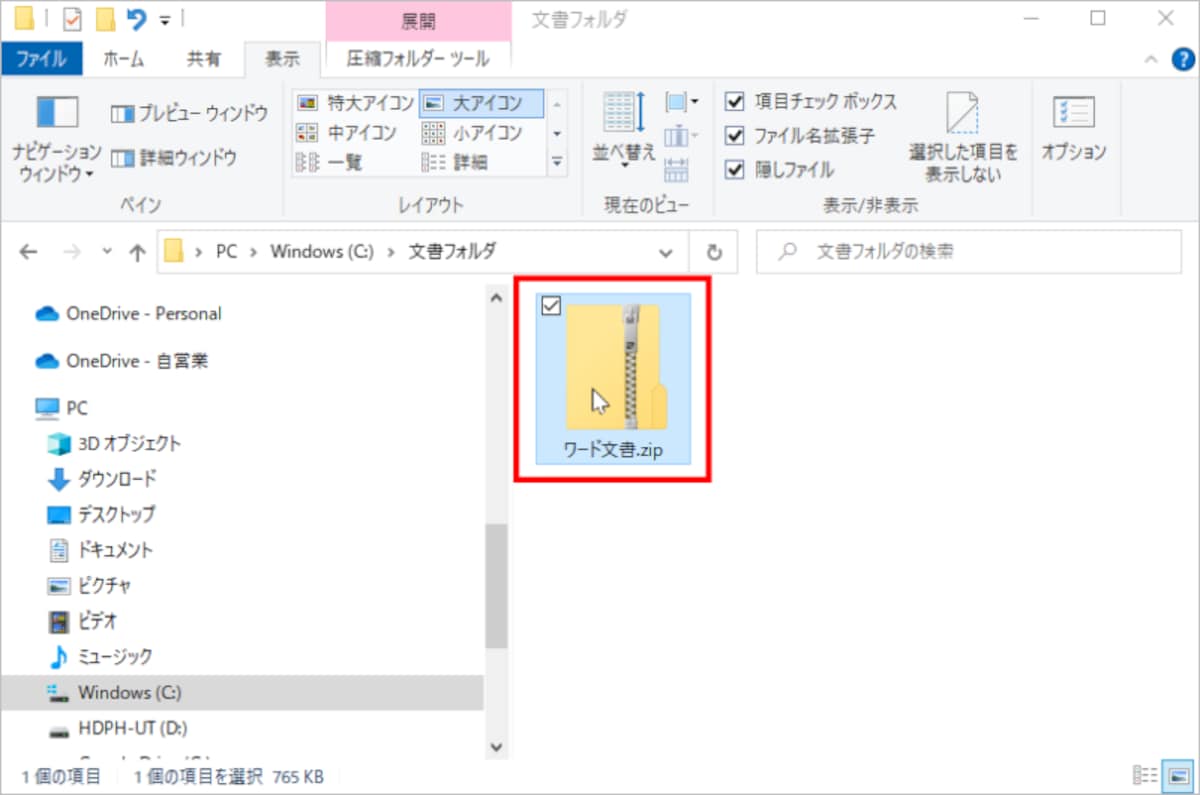
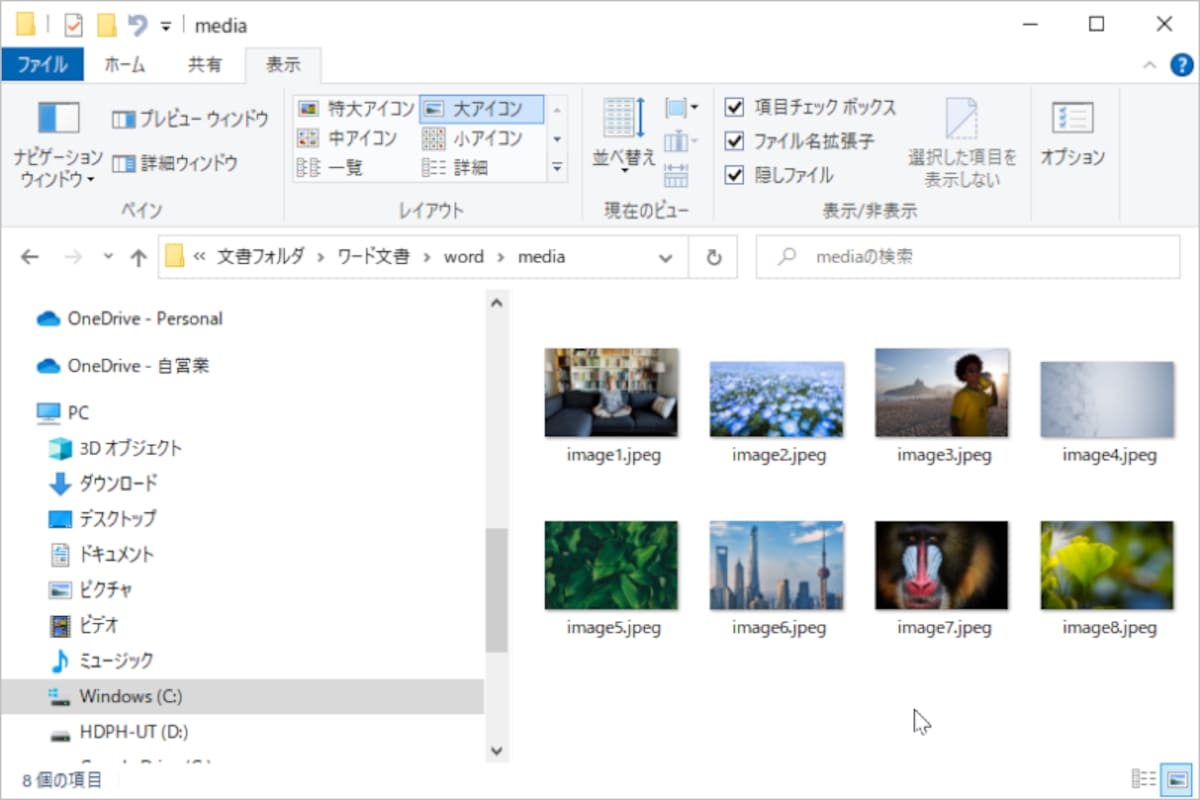
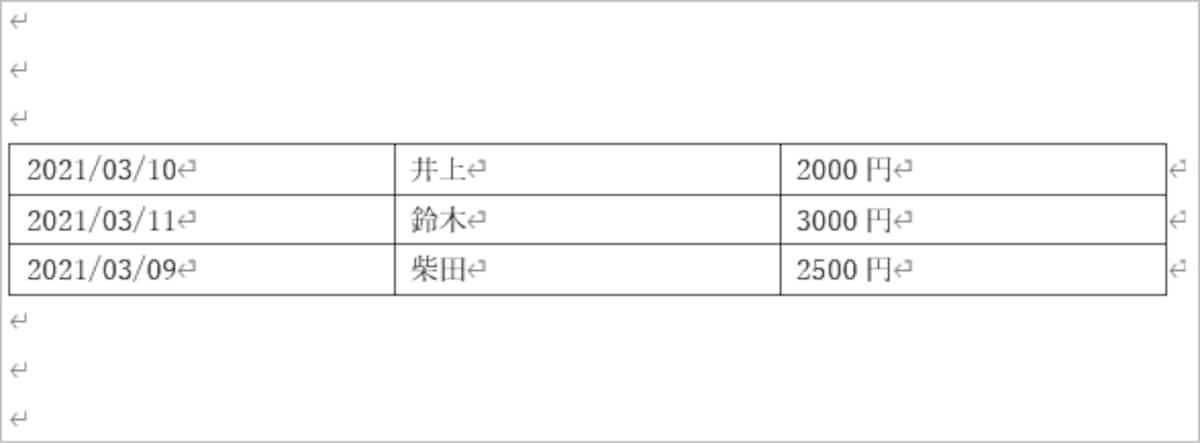
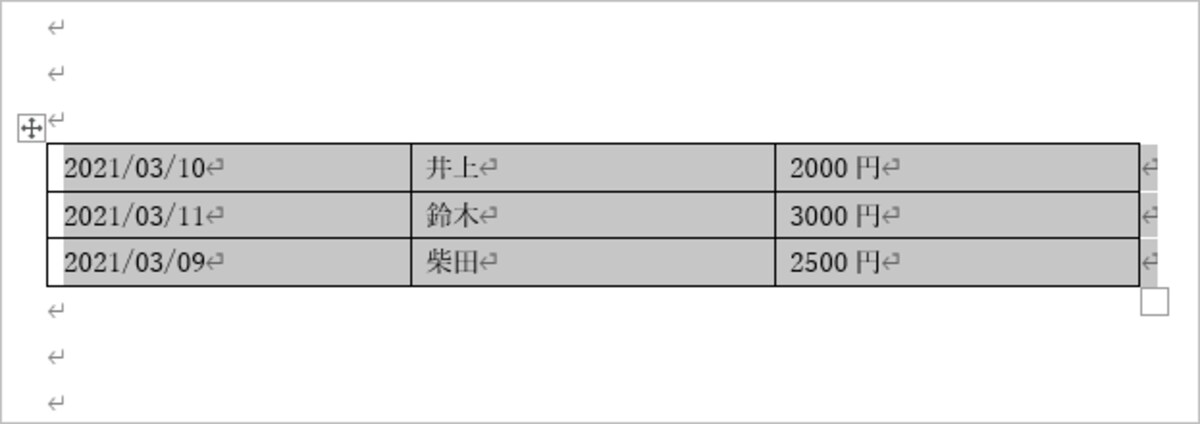
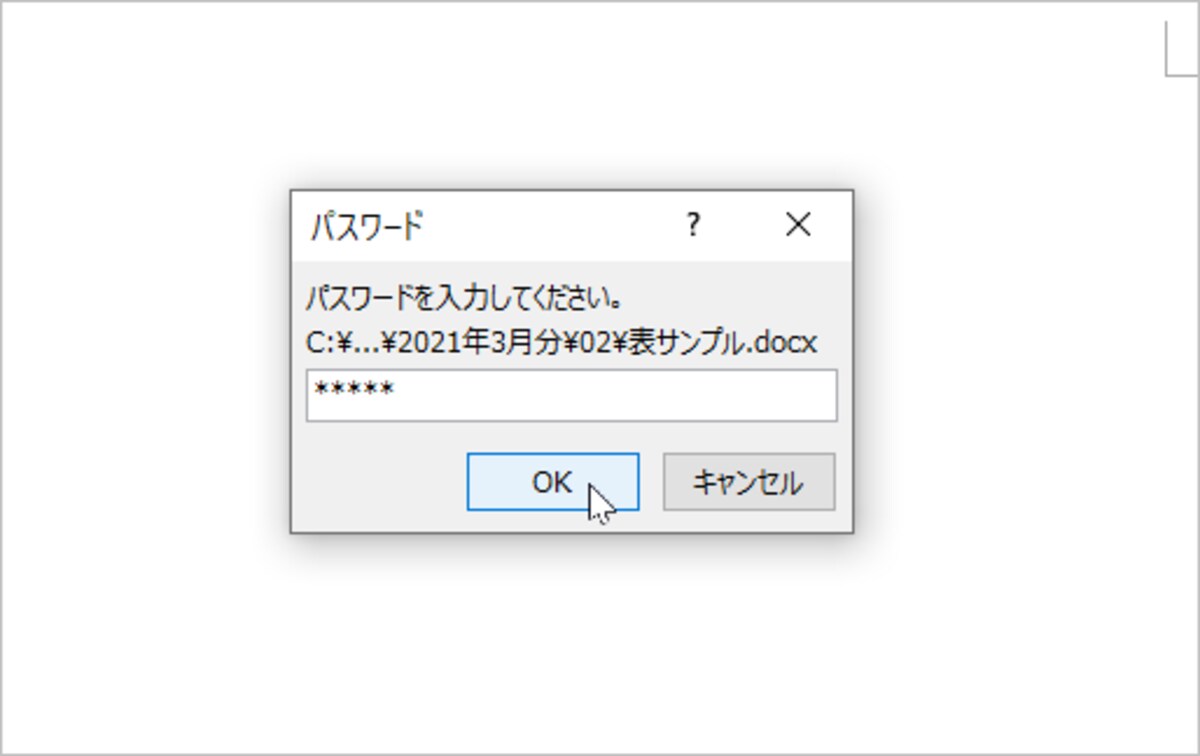
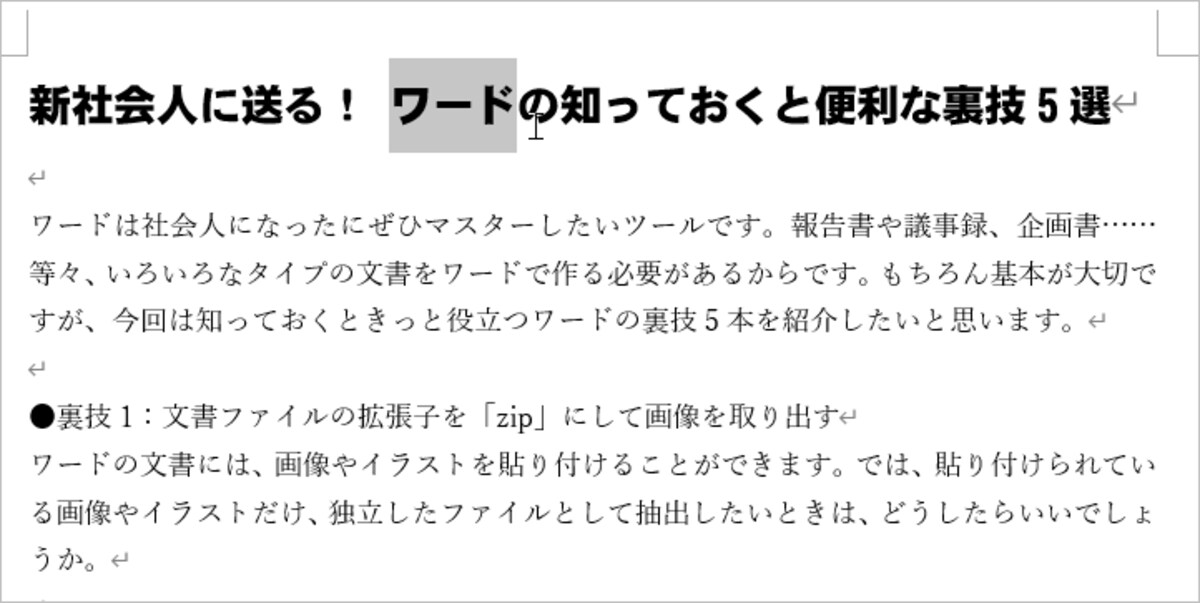
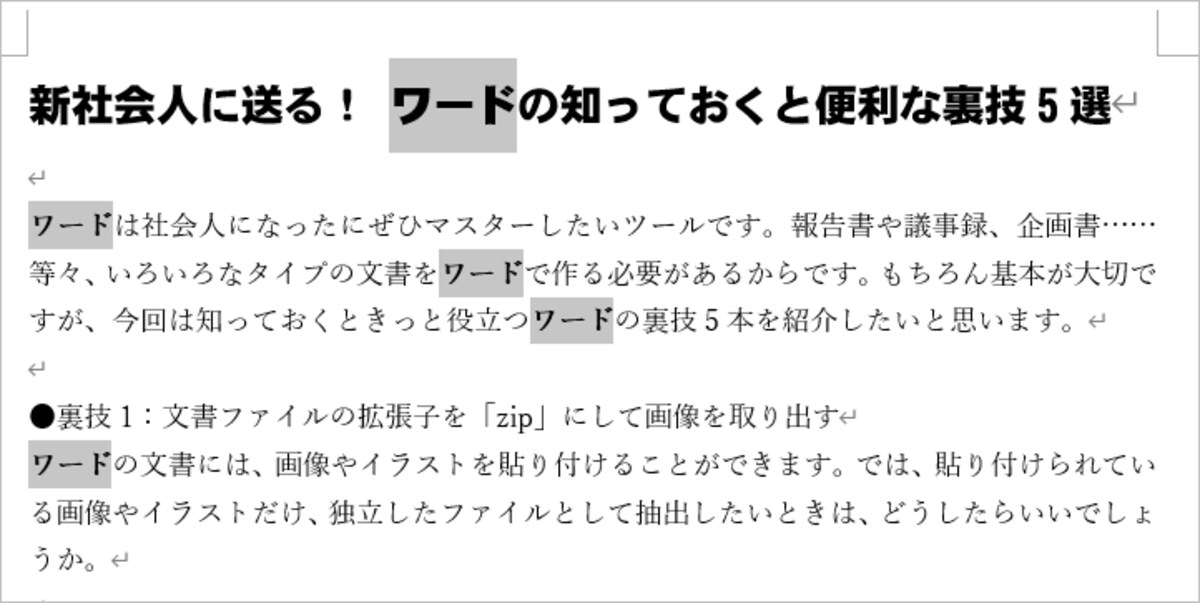
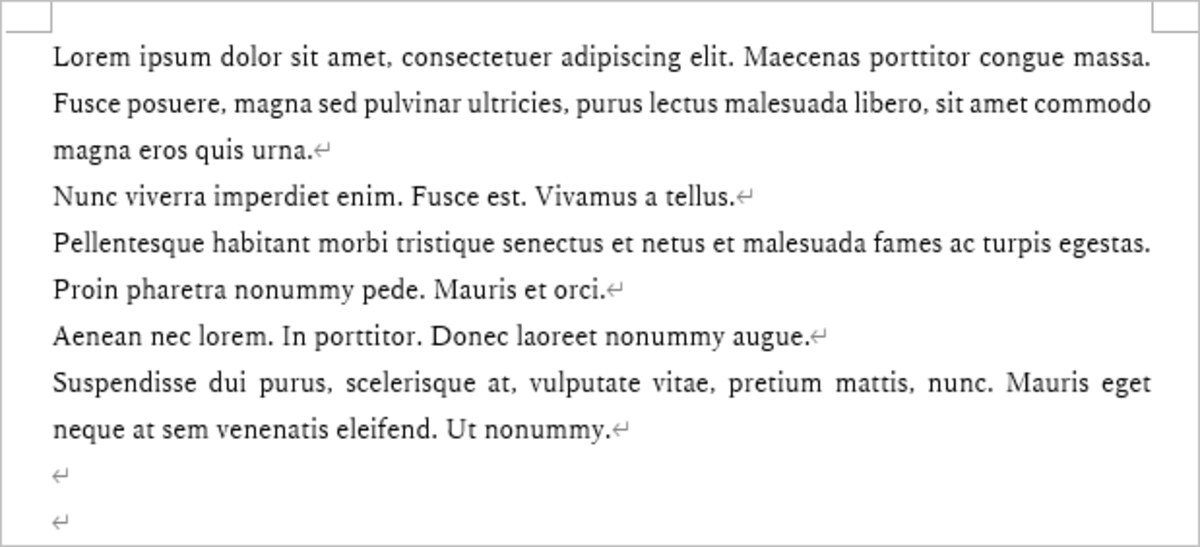
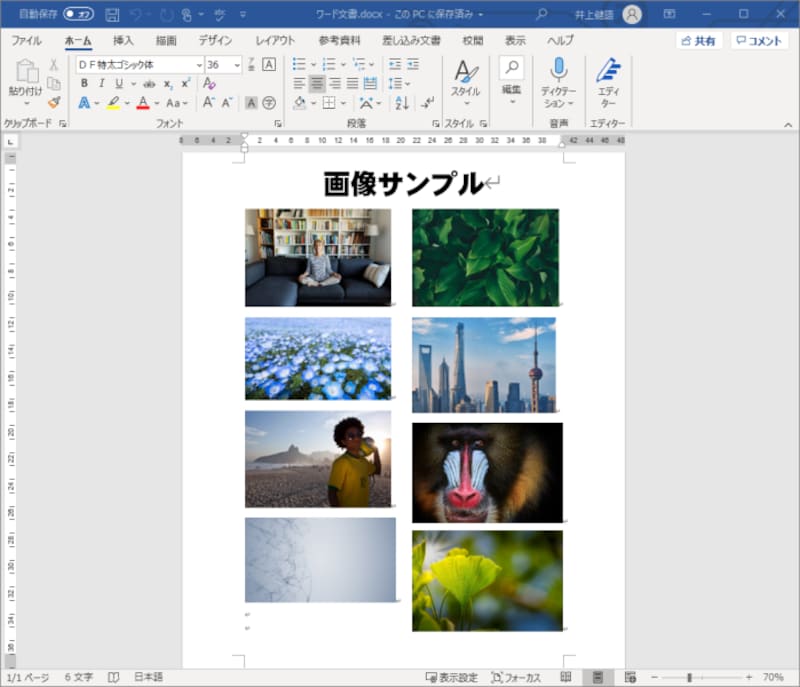
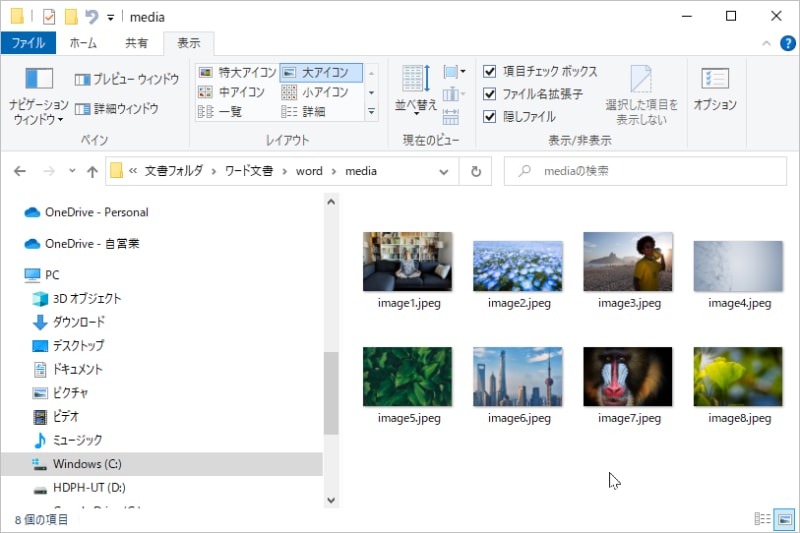
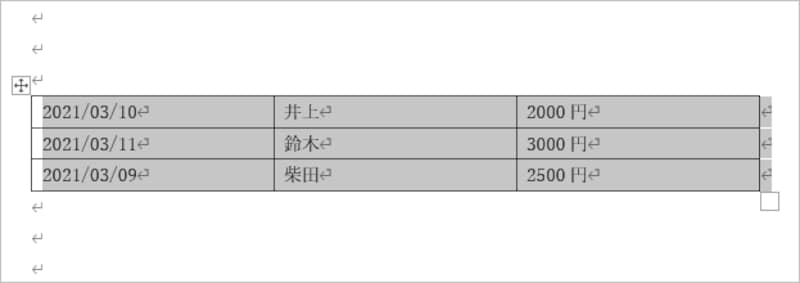
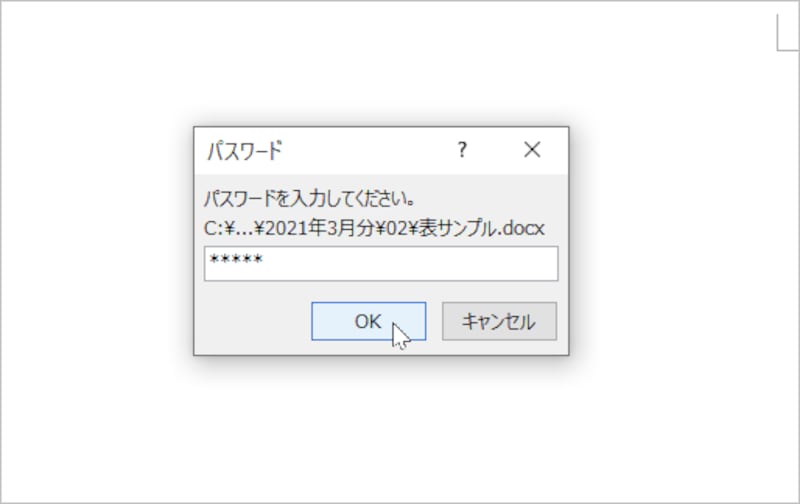
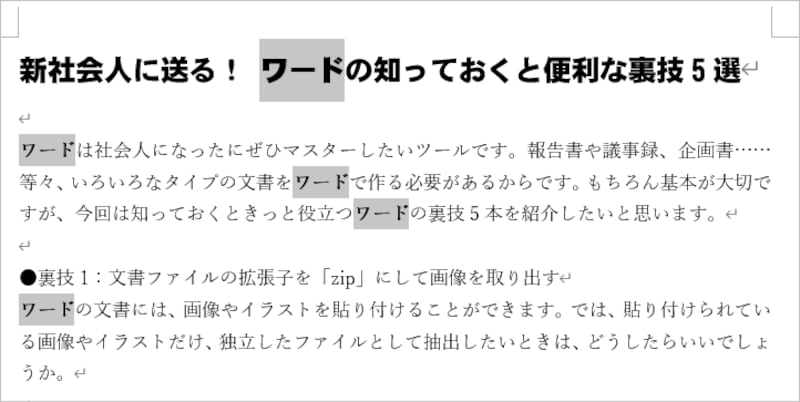
もとのワード文書です。文書中に画像を貼り付けています。この画像ファイルだけを抽出してみます。エクスプローラでワードの文書ファイルを選択したら、[F2]キーを押して名前を変更できる状態にし、拡張子を「.zip」に書き換えます。確認のメッセージが表示されたら[はい]をクリックします。拡張子が「.zip」になったら解凍します。他に解凍ツールを使っているなら、それで解凍してもかまいません。解凍でできた「word」フォルダの下の「media」フォルダを見ると、文書中に貼り付けられている画像ファイルが保存されています。これらのファイルをコピーすれば、画像ファイルだけを取り出せます。ZIPファイルは拡張子の「.zip」を「.docx」に戻せば、再びワードで読み込めます。3行×3列の表。このようなシンプルな表はどうやって作ると効率的でしょうか?表にするデータを1行ごとに入力します。1行分のデータは「2021/03/10 (TAB) 井上 (TAB) 2000円」のように、[Tab]キーで区切って入力します。入力したデータを選択したら、[挿入]タブの[表]ボタンをクリックし、メニューの[表の挿入]を選択します。表が作成されました。[ファイル]タブの[情報]を選択したら、[文書の保護]をクリックしてメニューを開き、[パスワードを使用して暗号化]を選択します。パスワードを入力して[OK]をクリックします。なお、パスワードではアルファベットの大文字・小文字が区別されます。もう一度、同じパスワードを入力して[OK]をクリックします。このあと文書を保存すれば、パスワード付きの文書のできあがりです。読み込むときにパスワードの入力を求められます。最初の文字をマウスをドラッグして選択します。次の文字は[Ctrl]キーを押しながらドラッグして選択します。すると、複数の飛び飛びの文字を選択できます。同様にして[Ctrl]キーを押しながらドラッグして複数の文字を選択したら、最後に[ホーム]タブの[太字]ボタンをクリックします。選択した文字に太字が一括設定されます。行頭に「=rand()」と入力して[Enter]キーを押します。日本語の文章が挿入されました。行頭に「=lorem()」と入力して[Enter]キーを押すと……英語のサンプル文章が入力されます。この写真の記事を読む※記事内容は執筆時点のものです。最新の内容をご確認ください。※OSやアプリ、ソフトのバージョンによっては画面表示、操作方法が異なる可能性があります。


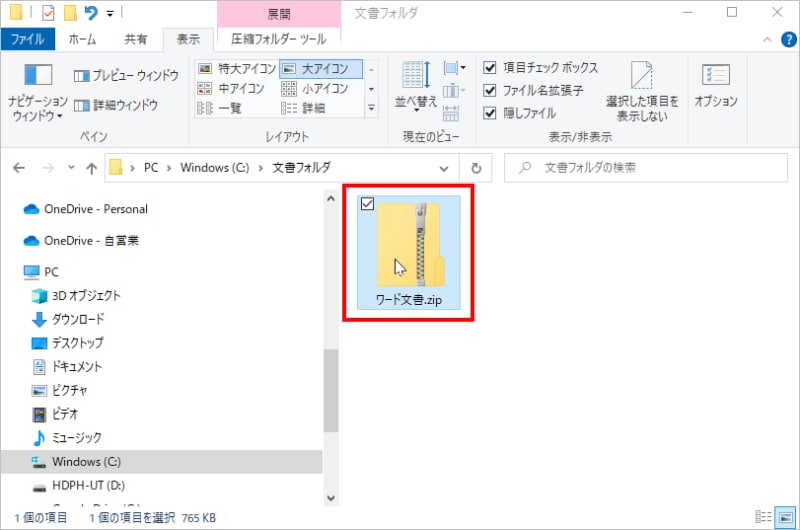
![エクスプローラでワードの文書ファイルを選択したら、[F2]キーを押して名前を変更できる状態にし、拡張子を「.zip」に書き換えます。](https://imgcp.aacdn.jp/img-a/1200/auto/aa/gm/article/4/8/7/3/5/8/202103110052/800__1-001.PNG)
![確認のメッセージが表示されたら[はい]をクリックします。](https://imgcp.aacdn.jp/img-a/1200/auto/aa/gm/article/4/8/7/3/5/8/202103110053/800__1-002.PNG)
![表にするデータを1行ごとに入力します。1行分のデータは「2021/03/10 (TAB) 井上 (TAB) 2000円」のように、[Tab]キーで区切って入力します。](https://imgcp.aacdn.jp/img-a/1200/auto/aa/gm/article/4/8/7/3/5/8/202103110055/800__2-002.PNG)
![入力したデータを選択したら、[挿入]タブの[表]ボタンをクリックし、メニューの[表の挿入]を選択します。](https://imgcp.aacdn.jp/img-a/1200/auto/aa/gm/article/4/8/7/3/5/8/202103110056/800__2-003.PNG)
![[ファイル]タブの[情報]を選択したら、[文書の保護]をクリックしてメニューを開き、[パスワードを使用して暗号化]を選択します。](https://imgcp.aacdn.jp/img-a/1200/auto/aa/gm/article/4/8/7/3/5/8/202103110057/800__3-001.PNG)
![パスワードを入力して[OK]をクリックします。なお、パスワードではアルファベットの大文字・小文字が区別されます。](https://imgcp.aacdn.jp/img-a/1200/auto/aa/gm/article/4/8/7/3/5/8/202103110057/800__3-002.PNG)
![もう一度、同じパスワードを入力して[OK]をクリックします。このあと文書を保存すれば、パスワード付きの文書のできあがりです。](https://imgcp.aacdn.jp/img-a/1200/auto/aa/gm/article/4/8/7/3/5/8/202103110058/800__3-003.PNG)
![次の文字は[Ctrl]キーを押しながらドラッグして選択します。すると、複数の飛び飛びの文字を選択できます。](https://imgcp.aacdn.jp/img-a/1200/auto/aa/gm/article/4/8/7/3/5/8/202103110100/800__4-002.PNG)
![同様にして[Ctrl]キーを押しながらドラッグして複数の文字を選択したら、最後に[ホーム]タブの[太字]ボタンをクリックします。](https://imgcp.aacdn.jp/img-a/1200/auto/aa/gm/article/4/8/7/3/5/8/202103110100/800__4-003.PNG)
![行頭に「=rand()」と入力して[Enter]キーを押します。](https://imgcp.aacdn.jp/img-a/1200/auto/aa/gm/article/4/8/7/3/5/8/202103110101/800__5-001.PNG)
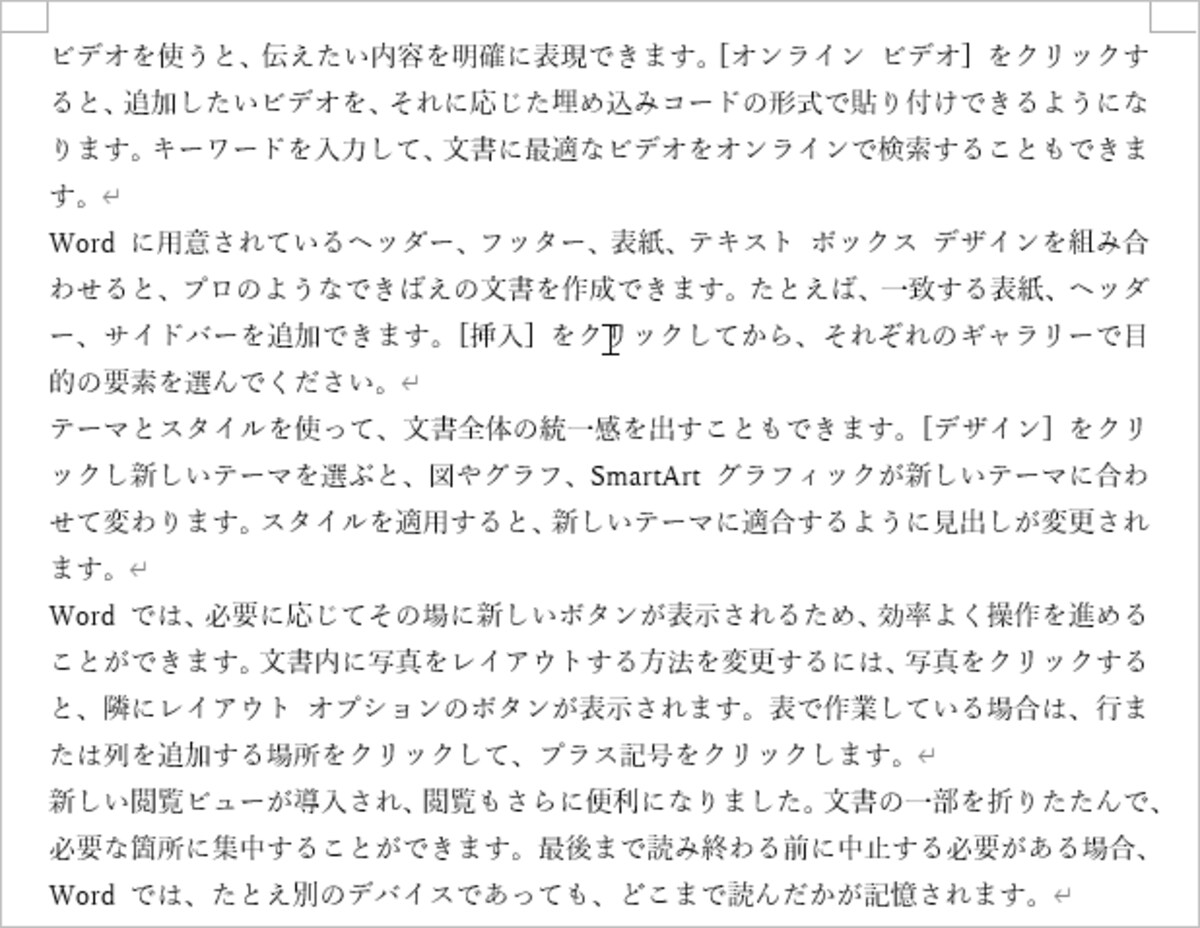
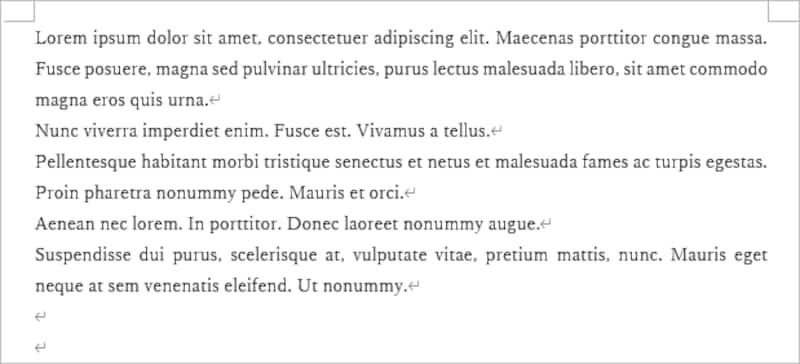
![行頭に「=lorem()」と入力して[Enter]キーを押すと……](https://imgcp.aacdn.jp/img-a/1200/auto/aa/gm/article/4/8/7/3/5/8/202103110102/800__5-003.PNG)
![エクスプローラでワードの文書ファイルを選択したら、[F2]キーを押して名前を変更できる状態にし、拡張子を「.zip」に書き換えます。](https://imgcp.aacdn.jp/img-a/800/auto/aa/gm/article/4/8/7/3/5/8/202103110052/800__1-001.PNG)
![確認のメッセージが表示されたら[はい]をクリックします。](https://imgcp.aacdn.jp/img-a/800/auto/aa/gm/article/4/8/7/3/5/8/202103110053/800__1-002.PNG)
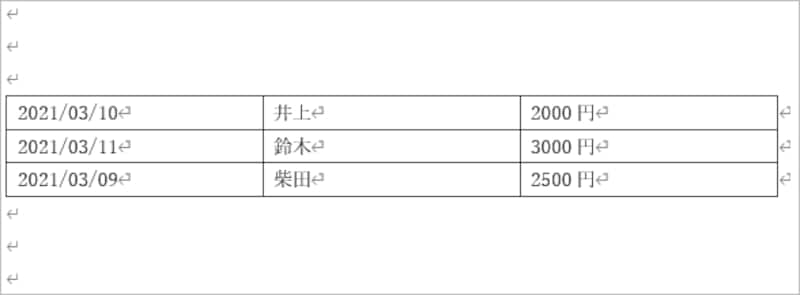
![表にするデータを1行ごとに入力します。1行分のデータは「2021/03/10 (TAB) 井上 (TAB) 2000円」のように、[Tab]キーで区切って入力します。](https://imgcp.aacdn.jp/img-a/800/auto/aa/gm/article/4/8/7/3/5/8/202103110055/800__2-002.PNG)
![入力したデータを選択したら、[挿入]タブの[表]ボタンをクリックし、メニューの[表の挿入]を選択します。](https://imgcp.aacdn.jp/img-a/800/auto/aa/gm/article/4/8/7/3/5/8/202103110056/800__2-003.PNG)
![[ファイル]タブの[情報]を選択したら、[文書の保護]をクリックしてメニューを開き、[パスワードを使用して暗号化]を選択します。](https://imgcp.aacdn.jp/img-a/800/auto/aa/gm/article/4/8/7/3/5/8/202103110057/800__3-001.PNG)
![パスワードを入力して[OK]をクリックします。なお、パスワードではアルファベットの大文字・小文字が区別されます。](https://imgcp.aacdn.jp/img-a/800/auto/aa/gm/article/4/8/7/3/5/8/202103110057/800__3-002.PNG)
![もう一度、同じパスワードを入力して[OK]をクリックします。このあと文書を保存すれば、パスワード付きの文書のできあがりです。](https://imgcp.aacdn.jp/img-a/800/auto/aa/gm/article/4/8/7/3/5/8/202103110058/800__3-003.PNG)
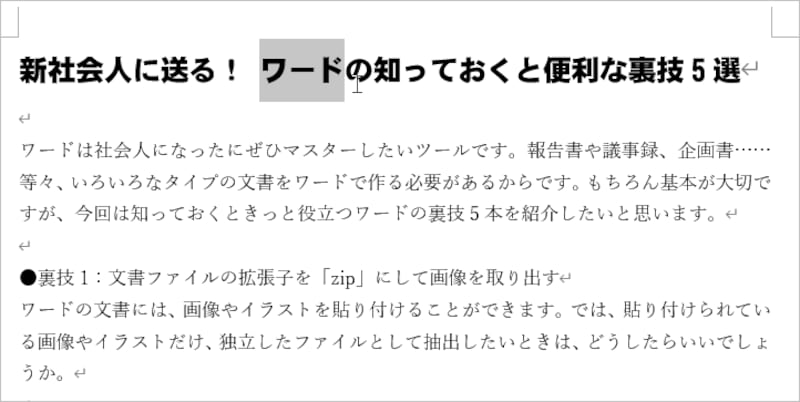
![次の文字は[Ctrl]キーを押しながらドラッグして選択します。すると、複数の飛び飛びの文字を選択できます。](https://imgcp.aacdn.jp/img-a/800/auto/aa/gm/article/4/8/7/3/5/8/202103110100/800__4-002.PNG)
![同様にして[Ctrl]キーを押しながらドラッグして複数の文字を選択したら、最後に[ホーム]タブの[太字]ボタンをクリックします。](https://imgcp.aacdn.jp/img-a/800/auto/aa/gm/article/4/8/7/3/5/8/202103110100/800__4-003.PNG)
![行頭に「=rand()」と入力して[Enter]キーを押します。](https://imgcp.aacdn.jp/img-a/800/auto/aa/gm/article/4/8/7/3/5/8/202103110101/800__5-001.PNG)
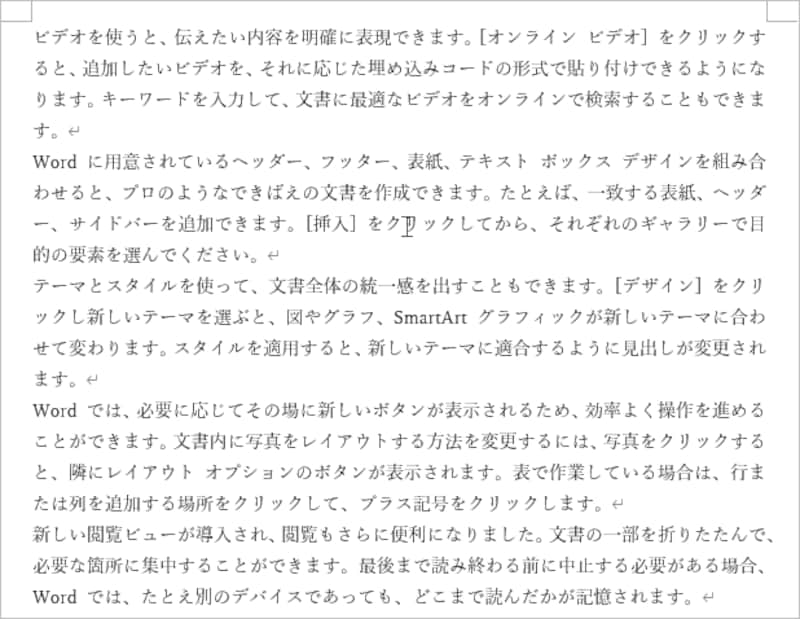
![行頭に「=lorem()」と入力して[Enter]キーを押すと……](https://imgcp.aacdn.jp/img-a/800/auto/aa/gm/article/4/8/7/3/5/8/202103110102/800__5-003.PNG)