ワード文書を縦書きにする方法! 英数字の縦表示も(画像)

井上 健語

井上 健語

ワード(Word)の使い方 ガイド

Microsoft Office Specialist(MOS)

マイクロソフトのWordのMVPアワード受賞(2008年~2015年)。Wordとの付き合いは15年以上で、Wordを中心にIT書籍や雑誌・Webの執筆多数。

プロフィール詳細執筆記事一覧
ワード文書を縦書きにする方法
ワードで縦書き文書を作成する方法
ワード文書を縦書きにする方法
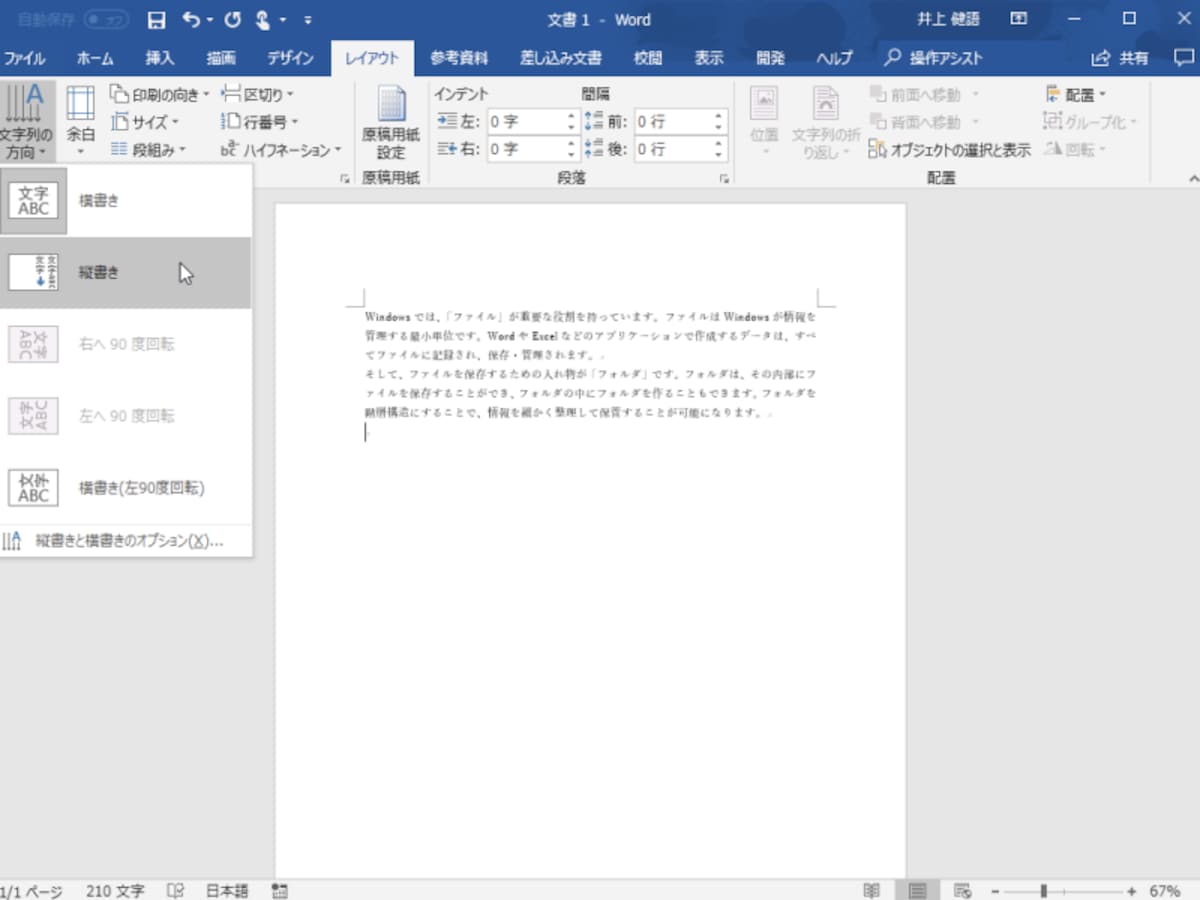
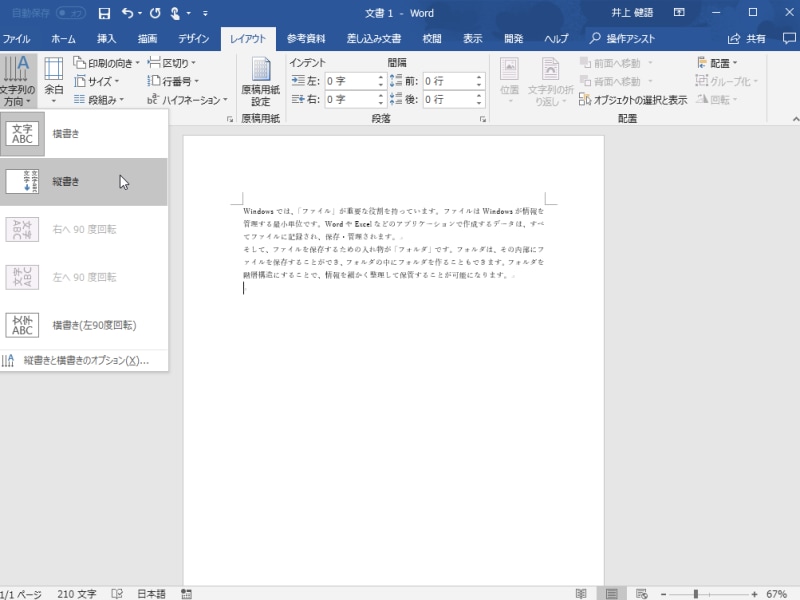
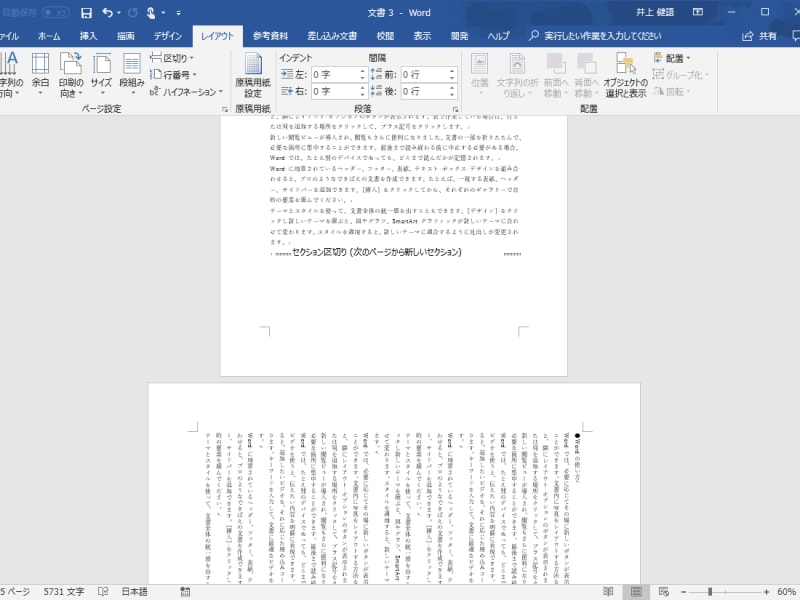
[レイアウト]タブの[文字列の方向]ボタンをクリックしてメニューを開いたら、[縦書き]を選択します
ワード文書を縦書きにする方法
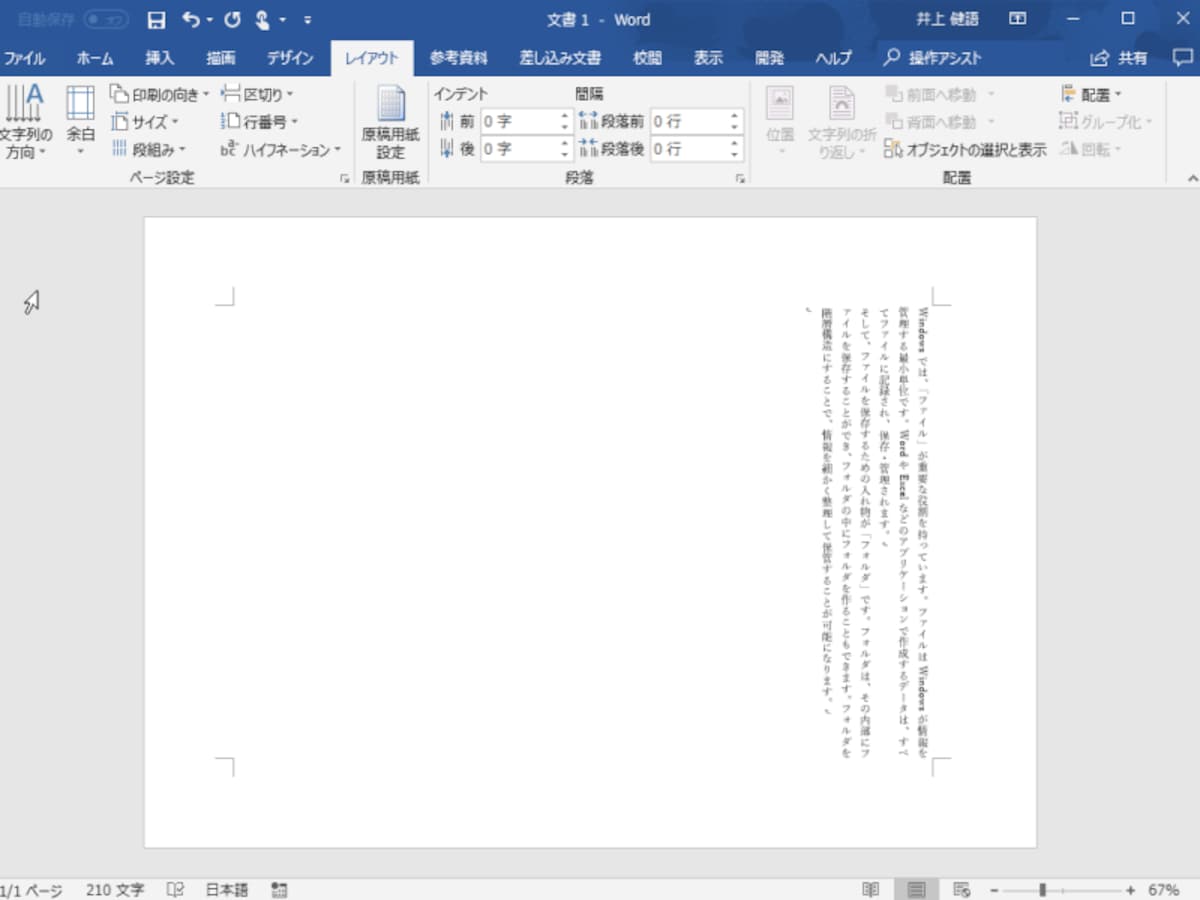
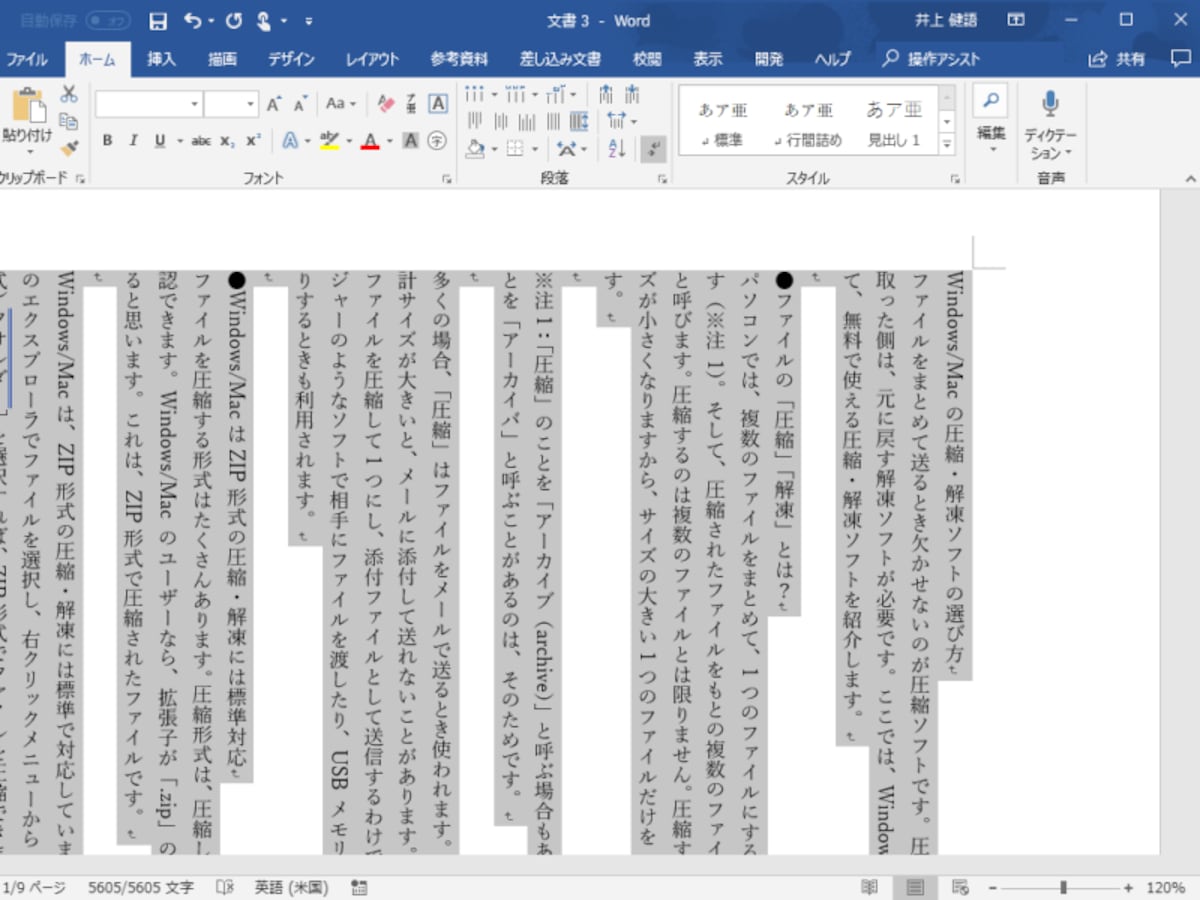
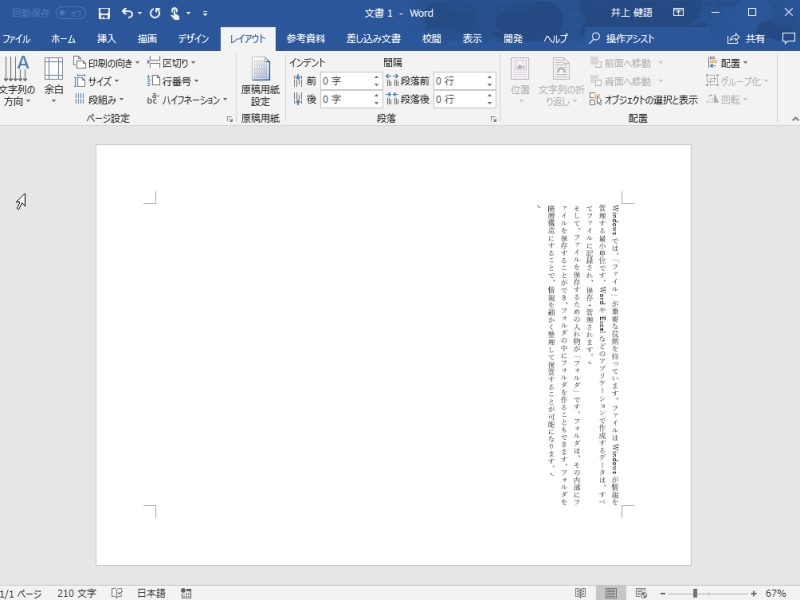
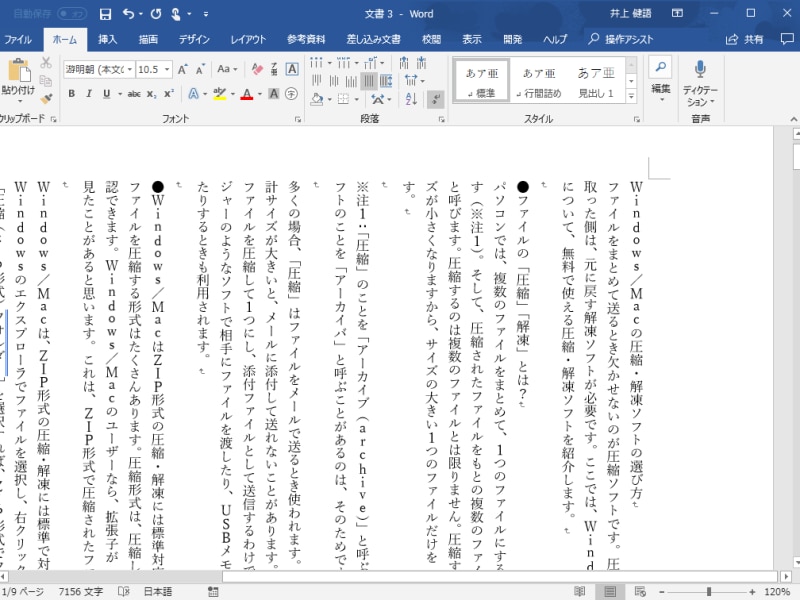
レイアウトが縦書きになります
ワード文書を縦書きにする方法
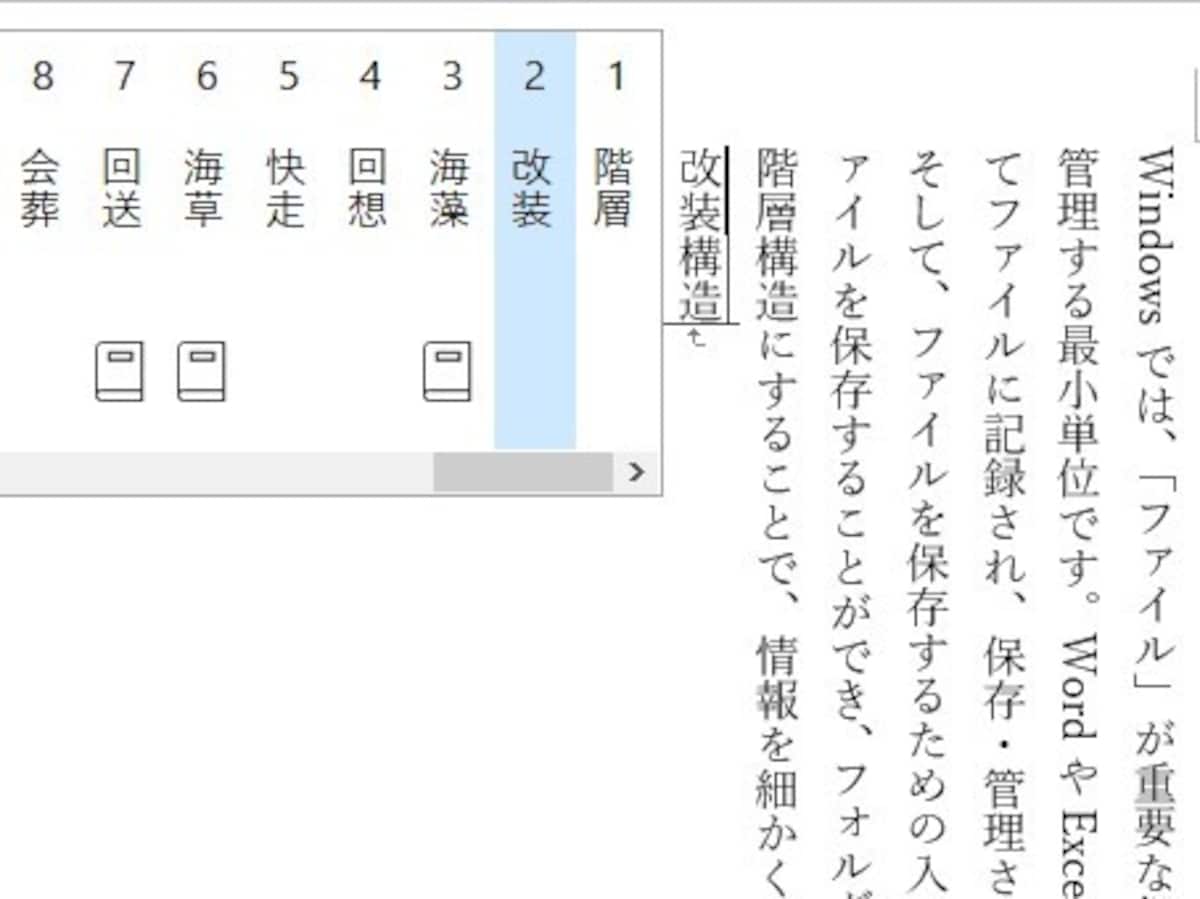
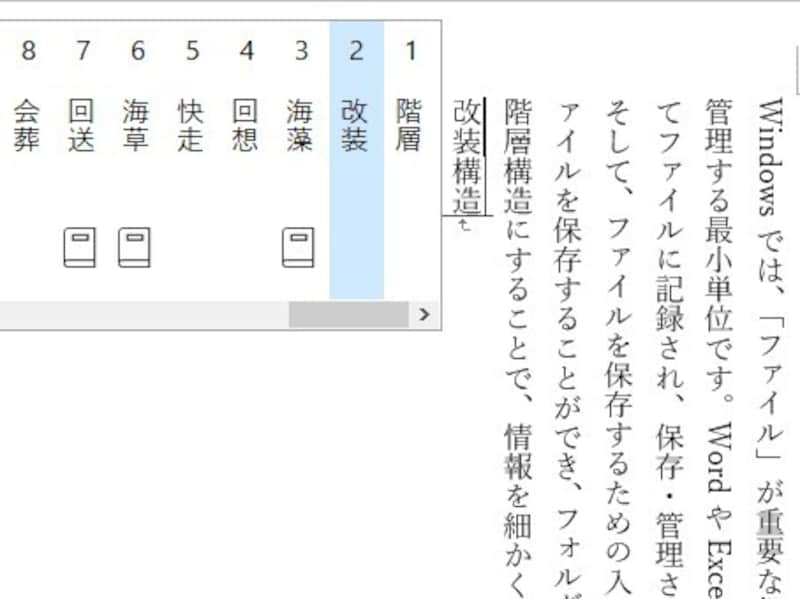
縦書き文書で文章を入力・変換しているところです。入力・変換中の文字も縦書きで表示されます
ワード文書を縦書きにする方法
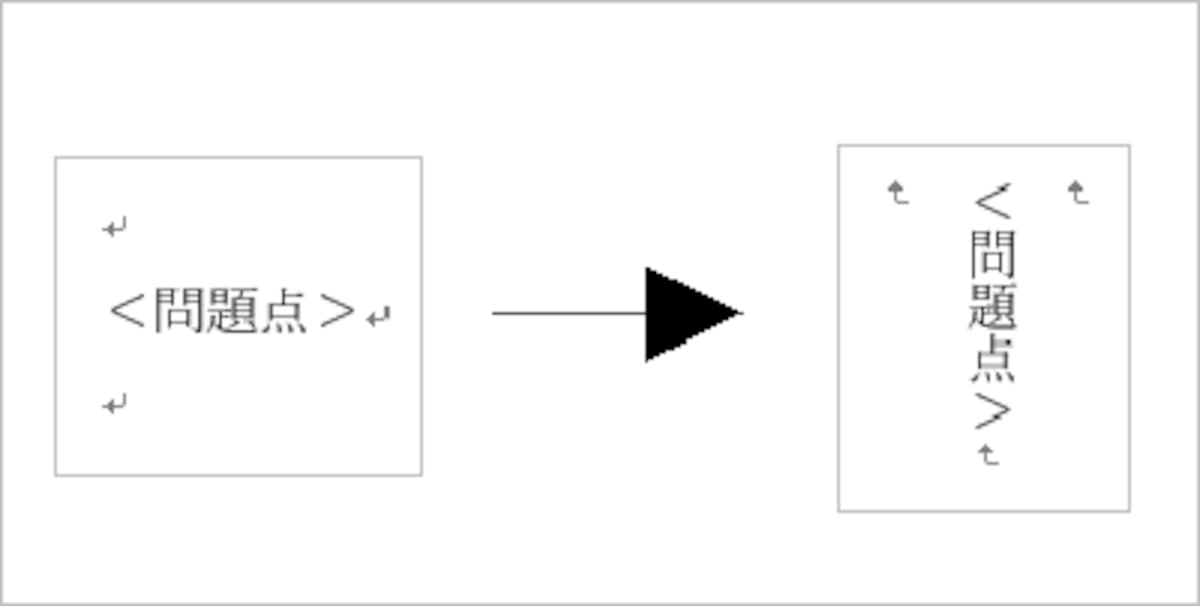
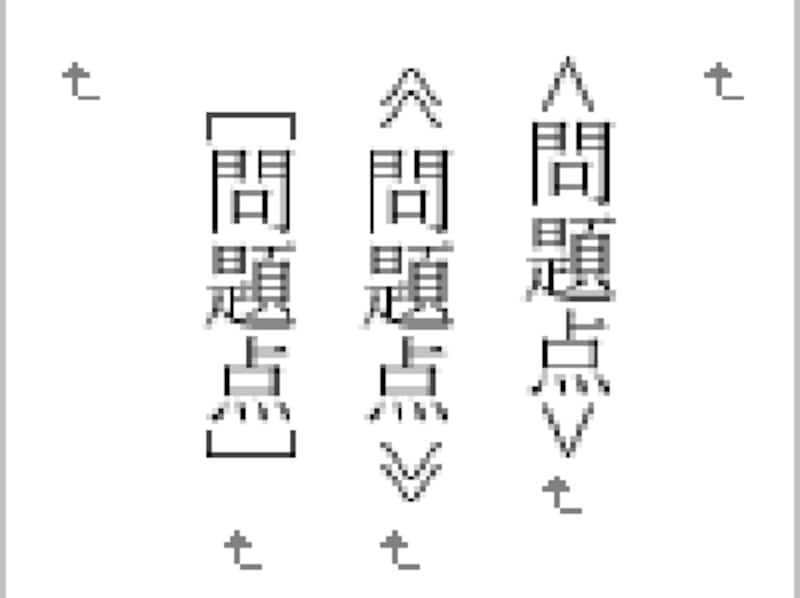
全角の不等号は、縦書き文書でも縦になりません
ワード文書を縦書きにする方法
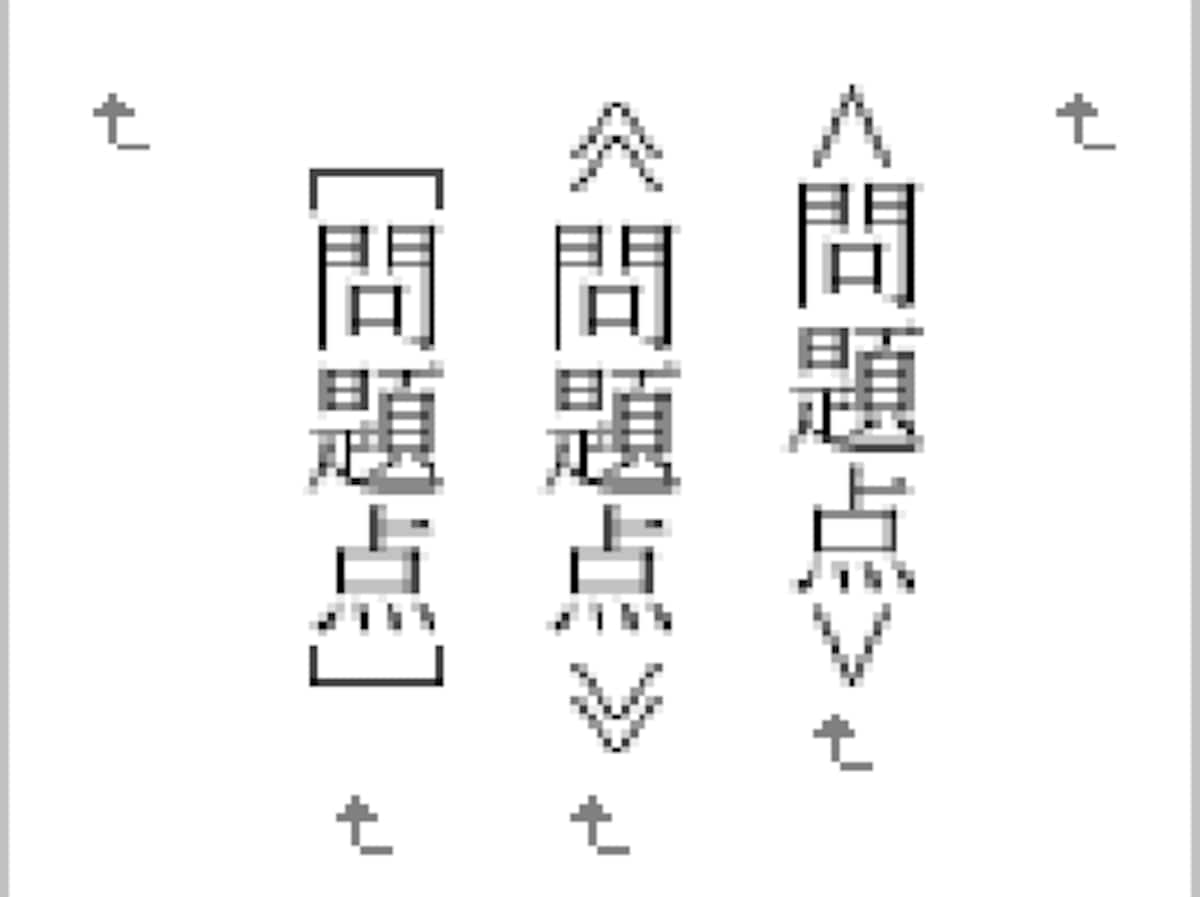
縦書き文書では、半角の< >か全角の≪ ≫ 、[]などの記号がおすすめ
ワード文書を縦書きにする方法
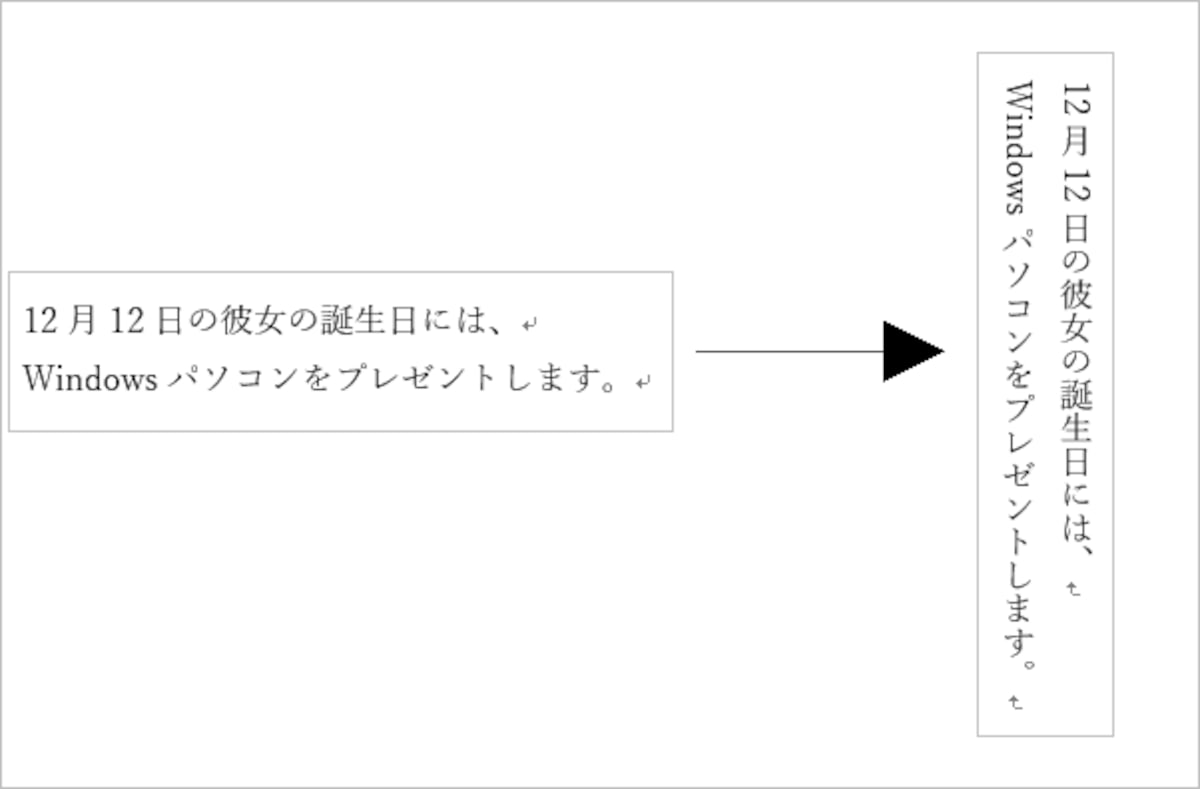
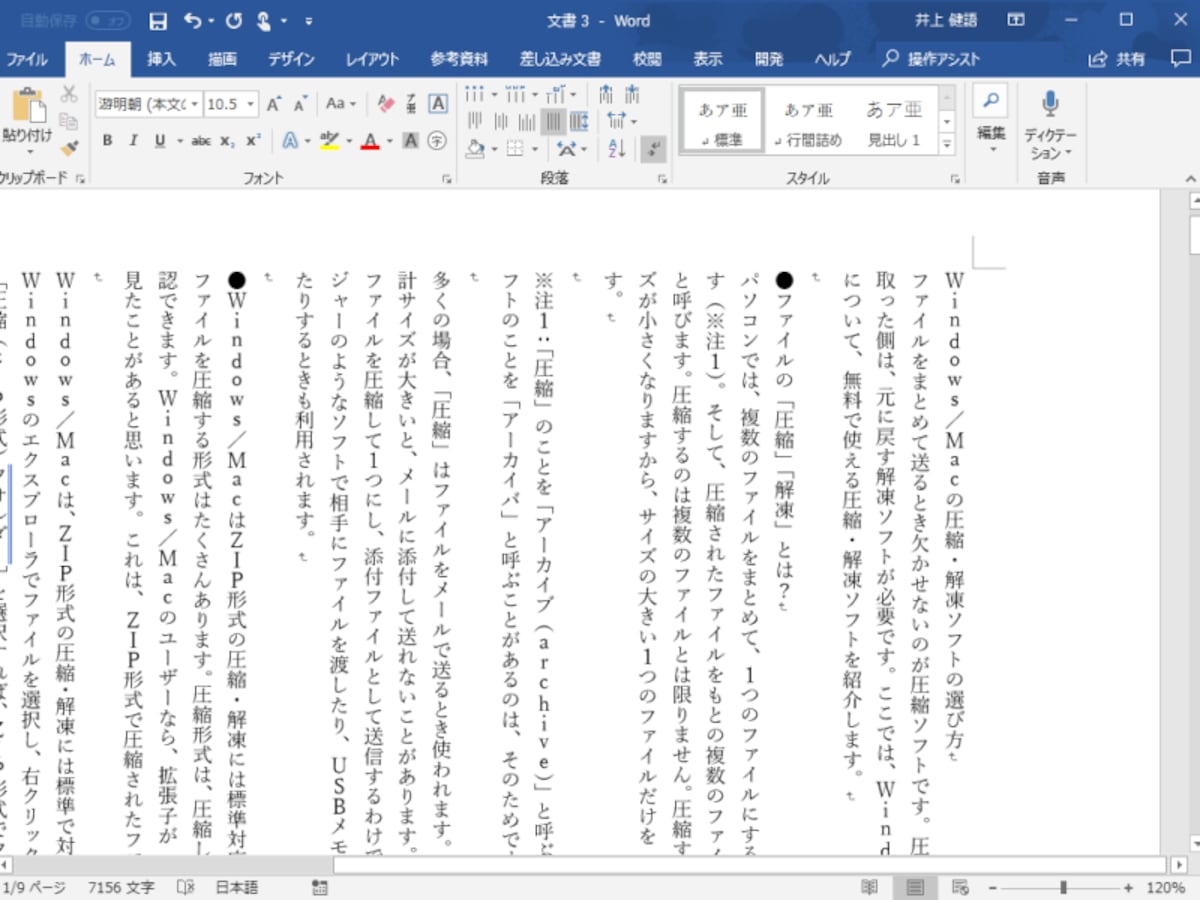
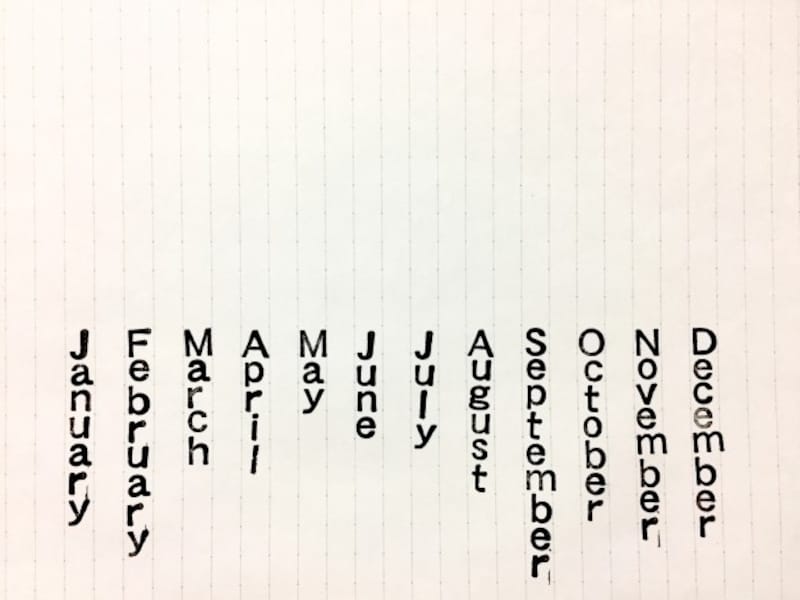
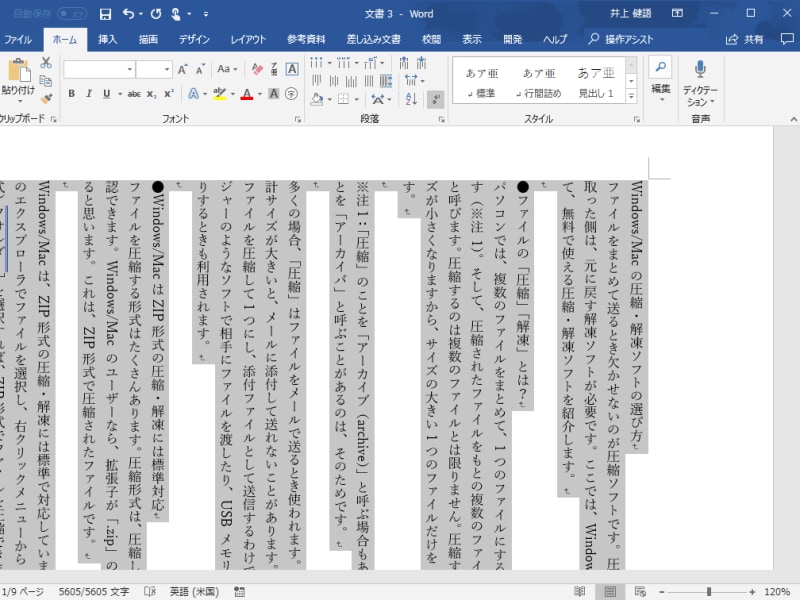
縦書き文書では、半角の英数字が横になります
ワード文書を縦書きにする方法
全角にしたい範囲を選択します。文書中のすべての半角文字を全角に置き換えるなら、[Ctrl]+[A]キーを押して文書全体を選択してください
ワード文書を縦書きにする方法
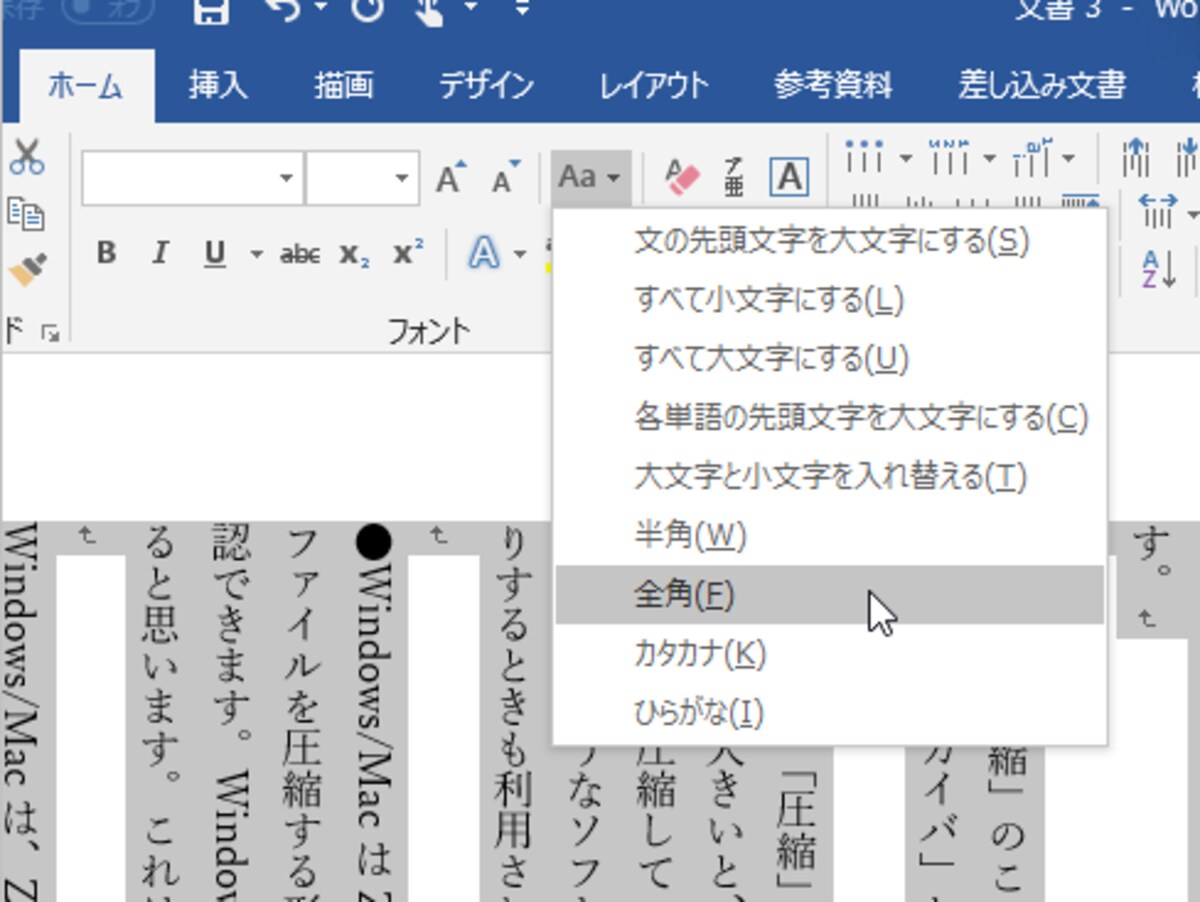
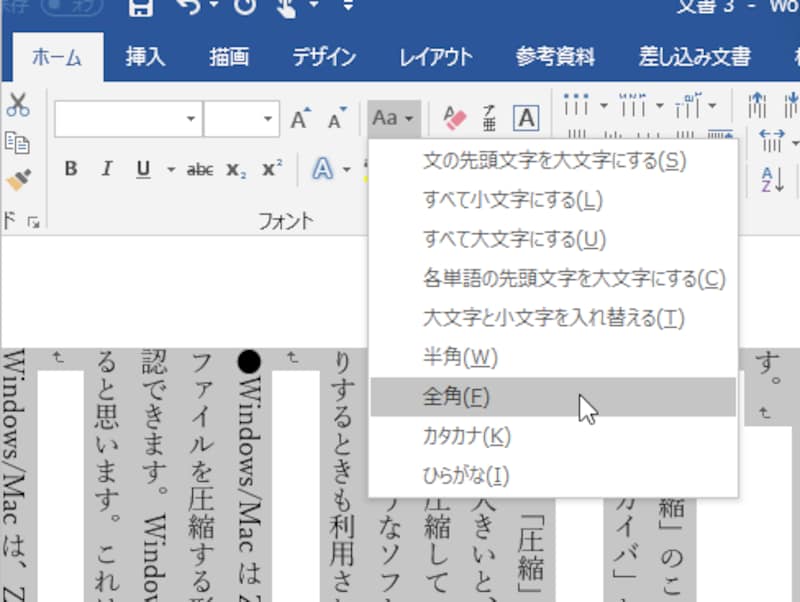
[ホーム]タブの[文字種の変換]ボタンをクリックし、メニューから[全角]を選択します
ワード文書を縦書きにする方法
選択範囲に含まれる半角文字が全角文字に置換されます
ワード文書を縦書きにする方法
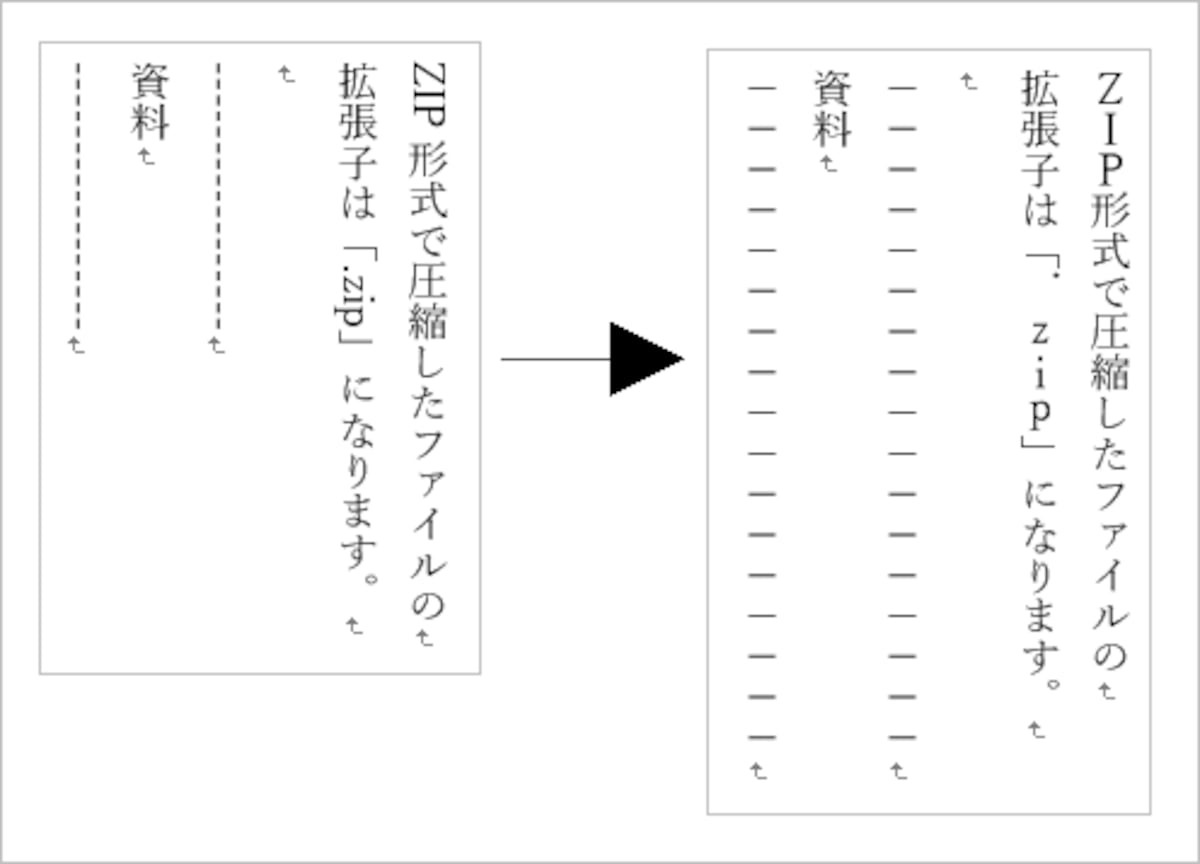
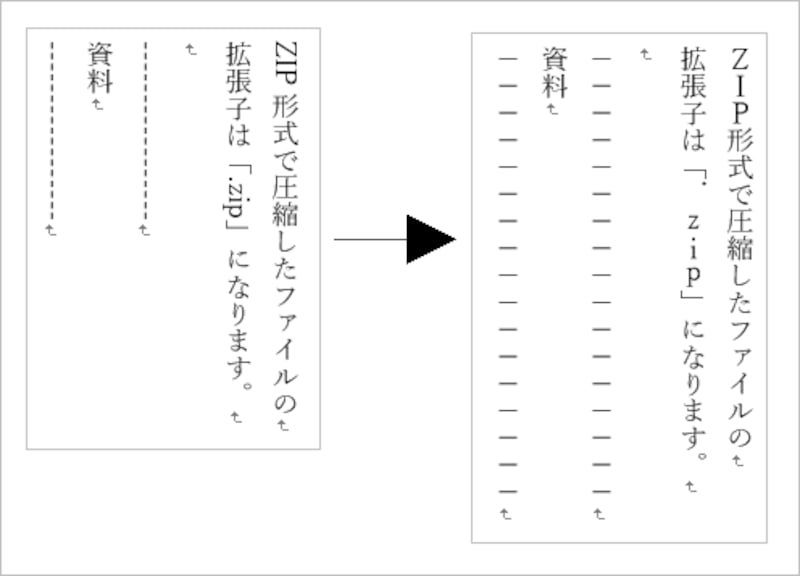
全角に置換することで生じる副作用の例
ワード文書を縦書きにする方法
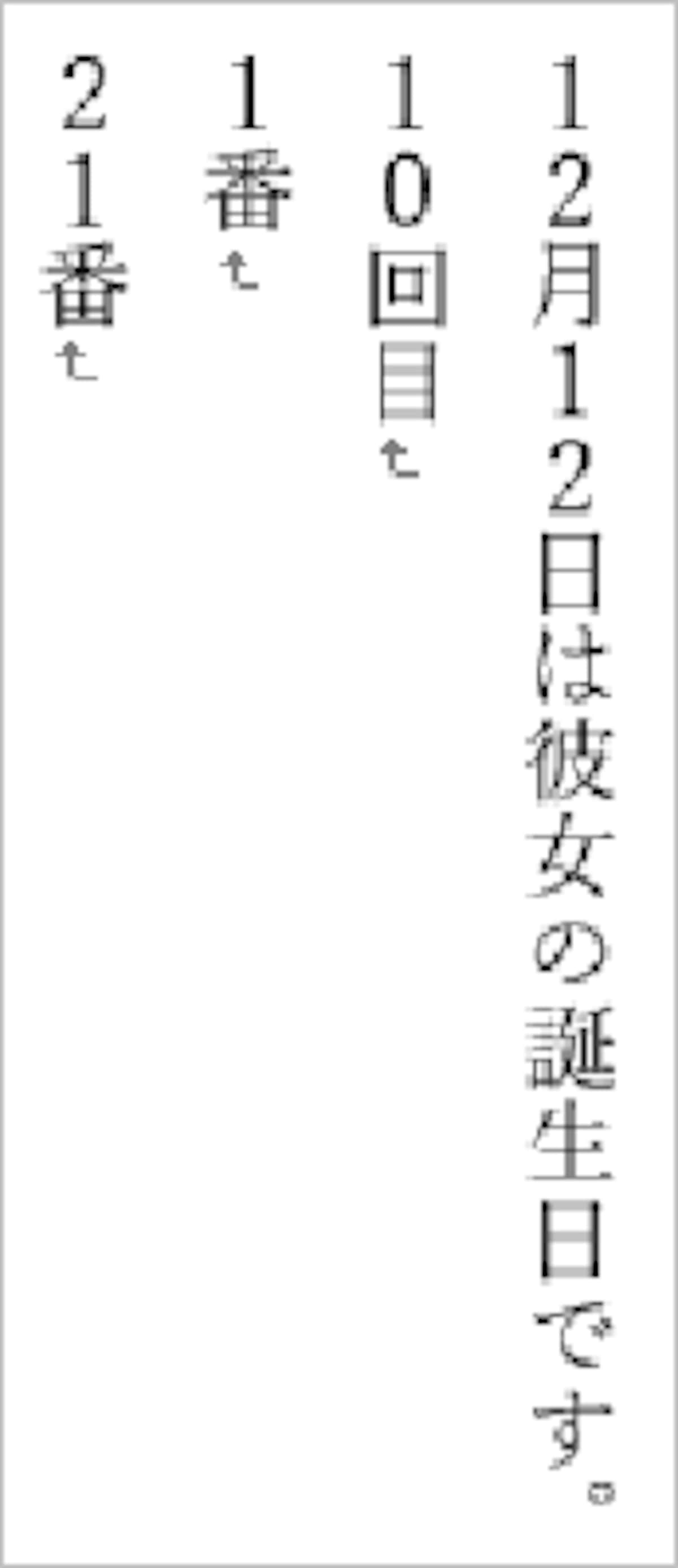
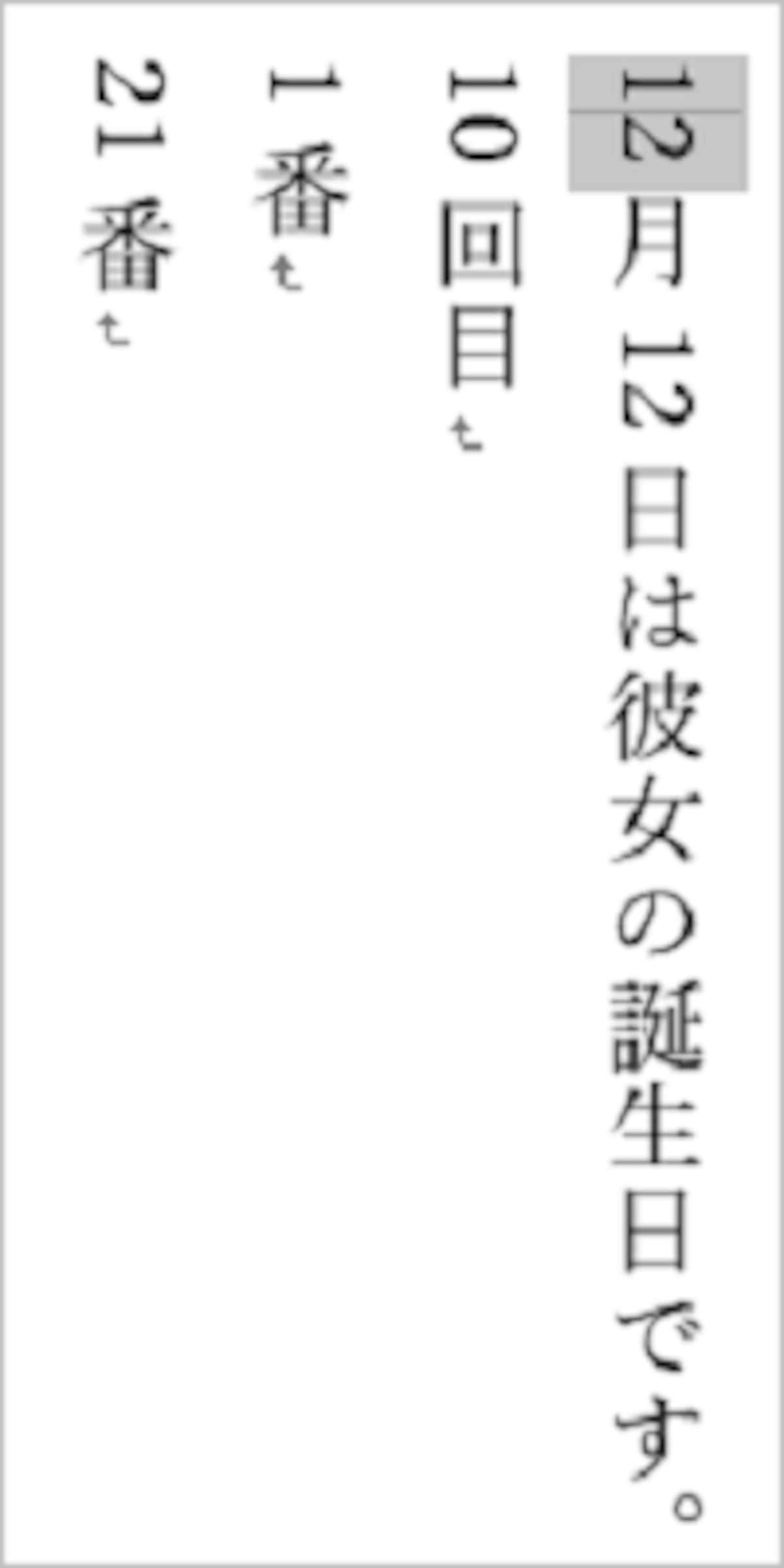
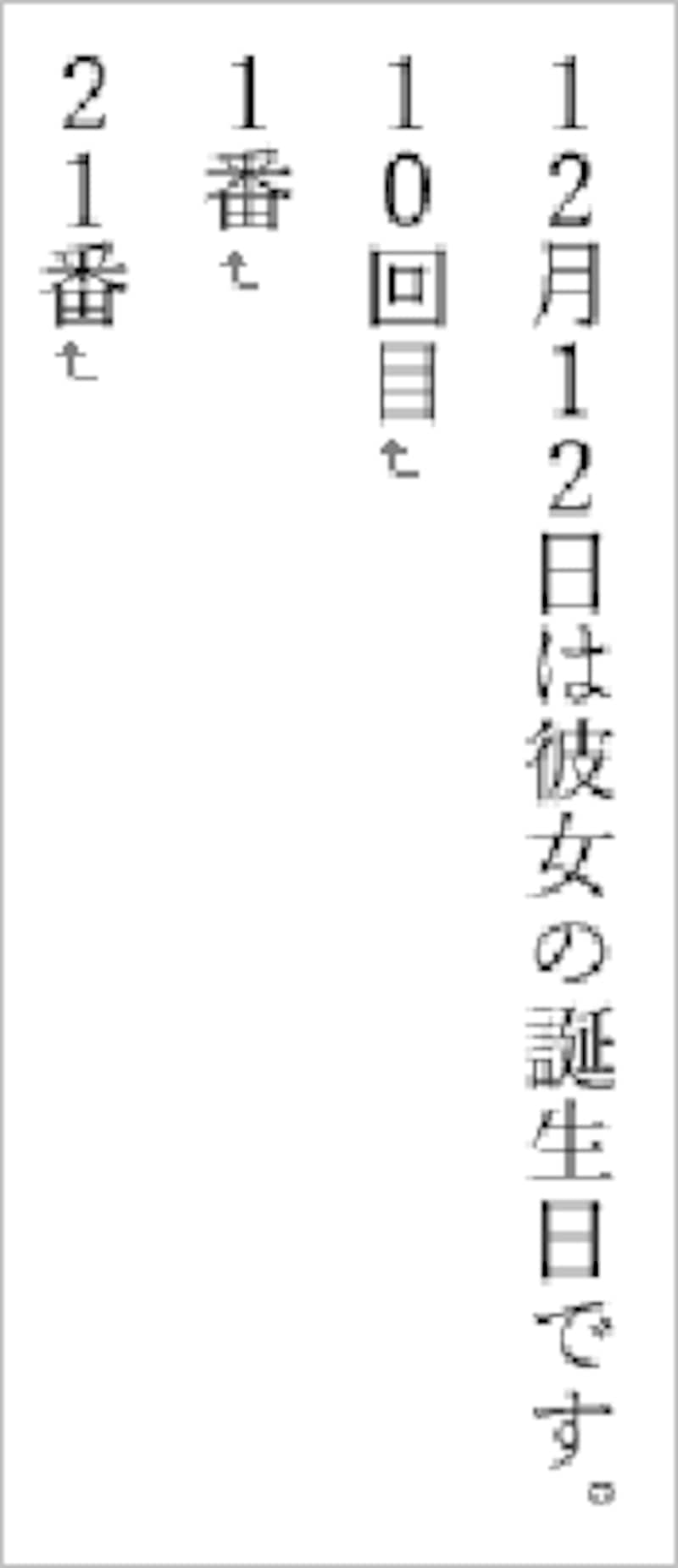
2桁以上の日付や連番は、全角に変換すると不自然になってしまいます
ワード文書を縦書きにする方法
縦中横を設定する数字を選択します
ワード文書を縦書きにする方法
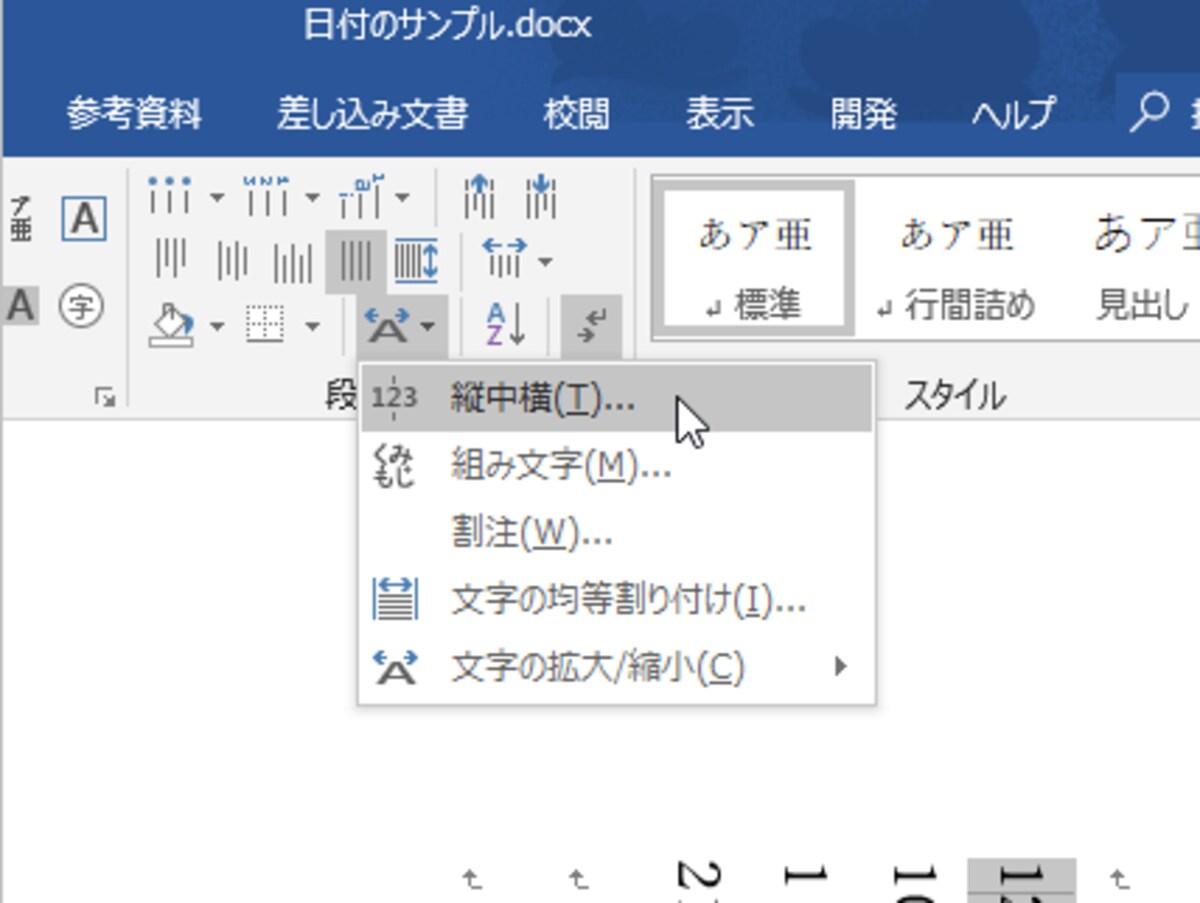
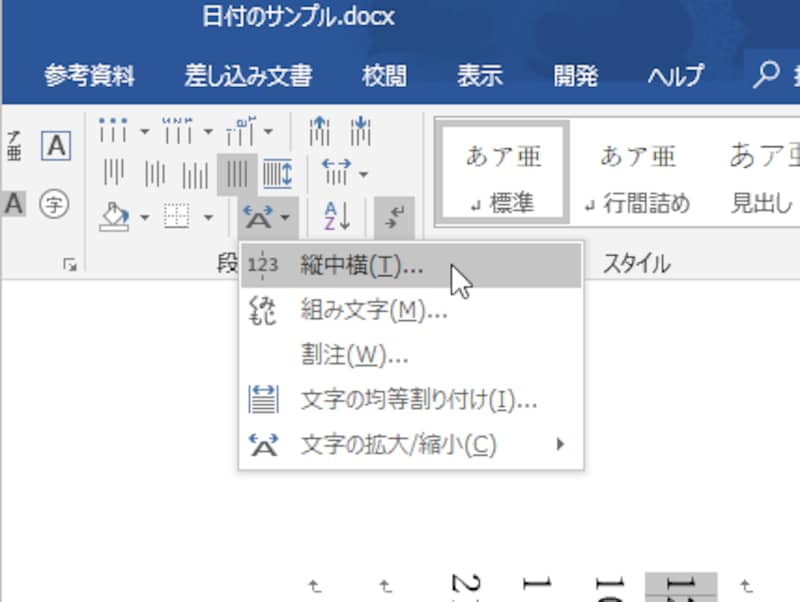
[ホーム]タブの[拡張書式]ボタンをクリックして、メニューから[縦中横]を選択します
ワード文書を縦書きにする方法
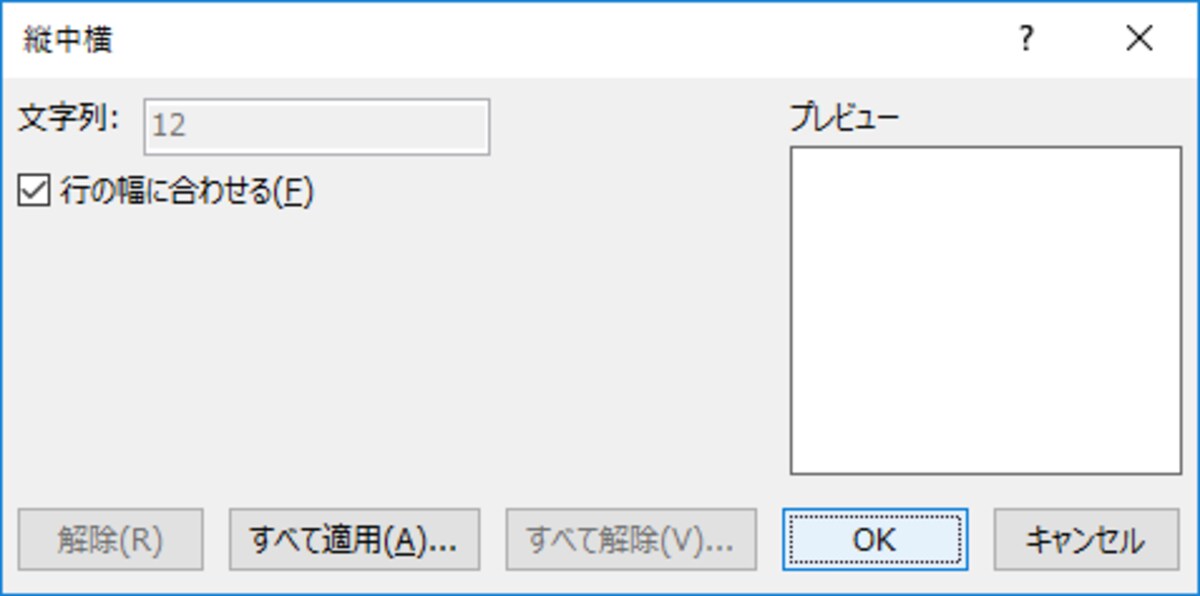
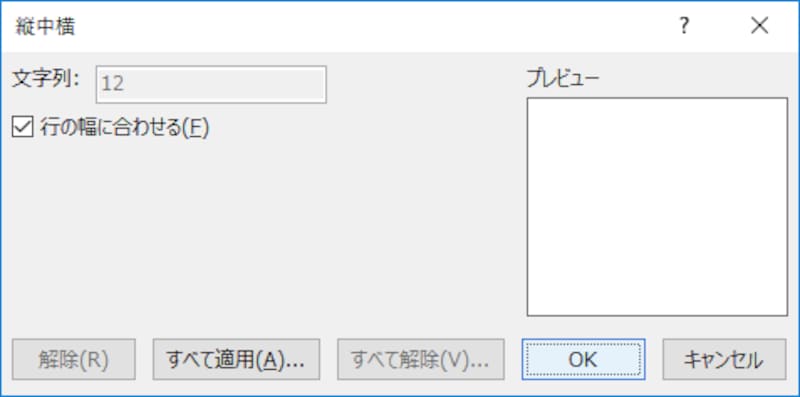
設定画面が開いたら、初期設定のままで[OK]をクリックします
ワード文書を縦書きにする方法
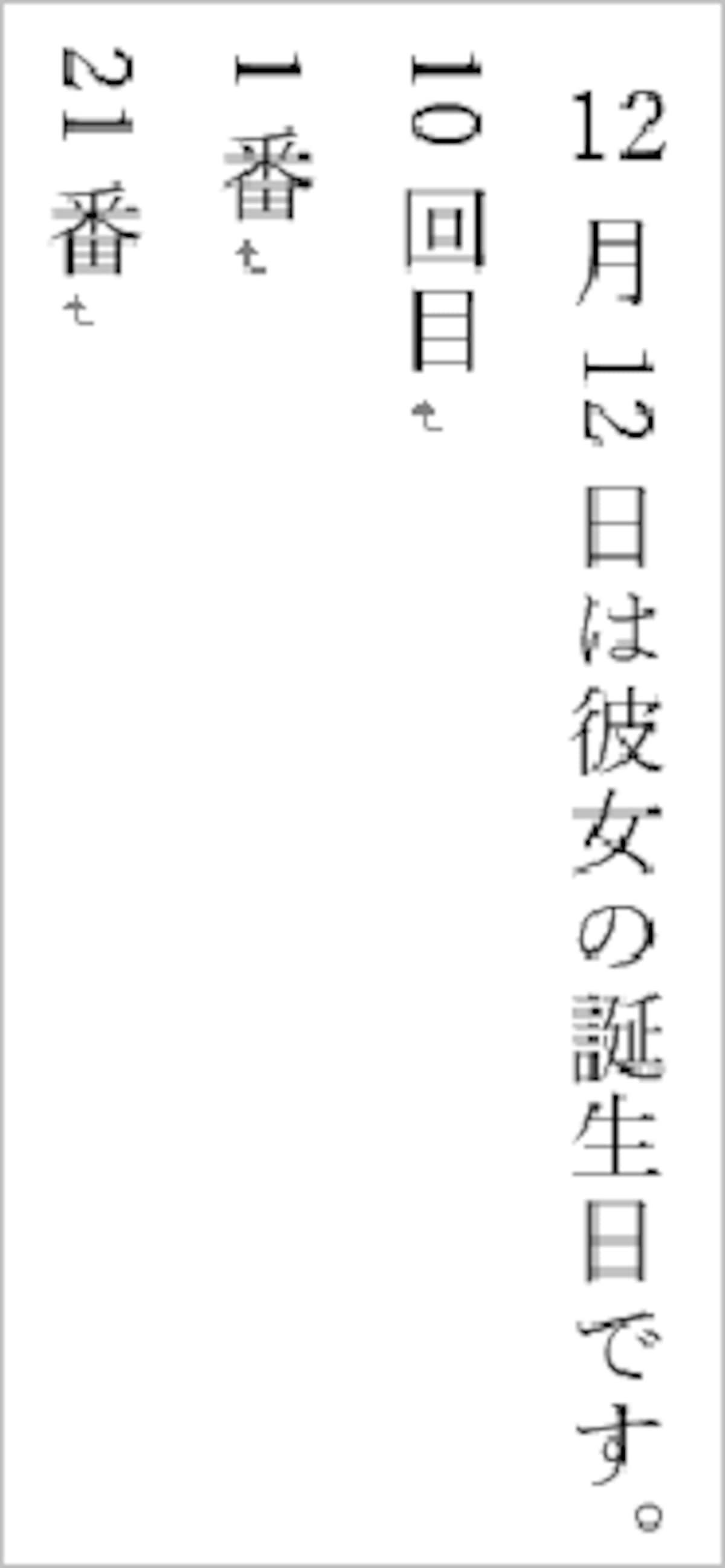
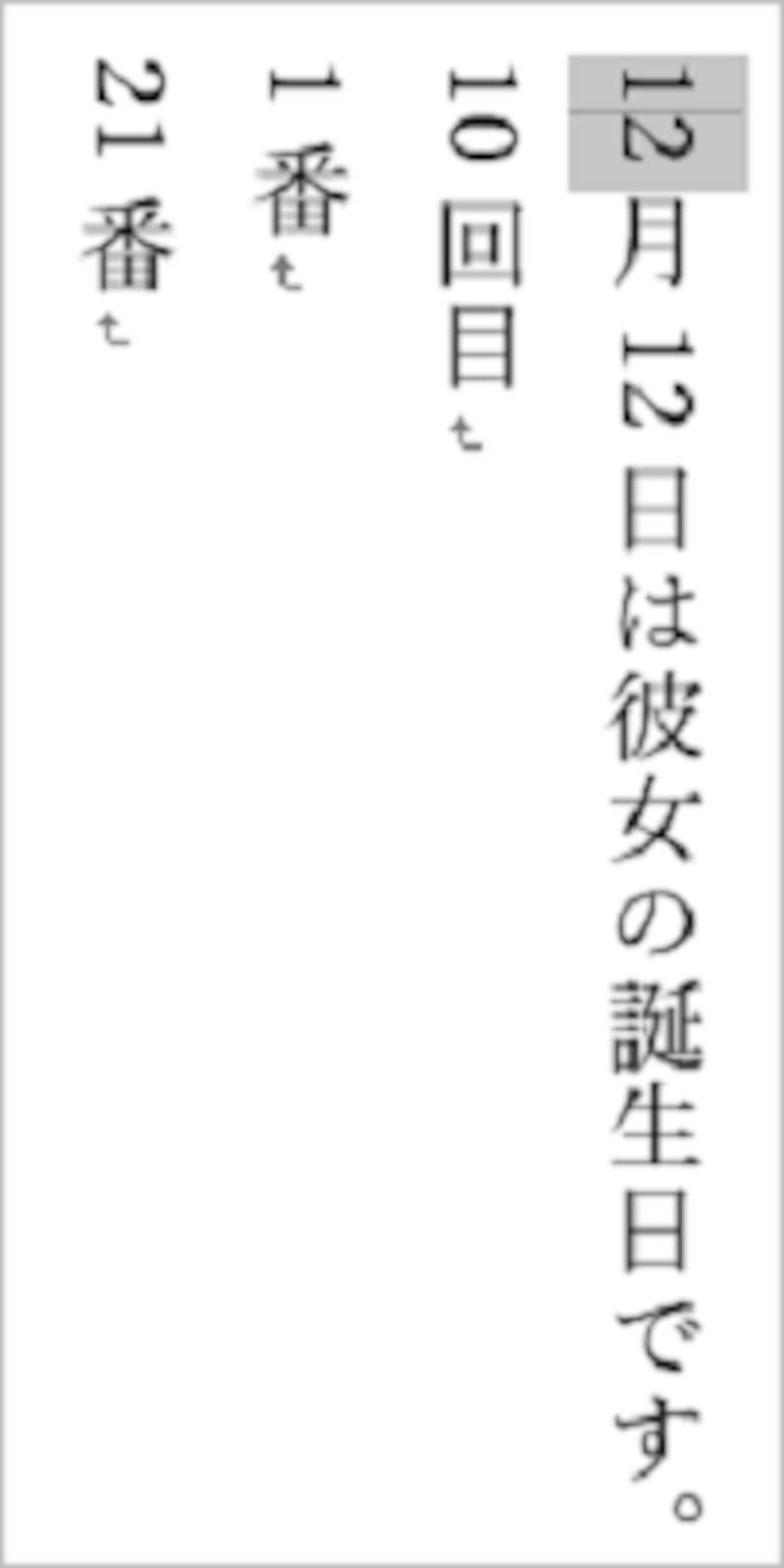
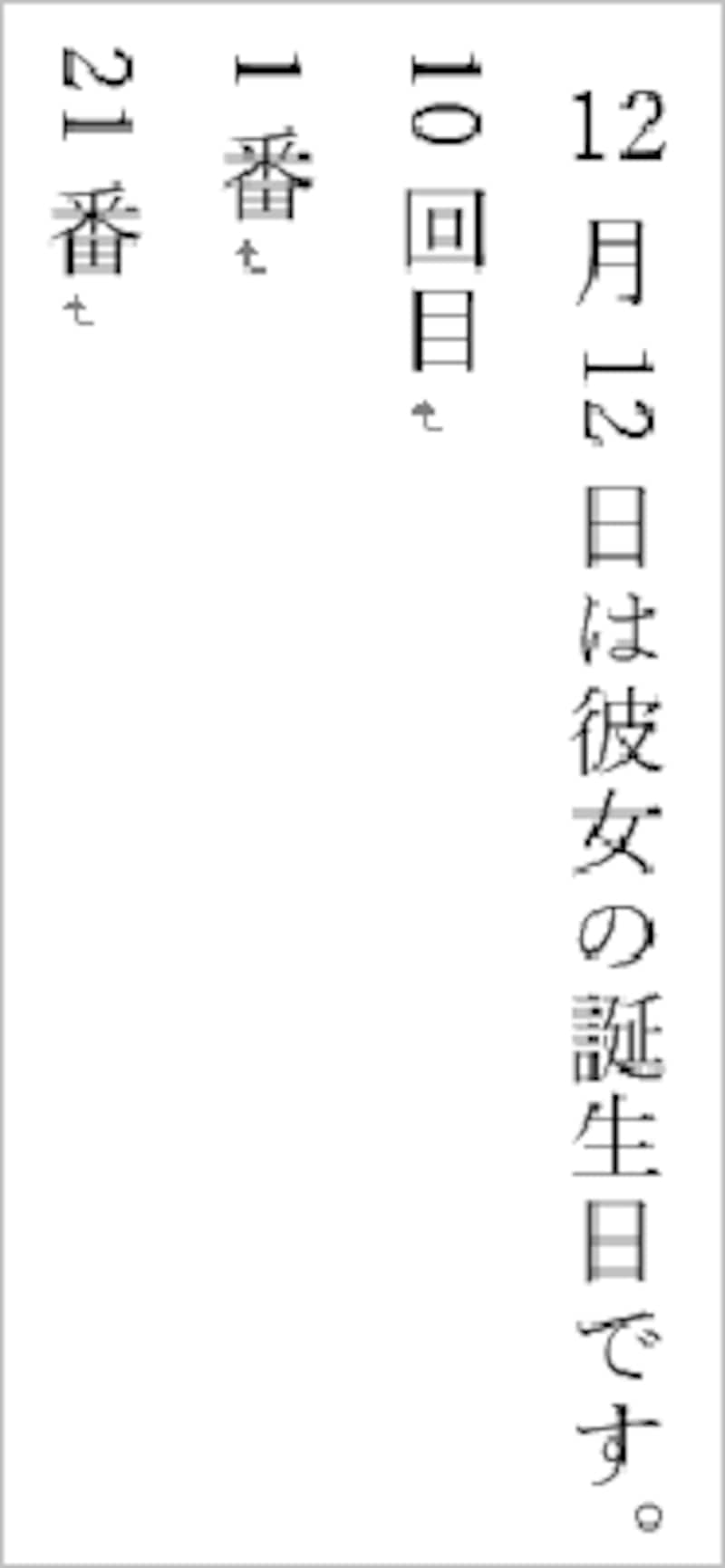
縦中横が設定されます
ワード文書を縦書きにする方法
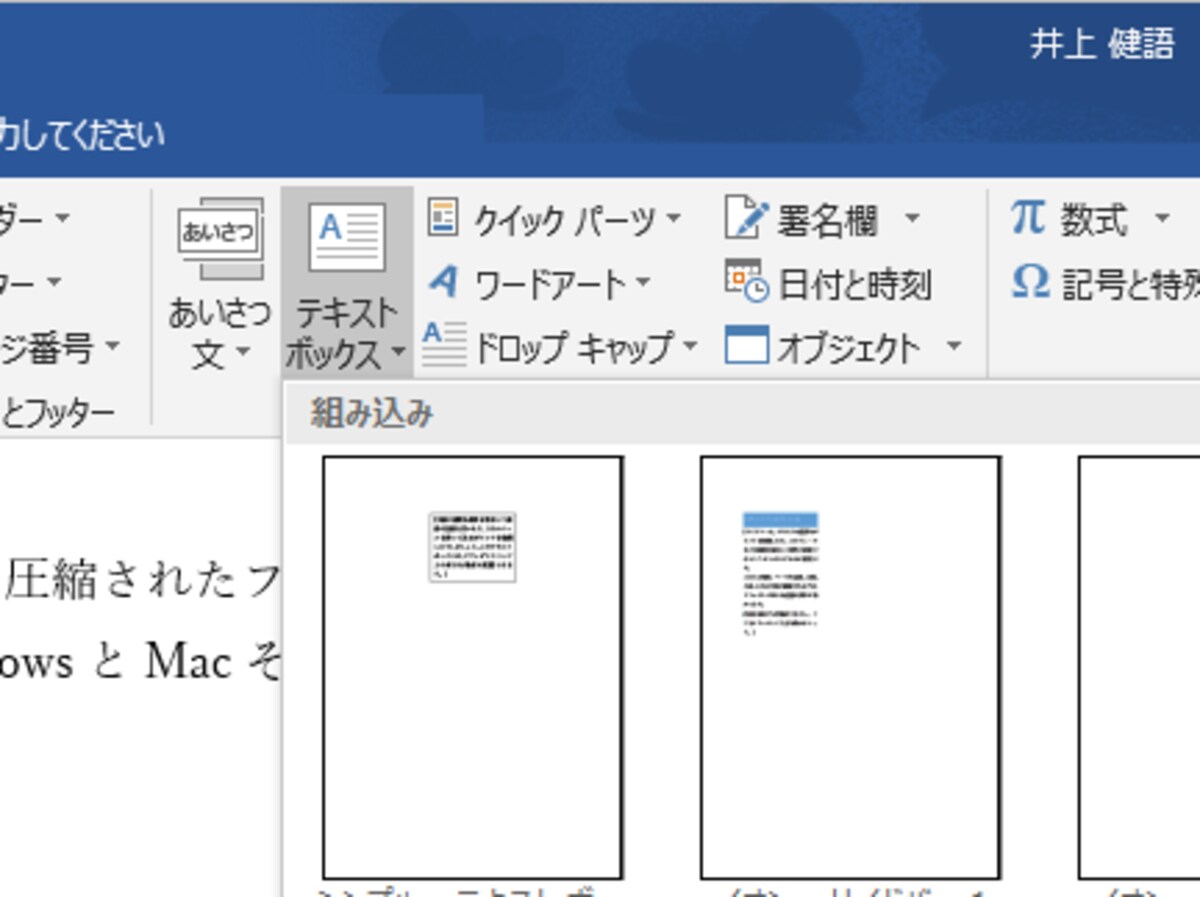
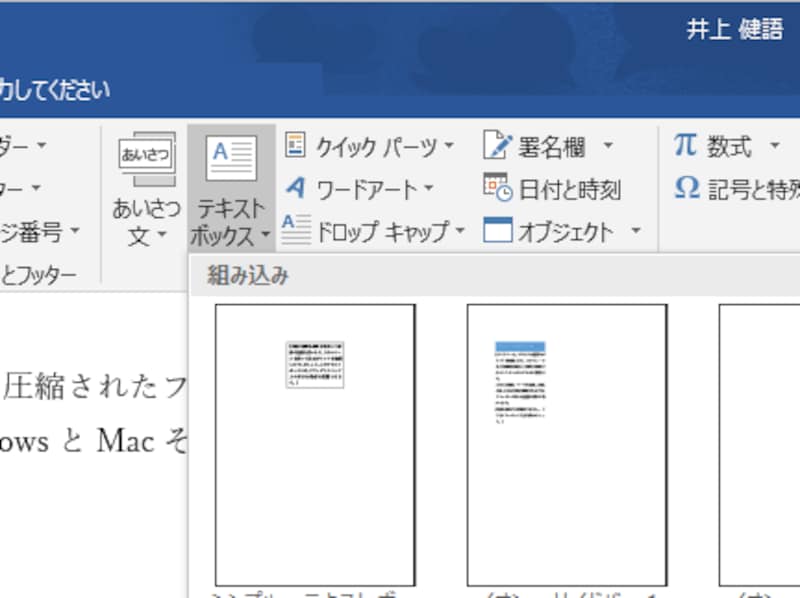
[挿入]タブの[テキストボックス]ボタンをクリックしてメニューを開きます
ワード文書を縦書きにする方法
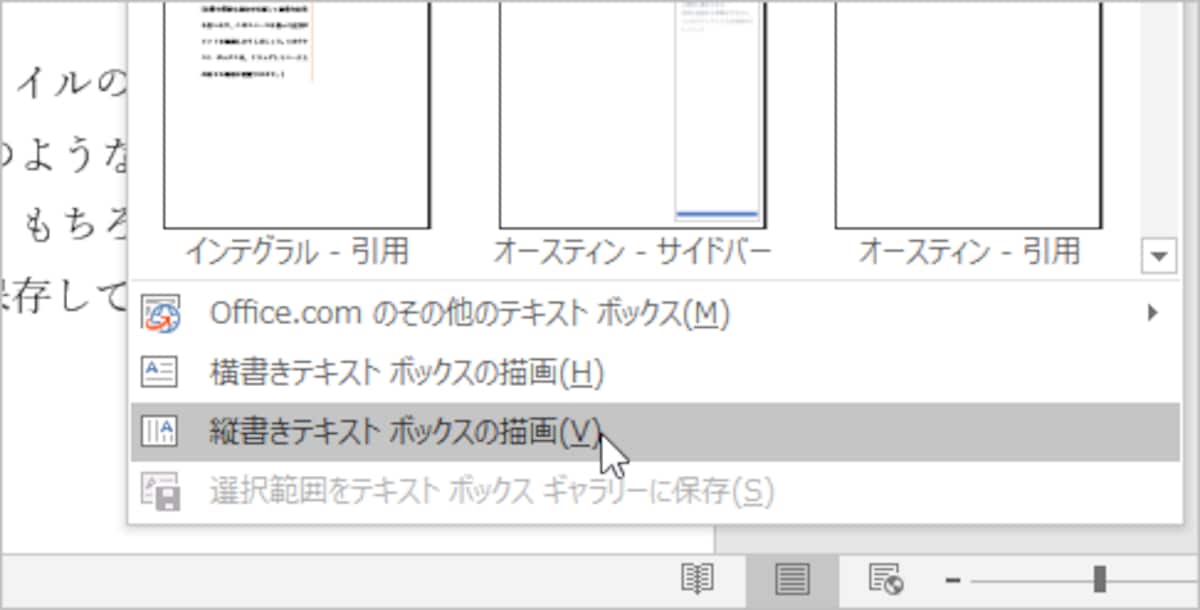
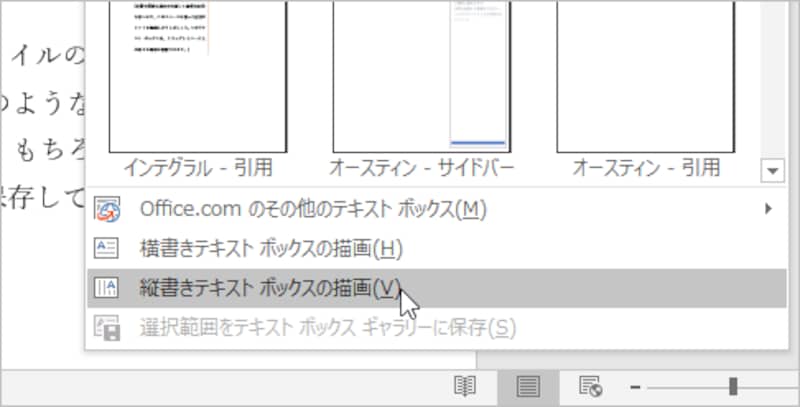
メニューの下にある[縦書きテキストボックスの描画]を選択します
ワード文書を縦書きにする方法
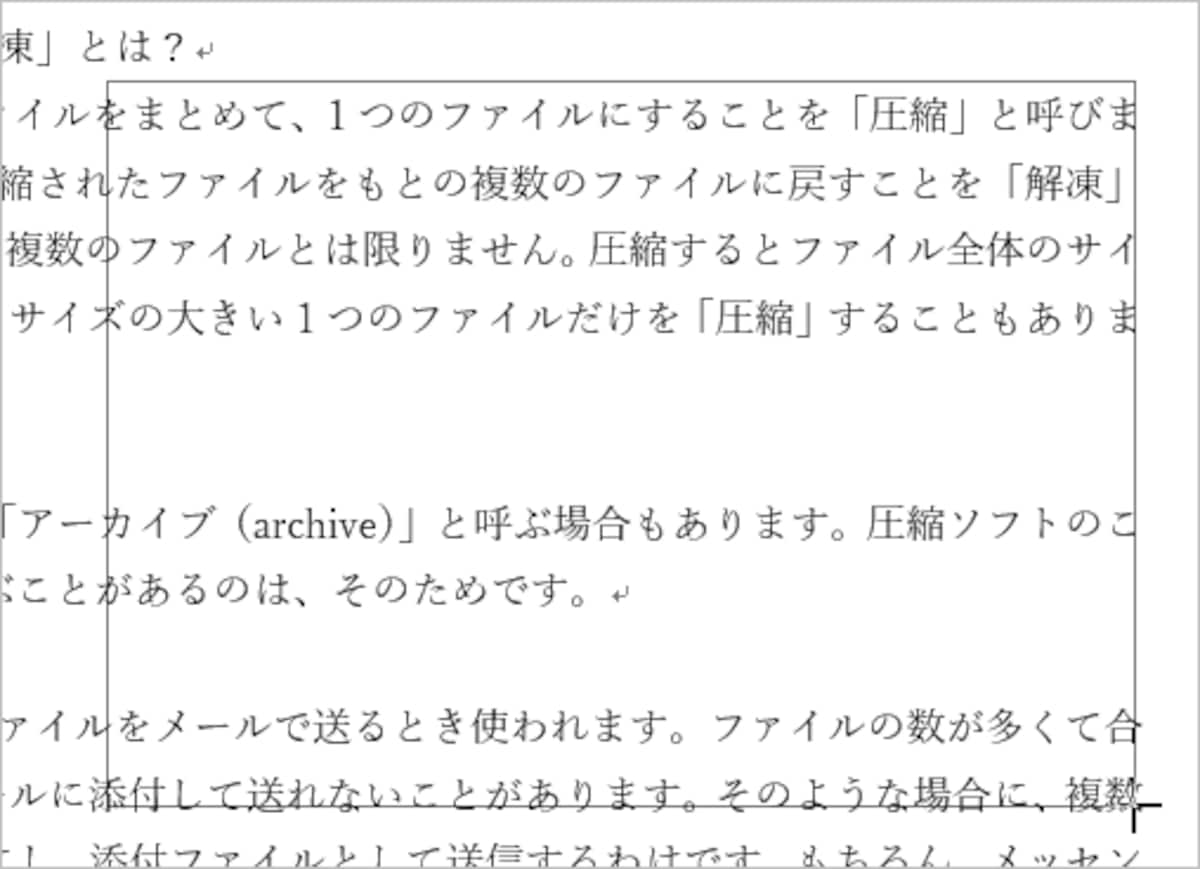
マウスをドラッグしてテキストボックスを作成します
ワード文書を縦書きにする方法
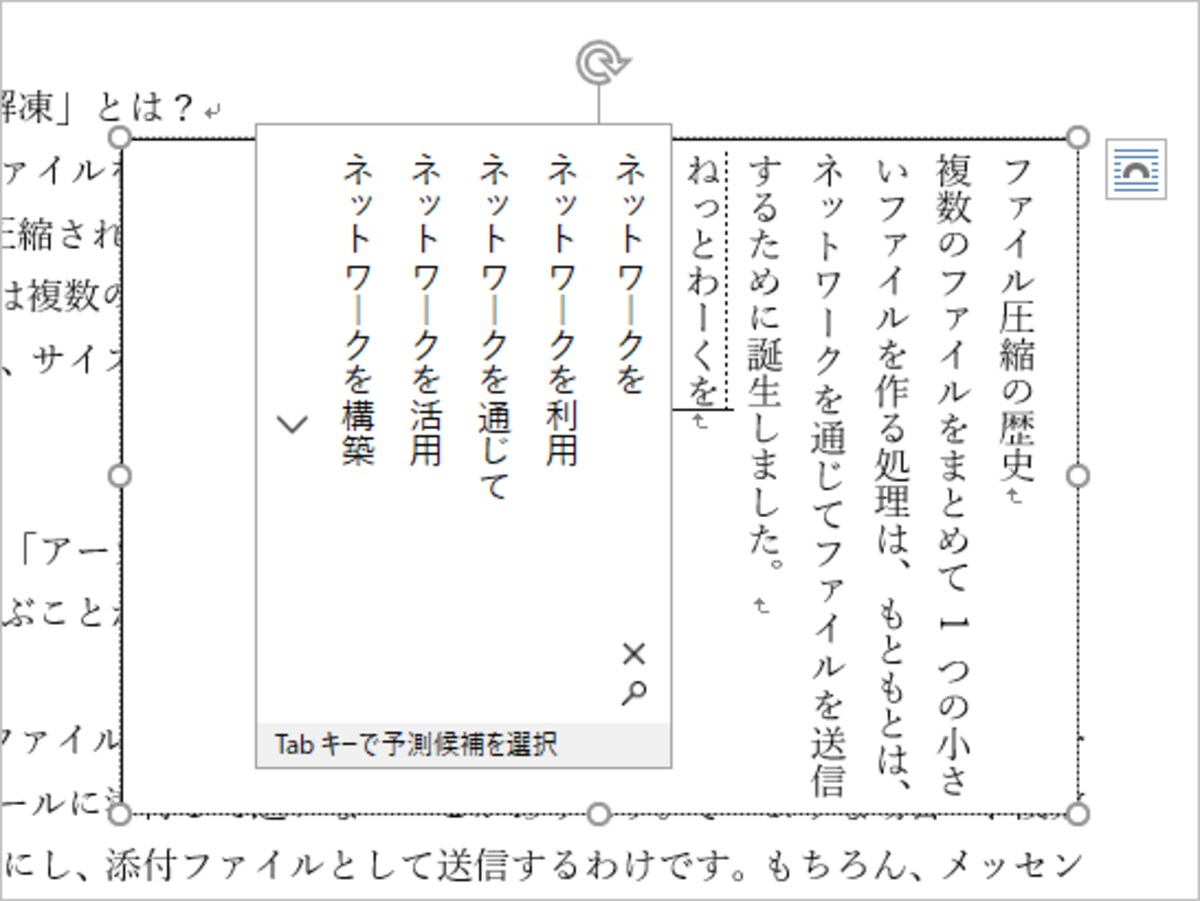
テキストボックスが作成されたら、縦書きで文章を入力します
ワード文書を縦書きにする方法
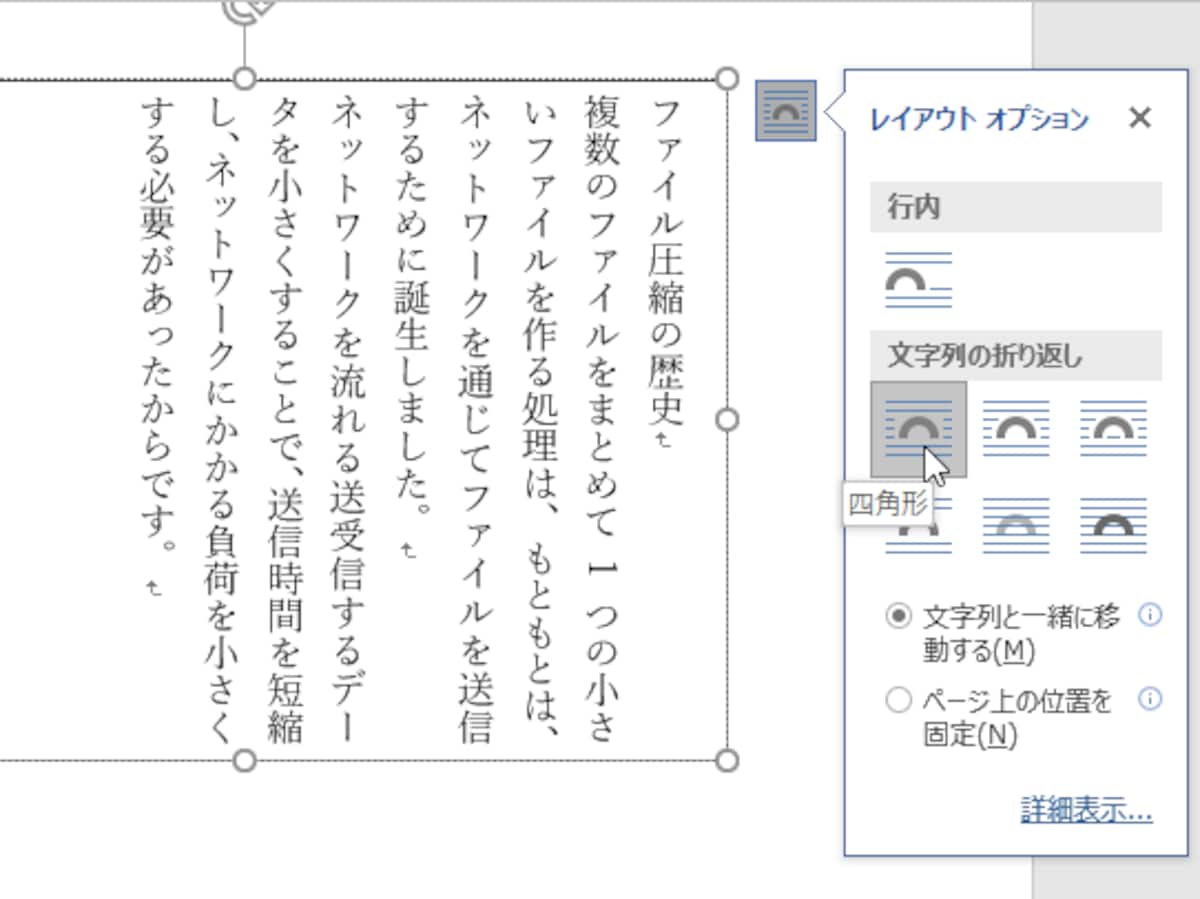
右上のボタンをクリックすれば、メニューが開いて周囲の文字の折り返しを変更できます
ワード文書を縦書きにする方法
縦書きを開始したい箇所にカーソルを置きます
ワード文書を縦書きにする方法
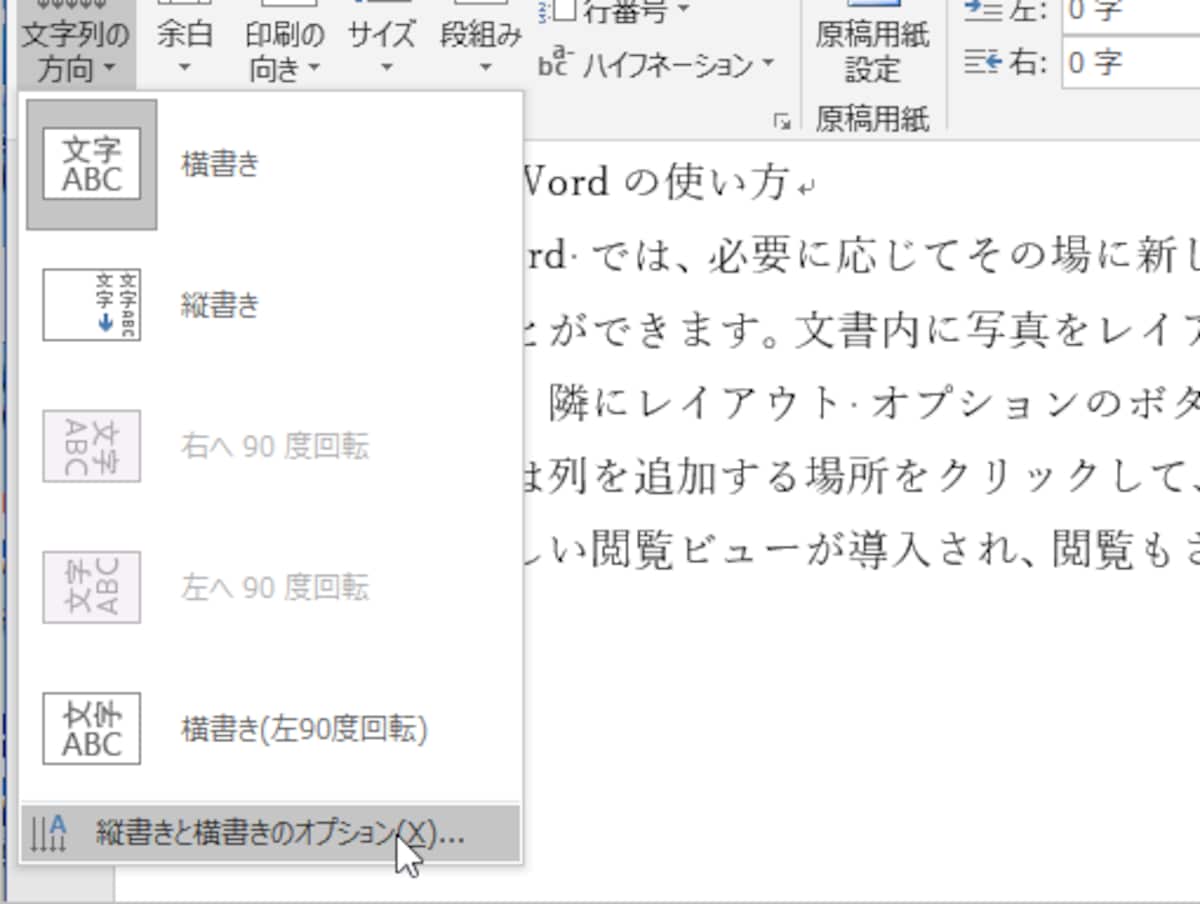
[レイアウト]タブの[文字列の方向]ボタンをクリックしてメニューを開き、[縦書きと横書きのオプション]を選択します
ワード文書を縦書きにする方法
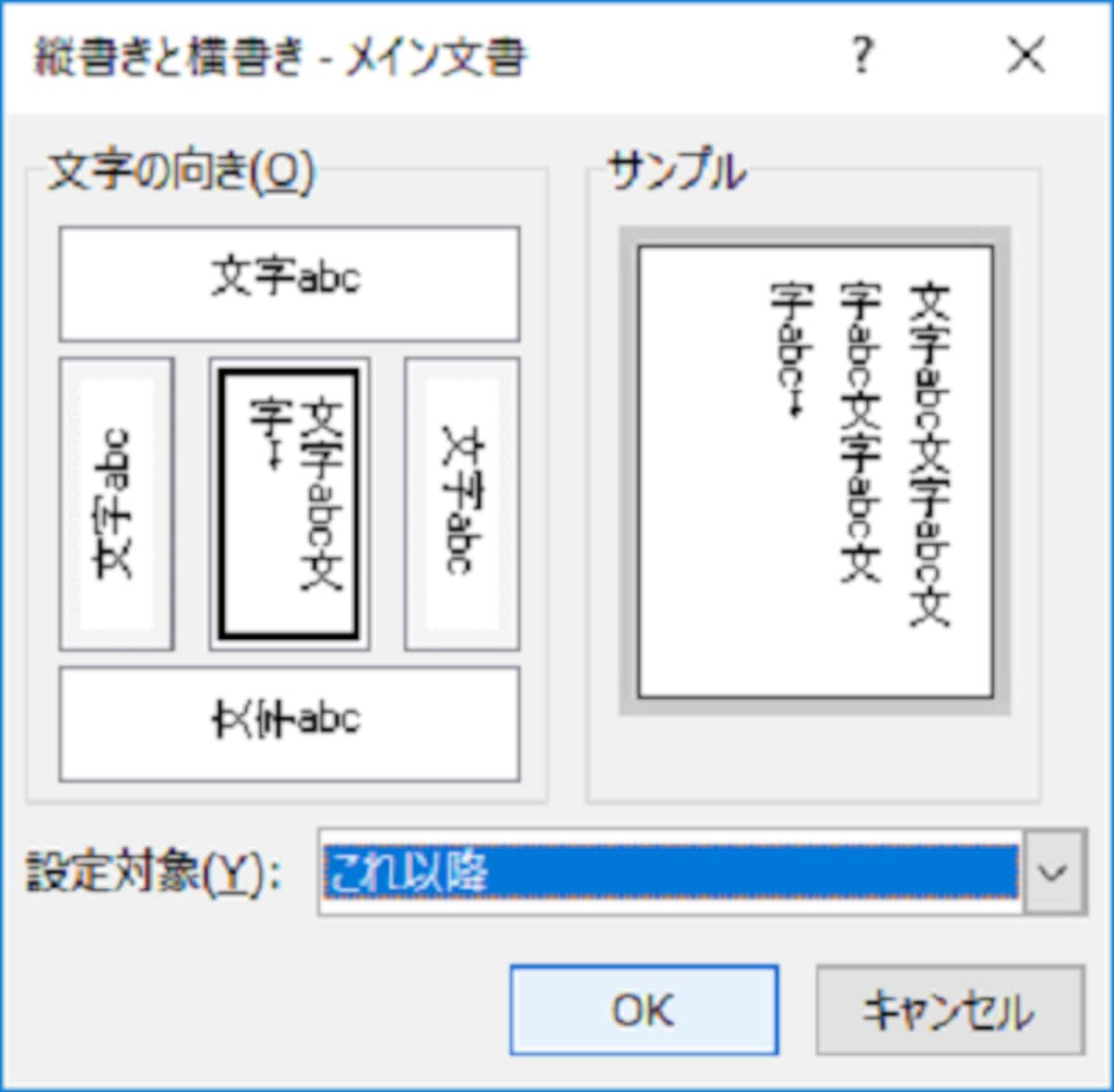
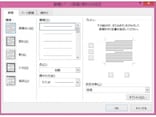
[文字の向き]で中央の縦書きを選択し、[設定対象]で「これ以降」を選択して[OK]をクリックします
ワード文書を縦書きにする方法
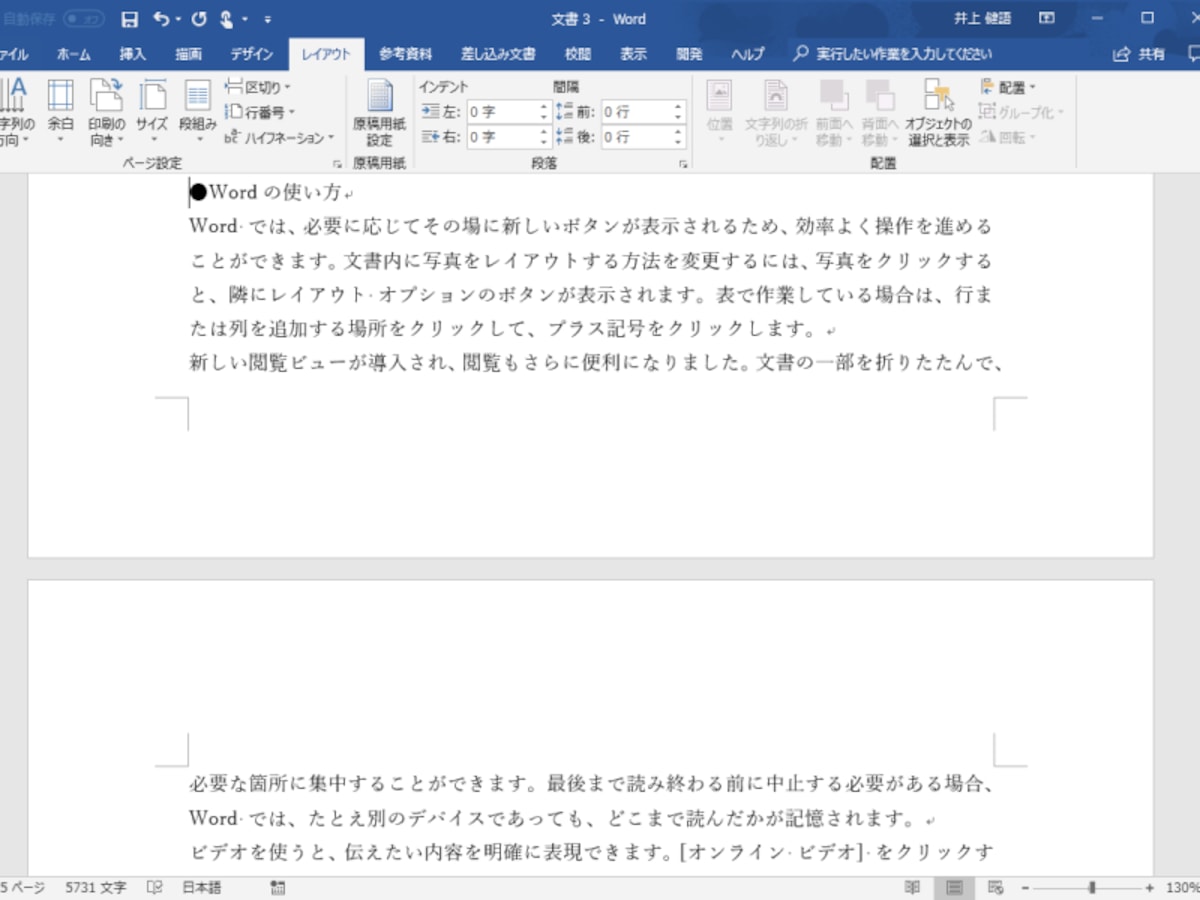
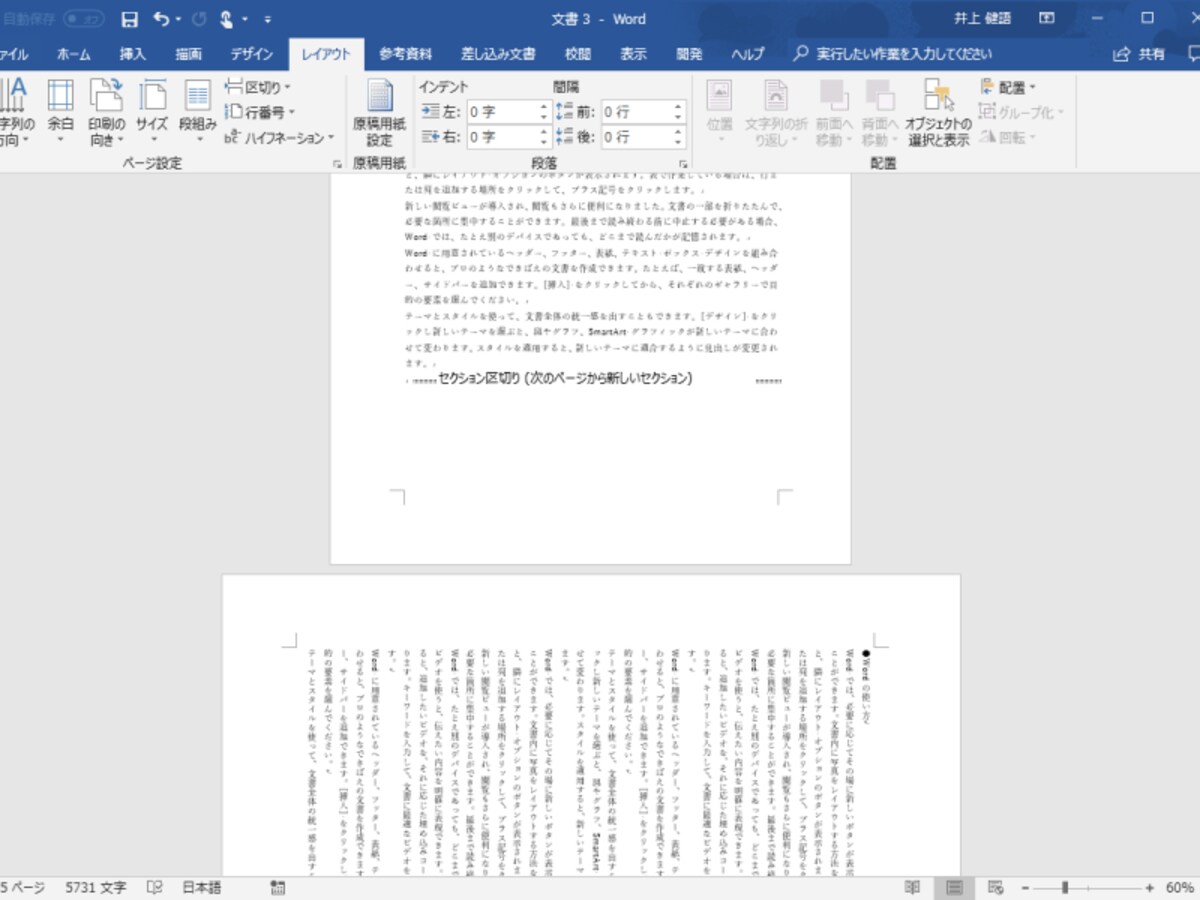
カーソル位置で改ページされ、用紙が横向きになって縦書き文書になります
この写真の記事を読む
ワード文書を縦書きにする方法
ワード文書を縦書きにする方法
ワード文書を縦書きにする方法
ワード文書を縦書きにする方法
ワード文書を縦書きにする方法
ワード文書を縦書きにする方法
ワード文書を縦書きにする方法
ワード文書を縦書きにする方法
ワード文書を縦書きにする方法
ワード文書を縦書きにする方法
ワード文書を縦書きにする方法
ワード文書を縦書きにする方法
ワード文書を縦書きにする方法
ワード文書を縦書きにする方法
ワード文書を縦書きにする方法
ワード文書を縦書きにする方法
ワード文書を縦書きにする方法
ワード文書を縦書きにする方法
ワード文書を縦書きにする方法
ワード文書を縦書きにする方法
ワード文書を縦書きにする方法
ワード文書を縦書きにする方法
ワード文書を縦書きにする方法
ワード文書を縦書きにする方法
ワード文書を縦書きにする方法
※記事内容は執筆時点のものです。最新の内容をご確認ください。
※OSやアプリ、ソフトのバージョンによっては画面表示、操作方法が異なる可能性があります。

あわせて読みたい

カテゴリー一覧

All Aboutサービス・メディア

All About公式SNS
日々の生活や仕事を楽しむための情報を毎日お届けします。
公式SNS一覧
© All About, Inc. All rights reserved. 掲載の記事・写真・イラストなど、すべてのコンテンツの無断複写・転載・公衆送信等を禁じます