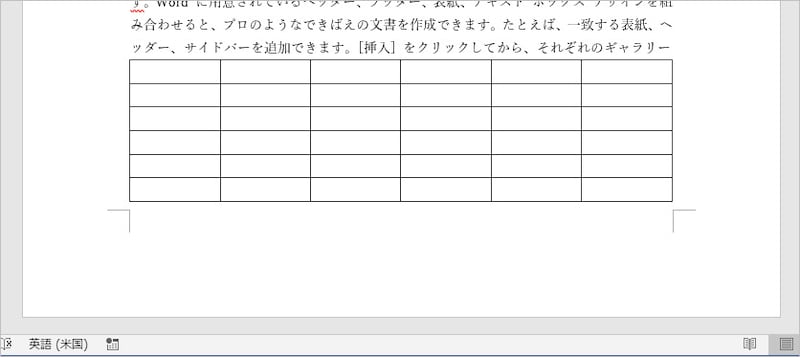
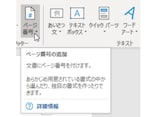
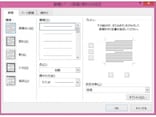
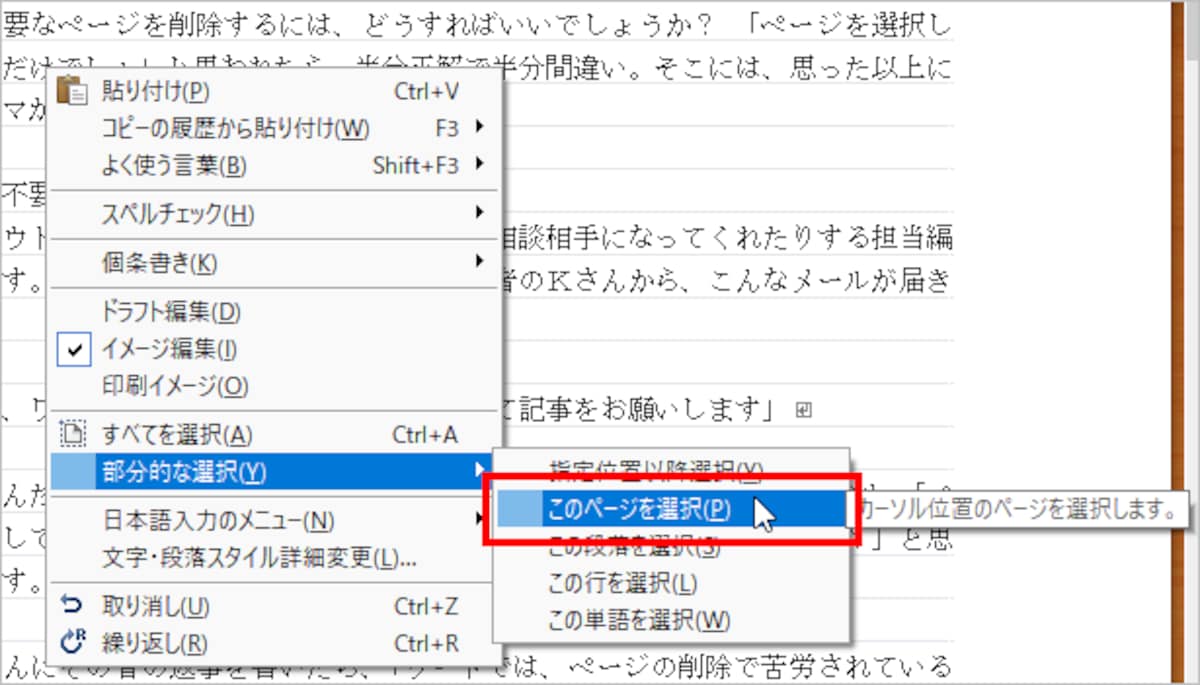
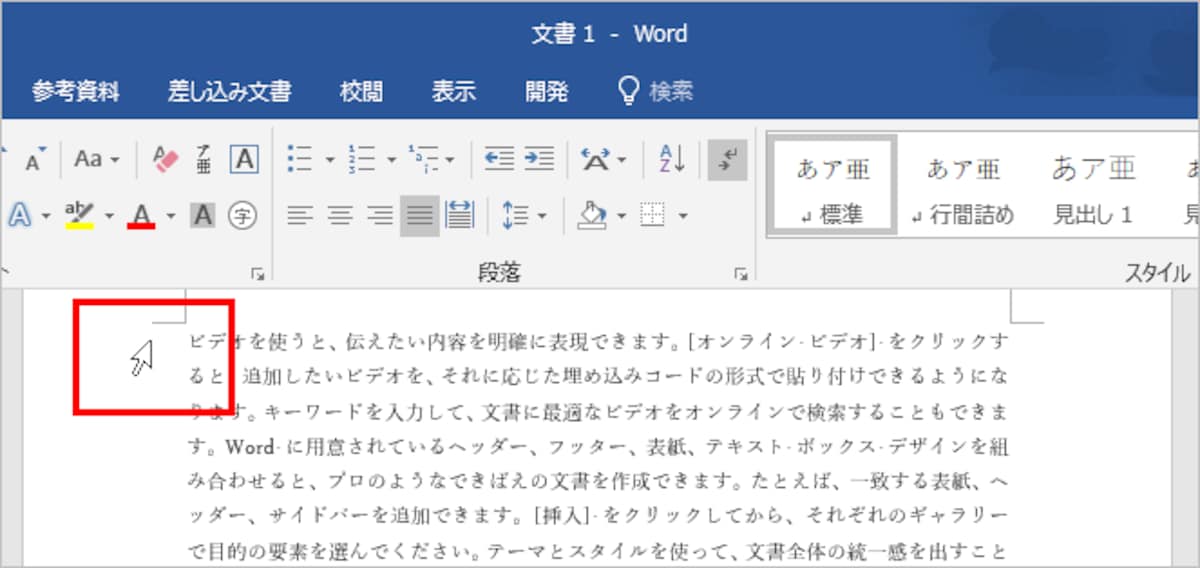
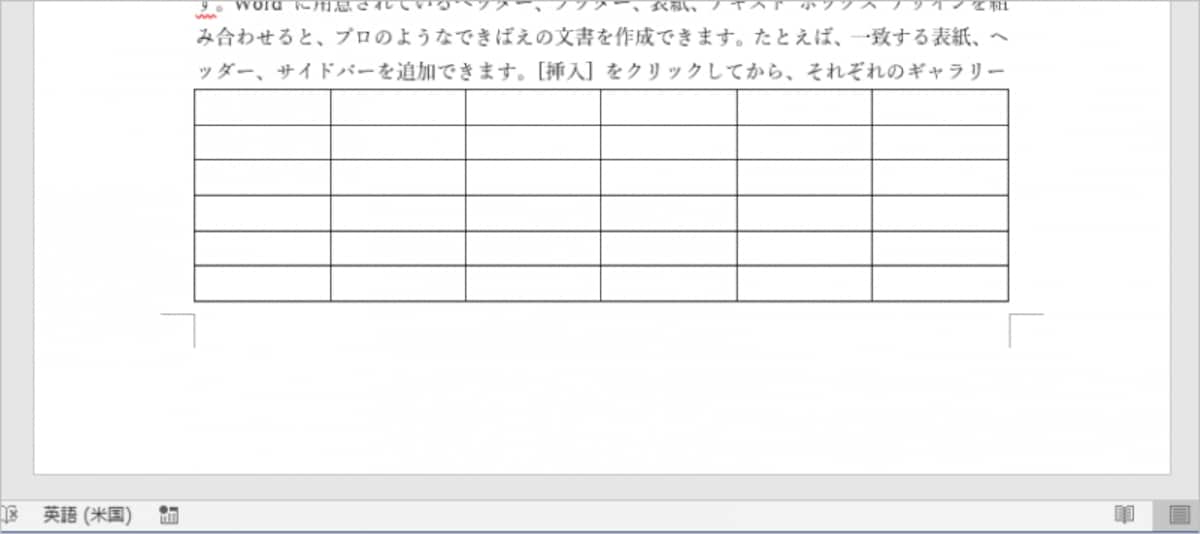
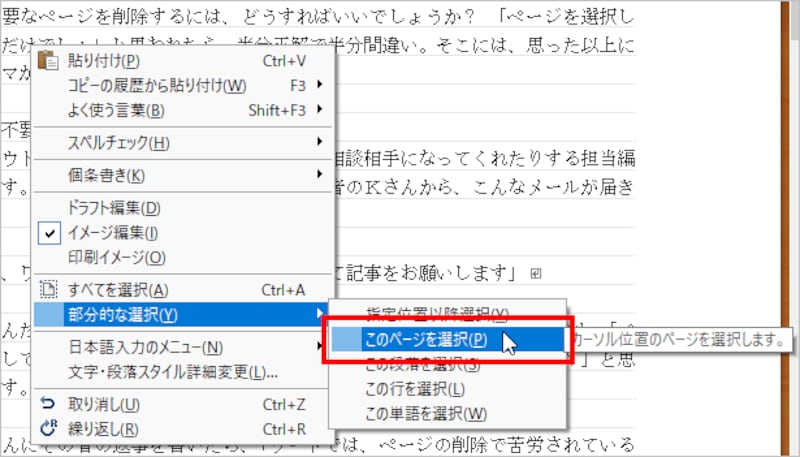
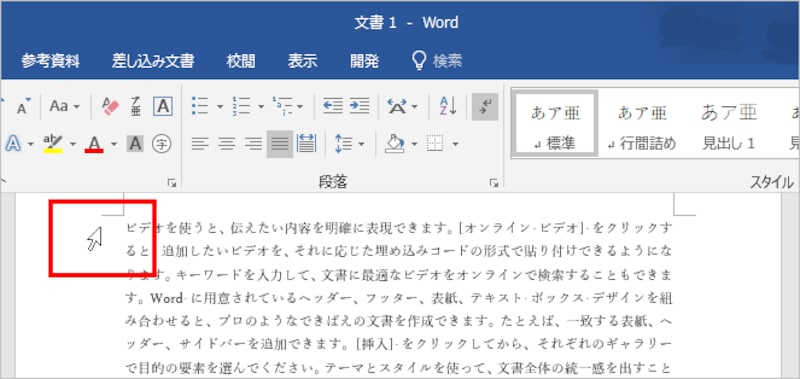
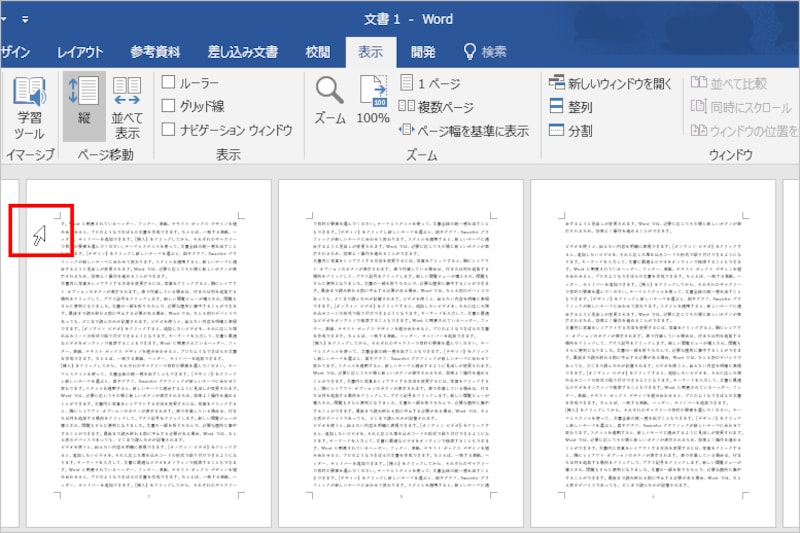
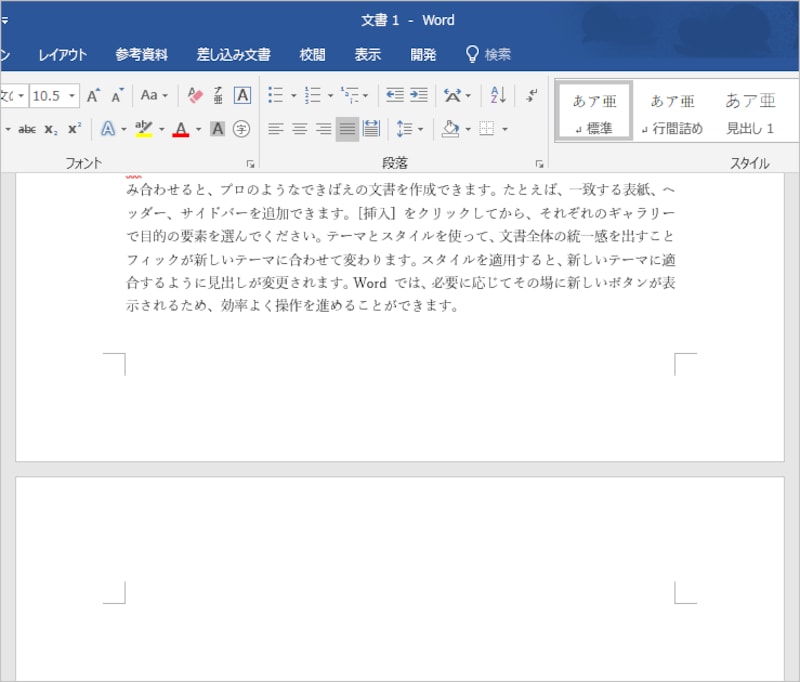
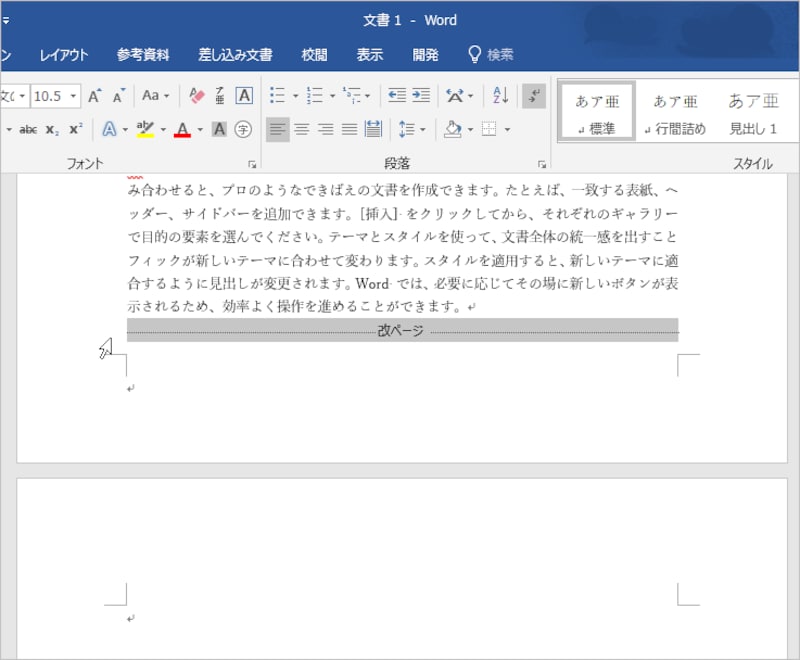
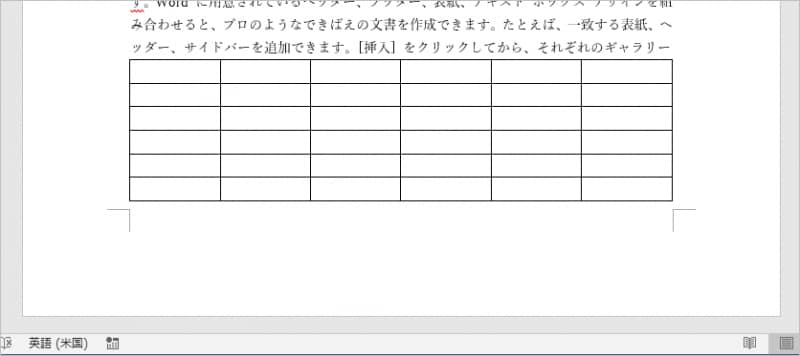
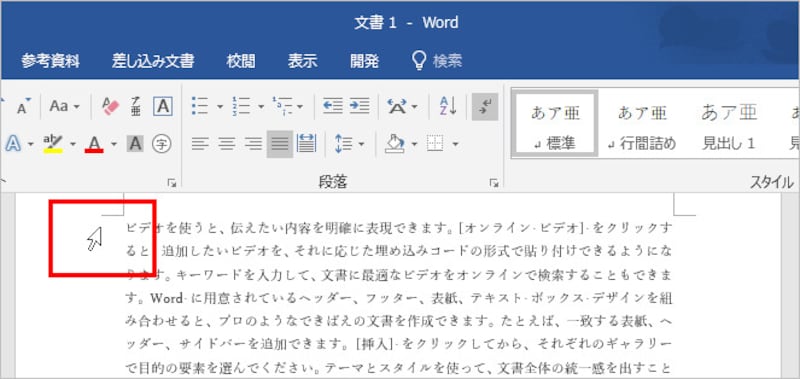
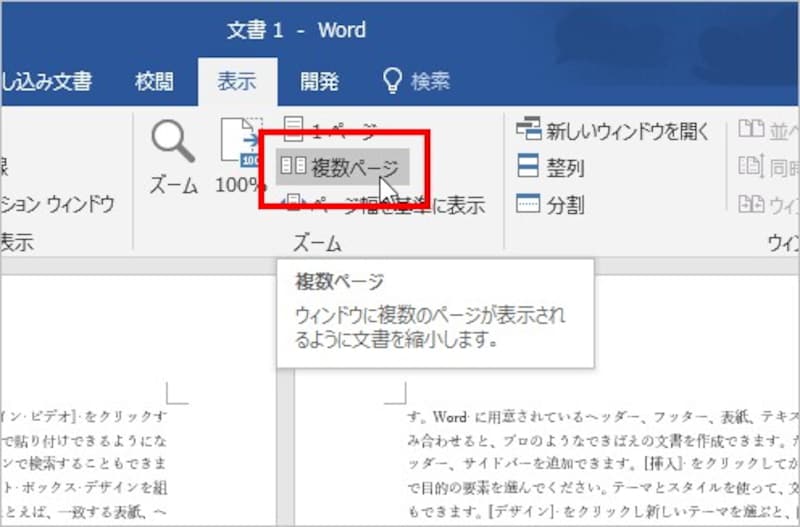
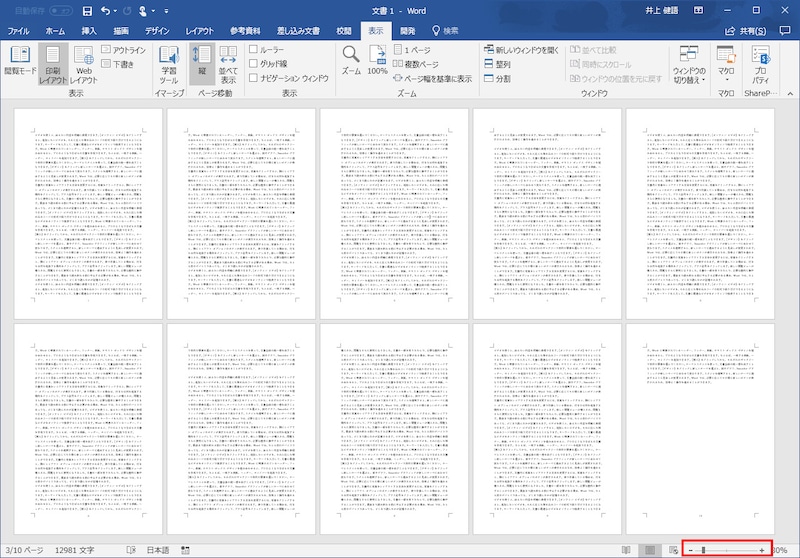
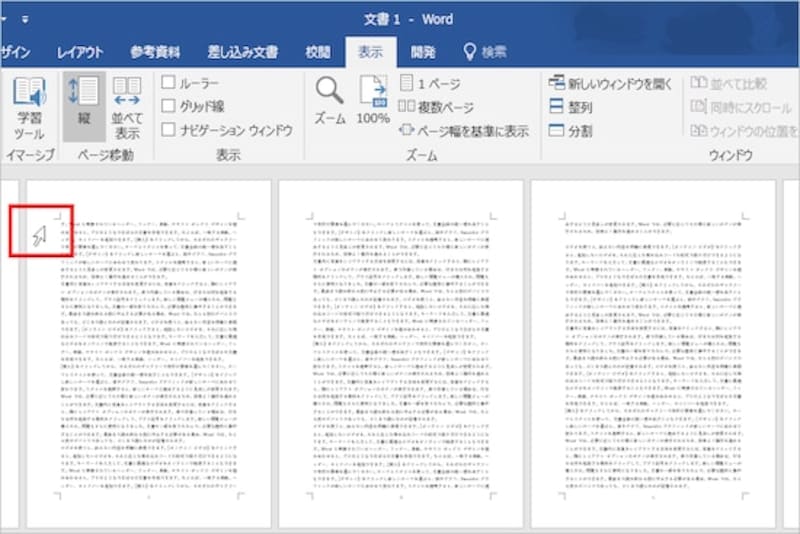
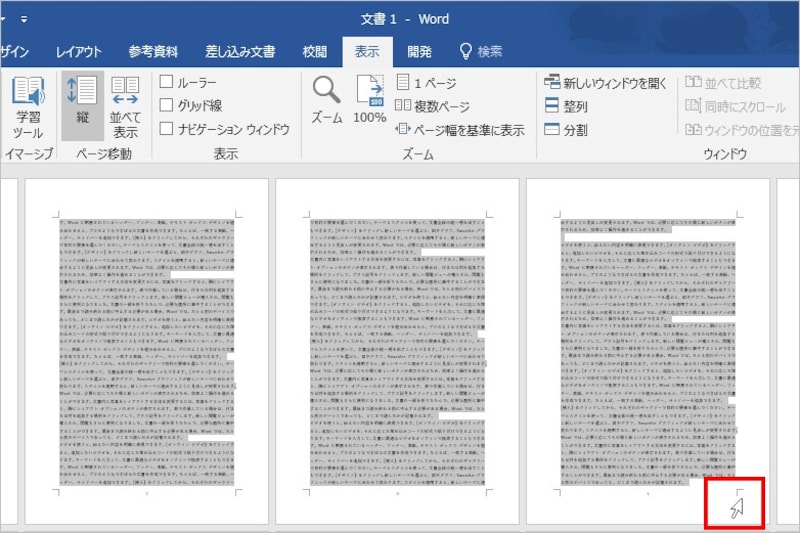
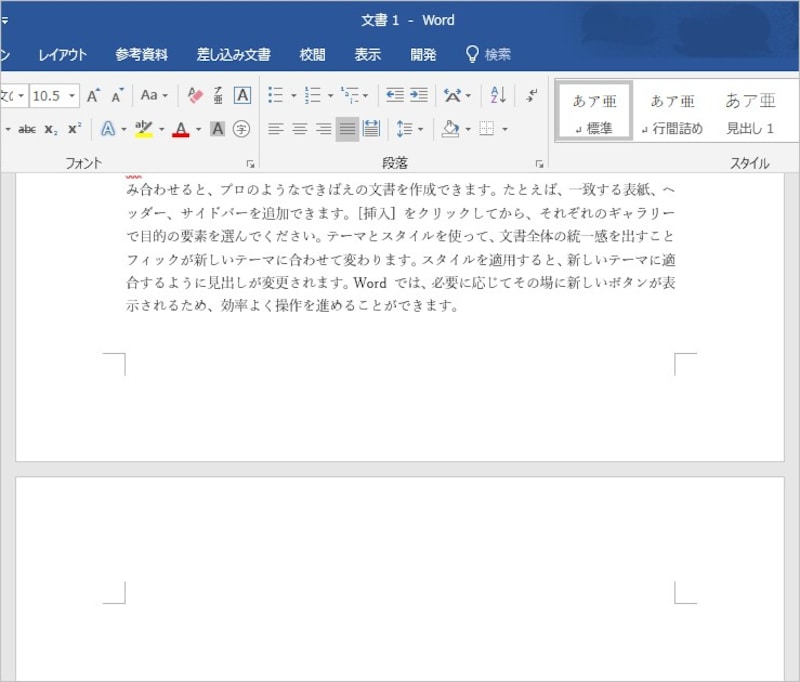
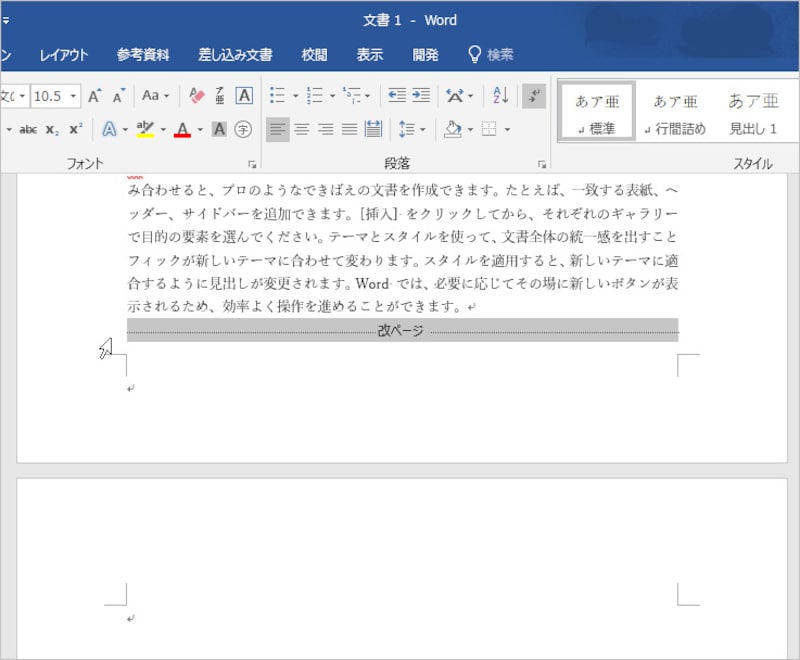
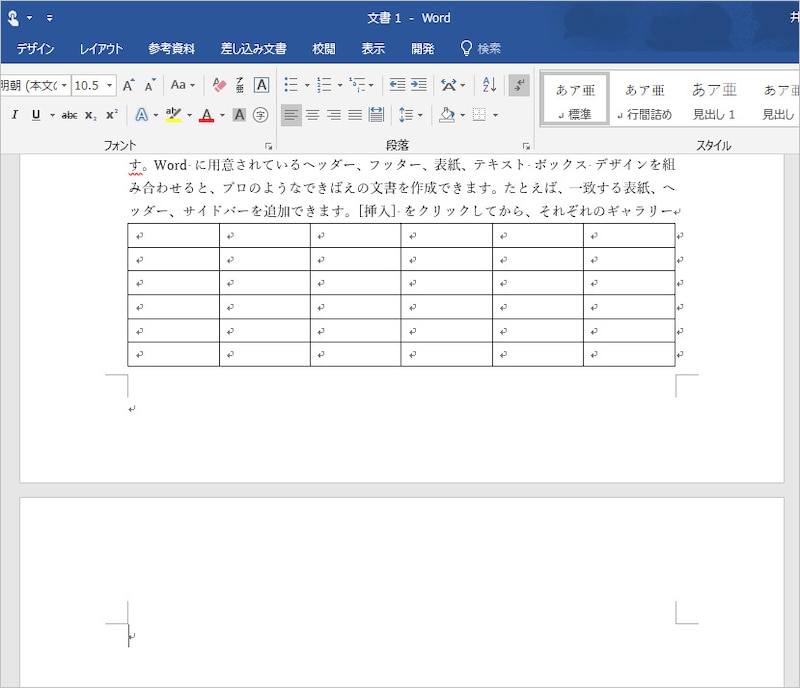
一太郎では、現在のページを簡単に選択する機能が用意されています先頭行の左余白部分にマウスポインタを合わせて、マウスの左ボタンを押すそのまま下方向に最下行までドラッグして、ページ全体を選択する。この状態で[Delete]キーを押すとページ全体を削除できる[表示]タブで[複数ページ]をクリックして複数ページ表示にします右下のズームバーにある[-]/[+]のボタンをクリックして、ページを選択しやすい倍率に調整します選択するページの先頭行の左側にマウスポインタを置きます最終ページの右下までドラッグしてページを選択します。この状態で[Delete]キーを押すと、選択した複数ページが削除されます何も入力されていないのに、文書末に白紙のページが残っています[ホーム]タブの[編集記号の表示/非表示]ボタンをクリックすると、見えなかった特殊な記号が見えるようになります特殊記号を選択して……[Delete]キーを押すと最後の白紙ページが削除されます文書末に表があり、次ページに段落記号が1つだけ入力されています最後のページの段落記号を選択したら、右クリックしてメニューを開き、[フォント]を選択します[フォント]タブで[隠し文字]をチェックして[OK]をクリックします[ホーム]タブの[編集記号の表示/非表示]ボタンをクリックします最後の白紙ページが削除されます。また、印刷でも最後の白紙ページは印刷されなくなります先頭行の左余白部分をクリック複数ページ表示にしますページを選択しやすい倍率に調整します選択するページの先頭行の左側を選択選択した複数ページが削除できます文書末に白紙の不要なページが残っているとき[編集記号の表示/非表示]ボタンをクリック特殊記号を選択[Delete]キーを押す文書末に表がある場合[フォント]を選択します[編集記号の表示/非表示]を選択します最後の白紙ページが削除されますこの写真の記事を読む※記事内容は執筆時点のものです。最新の内容をご確認ください。※OSやアプリ、ソフトのバージョンによっては画面表示、操作方法が異なる可能性があります。


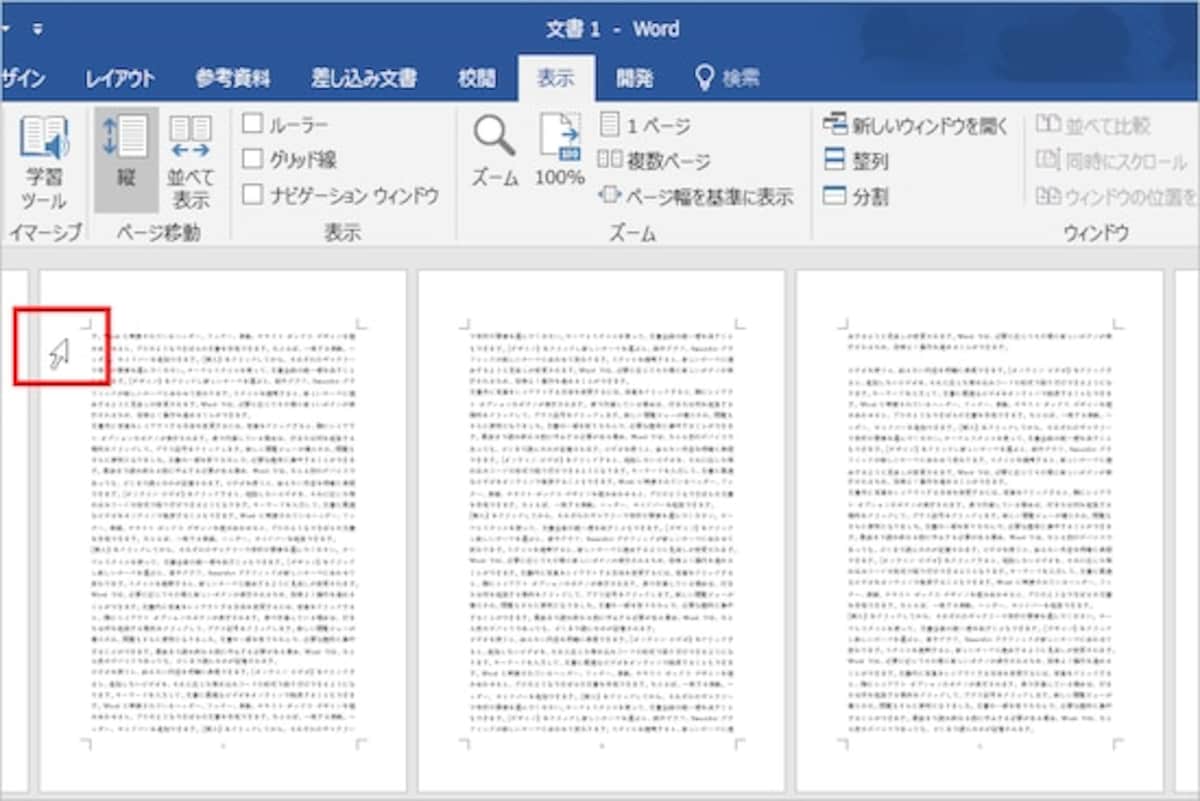
![そのまま下方向に最下行までドラッグして、ページ全体を選択する。この状態で[Delete]キーを押すとページ全体を削除できる](https://imgcp.aacdn.jp/img-a/1200/auto/aa/gm/article/4/7/4/9/1/8/201805252259/800__2-002.PNG)
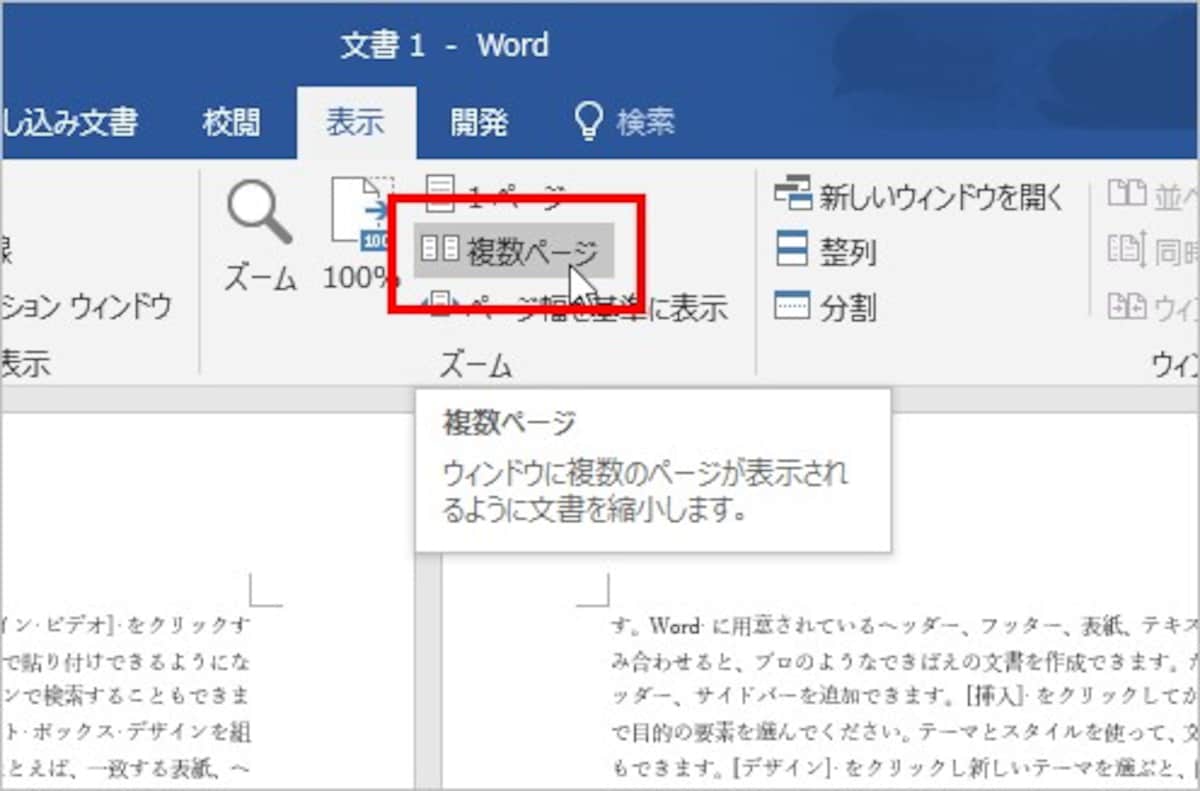
![[表示]タブで[複数ページ]をクリックして複数ページ表示にします](https://imgcp.aacdn.jp/img-a/1200/auto/aa/gm/article/4/7/4/9/1/8/201805252259/800__2-003.PNG)
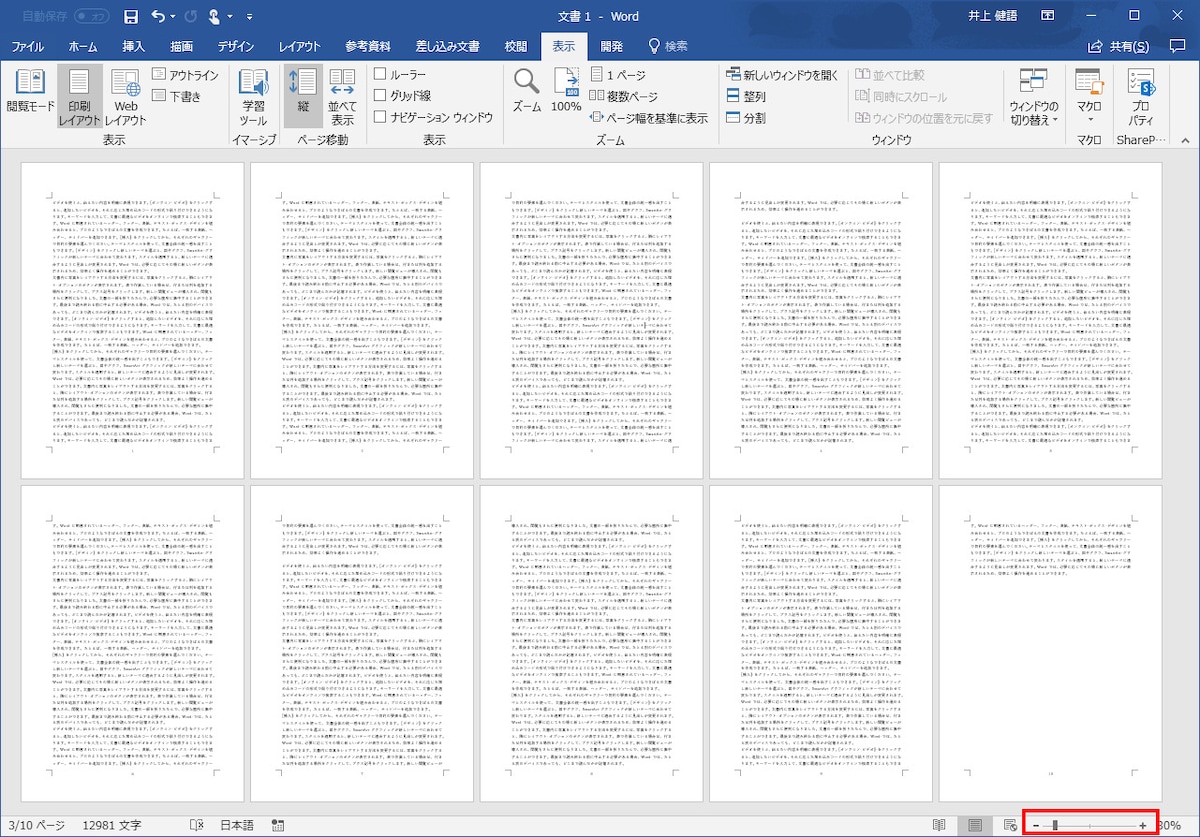
![右下のズームバーにある[-]/[+]のボタンをクリックして、ページを選択しやすい倍率に調整します](https://imgcp.aacdn.jp/img-a/1200/auto/aa/gm/article/4/7/4/9/1/8/201805252300/800__2-004.PNG)
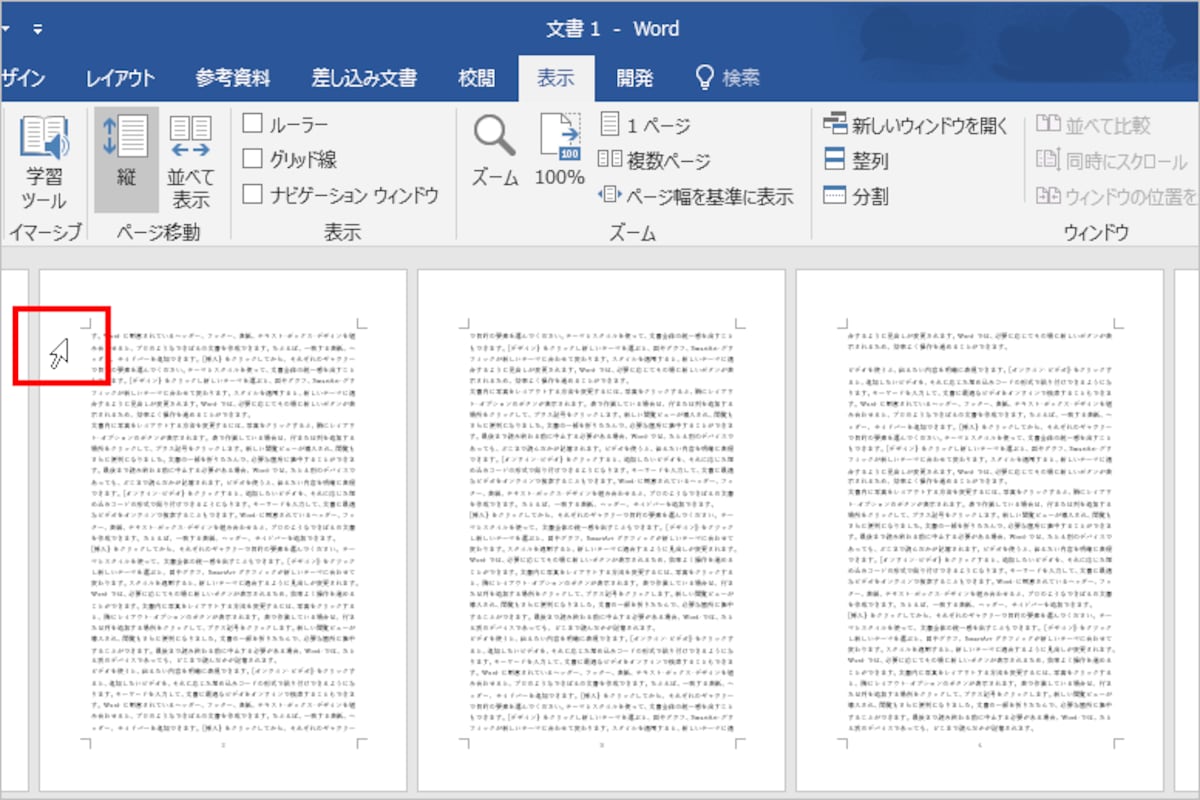
![最終ページの右下までドラッグしてページを選択します。この状態で[Delete]キーを押すと、選択した複数ページが削除されます](https://imgcp.aacdn.jp/img-a/1200/auto/aa/gm/article/4/7/4/9/1/8/201805252300/800__2-006.PNG)
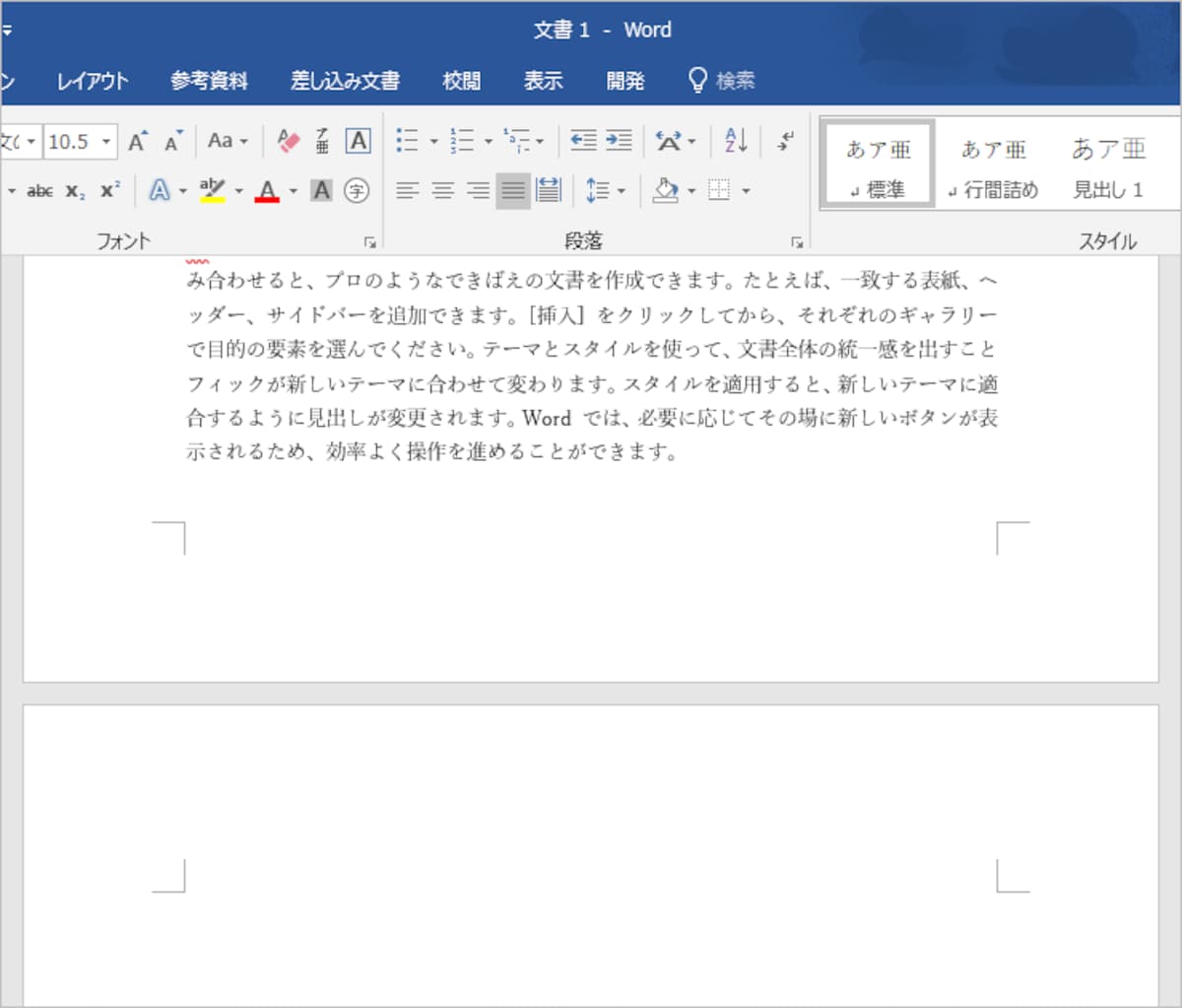
![[ホーム]タブの[編集記号の表示/非表示]ボタンをクリックすると、見えなかった特殊な記号が見えるようになります](https://imgcp.aacdn.jp/img-a/1200/auto/aa/gm/article/4/7/4/9/1/8/201805252301/800__3-002.PNG)

![[Delete]キーを押すと最後の白紙ページが削除されます](https://imgcp.aacdn.jp/img-a/1200/auto/aa/gm/article/4/7/4/9/1/8/201805252301/800__3-004.PNG)

![最後のページの段落記号を選択したら、右クリックしてメニューを開き、[フォント]を選択します](https://imgcp.aacdn.jp/img-a/1200/auto/aa/gm/article/4/7/4/9/1/8/201805252302/800__4-002.PNG)
![[フォント]タブで[隠し文字]をチェックして[OK]をクリックします](https://imgcp.aacdn.jp/img-a/1200/auto/aa/gm/article/4/7/4/9/1/8/201805252302/800__4-003.PNG)
![[ホーム]タブの[編集記号の表示/非表示]ボタンをクリックします](https://imgcp.aacdn.jp/img-a/1200/auto/aa/gm/article/4/7/4/9/1/8/201805252303/800__4-004.PNG)



![[編集記号の表示/非表示]ボタンをクリック](https://imgcp.aacdn.jp/img-a/1200/auto/aa/gm/article/4/7/4/9/1/8/202411051219/800__wd7.jpeg)
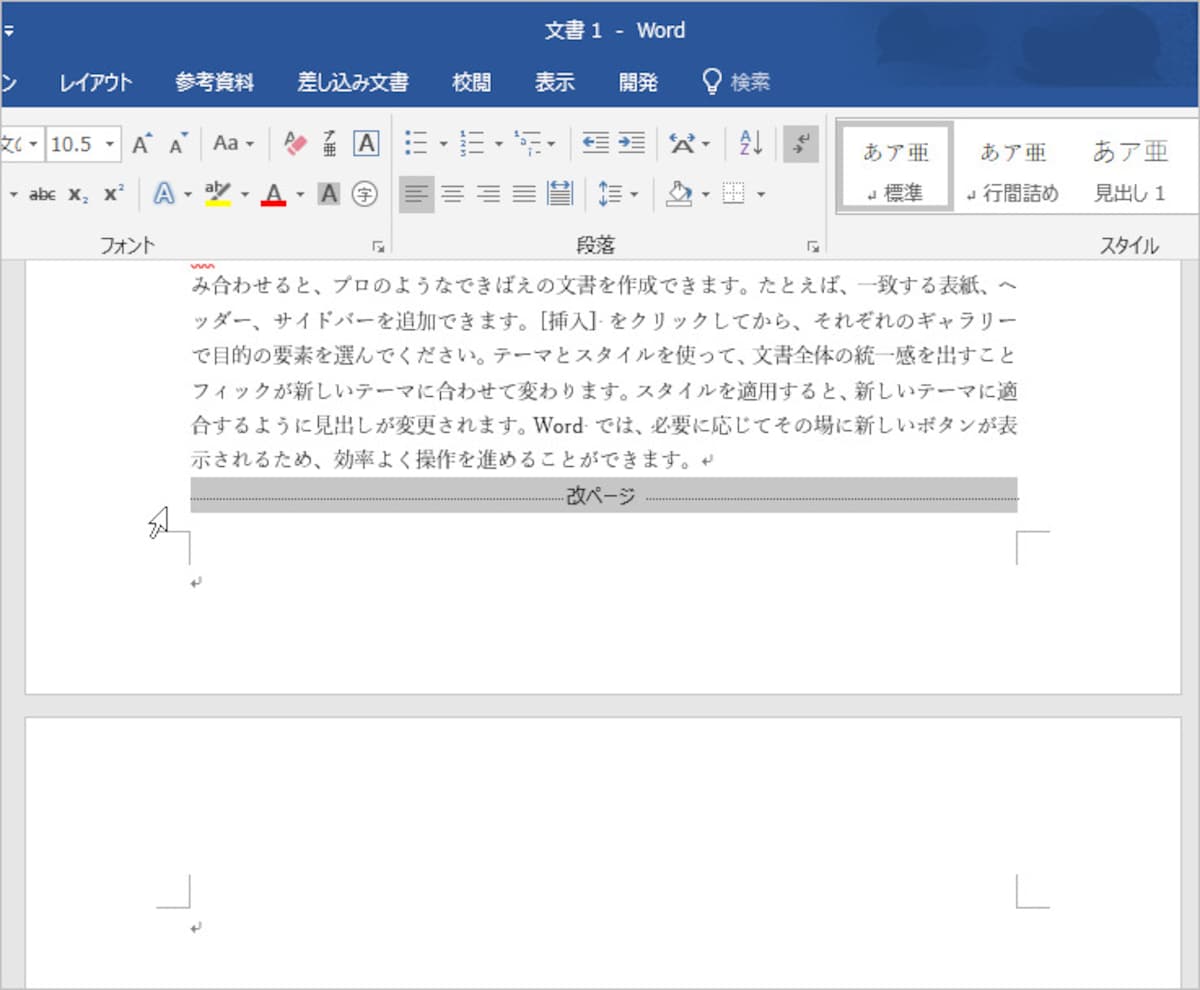
![[Delete]キーを押す](https://imgcp.aacdn.jp/img-a/1200/auto/aa/gm/article/4/7/4/9/1/8/202411051222/800__wd9.jpg)

![[フォント]を選択します](https://imgcp.aacdn.jp/img-a/1200/auto/aa/gm/article/4/7/4/9/1/8/202411051233/800__q1.jpg)
![[編集記号の表示/非表示]を選択します](https://imgcp.aacdn.jp/img-a/1200/auto/aa/gm/article/4/7/4/9/1/8/202411051235/800__q2.jpg)
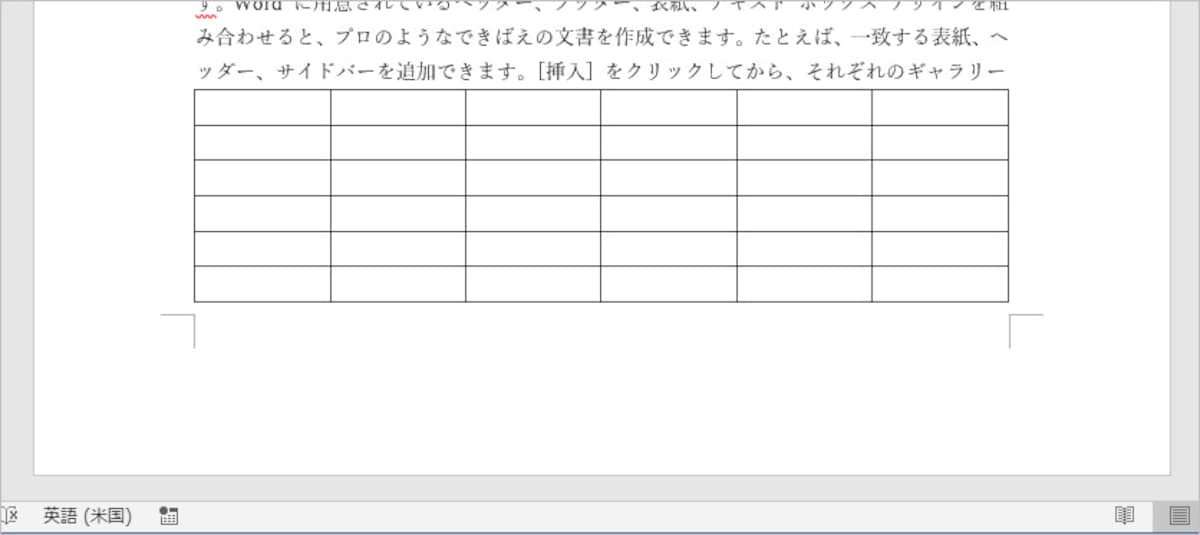
![そのまま下方向に最下行までドラッグして、ページ全体を選択する。この状態で[Delete]キーを押すとページ全体を削除できる](https://imgcp.aacdn.jp/img-a/800/auto/aa/gm/article/4/7/4/9/1/8/201805252259/800__2-002.PNG)
![[表示]タブで[複数ページ]をクリックして複数ページ表示にします](https://imgcp.aacdn.jp/img-a/800/auto/aa/gm/article/4/7/4/9/1/8/201805252259/800__2-003.PNG)
![右下のズームバーにある[-]/[+]のボタンをクリックして、ページを選択しやすい倍率に調整します](https://imgcp.aacdn.jp/img-a/800/auto/aa/gm/article/4/7/4/9/1/8/201805252300/800__2-004.PNG)
![最終ページの右下までドラッグしてページを選択します。この状態で[Delete]キーを押すと、選択した複数ページが削除されます](https://imgcp.aacdn.jp/img-a/800/auto/aa/gm/article/4/7/4/9/1/8/201805252300/800__2-006.PNG)
![[ホーム]タブの[編集記号の表示/非表示]ボタンをクリックすると、見えなかった特殊な記号が見えるようになります](https://imgcp.aacdn.jp/img-a/800/auto/aa/gm/article/4/7/4/9/1/8/201805252301/800__3-002.PNG)
![[Delete]キーを押すと最後の白紙ページが削除されます](https://imgcp.aacdn.jp/img-a/800/auto/aa/gm/article/4/7/4/9/1/8/201805252301/800__3-004.PNG)

![最後のページの段落記号を選択したら、右クリックしてメニューを開き、[フォント]を選択します](https://imgcp.aacdn.jp/img-a/800/auto/aa/gm/article/4/7/4/9/1/8/201805252302/800__4-002.PNG)
![[フォント]タブで[隠し文字]をチェックして[OK]をクリックします](https://imgcp.aacdn.jp/img-a/800/auto/aa/gm/article/4/7/4/9/1/8/201805252302/800__4-003.PNG)
![[ホーム]タブの[編集記号の表示/非表示]ボタンをクリックします](https://imgcp.aacdn.jp/img-a/800/auto/aa/gm/article/4/7/4/9/1/8/201805252303/800__4-004.PNG)
![[編集記号の表示/非表示]ボタンをクリック](https://imgcp.aacdn.jp/img-a/800/auto/aa/gm/article/4/7/4/9/1/8/202411051219/800__wd7.jpeg)
![[Delete]キーを押す](https://imgcp.aacdn.jp/img-a/800/auto/aa/gm/article/4/7/4/9/1/8/202411051222/800__wd9.jpg)
![[フォント]を選択します](https://imgcp.aacdn.jp/img-a/800/auto/aa/gm/article/4/7/4/9/1/8/202411051233/800__q1.jpg)
![[編集記号の表示/非表示]を選択します](https://imgcp.aacdn.jp/img-a/800/auto/aa/gm/article/4/7/4/9/1/8/202411051235/800__q2.jpg)