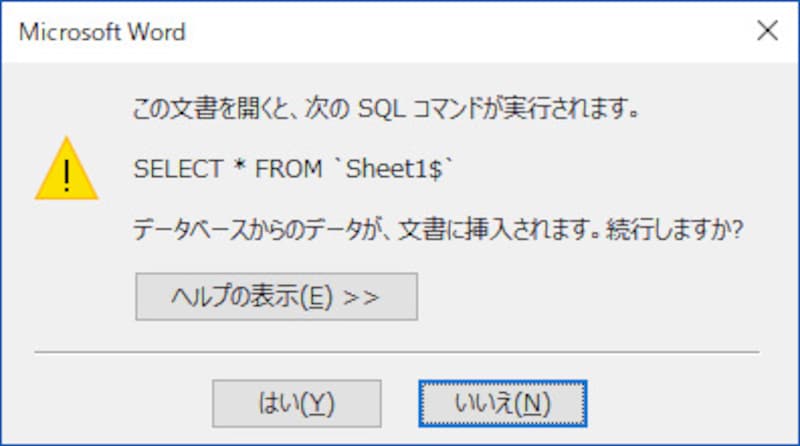
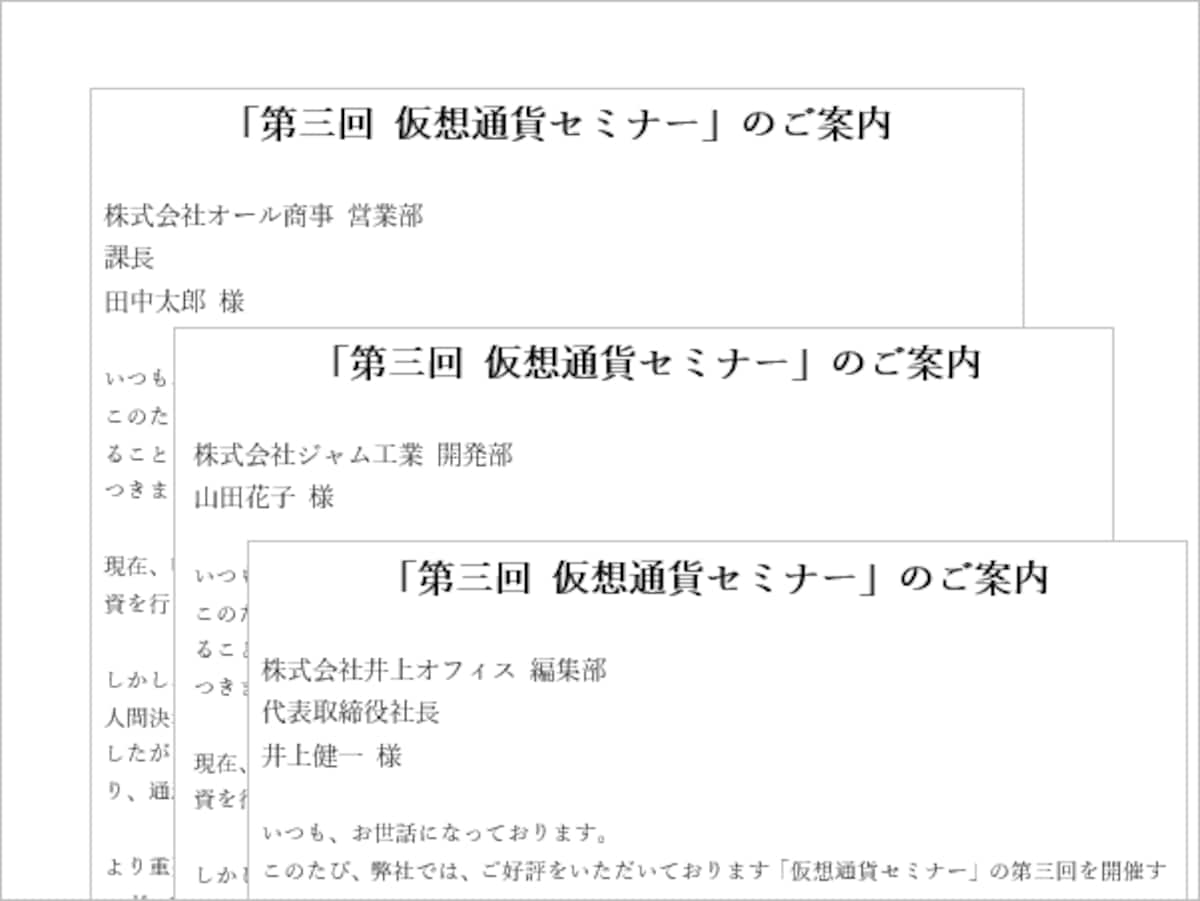
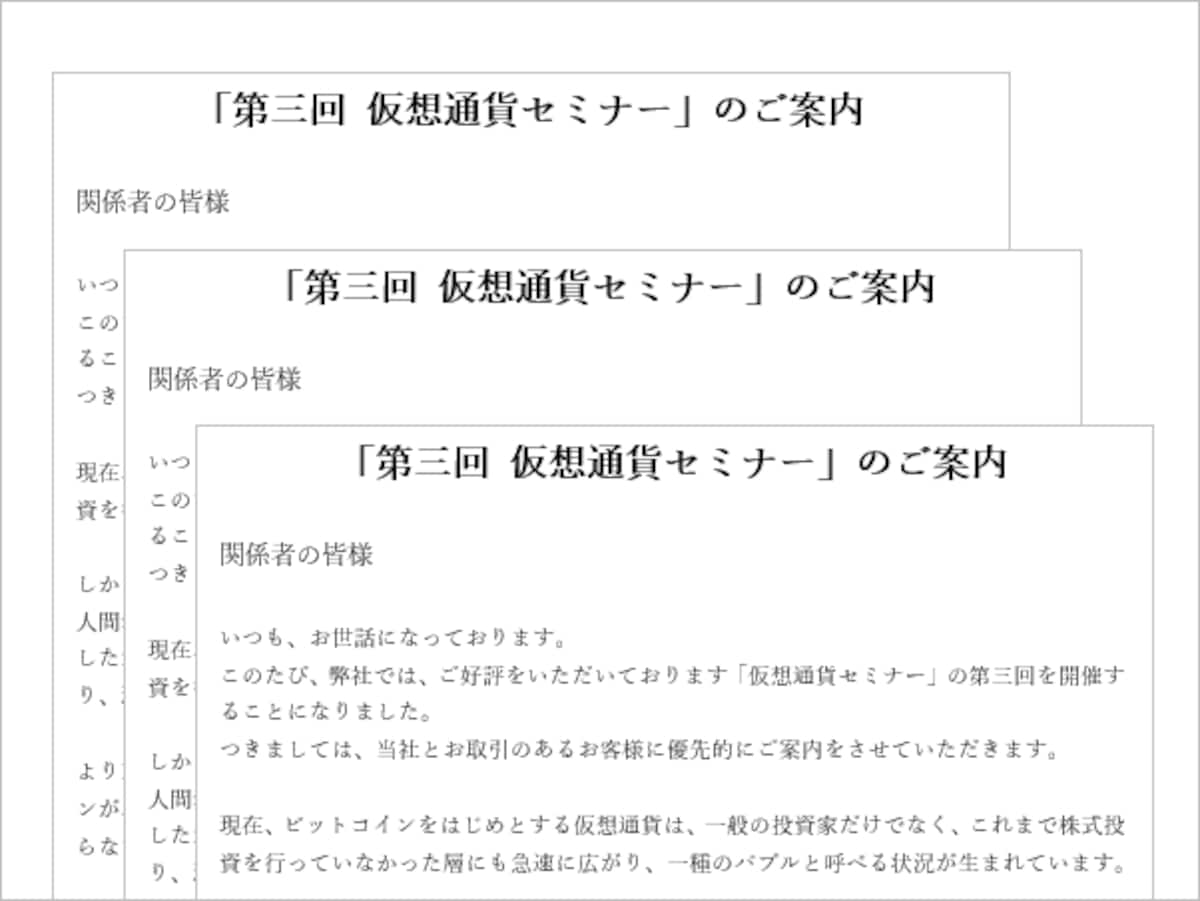
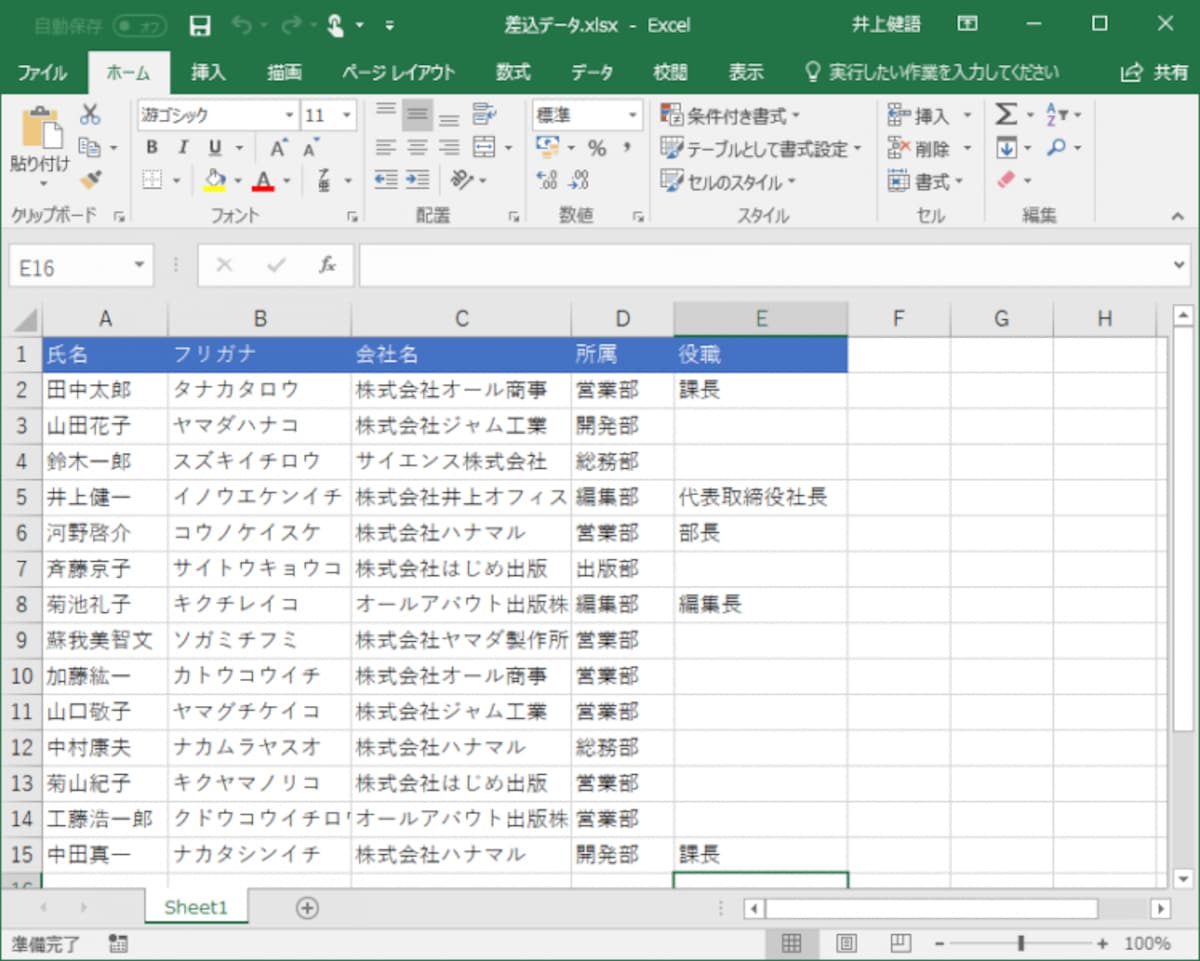
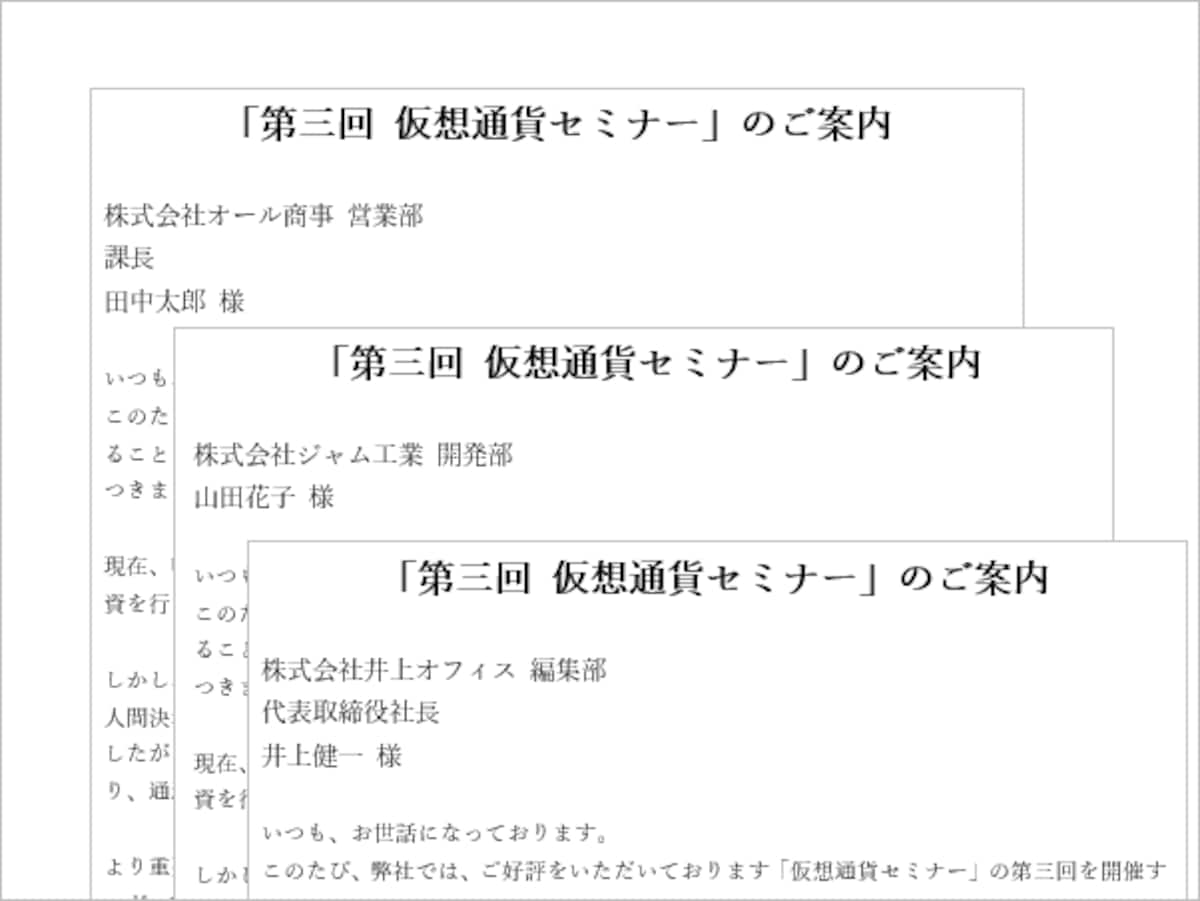
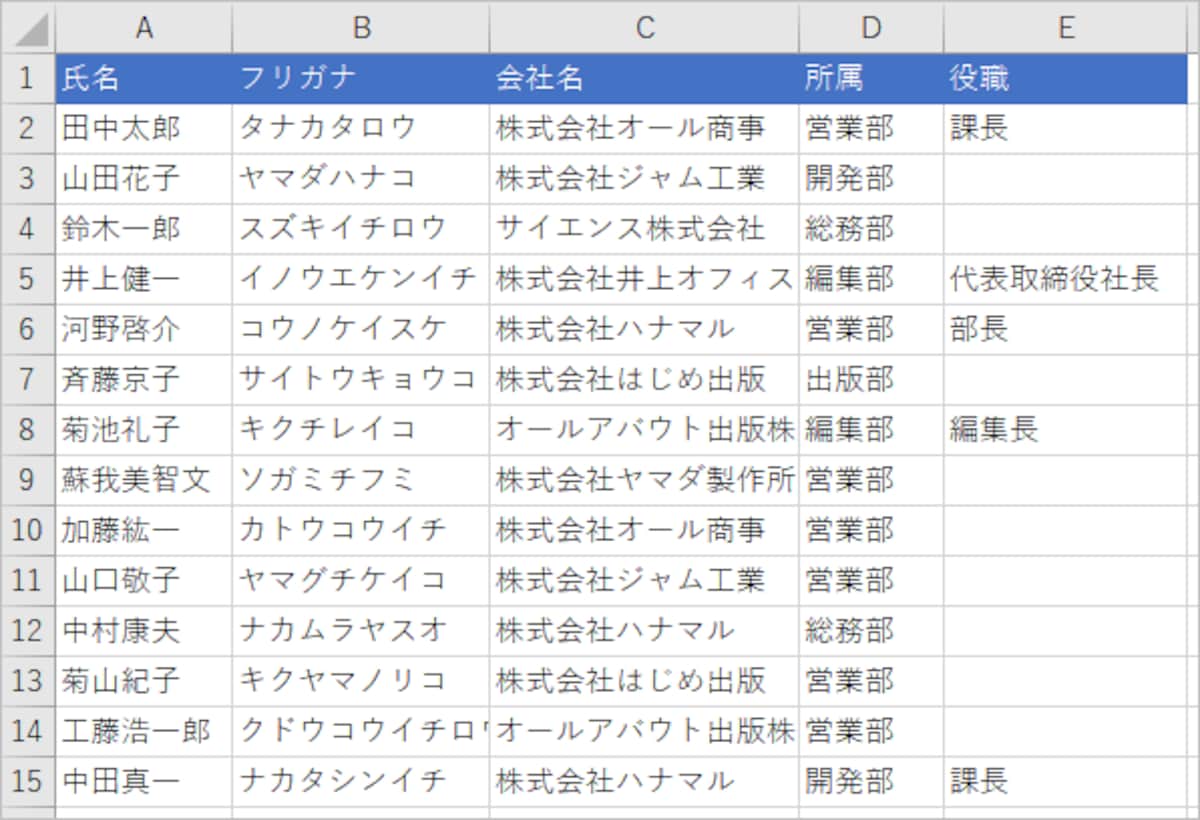
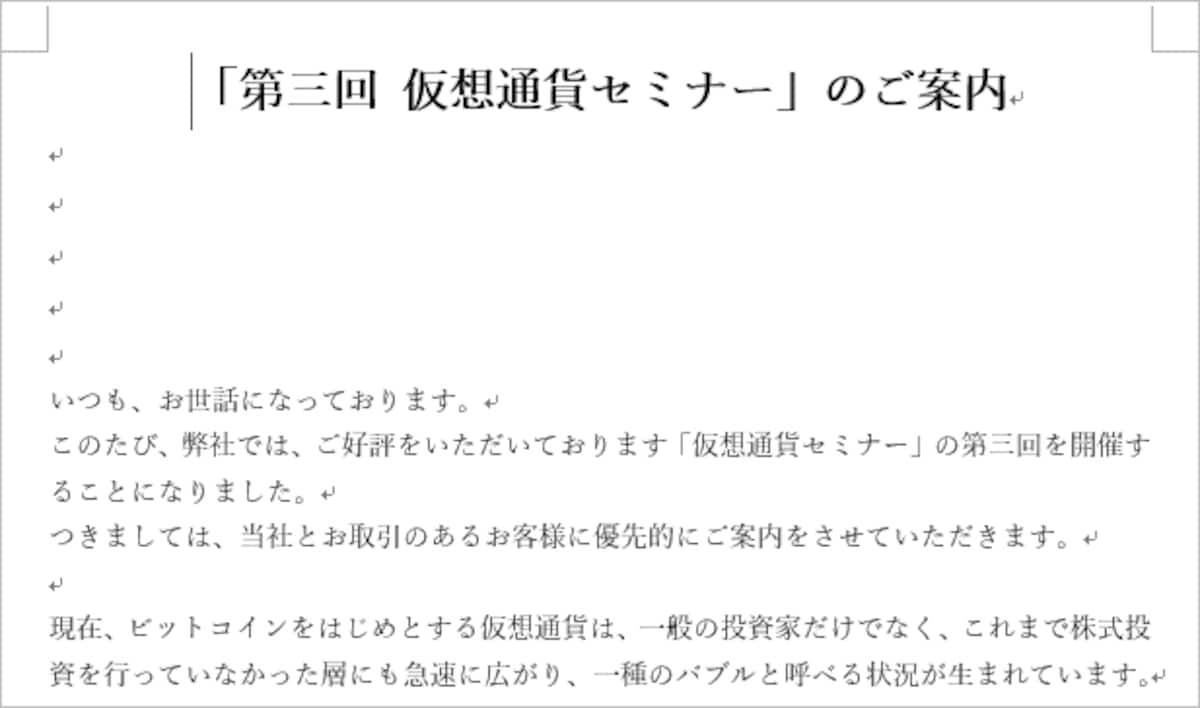
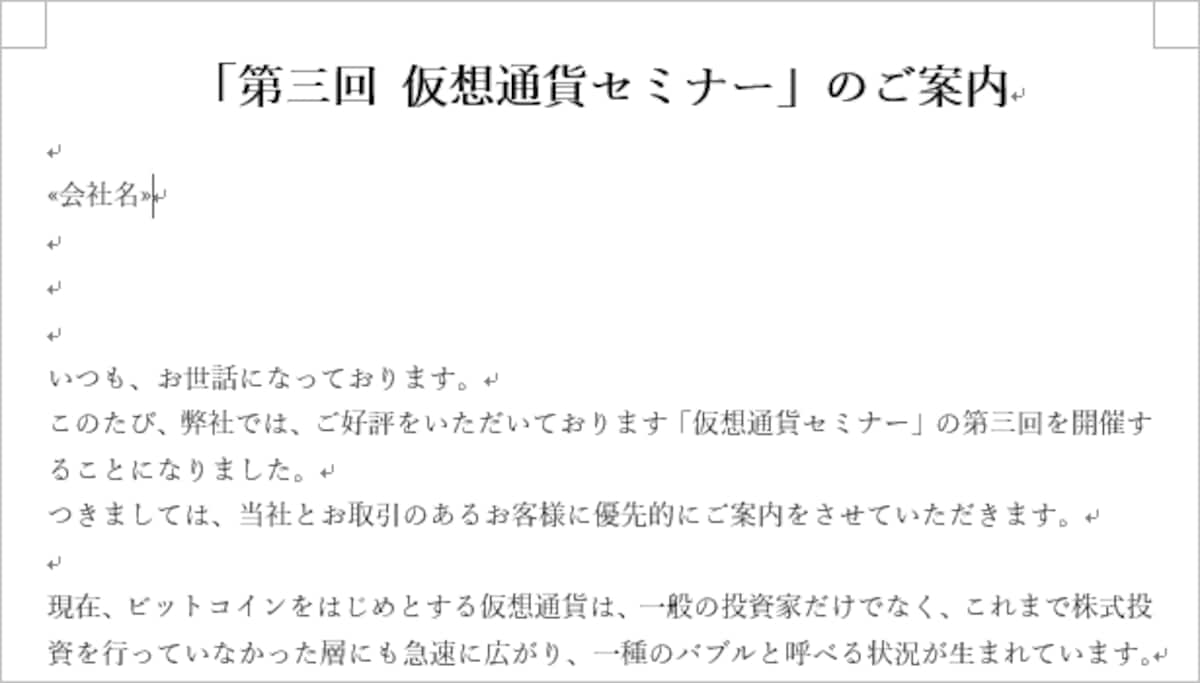
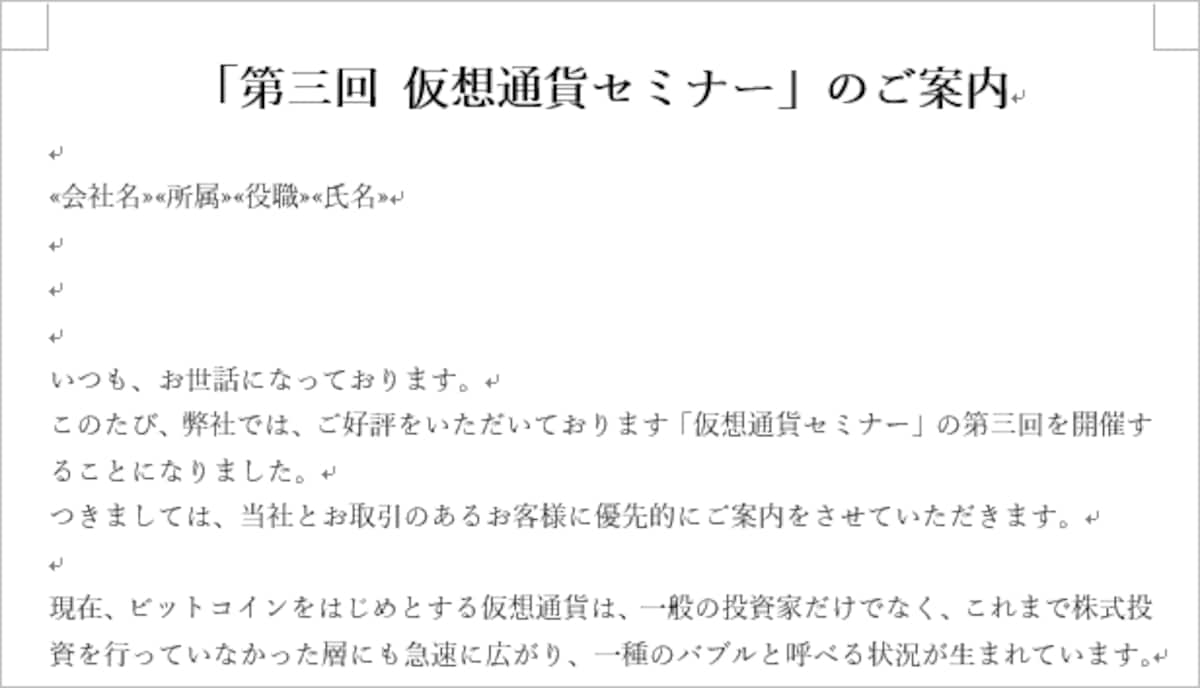
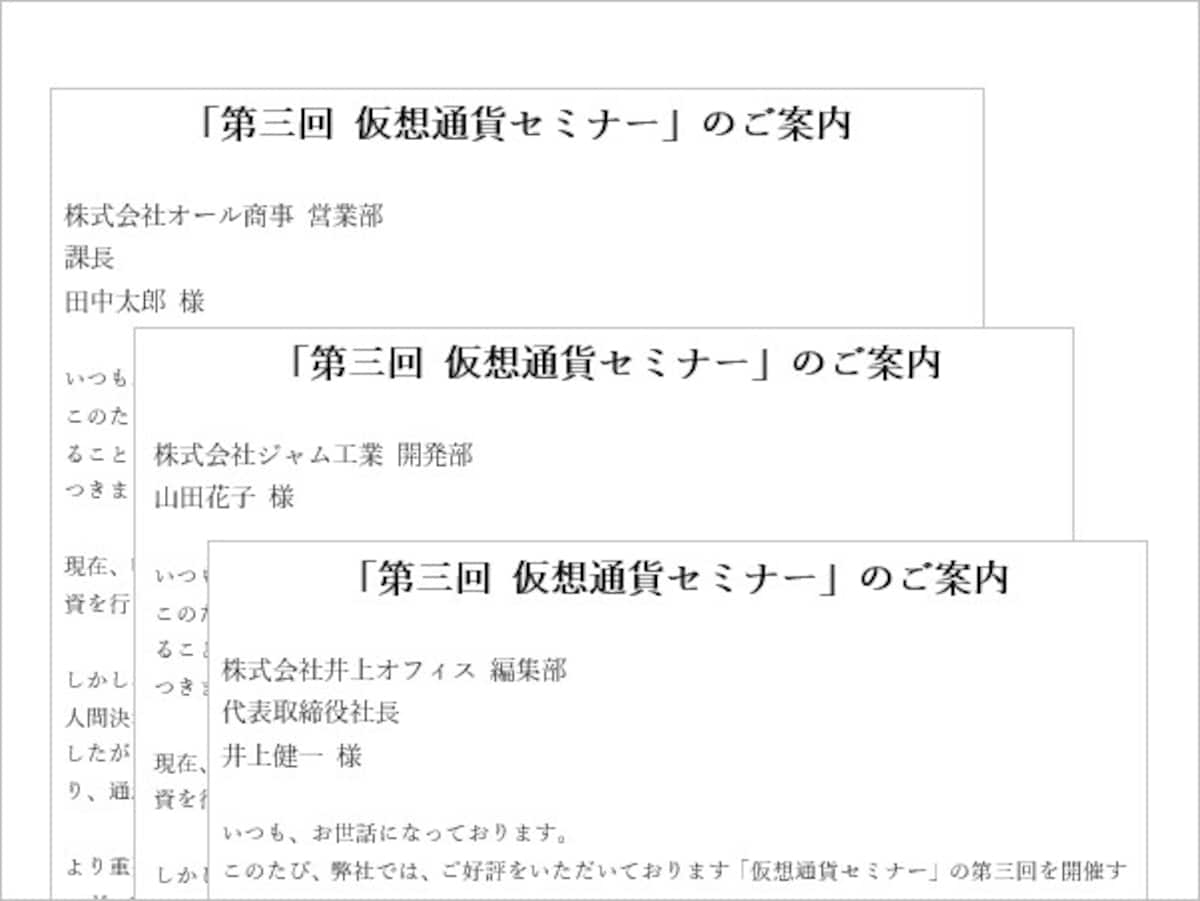
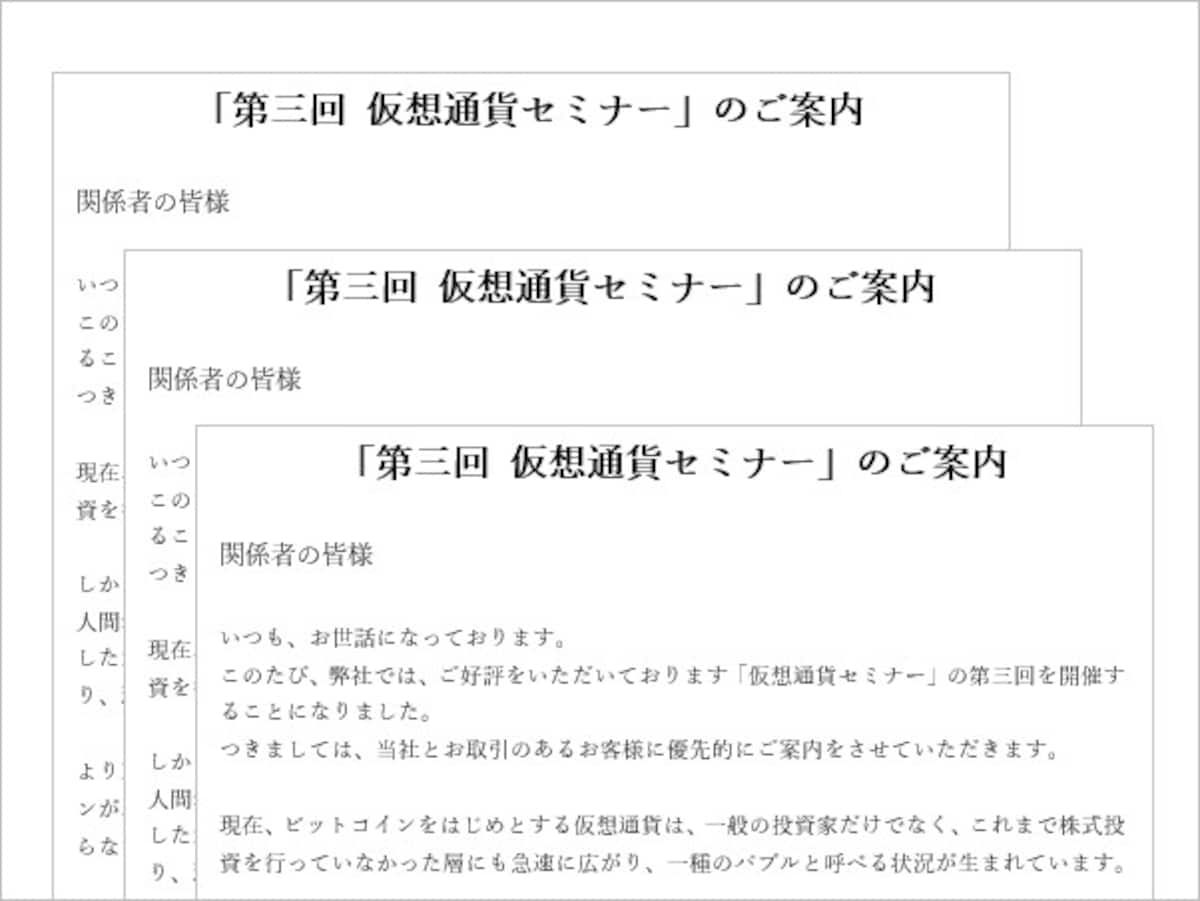
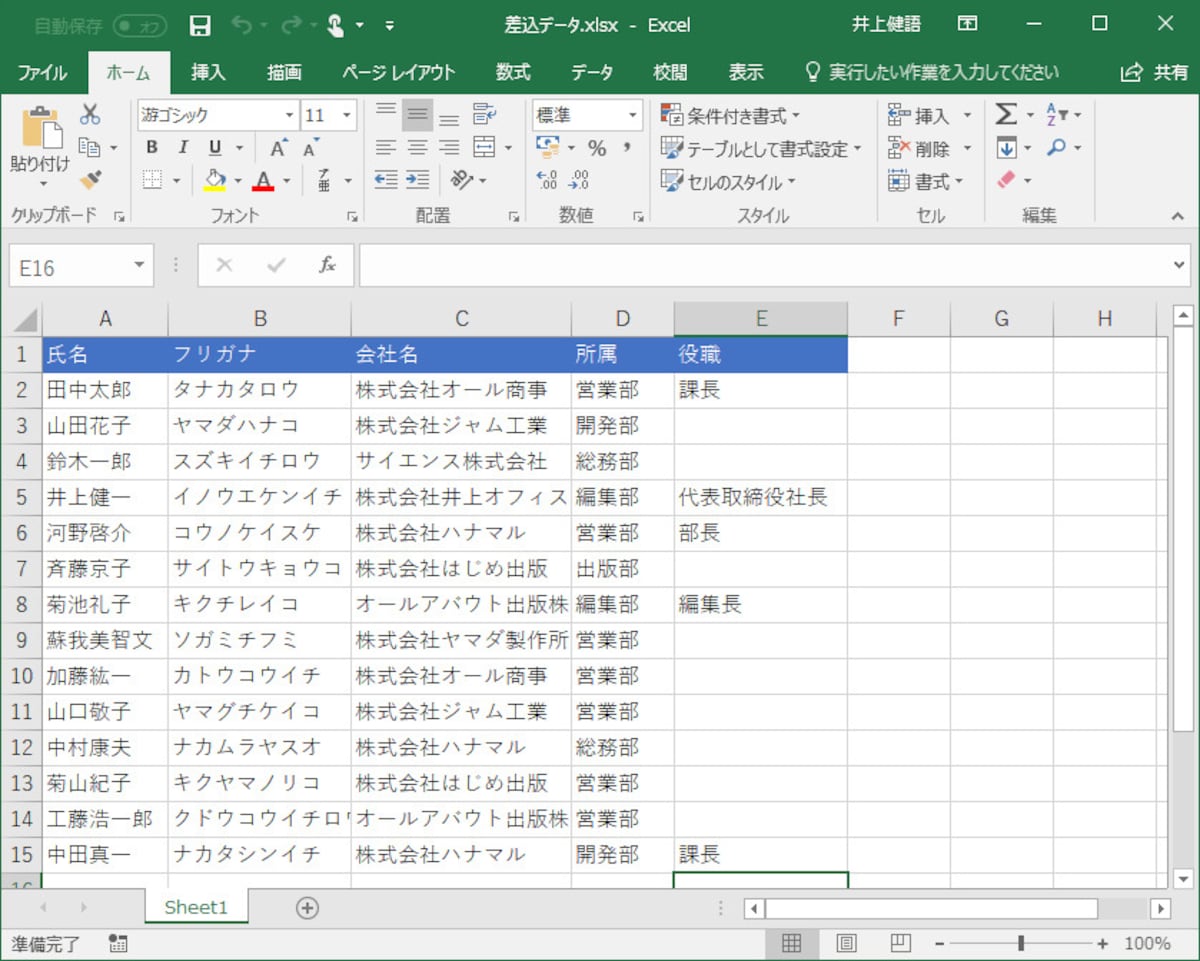
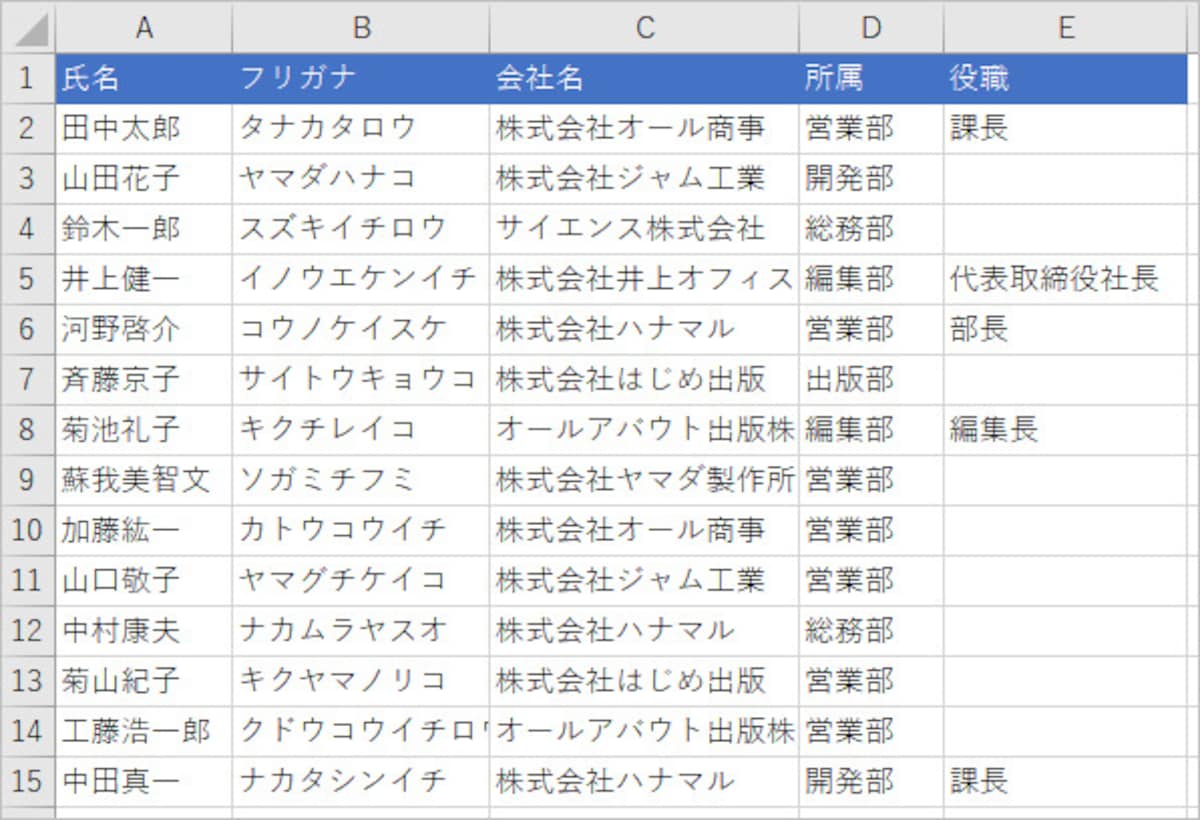
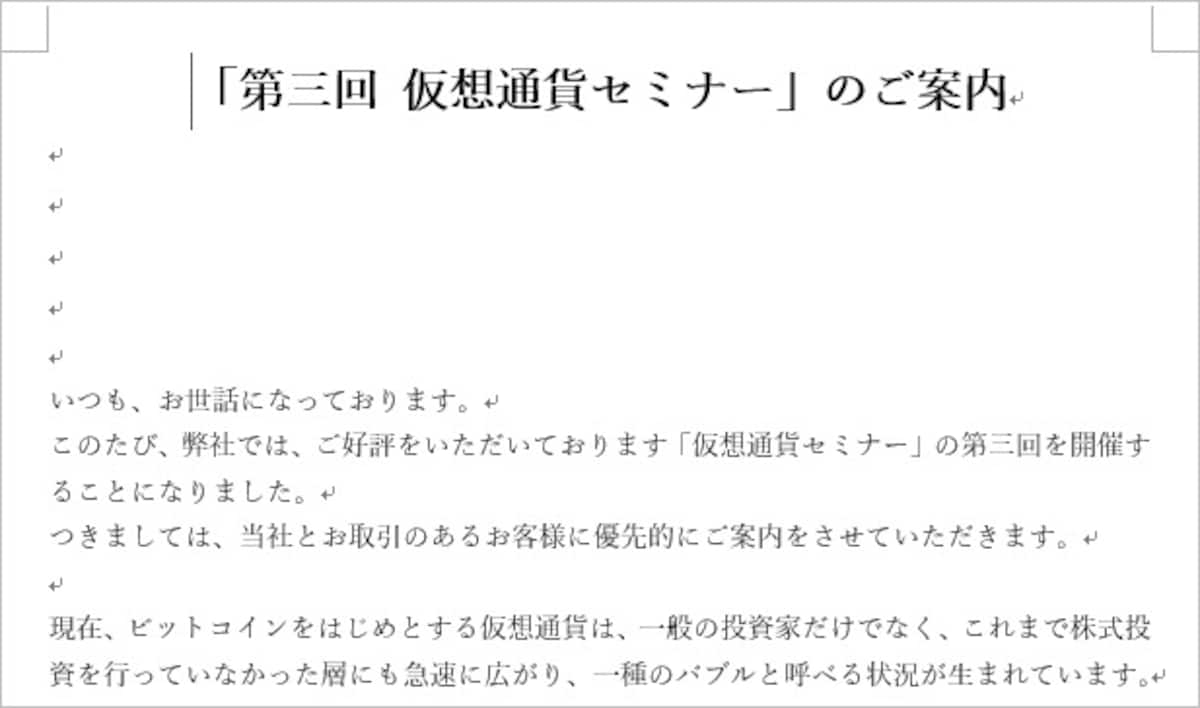
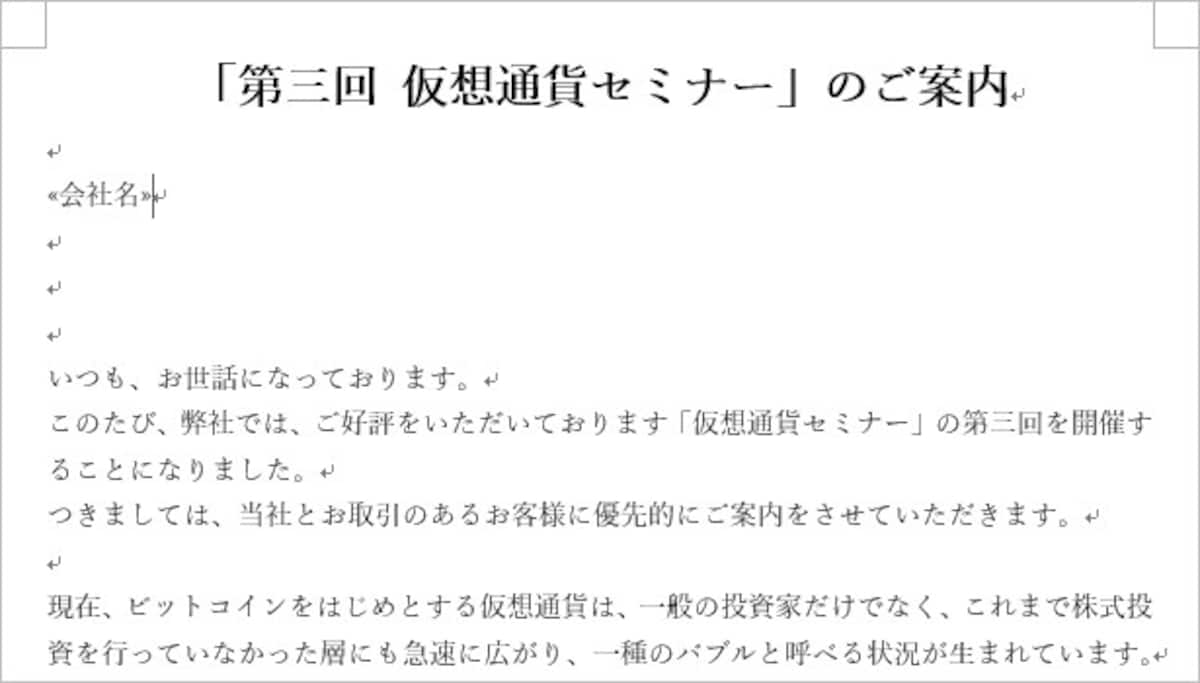
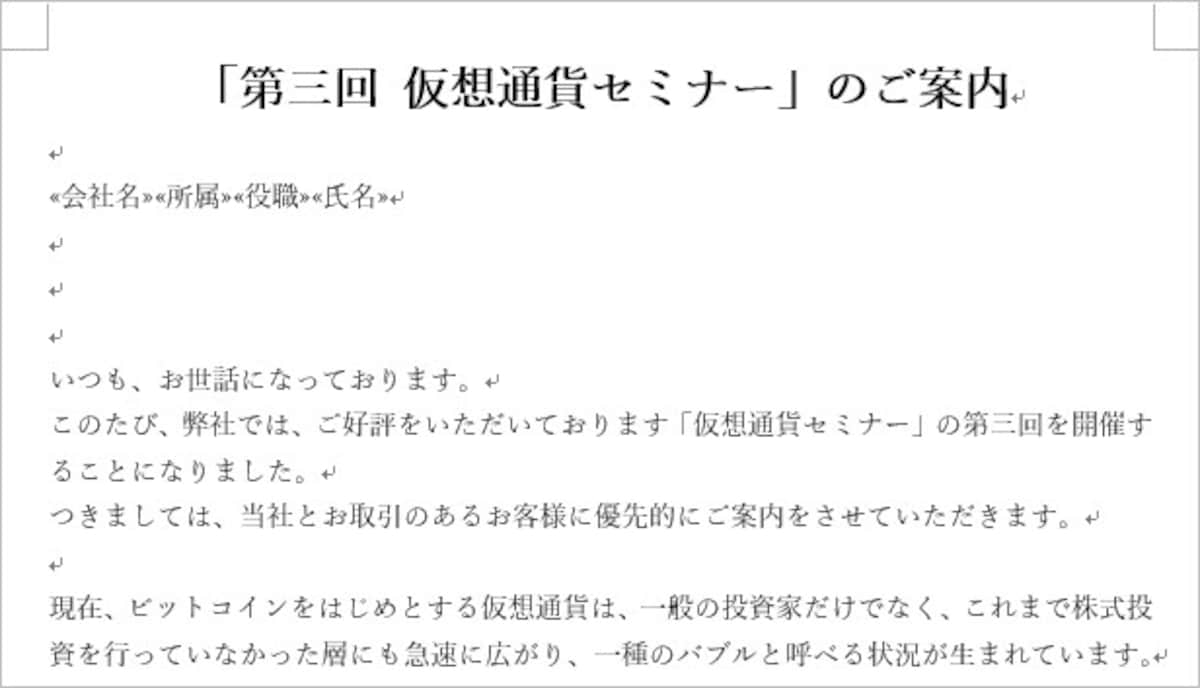
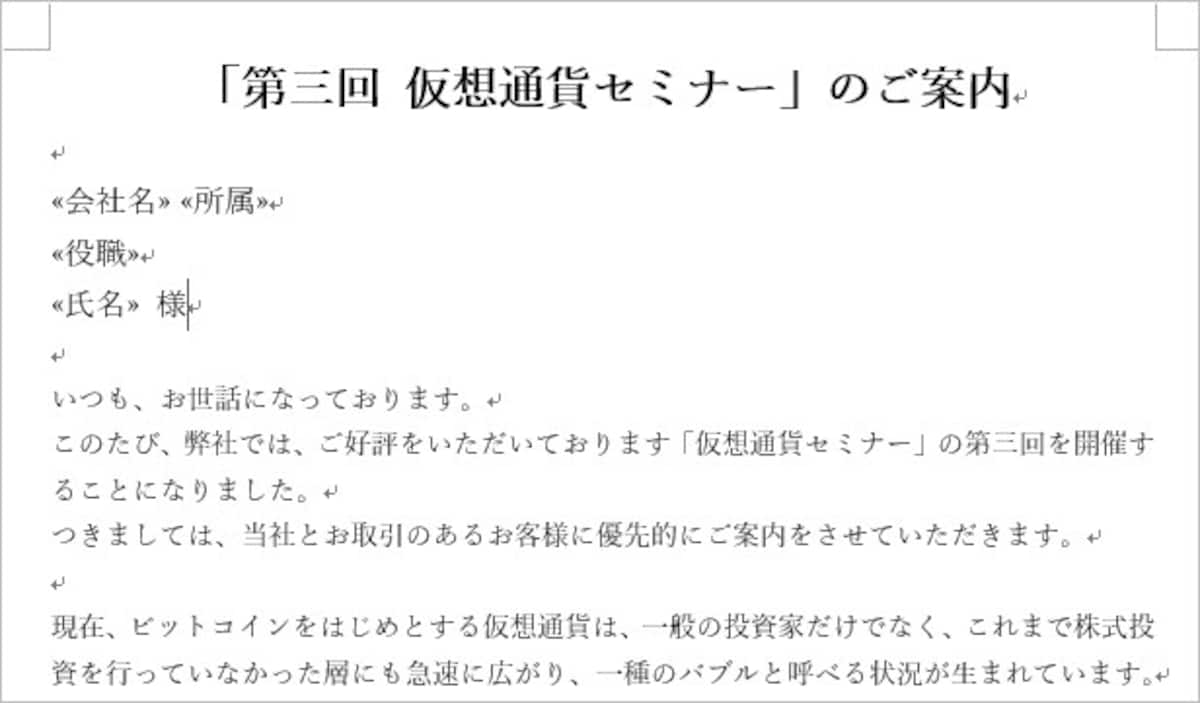
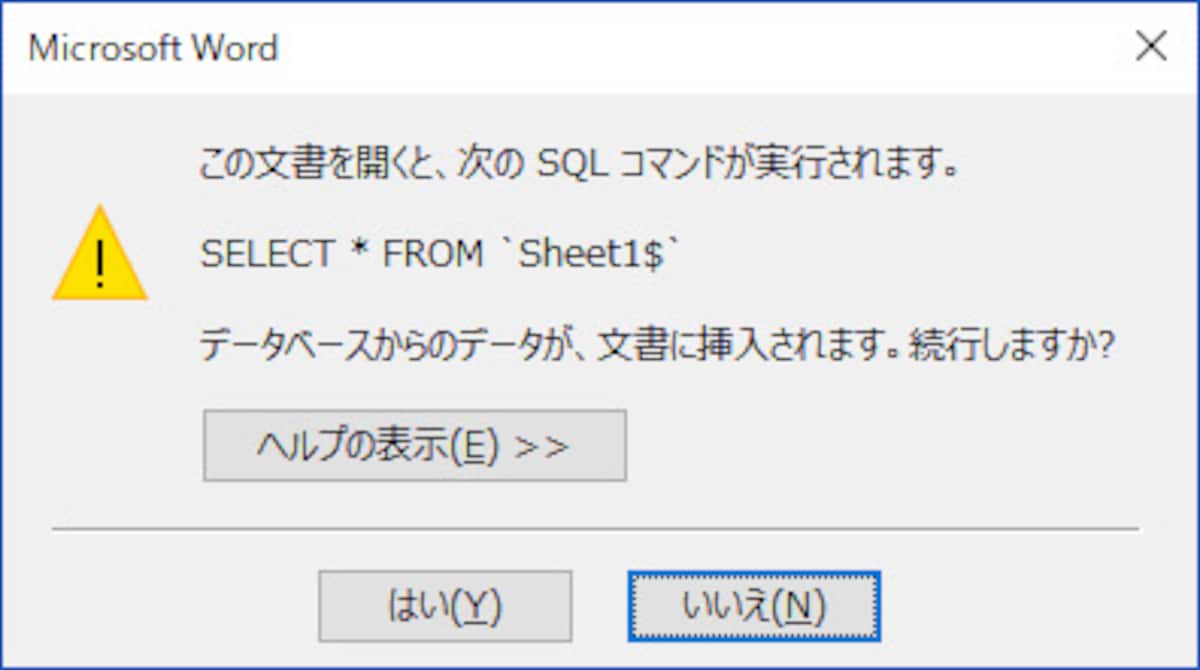
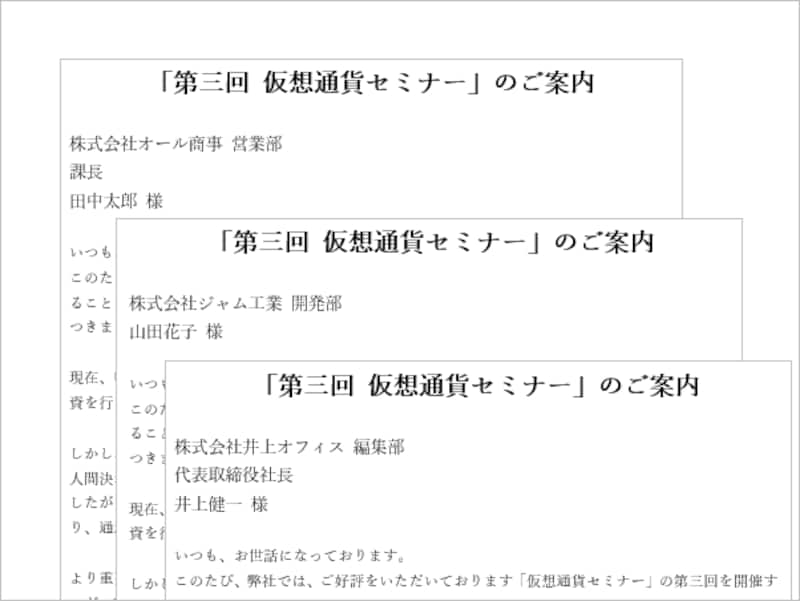
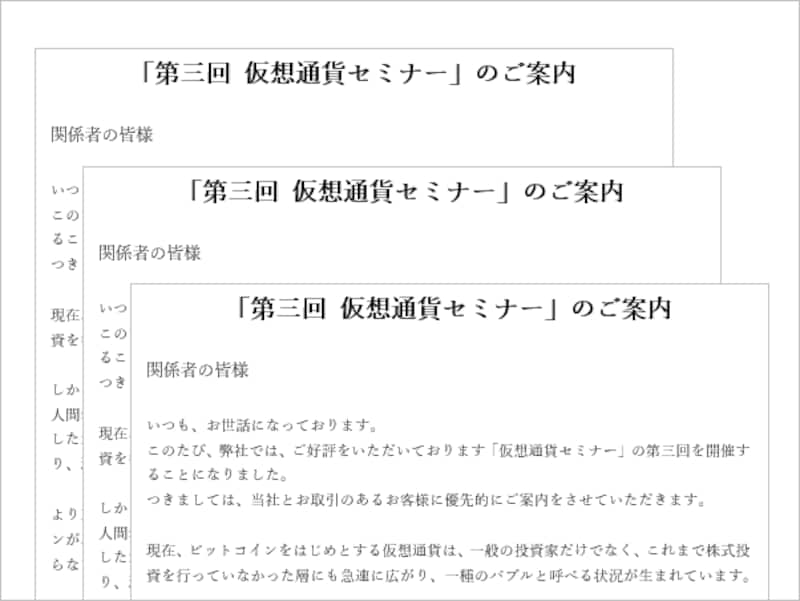
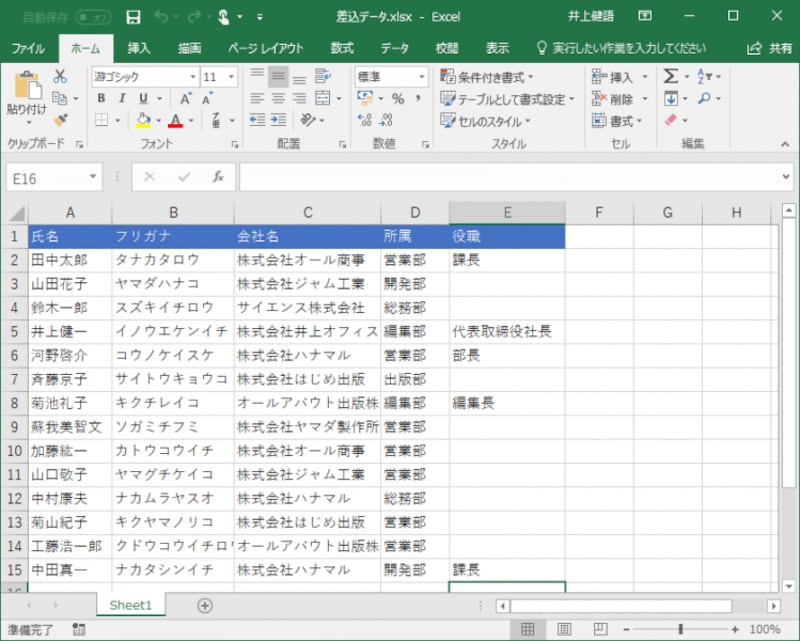
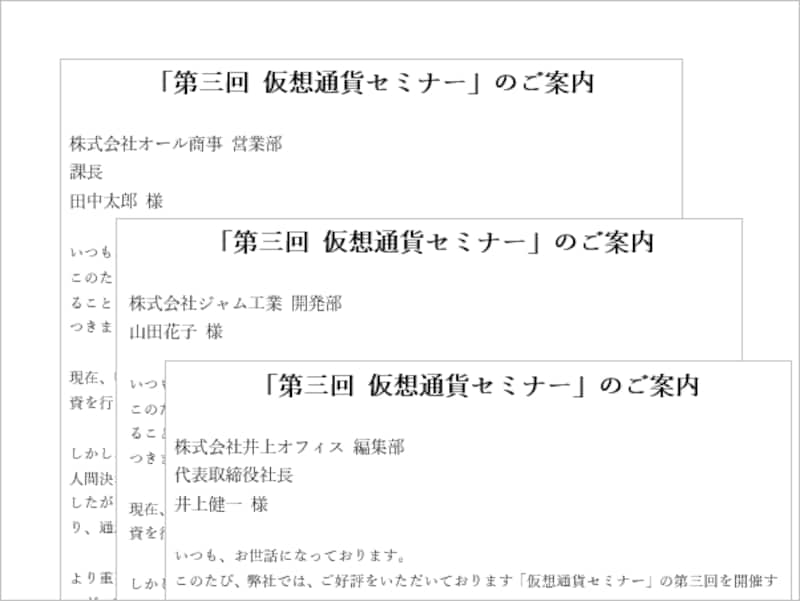
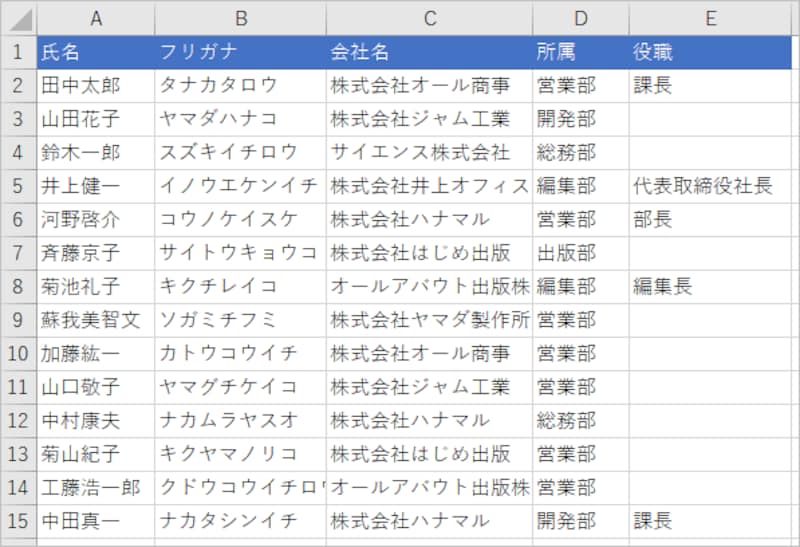
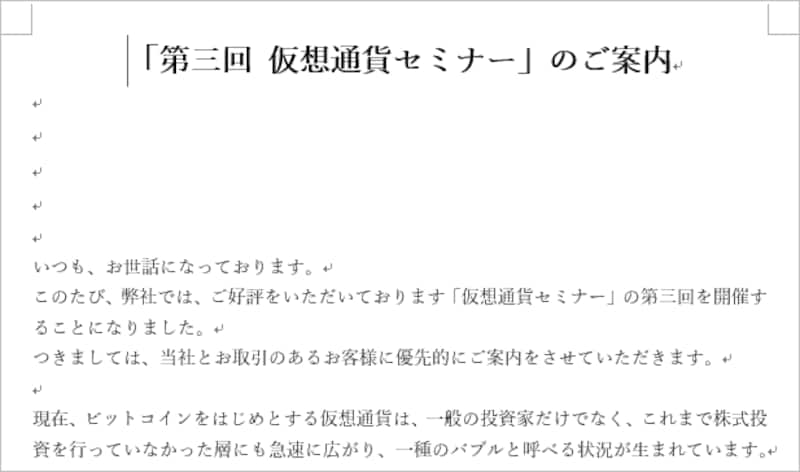
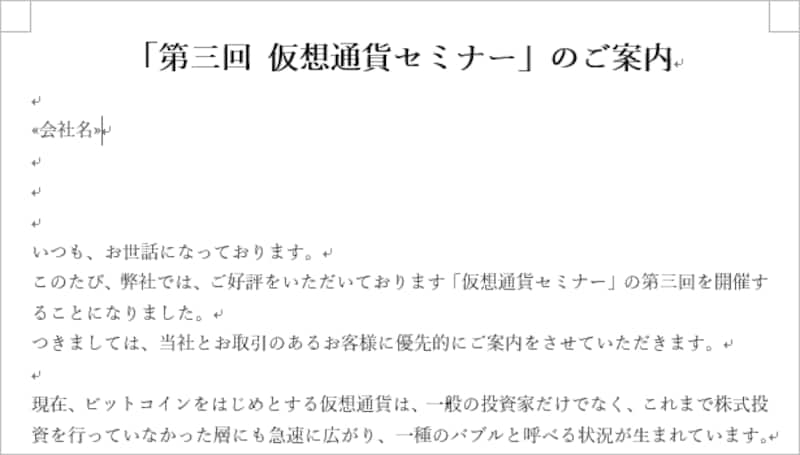
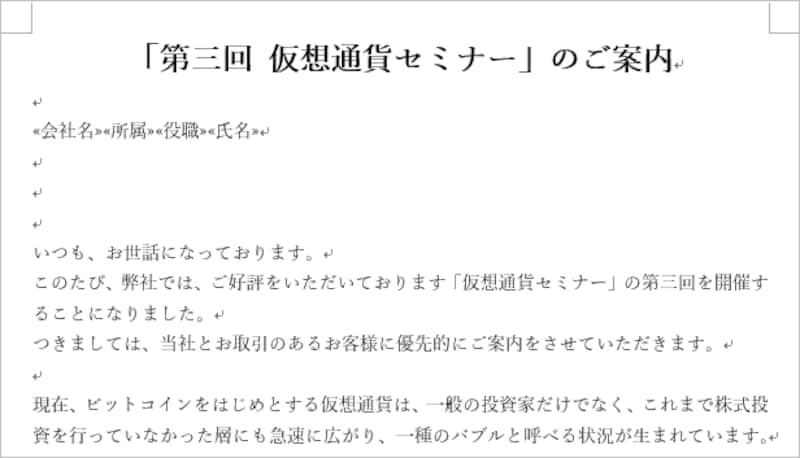
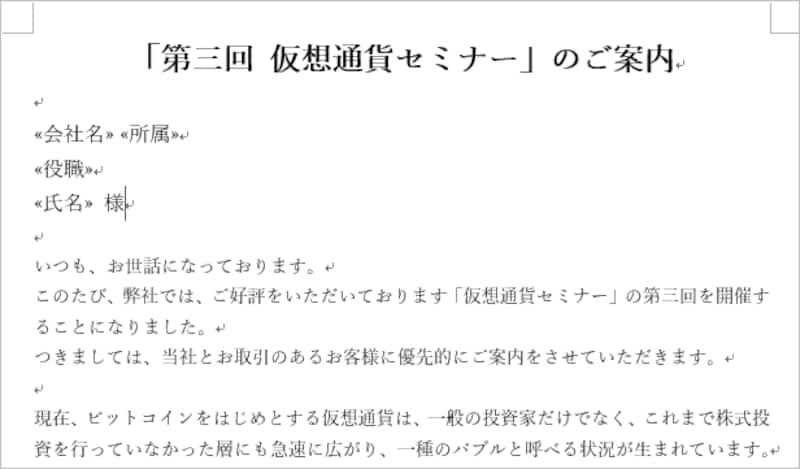
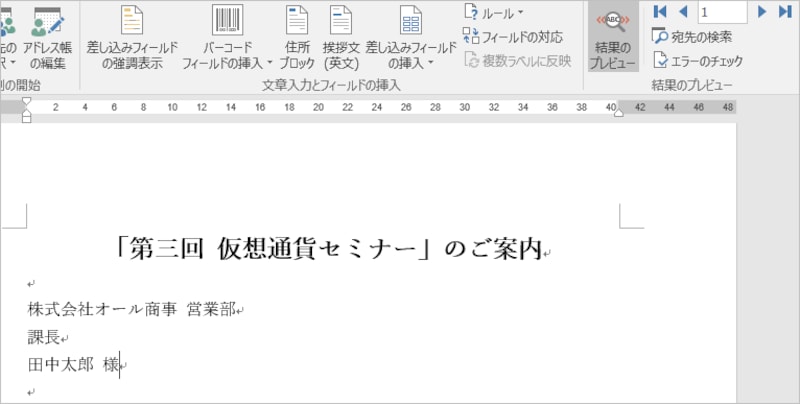
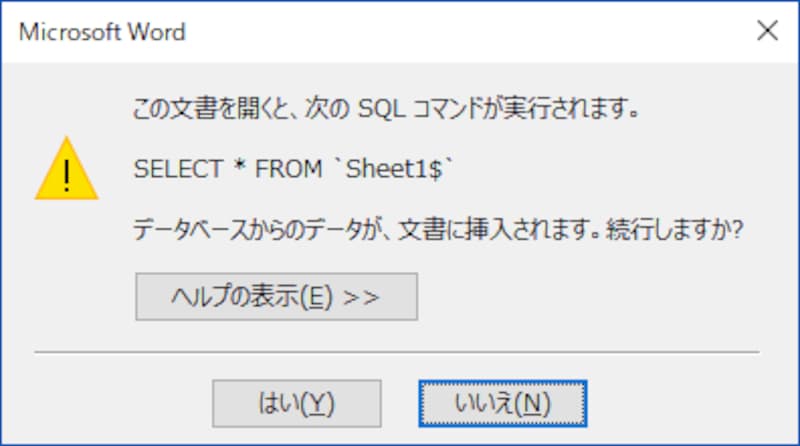
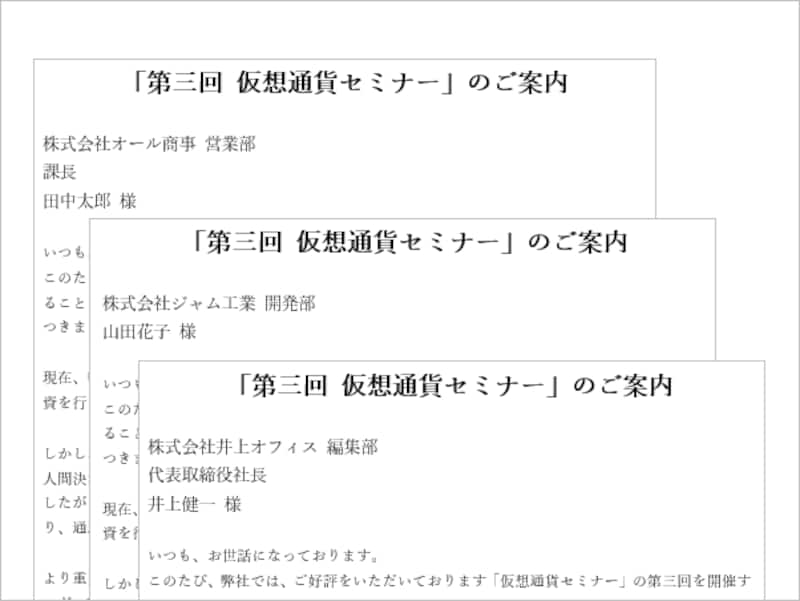
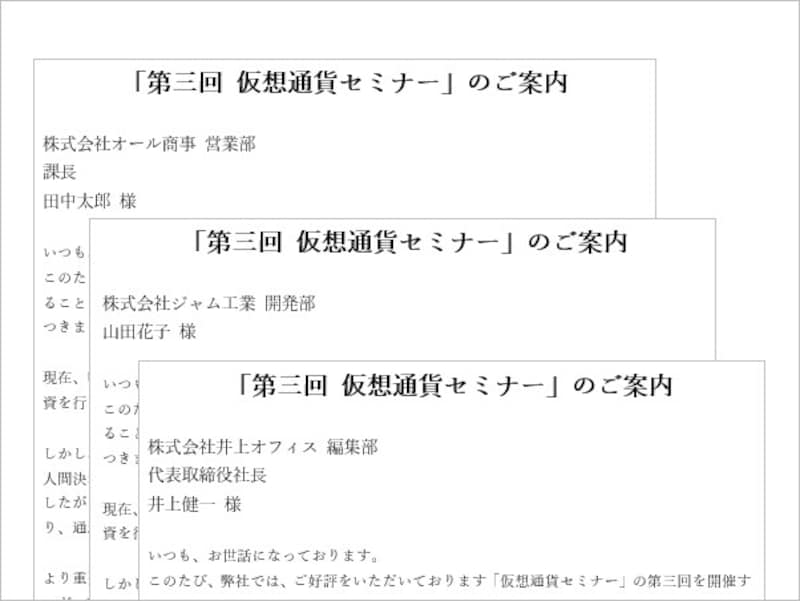
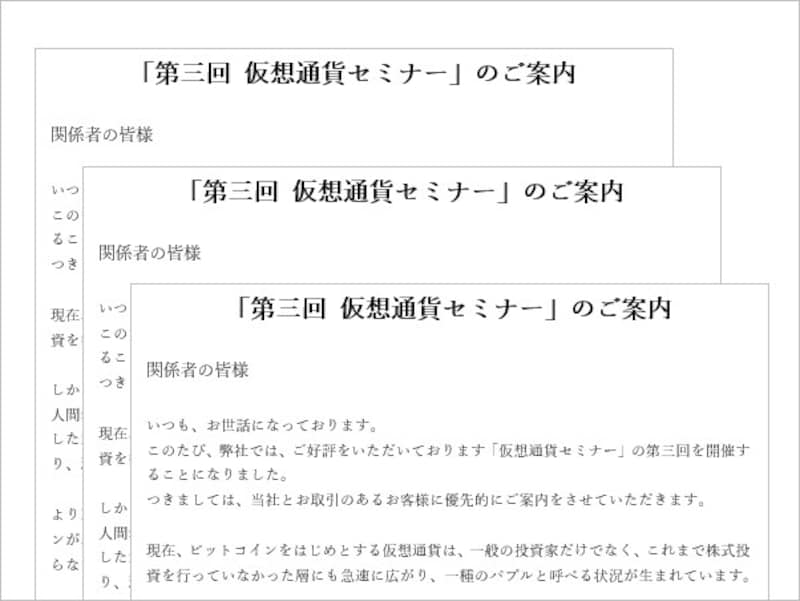
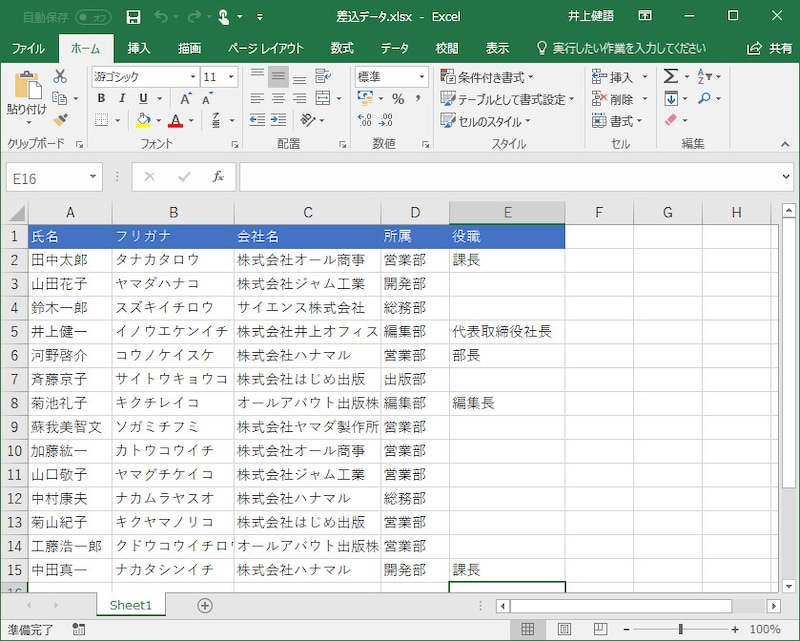
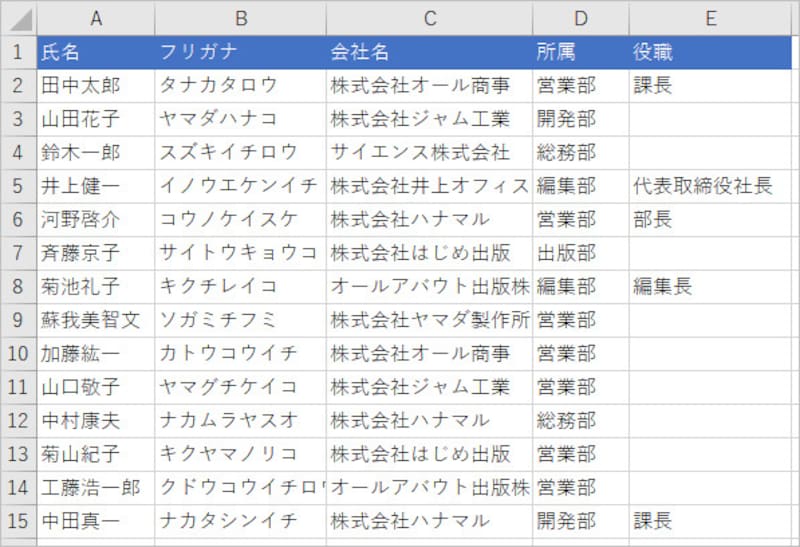
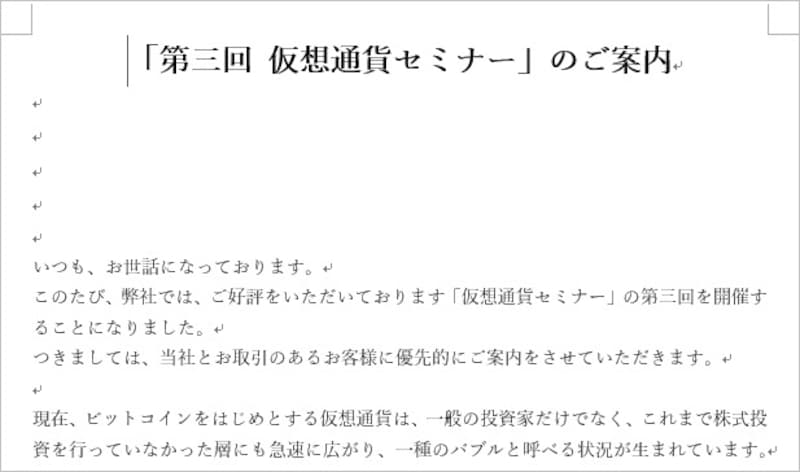
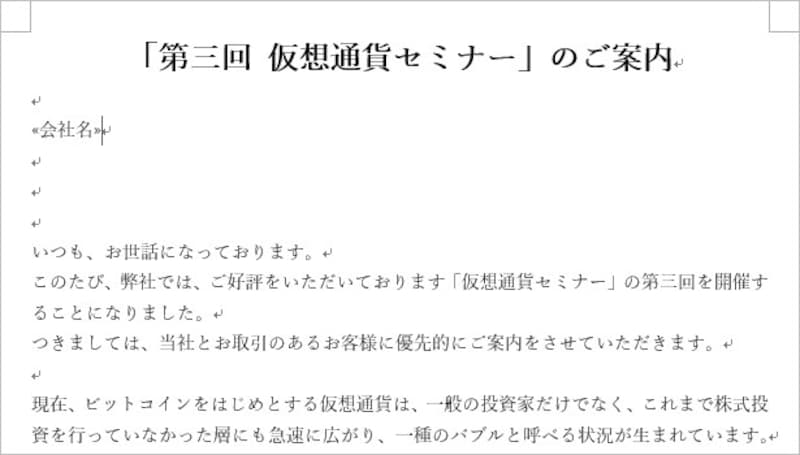
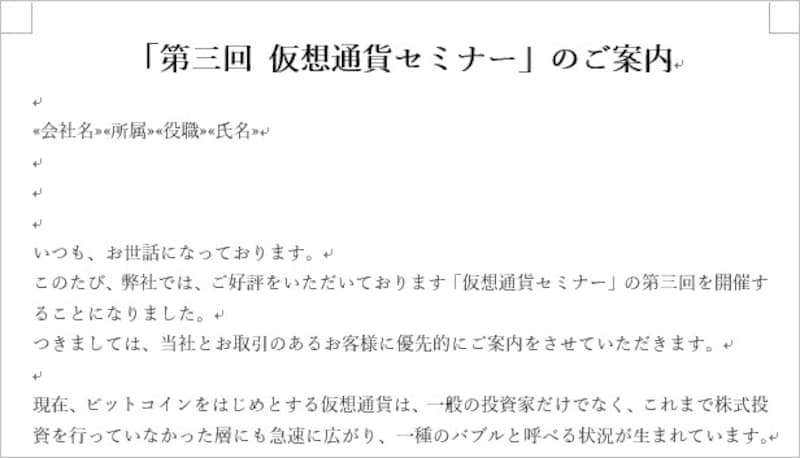
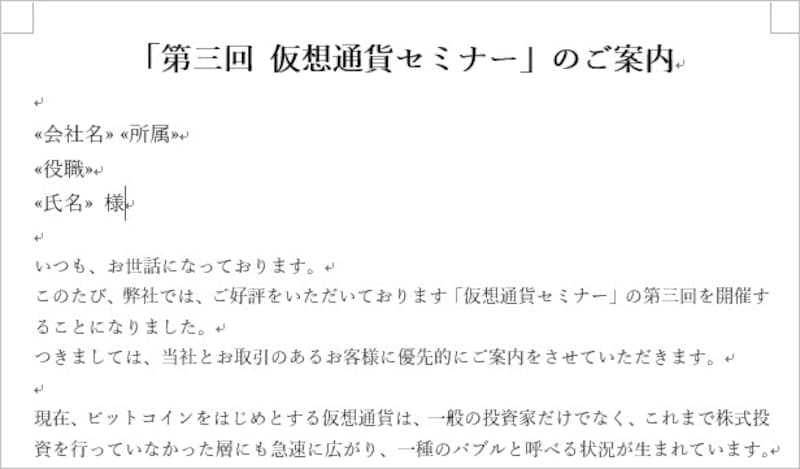
Wordの差し込み文書の例です。文面は同じですが、冒頭の会社名や氏名などのデータだけが異なっています会社名や氏名が入っていないと、こんな感じです。読む方は、よっぽと関心がないかぎり、「自分には無関係だな」と感じてしまいそうですExcelで作った差し込むデータの例です冒頭に示した差し込み文書です。以降では、この文書を実際に作成・印刷してみますExcelで作った差し込むデータです。データを入力したら、「差込データ.xlsx」というファイル名で保存しますWordで作った案内文。相手の会社名や氏名を挿入するスペースは、あらかじめ空けておくといいでしょう1.Wordで[差し込み文書]タブに切り替えたら、[宛先の選択]ボタンをクリックして、メニューから[既存のリストを使用]を選択します2.[データファイルの選択]ダイアログボックスが表示されたら、作ったExcelファイル(差込データ.xlsx)を選択して[開く]ボタンをクリックします3.このウィンドウが表示されたら、[先頭行をタイトル行として使用する]をチェックして[OK]ボタンをクリックします1.[差し込み文書]タブの[差し込みフィールドの挿入]ボタンの文字の書かれている箇所をクリックして、メニューから「会社名」を選択します2.カーソル位置に 会社名 と挿入されます3.同様にして所属、役職、氏名も挿入します(今回は「フリガナ」は使わないので挿入しません)。これらの文字は、通常の文字と同様に移動したり、フォント・サイズを設定したりできます4.会社名、所属、役職、氏名をこのように配置しました。また、氏名 の直後には「様」と入力し、全体のサイズを本文(10.5pt)よりも少し大きい12ptにしました1.[差し込み文書]タブの[結果のプレビュー]ボタンをクリックします2.会社名、所属、役職、氏名の表示が、実際に差し込まれる1件目のデータに置き換わります3.[結果のプレビュー]にある左右の矢印ボタンをクリックすると、2件目や3件目のデータに切り替えることができます1.[差し込み文書]タブの[完了と差し込み]ボタンをクリックして、[文書の印刷]を選択します2.Excelデータの全行を印刷するなら、[すべて]を選択して[OK]ボタンをクリックしてください。[個々のドキュメントの編集]を選択した場合には、このような文書が作成されますExcelファイルと関連付けをしたWord文書を読み込むときには、このようなメッセージが表示されるようになりますWordの差し込み文書の例です。文面は同じですが、冒頭の会社名や氏名などのデータだけが異なっています1.Wordで[差し込み文書]タブに切り替えたら、[宛先の選択]ボタンをクリックして、メニューから[既存のリストを使用]を選択しますordの差し込み文書の例です。文面は同じですが、冒頭の会社名や氏名などのデータだけが異なっています会社名や氏名が入っていないと、こんな感じです。読む方は、よっぽと関心がないかぎり、「自分には無関係だな」と感じてしまいそうですExcelで作った差し込むデータの例ですExcelで作った差し込むデータです。データを入力したら、「差込データ.xlsx」というファイル名で保存しますWordで作った案内文。相手の会社名や氏名を挿入するスペースは、あらかじめ空けておくといいでしょう1.Wordで[差し込み文書]タブに切り替えたら、[宛先の選択]ボタンをクリックして、メニューから[既存のリストを使用]を選択します2.[データファイルの選択]ダイアログボックスが表示されたら、作ったExcelファイル(差込データ.xlsx)を選択して[開く]ボタンをクリックします3.このウィンドウが表示されたら、[先頭行をタイトル行として使用する]をチェックして[OK]ボタンをクリックします1.[差し込み文書]タブの[差し込みフィールドの挿入]ボタンの文字の書かれている箇所をクリックして、メニューから「会社名」を選択します2.カーソル位置に 会社名 と挿入されます3.同様にして所属、役職、氏名も挿入します(今回は「フリガナ」は使わないので挿入しません)。これらの文字は、通常の文字と同様に移動したり、フォント・サイズを設定したりできます4.会社名、所属、役職、氏名をこのように配置しました。また、氏名 の直後には「様」と入力し、全体のサイズを本文(10.5pt)よりも少し大きい12ptにしました1.[差し込み文書]タブの[結果のプレビュー]ボタンをクリックします2.会社名、所属、役職、氏名の表示が、実際に差し込まれる1件目のデータに置き換わります3.[結果のプレビュー]にある左右の矢印ボタンをクリックすると、2件目や3件目のデータに切り替えることができます1.[差し込み文書]タブの[完了と差し込み]ボタンをクリックして、[文書の印刷]を選択します2.Excelデータの全行を印刷するなら、[すべて]を選択して[OK]ボタンをクリックしてください。[個々のドキュメントの編集]を選択した場合には、このような文書が作成されますExcelファイルと関連付けをしたWord文書を読み込むときには、このようなメッセージが表示されるようになりますこの写真の記事を読む※記事内容は執筆時点のものです。最新の内容をご確認ください。※OSやアプリ、ソフトのバージョンによっては画面表示、操作方法が異なる可能性があります。


![1.Wordで[差し込み文書]タブに切り替えたら、[宛先の選択]ボタンをクリックして、メニューから[既存のリストを使用]を選択します](https://imgcp.aacdn.jp/img-a/1200/auto/aa/gm/article/4/7/2/7/9/6/201801082320/800__007.PNG)
![2.[データファイルの選択]ダイアログボックスが表示されたら、作ったExcelファイル(差込データ.xlsx)を選択して[開く]ボタンをクリックします](https://imgcp.aacdn.jp/img-a/1200/auto/aa/gm/article/4/7/2/7/9/6/201801082320/800__008.PNG)
![3.このウィンドウが表示されたら、[先頭行をタイトル行として使用する]をチェックして[OK]ボタンをクリックします](https://imgcp.aacdn.jp/img-a/1200/auto/aa/gm/article/4/7/2/7/9/6/201801082321/800__009.PNG)
![1.[差し込み文書]タブの[差し込みフィールドの挿入]ボタンの文字の書かれている箇所をクリックして、メニューから「会社名」を選択します](https://imgcp.aacdn.jp/img-a/1200/auto/aa/gm/article/4/7/2/7/9/6/201801082321/800__010.PNG)
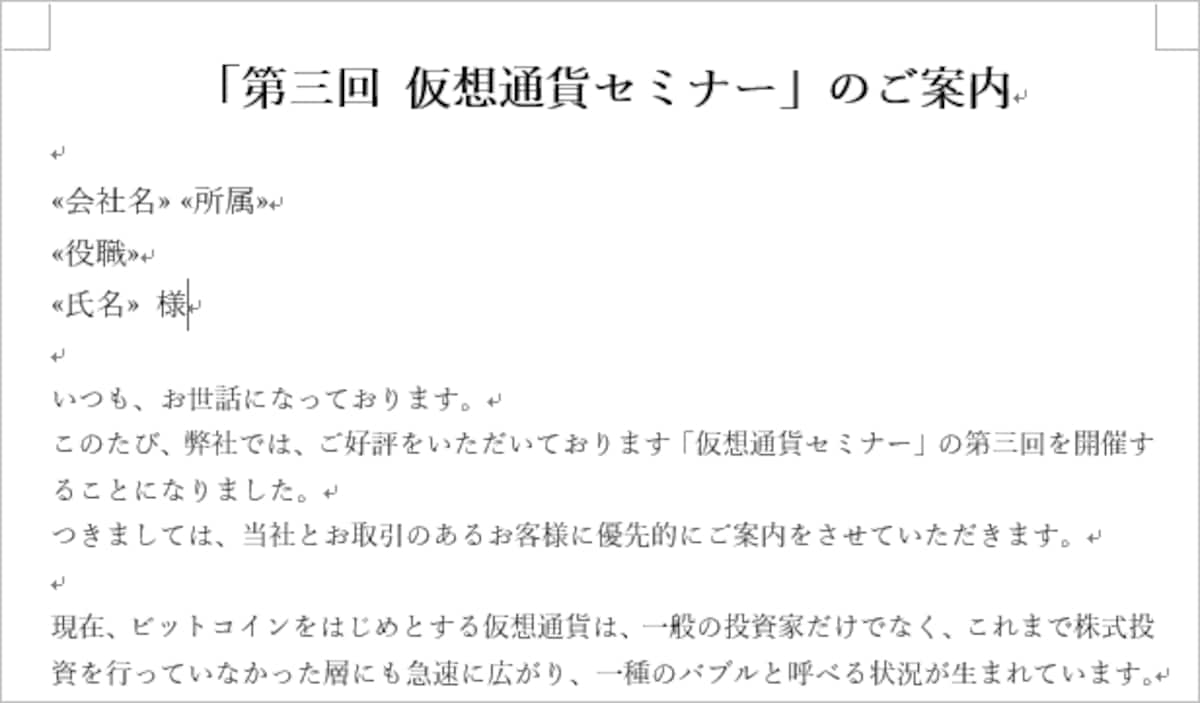
![1.[差し込み文書]タブの[結果のプレビュー]ボタンをクリックします](https://imgcp.aacdn.jp/img-a/1200/auto/aa/gm/article/4/7/2/7/9/6/201801082322/800__014.PNG)
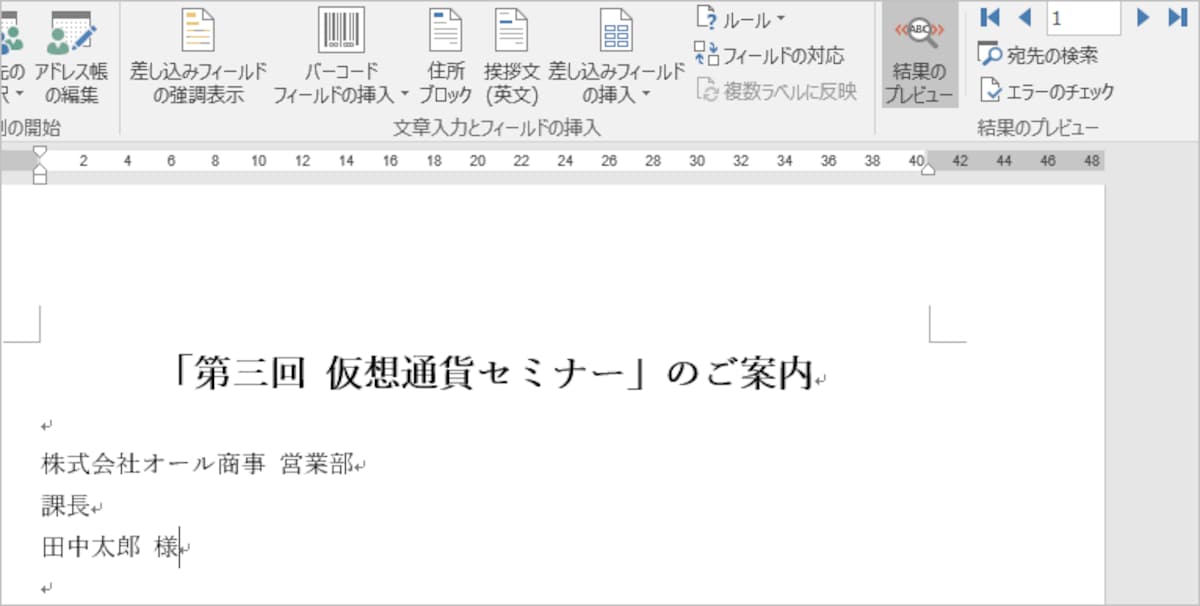
![3.[結果のプレビュー]にある左右の矢印ボタンをクリックすると、2件目や3件目のデータに切り替えることができます](https://imgcp.aacdn.jp/img-a/1200/auto/aa/gm/article/4/7/2/7/9/6/201801082323/800__016.PNG)
![1.[差し込み文書]タブの[完了と差し込み]ボタンをクリックして、[文書の印刷]を選択します](https://imgcp.aacdn.jp/img-a/1200/auto/aa/gm/article/4/7/2/7/9/6/201801082323/800__017.PNG)
![2.Excelデータの全行を印刷するなら、[すべて]を選択して[OK]ボタンをクリックしてください。](https://imgcp.aacdn.jp/img-a/1200/auto/aa/gm/article/4/7/2/7/9/6/201801082324/800__018.PNG)
![[個々のドキュメントの編集]を選択した場合には、このような文書が作成されます](https://imgcp.aacdn.jp/img-a/1200/auto/aa/gm/article/4/7/2/7/9/6/201801082324/800__019.PNG)
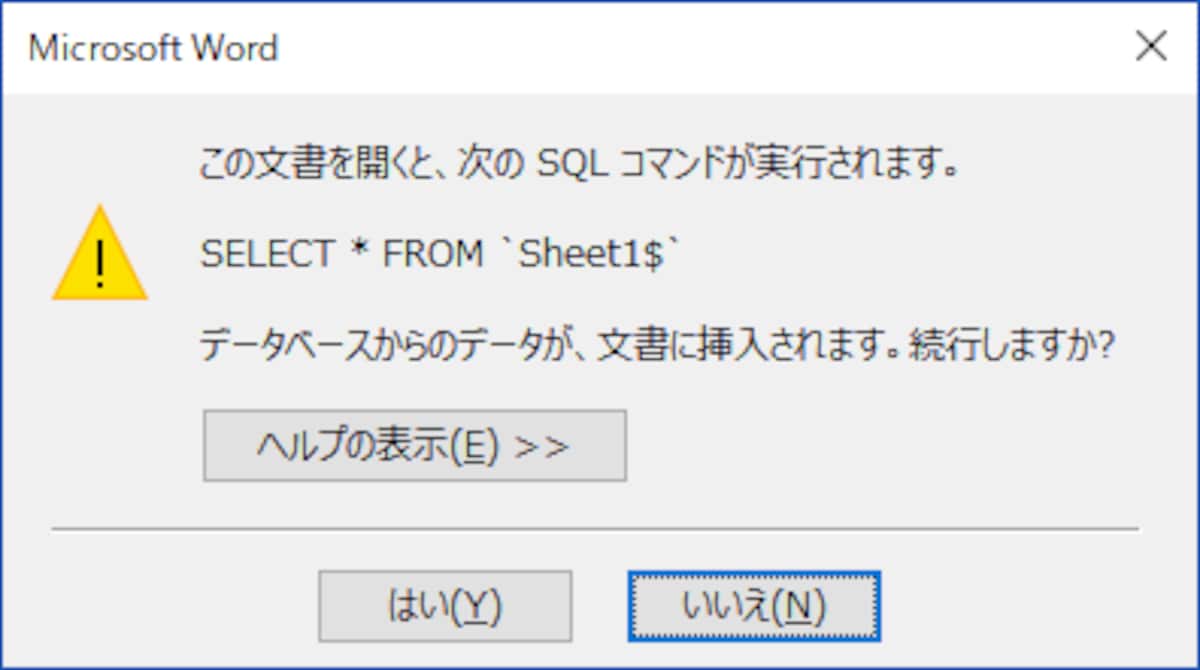
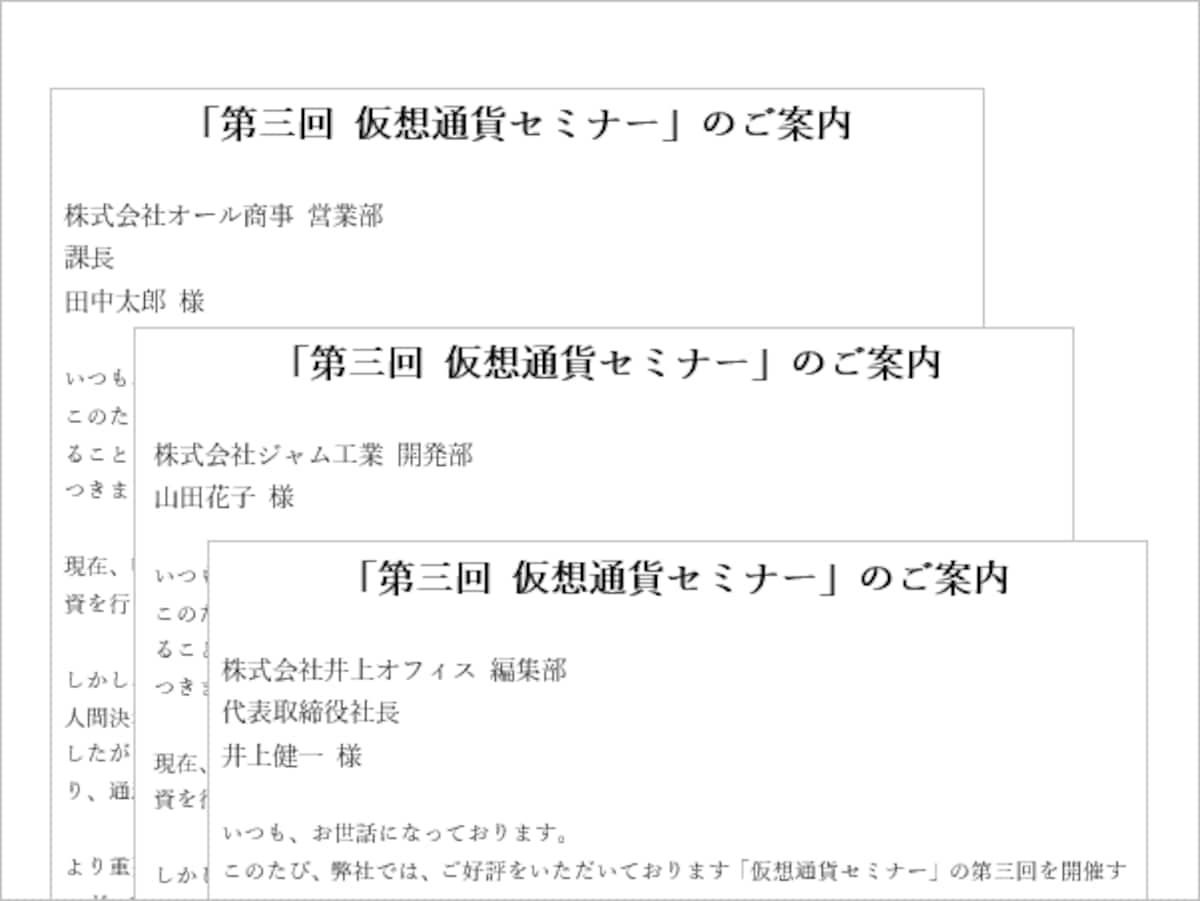
![1.Wordで[差し込み文書]タブに切り替えたら、[宛先の選択]ボタンをクリックして、メニューから[既存のリストを使用]を選択します](https://imgcp.aacdn.jp/img-a/1200/auto/aa/gm/article/4/7/2/7/9/6/201801101711/800__007n.png)
![1.Wordで[差し込み文書]タブに切り替えたら、[宛先の選択]ボタンをクリックして、メニューから[既存のリストを使用]を選択します](https://imgcp.aacdn.jp/img-a/1200/auto/aa/gm/article/4/7/2/7/9/6/202410311138/800__ex6.jpg)
![2.[データファイルの選択]ダイアログボックスが表示されたら、作ったExcelファイル(差込データ.xlsx)を選択して[開く]ボタンをクリックします](https://imgcp.aacdn.jp/img-a/1200/auto/aa/gm/article/4/7/2/7/9/6/202410311138/800__ex7.jpg)
![3.このウィンドウが表示されたら、[先頭行をタイトル行として使用する]をチェックして[OK]ボタンをクリックします](https://imgcp.aacdn.jp/img-a/1200/auto/aa/gm/article/4/7/2/7/9/6/202410311139/800__ex8.jpg)
![1.[差し込み文書]タブの[差し込みフィールドの挿入]ボタンの文字の書かれている箇所をクリックして、メニューから「会社名」を選択します](https://imgcp.aacdn.jp/img-a/1200/auto/aa/gm/article/4/7/2/7/9/6/202410311146/800__wd1.jpg)
![1.[差し込み文書]タブの[結果のプレビュー]ボタンをクリックします](https://imgcp.aacdn.jp/img-a/1200/auto/aa/gm/article/4/7/2/7/9/6/202410311148/800__ed5.jpg)
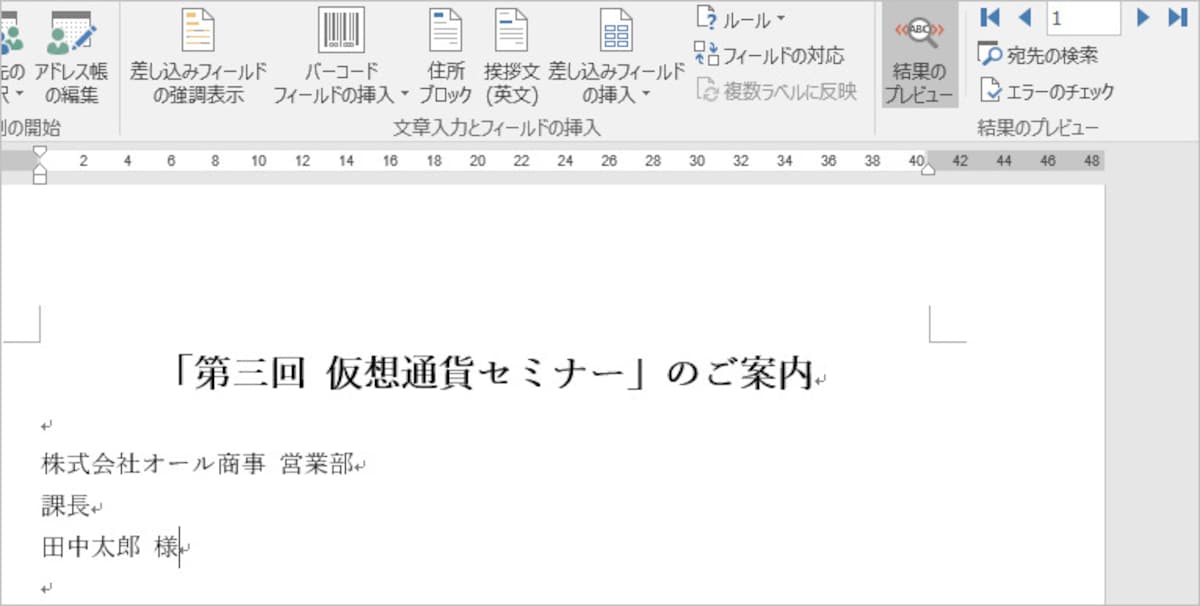
![3.[結果のプレビュー]にある左右の矢印ボタンをクリックすると、2件目や3件目のデータに切り替えることができます](https://imgcp.aacdn.jp/img-a/1200/auto/aa/gm/article/4/7/2/7/9/6/202410311149/800__wd7.jpg)
![1.[差し込み文書]タブの[完了と差し込み]ボタンをクリックして、[文書の印刷]を選択します](https://imgcp.aacdn.jp/img-a/1200/auto/aa/gm/article/4/7/2/7/9/6/202410311156/800__wd8.jpg)
![2.Excelデータの全行を印刷するなら、[すべて]を選択して[OK]ボタンをクリックしてください。](https://imgcp.aacdn.jp/img-a/1200/auto/aa/gm/article/4/7/2/7/9/6/202410311157/800__wd9.jpg)
![[個々のドキュメントの編集]を選択した場合には、このような文書が作成されます](https://imgcp.aacdn.jp/img-a/1200/auto/aa/gm/article/4/7/2/7/9/6/202410311157/800__wd10.jpg)
![1.Wordで[差し込み文書]タブに切り替えたら、[宛先の選択]ボタンをクリックして、メニューから[既存のリストを使用]を選択します](https://imgcp.aacdn.jp/img-a/800/auto/aa/gm/article/4/7/2/7/9/6/201801082320/800__007.PNG)
![2.[データファイルの選択]ダイアログボックスが表示されたら、作ったExcelファイル(差込データ.xlsx)を選択して[開く]ボタンをクリックします](https://imgcp.aacdn.jp/img-a/800/auto/aa/gm/article/4/7/2/7/9/6/201801082320/800__008.PNG)
![3.このウィンドウが表示されたら、[先頭行をタイトル行として使用する]をチェックして[OK]ボタンをクリックします](https://imgcp.aacdn.jp/img-a/800/auto/aa/gm/article/4/7/2/7/9/6/201801082321/800__009.PNG)
![1.[差し込み文書]タブの[差し込みフィールドの挿入]ボタンの文字の書かれている箇所をクリックして、メニューから「会社名」を選択します](https://imgcp.aacdn.jp/img-a/800/auto/aa/gm/article/4/7/2/7/9/6/201801082321/800__010.PNG)
![1.[差し込み文書]タブの[結果のプレビュー]ボタンをクリックします](https://imgcp.aacdn.jp/img-a/800/auto/aa/gm/article/4/7/2/7/9/6/201801082322/800__014.PNG)
![3.[結果のプレビュー]にある左右の矢印ボタンをクリックすると、2件目や3件目のデータに切り替えることができます](https://imgcp.aacdn.jp/img-a/800/auto/aa/gm/article/4/7/2/7/9/6/201801082323/800__016.PNG)
![1.[差し込み文書]タブの[完了と差し込み]ボタンをクリックして、[文書の印刷]を選択します](https://imgcp.aacdn.jp/img-a/800/auto/aa/gm/article/4/7/2/7/9/6/201801082323/800__017.PNG)
![2.Excelデータの全行を印刷するなら、[すべて]を選択して[OK]ボタンをクリックしてください。](https://imgcp.aacdn.jp/img-a/800/auto/aa/gm/article/4/7/2/7/9/6/201801082324/800__018.PNG)
![[個々のドキュメントの編集]を選択した場合には、このような文書が作成されます](https://imgcp.aacdn.jp/img-a/800/auto/aa/gm/article/4/7/2/7/9/6/201801082324/800__019.PNG)
![1.Wordで[差し込み文書]タブに切り替えたら、[宛先の選択]ボタンをクリックして、メニューから[既存のリストを使用]を選択します](https://imgcp.aacdn.jp/img-a/800/auto/aa/gm/article/4/7/2/7/9/6/201801101711/800__007n.png)
![1.Wordで[差し込み文書]タブに切り替えたら、[宛先の選択]ボタンをクリックして、メニューから[既存のリストを使用]を選択します](https://imgcp.aacdn.jp/img-a/800/auto/aa/gm/article/4/7/2/7/9/6/202410311138/800__ex6.jpg)
![2.[データファイルの選択]ダイアログボックスが表示されたら、作ったExcelファイル(差込データ.xlsx)を選択して[開く]ボタンをクリックします](https://imgcp.aacdn.jp/img-a/800/auto/aa/gm/article/4/7/2/7/9/6/202410311138/800__ex7.jpg)
![3.このウィンドウが表示されたら、[先頭行をタイトル行として使用する]をチェックして[OK]ボタンをクリックします](https://imgcp.aacdn.jp/img-a/800/auto/aa/gm/article/4/7/2/7/9/6/202410311139/800__ex8.jpg)
![1.[差し込み文書]タブの[差し込みフィールドの挿入]ボタンの文字の書かれている箇所をクリックして、メニューから「会社名」を選択します](https://imgcp.aacdn.jp/img-a/800/auto/aa/gm/article/4/7/2/7/9/6/202410311146/800__wd1.jpg)
![1.[差し込み文書]タブの[結果のプレビュー]ボタンをクリックします](https://imgcp.aacdn.jp/img-a/800/auto/aa/gm/article/4/7/2/7/9/6/202410311148/800__ed5.jpg)
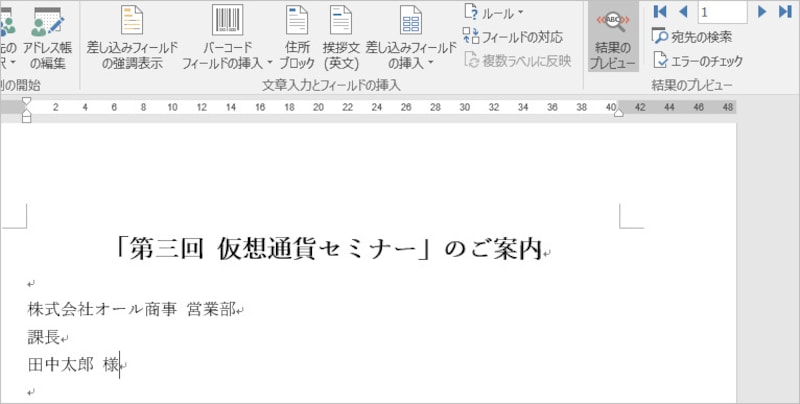
![3.[結果のプレビュー]にある左右の矢印ボタンをクリックすると、2件目や3件目のデータに切り替えることができます](https://imgcp.aacdn.jp/img-a/800/auto/aa/gm/article/4/7/2/7/9/6/202410311149/800__wd7.jpg)
![1.[差し込み文書]タブの[完了と差し込み]ボタンをクリックして、[文書の印刷]を選択します](https://imgcp.aacdn.jp/img-a/800/auto/aa/gm/article/4/7/2/7/9/6/202410311156/800__wd8.jpg)
![2.Excelデータの全行を印刷するなら、[すべて]を選択して[OK]ボタンをクリックしてください。](https://imgcp.aacdn.jp/img-a/800/auto/aa/gm/article/4/7/2/7/9/6/202410311157/800__wd9.jpg)
![[個々のドキュメントの編集]を選択した場合には、このような文書が作成されます](https://imgcp.aacdn.jp/img-a/800/auto/aa/gm/article/4/7/2/7/9/6/202410311157/800__wd10.jpg)