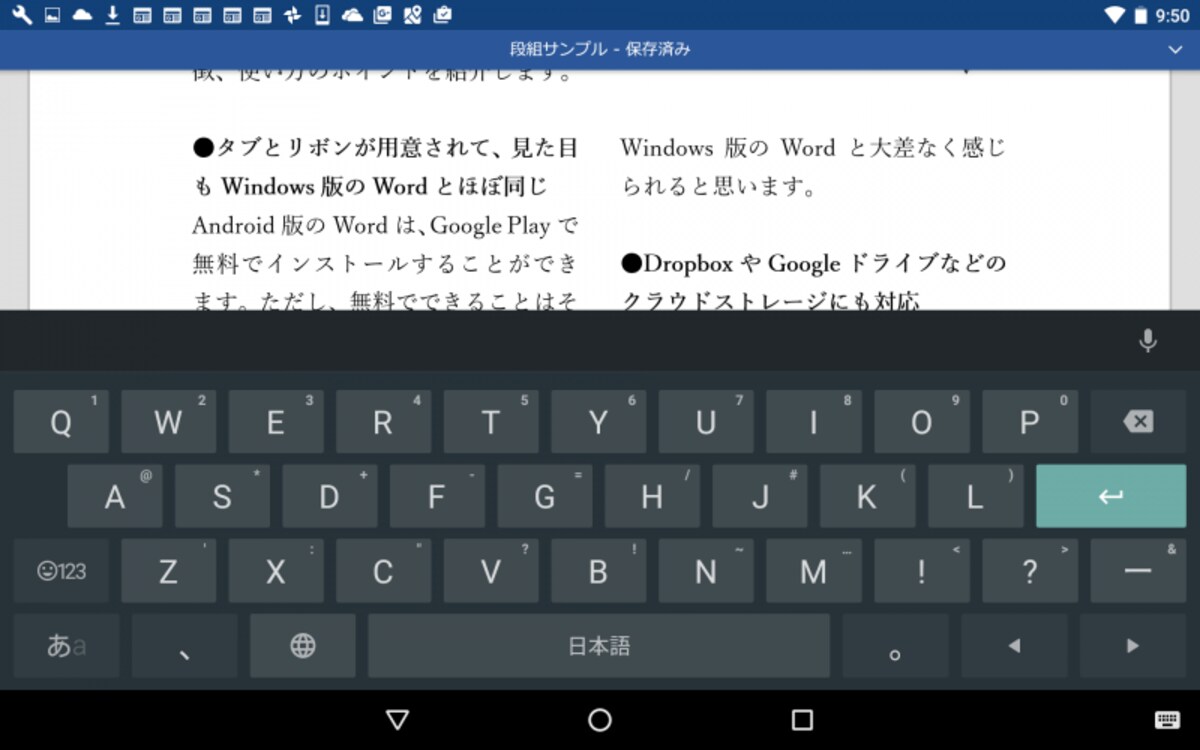
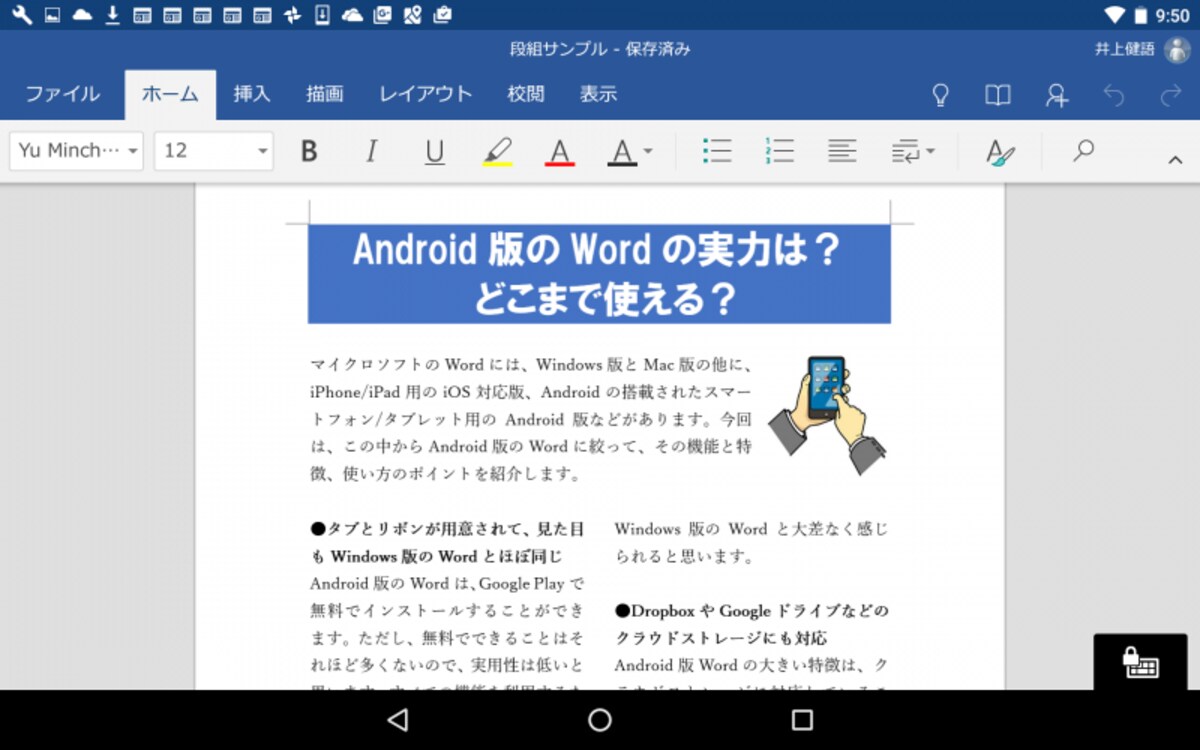
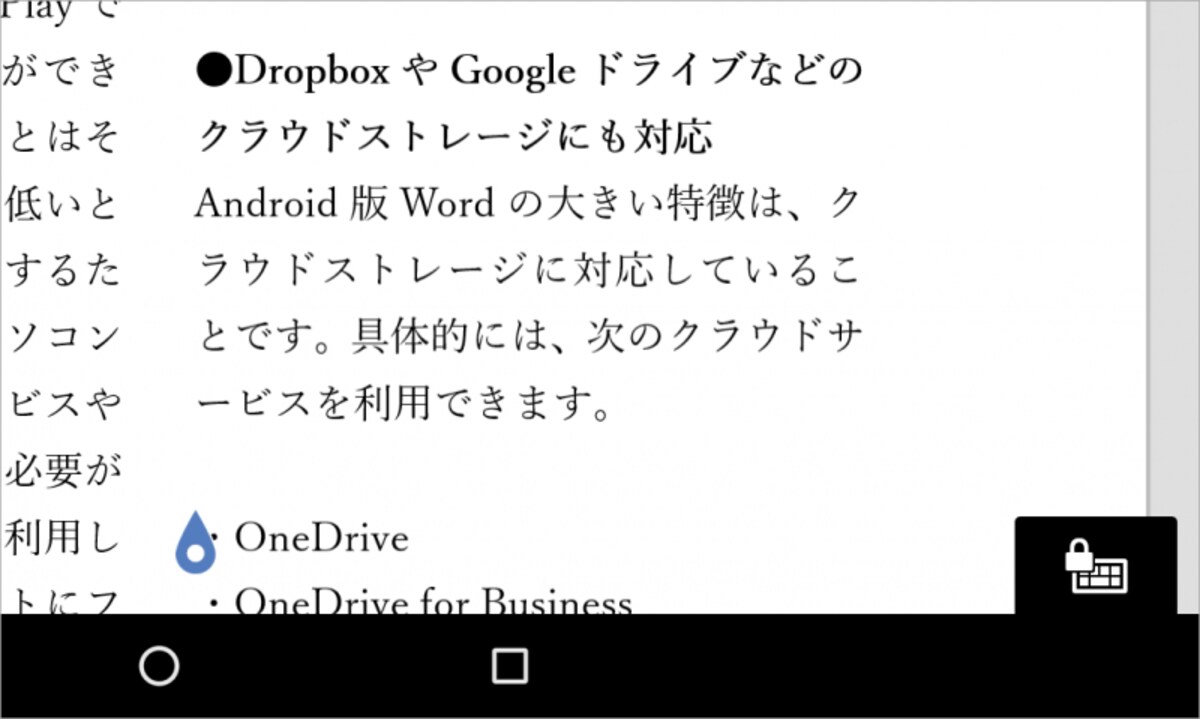
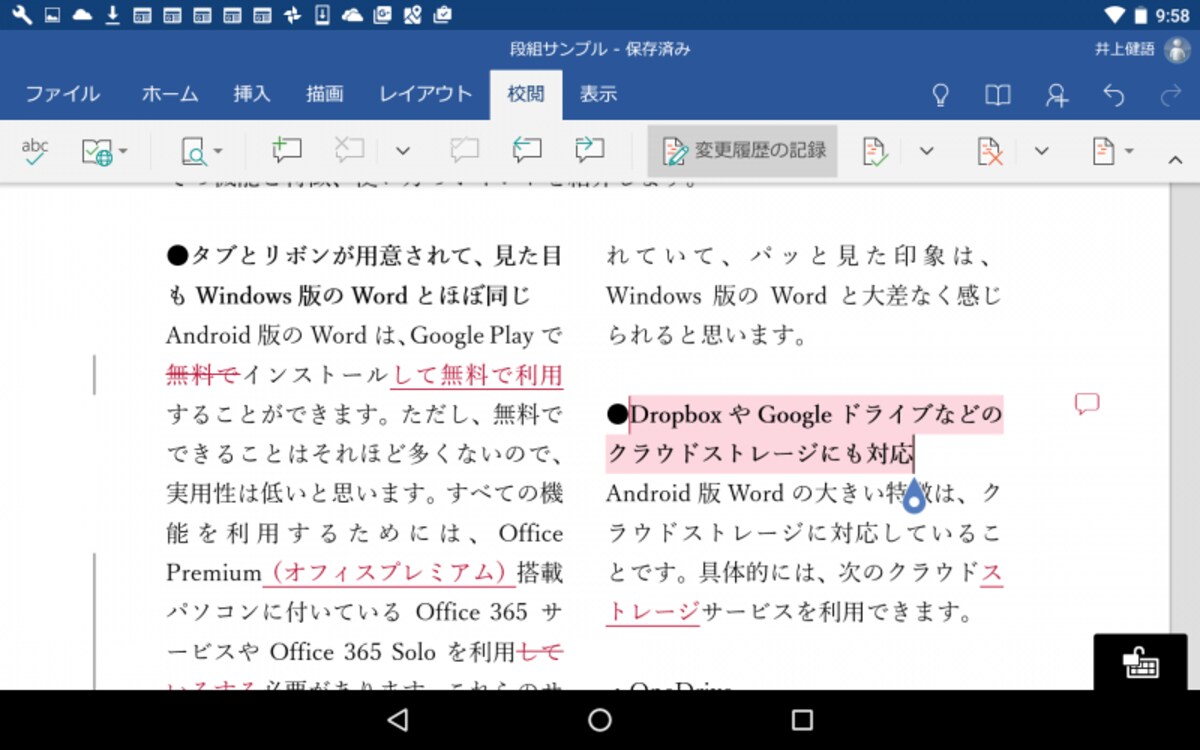
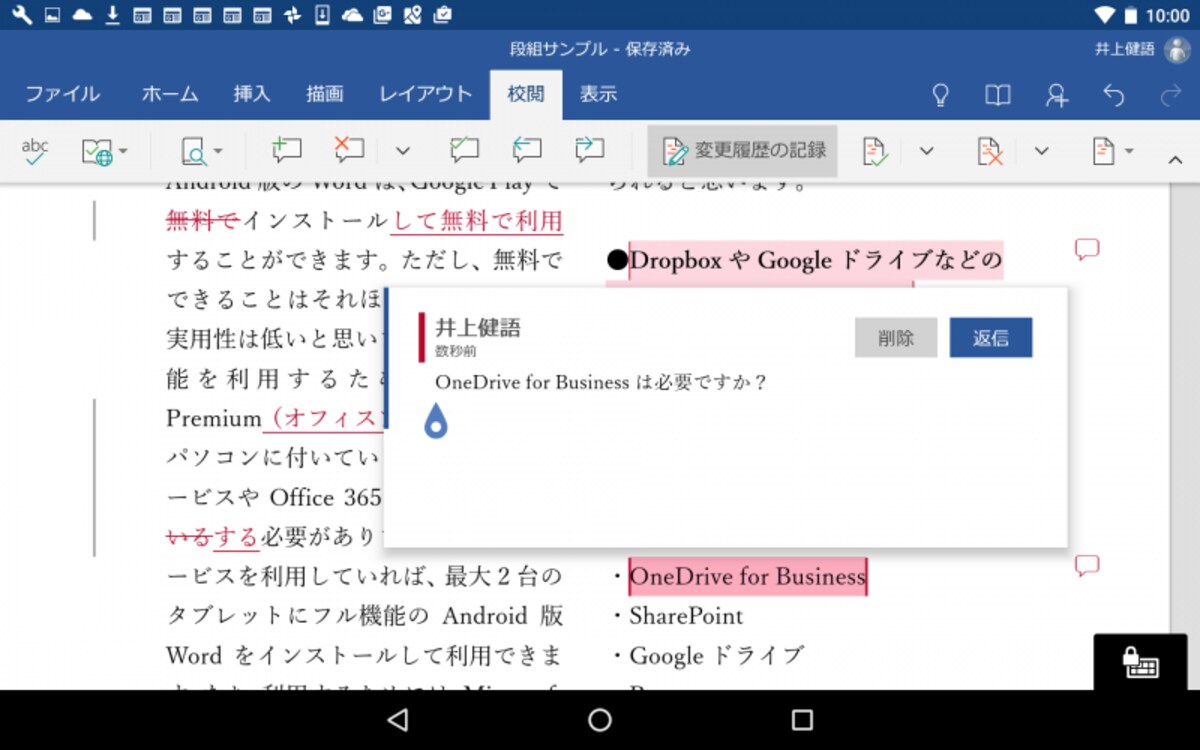
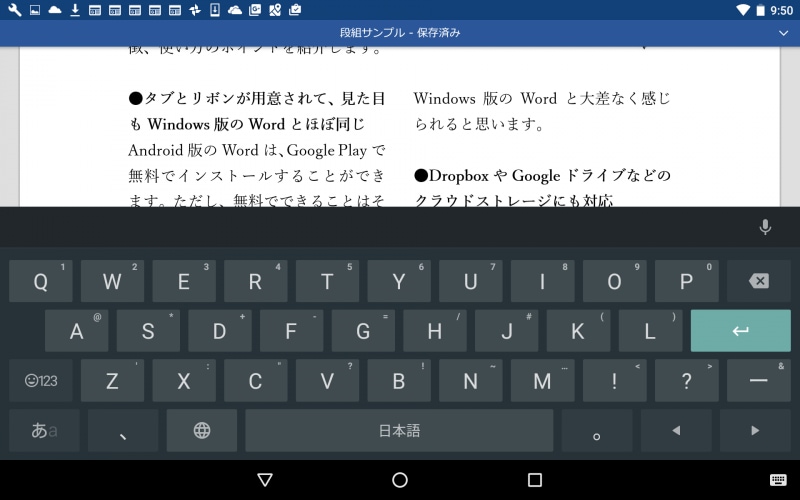
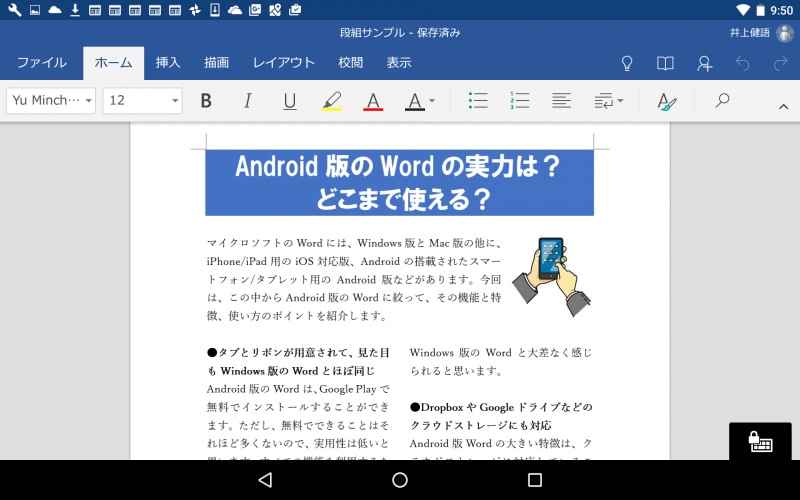
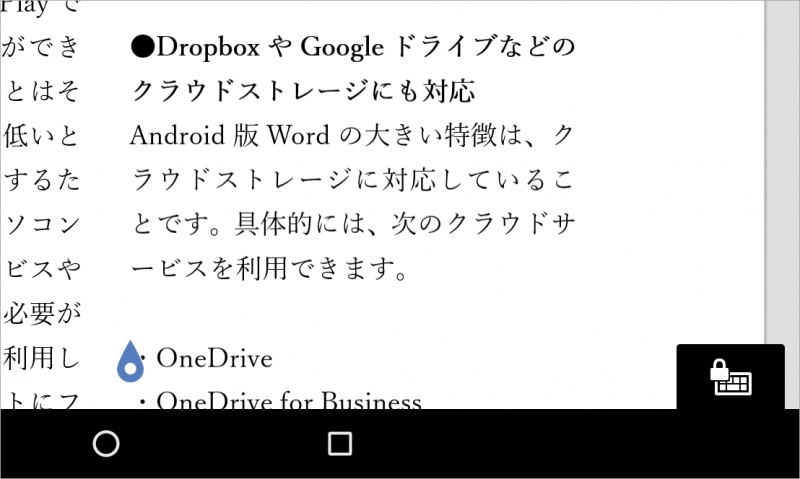
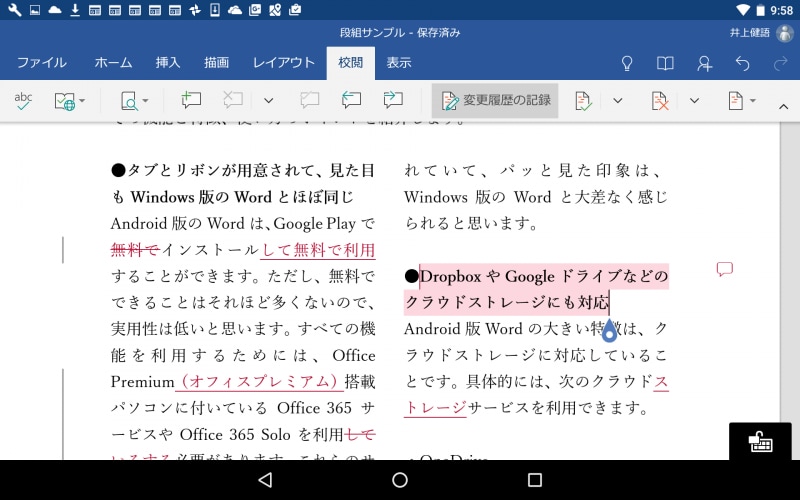
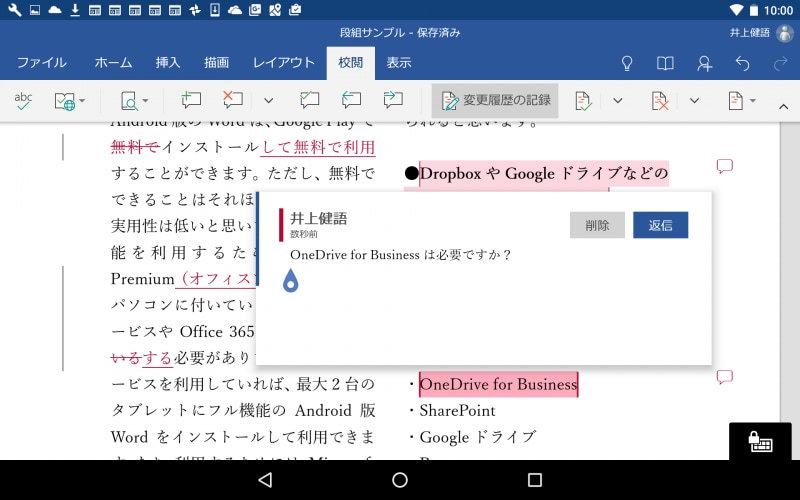
[ホーム]タブです。フォントや文字サイズ、斜体や下線などの書式、箇条書きなどを設定できます[挿入]タブです。表や図形、テキストボックス、コメントなどを文書中に挿入することができます[描画]タブです。指やペンの操作で、文書中にさまざまな線を直接書き込むことができます[レイアウト]タブです。縦組み/横組みの設定、余白、印刷の向き、用紙サイズ、段組などを設定できます[校閲]タブです。文書を校閲する機能、文書履歴を1つ1つ確認しながら反映したり破棄したりする機能が用意されています[表示]タブです。表示専用の閲覧モードと編集できる編集モードの切り替え、100%表示や1ページ表示の切り替えができます[ファイル]タブを選択すると、ファイルを管理する画面になります[ファイル]タブを選択したあと、[開く]を選択して[場所の追加]を選択すると、追加できるクラウドストレージが一覧表示されます。なお、追加するには、各サービスのアカウントを事前に取得しておく必要があります。OneDriveに関しては、現在使っているMicrosoftアカウントがあれば利用できます文字の入力にはタッチキーボードを使います。ただし、画面が占有されてしまうので、たくさん入力するのには向いていないと思います。文章入力が多い場合は、Bluetoothなどの外部キーボードの利用をおすすめします。なお、タッチキーボードを閉じるには、余白部分か余白の外をタップします文書の表示はバッチリです。Windows/Mac版で作った文書を、そのままのレイアウトで表示できますちょっとしたテクニックですが、画面右下の鍵のアイコンをタップしてロックすると、タッチキーボードが表示されなくなります。文章の入力・修正が必要ない場合は、タッチキーボードが起動しないので便利です校閲機能が使えるので、Windows/Mac版のWordで残された校閲履歴を確認することができますAndroid版のWordで校閲履歴を残したり、コメントを挿入したりすることも可能です[描画]タブに切り替えると、手書きのメモを直接残すこともできます。急いでいるときにメモを残すのにも使えますこの写真の記事を読む※記事内容は執筆時点のものです。最新の内容をご確認ください。※OSやアプリ、ソフトのバージョンによっては画面表示、操作方法が異なる可能性があります。


![[ホーム]タブです。フォントや文字サイズ、斜体や下線などの書式、箇条書きなどを設定できます](https://imgcp.aacdn.jp/img-a/1200/auto/aa/gm/article/4/6/8/0/0/5/201702211907/800__001.PNG)
![[挿入]タブです。表や図形、テキストボックス、コメントなどを文書中に挿入することができます](https://imgcp.aacdn.jp/img-a/1200/auto/aa/gm/article/4/6/8/0/0/5/201702211907/800__002.PNG)
![[描画]タブです。指やペンの操作で、文書中にさまざまな線を直接書き込むことができます](https://imgcp.aacdn.jp/img-a/1200/auto/aa/gm/article/4/6/8/0/0/5/201702211908/800__003.PNG)
![[レイアウト]タブです。縦組み/横組みの設定、余白、印刷の向き、用紙サイズ、段組などを設定できます](https://imgcp.aacdn.jp/img-a/1200/auto/aa/gm/article/4/6/8/0/0/5/201702211908/800__004.PNG)
![[校閲]タブです。文書を校閲する機能、文書の変更履歴を1つ1つ確認しながら反映したり破棄したりする機能が用意されています](https://imgcp.aacdn.jp/img-a/1200/auto/aa/gm/article/4/6/8/0/0/5/201702211909/800__005.PNG)
![[表示]タブです。表示専用の閲覧モードと編集できる編集モードの切り替え、100%表示や1ページ表示の切り替えができます](https://imgcp.aacdn.jp/img-a/1200/auto/aa/gm/article/4/6/8/0/0/5/201702211909/800__006.PNG)
![[ファイル]タブを選択すると、ファイルを管理する画面になります](https://imgcp.aacdn.jp/img-a/1200/auto/aa/gm/article/4/6/8/0/0/5/201702211909/800__007.PNG)
![[ファイル]タブを選択したあと、[開く]を選択して[場所の追加]を選択すると、追加できるクラウドストレージが一覧表示されます。なお、追加するには、各サービスのアカウントを事前に取得しておく必要があります。OneDriveに関しては、現在使っているMicrosoftアカウントがあれば利用できます](https://imgcp.aacdn.jp/img-a/1200/auto/aa/gm/article/4/6/8/0/0/5/201702211912/800__008.PNG)
![[描画]タブに切り替えると、手書きのメモを直接残すこともできます。急いでいるときにメモを残すのにも使えます](https://imgcp.aacdn.jp/img-a/1200/auto/aa/gm/article/4/6/8/0/0/5/201702211913/800__014.PNG)
![[ホーム]タブです。フォントや文字サイズ、斜体や下線などの書式、箇条書きなどを設定できます](https://imgcp.aacdn.jp/img-a/800/auto/aa/gm/article/4/6/8/0/0/5/201702211907/800__001.PNG)
![[挿入]タブです。表や図形、テキストボックス、コメントなどを文書中に挿入することができます](https://imgcp.aacdn.jp/img-a/800/auto/aa/gm/article/4/6/8/0/0/5/201702211907/800__002.PNG)
![[描画]タブです。指やペンの操作で、文書中にさまざまな線を直接書き込むことができます](https://imgcp.aacdn.jp/img-a/800/auto/aa/gm/article/4/6/8/0/0/5/201702211908/800__003.PNG)
![[レイアウト]タブです。縦組み/横組みの設定、余白、印刷の向き、用紙サイズ、段組などを設定できます](https://imgcp.aacdn.jp/img-a/800/auto/aa/gm/article/4/6/8/0/0/5/201702211908/800__004.PNG)
![[校閲]タブです。文書を校閲する機能、文書の変更履歴を1つ1つ確認しながら反映したり破棄したりする機能が用意されています](https://imgcp.aacdn.jp/img-a/800/auto/aa/gm/article/4/6/8/0/0/5/201702211909/800__005.PNG)
![[表示]タブです。表示専用の閲覧モードと編集できる編集モードの切り替え、100%表示や1ページ表示の切り替えができます](https://imgcp.aacdn.jp/img-a/800/auto/aa/gm/article/4/6/8/0/0/5/201702211909/800__006.PNG)
![[ファイル]タブを選択すると、ファイルを管理する画面になります](https://imgcp.aacdn.jp/img-a/800/auto/aa/gm/article/4/6/8/0/0/5/201702211909/800__007.PNG)
![[ファイル]タブを選択したあと、[開く]を選択して[場所の追加]を選択すると、追加できるクラウドストレージが一覧表示されます。なお、追加するには、各サービスのアカウントを事前に取得しておく必要があります。OneDriveに関しては、現在使っているMicrosoftアカウントがあれば利用できます](https://imgcp.aacdn.jp/img-a/800/auto/aa/gm/article/4/6/8/0/0/5/201702211912/800__008.PNG)
![[描画]タブに切り替えると、手書きのメモを直接残すこともできます。急いでいるときにメモを残すのにも使えます](https://imgcp.aacdn.jp/img-a/800/auto/aa/gm/article/4/6/8/0/0/5/201702211913/800__014.PNG)