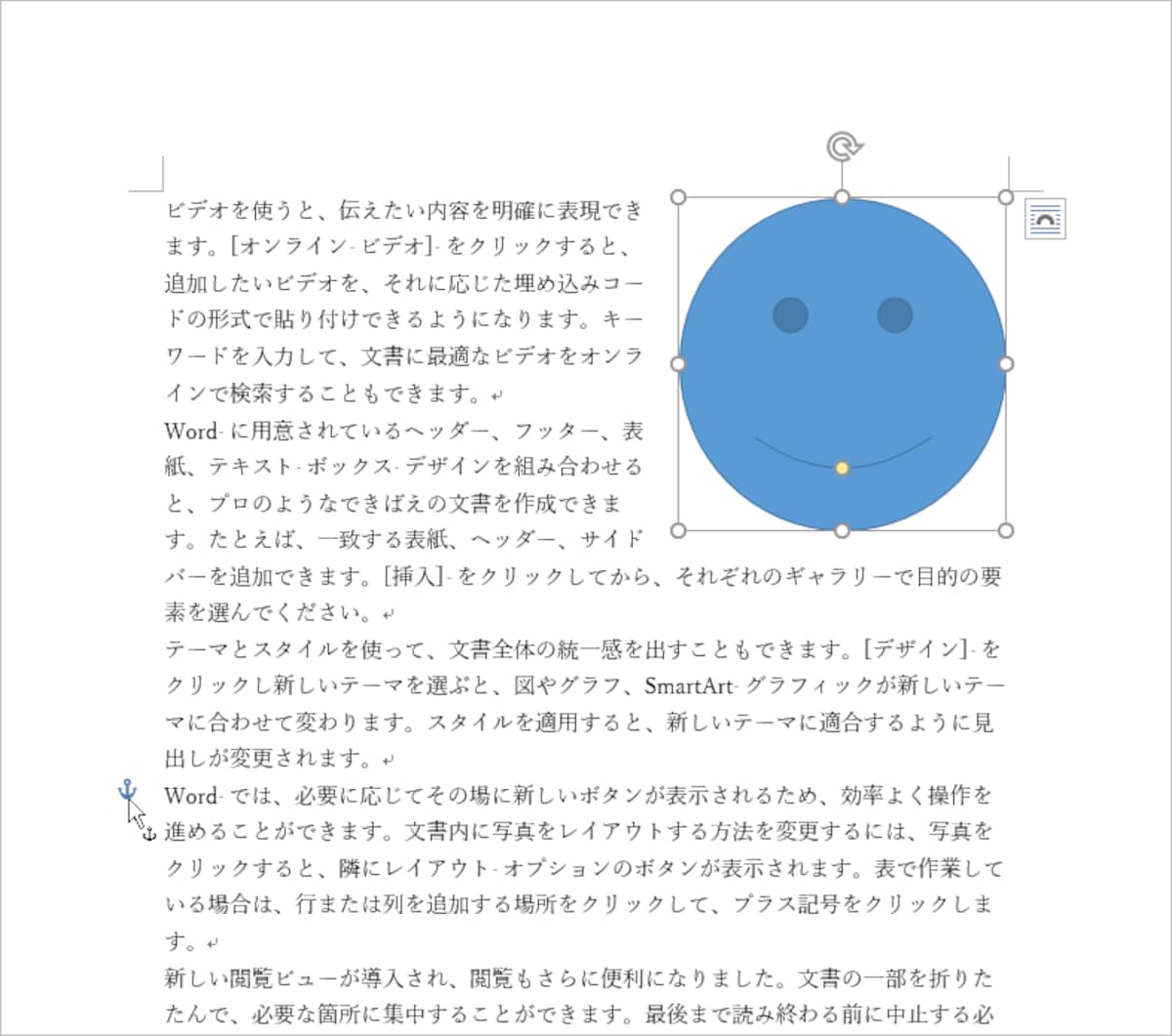
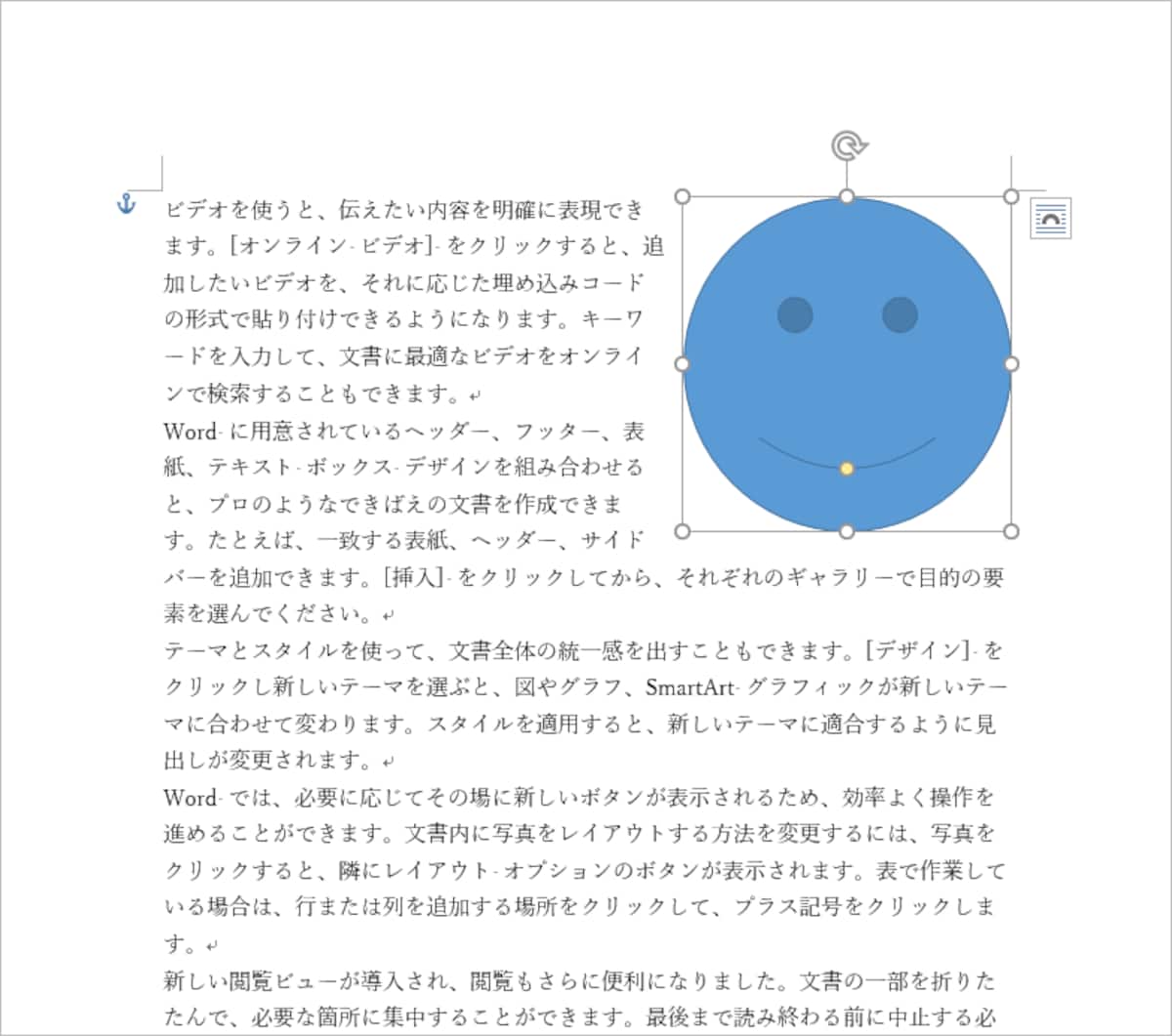
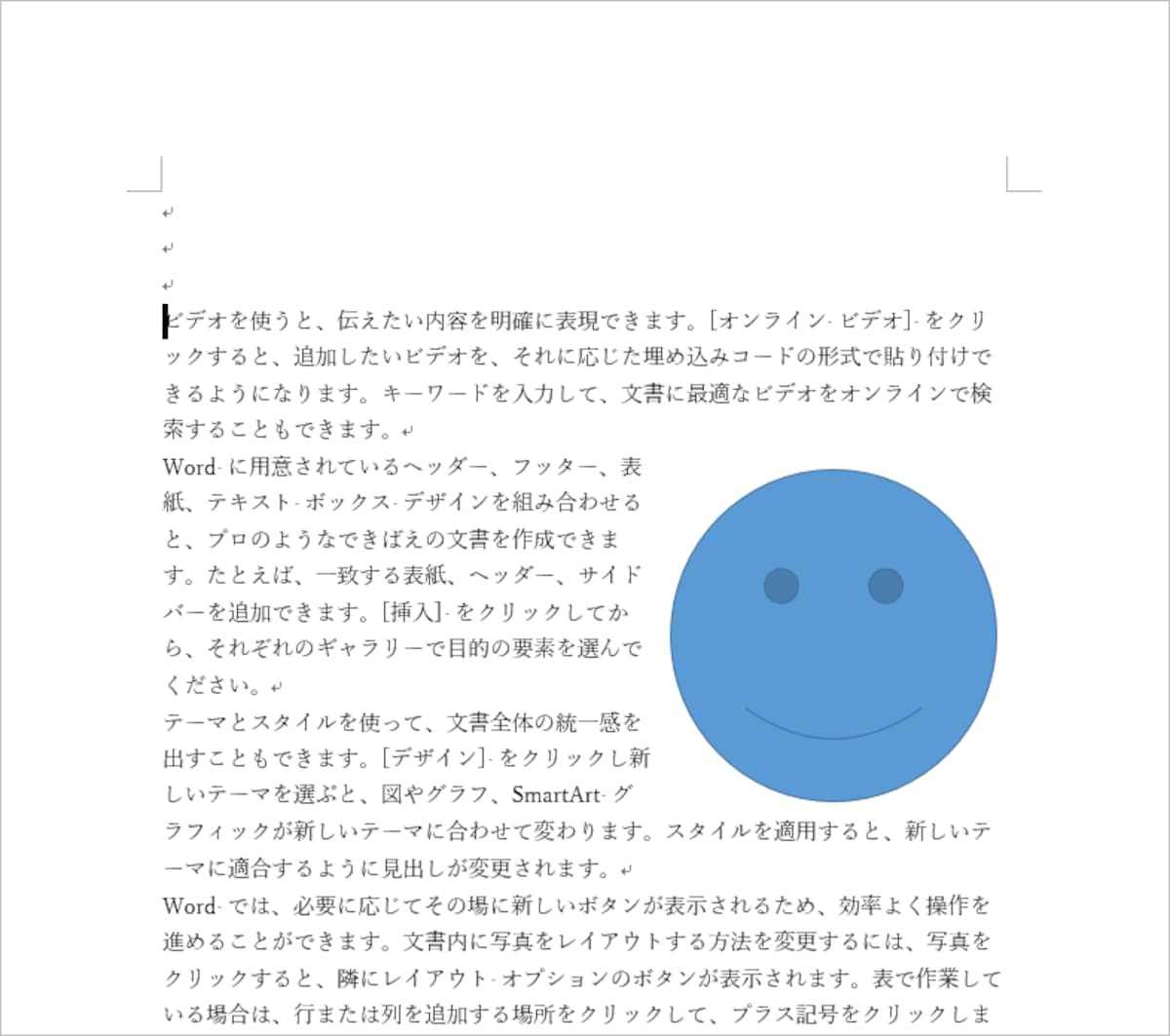
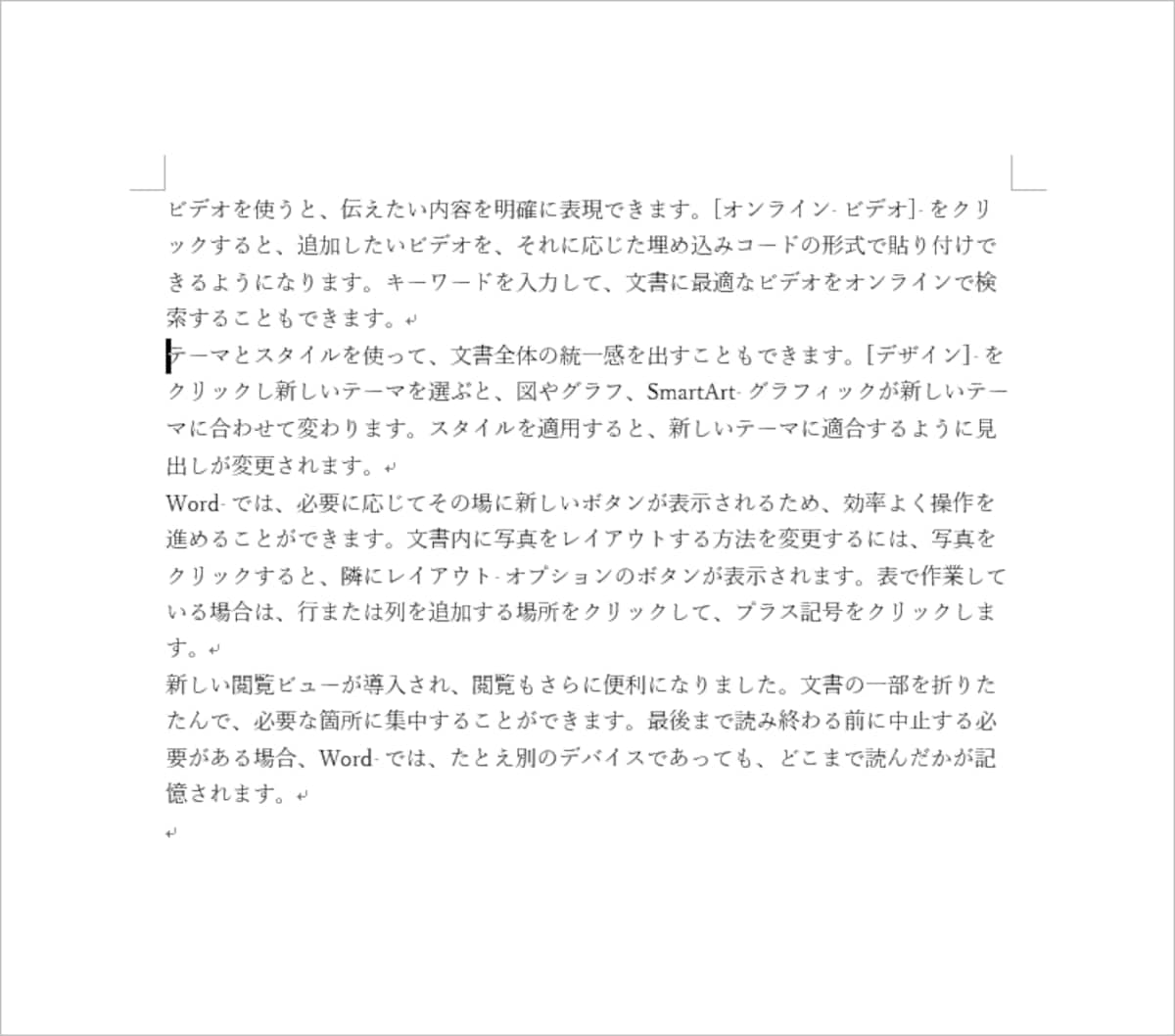
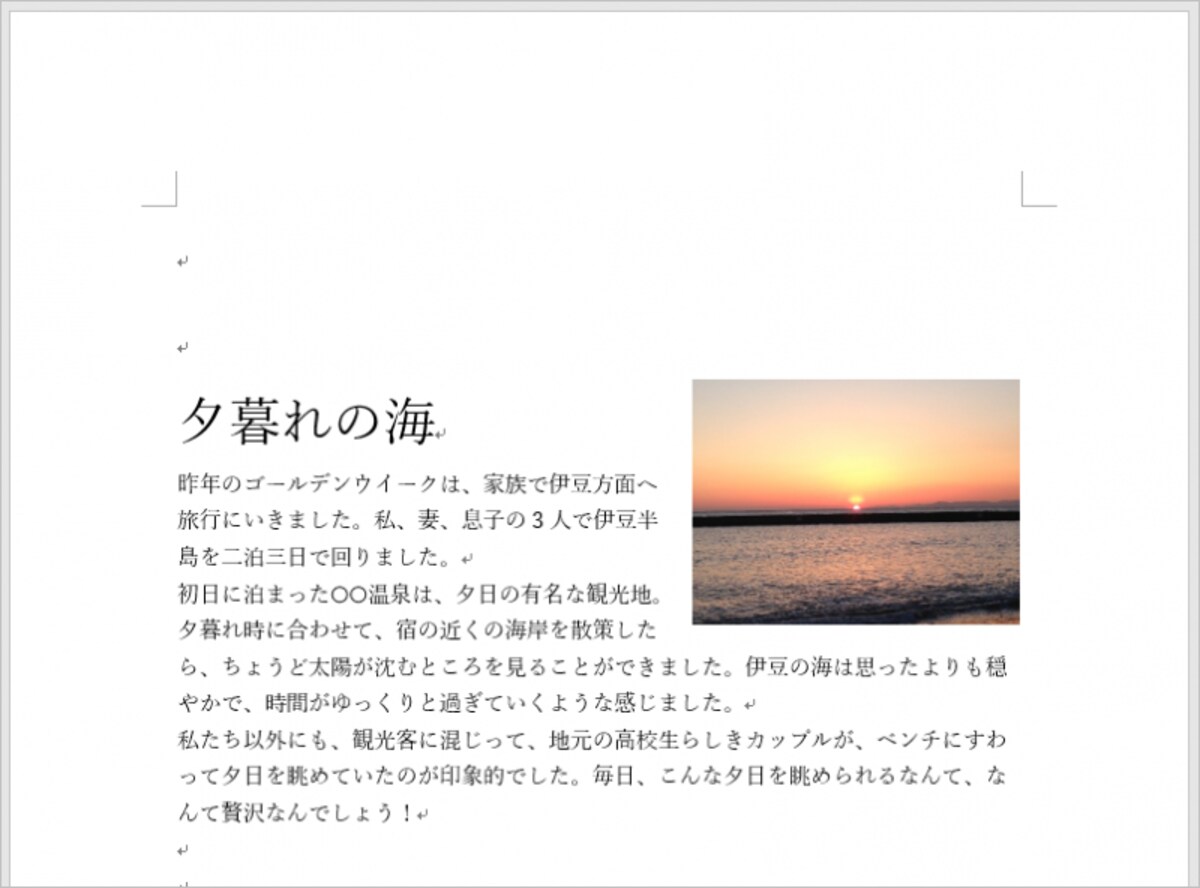
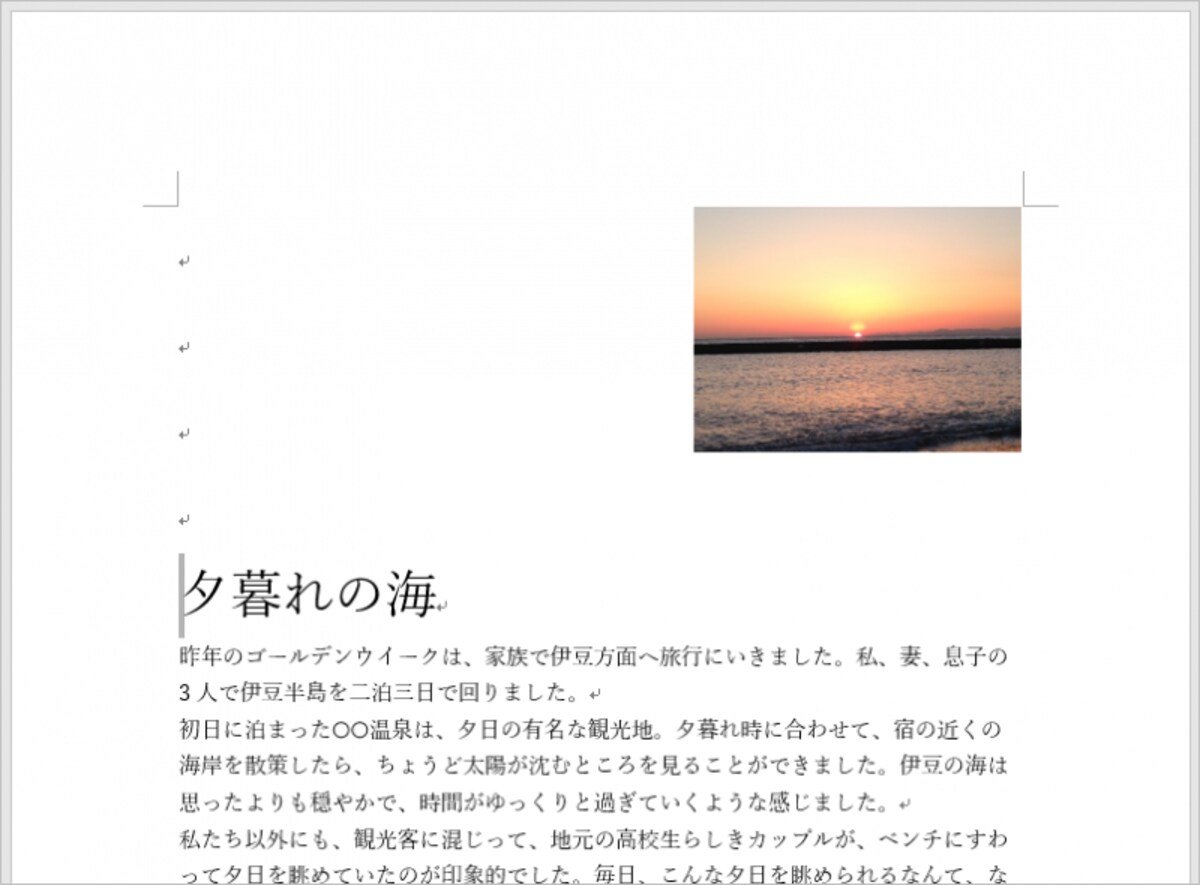
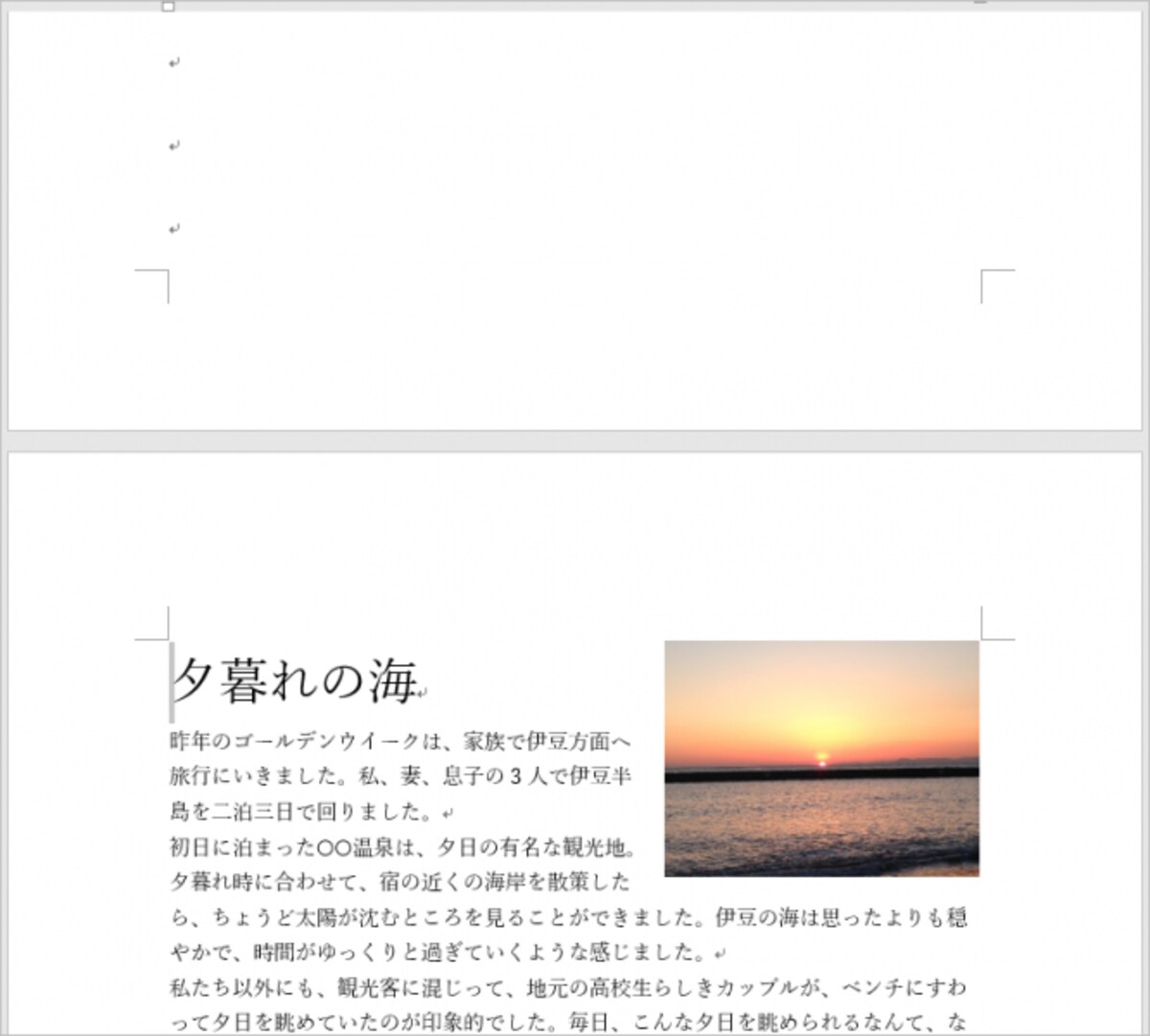
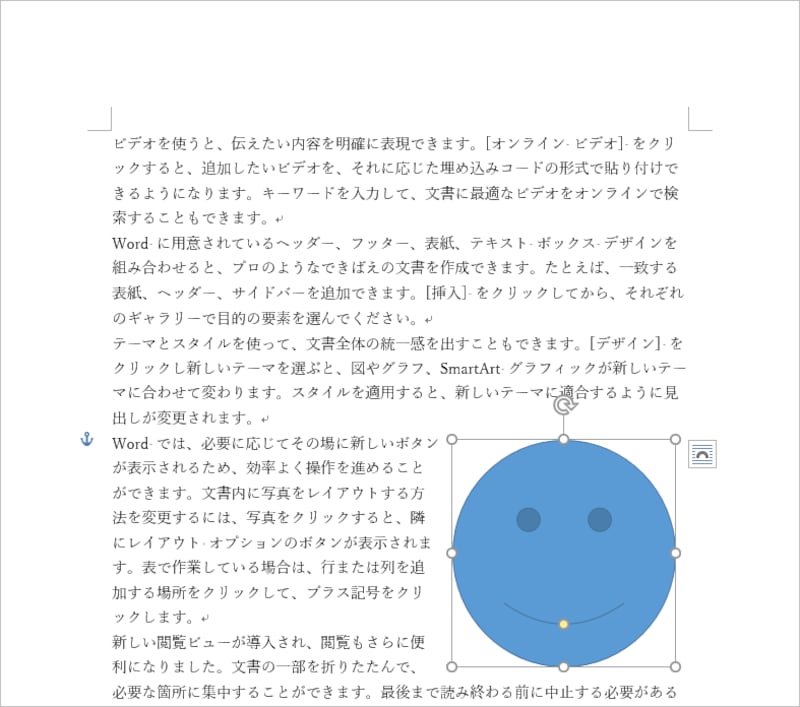
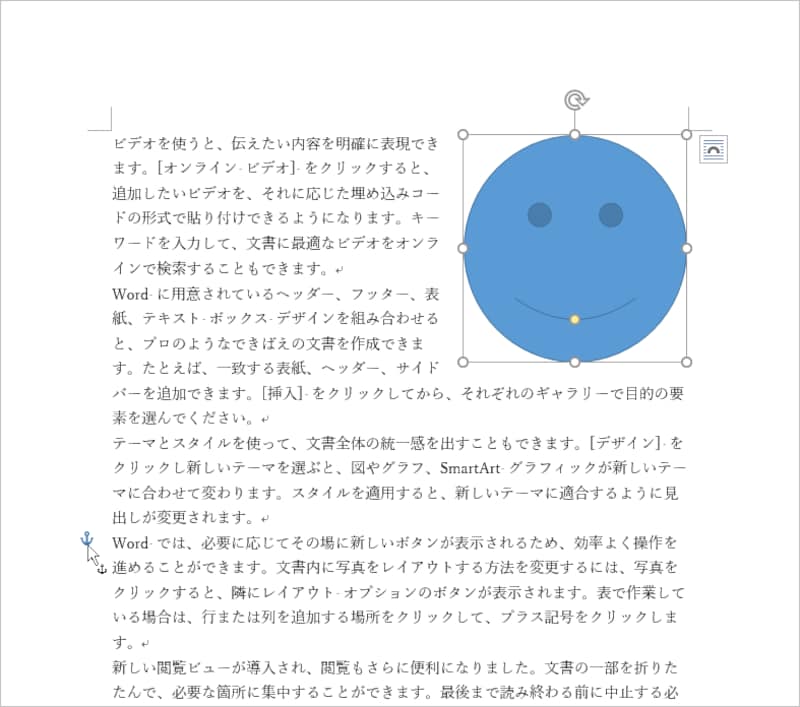
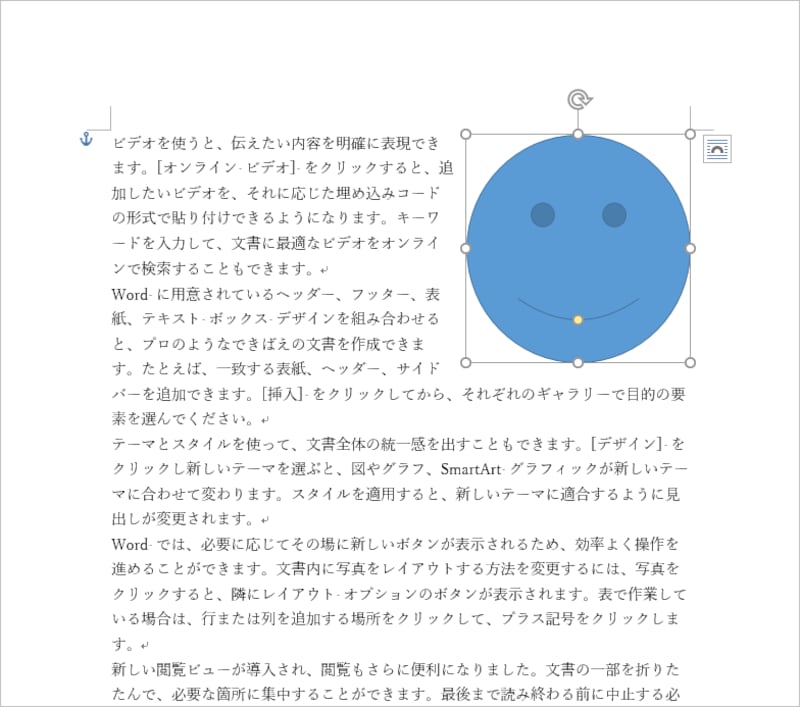
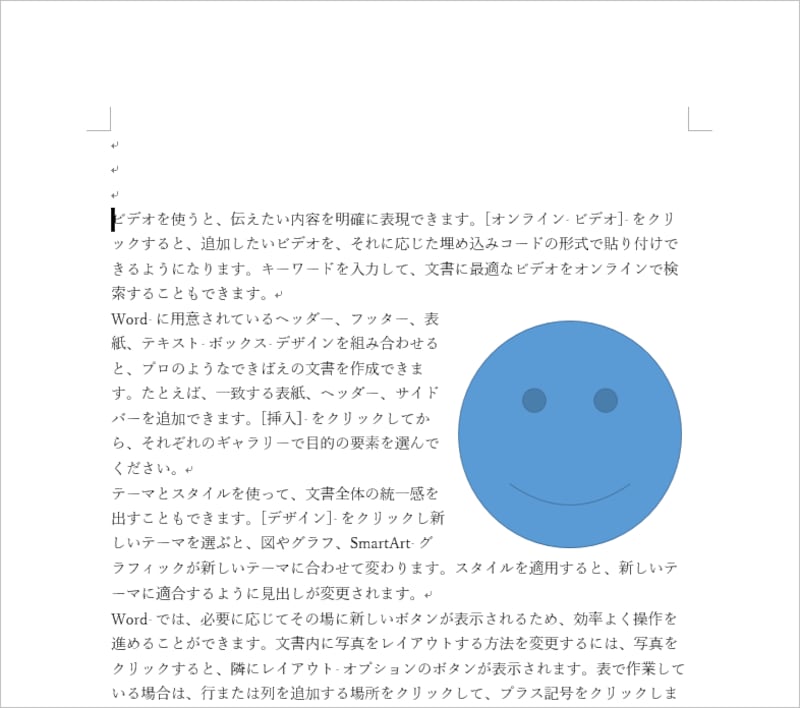
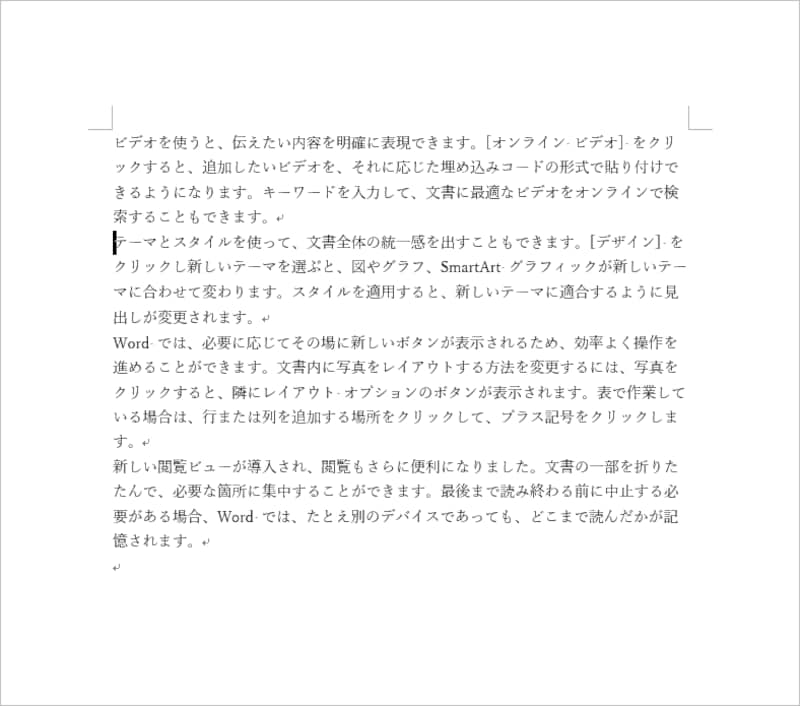
画像をドラッグで動かすとアンカーも最も近い段落まで連動して移動しますアンカーをドラッグしましたが、図形はもとの位置にあって移動していませんアンカーのある段落に改行を入れてみますアンカーのある段落が下に移動した結果、そことつながっている図形も下に移動したのがわかりますアンカーのある段落を選択しました。すると。アンカーを通じて段落とつながっている図形も選択されたのがわかると思います。この状態で[Delete]キーを押してみます段落とともに、その段落とつながっていた図形も削除されました図形・画像を選択すると右上に表示される[レイアウトオプション]ボタンをクリックするとメニューが開き、[文字列と一緒に移動する]/[ページ上の位置を固定]を選択できます画像には[文字列と一緒に移動する]を指定しています。「夕暮れの海」の段落の前で改行してみますアンカーでつながっている段落の移動と連動して画像も移動します画像には[ページ上の位置を固定]を指定しています。「夕暮れの海」の段落の前で改行してみますアンカーでつながっている段落が移動しても画像の位置は変わりませんただし、そのまま改行して段落が次ページに移動すると、画像が次ページの同じ位置に移動します画像には[ページ上の位置を固定]を指定しています。「夕暮れの海」の段落の前で改行してみます図形・画像を選択すると右上に表示される[レイアウトオプション]ボタンをクリックするとメニューが開き、[文字列と一緒に移動する]/[ページ上の位置を固定]を選択できますこの写真の記事を読む※記事内容は執筆時点のものです。最新の内容をご確認ください。※OSやアプリ、ソフトのバージョンによっては画面表示、操作方法が異なる可能性があります。


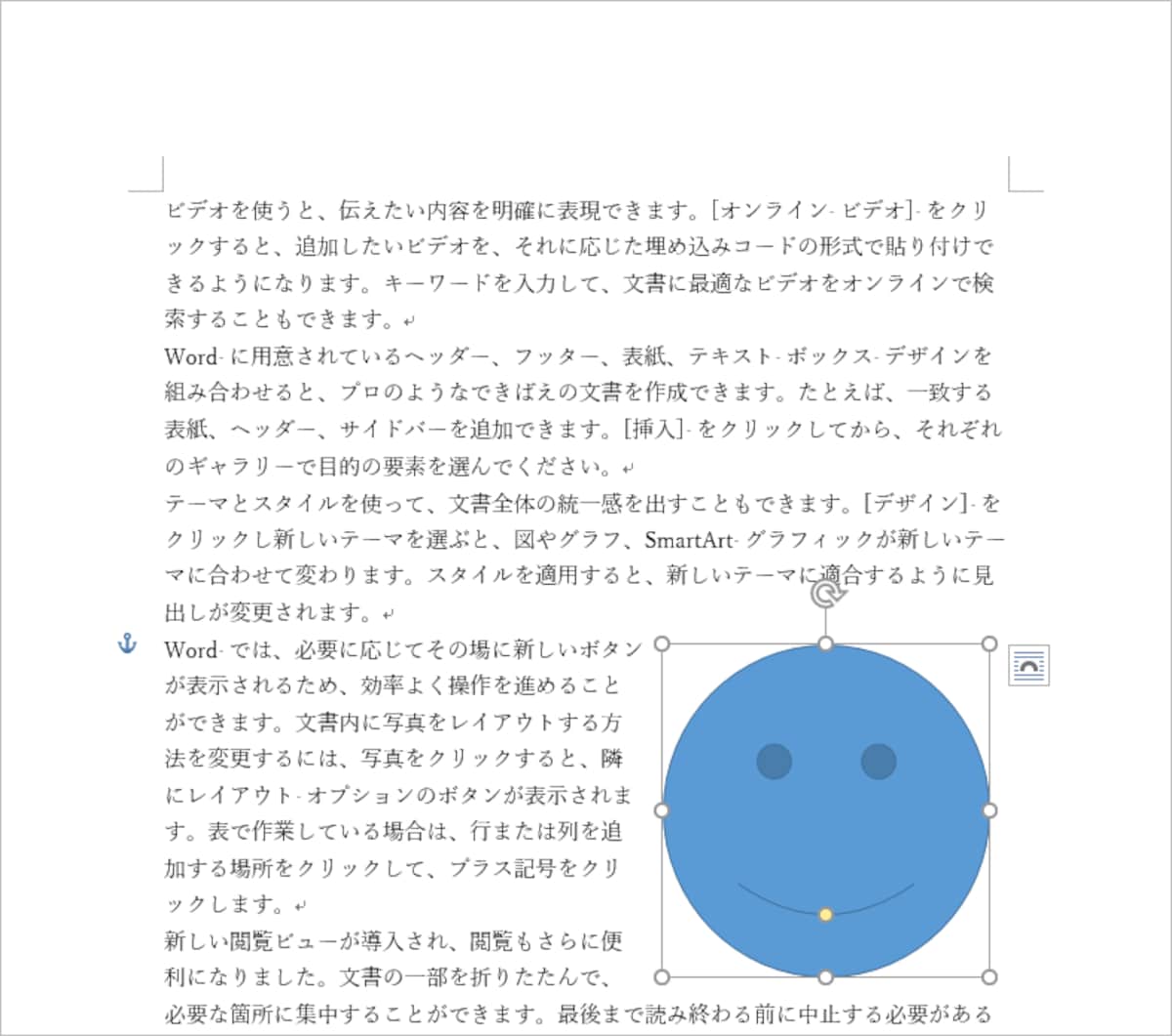
![アンカーのある段落を選択しました。すると。アンカーを通じて段落とつながっている図形も選択されたのがわかると思います。この状態で[Delete]キーを押してみます](https://imgcp.aacdn.jp/img-a/1200/auto/aa/gm/article/4/6/2/7/0/1/201603011605/800__007.PNG)
![図形・画像を選択すると右上に表示される[レイアウトオプション]ボタンをクリックするとメニューが開き、[文字列と一緒に移動する]/[ページ上の位置を固定]を選択できます](https://imgcp.aacdn.jp/img-a/1200/auto/aa/gm/article/4/6/2/7/0/1/201603011615/800__012.PNG)
![画像には[文字列と一緒に移動する]を指定しています。「夕暮れの海」の段落の前で改行してみます](https://imgcp.aacdn.jp/img-a/1200/auto/aa/gm/article/4/6/2/7/0/1/201603011616/800__014.PNG)
![画像には[ページ上の位置を固定]を指定しています。「夕暮れの海」の段落の前で改行してみます](https://imgcp.aacdn.jp/img-a/1200/auto/aa/gm/article/4/6/2/7/0/1/201603011617/800__016.PNG)
![画像には[ページ上の位置を固定]を指定しています。「夕暮れの海」の段落の前で改行してみます](https://imgcp.aacdn.jp/img-a/1200/auto/aa/gm/article/4/6/2/7/0/1/201603011643/800__016a.png)
![図形・画像を選択すると右上に表示される[レイアウトオプション]ボタンをクリックするとメニューが開き、[文字列と一緒に移動する]/[ページ上の位置を固定]を選択できます](https://imgcp.aacdn.jp/img-a/1200/auto/aa/gm/article/4/6/2/7/0/1/201603011739/800__012a.png)
![アンカーのある段落を選択しました。すると。アンカーを通じて段落とつながっている図形も選択されたのがわかると思います。この状態で[Delete]キーを押してみます](https://imgcp.aacdn.jp/img-a/800/auto/aa/gm/article/4/6/2/7/0/1/201603011605/800__007.PNG)
![図形・画像を選択すると右上に表示される[レイアウトオプション]ボタンをクリックするとメニューが開き、[文字列と一緒に移動する]/[ページ上の位置を固定]を選択できます](https://imgcp.aacdn.jp/img-a/800/auto/aa/gm/article/4/6/2/7/0/1/201603011615/800__012.PNG)
![画像には[文字列と一緒に移動する]を指定しています。「夕暮れの海」の段落の前で改行してみます](https://imgcp.aacdn.jp/img-a/800/auto/aa/gm/article/4/6/2/7/0/1/201603011616/800__014.PNG)
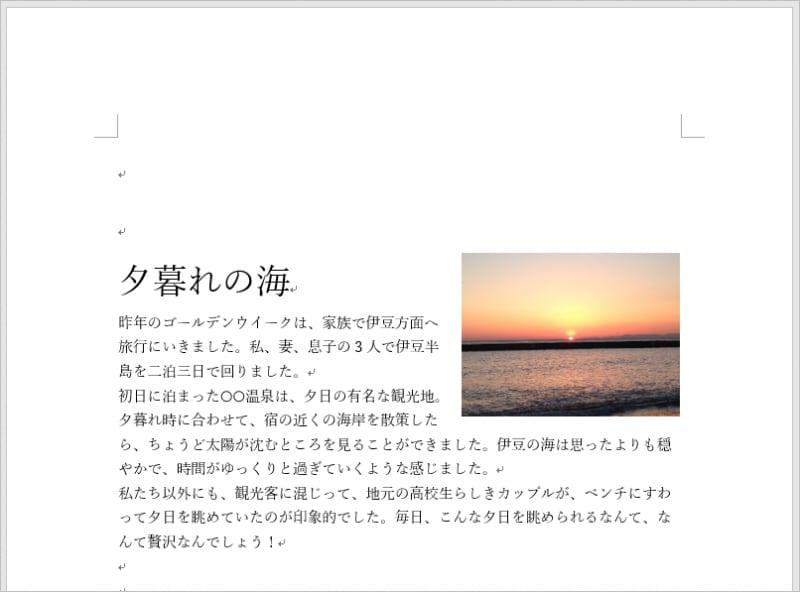
![画像には[ページ上の位置を固定]を指定しています。「夕暮れの海」の段落の前で改行してみます](https://imgcp.aacdn.jp/img-a/800/auto/aa/gm/article/4/6/2/7/0/1/201603011617/800__016.PNG)
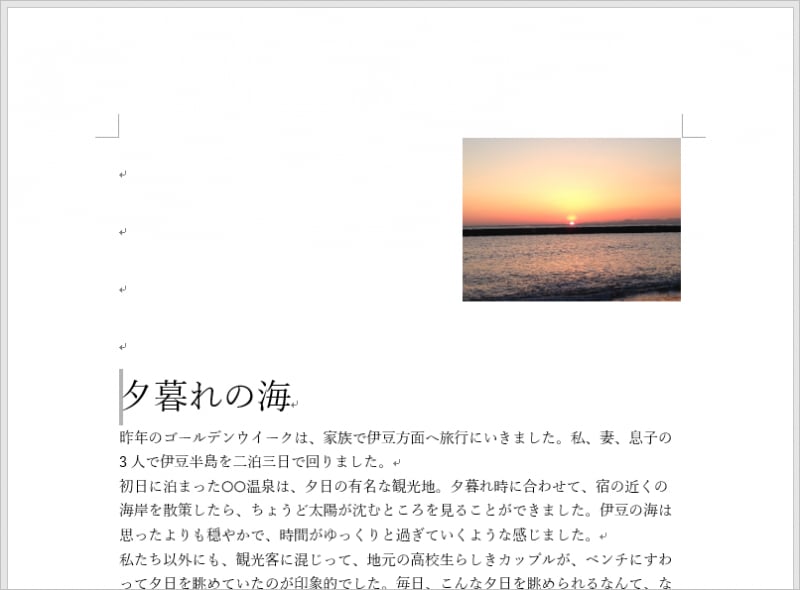
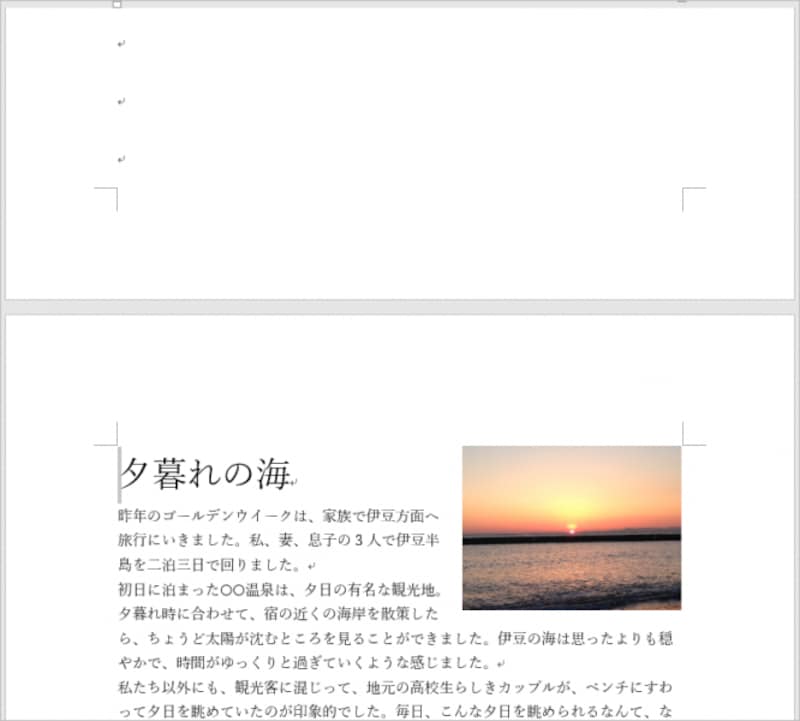
![画像には[ページ上の位置を固定]を指定しています。「夕暮れの海」の段落の前で改行してみます](https://imgcp.aacdn.jp/img-a/800/auto/aa/gm/article/4/6/2/7/0/1/201603011643/800__016a.png)
![図形・画像を選択すると右上に表示される[レイアウトオプション]ボタンをクリックするとメニューが開き、[文字列と一緒に移動する]/[ページ上の位置を固定]を選択できます](https://imgcp.aacdn.jp/img-a/800/auto/aa/gm/article/4/6/2/7/0/1/201603011739/800__012a.png)