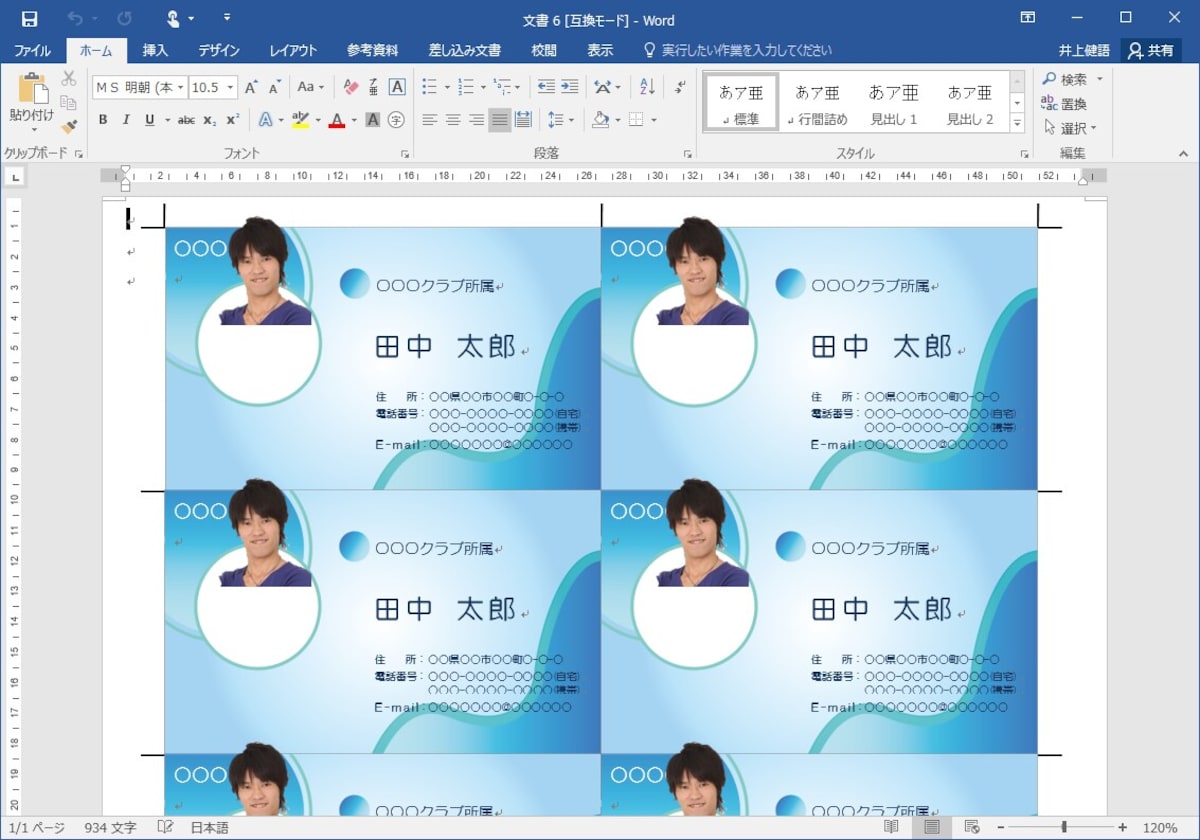
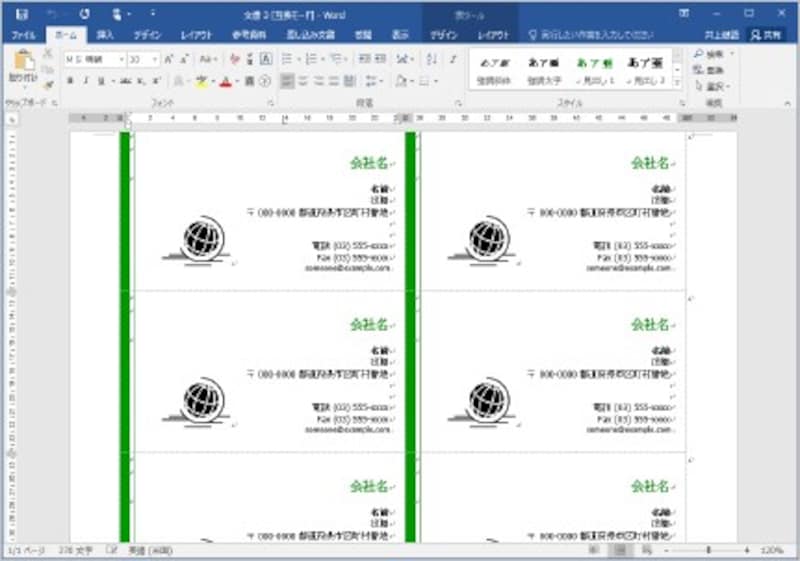
一般的な名刺」のテンプレートが読み込まれて編集できる状態になります9.文字が置き換わって、名刺の文字が完成しました[ファイル]タブに切り替え、左側のメニューで[印刷]をクリックして印刷状態を確認しました。名刺の区切り線は印刷されないことが確認できます。 ※Word 2007は[Office]ボタン→[印刷]→[印刷プレビュー]と操作します作成方法はテンプレートによって異なります。この「名刺(男子学生)」では、テキストボックスが多用され、置換機能で文字を一気に置き換えられないので、1つ1つ文字を修正する必要があります。そのあたりは、臨機応変に対応しましょう7.[ファイル]タブに切り替え、左側のメニューで[印刷]をクリックして印刷状態を確認すると、名刺の区切り線を確認できますワードのテンプレートを使えば名刺も手軽に作成できる1.[ファイル]タブをクリックしたら、左側のメニューで[新規]をクリックします(Word 2010は[新規作成]をクリック)。 2.検索ボックスに「名刺」と入力して[Enter]キーを押します3.名刺のテンプレートが検索されたら、使用するテンプレートをクリックします。ここでは「一般的な名刺」をクリックします4.テンプレートがプレビュー表示されたら[作成]ボタンをクリックします(Word 2010は、テンプレートを選択して、右側の[ダウンロード]ボタンをクリックします)5.「一般的な名刺」のテンプレートが読み込まれて編集できる状態になります1.テンプレートが読み込まれた状態で、[ホーム]タブにある[置換]ボタンをクリックします2.[検索と置換]ダイアログボックスの[置換]タブが表示されたら、[検索する文字列]に「会社名」と入力します。 3.[置換後の文字列]に自分の会社の名前を入力します。 4.[すべて置換]ボタンをクリックします5.「10個の項目を~検索を続けますか?」と表示されたら、[いいえ]ボタンをクリックします。なお、この方法では、カーソル位置から文書末方向に置換されるので、置換前のカーソル位置によっては、すべての文字が置換されないことがあります。その場合は、[はい]ボタンをクリックして、すべての文字を置換してください6.他の文字も同じように置換します。なお、置換でなく、文字を削除したい場合は、画面のように[検索する文字列]に削除する文字を入力し、[置換後の文字列]を空欄にして[すべて置換]ボタンをクリックすればOKです7.また、画面のようなメッセージが表示されることもあります。この場合は、[はい]ボタンをクリックすれば問題ありません8.必要な置換が終わったら、[閉じる]ボタンをクリックします9.文字が置き換わって、名刺の文字が完成しました[ファイル]タブに切り替え、左側のメニューで[印刷]をクリックして印刷状態を確認しました。名刺の区切り線は印刷されないことが確認できます。 ※Word 2007は[Office]ボタン→[印刷]→[印刷プレビュー]と操作します1.[ホーム]タブの[段落]にある[罫線]ボタンの[▼]をクリックします2.メニューが表示されたら[線種とページ罫線と網かけの設定]を選択します3.[線種とページ罫線と網かけの設定]ダイアログボックスが表示されたら、[種類]で[すべて]を選択します。 4.[種類]で点線を選択します5.[設定対象]が「表」になっていることを確認します。なっていない場合は「表」を選択してください。 6.[OK]ボタンをクリックします7.[ファイル]タブに切り替え、左側のメニューで[印刷]をクリックして印刷状態を確認すると、名刺の区切り線を確認できます作成方法はテンプレートによって異なります。この「名刺(男子学生)」テンプレートでは、テキストボックスが多用され、置換機能で文字を一気に置き換えられないので、1つ1つ文字を修正する必要があります。そのあたりは、臨機応変に対応しましょうこの写真の記事を読む※記事内容は執筆時点のものです。最新の内容をご確認ください。※OSやアプリ、ソフトのバージョンによっては画面表示、操作方法が異なる可能性があります。


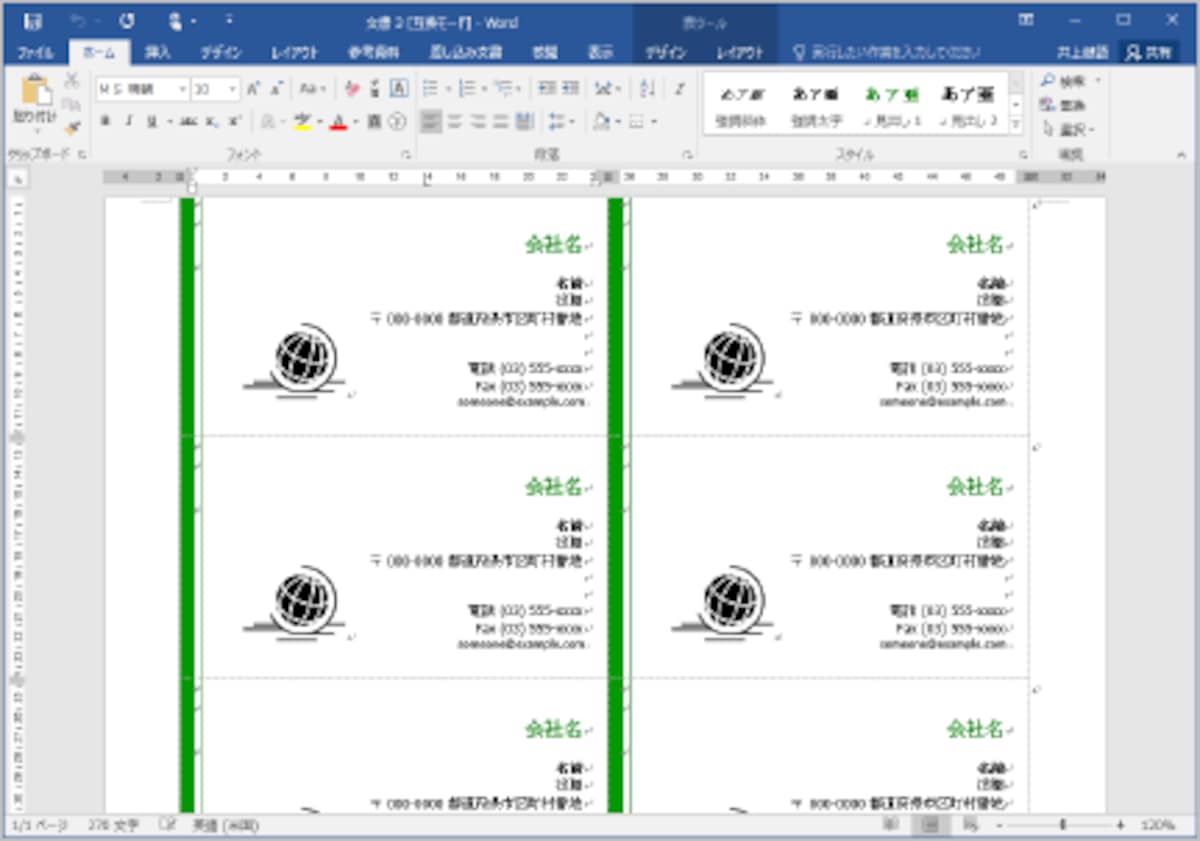
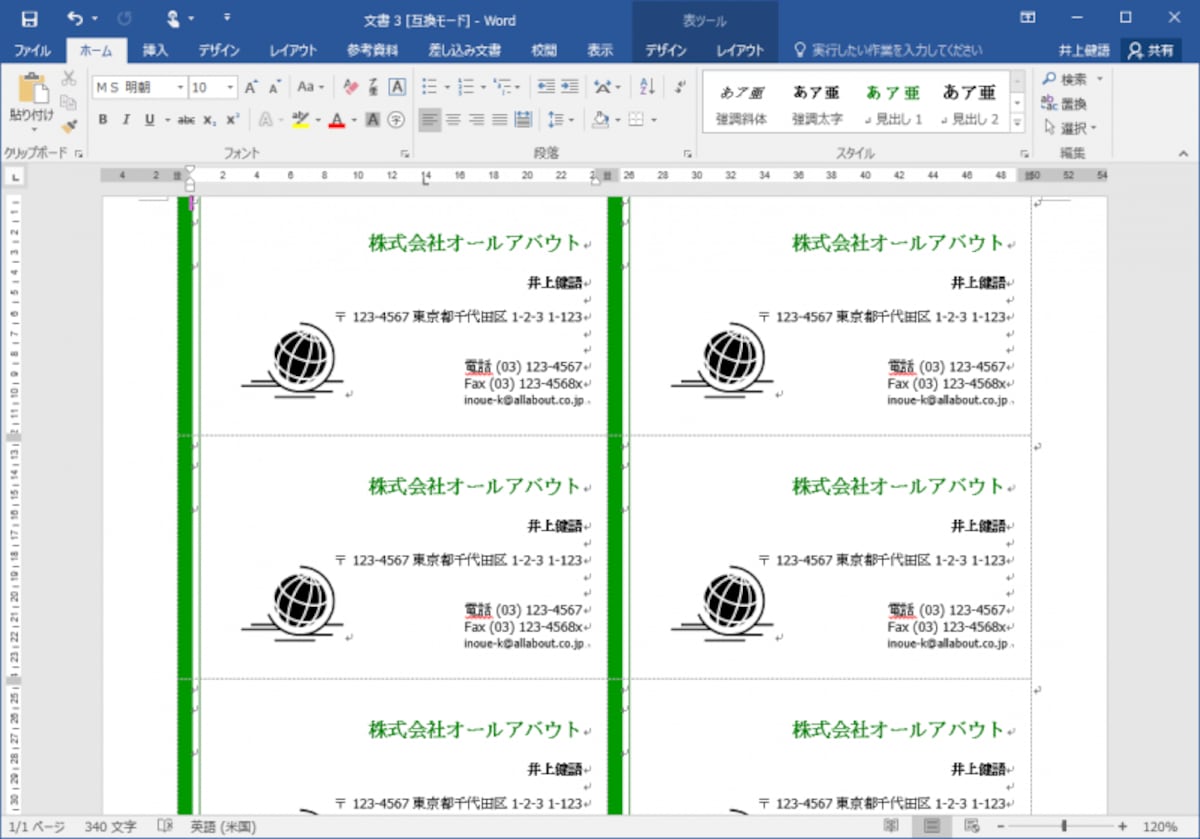
![[ファイル]タブに切り替え、左側のメニューで[印刷]をクリックして印刷状態を確認しました。名刺の区切り線は印刷されないことが確認できます。 ※Word 2007は[Office]ボタン→[印刷]→[印刷プレビュー]と操作します](https://imgcp.aacdn.jp/img-a/1200/auto/aa/gm/article/4/6/1/7/3/5/201601181708/800__3-001.PNG)
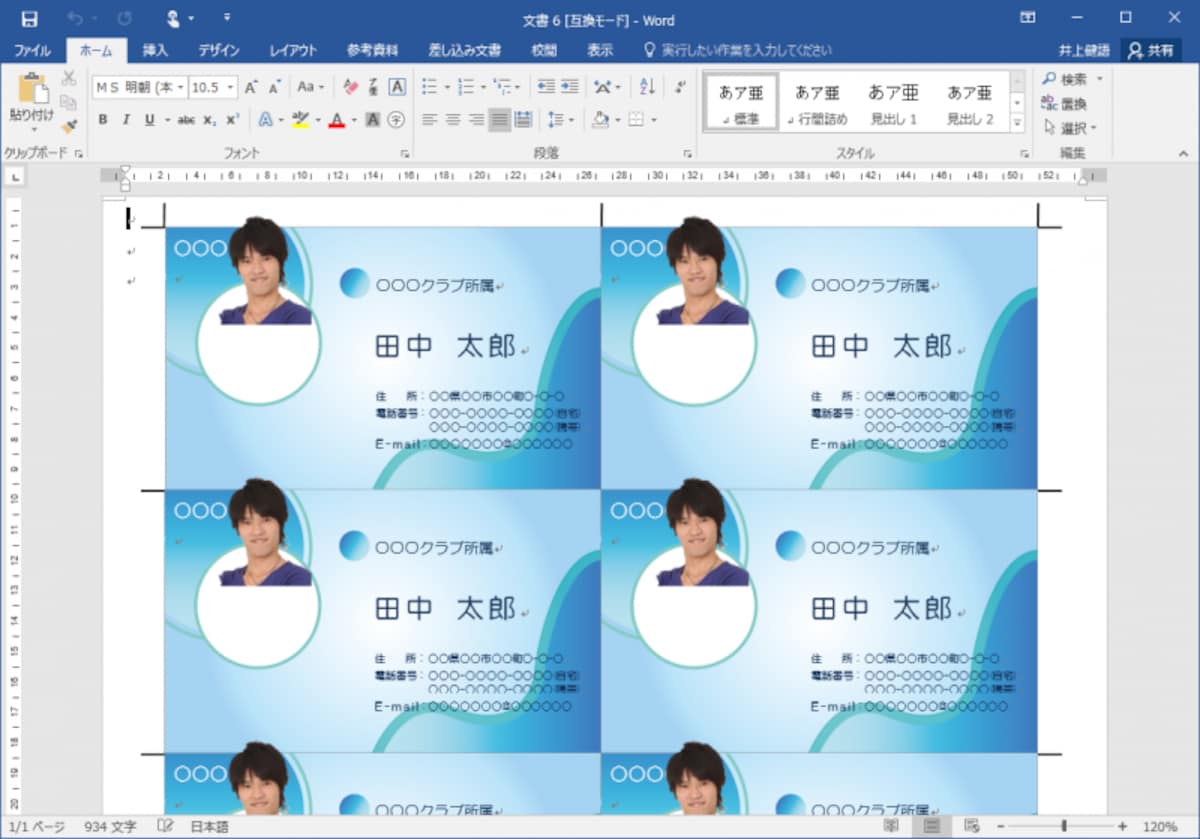
![7.[ファイル]タブに切り替え、左側のメニューで[印刷]をクリックして印刷状態を確認すると、名刺の区切り線を確認できます](https://imgcp.aacdn.jp/img-a/1200/auto/aa/gm/article/4/6/1/7/3/5/201601181732/800__3-005n.PNG)

![1.[ファイル]タブをクリックしたら、左側のメニューで[新規]をクリックします(Word 2010は[新規作成]をクリック)。 2.検索ボックスに「名刺」と入力して[Enter]キーを押します](https://imgcp.aacdn.jp/img-a/1200/auto/aa/gm/article/4/6/1/7/3/5/202411261443/800__b1.jpg)
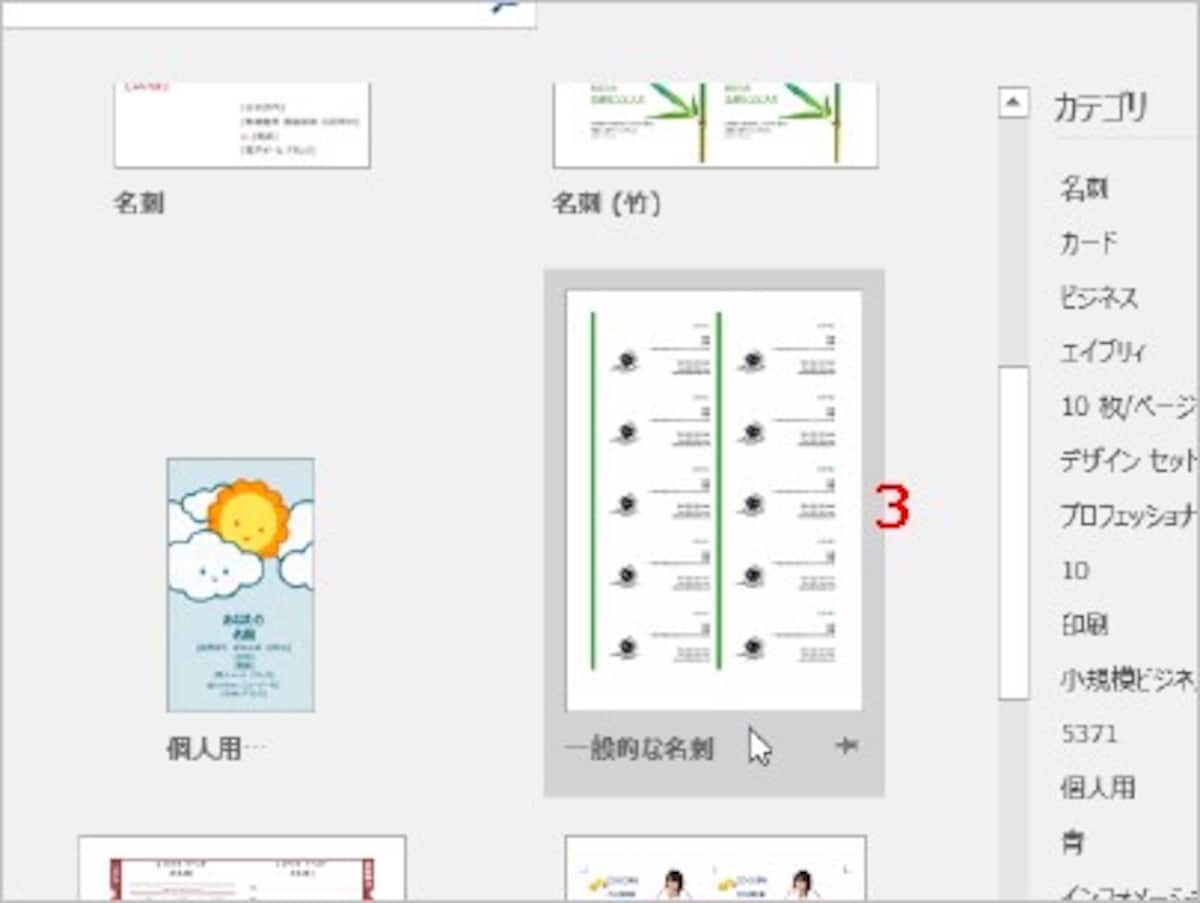
![4.テンプレートがプレビュー表示されたら[作成]ボタンをクリックします(Word 2010は、テンプレートを選択して、右側の[ダウンロード]ボタンをクリックします)](https://imgcp.aacdn.jp/img-a/1200/auto/aa/gm/article/4/6/1/7/3/5/202411261444/800__b3.jpeg)
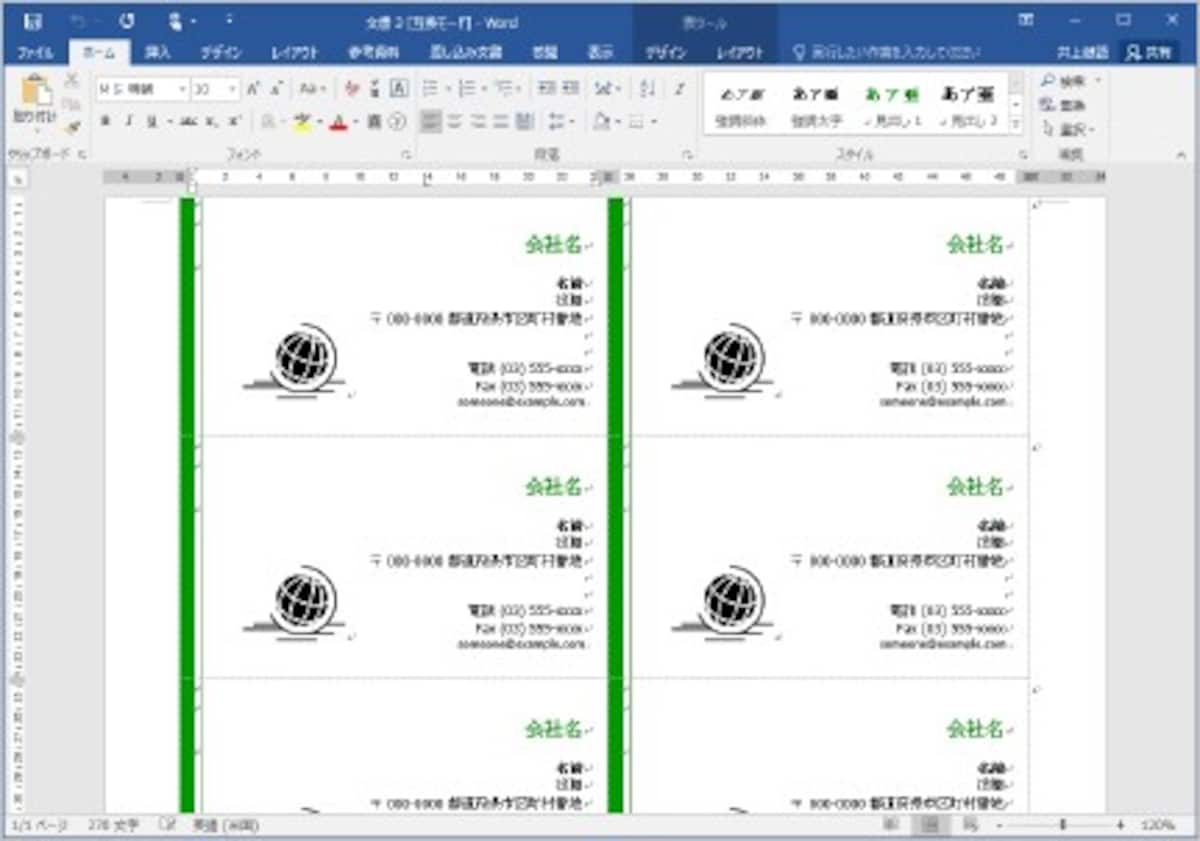
![1.テンプレートが読み込まれた状態で、[ホーム]タブにある[置換]ボタンをクリックします](https://imgcp.aacdn.jp/img-a/1200/auto/aa/gm/article/4/6/1/7/3/5/202411261445/800__c1.jpg)
![2.[検索と置換]ダイアログボックスの[置換]タブが表示されたら、[検索する文字列]に「会社名」と入力します。 3.[置換後の文字列]に自分の会社の名前を入力します。 4.[すべて置換]ボタンをクリックします](https://imgcp.aacdn.jp/img-a/1200/auto/aa/gm/article/4/6/1/7/3/5/202411261446/800__c2.jpg)
![5.「10個の項目を~検索を続けますか?」と表示されたら、[いいえ]ボタンをクリックします。なお、この方法では、カーソル位置から文書末方向に置換されるので、置換前のカーソル位置によっては、すべての文字が置換されないことがあります。その場合は、[はい]ボタンをクリックして、すべての文字を置換してください](https://imgcp.aacdn.jp/img-a/1200/auto/aa/gm/article/4/6/1/7/3/5/202411261446/800__c3.jpg)
![6.他の文字も同じように置換します。なお、置換でなく、文字を削除したい場合は、画面のように[検索する文字列]に削除する文字を入力し、[置換後の文字列]を空欄にして[すべて置換]ボタンをクリックすればOKです](https://imgcp.aacdn.jp/img-a/1200/auto/aa/gm/article/4/6/1/7/3/5/202411261447/800__c4.jpg)
![7.また、画面のようなメッセージが表示されることもあります。この場合は、[はい]ボタンをクリックすれば問題ありません](https://imgcp.aacdn.jp/img-a/1200/auto/aa/gm/article/4/6/1/7/3/5/202411261447/800__c5.jpg)
![8.必要な置換が終わったら、[閉じる]ボタンをクリックします](https://imgcp.aacdn.jp/img-a/1200/auto/aa/gm/article/4/6/1/7/3/5/202411261448/800__c6.jpg)
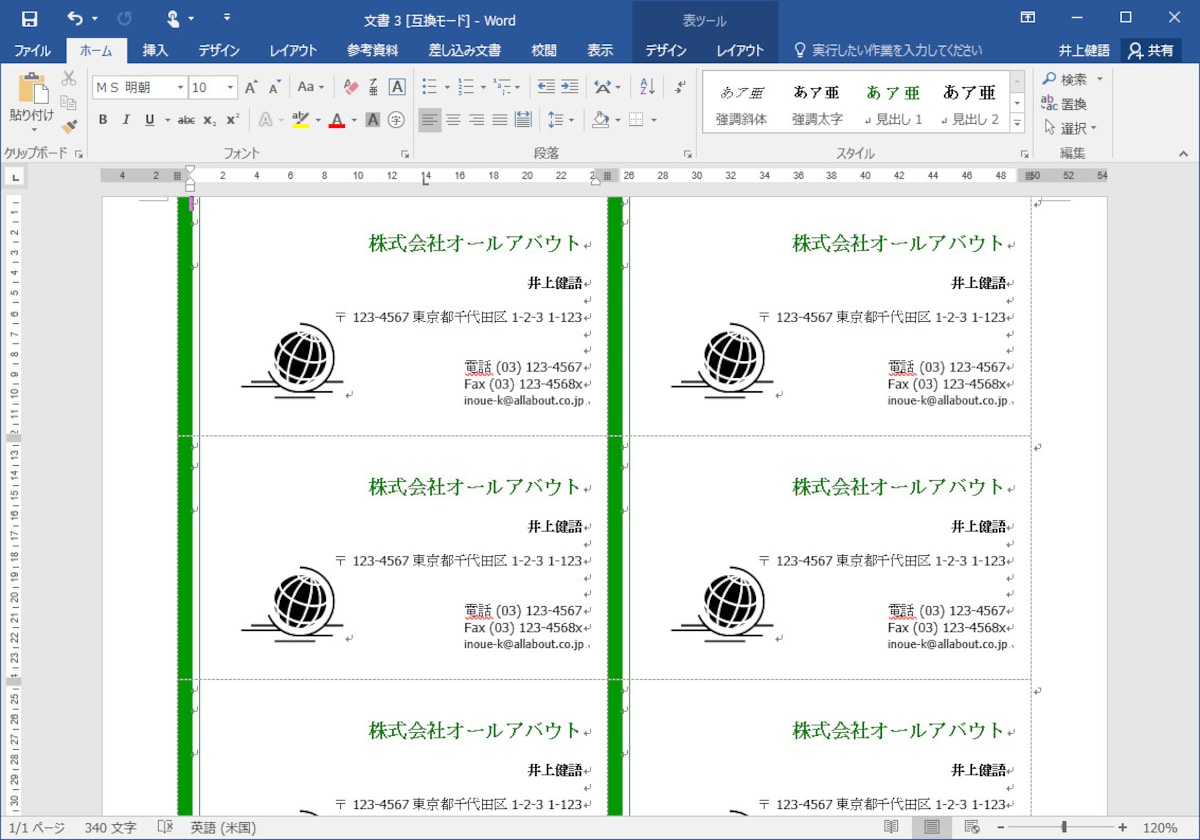
![[ファイル]タブに切り替え、左側のメニューで[印刷]をクリックして印刷状態を確認しました。名刺の区切り線は印刷されないことが確認できます。 ※Word 2007は[Office]ボタン→[印刷]→[印刷プレビュー]と操作します](https://imgcp.aacdn.jp/img-a/1200/auto/aa/gm/article/4/6/1/7/3/5/202411261449/800__d1.jpg)
![1.[ホーム]タブの[段落]にある[罫線]ボタンの[▼]をクリックします](https://imgcp.aacdn.jp/img-a/1200/auto/aa/gm/article/4/6/1/7/3/5/202411261449/800__d2.jpg)
![2.メニューが表示されたら[線種とページ罫線と網かけの設定]を選択します](https://imgcp.aacdn.jp/img-a/1200/auto/aa/gm/article/4/6/1/7/3/5/202411261450/800__d3.jpg)
![3.[線種とページ罫線と網かけの設定]ダイアログボックスが表示されたら、[種類]で[すべて]を選択します。 4.[種類]で点線を選択します](https://imgcp.aacdn.jp/img-a/1200/auto/aa/gm/article/4/6/1/7/3/5/202411261450/800__d4.jpg)
![5.[設定対象]が「表」になっていることを確認します。なっていない場合は「表」を選択してください。 6.[OK]ボタンをクリックします](https://imgcp.aacdn.jp/img-a/1200/auto/aa/gm/article/4/6/1/7/3/5/202411261450/800__d5.jpg)
![7.[ファイル]タブに切り替え、左側のメニューで[印刷]をクリックして印刷状態を確認すると、名刺の区切り線を確認できます](https://imgcp.aacdn.jp/img-a/1200/auto/aa/gm/article/4/6/1/7/3/5/202411261451/800__d6.jpg)
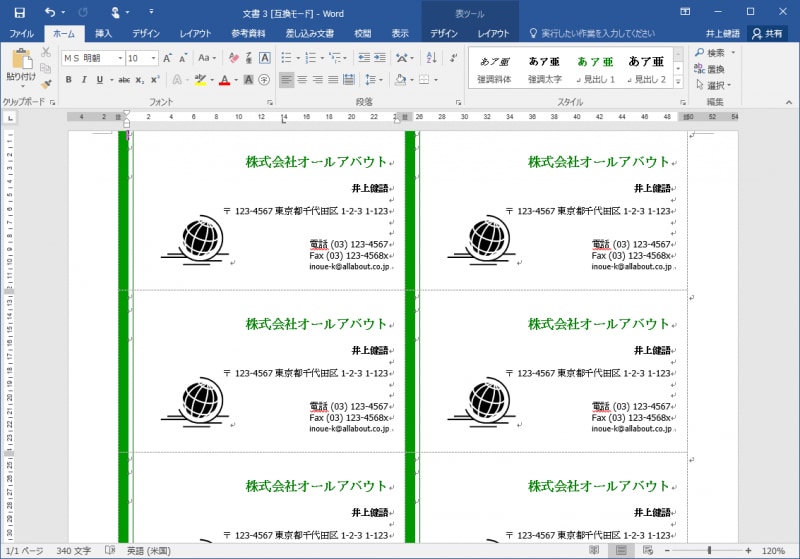
![[ファイル]タブに切り替え、左側のメニューで[印刷]をクリックして印刷状態を確認しました。名刺の区切り線は印刷されないことが確認できます。 ※Word 2007は[Office]ボタン→[印刷]→[印刷プレビュー]と操作します](https://imgcp.aacdn.jp/img-a/800/auto/aa/gm/article/4/6/1/7/3/5/201601181708/800__3-001.PNG)
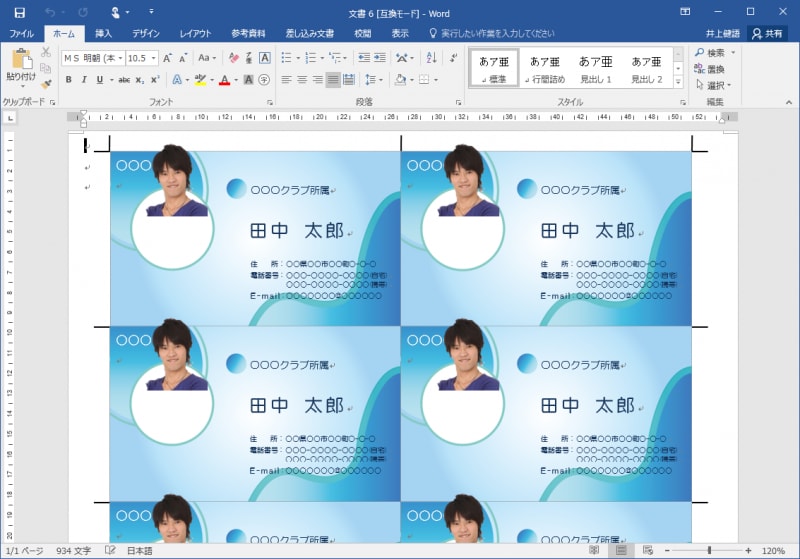
![7.[ファイル]タブに切り替え、左側のメニューで[印刷]をクリックして印刷状態を確認すると、名刺の区切り線を確認できます](https://imgcp.aacdn.jp/img-a/800/auto/aa/gm/article/4/6/1/7/3/5/201601181732/800__3-005n.PNG)

![1.[ファイル]タブをクリックしたら、左側のメニューで[新規]をクリックします(Word 2010は[新規作成]をクリック)。 2.検索ボックスに「名刺」と入力して[Enter]キーを押します](https://imgcp.aacdn.jp/img-a/800/auto/aa/gm/article/4/6/1/7/3/5/202411261443/800__b1.jpg)
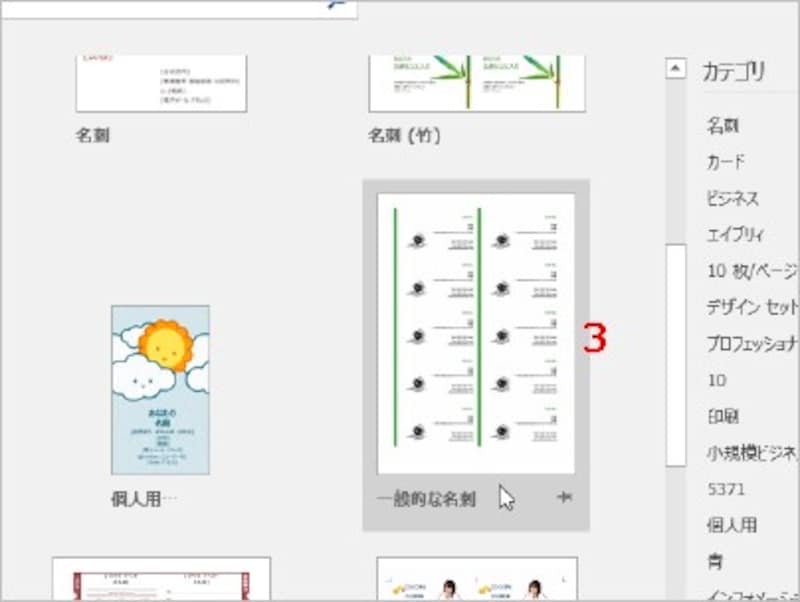
![4.テンプレートがプレビュー表示されたら[作成]ボタンをクリックします(Word 2010は、テンプレートを選択して、右側の[ダウンロード]ボタンをクリックします)](https://imgcp.aacdn.jp/img-a/800/auto/aa/gm/article/4/6/1/7/3/5/202411261444/800__b3.jpeg)
![1.テンプレートが読み込まれた状態で、[ホーム]タブにある[置換]ボタンをクリックします](https://imgcp.aacdn.jp/img-a/800/auto/aa/gm/article/4/6/1/7/3/5/202411261445/800__c1.jpg)
![2.[検索と置換]ダイアログボックスの[置換]タブが表示されたら、[検索する文字列]に「会社名」と入力します。 3.[置換後の文字列]に自分の会社の名前を入力します。 4.[すべて置換]ボタンをクリックします](https://imgcp.aacdn.jp/img-a/800/auto/aa/gm/article/4/6/1/7/3/5/202411261446/800__c2.jpg)
![5.「10個の項目を~検索を続けますか?」と表示されたら、[いいえ]ボタンをクリックします。なお、この方法では、カーソル位置から文書末方向に置換されるので、置換前のカーソル位置によっては、すべての文字が置換されないことがあります。その場合は、[はい]ボタンをクリックして、すべての文字を置換してください](https://imgcp.aacdn.jp/img-a/800/auto/aa/gm/article/4/6/1/7/3/5/202411261446/800__c3.jpg)
![6.他の文字も同じように置換します。なお、置換でなく、文字を削除したい場合は、画面のように[検索する文字列]に削除する文字を入力し、[置換後の文字列]を空欄にして[すべて置換]ボタンをクリックすればOKです](https://imgcp.aacdn.jp/img-a/800/auto/aa/gm/article/4/6/1/7/3/5/202411261447/800__c4.jpg)
![7.また、画面のようなメッセージが表示されることもあります。この場合は、[はい]ボタンをクリックすれば問題ありません](https://imgcp.aacdn.jp/img-a/800/auto/aa/gm/article/4/6/1/7/3/5/202411261447/800__c5.jpg)
![8.必要な置換が終わったら、[閉じる]ボタンをクリックします](https://imgcp.aacdn.jp/img-a/800/auto/aa/gm/article/4/6/1/7/3/5/202411261448/800__c6.jpg)
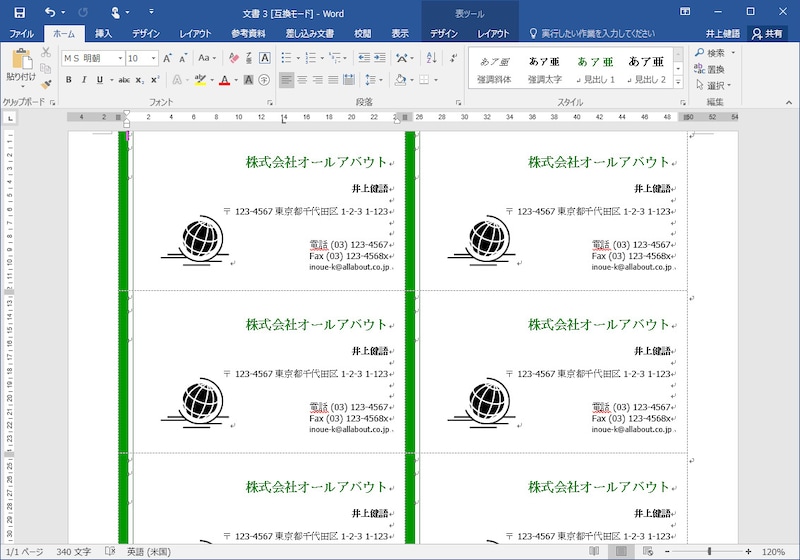
![[ファイル]タブに切り替え、左側のメニューで[印刷]をクリックして印刷状態を確認しました。名刺の区切り線は印刷されないことが確認できます。 ※Word 2007は[Office]ボタン→[印刷]→[印刷プレビュー]と操作します](https://imgcp.aacdn.jp/img-a/800/auto/aa/gm/article/4/6/1/7/3/5/202411261449/800__d1.jpg)
![1.[ホーム]タブの[段落]にある[罫線]ボタンの[▼]をクリックします](https://imgcp.aacdn.jp/img-a/800/auto/aa/gm/article/4/6/1/7/3/5/202411261449/800__d2.jpg)
![2.メニューが表示されたら[線種とページ罫線と網かけの設定]を選択します](https://imgcp.aacdn.jp/img-a/800/auto/aa/gm/article/4/6/1/7/3/5/202411261450/800__d3.jpg)
![3.[線種とページ罫線と網かけの設定]ダイアログボックスが表示されたら、[種類]で[すべて]を選択します。 4.[種類]で点線を選択します](https://imgcp.aacdn.jp/img-a/800/auto/aa/gm/article/4/6/1/7/3/5/202411261450/800__d4.jpg)
![5.[設定対象]が「表」になっていることを確認します。なっていない場合は「表」を選択してください。 6.[OK]ボタンをクリックします](https://imgcp.aacdn.jp/img-a/800/auto/aa/gm/article/4/6/1/7/3/5/202411261450/800__d5.jpg)
![7.[ファイル]タブに切り替え、左側のメニューで[印刷]をクリックして印刷状態を確認すると、名刺の区切り線を確認できます](https://imgcp.aacdn.jp/img-a/800/auto/aa/gm/article/4/6/1/7/3/5/202411261451/800__d6.jpg)