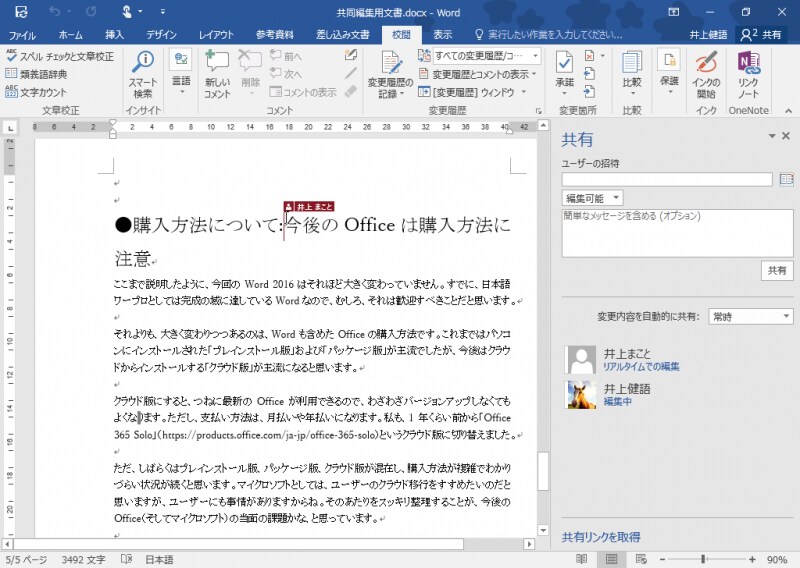
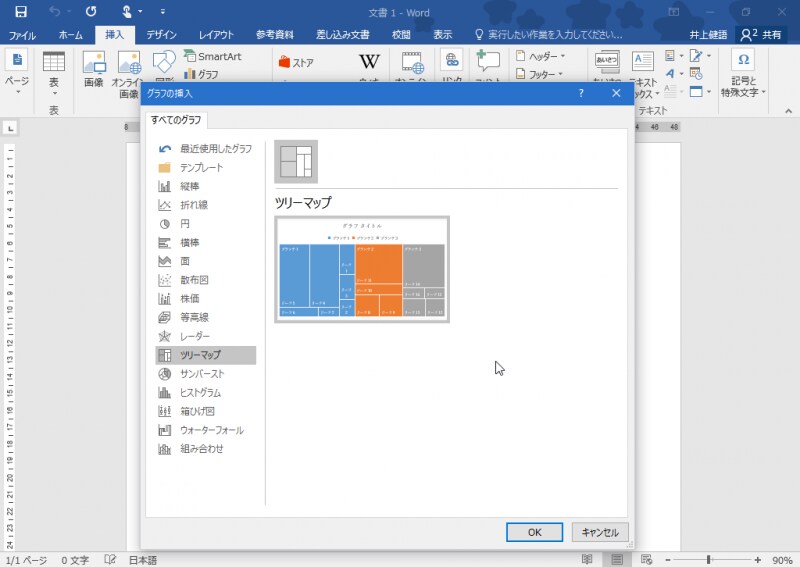
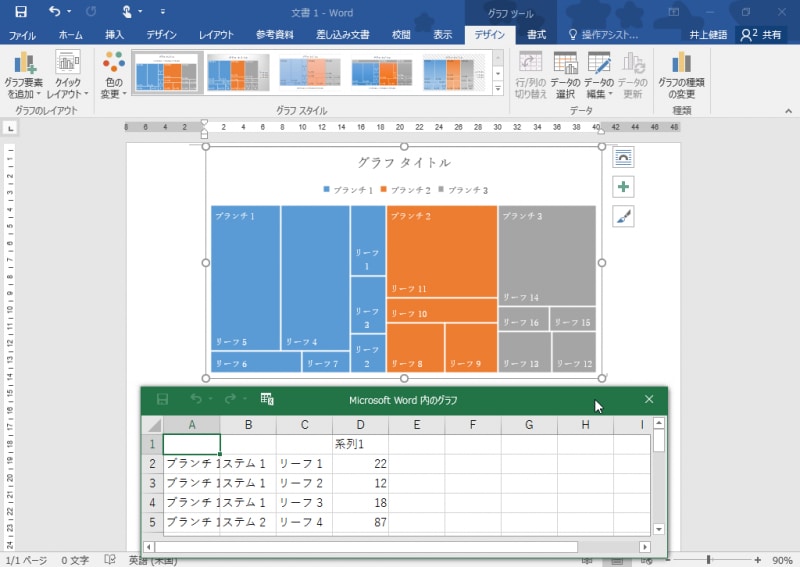
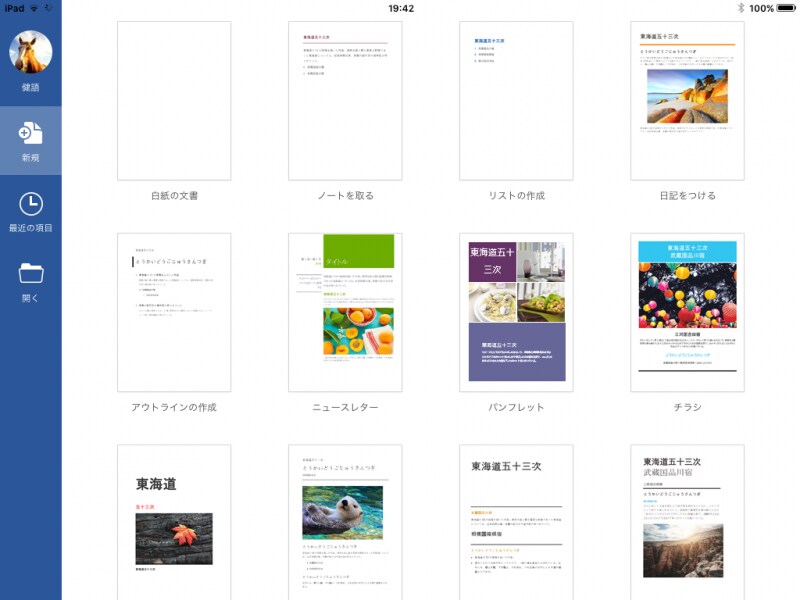
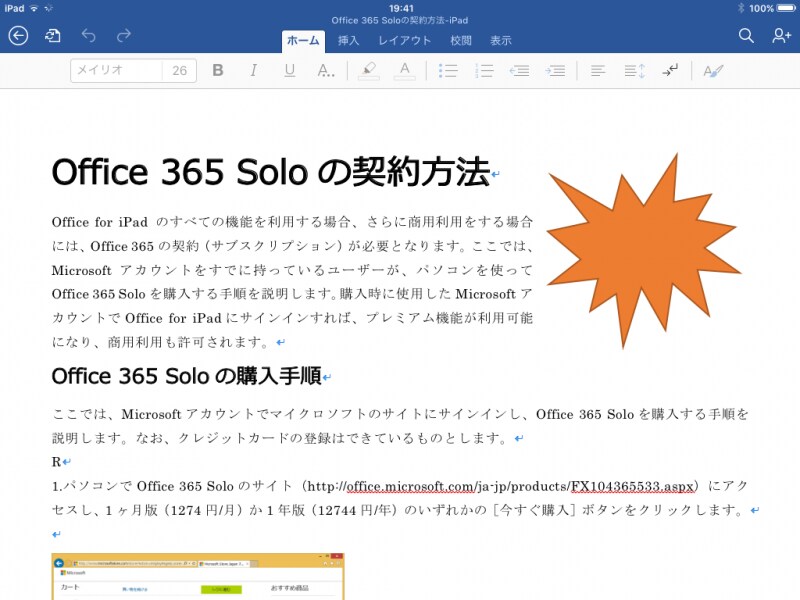
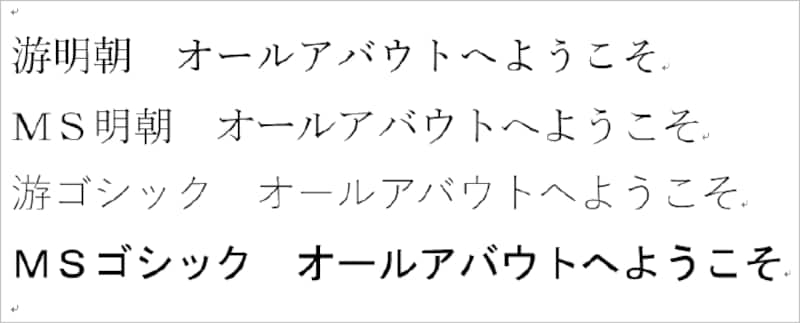
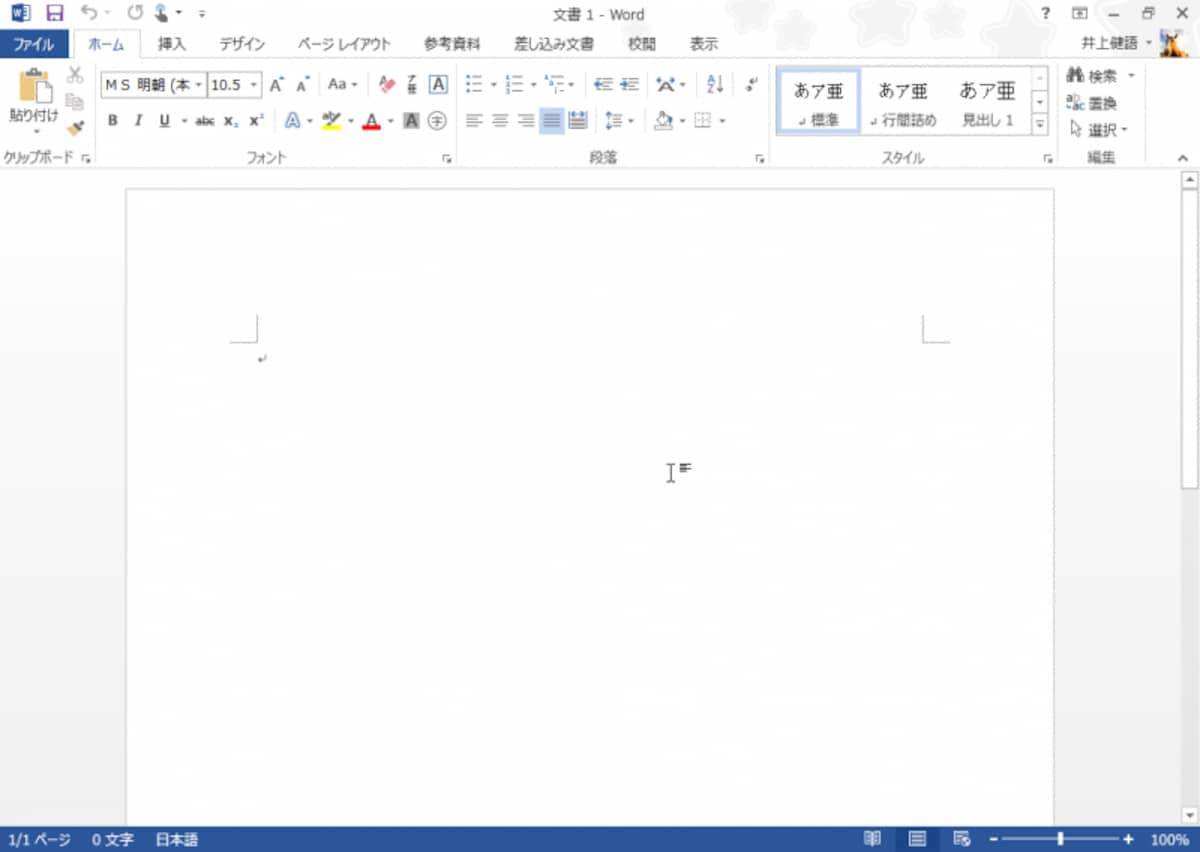
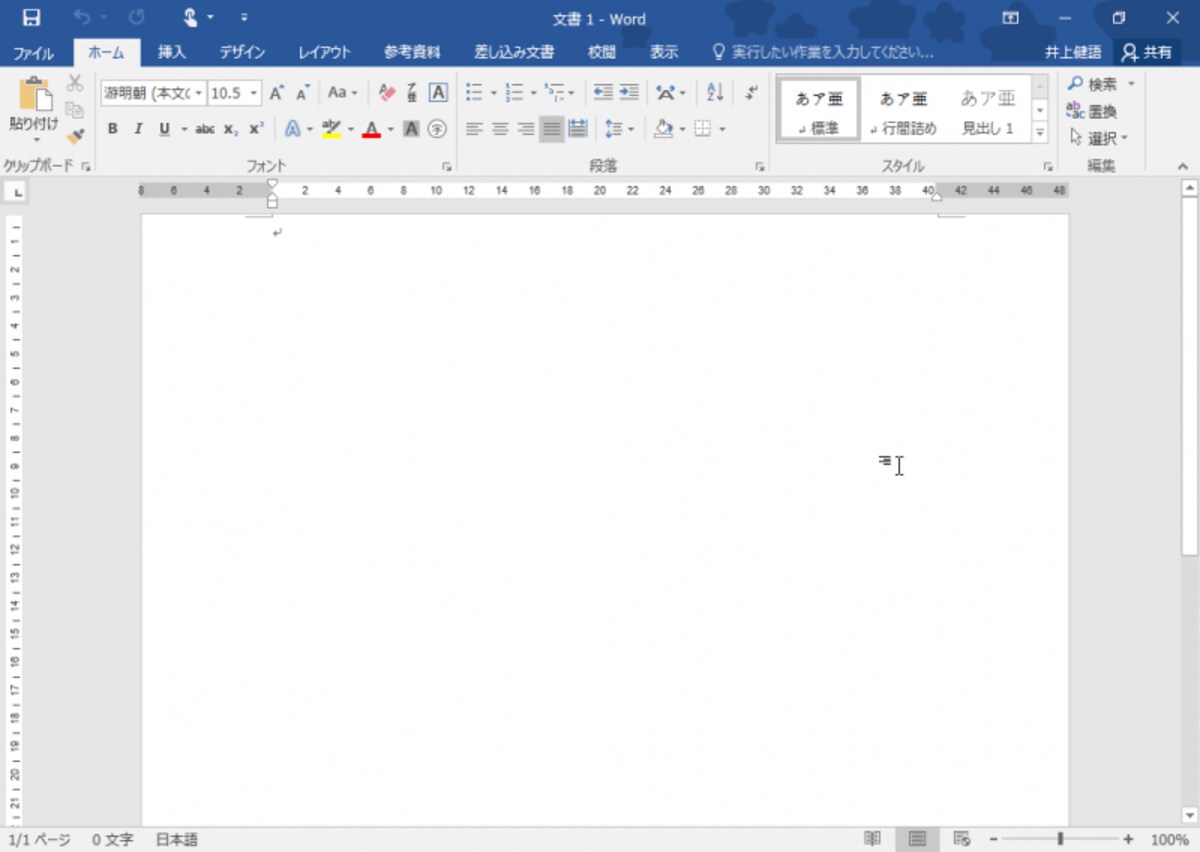
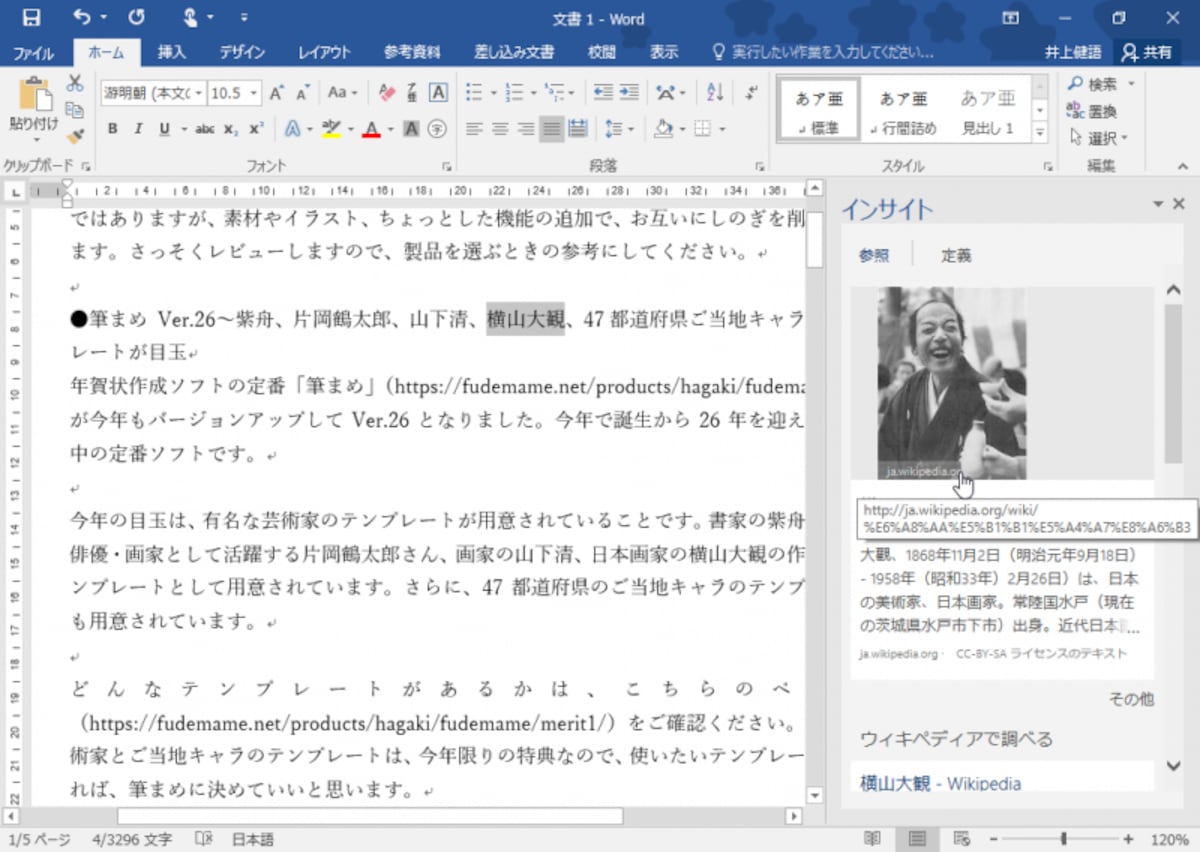
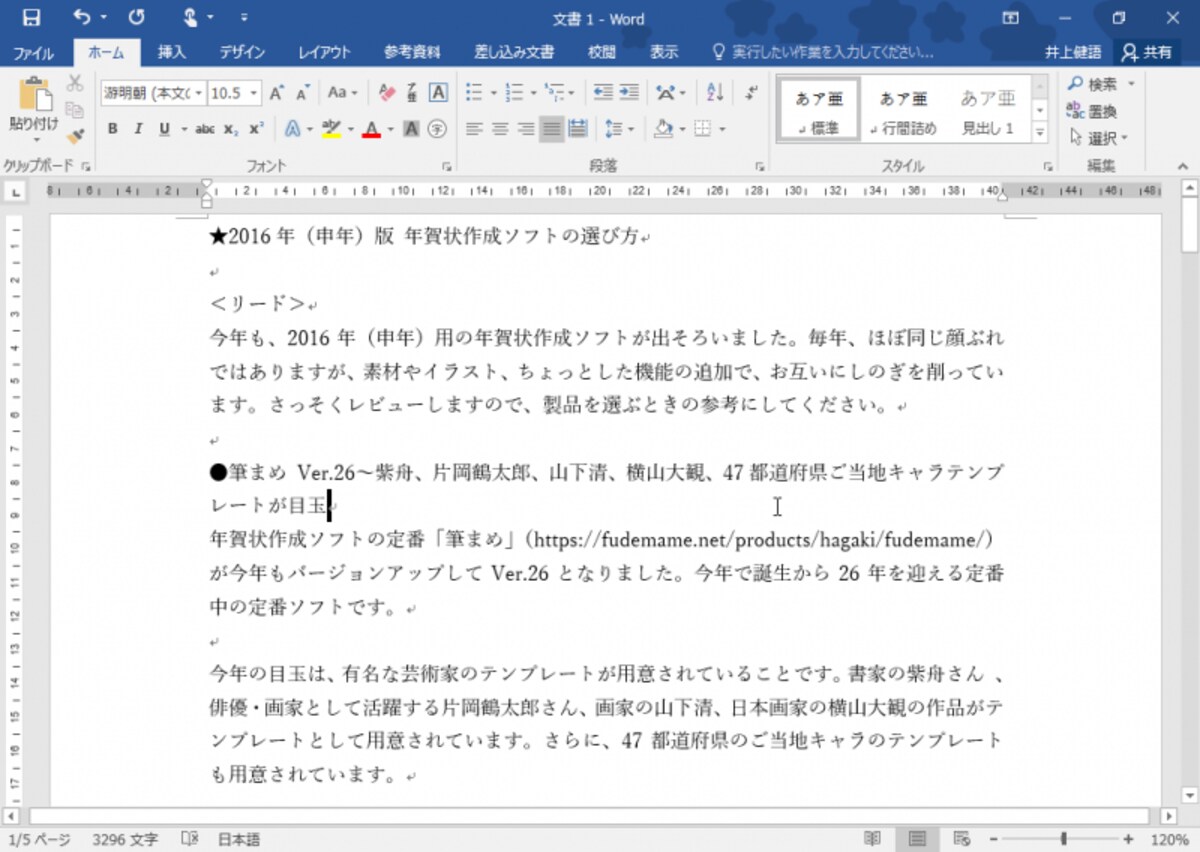
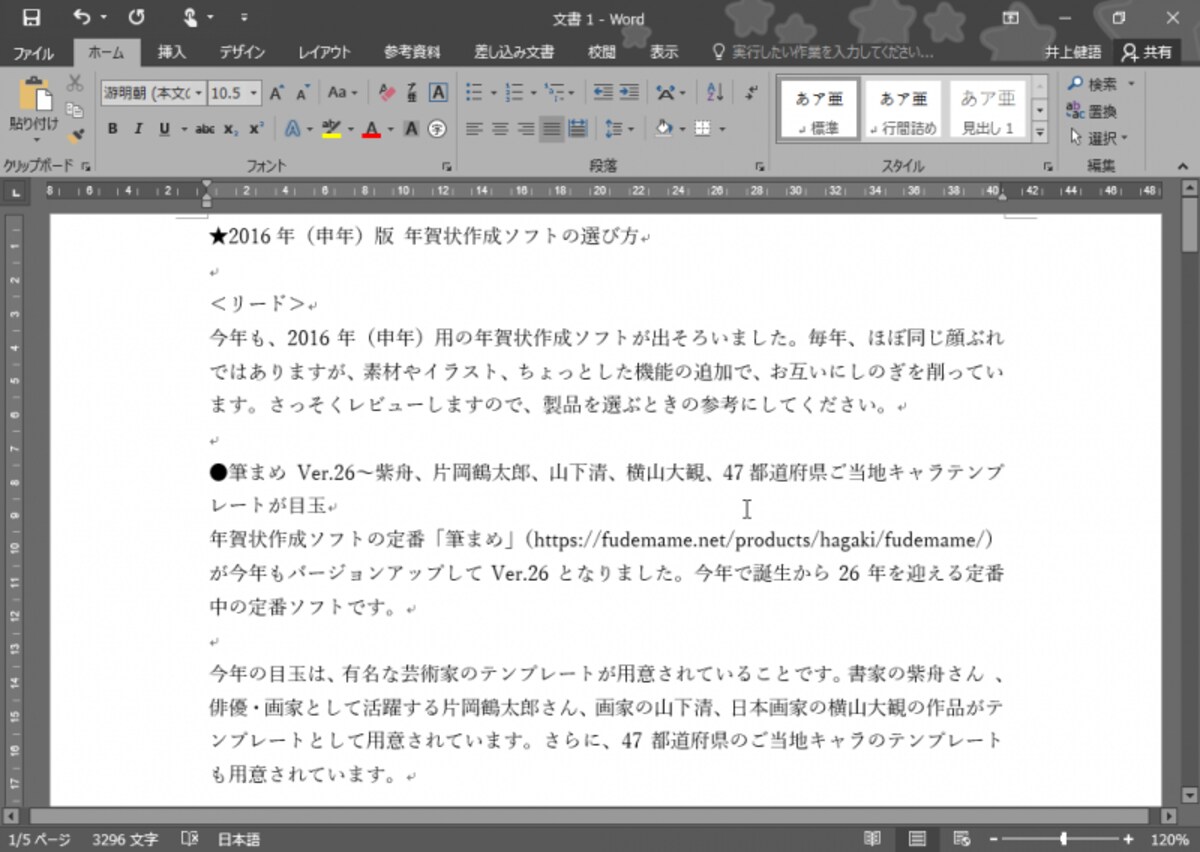
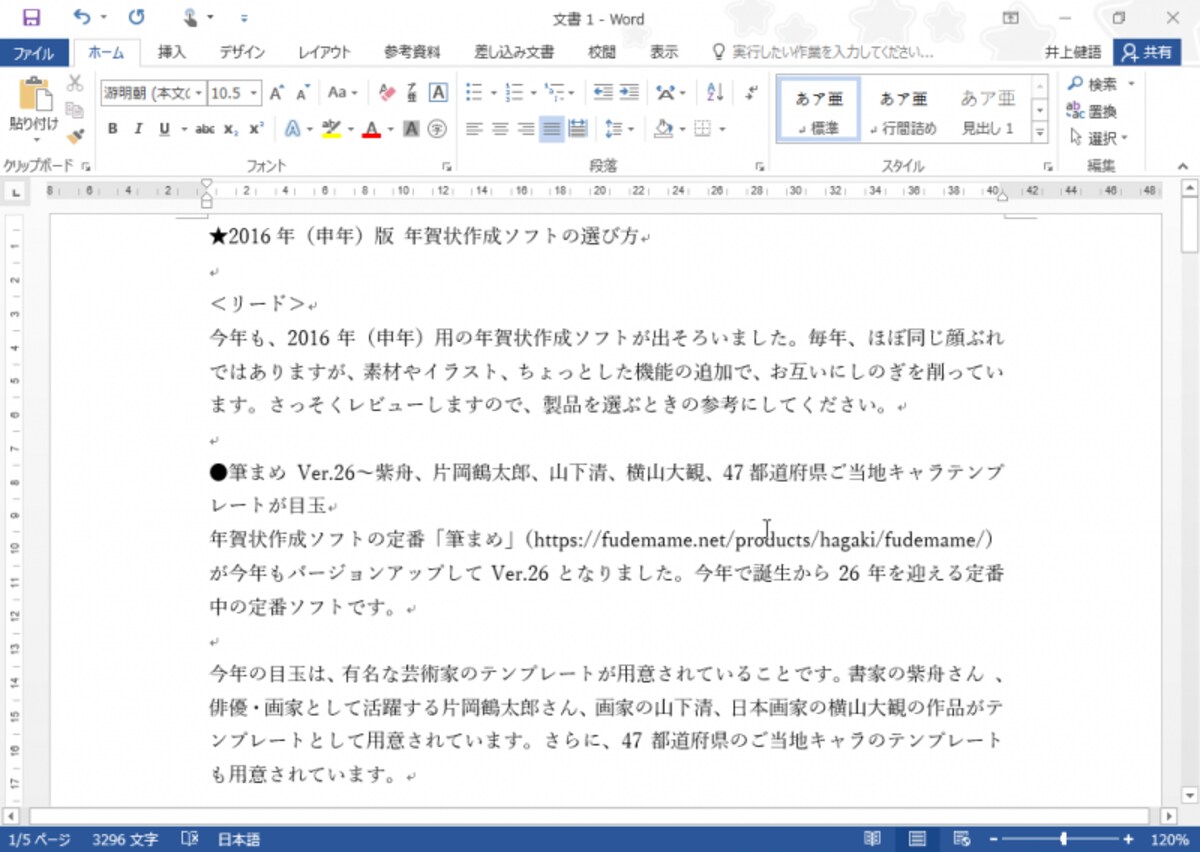
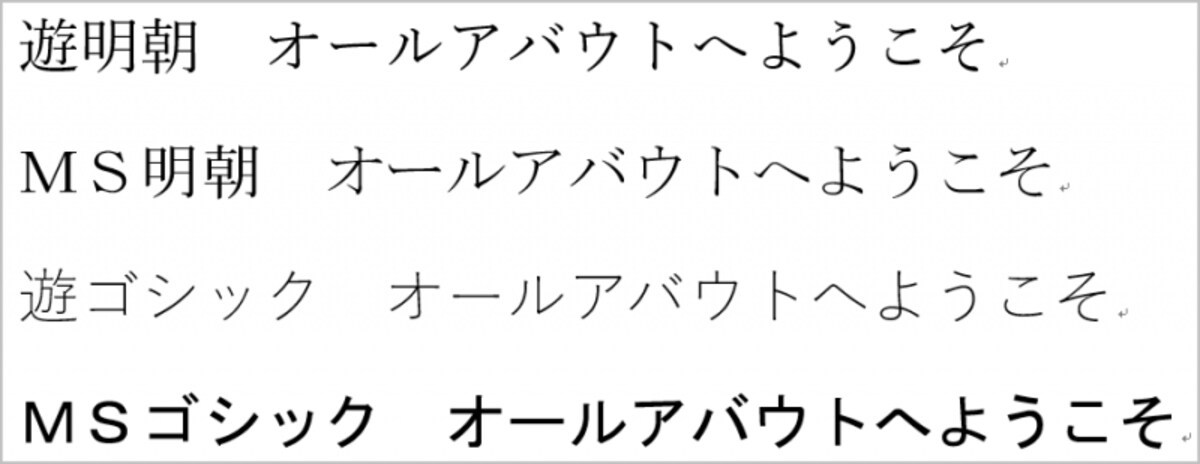
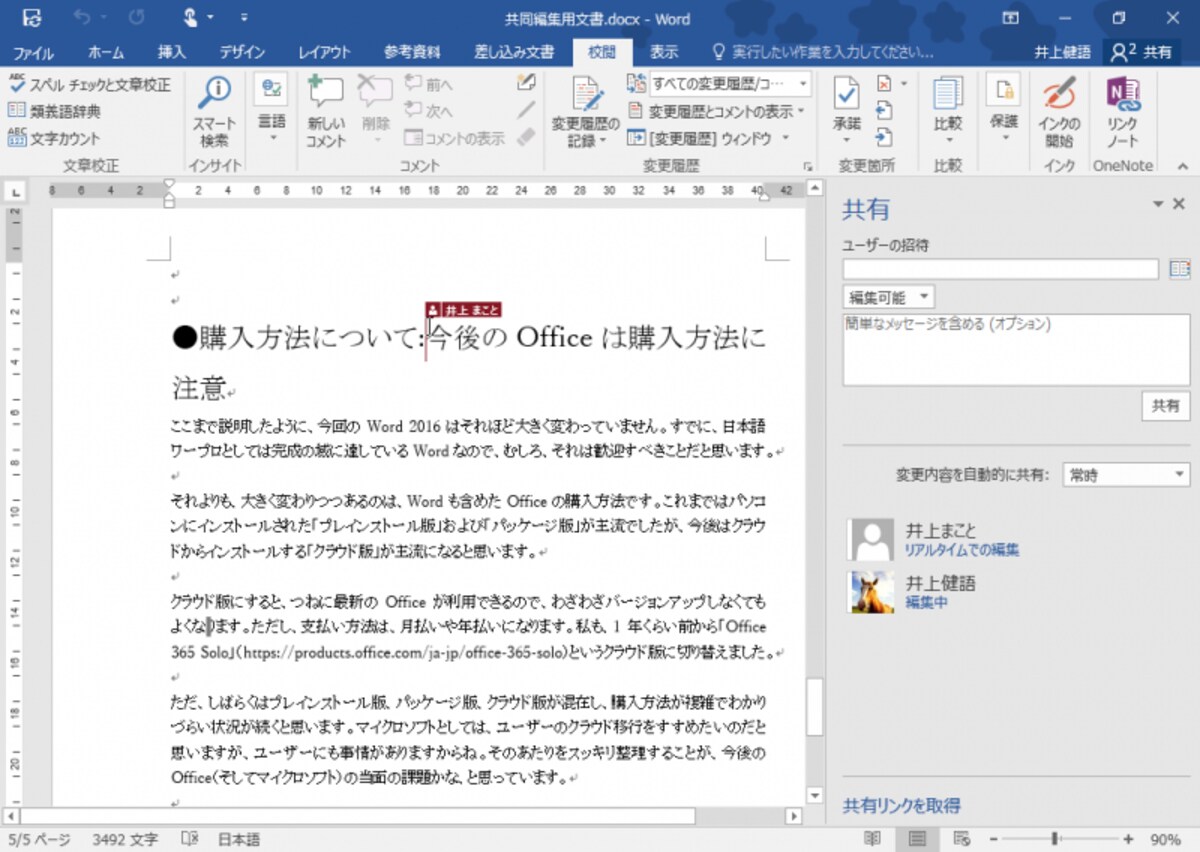
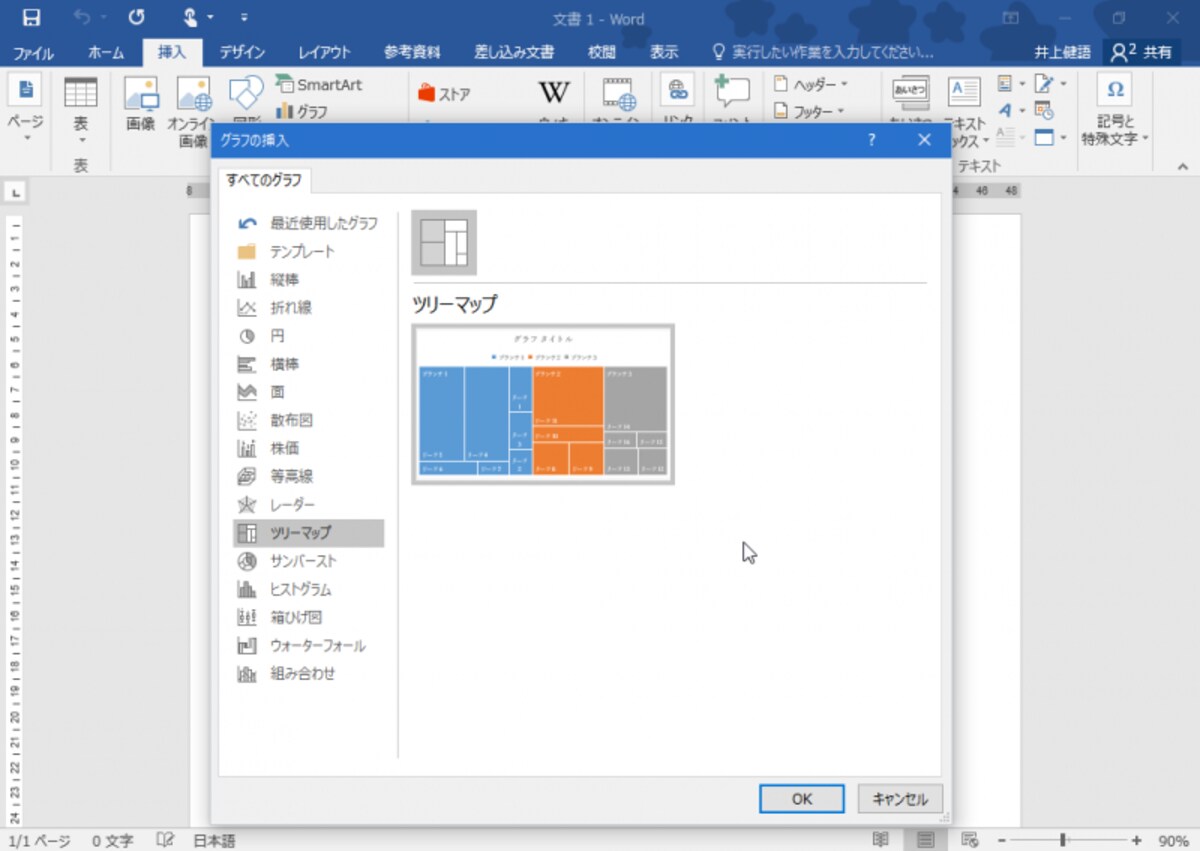
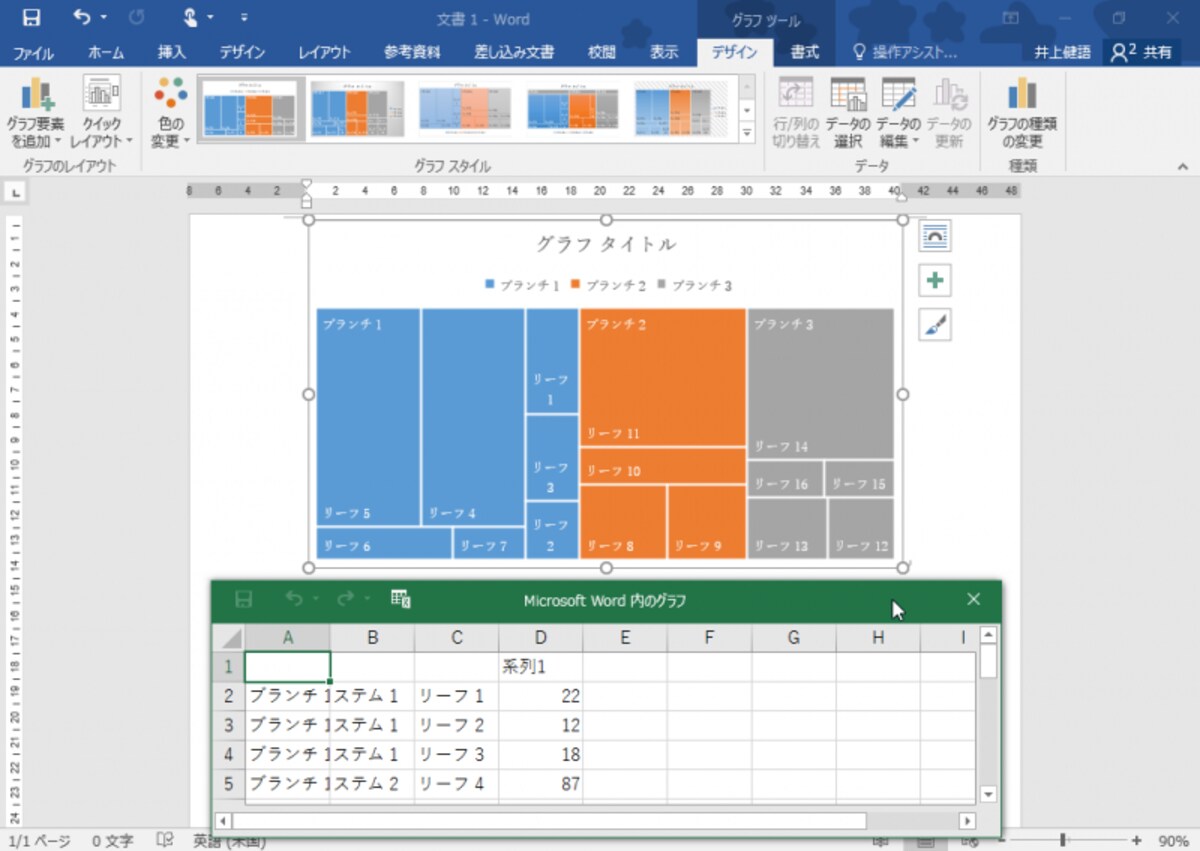
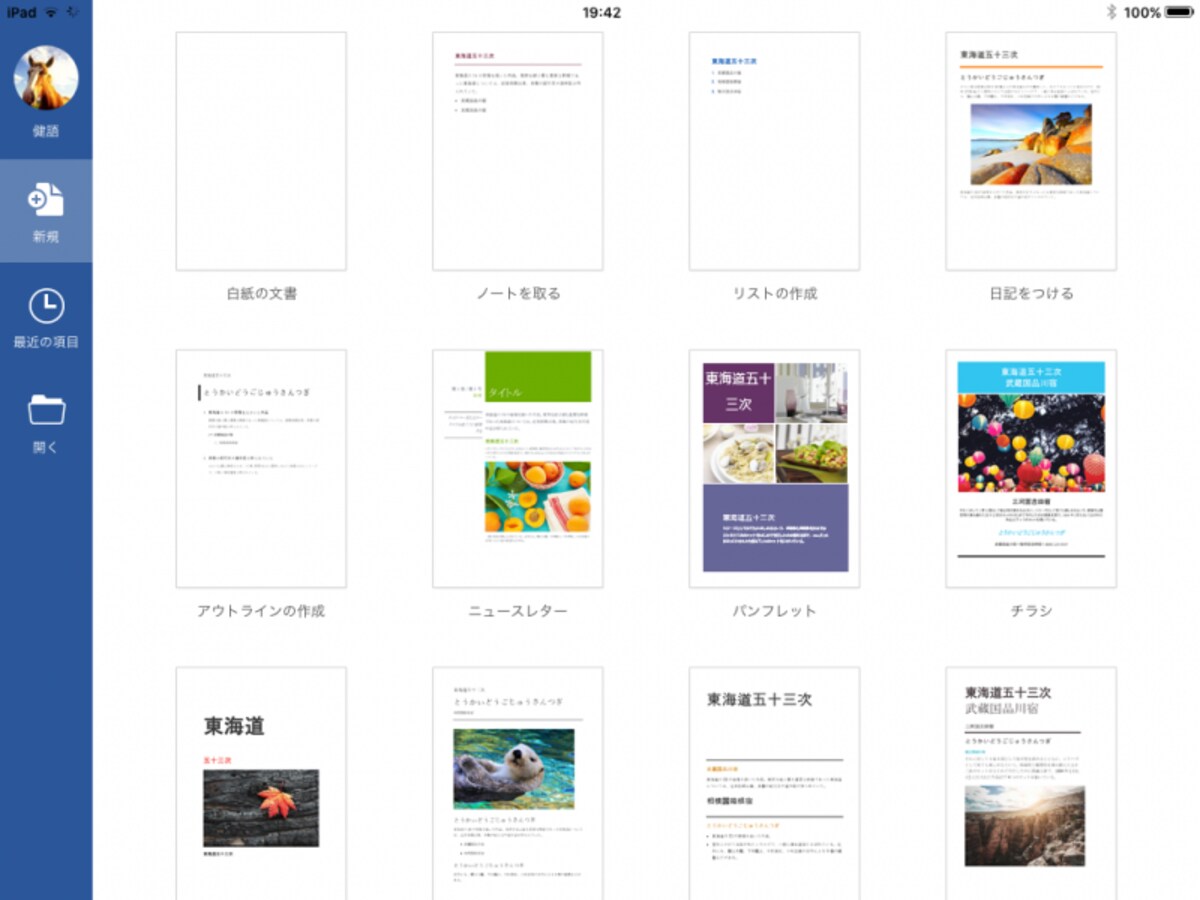
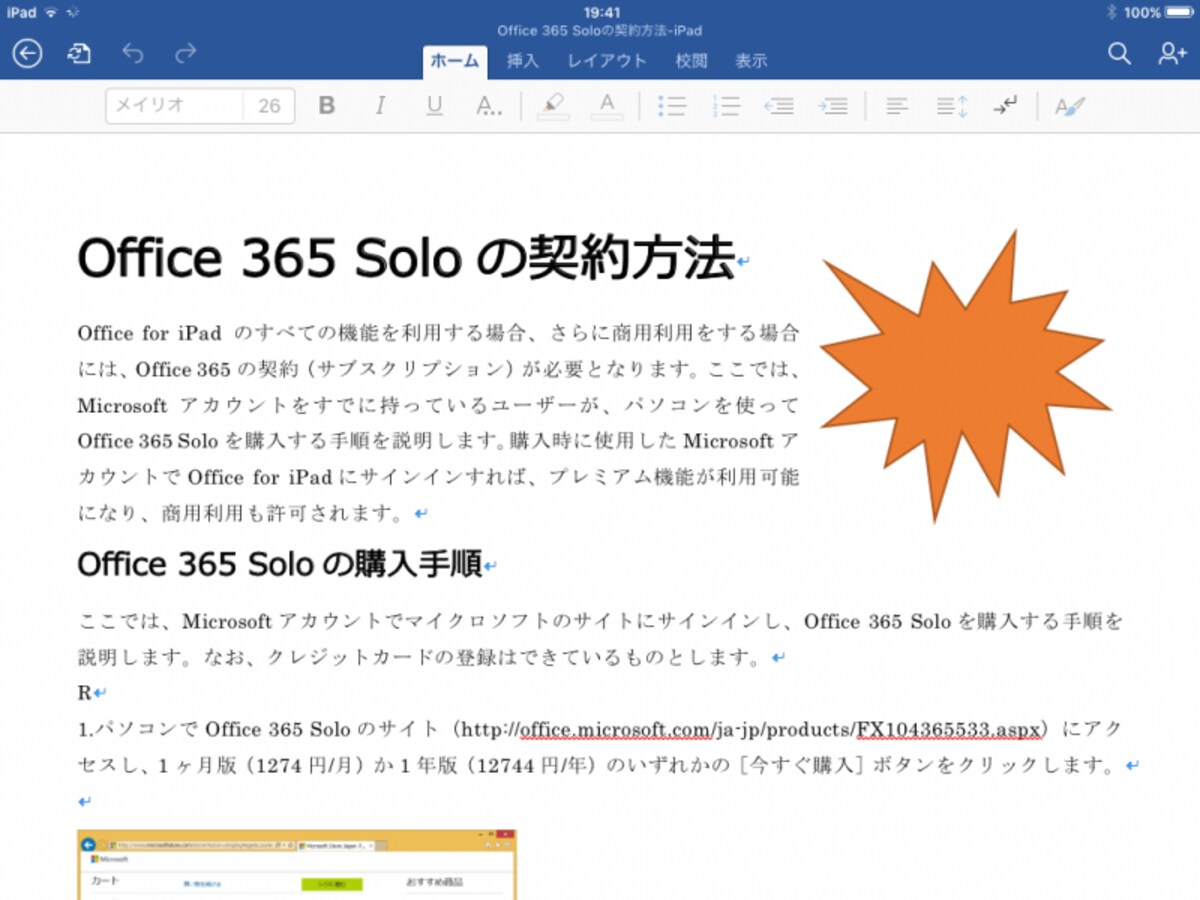
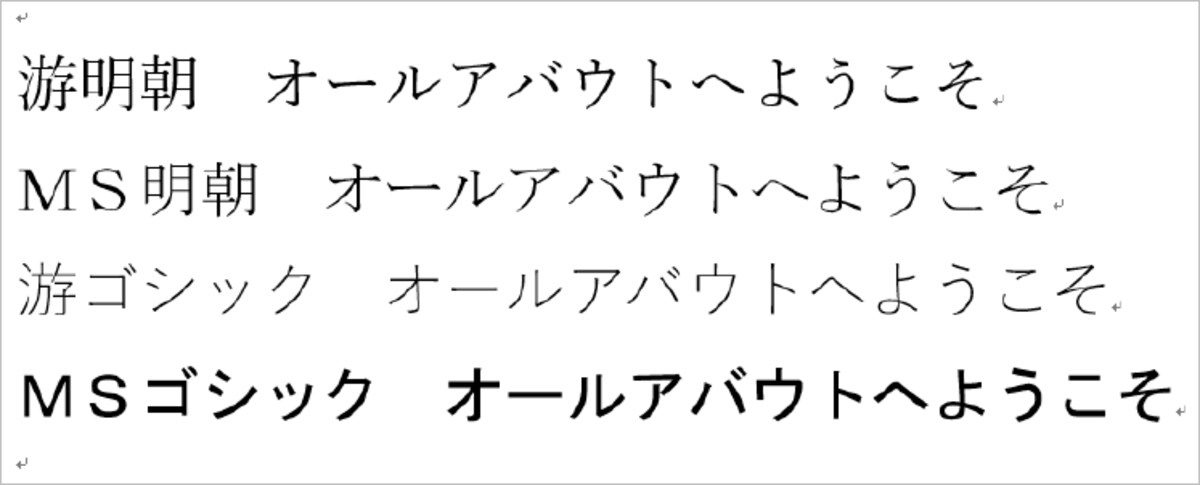
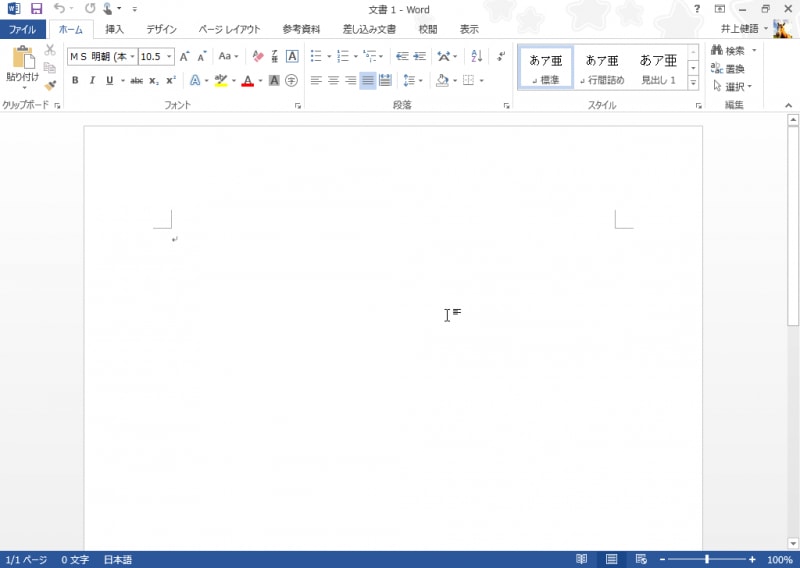
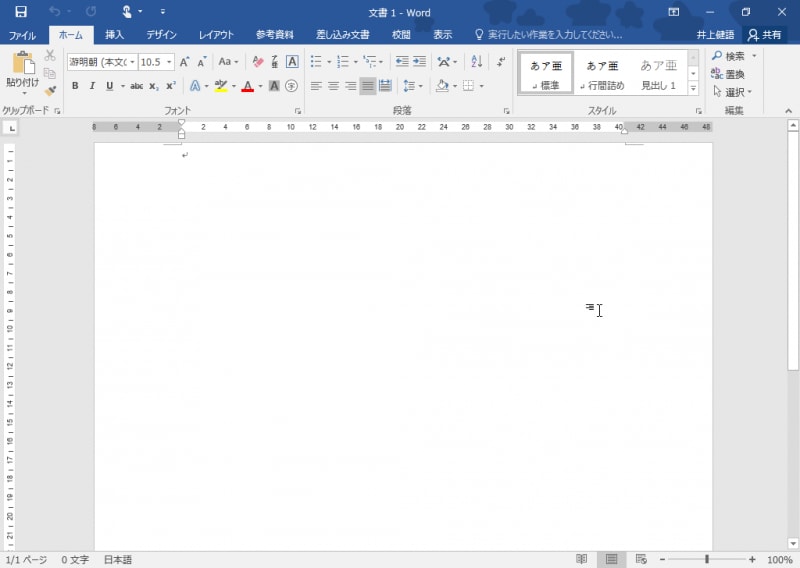
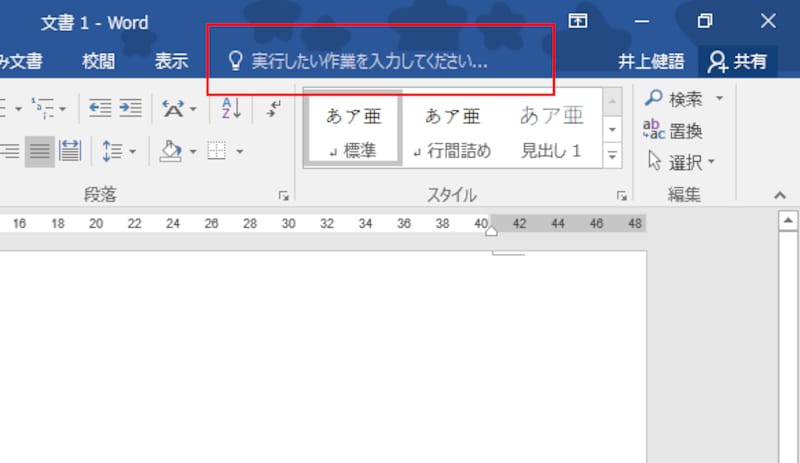
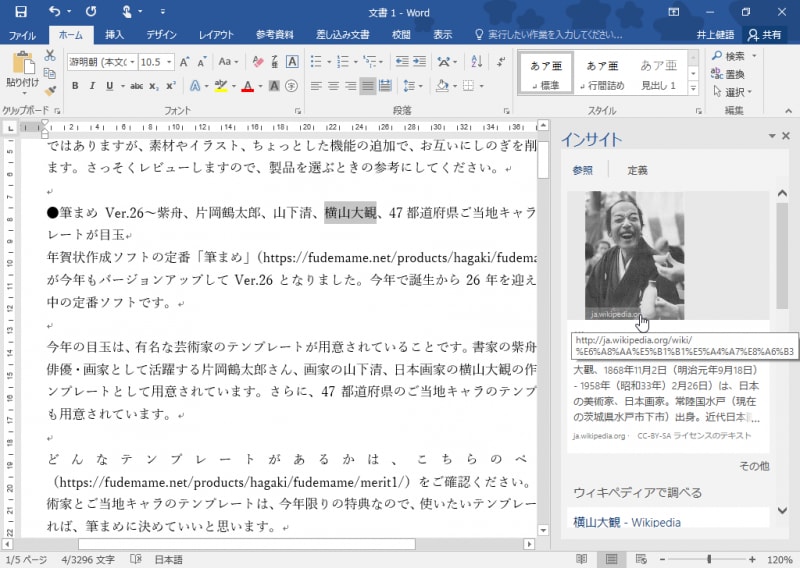
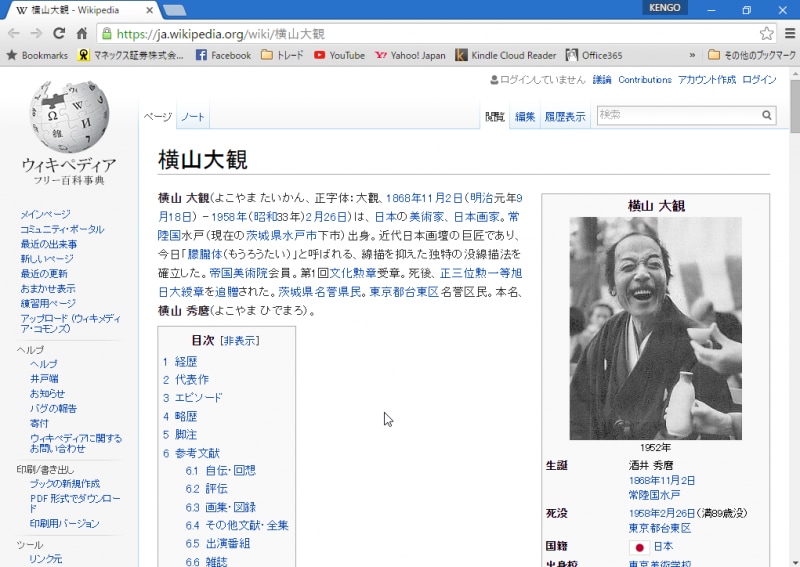
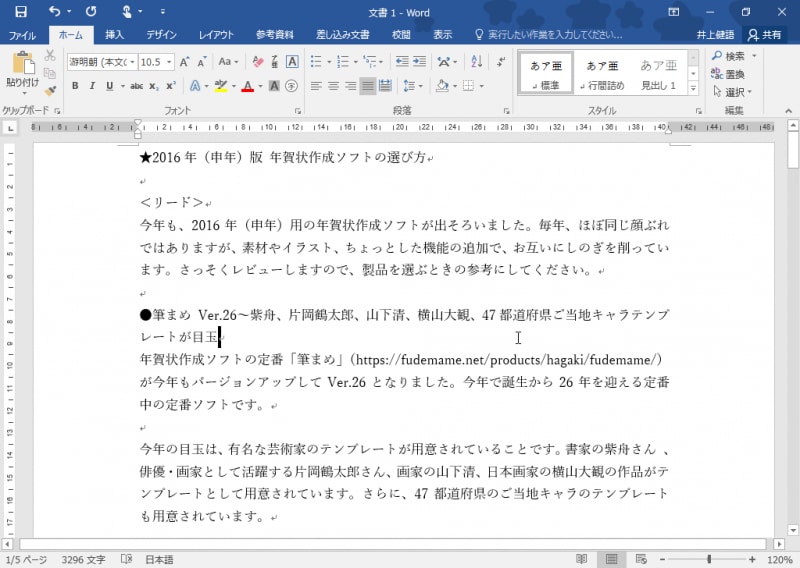
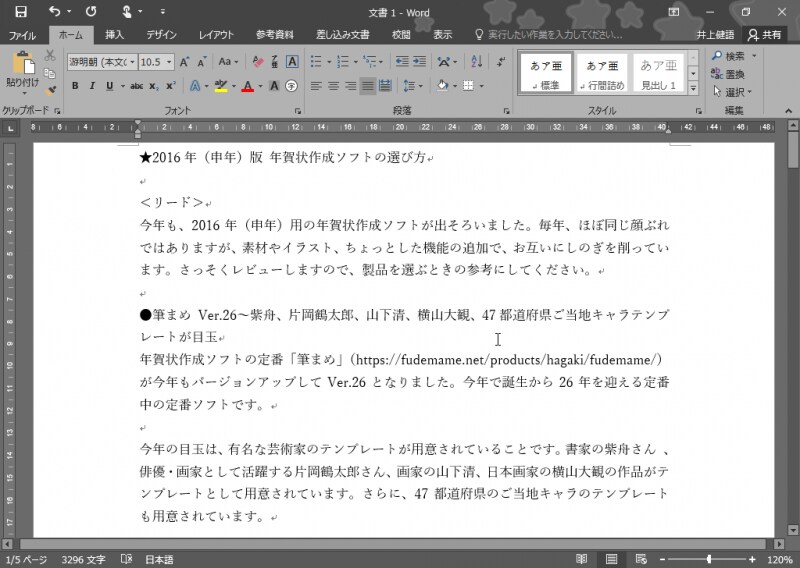
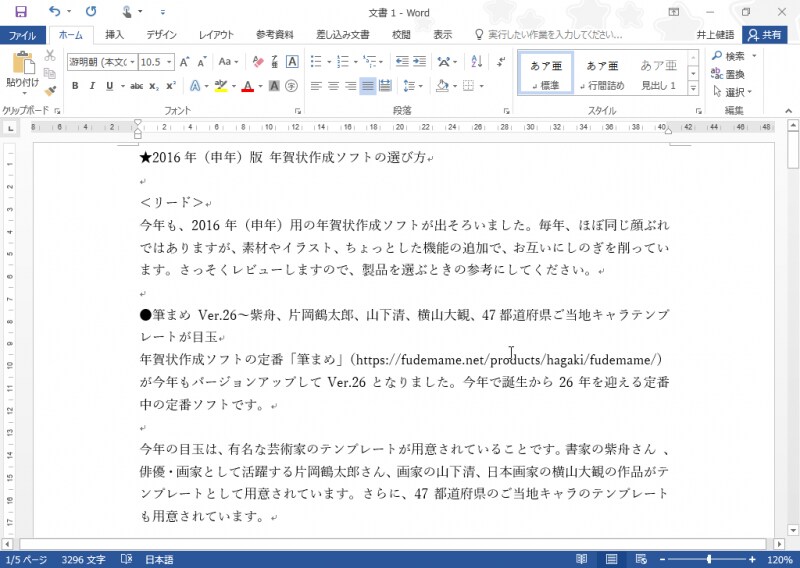
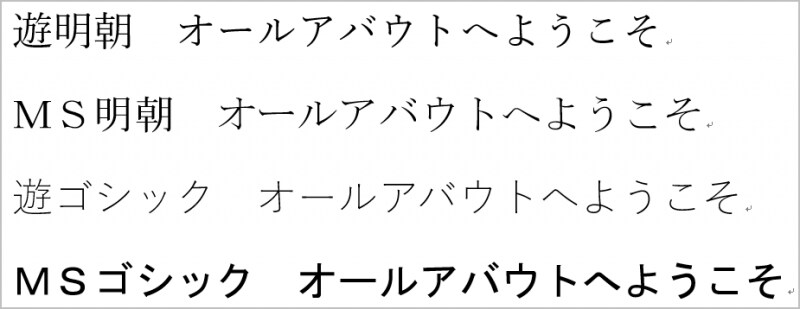
Word 2013Word 2016「実行したい作業を入力してください」と書かれたボックスに質問の文章やキーワードを入力します「用紙サイズを変える」と入力してみました。すると、[ページサイズの選択]というコマンドが表示され、実際に用紙サイズを変更することができます調べたい言葉を選択したら、右クリックして[スマート検索]を選択します右側に検索結果が表示されます検索結果をクリックすると、もとのWebページが表示されますテーマを設定するには、[ファイル]タブを選択し、左側のメニューで[アカウント]を選択してください。[Officeテーマ]でテーマを設定できます。[Office背景]では模様も選べます「カラフル」を選択しました。タイトルバーがブルーになります「濃い灰色」を選択しました。グレーの落ち着いた背景色になります「白」を選択しました。Word 2013とほとんど同じになりますWord 2016では、新規文書のフォントが「遊明朝」と「遊ゴシック」になりました。各フォントを並べるとこんな感じです右上の[共有]ボタンをクリックしたら、[ユーザーの招待]に相手のメールアドレスを入力して[共有]ボタンをクリックします招待した相手の名前が表示されて、同時編集できる状態になりました。メンバーが別々の場所にいても、同じ文書を編集することができますExcelの機能強化にともなって、Wordでも挿入できるグラフの種類が増えました「ツリーマップ」という種類のグラフを挿入してみました。四角形の面積でデータの割合を表現するグラフですiPad版のWordアプリ。OneDriveやDropbox上の文書ファイルを読み込んで編集できますタッチ操作で快適に文書編集できますWord 2016では、新規文書のフォントが「游明朝」と「游ゴシック」になりました。各フォントを並べるとこんな感じですこの写真の記事を読む※記事内容は執筆時点のものです。最新の内容をご確認ください。※OSやアプリ、ソフトのバージョンによっては画面表示、操作方法が異なる可能性があります。


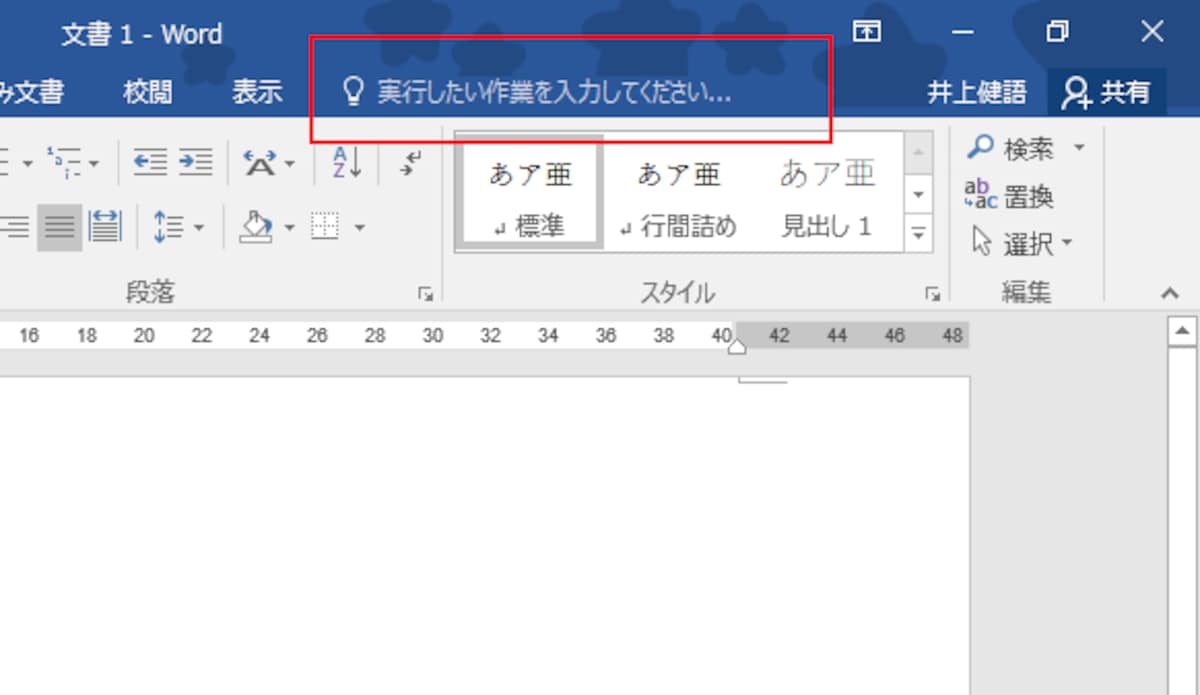
![「用紙サイズを変える」と入力してみました。すると、[ページサイズの選択]というコマンドが表示され、実際に用紙サイズを変更することができます](https://imgcp.aacdn.jp/img-a/1200/auto/aa/gm/article/4/6/0/9/0/8/201512112145/800__004.PNG)
![調べたい言葉を選択したら、右クリックして[スマート検索]を選択します](https://imgcp.aacdn.jp/img-a/1200/auto/aa/gm/article/4/6/0/9/0/8/201512112145/800__005.PNG)
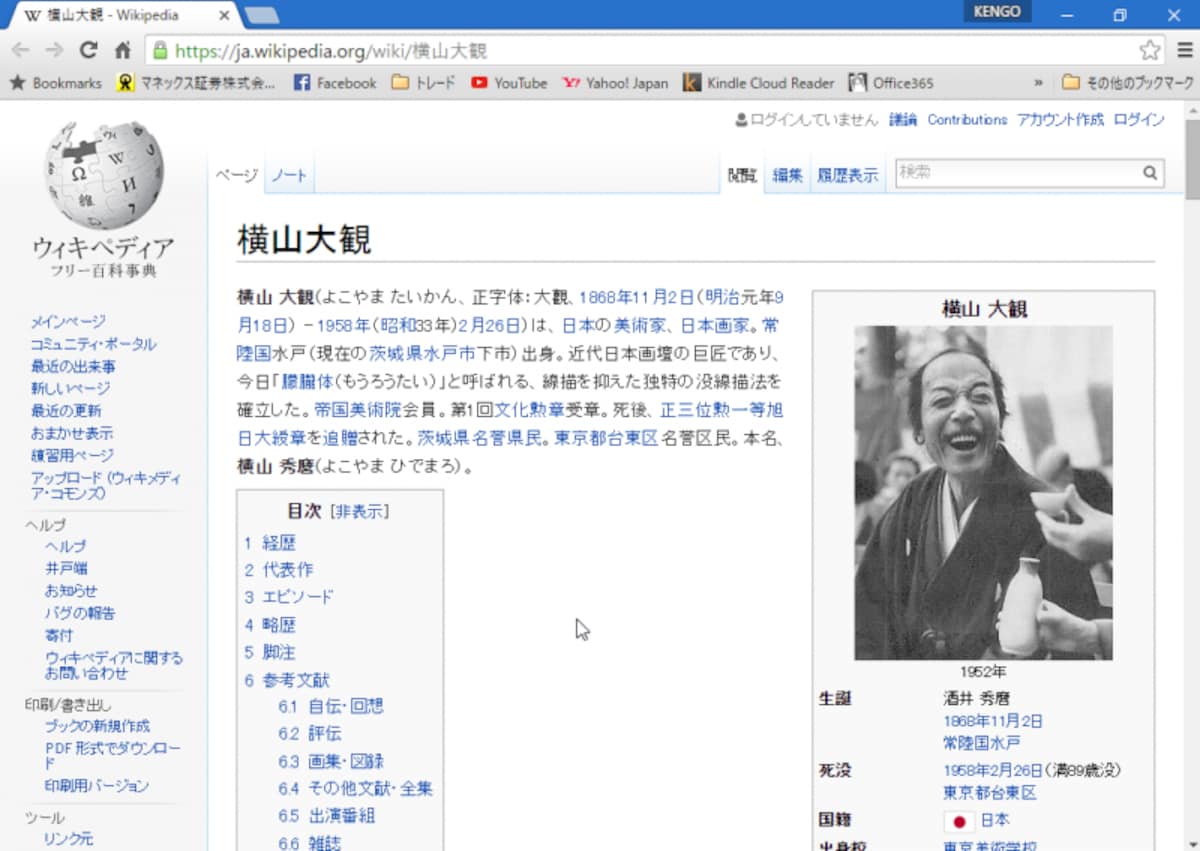
![テーマを設定するには、[ファイル]タブを選択し、左側のメニューで[アカウント]を選択してください。[Officeテーマ]でテーマを設定できます。[Office背景]では模様も選べます](https://imgcp.aacdn.jp/img-a/1200/auto/aa/gm/article/4/6/0/9/0/8/201512112146/800__008.PNG)
![右上の[共有]ボタンをクリックしたら、[ユーザーの招待]に相手のメールアドレスを入力して[共有]ボタンをクリックします](https://imgcp.aacdn.jp/img-a/1200/auto/aa/gm/article/4/6/0/9/0/8/201512112148/800__013.PNG)
![「用紙サイズを変える」と入力してみました。すると、[ページサイズの選択]というコマンドが表示され、実際に用紙サイズを変更することができます](https://imgcp.aacdn.jp/img-a/800/auto/aa/gm/article/4/6/0/9/0/8/201512112145/800__004.PNG)
![調べたい言葉を選択したら、右クリックして[スマート検索]を選択します](https://imgcp.aacdn.jp/img-a/800/auto/aa/gm/article/4/6/0/9/0/8/201512112145/800__005.PNG)
![テーマを設定するには、[ファイル]タブを選択し、左側のメニューで[アカウント]を選択してください。[Officeテーマ]でテーマを設定できます。[Office背景]では模様も選べます](https://imgcp.aacdn.jp/img-a/800/auto/aa/gm/article/4/6/0/9/0/8/201512112146/800__008.PNG)
![右上の[共有]ボタンをクリックしたら、[ユーザーの招待]に相手のメールアドレスを入力して[共有]ボタンをクリックします](https://imgcp.aacdn.jp/img-a/800/auto/aa/gm/article/4/6/0/9/0/8/201512112148/800__013.PNG)