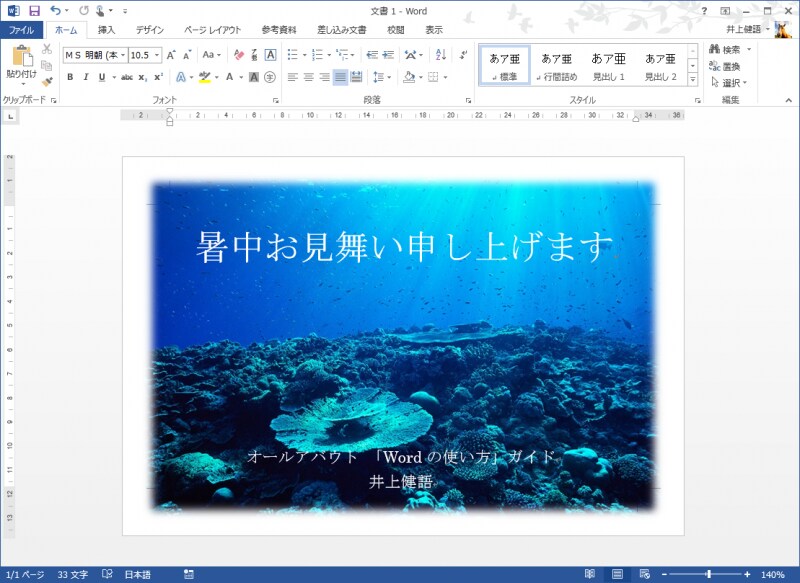
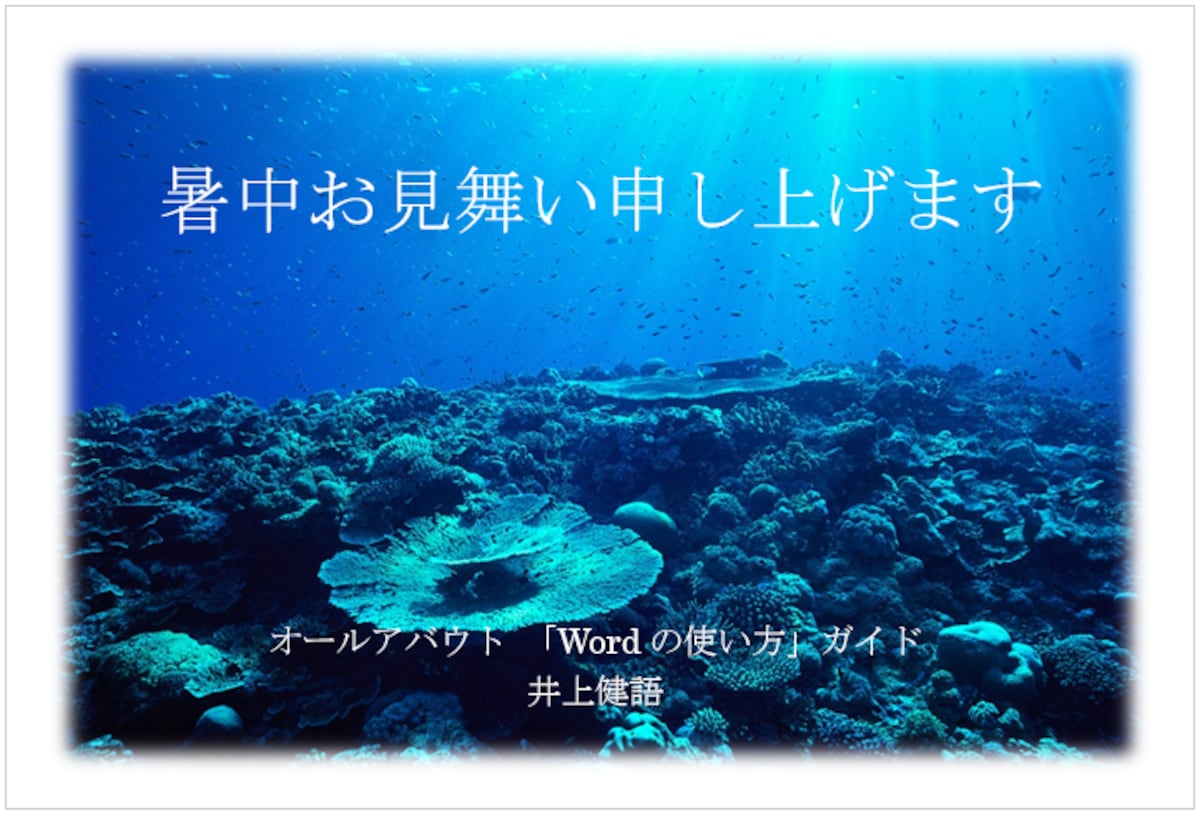
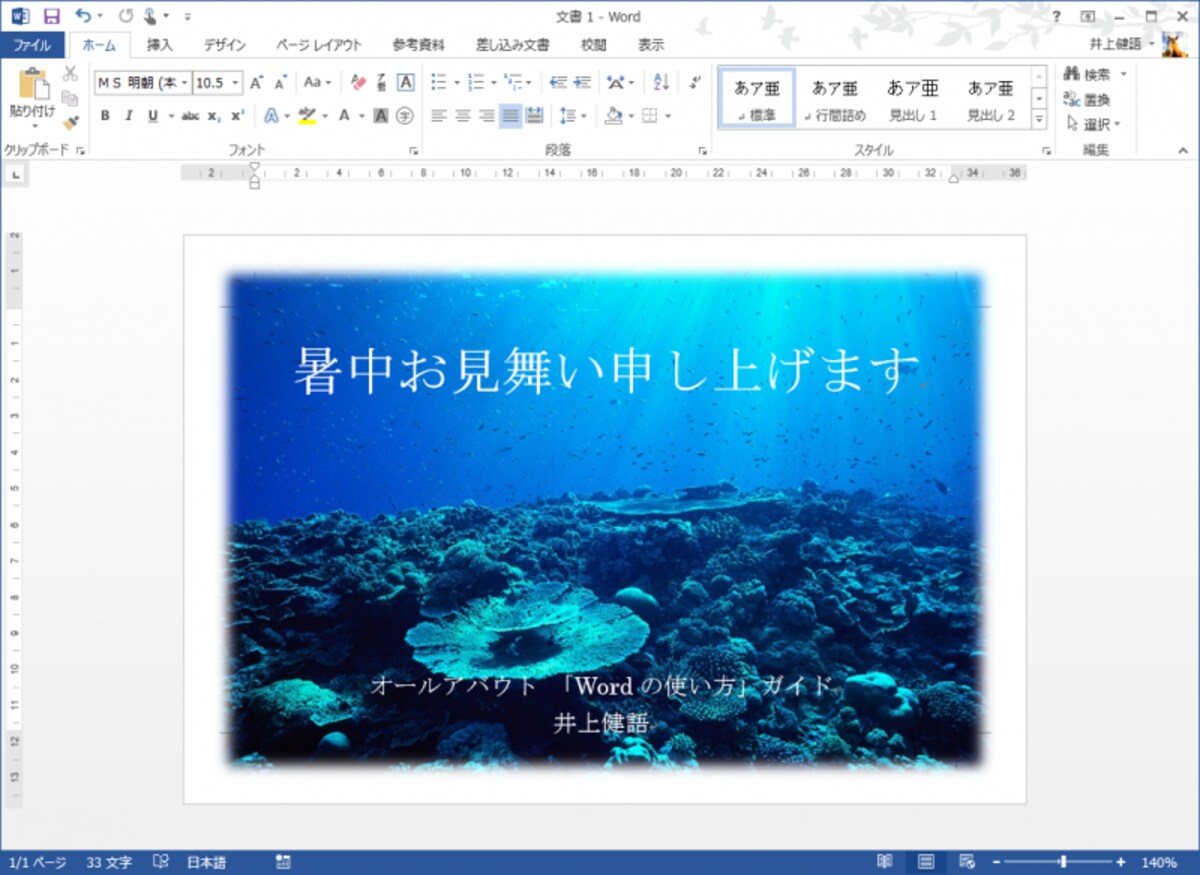
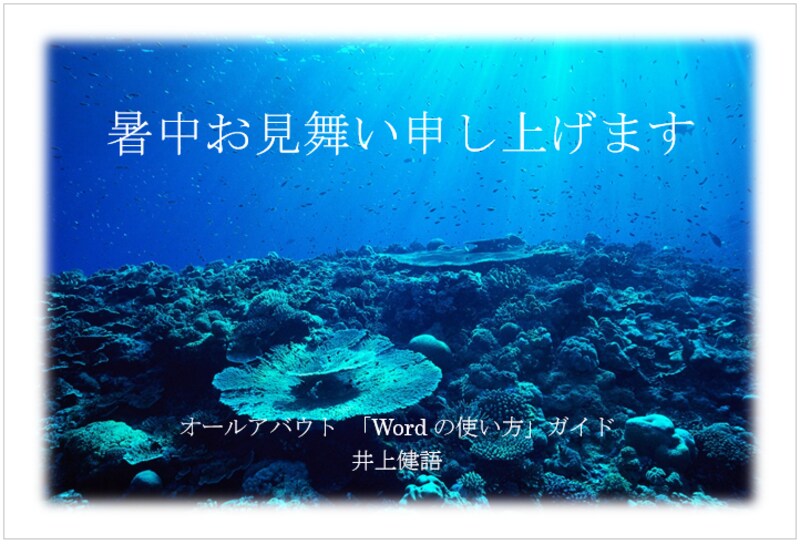
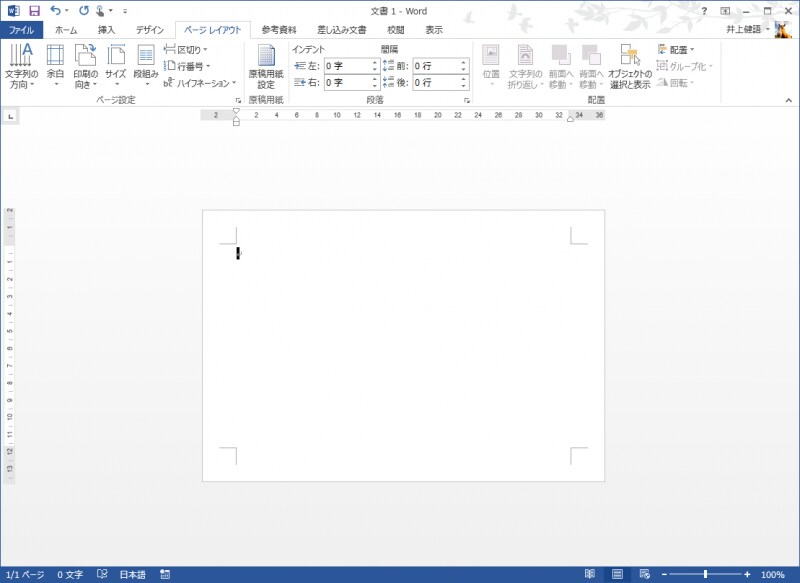
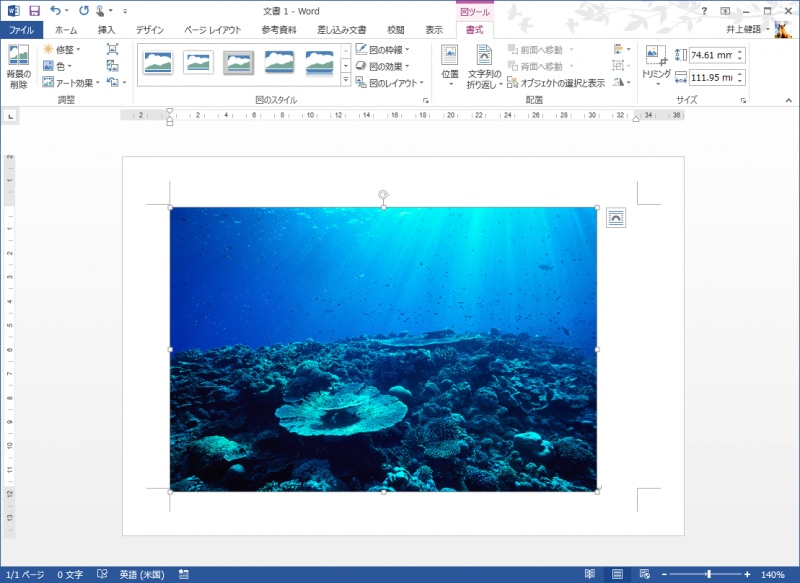
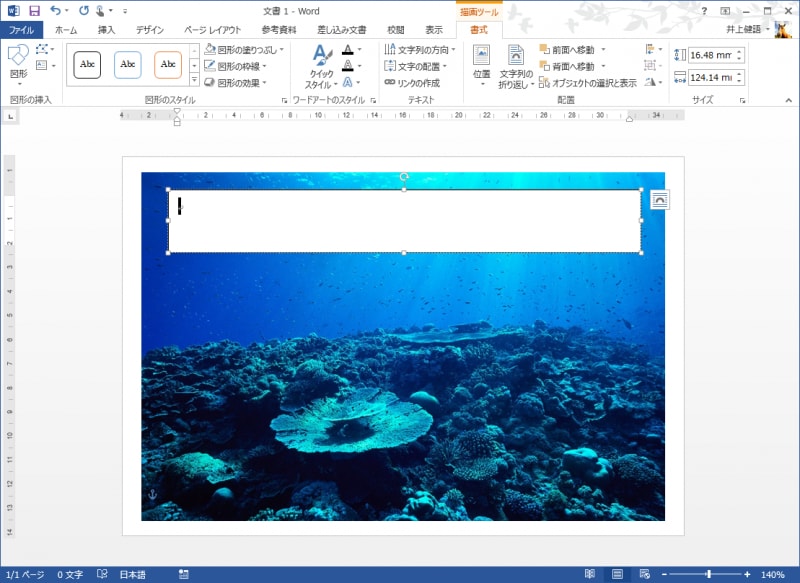
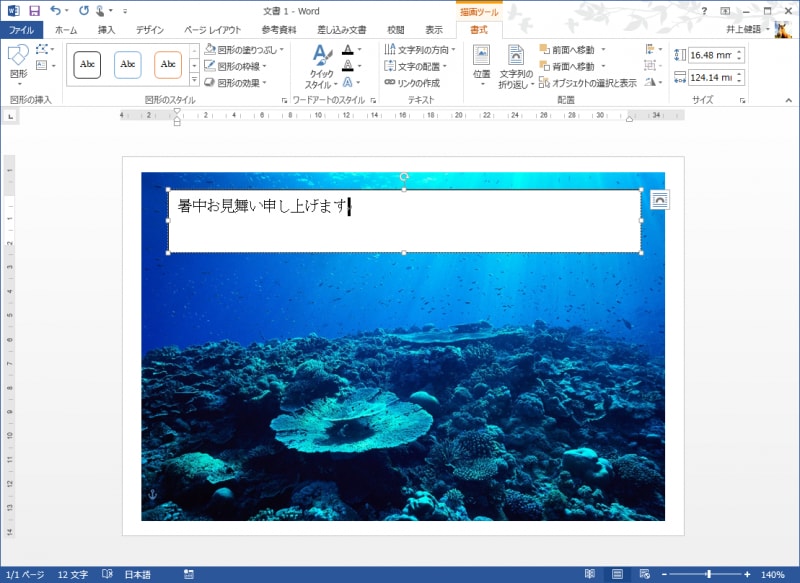
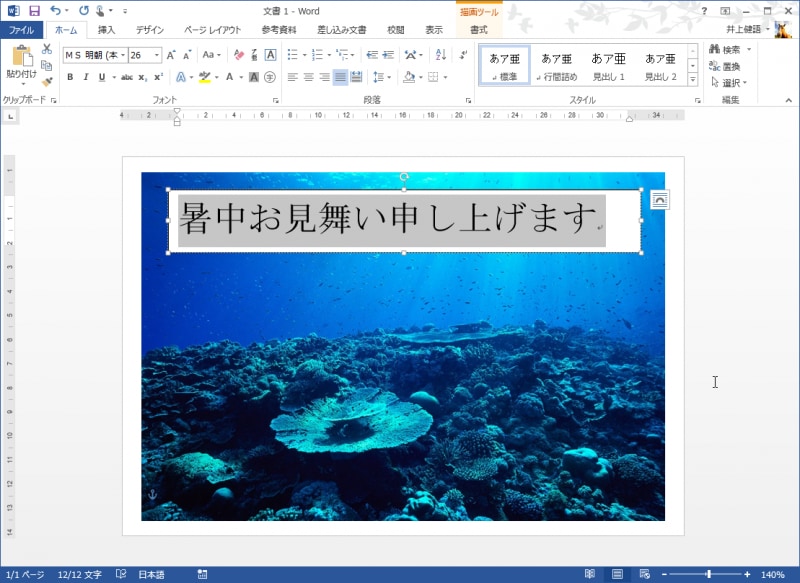
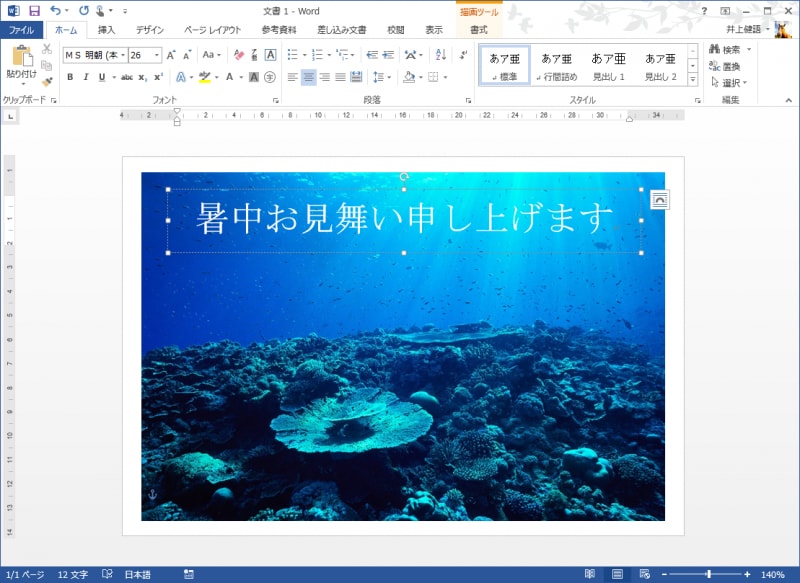
[ファイル]タブの[新規]をクリックし、キーワード検索すれば、暑中見舞いのテンプレートがたくさん検索されます。こうしたテンプレートを読み込んで、編集しても、十分美しい暑中見舞いが作れます今回作成する暑中見舞いはこれです。テンプレートは使わないで、白紙の状態から作成しますワードを起動したら、[ページレイアウト]タブの[ページ設定]にある[サイズ]ボタンをクリックします。メニューが表示されたら[はがき]をクリックしてください用紙サイズが「はがき」になったら、[余白]ボタンをクリックしてメニューを開き、[狭い]を選択します。これで、余白が最小になります[印刷の向き]ボタンをクリックしてメニューを開いたら、[横]を選択します用紙の向きが横になります。これで用紙の準備は完了です[挿入]タブの[図]にある[オンライン画像]ボタンをクリックします。なお、自分で撮影した画像を使用する場合は、[画像]ボタンをクリックして、画像ファイルを指定してください[Office.comのクリップアート]にキーワードを入力して[Enter]キーを押します。ここでは「海」というキーワードを使いましたOffice.comで海に関する画像・クリップアートが検索されて一覧表示されます。ここから利用したい画像を選択して、[挿入]ボタンをクリックします。なお、今回は、画像の上に文字を配置するので、文字の見やすさを考慮して、全体が同じ色調の画像を選択してみました選択した画像が挿入されました画像を選択した状態で、[書式]タブの[配置]にある[文字列の折り返し]ボタンをクリックしてメニューを開き、[前面]を選択します画像を自由に動かせるようになるので、画像をドラッグして、画像の左上が余白から少しはみ出るくらいの位置に移動します画像の右下をドラッグして画像を拡大します画像を選択した状態で、[書式]タブの[配置]にある[位置]ボタンをクリックしてメニューを開き、用紙中央を選択します画像が用紙の上下左右中央に配置されます[挿入]タブの[テキスト]にある[テキストボックス]ボタンをクリックしてメニューを開き、[横書き手はストボックスの描画]を選択します画像上をドラッグしてテキストボックスを作成しますテキストボックスが作成されて、内部に文字を入力できる状態になりますテキストボックスに文字を入力します文字を選択したら、[書式]タブの[フォント]にある[フォントサイズ]の[▼]をクリックし、フォントサイズを選択します。なお、同様にしてフォントを設定することもできますテキストボックスの文字にフォントサイズが設定されましたテキストボックスの文字が選択された状態で、[書式]タブの[図形のスタイル]にある[図形の塗りつぶし]ボタンをクリックしてメニューを開き、[塗りつぶしなし]を選択します。これで、テキストボックスの背景が透明になります同様にして[図形の枠線]ボタンをクリックしてメニューを開き、[線なし]を選択します。これで、テキストボックス周囲の線が消えますテキストボックスの文字が選択された状態で、[ホーム]タブの[フォント]にある[フォントの色]の[▼]をクリックしてメニューを開き、「白」を選択します。これで文字の色が白になります。文字の色は、背景の画像との組み合わせによって変えてもかまいません。ここでは、背景画像の色味がブルーなので、文字を白にして清涼感を出してみました文字色が白になりました。続けて、文字が選択された状態で[ホーム]タブの[段落]にある[中央揃え]ボタンをクリックして、文字をテキストボックスの中央揃えにします文字がテキストボックスの中央に揃えられました。必要であれば、テキストボックスの位置やサイズも調整してくださいテキストボックスの枠線にマウスポインタを合わせます[Ctrl]キーを押しながらマウスをドラッグします。これでテキストボックスをコピーできます。なお、ドラッグ中は、他のテキストボックスや余白との位置関係を示す緑色のガイドラインが表示されるので、位置合わせの参考にしてくださいマウスボタンを離し、そのあとで[Ctrl]キーをおなします。これで、テキストボックスがコピーされますテキストボックス内の文字を選択したら、[ホーム]タブの[フォント]で[フォントサイズ]の[▼]をクリックしてフォントサイズを指定します。ここでは、「12pt」を選択しい文字を小さくしますテキストボックスのフォントサイズが小さくなりました。あとは、この文字を別の文字に書き換えます文字を書き換えましたテキストボックスの外をクリックして選択を解除します。これで、ほぼ完成です画像を選択したら、[書式]タブの[図のスタイル]でスタイルの一覧を表示し、[四角形、ぼかし]を選択します画像の周辺にぼかしが入りました。これで暑中見舞いの完成ですこの写真の記事を読む※記事内容は執筆時点のものです。最新の内容をご確認ください。※OSやアプリ、ソフトのバージョンによっては画面表示、操作方法が異なる可能性があります。


![[ファイル]タブの[新規]をクリックし、キーワード検索すれば、暑中見舞いのテンプレートがたくさん検索されます。こうしたテンプレートを読み込んで、編集しても、十分美しい暑中見舞いが作れます](https://imgcp.aacdn.jp/img-a/1200/auto/aa/gm/article/4/4/3/7/8/0/800__0-001.PNG)
![ワードを起動したら、[ページレイアウト]タブの[ページ設定]にある[サイズ]ボタンをクリックします。メニューが表示されたら[はがき]をクリックしてください](https://imgcp.aacdn.jp/img-a/1200/auto/aa/gm/article/4/4/3/7/8/0/800__1-001.PNG)
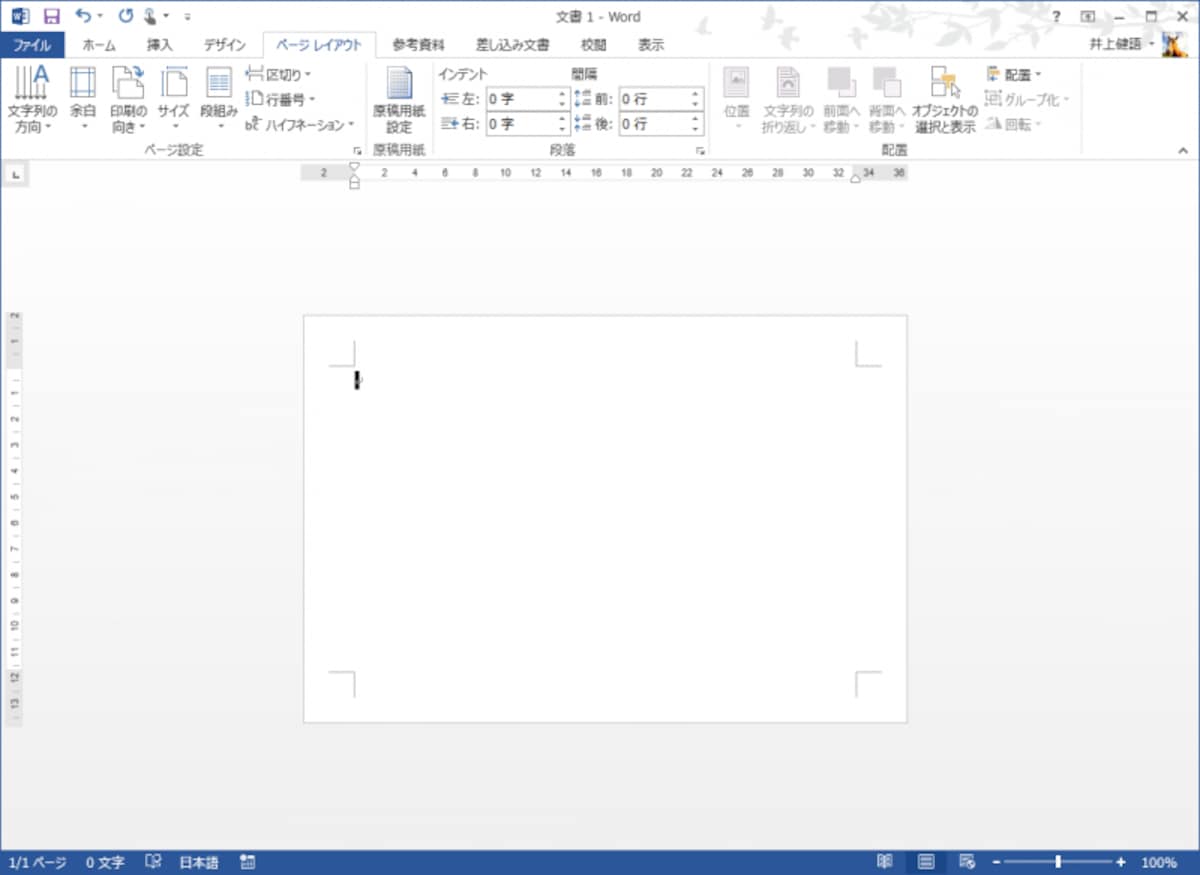
![用紙サイズが「はがき」になったら、[余白]ボタンをクリックしてメニューを開き、[狭い]を選択します。これで、余白が最小になります](https://imgcp.aacdn.jp/img-a/1200/auto/aa/gm/article/4/4/3/7/8/0/800__1-002.PNG)
![[印刷の向き]ボタンをクリックしてメニューを開いたら、[横]を選択します](https://imgcp.aacdn.jp/img-a/1200/auto/aa/gm/article/4/4/3/7/8/0/800__1-003.PNG)
![[挿入]タブの[図]にある[オンライン画像]ボタンをクリックします。なお、自分で撮影した画像を使用する場合は、[画像]ボタンをクリックして、画像ファイルを指定してください](https://imgcp.aacdn.jp/img-a/1200/auto/aa/gm/article/4/4/3/7/8/0/800__2-001.PNG)
![[Office.comのクリップアート]にキーワードを入力して[Enter]キーを押します。ここでは「海」というキーワードを使いました](https://imgcp.aacdn.jp/img-a/1200/auto/aa/gm/article/4/4/3/7/8/0/800__2-002.PNG)
![Office.comで海に関する画像・クリップアートが検索されて一覧表示されます。ここから利用したい画像を選択して、[挿入]ボタンをクリックします。なお、今回は、画像の上に文字を配置するので、文字の見やすさを考慮して、全体が同じ色調の画像を選択してみました](https://imgcp.aacdn.jp/img-a/1200/auto/aa/gm/article/4/4/3/7/8/0/800__2-003.PNG)
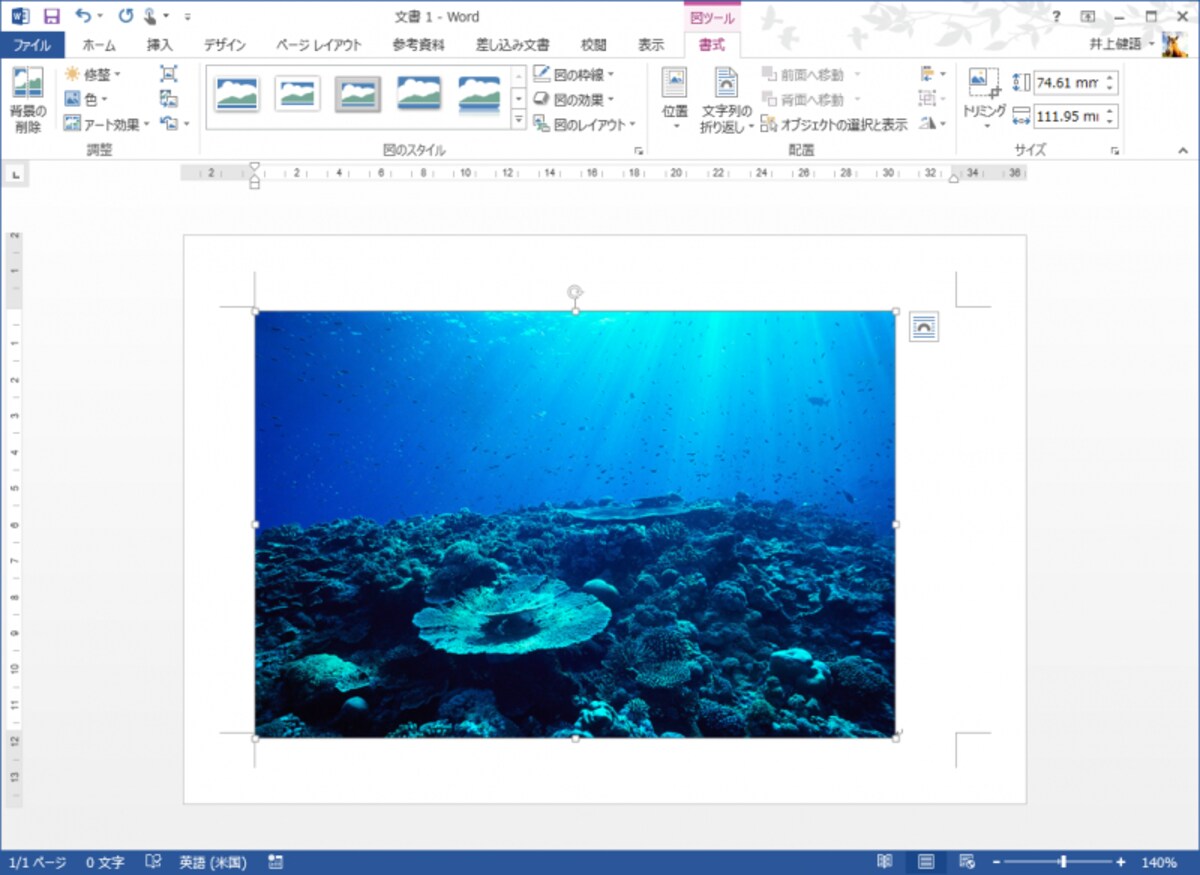
![画像を選択した状態で、[書式]タブの[配置]にある[文字列の折り返し]ボタンをクリックしてメニューを開き、[前面]を選択します](https://imgcp.aacdn.jp/img-a/1200/auto/aa/gm/article/4/4/3/7/8/0/800__3-001.PNG)
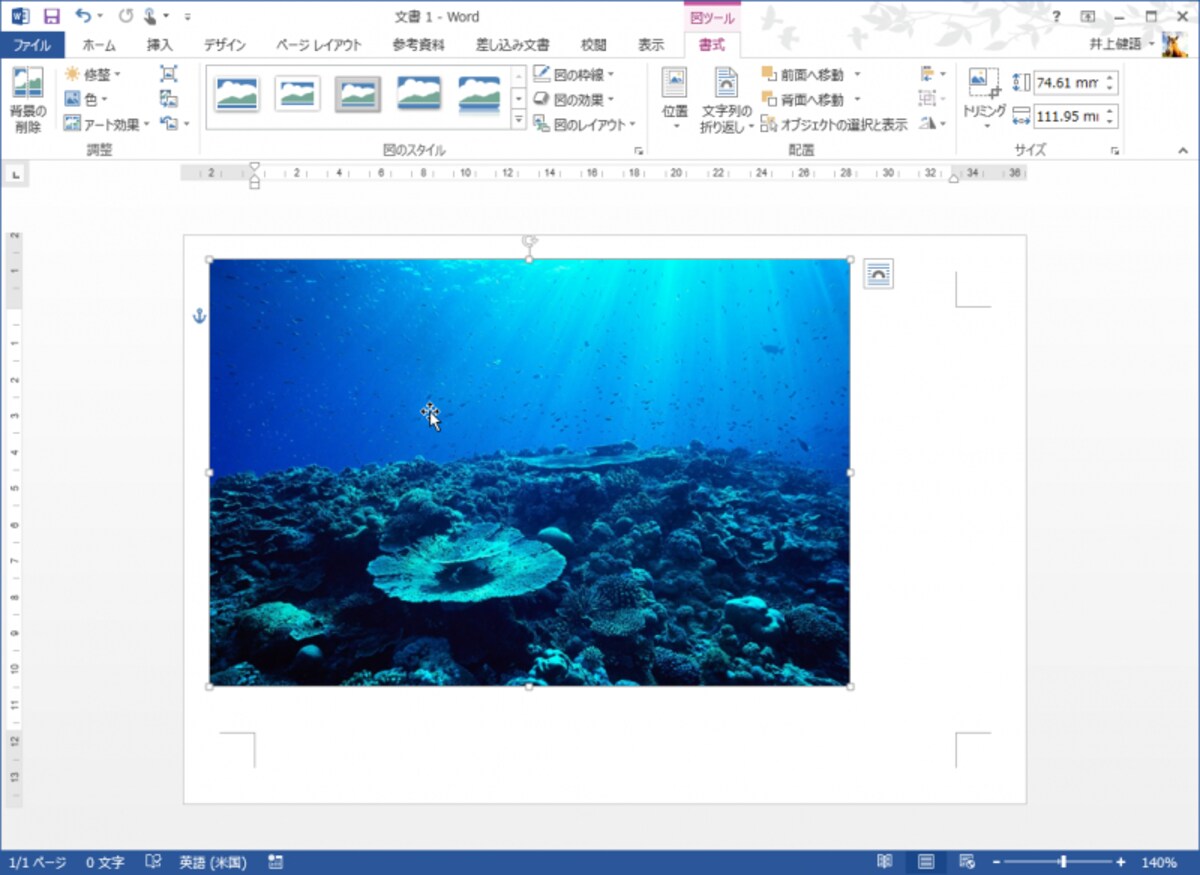
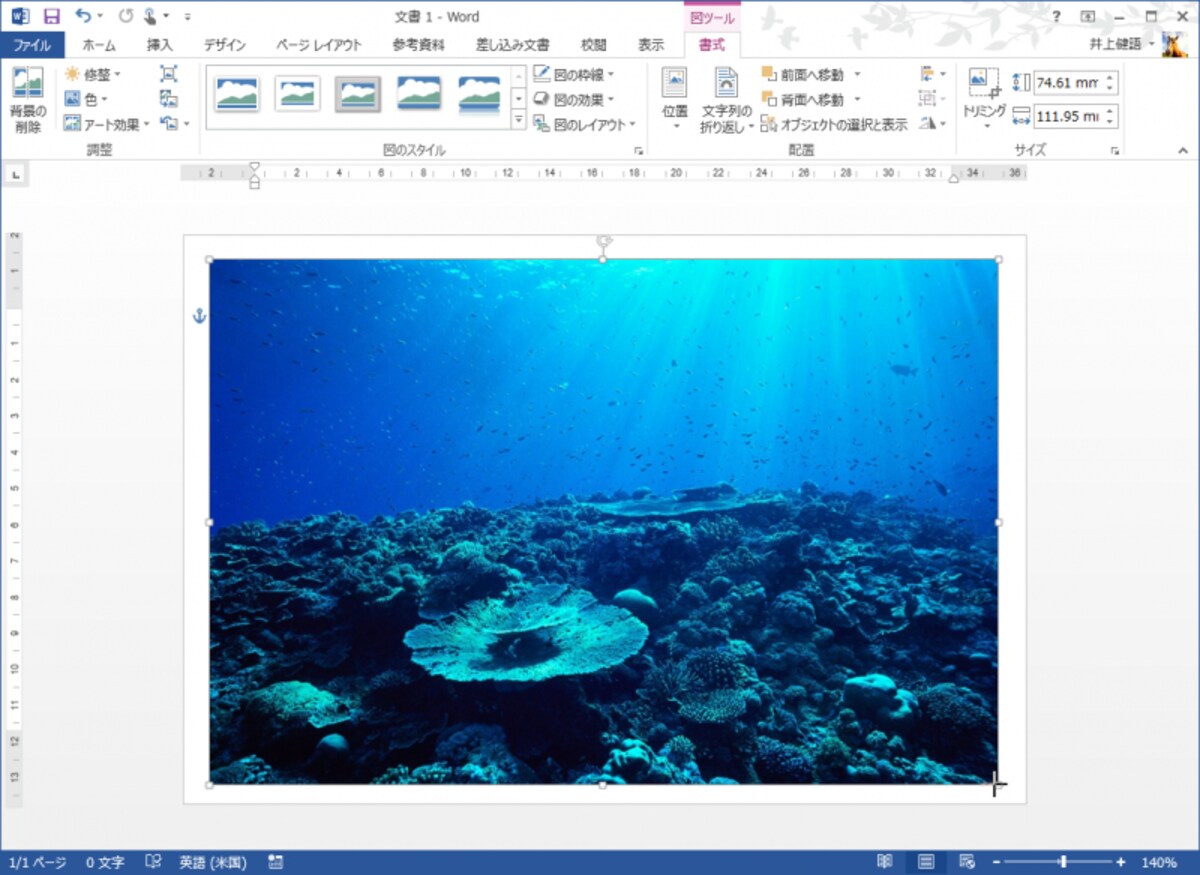
![画像を選択した状態で、[書式]タブの[配置]にある[位置]ボタンをクリックしてメニューを開き、用紙中央を選択します](https://imgcp.aacdn.jp/img-a/1200/auto/aa/gm/article/4/4/3/7/8/0/800__3-004.PNG)
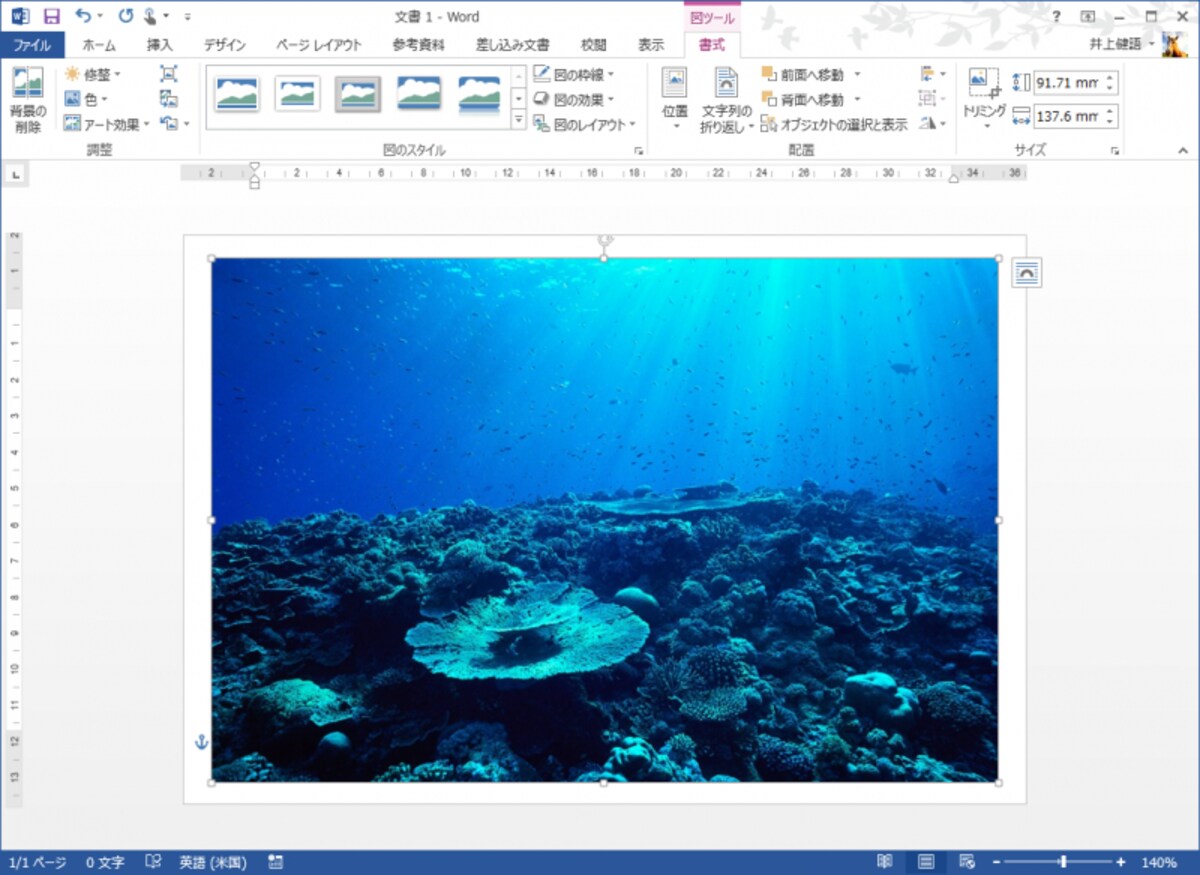
![[挿入]タブの[テキスト]にある[テキストボックス]ボタンをクリックしてメニューを開き、[横書き手はストボックスの描画]を選択します](https://imgcp.aacdn.jp/img-a/1200/auto/aa/gm/article/4/4/3/7/8/0/800__4-001.PNG)
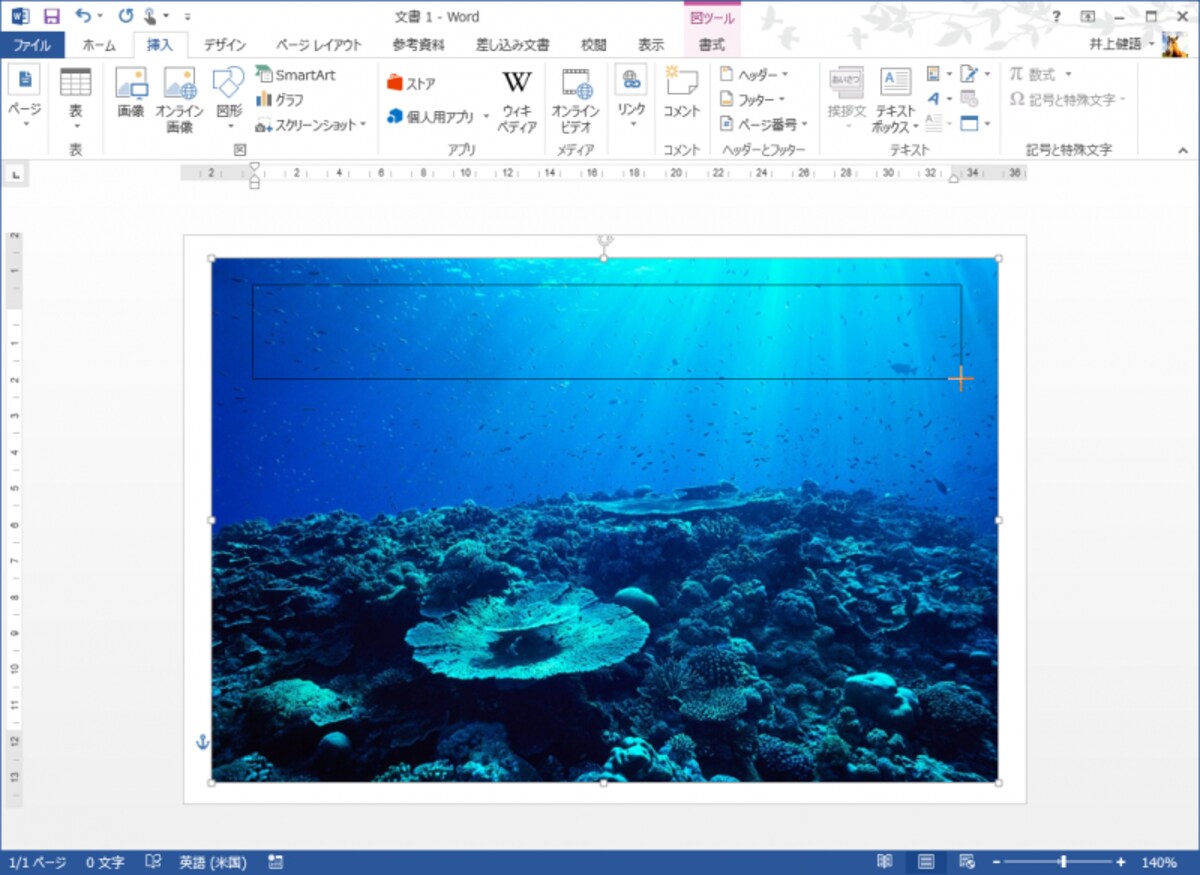
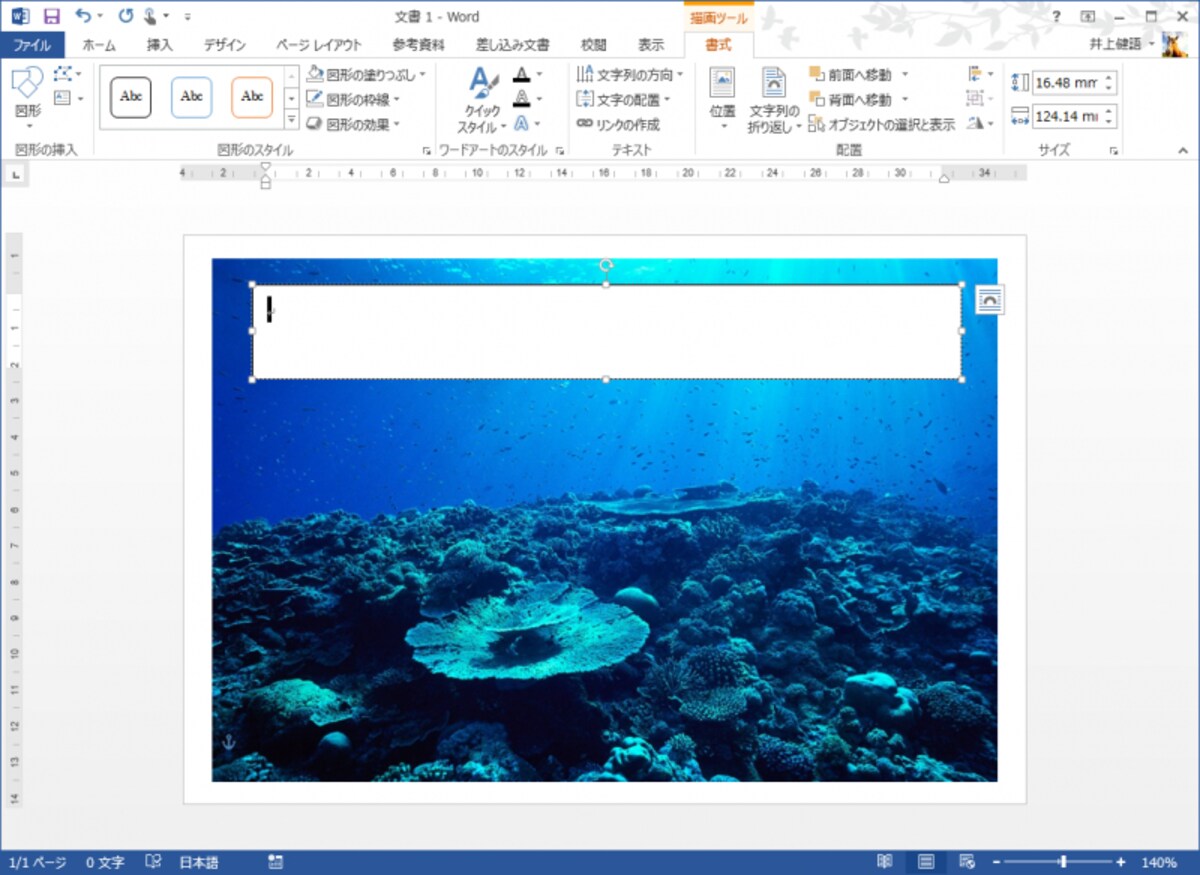
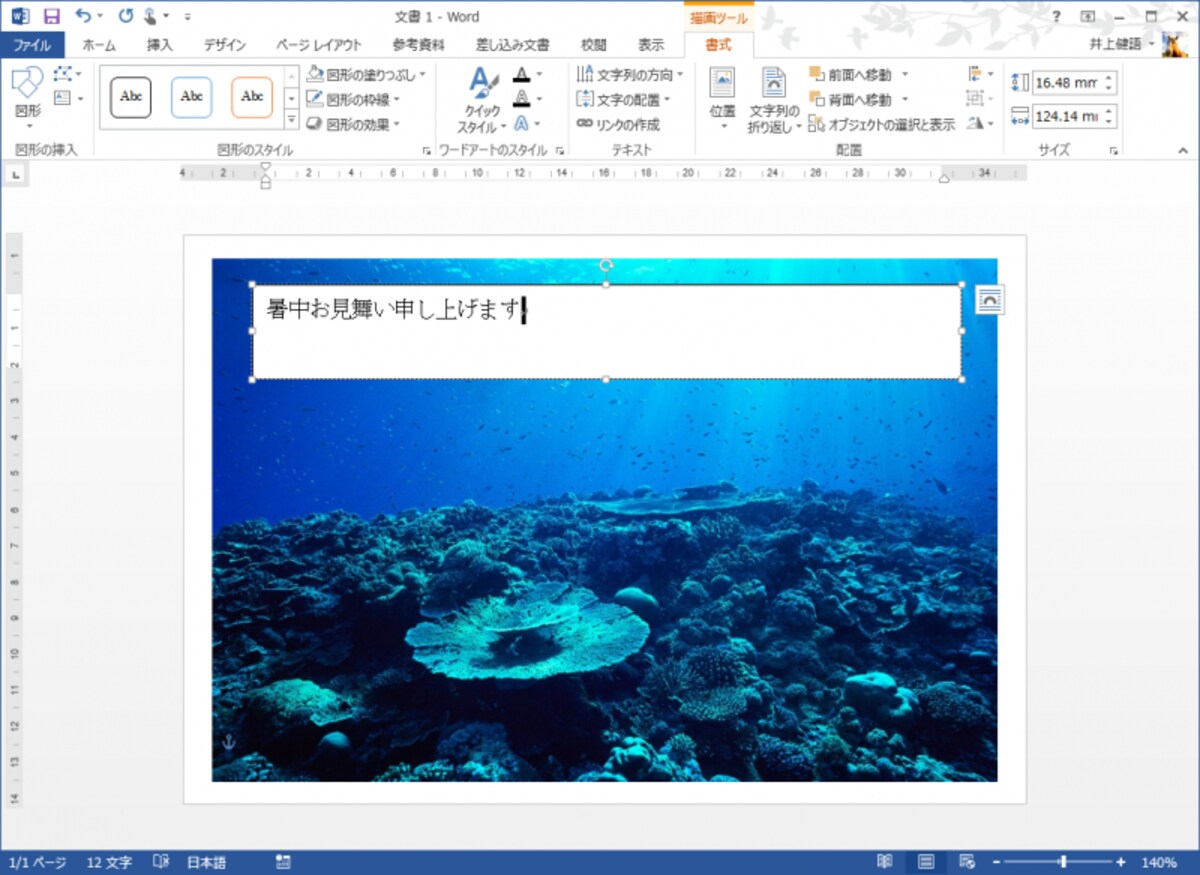
![文字を選択したら、[書式]タブの[フォント]にある[フォントサイズ]の[▼]をクリックし、フォントサイズを選択します。なお、同様にしてフォントを設定することもできます](https://imgcp.aacdn.jp/img-a/1200/auto/aa/gm/article/4/4/3/7/8/0/800__4-005.PNG)
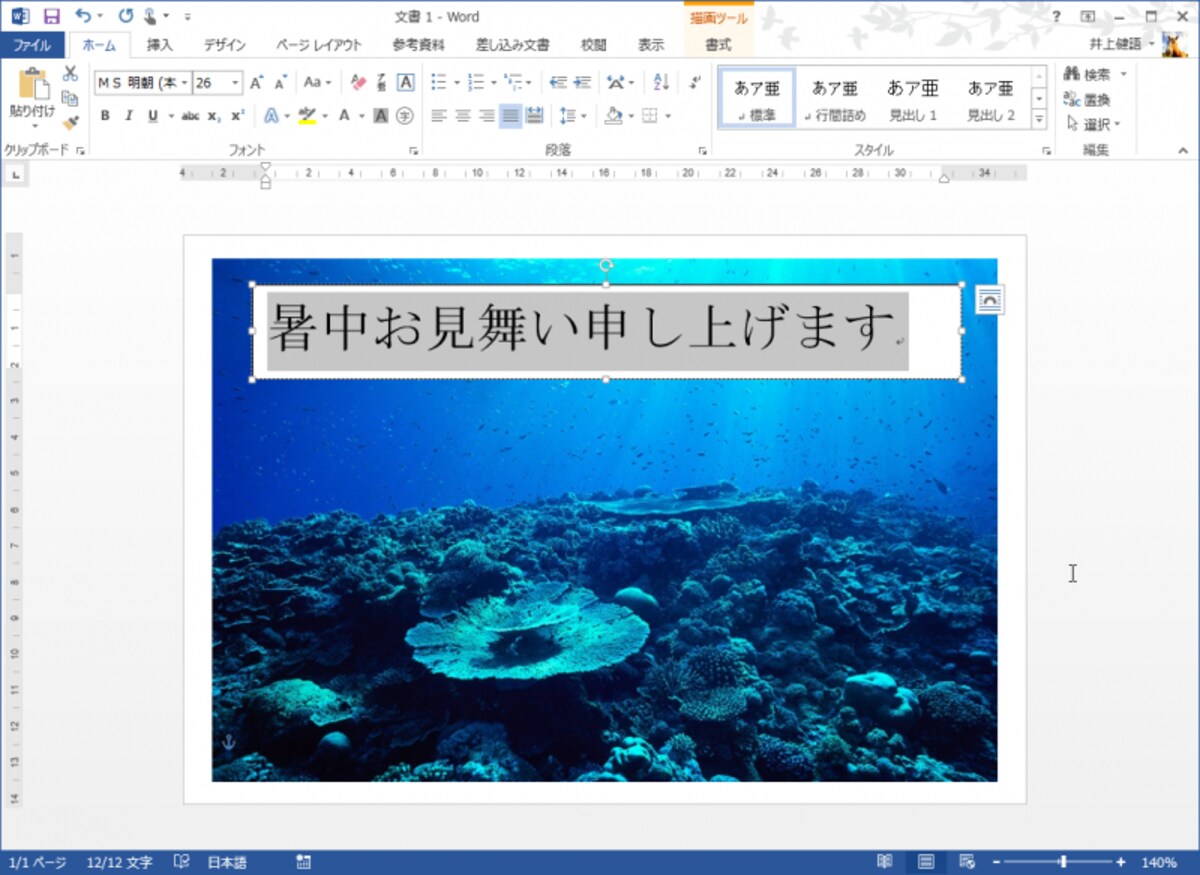
![テキストボックスの文字が選択された状態で、[書式]タブの[図形のスタイル]にある[図形の塗りつぶし]ボタンをクリックしてメニューを開き、[塗りつぶしなし]を選択します。これで、テキストボックスの背景が透明になります](https://imgcp.aacdn.jp/img-a/1200/auto/aa/gm/article/4/4/3/7/8/0/800__4-007.PNG)
![同様にして[図形の枠線]ボタンをクリックしてメニューを開き、[線なし]を選択します。これで、テキストボックス周囲の線が消えます](https://imgcp.aacdn.jp/img-a/1200/auto/aa/gm/article/4/4/3/7/8/0/800__4-008.PNG)
![テキストボックスの文字が選択された状態で、[ホーム]タブの[フォント]にある[フォントの色]の[▼]をクリックしてメニューを開き、「白」を選択します。これで文字の色が白になります。文字の色は、背景の画像との組み合わせによって変えてもかまいません。ここでは、背景画像の色味がブルーなので、文字を白にして清涼感を出してみました](https://imgcp.aacdn.jp/img-a/1200/auto/aa/gm/article/4/4/3/7/8/0/800__4-009.PNG)
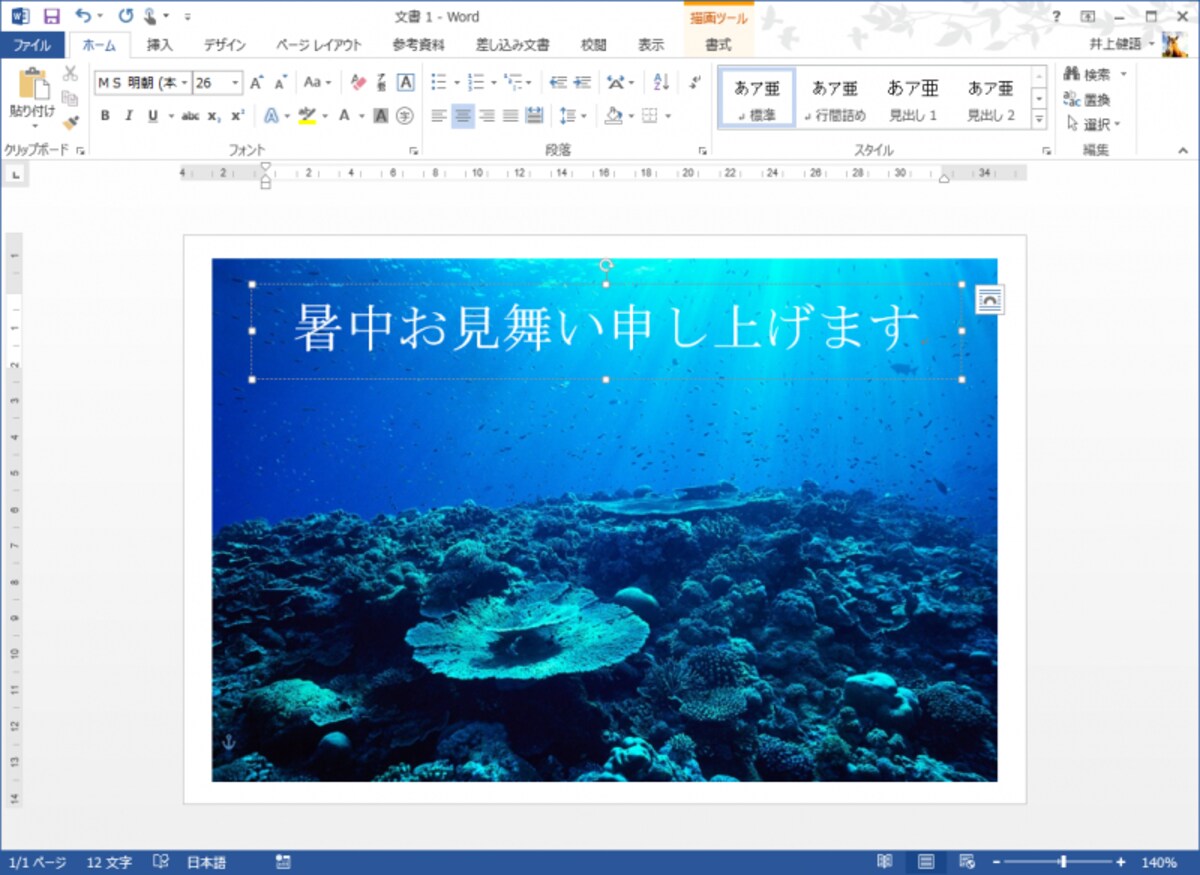
![文字色が白になりました。続けて、文字が選択された状態で[ホーム]タブの[段落]にある[中央揃え]ボタンをクリックして、文字をテキストボックスの中央揃えにします](https://imgcp.aacdn.jp/img-a/1200/auto/aa/gm/article/4/4/3/7/8/0/800__4-010.PNG)
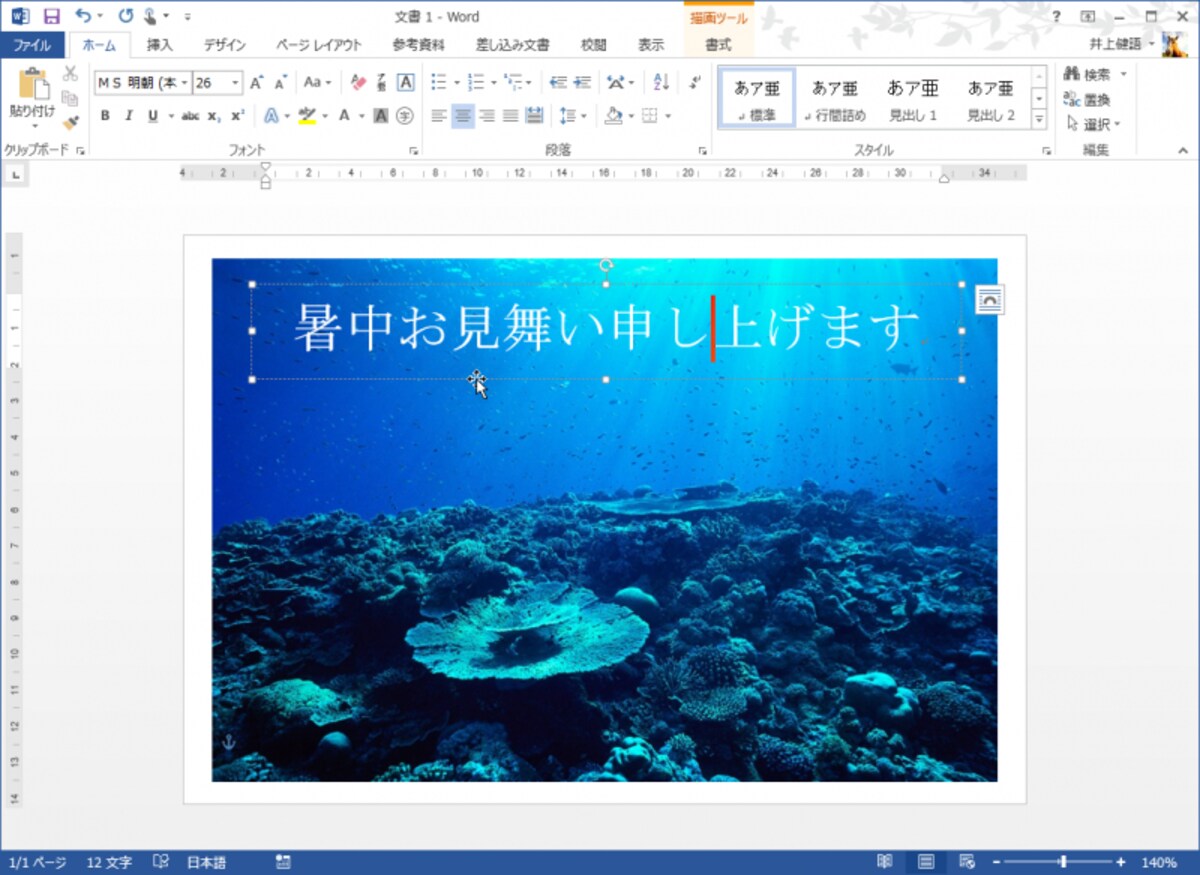
![[Ctrl]キーを押しながらマウスをドラッグします。これでテキストボックスをコピーできます。なお、ドラッグ中は、他のテキストボックスや余白との位置関係を示す緑色のガイドラインが表示されるので、位置合わせの参考にしてください](https://imgcp.aacdn.jp/img-a/1200/auto/aa/gm/article/4/4/3/7/8/0/800__5-002.PNG)
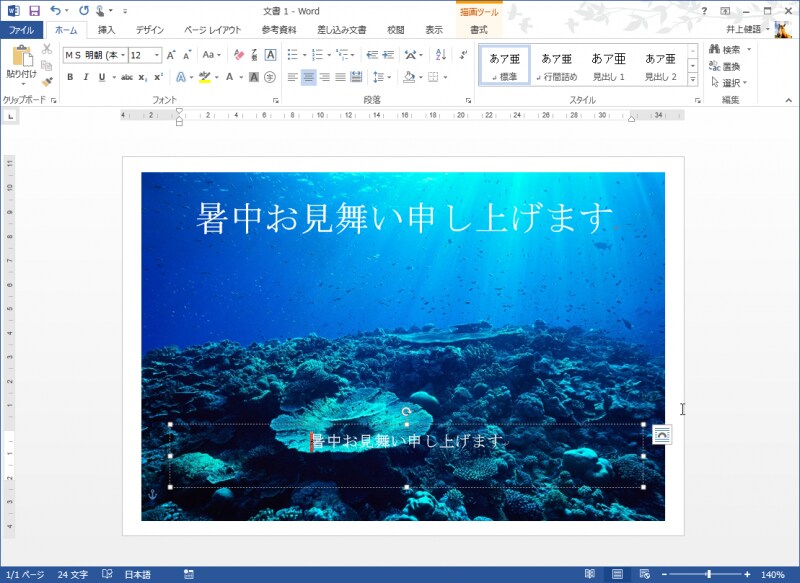
![マウスボタンを離し、そのあとで[Ctrl]キーをおなします。これで、テキストボックスがコピーされます](https://imgcp.aacdn.jp/img-a/1200/auto/aa/gm/article/4/4/3/7/8/0/800__5-003.PNG)
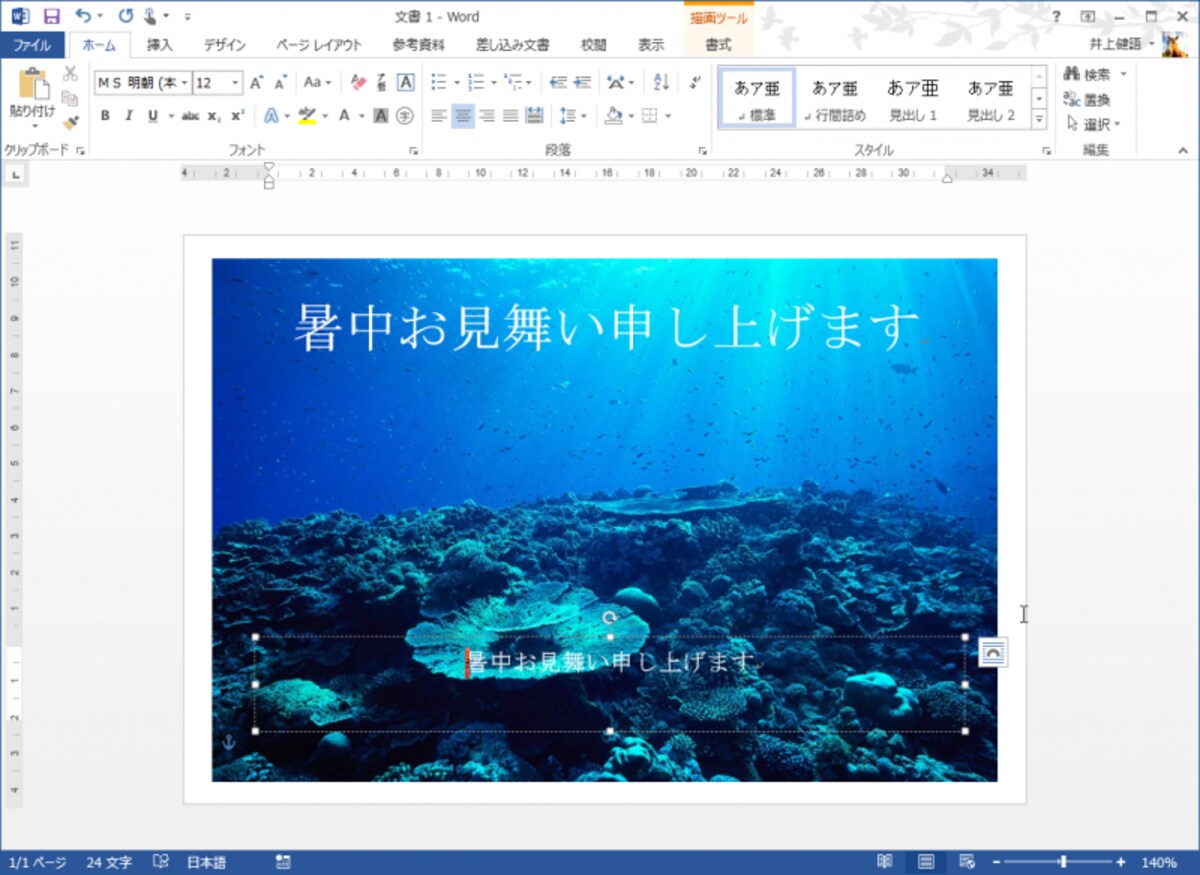
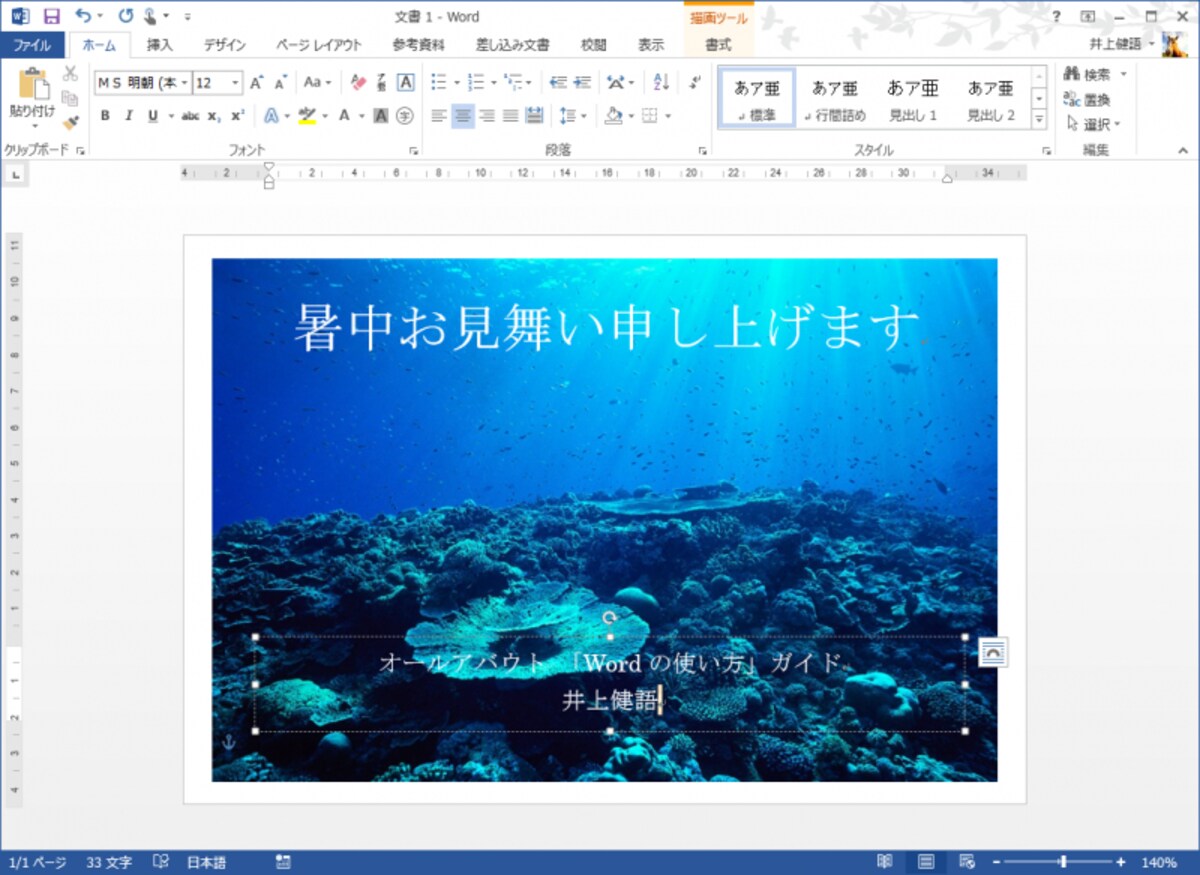
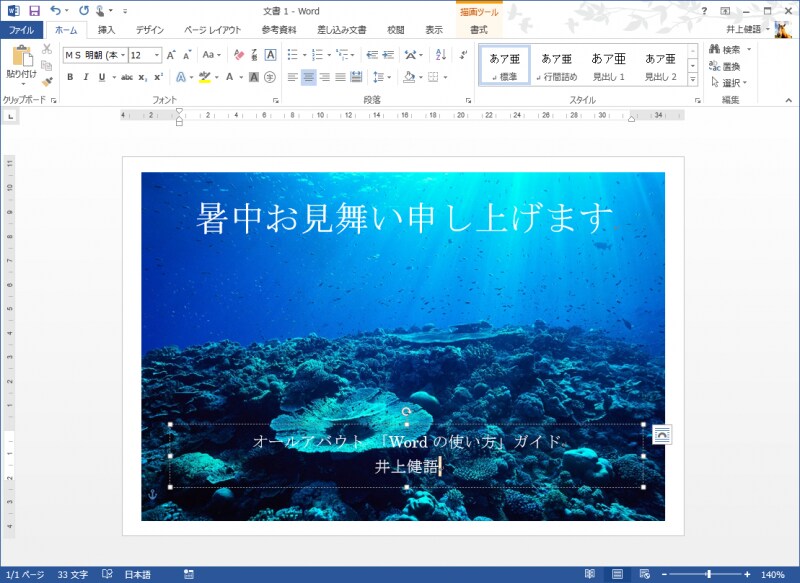
![テキストボックス内の文字を選択したら、[ホーム]タブの[フォント]で[フォントサイズ]の[▼]をクリックしてフォントサイズを指定します。ここでは、「12pt」を選択しい文字を小さくします](https://imgcp.aacdn.jp/img-a/1200/auto/aa/gm/article/4/4/3/7/8/0/800__5-004.PNG)
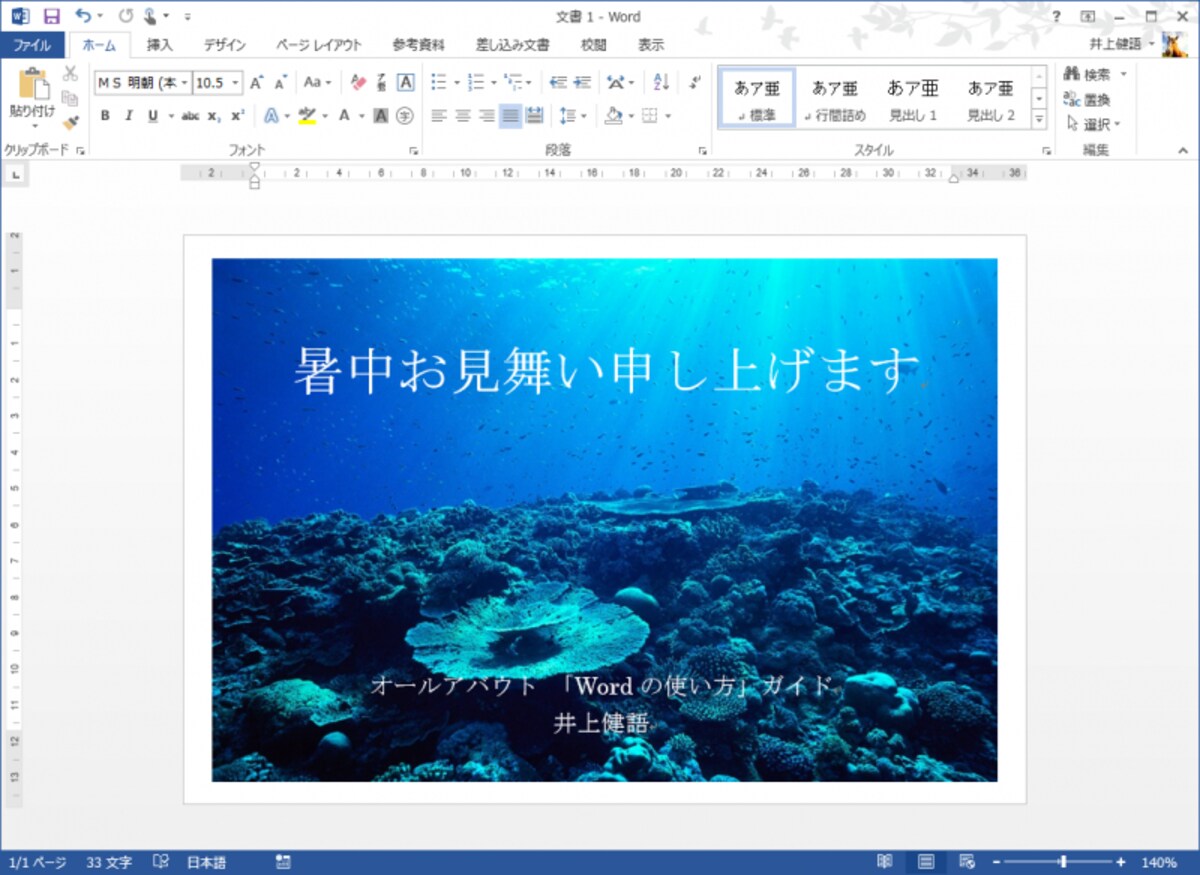
![画像を選択したら、[書式]タブの[図のスタイル]でスタイルの一覧を表示し、[四角形、ぼかし]を選択します](https://imgcp.aacdn.jp/img-a/1200/auto/aa/gm/article/4/4/3/7/8/0/800__6-001.PNG)
![[ファイル]タブの[新規]をクリックし、キーワード検索すれば、暑中見舞いのテンプレートがたくさん検索されます。こうしたテンプレートを読み込んで、編集しても、十分美しい暑中見舞いが作れます](https://imgcp.aacdn.jp/img-a/800/auto/aa/gm/article/4/4/3/7/8/0/800__0-001.PNG)
![ワードを起動したら、[ページレイアウト]タブの[ページ設定]にある[サイズ]ボタンをクリックします。メニューが表示されたら[はがき]をクリックしてください](https://imgcp.aacdn.jp/img-a/800/auto/aa/gm/article/4/4/3/7/8/0/800__1-001.PNG)
![用紙サイズが「はがき」になったら、[余白]ボタンをクリックしてメニューを開き、[狭い]を選択します。これで、余白が最小になります](https://imgcp.aacdn.jp/img-a/800/auto/aa/gm/article/4/4/3/7/8/0/800__1-002.PNG)
![[印刷の向き]ボタンをクリックしてメニューを開いたら、[横]を選択します](https://imgcp.aacdn.jp/img-a/800/auto/aa/gm/article/4/4/3/7/8/0/800__1-003.PNG)
![[挿入]タブの[図]にある[オンライン画像]ボタンをクリックします。なお、自分で撮影した画像を使用する場合は、[画像]ボタンをクリックして、画像ファイルを指定してください](https://imgcp.aacdn.jp/img-a/800/auto/aa/gm/article/4/4/3/7/8/0/800__2-001.PNG)
![[Office.comのクリップアート]にキーワードを入力して[Enter]キーを押します。ここでは「海」というキーワードを使いました](https://imgcp.aacdn.jp/img-a/800/auto/aa/gm/article/4/4/3/7/8/0/800__2-002.PNG)
![Office.comで海に関する画像・クリップアートが検索されて一覧表示されます。ここから利用したい画像を選択して、[挿入]ボタンをクリックします。なお、今回は、画像の上に文字を配置するので、文字の見やすさを考慮して、全体が同じ色調の画像を選択してみました](https://imgcp.aacdn.jp/img-a/800/auto/aa/gm/article/4/4/3/7/8/0/800__2-003.PNG)
![画像を選択した状態で、[書式]タブの[配置]にある[文字列の折り返し]ボタンをクリックしてメニューを開き、[前面]を選択します](https://imgcp.aacdn.jp/img-a/800/auto/aa/gm/article/4/4/3/7/8/0/800__3-001.PNG)
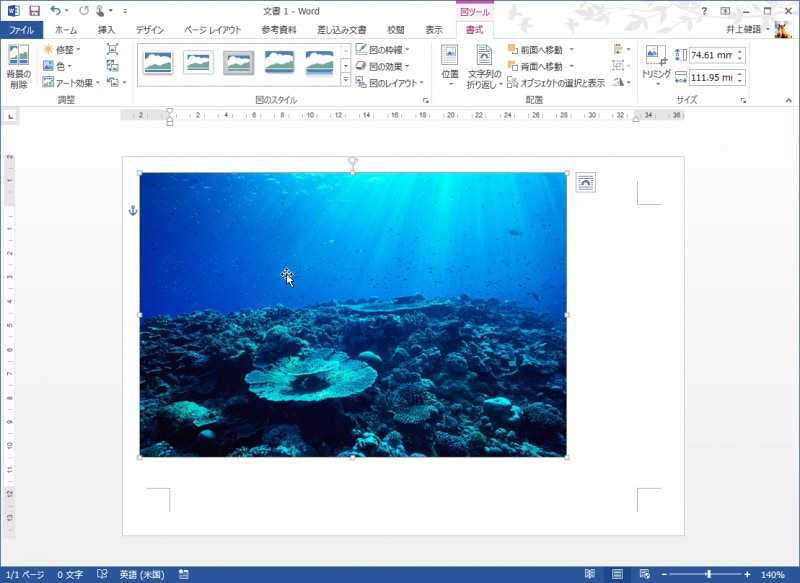
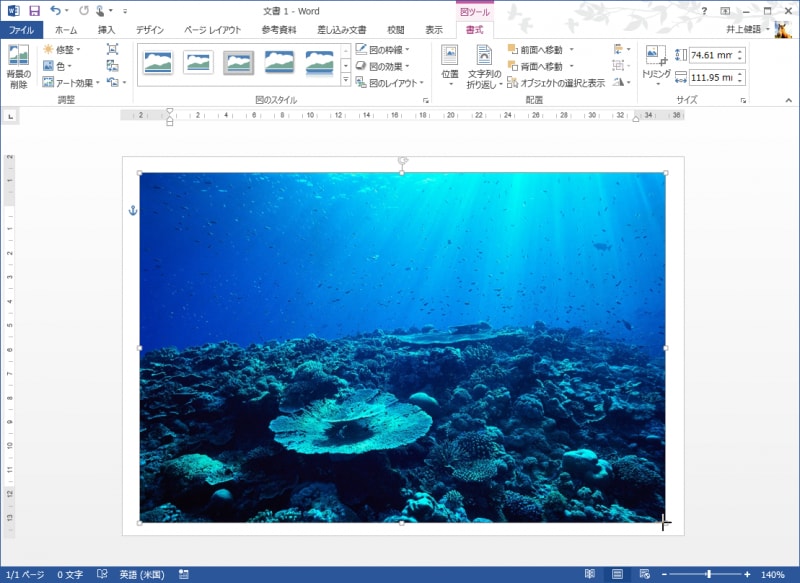
![画像を選択した状態で、[書式]タブの[配置]にある[位置]ボタンをクリックしてメニューを開き、用紙中央を選択します](https://imgcp.aacdn.jp/img-a/800/auto/aa/gm/article/4/4/3/7/8/0/800__3-004.PNG)
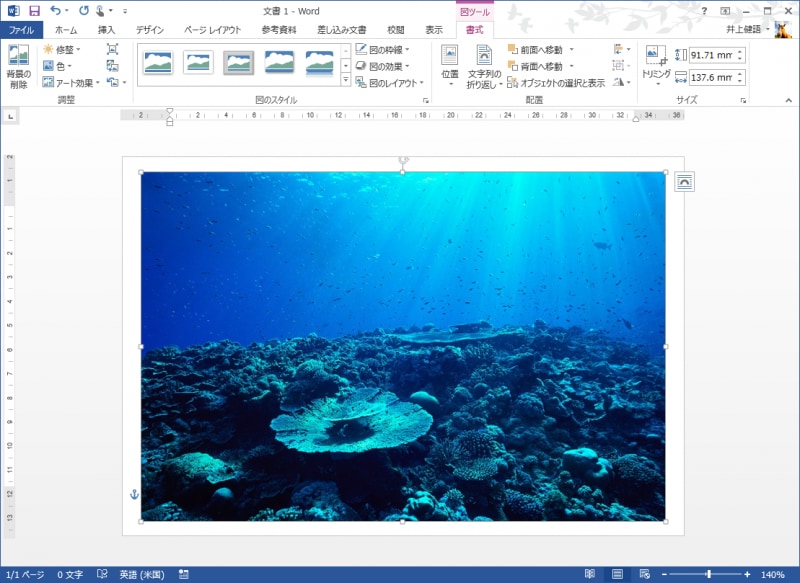
![[挿入]タブの[テキスト]にある[テキストボックス]ボタンをクリックしてメニューを開き、[横書き手はストボックスの描画]を選択します](https://imgcp.aacdn.jp/img-a/800/auto/aa/gm/article/4/4/3/7/8/0/800__4-001.PNG)
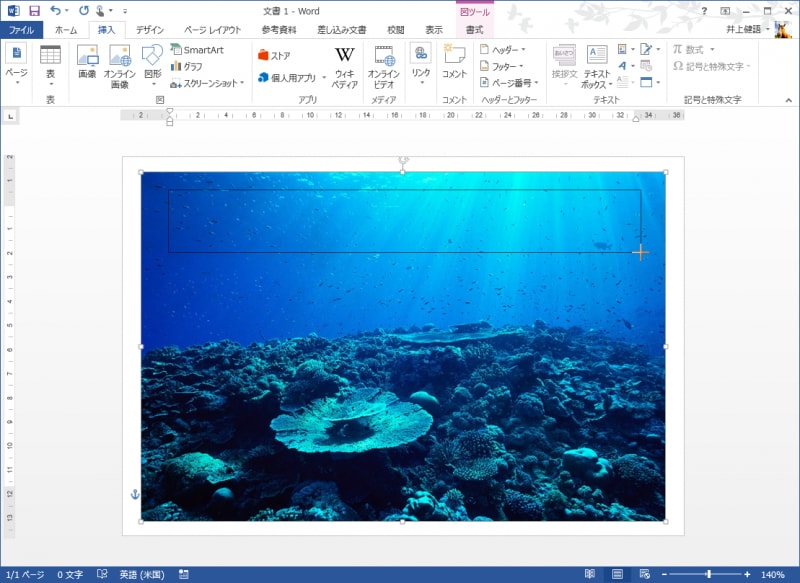
![文字を選択したら、[書式]タブの[フォント]にある[フォントサイズ]の[▼]をクリックし、フォントサイズを選択します。なお、同様にしてフォントを設定することもできます](https://imgcp.aacdn.jp/img-a/800/auto/aa/gm/article/4/4/3/7/8/0/800__4-005.PNG)
![テキストボックスの文字が選択された状態で、[書式]タブの[図形のスタイル]にある[図形の塗りつぶし]ボタンをクリックしてメニューを開き、[塗りつぶしなし]を選択します。これで、テキストボックスの背景が透明になります](https://imgcp.aacdn.jp/img-a/800/auto/aa/gm/article/4/4/3/7/8/0/800__4-007.PNG)
![同様にして[図形の枠線]ボタンをクリックしてメニューを開き、[線なし]を選択します。これで、テキストボックス周囲の線が消えます](https://imgcp.aacdn.jp/img-a/800/auto/aa/gm/article/4/4/3/7/8/0/800__4-008.PNG)
![テキストボックスの文字が選択された状態で、[ホーム]タブの[フォント]にある[フォントの色]の[▼]をクリックしてメニューを開き、「白」を選択します。これで文字の色が白になります。文字の色は、背景の画像との組み合わせによって変えてもかまいません。ここでは、背景画像の色味がブルーなので、文字を白にして清涼感を出してみました](https://imgcp.aacdn.jp/img-a/800/auto/aa/gm/article/4/4/3/7/8/0/800__4-009.PNG)
![文字色が白になりました。続けて、文字が選択された状態で[ホーム]タブの[段落]にある[中央揃え]ボタンをクリックして、文字をテキストボックスの中央揃えにします](https://imgcp.aacdn.jp/img-a/800/auto/aa/gm/article/4/4/3/7/8/0/800__4-010.PNG)
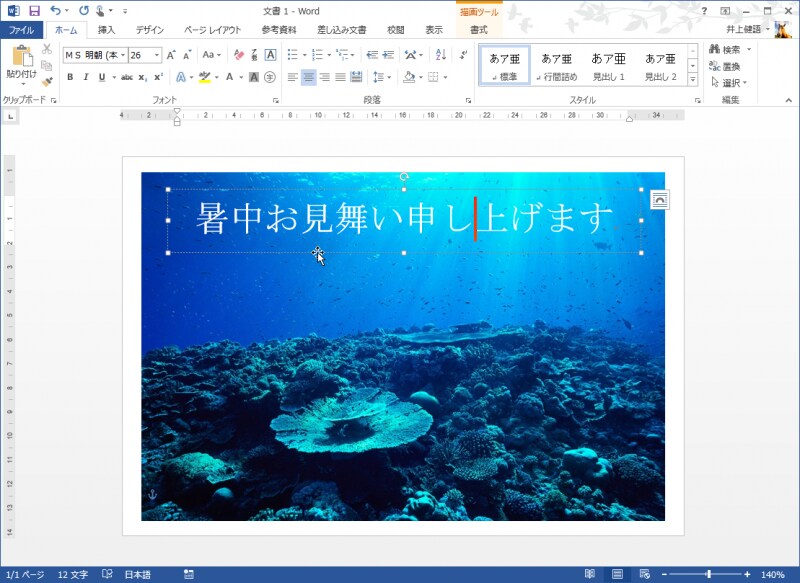
![[Ctrl]キーを押しながらマウスをドラッグします。これでテキストボックスをコピーできます。なお、ドラッグ中は、他のテキストボックスや余白との位置関係を示す緑色のガイドラインが表示されるので、位置合わせの参考にしてください](https://imgcp.aacdn.jp/img-a/800/auto/aa/gm/article/4/4/3/7/8/0/800__5-002.PNG)
![マウスボタンを離し、そのあとで[Ctrl]キーをおなします。これで、テキストボックスがコピーされます](https://imgcp.aacdn.jp/img-a/800/auto/aa/gm/article/4/4/3/7/8/0/800__5-003.PNG)
![テキストボックス内の文字を選択したら、[ホーム]タブの[フォント]で[フォントサイズ]の[▼]をクリックしてフォントサイズを指定します。ここでは、「12pt」を選択しい文字を小さくします](https://imgcp.aacdn.jp/img-a/800/auto/aa/gm/article/4/4/3/7/8/0/800__5-004.PNG)
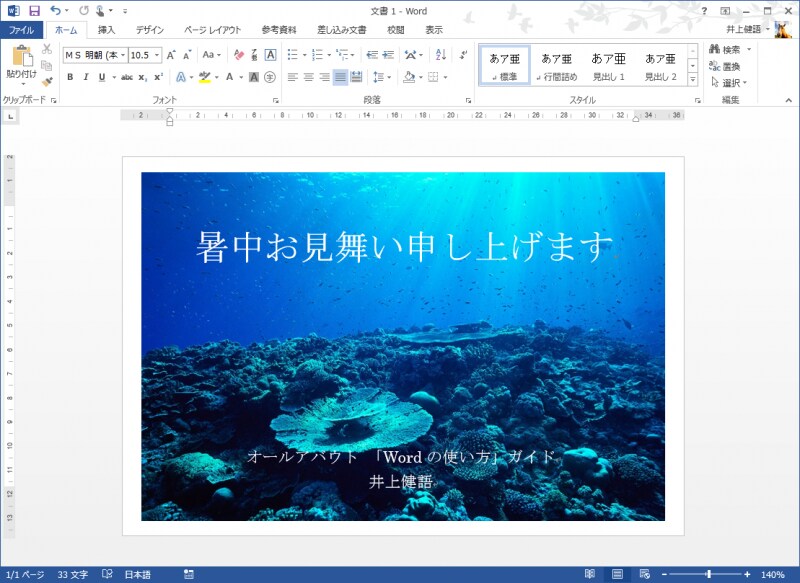
![画像を選択したら、[書式]タブの[図のスタイル]でスタイルの一覧を表示し、[四角形、ぼかし]を選択します](https://imgcp.aacdn.jp/img-a/800/auto/aa/gm/article/4/4/3/7/8/0/800__6-001.PNG)