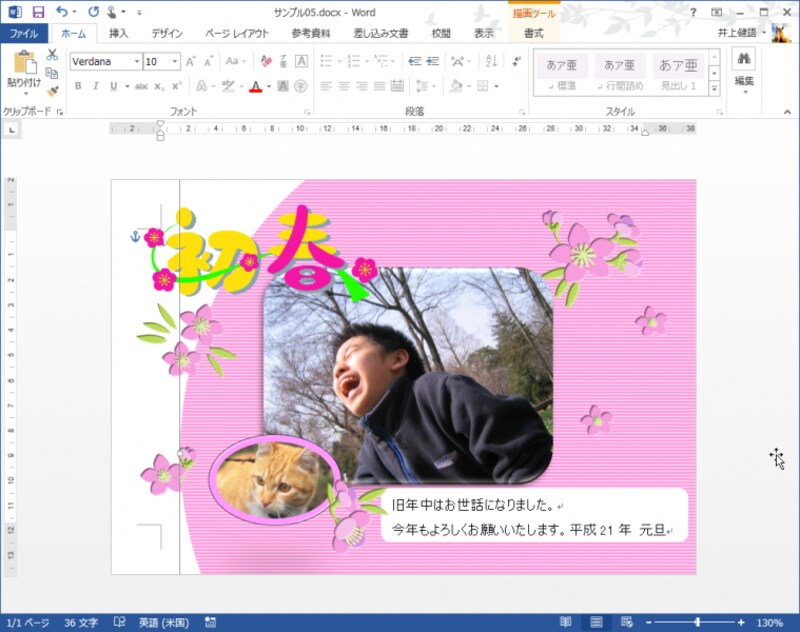
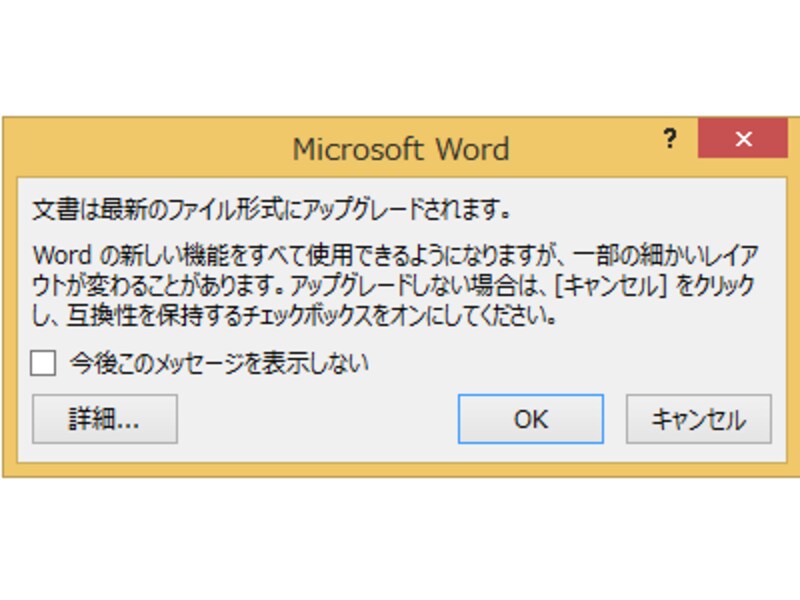
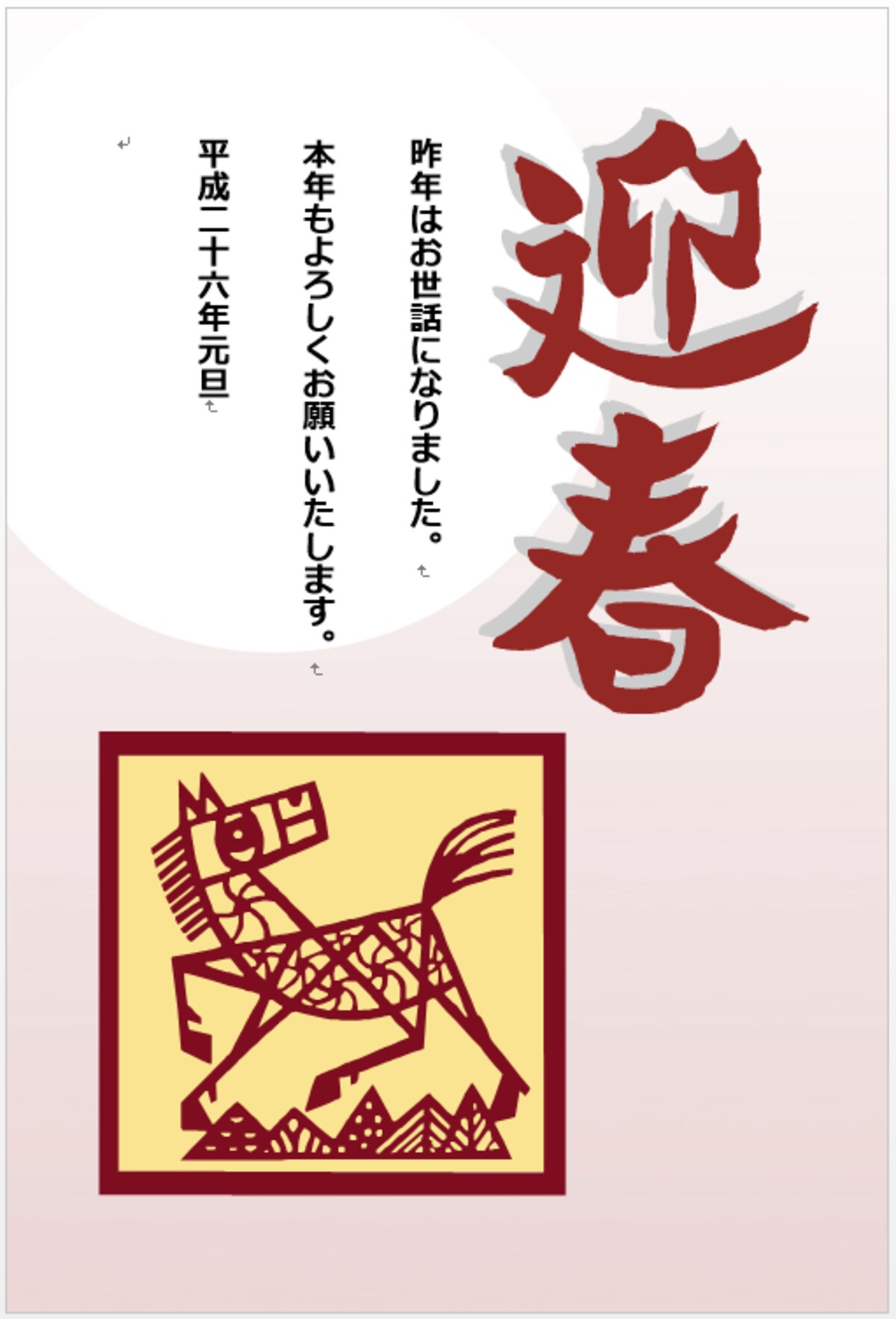
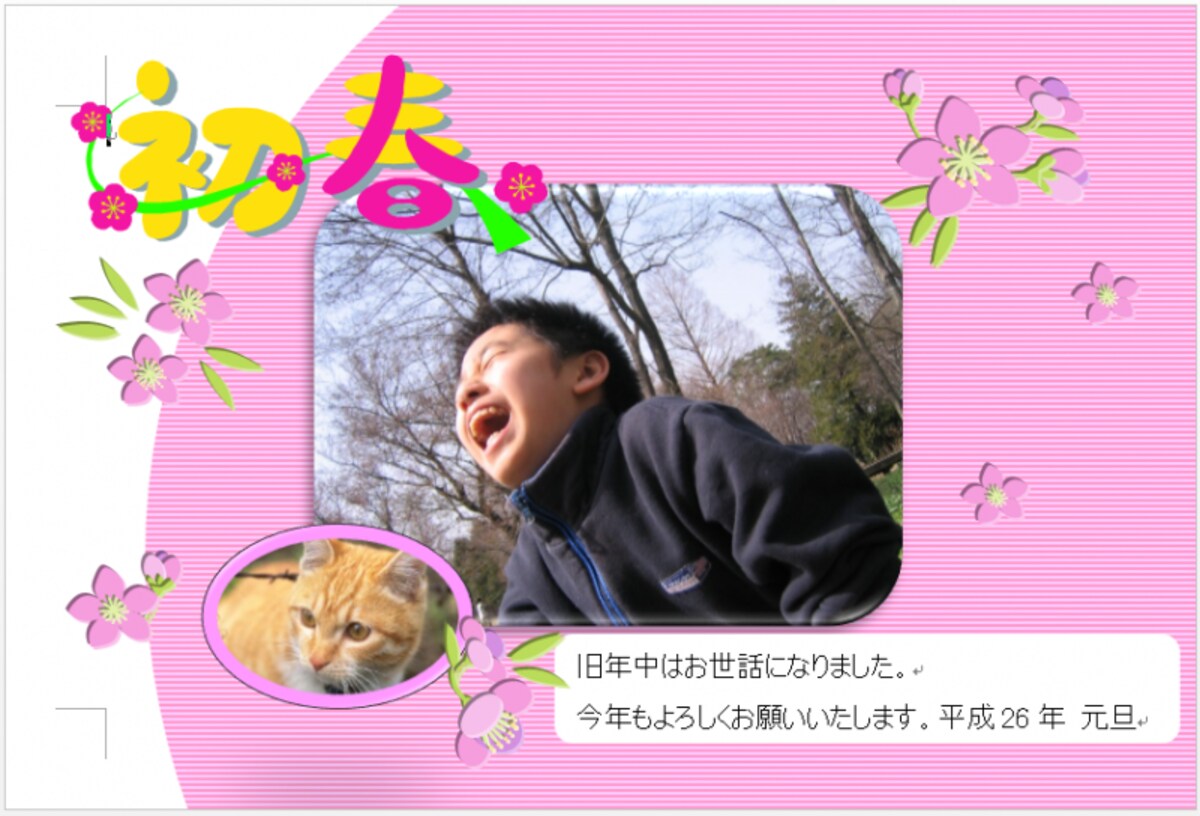
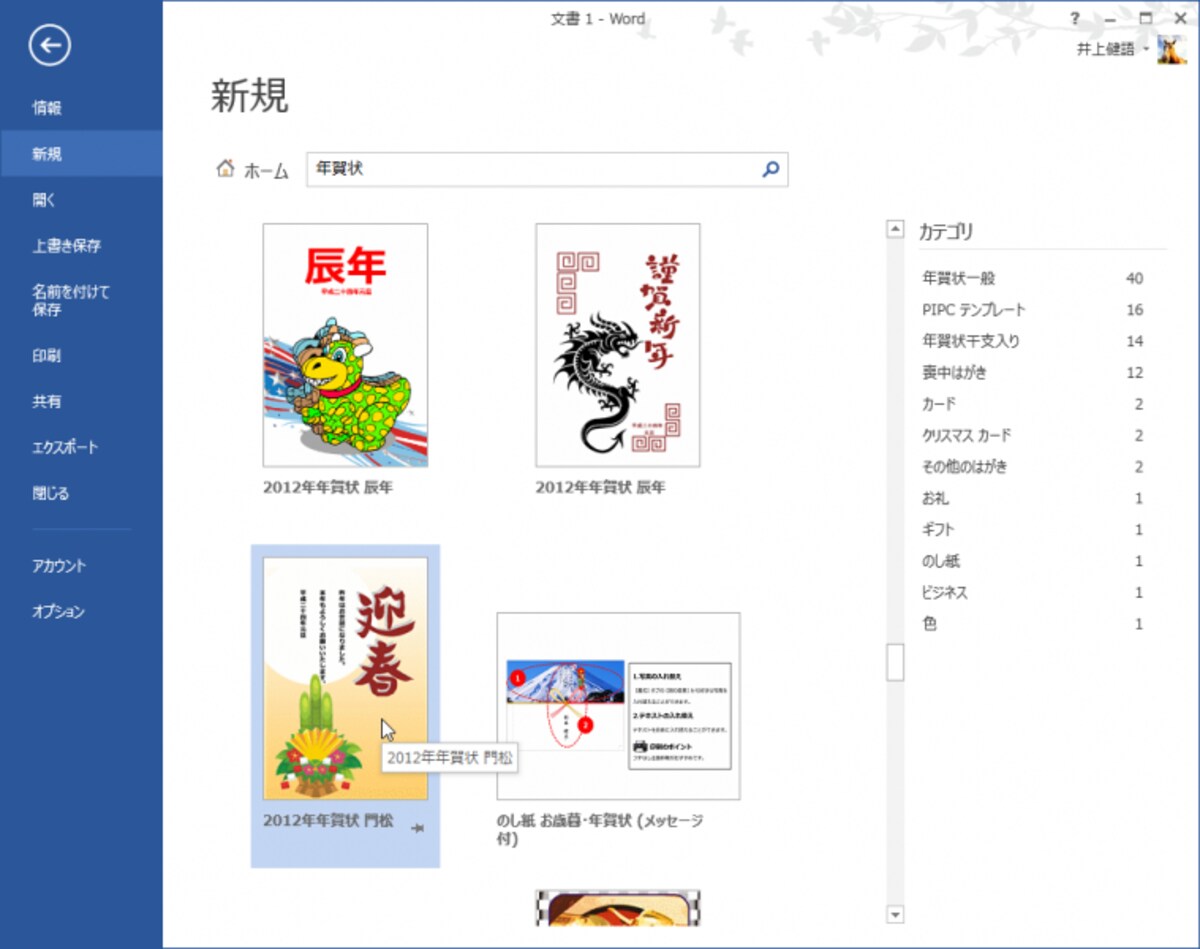
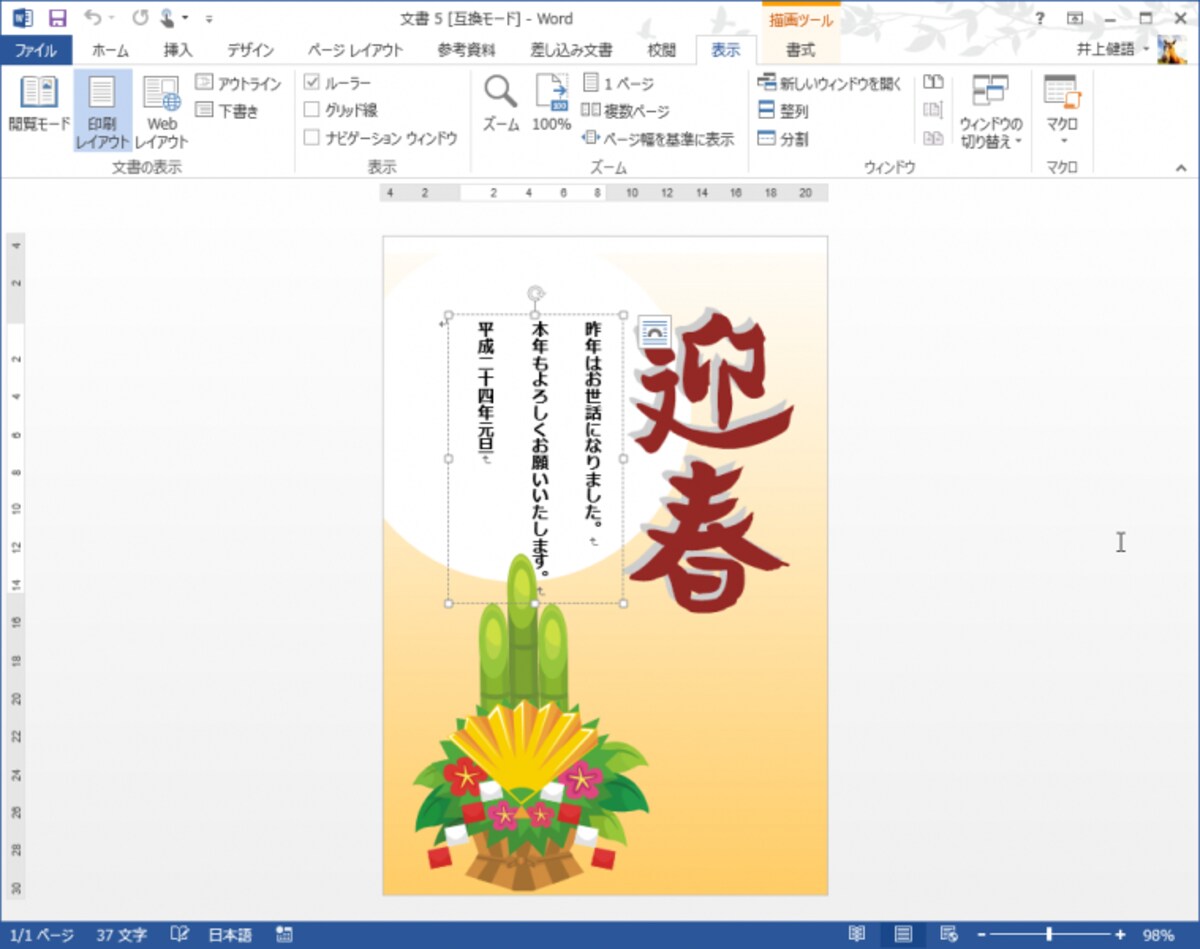
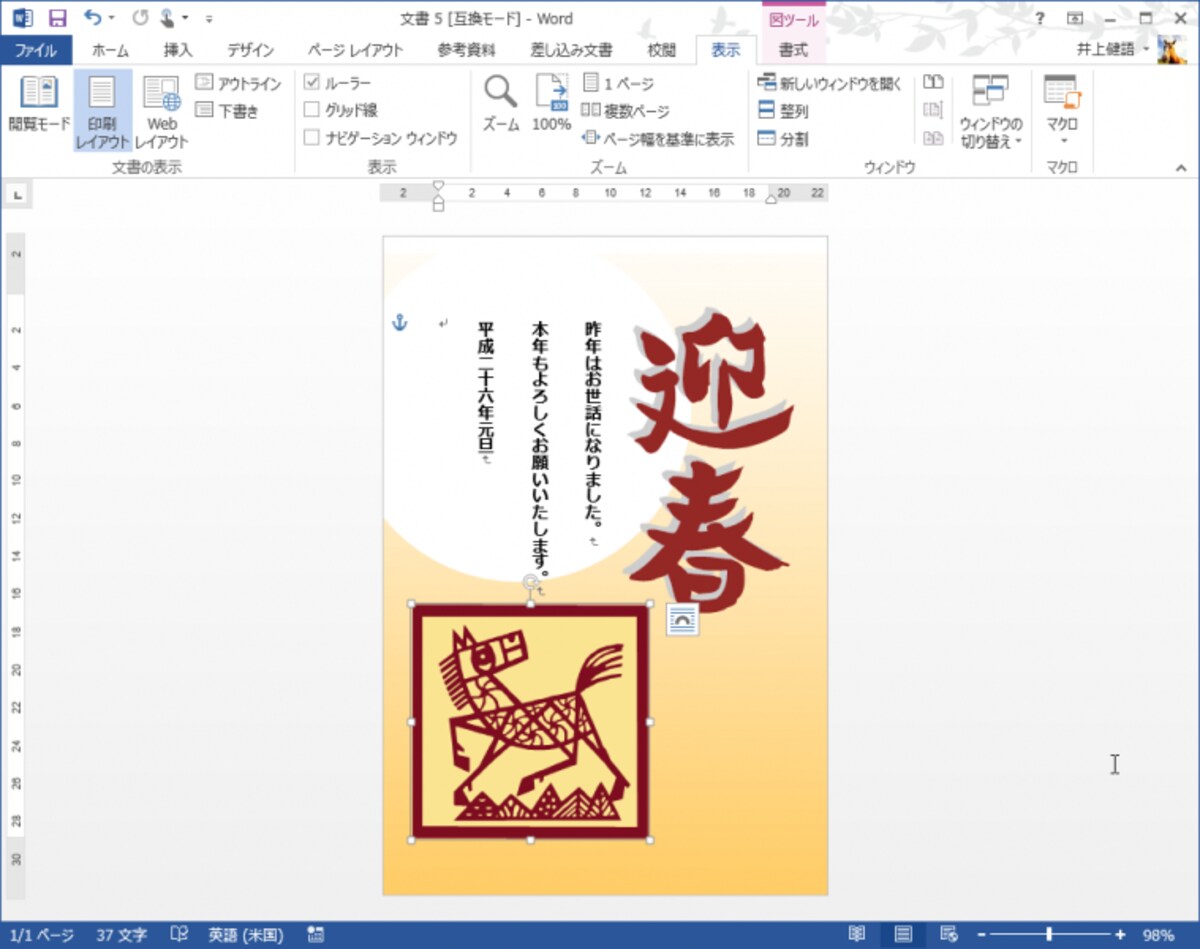
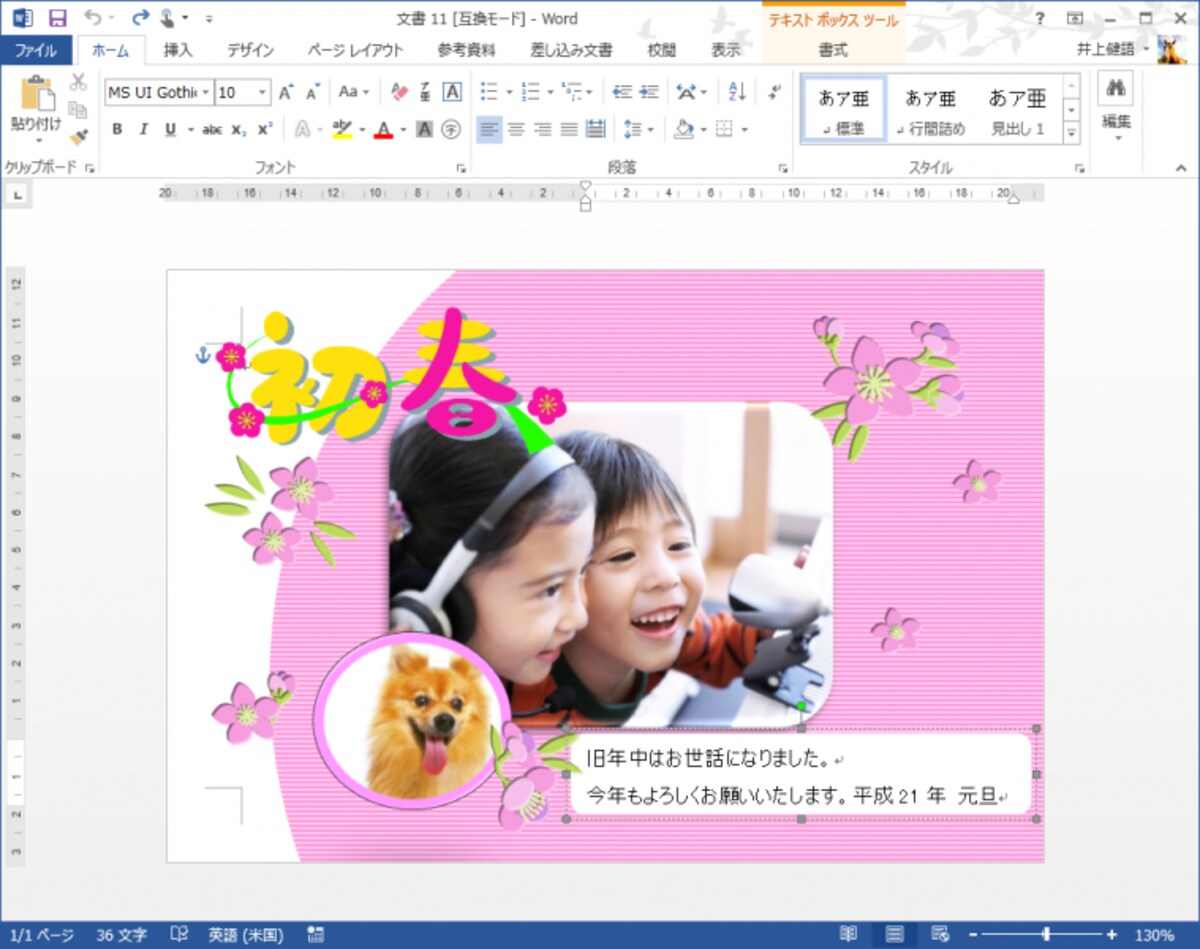
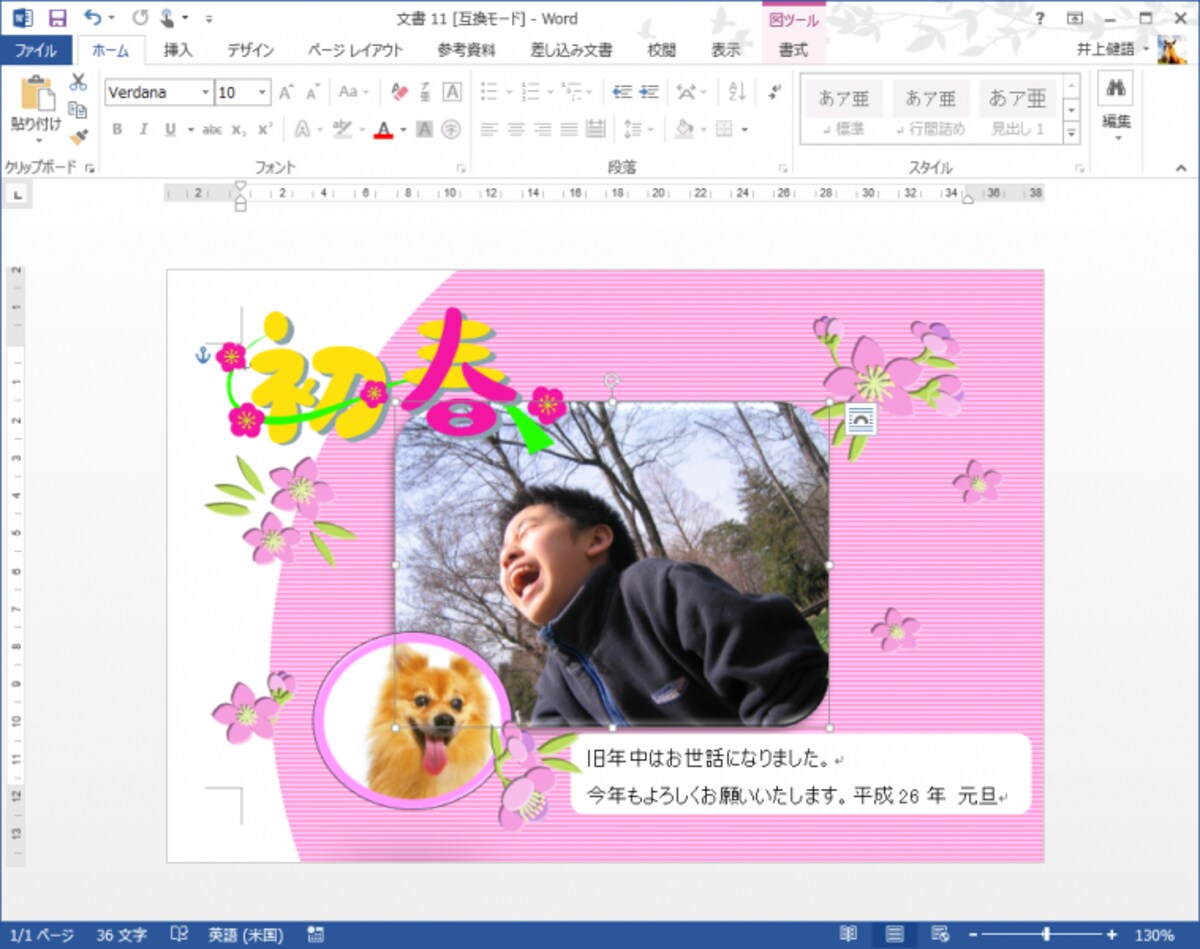
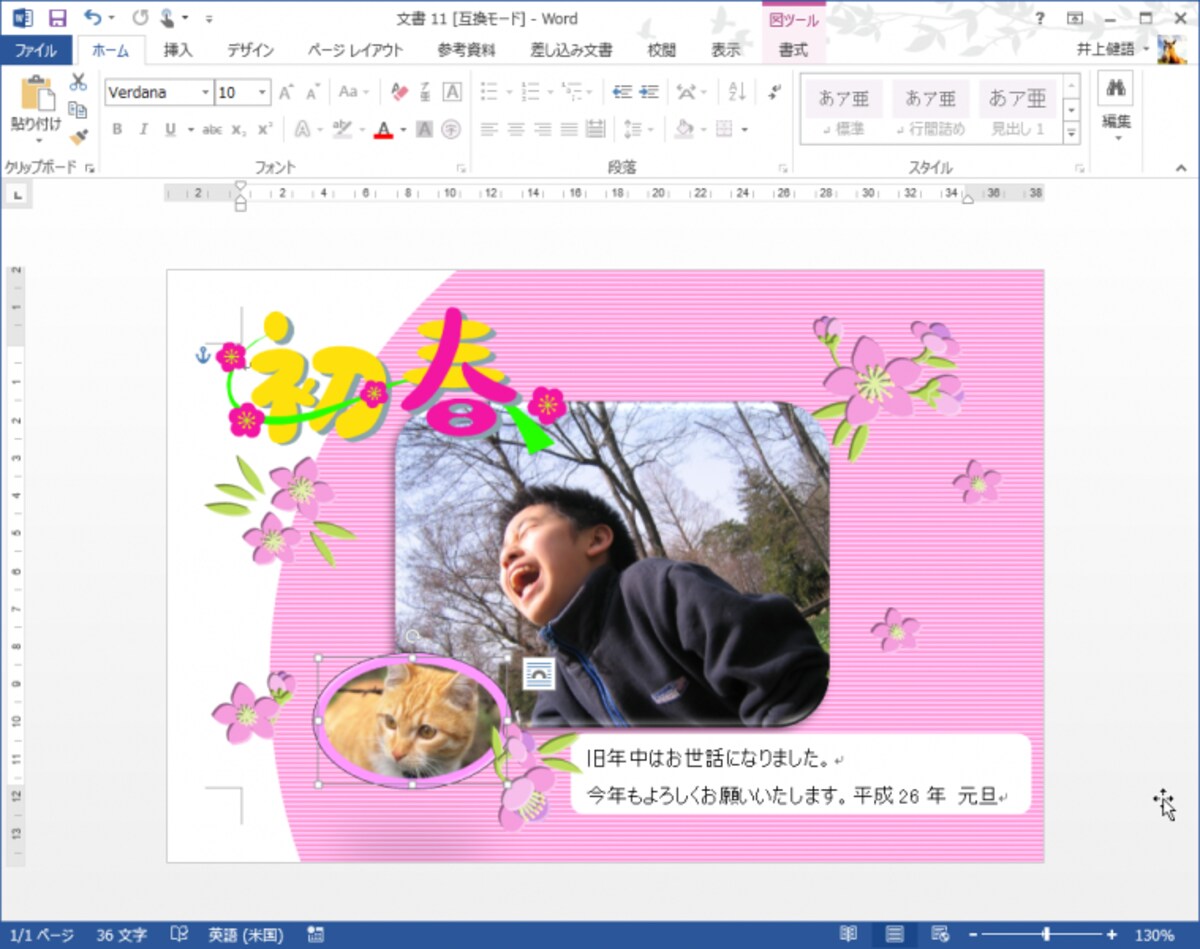
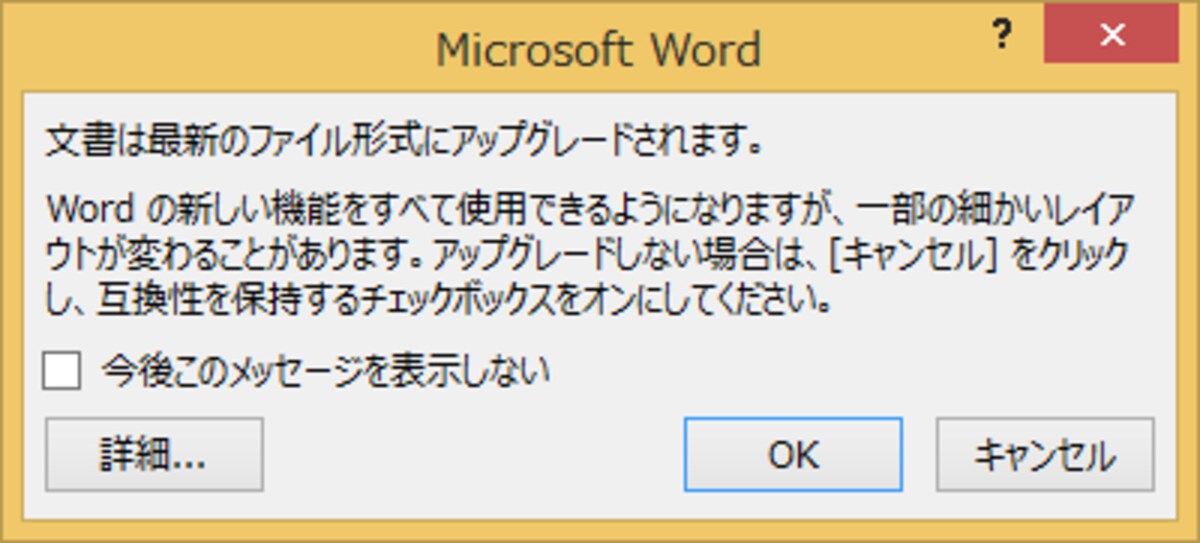
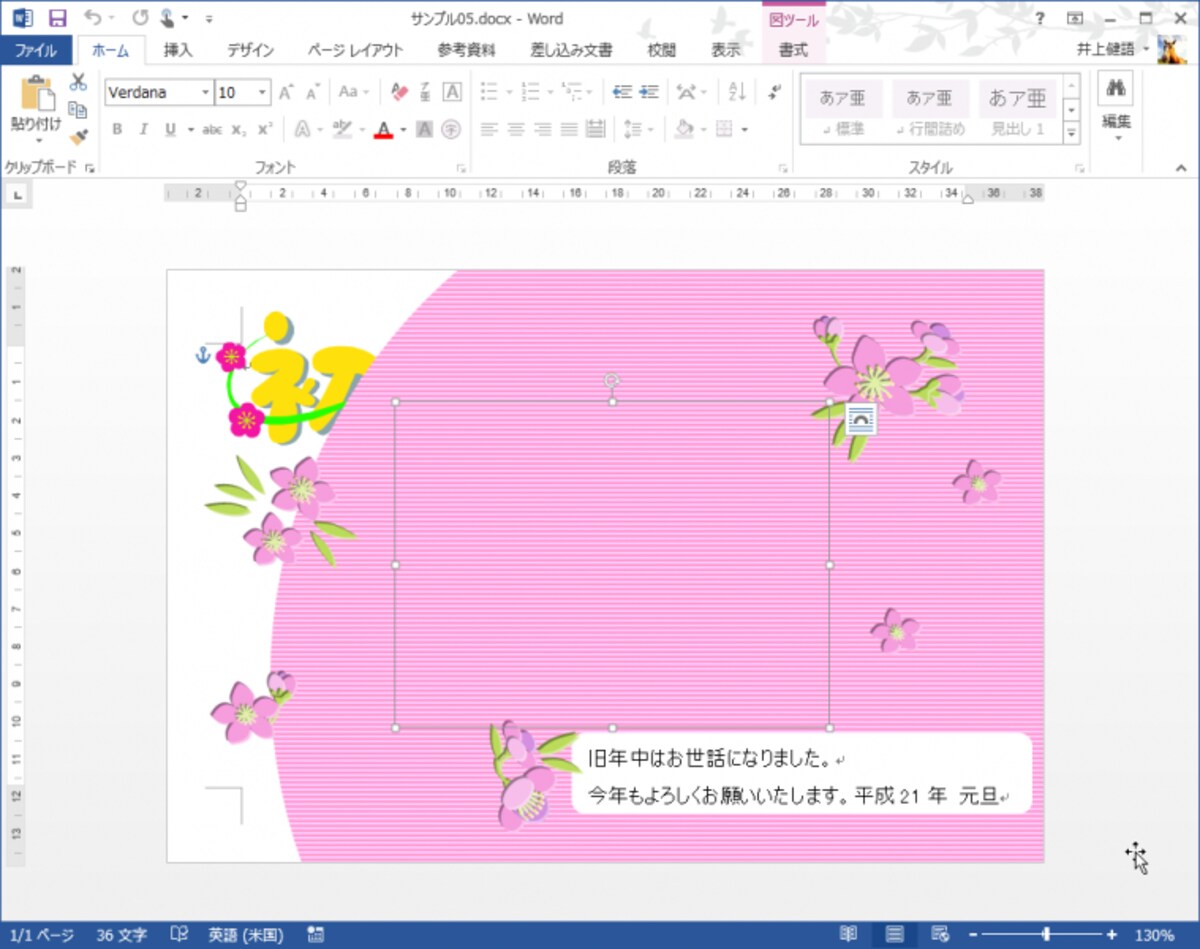
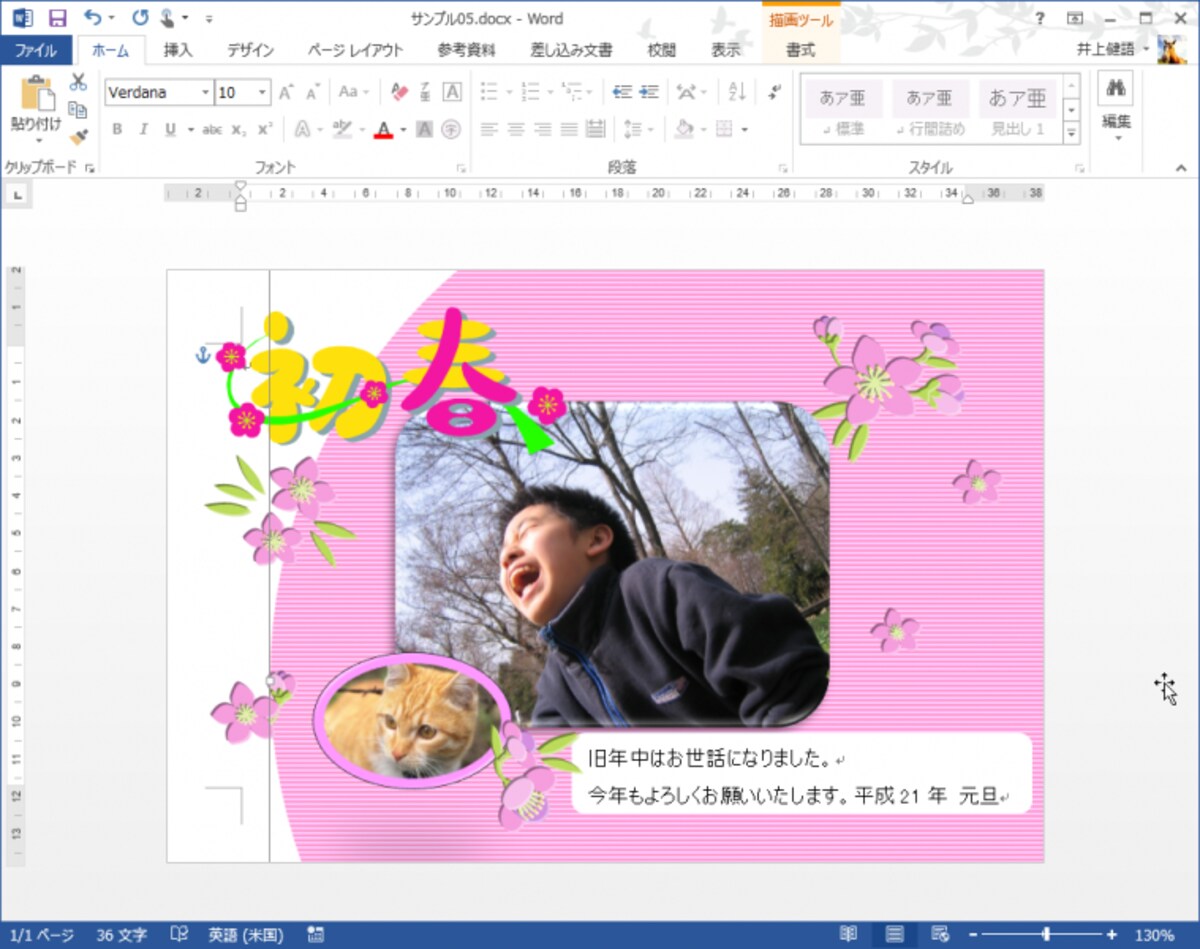
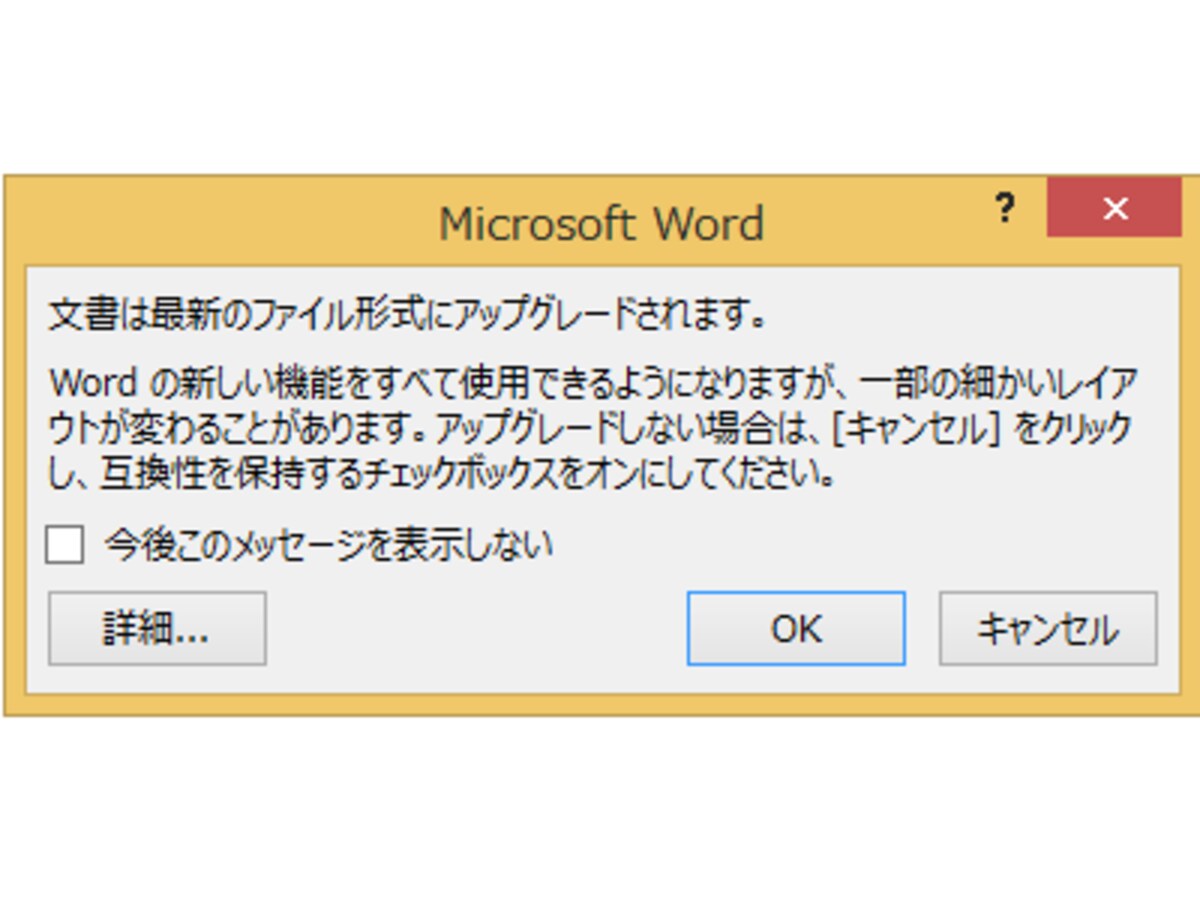
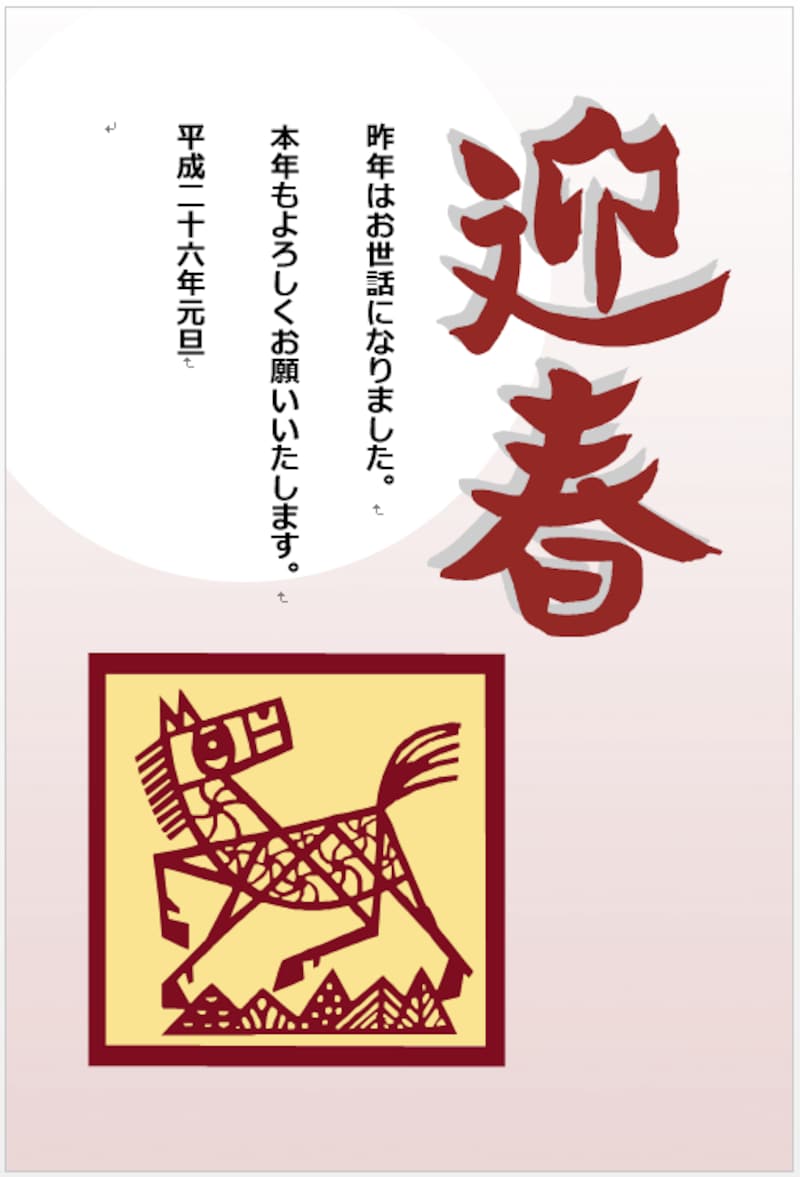
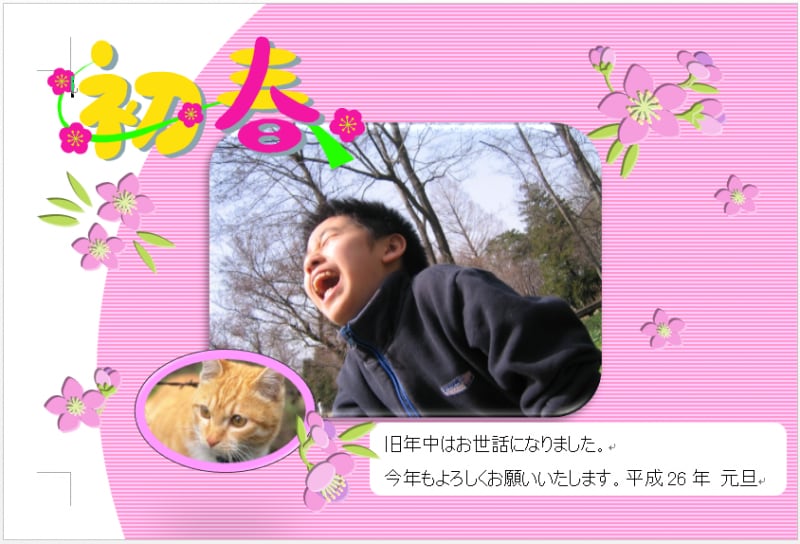
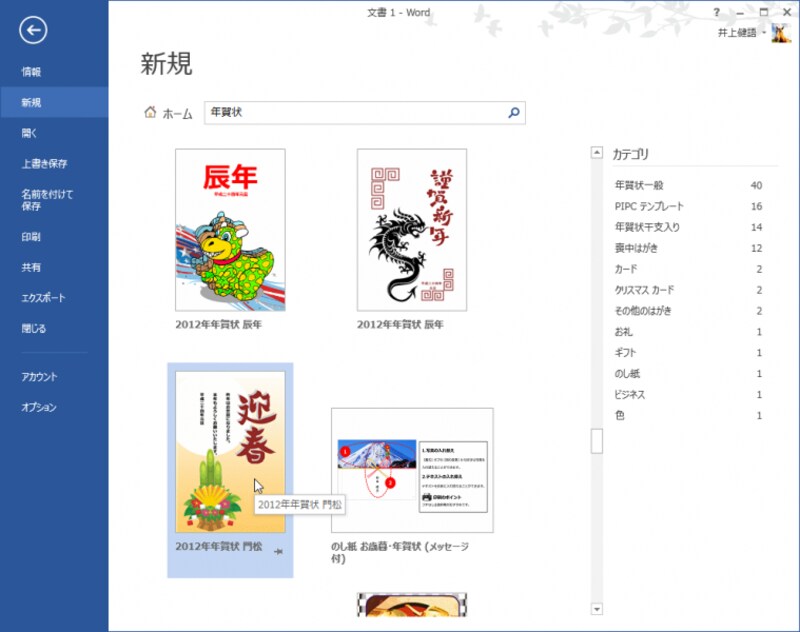
今回作成する年賀状1。テンプレートのイラストを差し替えて、文字を修正して作っています。作成時間は約5分です今回作成する年賀状2。写真を差し替えて、文字を修正して作っています。作成時間は約5分です1.[ファイル]タブをクリックし、左側のメニューで[新規]を選択したら、検索ボックスに「年賀状」と入力して[Enter]キーを押します2.年賀状のテンプレートが検索されたら、利用したいテンプレートをクリックします。なお、簡単にすませるなら、シンプルなレイアウトのテンプレートをおすすめします3.テンプレートが拡大表示されたら[作成]ボタンをクリックします4.テンプレートが読み込まれて編集可能な状態になったら、まず「平成二四年」を「平成二六年」に修正します。挨拶文も、必要であれば修正してください。なお、表示が小さくて作業しづらいときは、適宜、表示倍率をアップしてください5.イラストをクリックして選択したら、右クリックしてメニューを開き、[図の変更]をクリックします6.[画像の挿入]画面が表示されたら、[Office.comクリップアート]に来年の干支である「午」と入力して[Enter]キーを入力します。もちろん、干支にこだわらないなら、「門松」「羽子板」「新年」など、年賀状に関連するキーワードで検索してもかまいません7.クリップアートが検索されたら、利用したいクリップアートを選択して[挿入]ボタンをクリックします8.クリップアートが変更されました。あとは、クリップアートの位置・サイズを調整すれば完成です9.さらに自分好みにカスタマイズするなら、このように、背景に使われているイラストの色を変えることもできます。背景のイラストを選択し、[書式]タブの[調整]で[色]ボタンをクリックして色を選択するだけです10.こちらは、背景のイラストに特殊効果を設定した例です。[書式]タブの[調整]で[アート効果]ボタンをクリックして効果を選択します1.[ファイル]タブをクリックし、左側のメニューで[新規]を選択したら、検索ボックスに「年賀状」と入力して[Enter]キーを押します。年賀状のテンプレートが検索されたら、写真入りのテンプレートをクリックして選択します。なお、テンプレートによっては、写真が複数枚使用されているものもあります。その場合は、差し替える写真も同じ枚数必要になります2.テンプレートが拡大表示されたら[作成]ボタンをクリックします3.テンプレートが読み込まれたら、文字を修正します。ここでは「平成21年」を「平成26年」に修正します。挨拶文も、必要に応じて修正してください4.写真を選択したら、右クリックしてメニューを開き、[図の変更]をクリックします5.[画像の挿入]画面が表示されたら、[ファイルから]の[参照]をクリックします6.パソコン内の画像ファイルが一覧表示されるので、選択して[挿入]ボタンをクリックします7.画像が差し替えられました8.左下のペットの画像も同じ手順で差し替えます。あとは、画像の位置・サイズを調整すれば完成です。なお、あらかじめ円形など、特殊な形に切り抜かれている画像は、差し替えると形が少し変化する場合があります。このサンプル程度なら許容範囲だと思いますが、どうしてもうまくいかないときは、テンプレートの画像を削除し、新しい画像を貼り付けて、ゼロから変形するとよいと思います9.さらに自分好みにカスタマイズするなら、このように背景に使用されている図形の色を変えるのも効果的です。背景の図形をクリックして選択したら、[書式]タブの[図形のスタイル]で[図形の塗りつぶし]ボタンの[▼]をクリックし、色を選択します保存時に表示されるメッセージファイル保存すると、なぜか背後の図形が前面に表示されて画像が隠れてしまいました背景の図形を右クリックしてメニューを開いたら、[最背面へ移動]をクリックします図形が最背面に移動して、隠れていた画像が現れます保存時に表示されるメッセージこの写真の記事を読む※記事内容は執筆時点のものです。最新の内容をご確認ください。※OSやアプリ、ソフトのバージョンによっては画面表示、操作方法が異なる可能性があります。


![1.[ファイル]タブをクリックし、左側のメニューで[新規]を選択したら、検索ボックスに「年賀状」と入力して[Enter]キーを押します](https://imgcp.aacdn.jp/img-a/1200/auto/aa/gm/article/4/3/5/8/8/3/800__01-001.PNG)
![3.テンプレートが拡大表示されたら[作成]ボタンをクリックします](https://imgcp.aacdn.jp/img-a/1200/auto/aa/gm/article/4/3/5/8/8/3/800__01-003.PNG)
![5.イラストをクリックして選択したら、右クリックしてメニューを開き、[図の変更]をクリックします](https://imgcp.aacdn.jp/img-a/1200/auto/aa/gm/article/4/3/5/8/8/3/800__01-005.PNG)
![6.[画像の挿入]画面が表示されたら、[Office.comクリップアート]に来年の干支である「午」と入力して[Enter]キーを入力します。もちろん、干支にこだわらないなら、「門松」「羽子板」「新年」など、年賀状に関連するキーワードで検索してもかまいません](https://imgcp.aacdn.jp/img-a/1200/auto/aa/gm/article/4/3/5/8/8/3/800__01-006.PNG)
![7.クリップアートが検索されたら、利用したいクリップアートを選択して[挿入]ボタンをクリックします](https://imgcp.aacdn.jp/img-a/1200/auto/aa/gm/article/4/3/5/8/8/3/800__01-007.PNG)
![9.さらに自分好みにカスタマイズするなら、このように、背景に使われているイラストの色を変えることもできます。背景のイラストを選択し、[書式]タブの[調整]で[色]ボタンをクリックして色を選択するだけです](https://imgcp.aacdn.jp/img-a/1200/auto/aa/gm/article/4/3/5/8/8/3/800__01-009.PNG)
![10.こちらは、背景のイラストに特殊効果を設定した例です。[書式]タブの[調整]で[アート効果]ボタンをクリックして効果を選択します](https://imgcp.aacdn.jp/img-a/1200/auto/aa/gm/article/4/3/5/8/8/3/800__01-010.PNG)
![1.[ファイル]タブをクリックし、左側のメニューで[新規]を選択したら、検索ボックスに「年賀状」と入力して[Enter]キーを押します。年賀状のテンプレートが検索されたら、写真入りのテンプレートをクリックして選択します。なお、テンプレートによっては、写真が複数枚使用されているものもあります。その場合は、差し替える写真も同じ枚数必要になります](https://imgcp.aacdn.jp/img-a/1200/auto/aa/gm/article/4/3/5/8/8/3/800__2-001.PNG)
![2.テンプレートが拡大表示されたら[作成]ボタンをクリックします](https://imgcp.aacdn.jp/img-a/1200/auto/aa/gm/article/4/3/5/8/8/3/800__2-002.PNG)
![4.写真を選択したら、右クリックしてメニューを開き、[図の変更]をクリックします](https://imgcp.aacdn.jp/img-a/1200/auto/aa/gm/article/4/3/5/8/8/3/800__2-004.PNG)
![5.[画像の挿入]画面が表示されたら、[ファイルから]の[参照]をクリックします](https://imgcp.aacdn.jp/img-a/1200/auto/aa/gm/article/4/3/5/8/8/3/800__2-005.PNG)
![6.パソコン内の画像ファイルが一覧表示されるので、選択して[挿入]ボタンをクリックします](https://imgcp.aacdn.jp/img-a/1200/auto/aa/gm/article/4/3/5/8/8/3/800__2-006.PNG)
![9.さらに自分好みにカスタマイズするなら、このように背景に使用されている図形の色を変えるのも効果的です。背景の図形をクリックして選択したら、[書式]タブの[図形のスタイル]で[図形の塗りつぶし]ボタンの[▼]をクリックし、色を選択します](https://imgcp.aacdn.jp/img-a/1200/auto/aa/gm/article/4/3/5/8/8/3/800__2-009.PNG)
![背景の図形を右クリックしてメニューを開いたら、[最背面へ移動]をクリックします](https://imgcp.aacdn.jp/img-a/1200/auto/aa/gm/article/4/3/5/8/8/3/800__3-002.PNG)
![1.[ファイル]タブをクリックし、左側のメニューで[新規]を選択したら、検索ボックスに「年賀状」と入力して[Enter]キーを押します](https://imgcp.aacdn.jp/img-a/800/auto/aa/gm/article/4/3/5/8/8/3/800__01-001.PNG)
![3.テンプレートが拡大表示されたら[作成]ボタンをクリックします](https://imgcp.aacdn.jp/img-a/800/auto/aa/gm/article/4/3/5/8/8/3/800__01-003.PNG)
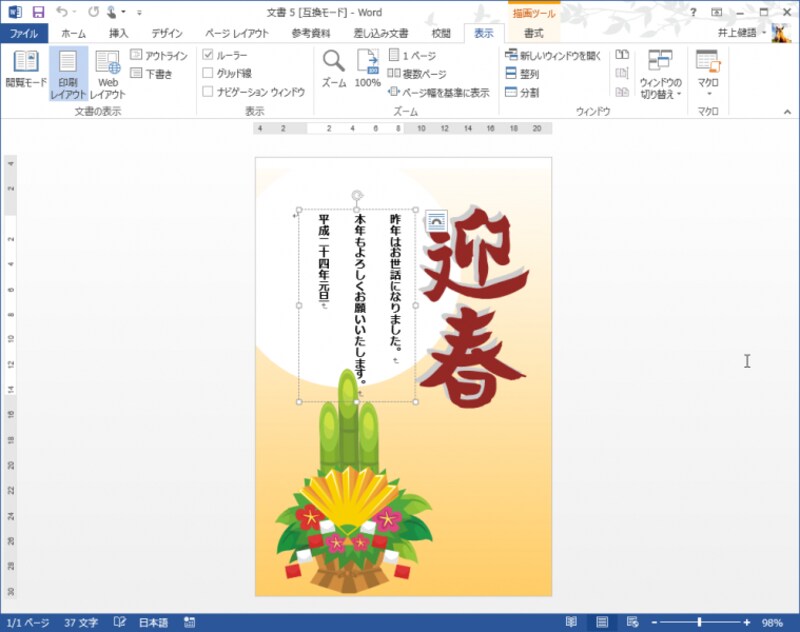
![5.イラストをクリックして選択したら、右クリックしてメニューを開き、[図の変更]をクリックします](https://imgcp.aacdn.jp/img-a/800/auto/aa/gm/article/4/3/5/8/8/3/800__01-005.PNG)
![6.[画像の挿入]画面が表示されたら、[Office.comクリップアート]に来年の干支である「午」と入力して[Enter]キーを入力します。もちろん、干支にこだわらないなら、「門松」「羽子板」「新年」など、年賀状に関連するキーワードで検索してもかまいません](https://imgcp.aacdn.jp/img-a/800/auto/aa/gm/article/4/3/5/8/8/3/800__01-006.PNG)
![7.クリップアートが検索されたら、利用したいクリップアートを選択して[挿入]ボタンをクリックします](https://imgcp.aacdn.jp/img-a/800/auto/aa/gm/article/4/3/5/8/8/3/800__01-007.PNG)
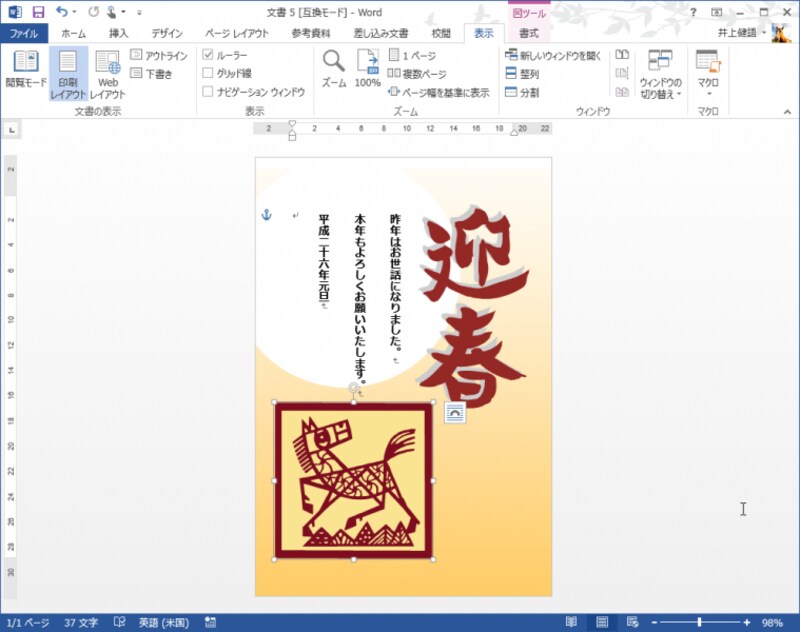
![9.さらに自分好みにカスタマイズするなら、このように、背景に使われているイラストの色を変えることもできます。背景のイラストを選択し、[書式]タブの[調整]で[色]ボタンをクリックして色を選択するだけです](https://imgcp.aacdn.jp/img-a/800/auto/aa/gm/article/4/3/5/8/8/3/800__01-009.PNG)
![10.こちらは、背景のイラストに特殊効果を設定した例です。[書式]タブの[調整]で[アート効果]ボタンをクリックして効果を選択します](https://imgcp.aacdn.jp/img-a/800/auto/aa/gm/article/4/3/5/8/8/3/800__01-010.PNG)
![1.[ファイル]タブをクリックし、左側のメニューで[新規]を選択したら、検索ボックスに「年賀状」と入力して[Enter]キーを押します。年賀状のテンプレートが検索されたら、写真入りのテンプレートをクリックして選択します。なお、テンプレートによっては、写真が複数枚使用されているものもあります。その場合は、差し替える写真も同じ枚数必要になります](https://imgcp.aacdn.jp/img-a/800/auto/aa/gm/article/4/3/5/8/8/3/800__2-001.PNG)
![2.テンプレートが拡大表示されたら[作成]ボタンをクリックします](https://imgcp.aacdn.jp/img-a/800/auto/aa/gm/article/4/3/5/8/8/3/800__2-002.PNG)
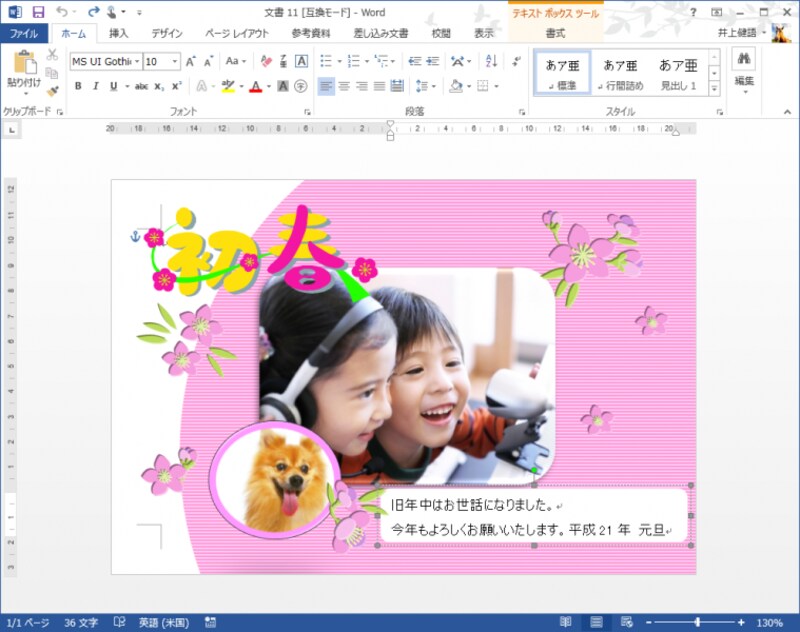
![4.写真を選択したら、右クリックしてメニューを開き、[図の変更]をクリックします](https://imgcp.aacdn.jp/img-a/800/auto/aa/gm/article/4/3/5/8/8/3/800__2-004.PNG)
![5.[画像の挿入]画面が表示されたら、[ファイルから]の[参照]をクリックします](https://imgcp.aacdn.jp/img-a/800/auto/aa/gm/article/4/3/5/8/8/3/800__2-005.PNG)
![6.パソコン内の画像ファイルが一覧表示されるので、選択して[挿入]ボタンをクリックします](https://imgcp.aacdn.jp/img-a/800/auto/aa/gm/article/4/3/5/8/8/3/800__2-006.PNG)
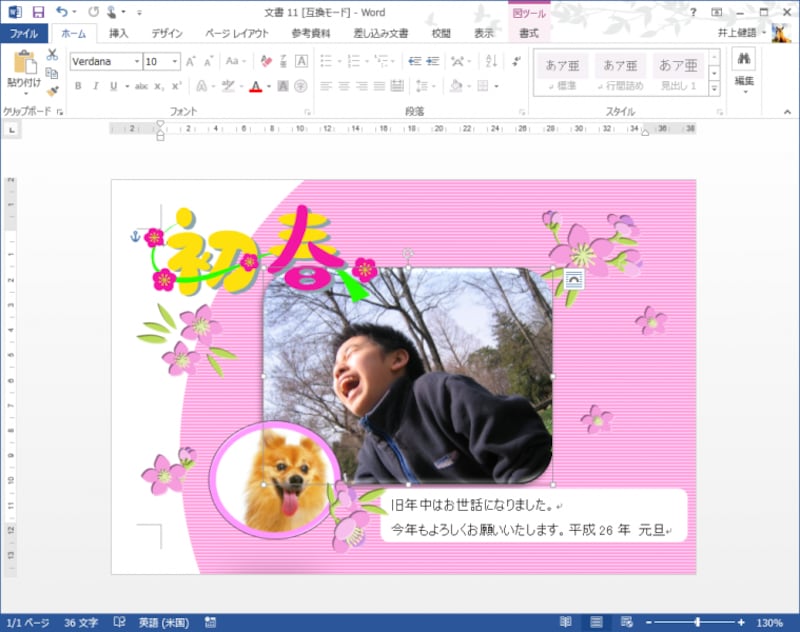
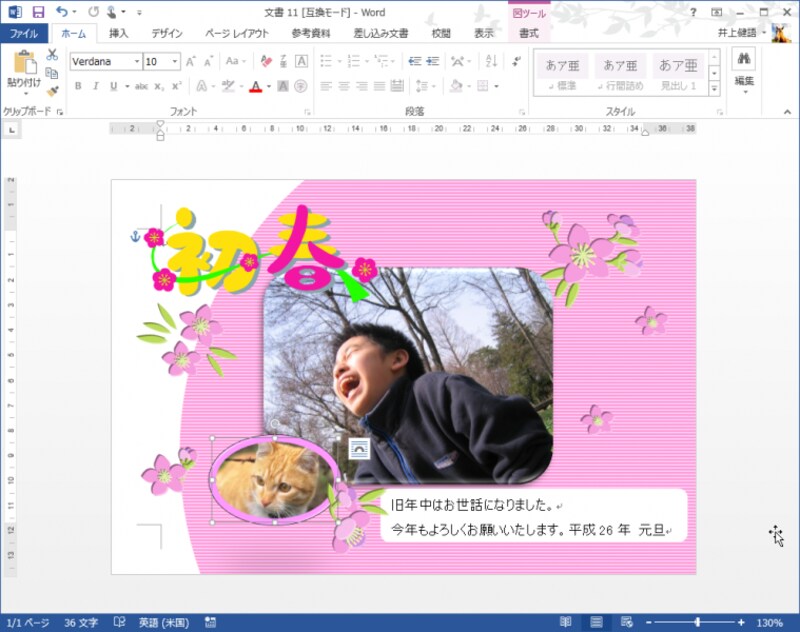
![9.さらに自分好みにカスタマイズするなら、このように背景に使用されている図形の色を変えるのも効果的です。背景の図形をクリックして選択したら、[書式]タブの[図形のスタイル]で[図形の塗りつぶし]ボタンの[▼]をクリックし、色を選択します](https://imgcp.aacdn.jp/img-a/800/auto/aa/gm/article/4/3/5/8/8/3/800__2-009.PNG)
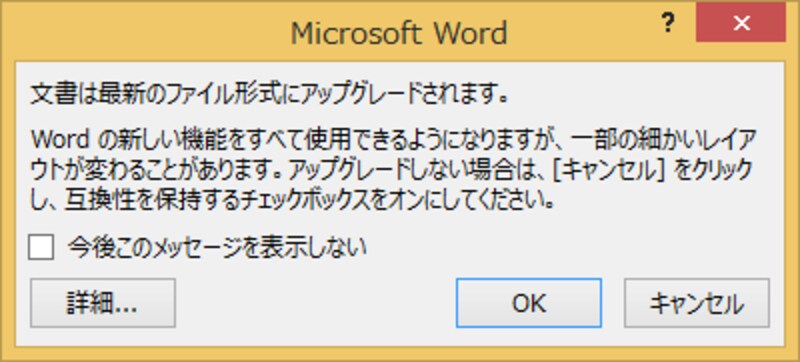
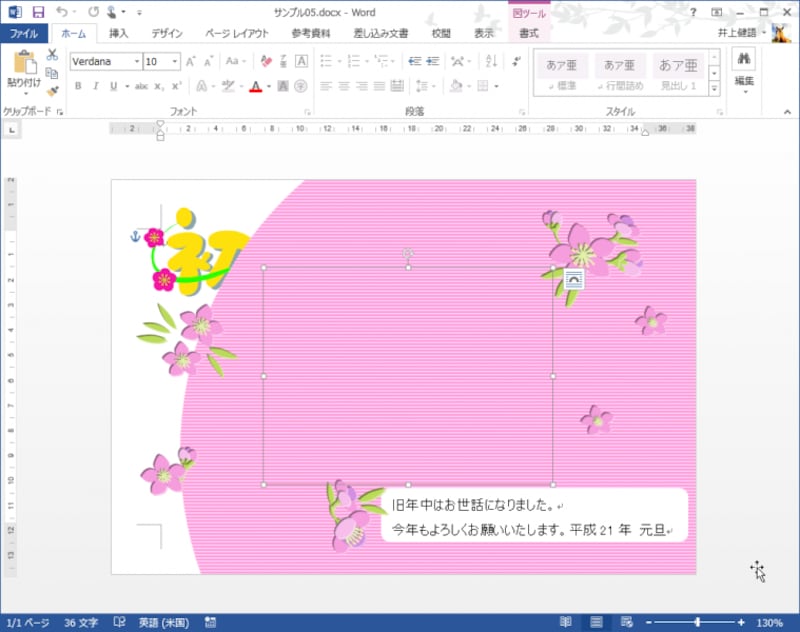
![背景の図形を右クリックしてメニューを開いたら、[最背面へ移動]をクリックします](https://imgcp.aacdn.jp/img-a/800/auto/aa/gm/article/4/3/5/8/8/3/800__3-002.PNG)