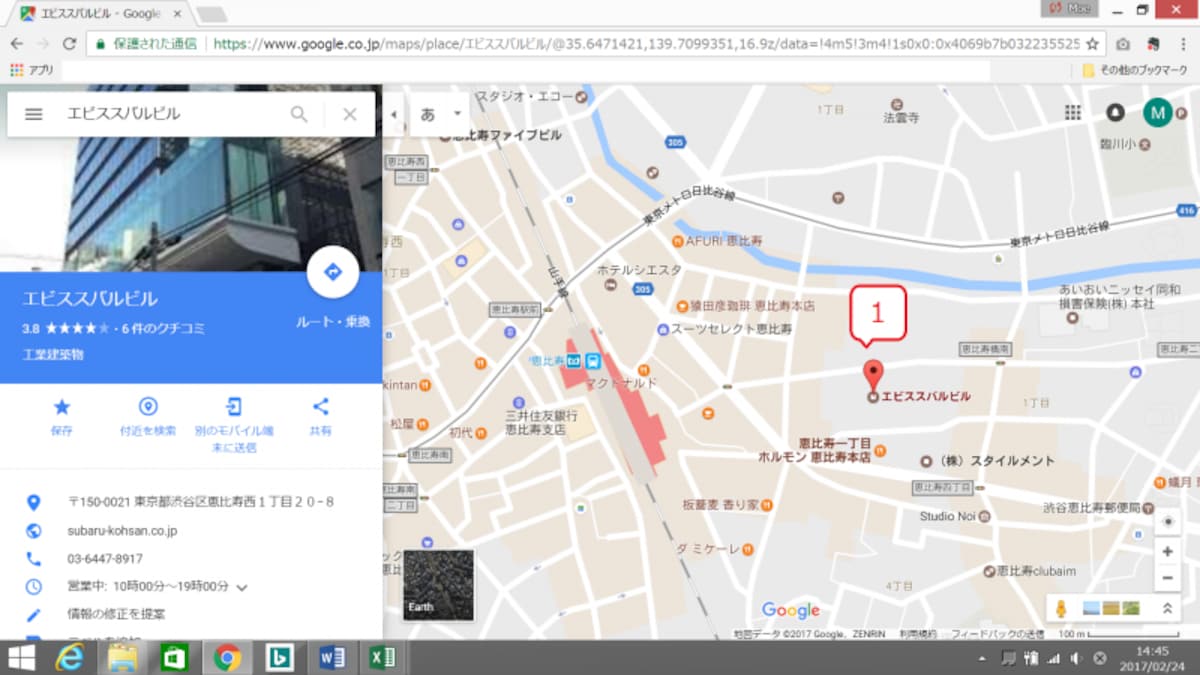
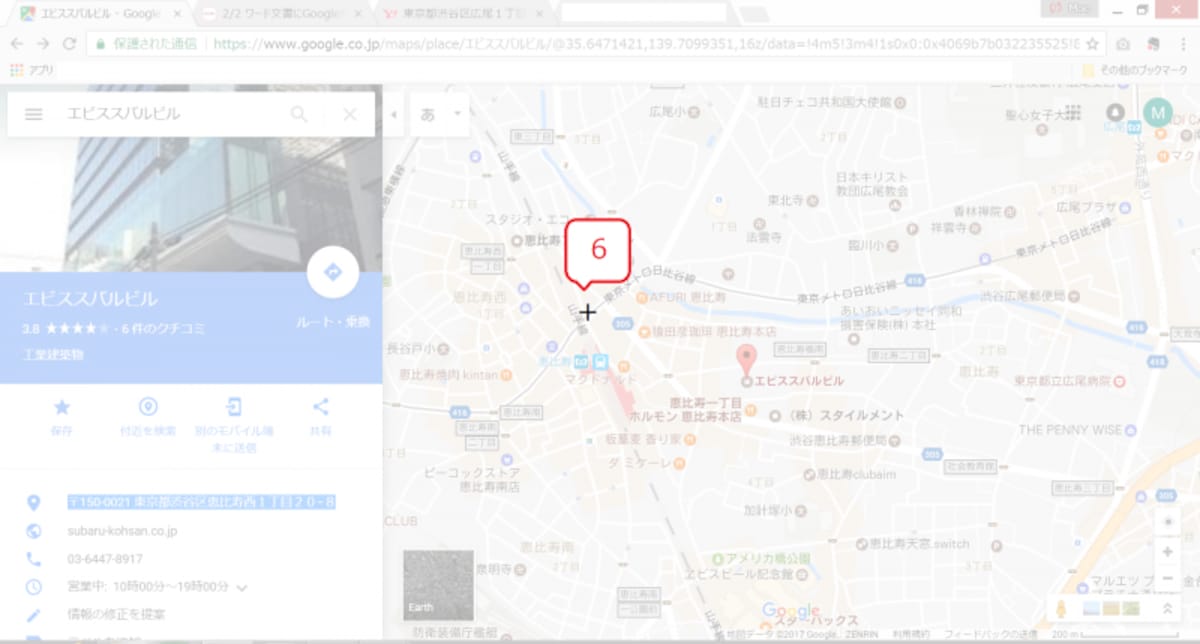
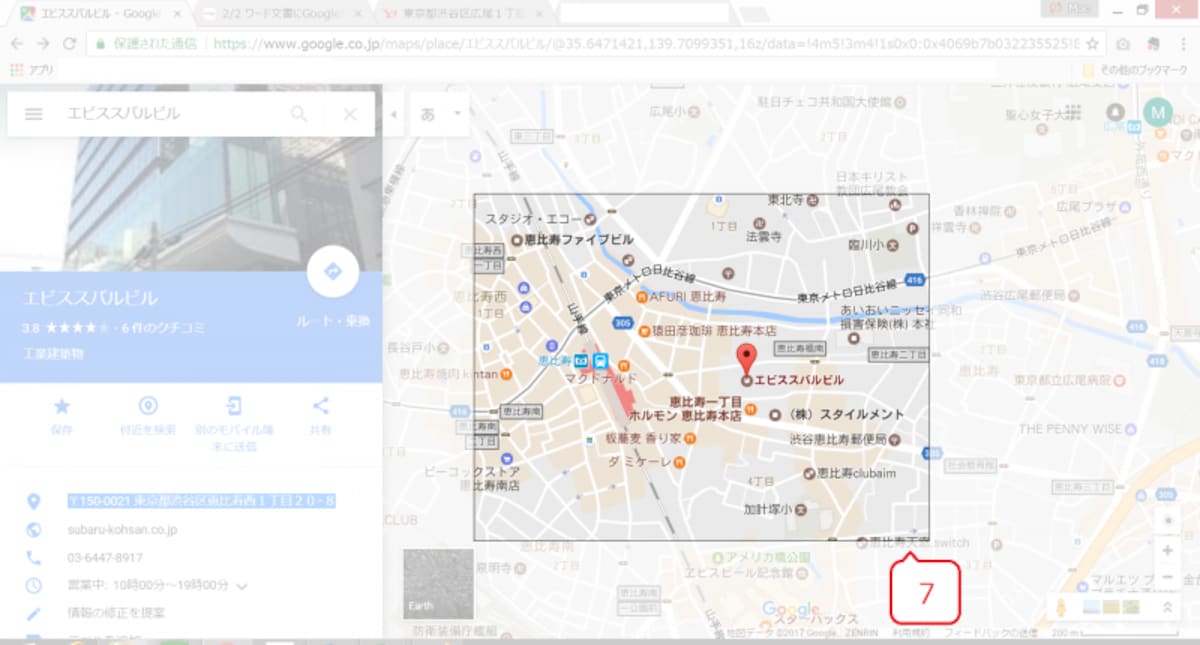
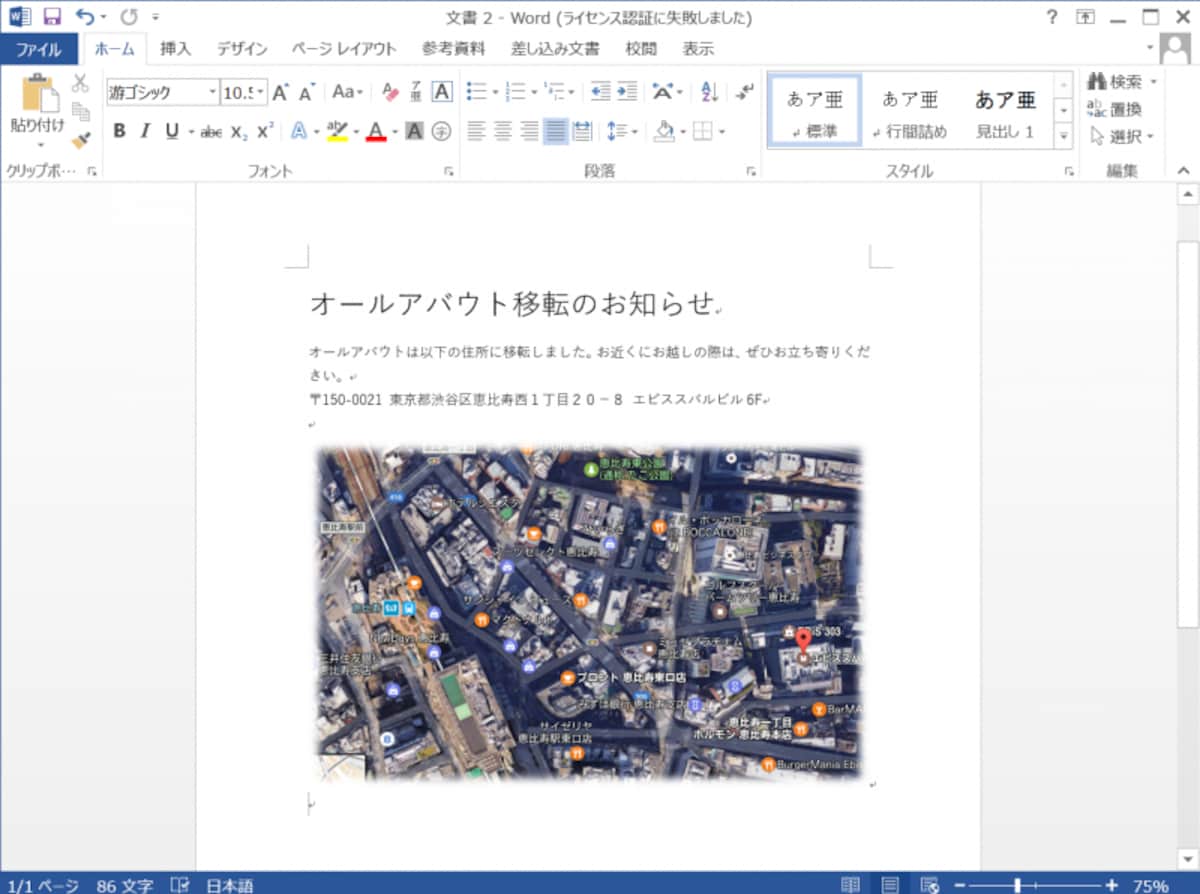
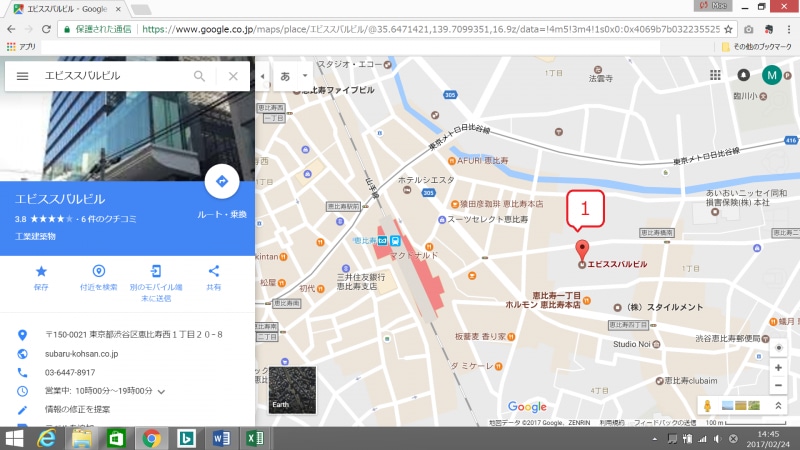
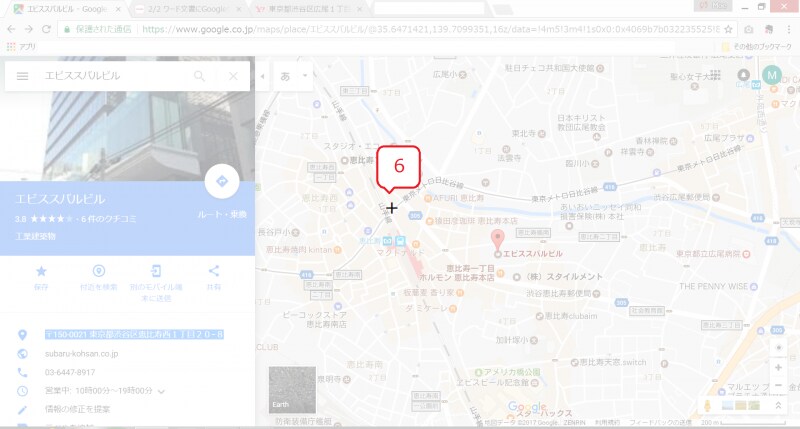
あらかじめワードとWebブラウザを起動したら、Webブラウザに切り替えて地図を表示します。地図サービスは何でもかまいません。画面はGoogle マップの地図です[スクリーンショット]ボタンをクリックしてメニューを表示したら、[画面の領域]をクリックしますワードのウィンドウが一時的に消えて、背後の画面全体が白く表示されます。また、マウスカーソルが十字型に変化しますワード文書に貼り付けたい範囲をドラッグして指定しますマウスボタンを放すと、ドラッグで選択した範囲が画像としてワード文書に貼り付けられます。せっかくなので、画像を少し加工して見栄えを整えてみましょう。画像を右クリックし、[図のスタイル]で好みのスタイルを選択します。ここでは、右下に影を付けて立体的に見えるスタイルを選択してみましたGoogleの地図サービスで表示した衛星写真を貼り付けた例ですこの写真の記事を読む※記事内容は執筆時点のものです。最新の内容をご確認ください。※OSやアプリ、ソフトのバージョンによっては画面表示、操作方法が異なる可能性があります。


![[スクリーンショット]ボタンをクリックしてメニューを表示したら、[画面の領域]をクリックします](https://imgcp.aacdn.jp/img-a/1200/auto/aa/gm/article/3/7/6/7/0/5/201702241531/800__a05.png)
![マウスボタンを放すと、ドラッグで選択した範囲が画像としてワード文書に貼り付けられます。せっかくなので、画像を少し加工して見栄えを整えてみましょう。画像を右クリックし、[図のスタイル]で好みのスタイルを選択します。ここでは、右下に影を付けて立体的に見えるスタイルを選択してみました](https://imgcp.aacdn.jp/img-a/1200/auto/aa/gm/article/3/7/6/7/0/5/201702241534/800__a08.png)
![[スクリーンショット]ボタンをクリックしてメニューを表示したら、[画面の領域]をクリックします](https://imgcp.aacdn.jp/img-a/800/auto/aa/gm/article/3/7/6/7/0/5/201702241531/800__a05.png)

![マウスボタンを放すと、ドラッグで選択した範囲が画像としてワード文書に貼り付けられます。せっかくなので、画像を少し加工して見栄えを整えてみましょう。画像を右クリックし、[図のスタイル]で好みのスタイルを選択します。ここでは、右下に影を付けて立体的に見えるスタイルを選択してみました](https://imgcp.aacdn.jp/img-a/800/auto/aa/gm/article/3/7/6/7/0/5/201702241534/800__a08.png)