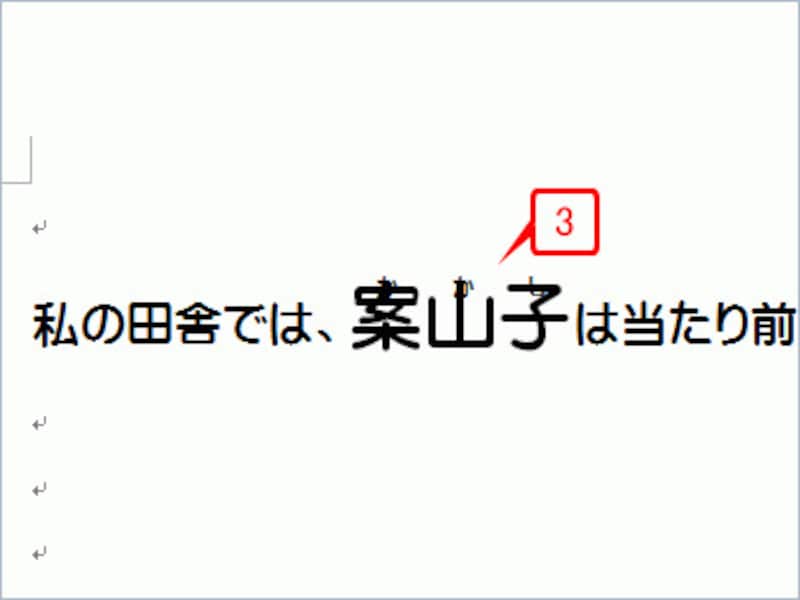
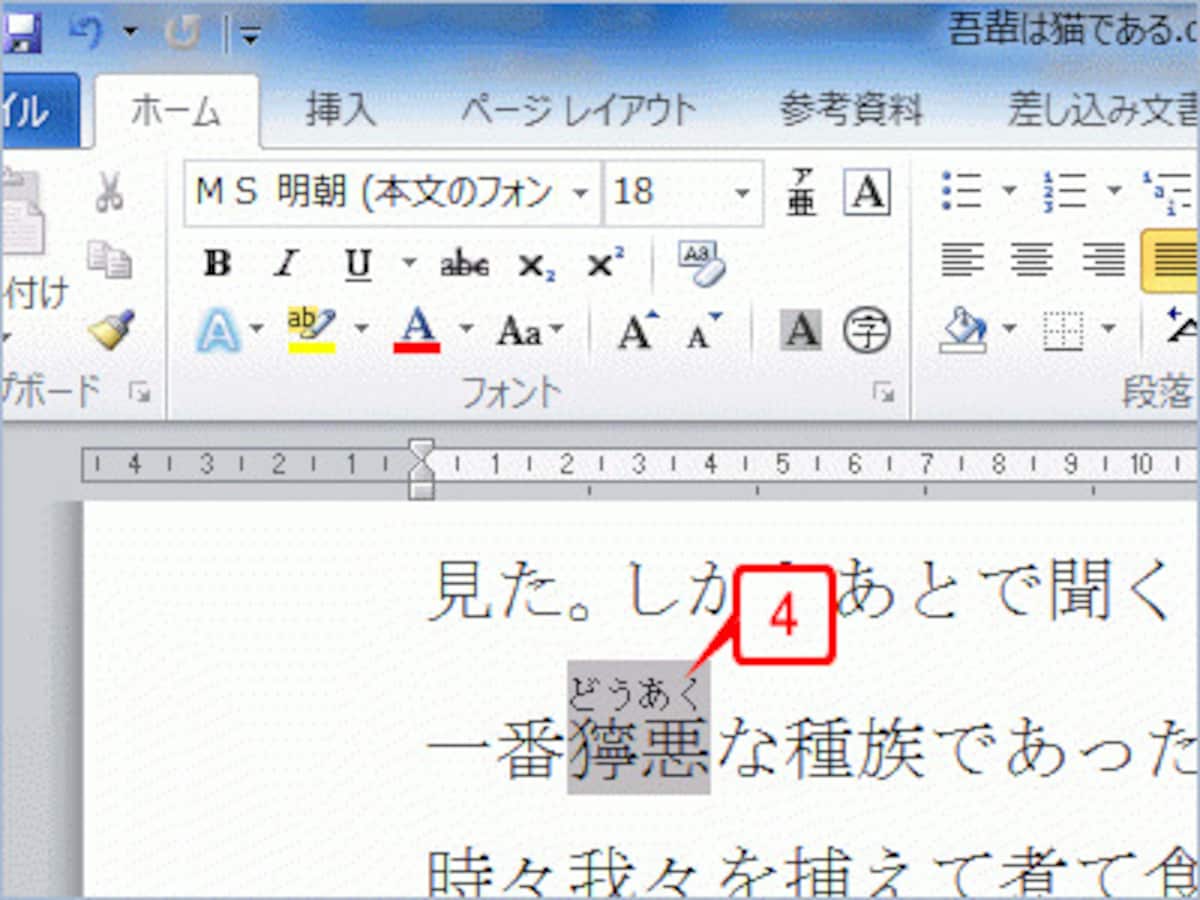
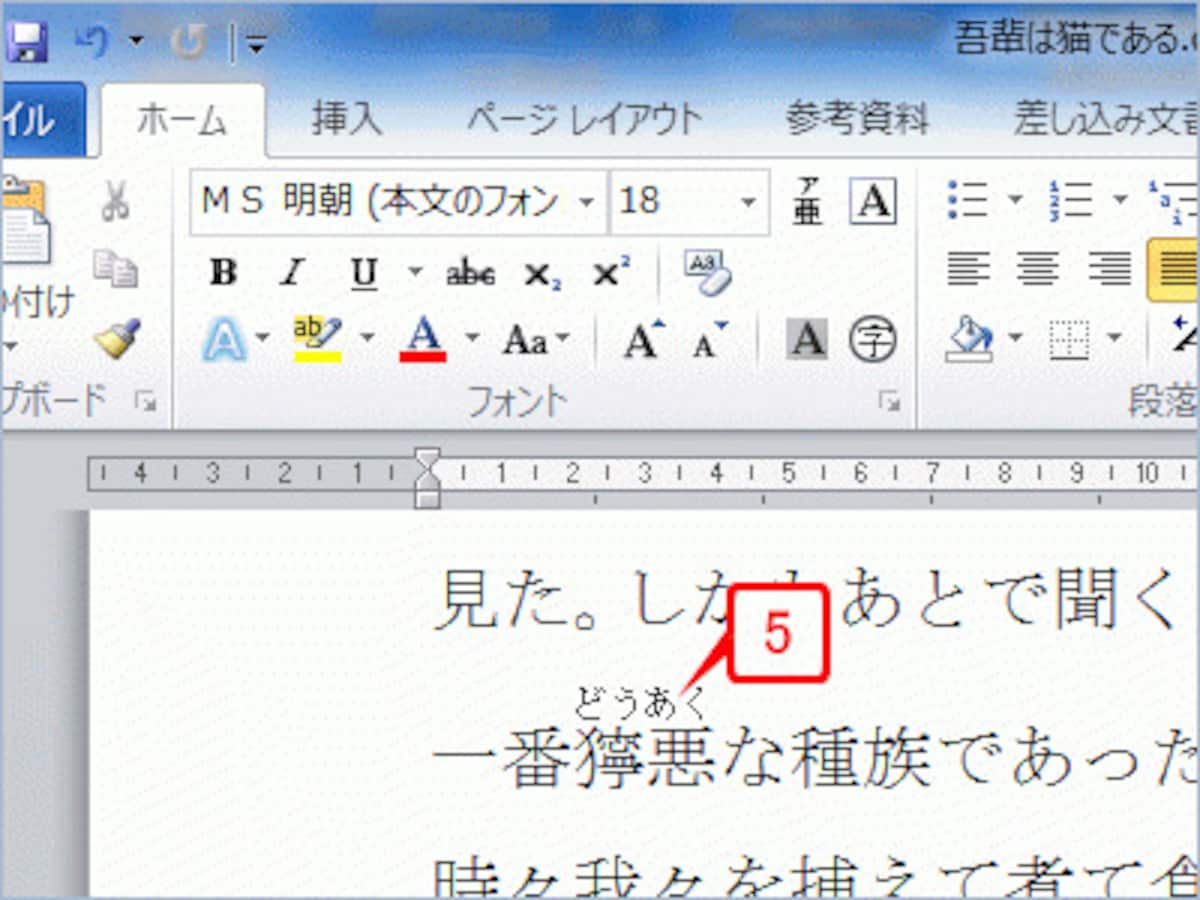
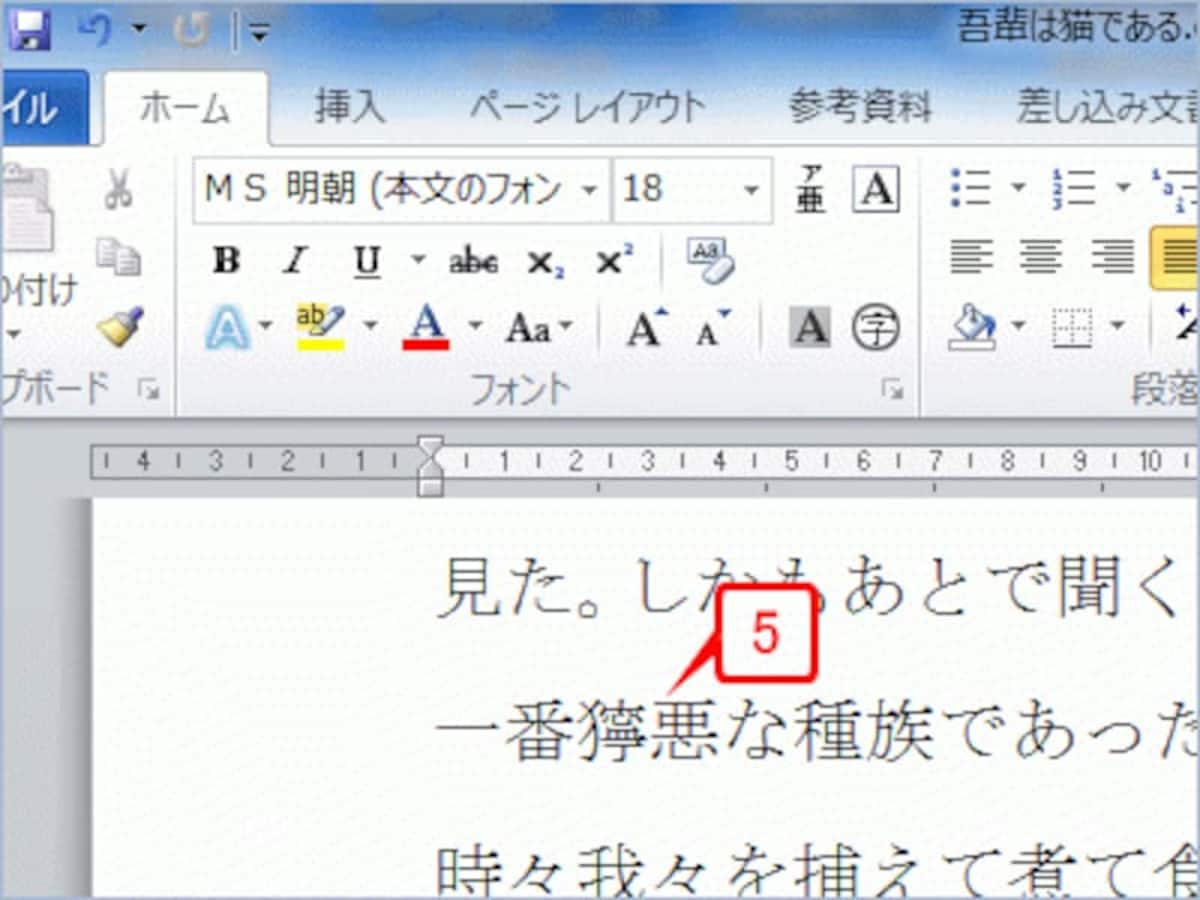
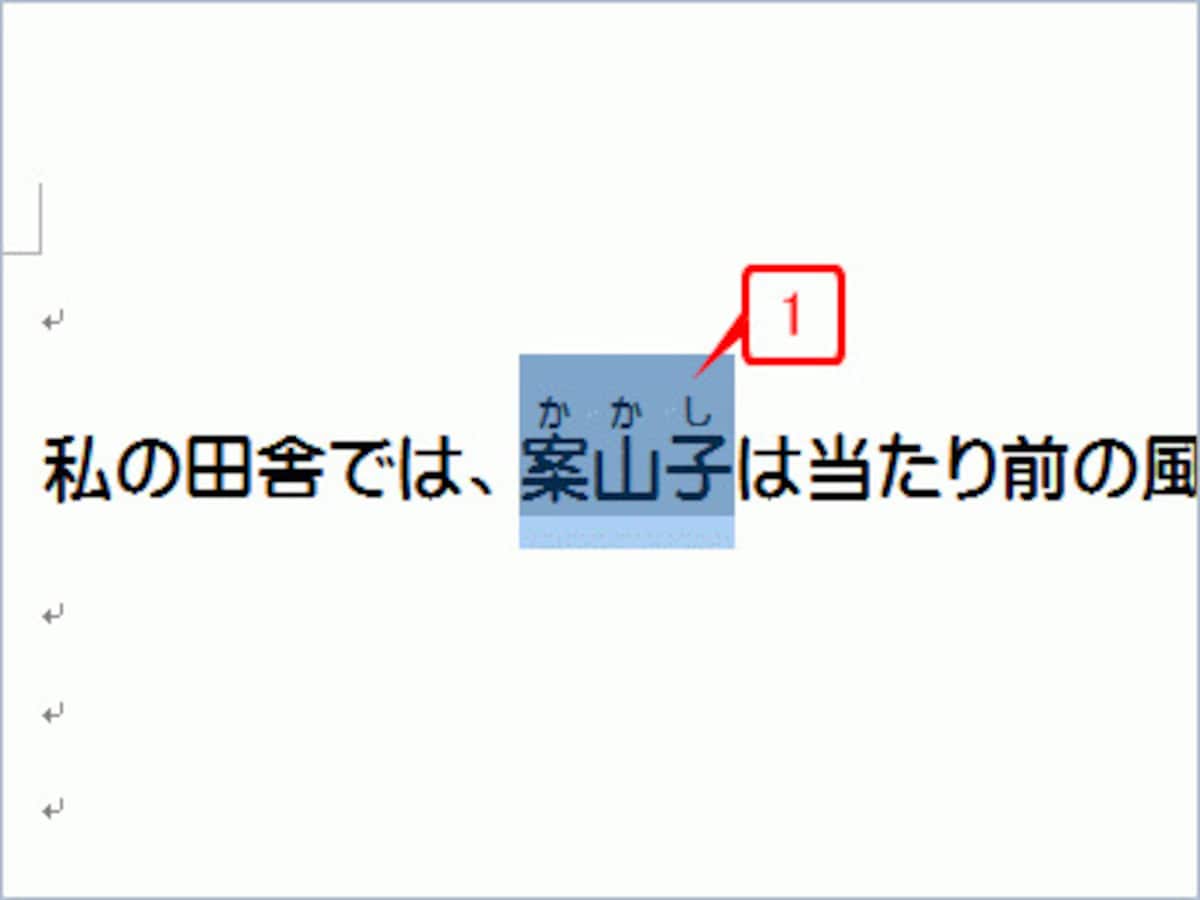
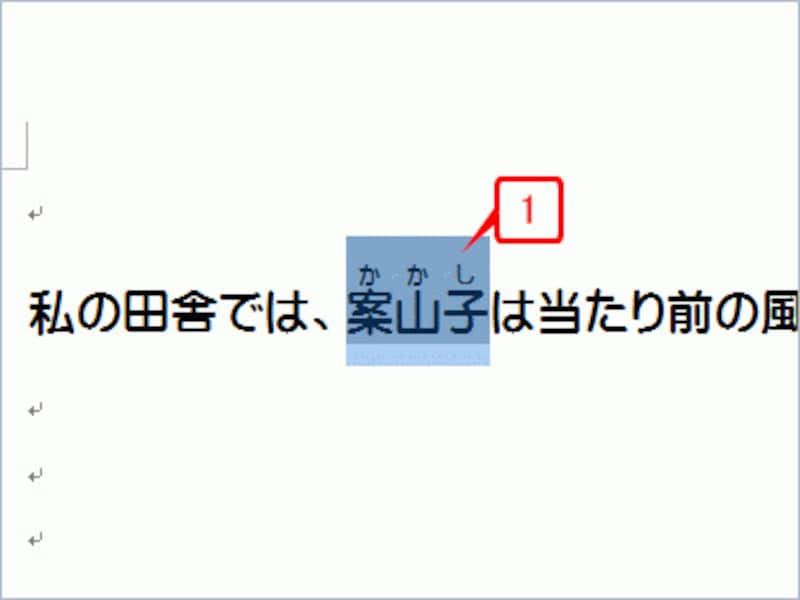
ふりがなを付ける文字を選択したら、[ホーム]タブの[フォント]にある[ルビ]ボタンをクリックします(Word 2003は[書式]→[拡張書式]→[ルビ])[ルビ]ダイアログボックスが表示されたら、[ルビ]に正しいふりがなが設定されていることを確認して、[OK]ボタンをクリックします。通常はふりがなが自動的に認識されますが、固有名詞などが正しく認識されない場合は、直接修正してください文字にふりがなが設定されます。設定直後は文字がグレーになっています別の箇所をクリックすれば通常の表示になります[すべて適用]ボタンをクリックしたとき表示されるメッセージ。[すべて変更]ボタンをクリックすると、文書中にある同じ文字に、ふりがなを一括設定できますふりがなを設定した文字を選択したら、[ホーム]タブの[フォント]にある[ルビ]ボタンをクリックします(Word 2003は[書式]→[拡張書式]→[ルビ])[ルビ]ダイアログボックスが表示されたら、[ルビの解除]ボタンをクリックします[ルビ]が空欄になったら[OK]ボタンをクリックしますふりがなが解除されます[すべて解除]ボタンをクリックしたとき表示されるメッセージ。[すべて変更]ボタンをクリックすると、文書中にある同じ文字に設定されているふりがなを一括解除 できる[配置]よるふりがなのちがいふりがなを設定した文字を選択します[ホーム]タブの[フォントサイズ]の[▼]をクリックし、サイズを選択します親文字のサイズが変更されましたが、ふりがなのサイズと位置はそのままのため、親文字と重なってしまいましたこの写真の記事を読む※記事内容は執筆時点のものです。最新の内容をご確認ください。※OSやアプリ、ソフトのバージョンによっては画面表示、操作方法が異なる可能性があります。


![ふりがなを付ける文字を選択したら、[ホーム]タブの[フォント]にある[ルビ]ボタンをクリックします(Word 2003は[書式]→[拡張書式]→[ルビ])](https://imgcp.aacdn.jp/img-a/1200/auto/aa/gm/article/3/1/3/4/3/6/202411091236/800__a1-0000.jpg)
![[ルビ]ダイアログボックスが表示されたら、[ルビ]に正しいふりがなが設定されていることを確認して、[OK]ボタンをクリックします。通常はふりがなが自動的に認識されますが、固有名詞などが正しく認識されない場合は、直接修正してください](https://imgcp.aacdn.jp/img-a/1200/auto/aa/gm/article/3/1/3/4/3/6/202411091238/800__a2-0000.jpg)
![[すべて適用]ボタンをクリックしたとき表示されるメッセージ。[すべて変更]ボタンをクリックすると、文書中にある同じ文字に、ふりがなを一括設定できます](https://imgcp.aacdn.jp/img-a/1200/auto/aa/gm/article/3/1/3/4/3/6/202411091243/800__a5-0000.jpg)
![ふりがなを設定した文字を選択したら、[ホーム]タブの[フォント]にある[ルビ]ボタンをクリックします(Word 2003は[書式]→[拡張書式]→[ルビ])](https://imgcp.aacdn.jp/img-a/1200/auto/aa/gm/article/3/1/3/4/3/6/202411091254/800__b1-0000.jpg)
![[ルビ]ダイアログボックスが表示されたら、[ルビの解除]ボタンをクリックします](https://imgcp.aacdn.jp/img-a/1200/auto/aa/gm/article/3/1/3/4/3/6/202411091254/800__b2-0000.jpg)
![[ルビ]が空欄になったら[OK]ボタンをクリックします](https://imgcp.aacdn.jp/img-a/1200/auto/aa/gm/article/3/1/3/4/3/6/202411091302/800__b3.jpeg)
![[すべて解除]ボタンをクリックしたとき表示されるメッセージ。[すべて変更]ボタンをクリックすると、文書中にある同じ文字に設定されているふりがなを一括解除 できる](https://imgcp.aacdn.jp/img-a/1200/auto/aa/gm/article/3/1/3/4/3/6/202411091305/800__orig__010.jpg)
![[配置]よるふりがなのちがい](https://imgcp.aacdn.jp/img-a/1200/auto/aa/gm/article/3/1/3/4/3/6/202411091308/800__c1-0000.jpg)
![[ホーム]タブの[フォントサイズ]の[▼]をクリックし、サイズを選択します](https://imgcp.aacdn.jp/img-a/1200/auto/aa/gm/article/3/1/3/4/3/6/202411091309/800__d2.jpeg)
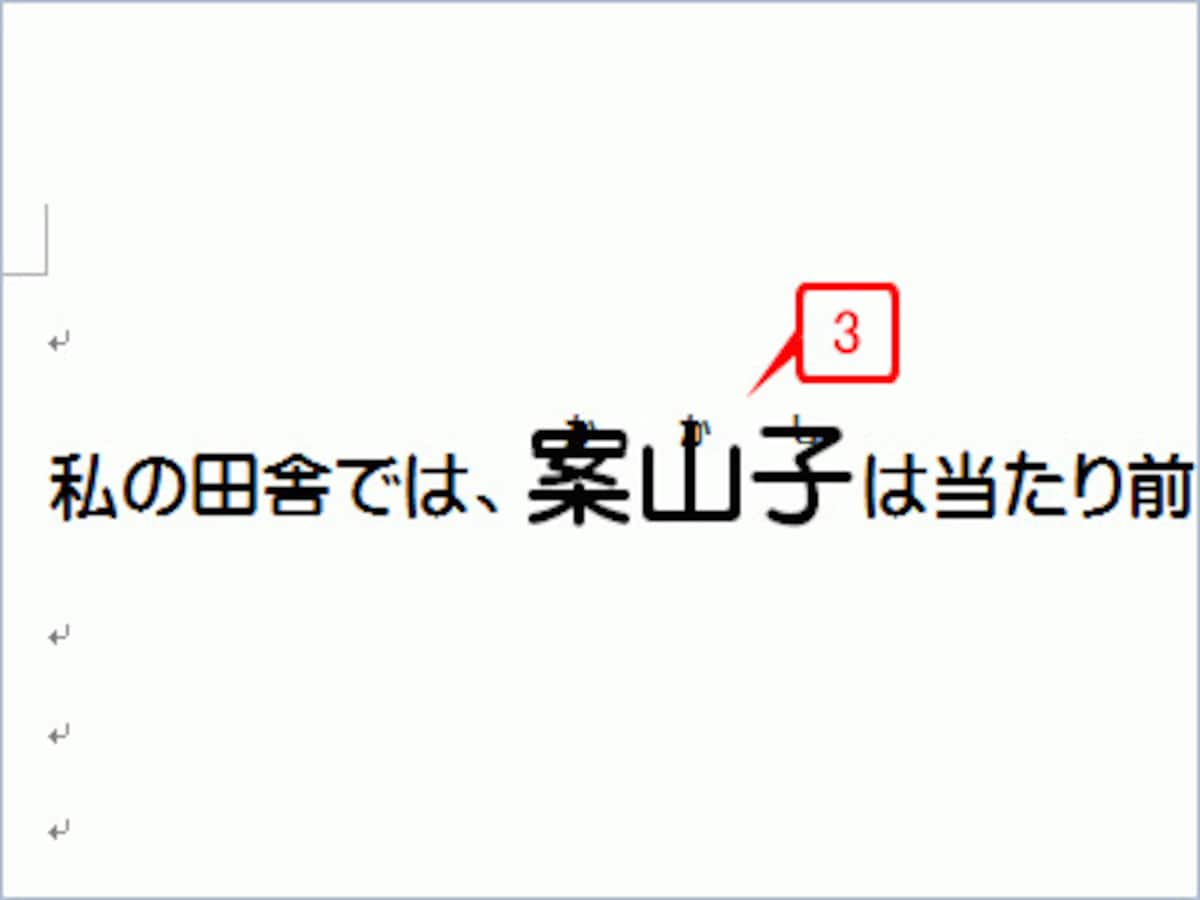
![ふりがなを付ける文字を選択したら、[ホーム]タブの[フォント]にある[ルビ]ボタンをクリックします(Word 2003は[書式]→[拡張書式]→[ルビ])](https://imgcp.aacdn.jp/img-a/800/auto/aa/gm/article/3/1/3/4/3/6/202411091236/800__a1-0000.jpg)
![[ルビ]ダイアログボックスが表示されたら、[ルビ]に正しいふりがなが設定されていることを確認して、[OK]ボタンをクリックします。通常はふりがなが自動的に認識されますが、固有名詞などが正しく認識されない場合は、直接修正してください](https://imgcp.aacdn.jp/img-a/800/auto/aa/gm/article/3/1/3/4/3/6/202411091238/800__a2-0000.jpg)
![[すべて適用]ボタンをクリックしたとき表示されるメッセージ。[すべて変更]ボタンをクリックすると、文書中にある同じ文字に、ふりがなを一括設定できます](https://imgcp.aacdn.jp/img-a/800/auto/aa/gm/article/3/1/3/4/3/6/202411091243/800__a5-0000.jpg)
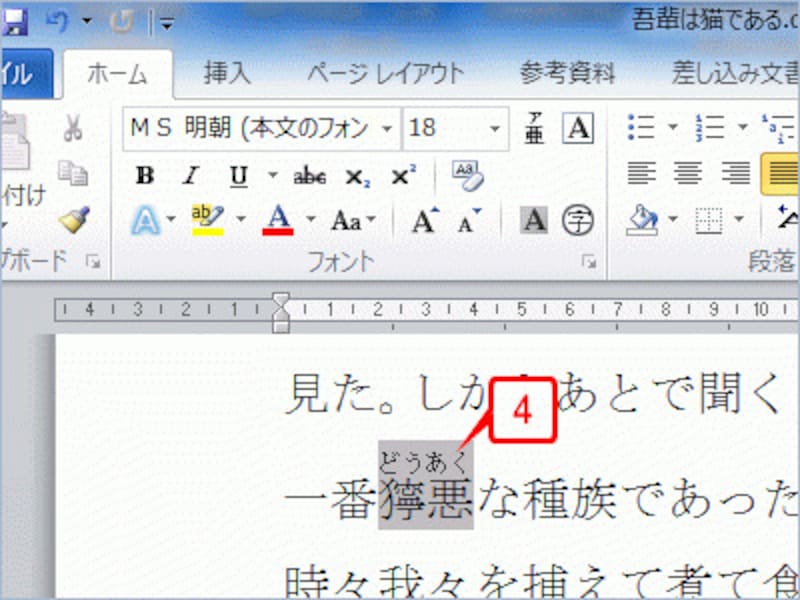
![ふりがなを設定した文字を選択したら、[ホーム]タブの[フォント]にある[ルビ]ボタンをクリックします(Word 2003は[書式]→[拡張書式]→[ルビ])](https://imgcp.aacdn.jp/img-a/800/auto/aa/gm/article/3/1/3/4/3/6/202411091254/800__b1-0000.jpg)
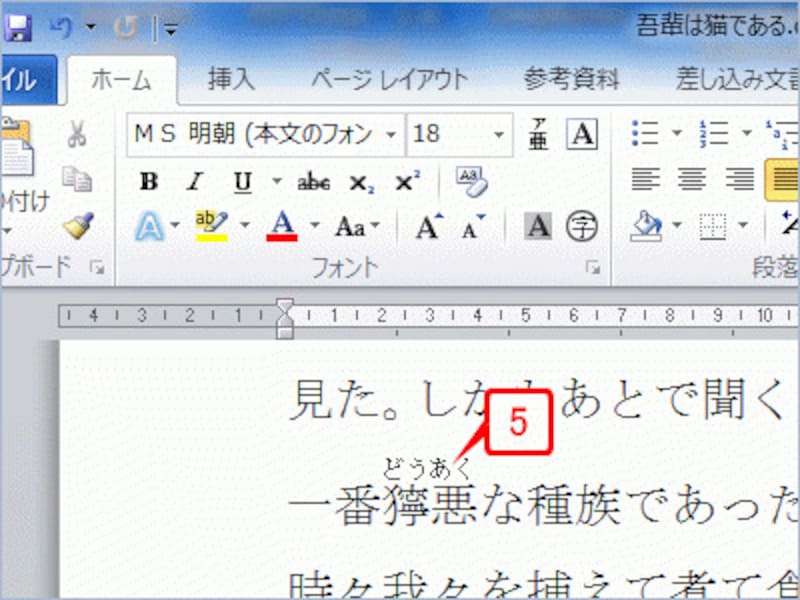
![[ルビ]ダイアログボックスが表示されたら、[ルビの解除]ボタンをクリックします](https://imgcp.aacdn.jp/img-a/800/auto/aa/gm/article/3/1/3/4/3/6/202411091254/800__b2-0000.jpg)
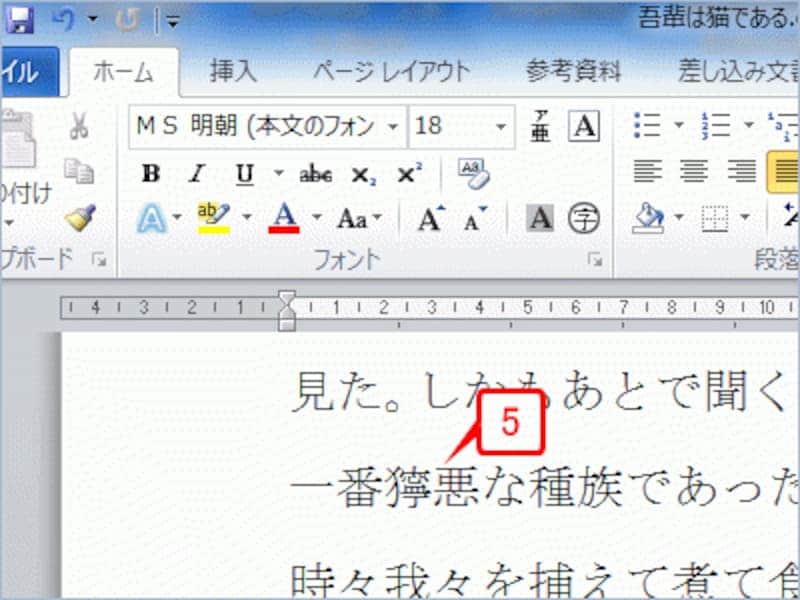
![[ルビ]が空欄になったら[OK]ボタンをクリックします](https://imgcp.aacdn.jp/img-a/800/auto/aa/gm/article/3/1/3/4/3/6/202411091302/800__b3.jpeg)
![[すべて解除]ボタンをクリックしたとき表示されるメッセージ。[すべて変更]ボタンをクリックすると、文書中にある同じ文字に設定されているふりがなを一括解除 できる](https://imgcp.aacdn.jp/img-a/800/auto/aa/gm/article/3/1/3/4/3/6/202411091305/800__orig__010.jpg)
![[配置]よるふりがなのちがい](https://imgcp.aacdn.jp/img-a/800/auto/aa/gm/article/3/1/3/4/3/6/202411091308/800__c1-0000.jpg)
![[ホーム]タブの[フォントサイズ]の[▼]をクリックし、サイズを選択します](https://imgcp.aacdn.jp/img-a/800/auto/aa/gm/article/3/1/3/4/3/6/202411091309/800__d2.jpeg)