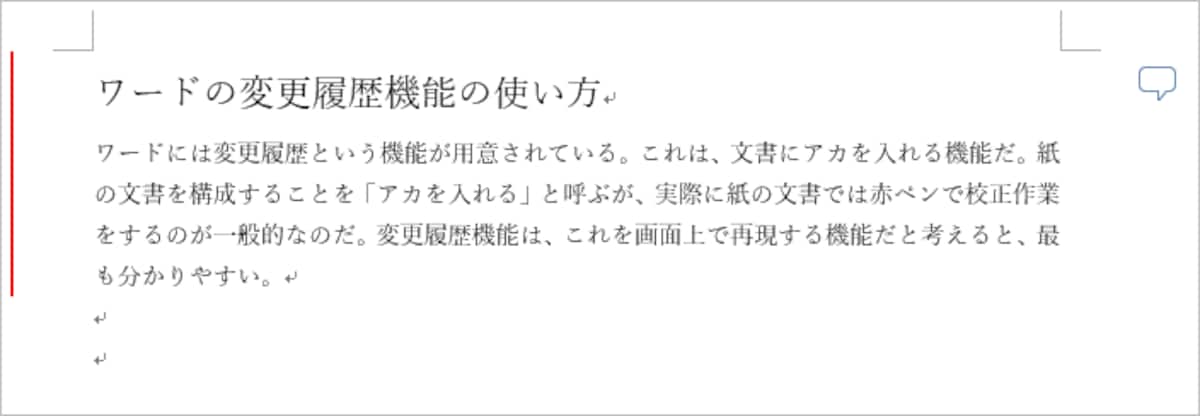
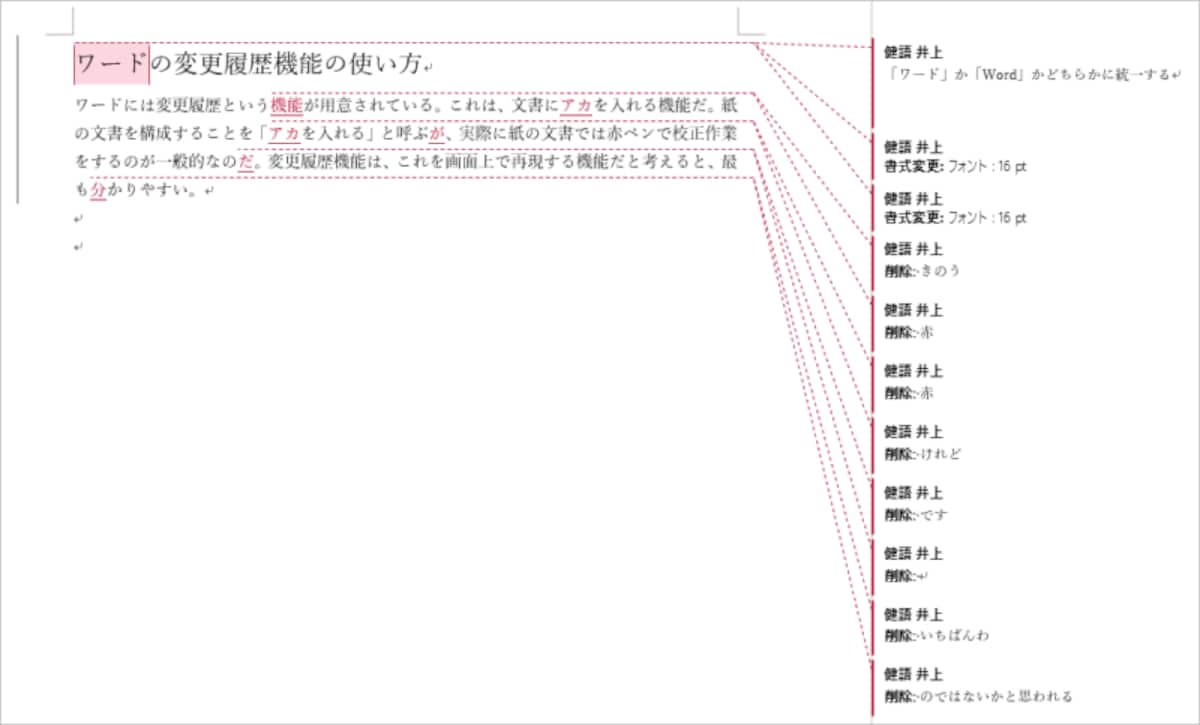
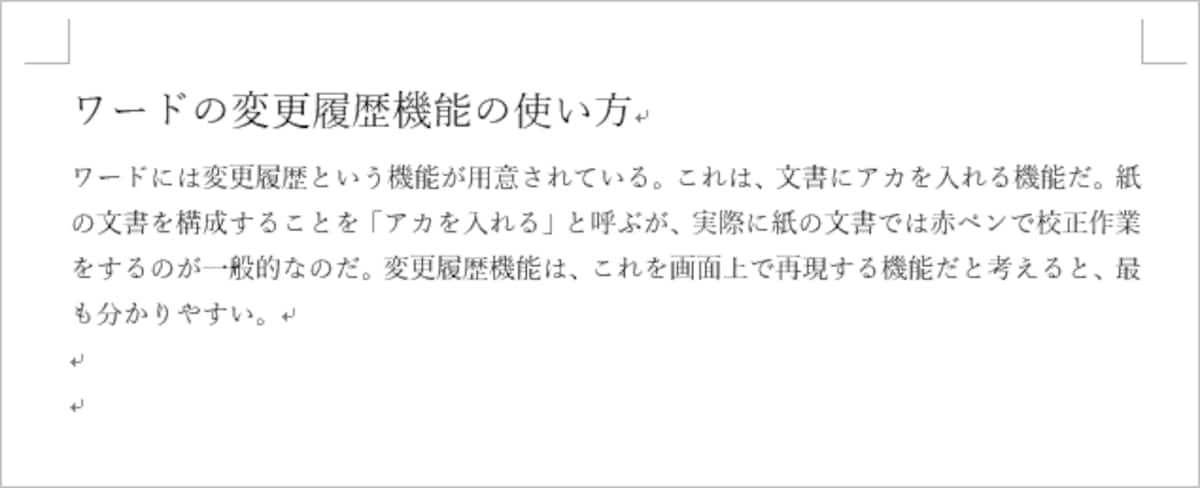
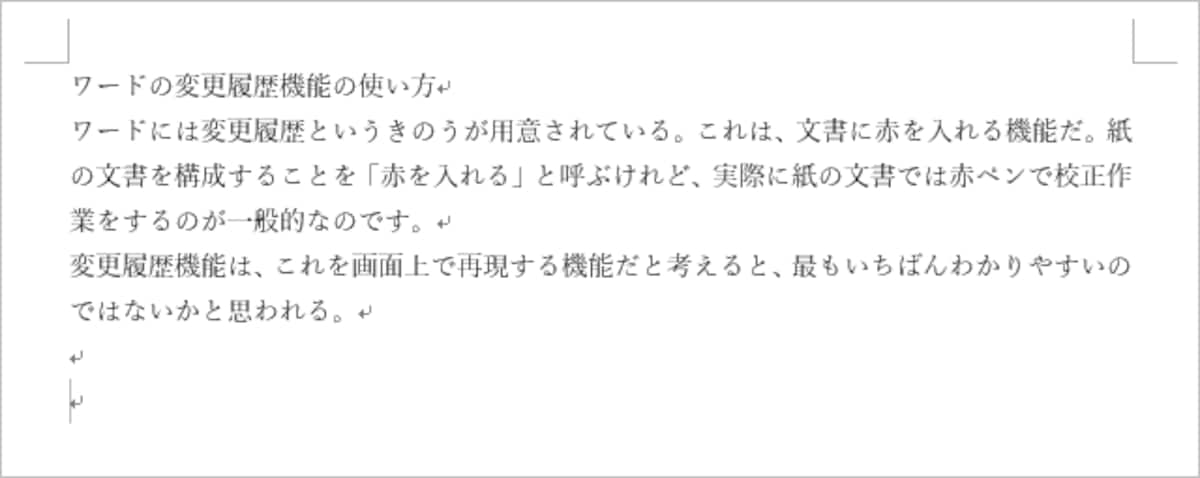
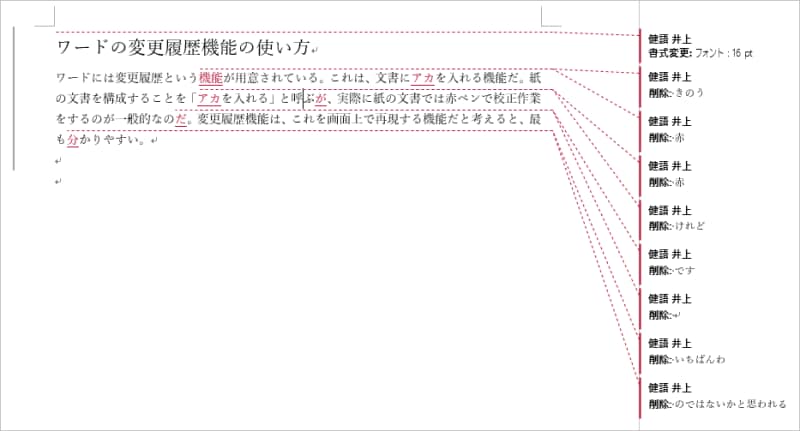
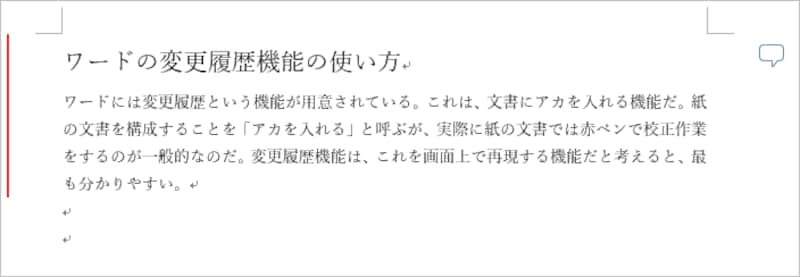
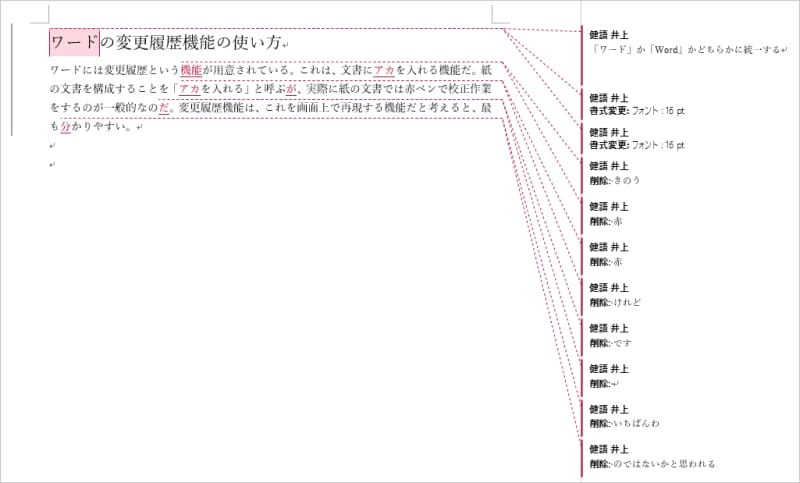
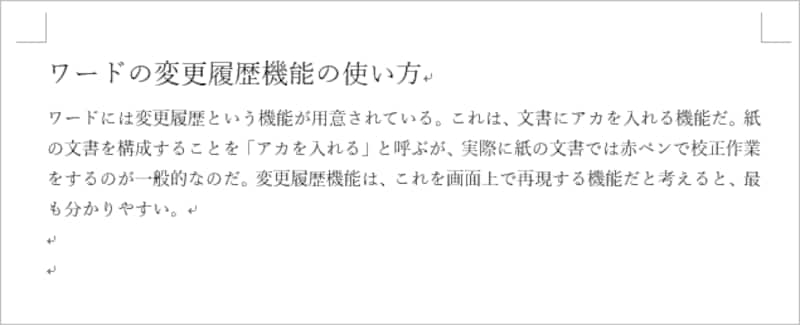
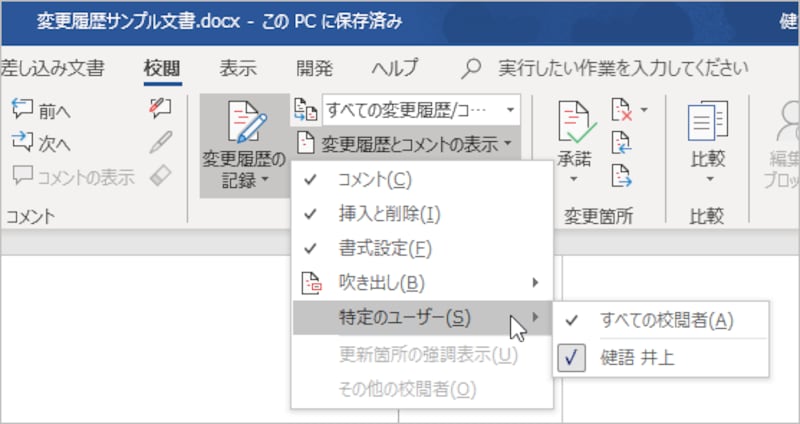
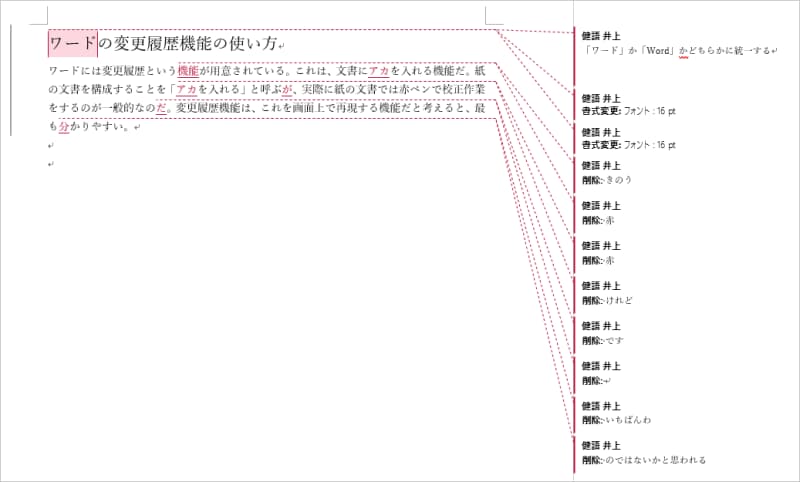
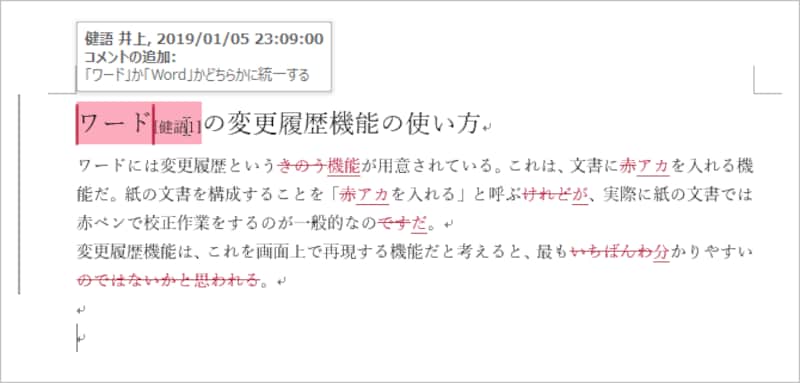
[校閲]タブの[変更履歴の記録]ボタンをクリックしてグレーの状態にします挿入した文字は赤色で表示され、削除した文字は本文中から削除されて、吹き出しに表示されます。また、フォントなどの書式は、本文に設定されたうえで、変更されたことが吹き出しに表示されますコメントを付けたい位置にカーソルを置いて、[新しいコメント]ボタンをクリックします。そのあと、吹き出しにコメントを入力します[変更履歴の記録]ボタンをクリックしてグレーを解除します[校閲]タブにある[変更内容の表示]で選択できる4つの表示方法シンプルな変更履歴/コメントすべての変更履歴/コメント変更履歴/コメントなし初版[校閲]タブの[変更履歴とコメントの表示]をクリックすると開くメニュー複数ユーザーの校閲履歴が含まれる文書では、誰の校閲履歴を表示するかを指定できます。自分一人なら自分の名前だけが表示されます[吹き出し]では3つの表示方法を選択できます変更履歴を吹き出しに表示すべての変更履歴を本文中に表示コメント/書式のみすべての変更履歴を反映するには、[校閲]タブの[変更箇所]で[承諾]の[▼]をクリックし、[すべての変更を反映]を選択しますすべての変更履歴を取り消すには、[校閲]タブの[変更箇所]で[元に戻す]の[▼]をクリックし、[すべての変更を元に戻す]を選択します個々の変更履歴を右クリックして、メニューの[○○を反映]/[○○を元に戻す]を選択します[校閲]タブの[コメント]で[削除]の[▼]をクリックし、[ドキュメント内のすべてのコメントを削除]を選択しますコメントを個別に削除するなら、コメント内を右クリックし、[コメントの削除]を選択しますこの写真の記事を読む※記事内容は執筆時点のものです。最新の内容をご確認ください。※OSやアプリ、ソフトのバージョンによっては画面表示、操作方法が異なる可能性があります。


![[校閲]タブの[変更履歴の記録]ボタンをクリックしてグレーの状態にします](https://imgcp.aacdn.jp/img-a/1200/auto/aa/gm/article/2/9/7/9/2/5/201901060118/800__001.PNG)
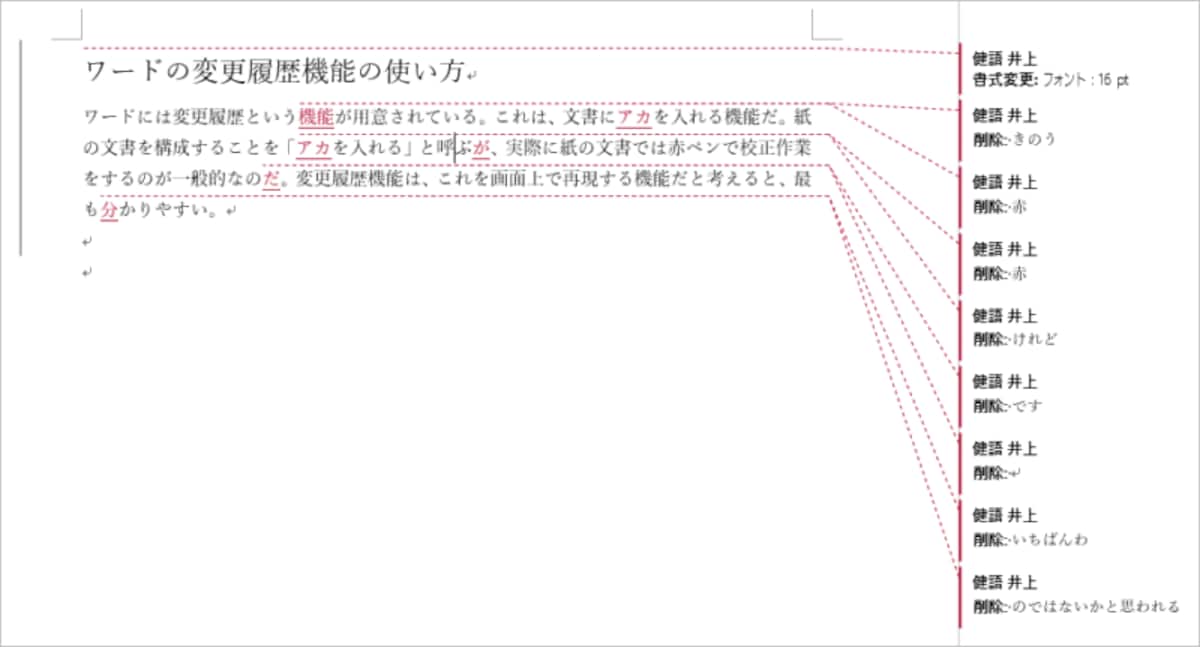
![コメントを付けたい位置にカーソルを置いて、[新しいコメント]ボタンをクリックします。そのあと、吹き出しにコメントを入力します](https://imgcp.aacdn.jp/img-a/1200/auto/aa/gm/article/2/9/7/9/2/5/201901060119/800__003.PNG)
![[変更履歴の記録]ボタンをクリックしてグレーを解除します](https://imgcp.aacdn.jp/img-a/1200/auto/aa/gm/article/2/9/7/9/2/5/201901060121/800__004.PNG)
![[校閲]タブにある[変更内容の表示]で選択できる4つの表示方法](https://imgcp.aacdn.jp/img-a/1200/auto/aa/gm/article/2/9/7/9/2/5/201901060121/800__005.PNG)
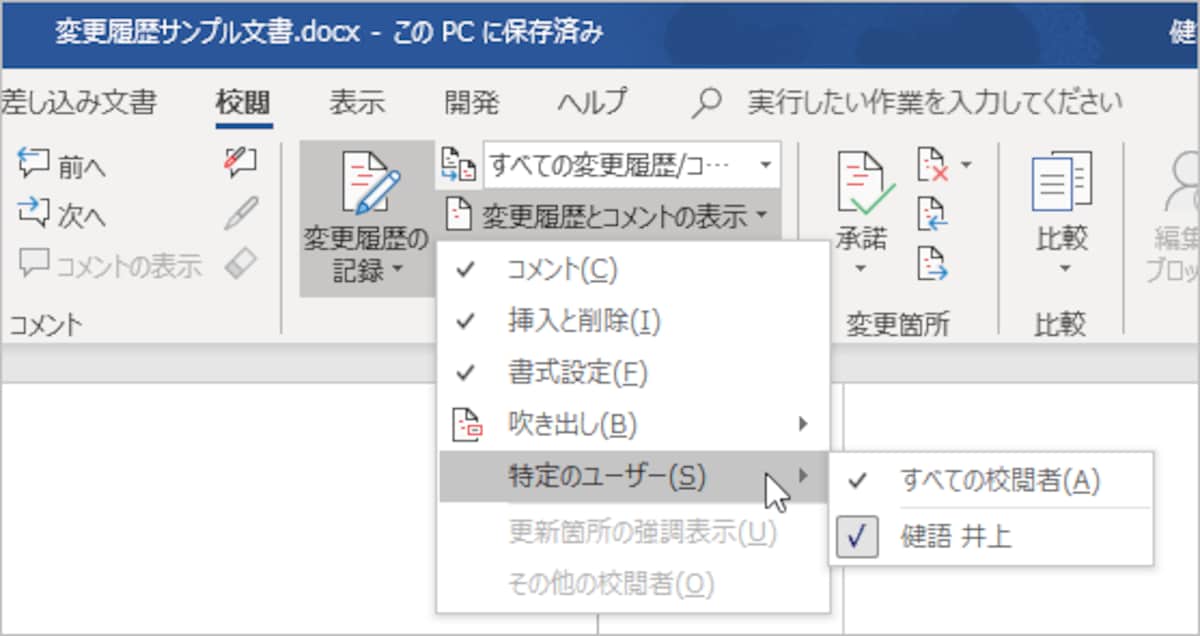
![[校閲]タブの[変更履歴とコメントの表示]をクリックすると開くメニュー](https://imgcp.aacdn.jp/img-a/1200/auto/aa/gm/article/2/9/7/9/2/5/201901060125/800__010.PNG)
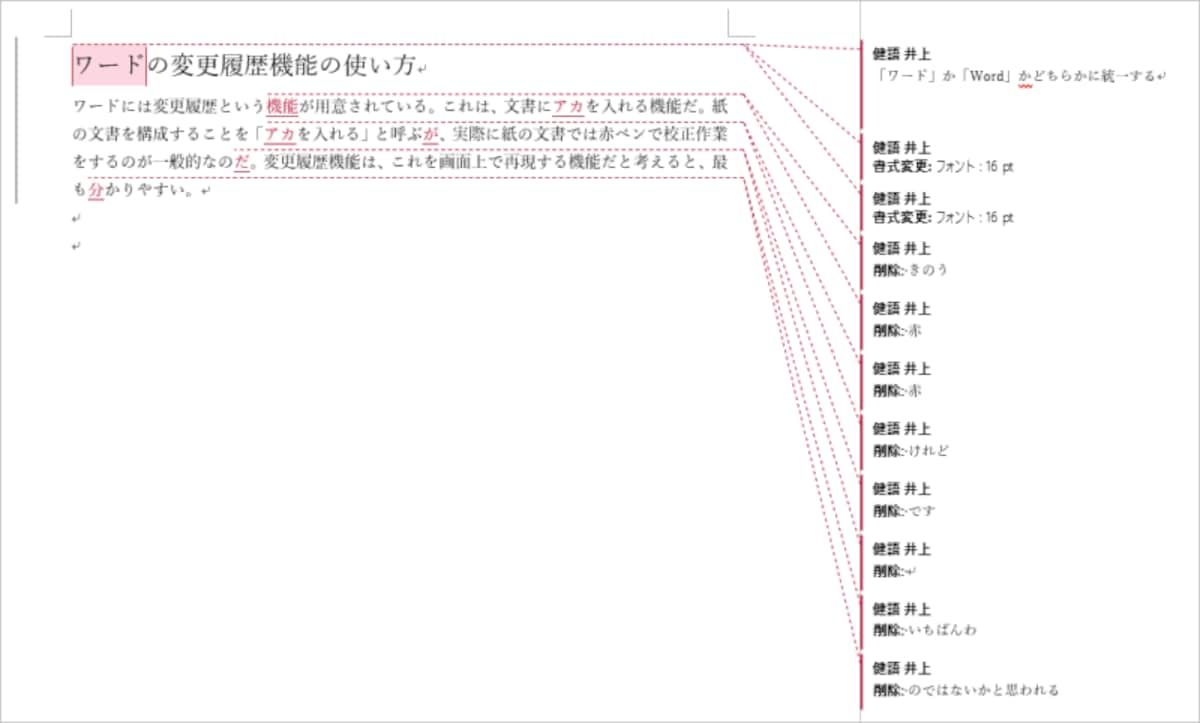
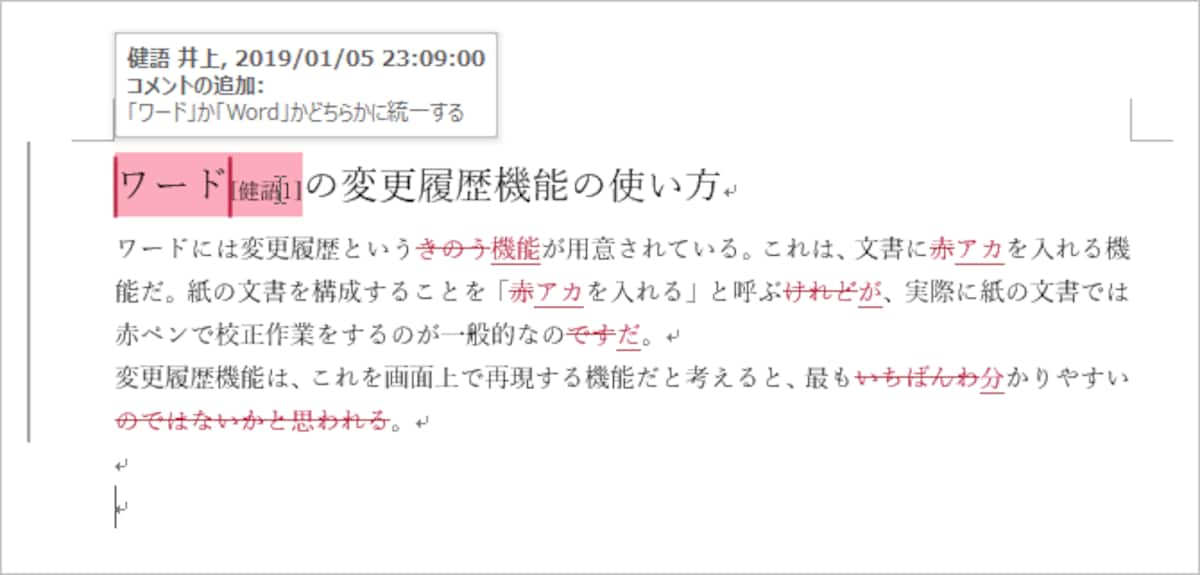
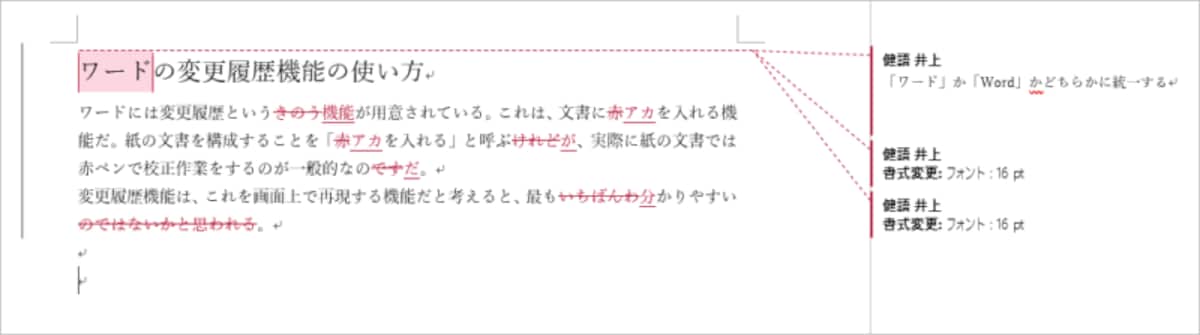
![[吹き出し]では3つの表示方法を選択できます](https://imgcp.aacdn.jp/img-a/1200/auto/aa/gm/article/2/9/7/9/2/5/201901060126/800__012.PNG)
![すべての変更履歴を反映するには、[校閲]タブの[変更箇所]で[承諾]の[▼]をクリックし、[すべての変更を反映]を選択します](https://imgcp.aacdn.jp/img-a/1200/auto/aa/gm/article/2/9/7/9/2/5/201901060128/800__016.PNG)
![すべての変更履歴を取り消すには、[校閲]タブの[変更箇所]で[元に戻す]の[▼]をクリックし、[すべての変更を元に戻す]を選択します](https://imgcp.aacdn.jp/img-a/1200/auto/aa/gm/article/2/9/7/9/2/5/201901060129/800__017.PNG)
![個々の変更履歴を右クリックして、メニューの[○○を反映]/[○○を元に戻す]を選択します](https://imgcp.aacdn.jp/img-a/1200/auto/aa/gm/article/2/9/7/9/2/5/201901060130/800__018.PNG)
![[校閲]タブの[コメント]で[削除]の[▼]をクリックし、[ドキュメント内のすべてのコメントを削除]を選択します](https://imgcp.aacdn.jp/img-a/1200/auto/aa/gm/article/2/9/7/9/2/5/201901060130/800__019.PNG)
![コメントを個別に削除するなら、コメント内を右クリックし、[コメントの削除]を選択します](https://imgcp.aacdn.jp/img-a/1200/auto/aa/gm/article/2/9/7/9/2/5/201901060131/800__020.PNG)
![[校閲]タブの[変更履歴の記録]ボタンをクリックしてグレーの状態にします](https://imgcp.aacdn.jp/img-a/800/auto/aa/gm/article/2/9/7/9/2/5/201901060118/800__001.PNG)
![コメントを付けたい位置にカーソルを置いて、[新しいコメント]ボタンをクリックします。そのあと、吹き出しにコメントを入力します](https://imgcp.aacdn.jp/img-a/800/auto/aa/gm/article/2/9/7/9/2/5/201901060119/800__003.PNG)
![[変更履歴の記録]ボタンをクリックしてグレーを解除します](https://imgcp.aacdn.jp/img-a/800/auto/aa/gm/article/2/9/7/9/2/5/201901060121/800__004.PNG)
![[校閲]タブにある[変更内容の表示]で選択できる4つの表示方法](https://imgcp.aacdn.jp/img-a/800/auto/aa/gm/article/2/9/7/9/2/5/201901060121/800__005.PNG)
![[校閲]タブの[変更履歴とコメントの表示]をクリックすると開くメニュー](https://imgcp.aacdn.jp/img-a/800/auto/aa/gm/article/2/9/7/9/2/5/201901060125/800__010.PNG)
![[吹き出し]では3つの表示方法を選択できます](https://imgcp.aacdn.jp/img-a/800/auto/aa/gm/article/2/9/7/9/2/5/201901060126/800__012.PNG)
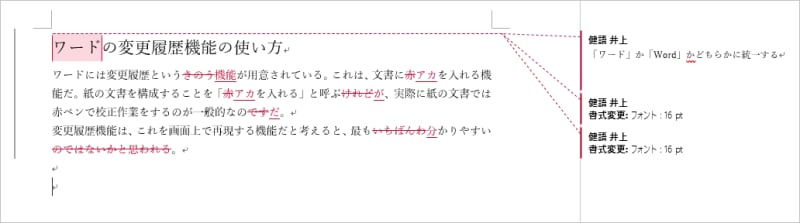
![すべての変更履歴を反映するには、[校閲]タブの[変更箇所]で[承諾]の[▼]をクリックし、[すべての変更を反映]を選択します](https://imgcp.aacdn.jp/img-a/800/auto/aa/gm/article/2/9/7/9/2/5/201901060128/800__016.PNG)
![すべての変更履歴を取り消すには、[校閲]タブの[変更箇所]で[元に戻す]の[▼]をクリックし、[すべての変更を元に戻す]を選択します](https://imgcp.aacdn.jp/img-a/800/auto/aa/gm/article/2/9/7/9/2/5/201901060129/800__017.PNG)
![個々の変更履歴を右クリックして、メニューの[○○を反映]/[○○を元に戻す]を選択します](https://imgcp.aacdn.jp/img-a/800/auto/aa/gm/article/2/9/7/9/2/5/201901060130/800__018.PNG)
![[校閲]タブの[コメント]で[削除]の[▼]をクリックし、[ドキュメント内のすべてのコメントを削除]を選択します](https://imgcp.aacdn.jp/img-a/800/auto/aa/gm/article/2/9/7/9/2/5/201901060130/800__019.PNG)
![コメントを個別に削除するなら、コメント内を右クリックし、[コメントの削除]を選択します](https://imgcp.aacdn.jp/img-a/800/auto/aa/gm/article/2/9/7/9/2/5/201901060131/800__020.PNG)