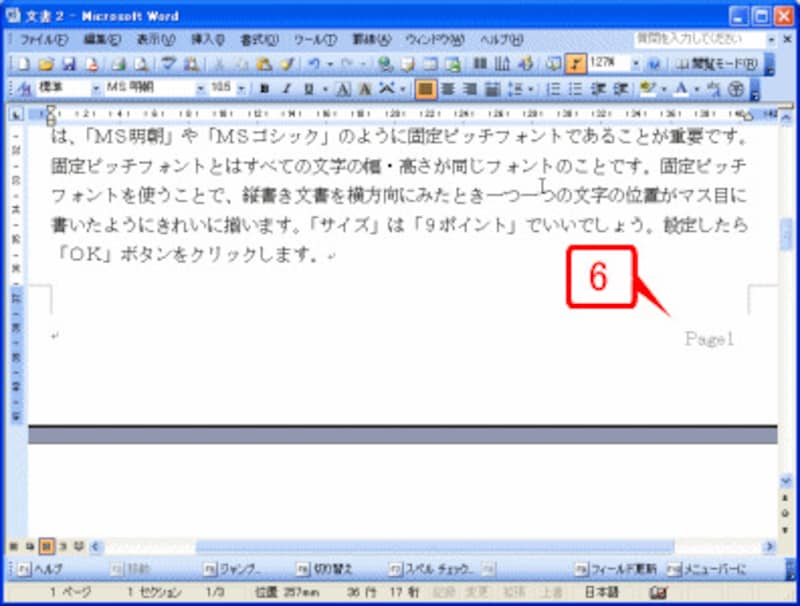
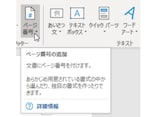
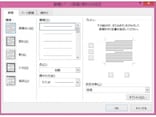
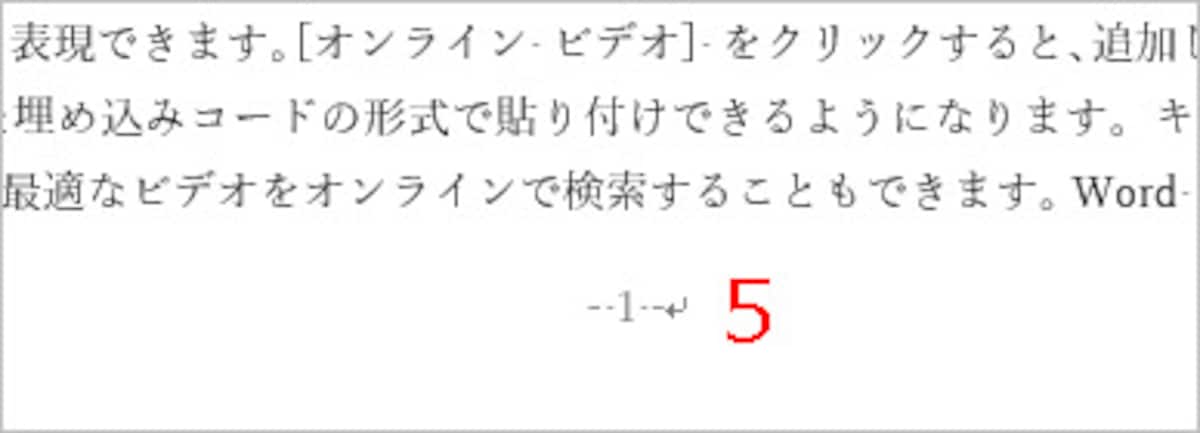
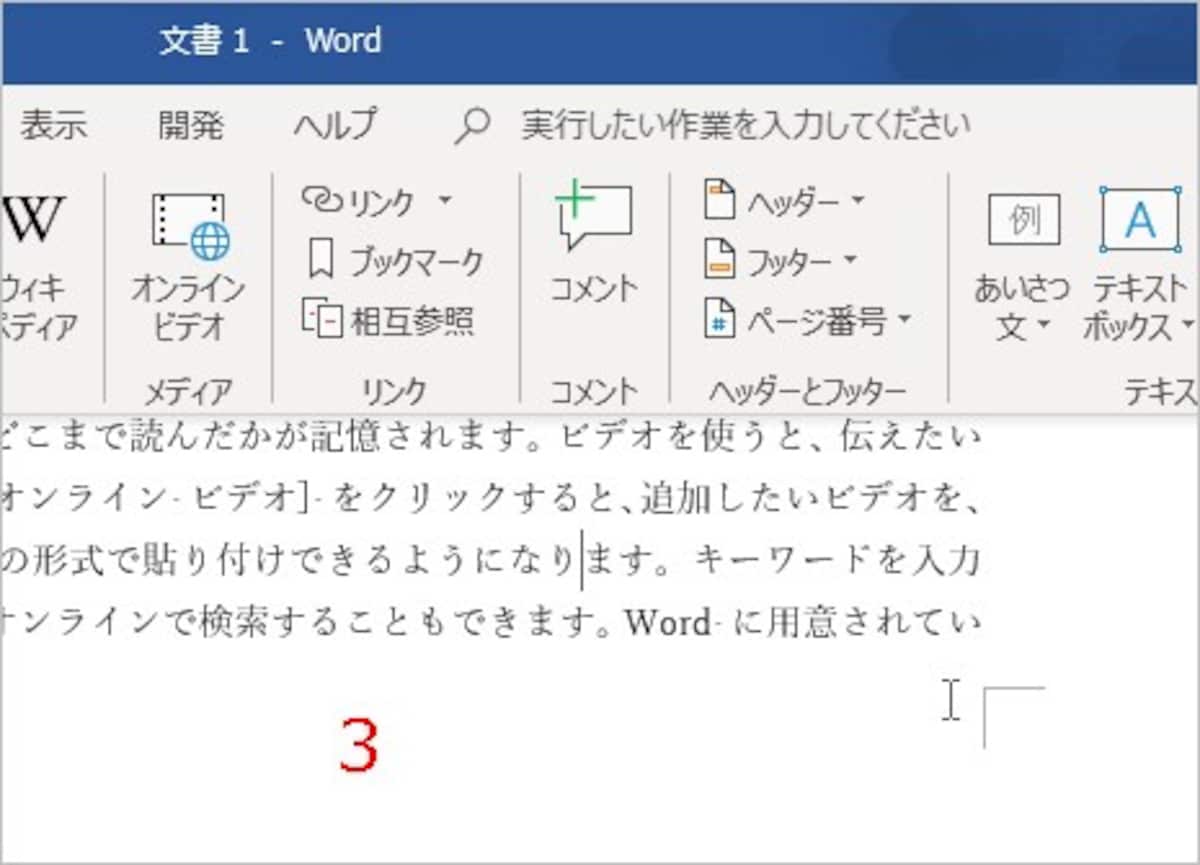
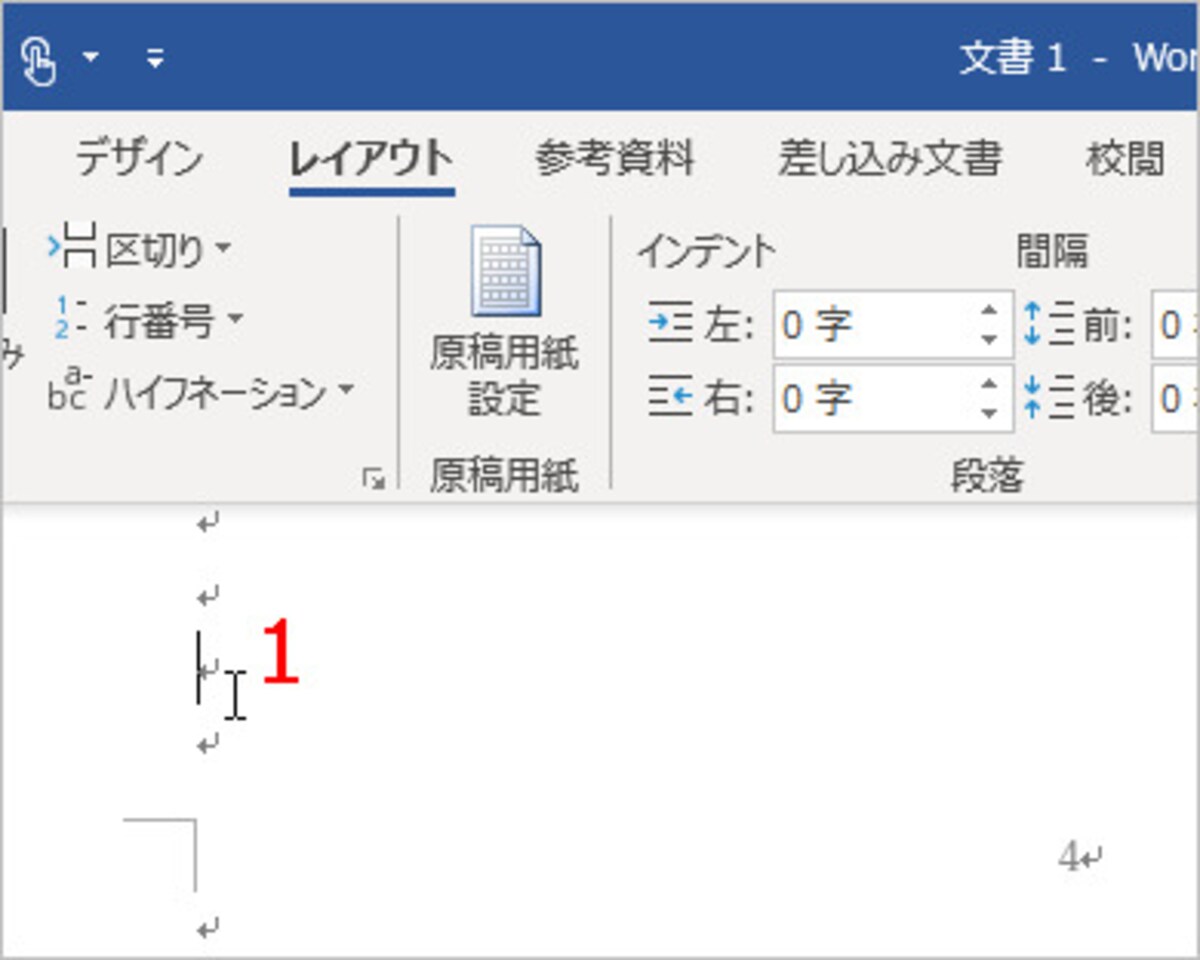
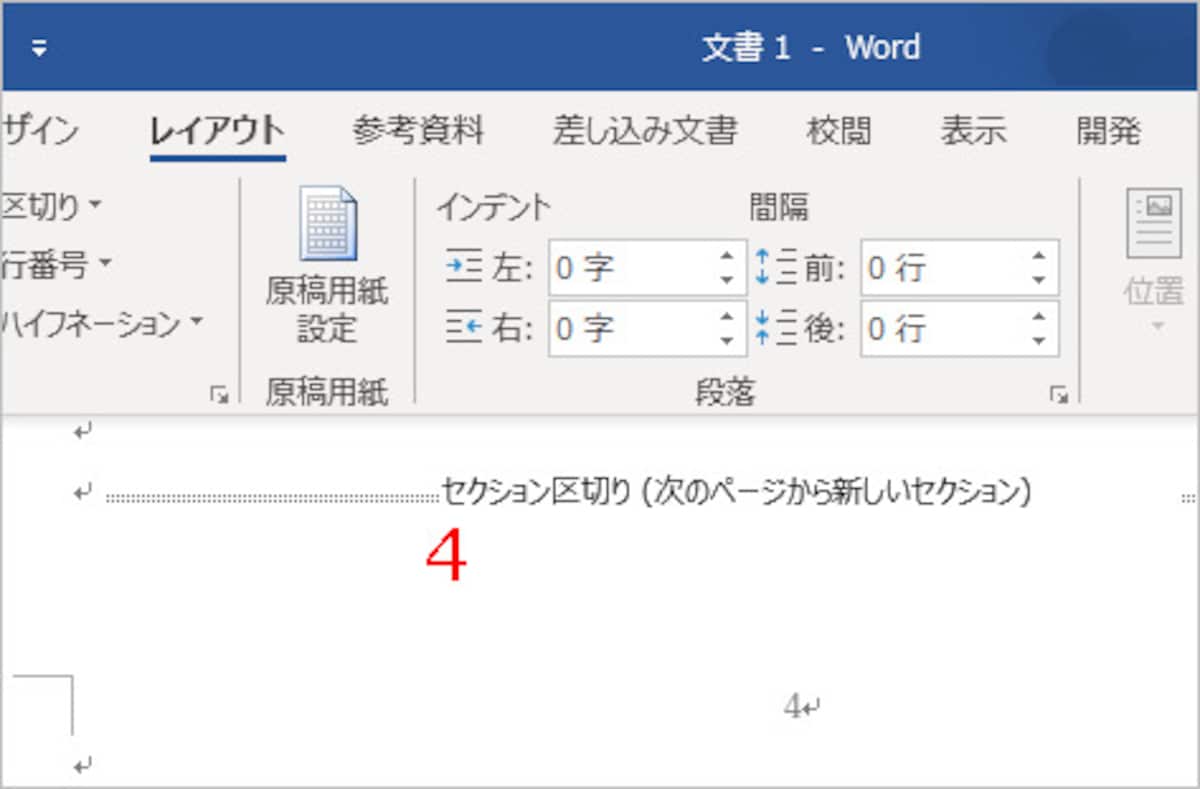
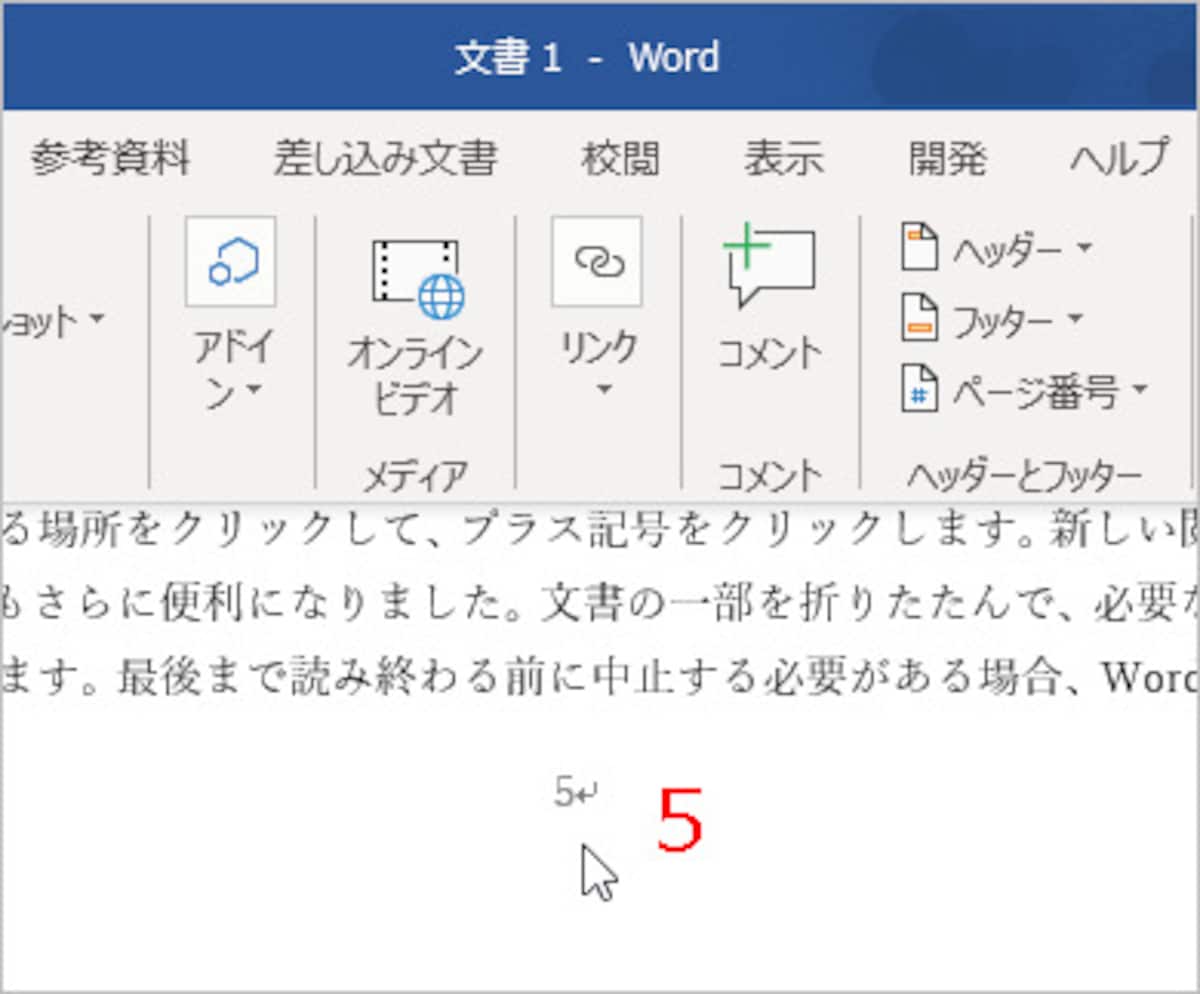
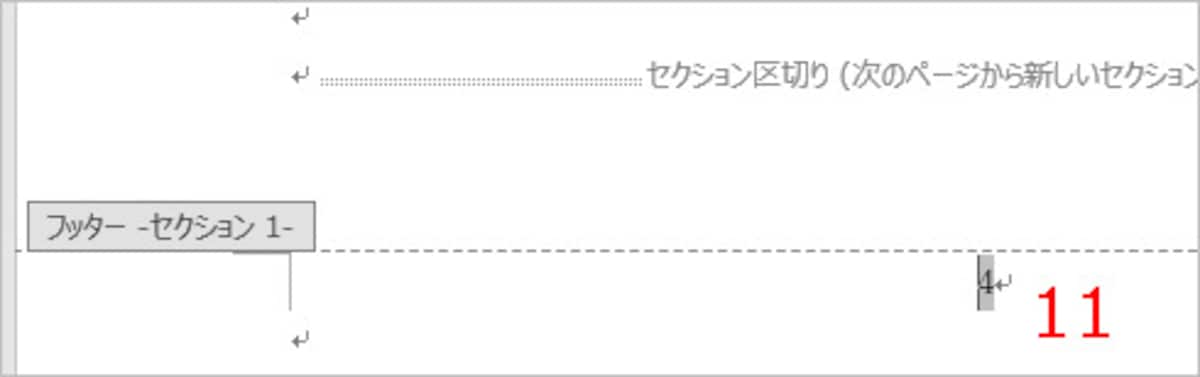
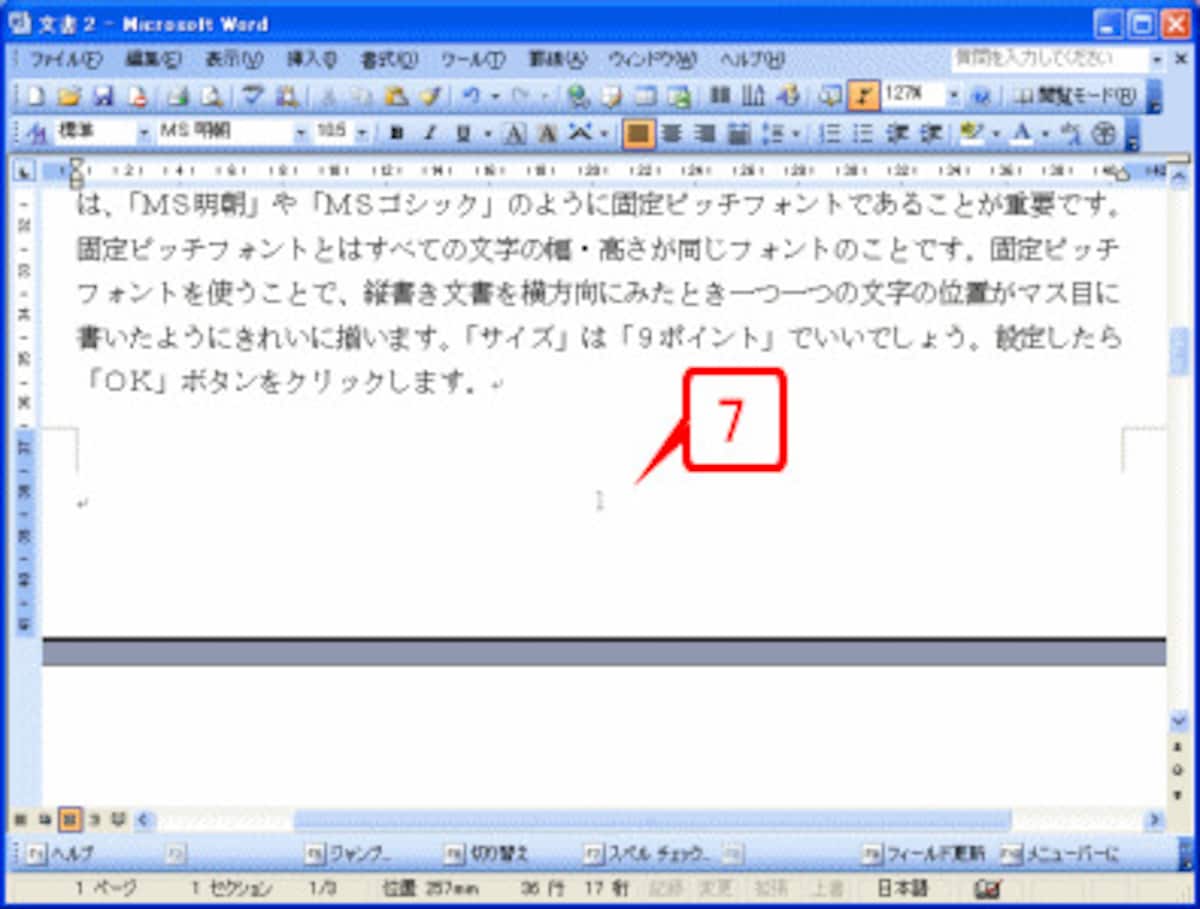
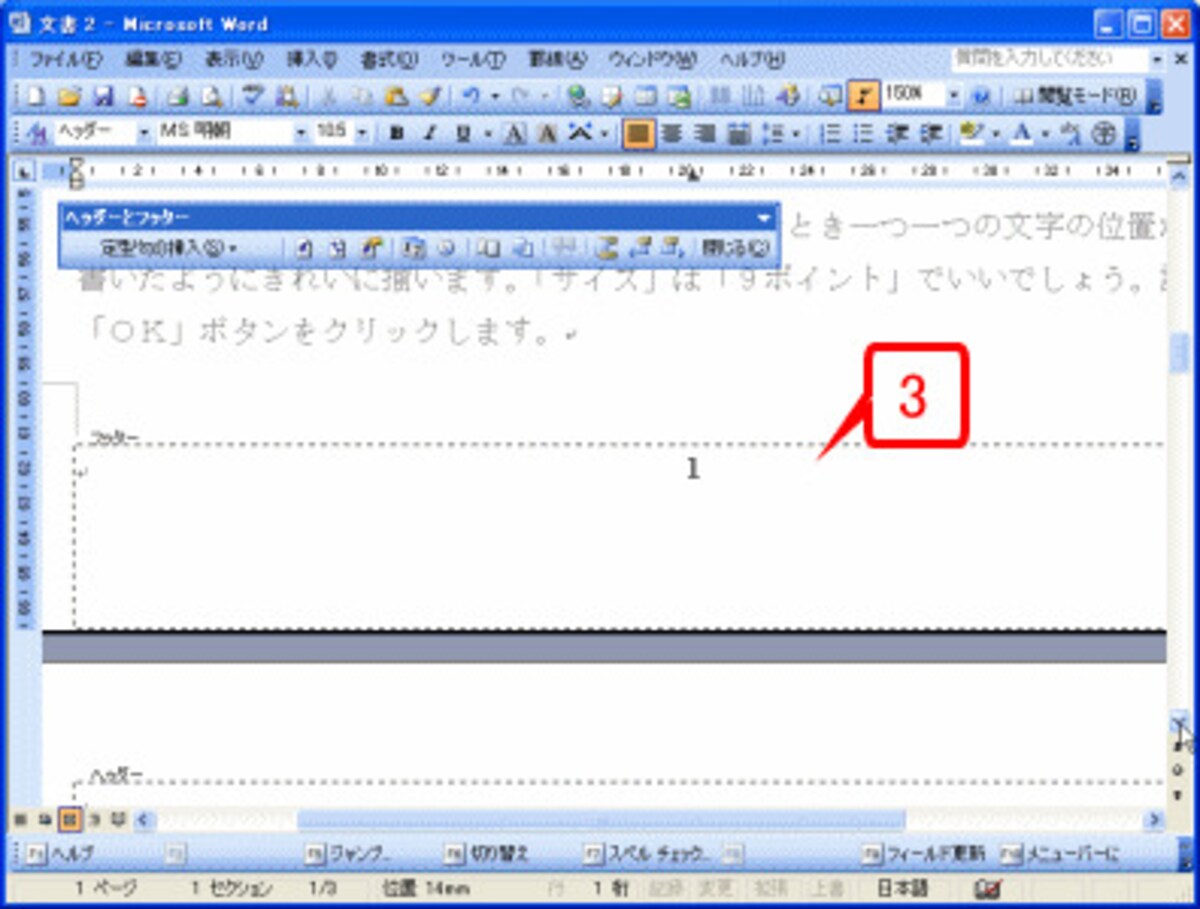
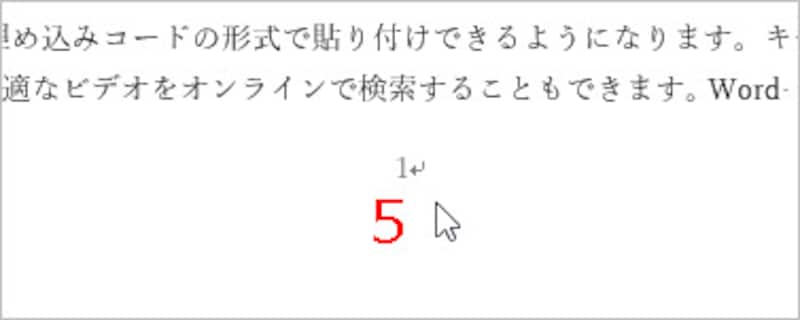
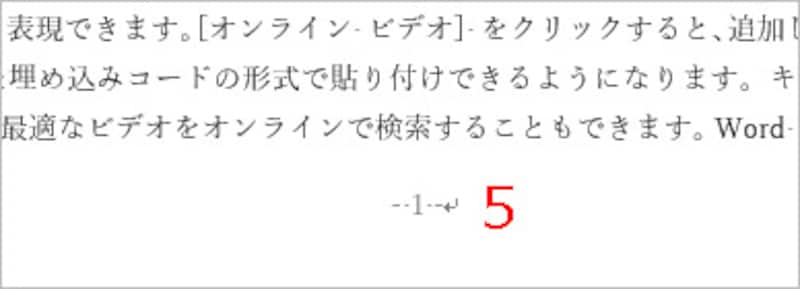
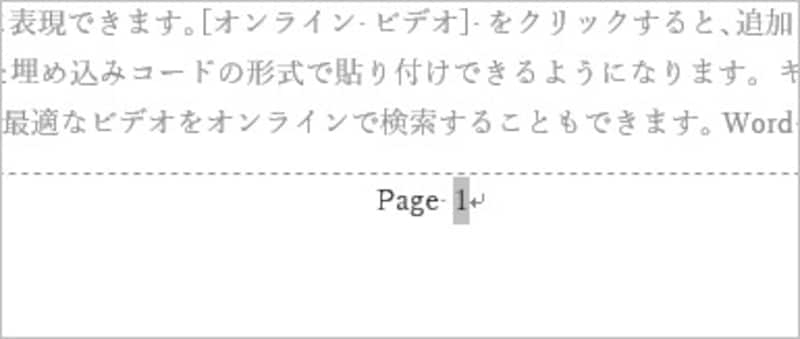
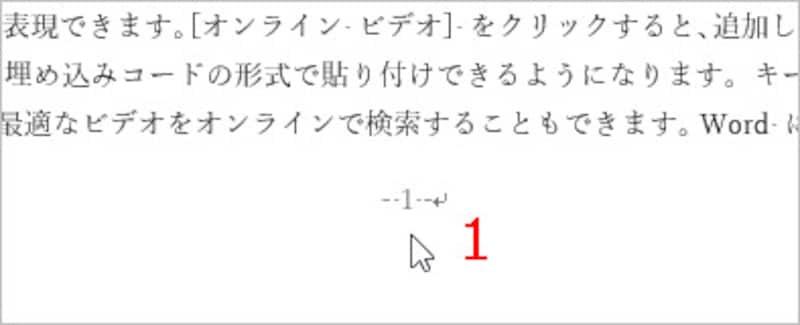
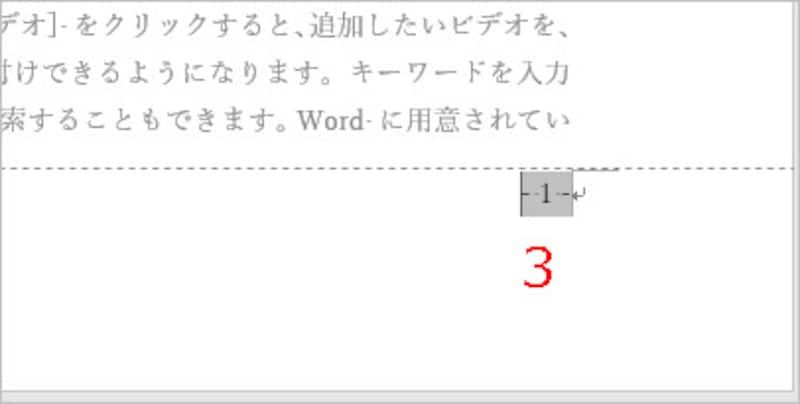
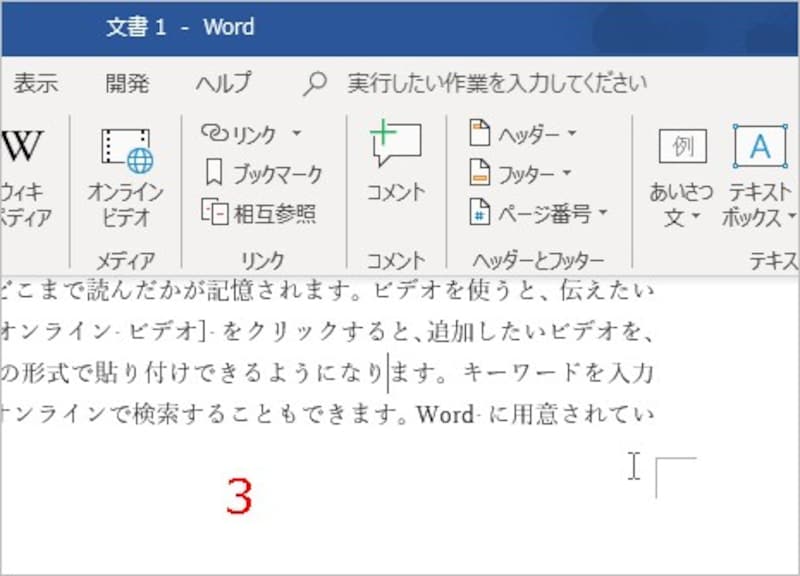
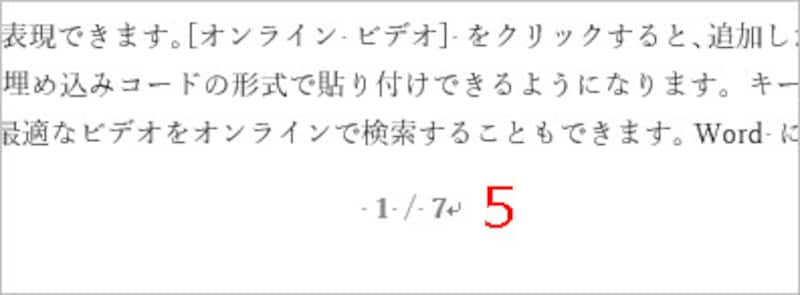
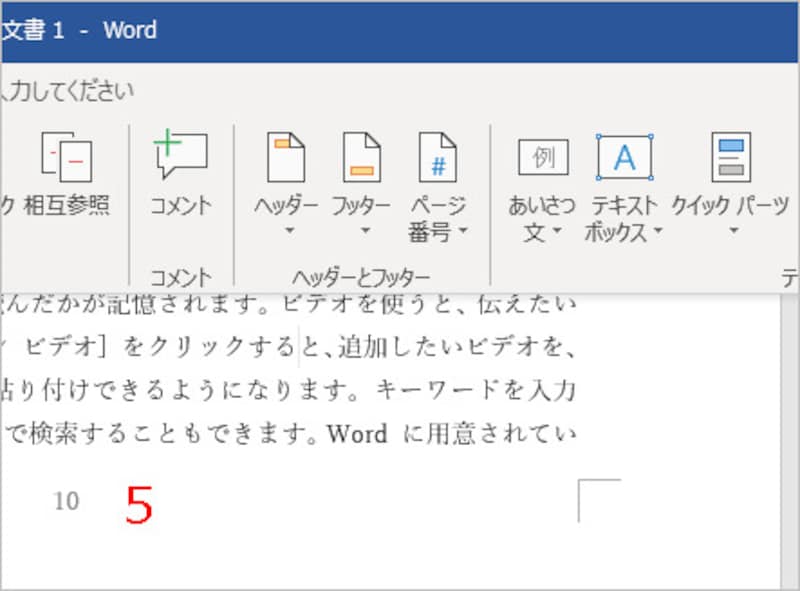
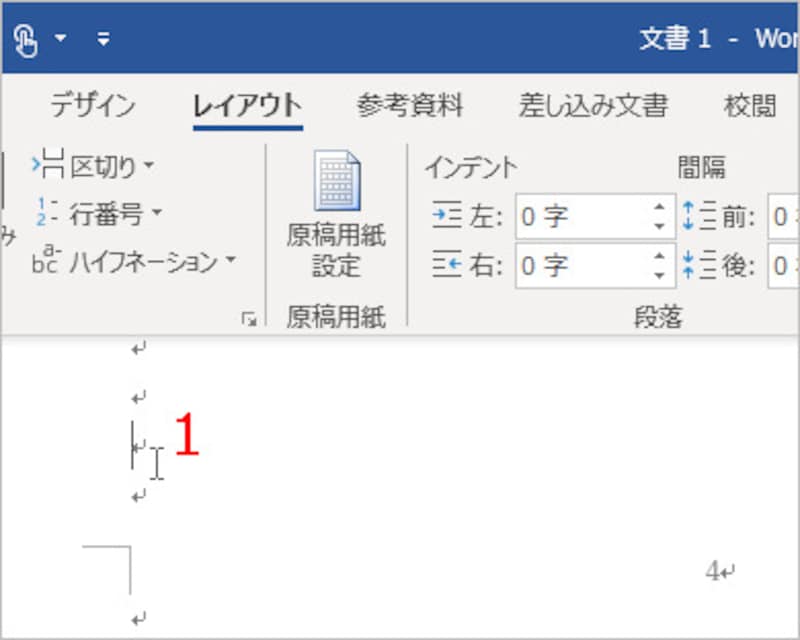
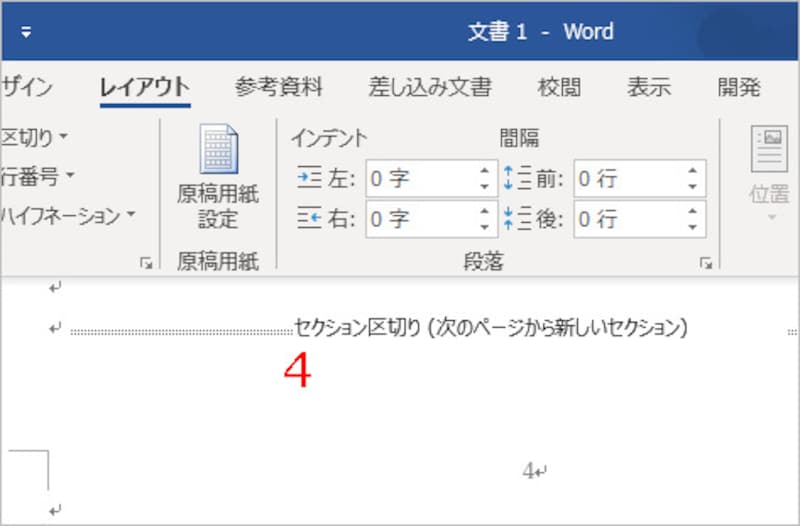
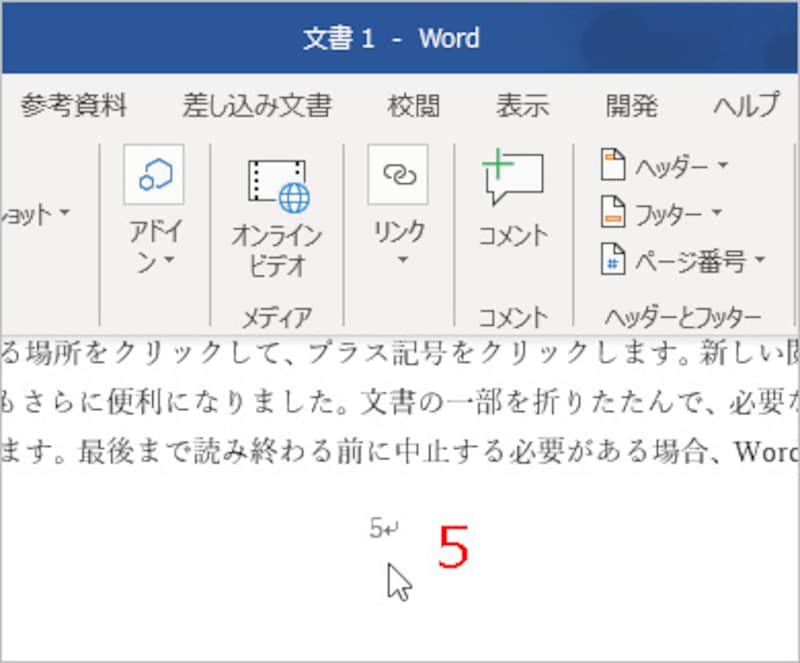
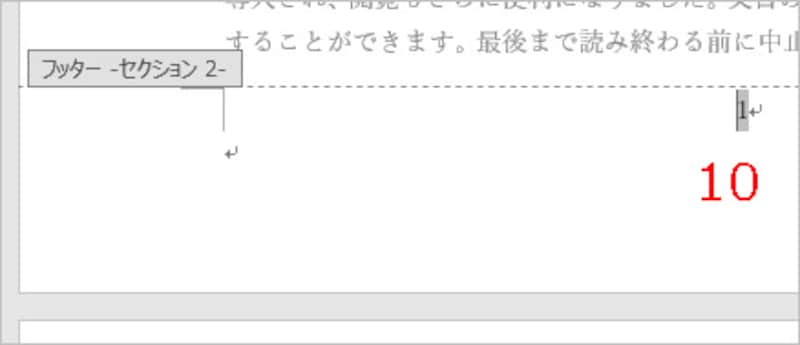
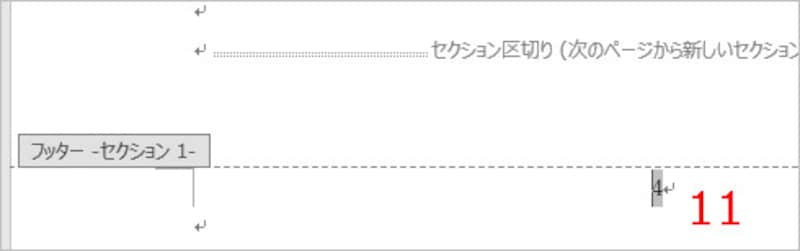
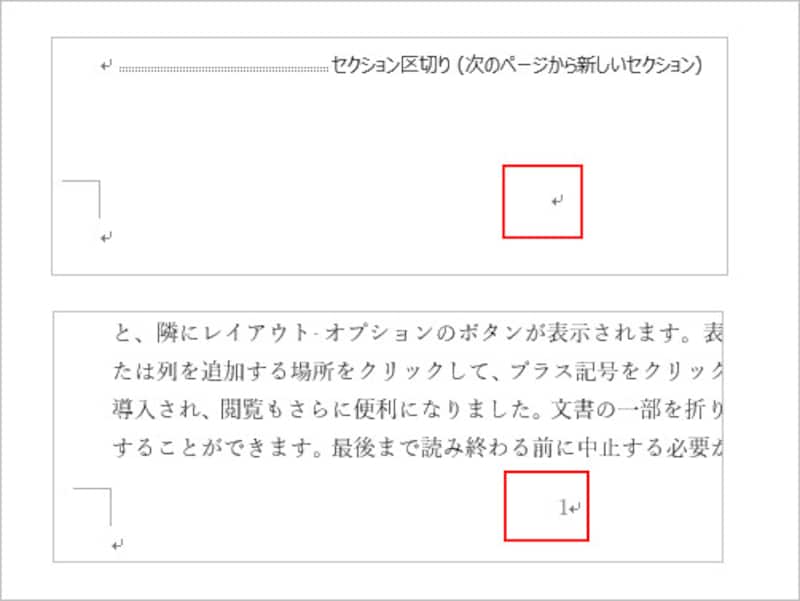
[ページ番号]をクリック[番号のみ 2]を選択[ヘッダーとフッターを閉じる]をクリックページ番号が挿入されました[ページ番号の書式設定]を選択[OK]をクリックページ番号の書式が変化しますすべてのページに共通で表示されますページ番号をダブルクリック[段落]にある[右揃え]ボタンをクリックページ番号が右端に移動しました番号が削除されます[太字の番号2]を選択[ヘッダーとフッターを閉じる]をクリック総ページ入りのページ番号が挿入ページ番号をダブルクリック[先頭ページのみ別指定]をチェック[ヘッダーとフッターを閉じる]をクリックページ番号が削除されました[ページ番号の書式設定]を選択[OK]をクリック開始ページ数が「10」に変更直前のページにカーソルを置き[次のページから開始]を選択セクション区切りが挿入ダブルクリックして編集可能な状態に[前と同じヘッダー/フッター]をクリック[ページ番号の書式設定]を選択[OK]をクリックページ番号が1に任意のページのページ番号に移動[Delete]キーでページ番号を削除[ヘッダーとフッターを閉じる]をクリックセクション2の先頭ページにページ番号が[ページ番号]ダイアログボックスを開く[ページ番号の書式]ダイアログボックスを開く[番号書式]を設定して[OK]ボタンをクリック[OK]ボタンをクリックページ下端の中央にページ番号が表示されます[表示]→[ヘッダーとフッター]を選択[ヘッダーとフッター]ツールバーが表示されるページ下端(フッター)を表示ページ番号にマウスポインタを合わせクリックカーソルが点滅する状態に[閉じる]ボタンをクリックページ番号が「Page1」「Page2」……の形式になります[表示]→[ヘッダーとフッター]を選択ページ番号をクリックマウスポインタの形が十字型になるようにしますそのままドラッグして枠を移動[閉じる]ボタンをクリックページ番号の位置が変更されましたこの写真の記事を読む※記事内容は執筆時点のものです。最新の内容をご確認ください。※OSやアプリ、ソフトのバージョンによっては画面表示、操作方法が異なる可能性があります。


![[ページ番号]をクリック](https://imgcp.aacdn.jp/img-a/1200/auto/aa/gm/article/2/9/7/8/9/2/202411091404/800__a1.jpg)
![[番号のみ 2]を選択](https://imgcp.aacdn.jp/img-a/1200/auto/aa/gm/article/2/9/7/8/9/2/202411091405/800__a2.jpeg)
![[ヘッダーとフッターを閉じる]をクリック](https://imgcp.aacdn.jp/img-a/1200/auto/aa/gm/article/2/9/7/8/9/2/202411091405/800__a3.jpg)

![[ページ番号の書式設定]を選択](https://imgcp.aacdn.jp/img-a/1200/auto/aa/gm/article/2/9/7/8/9/2/202411091406/800__b1.jpg)
![[OK]をクリック](https://imgcp.aacdn.jp/img-a/1200/auto/aa/gm/article/2/9/7/8/9/2/202411091407/800__b2.jpg)


![[段落]にある[右揃え]ボタンをクリック](https://imgcp.aacdn.jp/img-a/1200/auto/aa/gm/article/2/9/7/8/9/2/202411091409/800__c2.jpg)

![[太字の番号2]を選択](https://imgcp.aacdn.jp/img-a/1200/auto/aa/gm/article/2/9/7/8/9/2/202411091415/800__e1.jpeg)
![[ヘッダーとフッターを閉じる]をクリック](https://imgcp.aacdn.jp/img-a/1200/auto/aa/gm/article/2/9/7/8/9/2/202411091416/800__e2.jpg)


![[先頭ページのみ別指定]をチェック](https://imgcp.aacdn.jp/img-a/1200/auto/aa/gm/article/2/9/7/8/9/2/202411130840/800__aa2.jpg)
![[ヘッダーとフッターを閉じる]をクリック](https://imgcp.aacdn.jp/img-a/1200/auto/aa/gm/article/2/9/7/8/9/2/202411130840/800__aa3.jpg)

![[ページ番号の書式設定]を選択](https://imgcp.aacdn.jp/img-a/1200/auto/aa/gm/article/2/9/7/8/9/2/202411130844/800__bb1.jpg)
![[OK]をクリック](https://imgcp.aacdn.jp/img-a/1200/auto/aa/gm/article/2/9/7/8/9/2/202411130856/800__bb2.jpg)

![[次のページから開始]を選択](https://imgcp.aacdn.jp/img-a/1200/auto/aa/gm/article/2/9/7/8/9/2/202411131043/800__dd2.jpg)
![[前と同じヘッダー/フッター]をクリック](https://imgcp.aacdn.jp/img-a/1200/auto/aa/gm/article/2/9/7/8/9/2/202411131045/800__dd5.jpg)
![[ページ番号の書式設定]を選択](https://imgcp.aacdn.jp/img-a/1200/auto/aa/gm/article/2/9/7/8/9/2/202411131046/800__dd6.jpeg)
![[OK]をクリック](https://imgcp.aacdn.jp/img-a/1200/auto/aa/gm/article/2/9/7/8/9/2/202411131046/800__dd7.jpg)

![[Delete]キーでページ番号を削除](https://imgcp.aacdn.jp/img-a/1200/auto/aa/gm/article/2/9/7/8/9/2/202411131048/800__dd10.jpg)
![[ヘッダーとフッターを閉じる]をクリック](https://imgcp.aacdn.jp/img-a/1200/auto/aa/gm/article/2/9/7/8/9/2/202411131049/800__dd11.jpg)

![[ページ番号]ダイアログボックスを開く](https://imgcp.aacdn.jp/img-a/1200/auto/aa/gm/article/2/9/7/8/9/2/202411131228/800__ee1-0000.jpg)
![[ページ番号の書式]ダイアログボックスを開く](https://imgcp.aacdn.jp/img-a/1200/auto/aa/gm/article/2/9/7/8/9/2/202411131229/800__ee2-0000.jpg)
![[番号書式]を設定して[OK]ボタンをクリック](https://imgcp.aacdn.jp/img-a/1200/auto/aa/gm/article/2/9/7/8/9/2/202411131230/800__ee3-0000.jpg)
![[OK]ボタンをクリック](https://imgcp.aacdn.jp/img-a/1200/auto/aa/gm/article/2/9/7/8/9/2/202411131230/800__ee4-0000.jpg)
![[表示]→[ヘッダーとフッター]を選択](https://imgcp.aacdn.jp/img-a/1200/auto/aa/gm/article/2/9/7/8/9/2/202411131232/800__ff1-0000.jpg)
![[ヘッダーとフッター]ツールバーが表示される](https://imgcp.aacdn.jp/img-a/1200/auto/aa/gm/article/2/9/7/8/9/2/202411131233/800__ff2-0000.jpg)
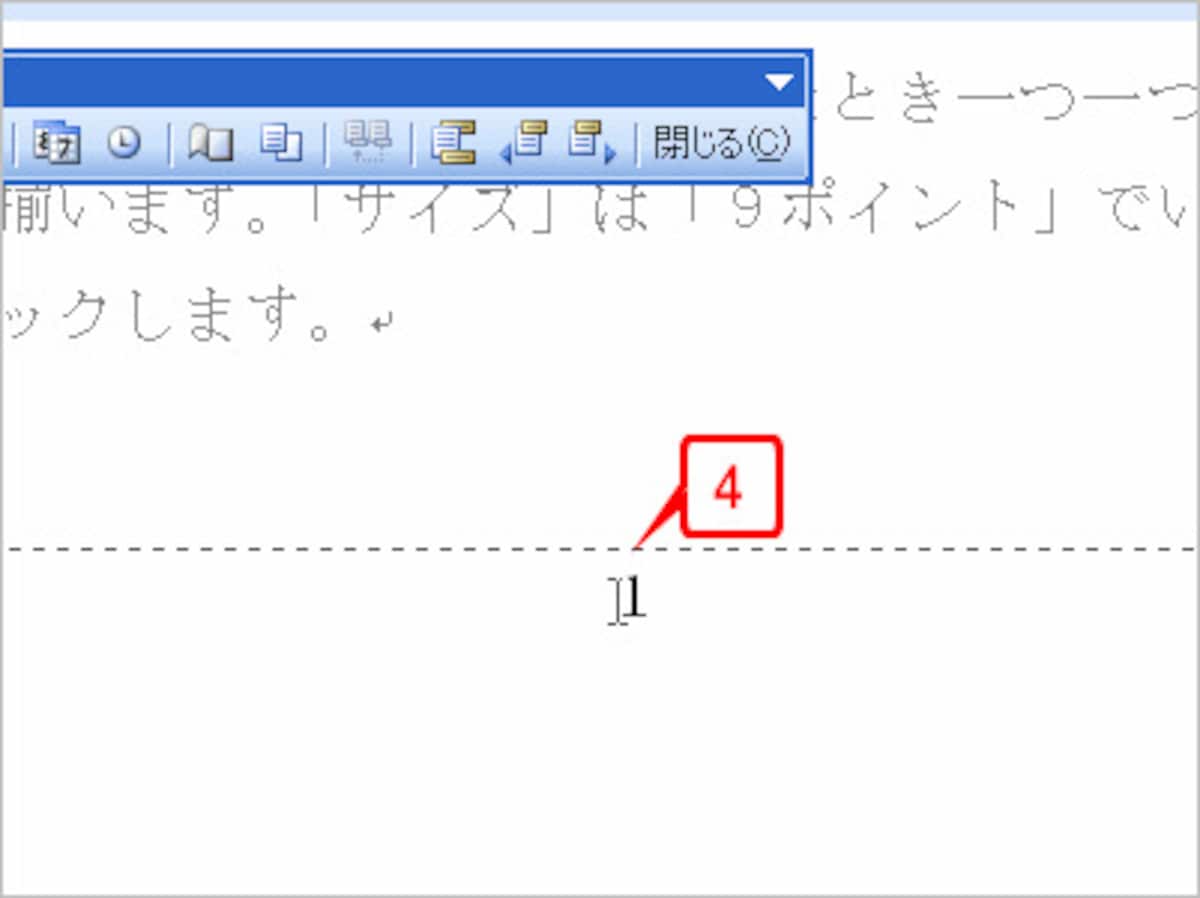

![[閉じる]ボタンをクリック](https://imgcp.aacdn.jp/img-a/1200/auto/aa/gm/article/2/9/7/8/9/2/202411131236/800__ff6-0000.jpg)

![[表示]→[ヘッダーとフッター]を選択](https://imgcp.aacdn.jp/img-a/1200/auto/aa/gm/article/2/9/7/8/9/2/202411131243/800__g1-0000.jpg)

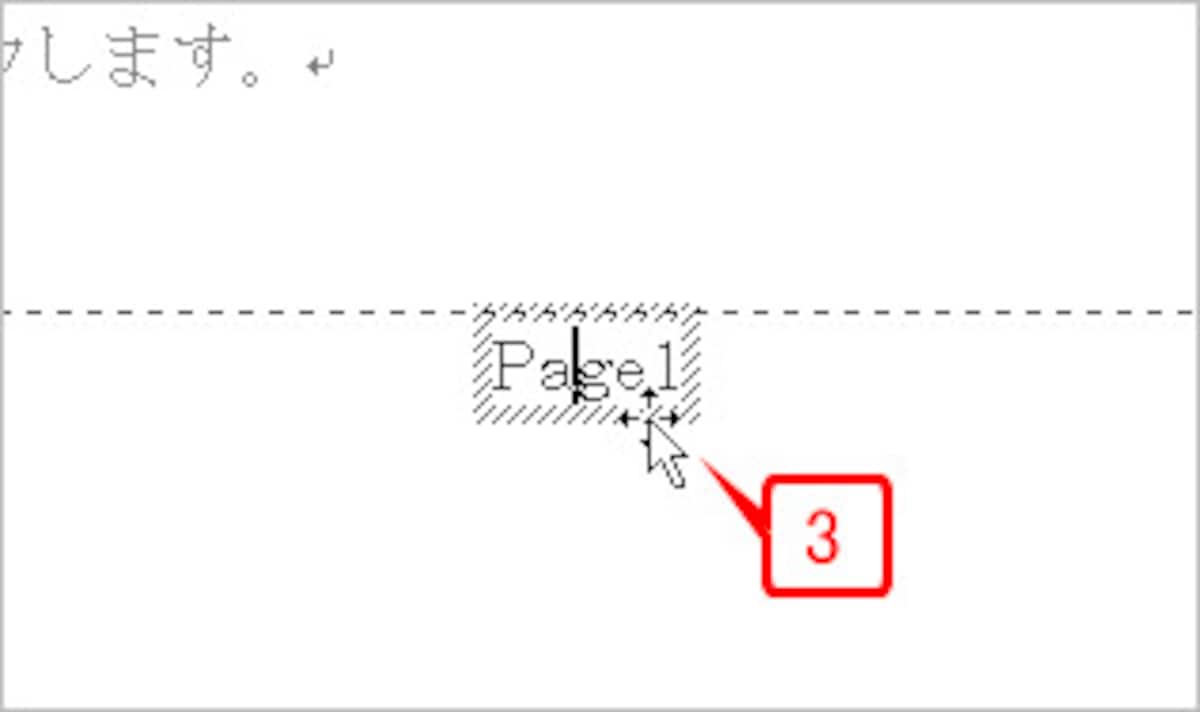
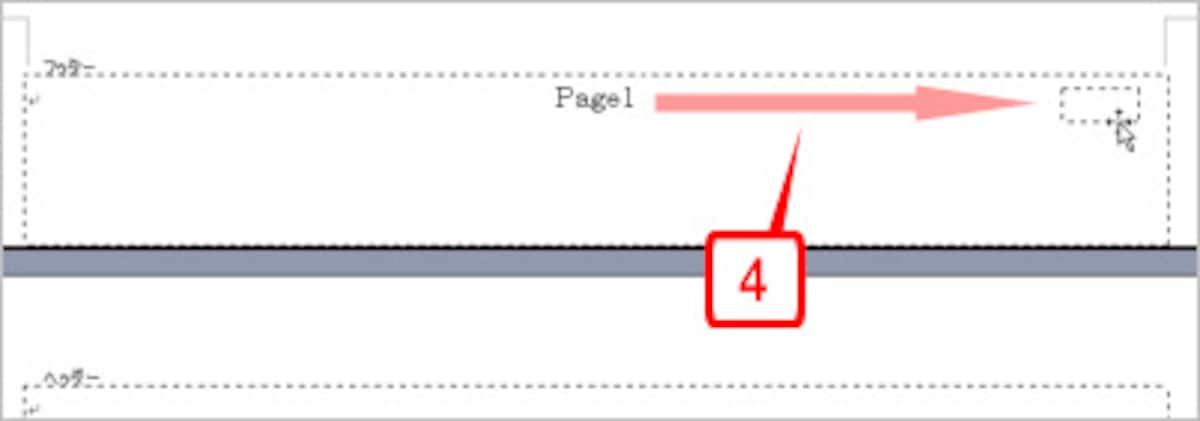
![[閉じる]ボタンをクリック](https://imgcp.aacdn.jp/img-a/1200/auto/aa/gm/article/2/9/7/8/9/2/202411131245/800__g5-0000.jpg)
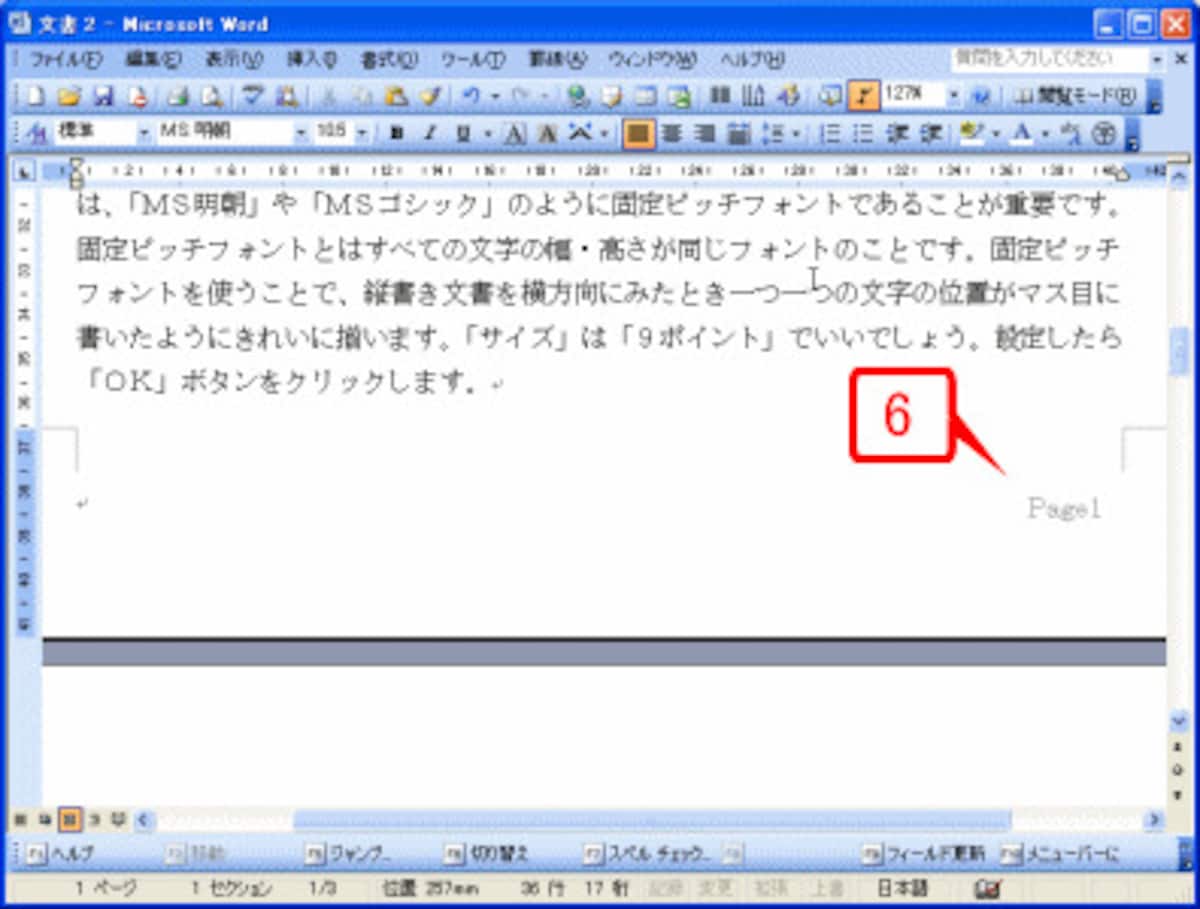
![[ページ番号]をクリック](https://imgcp.aacdn.jp/img-a/800/auto/aa/gm/article/2/9/7/8/9/2/202411091404/800__a1.jpg)
![[番号のみ 2]を選択](https://imgcp.aacdn.jp/img-a/800/auto/aa/gm/article/2/9/7/8/9/2/202411091405/800__a2.jpeg)
![[ヘッダーとフッターを閉じる]をクリック](https://imgcp.aacdn.jp/img-a/800/auto/aa/gm/article/2/9/7/8/9/2/202411091405/800__a3.jpg)
![[ページ番号の書式設定]を選択](https://imgcp.aacdn.jp/img-a/800/auto/aa/gm/article/2/9/7/8/9/2/202411091406/800__b1.jpg)
![[OK]をクリック](https://imgcp.aacdn.jp/img-a/800/auto/aa/gm/article/2/9/7/8/9/2/202411091407/800__b2.jpg)
![[段落]にある[右揃え]ボタンをクリック](https://imgcp.aacdn.jp/img-a/800/auto/aa/gm/article/2/9/7/8/9/2/202411091409/800__c2.jpg)
![[太字の番号2]を選択](https://imgcp.aacdn.jp/img-a/800/auto/aa/gm/article/2/9/7/8/9/2/202411091415/800__e1.jpeg)
![[ヘッダーとフッターを閉じる]をクリック](https://imgcp.aacdn.jp/img-a/800/auto/aa/gm/article/2/9/7/8/9/2/202411091416/800__e2.jpg)
![[先頭ページのみ別指定]をチェック](https://imgcp.aacdn.jp/img-a/800/auto/aa/gm/article/2/9/7/8/9/2/202411130840/800__aa2.jpg)
![[ヘッダーとフッターを閉じる]をクリック](https://imgcp.aacdn.jp/img-a/800/auto/aa/gm/article/2/9/7/8/9/2/202411130840/800__aa3.jpg)
![[ページ番号の書式設定]を選択](https://imgcp.aacdn.jp/img-a/800/auto/aa/gm/article/2/9/7/8/9/2/202411130844/800__bb1.jpg)
![[OK]をクリック](https://imgcp.aacdn.jp/img-a/800/auto/aa/gm/article/2/9/7/8/9/2/202411130856/800__bb2.jpg)
![[次のページから開始]を選択](https://imgcp.aacdn.jp/img-a/800/auto/aa/gm/article/2/9/7/8/9/2/202411131043/800__dd2.jpg)
![[前と同じヘッダー/フッター]をクリック](https://imgcp.aacdn.jp/img-a/800/auto/aa/gm/article/2/9/7/8/9/2/202411131045/800__dd5.jpg)
![[ページ番号の書式設定]を選択](https://imgcp.aacdn.jp/img-a/800/auto/aa/gm/article/2/9/7/8/9/2/202411131046/800__dd6.jpeg)
![[OK]をクリック](https://imgcp.aacdn.jp/img-a/800/auto/aa/gm/article/2/9/7/8/9/2/202411131046/800__dd7.jpg)
![[Delete]キーでページ番号を削除](https://imgcp.aacdn.jp/img-a/800/auto/aa/gm/article/2/9/7/8/9/2/202411131048/800__dd10.jpg)
![[ヘッダーとフッターを閉じる]をクリック](https://imgcp.aacdn.jp/img-a/800/auto/aa/gm/article/2/9/7/8/9/2/202411131049/800__dd11.jpg)
![[ページ番号]ダイアログボックスを開く](https://imgcp.aacdn.jp/img-a/800/auto/aa/gm/article/2/9/7/8/9/2/202411131228/800__ee1-0000.jpg)
![[ページ番号の書式]ダイアログボックスを開く](https://imgcp.aacdn.jp/img-a/800/auto/aa/gm/article/2/9/7/8/9/2/202411131229/800__ee2-0000.jpg)
![[番号書式]を設定して[OK]ボタンをクリック](https://imgcp.aacdn.jp/img-a/800/auto/aa/gm/article/2/9/7/8/9/2/202411131230/800__ee3-0000.jpg)
![[OK]ボタンをクリック](https://imgcp.aacdn.jp/img-a/800/auto/aa/gm/article/2/9/7/8/9/2/202411131230/800__ee4-0000.jpg)
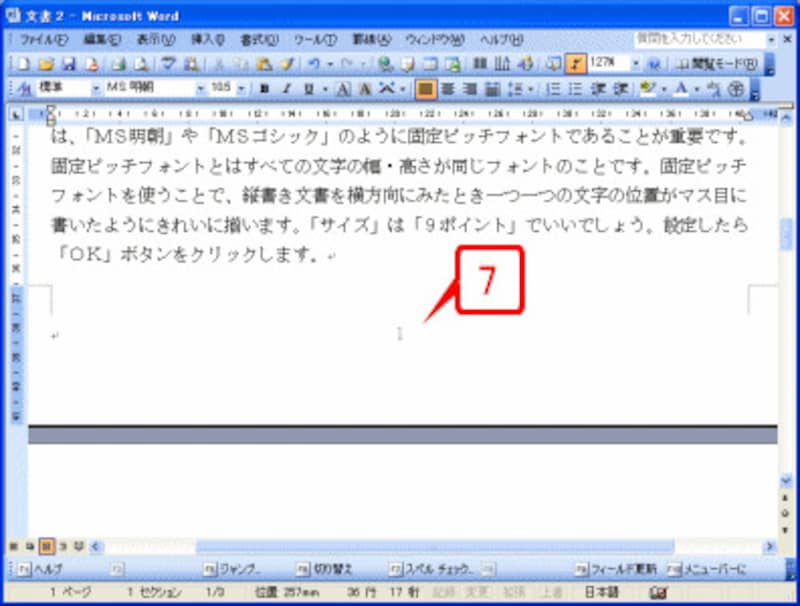
![[表示]→[ヘッダーとフッター]を選択](https://imgcp.aacdn.jp/img-a/800/auto/aa/gm/article/2/9/7/8/9/2/202411131232/800__ff1-0000.jpg)
![[ヘッダーとフッター]ツールバーが表示される](https://imgcp.aacdn.jp/img-a/800/auto/aa/gm/article/2/9/7/8/9/2/202411131233/800__ff2-0000.jpg)
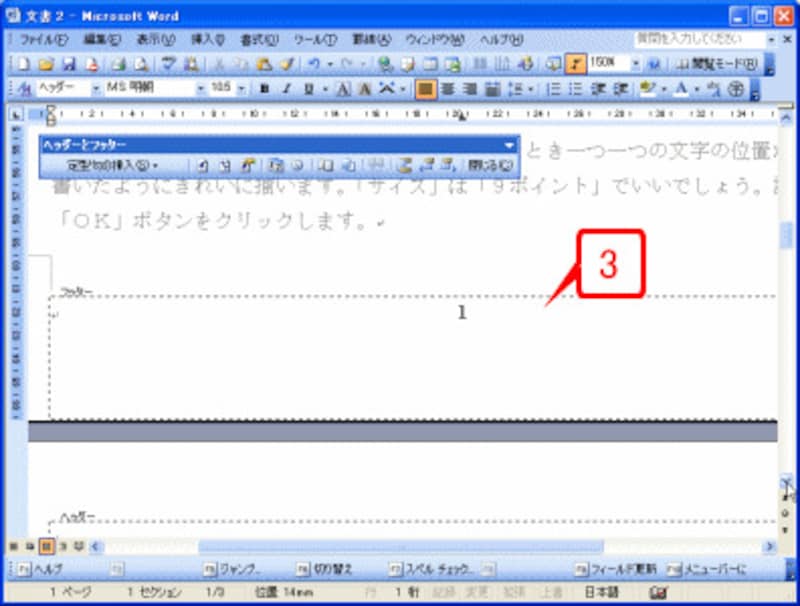
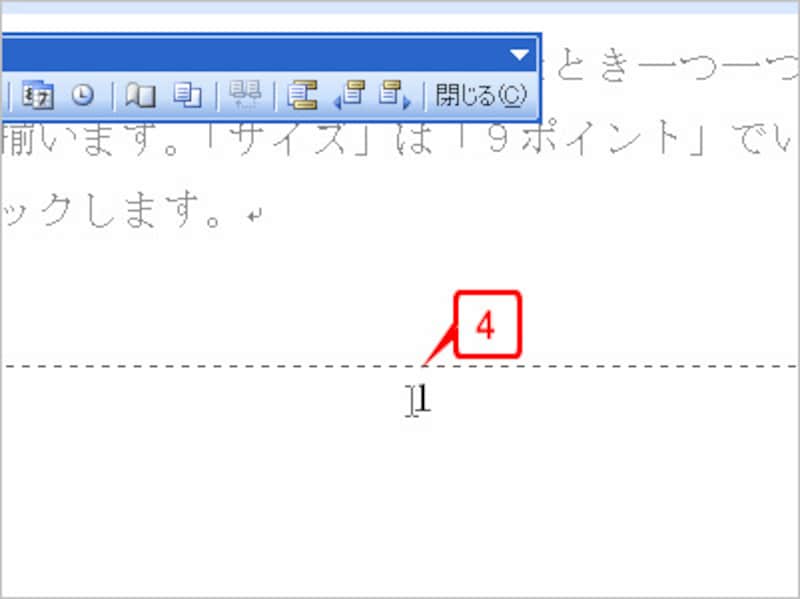
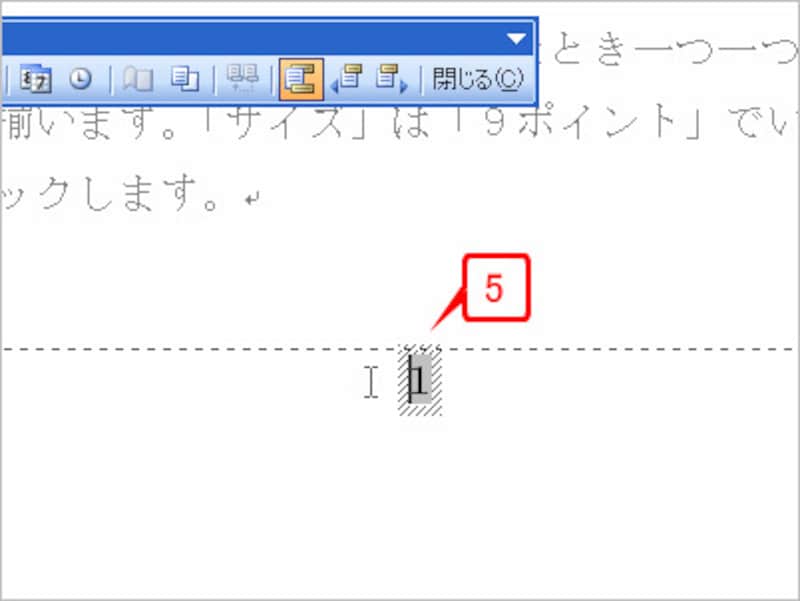
![[閉じる]ボタンをクリック](https://imgcp.aacdn.jp/img-a/800/auto/aa/gm/article/2/9/7/8/9/2/202411131236/800__ff6-0000.jpg)
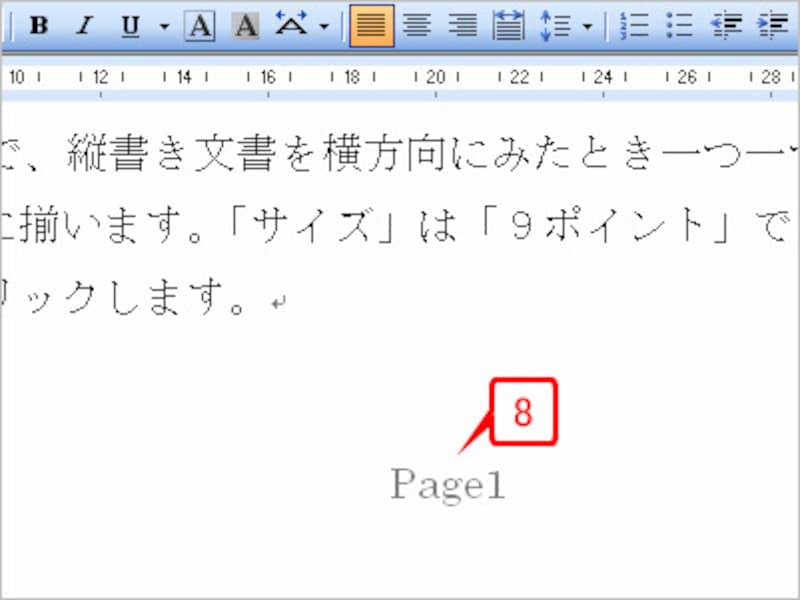
![[表示]→[ヘッダーとフッター]を選択](https://imgcp.aacdn.jp/img-a/800/auto/aa/gm/article/2/9/7/8/9/2/202411131243/800__g1-0000.jpg)
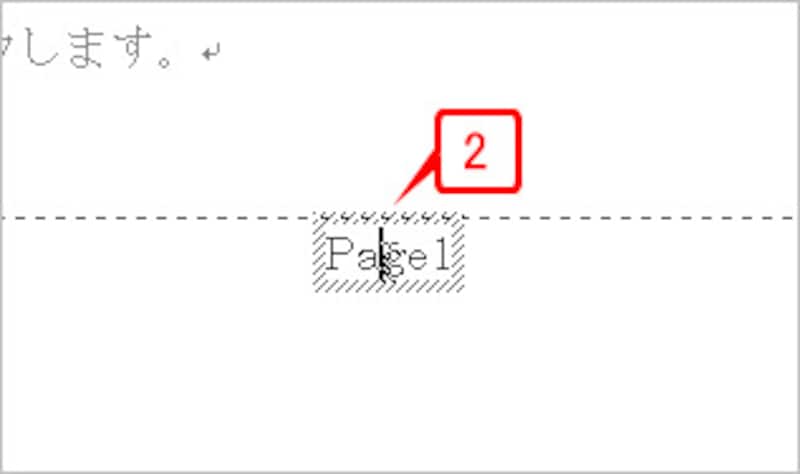
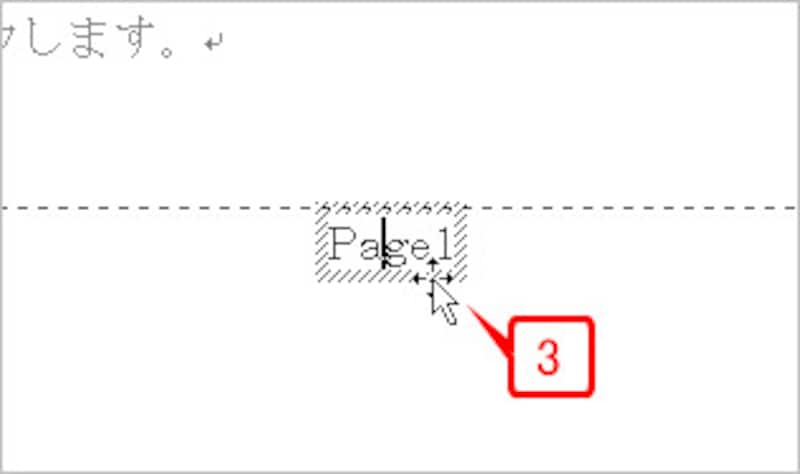
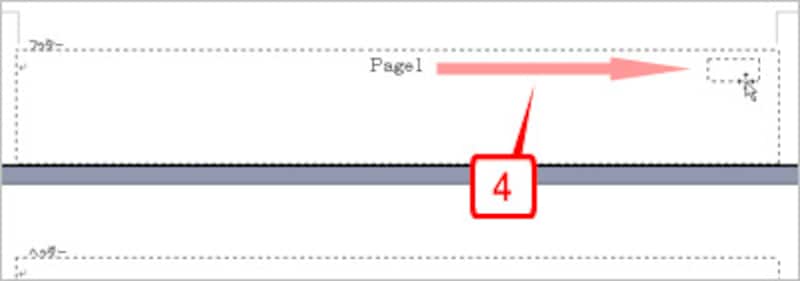
![[閉じる]ボタンをクリック](https://imgcp.aacdn.jp/img-a/800/auto/aa/gm/article/2/9/7/8/9/2/202411131245/800__g5-0000.jpg)