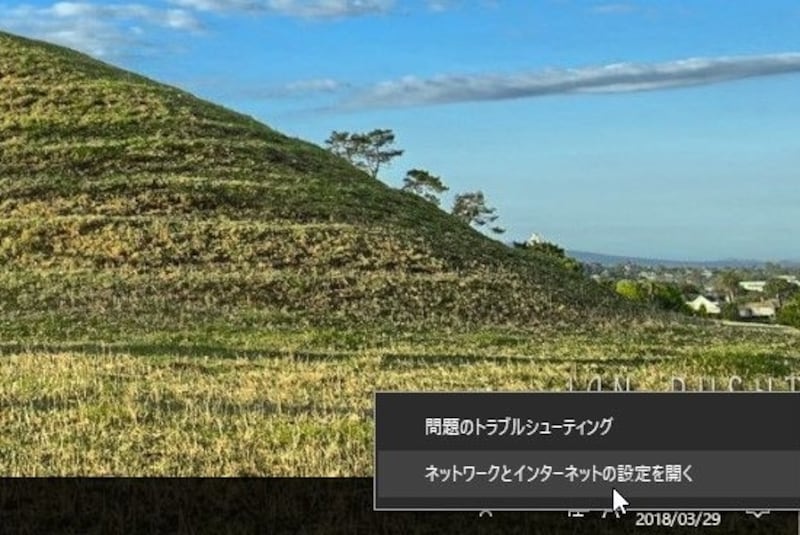
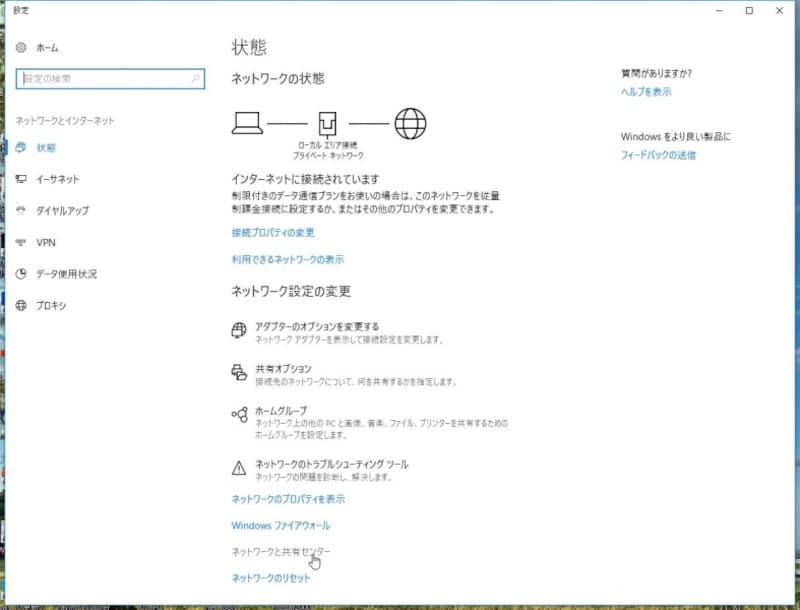
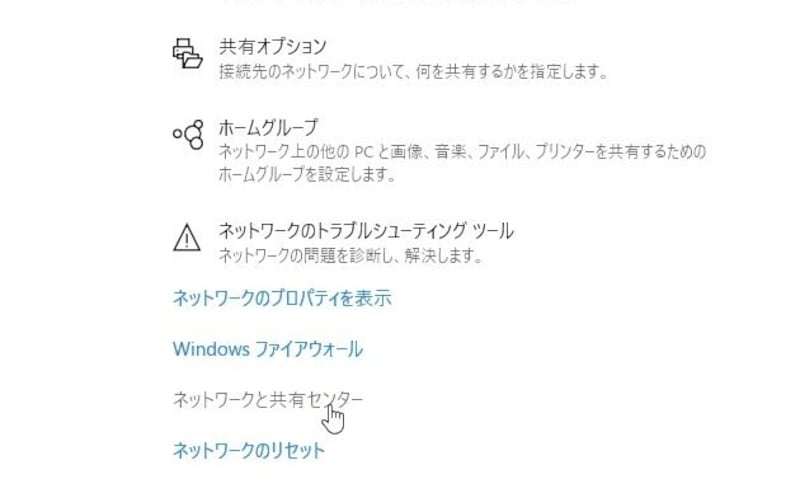
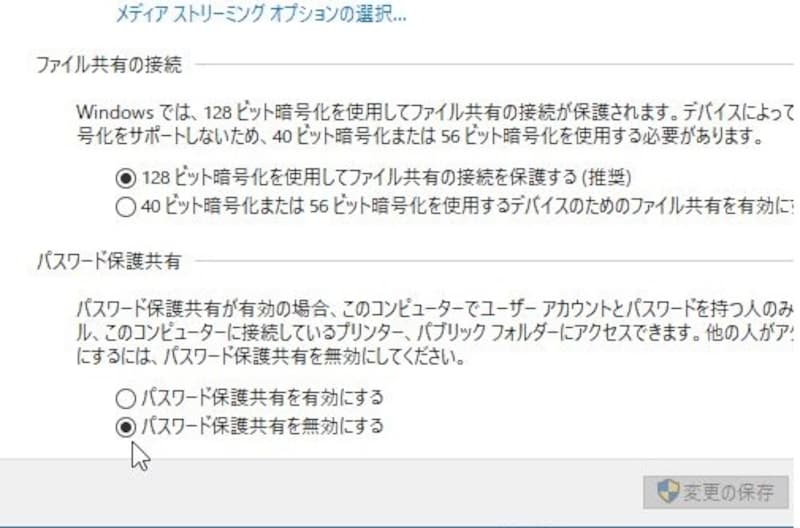
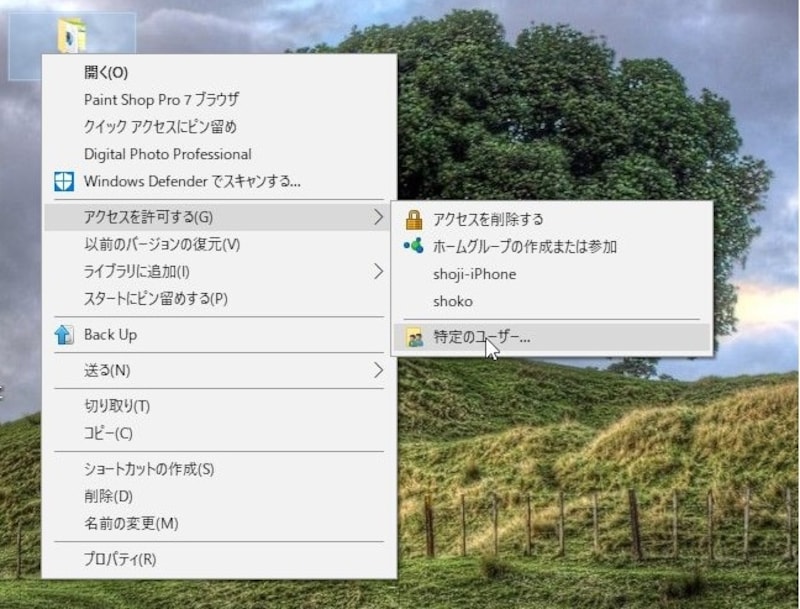
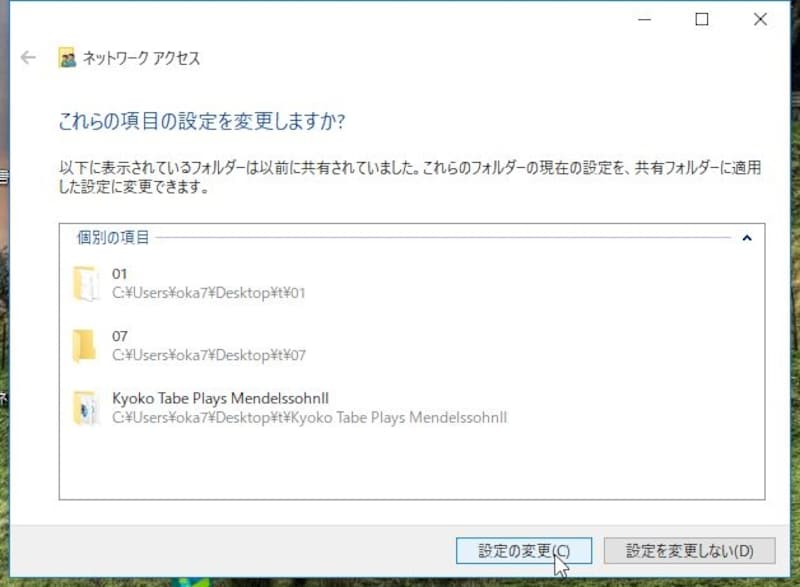
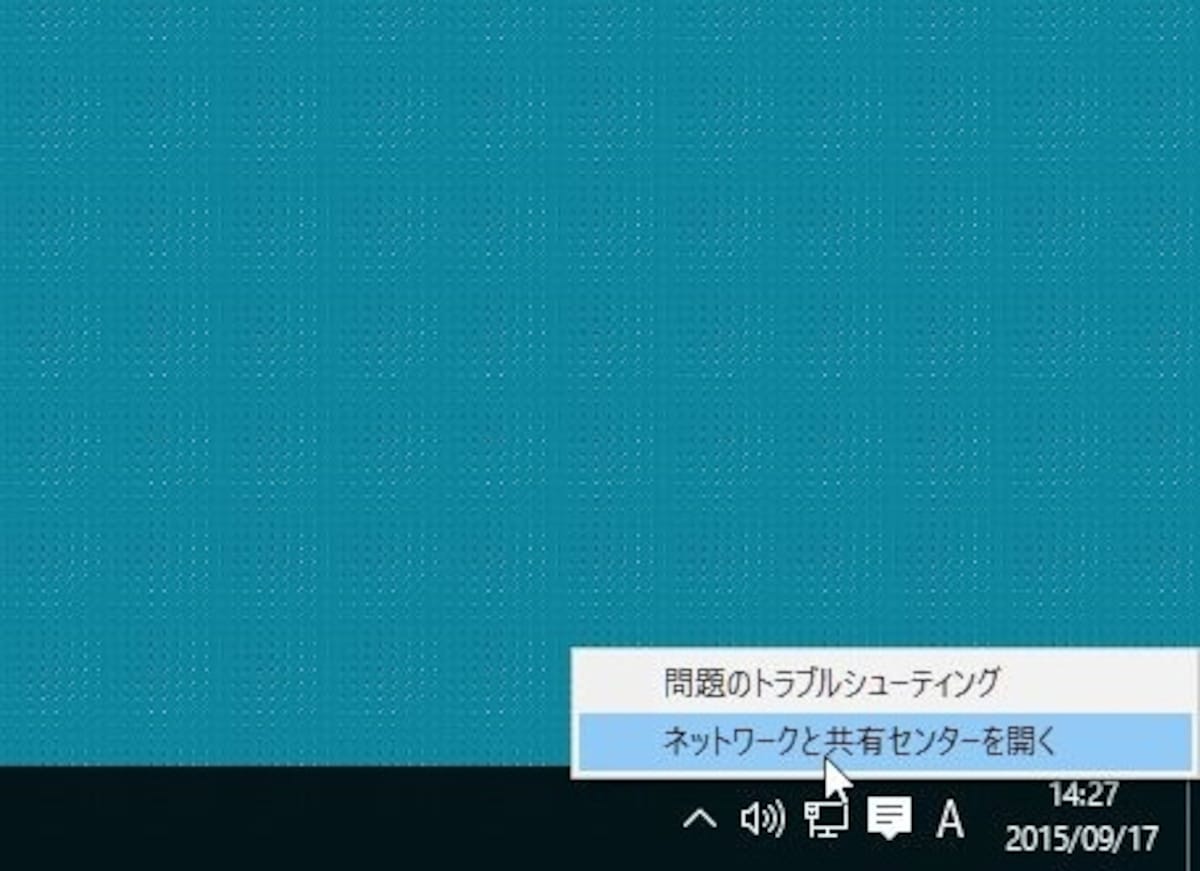
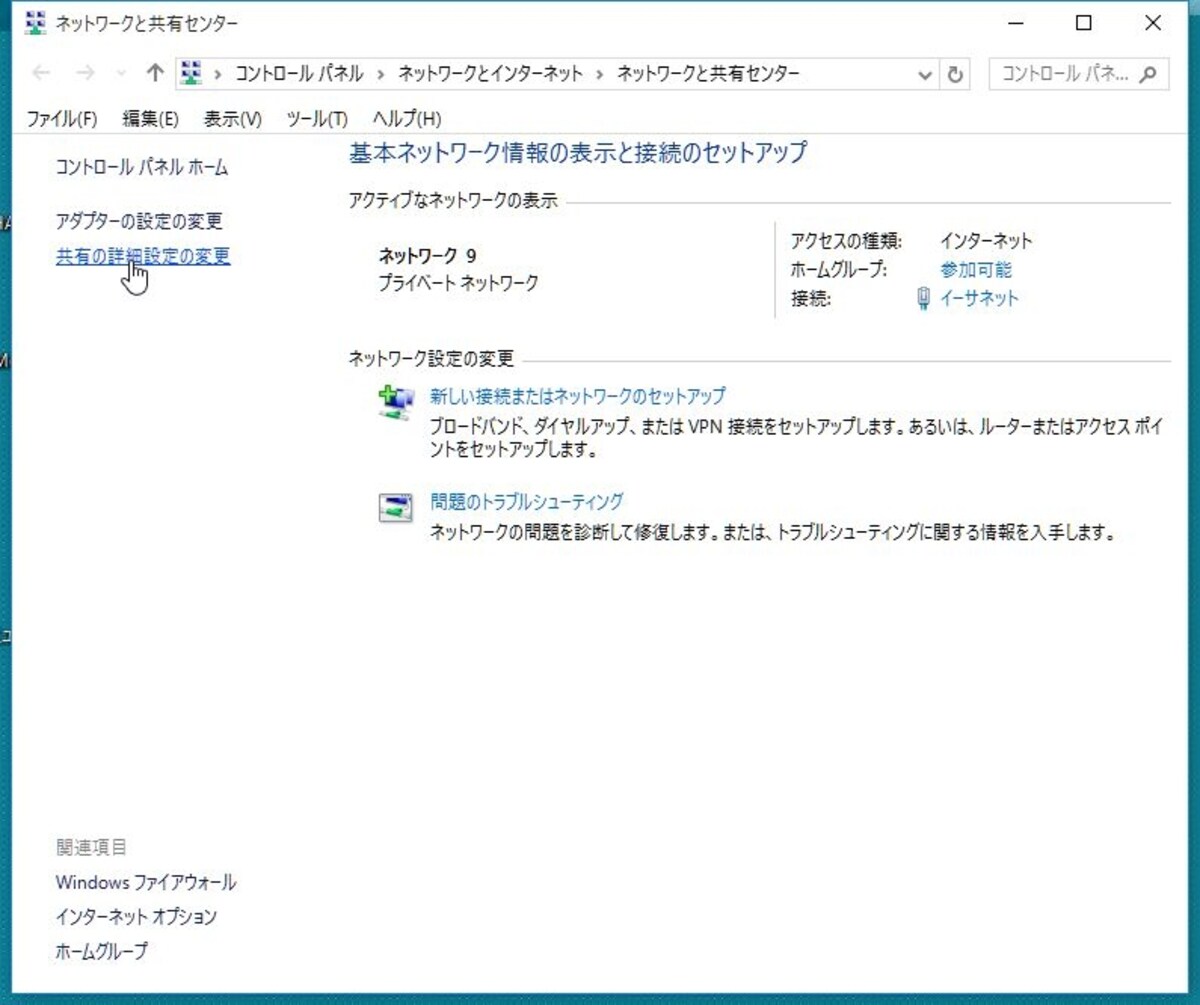
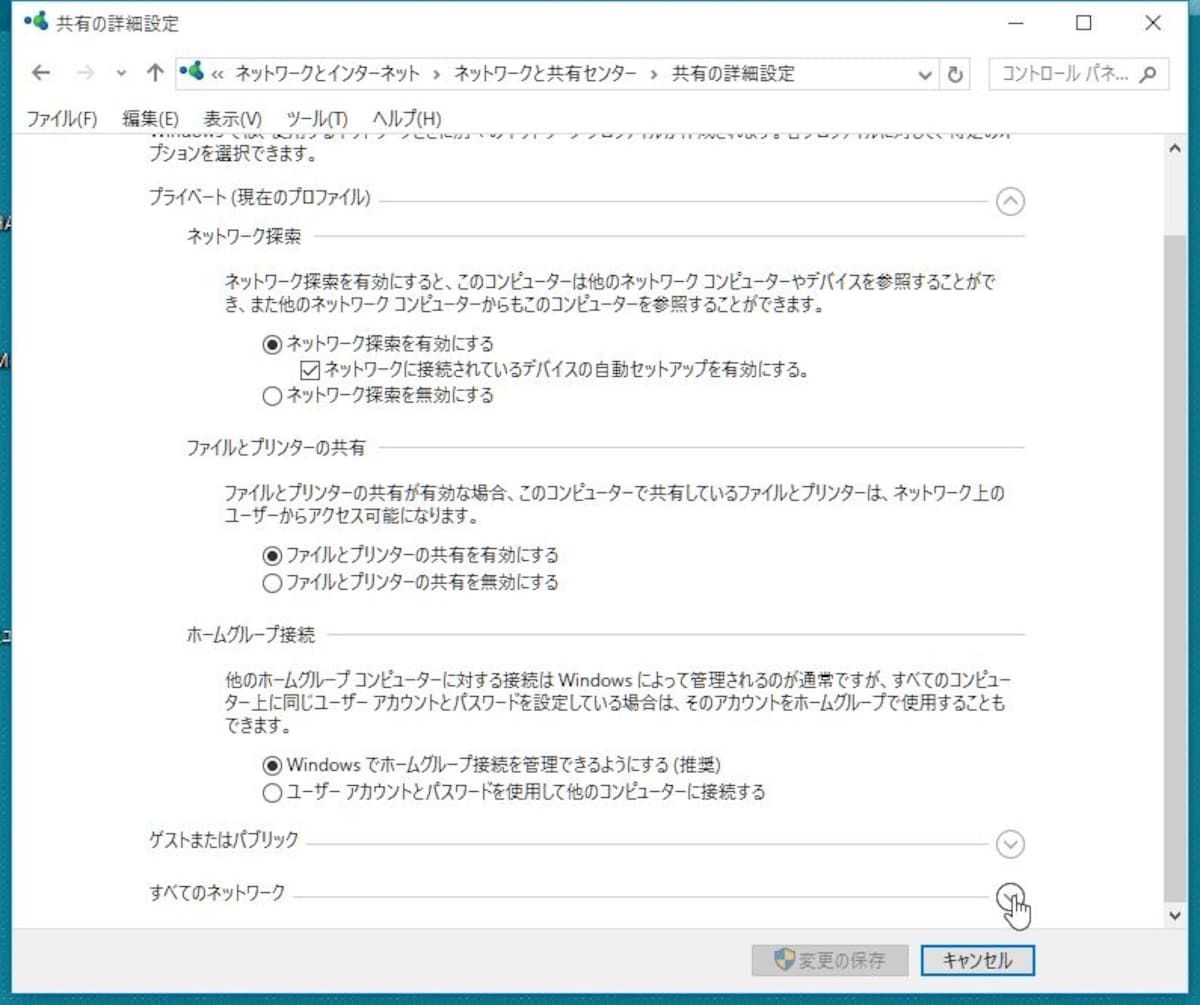
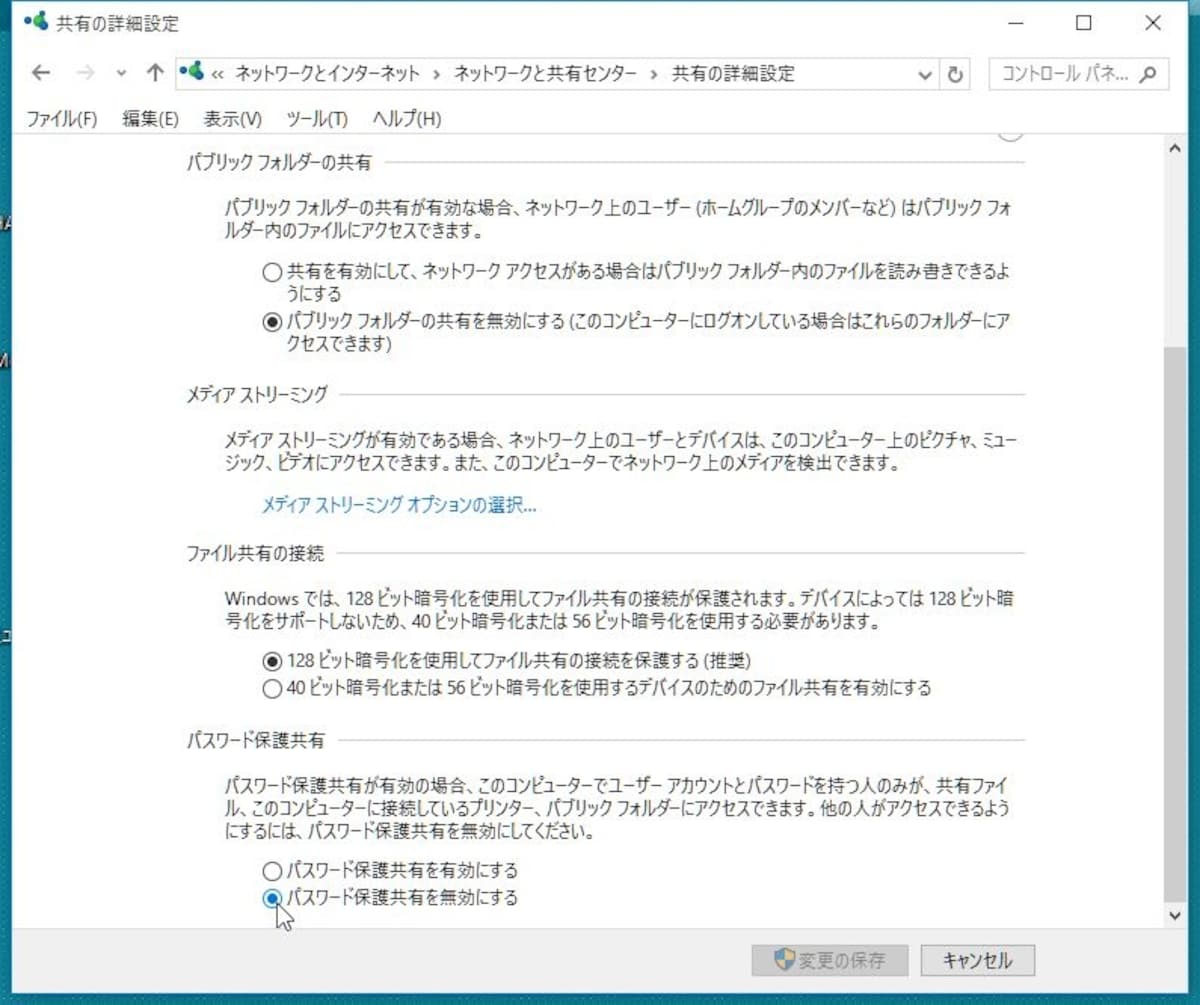
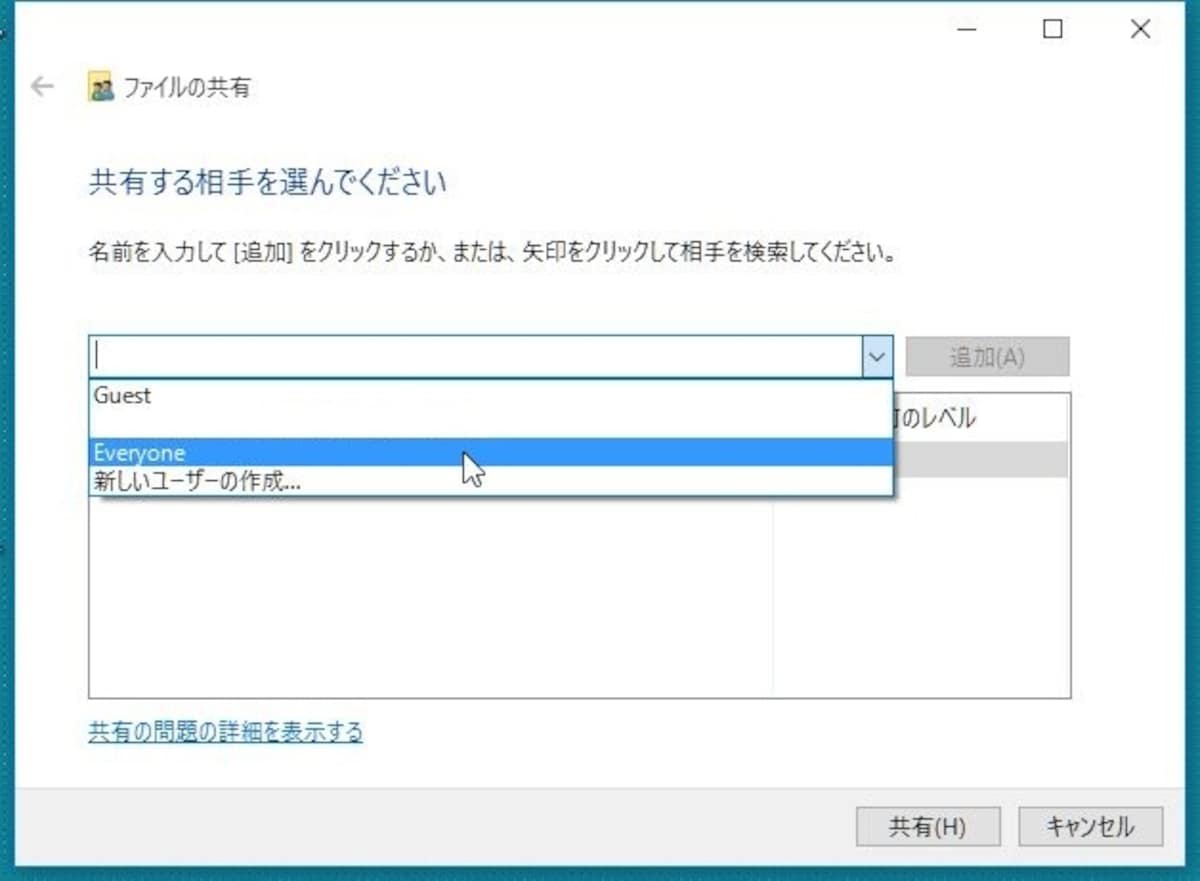
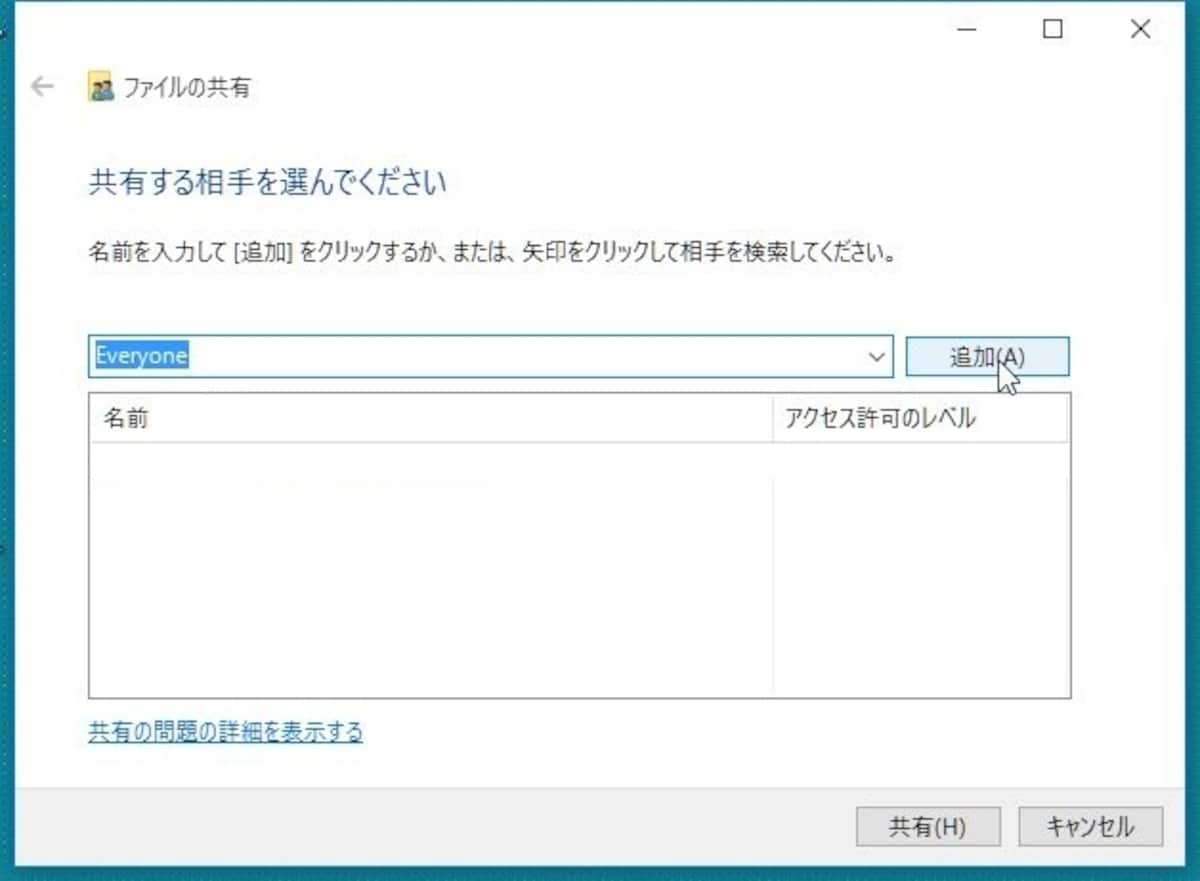
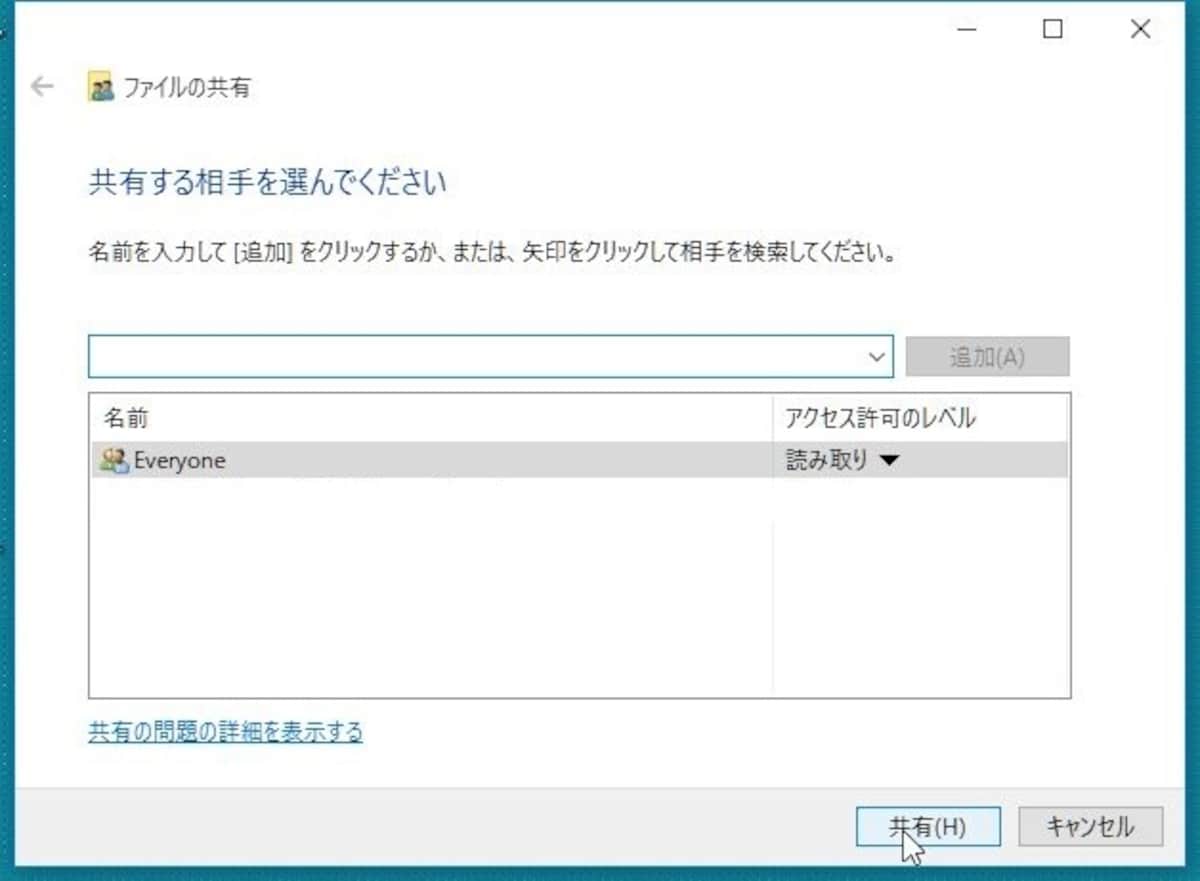
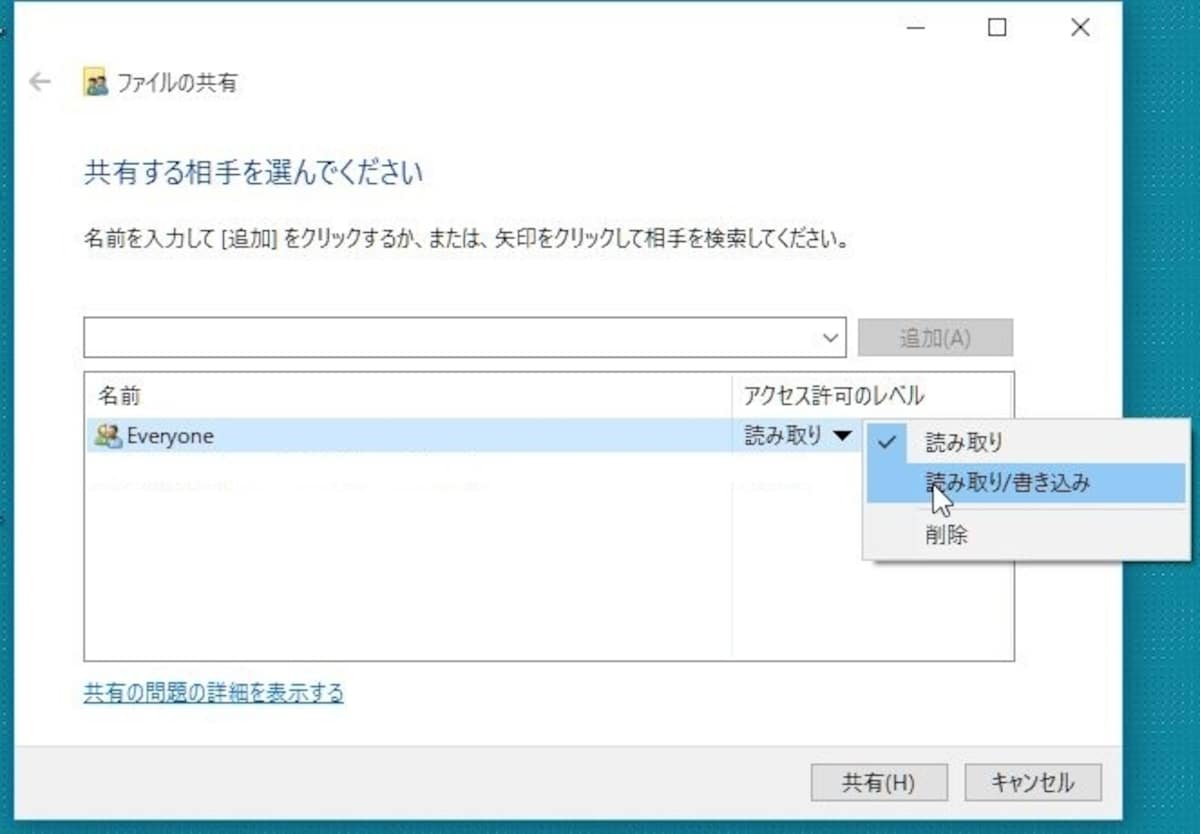
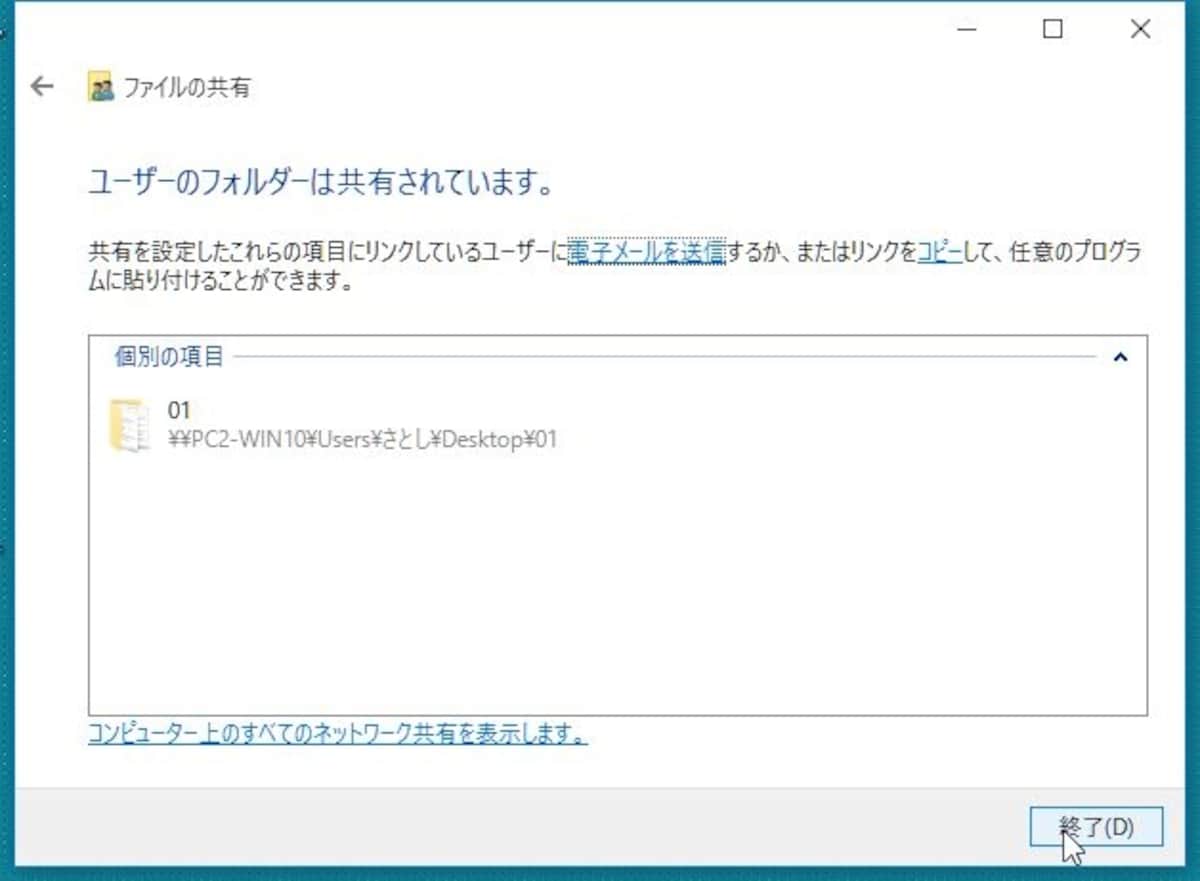
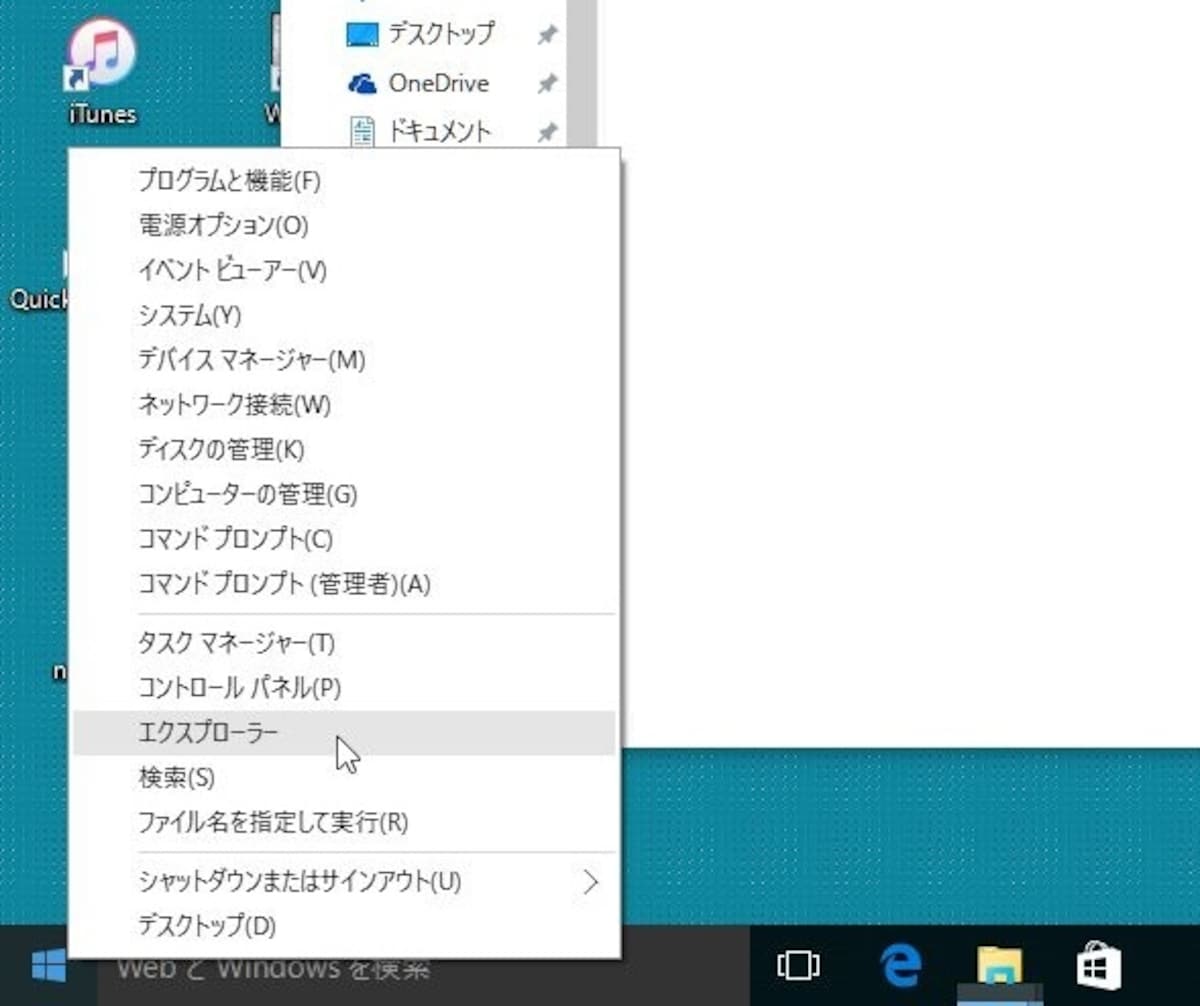
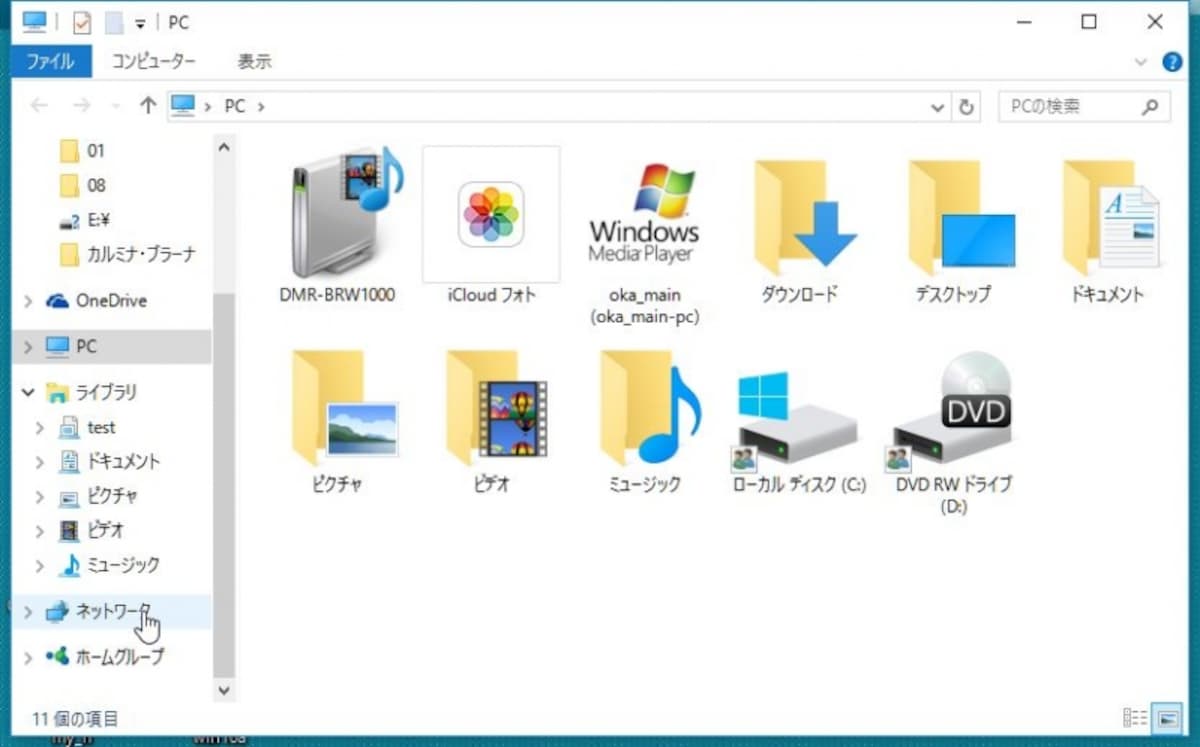
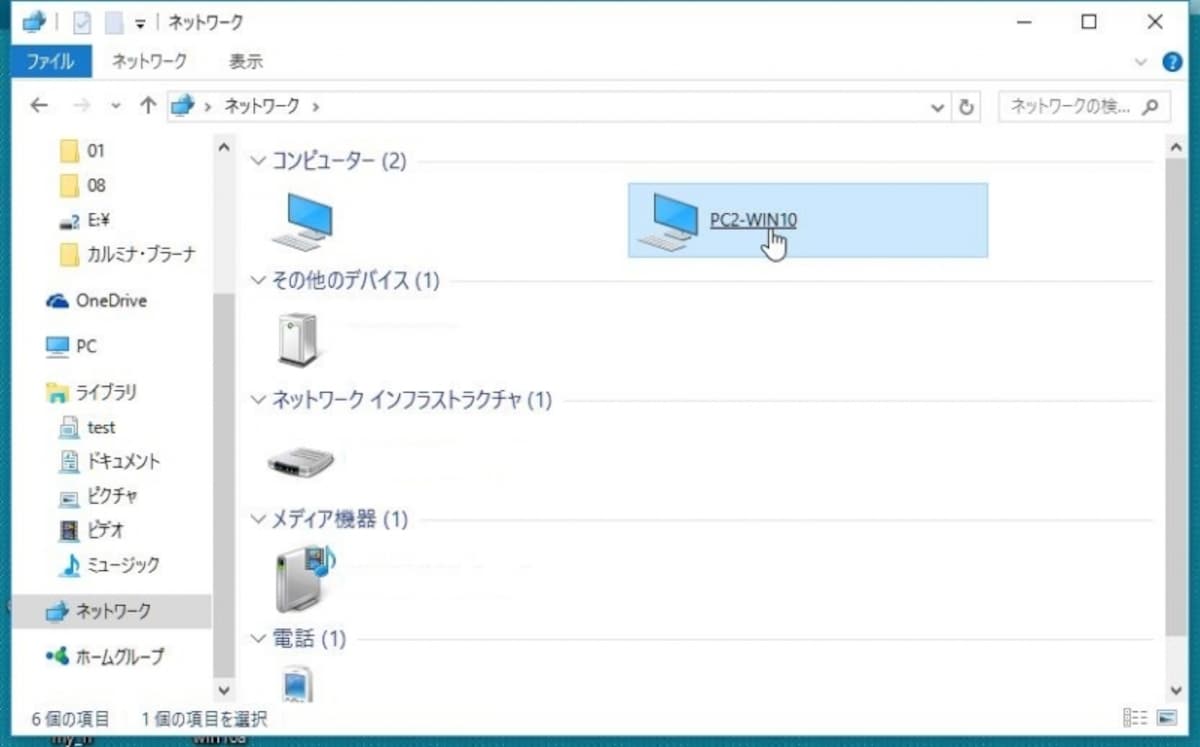
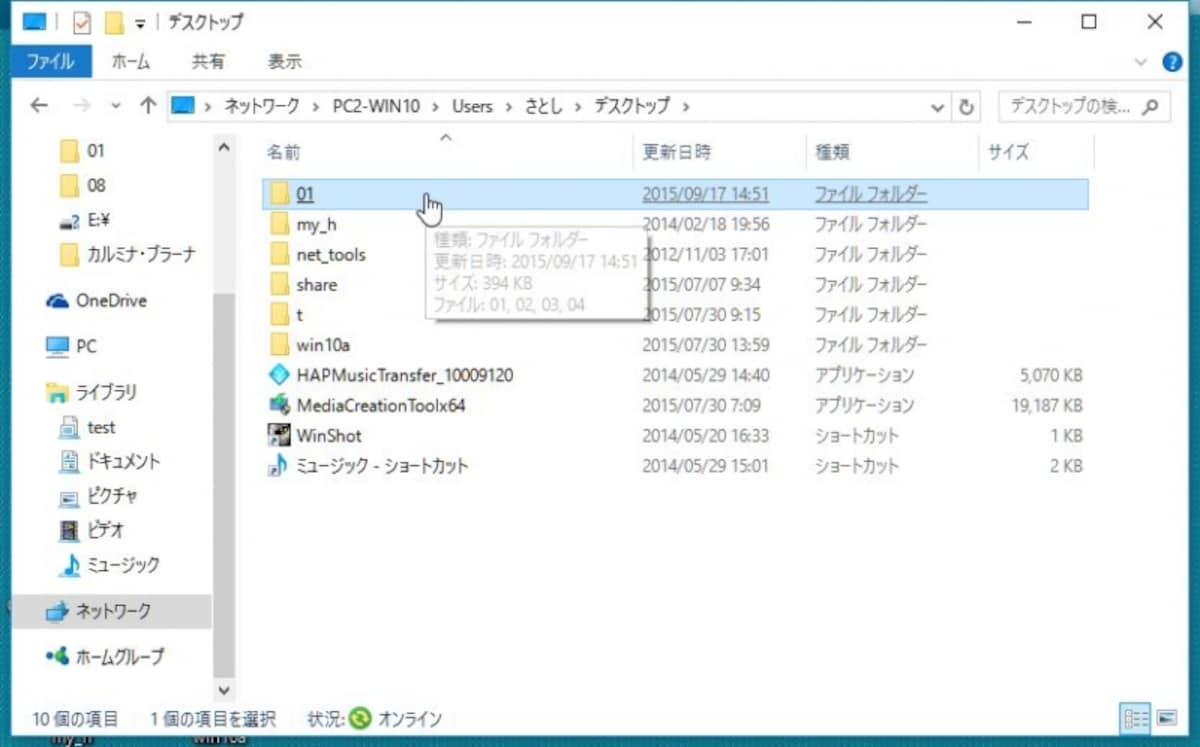
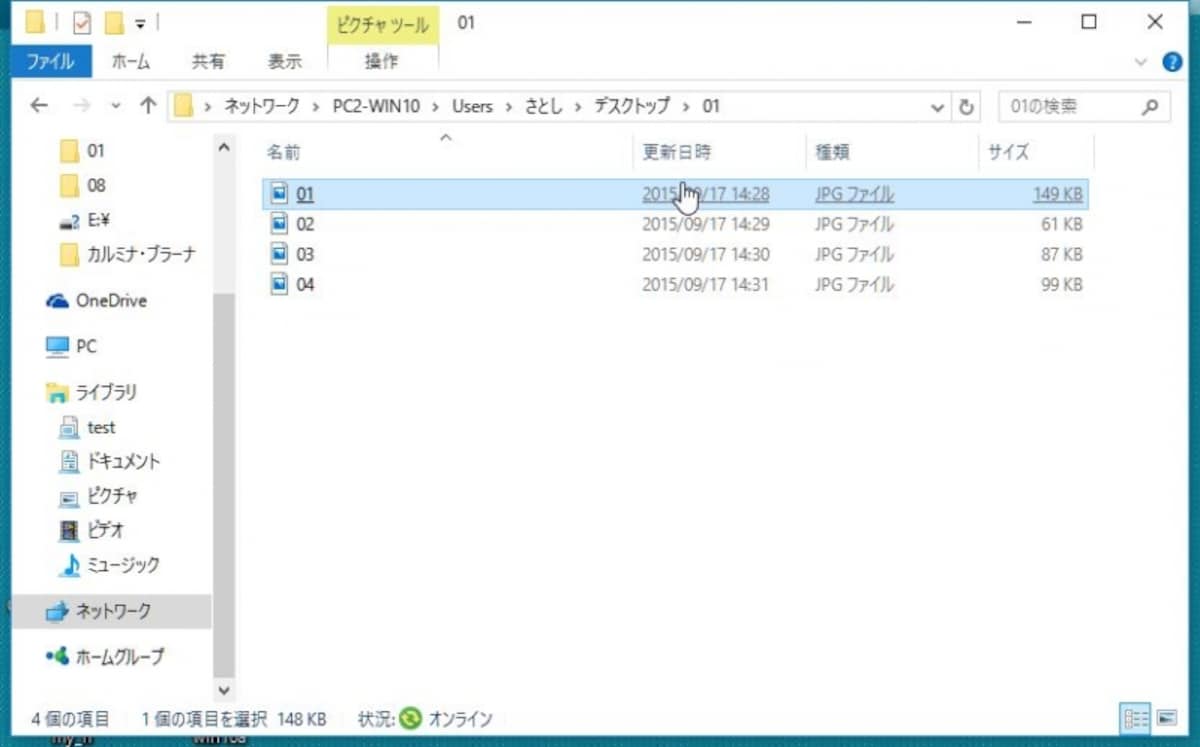
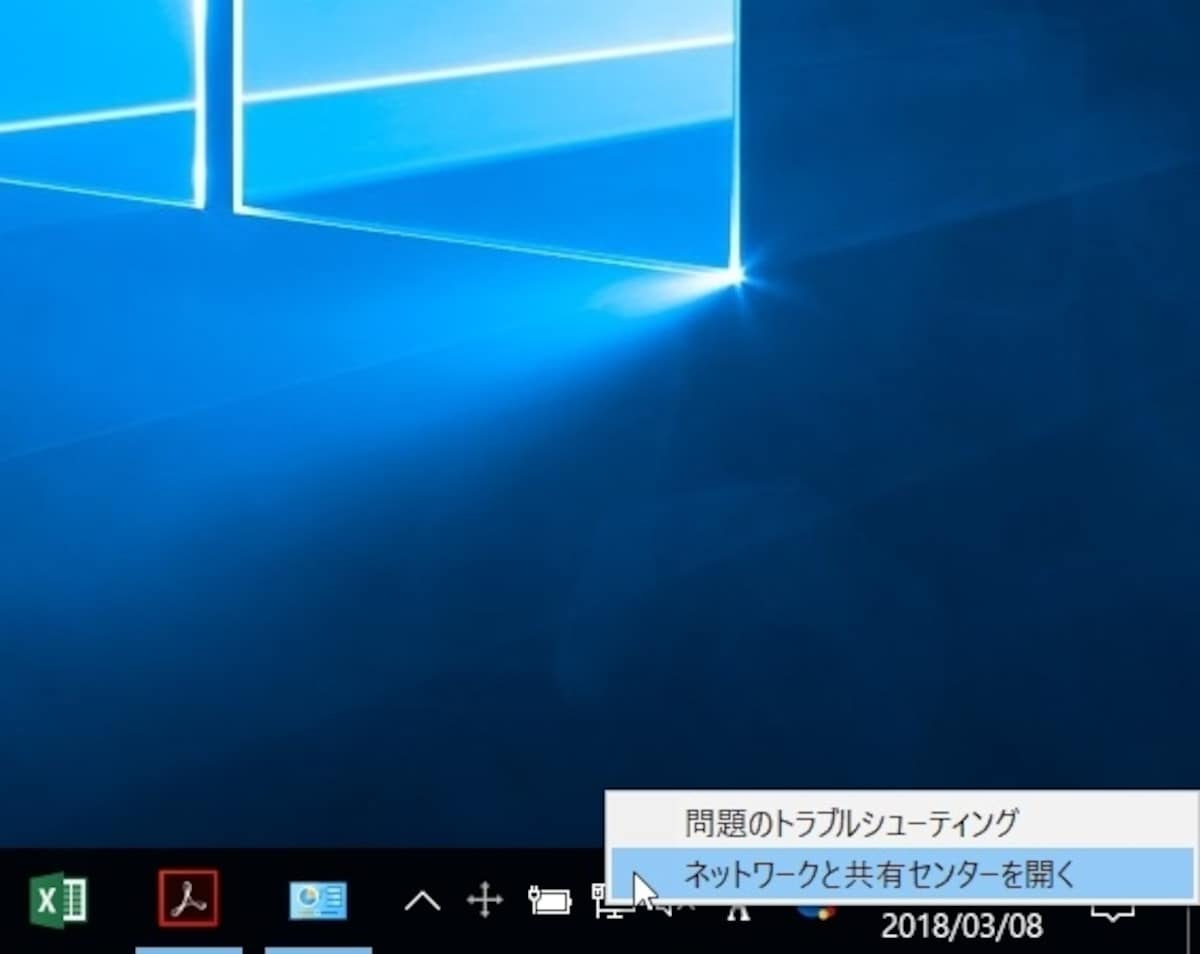
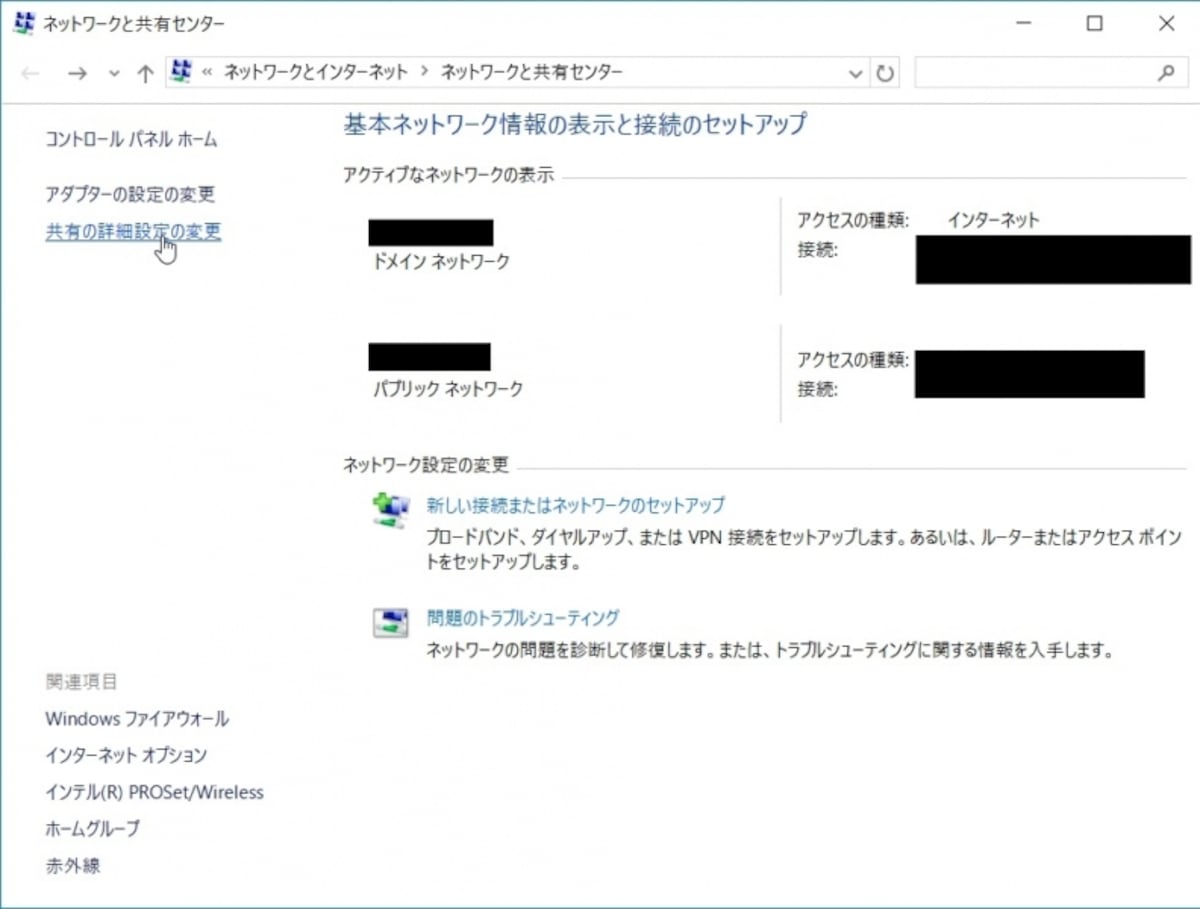
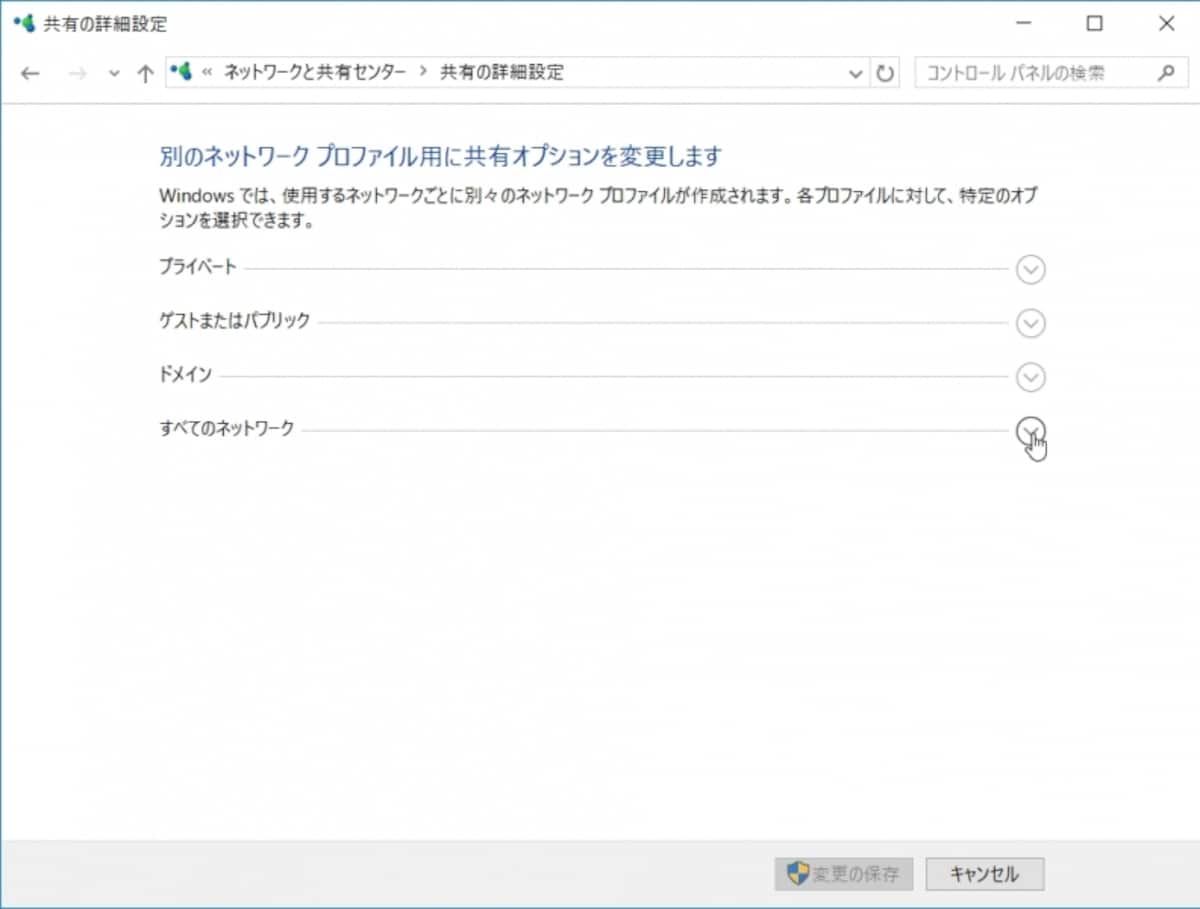
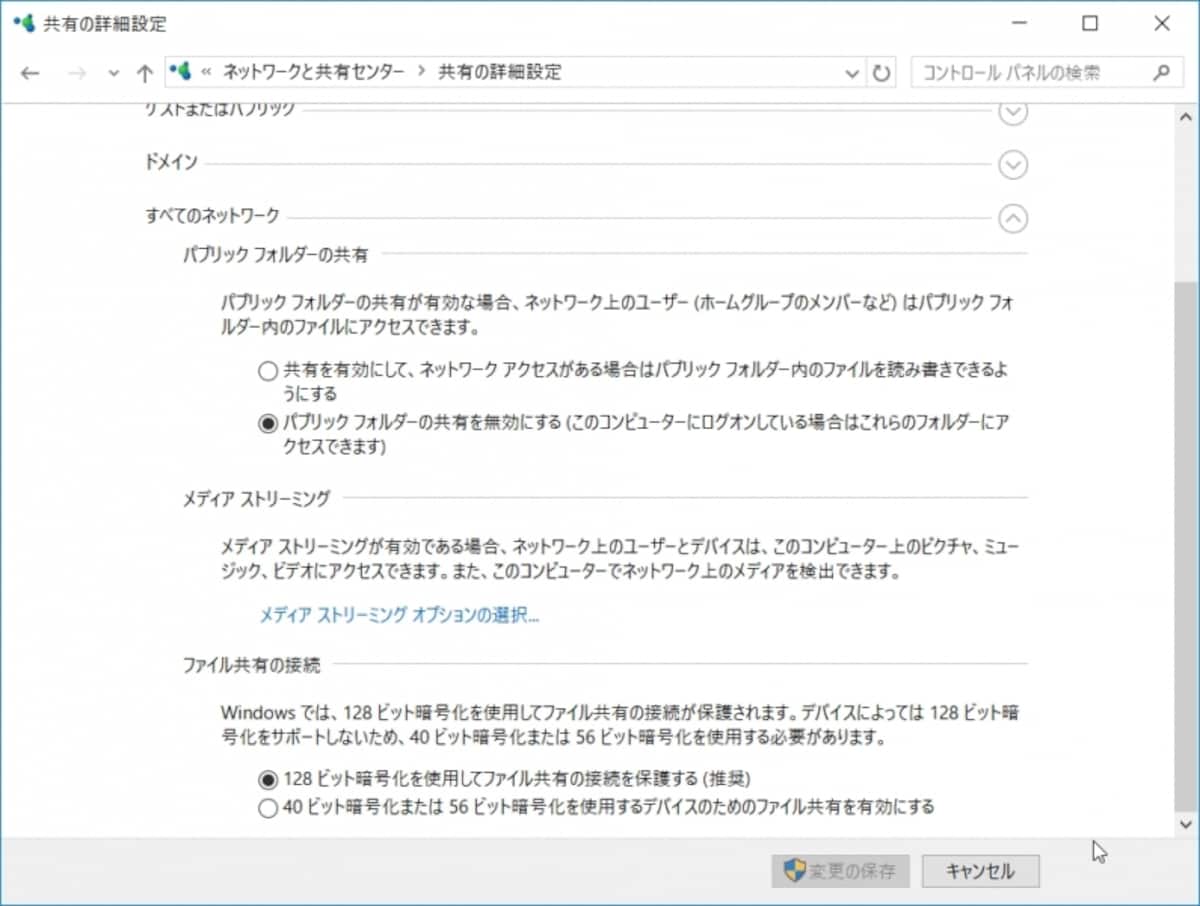
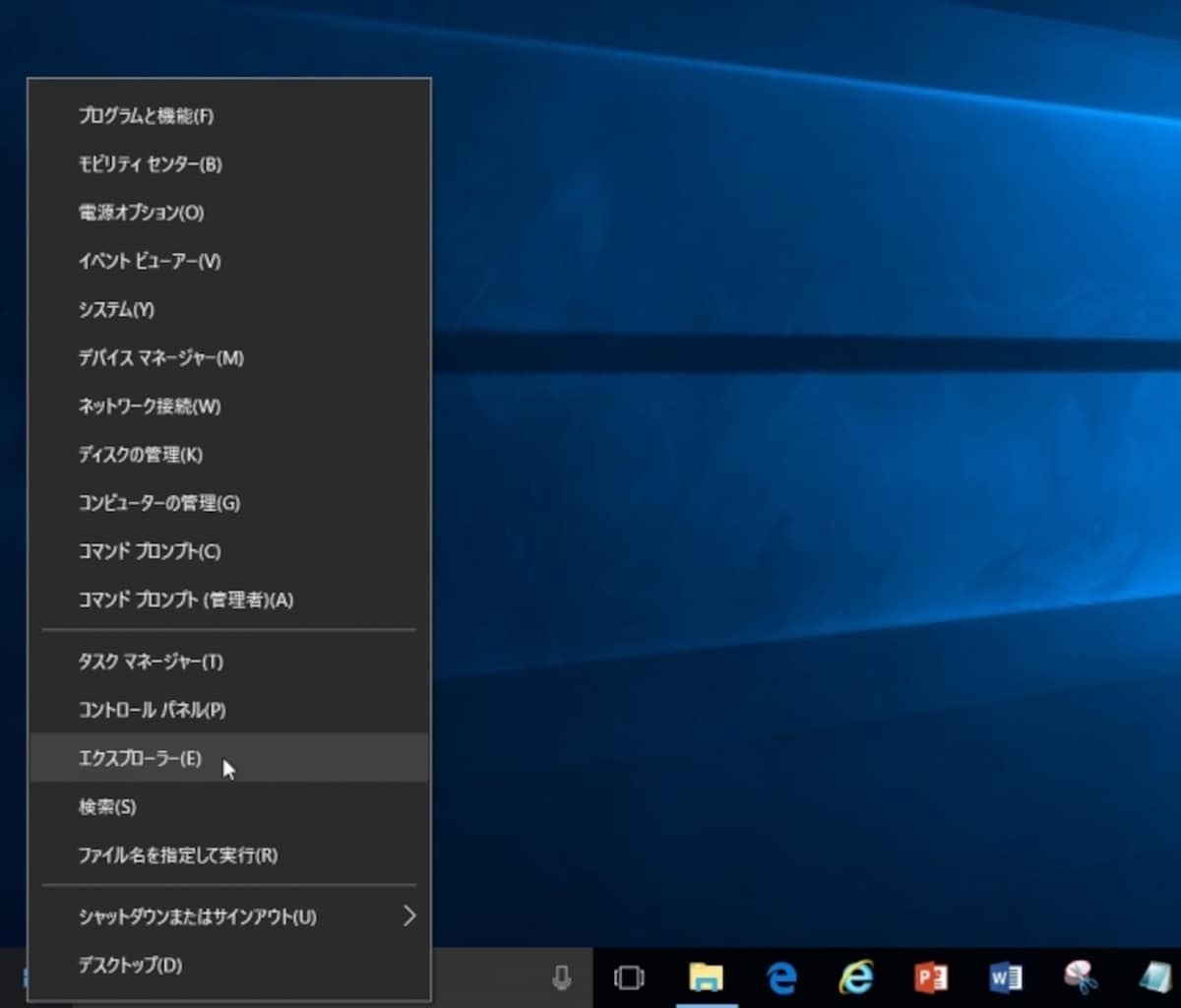
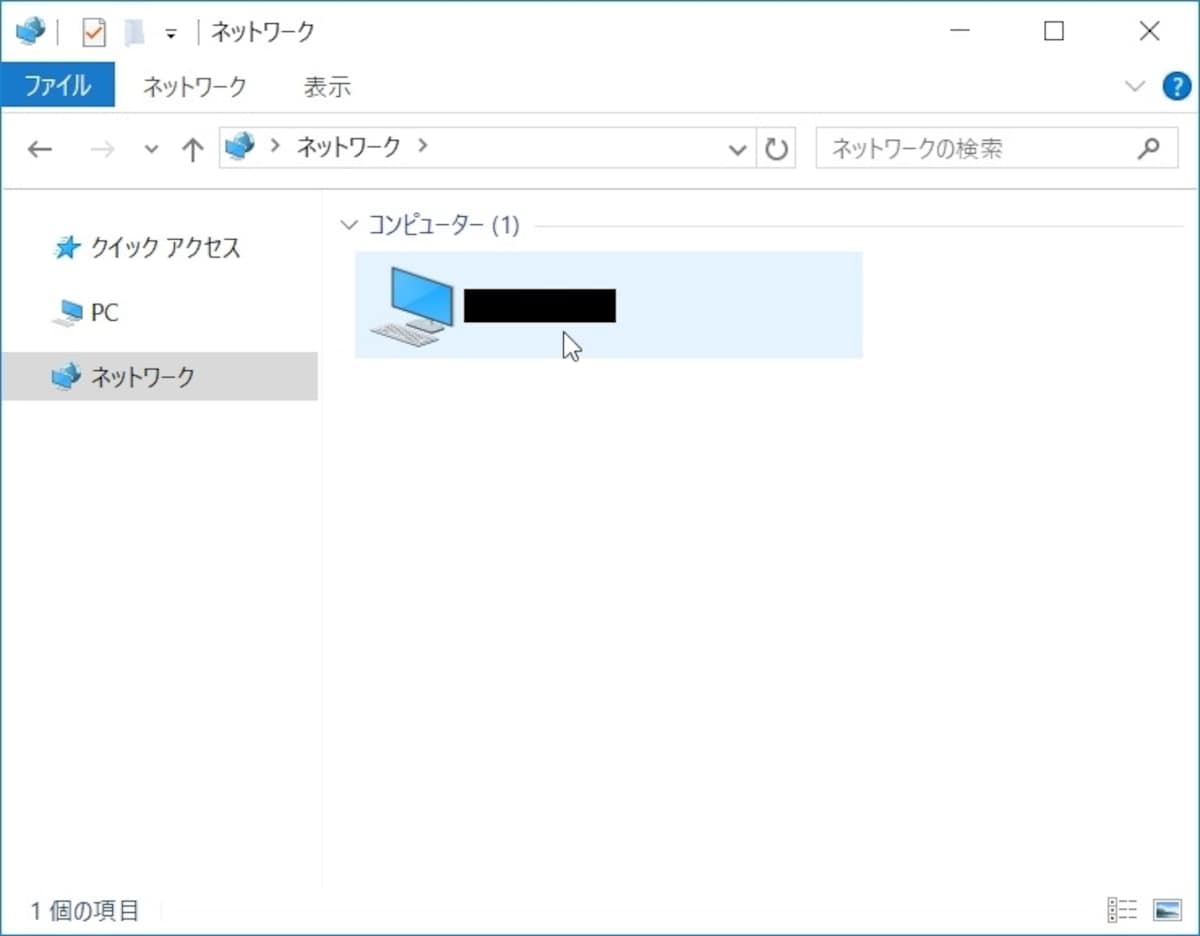
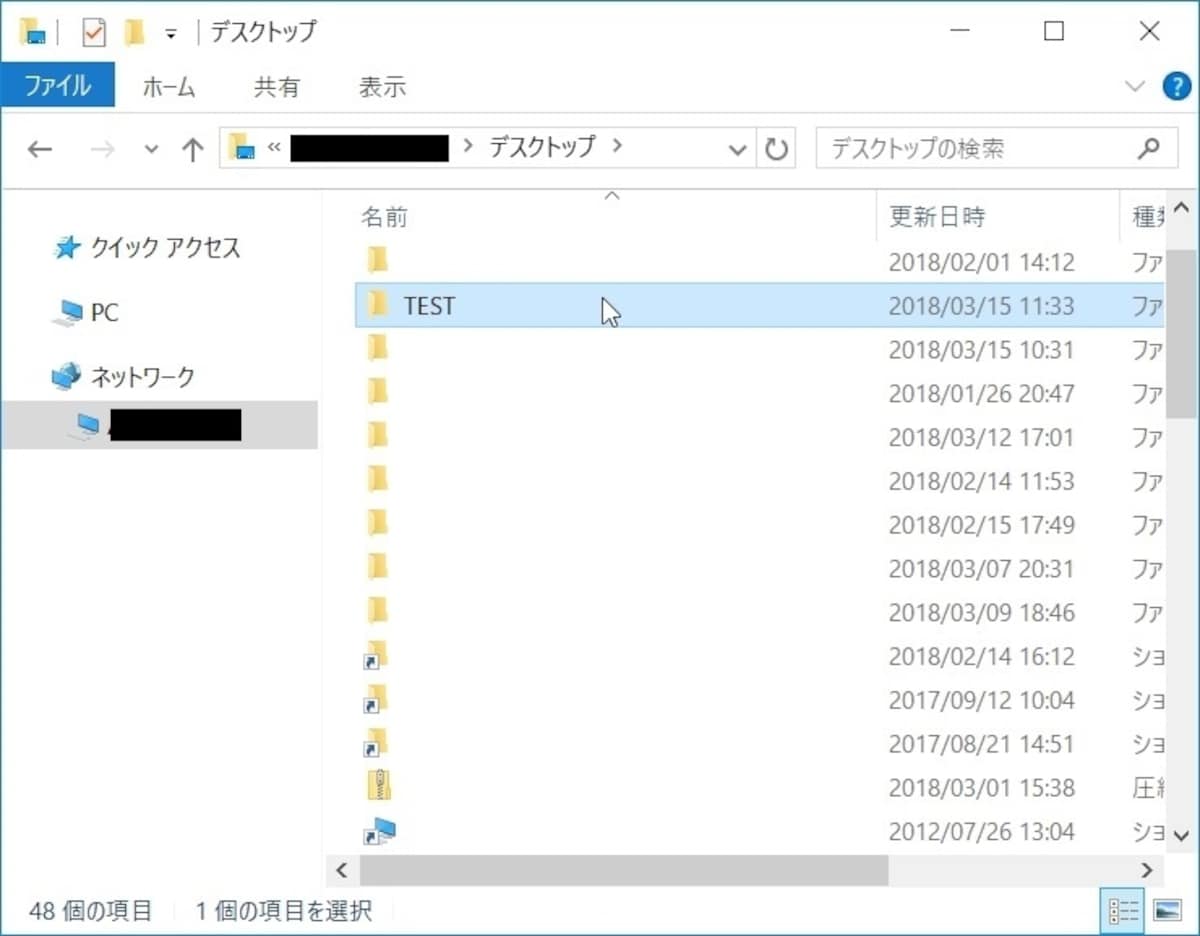
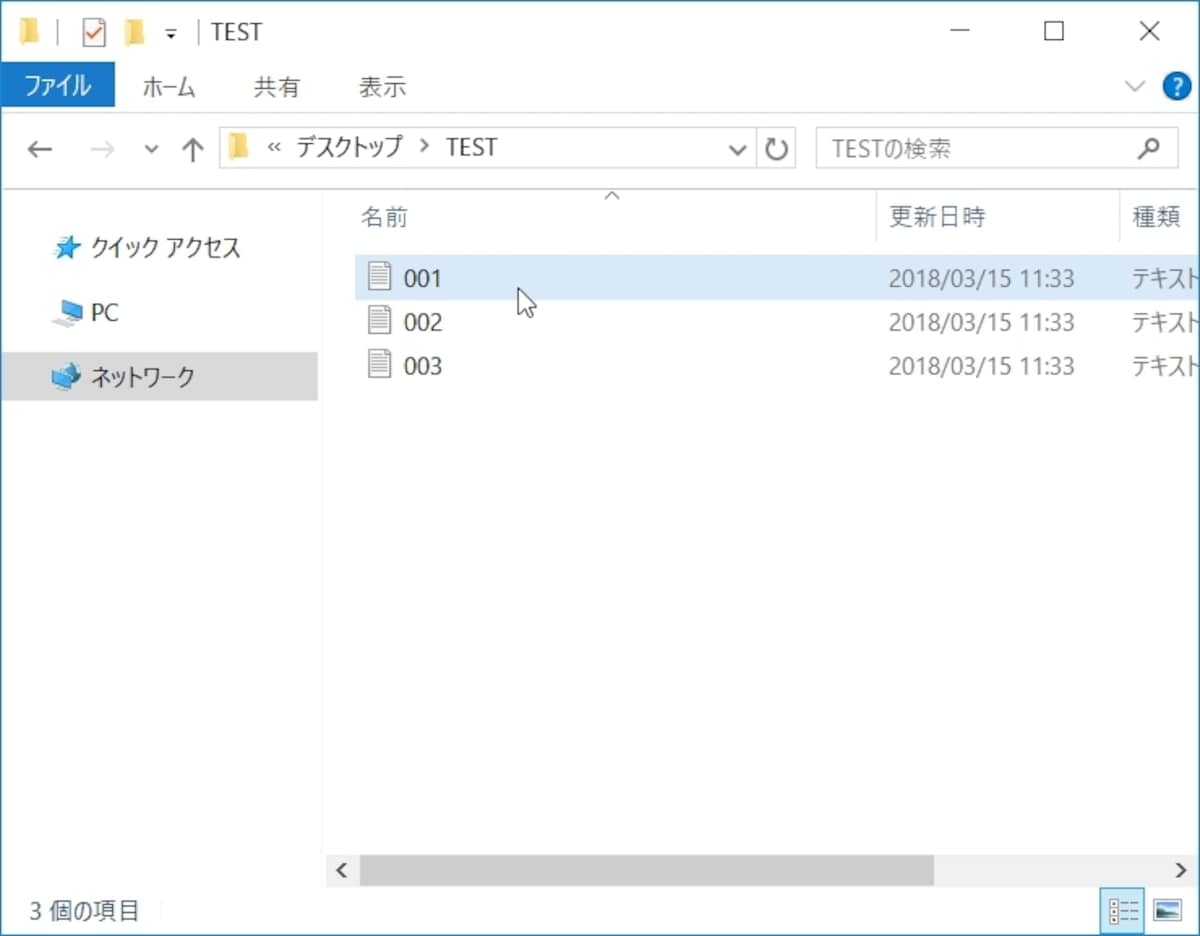
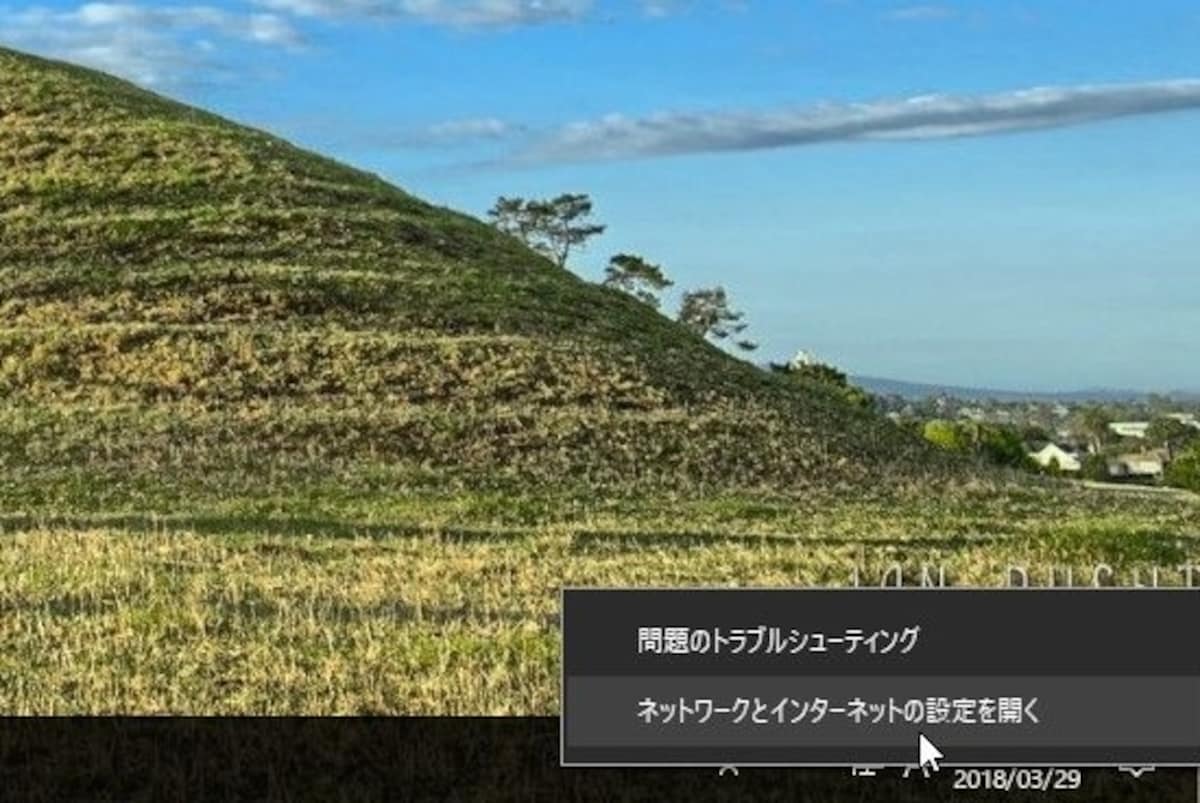
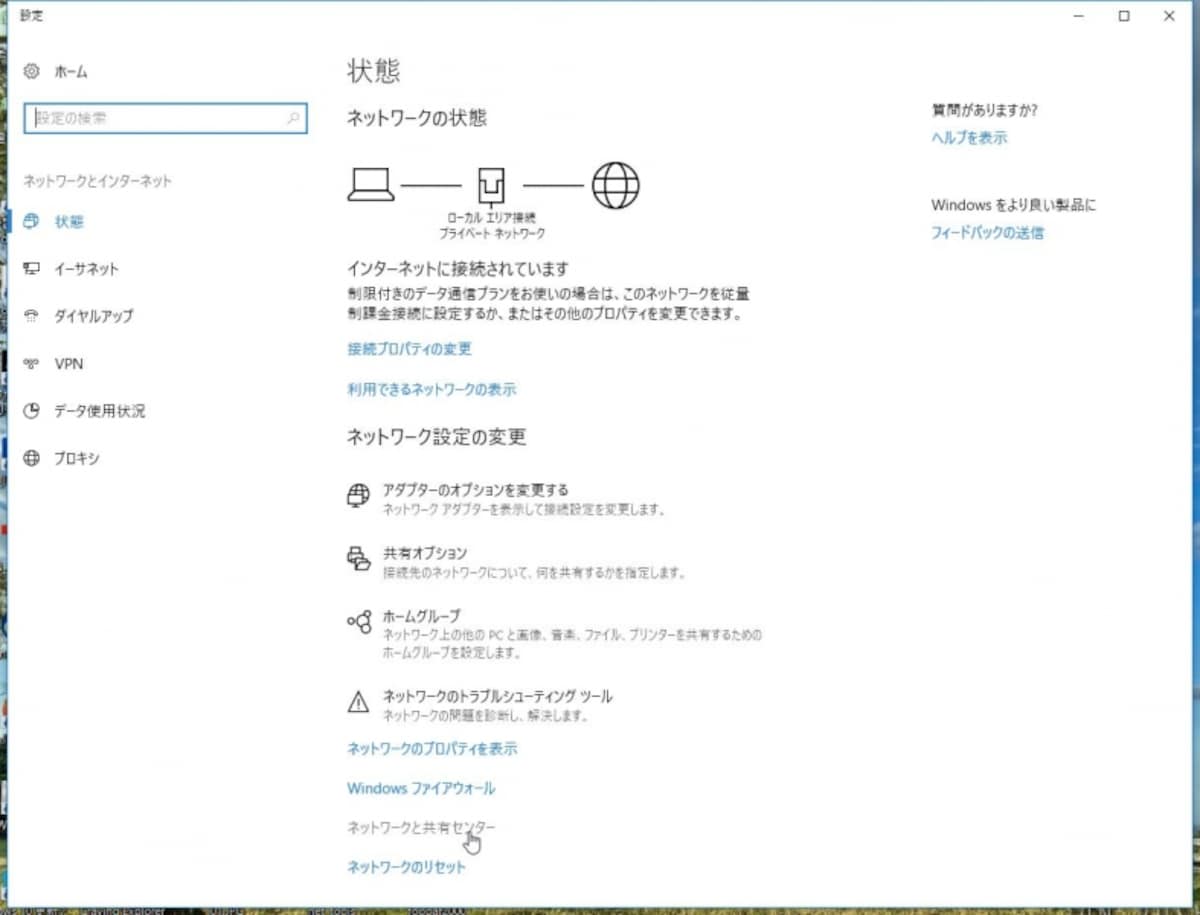
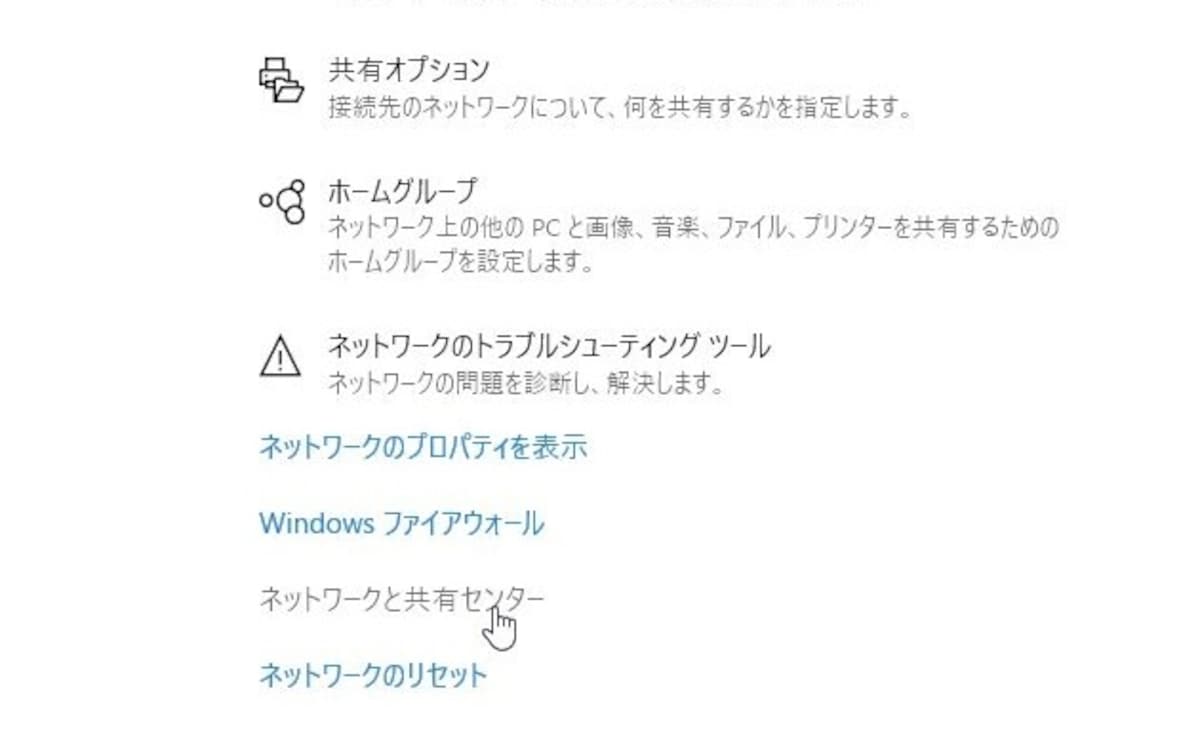
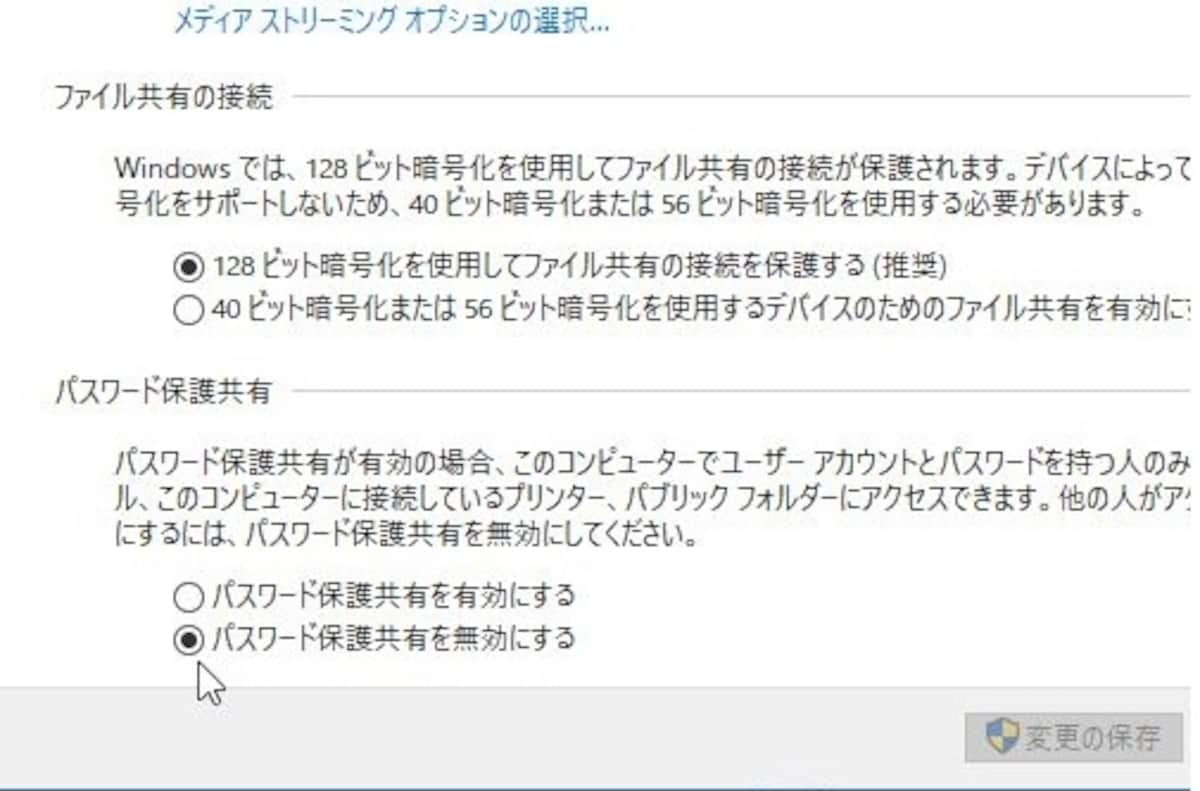
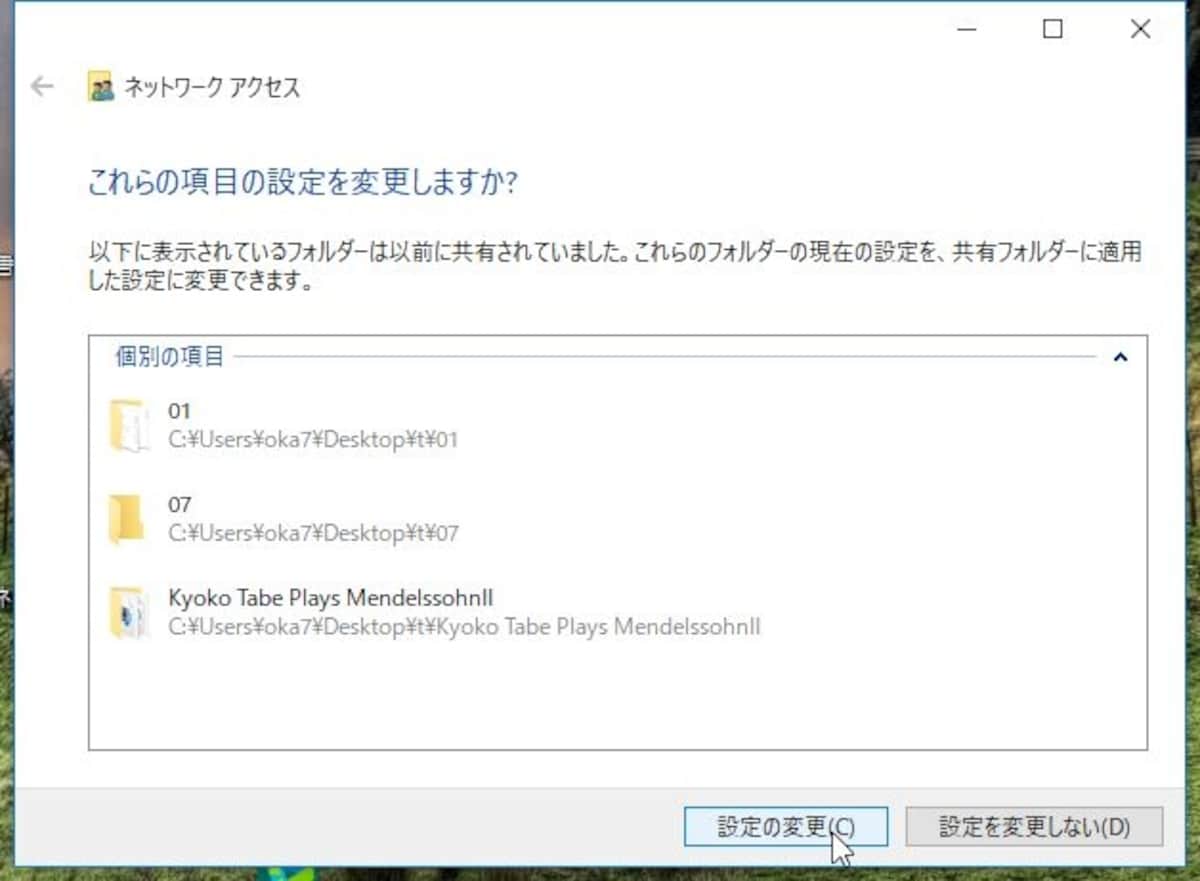
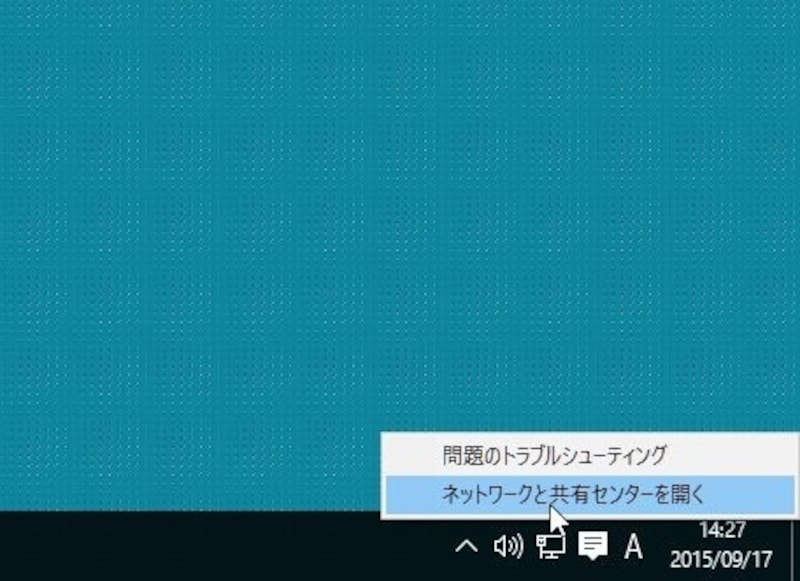
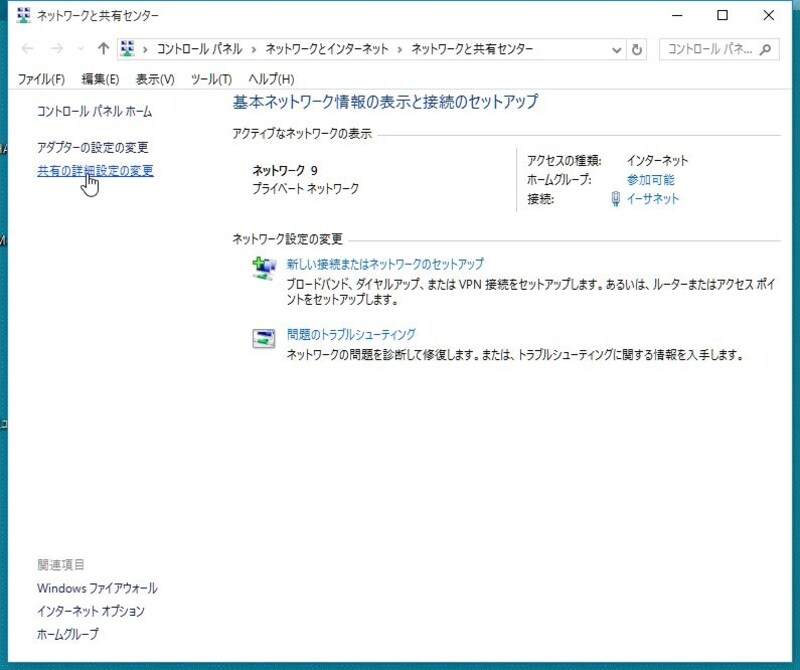
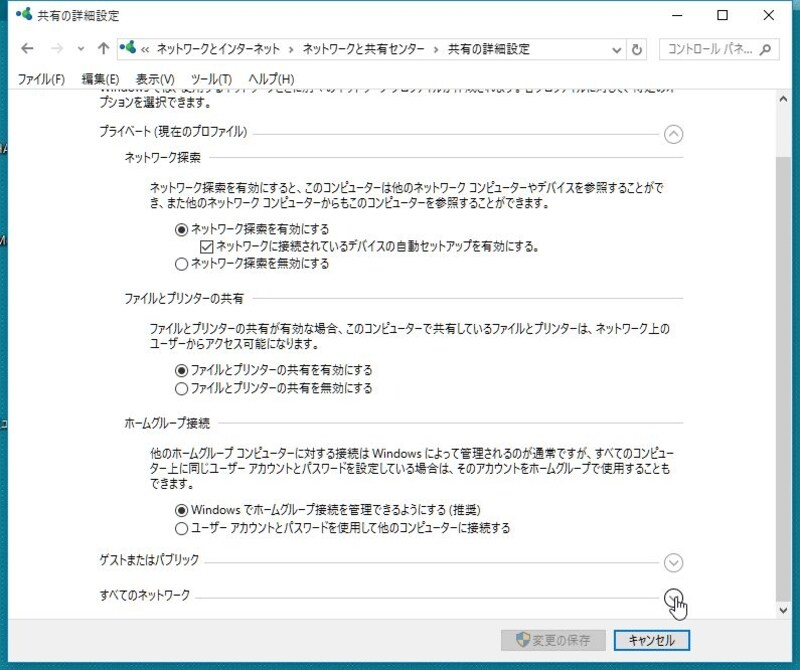
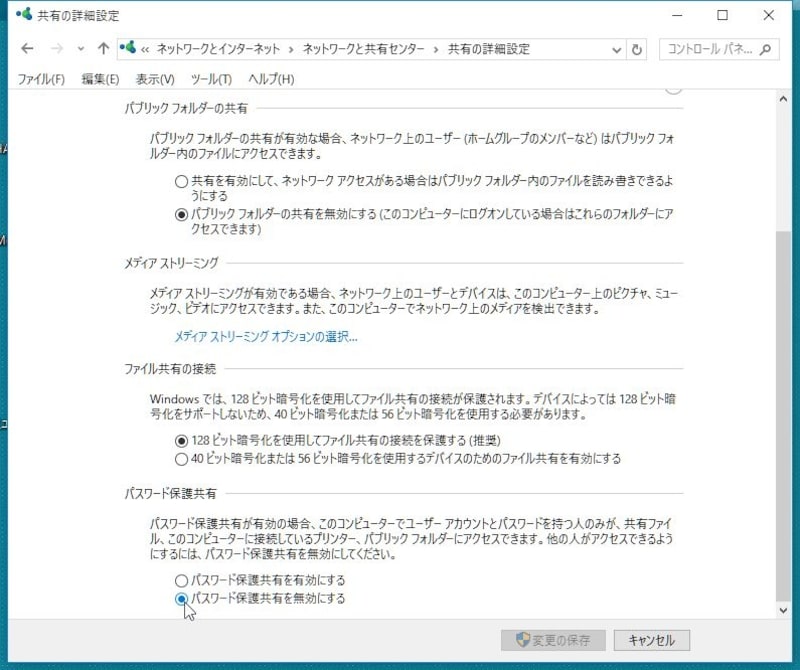
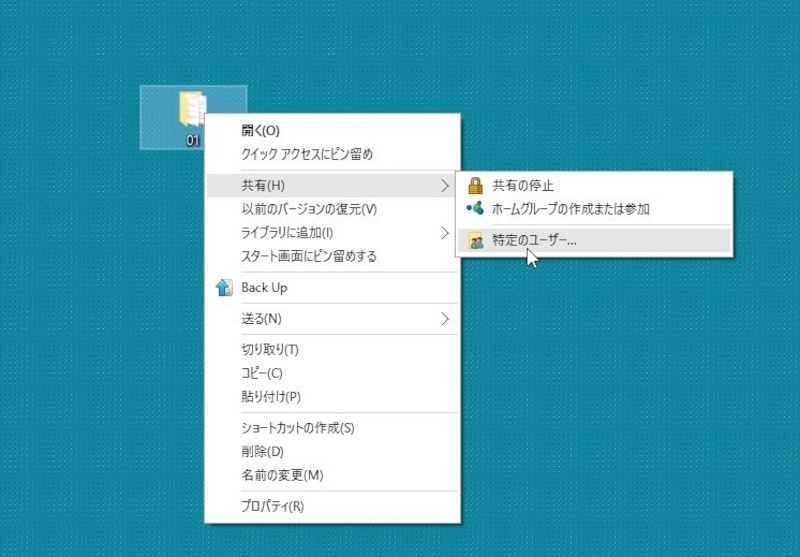
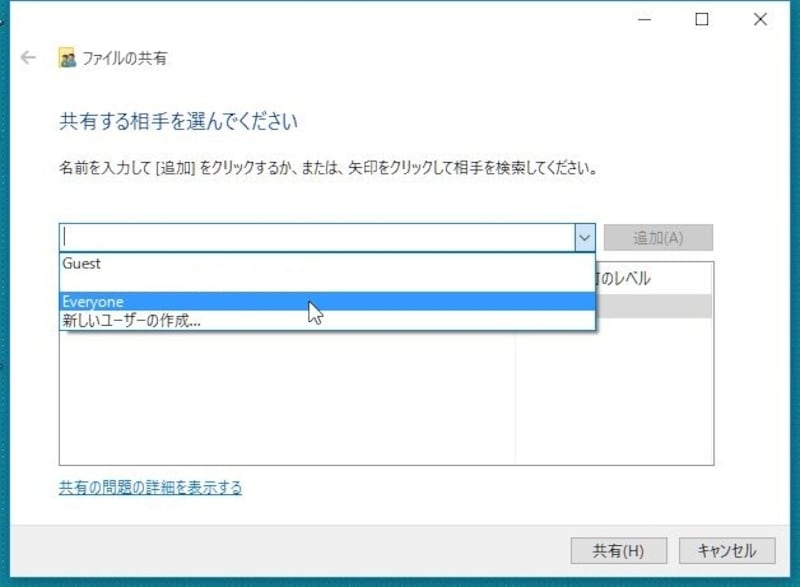
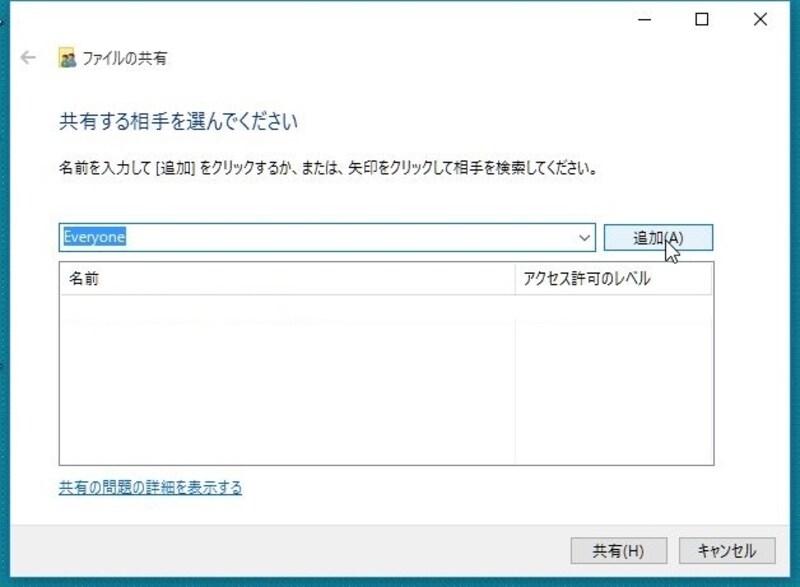
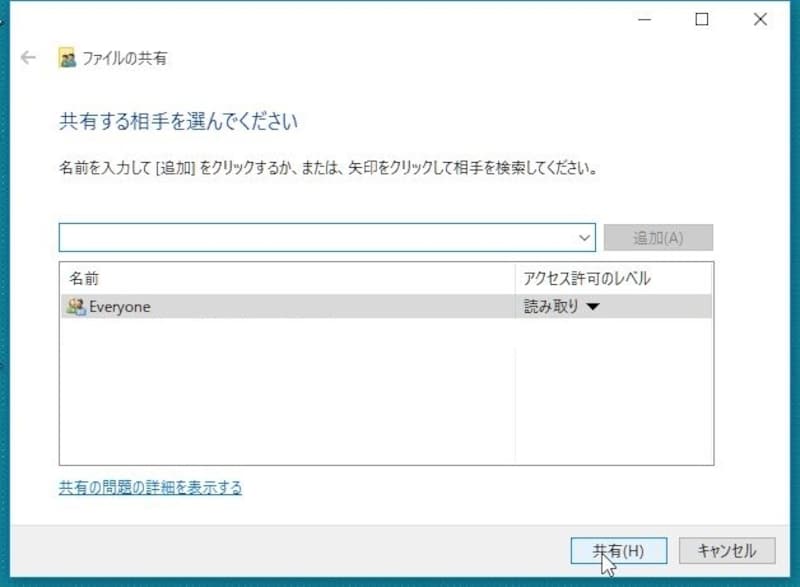
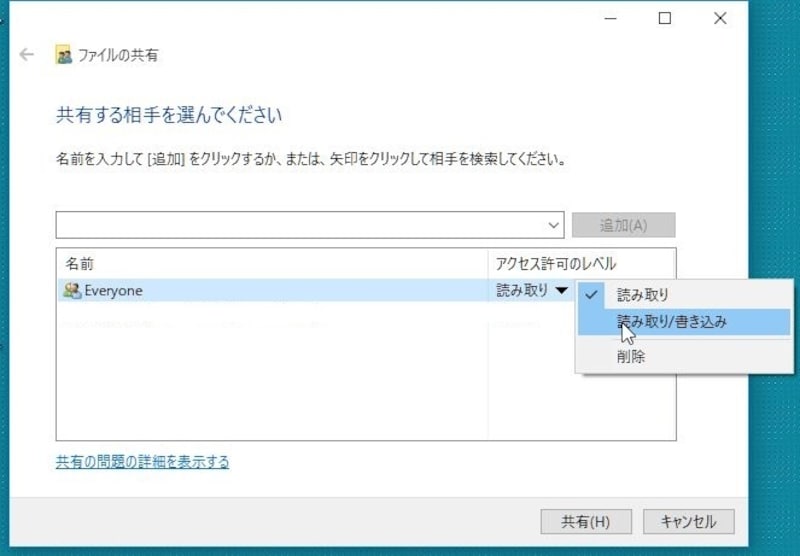
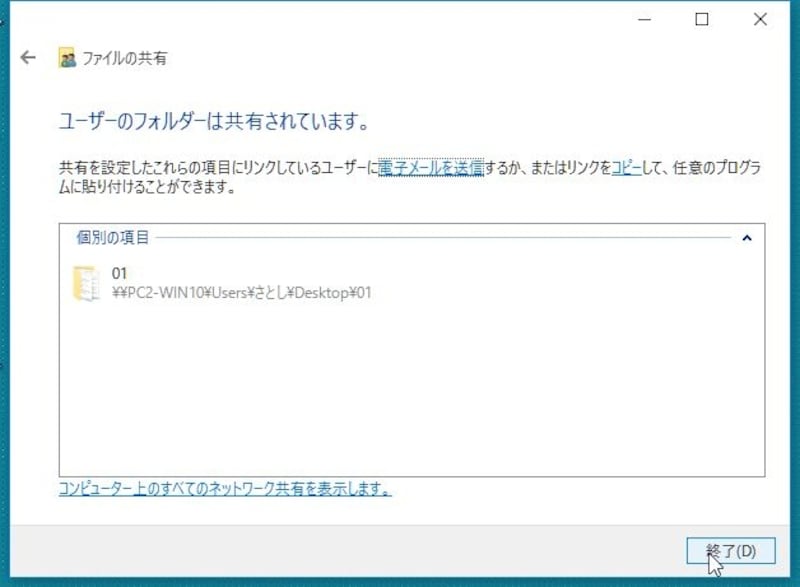
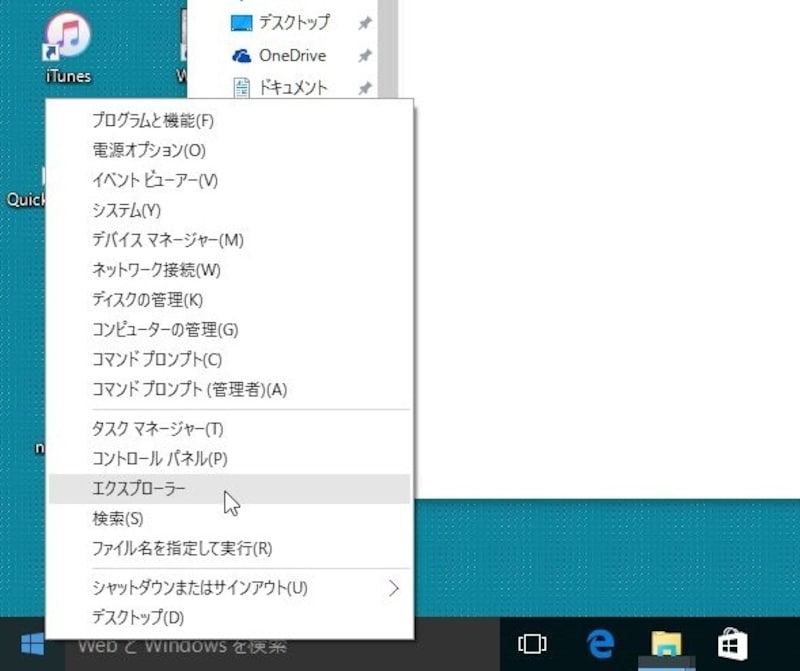
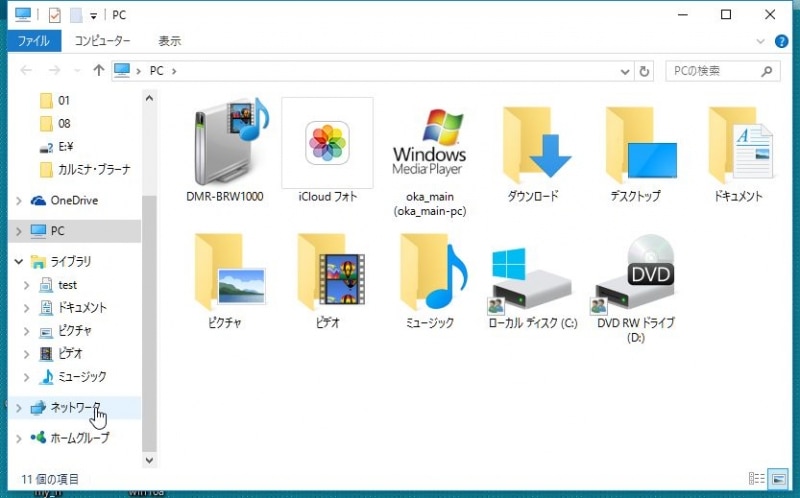
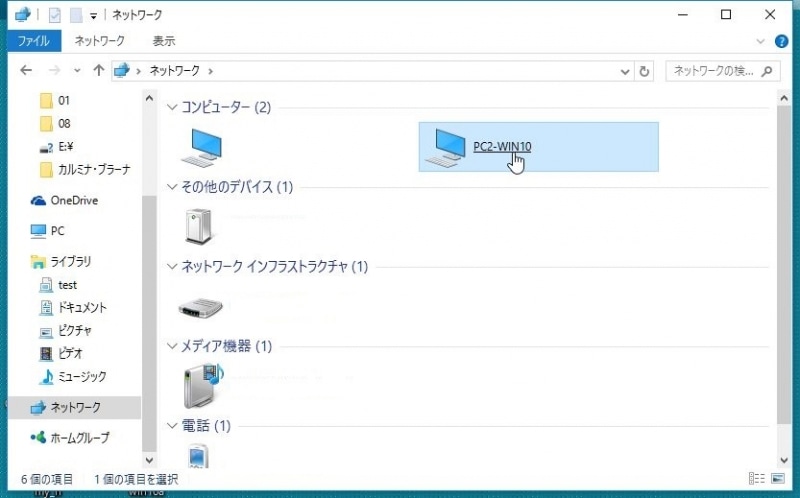
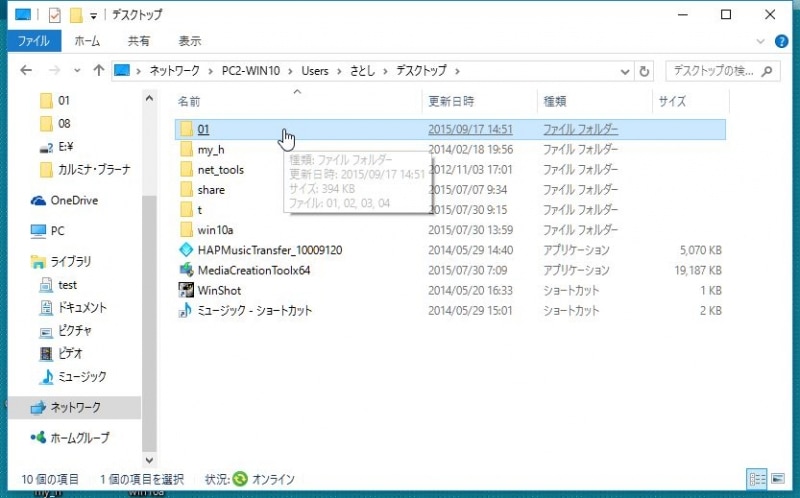
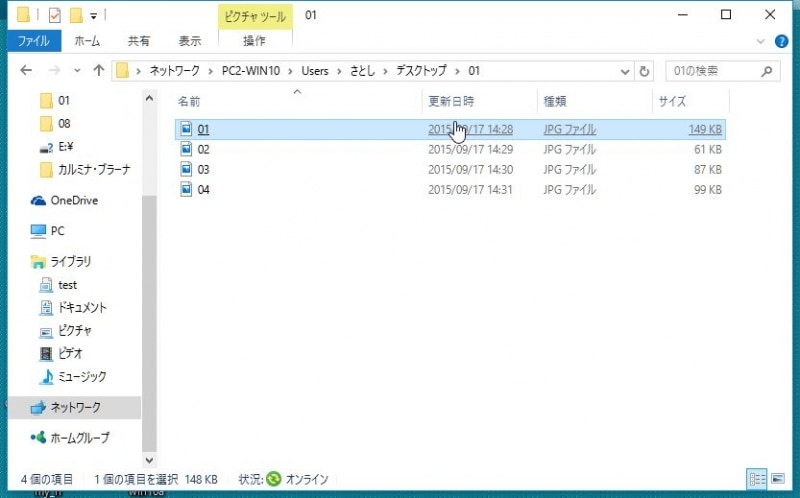
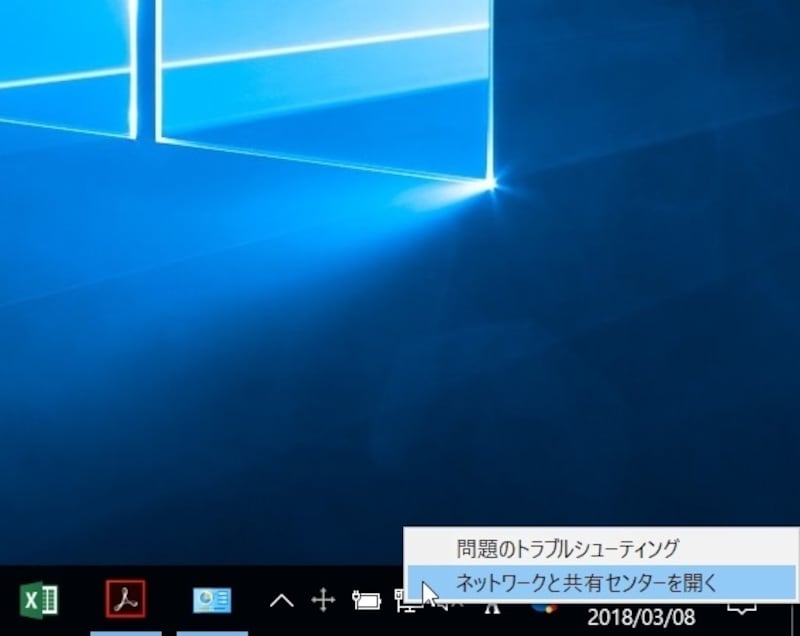
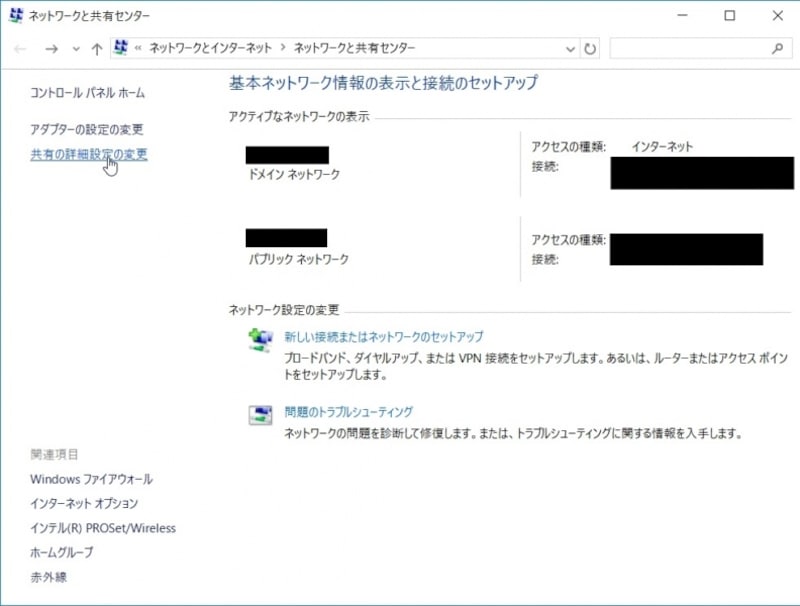
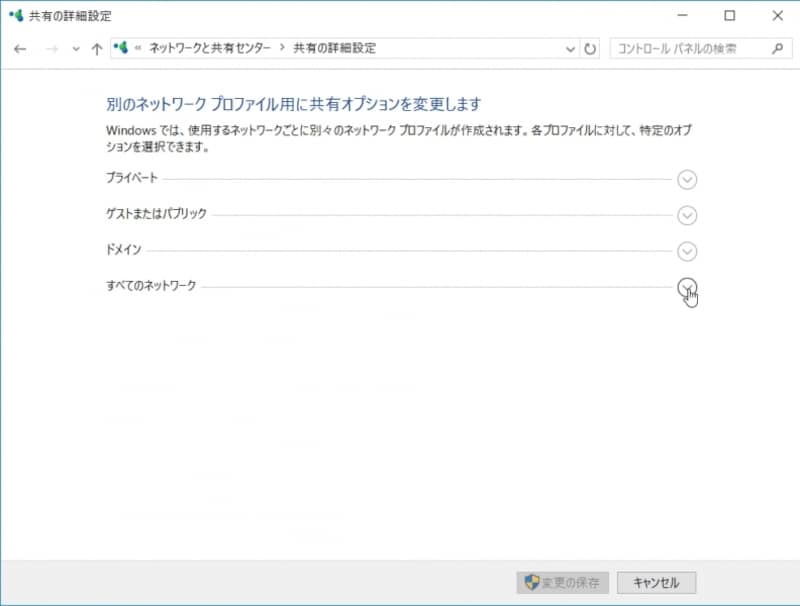
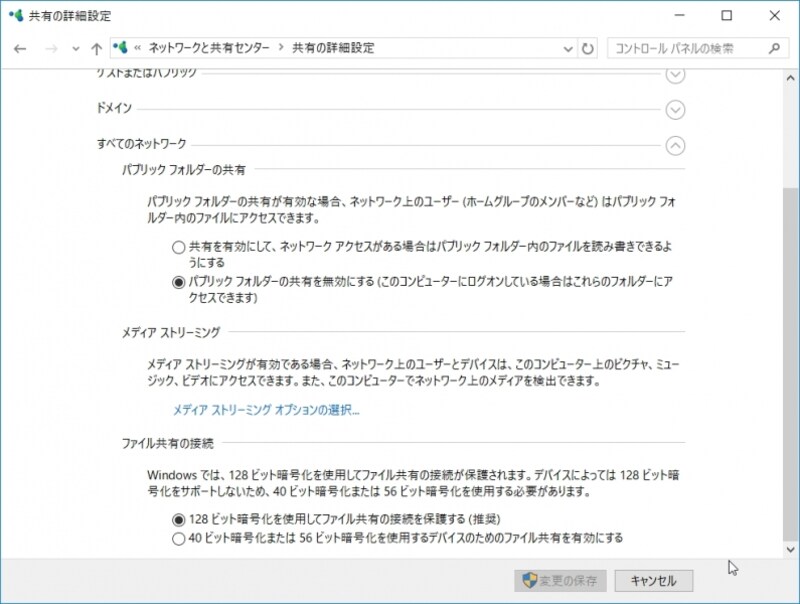
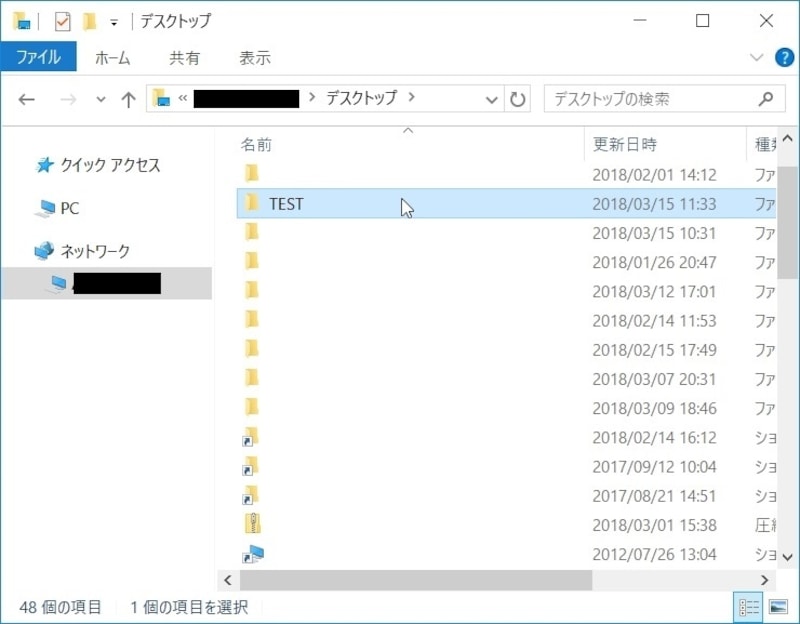
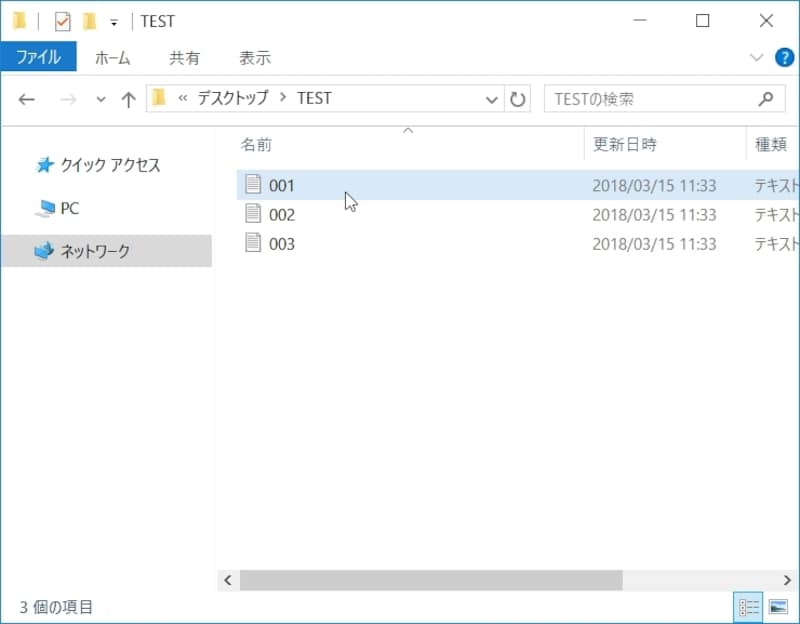
ネットワークと共有センターを開く「共有の詳細設定の変更」を選択する「すべてのネットワーク」の「V」の形をしたボタンを押して展開する「ファイル共有の接続」にある「128ビット暗号化を私用してファイル共有の接続を保護する(推奨)」をonにして「変更の保存」ボタンを押す共有したいフォルダを右クリックして、[共有]→[特定のユーザ]を選択するVボタンをクリックして、[Everyone]を選択する。これは共有したいフォルダに誰でもアクセスできるようにするためだ[追加]ボタンを押す初期値で「読み取り」と表示されている▼部分をクリックし「読み取り」または「読み取り/書き込み」を選択してアクセス権を設定する。読み取りのみ設定したい場合は、そのままでよい[共有]ボタンを押すエクスプローラを起動する左の一覧から「ネットワーク」を選択する共有フォルダのあるコンピュータ名をクリックする共有に設定したフォルダ名をクリックするこれで共有に設定したフォルダにコピーしてあるファイルが表示される[終了]ボタンを押す この写真の記事を読む※記事内容は執筆時点のものです。最新の内容をご確認ください。


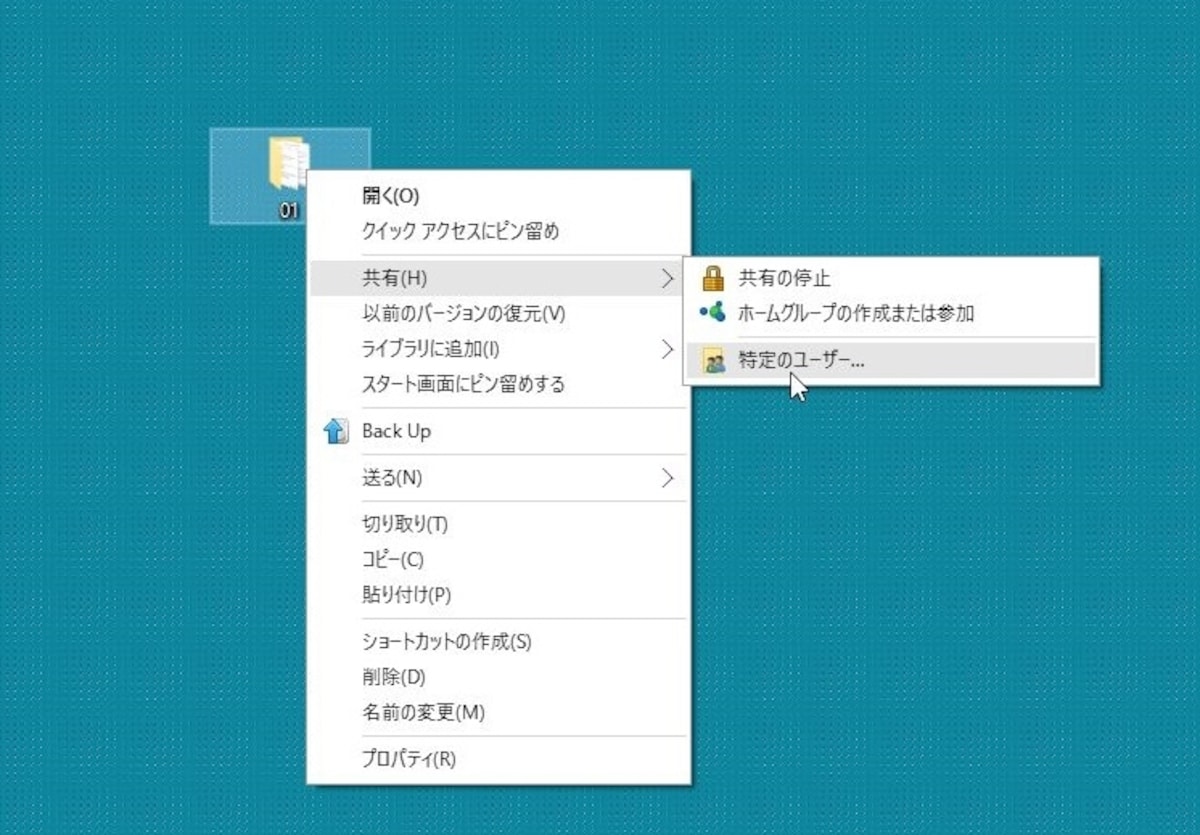

![共有したいフォルダを右クリックして、[共有]→[特定のユーザ]を選択する](https://imgcp.aacdn.jp/img-a/1200/auto/aa/gm/article/4/5/8/6/9/4/201803151102/800__005.jpg)
![Vボタンをクリックして、[Everyone]を選択する。これは共有したいフォルダに誰でもアクセスできるようにするためだ](https://imgcp.aacdn.jp/img-a/1200/auto/aa/gm/article/4/5/8/6/9/4/201803151108/800__006.jpg)
![[追加]ボタンを押す](https://imgcp.aacdn.jp/img-a/1200/auto/aa/gm/article/4/5/8/6/9/4/201803151115/800__007.jpg)
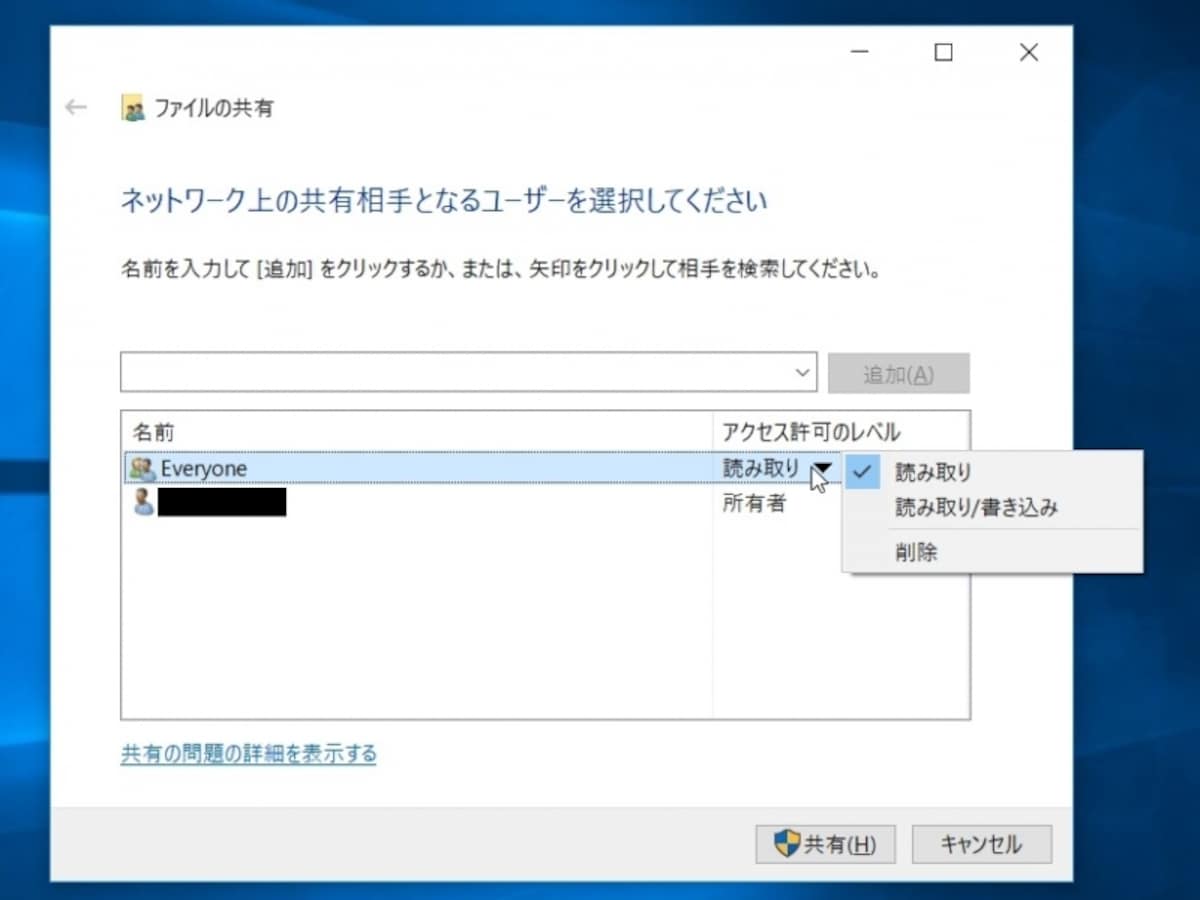
![[共有]ボタンを押す](https://imgcp.aacdn.jp/img-a/1200/auto/aa/gm/article/4/5/8/6/9/4/201803151120/800__009.jpg)
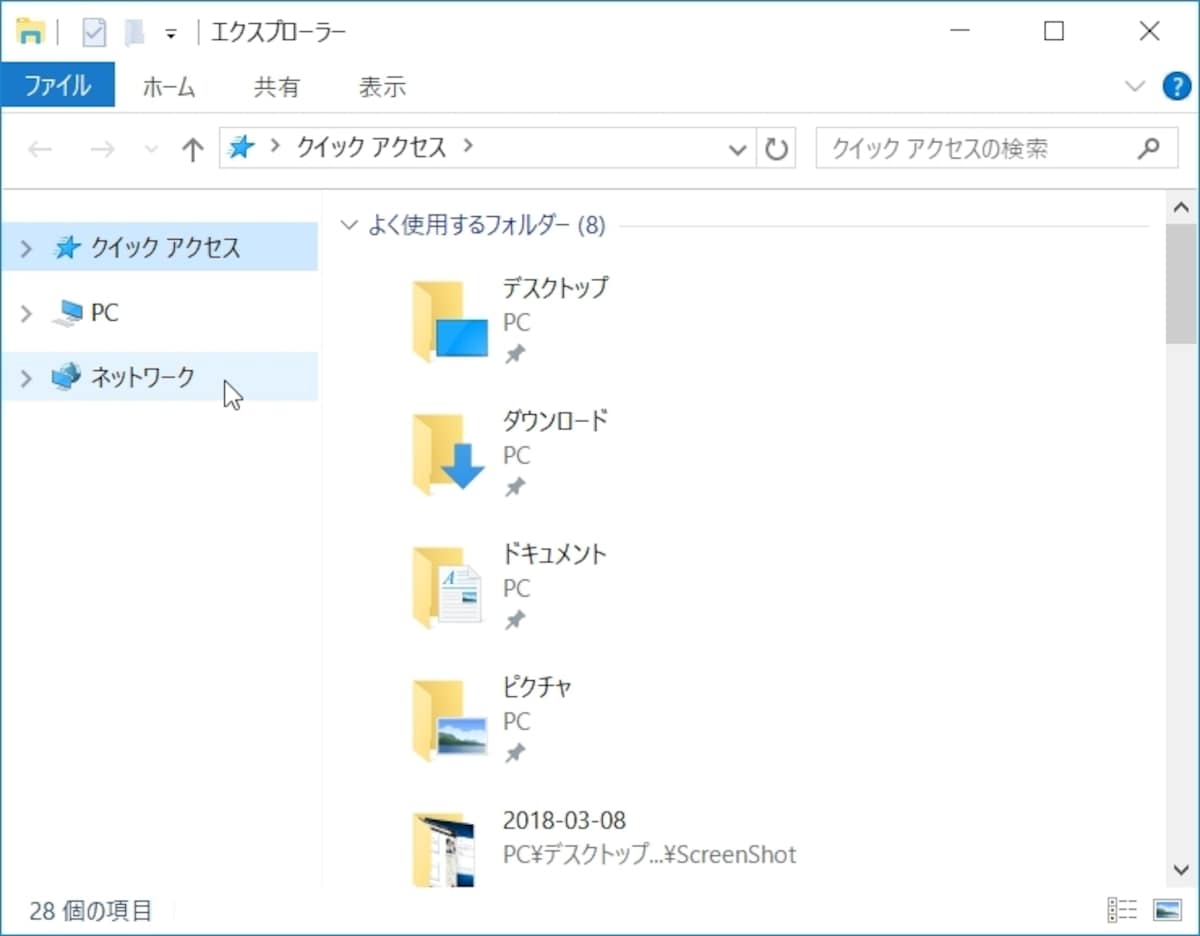
![[終了]ボタンを押す](https://imgcp.aacdn.jp/img-a/1200/auto/aa/gm/article/4/5/8/6/9/4/201803151145/800__010.jpg)
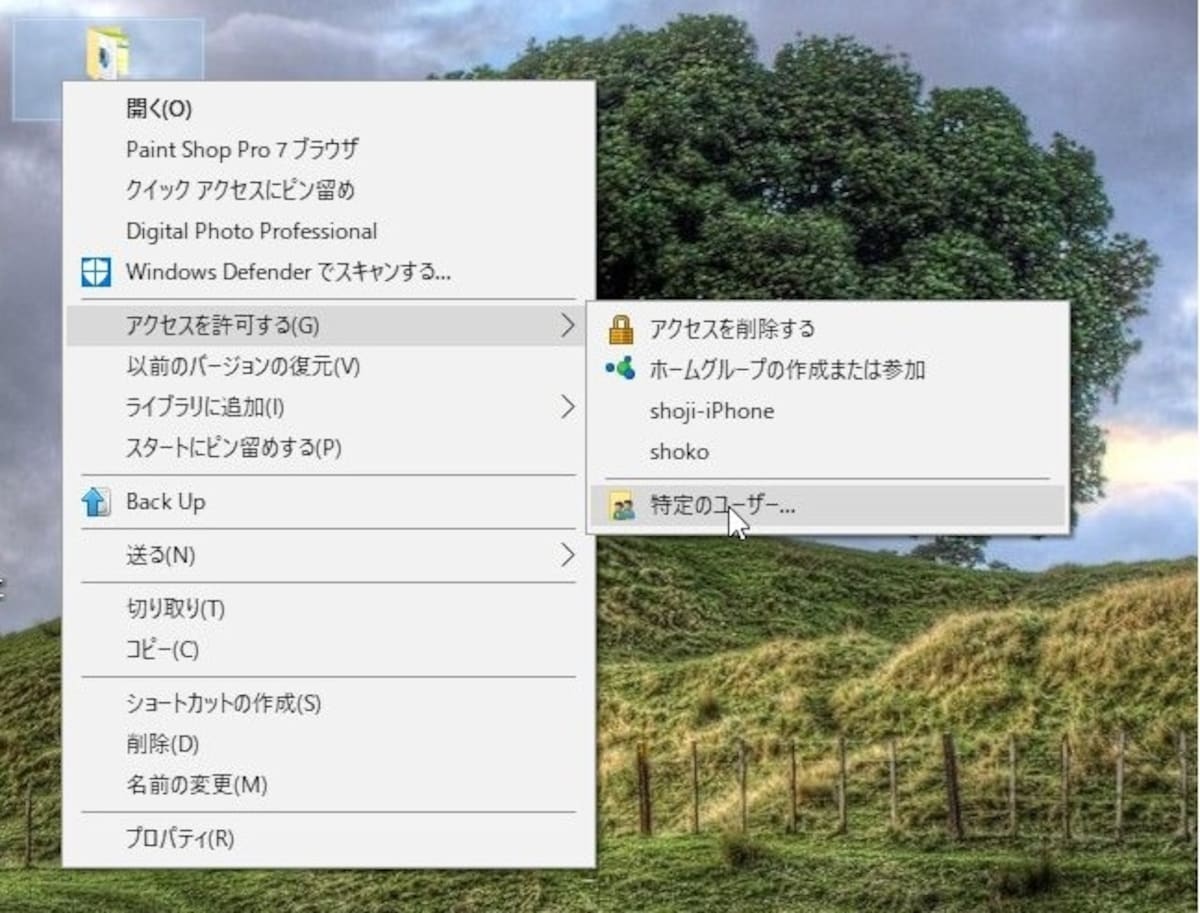

![共有したいフォルダを右クリックして、[共有]→[特定のユーザ]を選択する](https://imgcp.aacdn.jp/img-a/800/auto/aa/gm/article/4/5/8/6/9/4/201803151102/800__005.jpg)
![Vボタンをクリックして、[Everyone]を選択する。これは共有したいフォルダに誰でもアクセスできるようにするためだ](https://imgcp.aacdn.jp/img-a/800/auto/aa/gm/article/4/5/8/6/9/4/201803151108/800__006.jpg)
![[追加]ボタンを押す](https://imgcp.aacdn.jp/img-a/800/auto/aa/gm/article/4/5/8/6/9/4/201803151115/800__007.jpg)
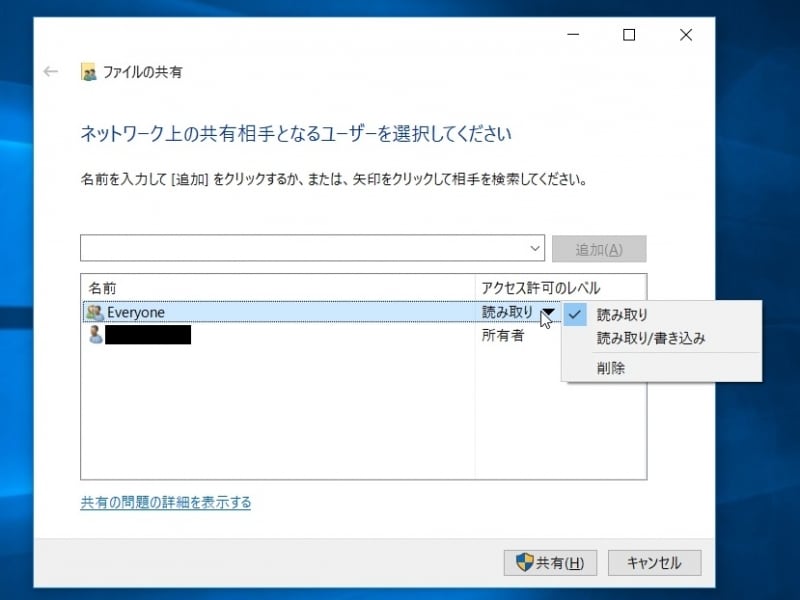
![[共有]ボタンを押す](https://imgcp.aacdn.jp/img-a/800/auto/aa/gm/article/4/5/8/6/9/4/201803151120/800__009.jpg)
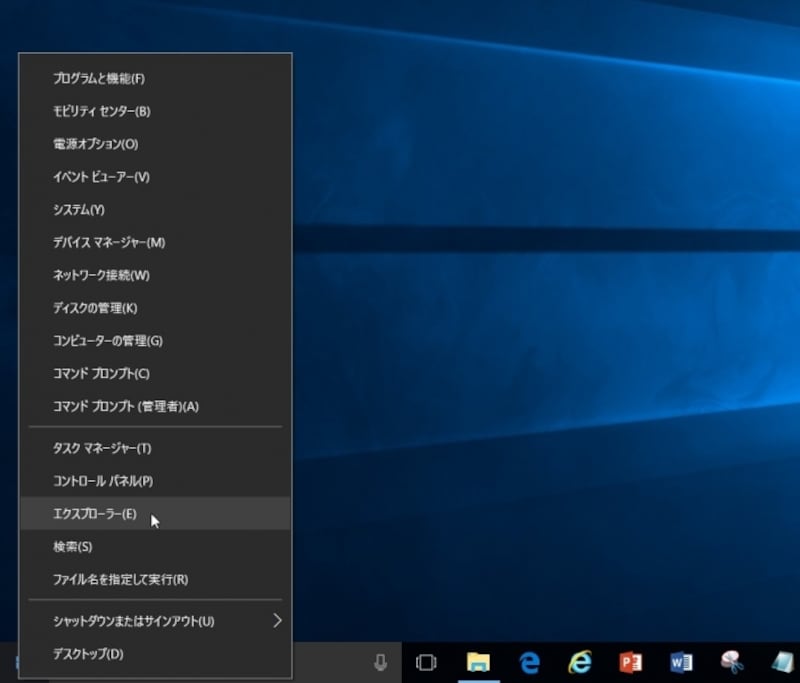
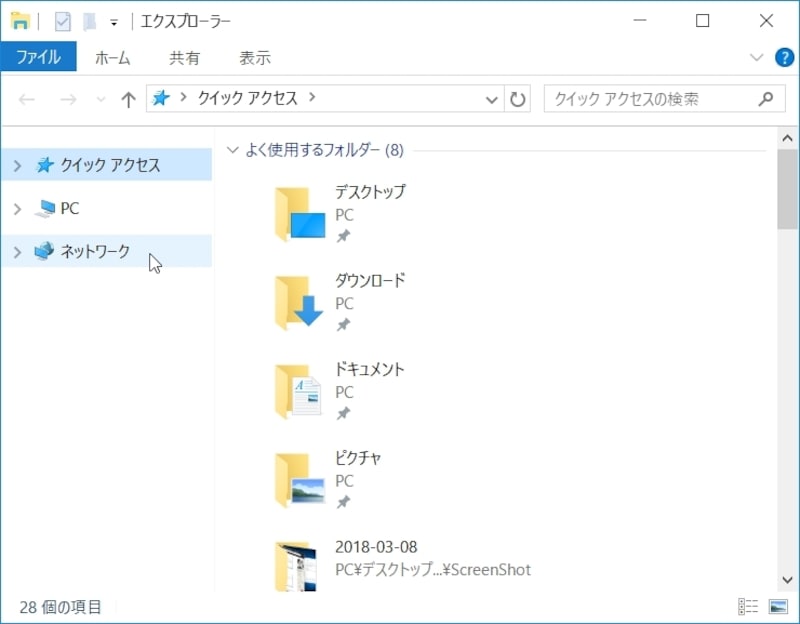
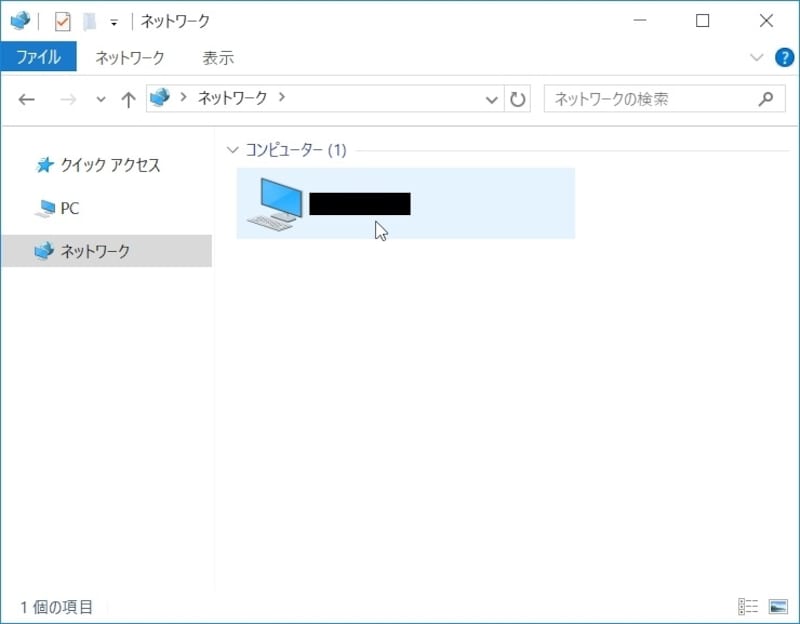
![[終了]ボタンを押す](https://imgcp.aacdn.jp/img-a/800/auto/aa/gm/article/4/5/8/6/9/4/201803151145/800__010.jpg)