
パワーポイント(PowerPoint)の使い方 人気記事ランキング(8ページ目)
2026年10月08日 パワーポイント(PowerPoint)の使い方内でアクセスの多かった記事をご紹介します。
71位スライドの保存時に個人情報を削除する
プレゼン資料の作成日や会社名、作成者といったプロパティと呼ばれる個人情報は、ファイルと一緒に保存されています。ファイルを第三者に渡すときは、個人情報を削除しておくと安心です。
 保存と印刷、共有ガイド記事
72位年内に覚えておきたいパワポ重要テクニック10選
スライド作成に欠かせないパワーポイントのテクニックを用途別にまとめました。これまでの記事の中で、知っておくと便利な機能をピックアップしています。
 パワーポイントの基本操作ガイド記事
73位パワポのスライドをビデオ(動画)に変換して配布する
動画やアニメーションやナレーションの入ったスライドを配布する際、紙ベースでは動きを再現できません。PowerPoint2016/2013/2010では、スライドをビデオに変換すると、スライドショーと同じように再生できるファイルを作成できます。
 保存と印刷、共有ガイド記事
74位スライドの校閲に威力を発揮する「インクツール」
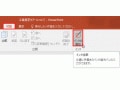
後輩や部下からスライドのチェックを頼まれたときに、気づいた点をどのようにして伝えますか?PowerPointの「インク」機能を使うと、印刷した用紙に赤字を入れる感覚で、スライドに直接文字や図形を書き込むことができます。
 パワーポイントの基本操作ガイド記事
75位スライドの文字を読みやすくする4つのコツ
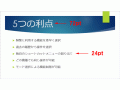
プレゼンテーション資料となるスライドに入力する内容は、伝えたい内容がわかりやすいことが絶対条件です。スライドに入力した文字が聞き手の印象に残るようにするには、文字を読みやすくする仕掛けが必要です。
 スライドのデザインガイド記事
76位パワーポイントの「吹き出し」の作り方!効果的に見せる3つのテク
パワーポイント(PowerPoint)での吹き出しの作り方を紹介します。パワーポイントでスライドを作るとき、表やグラフに「吹き出し」を添えると、発表者の意図が伝わりやすくなります。たかが吹き出しと思うなかれ。吹き出しの種類や色、文字サイズの選び方次第で、見た目も伝わりやすさも大きく変わります。
 スライドのデザインガイド記事
77位企業の「PowerPoint自粛令」を考える
国内外の企業にPowerPointの利用を自粛する動きがあるのをご存知ですか? プレゼンテーションソフトとして評価の高いPowerPointの利用を自粛する背景を知り、どうやったらPowerPointで効率よくプレゼンテーション資料を作成できるかをもう一度考えてみましょう。
 見やすいプレゼン資料の作り方ガイド記事
78位パワーポイントの動画再生できない原因は?再生・対処法や動画埋め込み
パワーポイントの動画再生ができないこと、あったりしませんか?パワーポイント(PowerPoint)で作ったプレゼンテーションに動画を埋め込むことで聞き手の注目を集めることができます。パワポで利用できる動画のファイル形式や、動画挿入方法、迫力満点に動画再生するコツや再生できない場合の対処法などを解説。
 画像・図形・サウンド・動画ガイド記事
79位パワーポイント(PowerPoint)を無料で使う4つの方法
パワーポイント(PowerPoint)を無料で使う方法をご紹介! もちろん有料でパワーポイントのソフトを購入することもできますが、無料でパワーポイントを使う方法があるのです。ここでは、無料でパワーポイントを使う4つの方法を解説します。
 ガイド記事
ガイド記事
