ワード(Word)の使い方
画面表示・カスタマイズ
ワード(Word)の画面表示やカスタマイズの基本から応用までをカバー。使いやすくする画面表示方法、メニュー表示方法などを解説しています。
記事一覧
ワードの表示倍率を上手に使い分けよう
ガイド記事 井上 健語
井上 健語Word 2007/2003での表示倍率の使い方を紹介します。作業に合わせて、適切な表示倍率を選択することで、快適に作業をすすめることができます。
うまく使い分けようワードの表示モード
ガイド記事井上 健語Word 2003に用意されている表示モードの特徴と使い方を紹介します。表示モードを使い分けることで、文書作成の効率がずいぶん違ってくると思います。また、Word 2007の表示モードについても簡単に触れました。
ワードの描画キャンバスが挿入されないようにする
ガイド記事井上 健語Word 2003のオートシェイプで図形を描くとき、いつも挿入される枠があります。この枠を「描画キャンバス」と呼びます。この描画キャンバス、どうもあまり評判がよくないようです……。

ファイル一覧でワード文書を縮小表示(2003/2007)
ガイド記事井上 健語Word 2003/2007では、文書ファイルを読み込むとき、文書の縮小表示(サムネイル)を表示させることができます。
ワードの全メニューを常に表示する(2003)
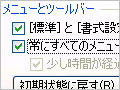
ガイド記事井上 健語Word 2003のメニューは、使い方によって表示されるコマンドが変化します。今回は、この機能を無効にして、常にすべてのコマンドが表示されるようにするカスタマイズを紹介します。
ワード2007でよく使う機能をボタン表示する
ガイド記事井上 健語Word 2007では、クイックアクセスツールバーを自由にカスタマイズすることができます。よく利用するボタンをクイックアクセスツールバーに追加しておくと、すぐに機能を実行できるようになります。
Word 2007を2003に変身させる?
ガイド記事井上 健語Office 2007に旧Wordのドロップダウンメニューとツールバーを復活させるソフトウェアが登場しました。さっそく、Word 2007での使い勝手を試してみました。
ワードの画面表示を切り替えて作業効率アップ
ガイド記事井上 健語Wordには、各作業に適切な画面モードが用意されています。したがって、用意されている画面モードの性質を把握して、作業に応じて使い分けることで、文書を効率的に作成できるようになります。
ワードを使いやすくカスタマイズする
ガイド記事井上 健語購入直後のWordは、「万人向け」に設定されているので、使い続けるうちにいろんな不満が出てきます。それをカスタマイズすることで、自分にとって使いやすいWordを作っていくことができます。
無償で使える小学生用Office 2010
ガイド記事井上 健語小学生でも簡単にWord 2010を使えるようなる「Dr.シンプラー 2010 Lite」というソフトが登場しました。Office 2010のユーザーであれば、無償でダウンロードして利用することができます。小学生のお子さんがいるOffice 2010ユーザーは要注目です。夏休みの宿題にも、ぜひ活用してください。