ワード(Word)の使い方
レイアウト(2ページ目)
ワード(Word)のレイアウトの基本から応用までをカバー。文字・段落書式、ページ設定、見出しの付け方、インデントマーカーの使い方などを解説しています。
記事一覧
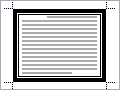
ワードの段落罫線を使いこなそう(2003/2007)
ガイド記事 井上 健語
井上 健語Wordでは、段落の上下左右に「段落罫線」と呼ばれる線を表示することができます。文書のタイトルや見出しを作るときたいへん便利ですが、いくつか知っておきたい特徴もあります。
ワードの絵と文字を上下中央で揃える(2003/2007)
ガイド記事井上 健語初期設定では、文書に貼り付けたクリップアートや画像は、文字と下辺で揃います。これを上下中央で揃えることができます。イラスト入りのタイトルや見出しを作りたいとき覚えておきたいテクニックです。
ワードのインデントマーカーの使い方(2003/2007)
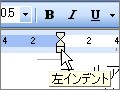
ガイド記事井上 健語インデントマーカーを使うと、段落の左端や右端の位置を簡単に揃えることができます。今回は、このインデントマーカーの操作方法をまとめてみました。
ワード文書に割注で説明を入れる(2003/2007)
ガイド記事井上 健語専門用語の説明や略語のもとの単語を入れたいとき、「割注(わりちゅう)」という機能が役立ちます。今回は、Word 2007/2003それぞれについて、割注の設定方法と削除方法を紹介します。
ワードの段落先頭を自動的に字下げする(2003/2007)
ガイド記事井上 健語本文段落の先頭を、空白を使わないで1字下げにする方法を紹介します。段落スタイルを使えば、一度の操作で1字下げを実現することができます。
ワードの行末句読点を「ぶら下げ」にする(2003/2007)
ガイド記事井上 健語行末の句読点を余白にはみ出して表示させる方法を「ぶら下げ」と呼びます。Wordの初期設定では、「ぶら下げ」が有効になっていますが、なぜかぶら下げでは表示されません。ここでは、その謎を解いて、ぶら下げで表示させる方法を紹介します。
ワードで水平線が削除できないときの対処法
ガイド記事井上 健語「線をスマートに引こう(2003/2007)」で紹介した水平線を削除できない! という問い合わせがありましたので、削除方法を説明します。
Wordの段組みの改段と解除、段間の調整方法
ガイド記事井上 健語Wordの段組みについて、ページレイアウトからページ設定をし、「改段」・「段間調整」・「段組みの解除」の3つを行う方法をご紹介します。段組みを設定した文書に対し段を改める「改段」、段と段の間の間隔を調整する「段間調整」、段組みを解除する方法を学び、ワードを上手く使いましょう。

ワードの余白設定(2007/2003)
ガイド記事井上 健語余白は文書全体のレイアウトを決定する重要な要素です。通常は初期設定のままが多いと思いますが、作成する文書によっては、柔軟に変更する必要があります。今回は、Word 2007とWord 2003で余白を設定する基本操作を紹介します。
ワードの表両端を本文にピッタリ揃える
ガイド記事井上 健語ワードで表を作ると、表の両端が余白部分に少し飛び出てしまいます。慣れると気になりませんが、中には本文とピッタリ揃えたい方もいると思います。本記事では、その方法を説明します。