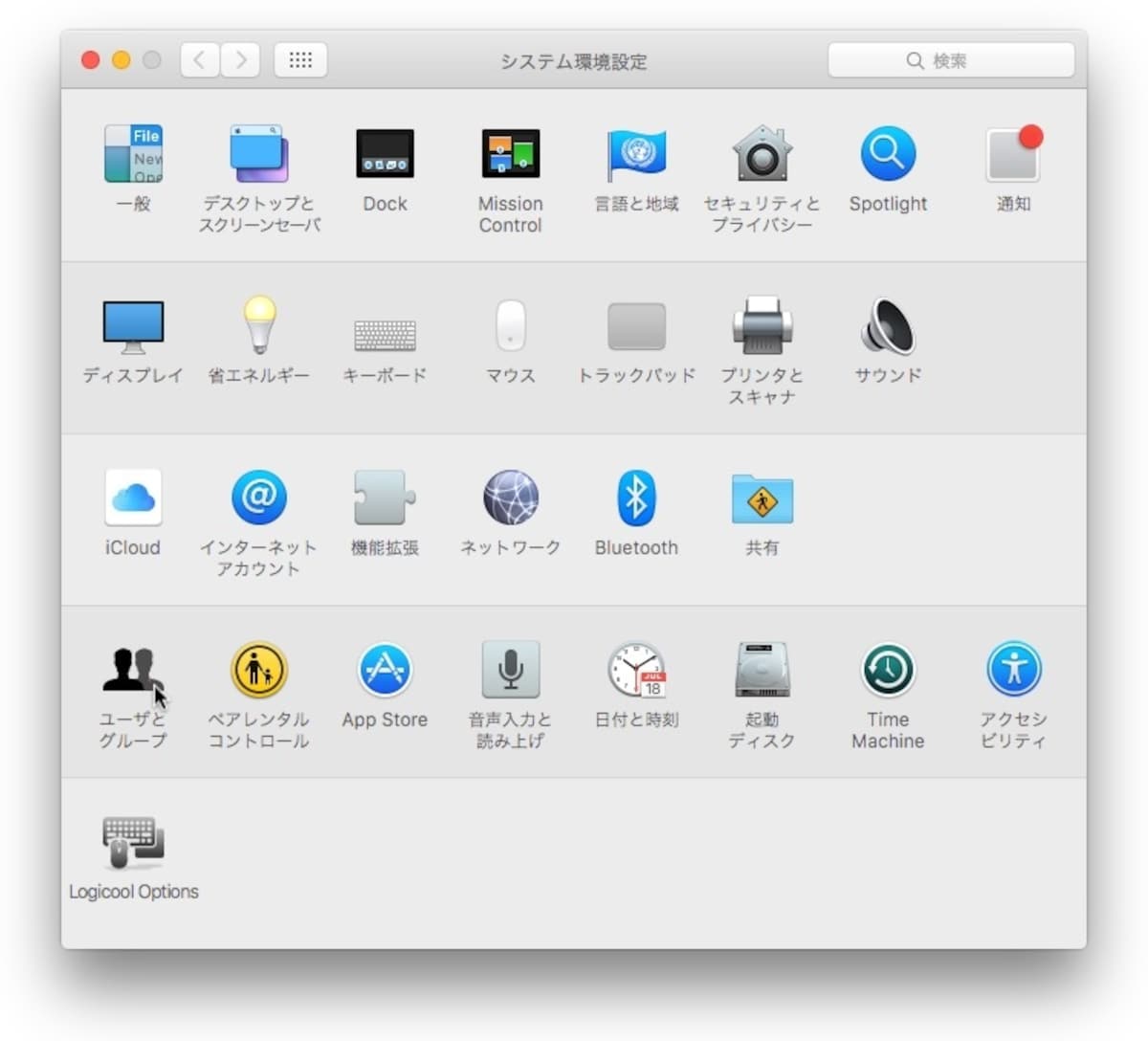
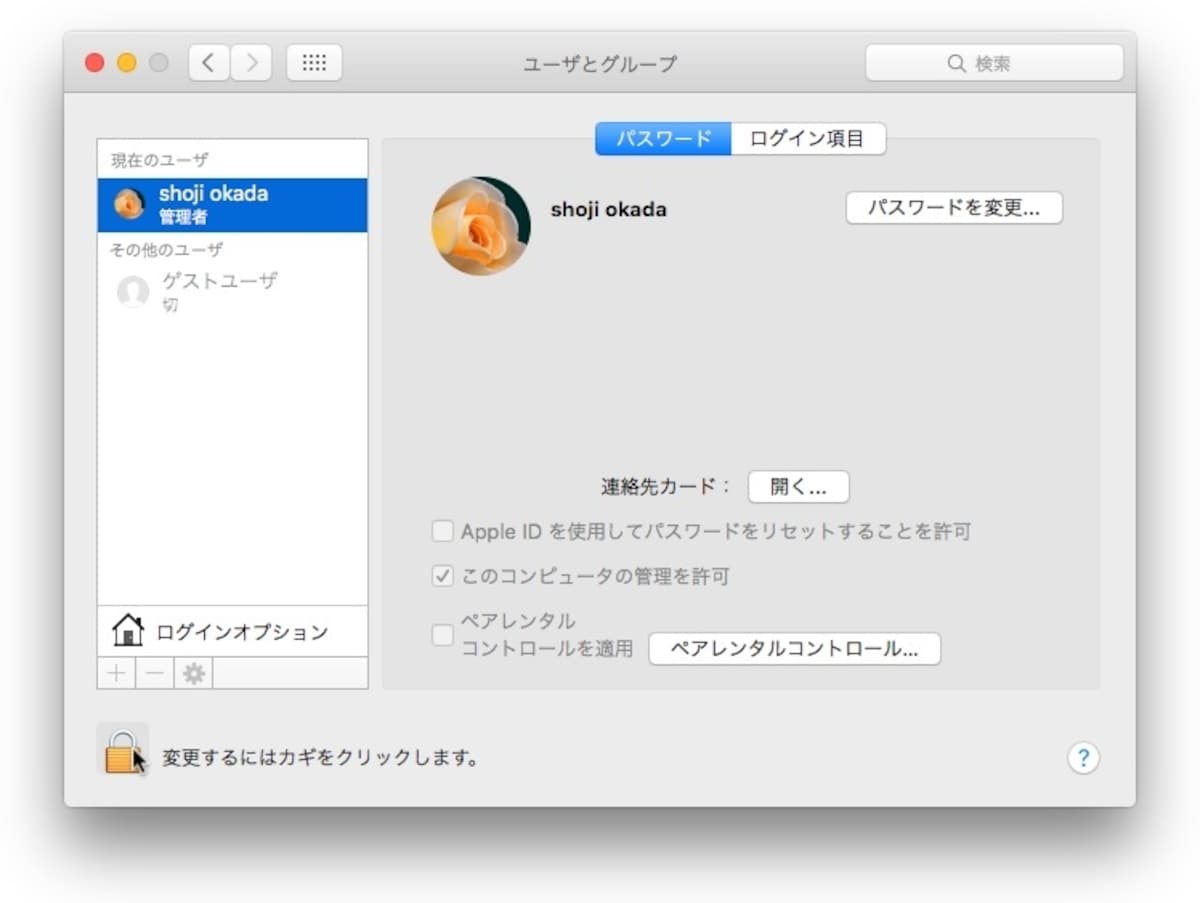
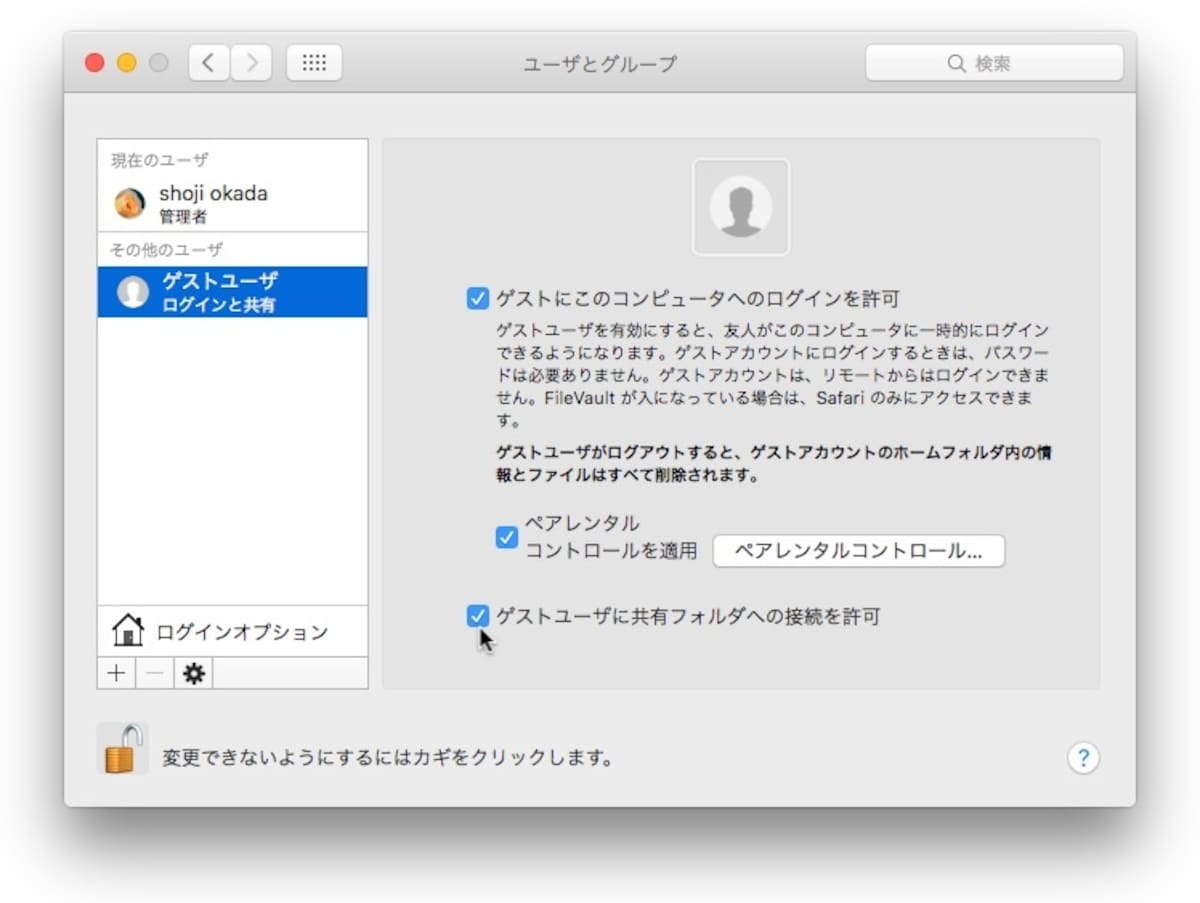
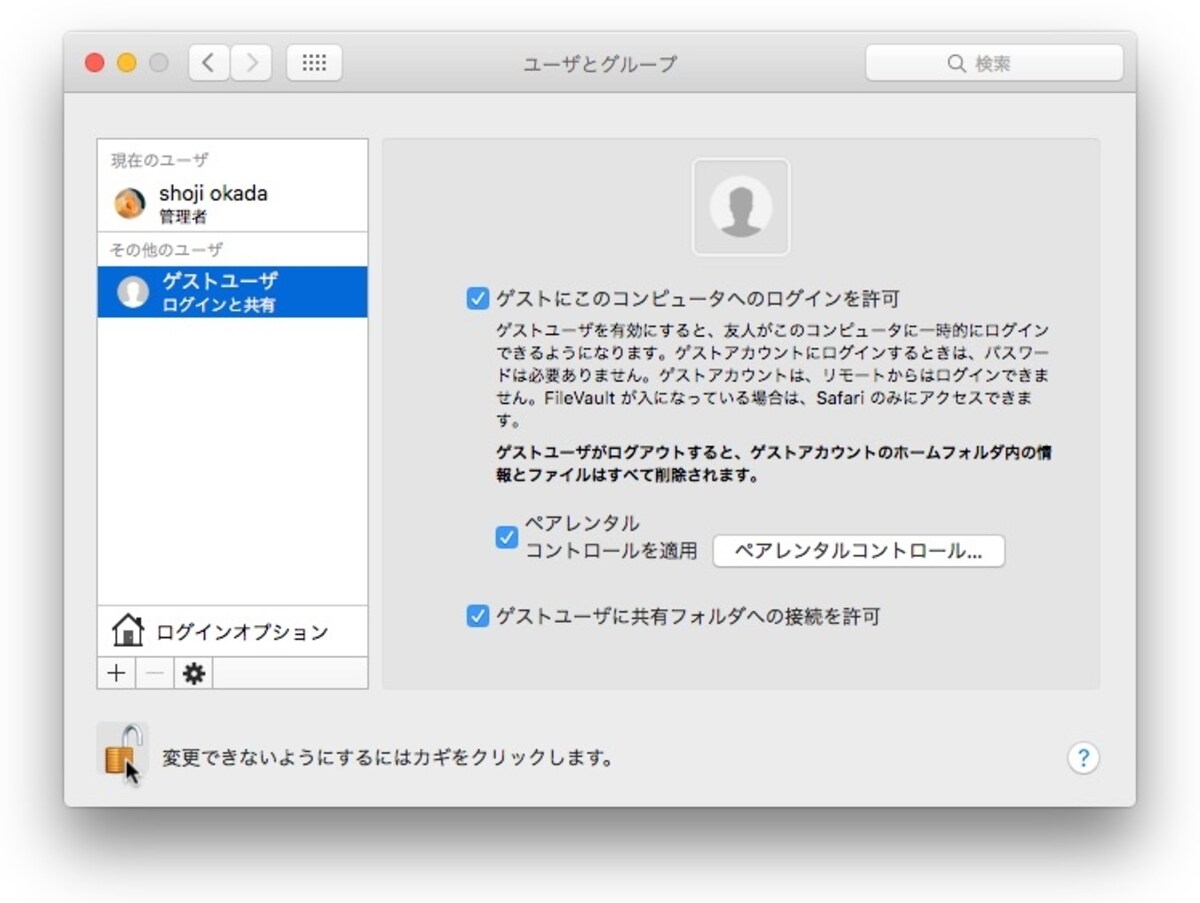
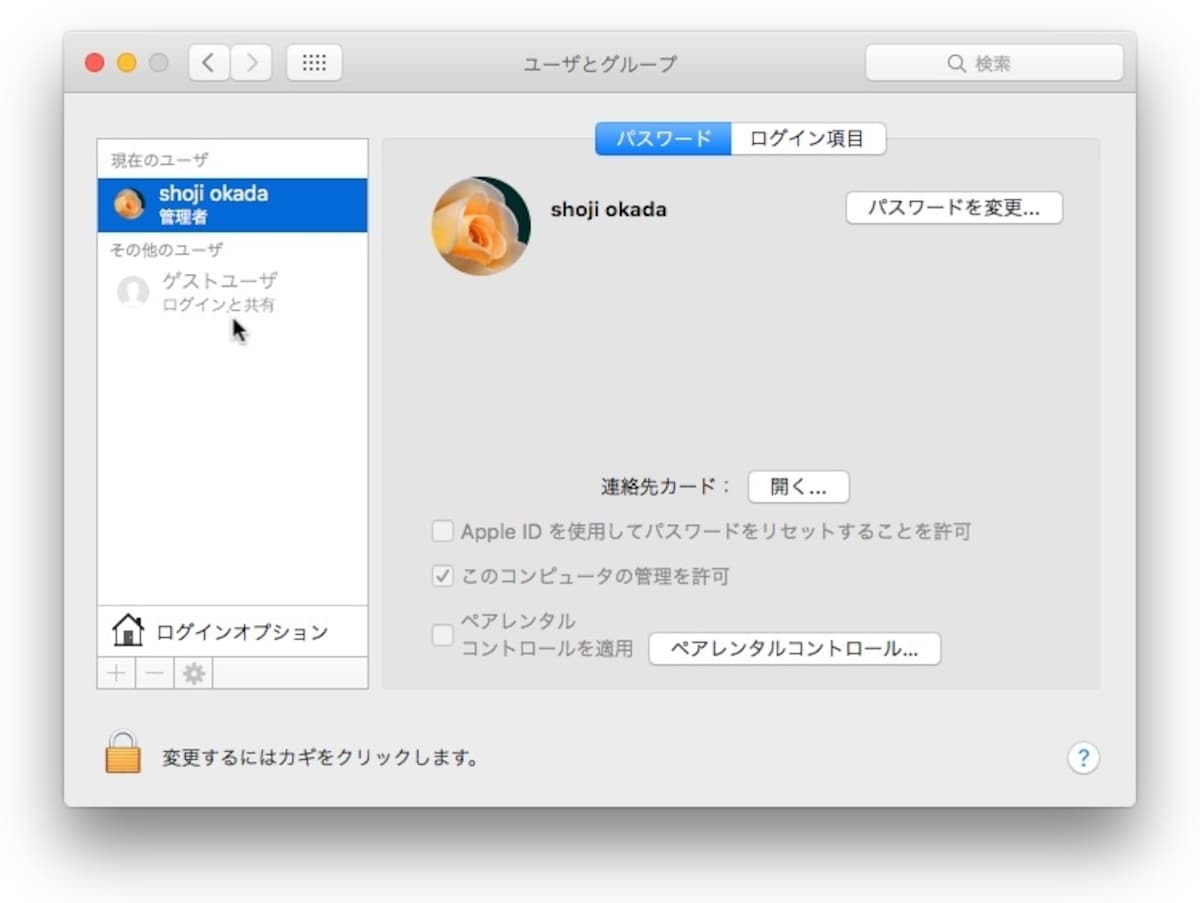
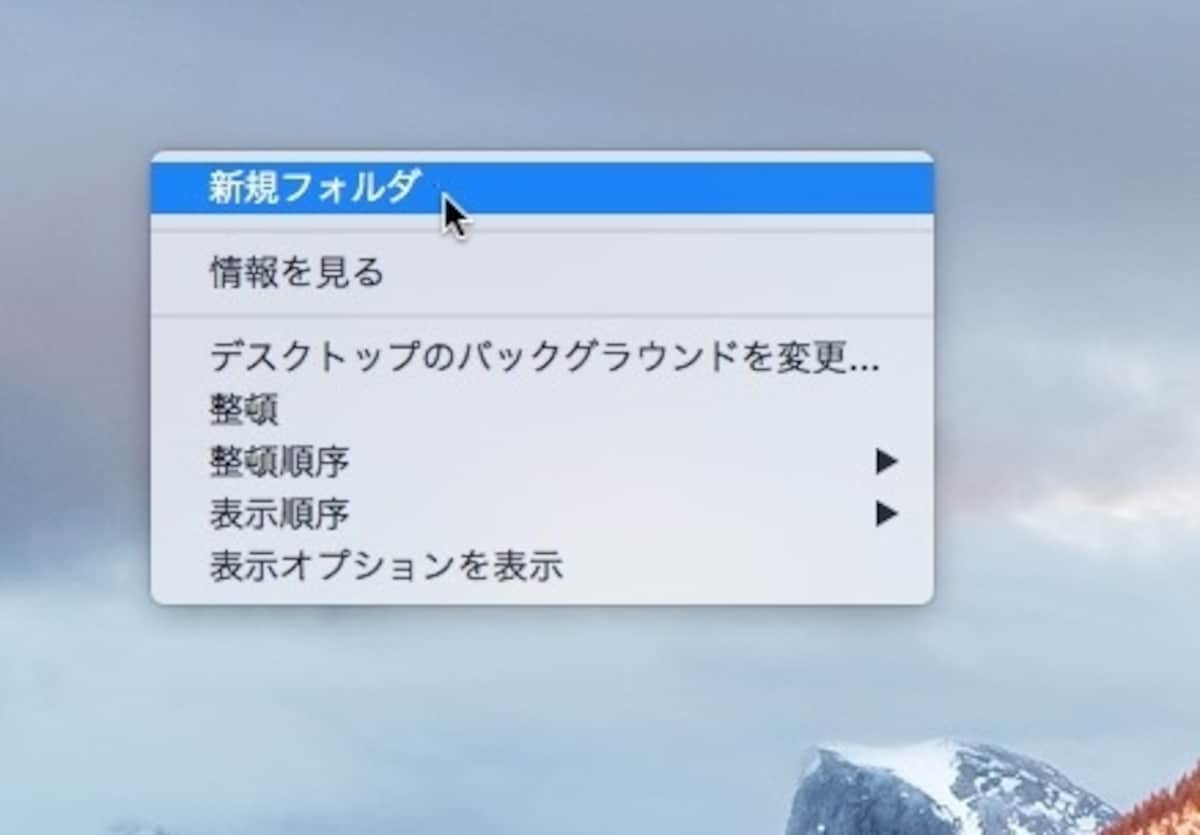
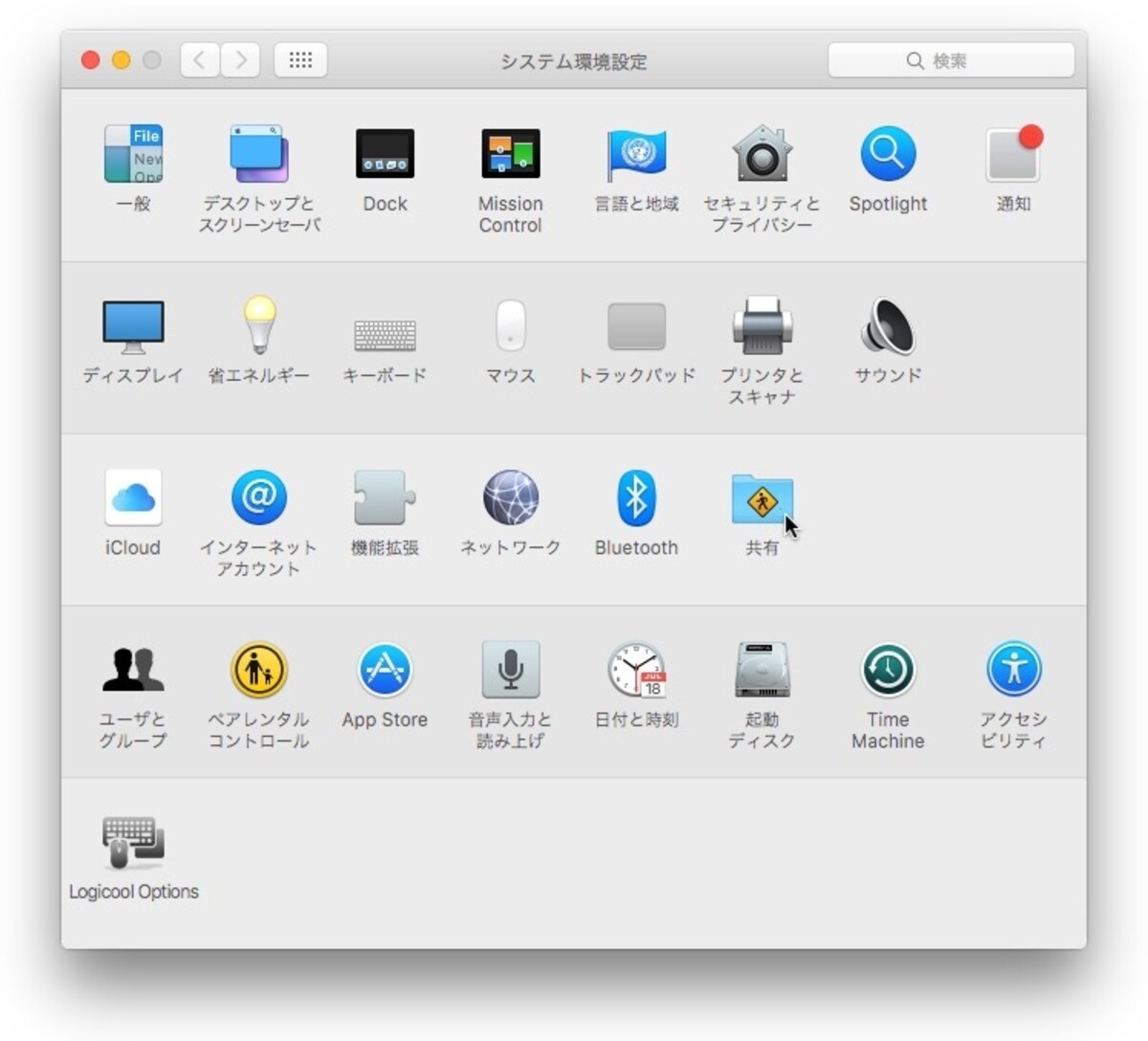
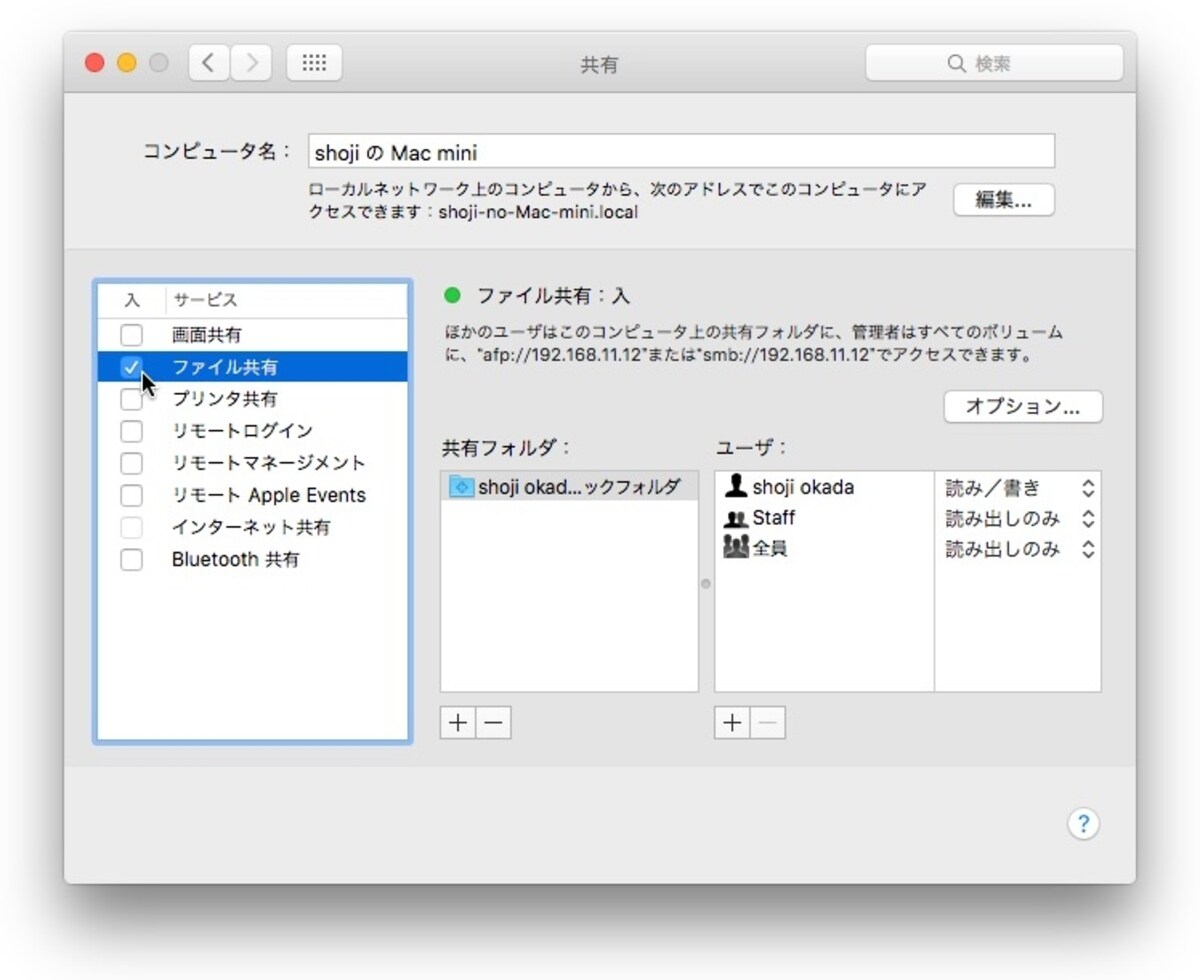
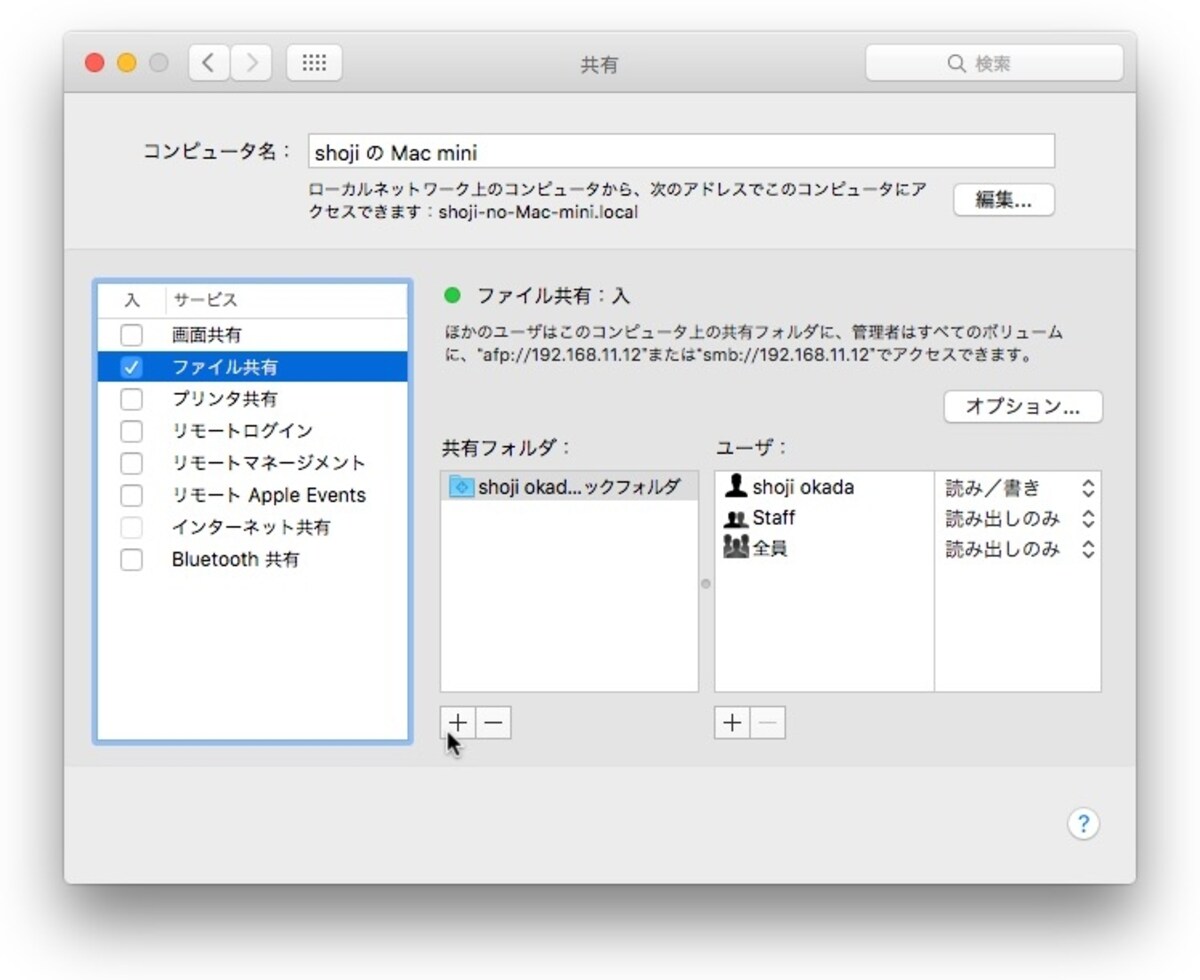
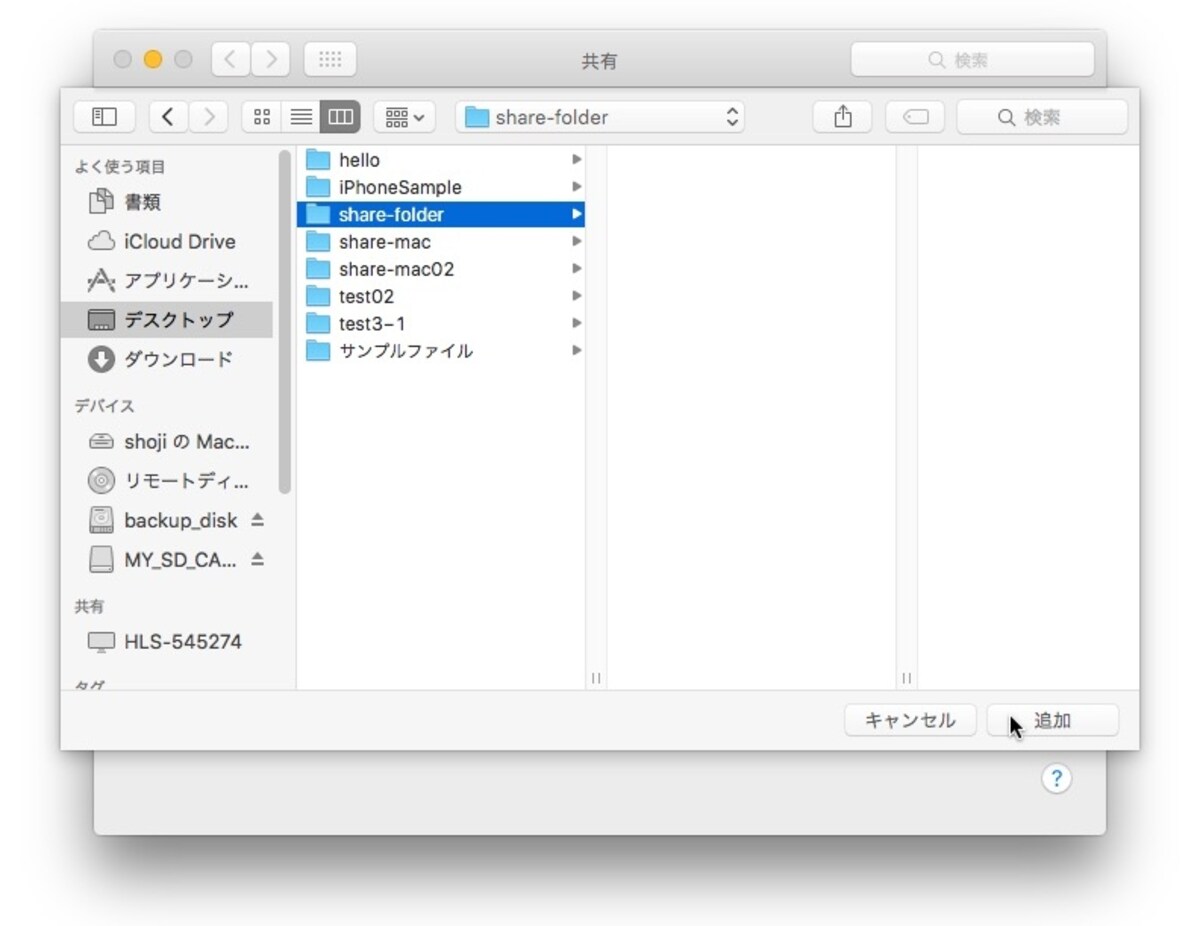
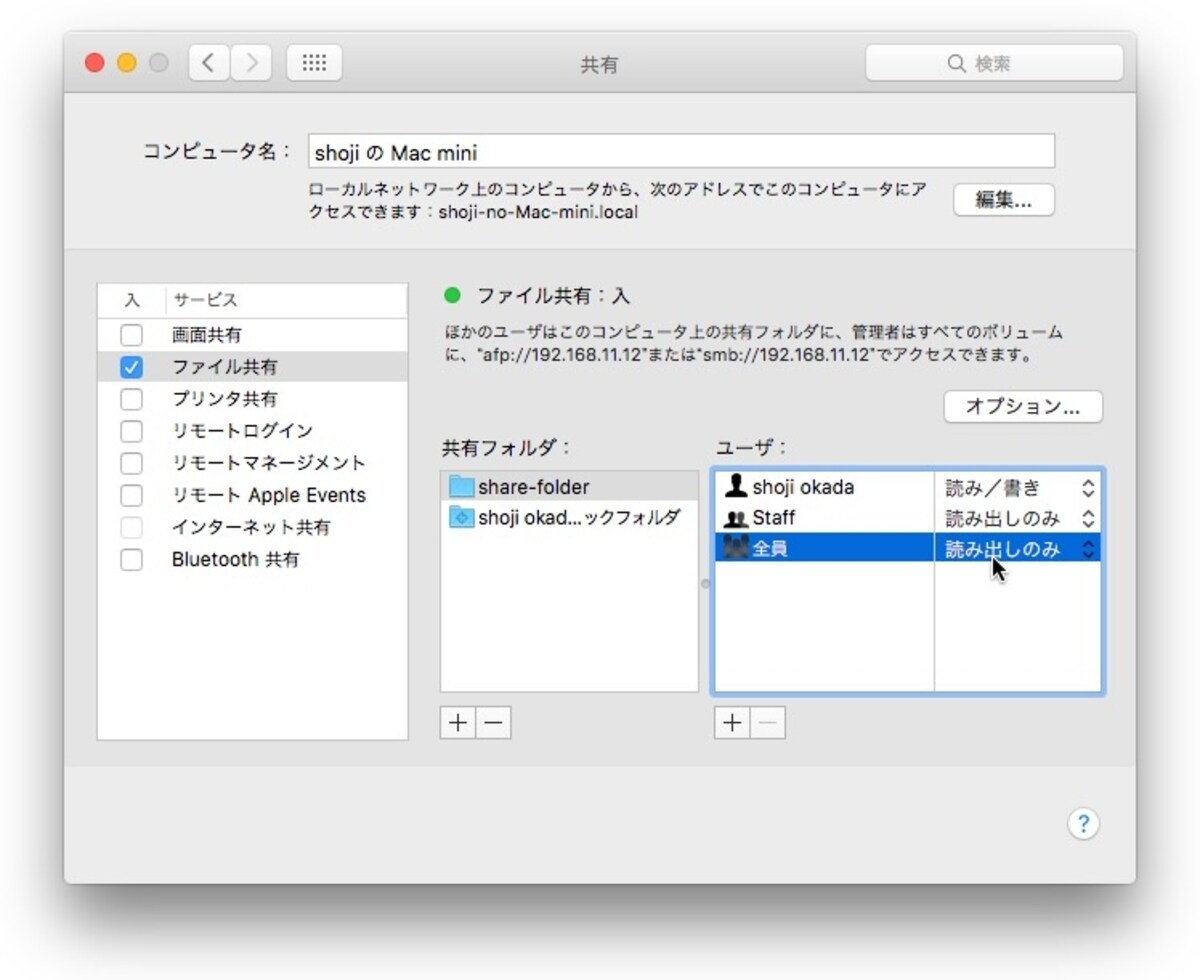
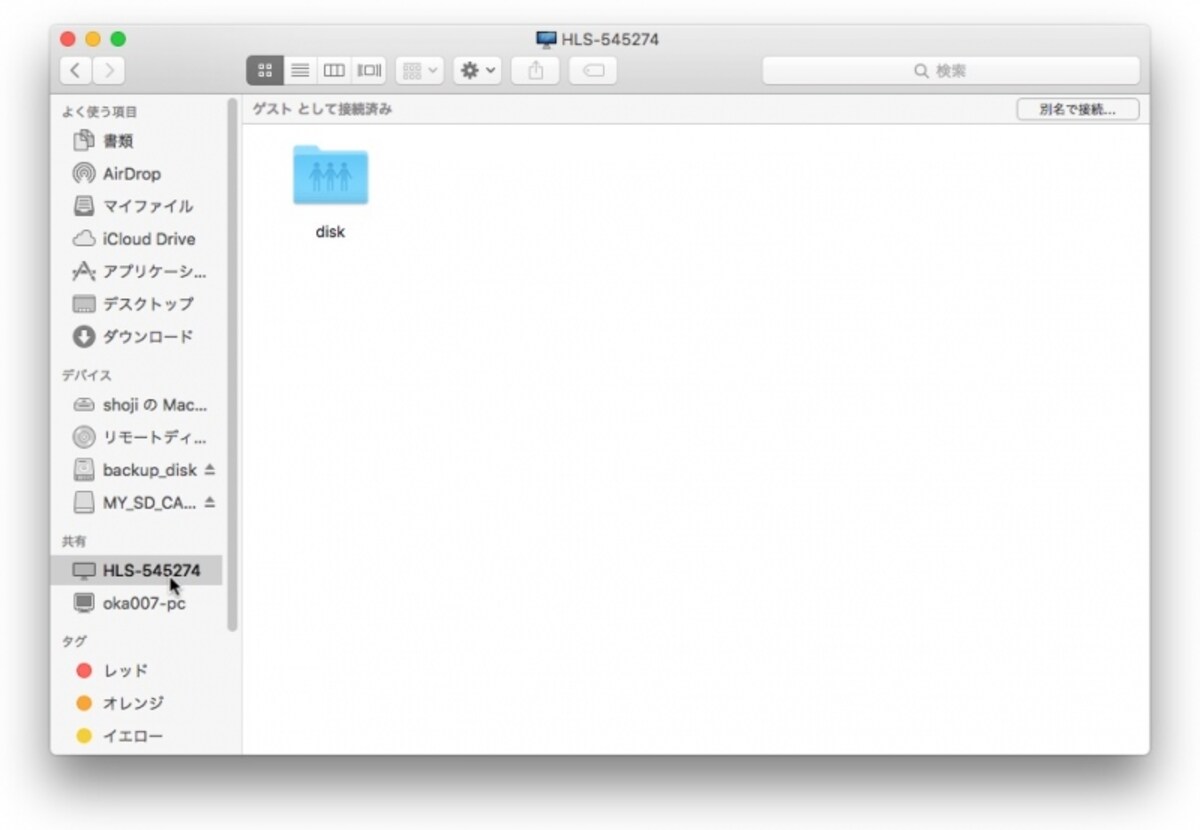
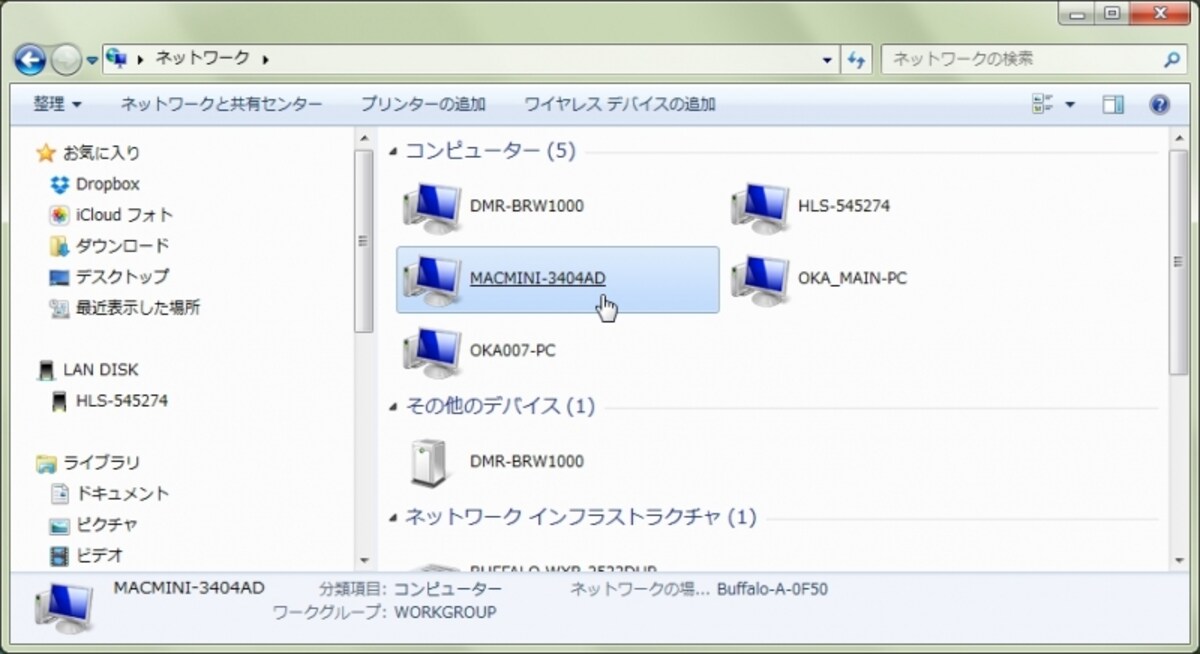
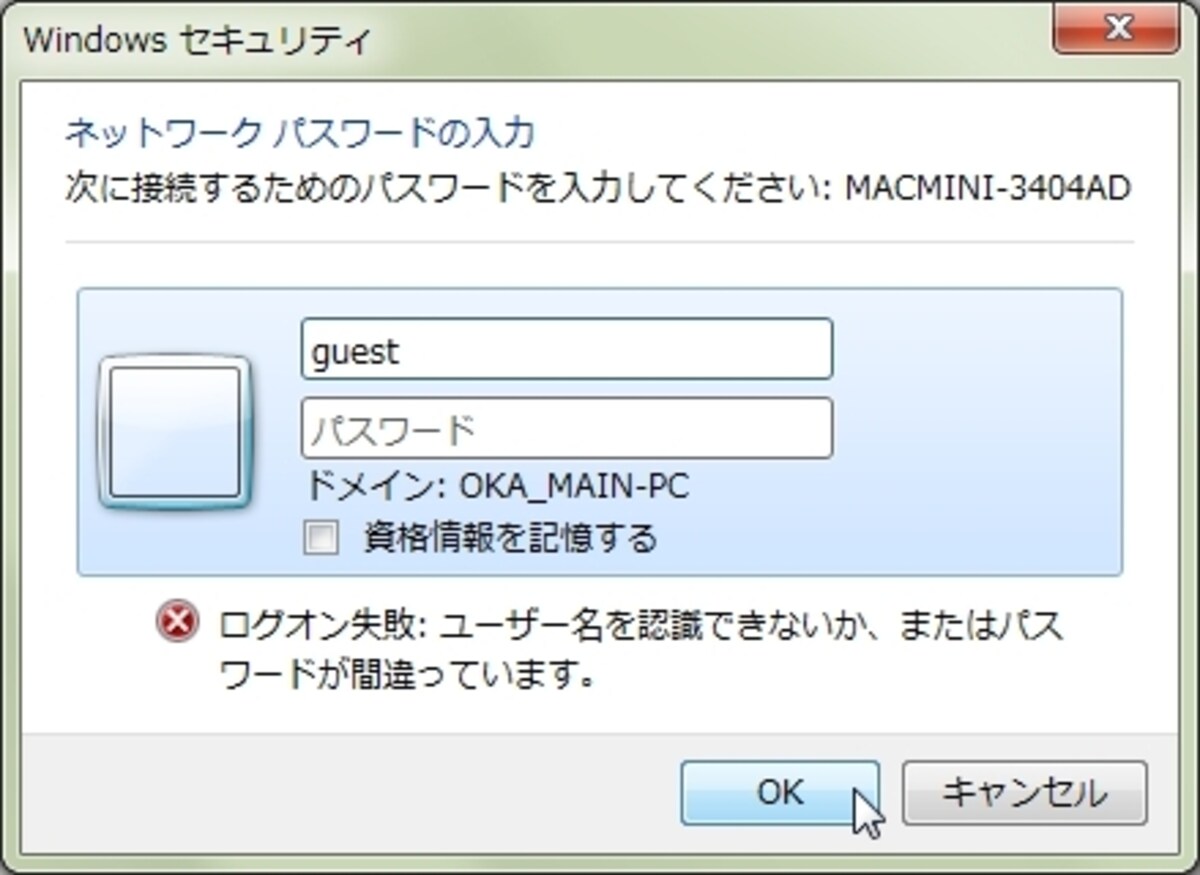
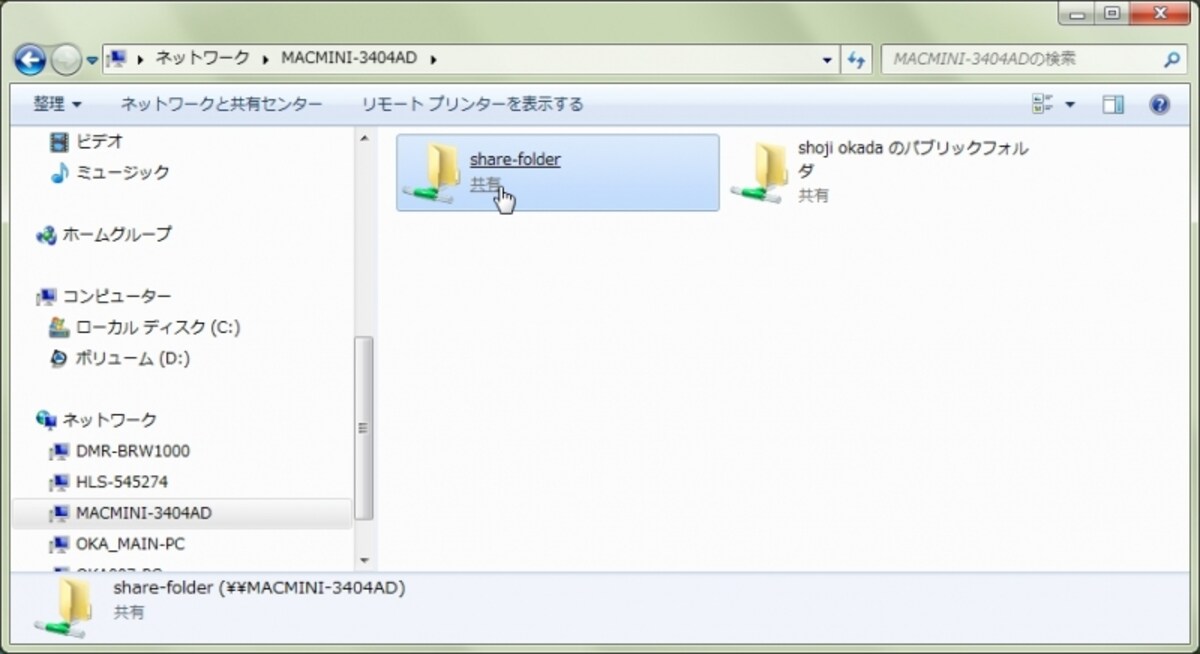
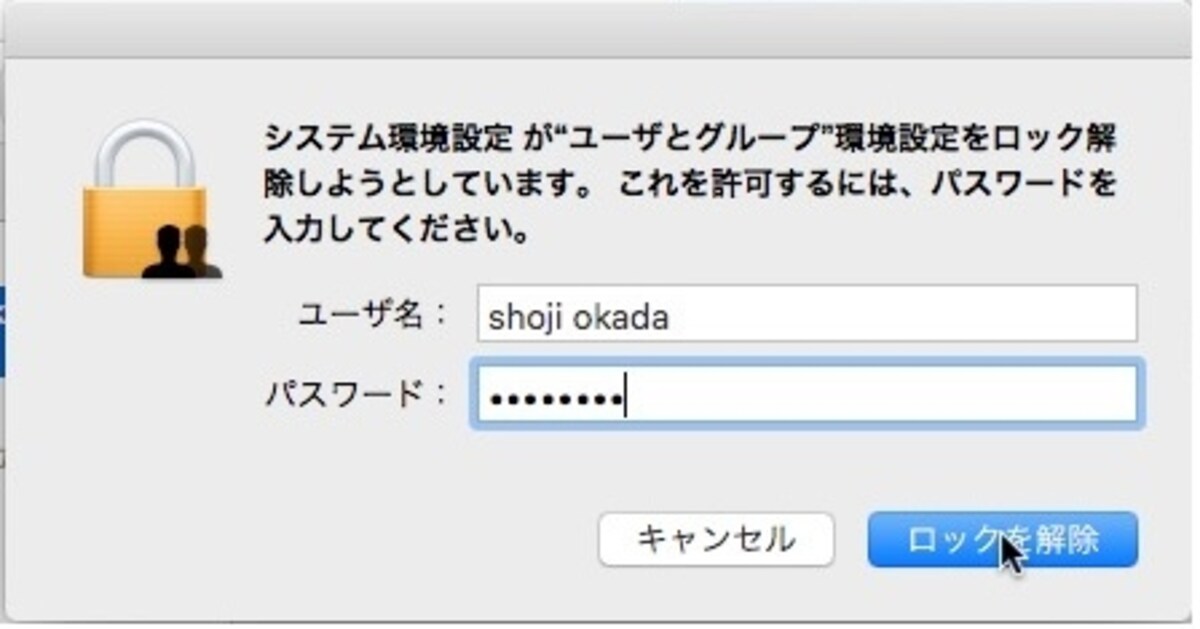
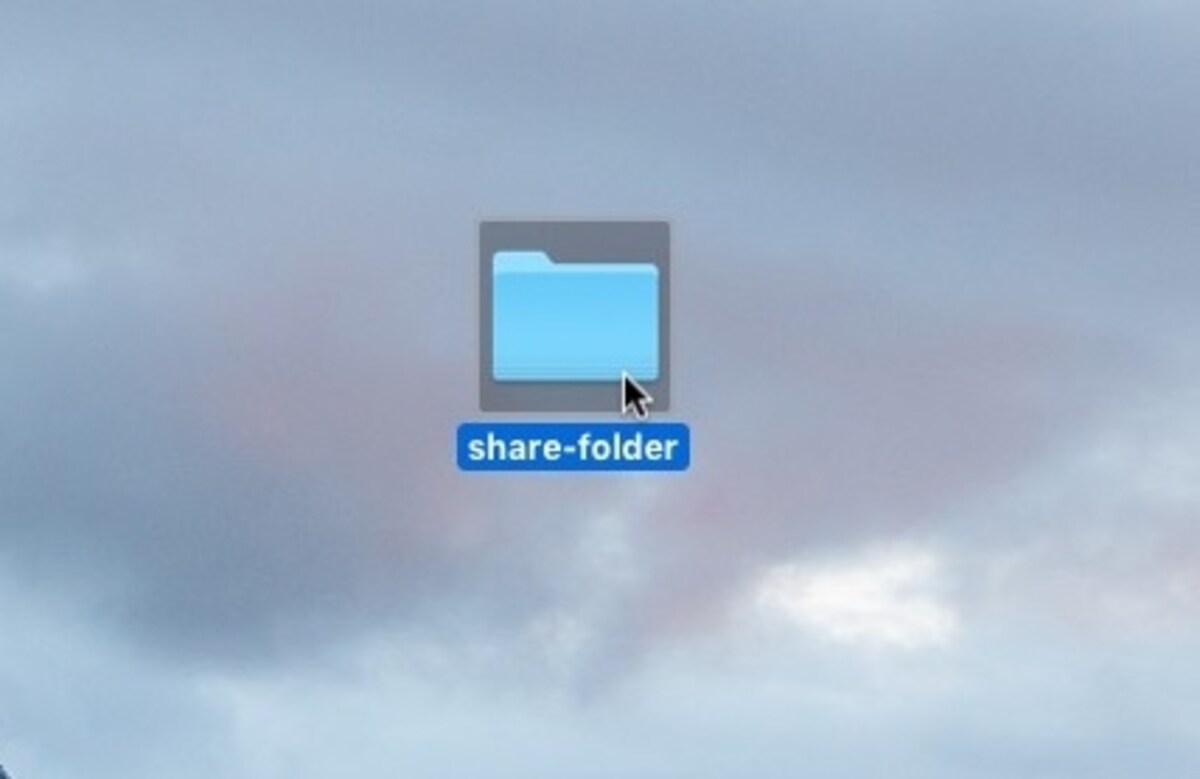
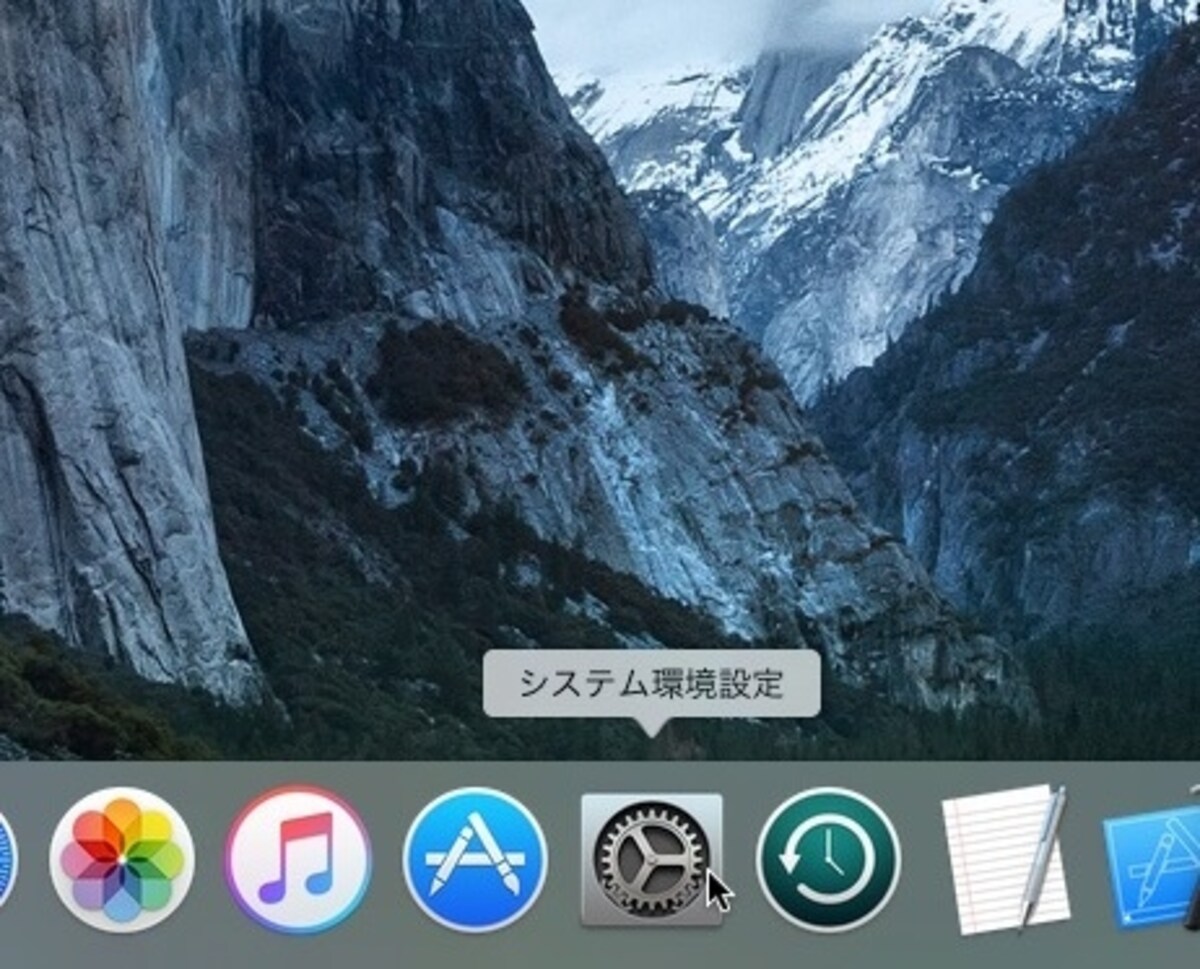
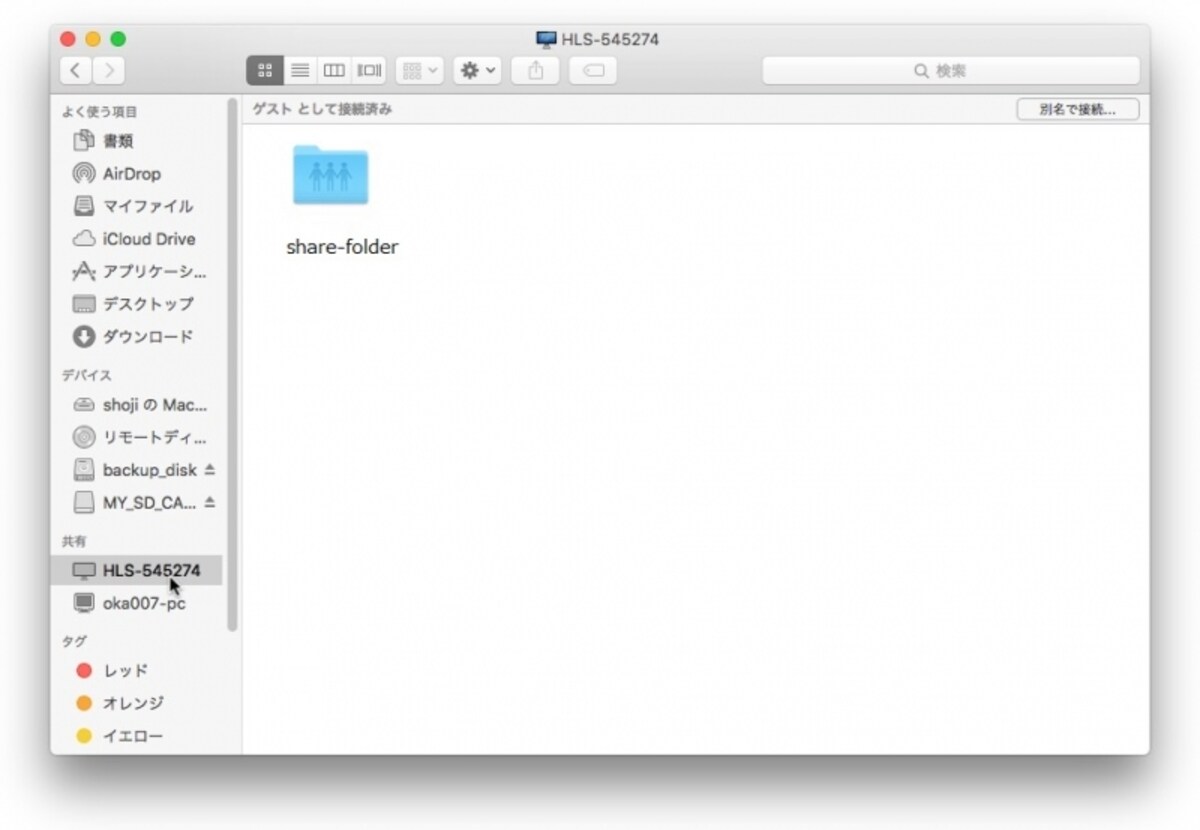
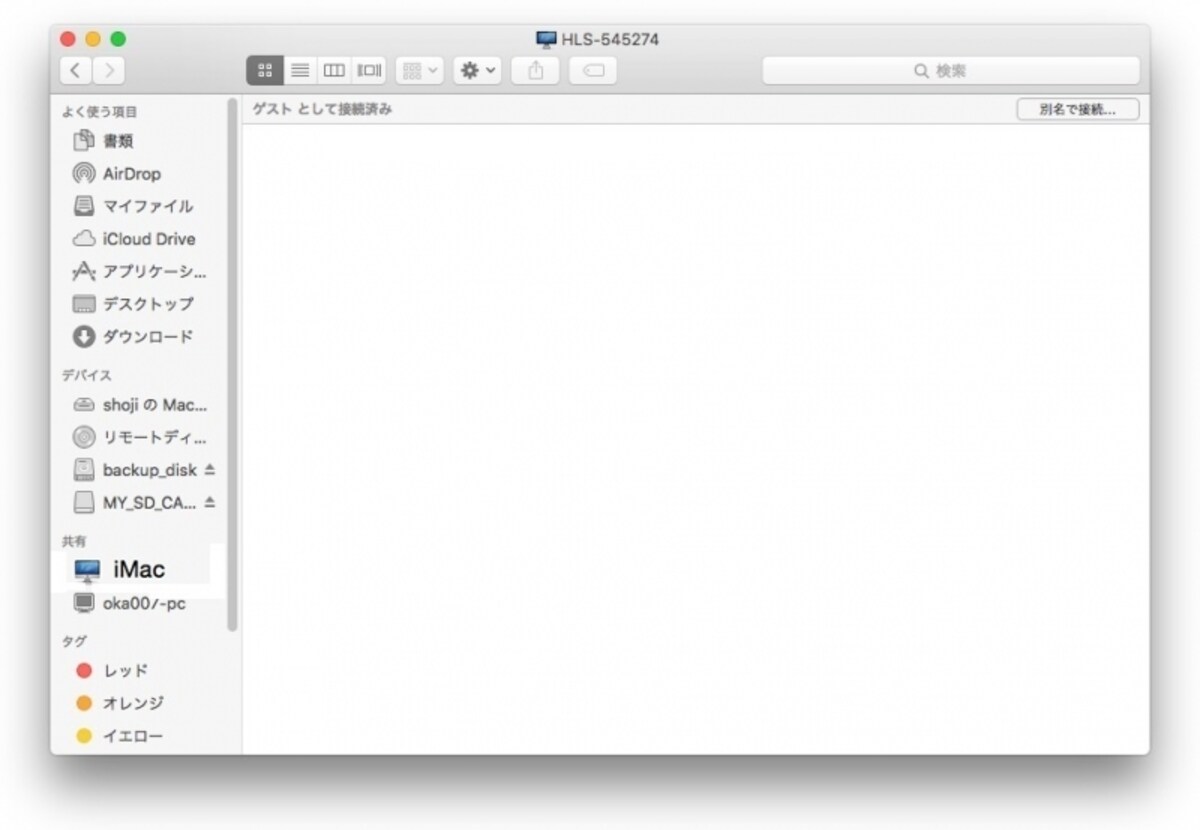
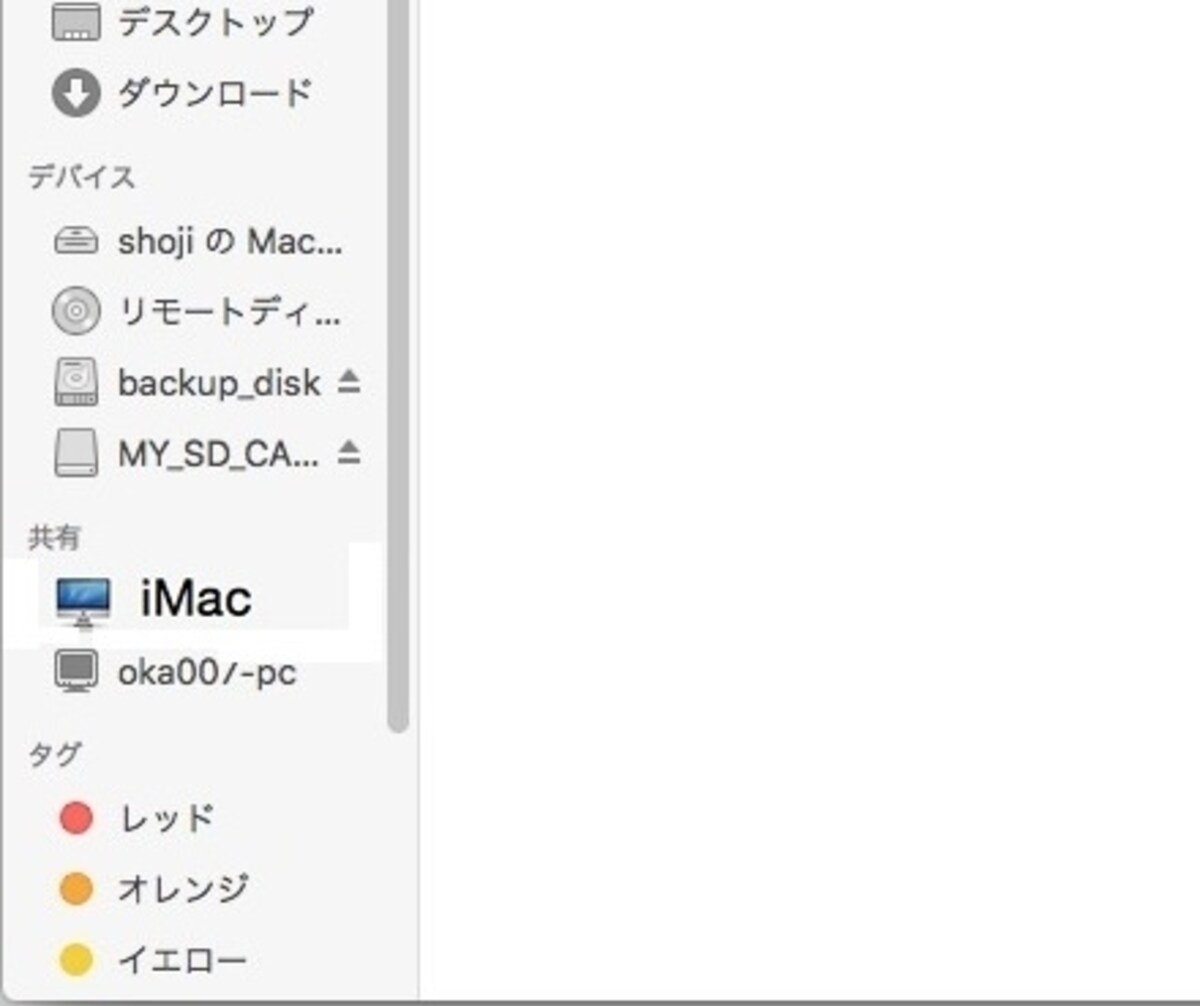
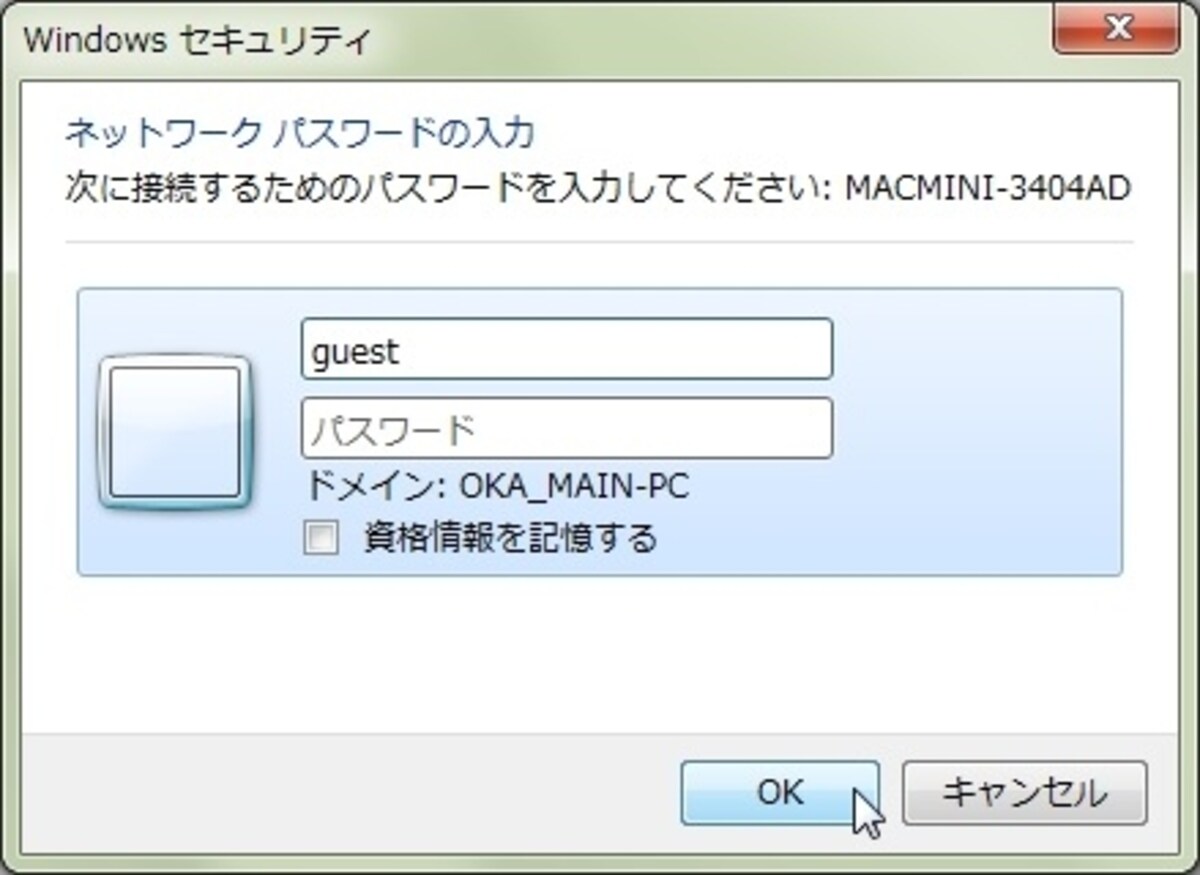
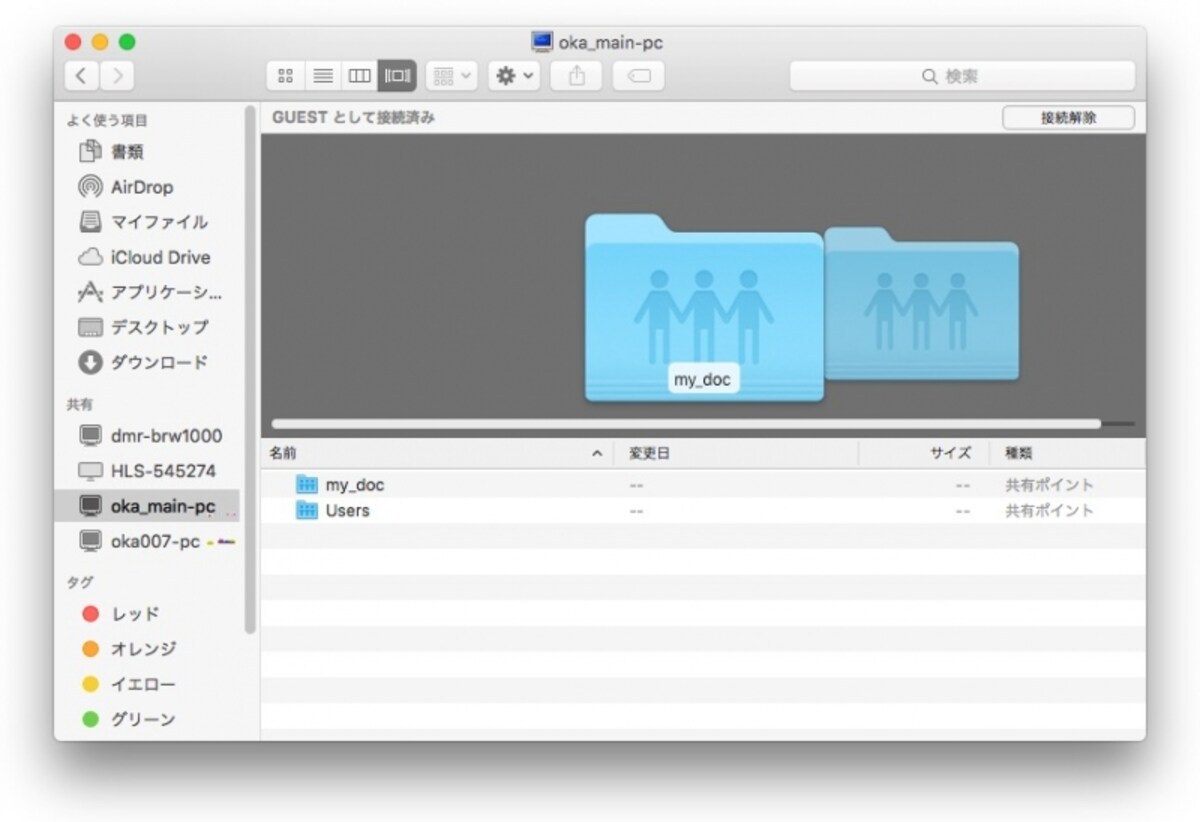
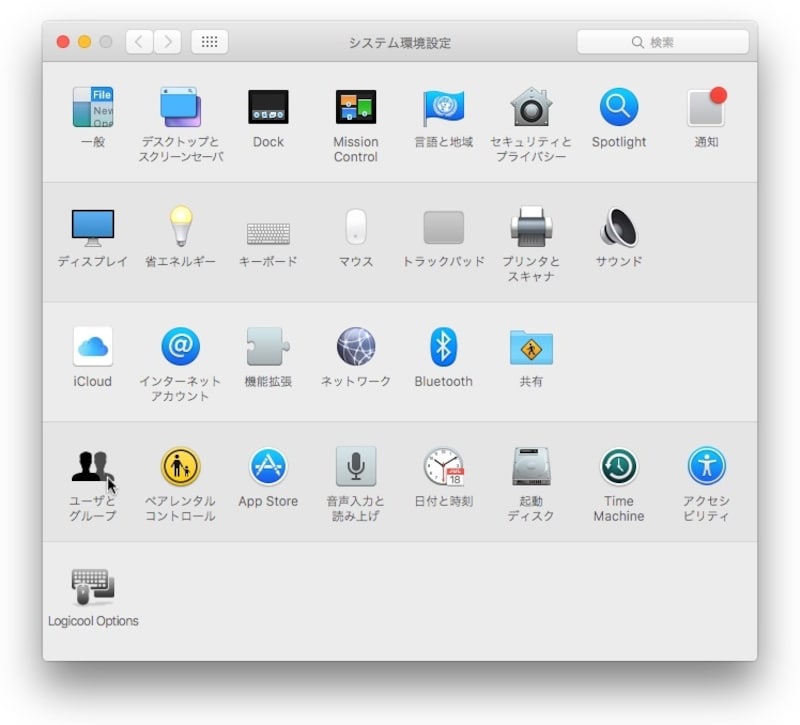
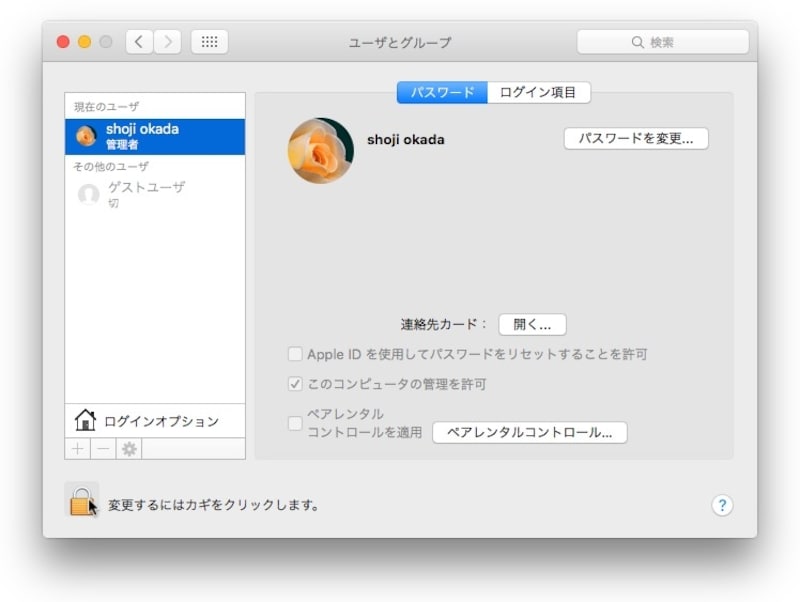
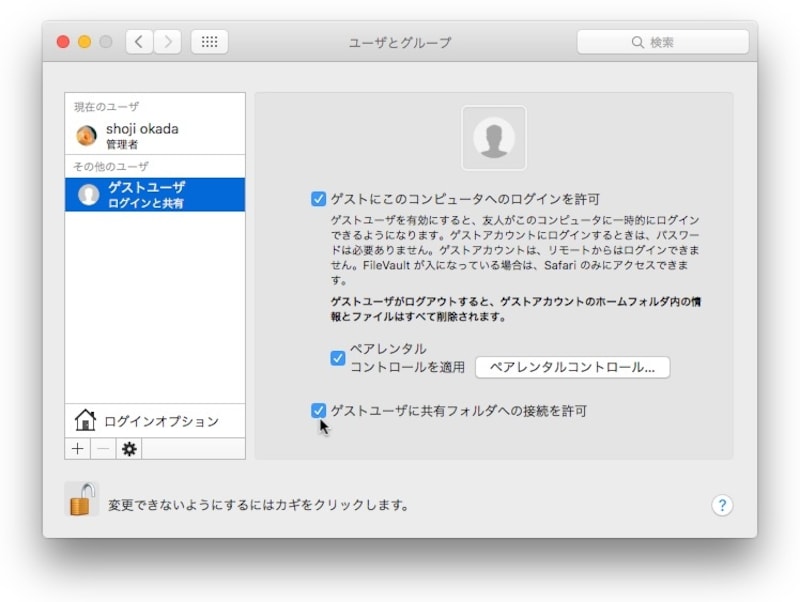
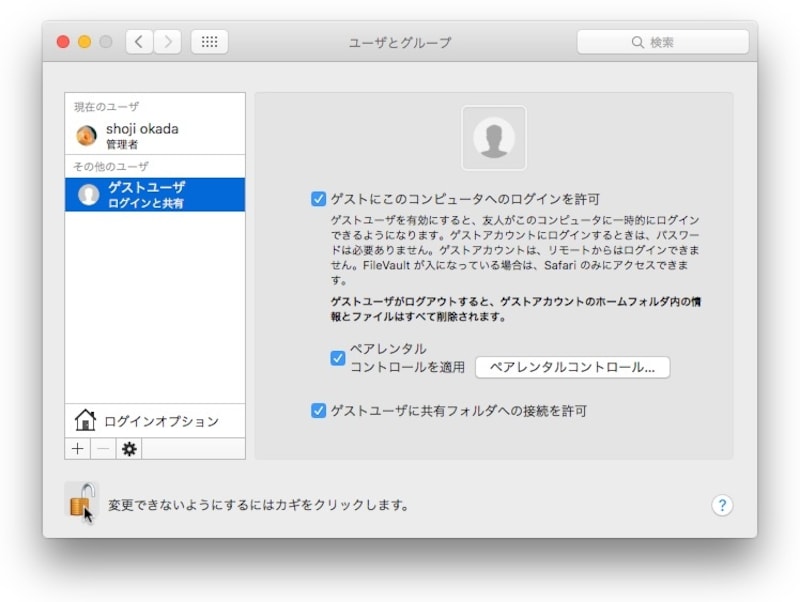
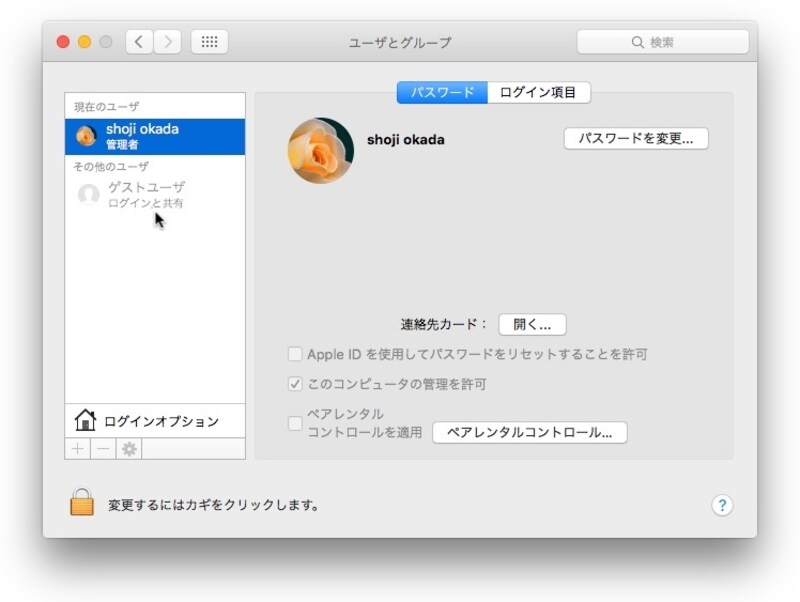
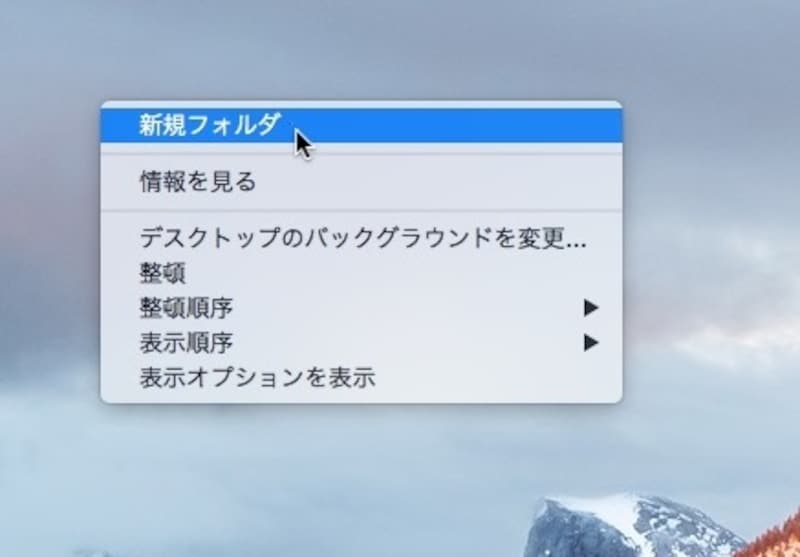
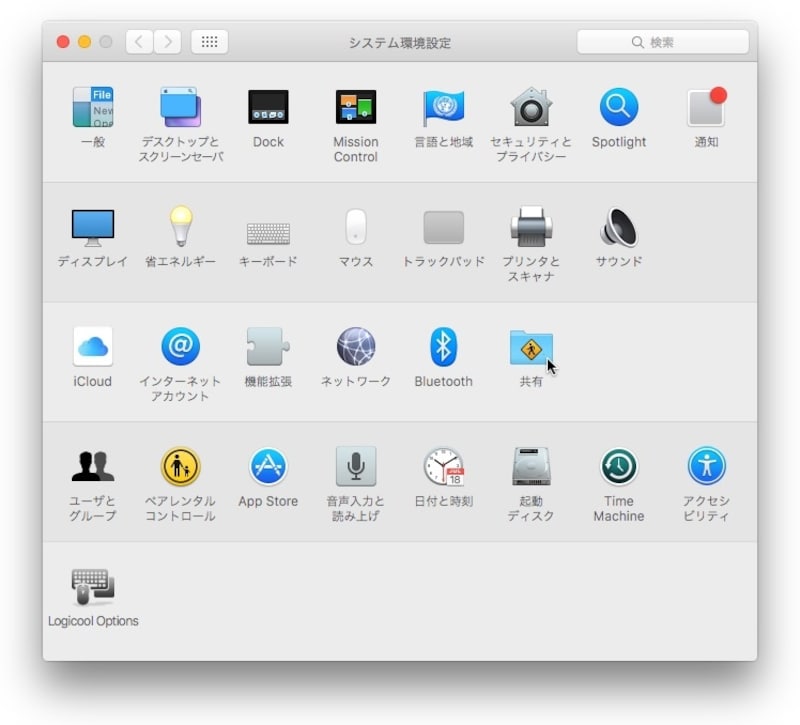
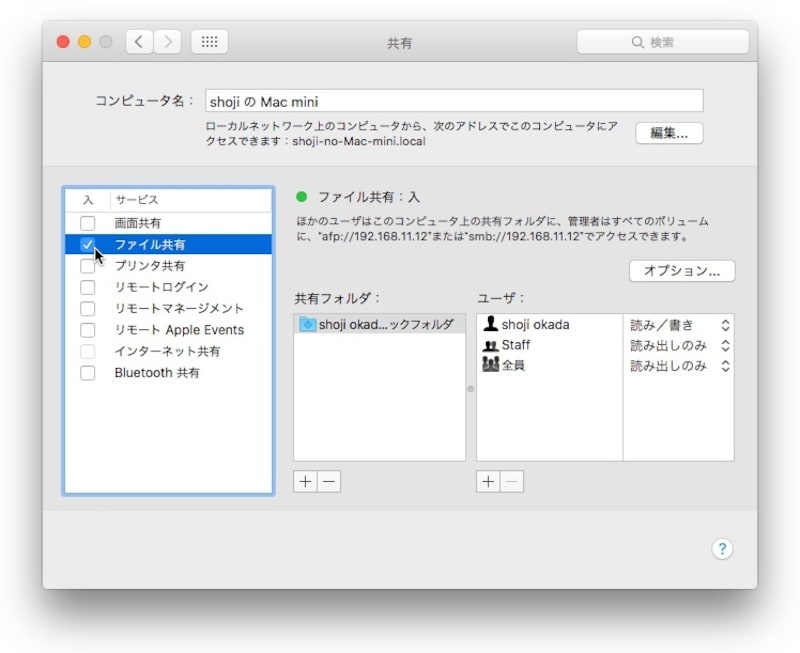
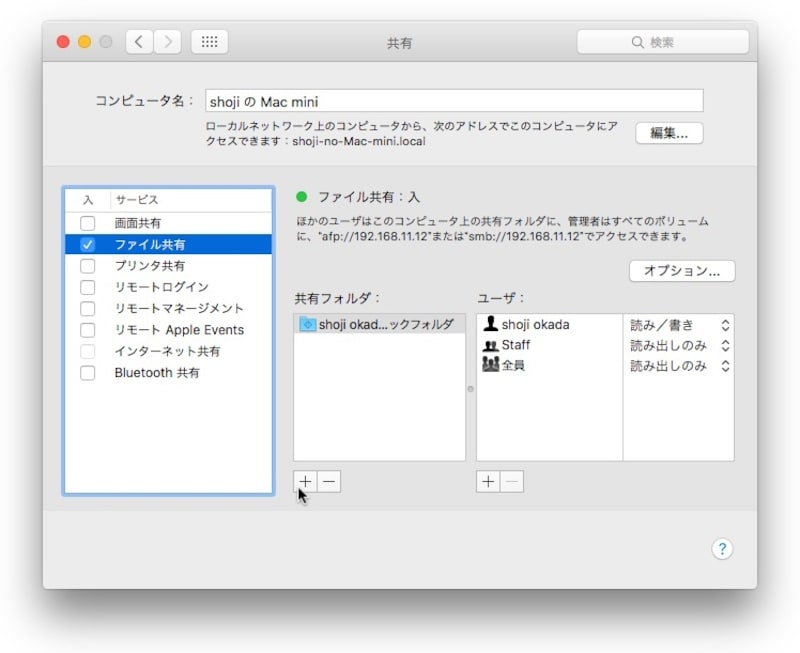
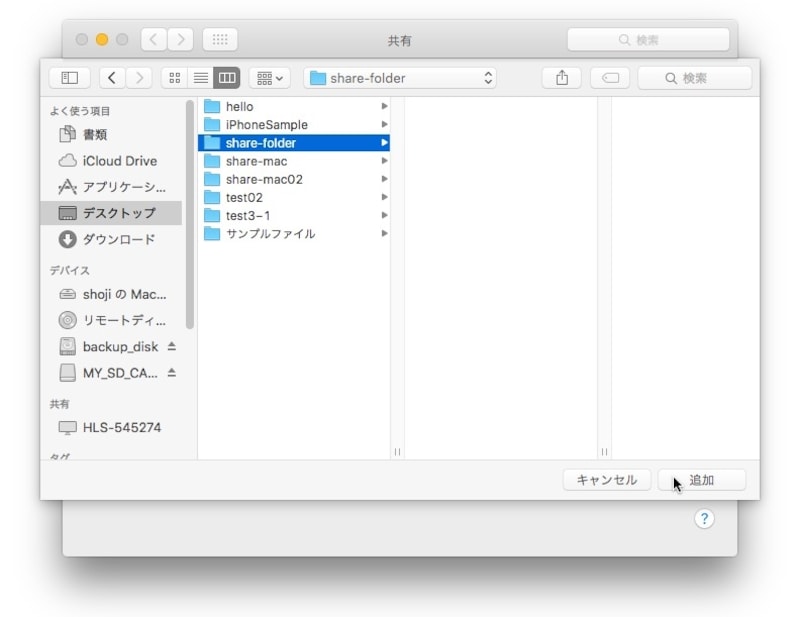
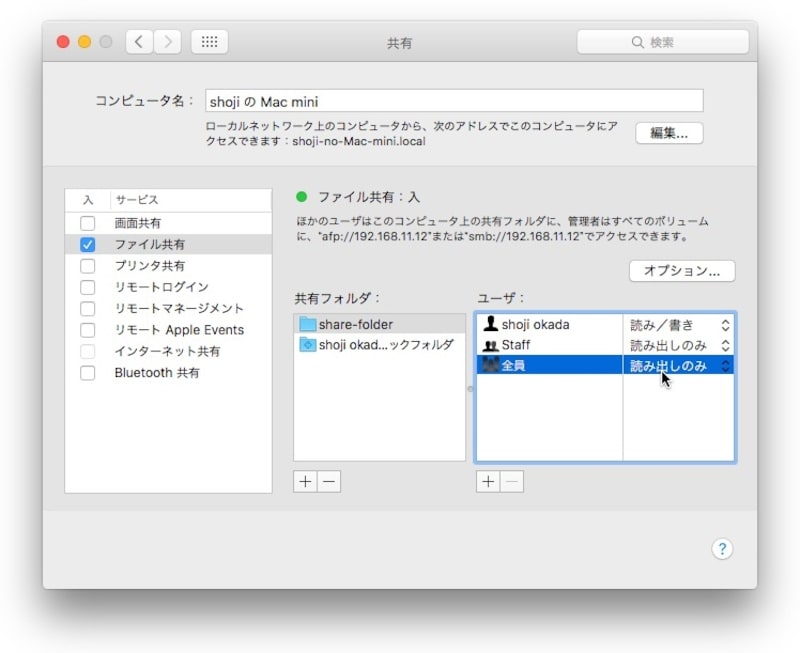
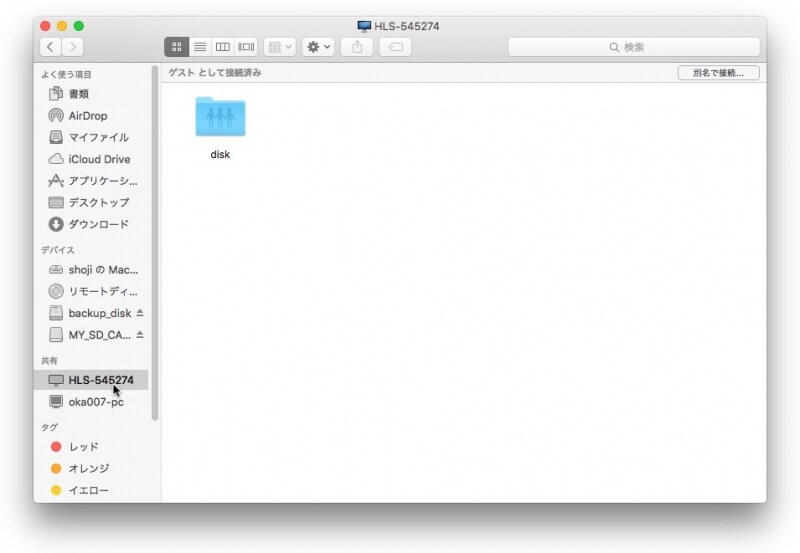
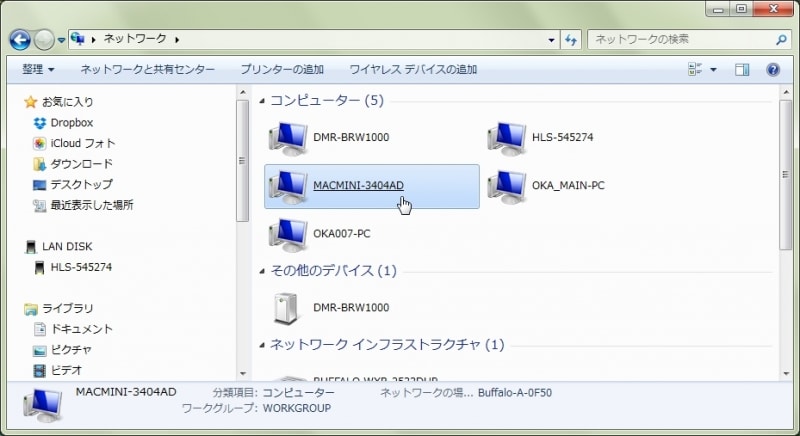
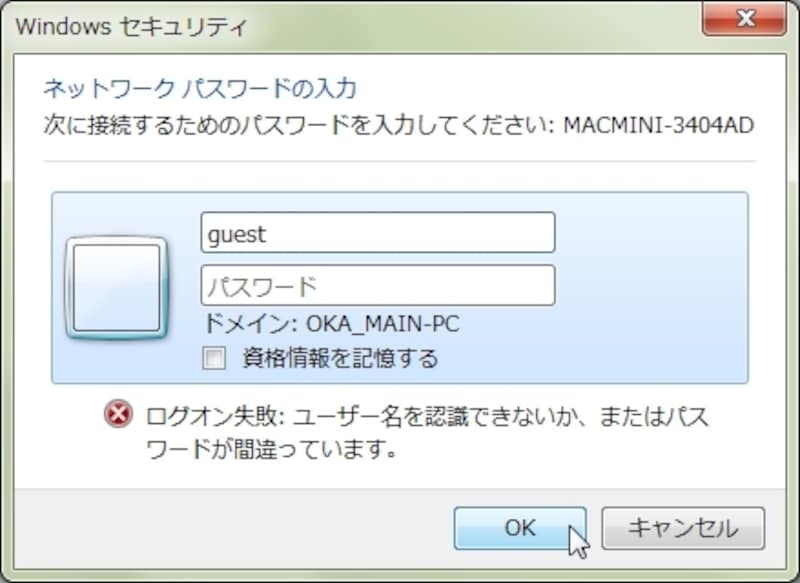
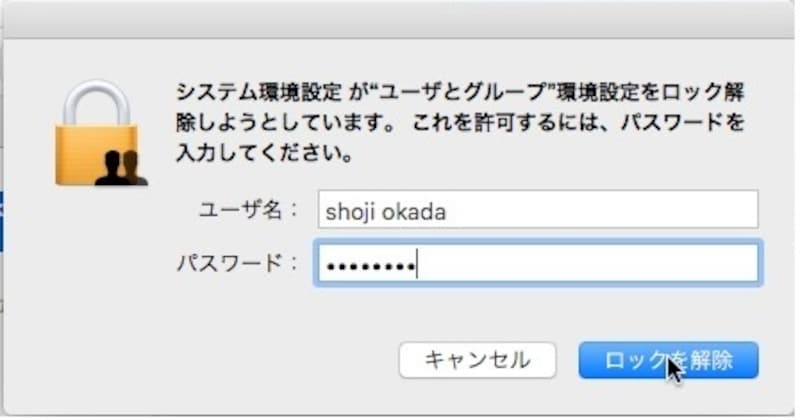
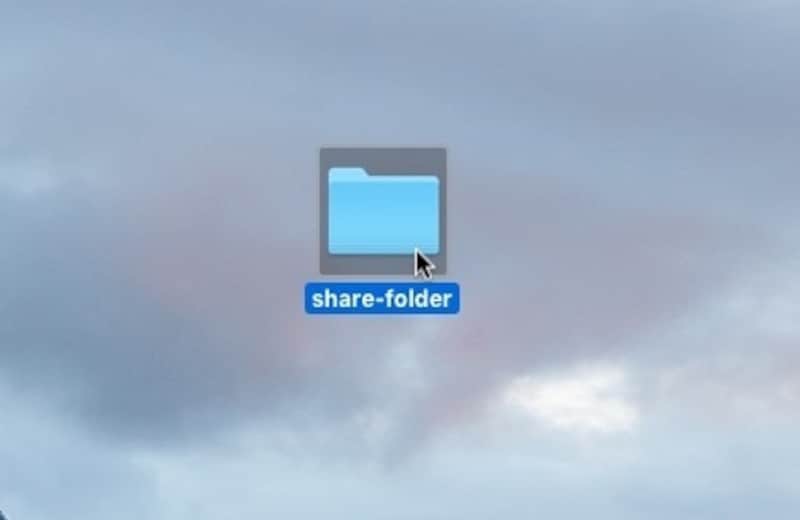
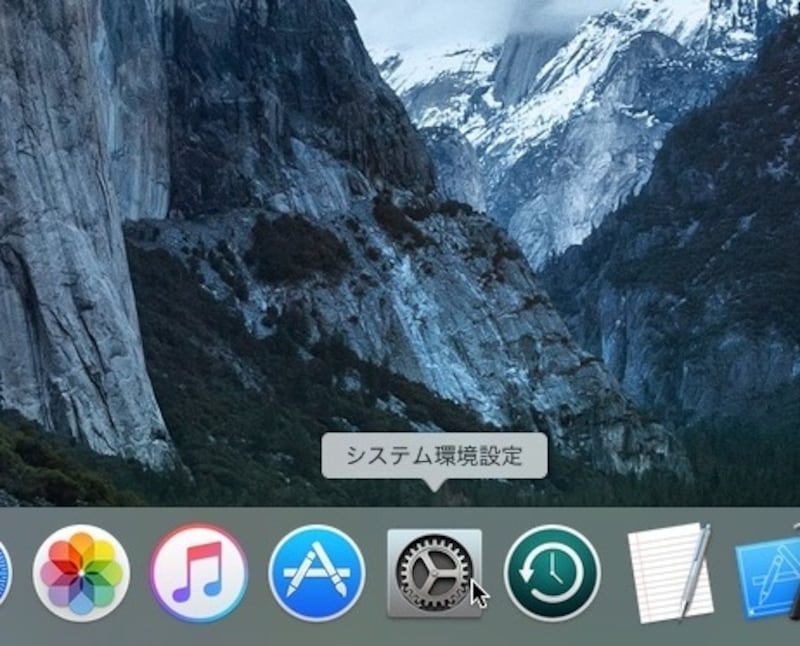
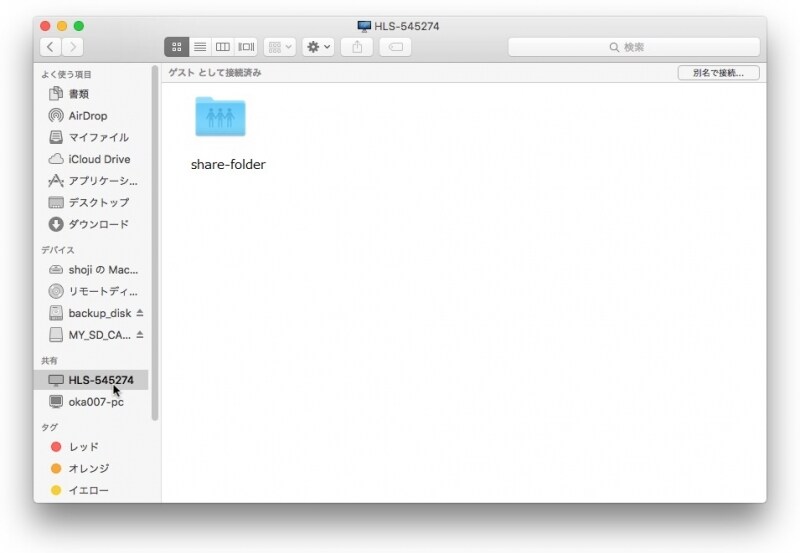
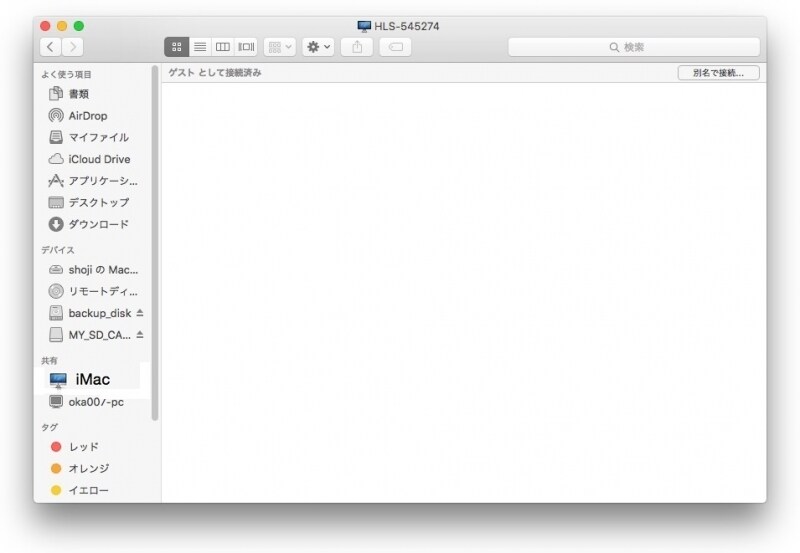
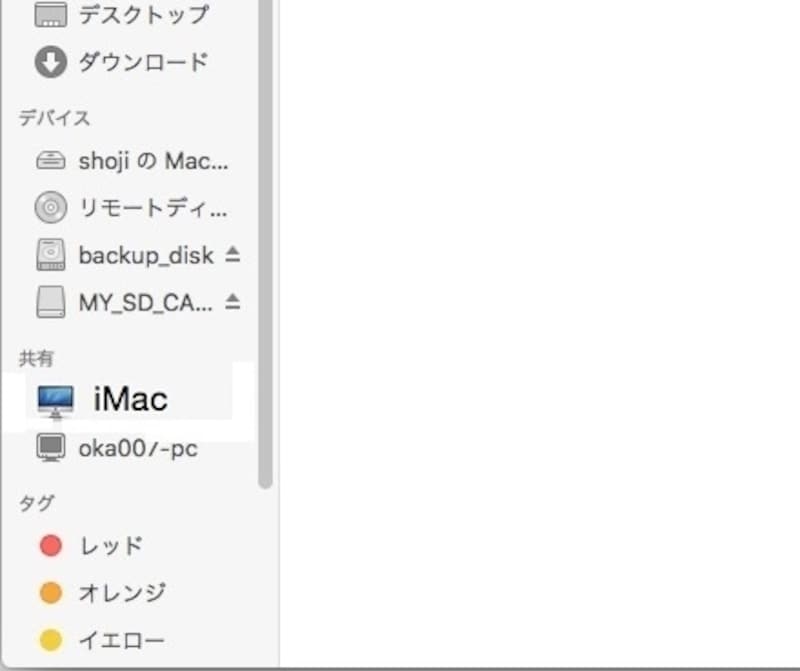
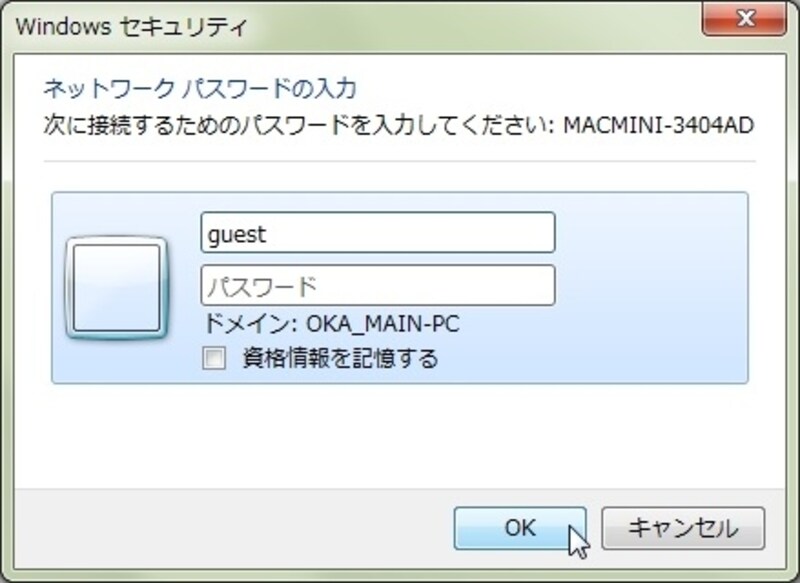
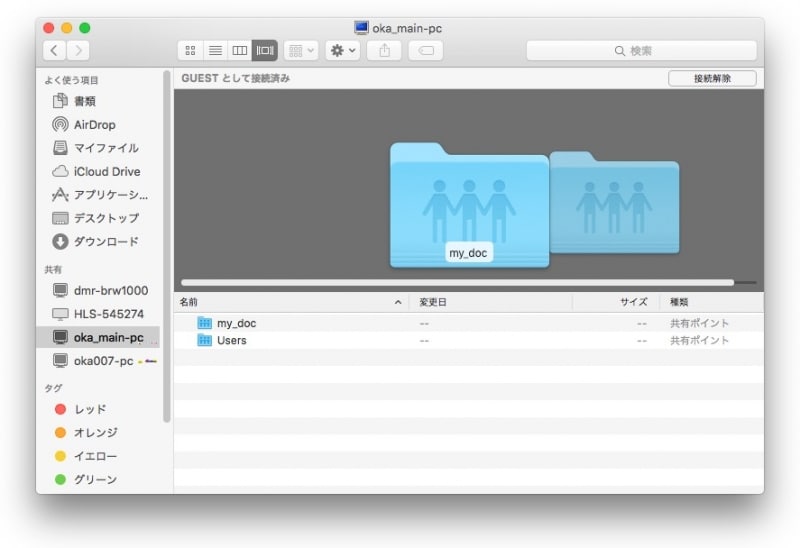
ユーザとグループの選択ロックを解除する2か所にチェックを入れる 図のようになっていればよいロックを戻すここに注目共有に利用するフォルダの作成共有の選択ファイル共有にチェックを入れる共有に使うフォルダを追加共有フォルダを表示して追加ボタンを押す全員の項目に注目 このようになっていればよいクライアント側のコンピュータからは「Finder」の「共有」に表示されるコンピュータからアクセスするWindowsのコンピュータからはネットワーク一覧にMacのNetBios名が表示されるguestと入力 パスワードは空欄でよい先ほど共有に設定したフォルダが表示される管理者のパスワードを入力デスクトップにフォルダを作成 名前は英数字/記号にりネームするシステム環境設定 ファイル共有を実行しよう共有欄に表示される相手側のMacが表示されるguestと入力 パスワードは空欄でよいWindowsのコンピュータ名が共有欄に表示されるこの写真の記事を読む※記事内容は執筆時点のものです。最新の内容をご確認ください。