見慣れないMACアドレスの端末を接続させない方法(画像)

岡田 庄司

岡田 庄司

LAN・無線LAN ガイド

ライター歴は20年以上。パソコン通信時代からネットワークに興味を持ち、LANや無線LANが一般に普及する前からLANの話題を追いかけ続けている。著作はすでに40冊を超え、テクニカルライターとしても活動している。

プロフィール詳細執筆記事一覧
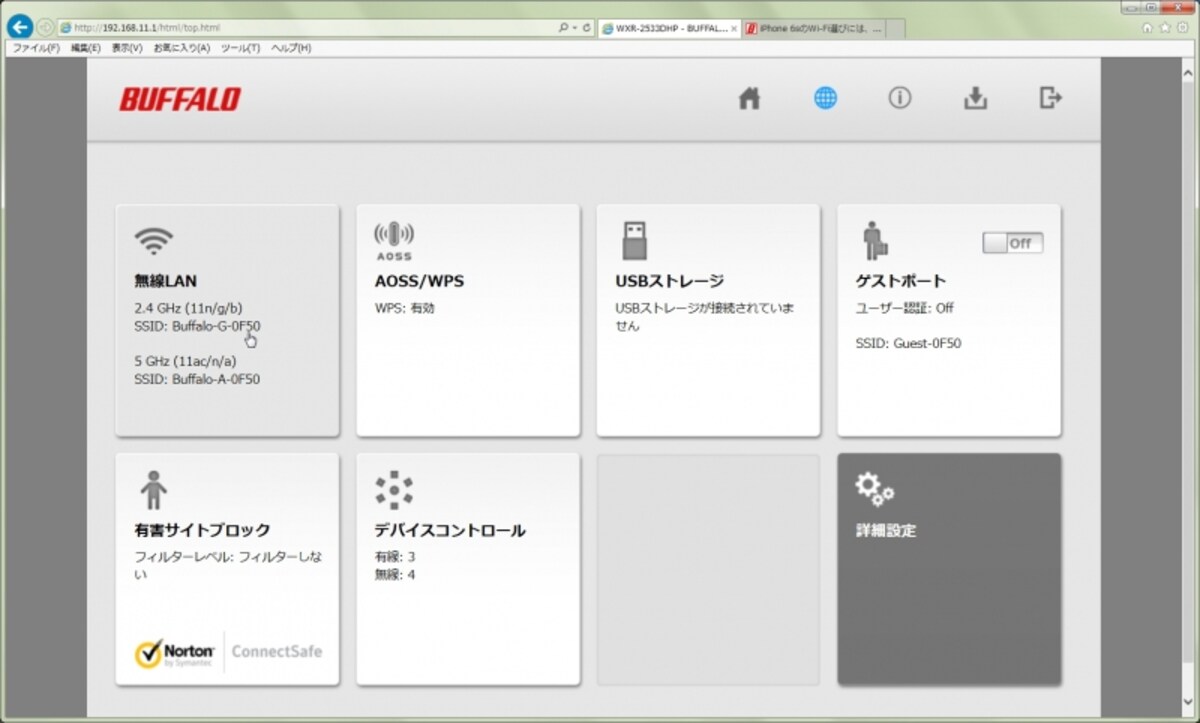
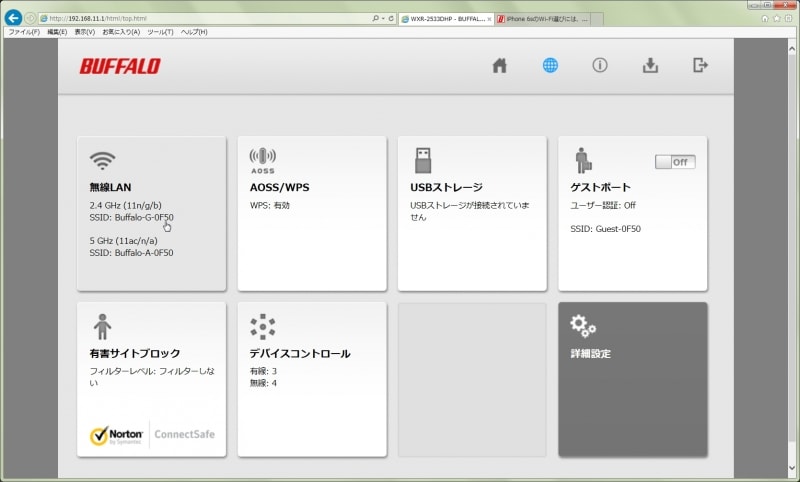
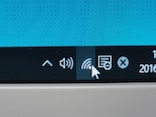
無線LANを選択する。
無線LANを選択する。
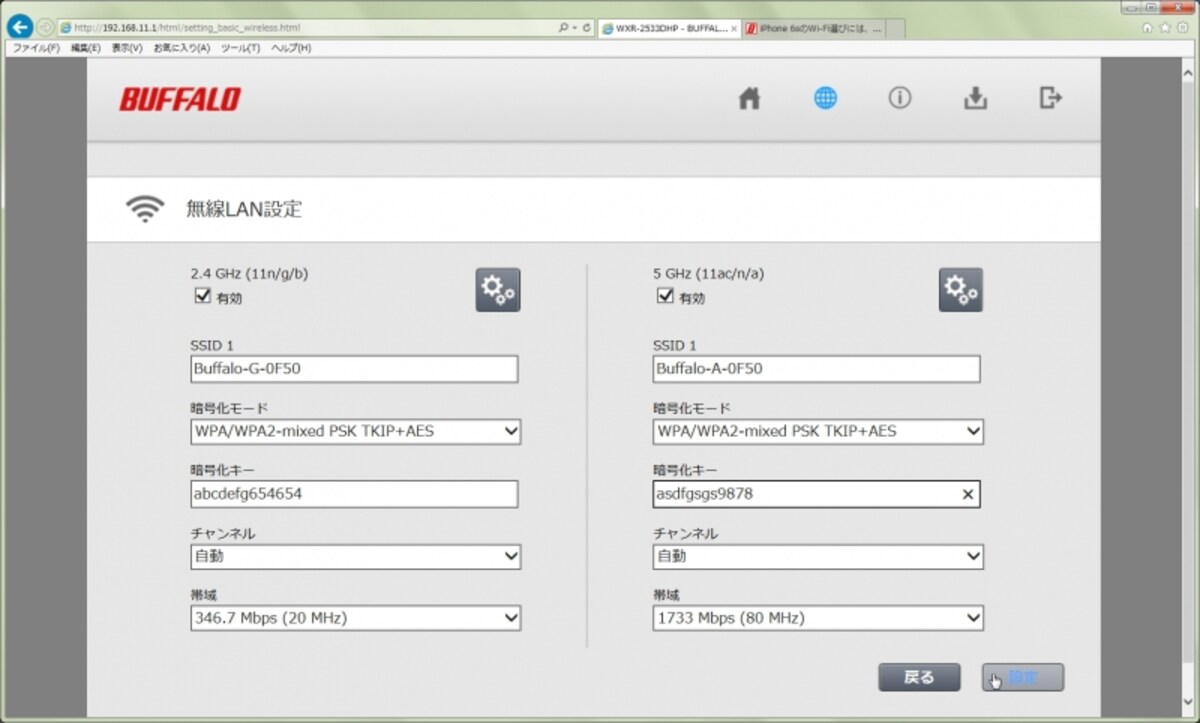
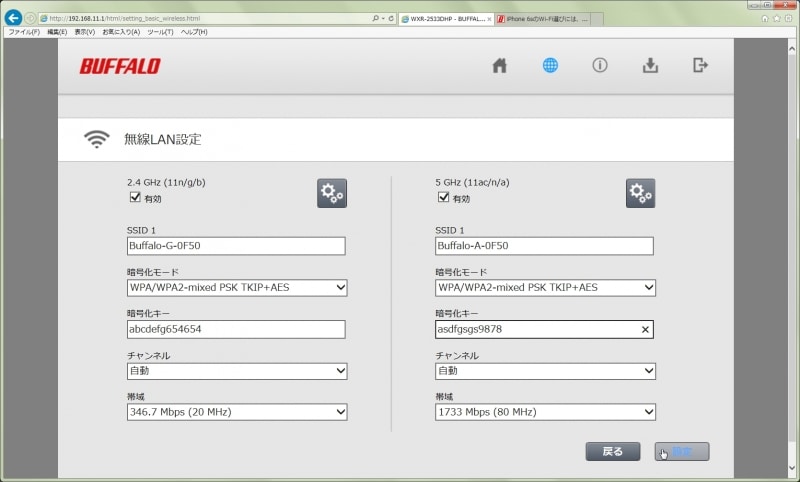
暗号化キーを変更する。
暗号化キーを変更する。
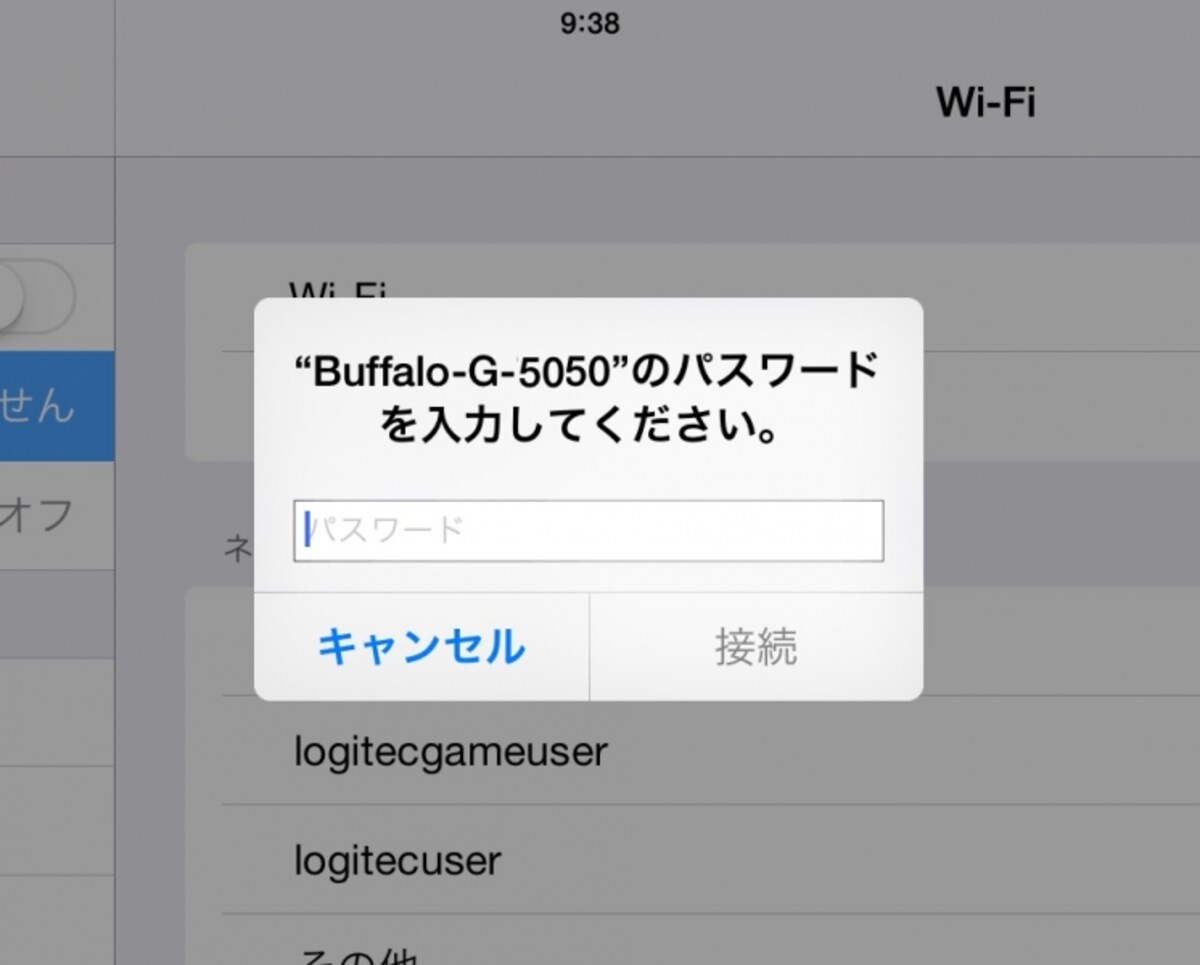
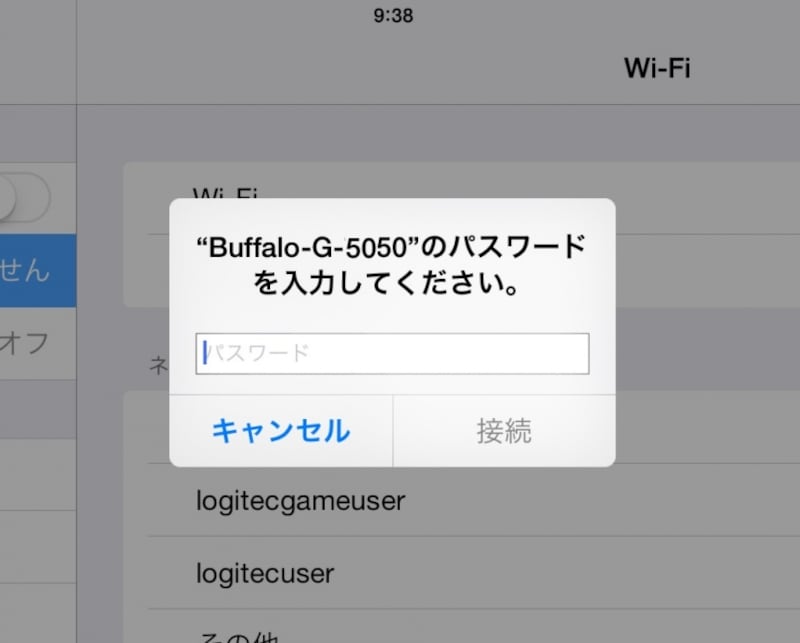
実際にMACアドレス制限で接続を拒否された端末
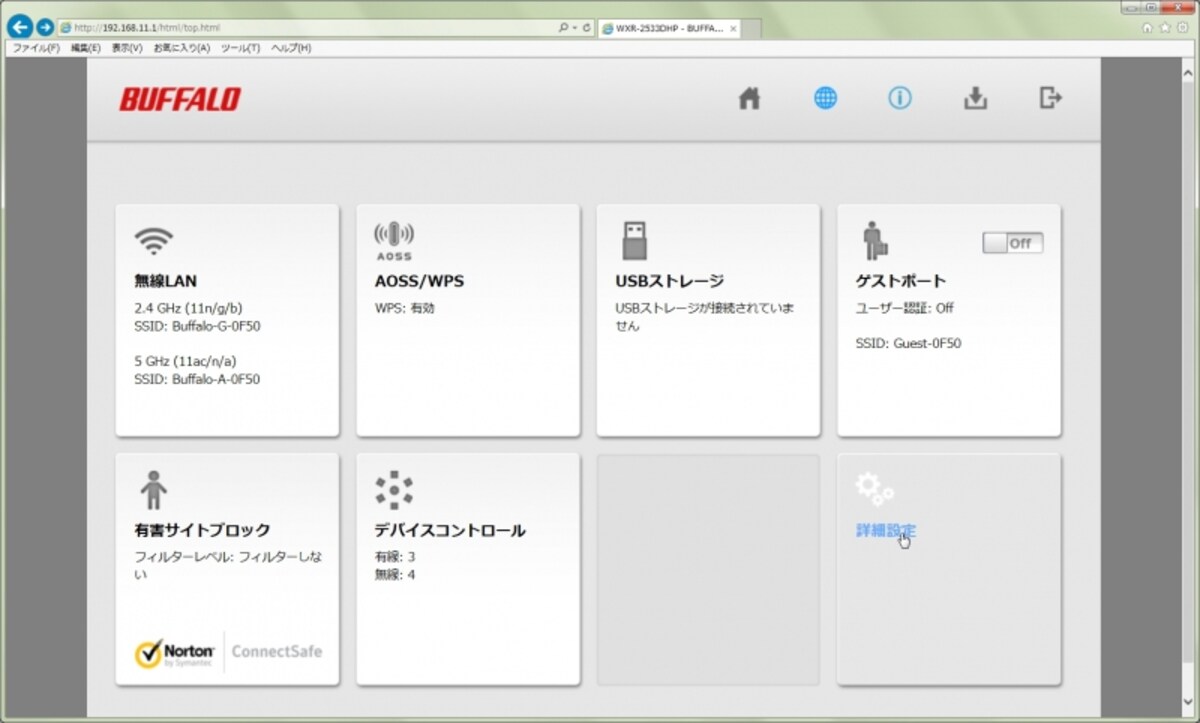
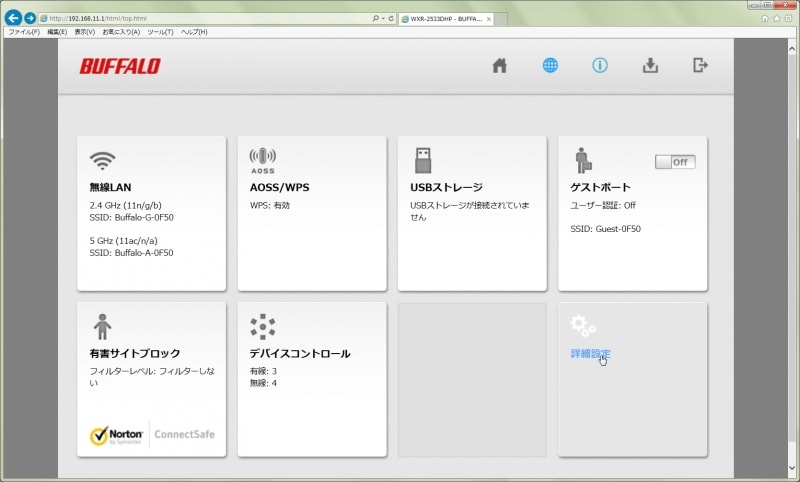
.「詳細設定」ボタンを押す。
.「詳細設定」ボタンを押す。
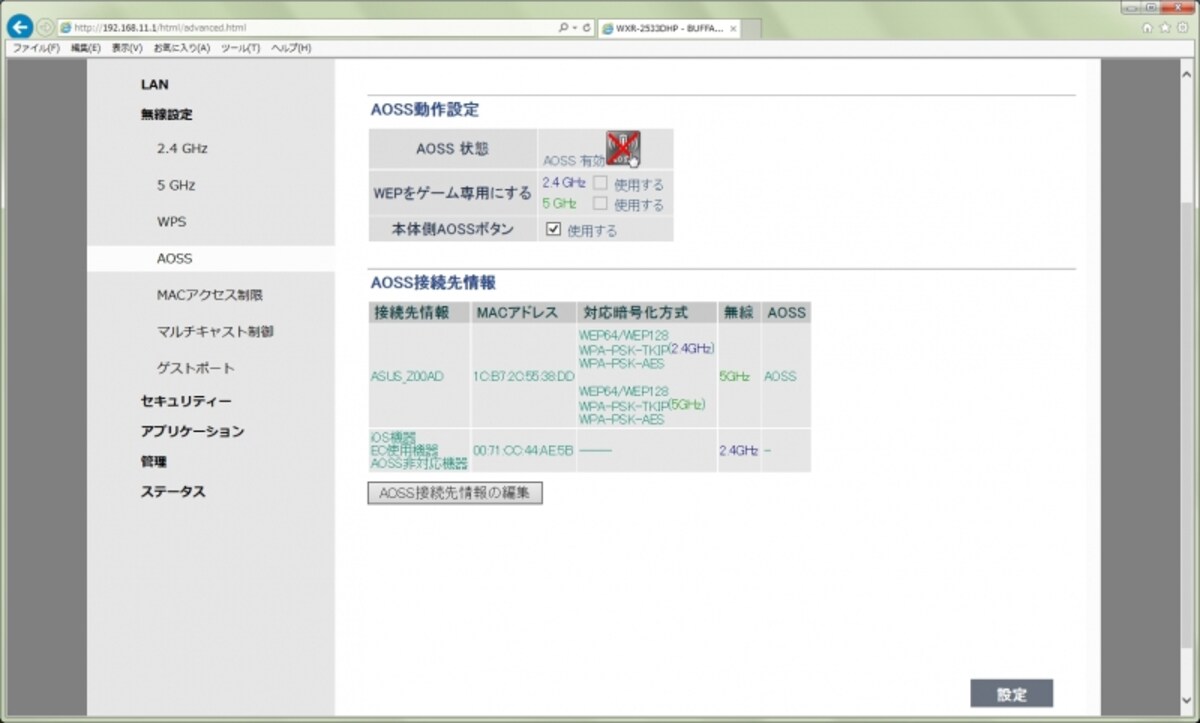
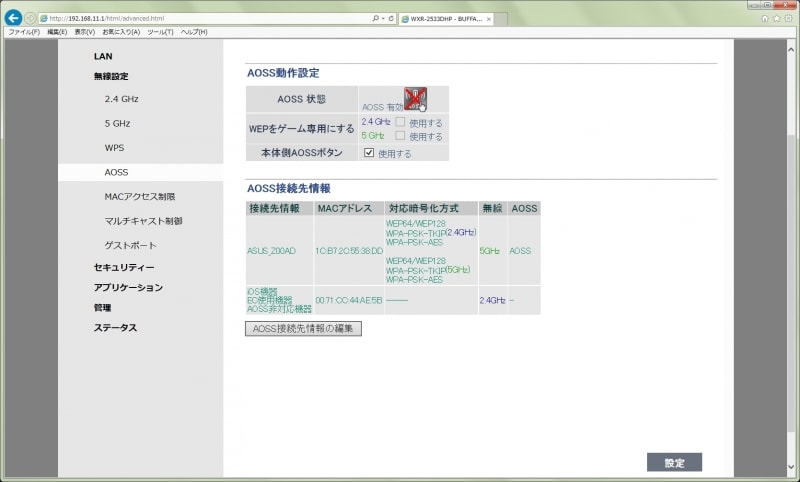
AOSSを無効にする。
AOSSを無効にする。
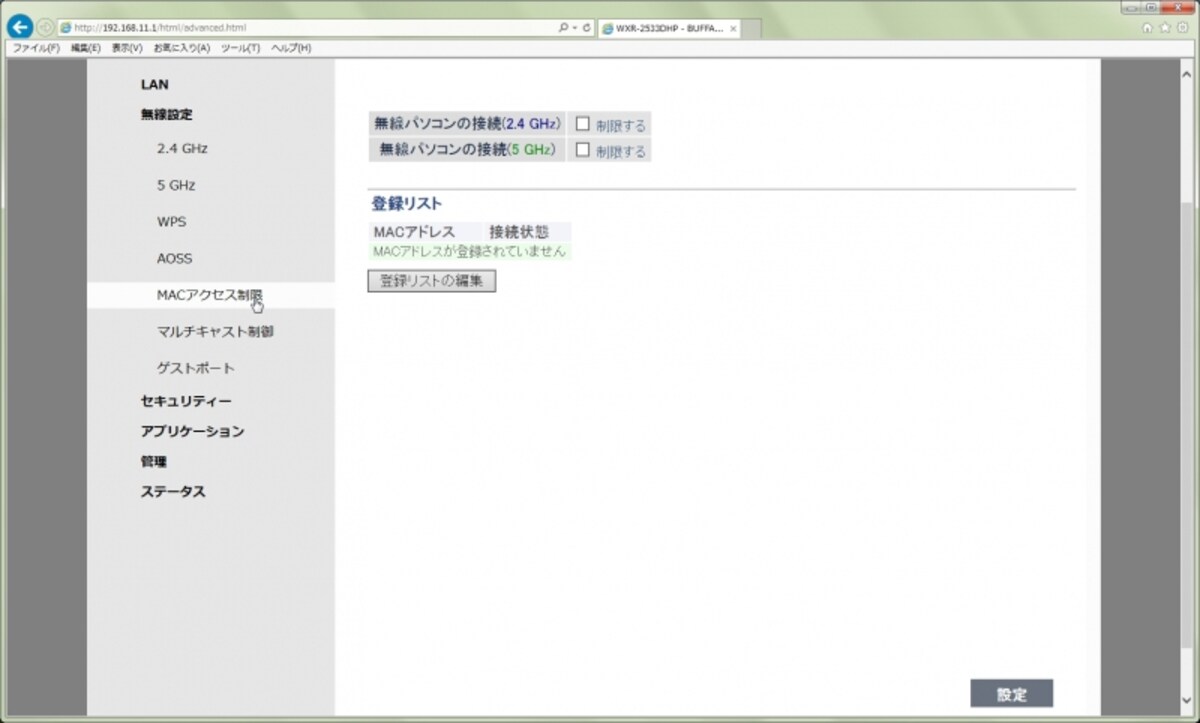
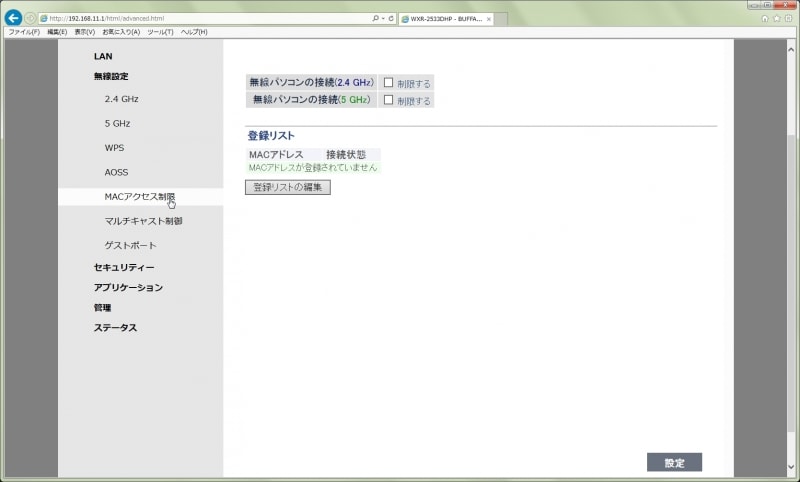
MACアクセス制限を選択。
MACアクセス制限を選択。
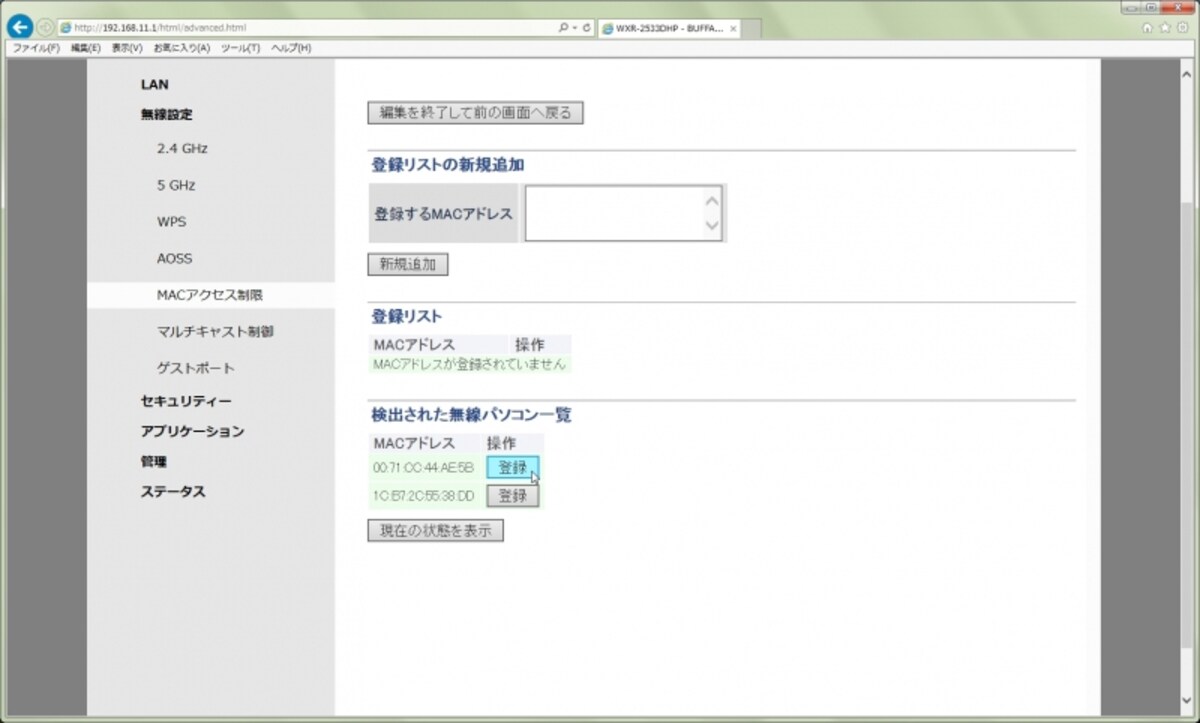
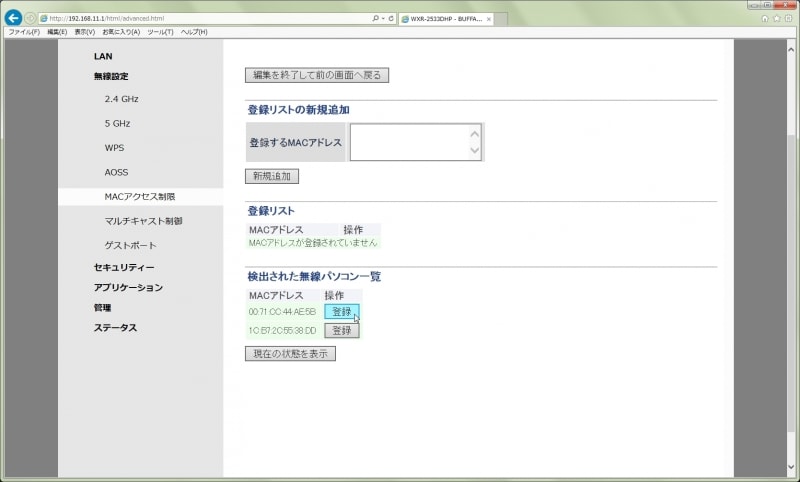
アクセスできる端末のMACアドレスを指定する。
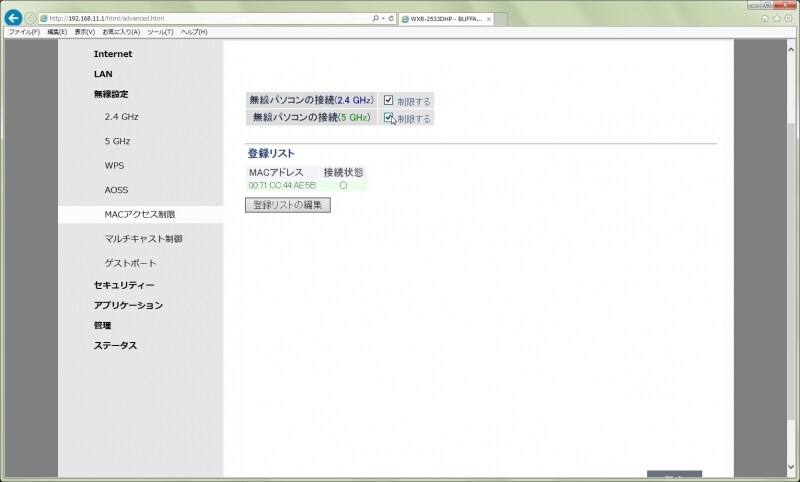
制限するボタンを押す。
制限するボタンを押す。
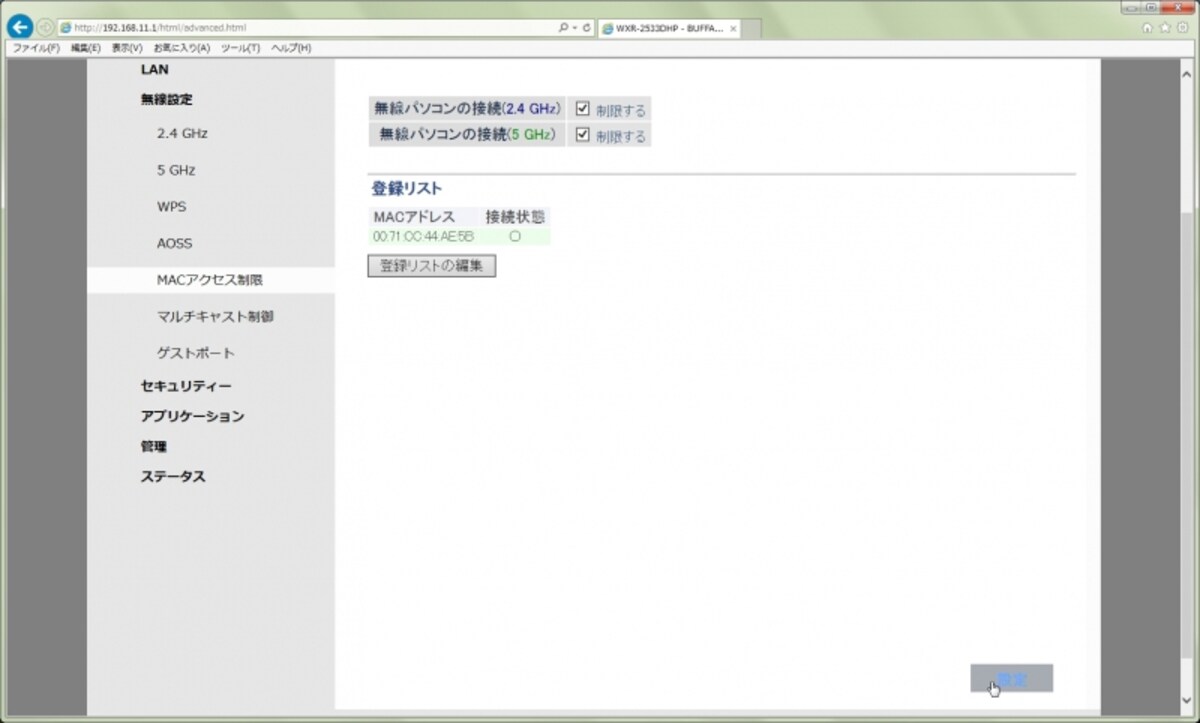
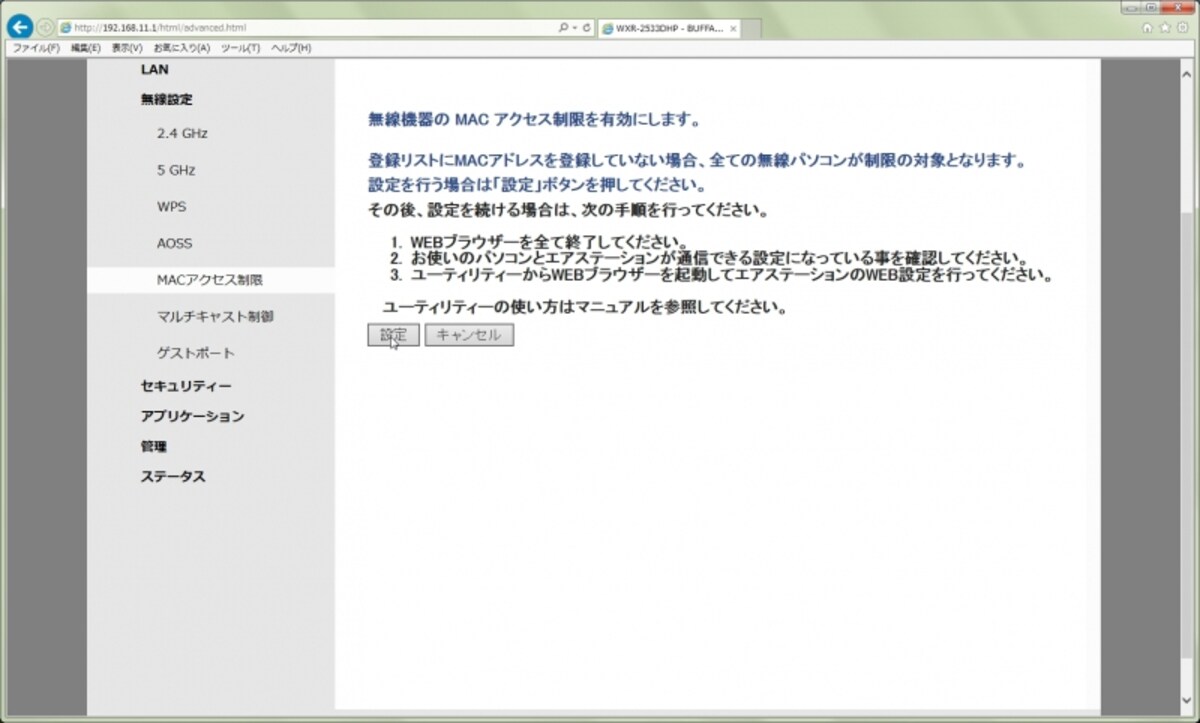
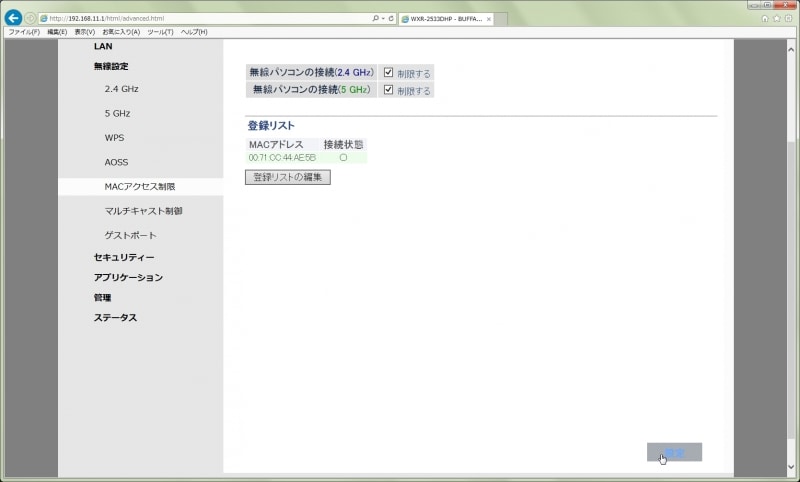
設定ボタンを押さないと設定が保存されない。
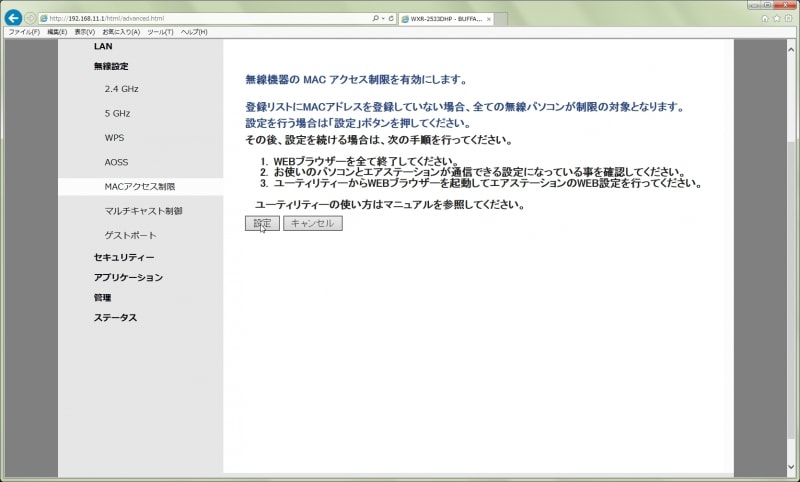
再度「設定」ボタンを押す。
再度「設定」ボタンを押す。
情報は案外内部から漏れる。
情報は案外内部から漏れる。
不正接続から情報を守る。
不正接続から情報を守る。
この写真の記事を読む
無線LANを選択する。
暗号化キーを変更する。
実際にMACアドレス制限で接続を拒否された端末
.「詳細設定」ボタンを押す。
AOSSを無効にする。
MACアクセス制限を選択。
アクセスできる端末のMACアドレスを指定する。
制限するボタンを押す。
設定ボタンを押さないと設定が保存されない。
再度「設定」ボタンを押す。
情報は案外内部から漏れる。
不正接続から情報を守る。
※記事内容は執筆時点のものです。最新の内容をご確認ください。

あわせて読みたい

カテゴリー一覧

All Aboutサービス・メディア

All About公式SNS
日々の生活や仕事を楽しむための情報を毎日お届けします。
公式SNS一覧
© All About, Inc. All rights reserved. 掲載の記事・写真・イラストなど、すべてのコンテンツの無断複写・転載・公衆送信等を禁じます