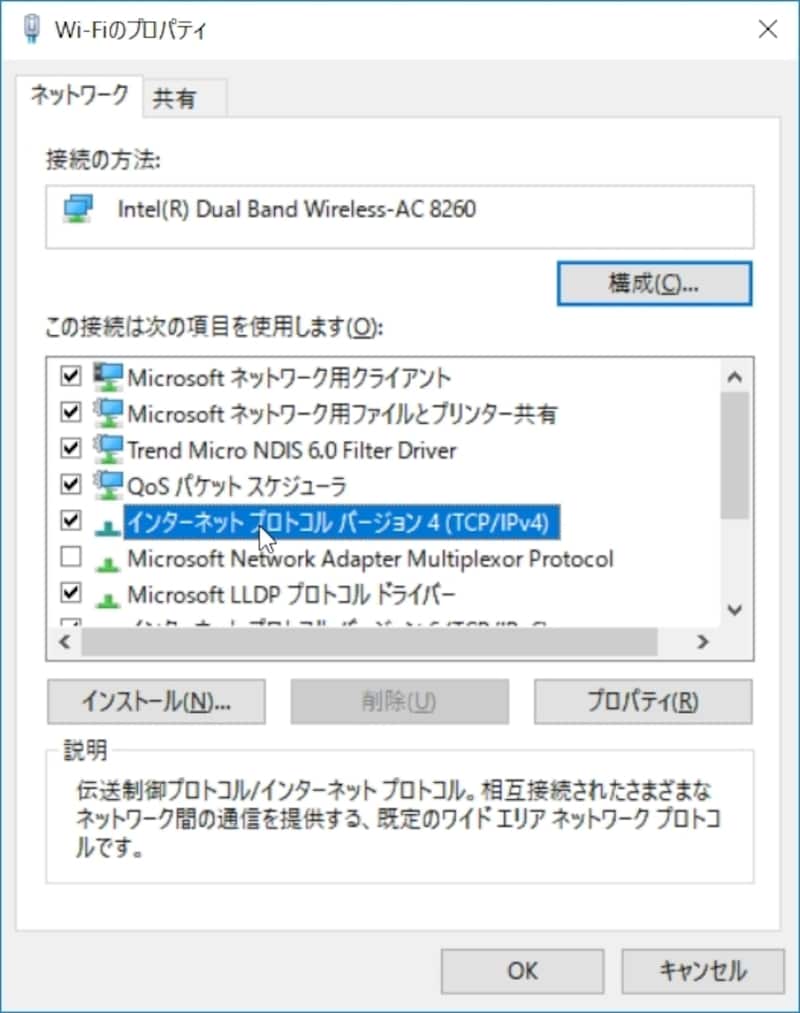
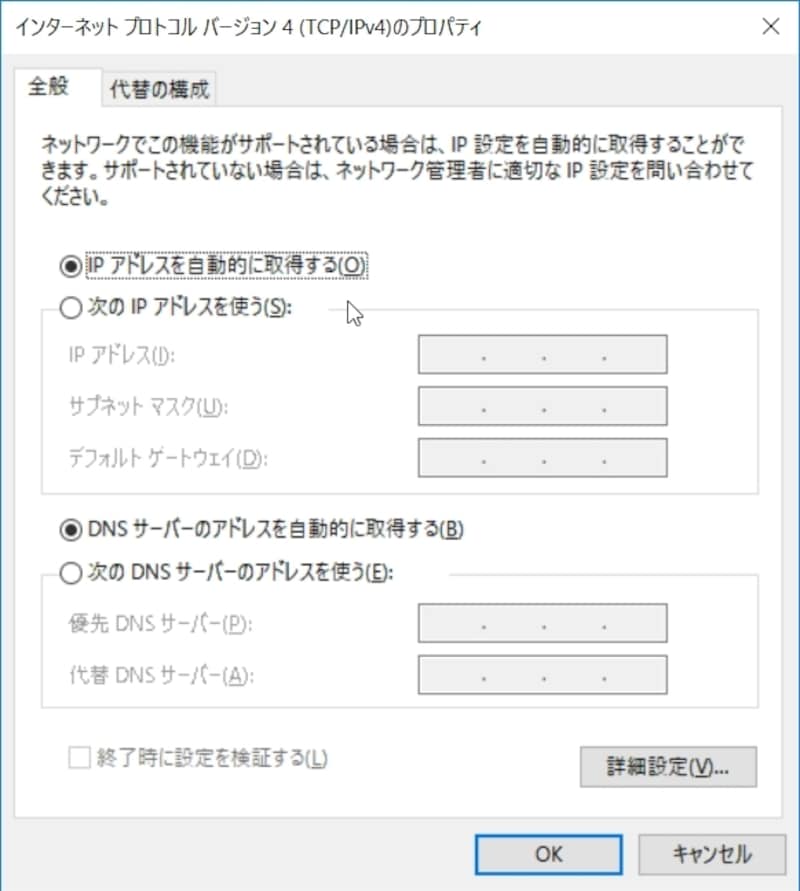
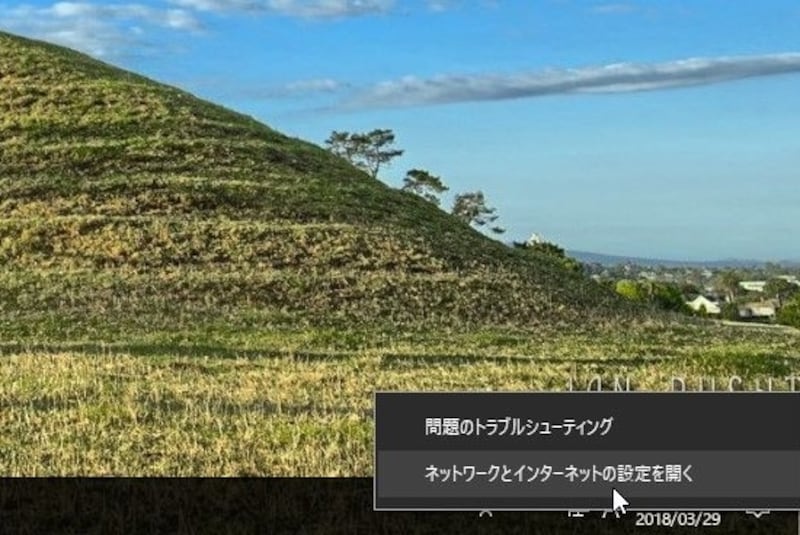
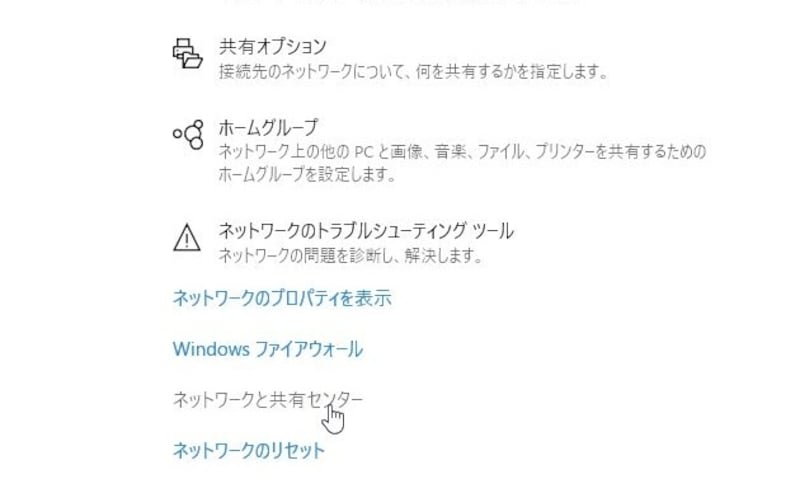
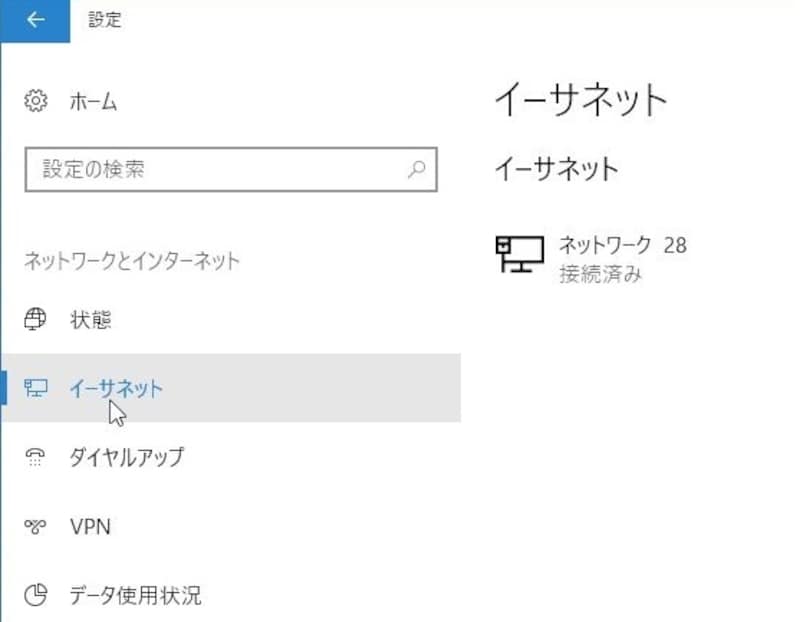
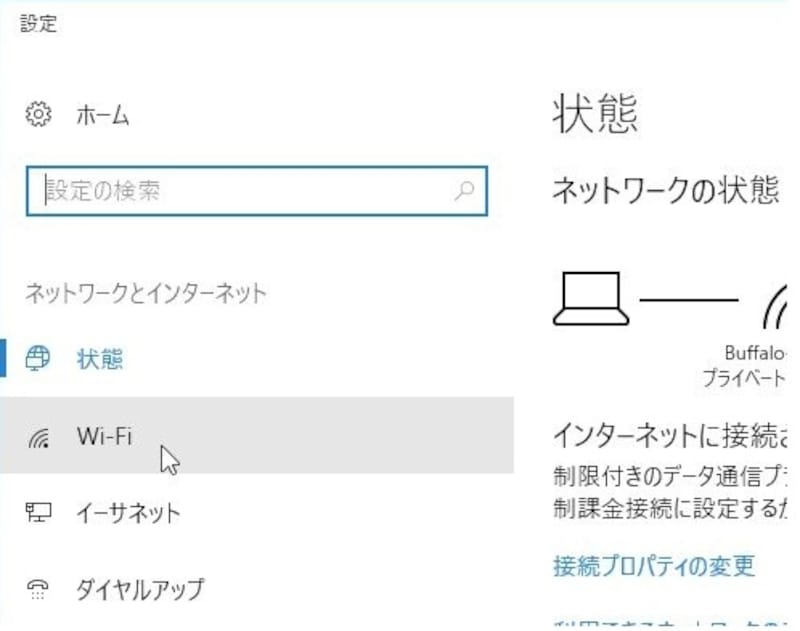
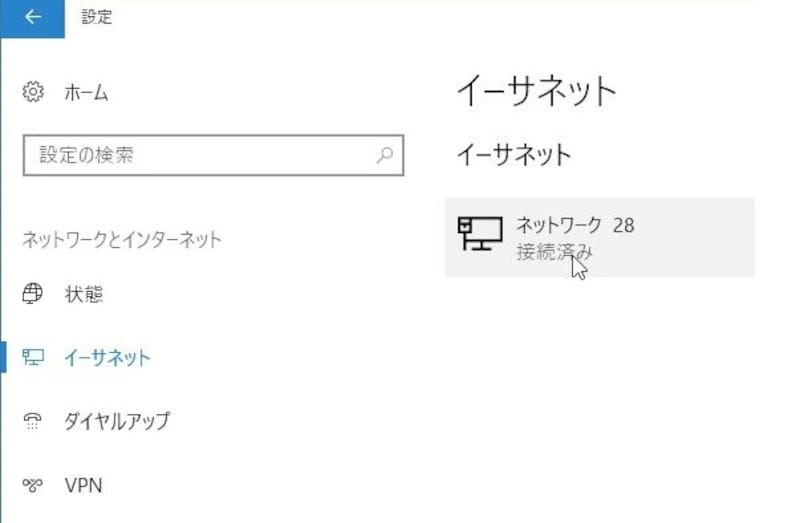
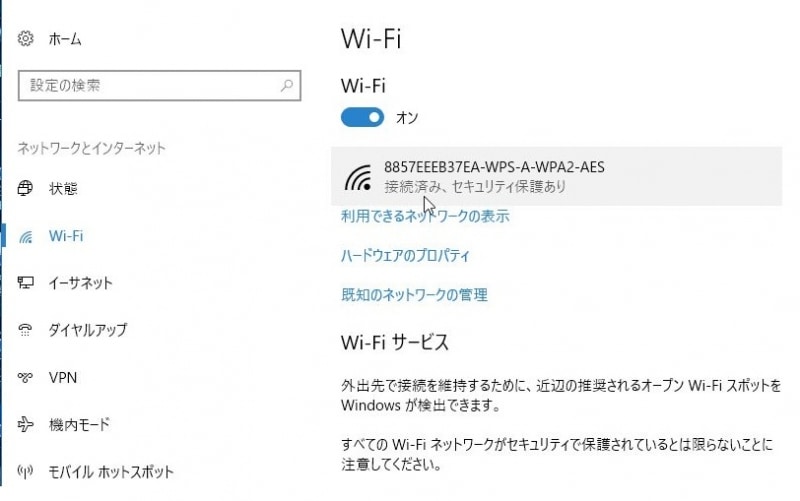
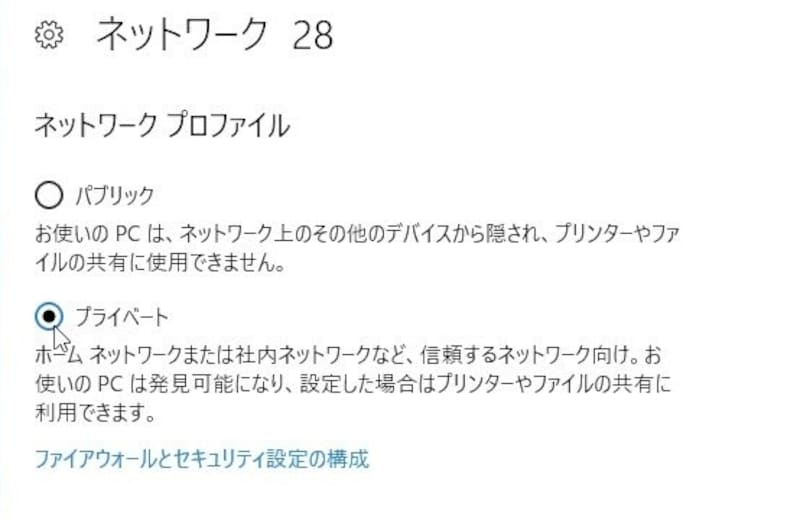
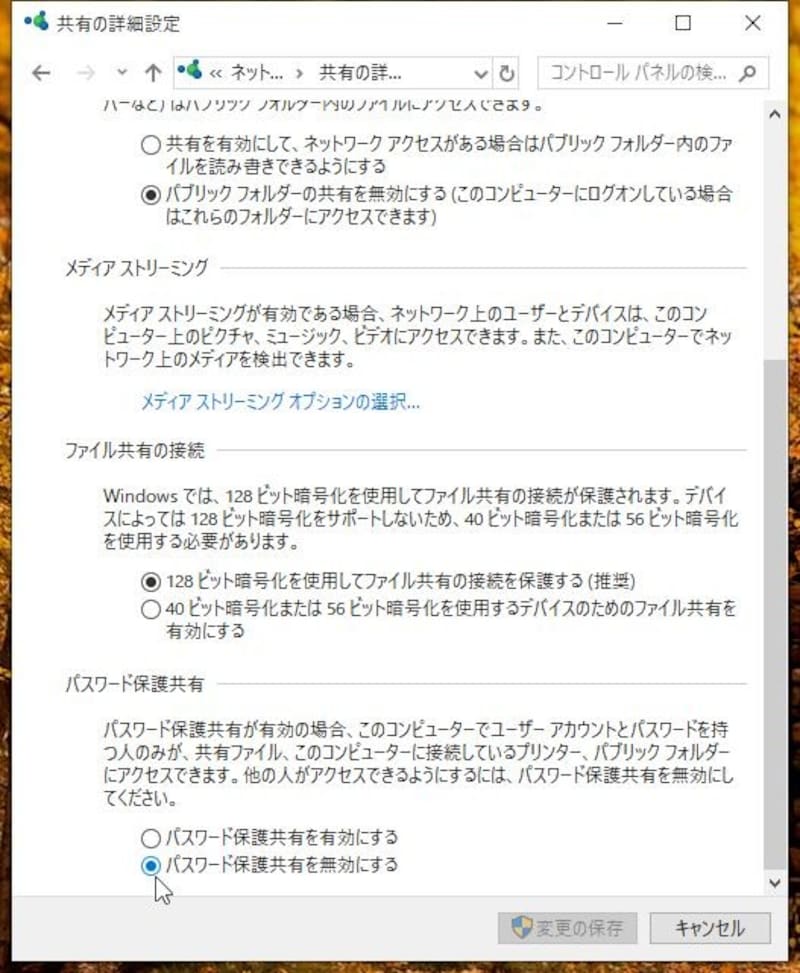
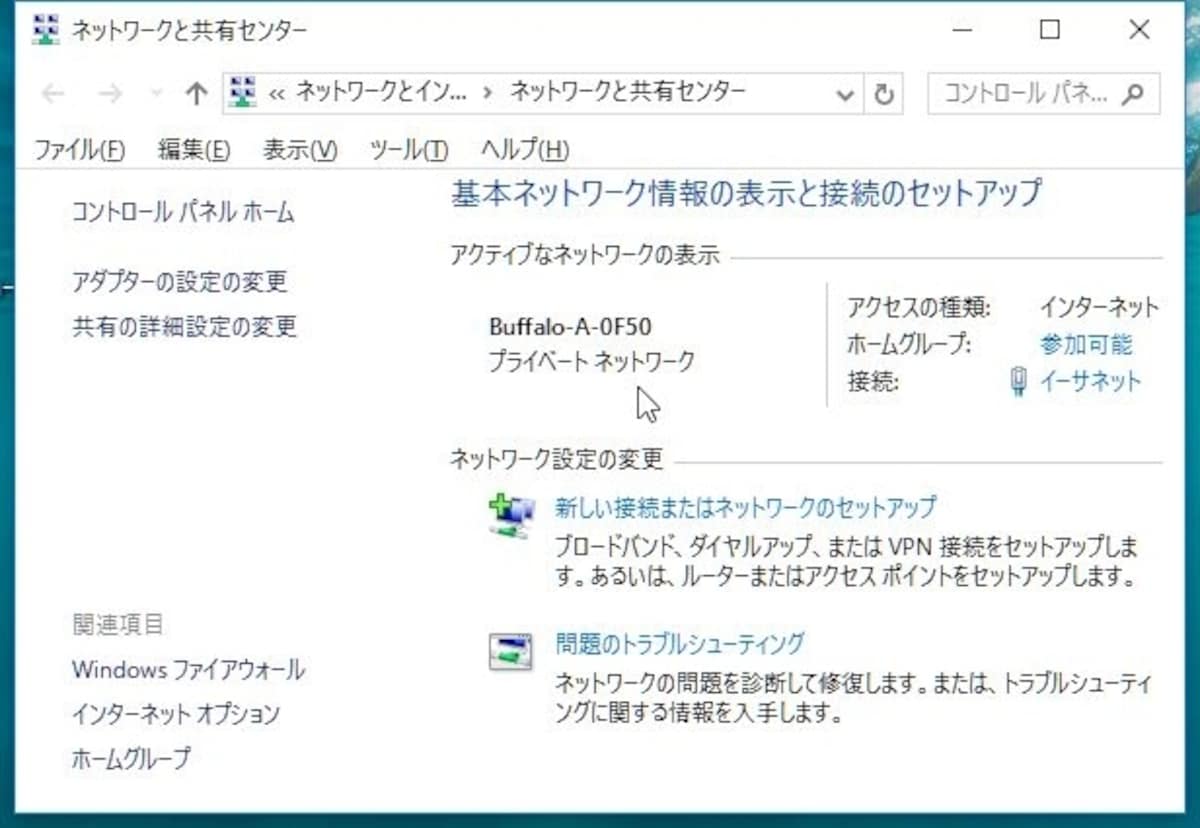
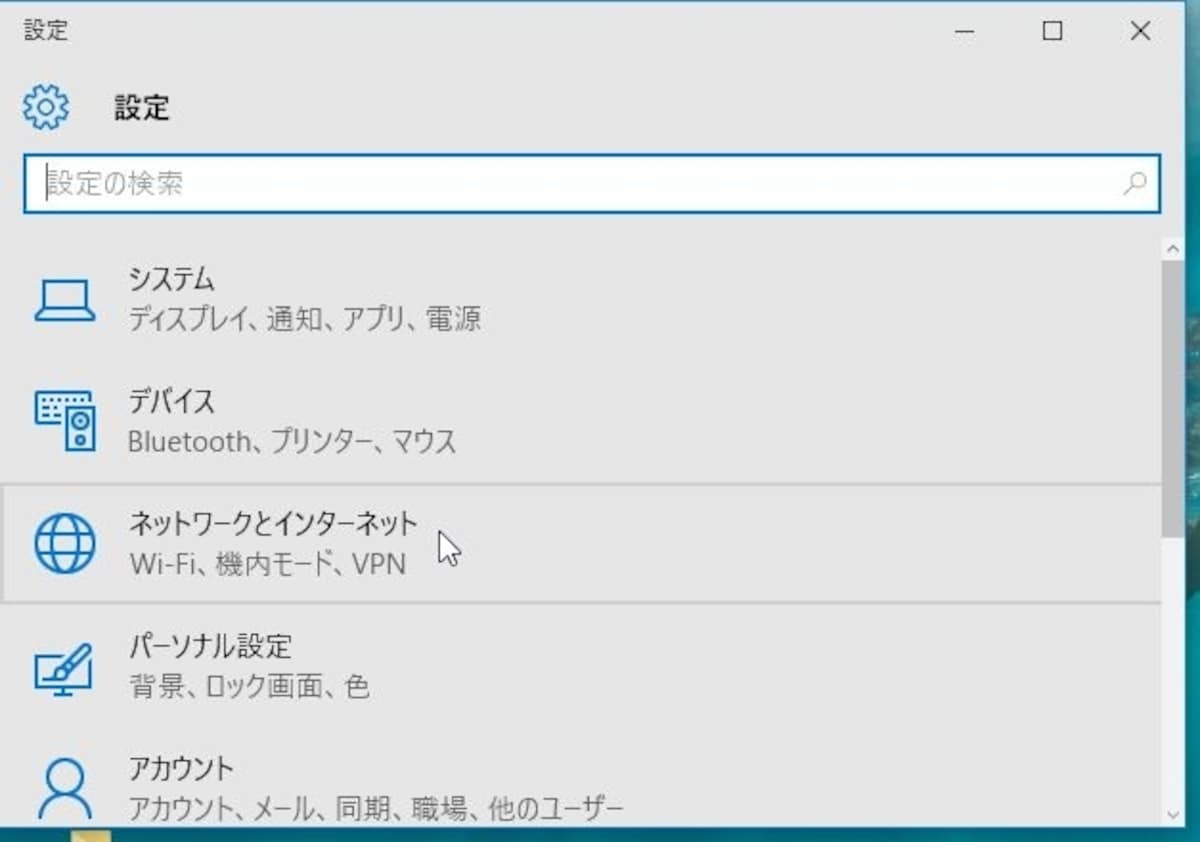
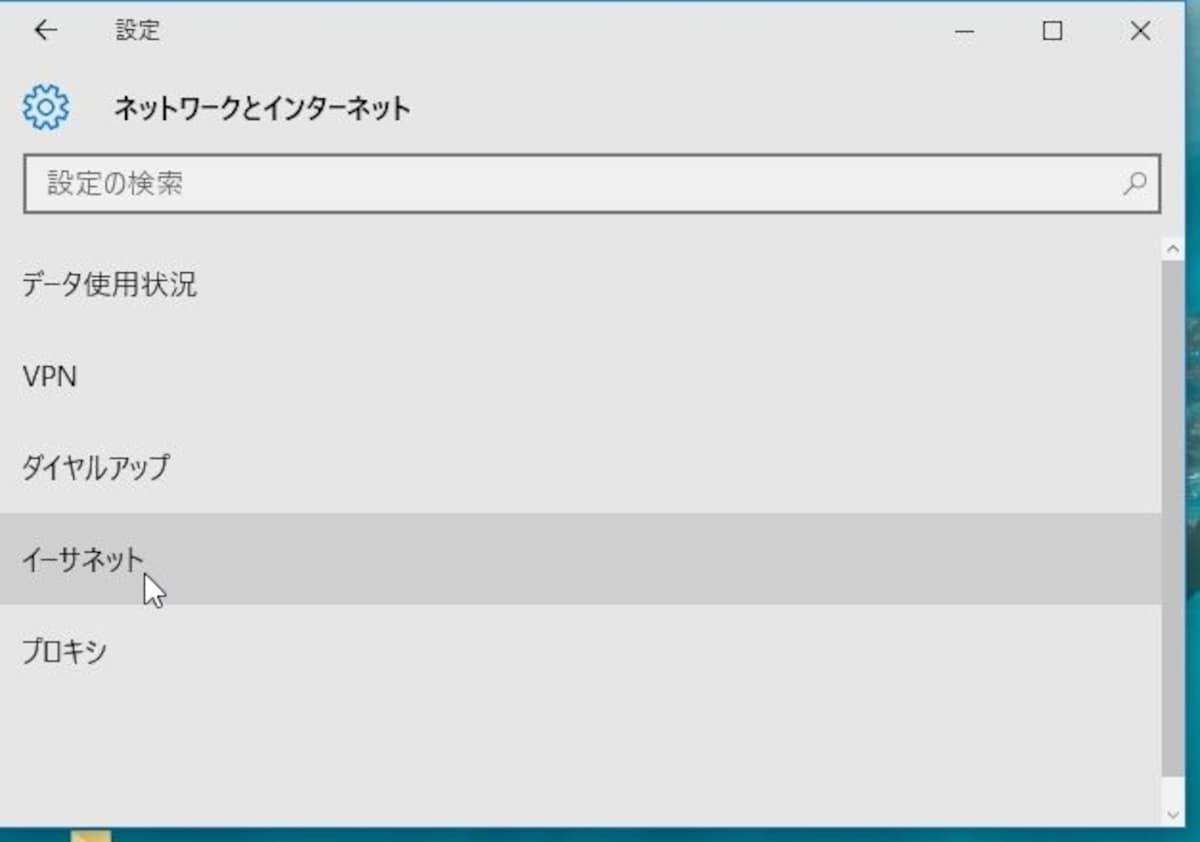
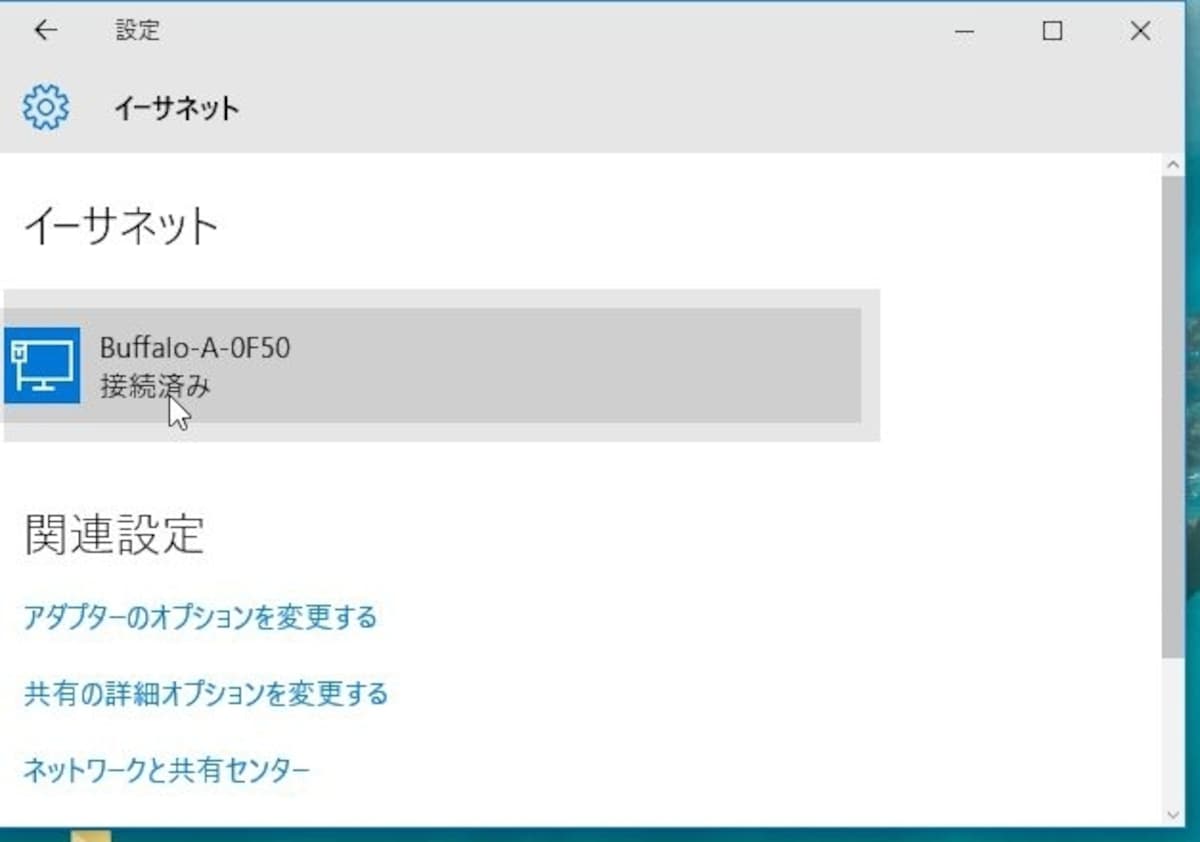
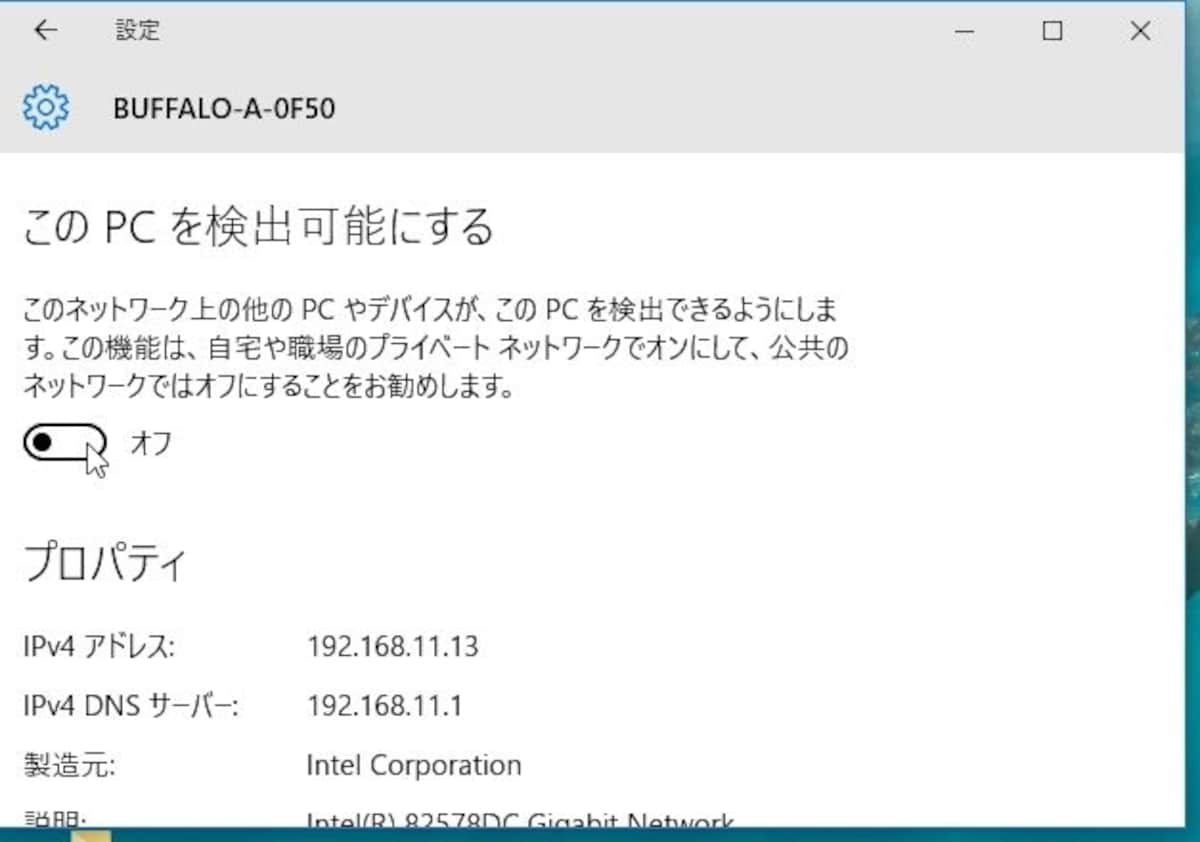
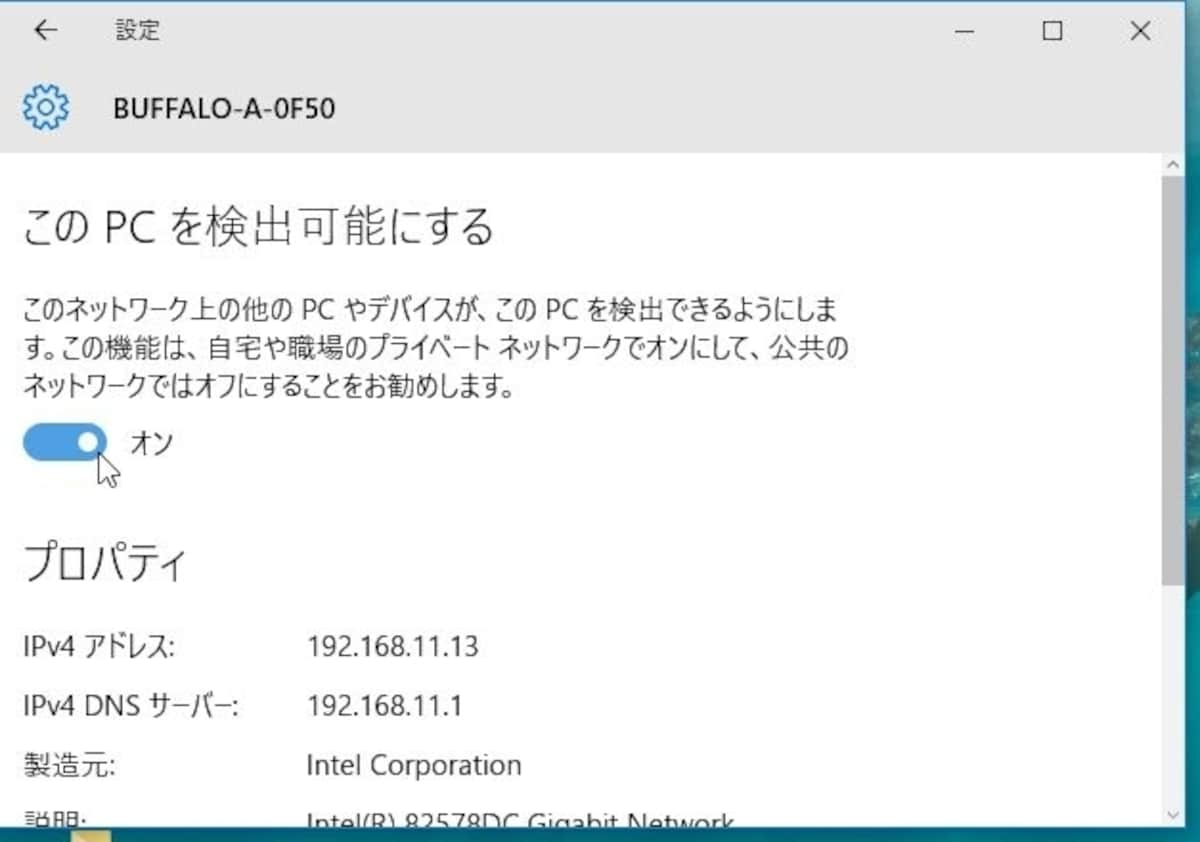
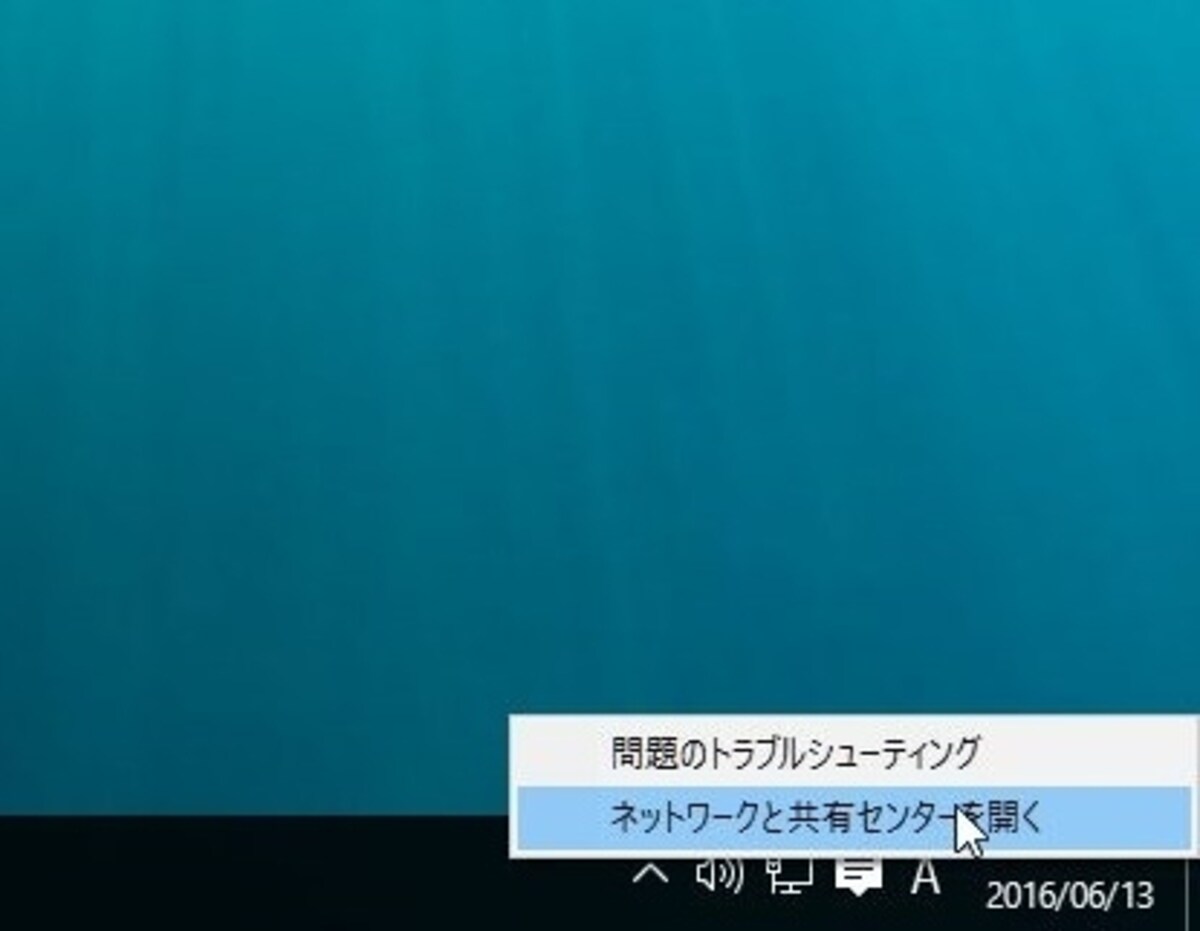
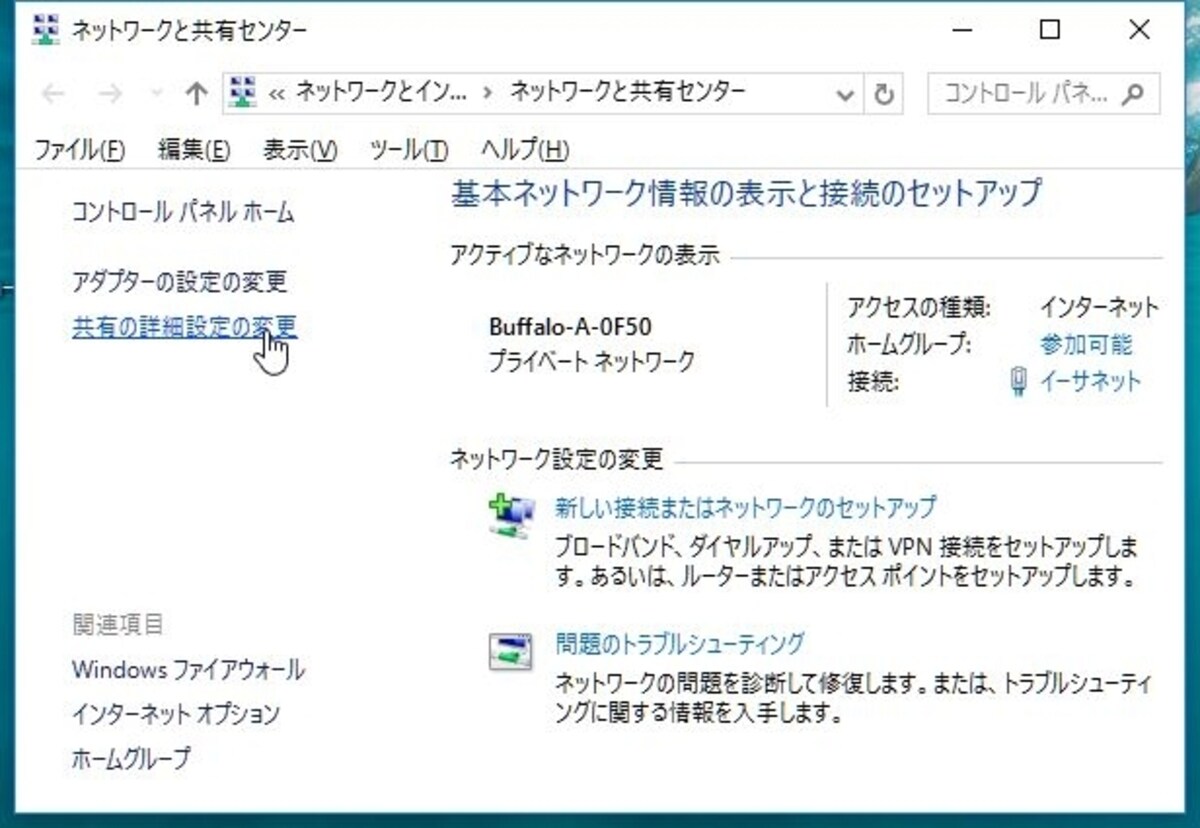
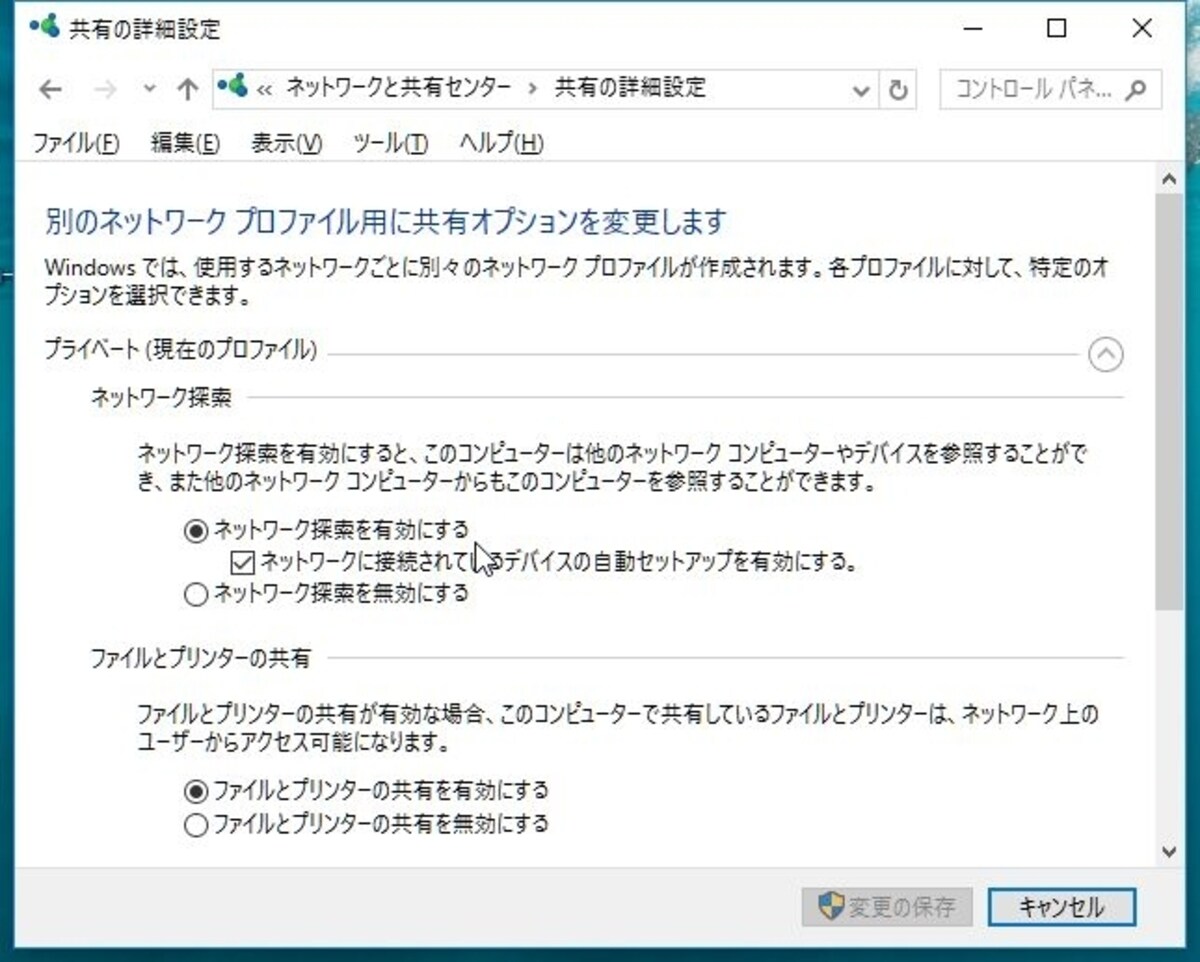
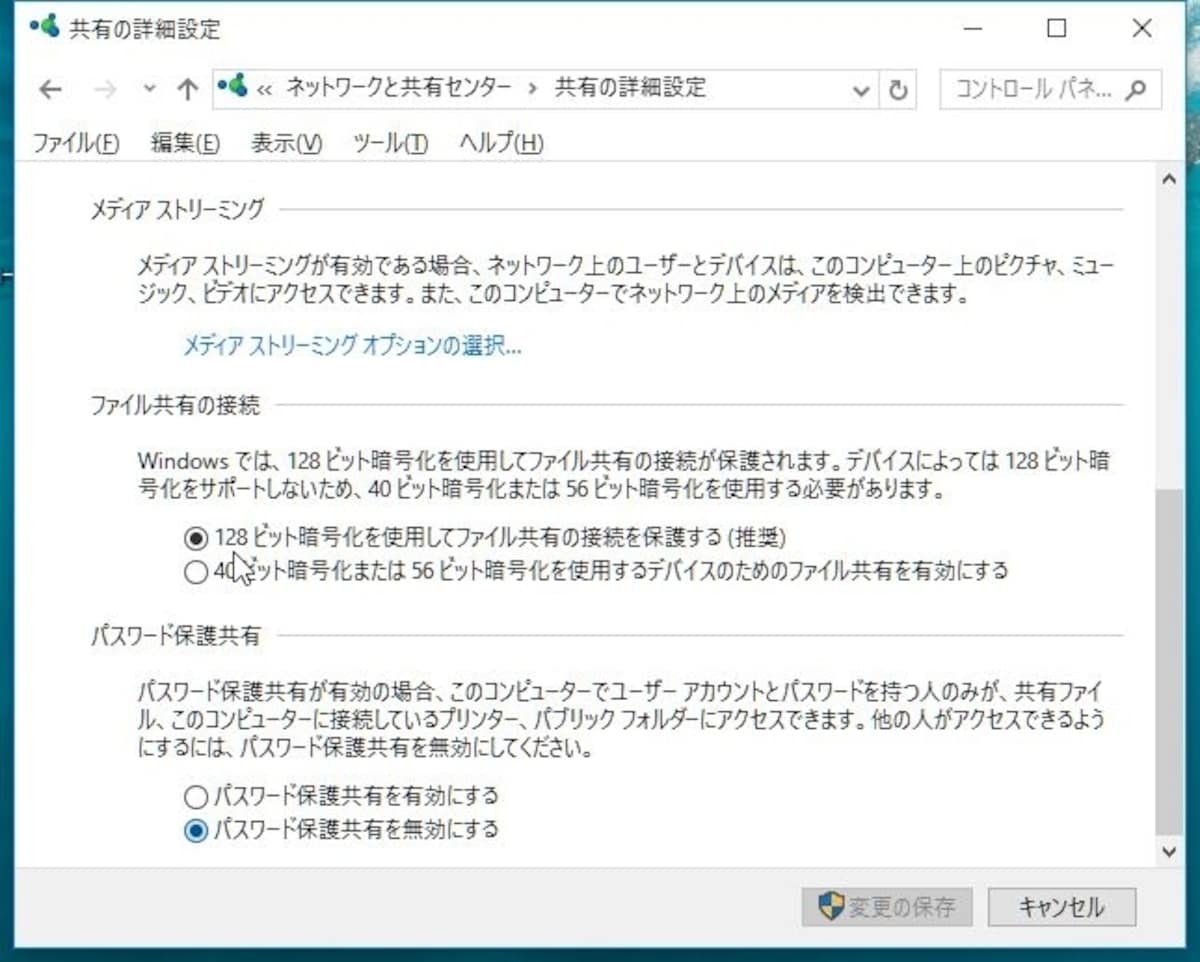
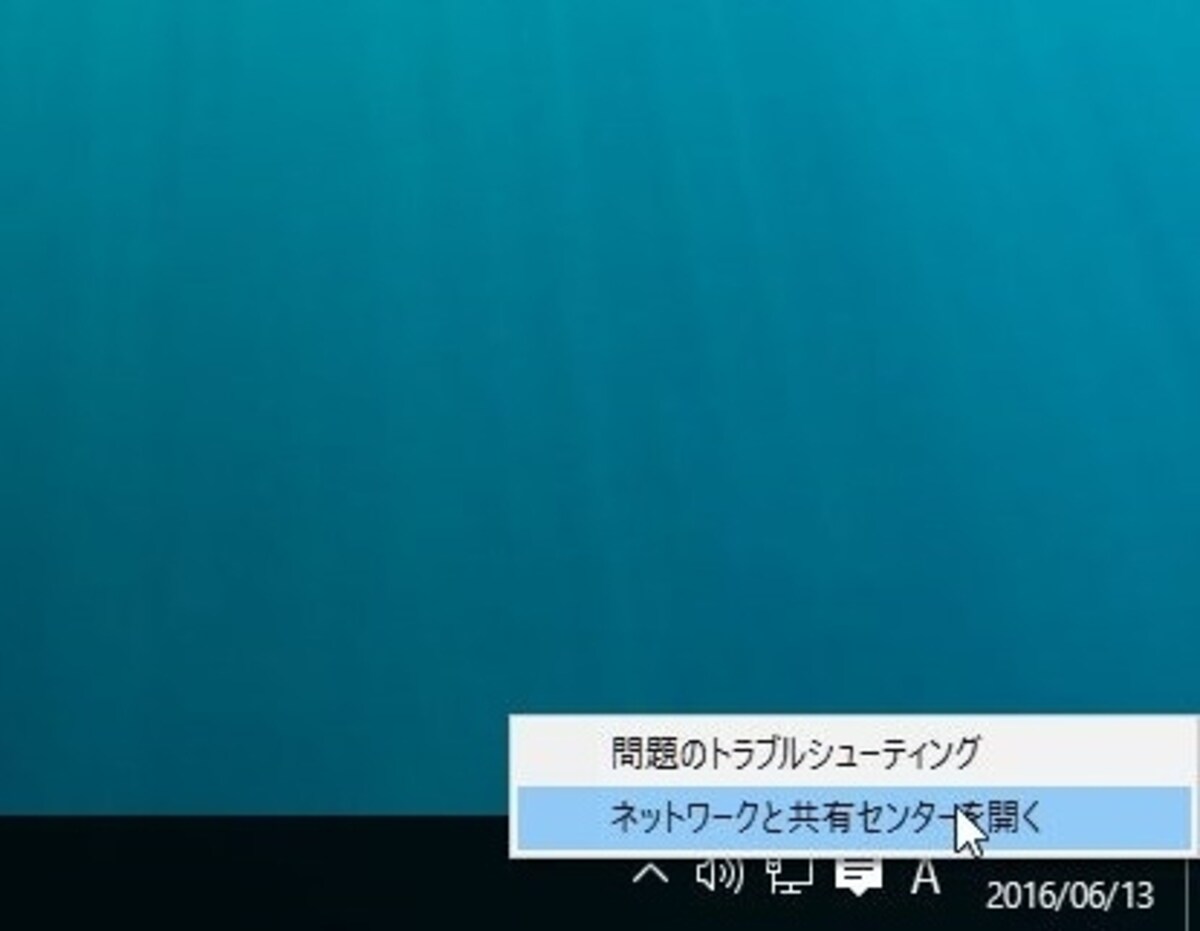
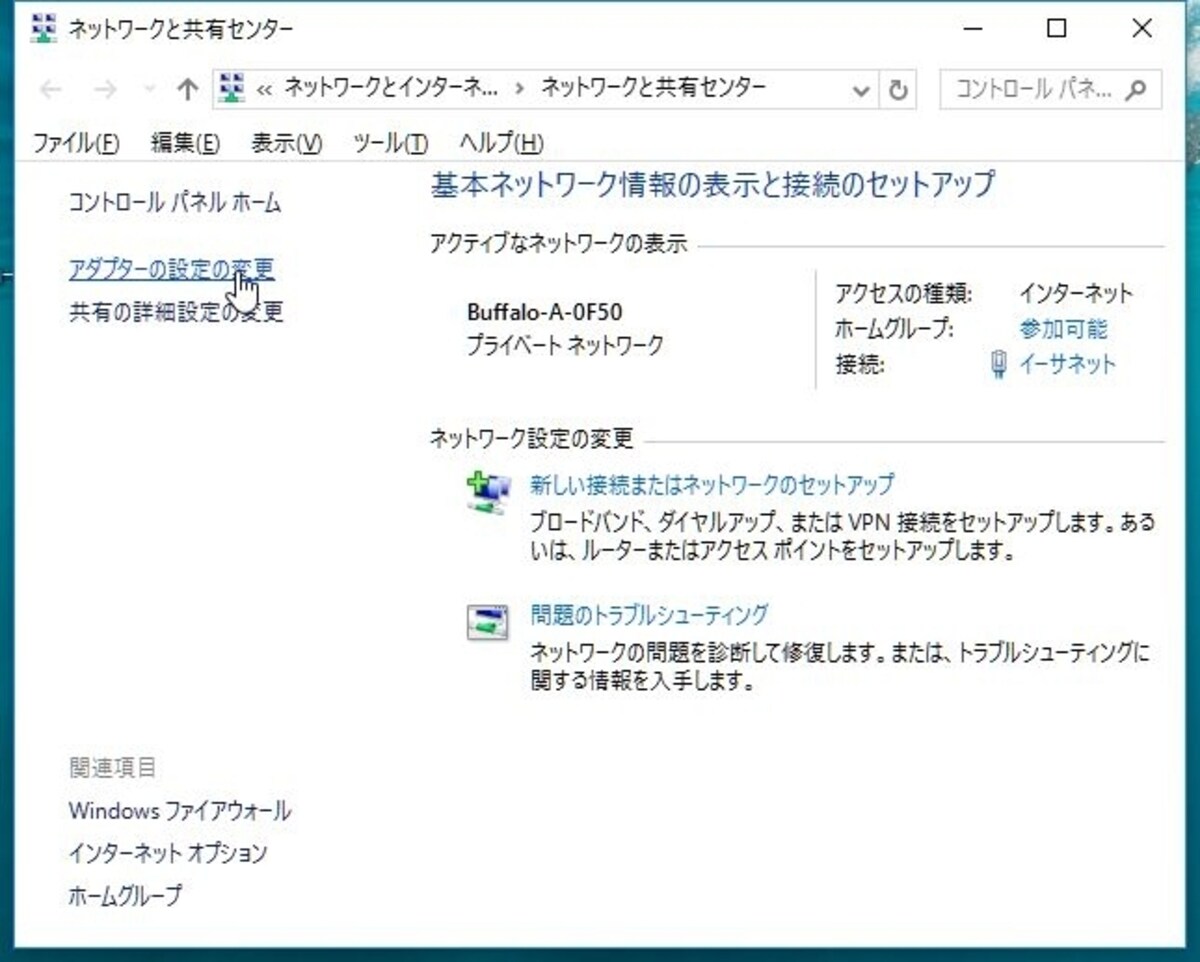
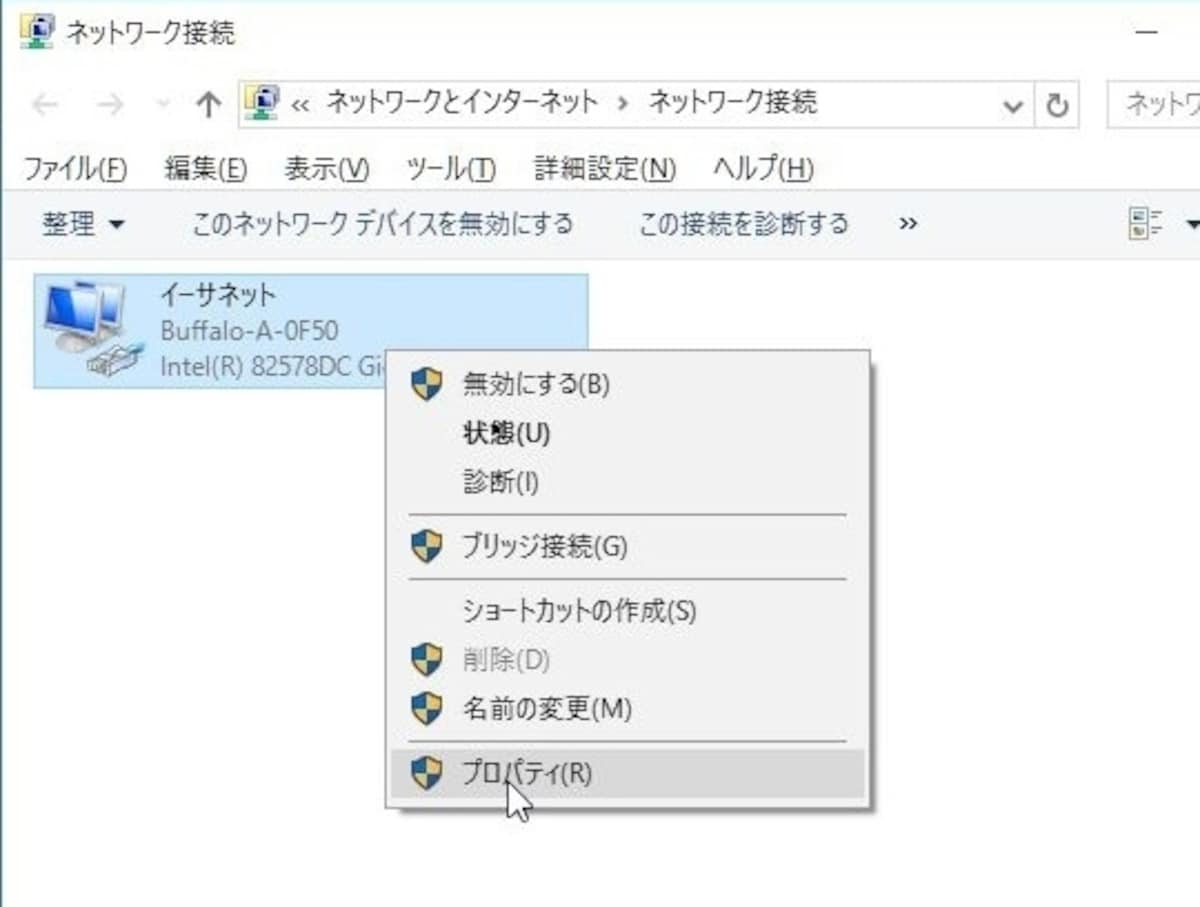
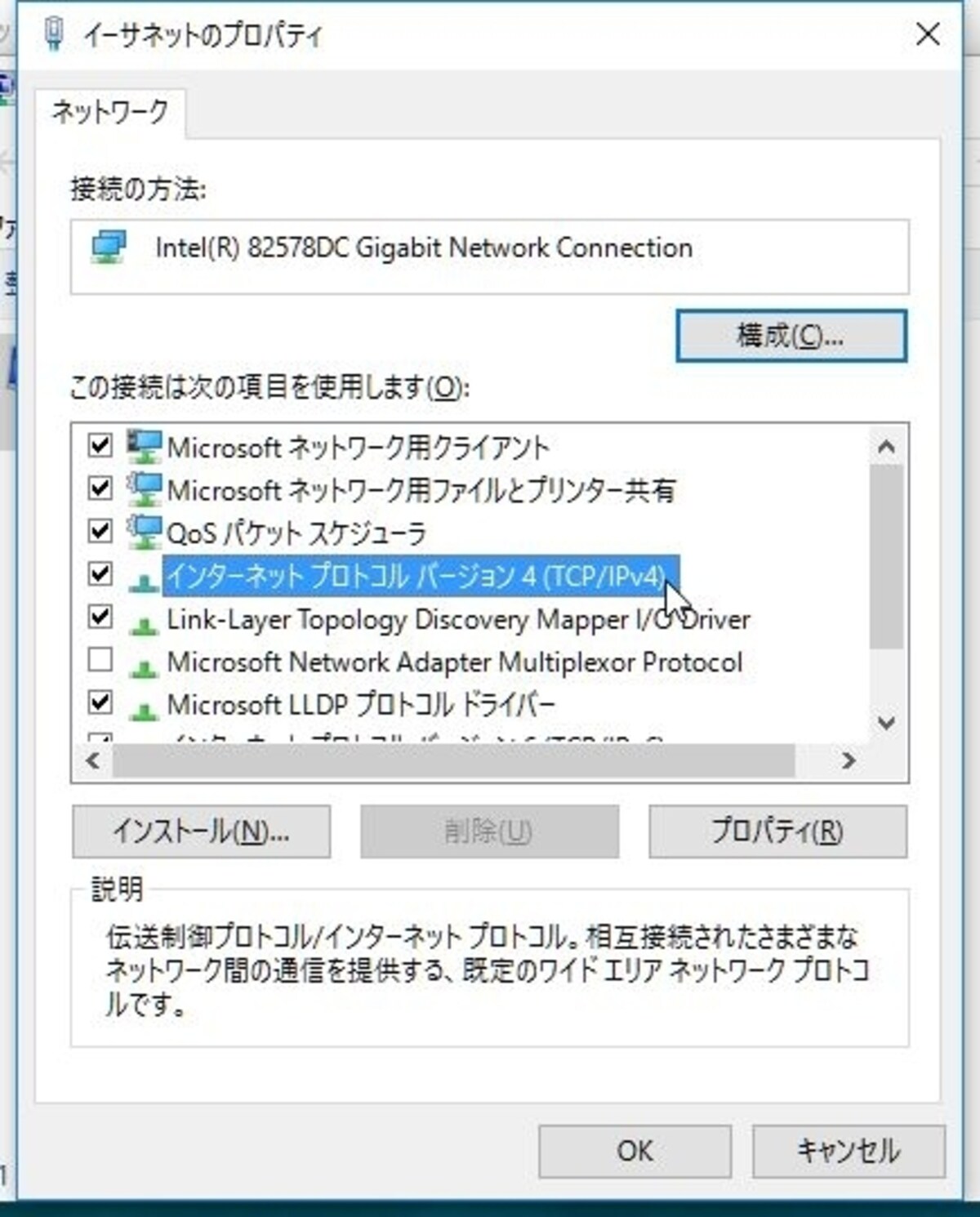
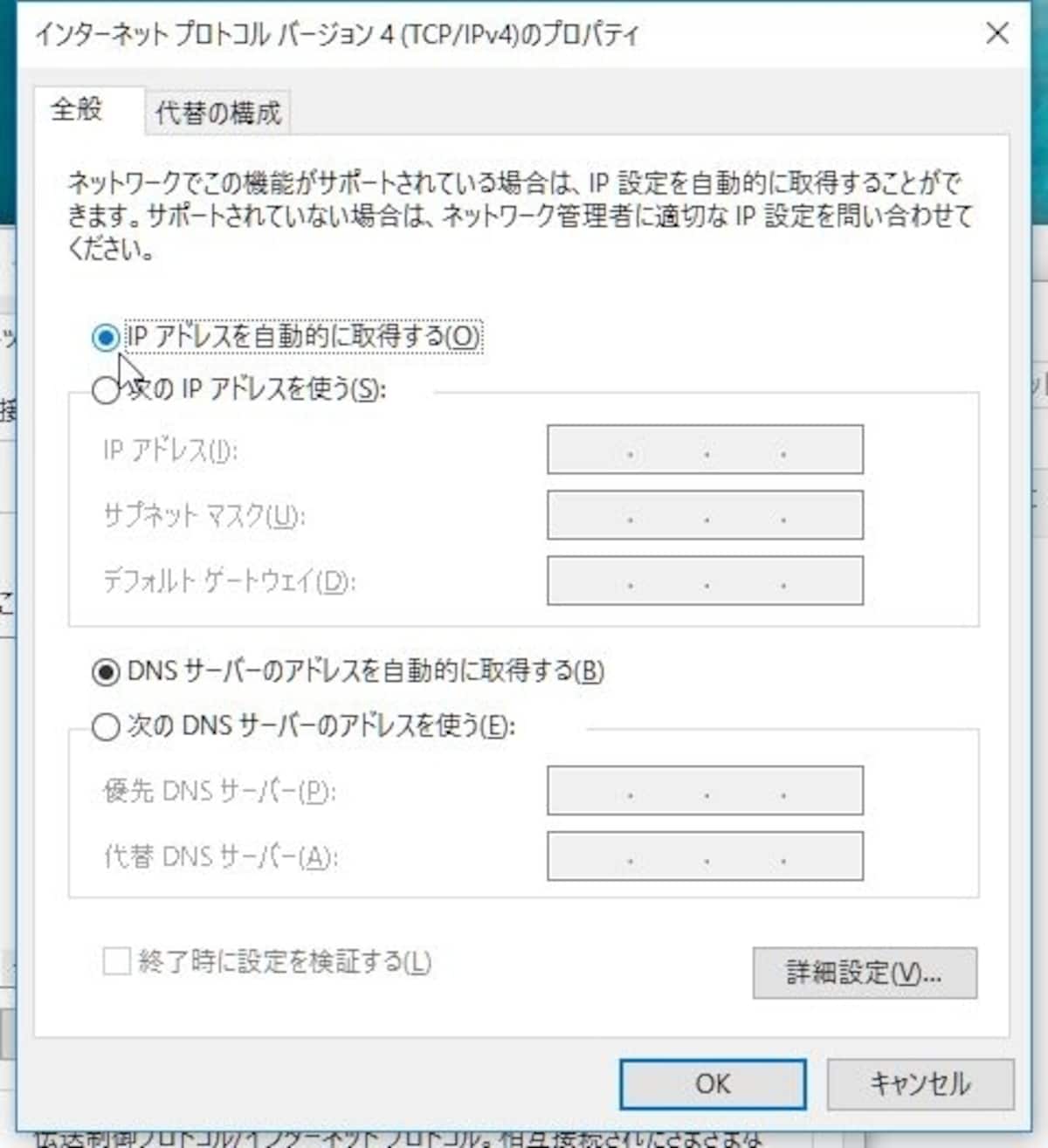
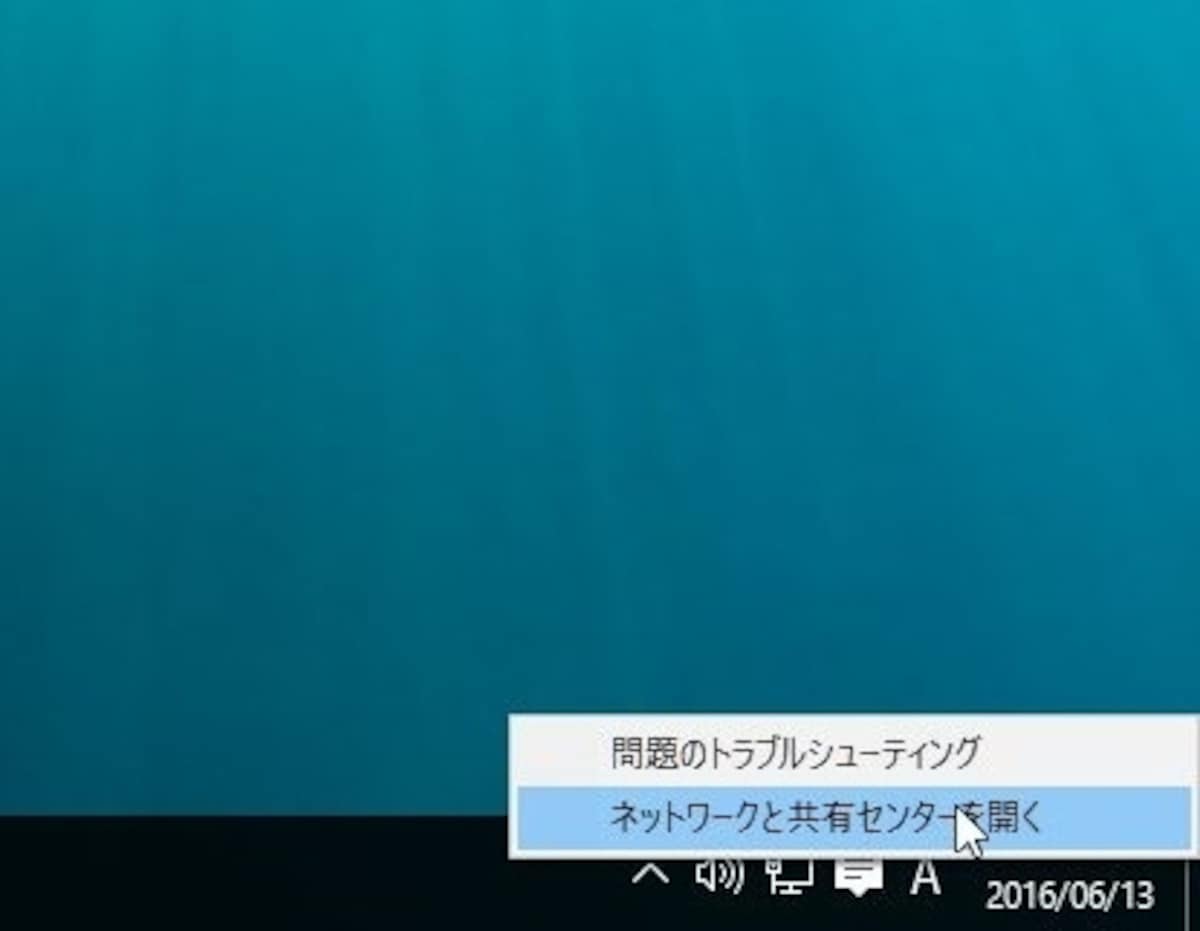
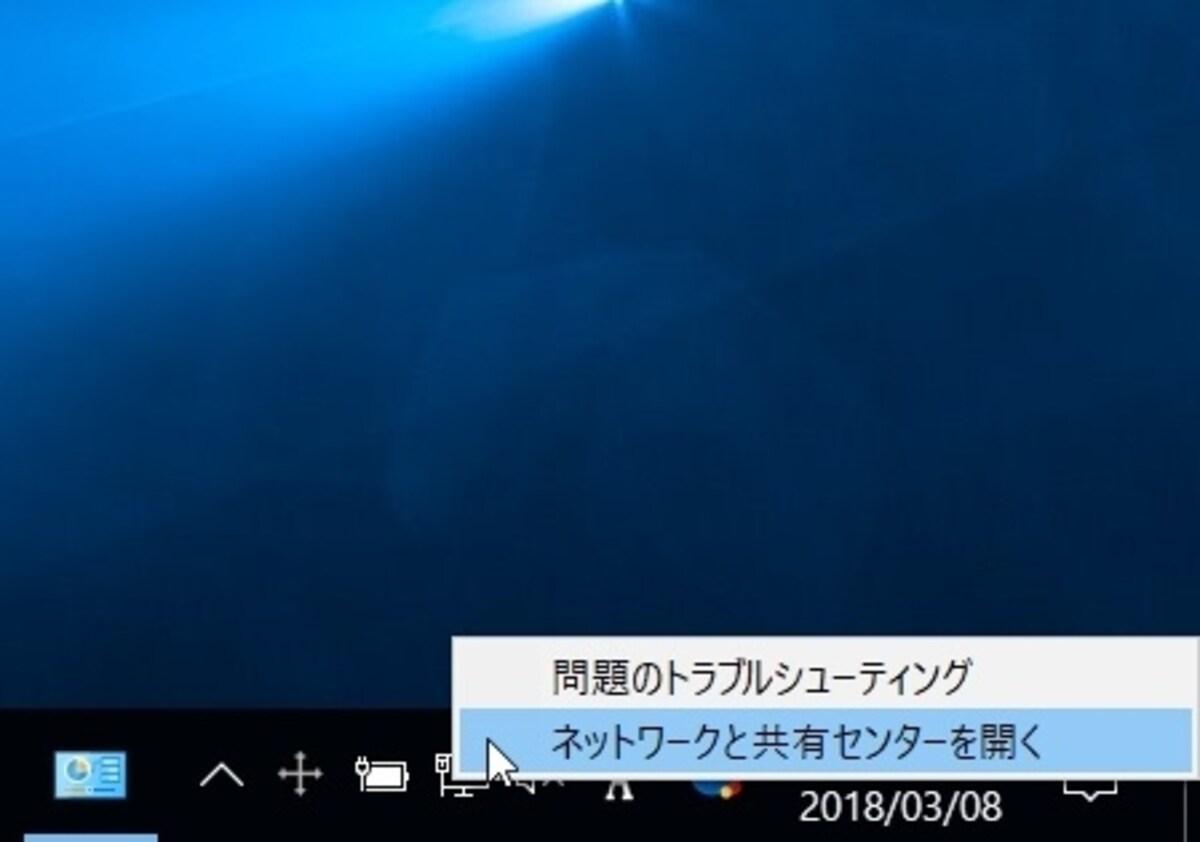
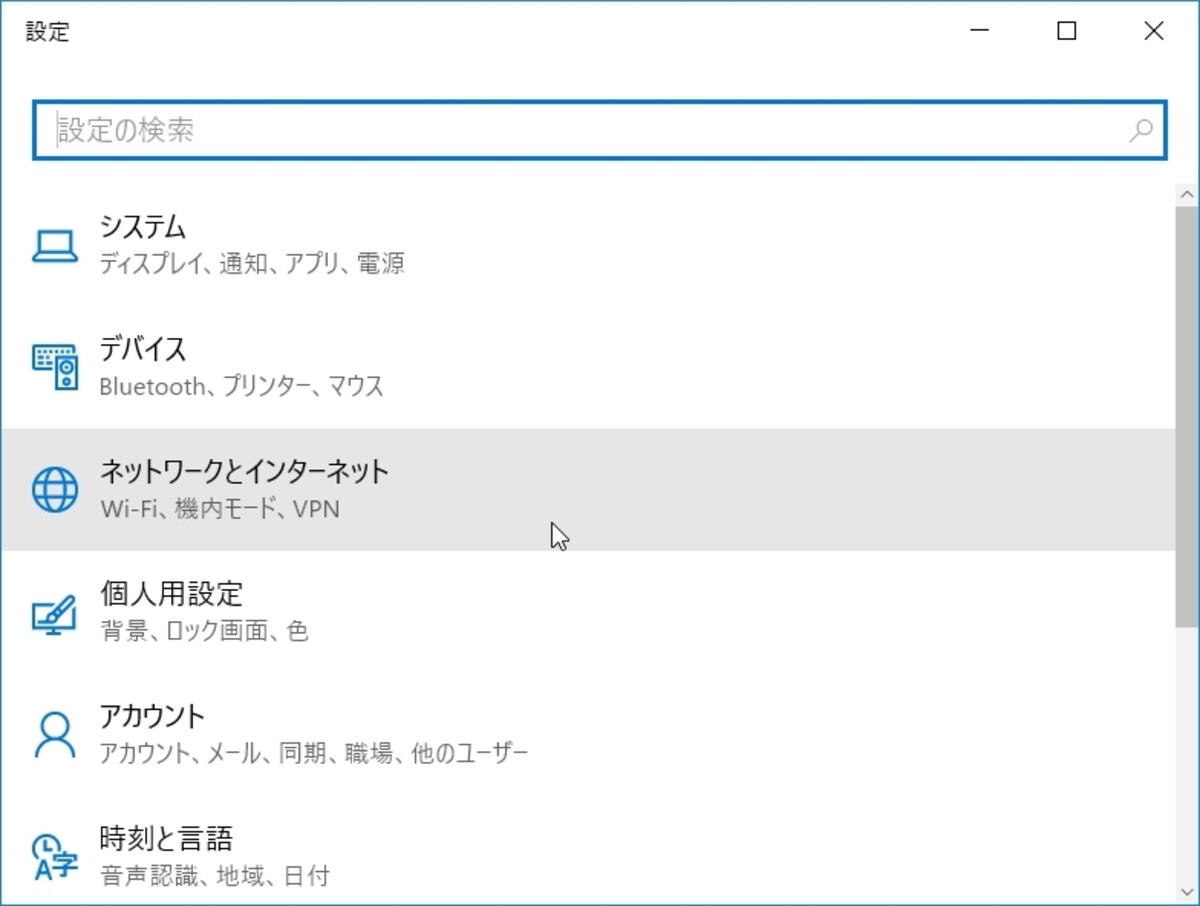
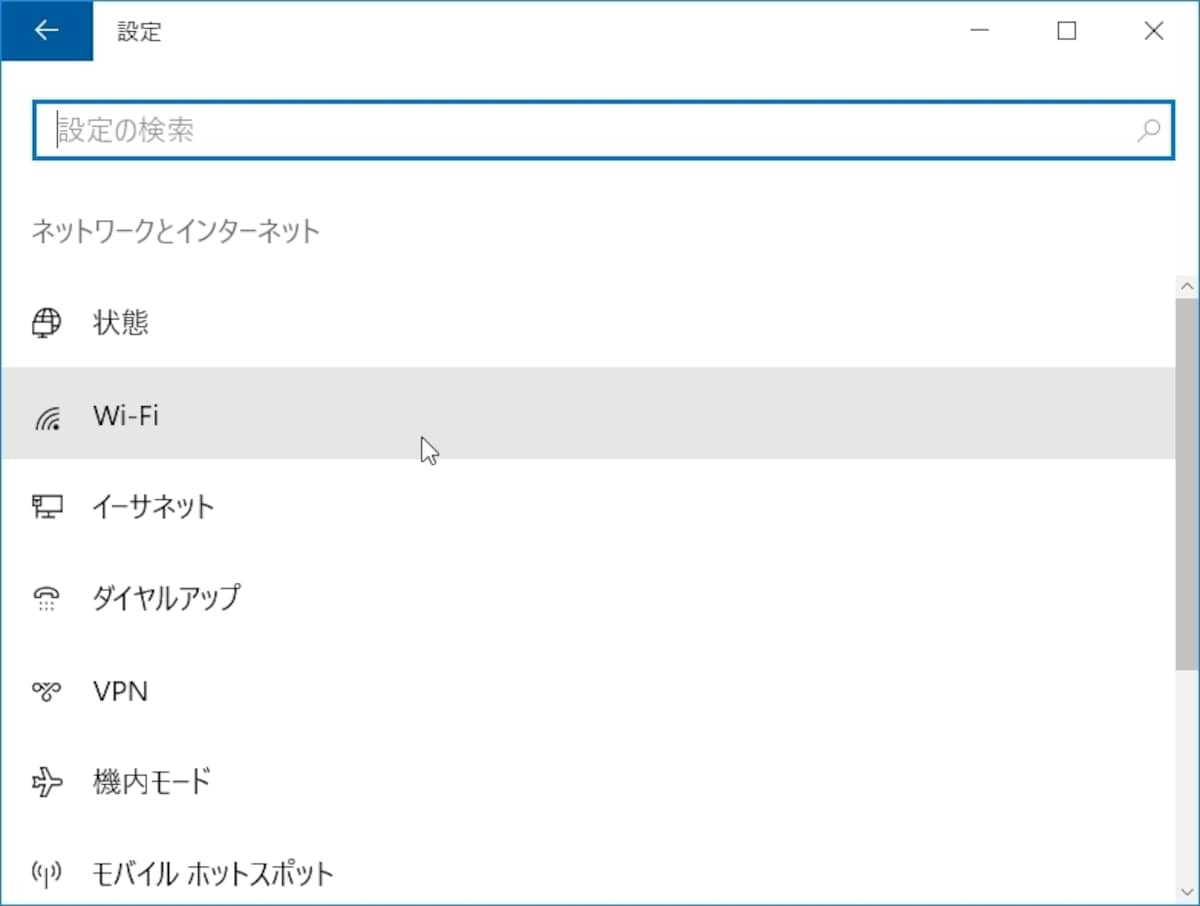
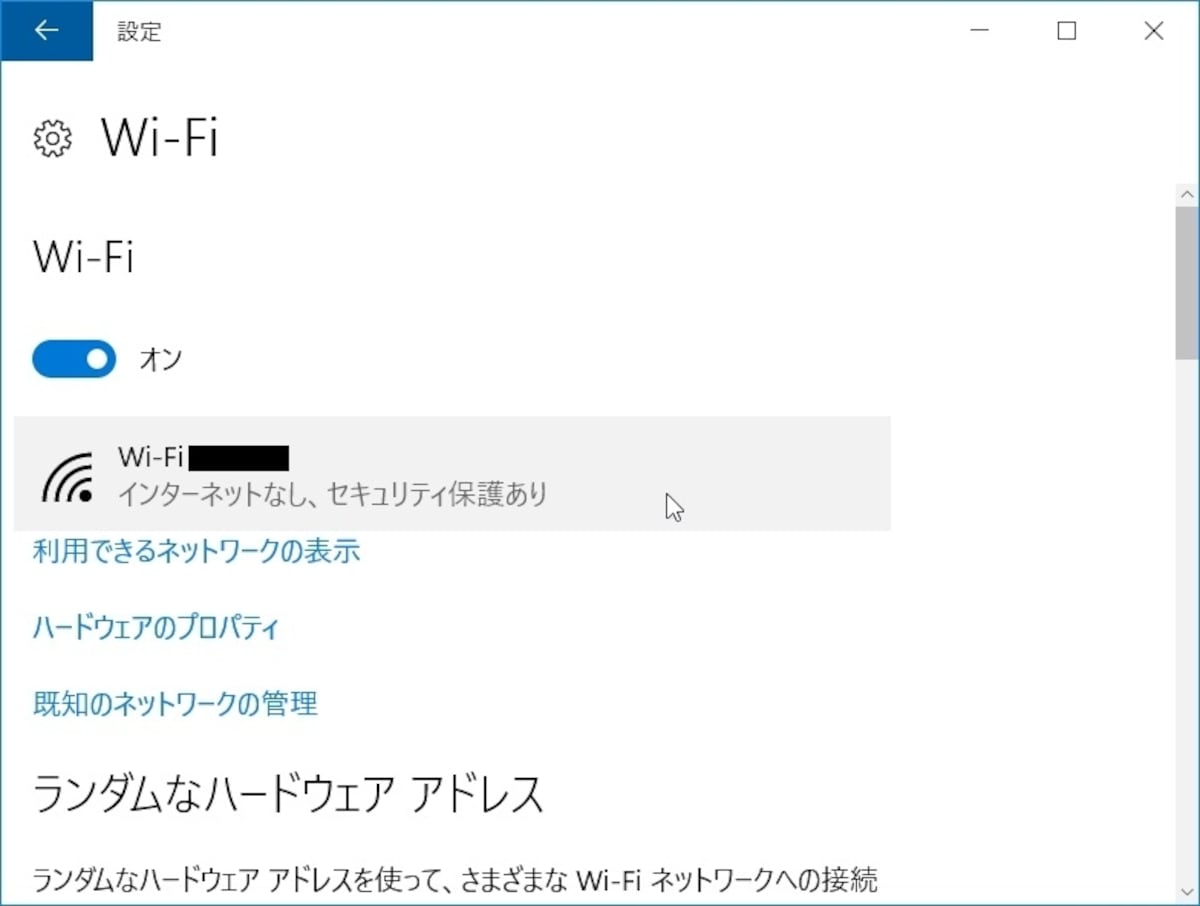
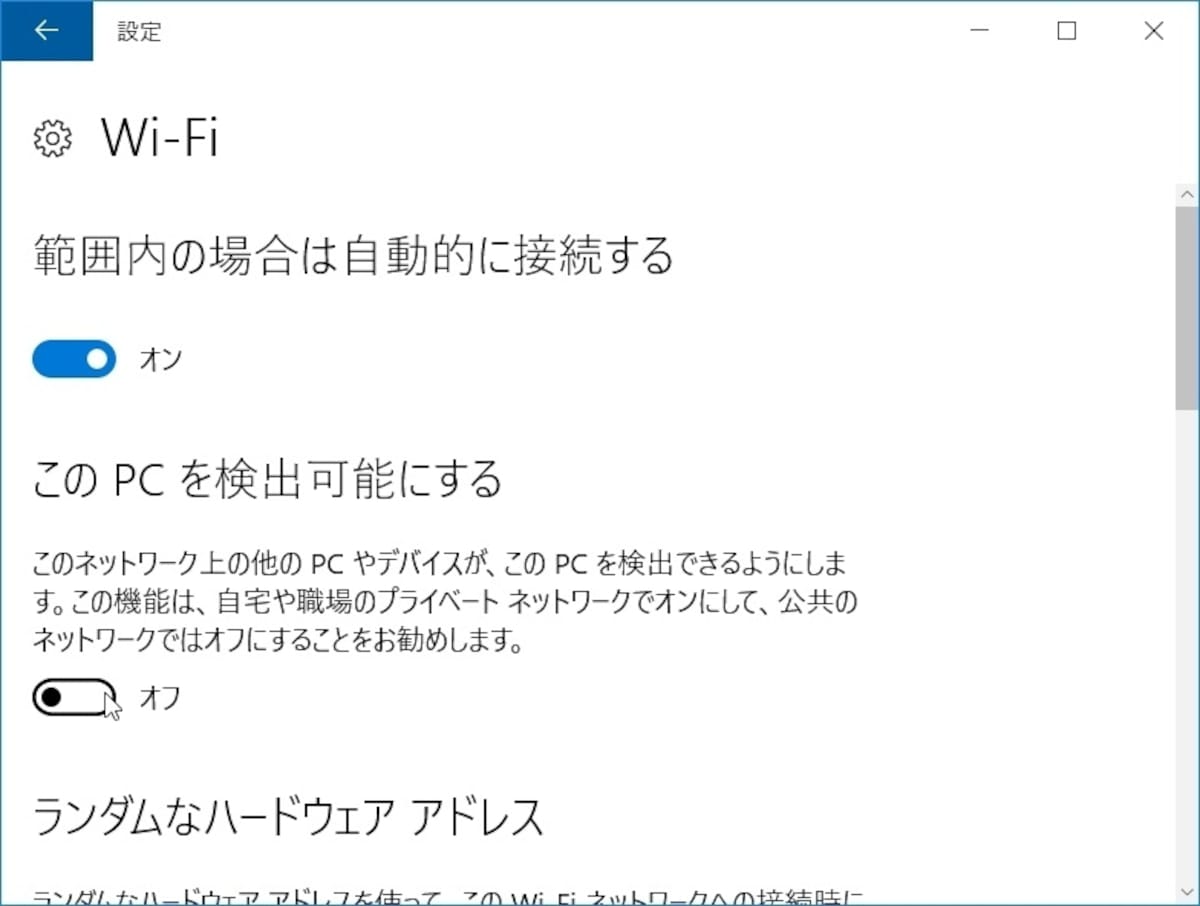
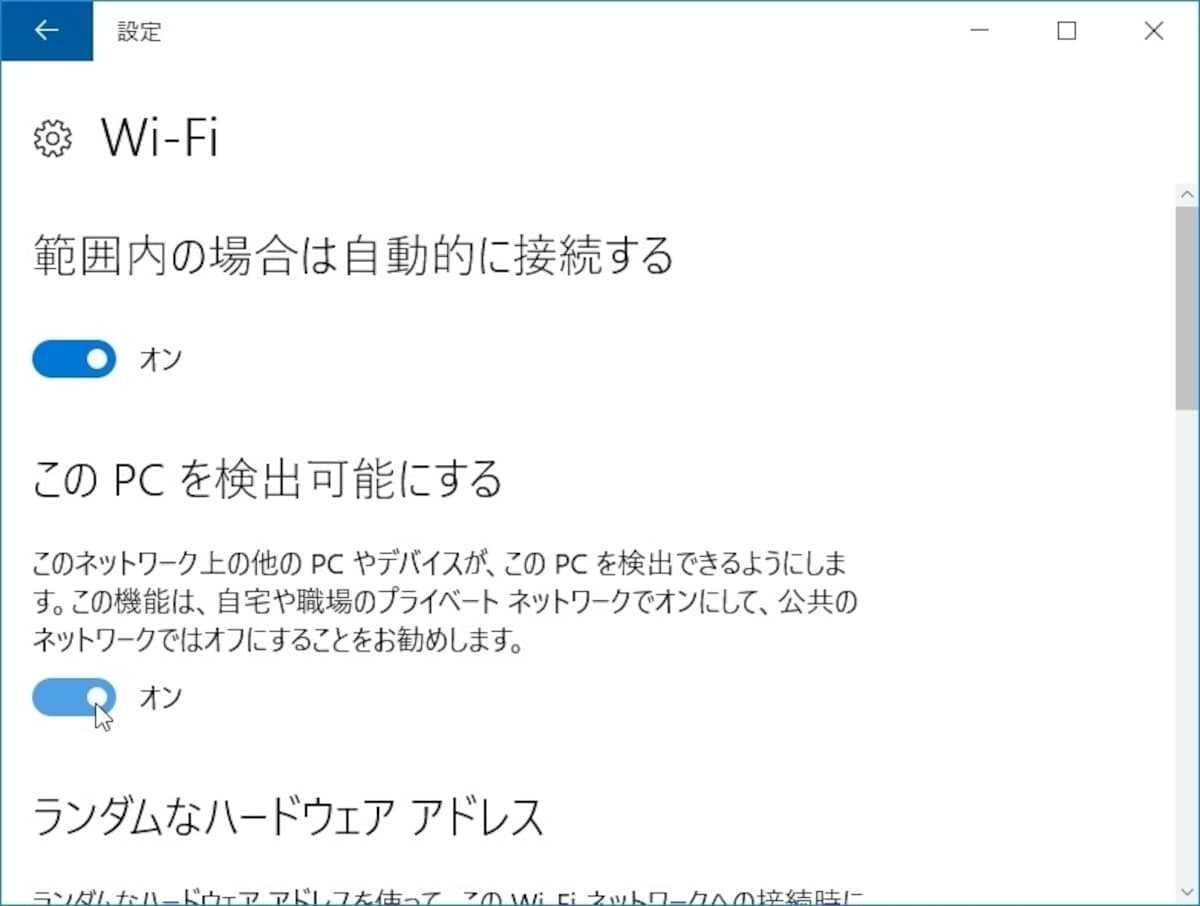
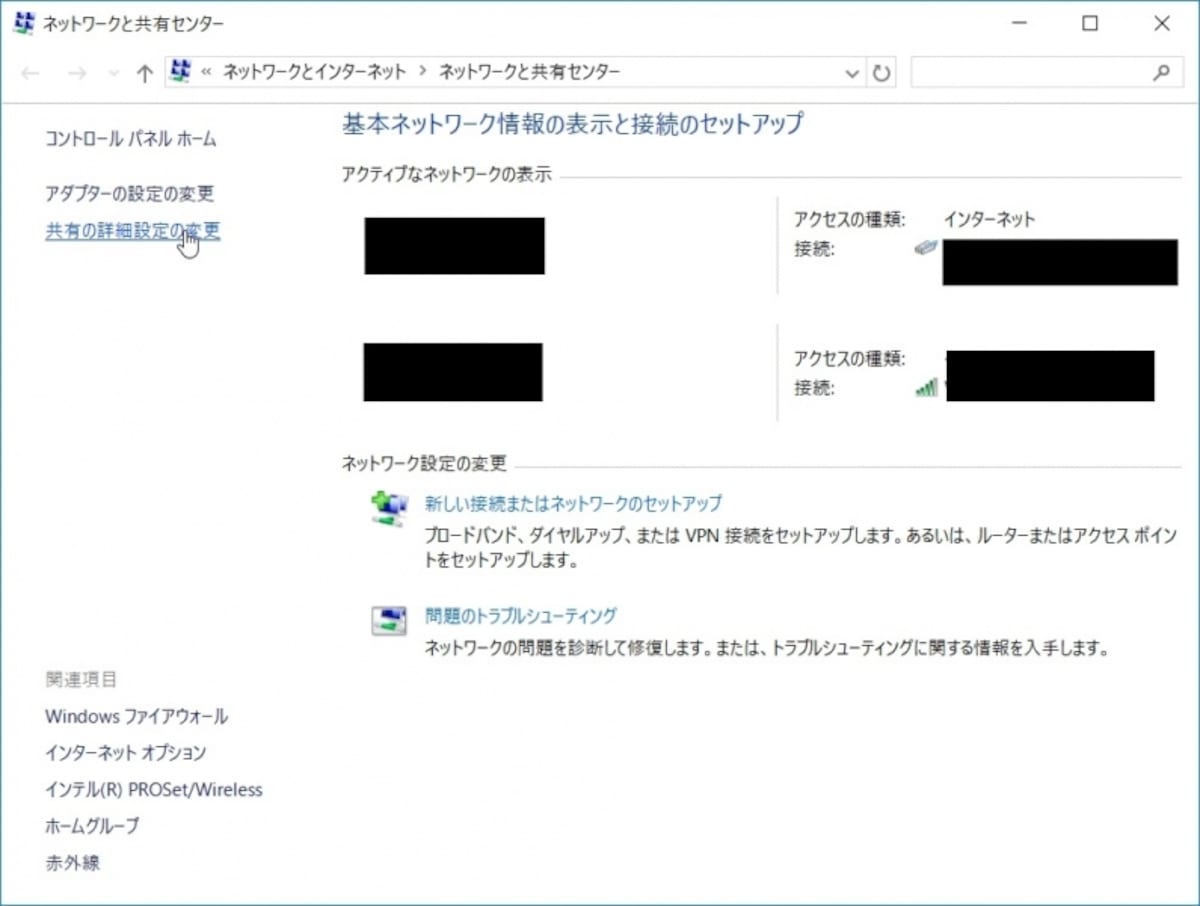
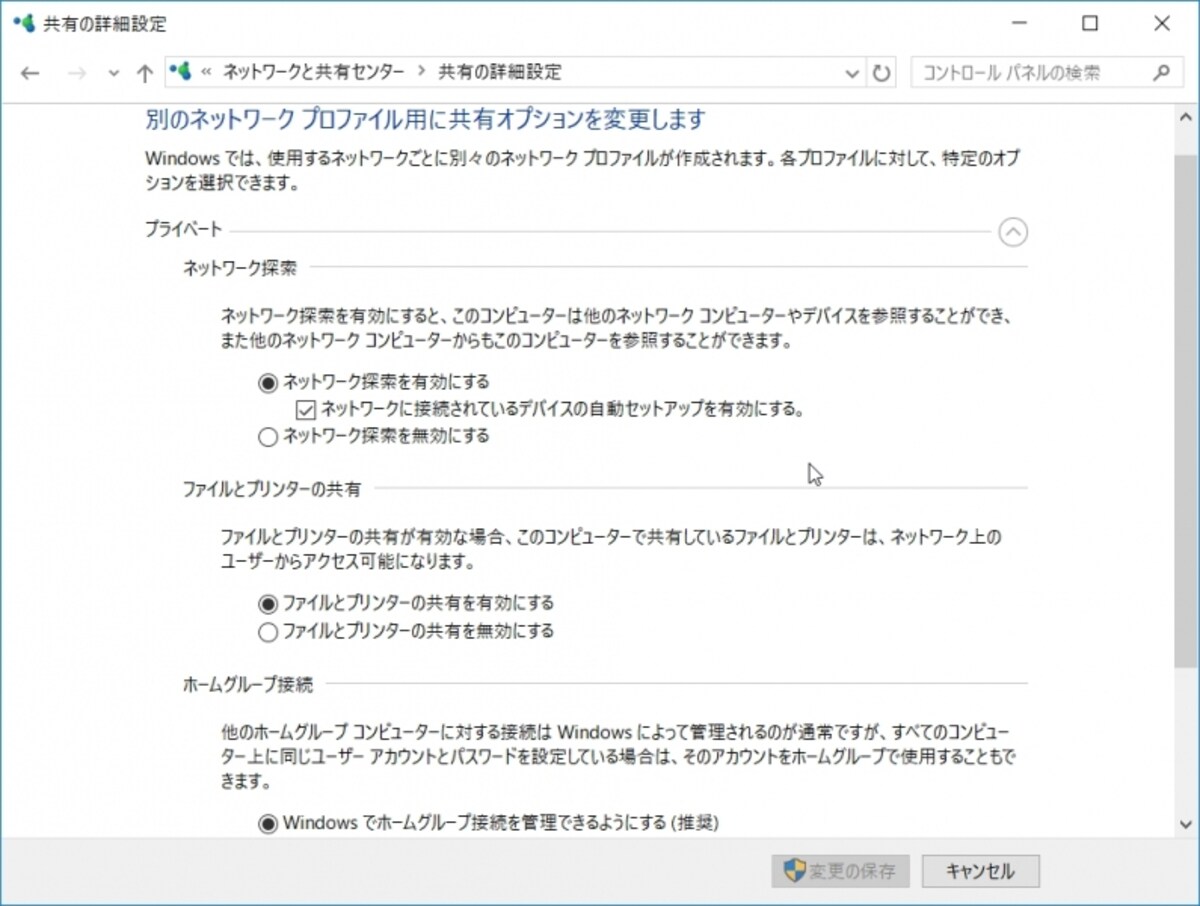
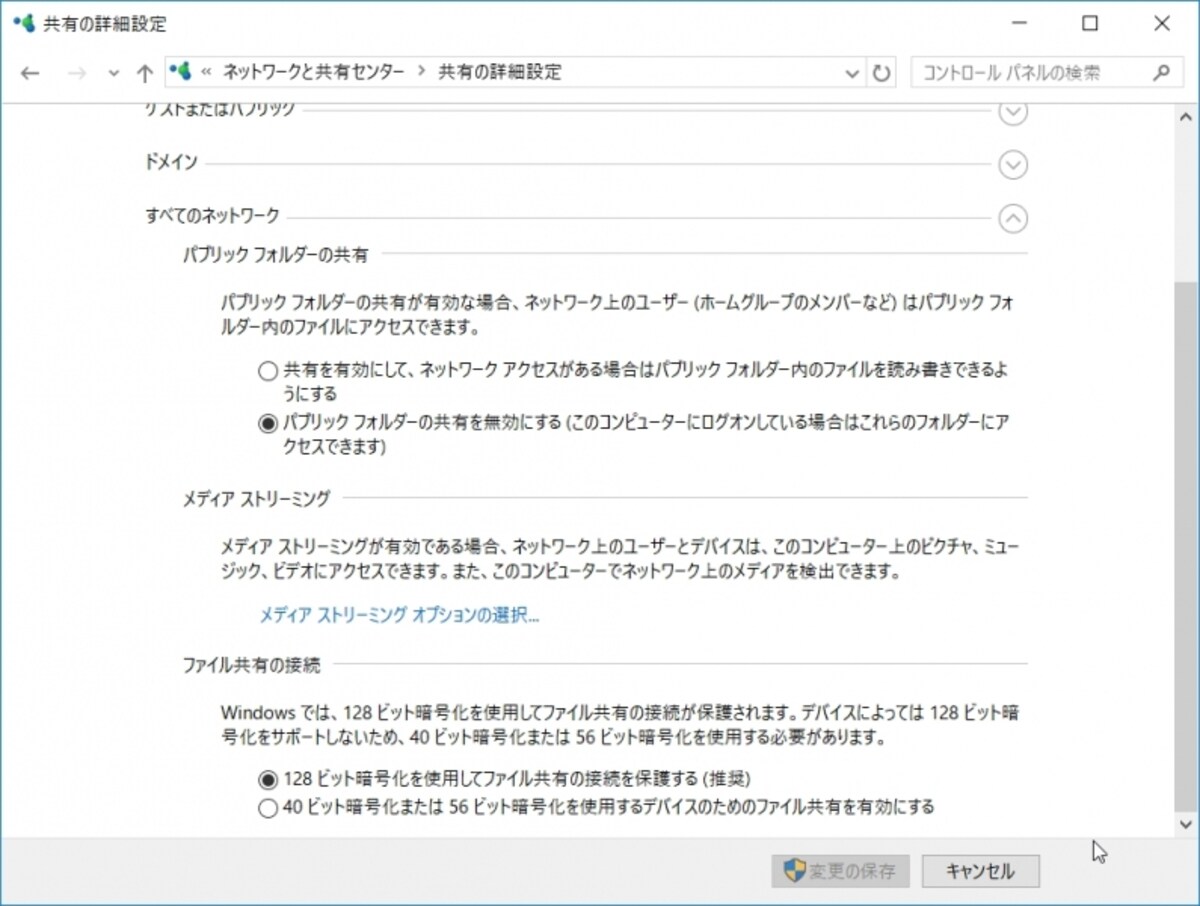
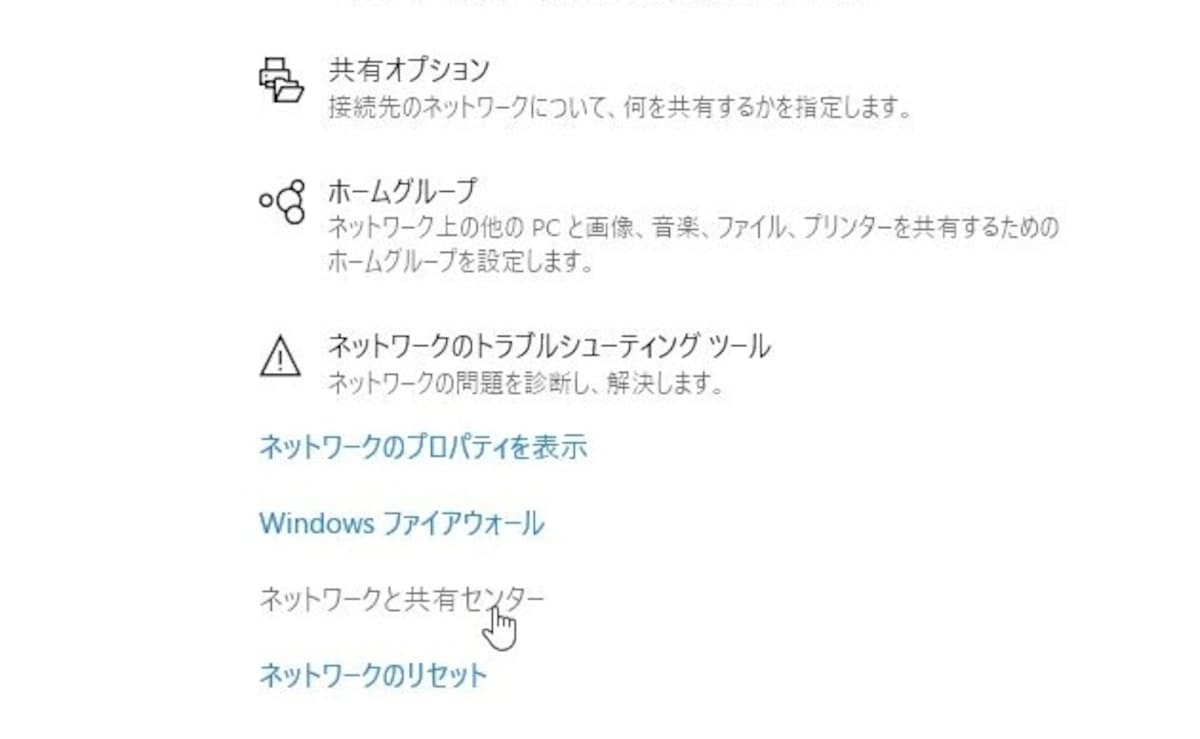
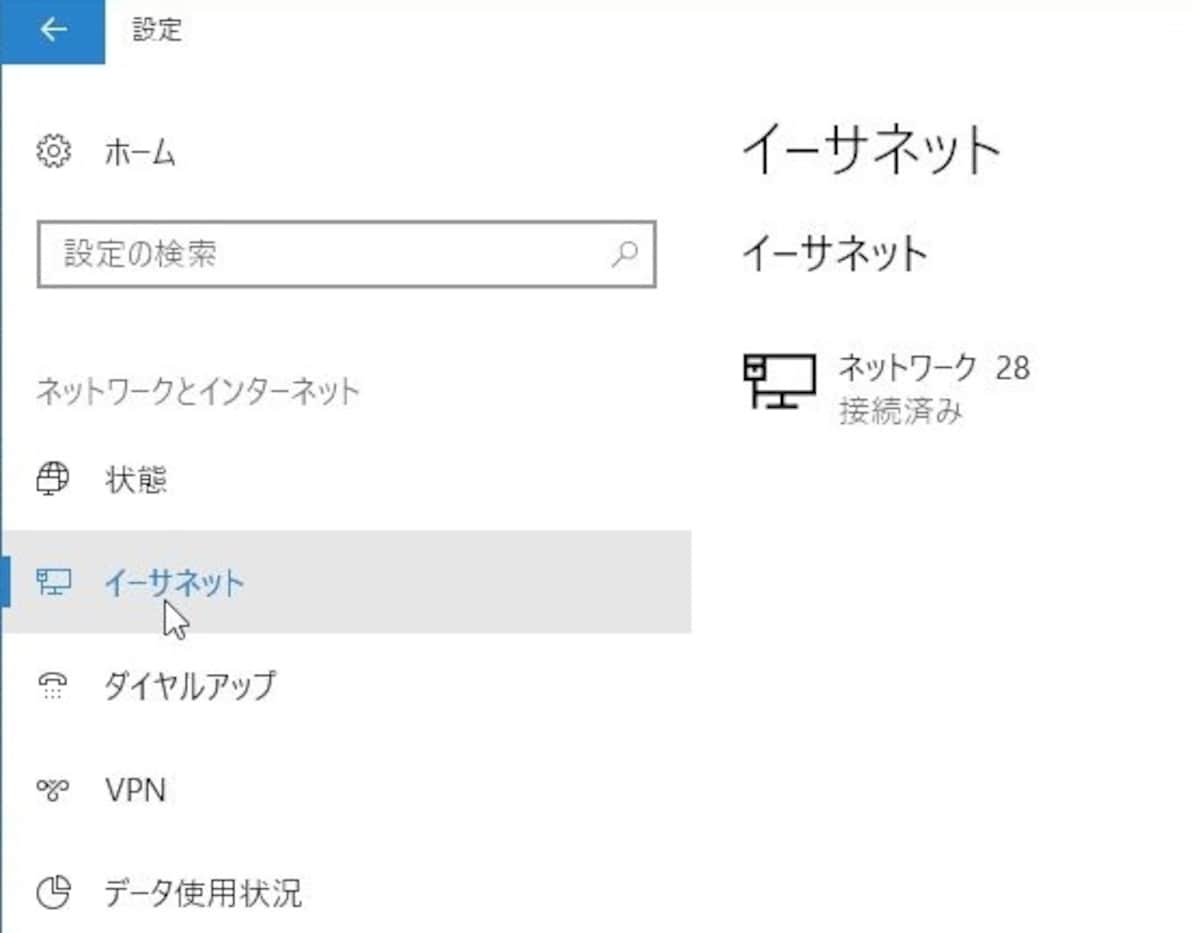
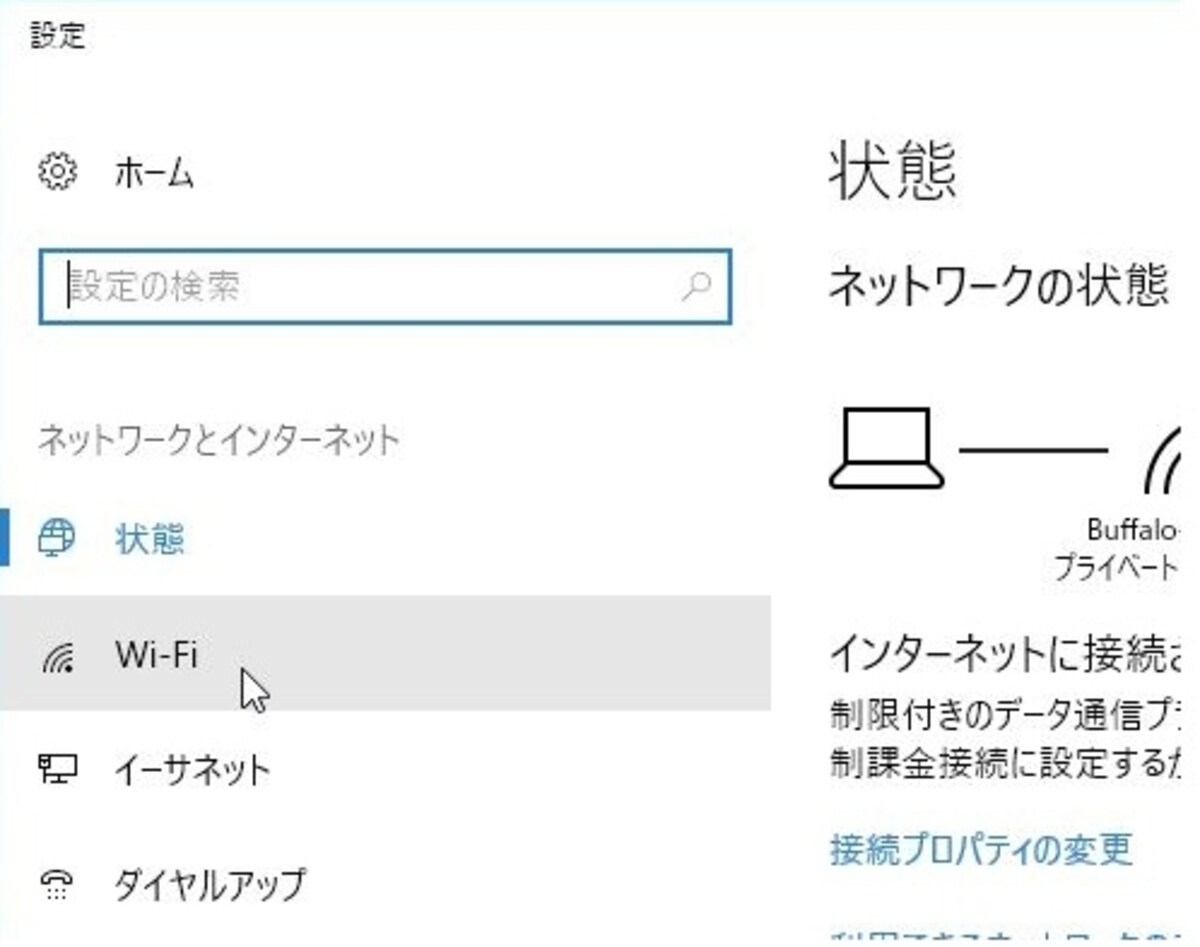
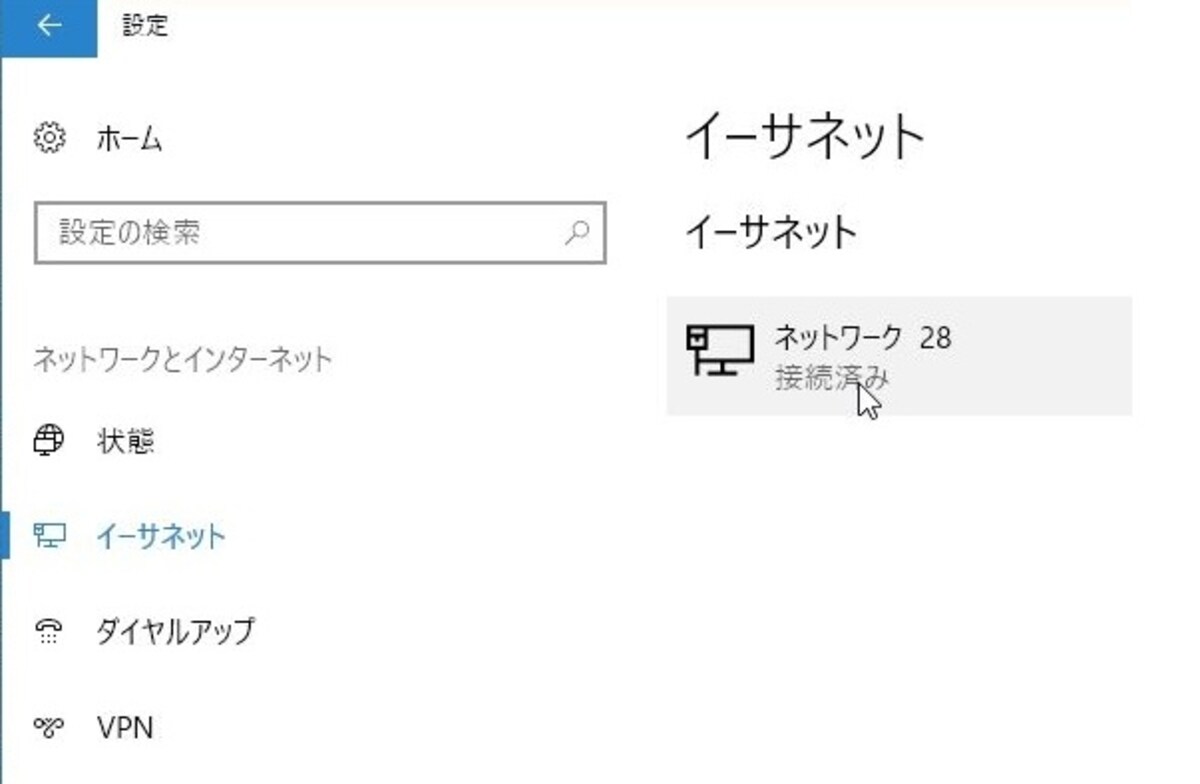
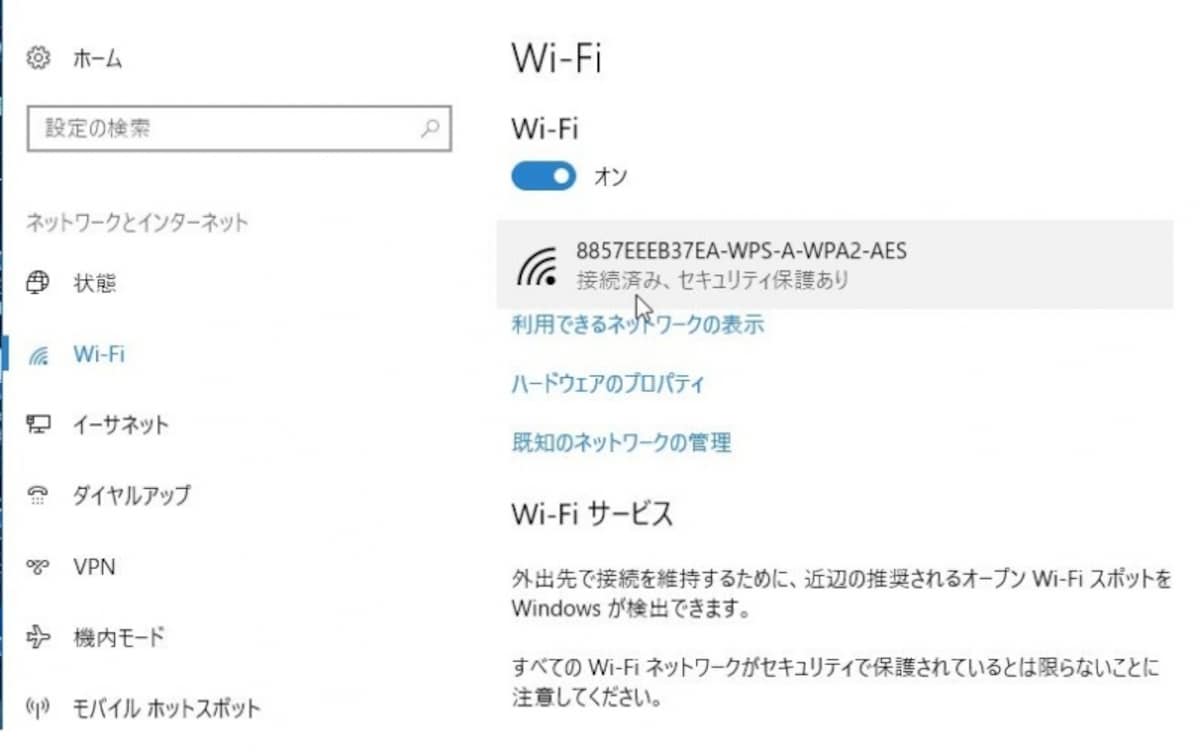
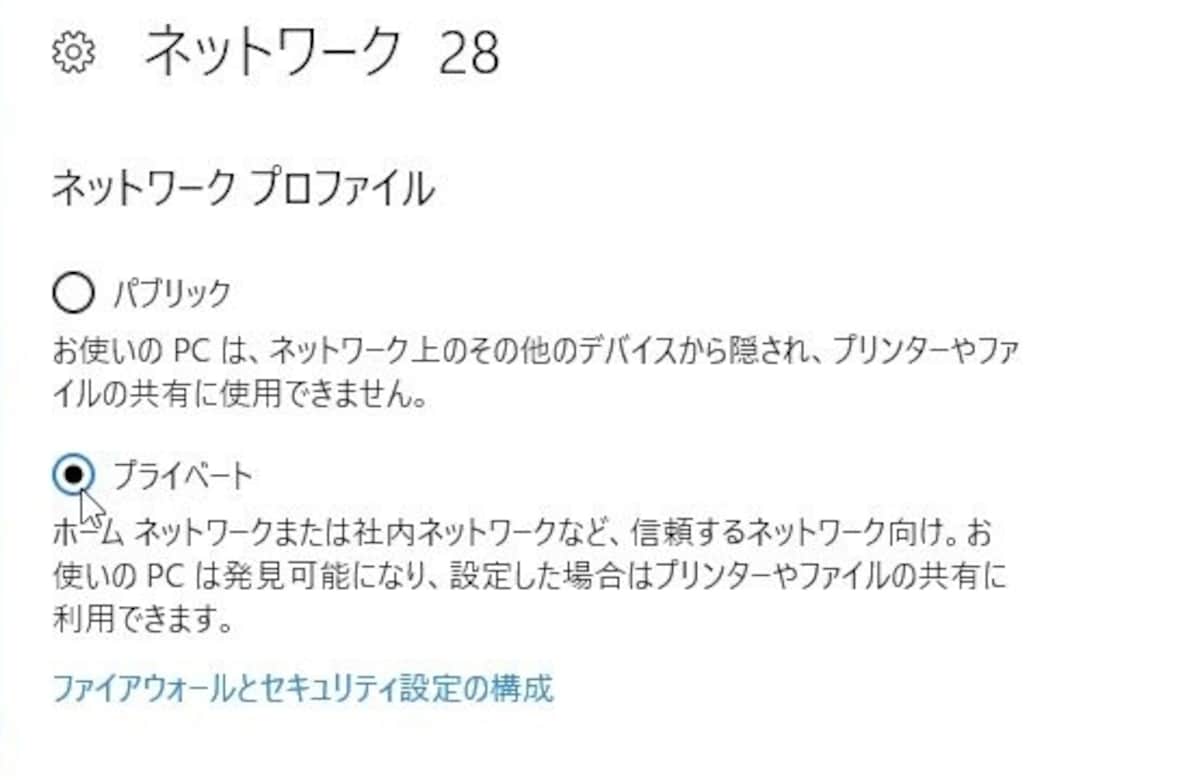
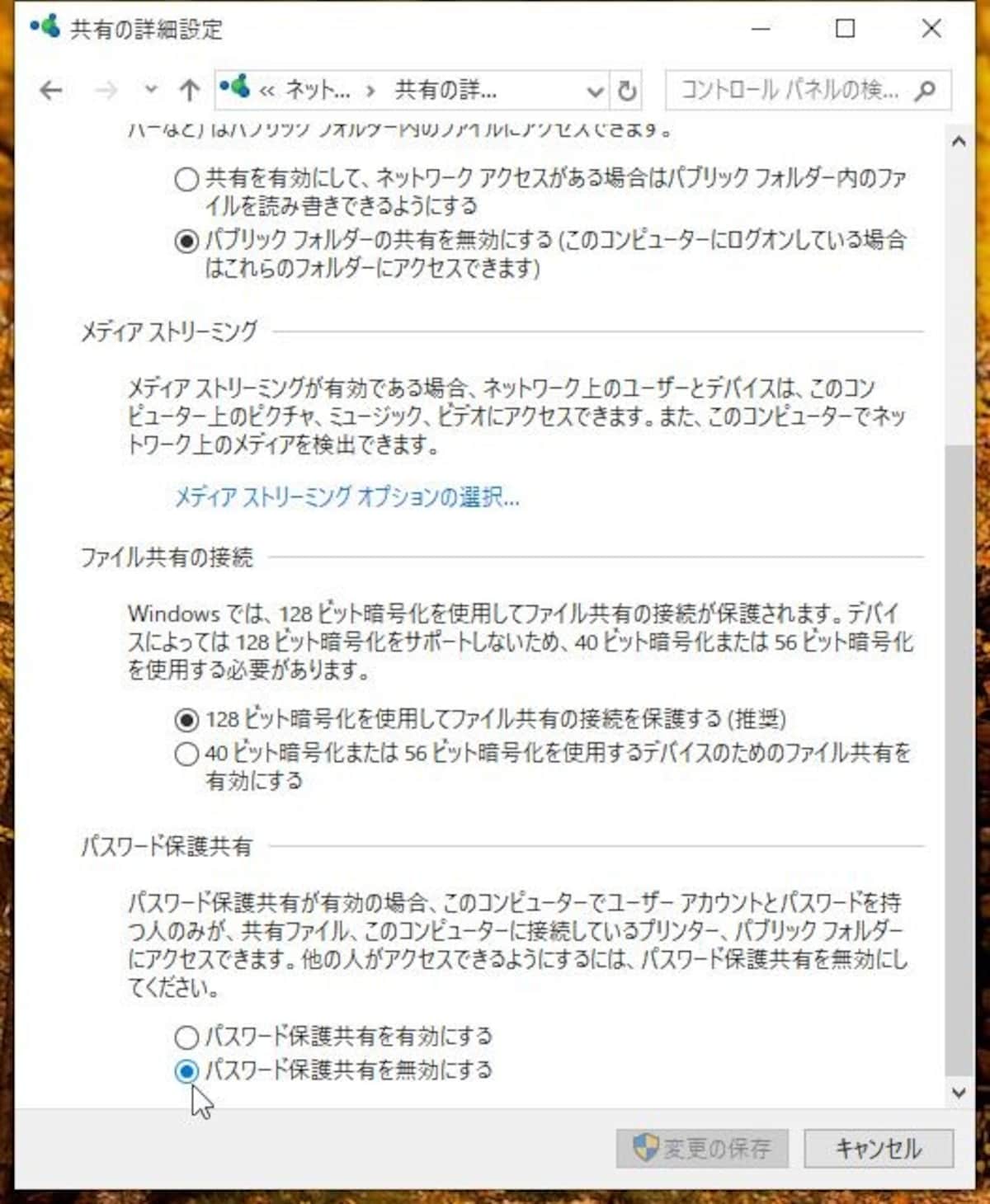
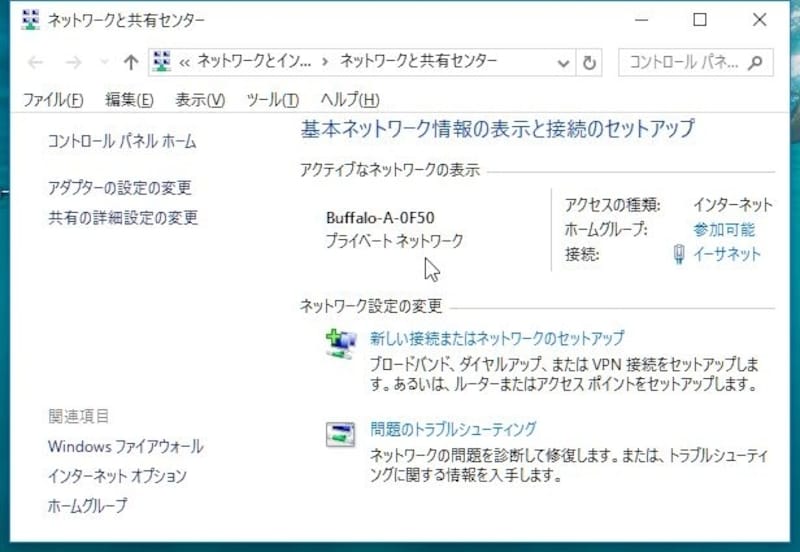
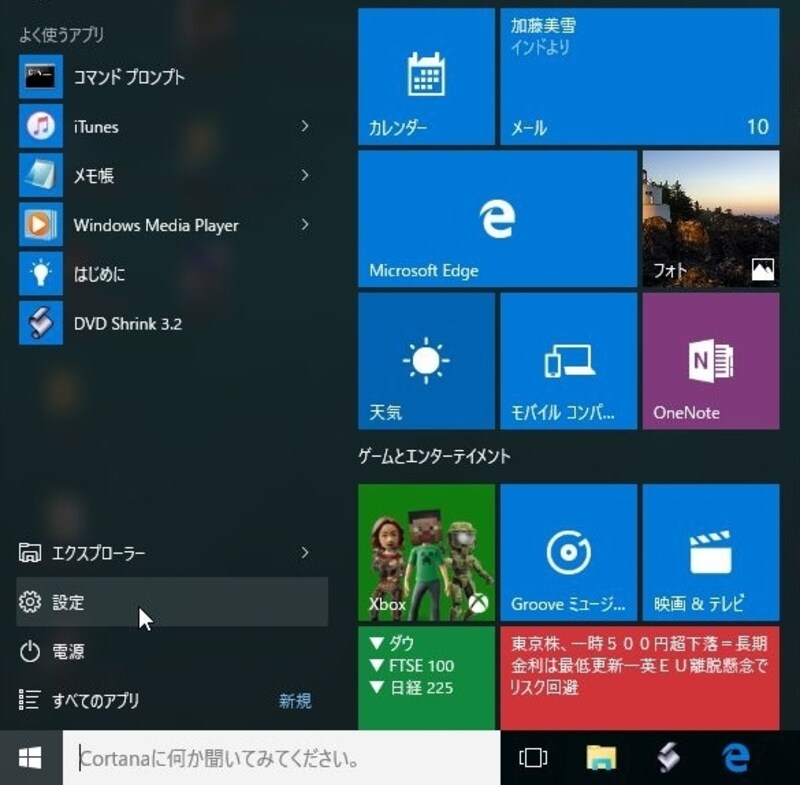
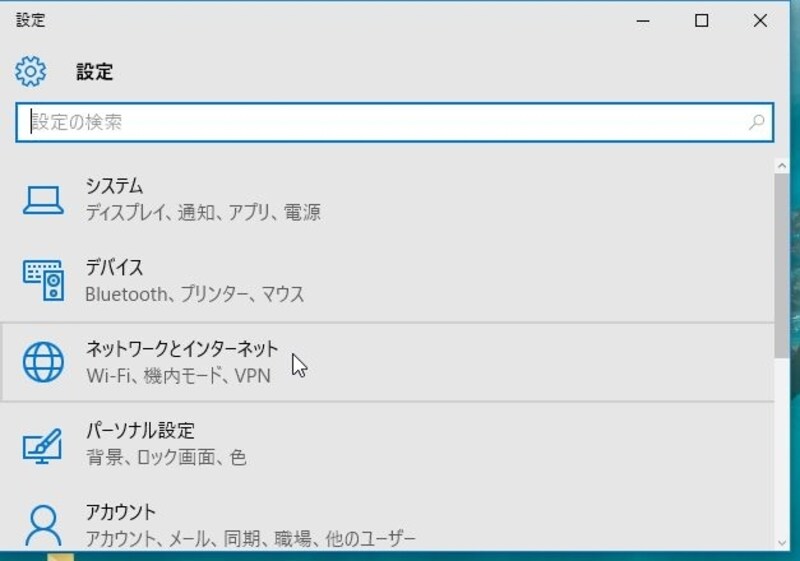
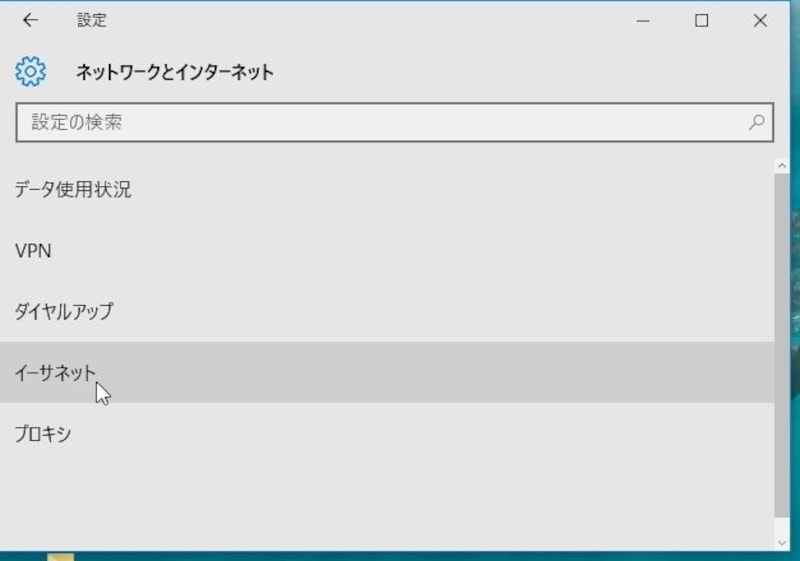
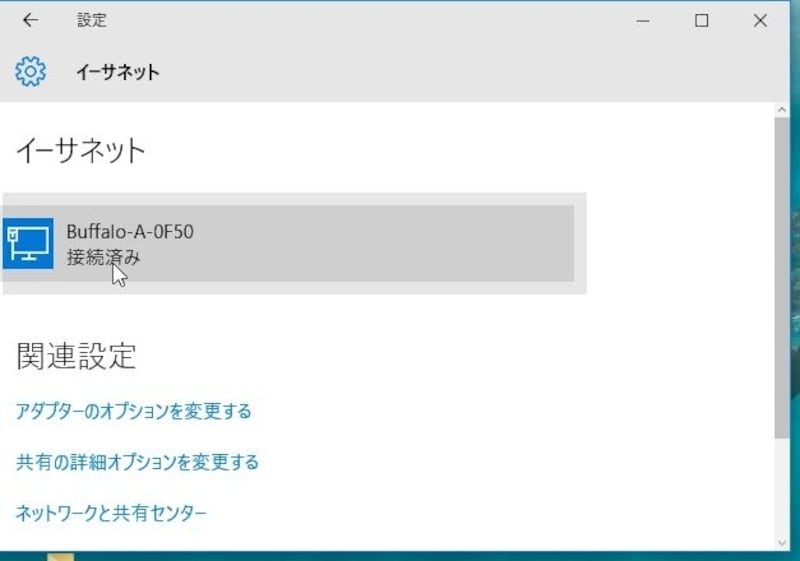
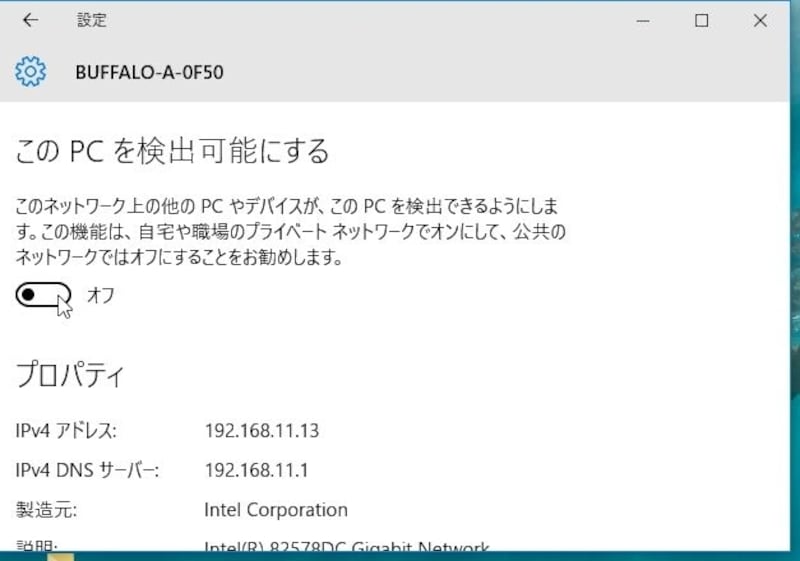
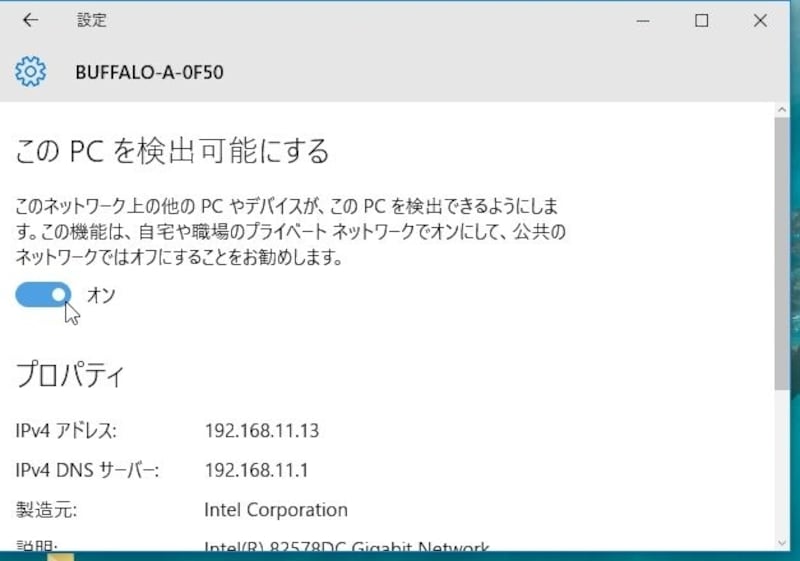
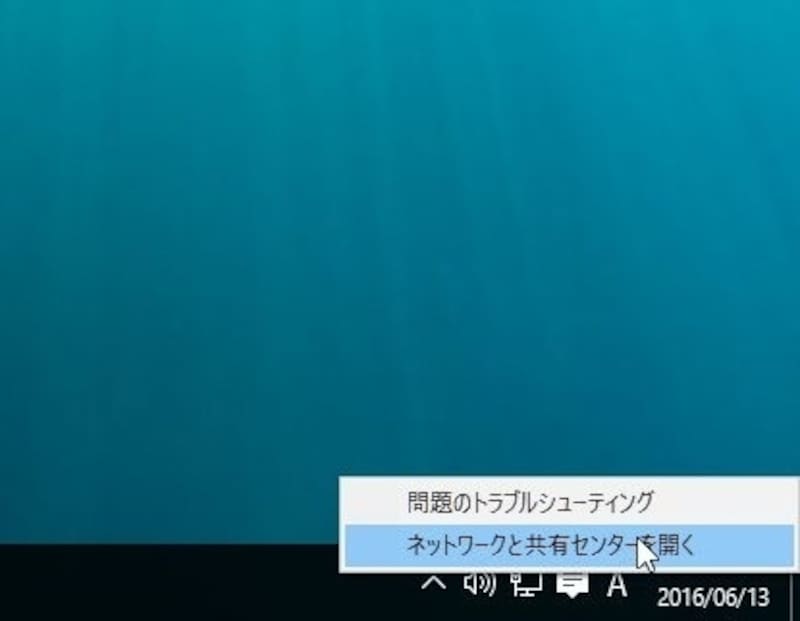
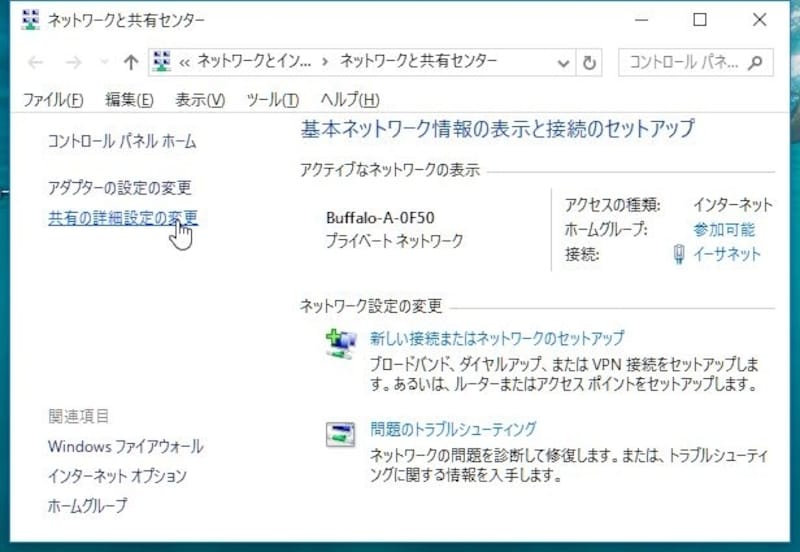
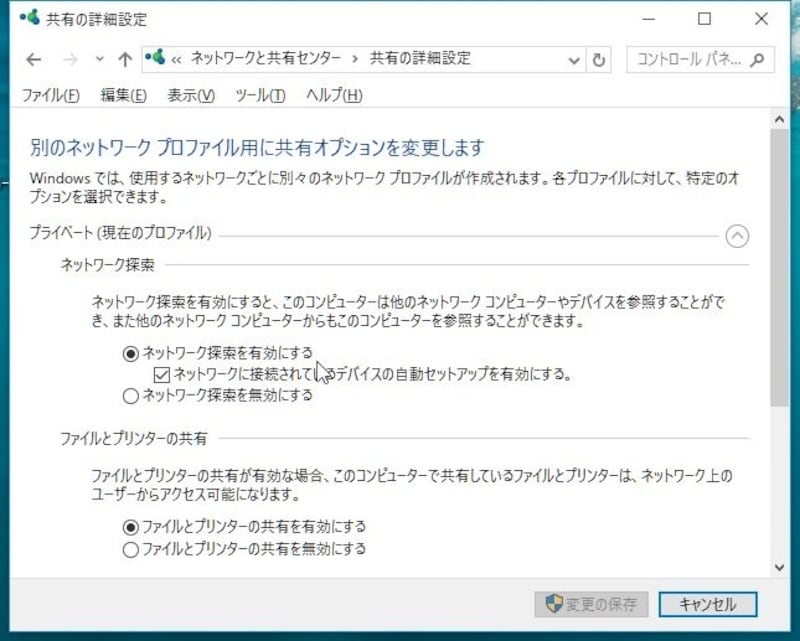
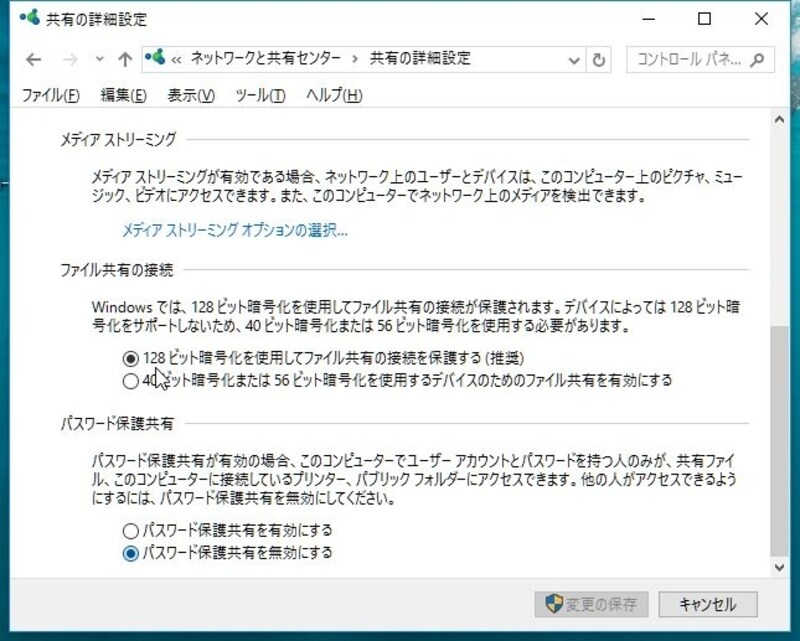
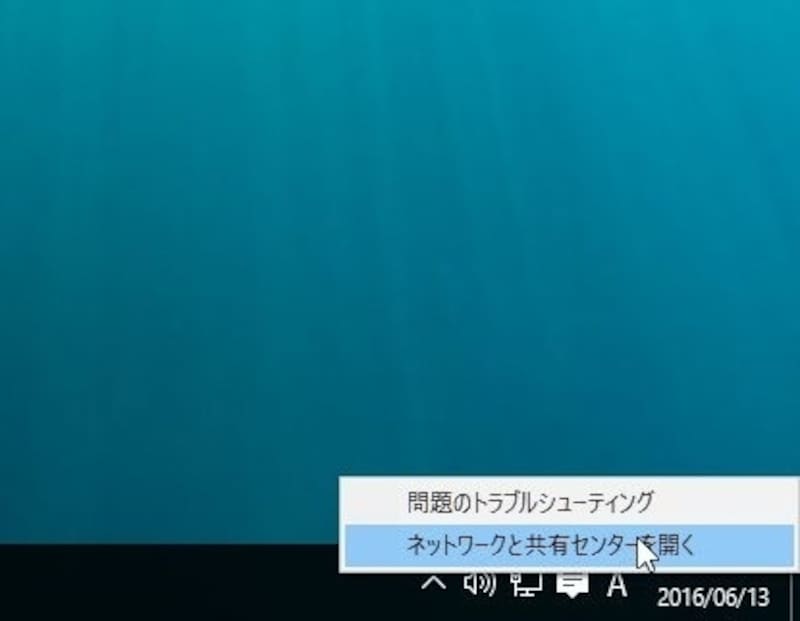
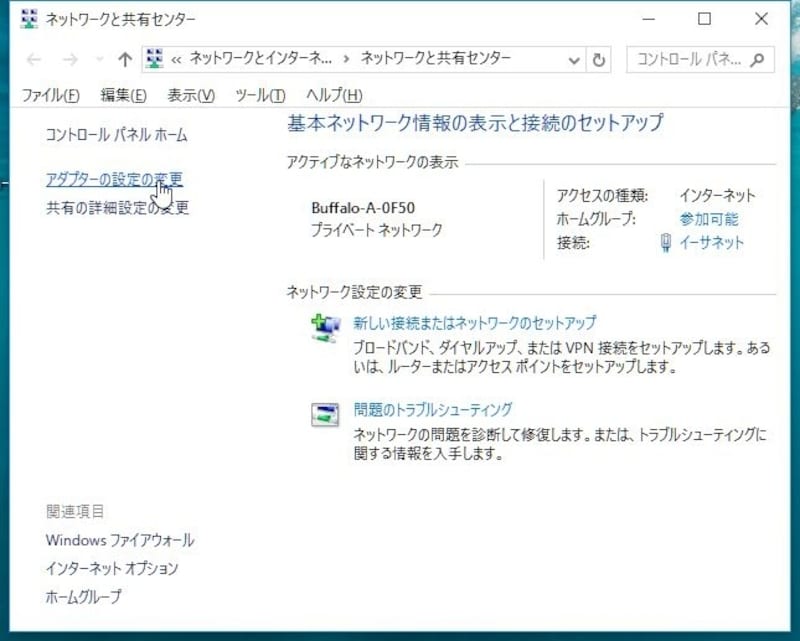
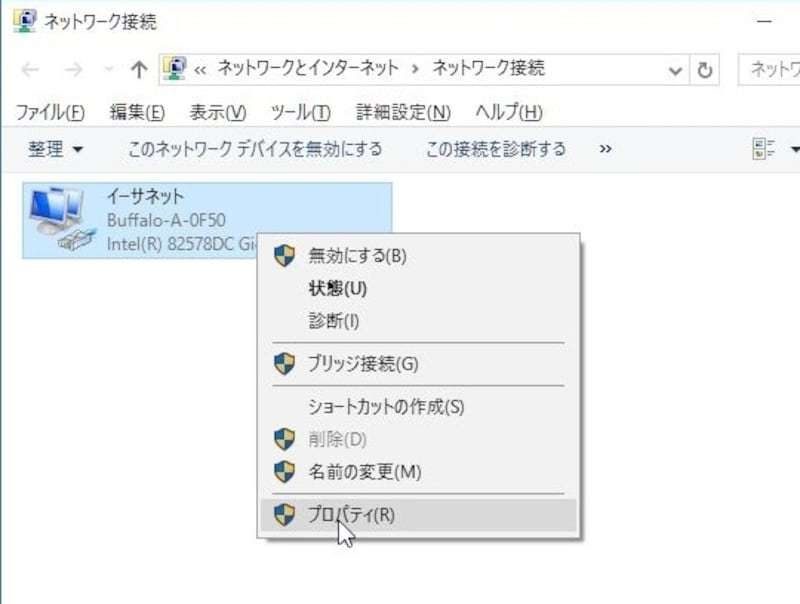
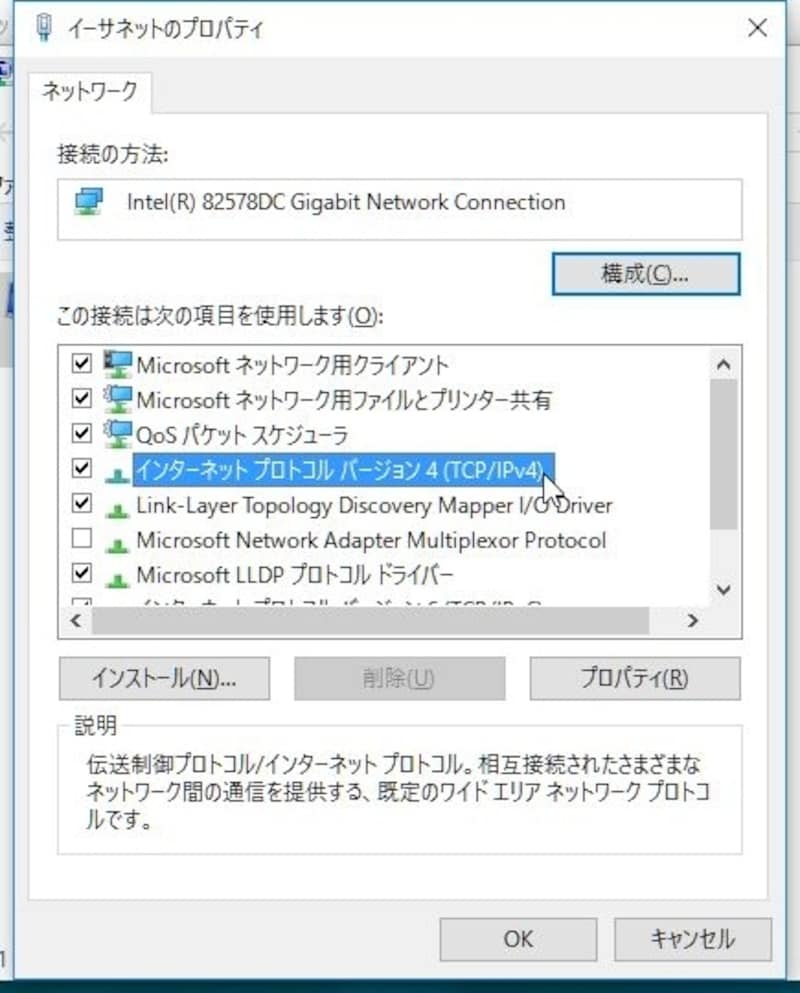
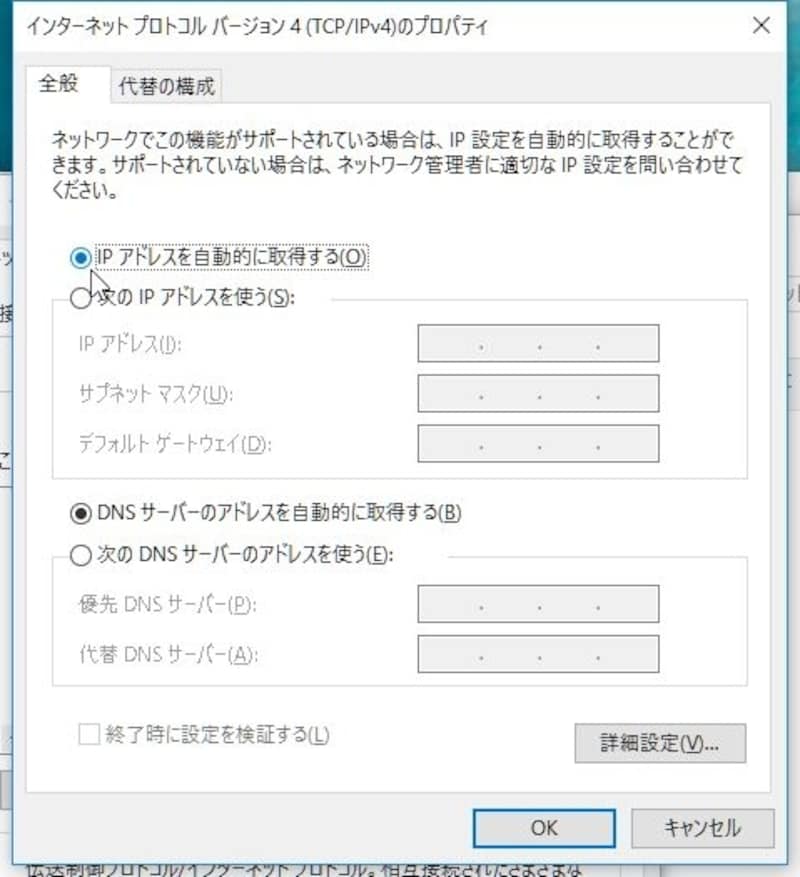
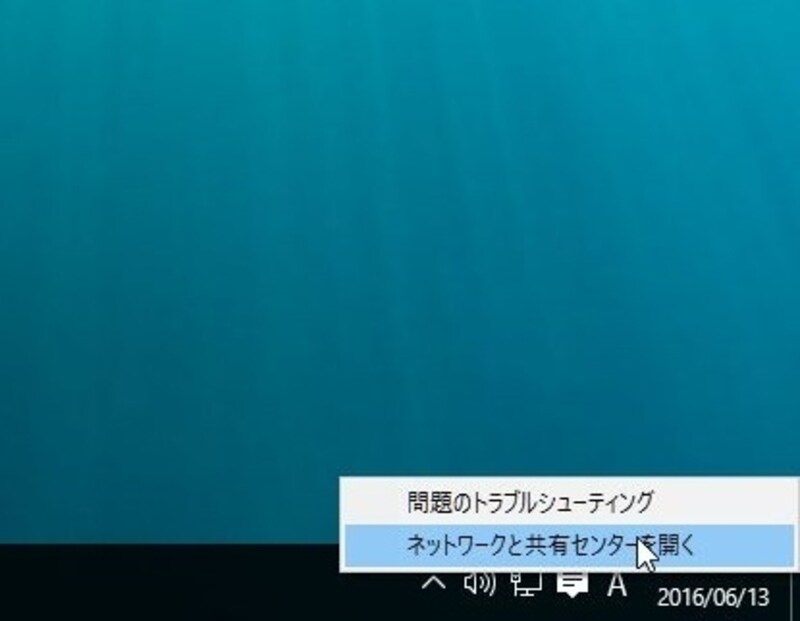
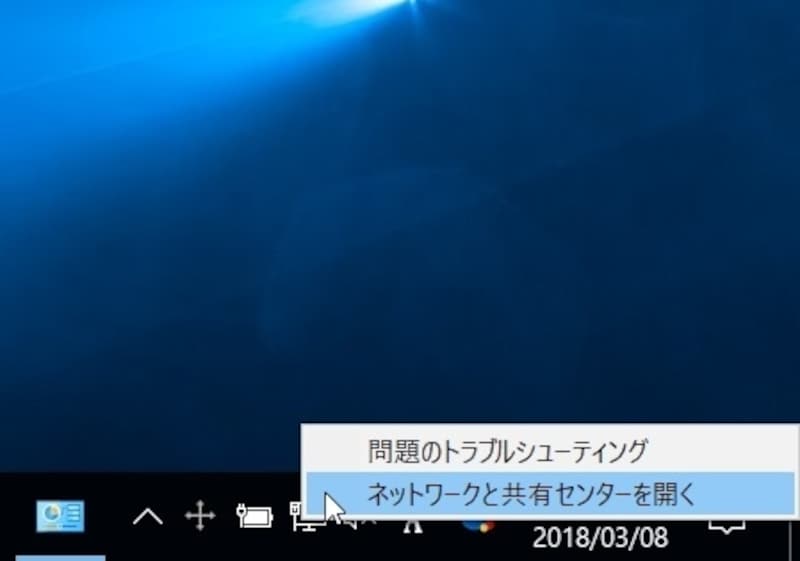
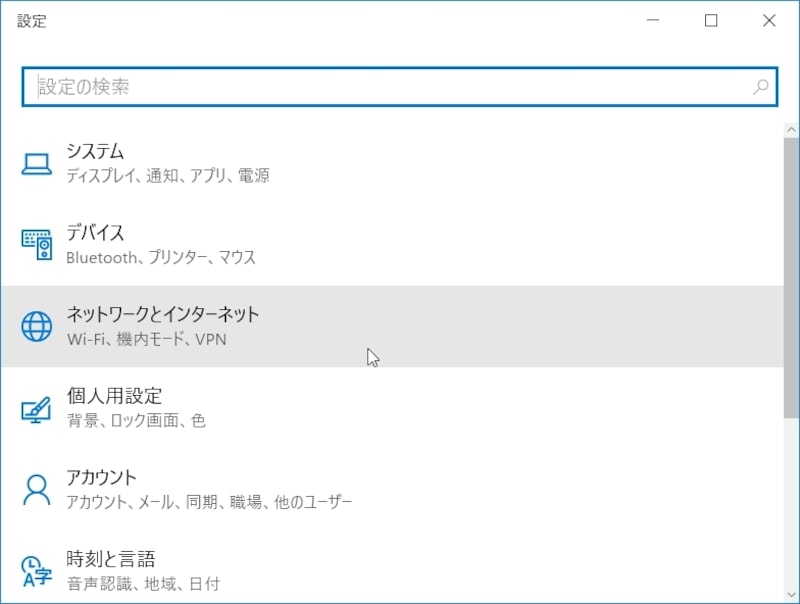
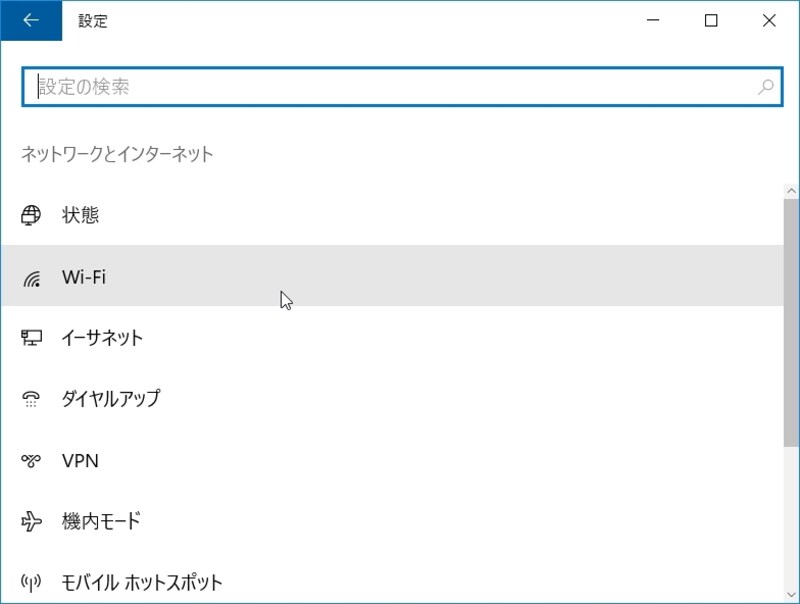
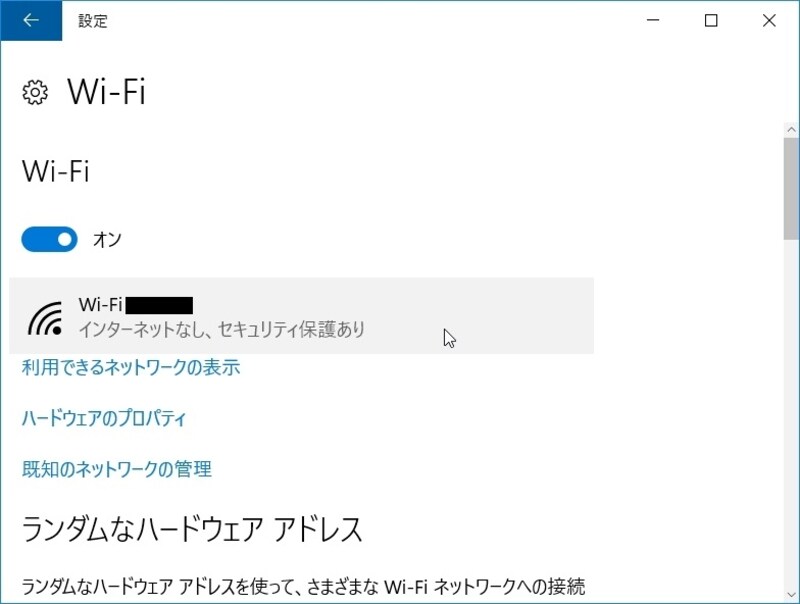
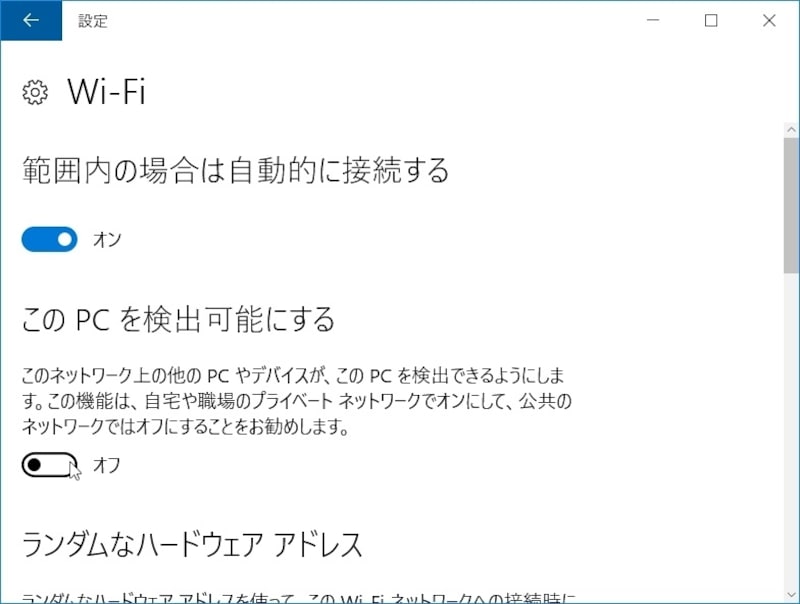
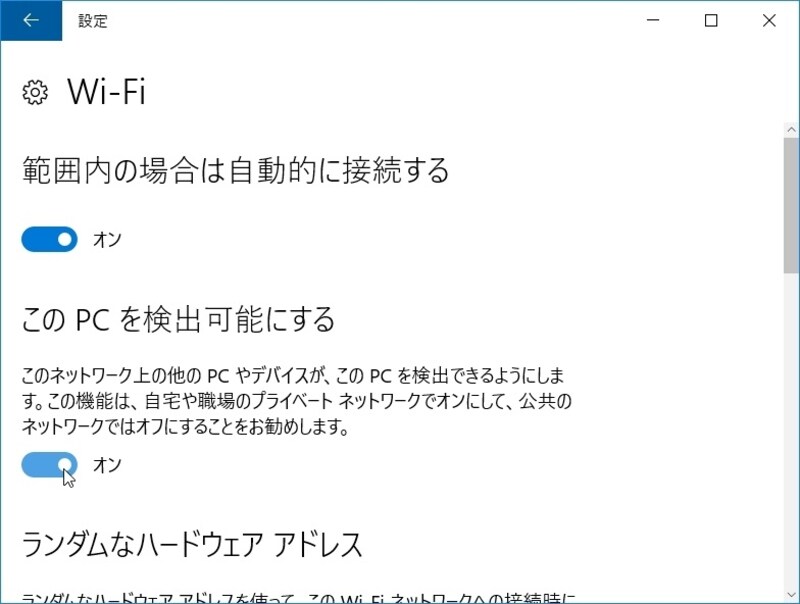
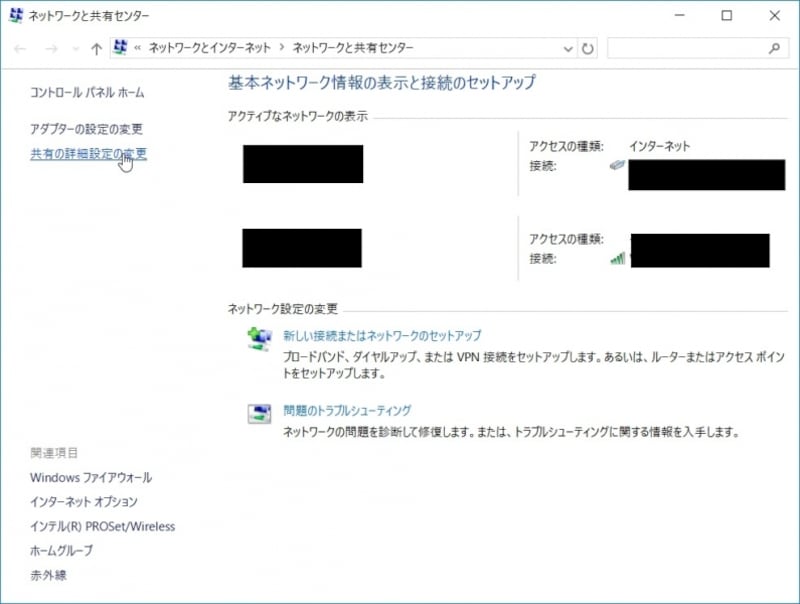
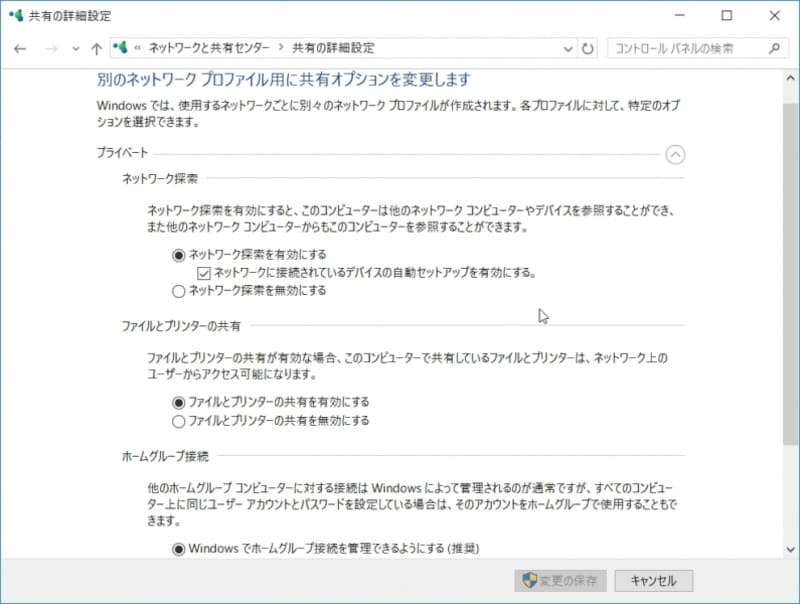
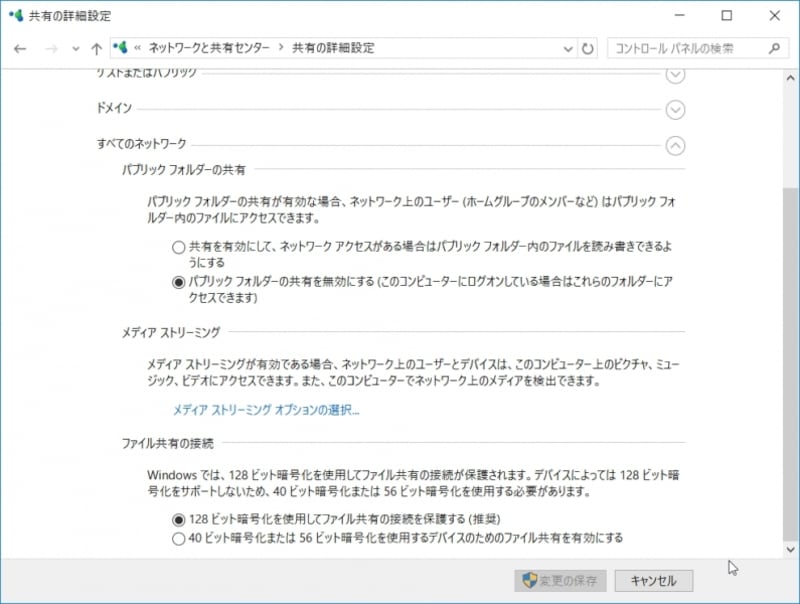
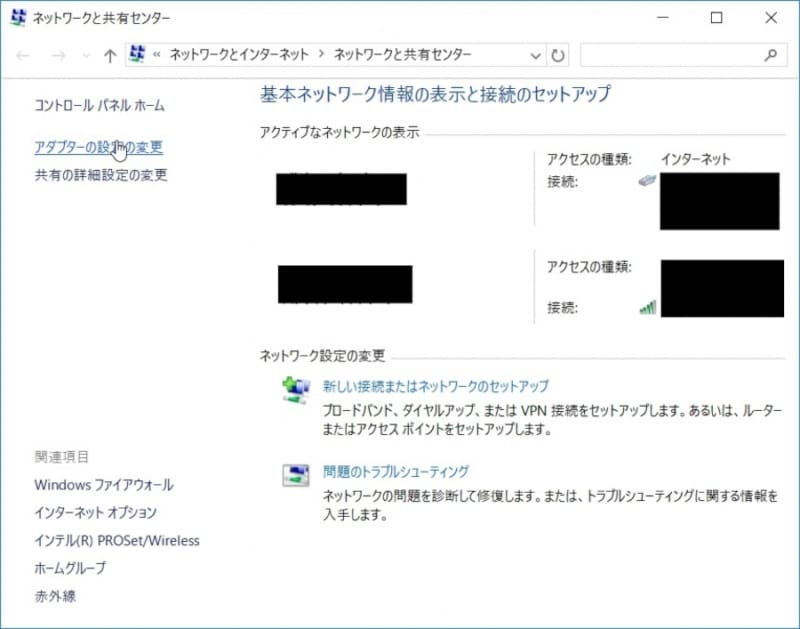
ファイル共有ができないプライベートネットワークの表示設定の選択ネットワークの選択イーサネットの選択接続済みの選択このようになっているので....(設定前)このように変更する。(設定後)ネットワークと共有センターの表示共有の詳細設定の表示設定の確認1設定の確認2ネットワークと共有センターの表示「アダプターの設定の変更」を選択接続のプロパティを表示TCP/IPv4の選択自動取得の確認 このようになっていればよい。 ネットワークと共有センターの表示ネットワークと共有センターを開く[スタート]ボタン→[設定]「ネットワークとインターネット」を選択「Wi-Fi」を選択接続名が書かれたアイコンを選択このようになっているので....(設定前)このように変更する。(設定後)共有の詳細設定の表示設定の確認1設定の確認2「アダプターの設定の変更」を選択[プロパティ]を選択「インターネット プロトコル バージョン4(TCP/IPv4)」をダブルクリック自動取得の確認 このようになっていればよい 共有フォルダにアクセスできない保護を無効にするこの写真の記事を読む※記事内容は執筆時点のものです。最新の内容をご確認ください。



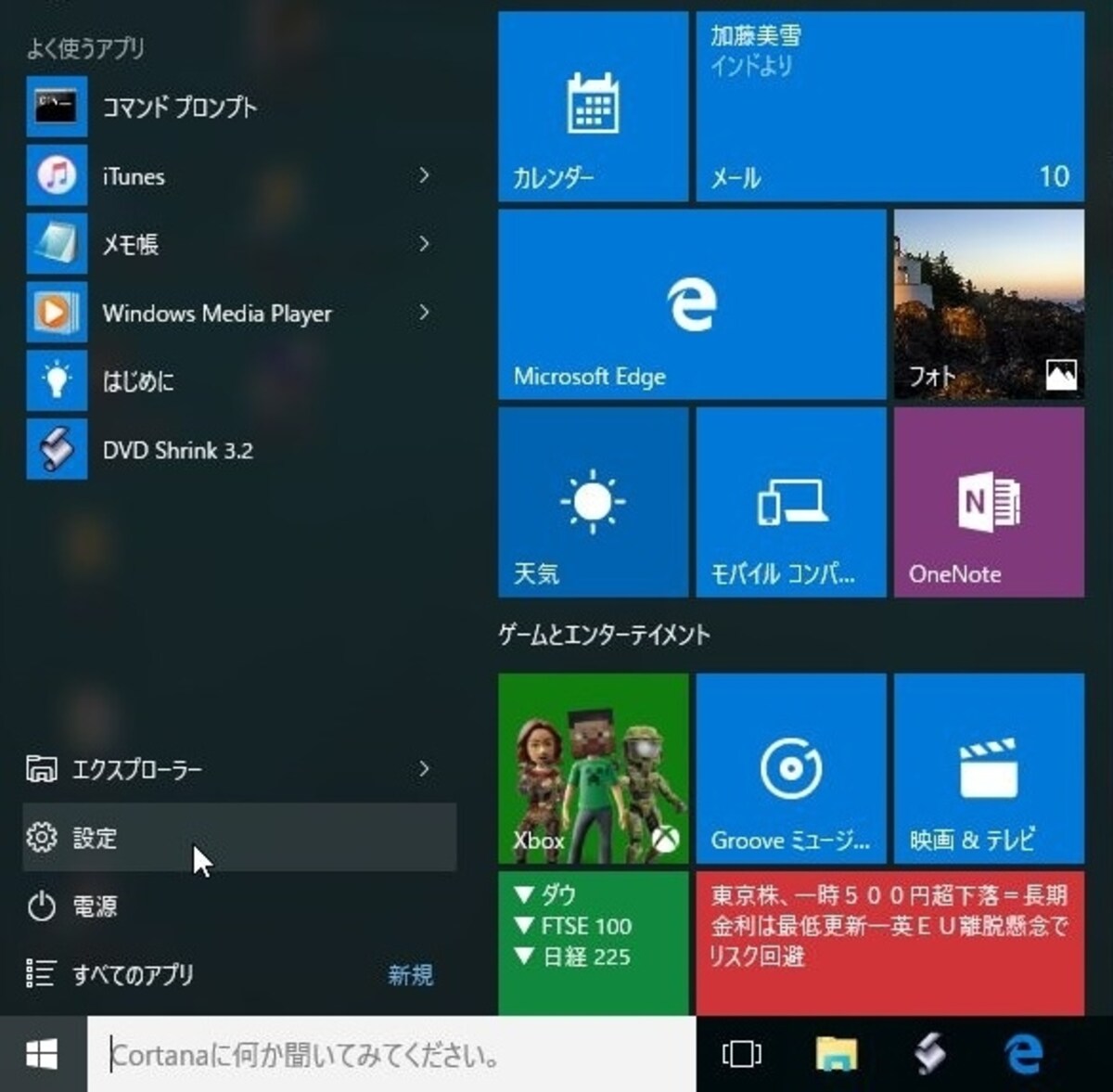
![[スタート]ボタン→[設定]](https://imgcp.aacdn.jp/img-a/1200/auto/aa/gm/article/4/5/8/7/0/2/201803151716/800__002.jpg)
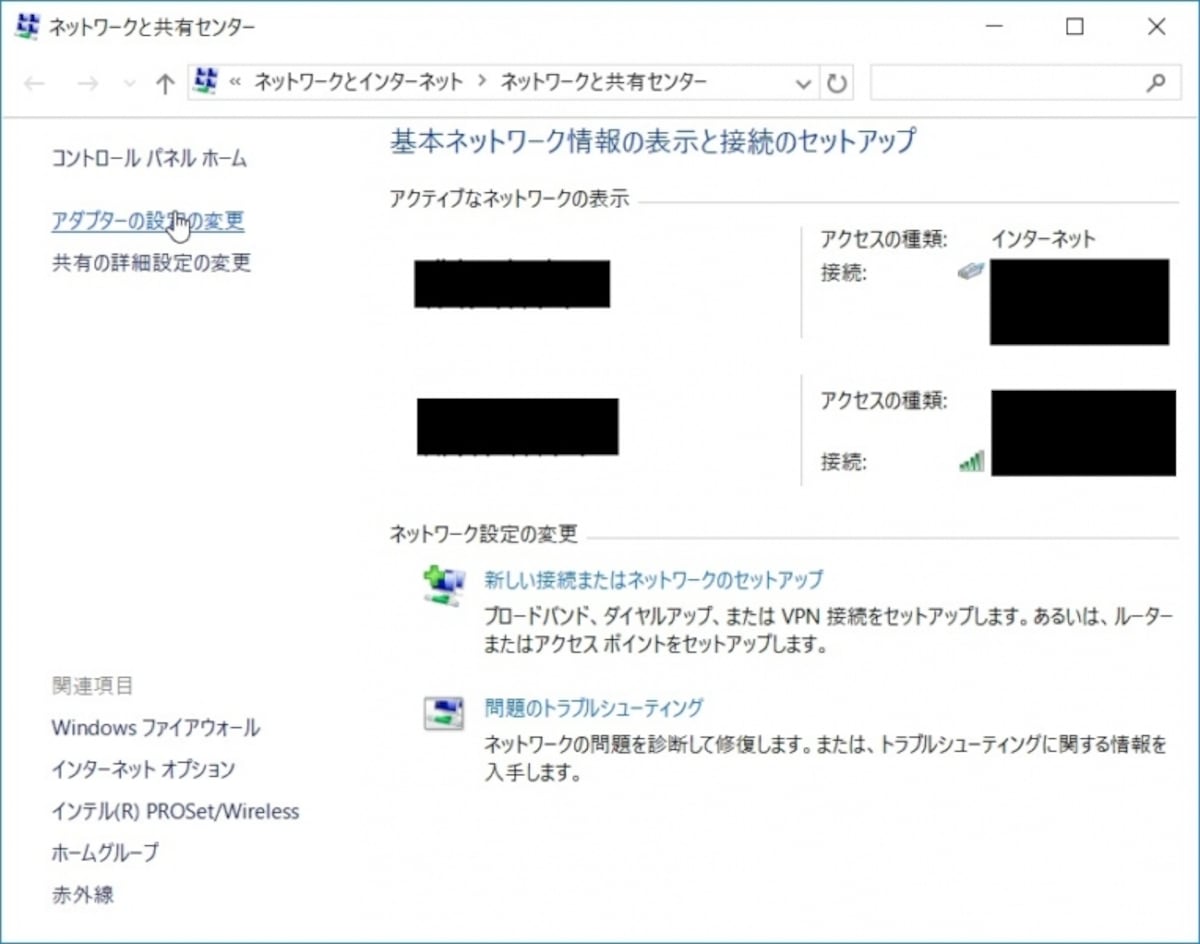
![[プロパティ]を選択](https://imgcp.aacdn.jp/img-a/1200/auto/aa/gm/article/4/5/8/7/0/2/201803151827/800__012.jpg)
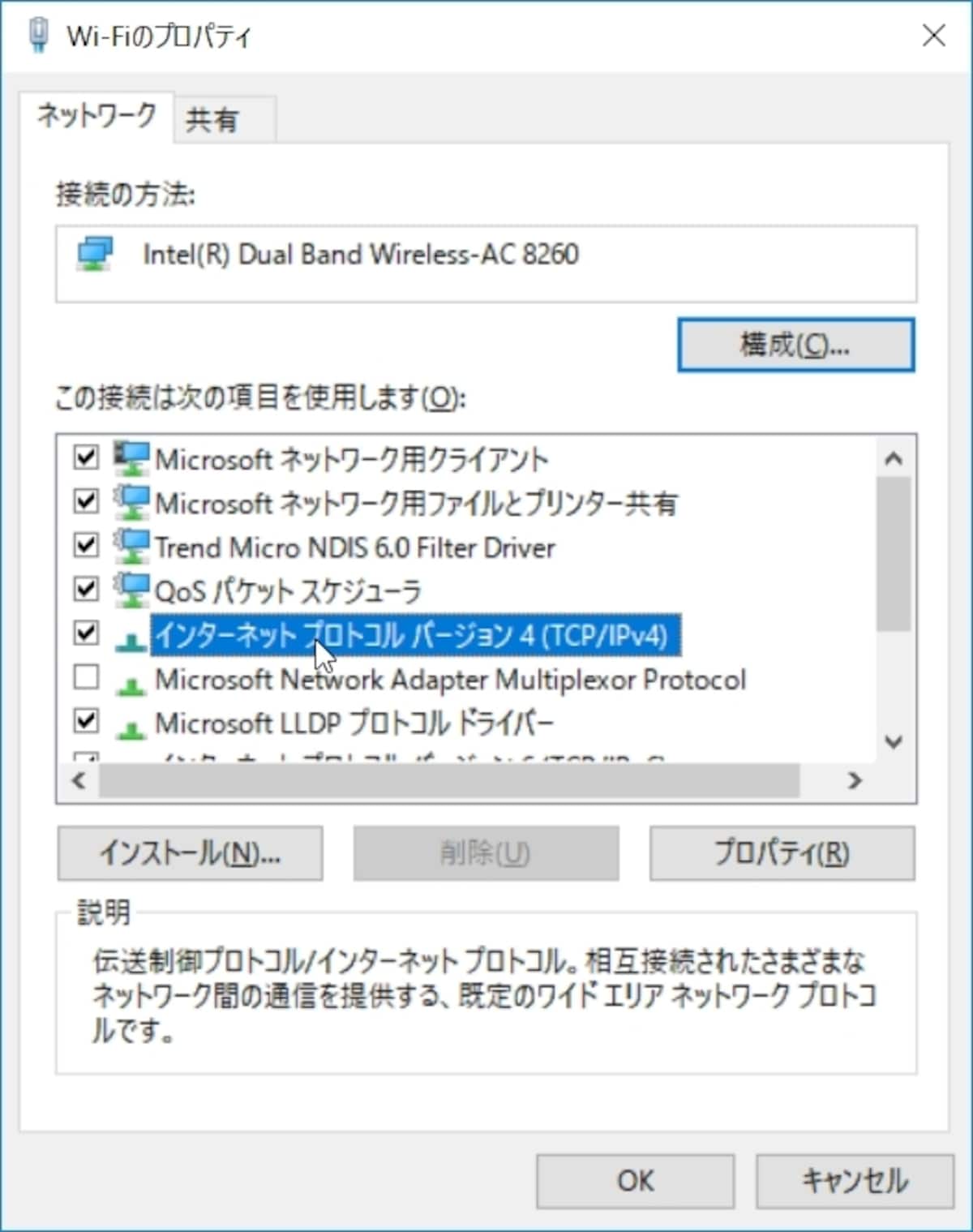
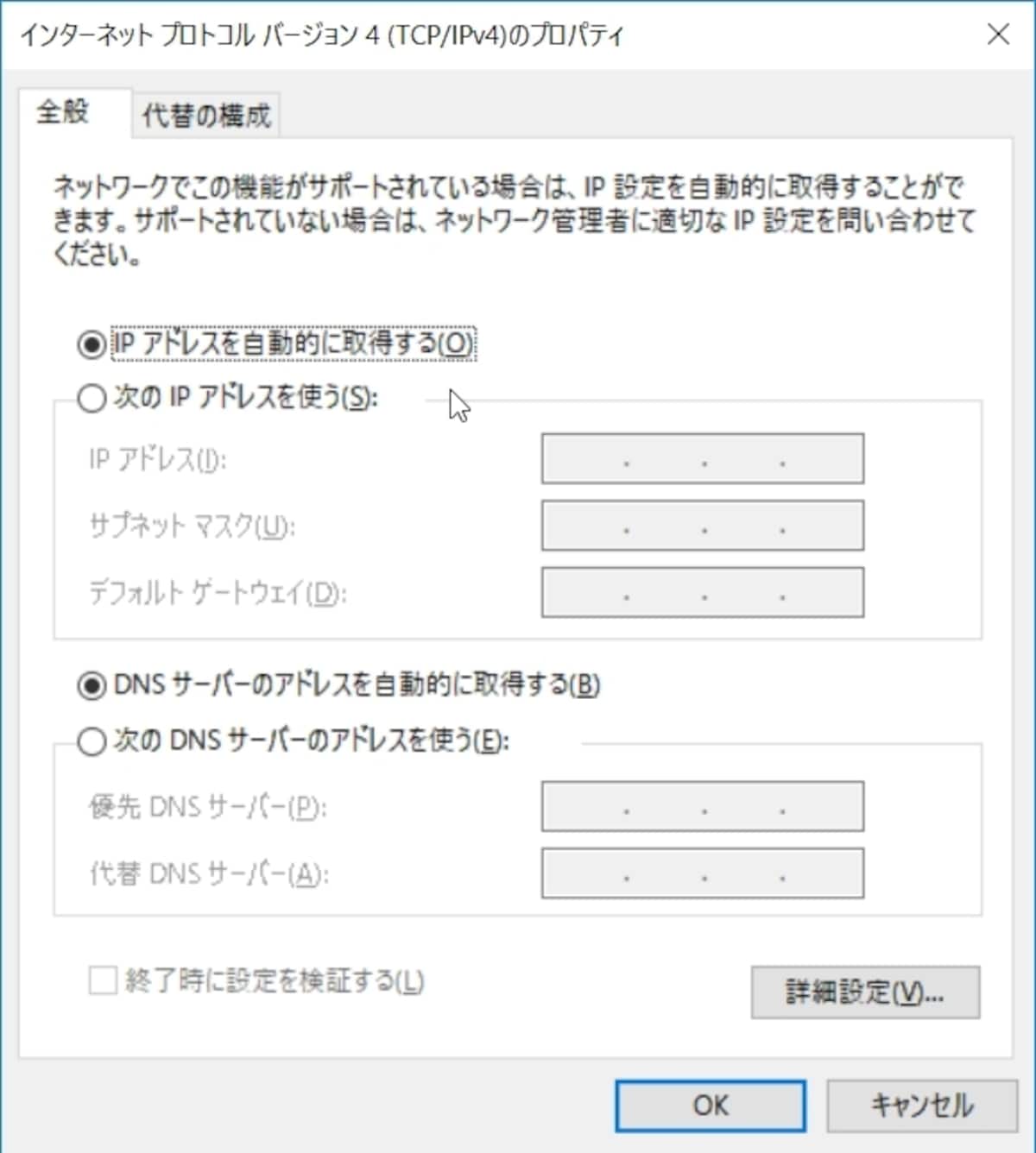
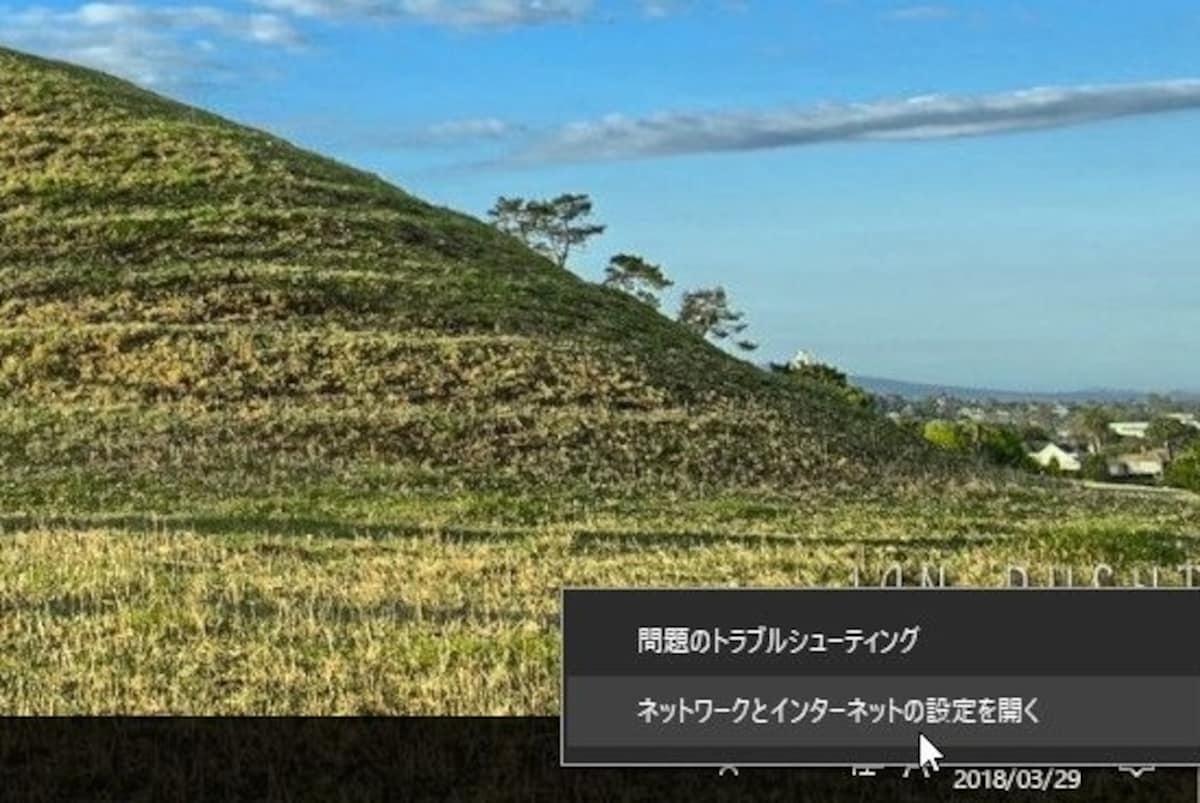


![[スタート]ボタン→[設定]](https://imgcp.aacdn.jp/img-a/800/auto/aa/gm/article/4/5/8/7/0/2/201803151716/800__002.jpg)
![[プロパティ]を選択](https://imgcp.aacdn.jp/img-a/800/auto/aa/gm/article/4/5/8/7/0/2/201803151827/800__012.jpg)