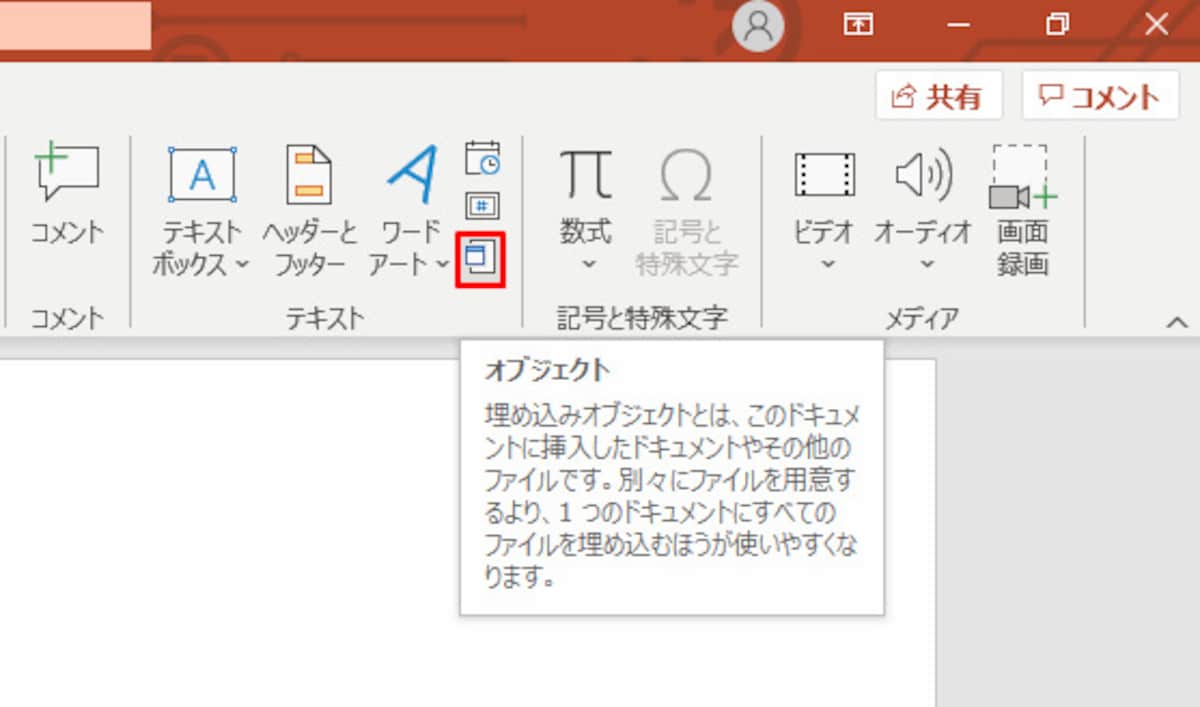
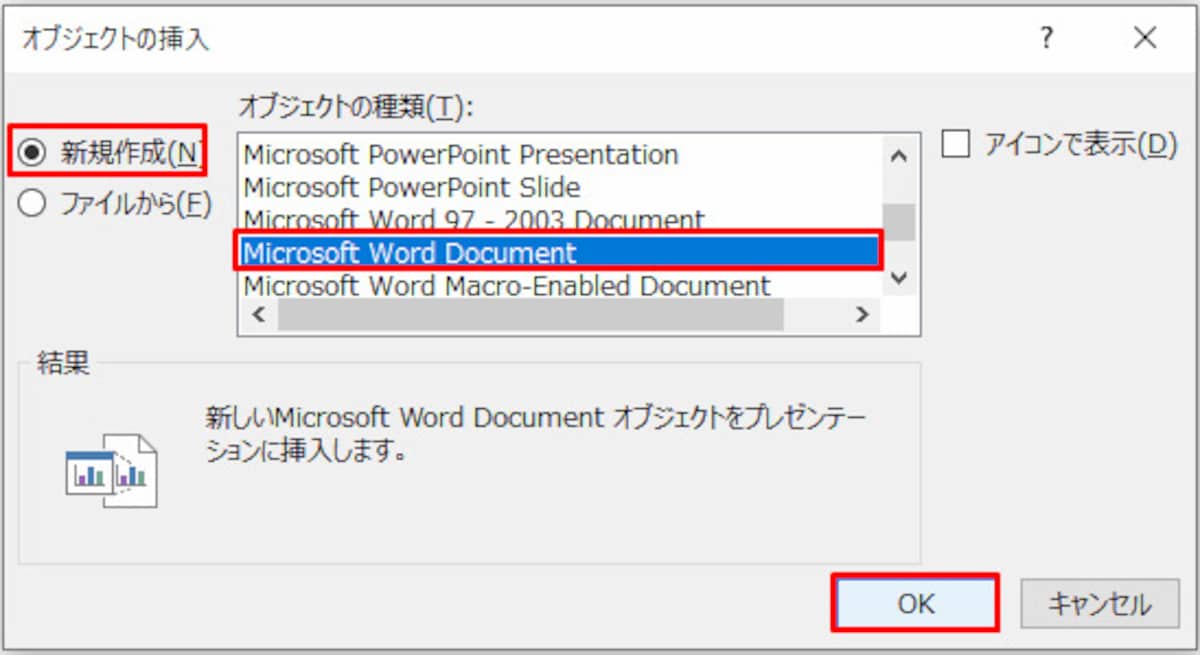
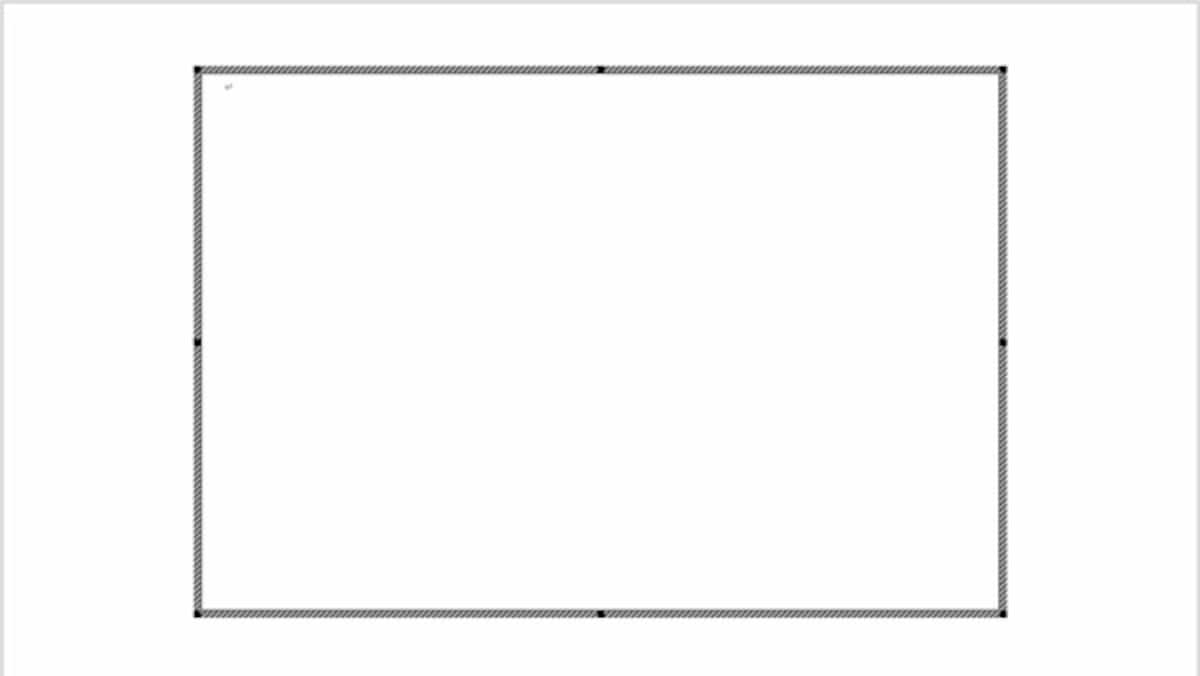
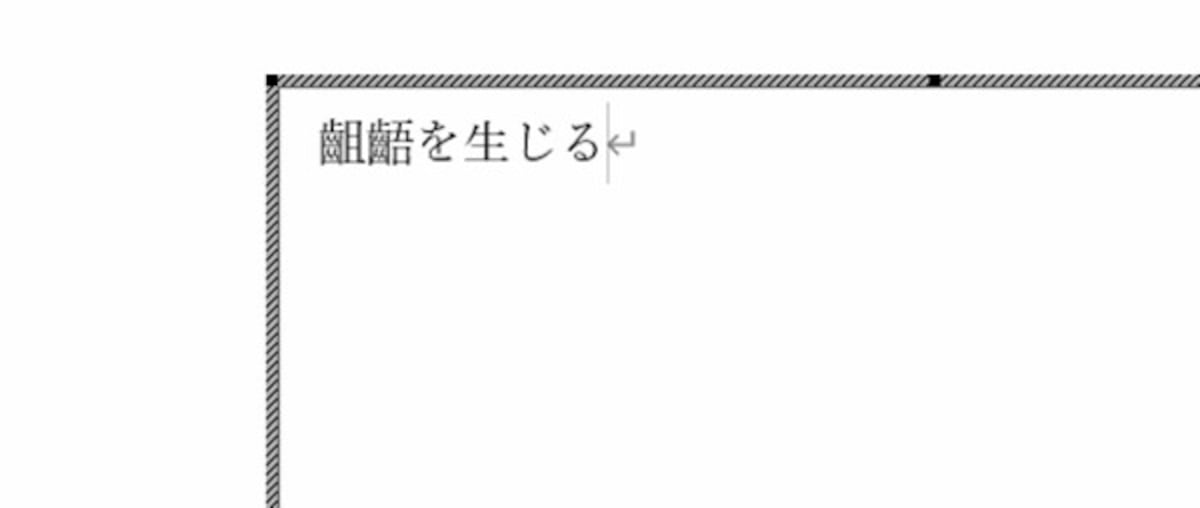
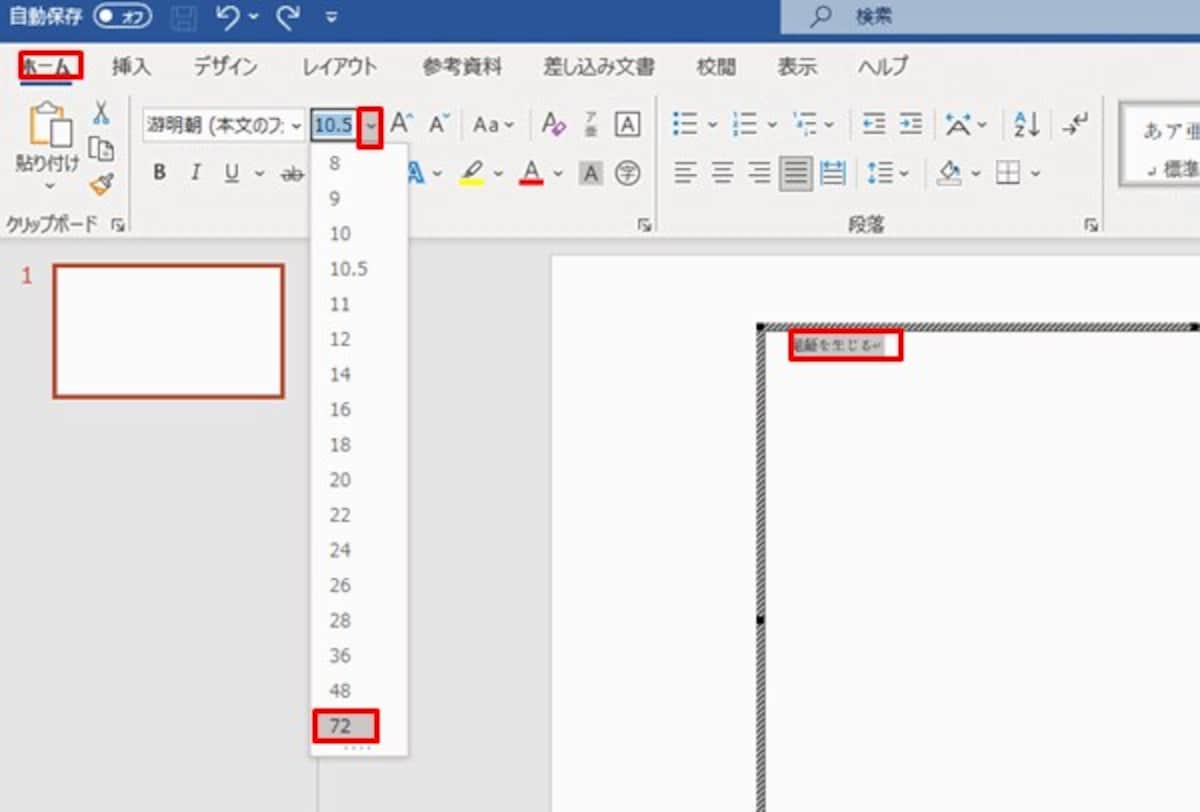
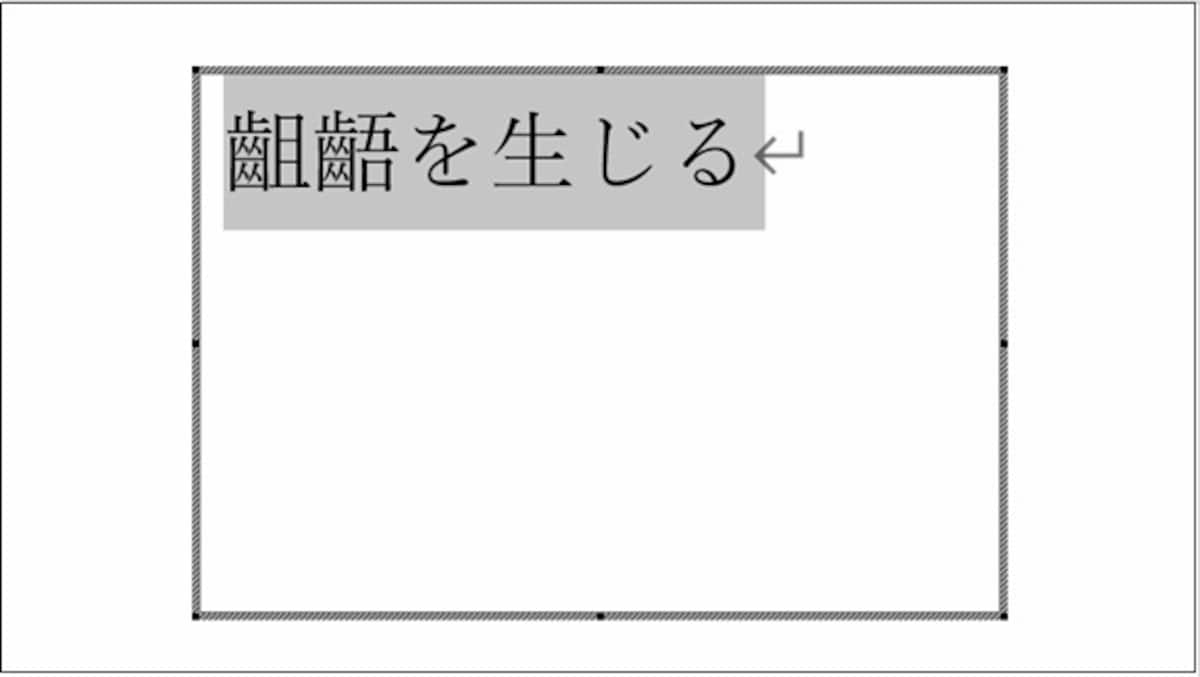
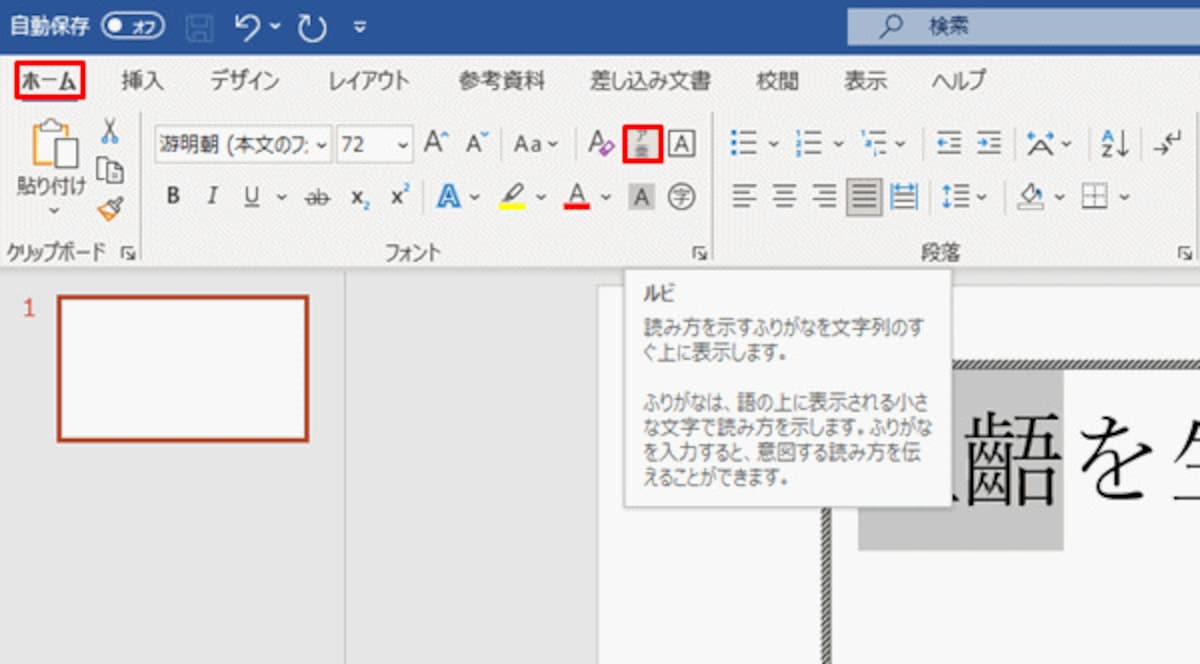
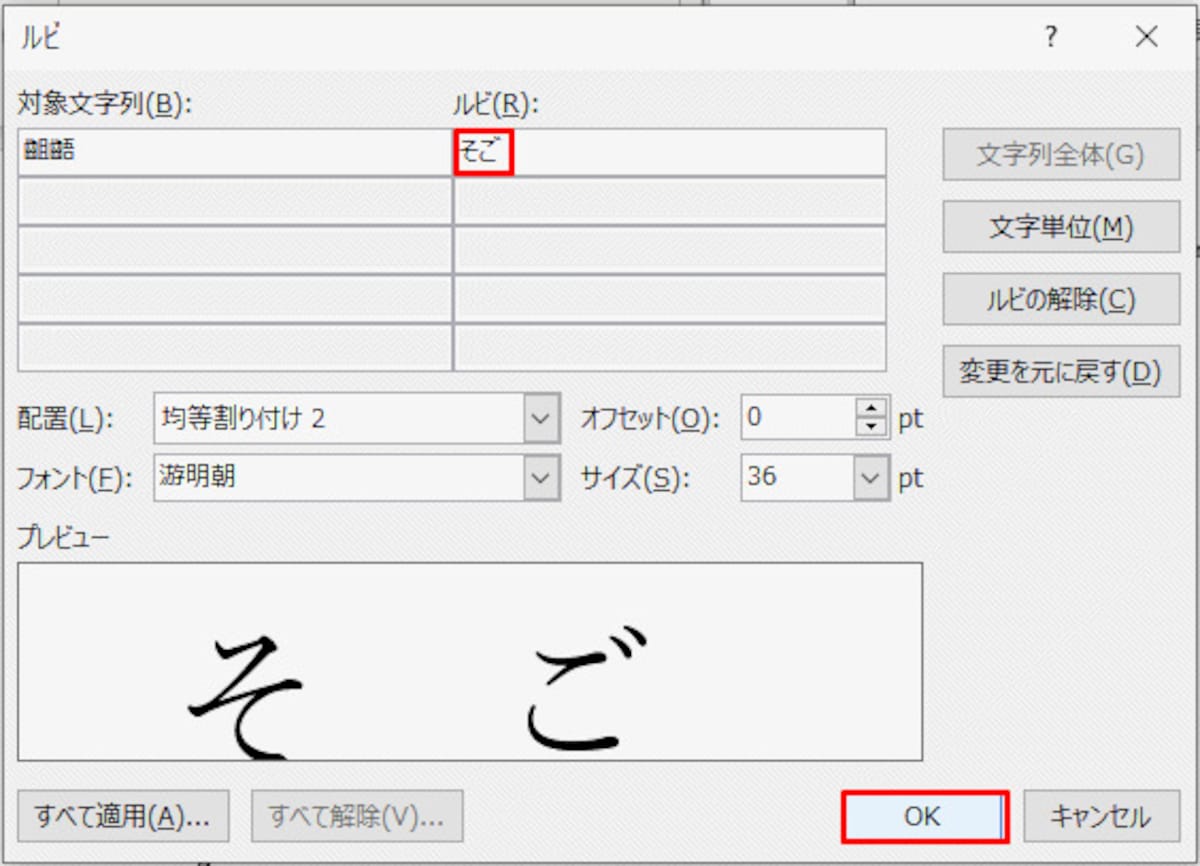
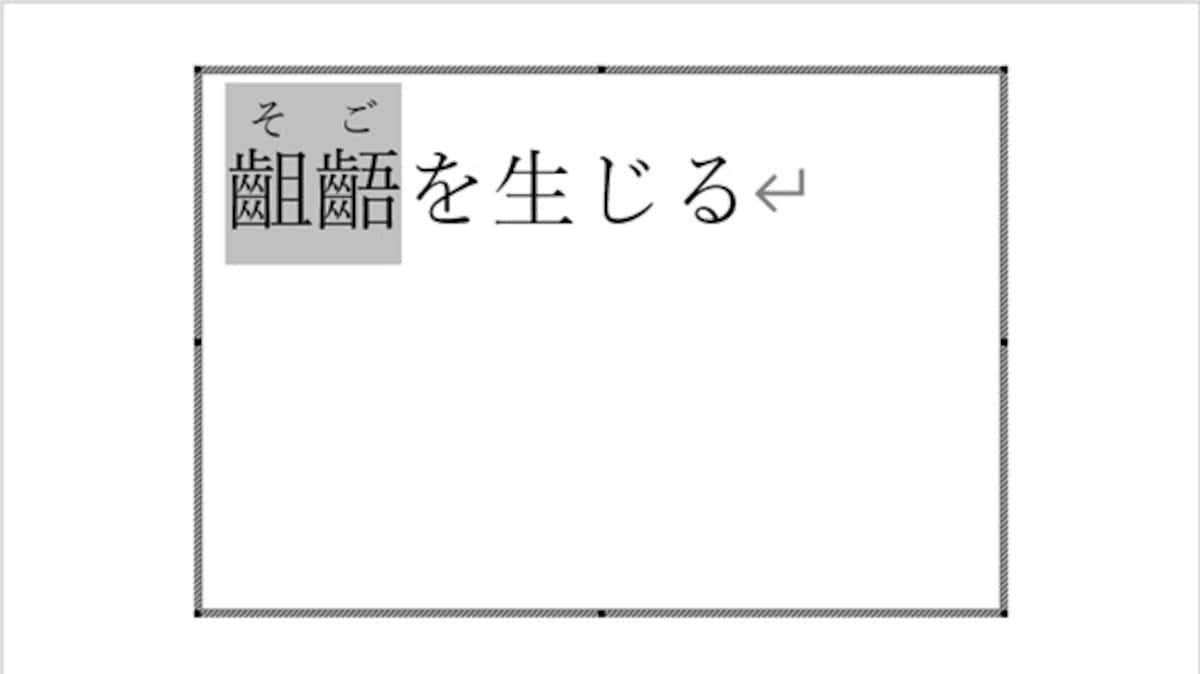
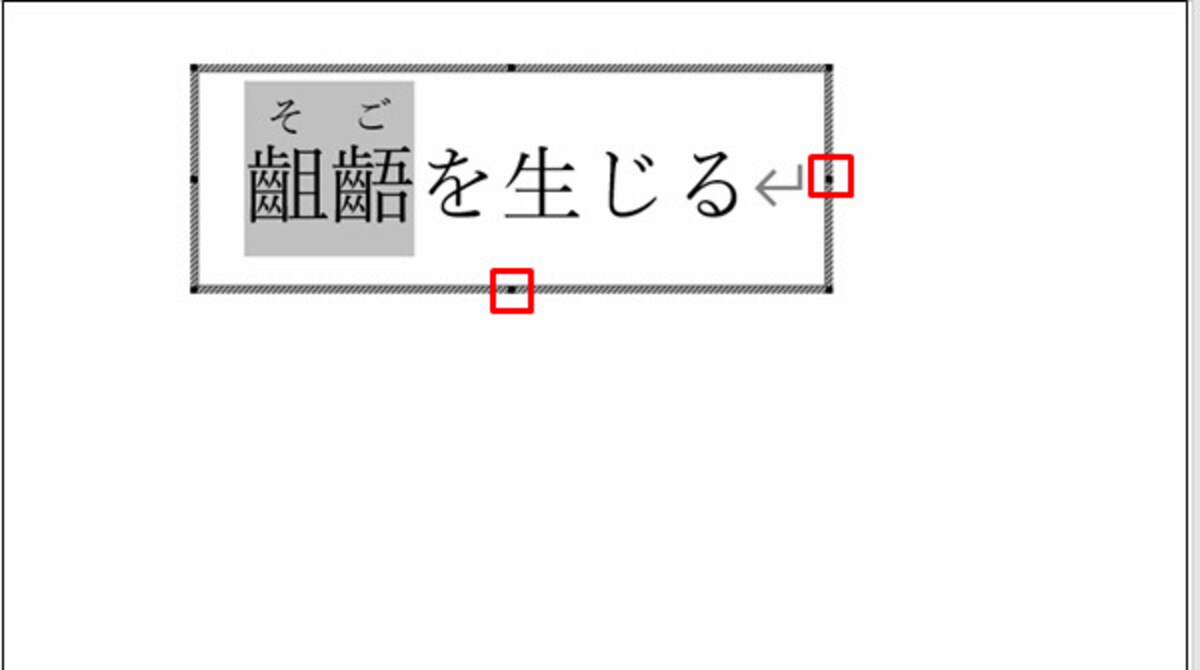
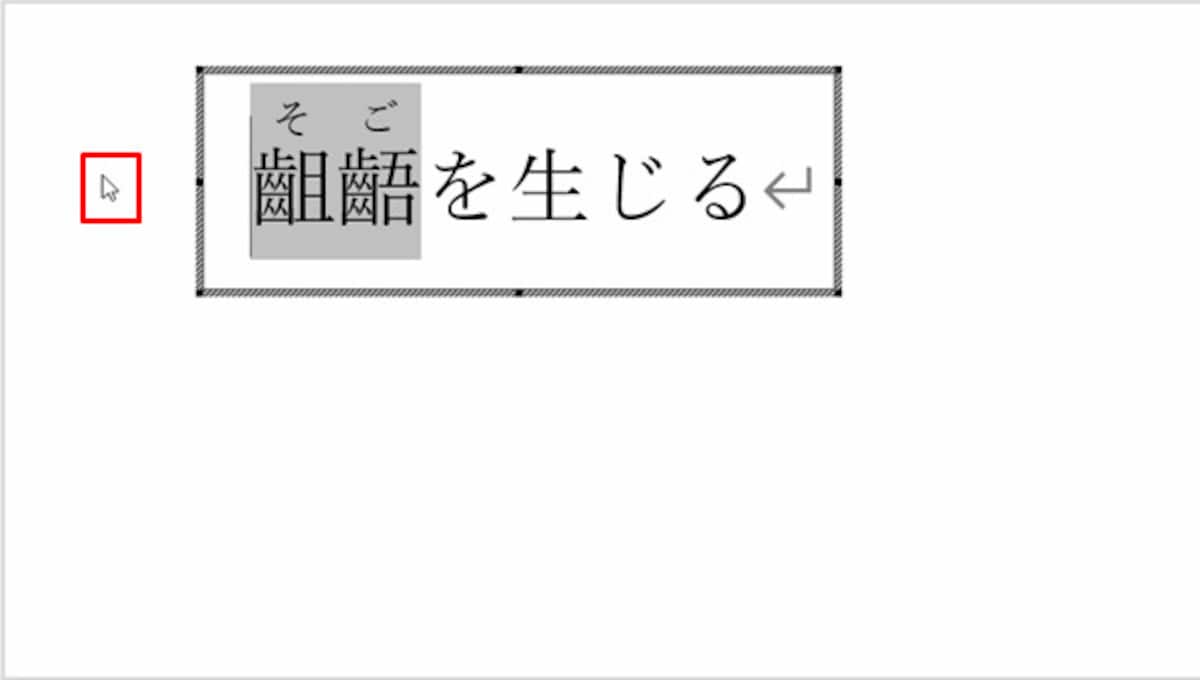
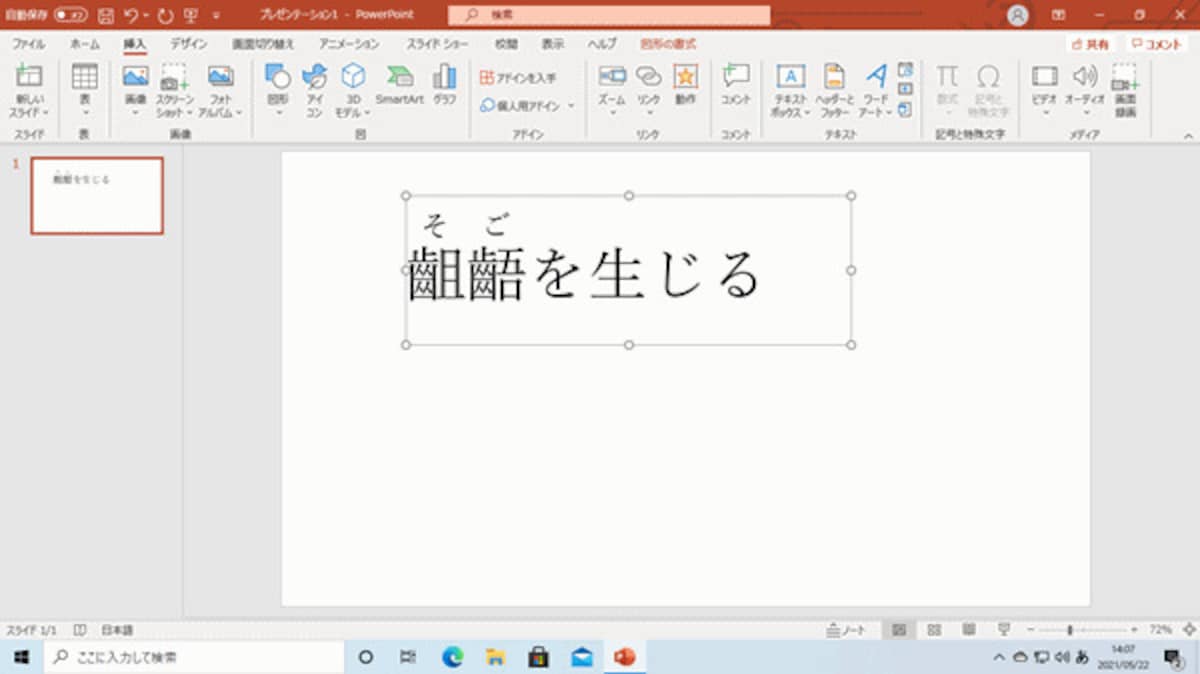
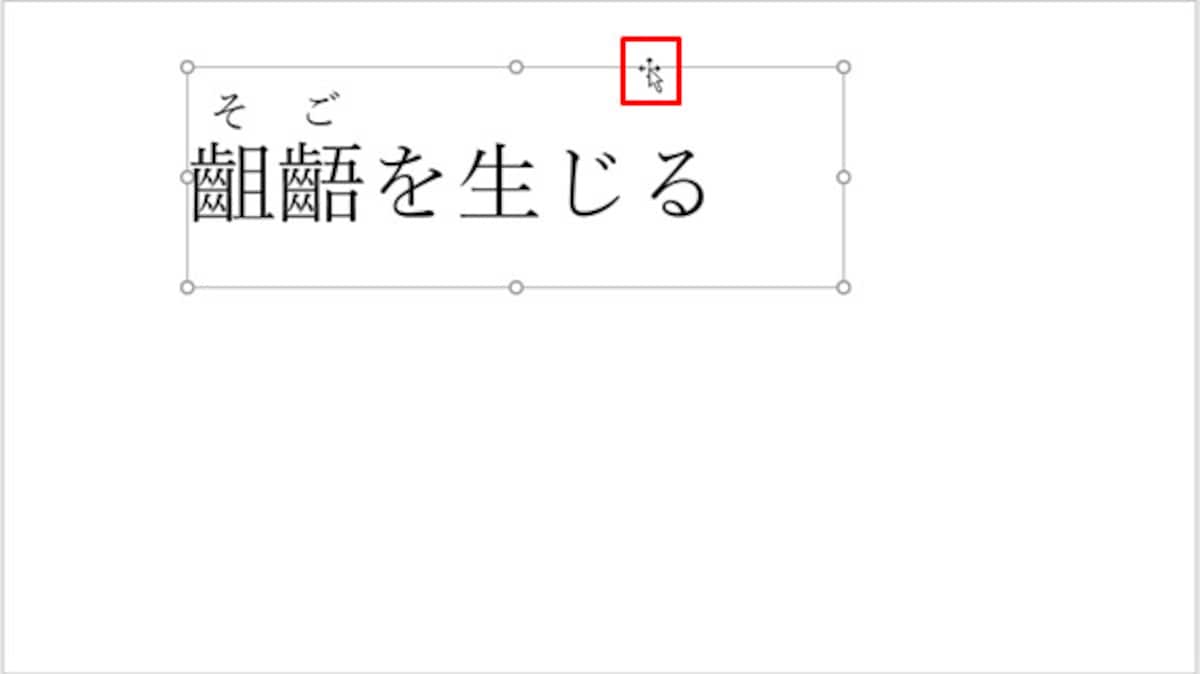
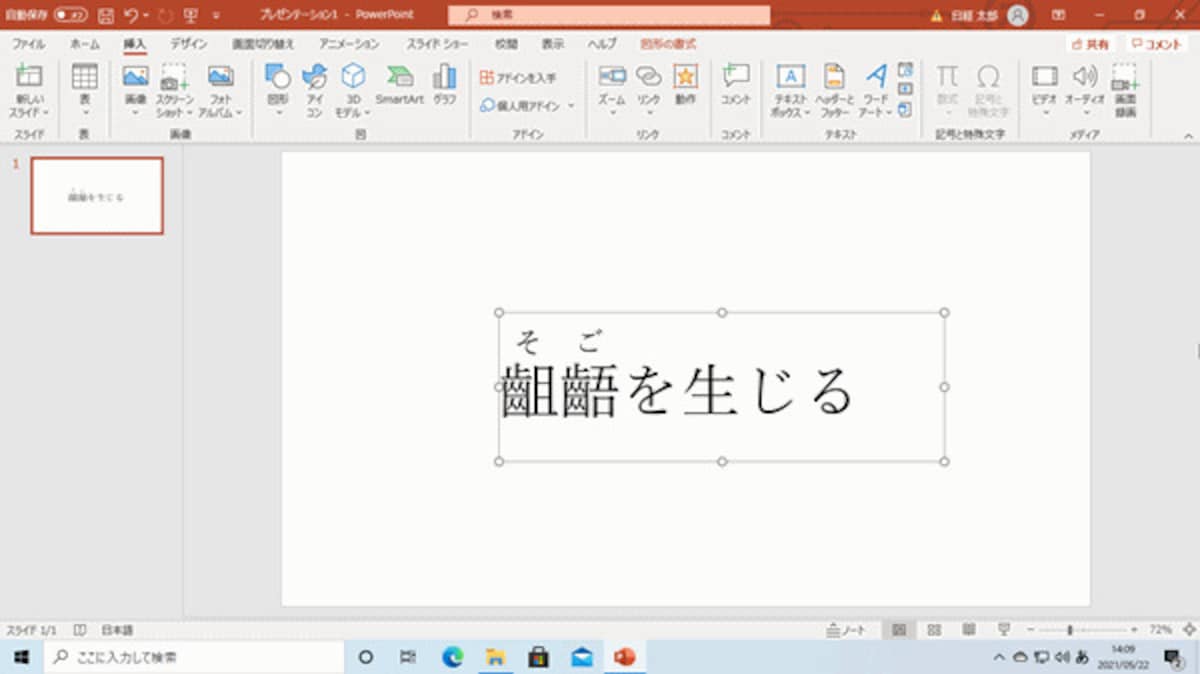
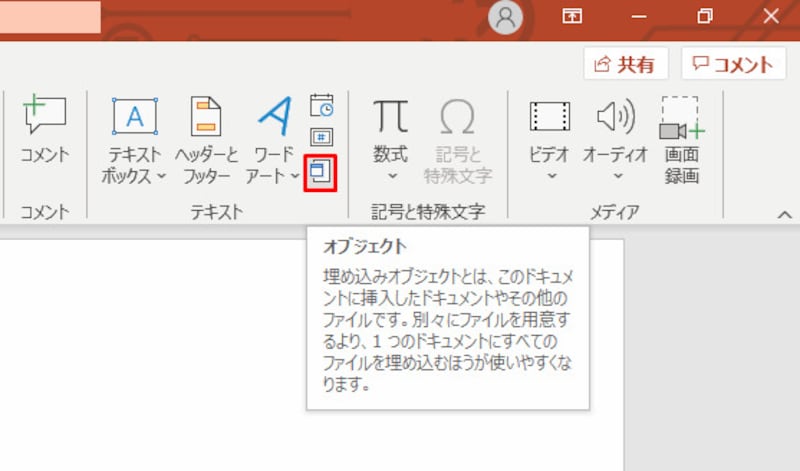
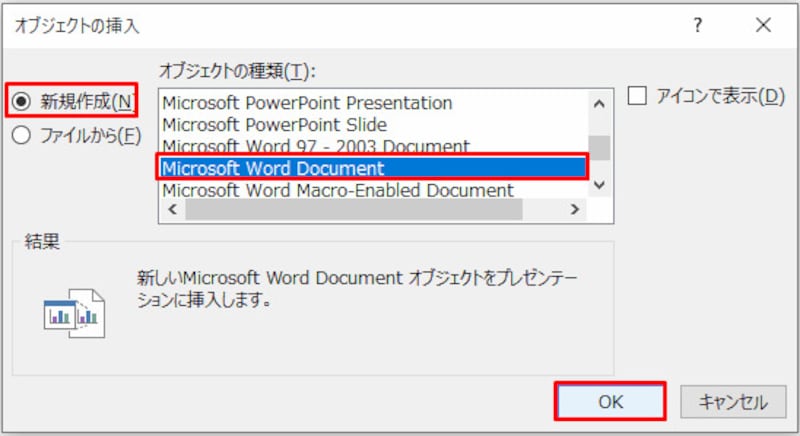
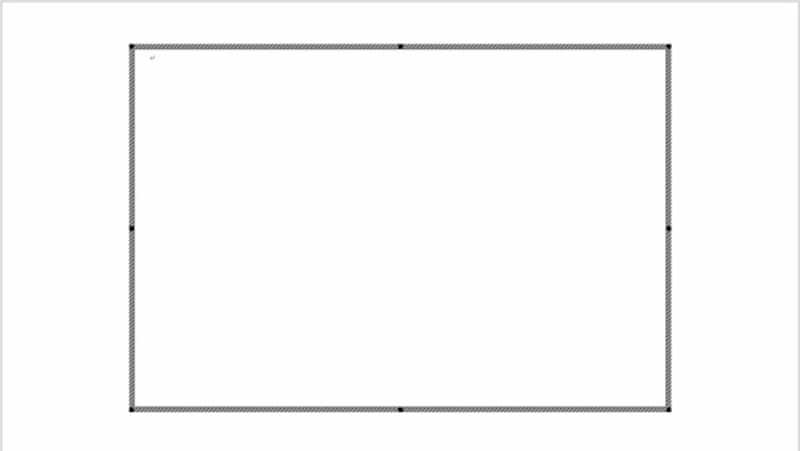
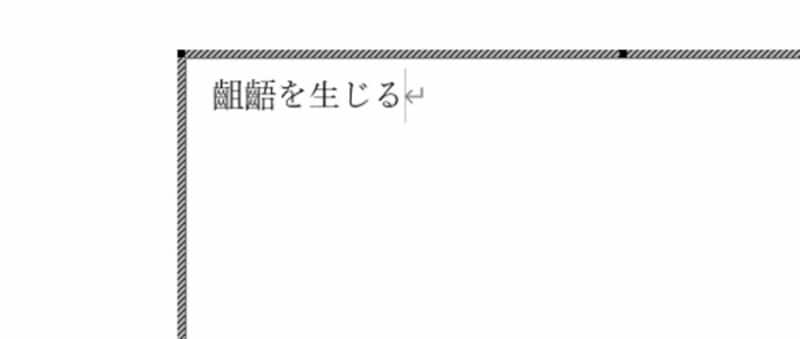
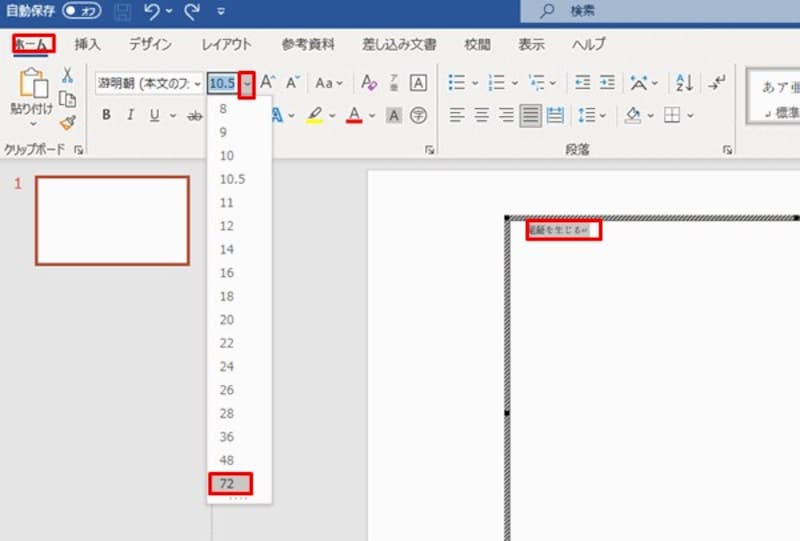
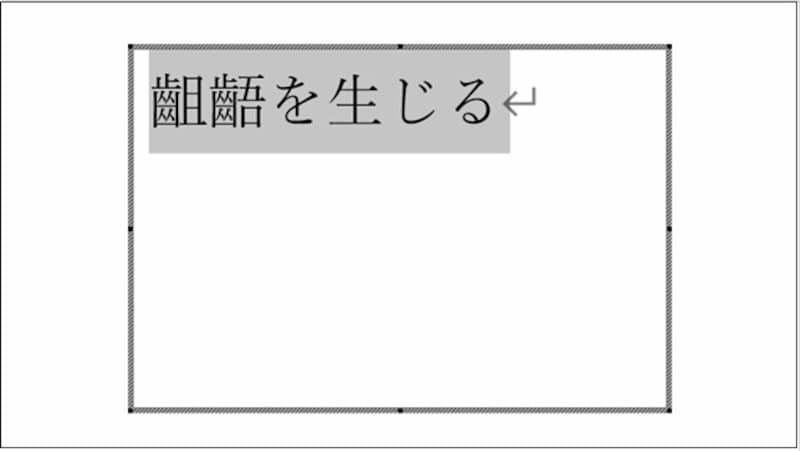
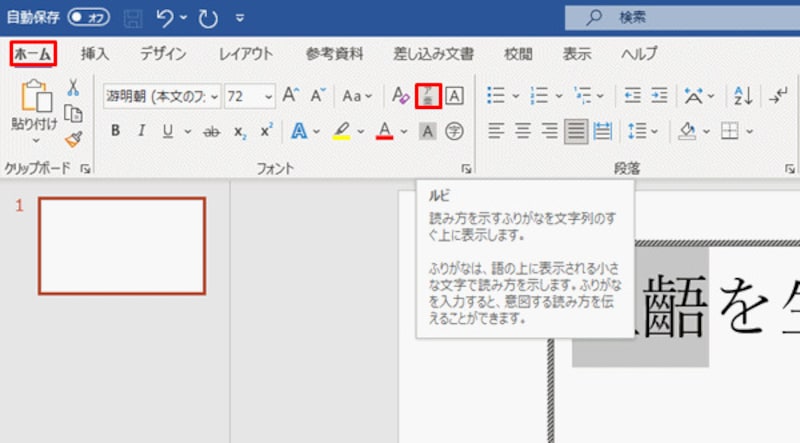
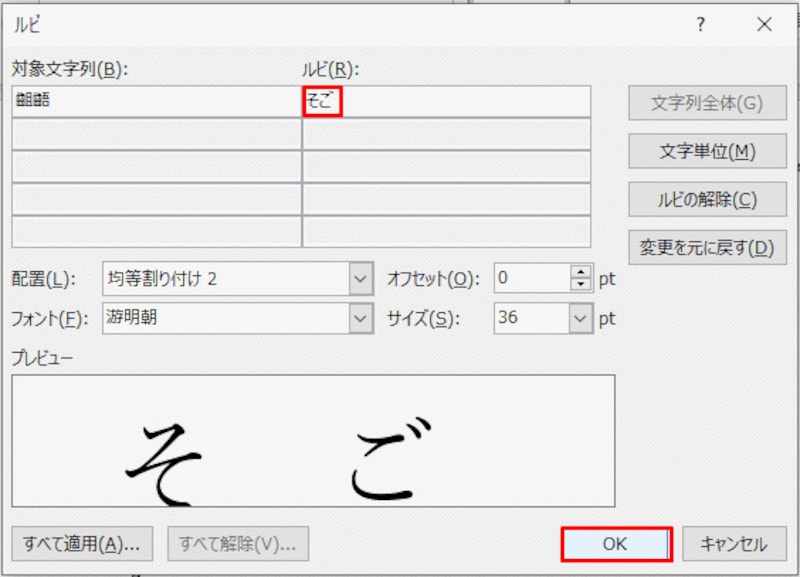
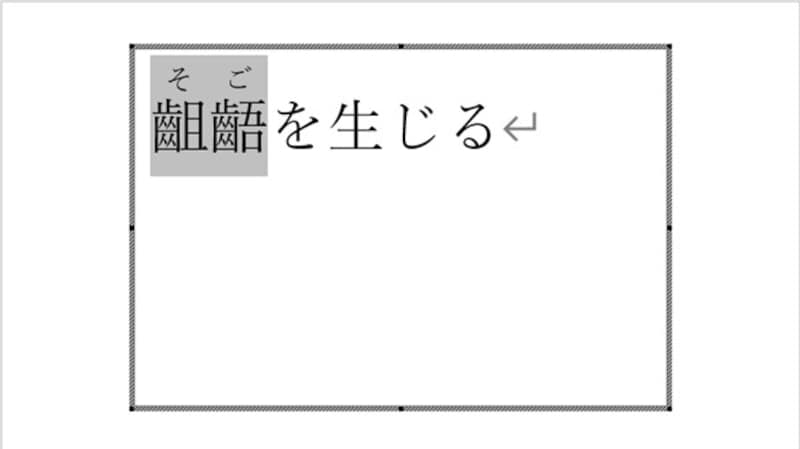
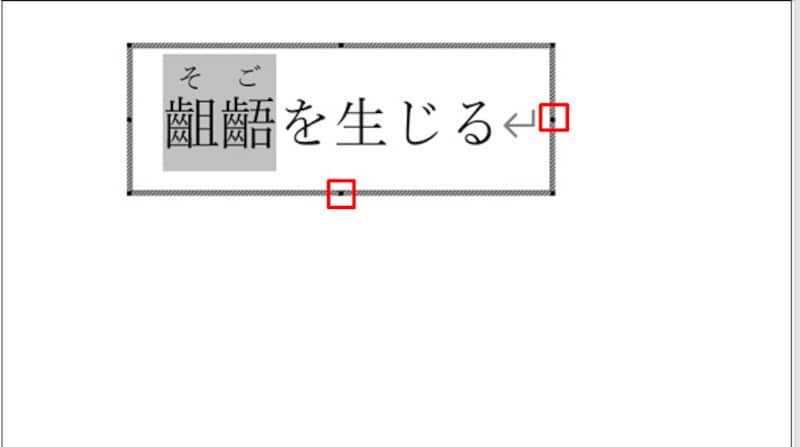
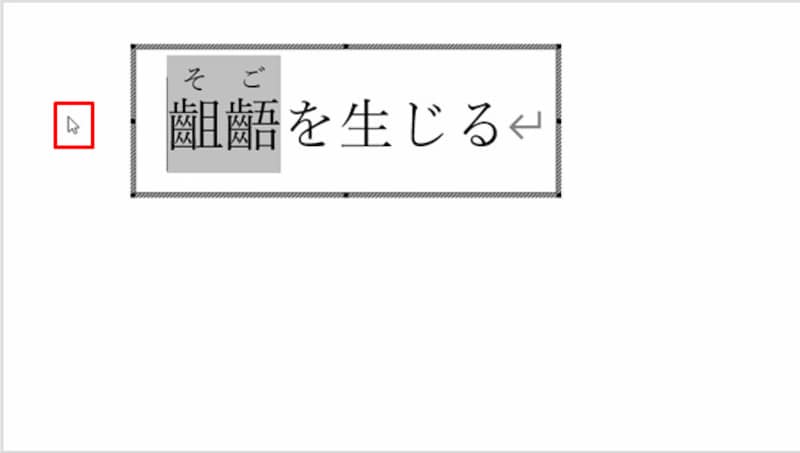
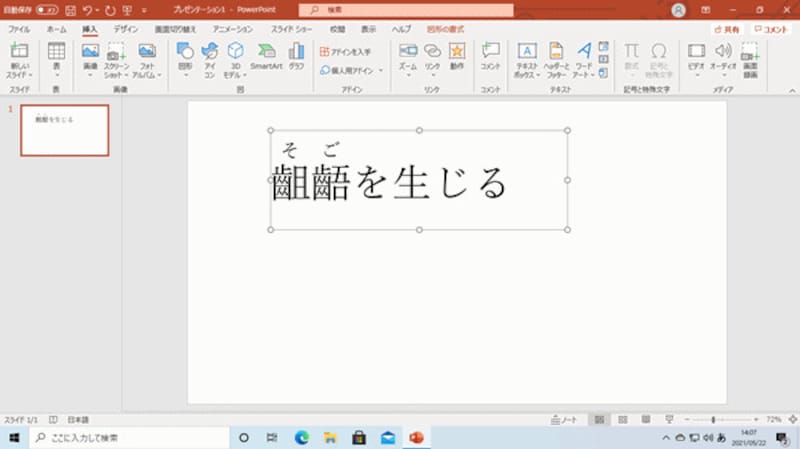
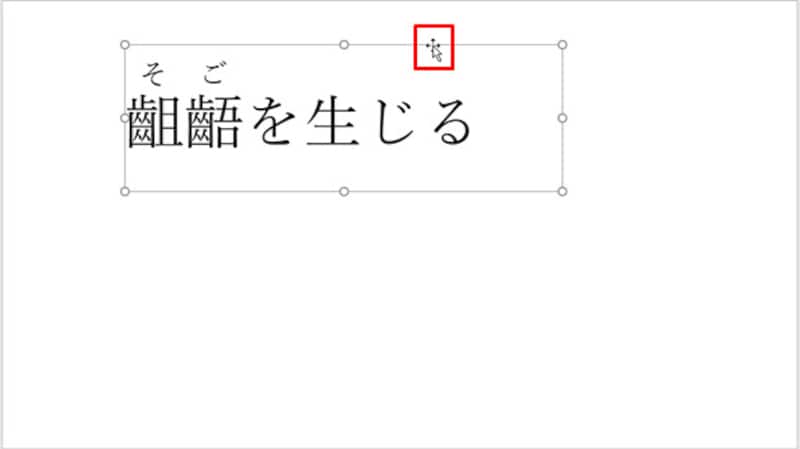
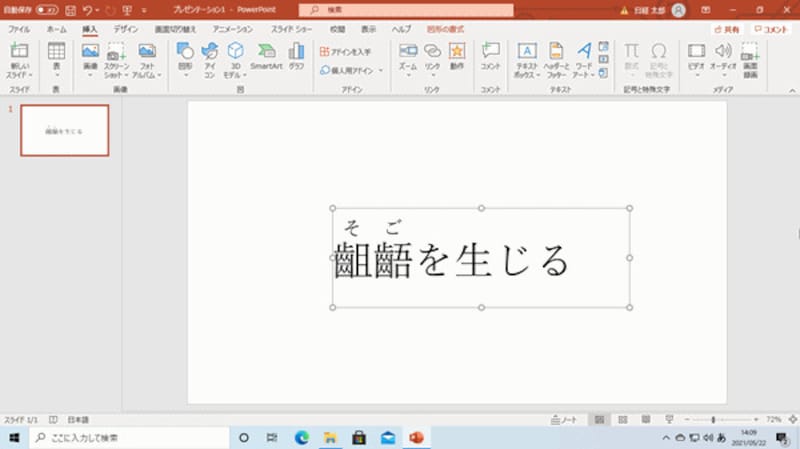
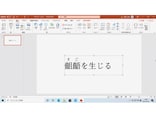
パワーポイントでルビ(ふりがな)を振る方法とは?「挿入」タブの「オブジェクト」ボタンをクリックする。ルビの元になる文字をスライドに入力しておく必要はない「オブジェクトの挿入」ダイアログボックスで、左側の「新規作成」を選択し、「オブジェクトの種類」の一覧から「Microsoft Word Document」を選択して「OK」ボタンをクリックするスライドに表示された「Microsoft Word Document」の枠。この中に文字を入力するここでは「齟齬を生じる」と入力したここでは、サイズを変更した結果がわかりやすいように「72pt」で大きく表示した72ptに拡大した結果。実際にはプレゼン資料で使う文字サイズに変更しよう一時的にタイトルバーやリボンの内容がWordに変化している。「齟齬」の文字を選択してルビを振る「ルビ」ダイアログボックスでふりがなの修正や編集ができる「齟齬」の文字の上側に「そご」のルビが表示できた右辺中央の■を左方向にドラッグ。続けて下辺中央の■を上方向にドラッグして枠のサイズを縮小する枠以外の部分ならスライド上のどこをクリックしてもOKだスライドの中にWordの枠を挿入できた。タイトルバーの色やリボンの内容がPowerPointに戻った外枠にマウスポインターを移動して四方向の矢印の形状に変化してから移動先までドラッグするPowerPointで文字にルビを振れたこの写真の記事を読む※記事内容は執筆時点のものです。最新の内容をご確認ください。※OSやアプリ、ソフトのバージョンによっては画面表示、操作方法が異なる可能性があります。