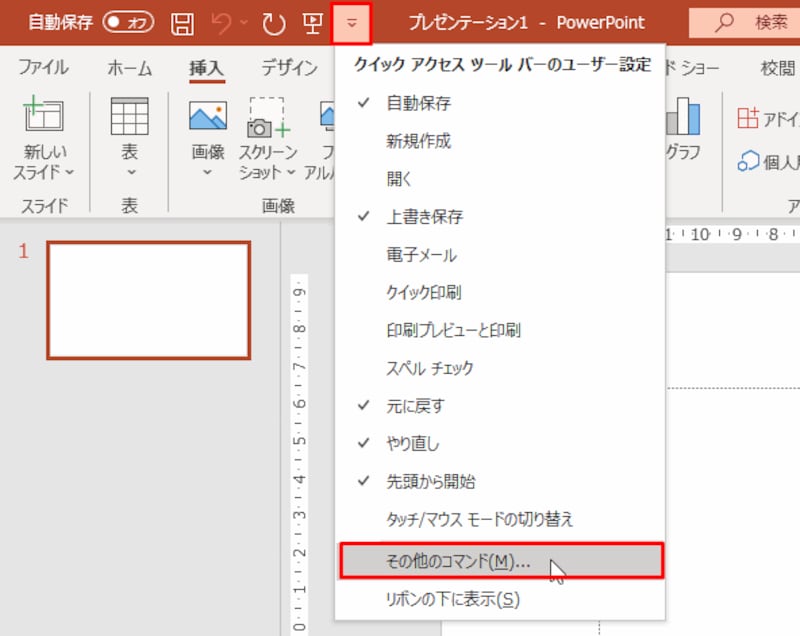
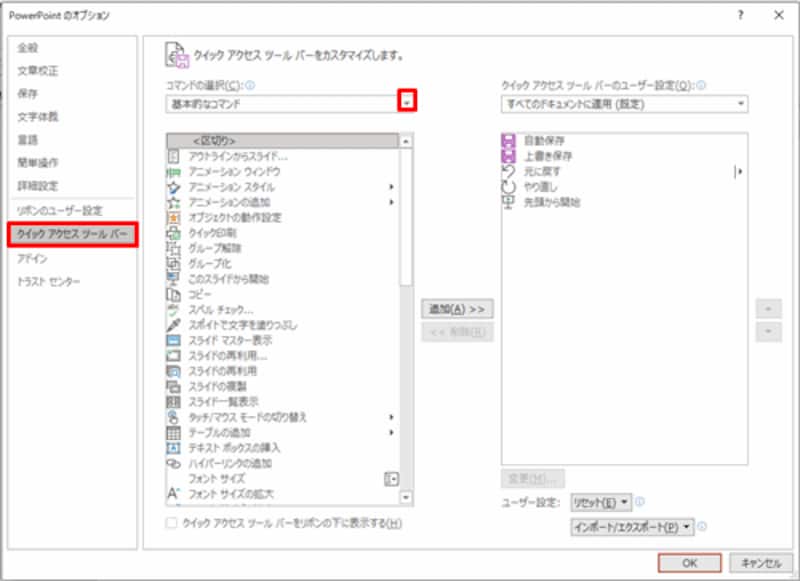
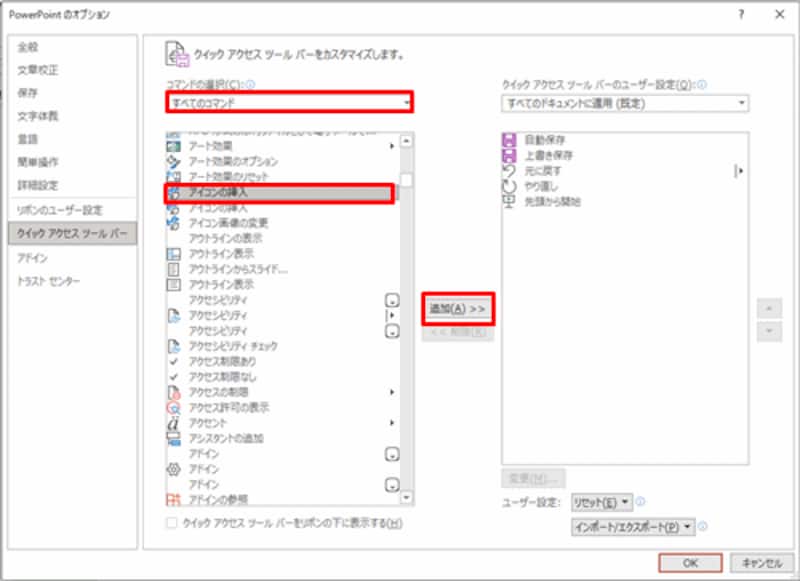
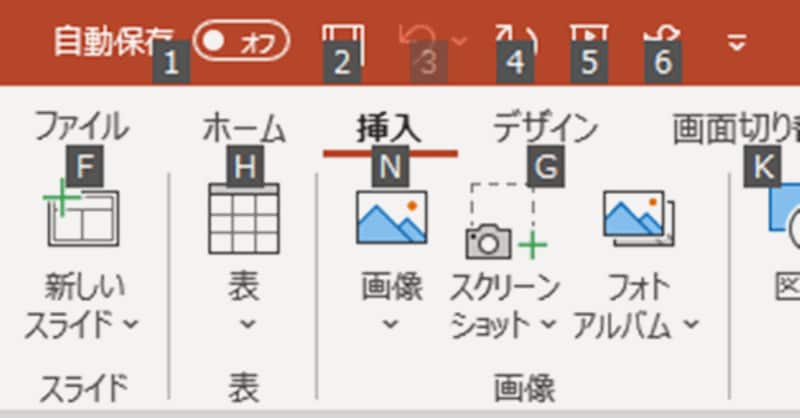
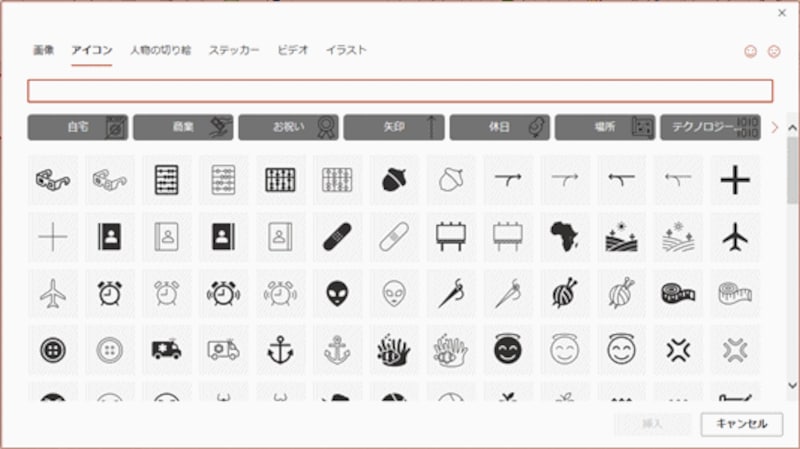
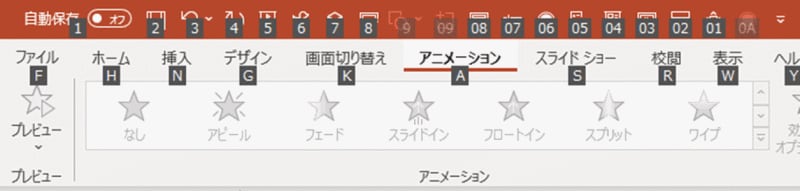
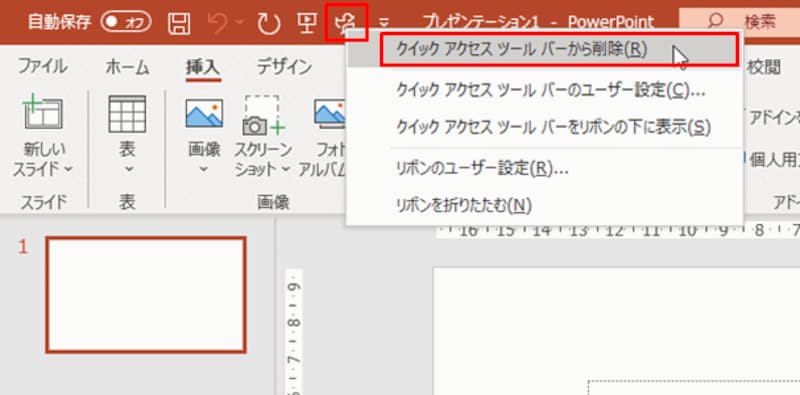
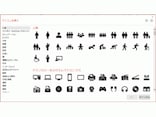
初期設定では、クイックアクセスツールバーに最初から5つの機能(自動保存、上書き保存、元に戻す、繰り返し、先頭から開始)が登録されている最初は、「基本的なコマンド」=よく使う機能が一覧表示される。登録したい機能が表示されていない場合は「コマンドの選択」を変更する ここでは「アイコンの挿入」機能を追加する複数の機能を登録したいときは、「OK」ボタンをクリックする前に、左側のコマンド一覧から右側に追加しておく追加した機能(ここでは「アイコンの挿入」)がクイックアクセスツールバーの右端に登録できた「Alt」キーを押すと、クイックアクセスツールバーの機能に対応する数字が一時的に表示される「Alt」+「6」キーを押すだけで「アイコンの挿入」画面が表示される。「挿入」タブをクリックしてから「アイコンの挿入」ボタンをクリックする手間を省くことができるわけだ「1」から「9」の次に「09」から「01」と続き、さらに「0A」から「0Z」が割りあてられるクイックアクセスツールバーから削除しても機能そのものを削除したわけではないので、いつでも再登録が可能だこの写真の記事を読む※記事内容は執筆時点のものです。最新の内容をご確認ください。※OSやアプリ、ソフトのバージョンによっては画面表示、操作方法が異なる可能性があります。