井上 健語
ワード(Word)の使い方 ガイド
Microsoft Office Specialist(MOS)
マイクロソフトのWordのMVPアワード受賞(2008年~2015年)。Wordとの付き合いは15年以上で、Wordを中心にIT書籍や雑誌・Webの執筆多数。
先頭行の左余白部分をクリック


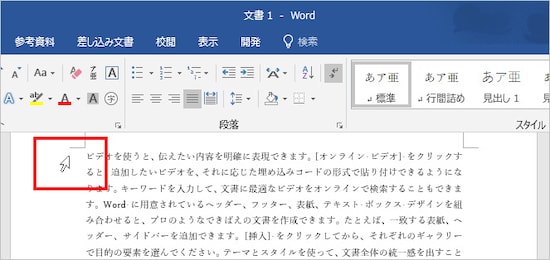


![そのまま下方向に最下行までドラッグして、ページ全体を選択する。この状態で[Delete]キーを押すとページ全体を削除できる](https://imgcp.aacdn.jp/img-a/90/auto/aa/gm/article/4/7/4/9/1/8/201805252259/800__2-002.PNG)
![[表示]タブで[複数ページ]をクリックして複数ページ表示にします](https://imgcp.aacdn.jp/img-a/90/auto/aa/gm/article/4/7/4/9/1/8/201805252259/800__2-003.PNG)
![右下のズームバーにある[-]/[+]のボタンをクリックして、ページを選択しやすい倍率に調整します](https://imgcp.aacdn.jp/img-a/90/auto/aa/gm/article/4/7/4/9/1/8/201805252300/800__2-004.PNG)

![最終ページの右下までドラッグしてページを選択します。この状態で[Delete]キーを押すと、選択した複数ページが削除されます](https://imgcp.aacdn.jp/img-a/90/auto/aa/gm/article/4/7/4/9/1/8/201805252300/800__2-006.PNG)

![[ホーム]タブの[編集記号の表示/非表示]ボタンをクリックすると、見えなかった特殊な記号が見えるようになります](https://imgcp.aacdn.jp/img-a/90/auto/aa/gm/article/4/7/4/9/1/8/201805252301/800__3-002.PNG)

![[Delete]キーを押すと最後の白紙ページが削除されます](https://imgcp.aacdn.jp/img-a/90/auto/aa/gm/article/4/7/4/9/1/8/201805252301/800__3-004.PNG)

![最後のページの段落記号を選択したら、右クリックしてメニューを開き、[フォント]を選択します](https://imgcp.aacdn.jp/img-a/90/auto/aa/gm/article/4/7/4/9/1/8/201805252302/800__4-002.PNG)
![[フォント]タブで[隠し文字]をチェックして[OK]をクリックします](https://imgcp.aacdn.jp/img-a/90/auto/aa/gm/article/4/7/4/9/1/8/201805252302/800__4-003.PNG)
![[ホーム]タブの[編集記号の表示/非表示]ボタンをクリックします](https://imgcp.aacdn.jp/img-a/90/auto/aa/gm/article/4/7/4/9/1/8/201805252303/800__4-004.PNG)


![[編集記号の表示/非表示]ボタンをクリック](https://imgcp.aacdn.jp/img-a/90/auto/aa/gm/article/4/7/4/9/1/8/202411051219/800__wd7.jpeg)

![[Delete]キーを押す](https://imgcp.aacdn.jp/img-a/90/auto/aa/gm/article/4/7/4/9/1/8/202411051222/800__wd9.jpg)

![[フォント]を選択します](https://imgcp.aacdn.jp/img-a/90/auto/aa/gm/article/4/7/4/9/1/8/202411051233/800__q1.jpg)
![[編集記号の表示/非表示]を選択します](https://imgcp.aacdn.jp/img-a/90/auto/aa/gm/article/4/7/4/9/1/8/202411051235/800__q2.jpg)


![[ページ番号]をクリック](https://imgcp.aacdn.jp/img-a/90/auto/aa/gm/article/2/9/7/8/9/2/202411091404/a1.jpg)
![ふりがなを付ける文字を選択したら、[ホーム]タブの[フォント]にある[ルビ]ボタンをクリックします(Word 2003は[書式]→[拡張書式]→[ルビ])](https://imgcp.aacdn.jp/img-a/90/auto/aa/gm/article/3/1/3/4/3/6/202411091236/a1-0000.jpg)


![[ページ設定]グループの右下にあるボタンをクリックして、[ページ設定]ダイアログボックスを開くこともできます。](https://imgcp.aacdn.jp/img-a/90/auto/aa/gm/article/2/9/7/9/2/3/201903221054/orig__001.PNG)