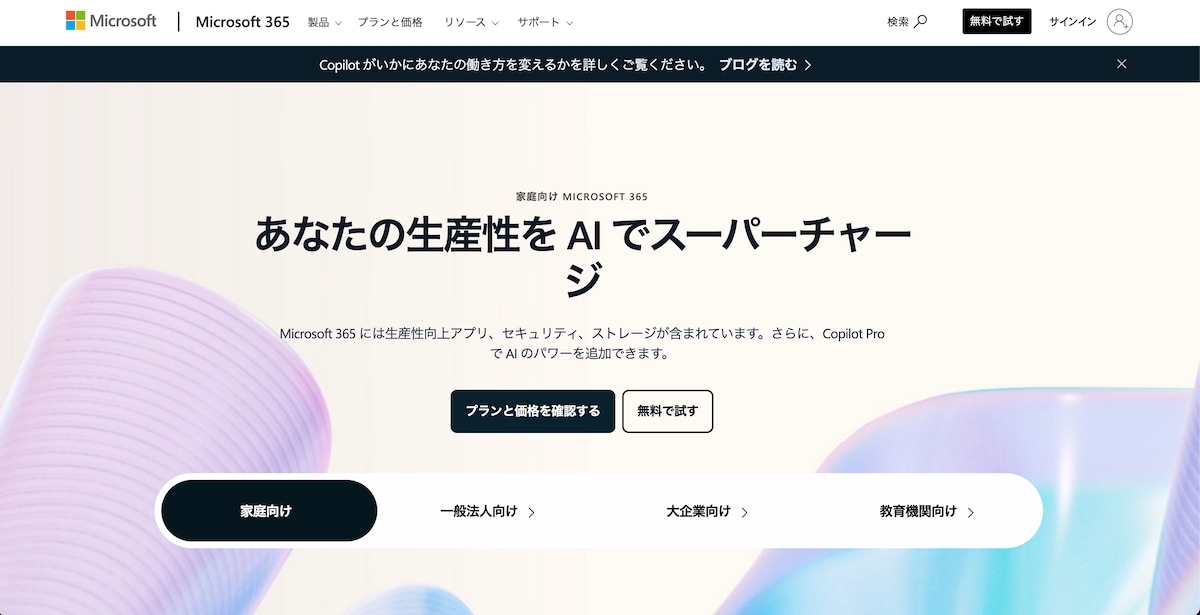
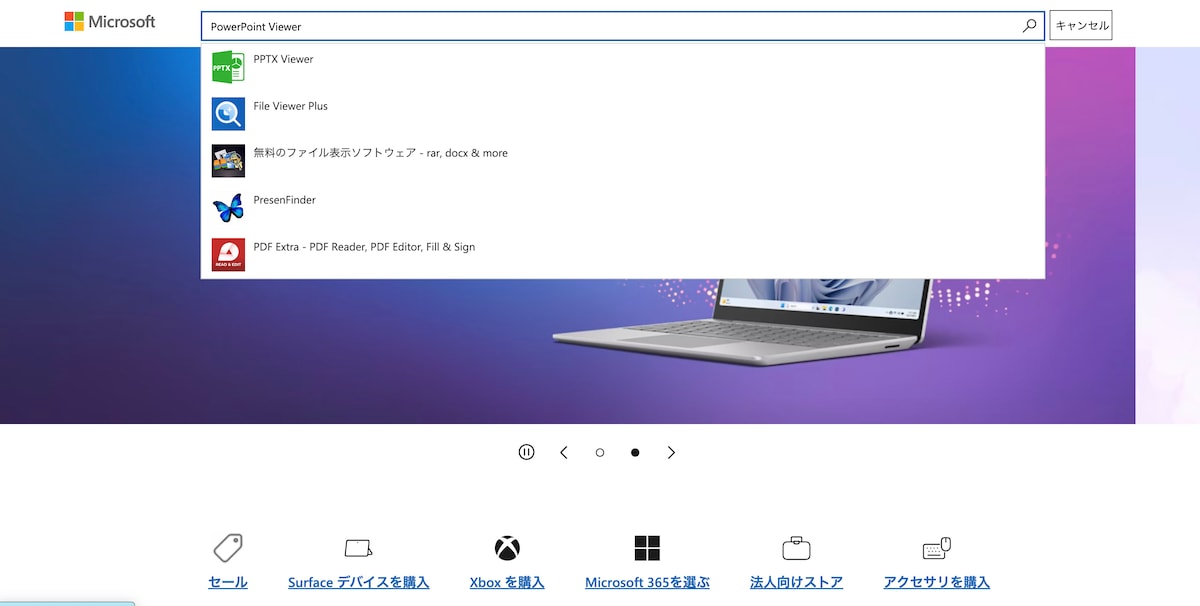
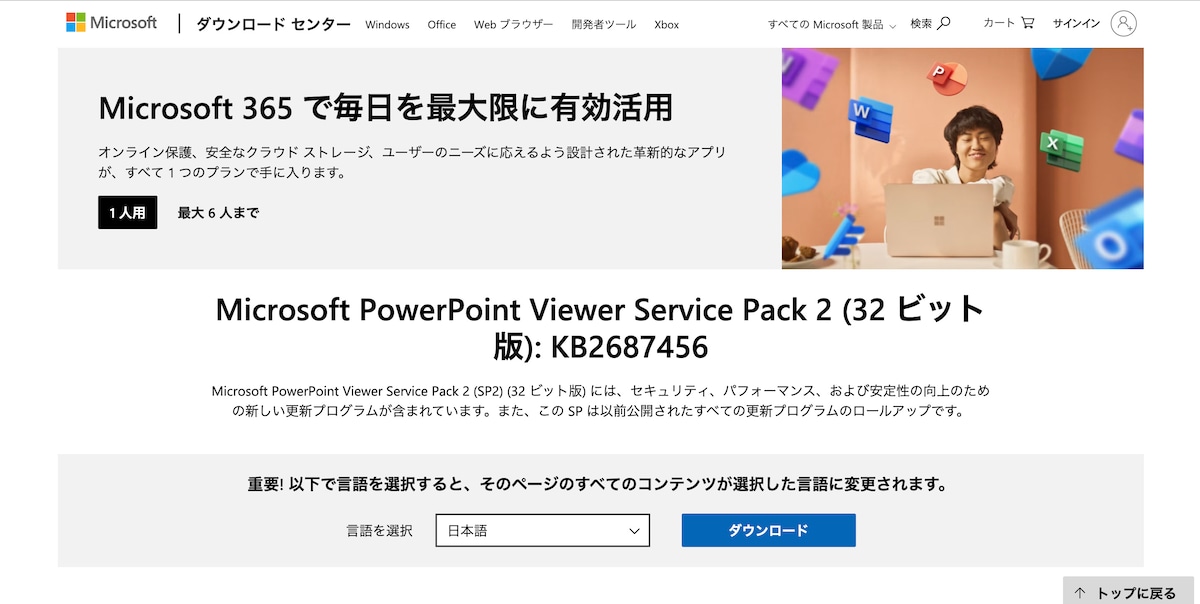
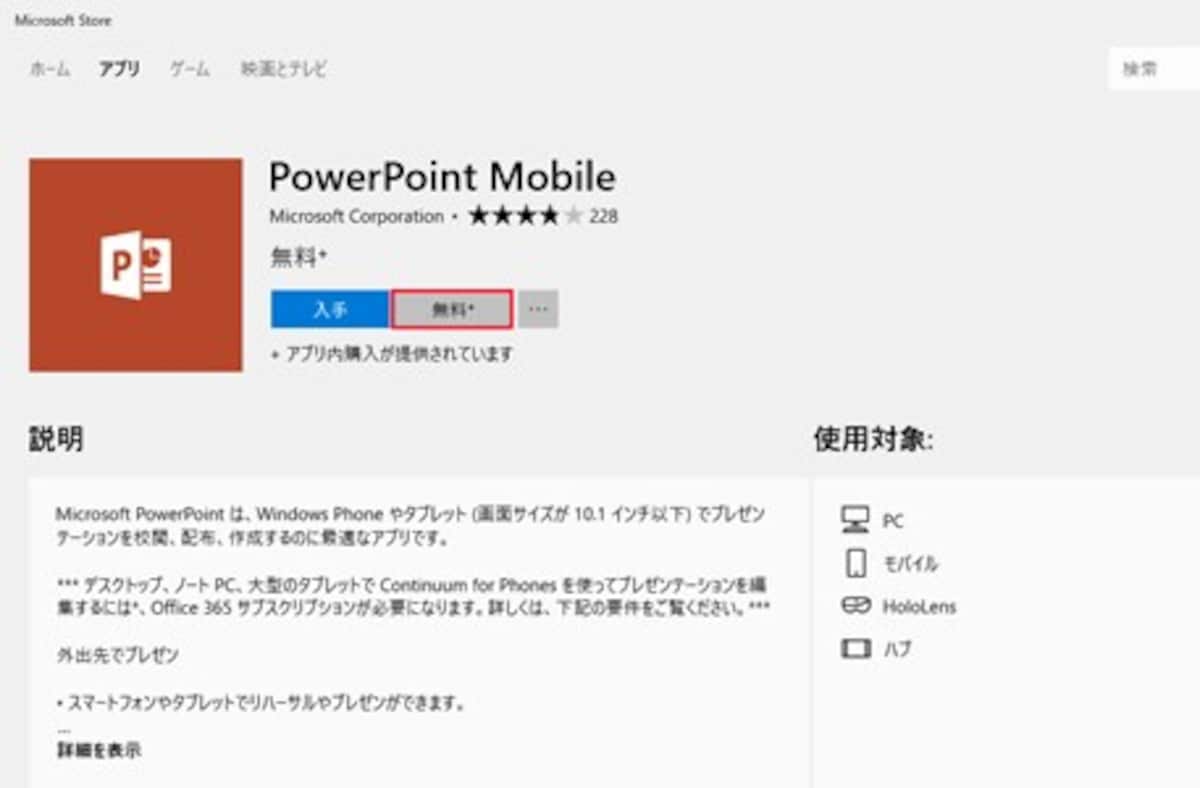
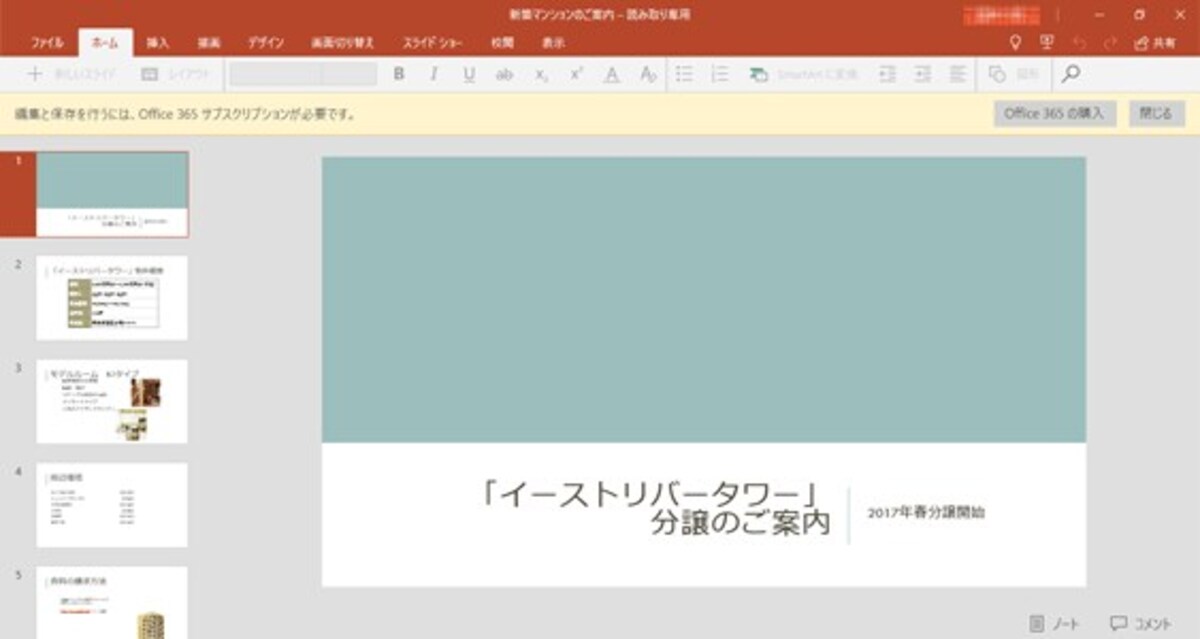
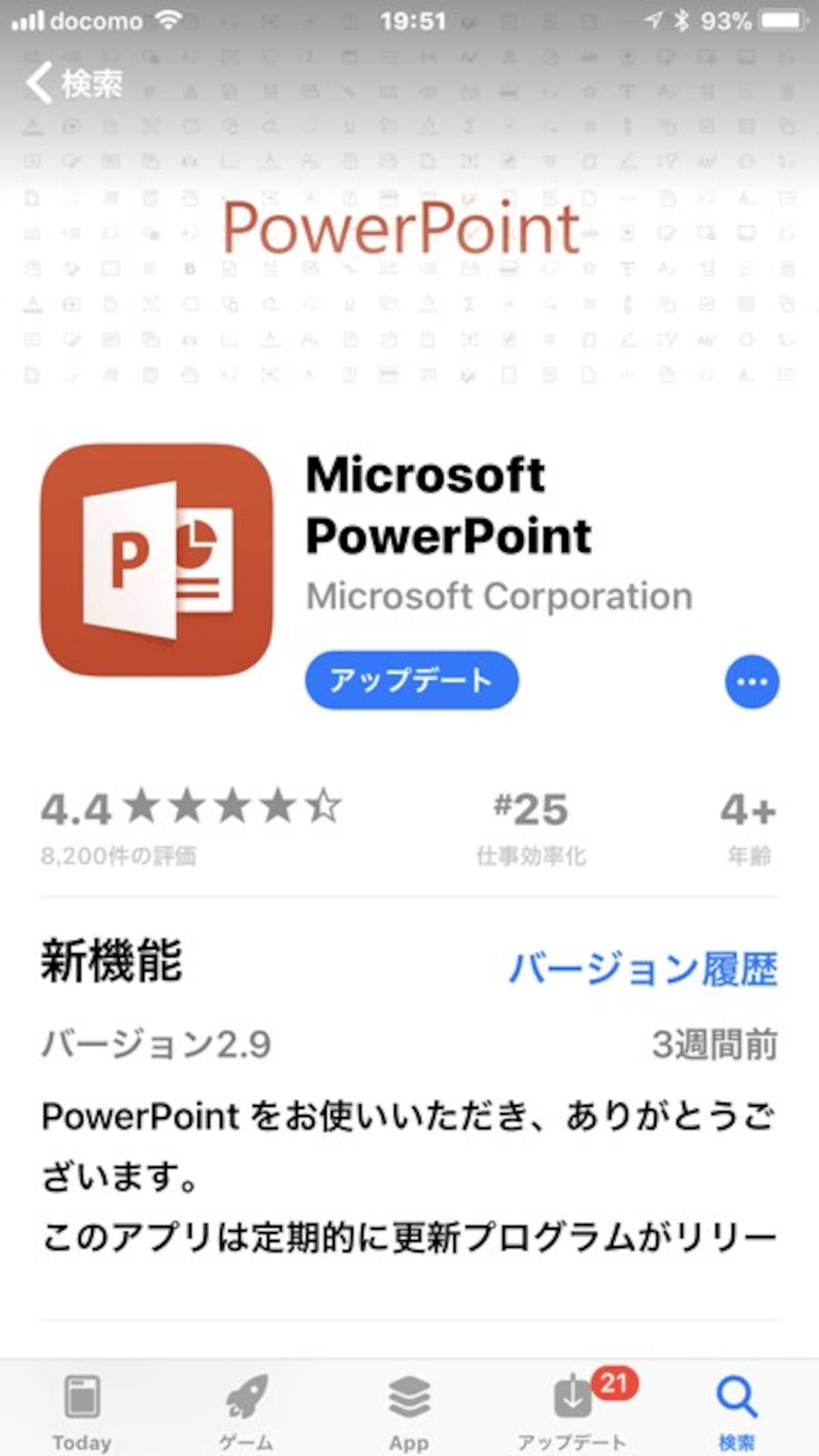
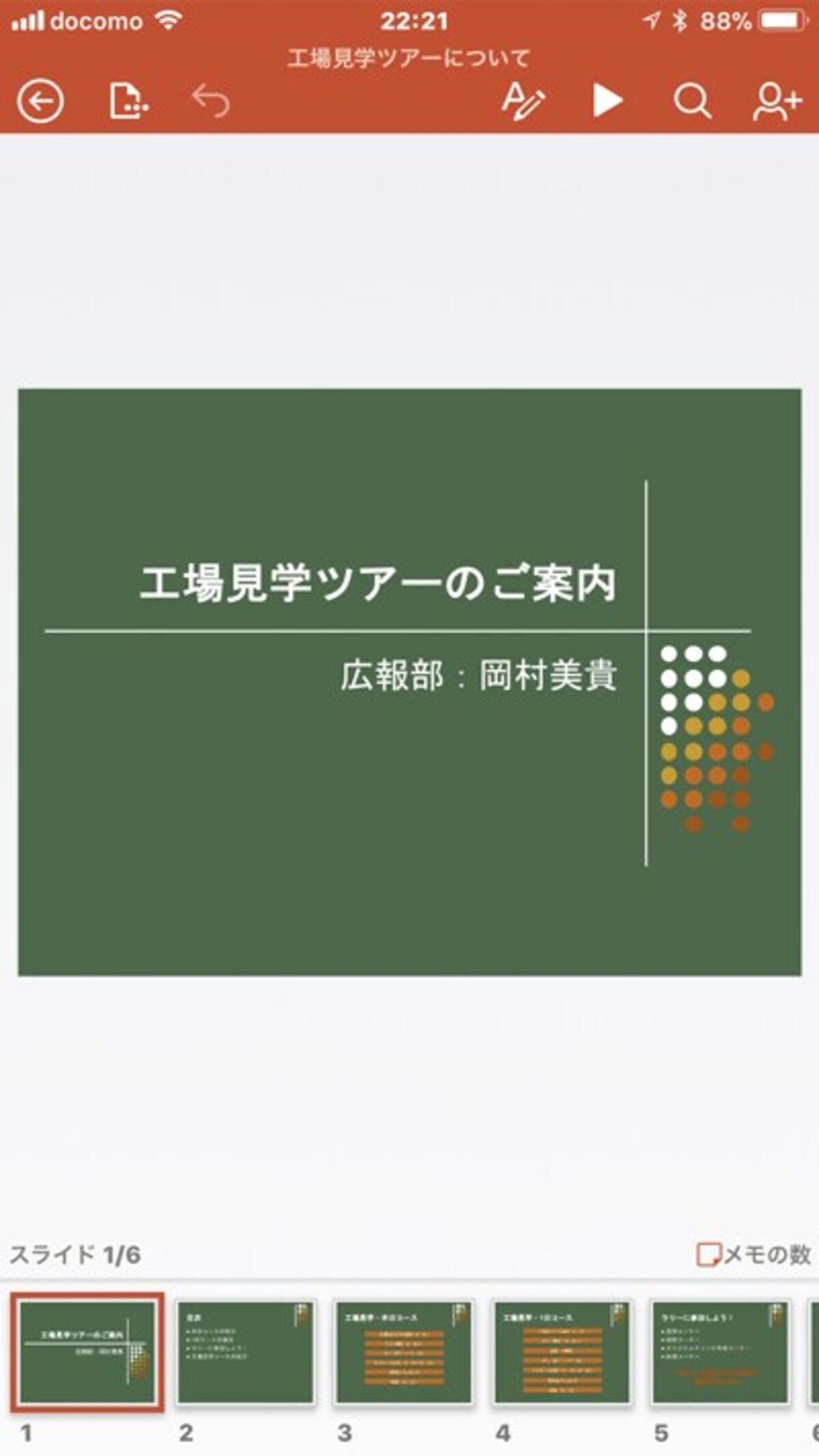
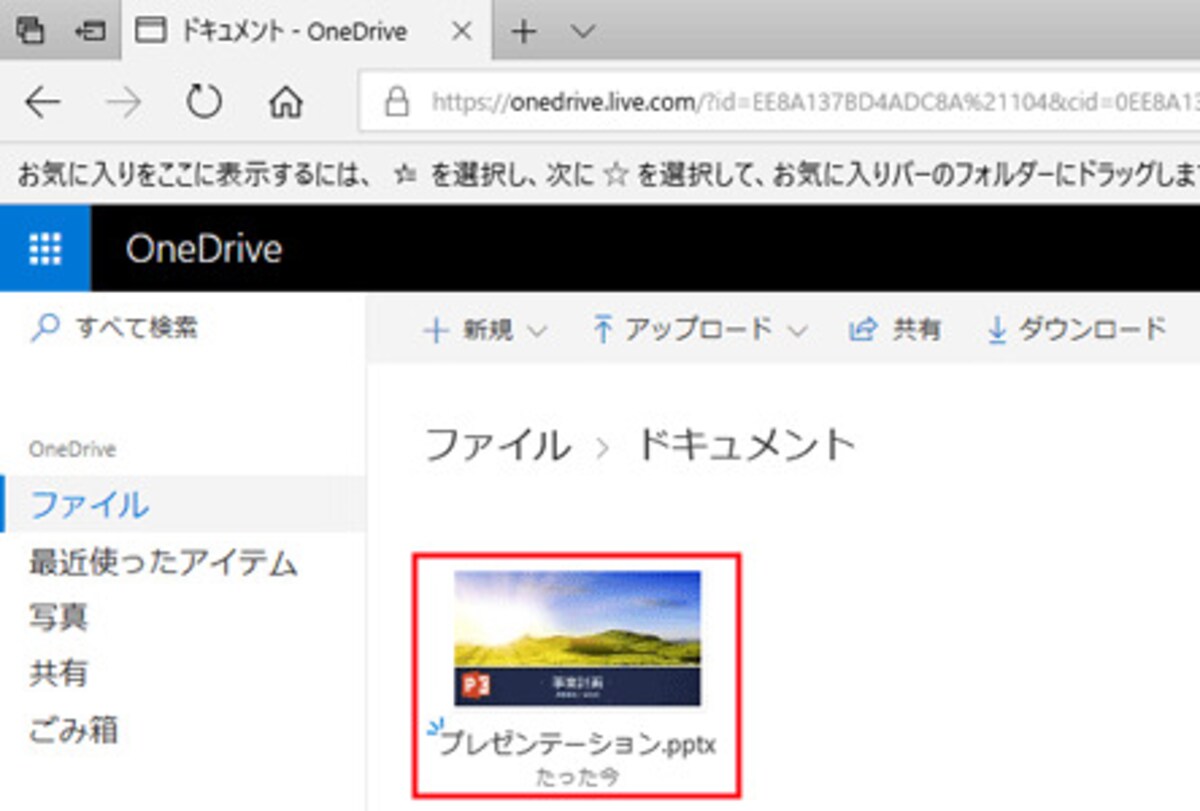
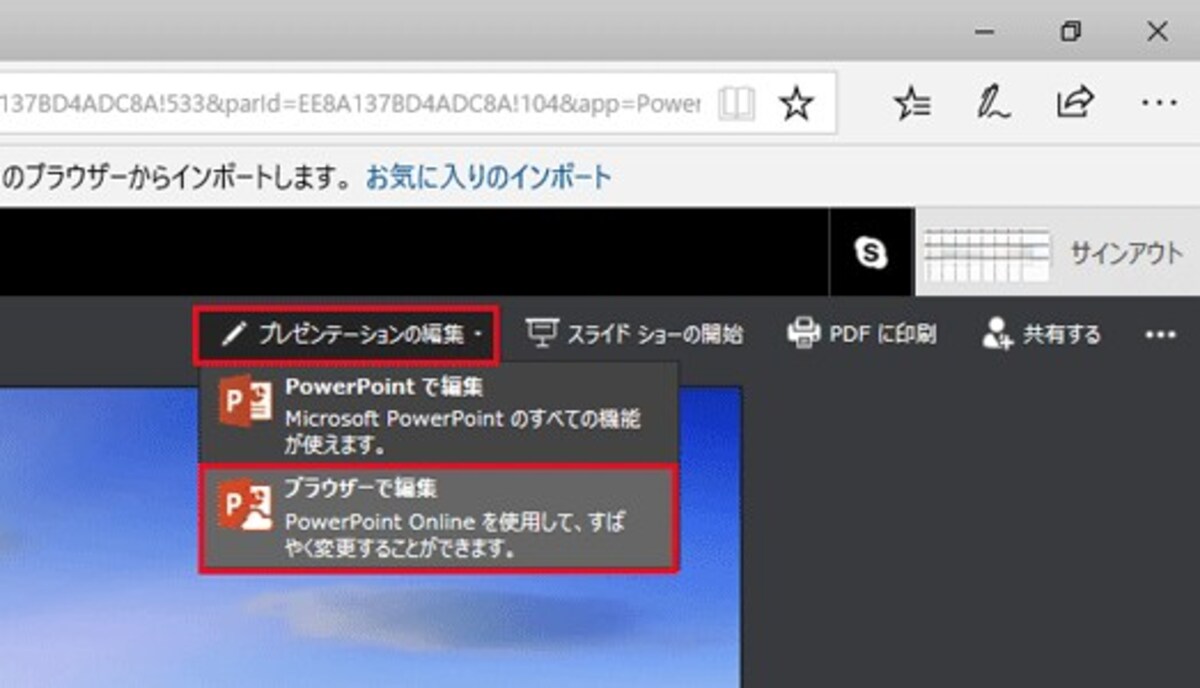
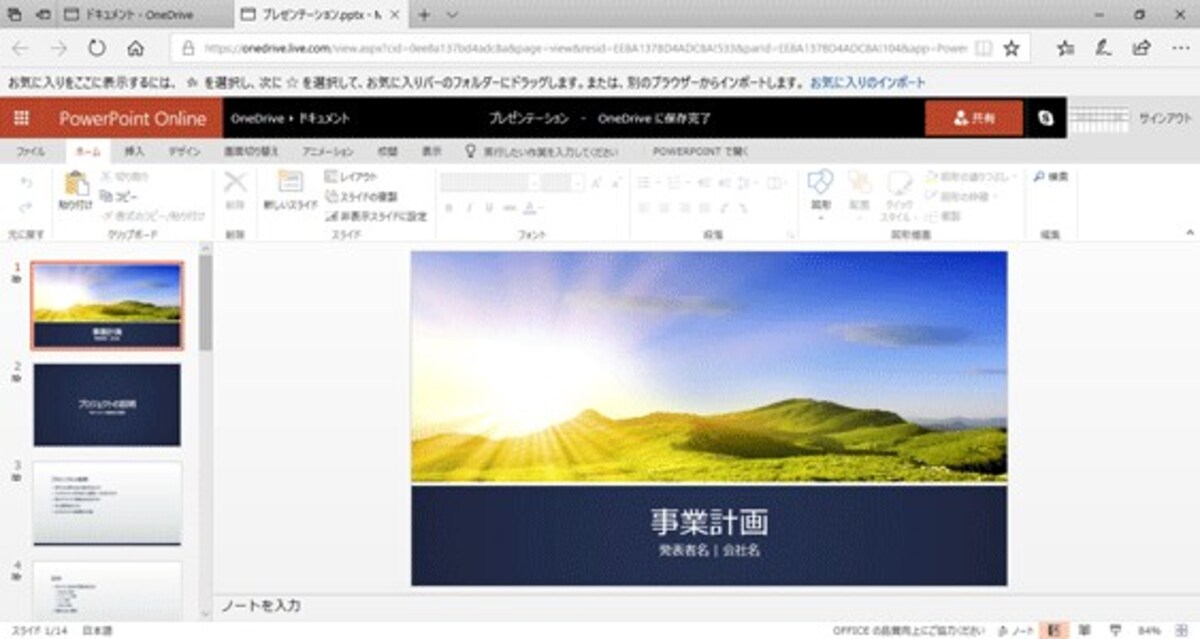
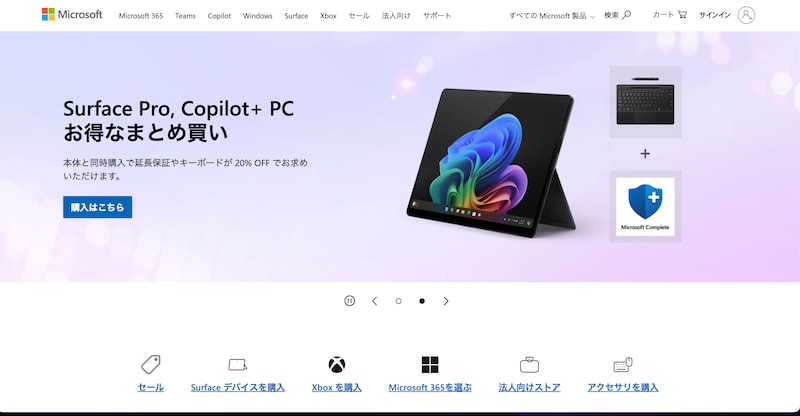
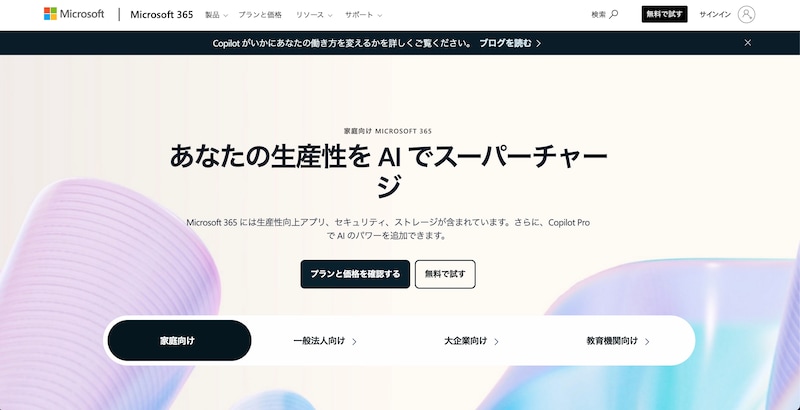
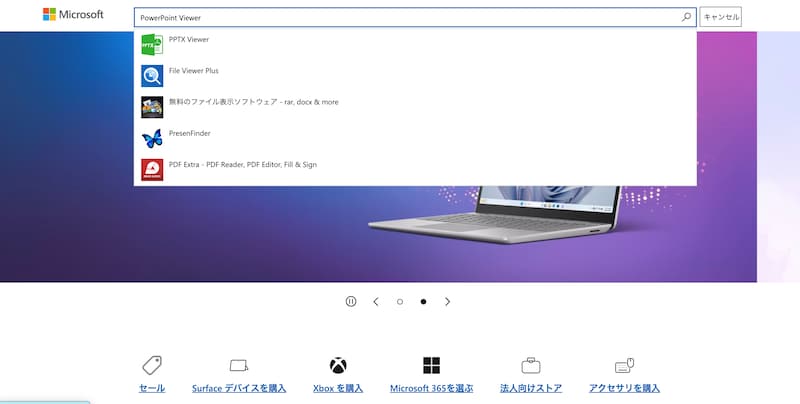
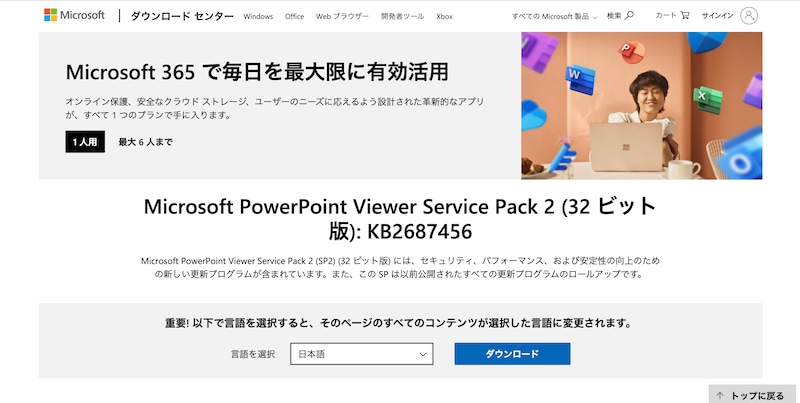
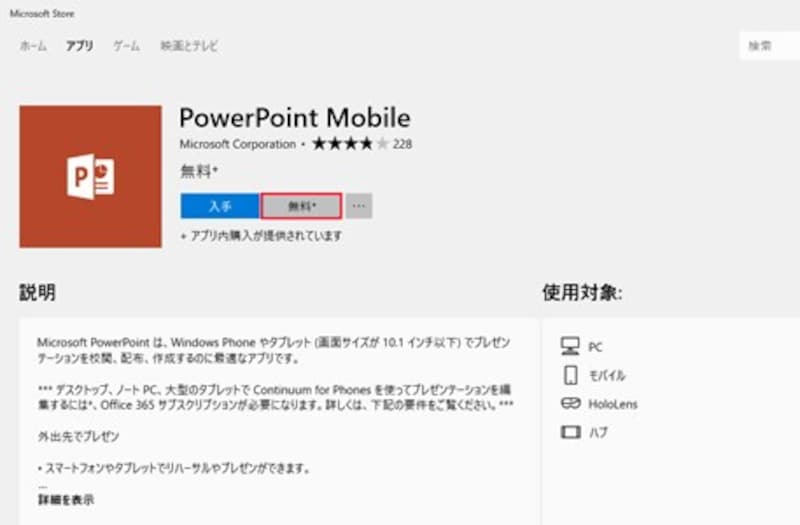
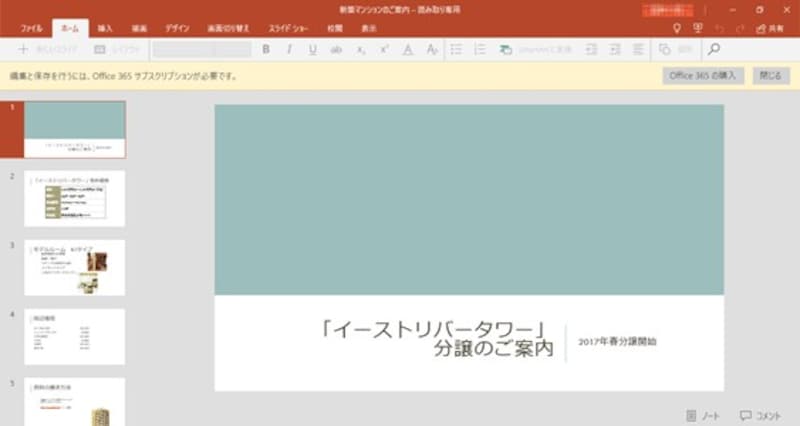
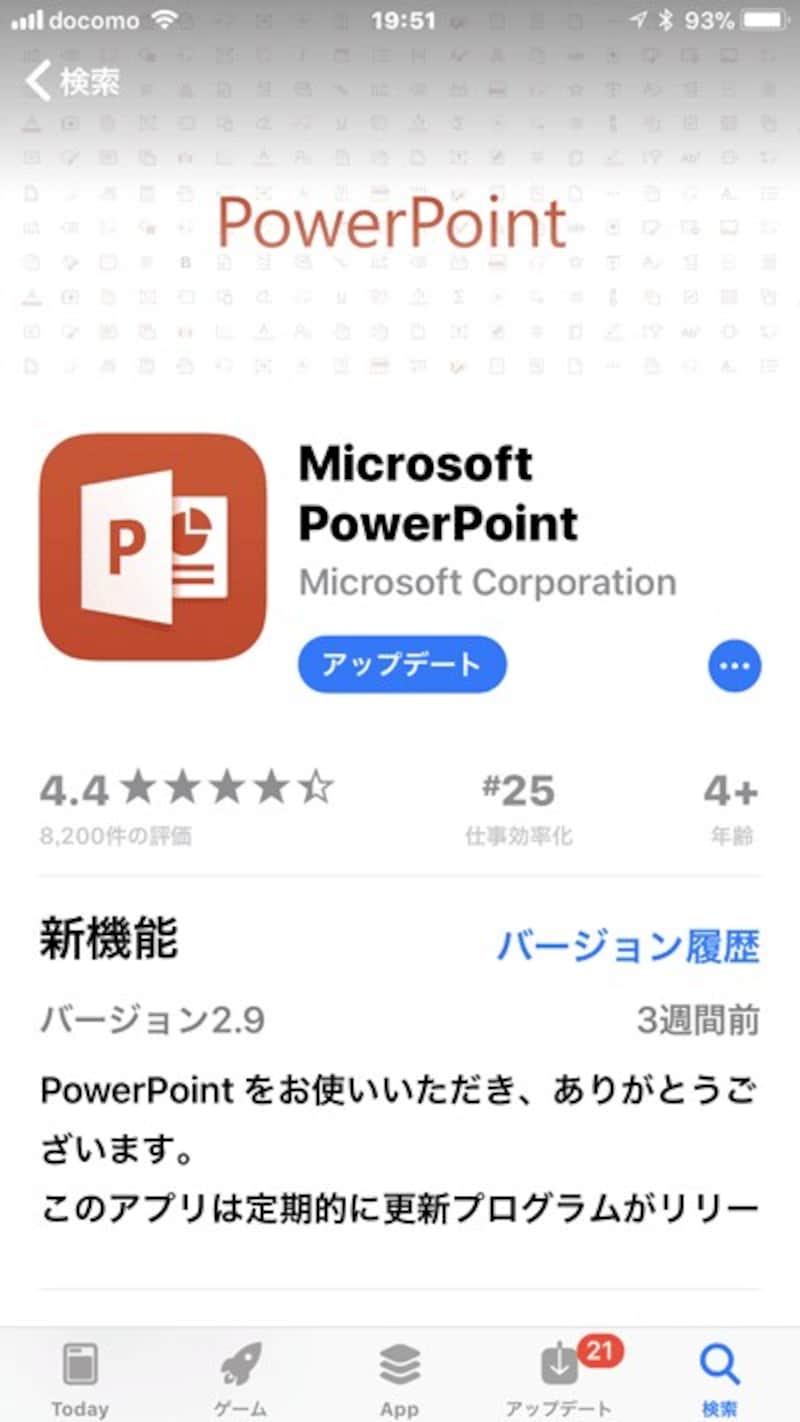
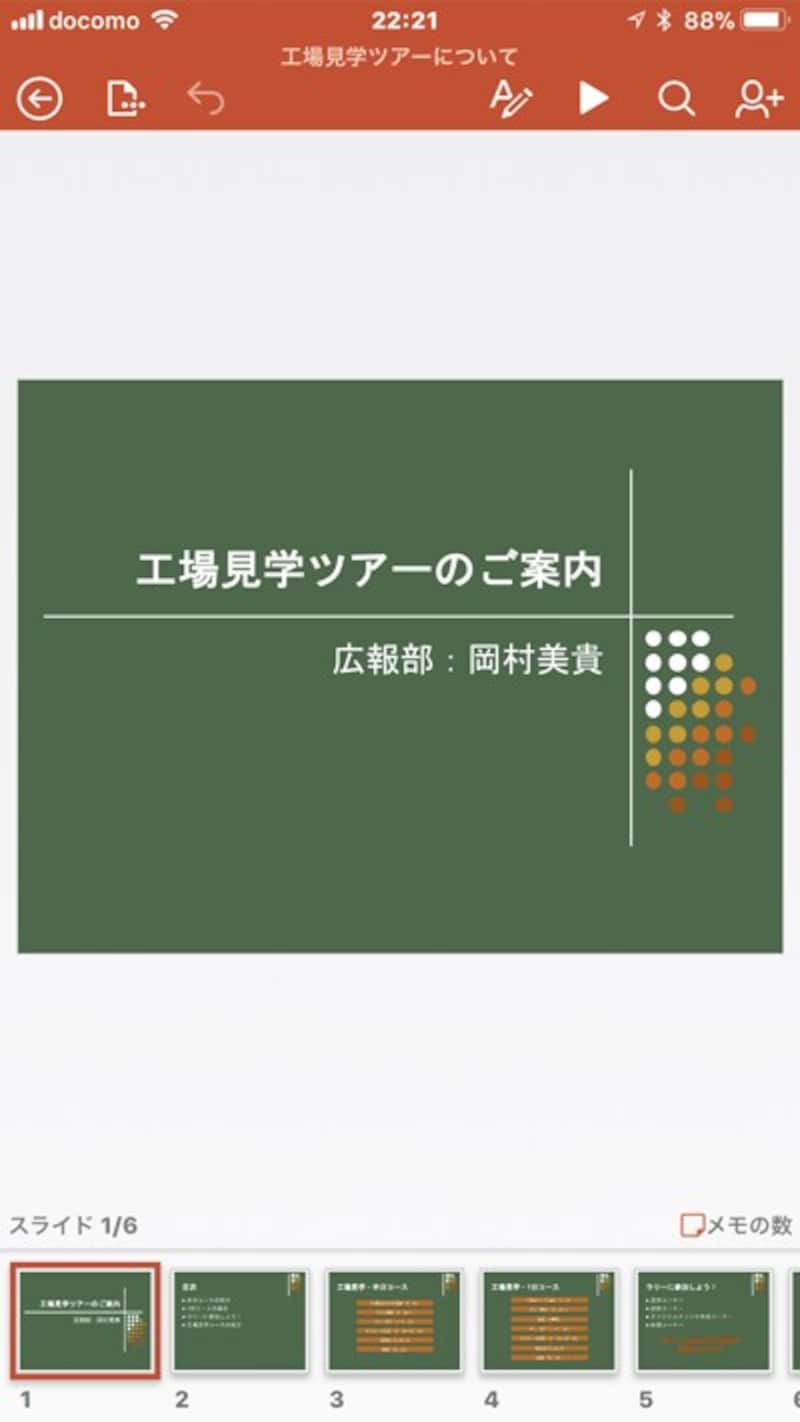
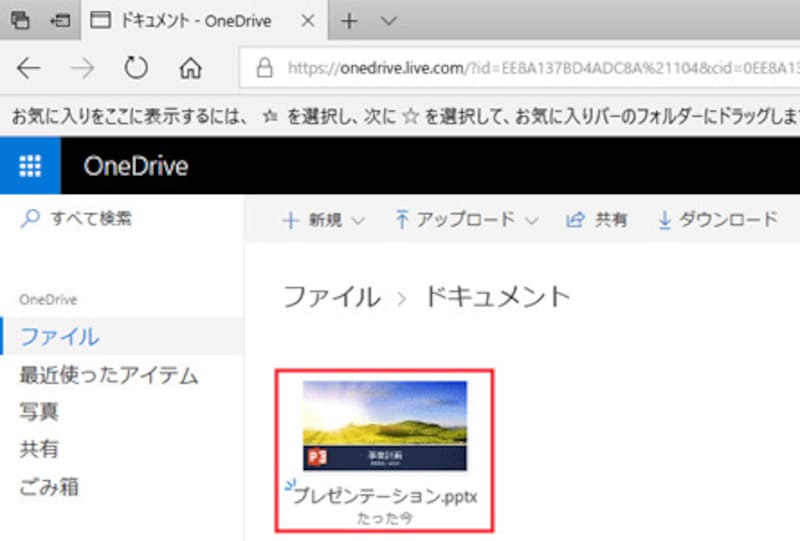
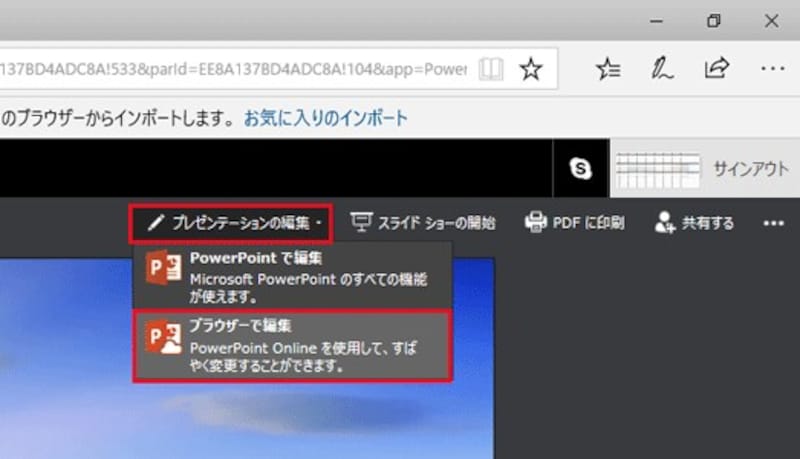
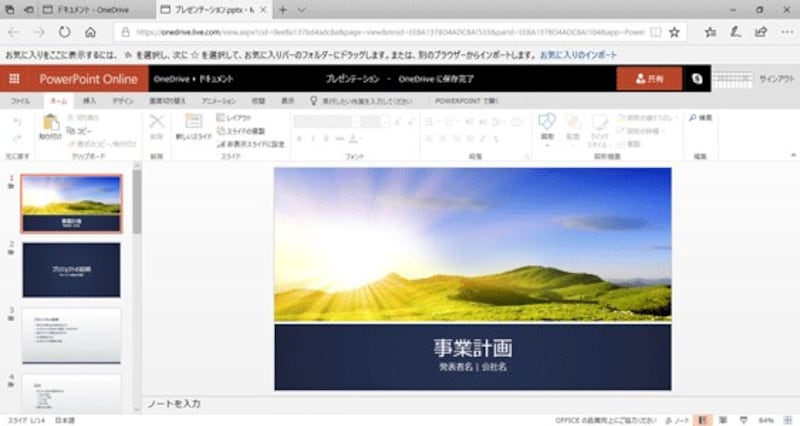
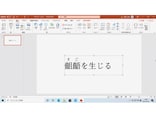
無料版をダウンロードして使うには、「Microsoft 365」をクリックする「無料で試す」をクリックして、画面の手順に沿ってダウンロード&インストールするマイクロソフトダウンロードセンターの右上にある検索ボックスに「PowerPoint Viewer」と入力して検索する「ダウンロード」をクリックし、画面に表示される手順に沿ってダウンロードを行うMicrosoftストアで「PowerPoint Mobile 」のキーワードで検索し、「無料」ボタンをクリックする。Microsoftストアで検索できない場合は、いったんブラウザーで「PowerPoint Mobile」で検索し、検索結果の一覧から「PowerPoint Mobile」のダウンロードページに移動すればよいPowerPoint Mobileを起動し、作成済みのスライドを開いた図。 PowerPoint Mobileの起動時にはマイクロソフトアカウントの入力を求められるiPhoneのApple Storeで「PowerPoint」アプリを検索した図iPhoneで PowerPointアプリを起動し、作成済みのスライドを開いた図。iPhoneを横置きにして利用することもできるOneDriveに保存したPowerPointのスライドをクリックすると……上部の「プレゼンテーションの編集」→「ブラウザーで編集」をクリックすると……PowerPoint Onlineの編集画面に切り替わる。グレーアウト(淡色表示)している機能は使えない。ファイルは自動的にOneDriveに保存されるこの写真の記事を読む※記事内容は執筆時点のものです。最新の内容をご確認ください。※OSやアプリ、ソフトのバージョンによっては画面表示、操作方法が異なる可能性があります。