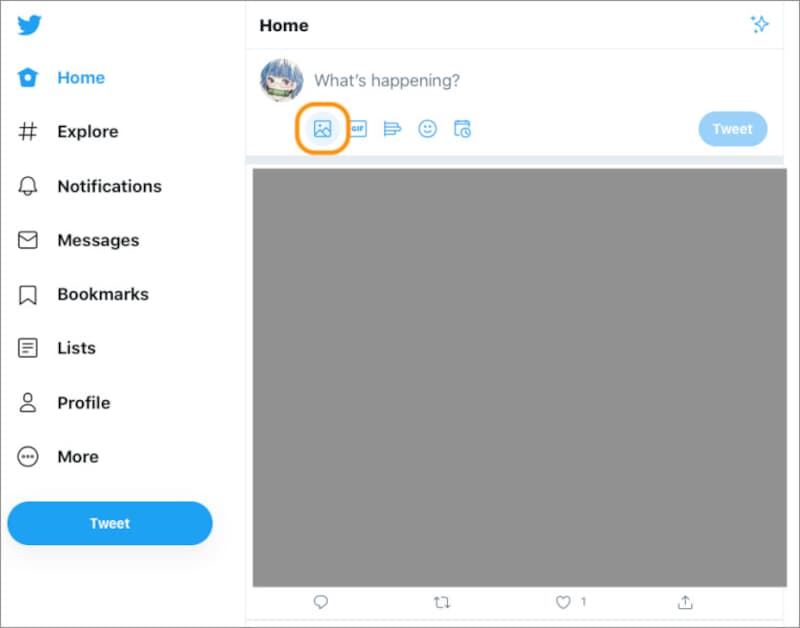
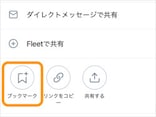
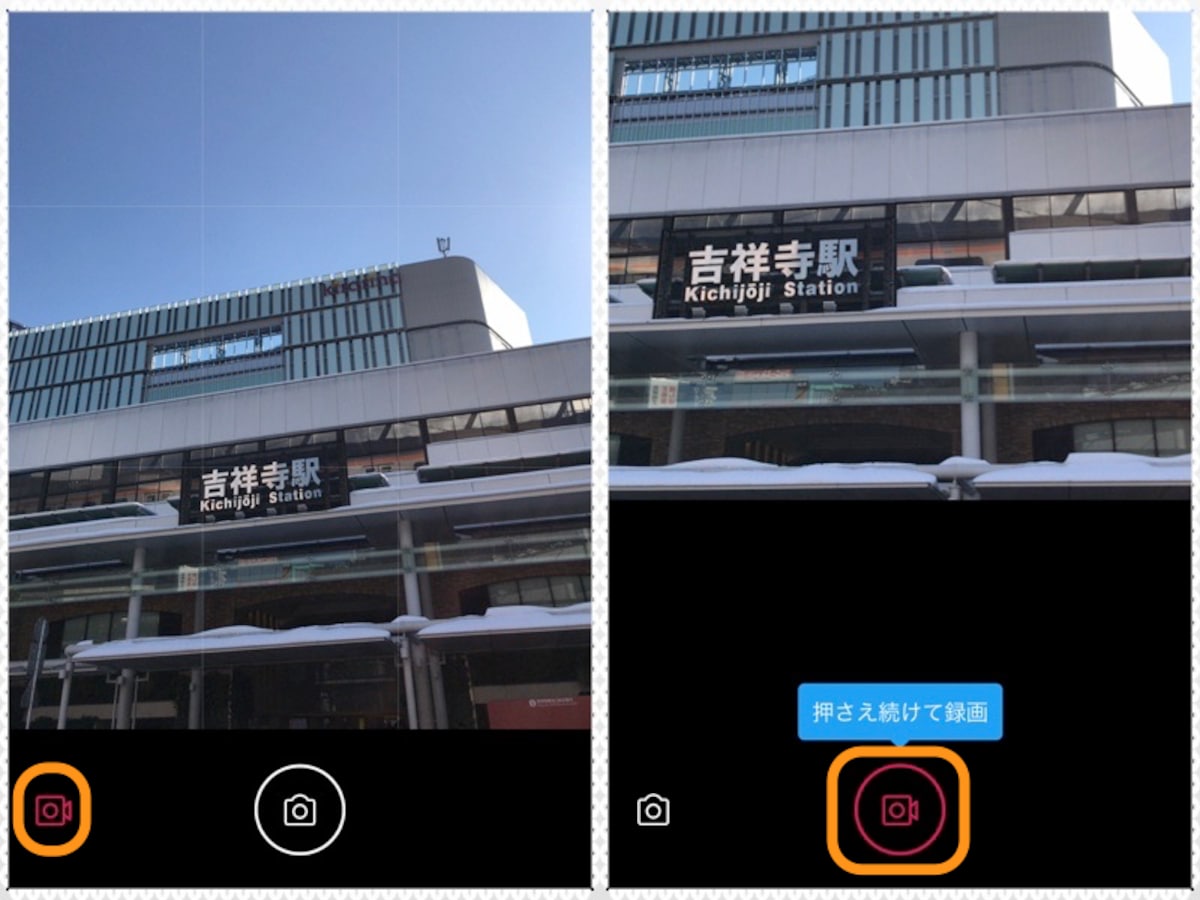
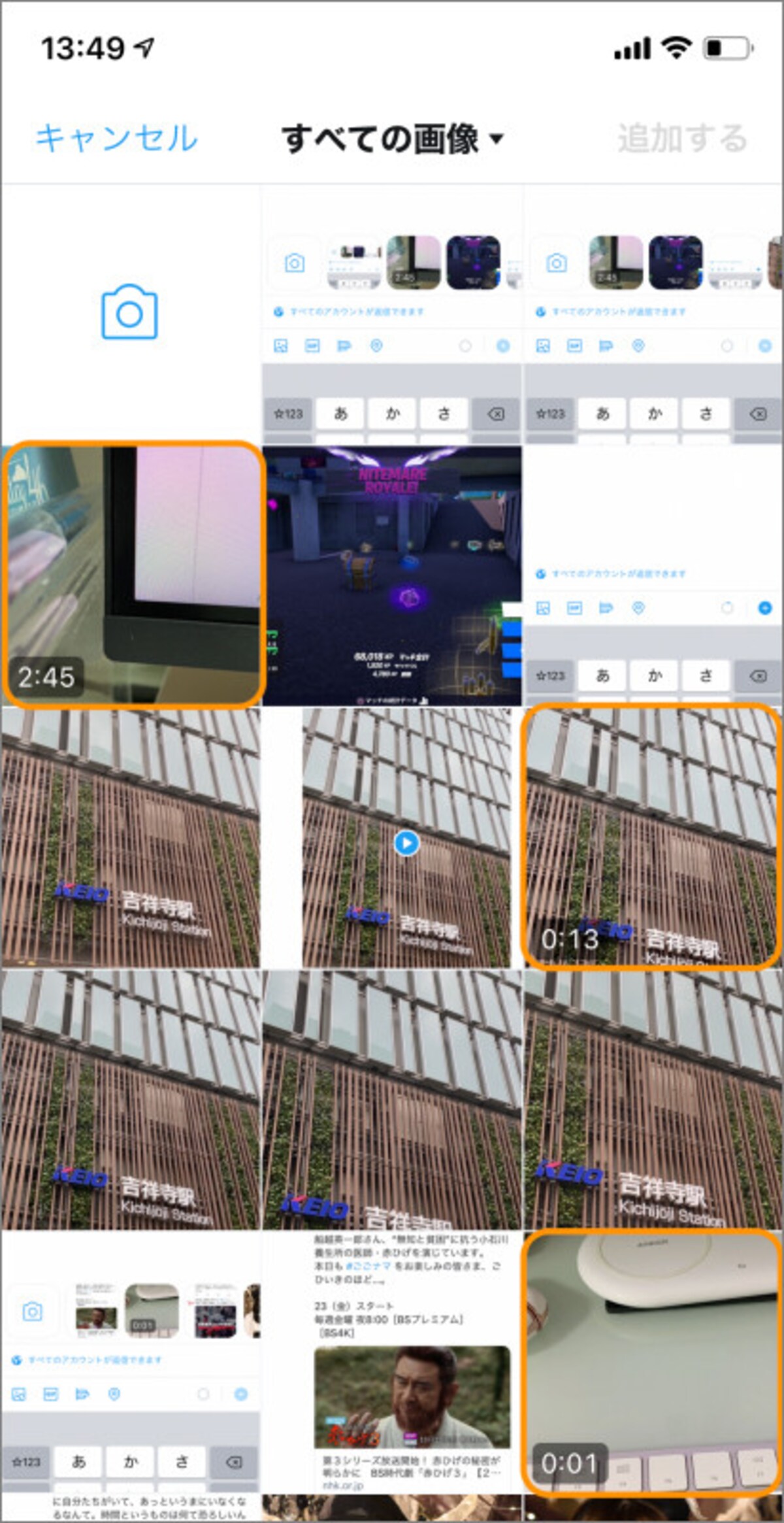
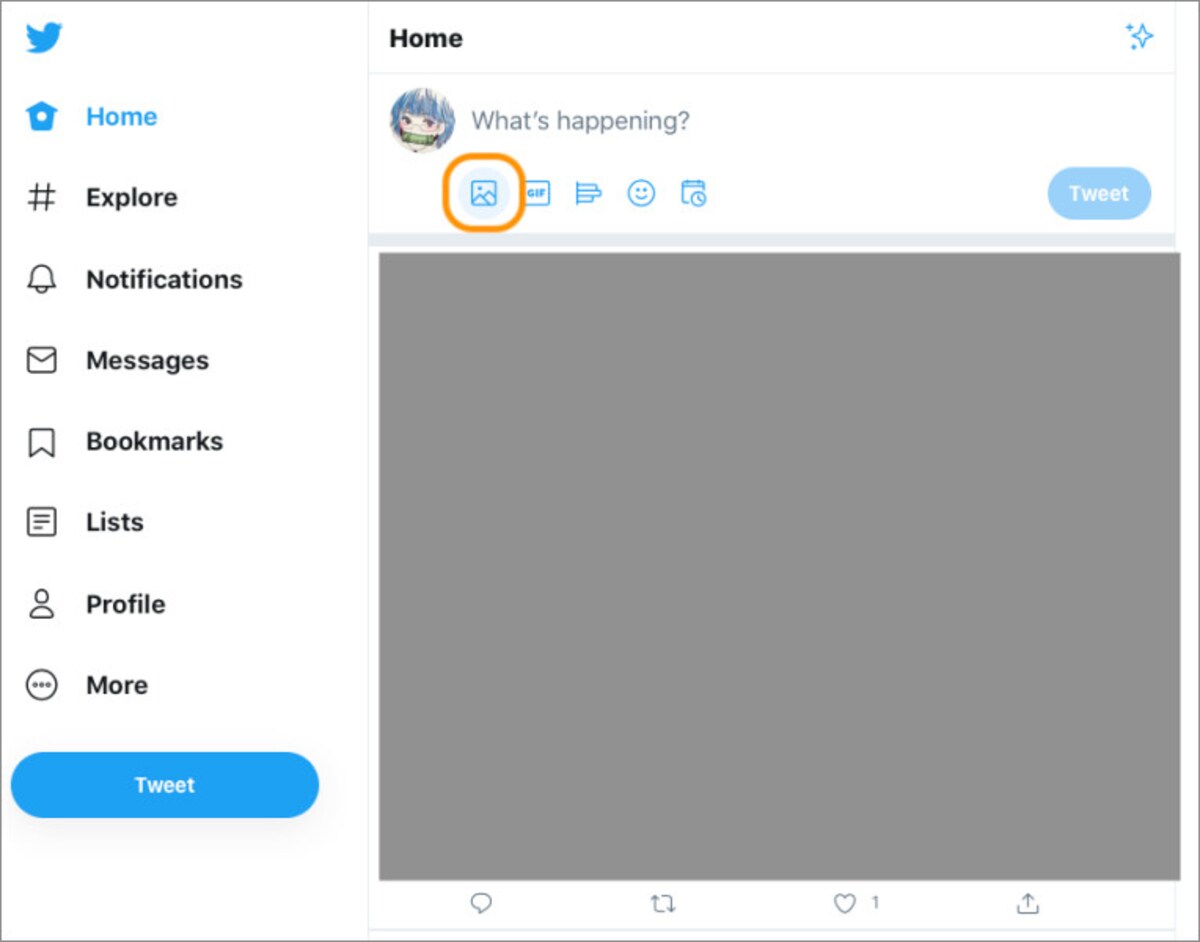
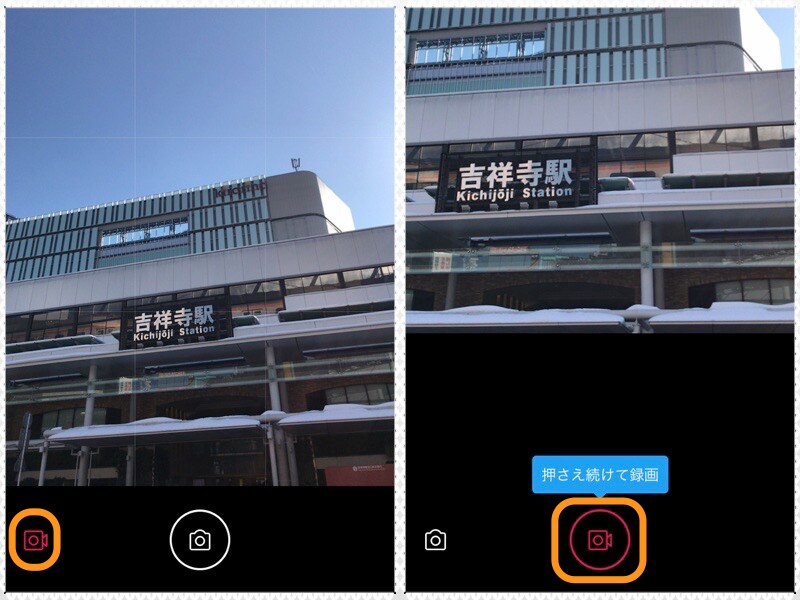
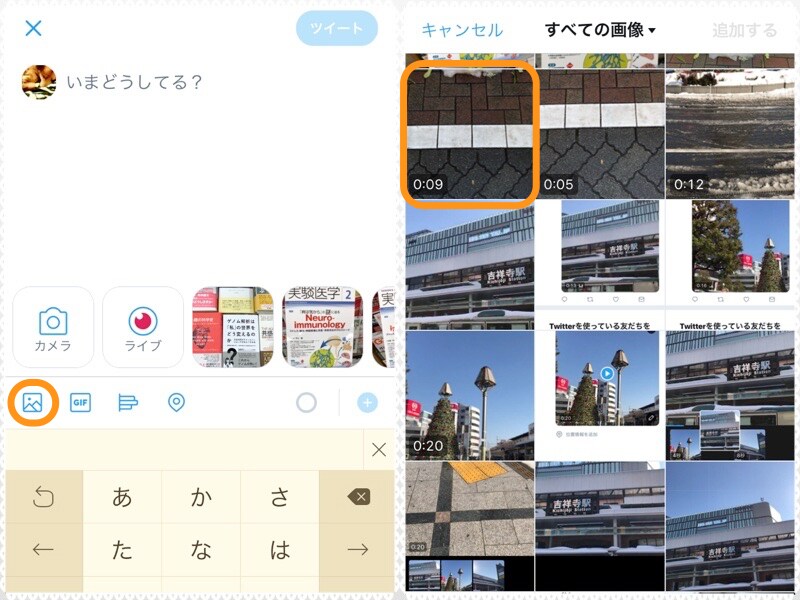
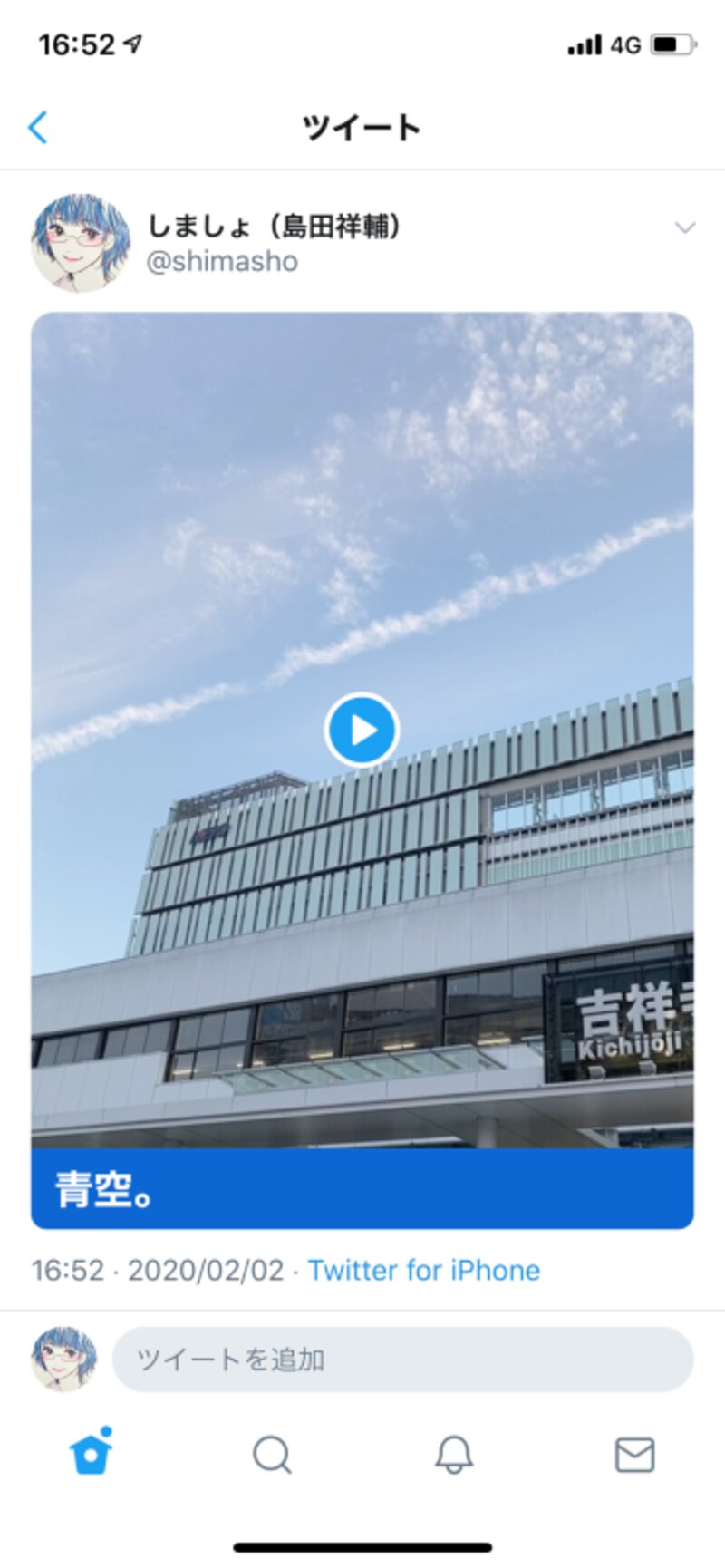
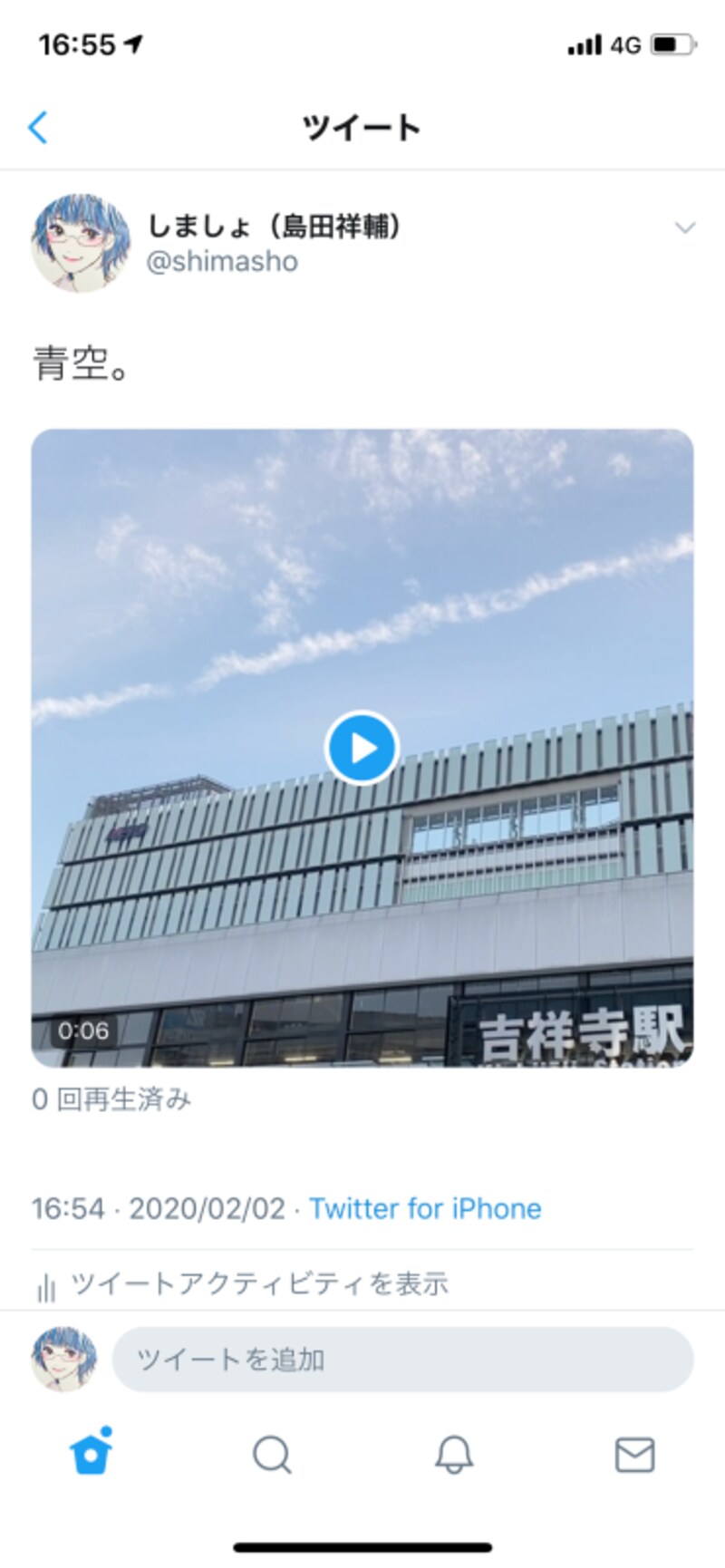
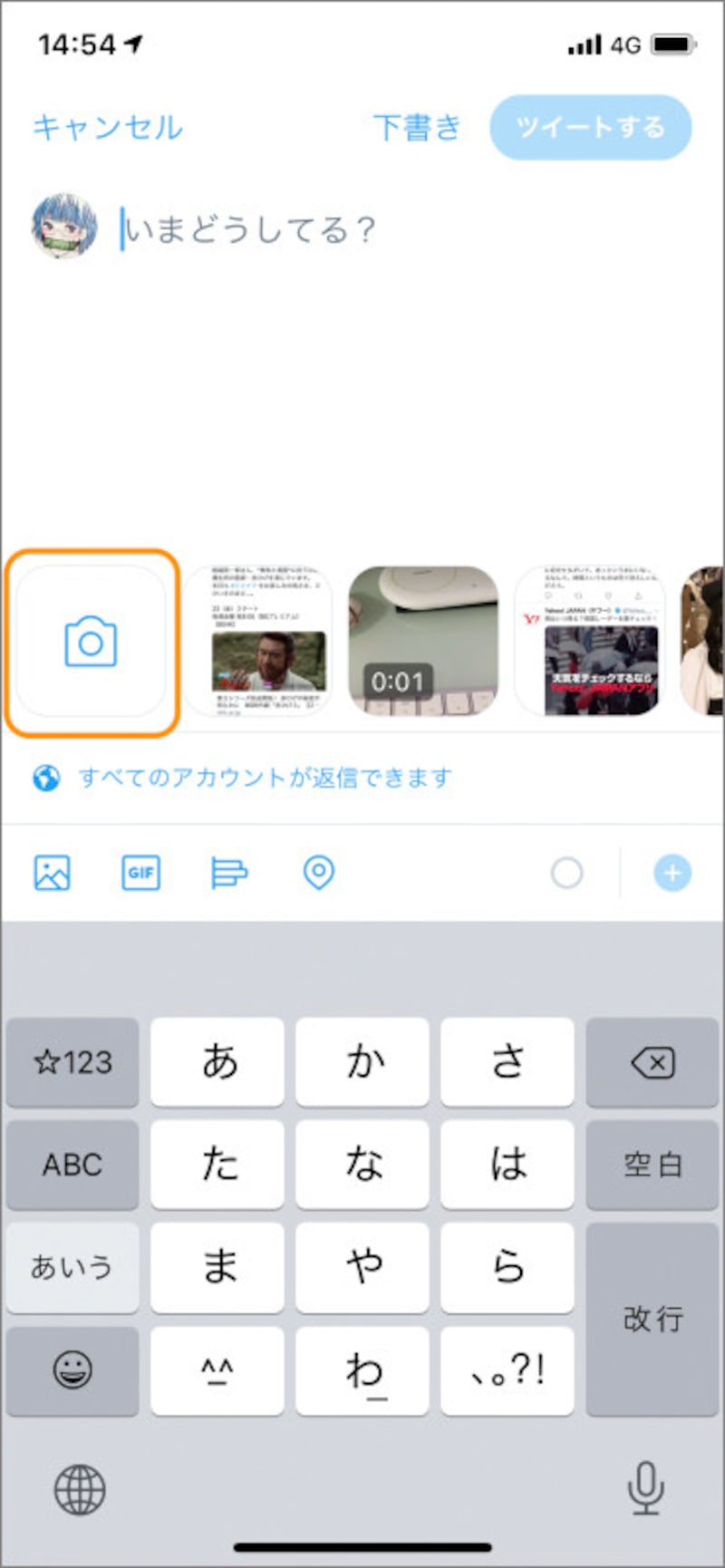
(左)投稿アイコンをタップ(Android端末では右下にある)。(右)[カメラ]をタップ(左)赤いカメラのアイコンをタップ。(右)赤いカメラのアイコンを押している間だけ撮影できる(左)アイコンを押さえる、離すを繰り返すと複数の動画を撮影できる。(右)ドラッグで入れ替えることができる。終わったら[完了]をタップ(左)[ツイート]をタップ。(右)動画を投稿できた(左)写真アイコンをタップ。(右)動画をタップ(左)青いバーをドラッグしてトリミングしたら[切り取り]をタップ。(右)[ツイート]をタップすれば投稿できる写真アイコンをクリック[ツイート]をクリックすれば投稿できる。なお、[トリミング]をタップすれば前後の切り取りが可能真ん中の撮影ボタンを長押しにする文章を書いて[ツイート]をタップ動画をツイートできた動画のサムネイルをタップ青いバーをドラッグしてトリミングしたら[切り取り]をタップ[ツイート]をタップすれば投稿できる動画をツイートできたカメラアイコンをタップ[動画]にしてからボタンをタップ[動画を使う]をタップ文章を書いて[ツイートする]をタップ開始点と終了点が決まったら[切り取り]をタップ写真アイコンをタップ時間表示のあるものが動画の目印写真アイコンをクリックこの写真の記事を読む※記事内容は執筆時点のものです。最新の内容をご確認ください。※OSやアプリ、ソフトのバージョンによっては画面表示、操作方法が異なる可能性があります。


![(左)投稿アイコンをタップ(Android端末では右下にある)。(右)[カメラ]をタップ](https://imgcp.aacdn.jp/img-a/1200/auto/aa/gm/article/4/7/3/0/8/6/201801261452/800__1.png)
![(左)アイコンを押さえる、離すを繰り返すと複数の動画を撮影できる。(右)ドラッグで入れ替えることができる。終わったら[完了]をタップ](https://imgcp.aacdn.jp/img-a/1200/auto/aa/gm/article/4/7/3/0/8/6/201801261453/800__3.png)
![(左)[ツイート]をタップ。(右)動画を投稿できた](https://imgcp.aacdn.jp/img-a/1200/auto/aa/gm/article/4/7/3/0/8/6/201801261453/800__4.png)
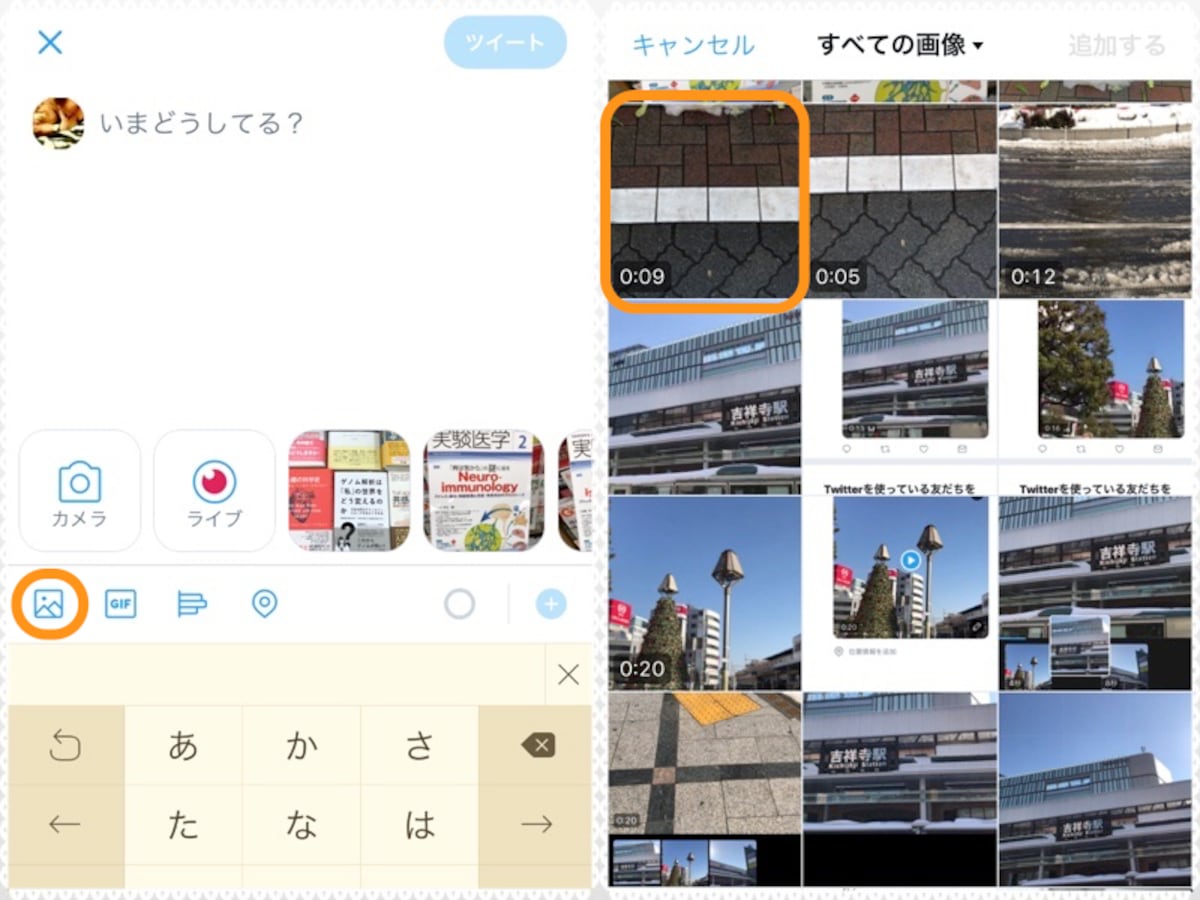
![(左)青いバーをドラッグしてトリミングしたら[切り取り]をタップ。(右)[ツイート]をタップすれば投稿できる](https://imgcp.aacdn.jp/img-a/1200/auto/aa/gm/article/4/7/3/0/8/6/201801261454/800__6.png)
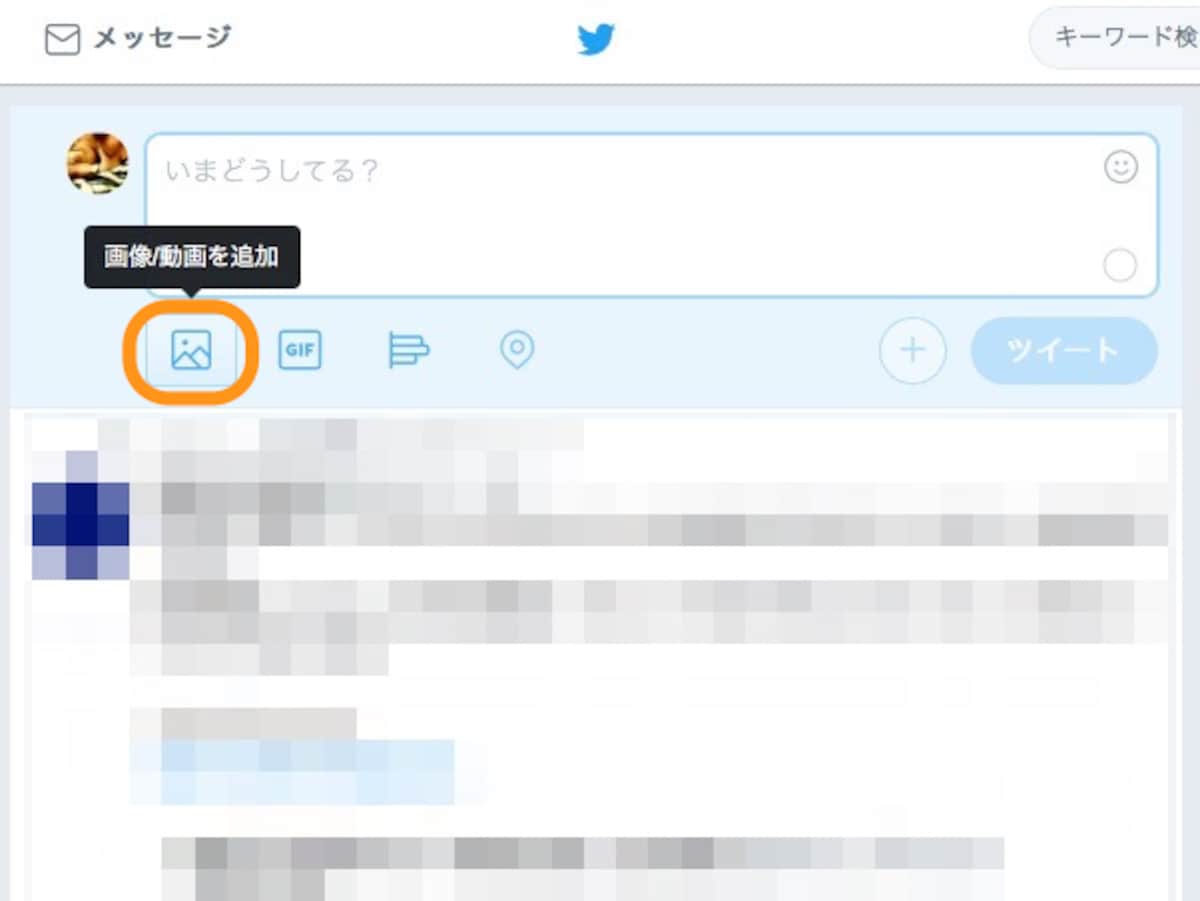
![[ツイート]をクリックすれば投稿できる。なお、[トリミング]をタップすれば前後の切り取りが可能](https://imgcp.aacdn.jp/img-a/1200/auto/aa/gm/article/4/7/3/0/8/6/201801261455/800__12.png)
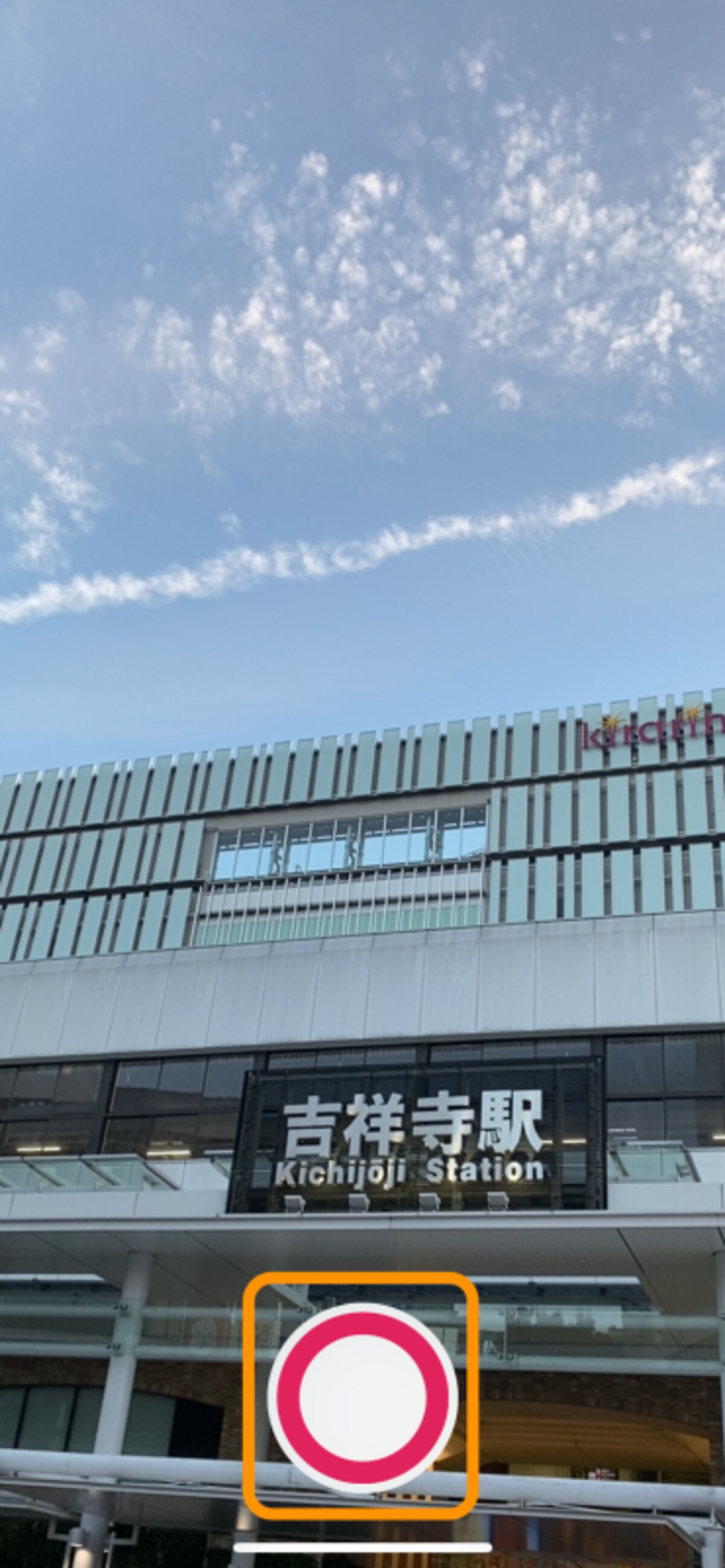
![文章を書いて[ツイート]をタップ](https://imgcp.aacdn.jp/img-a/1200/auto/aa/gm/article/4/7/3/0/8/6/202002081432/800__IMG_4336.png)
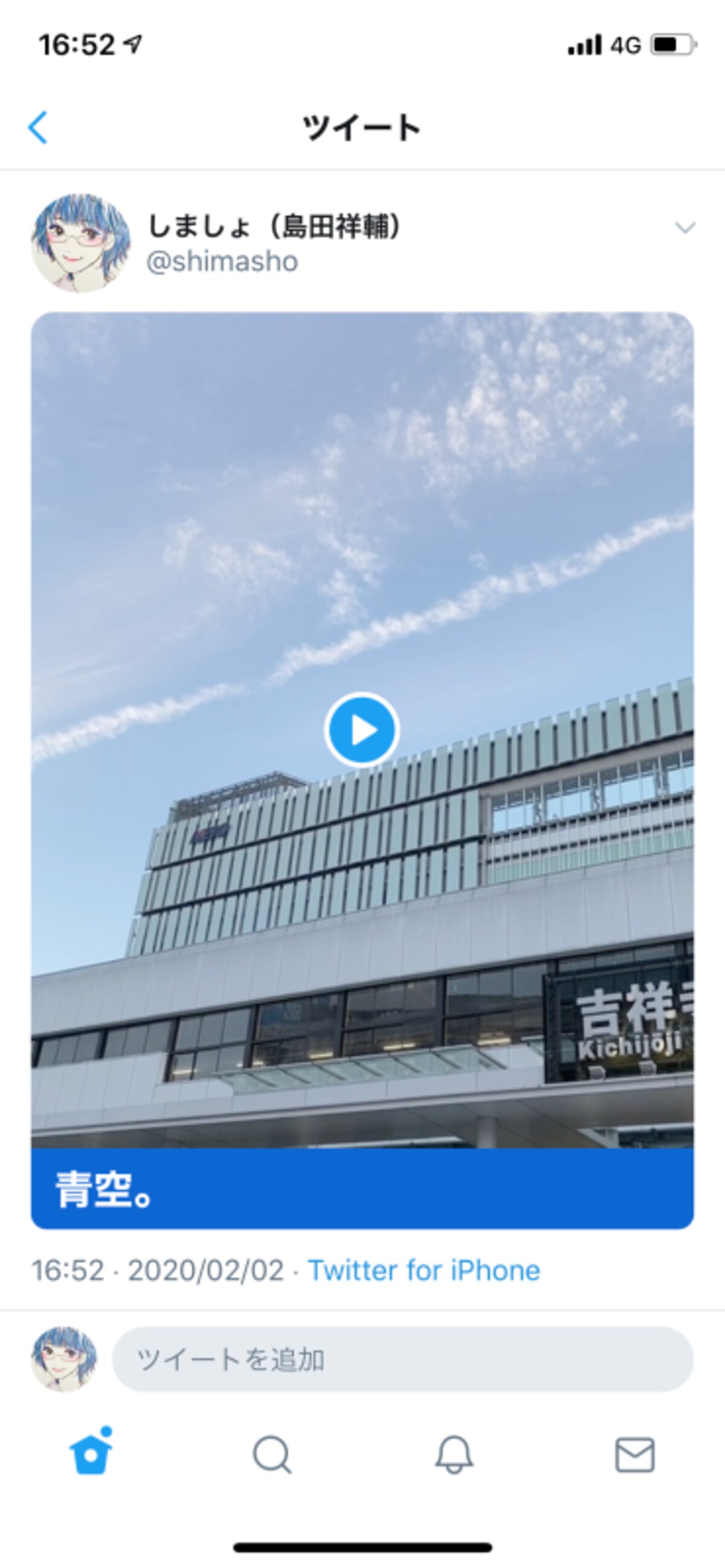
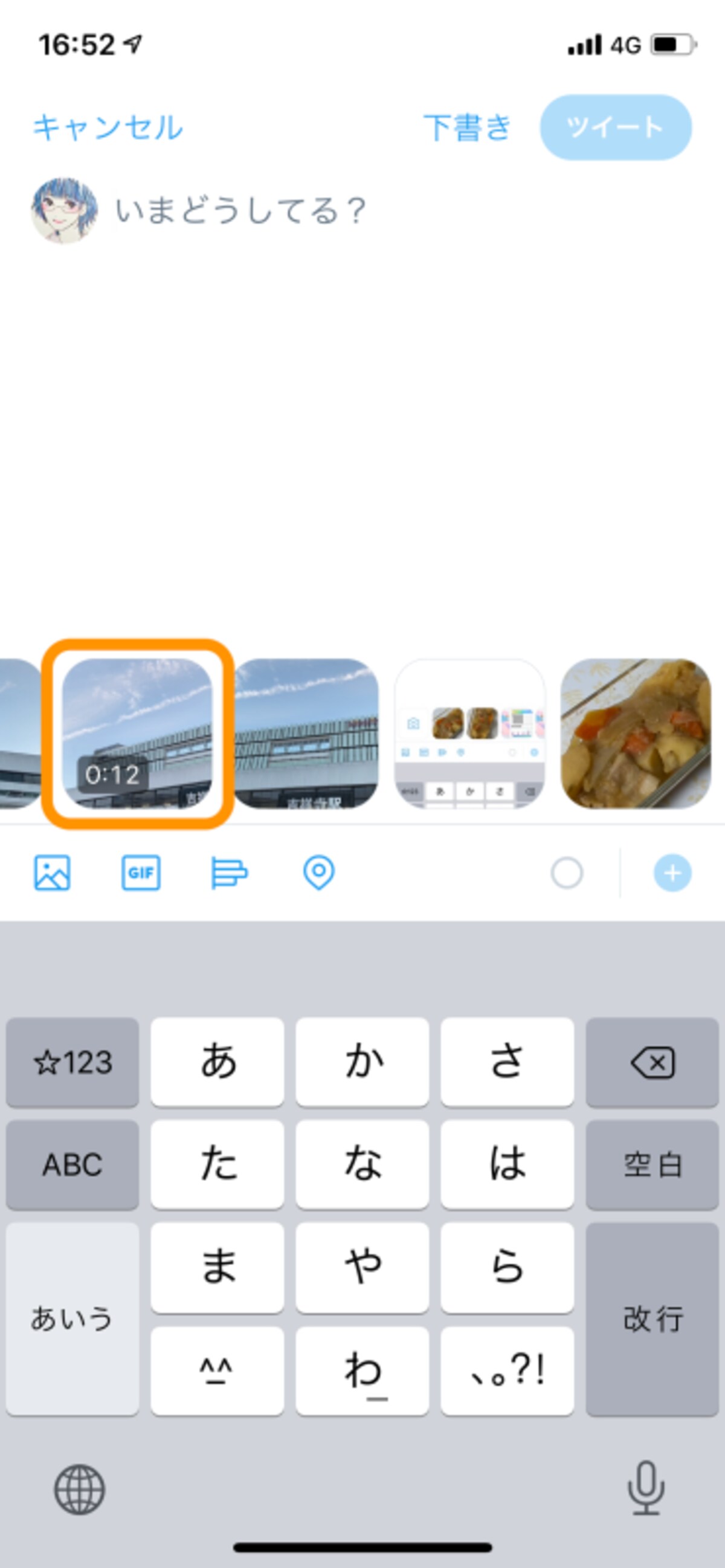
![青いバーをドラッグしてトリミングしたら[切り取り]をタップ](https://imgcp.aacdn.jp/img-a/1200/auto/aa/gm/article/4/7/3/0/8/6/202002081440/800__IMG_4341.png)
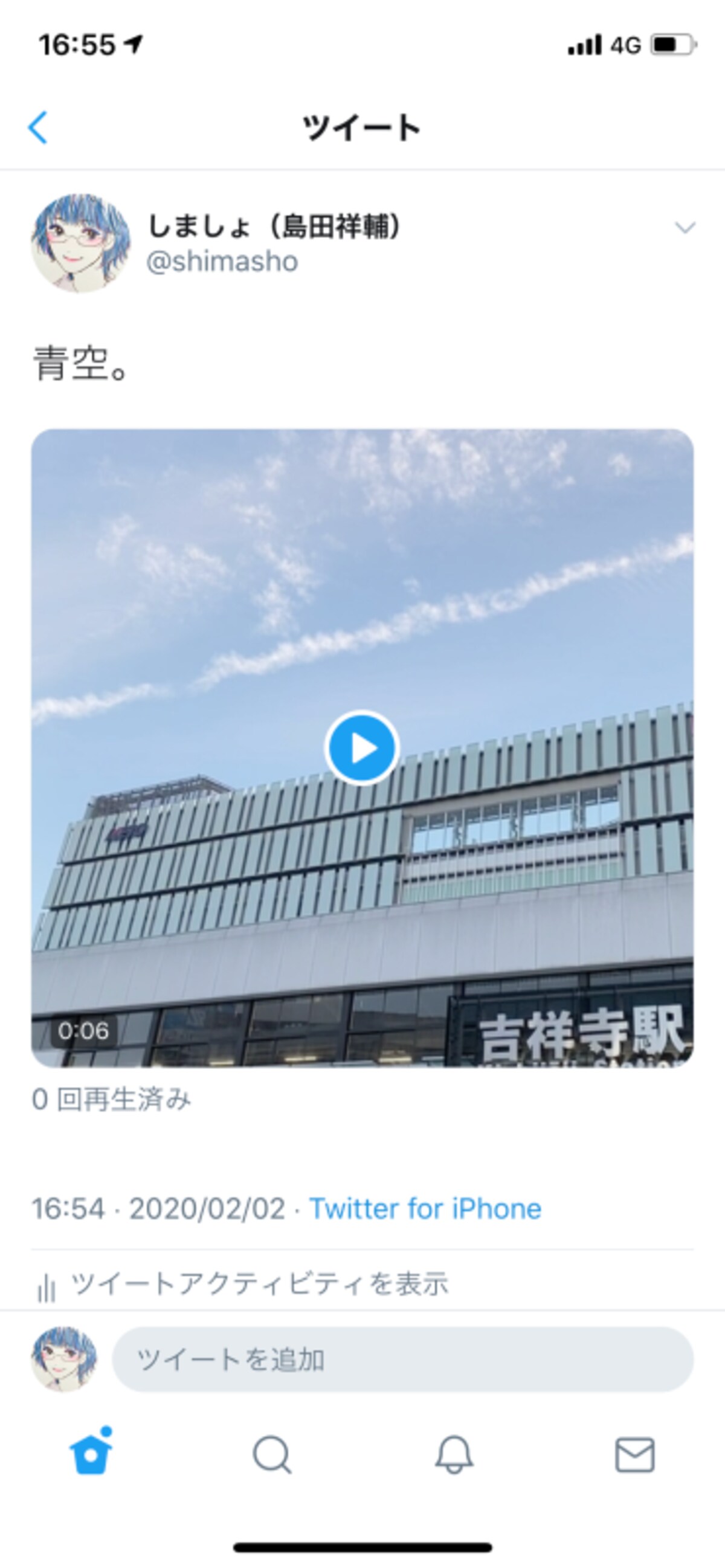
![[ツイート]をタップすれば投稿できる](https://imgcp.aacdn.jp/img-a/1200/auto/aa/gm/article/4/7/3/0/8/6/202002081443/800__IMG_4342.png)
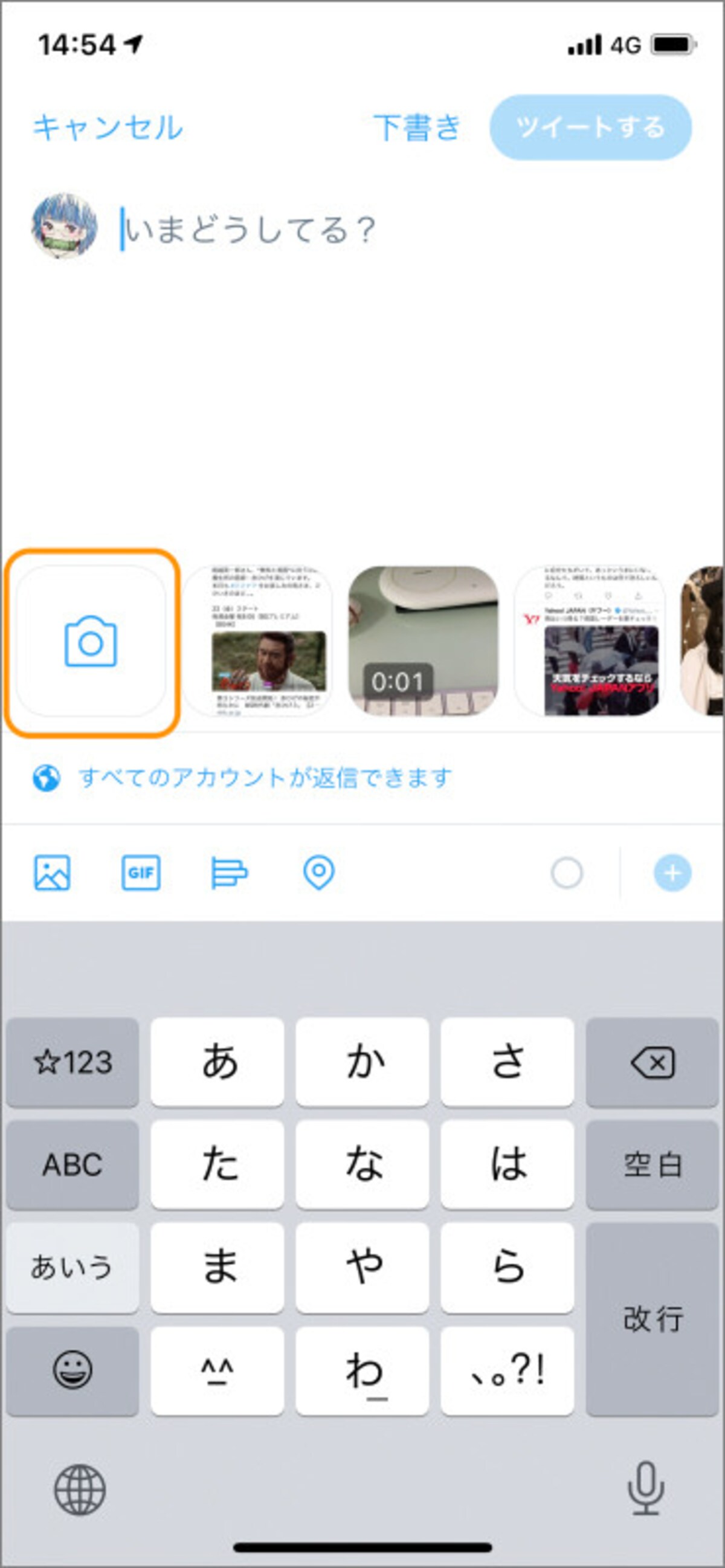
![[動画]にしてからボタンをタップ](https://imgcp.aacdn.jp/img-a/1200/auto/aa/gm/article/4/7/3/0/8/6/202010301641/800__2.jpg)
![[動画を使う]をタップ](https://imgcp.aacdn.jp/img-a/1200/auto/aa/gm/article/4/7/3/0/8/6/202010301642/800__3.jpg)
![文章を書いて[ツイートする]をタップ](https://imgcp.aacdn.jp/img-a/1200/auto/aa/gm/article/4/7/3/0/8/6/202010301642/800__4.jpg)
![開始点と終了点が決まったら[切り取り]をタップ](https://imgcp.aacdn.jp/img-a/1200/auto/aa/gm/article/4/7/3/0/8/6/202010301643/800__5.jpg)
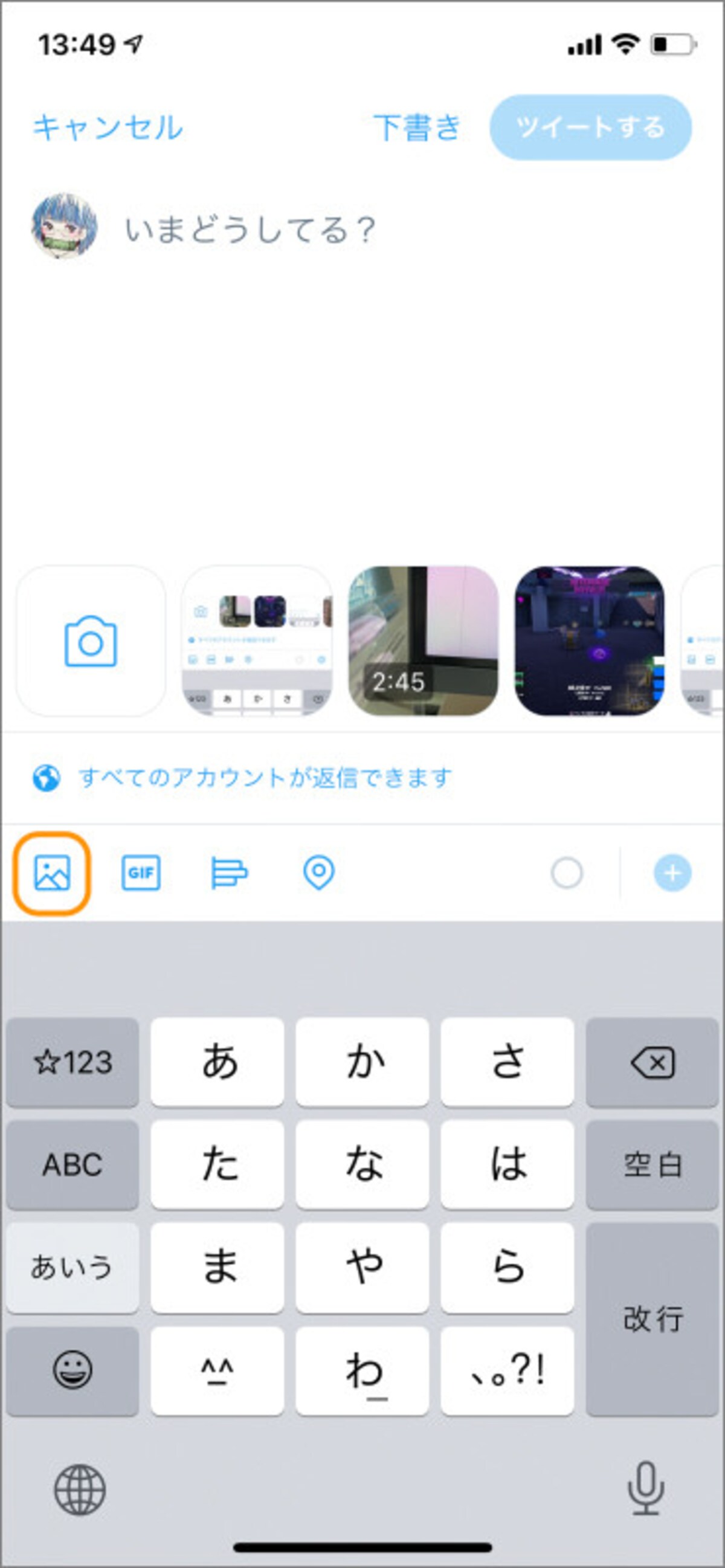
![(左)投稿アイコンをタップ(Android端末では右下にある)。(右)[カメラ]をタップ](https://imgcp.aacdn.jp/img-a/800/auto/aa/gm/article/4/7/3/0/8/6/201801261452/800__1.png)
![(左)アイコンを押さえる、離すを繰り返すと複数の動画を撮影できる。(右)ドラッグで入れ替えることができる。終わったら[完了]をタップ](https://imgcp.aacdn.jp/img-a/800/auto/aa/gm/article/4/7/3/0/8/6/201801261453/800__3.png)
![(左)[ツイート]をタップ。(右)動画を投稿できた](https://imgcp.aacdn.jp/img-a/800/auto/aa/gm/article/4/7/3/0/8/6/201801261453/800__4.png)
![(左)青いバーをドラッグしてトリミングしたら[切り取り]をタップ。(右)[ツイート]をタップすれば投稿できる](https://imgcp.aacdn.jp/img-a/800/auto/aa/gm/article/4/7/3/0/8/6/201801261454/800__6.png)
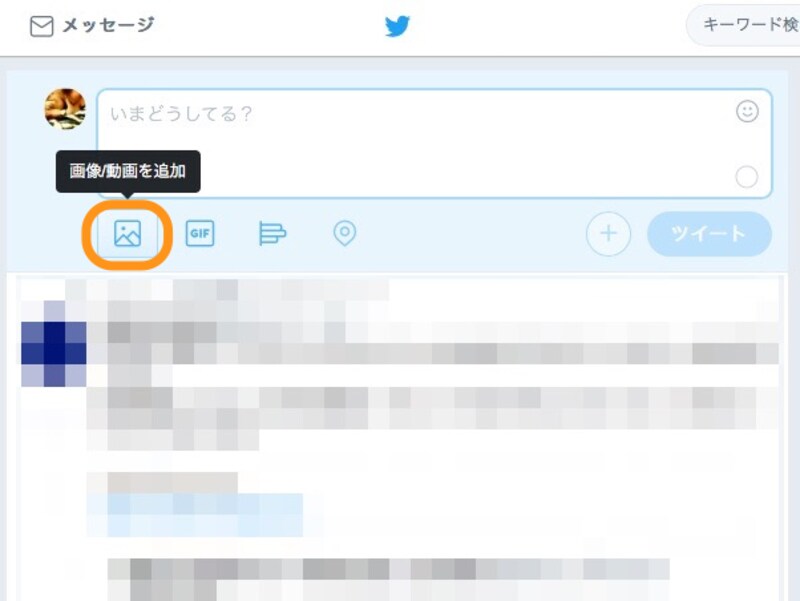
![[ツイート]をクリックすれば投稿できる。なお、[トリミング]をタップすれば前後の切り取りが可能](https://imgcp.aacdn.jp/img-a/800/auto/aa/gm/article/4/7/3/0/8/6/201801261455/800__12.png)
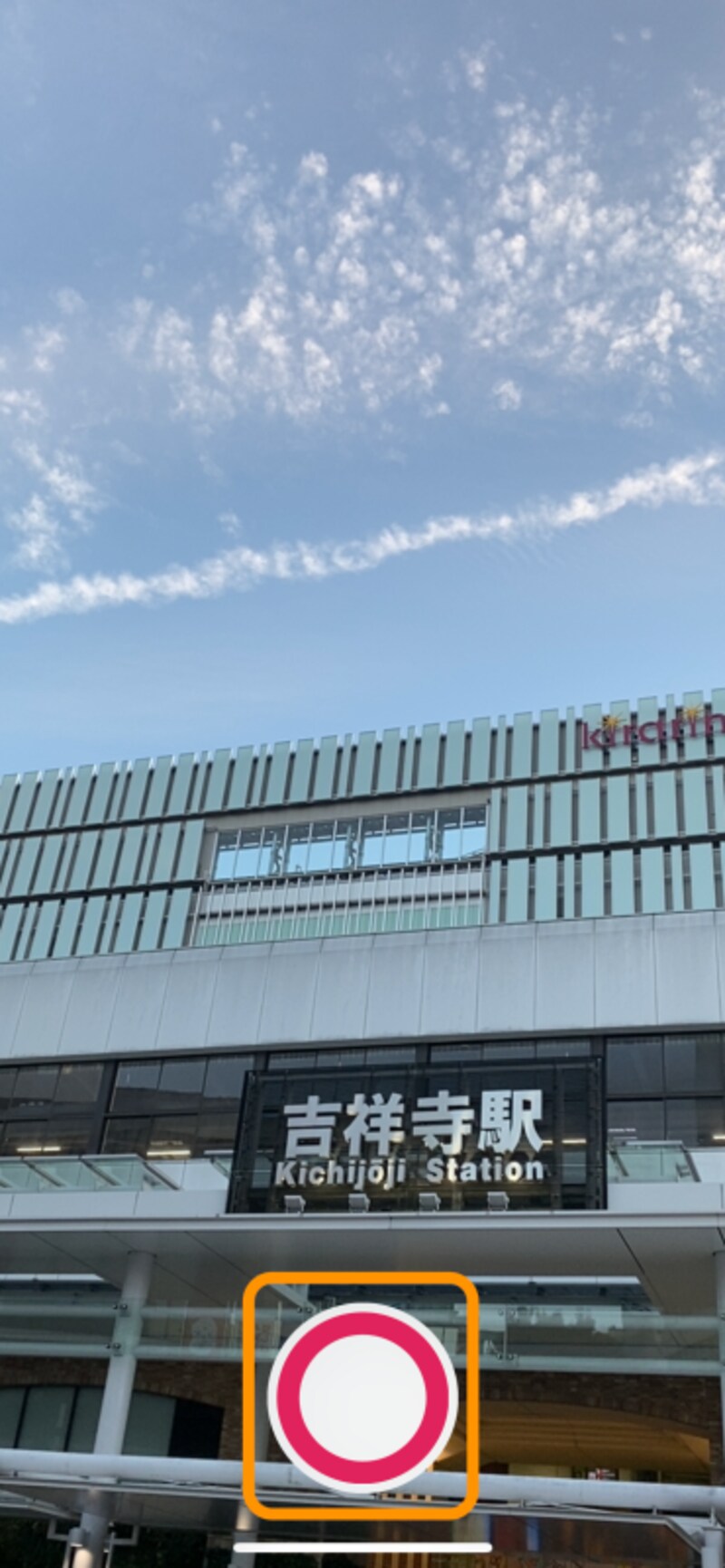
![文章を書いて[ツイート]をタップ](https://imgcp.aacdn.jp/img-a/800/auto/aa/gm/article/4/7/3/0/8/6/202002081432/800__IMG_4336.png)
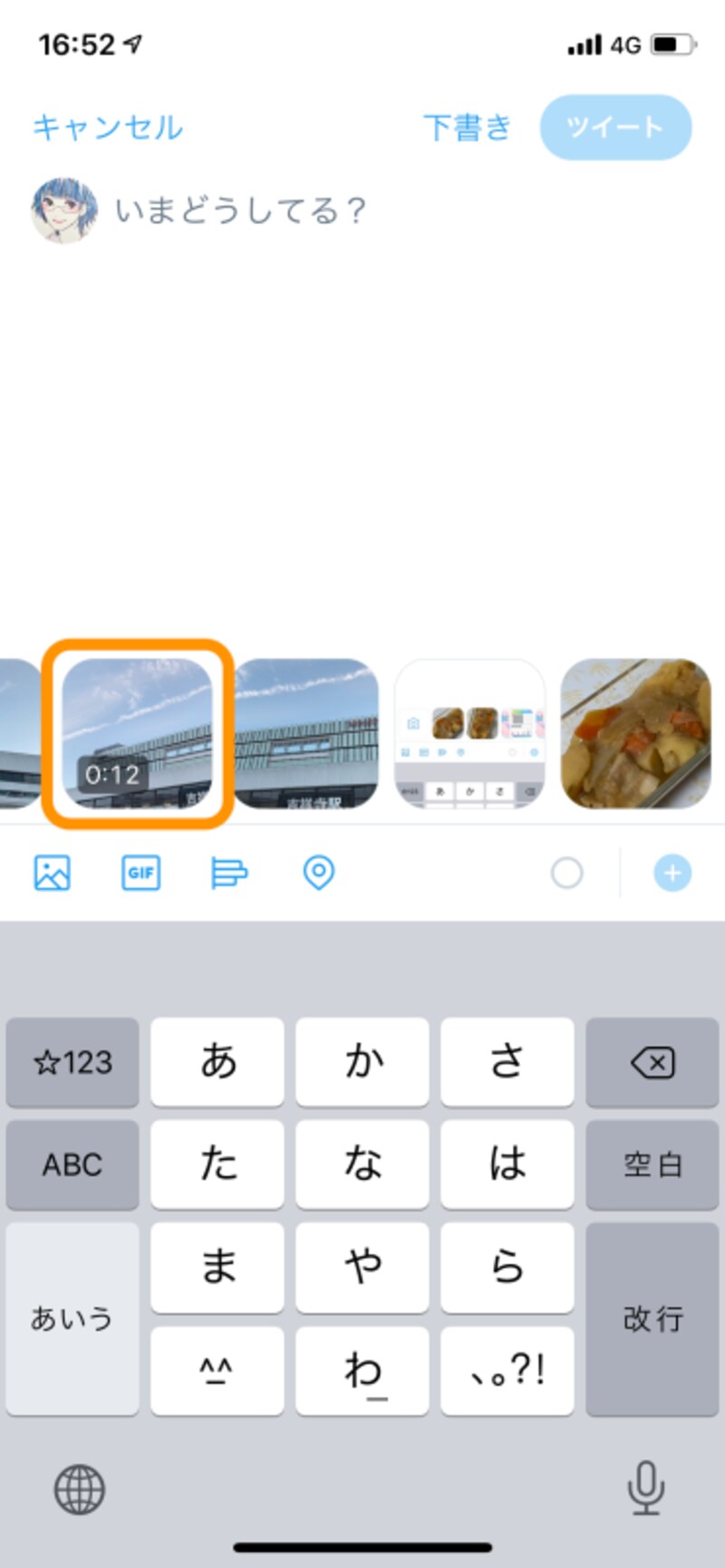
![青いバーをドラッグしてトリミングしたら[切り取り]をタップ](https://imgcp.aacdn.jp/img-a/800/auto/aa/gm/article/4/7/3/0/8/6/202002081440/800__IMG_4341.png)
![[ツイート]をタップすれば投稿できる](https://imgcp.aacdn.jp/img-a/800/auto/aa/gm/article/4/7/3/0/8/6/202002081443/800__IMG_4342.png)
![[動画]にしてからボタンをタップ](https://imgcp.aacdn.jp/img-a/800/auto/aa/gm/article/4/7/3/0/8/6/202010301641/800__2.jpg)
![[動画を使う]をタップ](https://imgcp.aacdn.jp/img-a/800/auto/aa/gm/article/4/7/3/0/8/6/202010301642/800__3.jpg)
![文章を書いて[ツイートする]をタップ](https://imgcp.aacdn.jp/img-a/800/auto/aa/gm/article/4/7/3/0/8/6/202010301642/800__4.jpg)
![開始点と終了点が決まったら[切り取り]をタップ](https://imgcp.aacdn.jp/img-a/800/auto/aa/gm/article/4/7/3/0/8/6/202010301643/800__5.jpg)