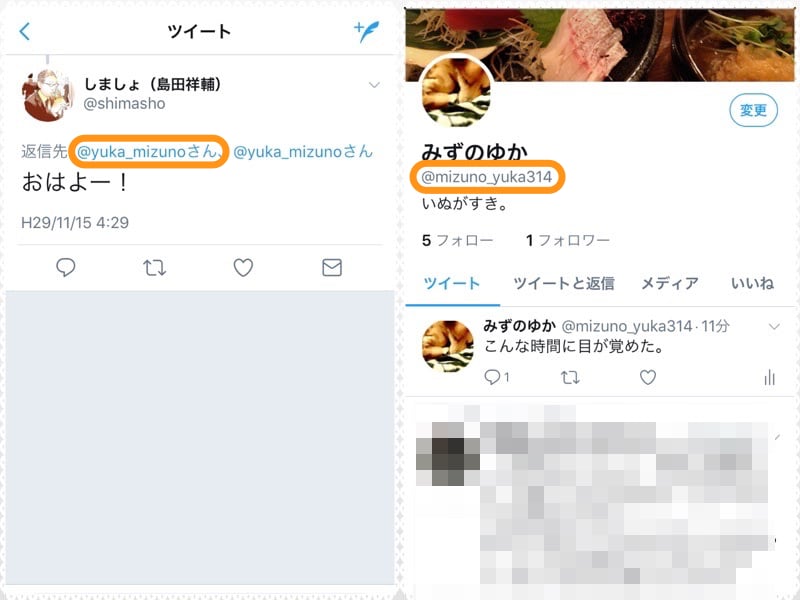
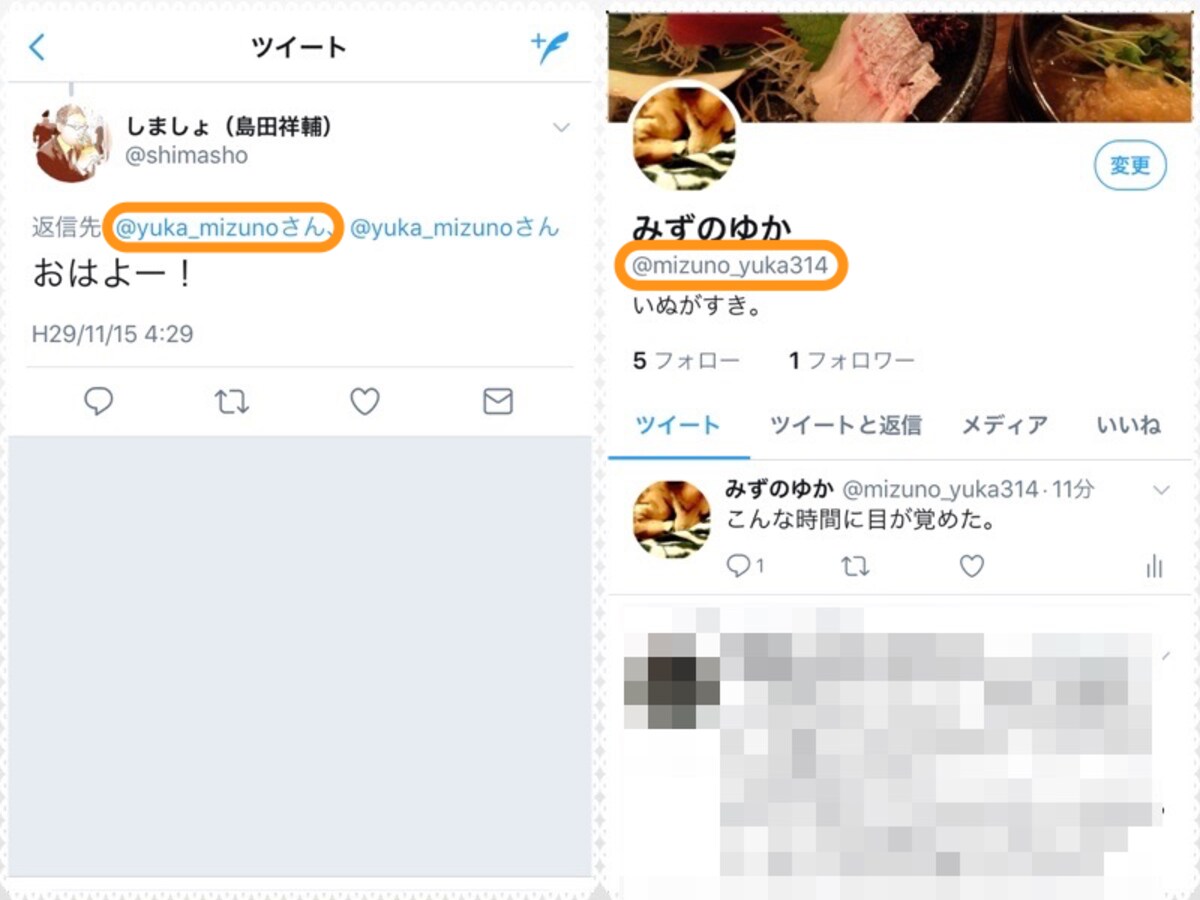
(左)画面左上にある自分のアイコンをタップ。(右)[プロフィール]をタップ(左)[変更]をタップ。(右)名前を変更したら[保存]をタップアイコンをクリックして[プロフィール]をクリック[プロフィールを編集]をタップ名前を変更したら[変更を保存]をクリック(左)画面左上にある自分のアイコンをタップ。(右)[設定とプライバシー]をタップ(左)[アカウント]をタップ。(右)[ユーザー名]をタップ「新規」に新しいユーザー名を入力して[完了]をタップアイコンをクリックして[設定とプライバシー]をクリック[ユーザー情報]をクリックして、「ユーザー名」に新しいユーザー名を入力したら[変更を保存]をクリック (左)変更前のユーザー名(@yuka_mizuno)をタップ。(右)変更後のユーザー名(@mizuno_yuka314)で表示されているこの写真の記事を読む※記事内容は執筆時点のものです。最新の内容をご確認ください。※OSやアプリ、ソフトのバージョンによっては画面表示、操作方法が異なる可能性があります。


![(左)画面左上にある自分のアイコンをタップ。(右)[プロフィール]をタップ](https://imgcp.aacdn.jp/img-a/1200/auto/aa/gm/article/4/7/2/0/0/7/201711171133/800__1.png)
![(左)[変更]をタップ。(右)名前を変更したら[保存]をタップ](https://imgcp.aacdn.jp/img-a/1200/auto/aa/gm/article/4/7/2/0/0/7/201711171133/800__2.png)
![アイコンをクリックして[プロフィール]をクリック](https://imgcp.aacdn.jp/img-a/1200/auto/aa/gm/article/4/7/2/0/0/7/201711171133/800__3.png)
![[プロフィールを編集]をタップ](https://imgcp.aacdn.jp/img-a/1200/auto/aa/gm/article/4/7/2/0/0/7/201711171134/800__4.png)
![名前を変更したら[変更を保存]をクリック](https://imgcp.aacdn.jp/img-a/1200/auto/aa/gm/article/4/7/2/0/0/7/201711171134/800__5.png)
![(左)画面左上にある自分のアイコンをタップ。(右)[設定とプライバシー]をタップ](https://imgcp.aacdn.jp/img-a/1200/auto/aa/gm/article/4/7/2/0/0/7/201711171135/800__6.png)
![(左)[アカウント]をタップ。(右)[ユーザー名]をタップ](https://imgcp.aacdn.jp/img-a/1200/auto/aa/gm/article/4/7/2/0/0/7/201711171135/800__7.png)
![「新規」に新しいユーザー名を入力して[完了]をタップ](https://imgcp.aacdn.jp/img-a/1200/auto/aa/gm/article/4/7/2/0/0/7/201711171136/800__8.png)
![アイコンをクリックして[設定とプライバシー]をクリック](https://imgcp.aacdn.jp/img-a/1200/auto/aa/gm/article/4/7/2/0/0/7/201711171136/800__9.png)
![[ユーザー情報]をクリックして、「ユーザー名」に新しいユーザー名を入力したら[変更を保存]をクリック](https://imgcp.aacdn.jp/img-a/1200/auto/aa/gm/article/4/7/2/0/0/7/201711171137/800__10.png)
![(左)画面左上にある自分のアイコンをタップ。(右)[プロフィール]をタップ](https://imgcp.aacdn.jp/img-a/800/auto/aa/gm/article/4/7/2/0/0/7/201711171133/800__1.png)
![(左)[変更]をタップ。(右)名前を変更したら[保存]をタップ](https://imgcp.aacdn.jp/img-a/800/auto/aa/gm/article/4/7/2/0/0/7/201711171133/800__2.png)
![アイコンをクリックして[プロフィール]をクリック](https://imgcp.aacdn.jp/img-a/800/auto/aa/gm/article/4/7/2/0/0/7/201711171133/800__3.png)
![[プロフィールを編集]をタップ](https://imgcp.aacdn.jp/img-a/800/auto/aa/gm/article/4/7/2/0/0/7/201711171134/800__4.png)
![名前を変更したら[変更を保存]をクリック](https://imgcp.aacdn.jp/img-a/800/auto/aa/gm/article/4/7/2/0/0/7/201711171134/800__5.png)
![(左)画面左上にある自分のアイコンをタップ。(右)[設定とプライバシー]をタップ](https://imgcp.aacdn.jp/img-a/800/auto/aa/gm/article/4/7/2/0/0/7/201711171135/800__6.png)
![(左)[アカウント]をタップ。(右)[ユーザー名]をタップ](https://imgcp.aacdn.jp/img-a/800/auto/aa/gm/article/4/7/2/0/0/7/201711171135/800__7.png)
![「新規」に新しいユーザー名を入力して[完了]をタップ](https://imgcp.aacdn.jp/img-a/800/auto/aa/gm/article/4/7/2/0/0/7/201711171136/800__8.png)
![アイコンをクリックして[設定とプライバシー]をクリック](https://imgcp.aacdn.jp/img-a/800/auto/aa/gm/article/4/7/2/0/0/7/201711171136/800__9.png)
![[ユーザー情報]をクリックして、「ユーザー名」に新しいユーザー名を入力したら[変更を保存]をクリック](https://imgcp.aacdn.jp/img-a/800/auto/aa/gm/article/4/7/2/0/0/7/201711171137/800__10.png)