パワポで「アイコン」を挿入する方法!無料でイラストを利用しよう(画像)

井上 香緒里

井上 香緒里

パワーポイントの使い方 ガイド

テクニカルライターとして、PowerPointを中心にIT書籍や雑誌で執筆多数。2007年~2015年にマイクロソフトのMVPアワード受賞。

プロフィール詳細執筆記事一覧
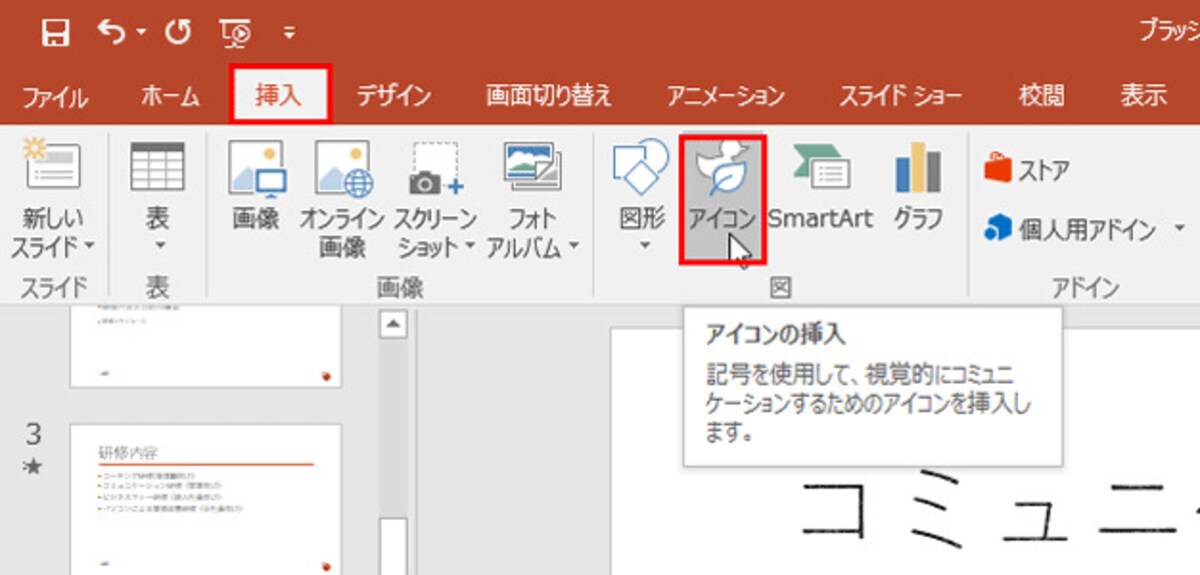
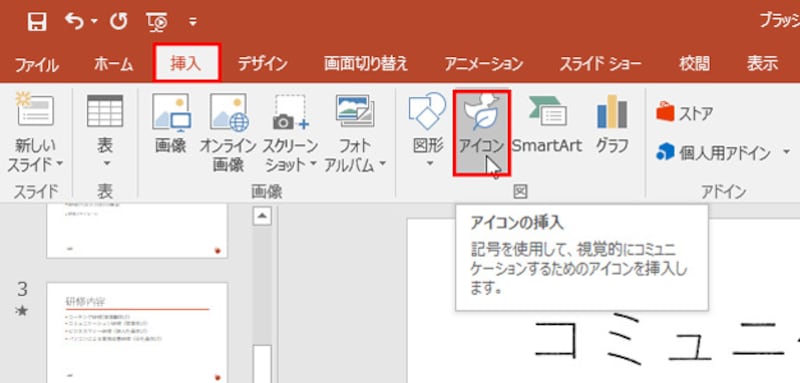
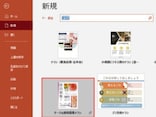
Office365のPowerPoint2016の画面。「挿入」タブに新しく「アイコン」ボタンが追加された。
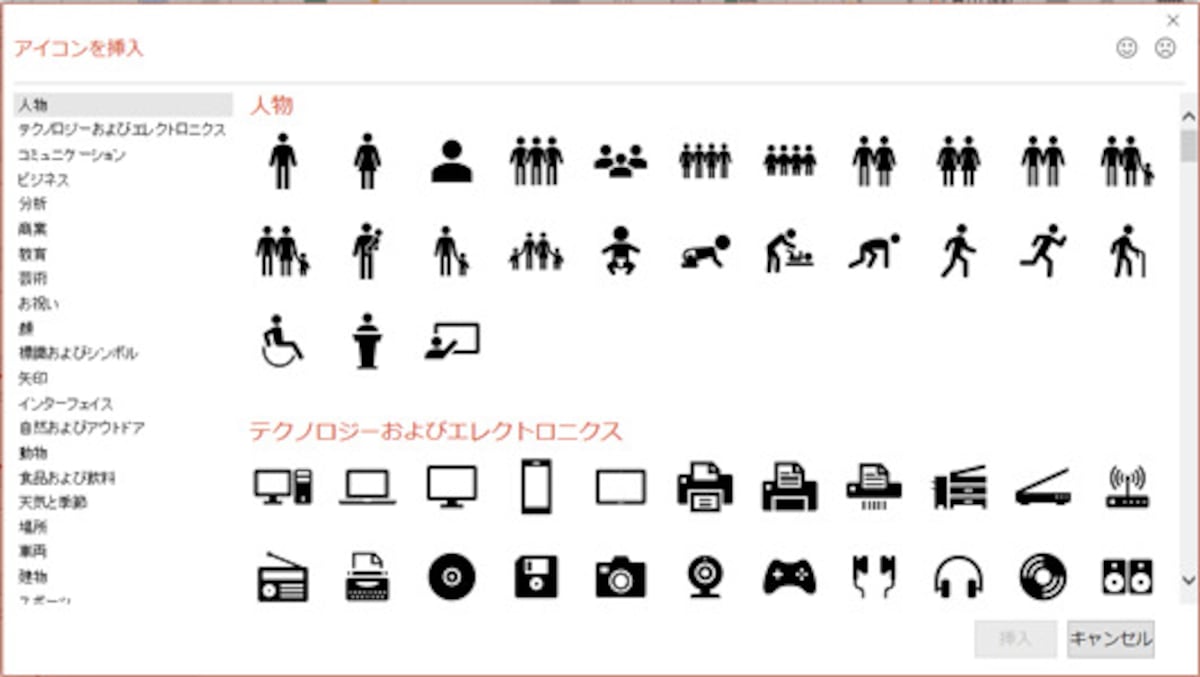
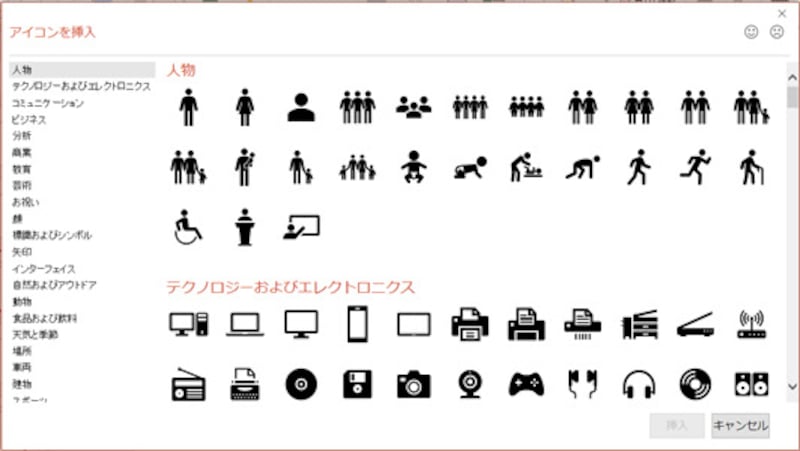
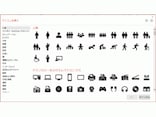
白黒のシンプルなイラストが豊富に揃っている。
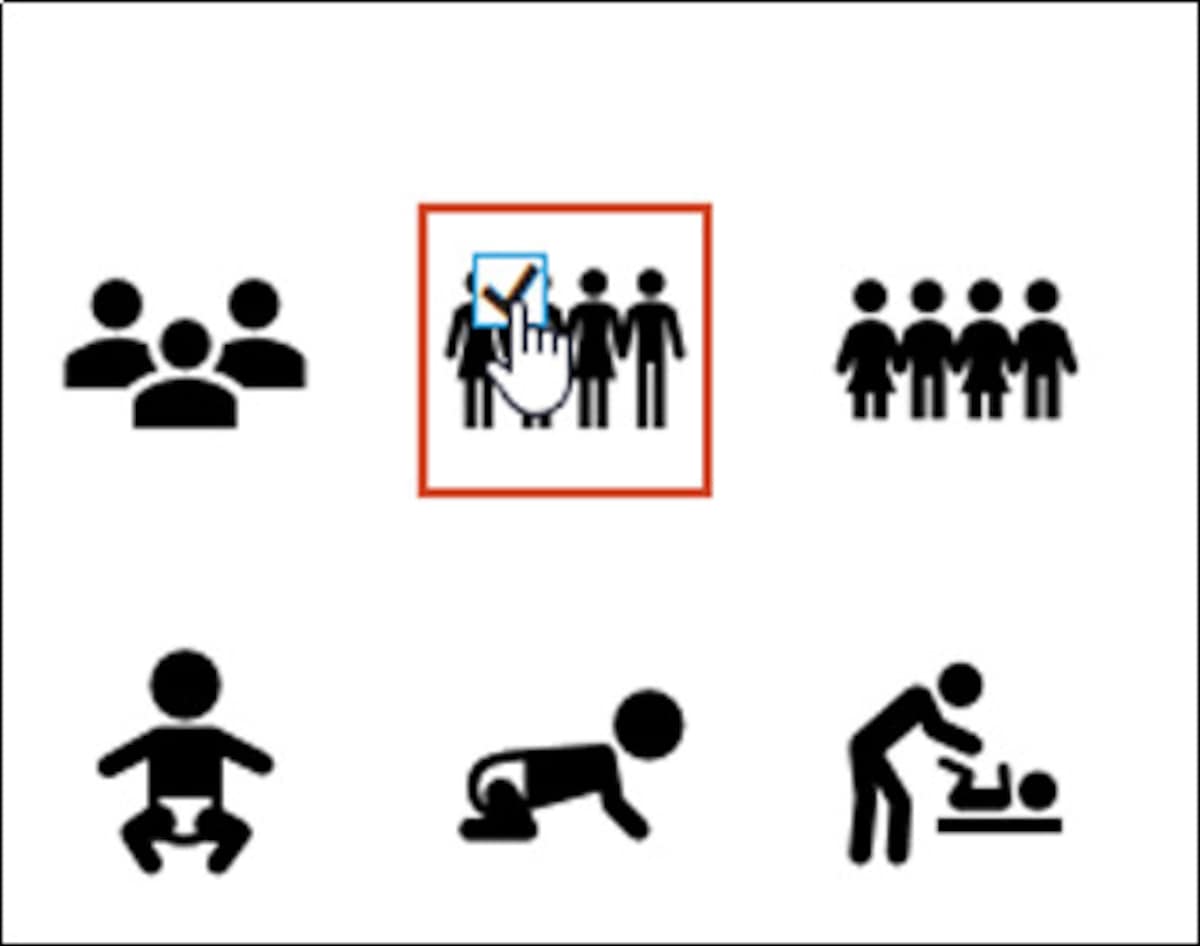
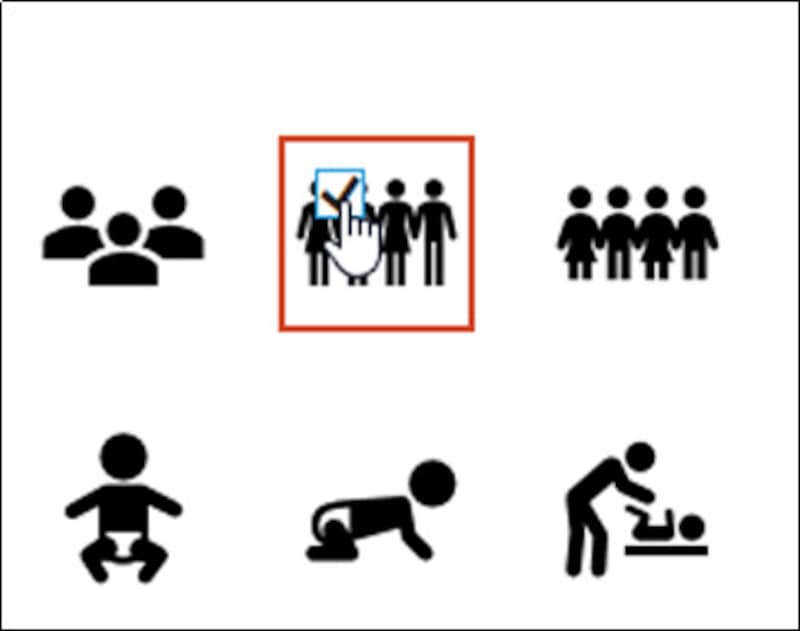
左上の□をクリックするごとに、チェックを付けたり消したりできる。
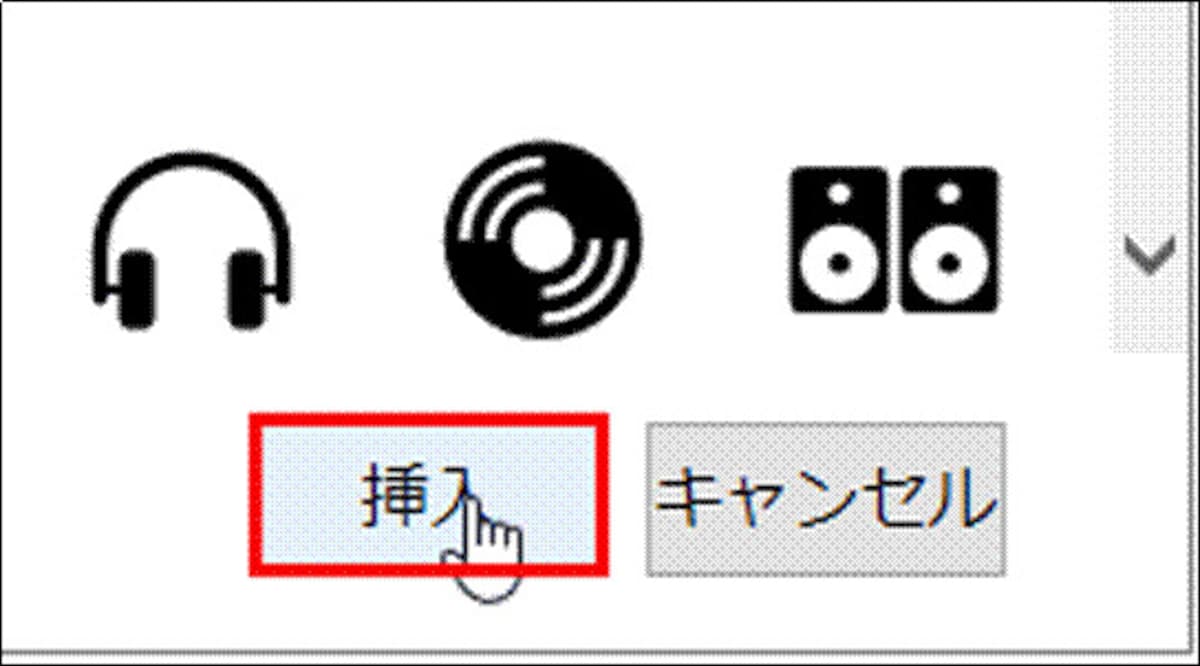
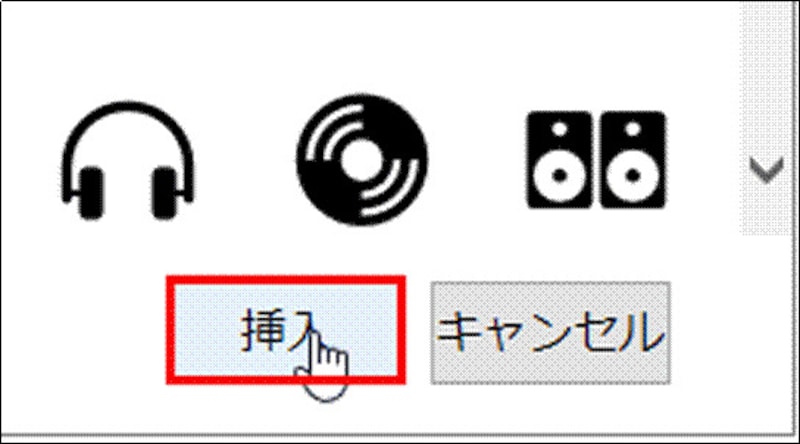
「挿入」ボタンをクリックすると、イラストがダウンロードされる。
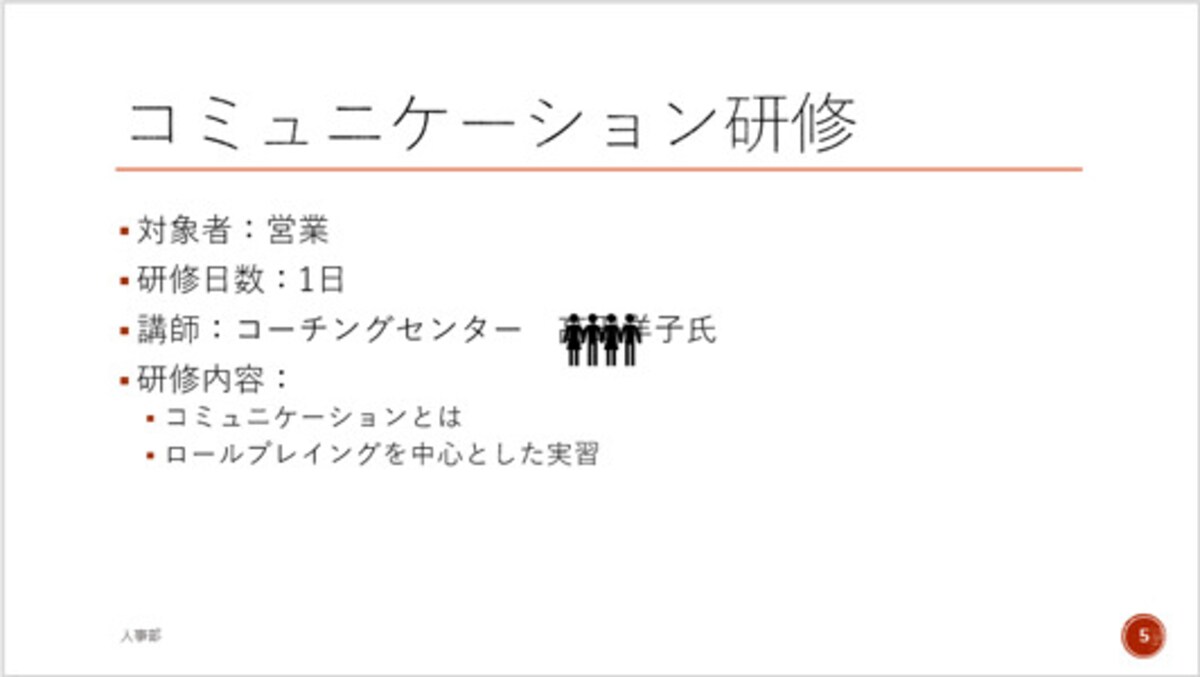
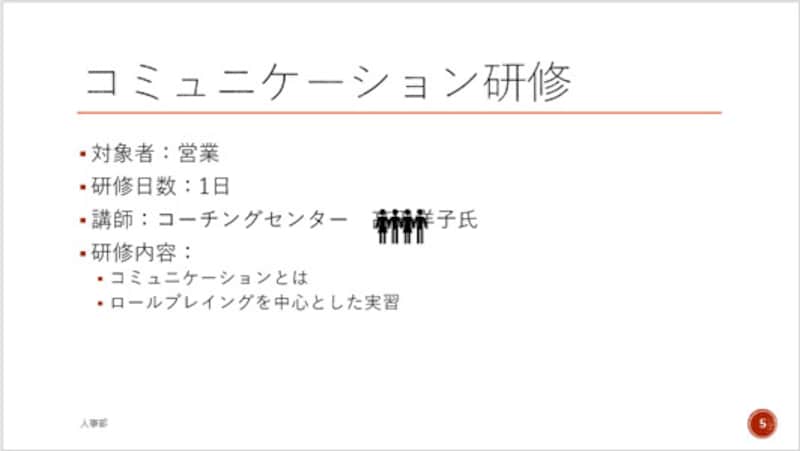
スライドの中央にイラストが挿入できた。
スライドの中央にイラストが挿入できた。
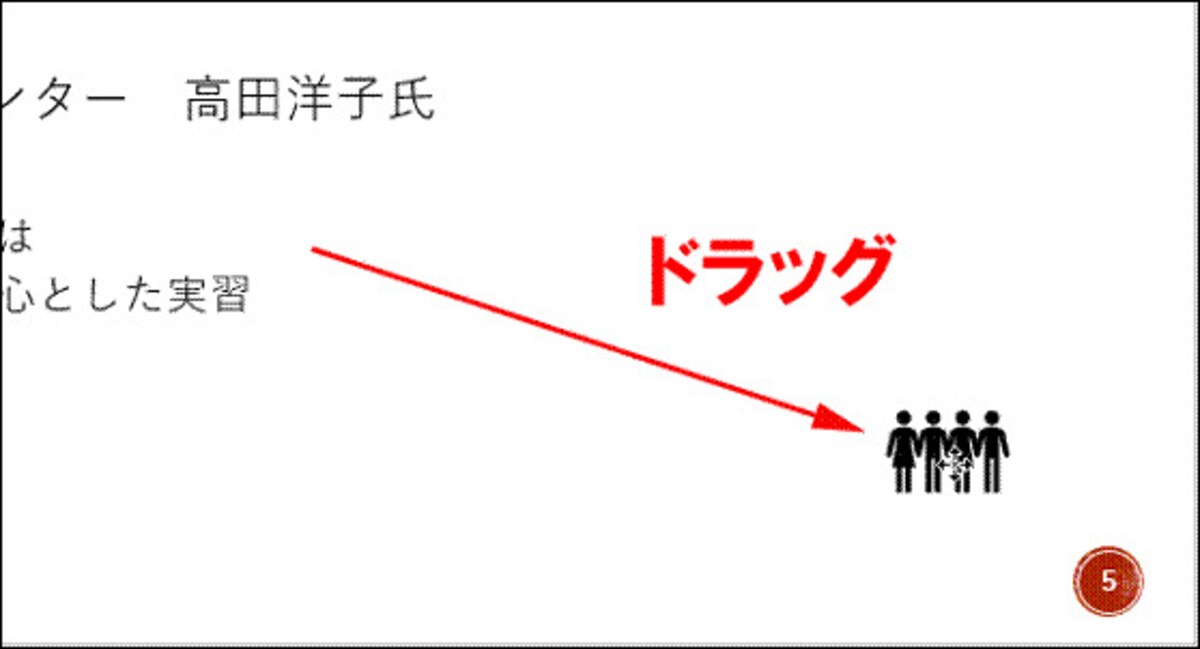
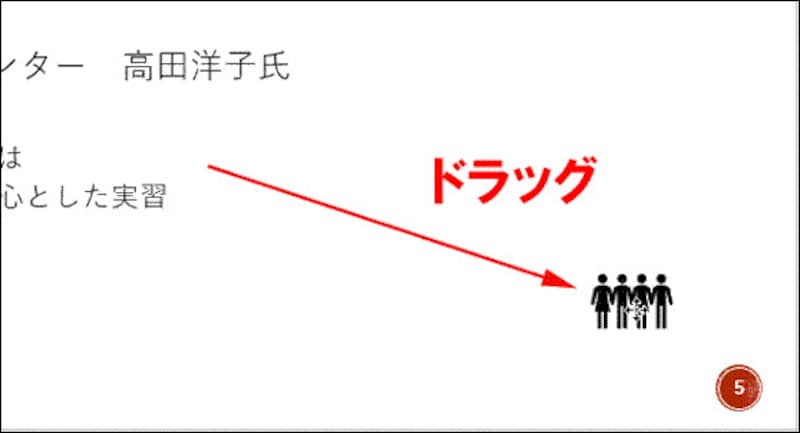
イラストの中にマウスポインターを合わせて、マウスポインターが4方向の矢印の形状に変わったら、移動先までドラッグする。
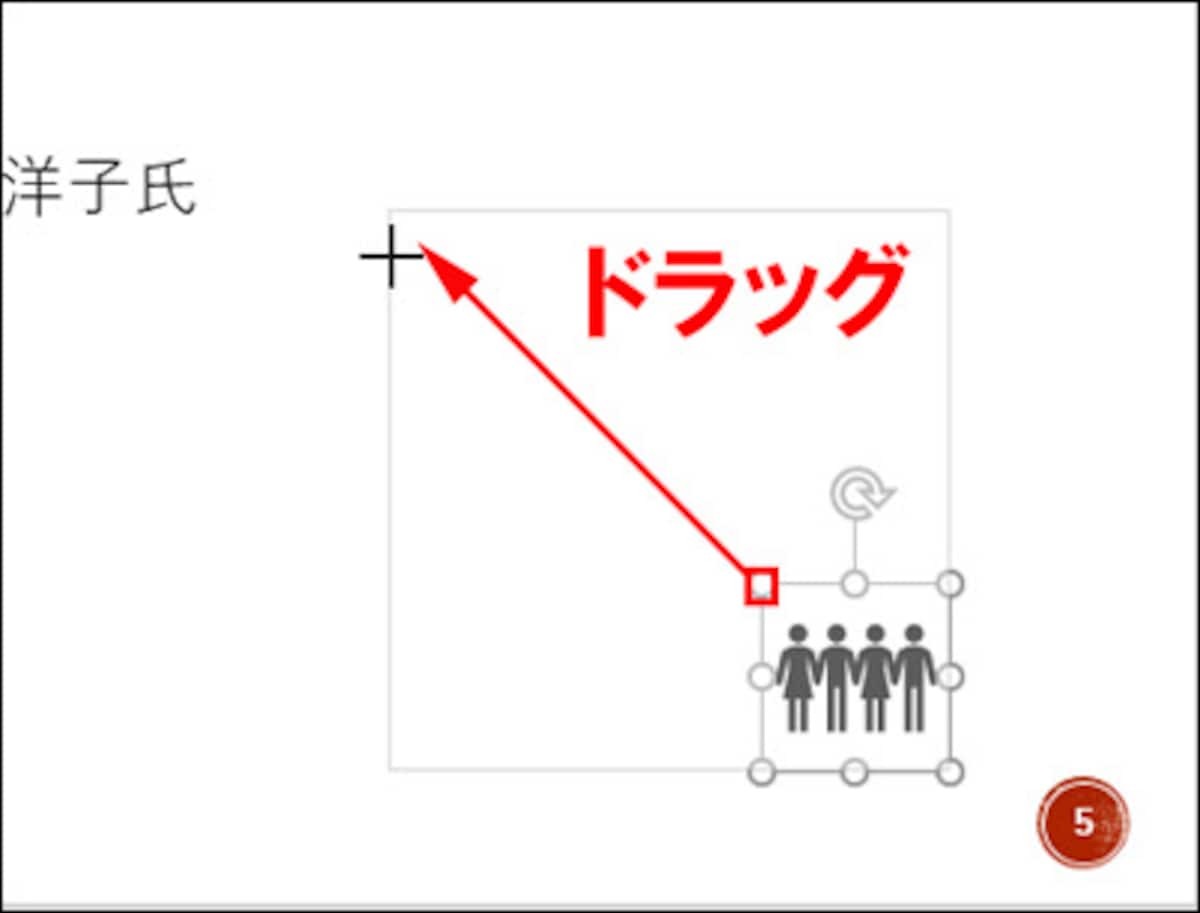
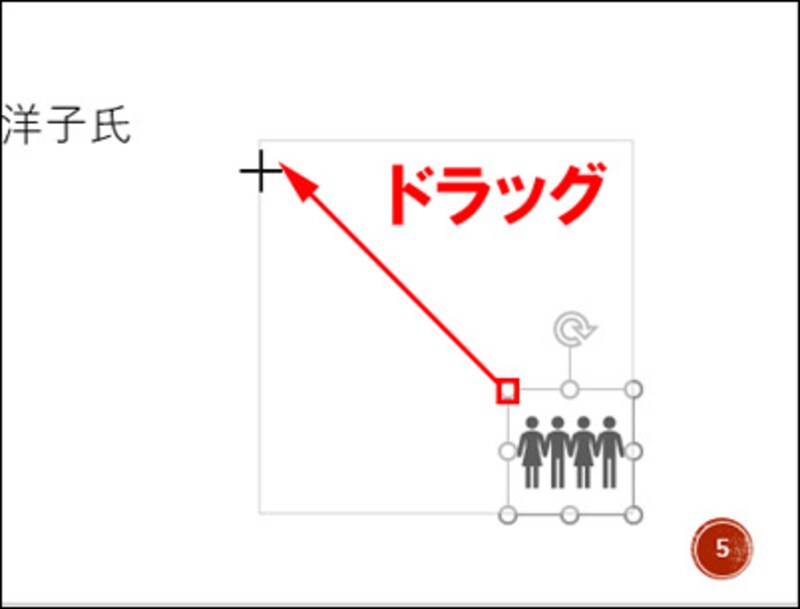
四隅のハンドルをドラッグして、元のイラストの縦横比を保持しながらサイズを変えるとよい。
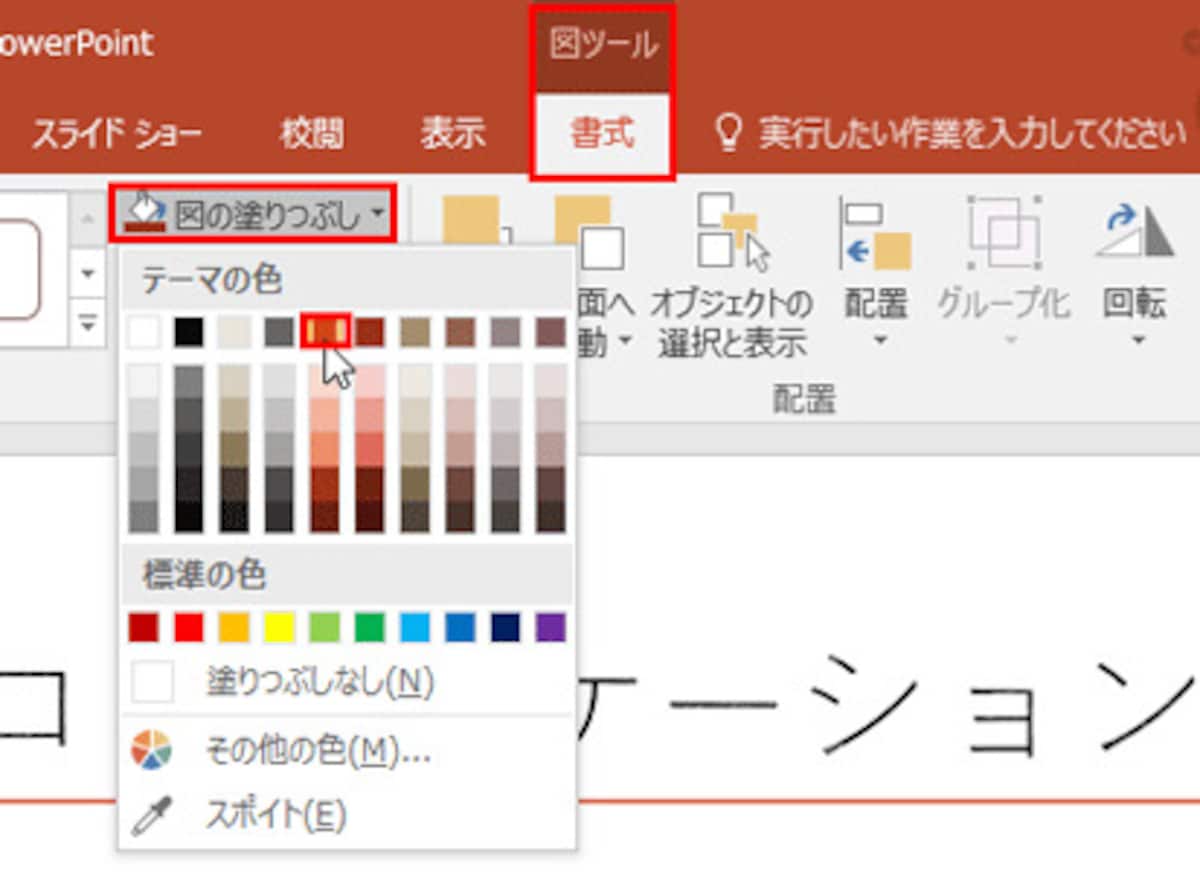
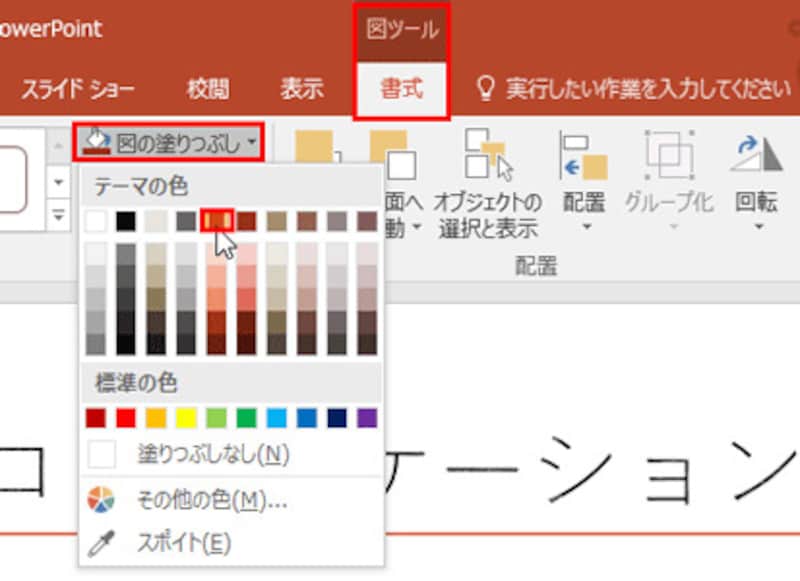
一覧に目的の色がない場合は、「その他の色」をクリックする。
イラスト全体の色が黒からオレンジに変わった。
ここでは、イラストに黒で2.25ptの枠線を付け、「透視投影」の影の効果を設定した。
この写真の記事を読む
Office365のPowerPoint2016の画面。「挿入」タブに新しく「アイコン」ボタンが追加された。
白黒のシンプルなイラストが豊富に揃っている。
左上の□をクリックするごとに、チェックを付けたり消したりできる。
「挿入」ボタンをクリックすると、イラストがダウンロードされる。
スライドの中央にイラストが挿入できた。
イラストの中にマウスポインターを合わせて、マウスポインターが4方向の矢印の形状に変わったら、移動先までドラッグする。
四隅のハンドルをドラッグして、元のイラストの縦横比を保持しながらサイズを変えるとよい。
一覧に目的の色がない場合は、「その他の色」をクリックする。
イラスト全体の色が黒からオレンジに変わった。
ここでは、イラストに黒で2.25ptの枠線を付け、「透視投影」の影の効果を設定した。
※記事内容は執筆時点のものです。最新の内容をご確認ください。
※OSやアプリ、ソフトのバージョンによっては画面表示、操作方法が異なる可能性があります。

あわせて読みたい

カテゴリー一覧

All Aboutサービス・メディア

All About公式SNS
日々の生活や仕事を楽しむための情報を毎日お届けします。
公式SNS一覧
© All About, Inc. All rights reserved. 掲載の記事・写真・イラストなど、すべてのコンテンツの無断複写・転載・公衆送信等を禁じます