“Wi-Fiの見える化”で何が見えるのか?(画像)

岡田 庄司

岡田 庄司

LAN・無線LAN ガイド

ライター歴は20年以上。パソコン通信時代からネットワークに興味を持ち、LANや無線LANが一般に普及する前からLANの話題を追いかけ続けている。著作はすでに40冊を超え、テクニカルライターとしても活動している。

プロフィール詳細執筆記事一覧
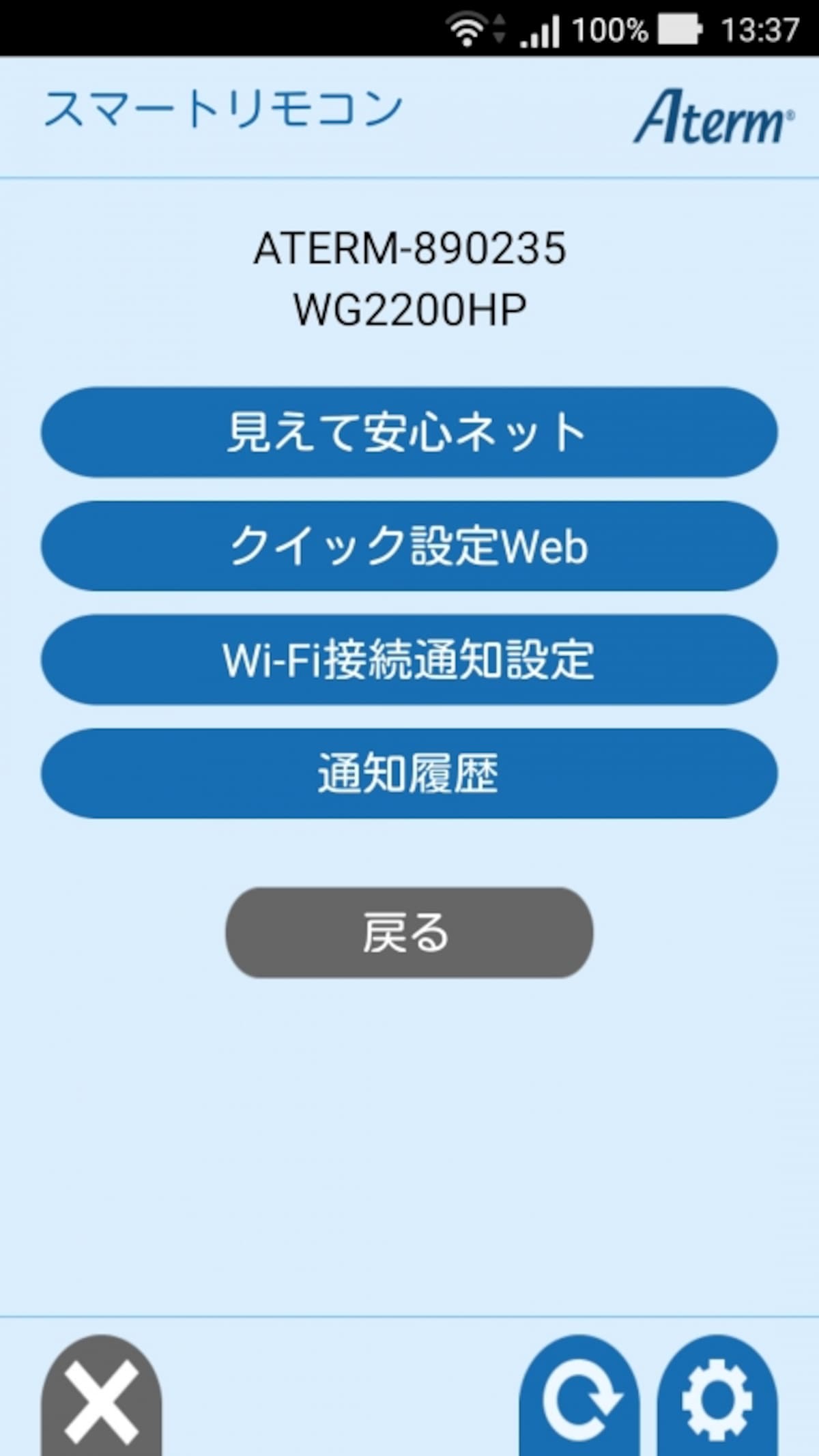
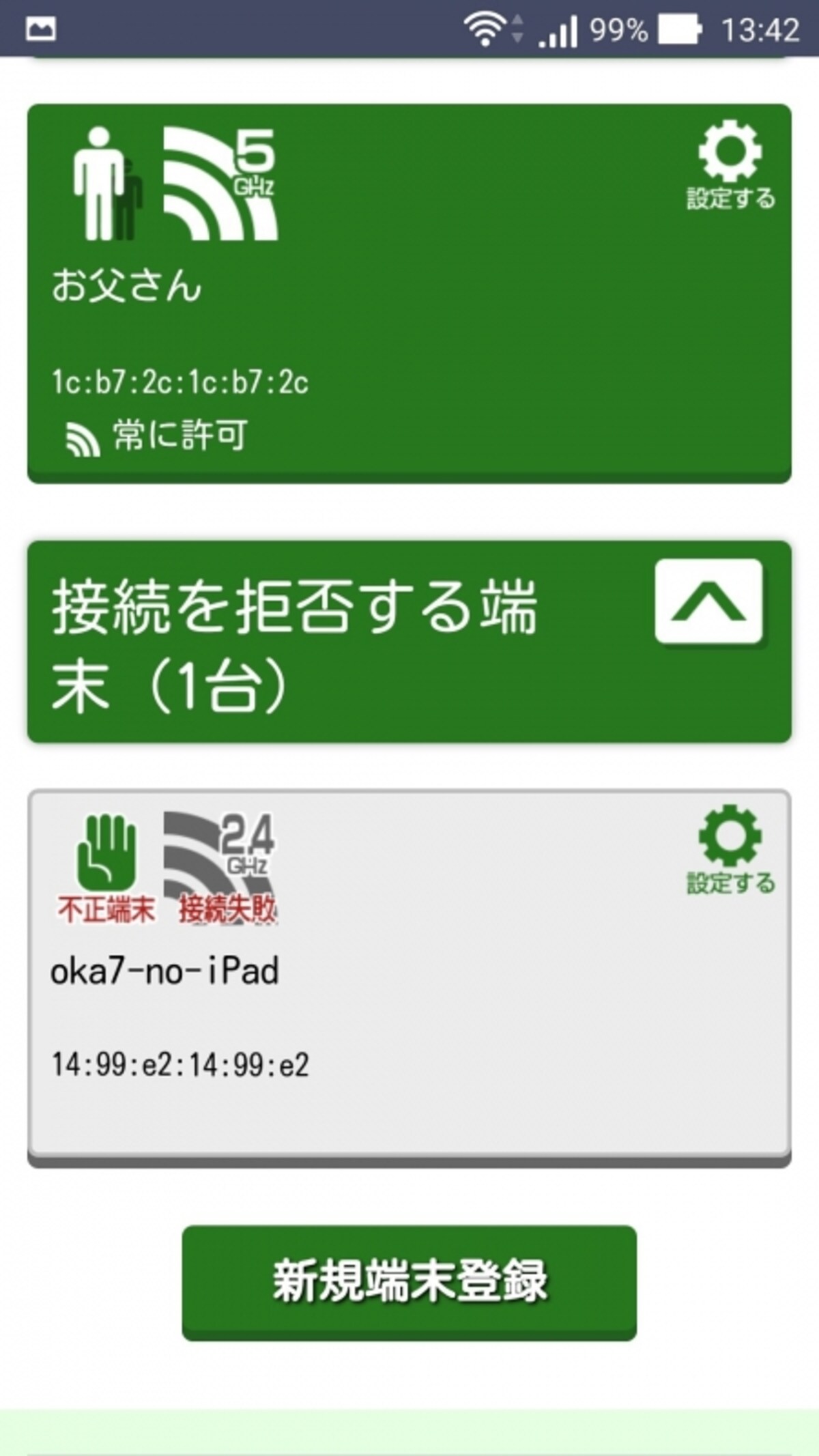
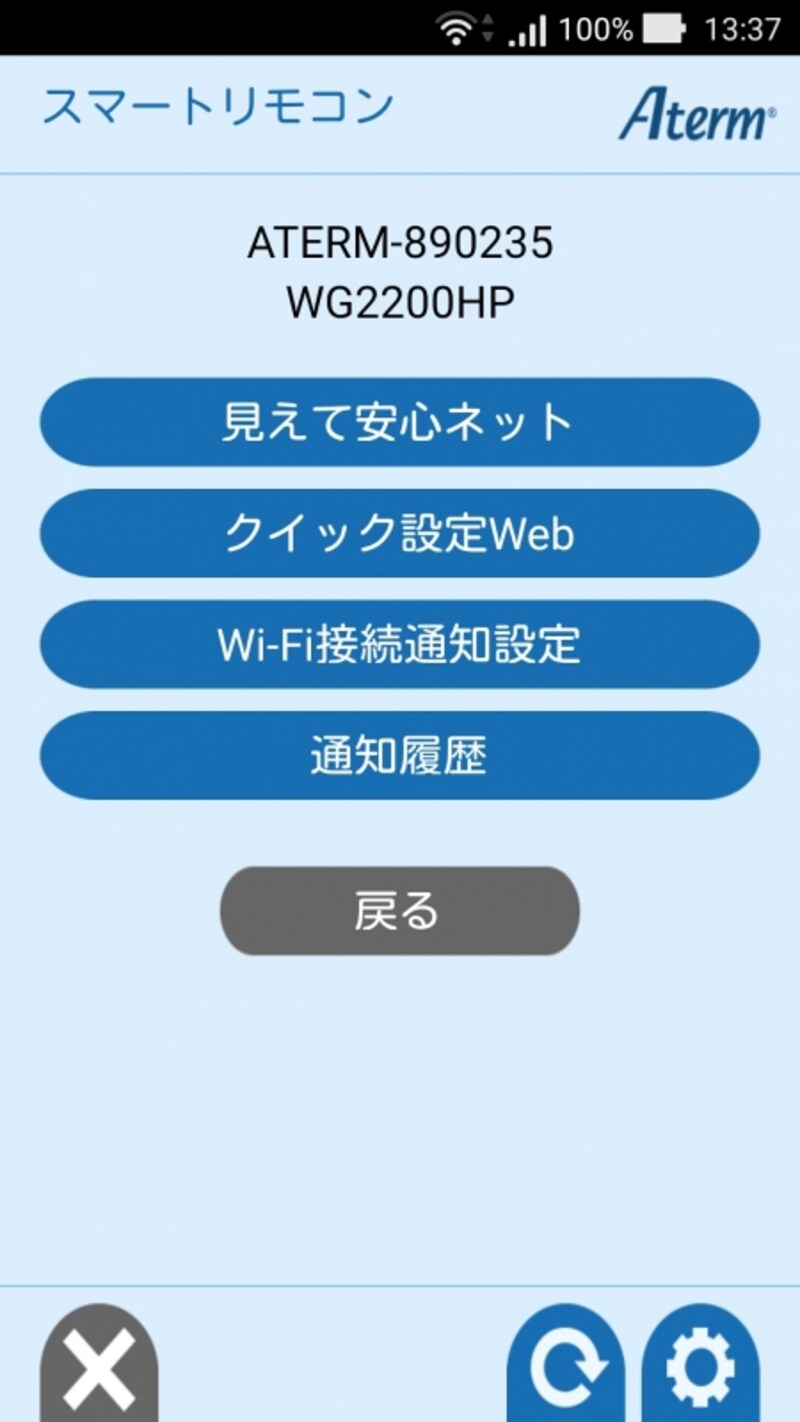
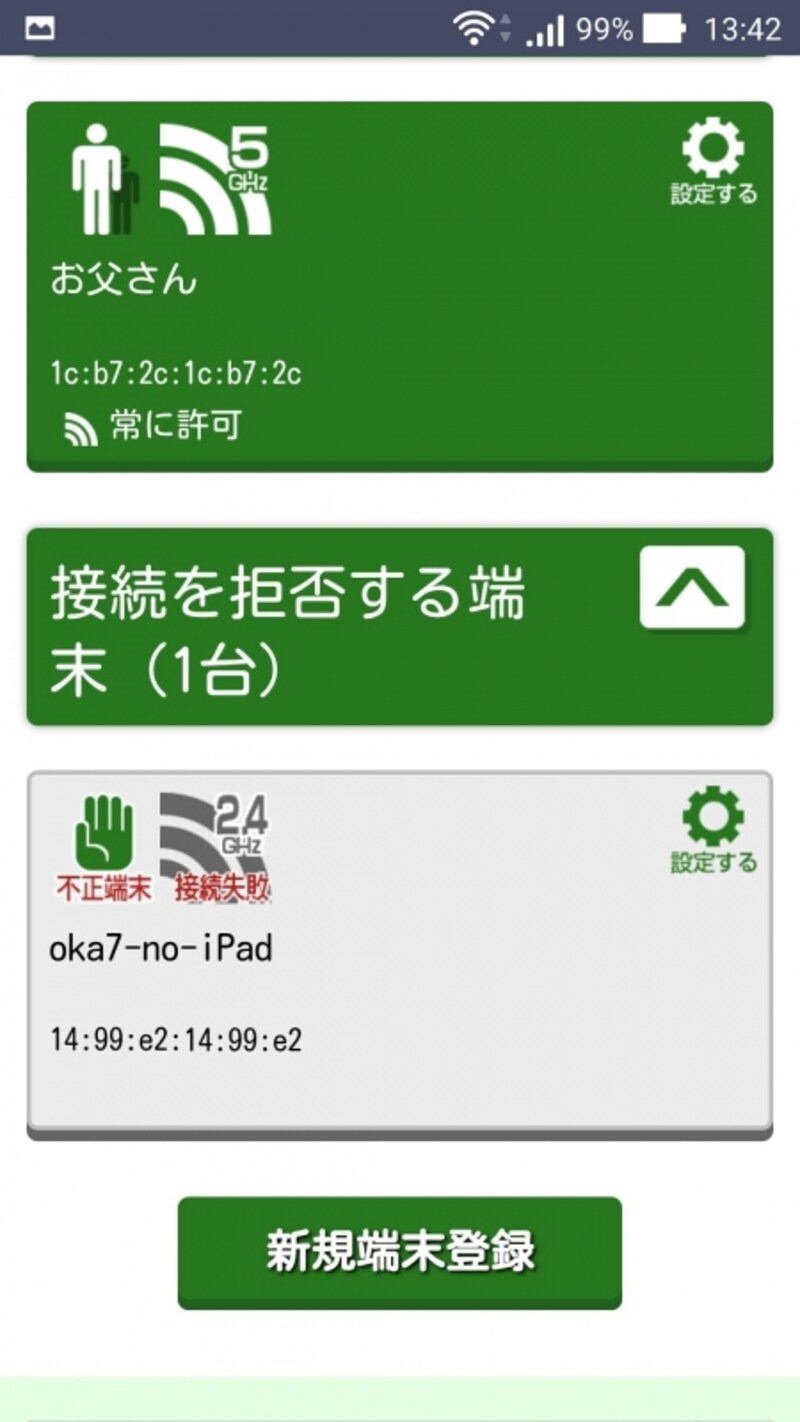
見えて安心ネットの初期画面
見えて安心ネットの初期画面
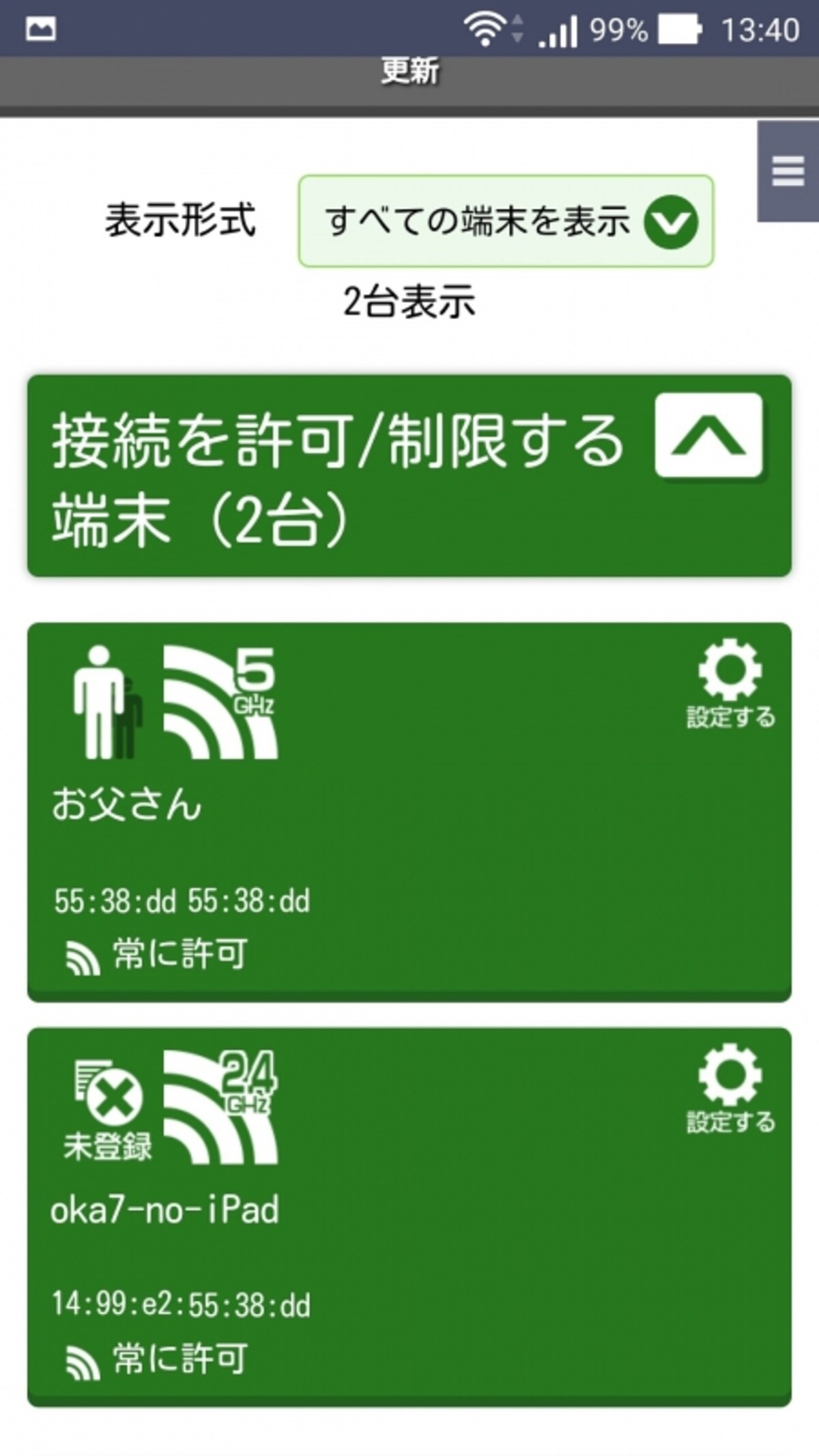
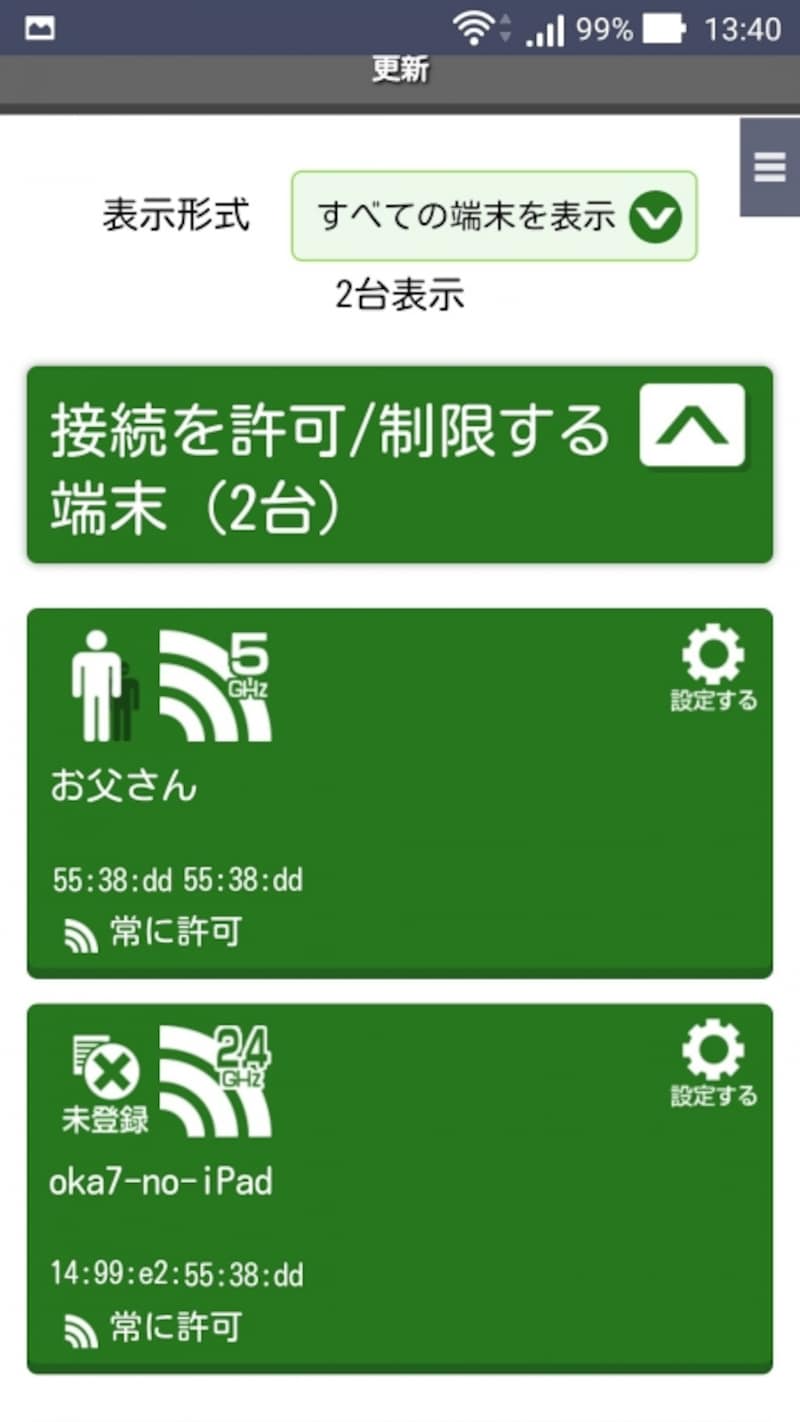
下が不正接続の端末
下が不正接続の端末
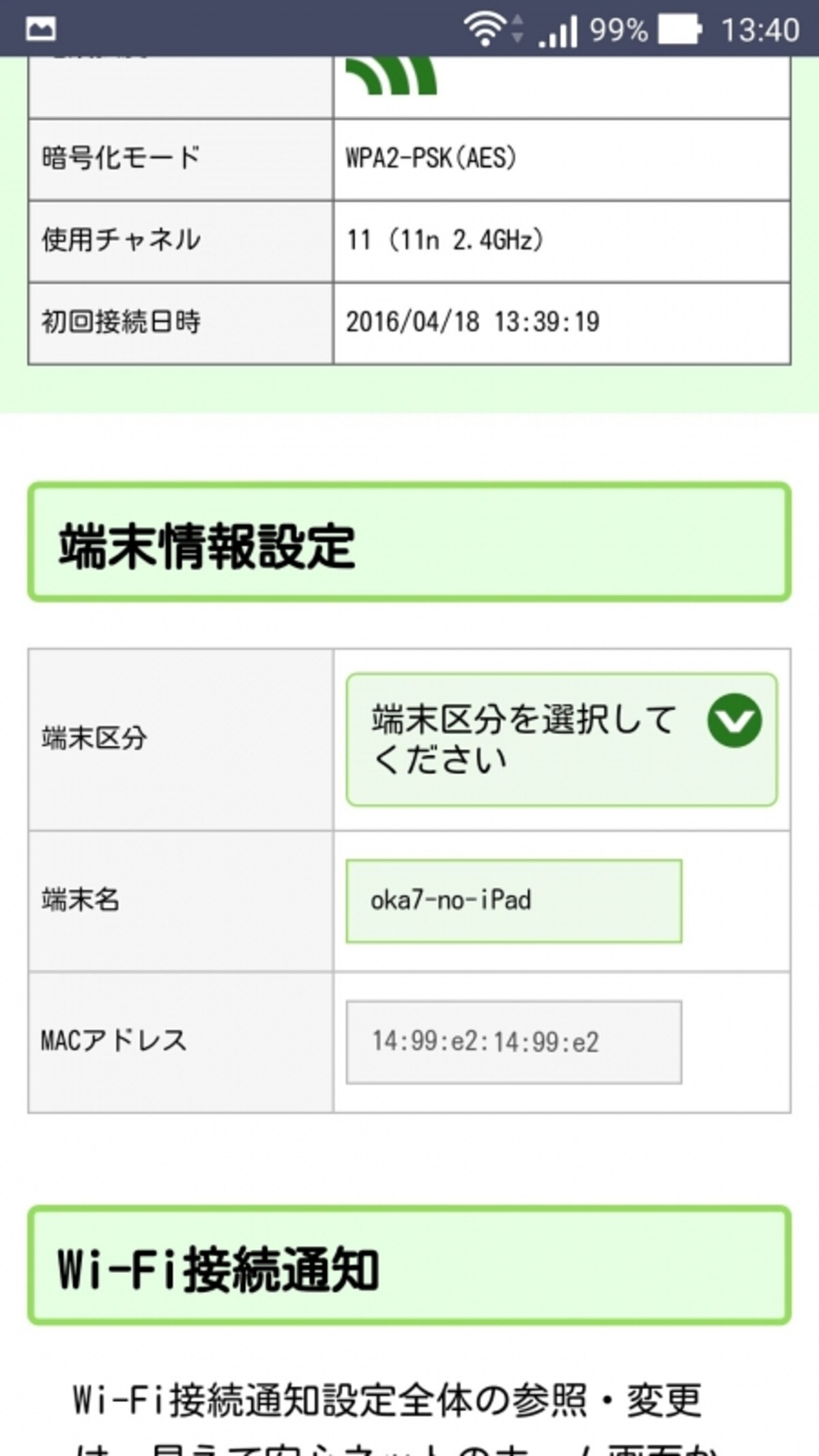
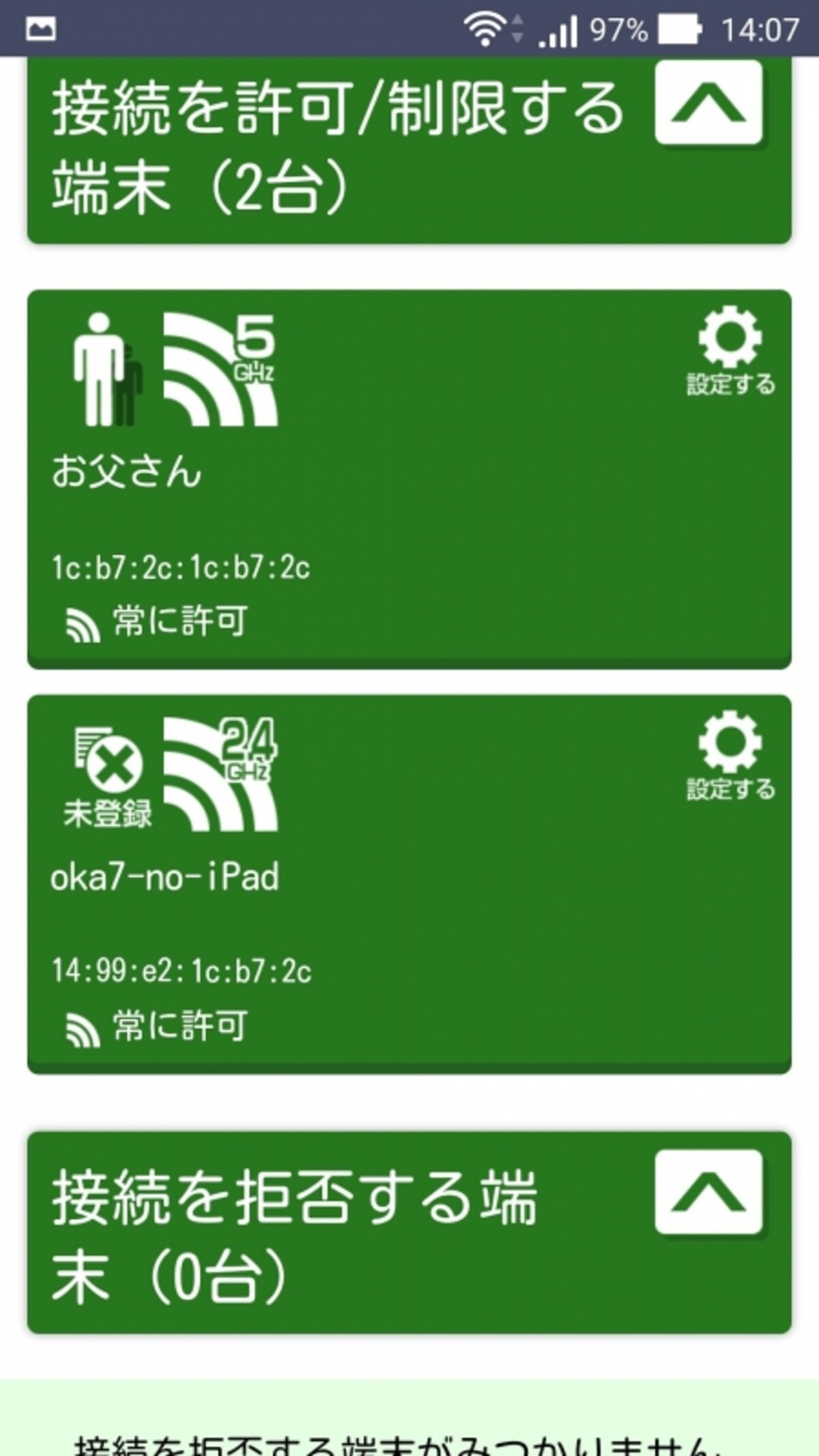
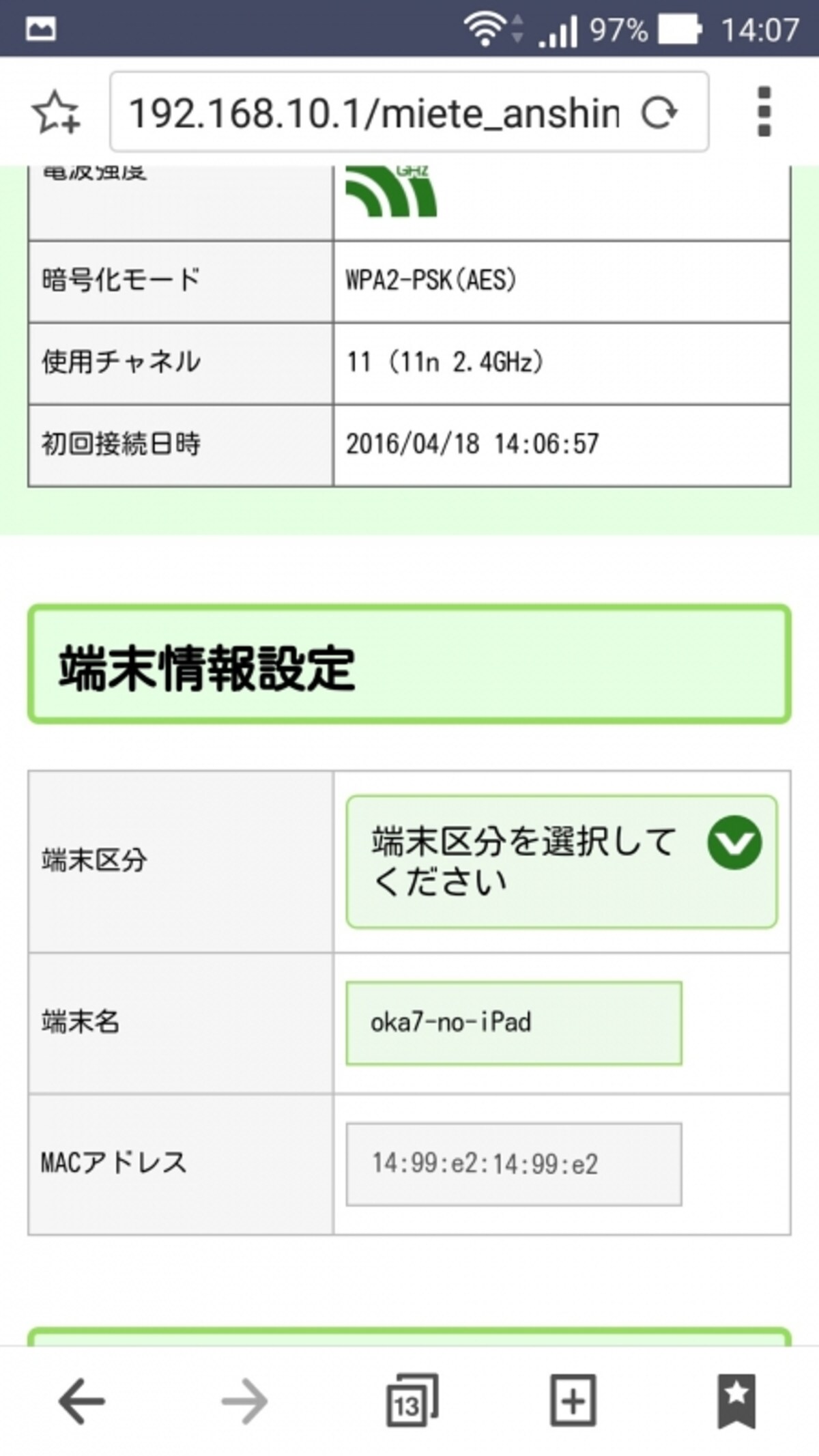
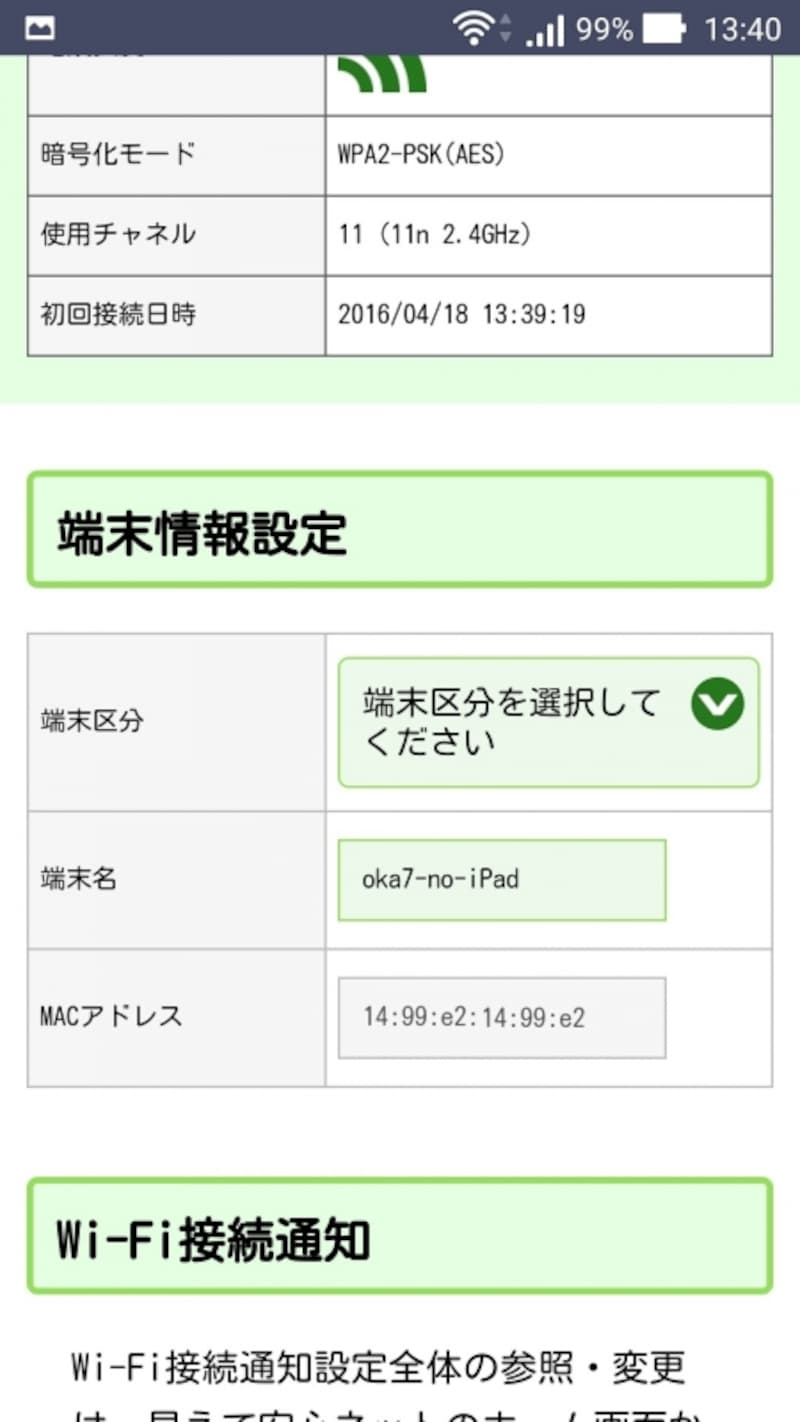
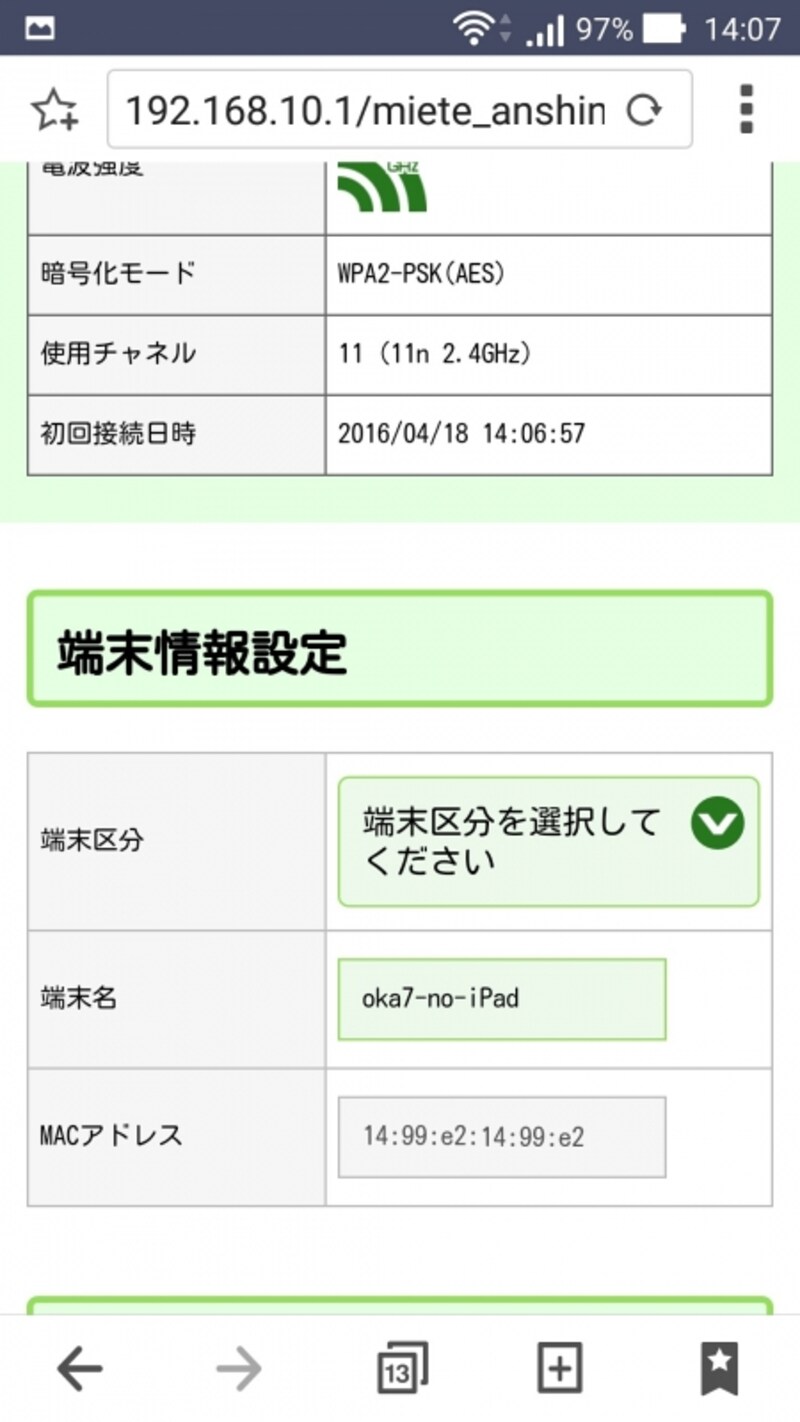
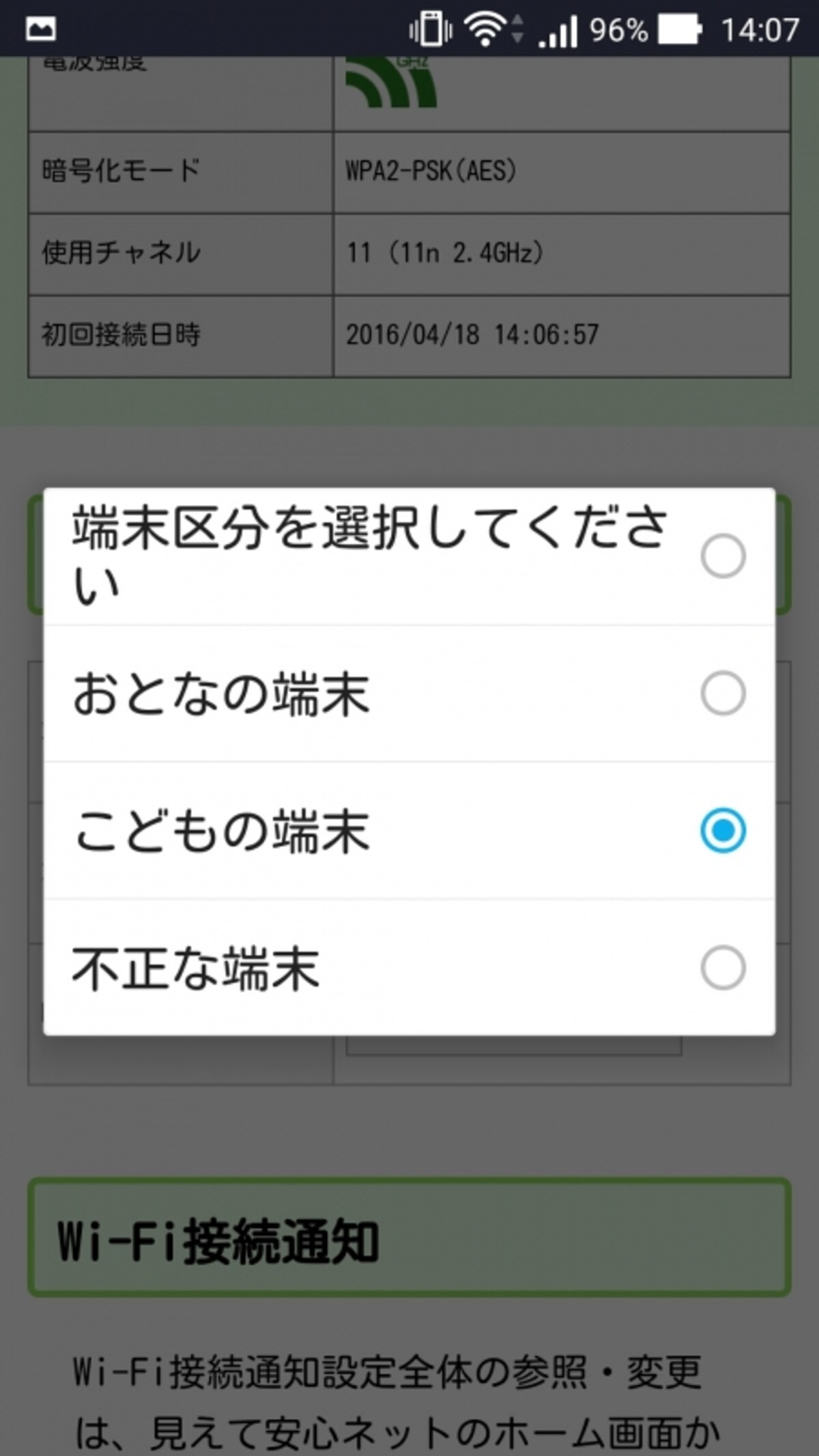
端末区分を選択
端末区分を選択
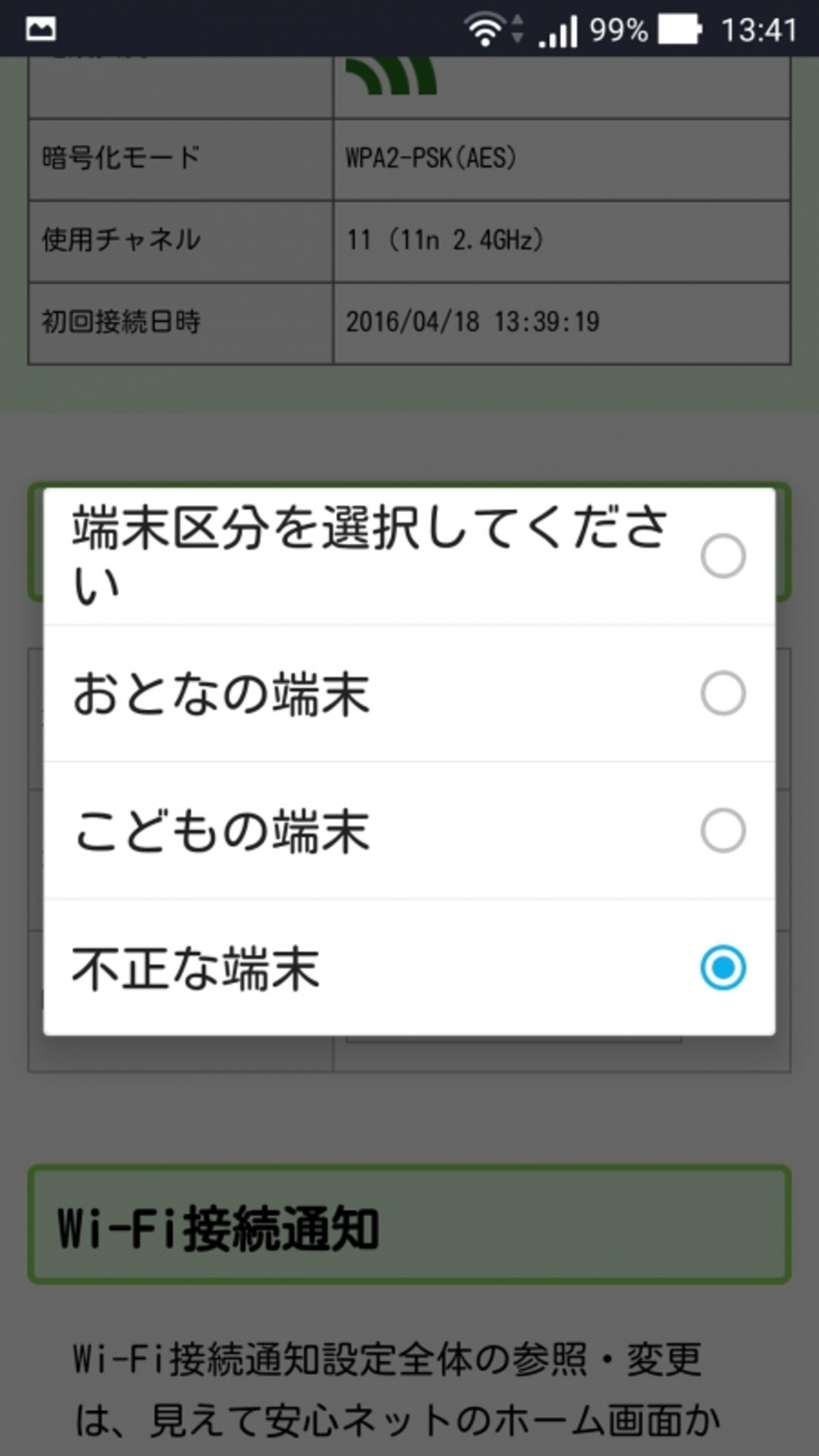
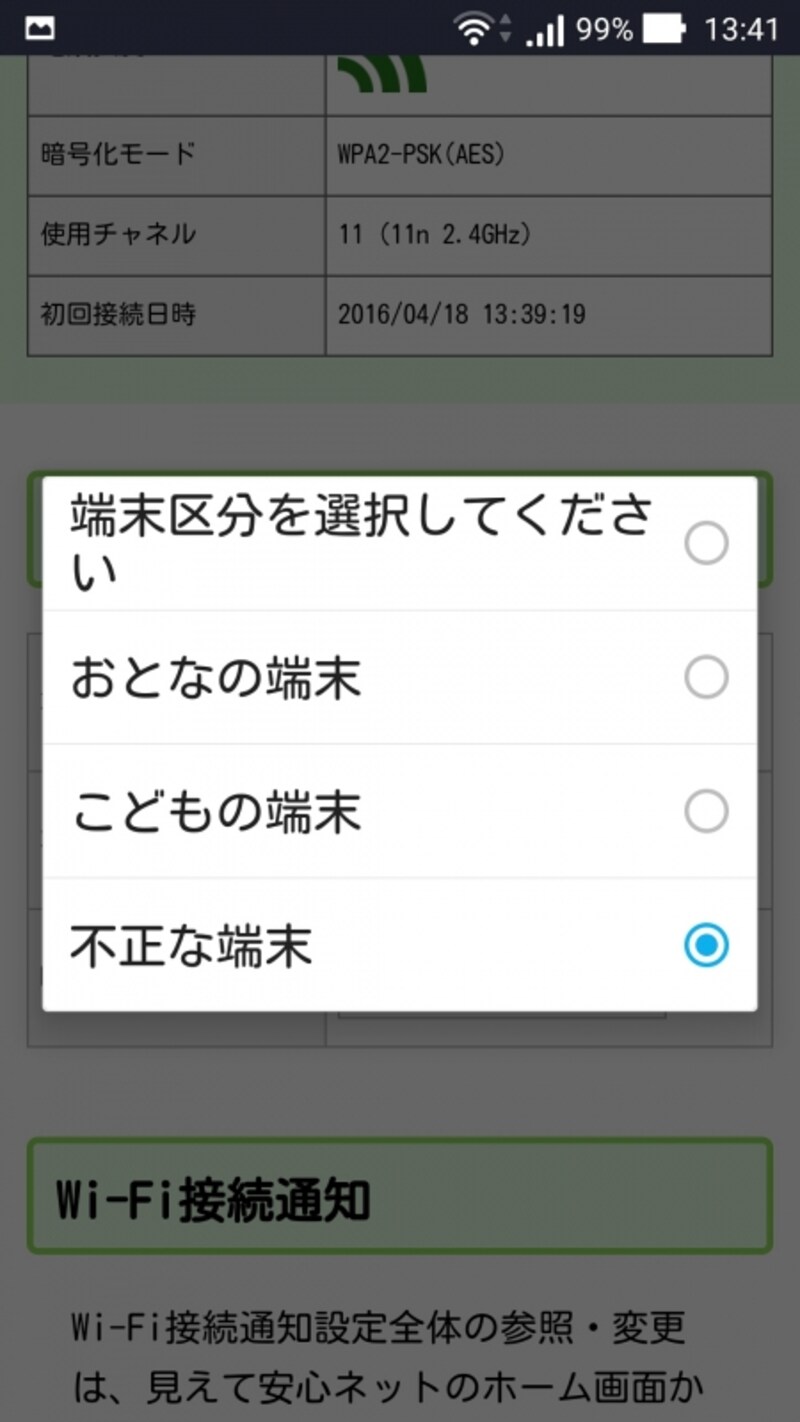
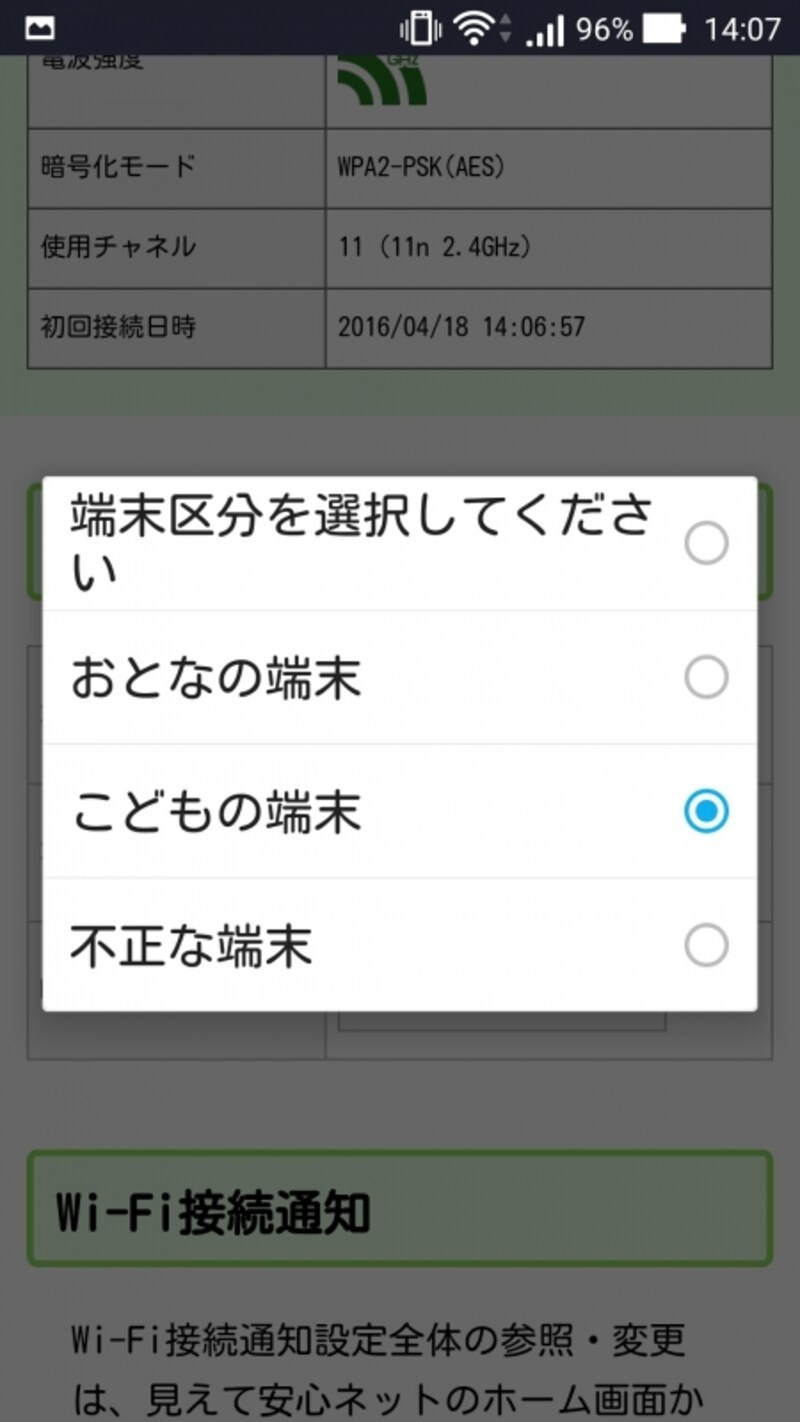
ここで不正接続の端末を指定
ここで不正接続の端末を指定
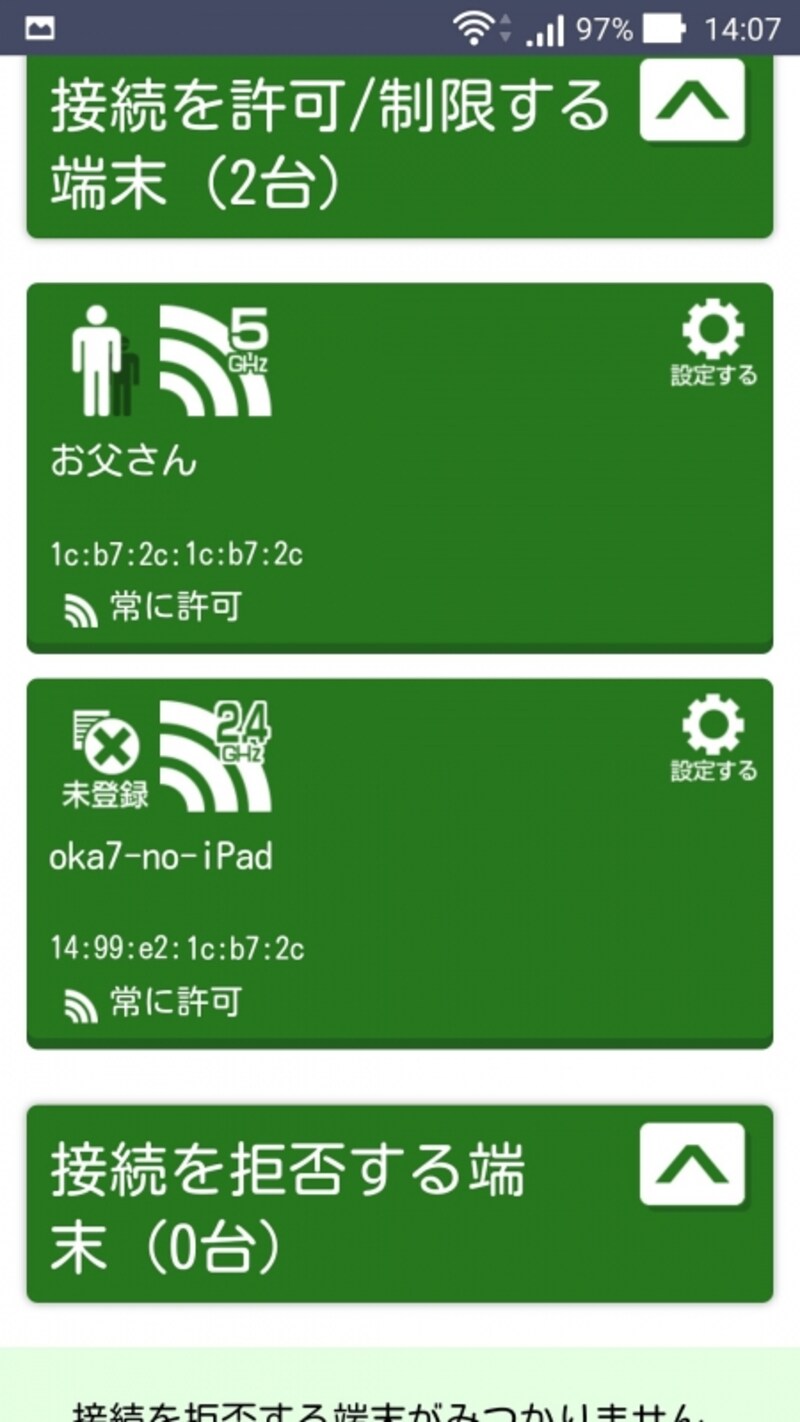
不正端末に指定できる。
不正端末に指定できる。
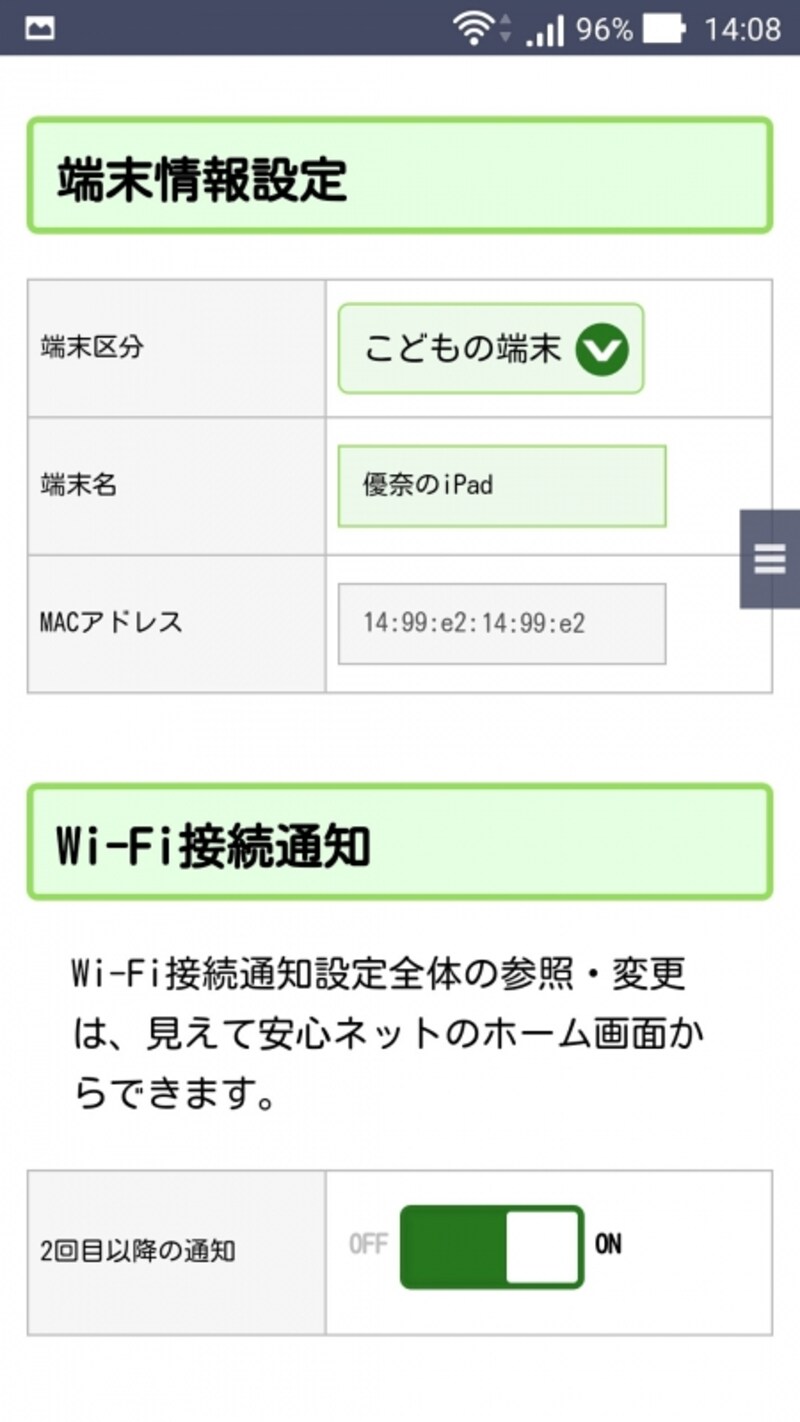
今度は子供の端末の場合
今度は子供の端末の場合
端末区分を選択
端末区分を選択
子供の端末に指定
子供の端末に指定
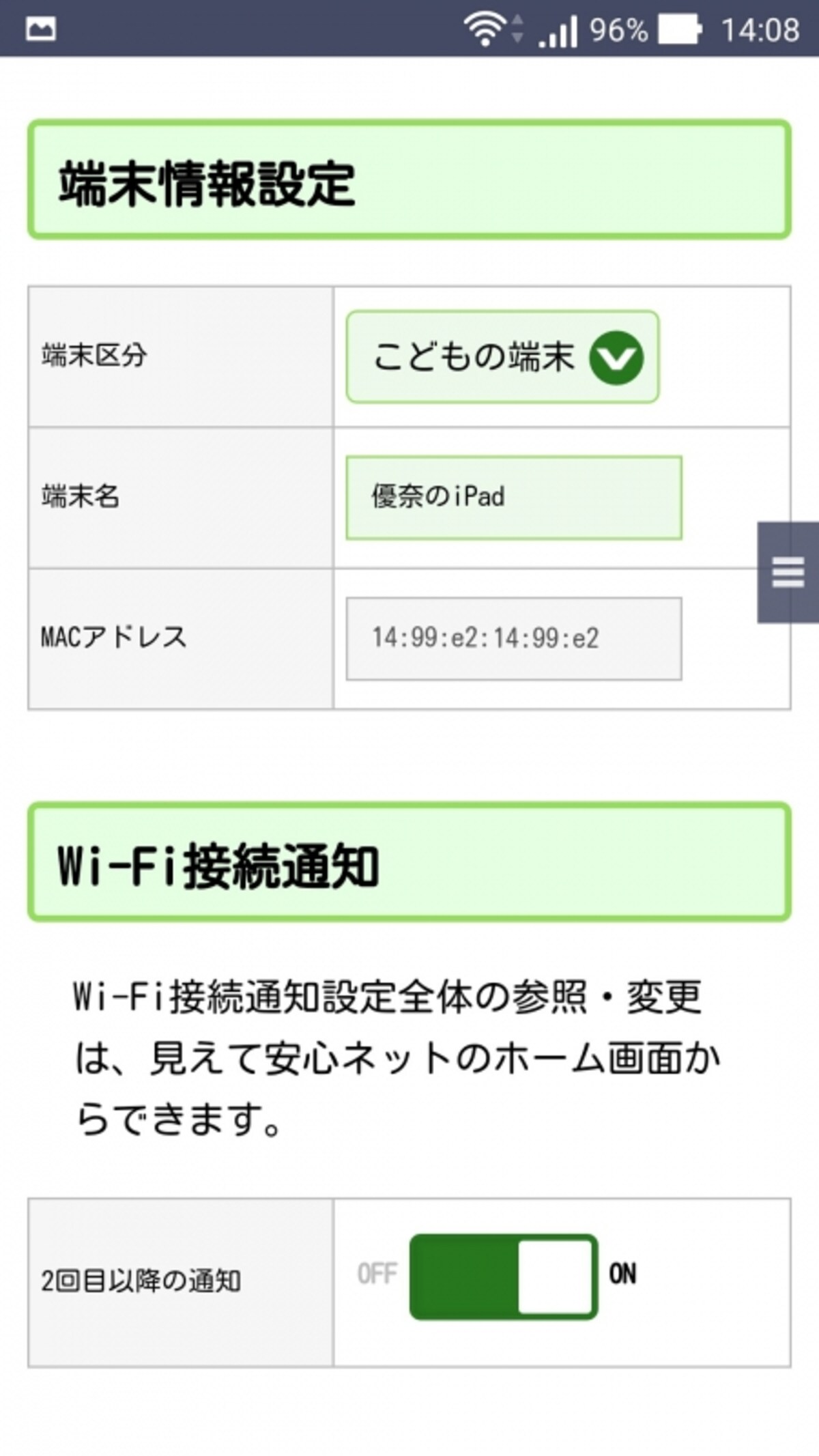
このように指定された。
このように指定された。
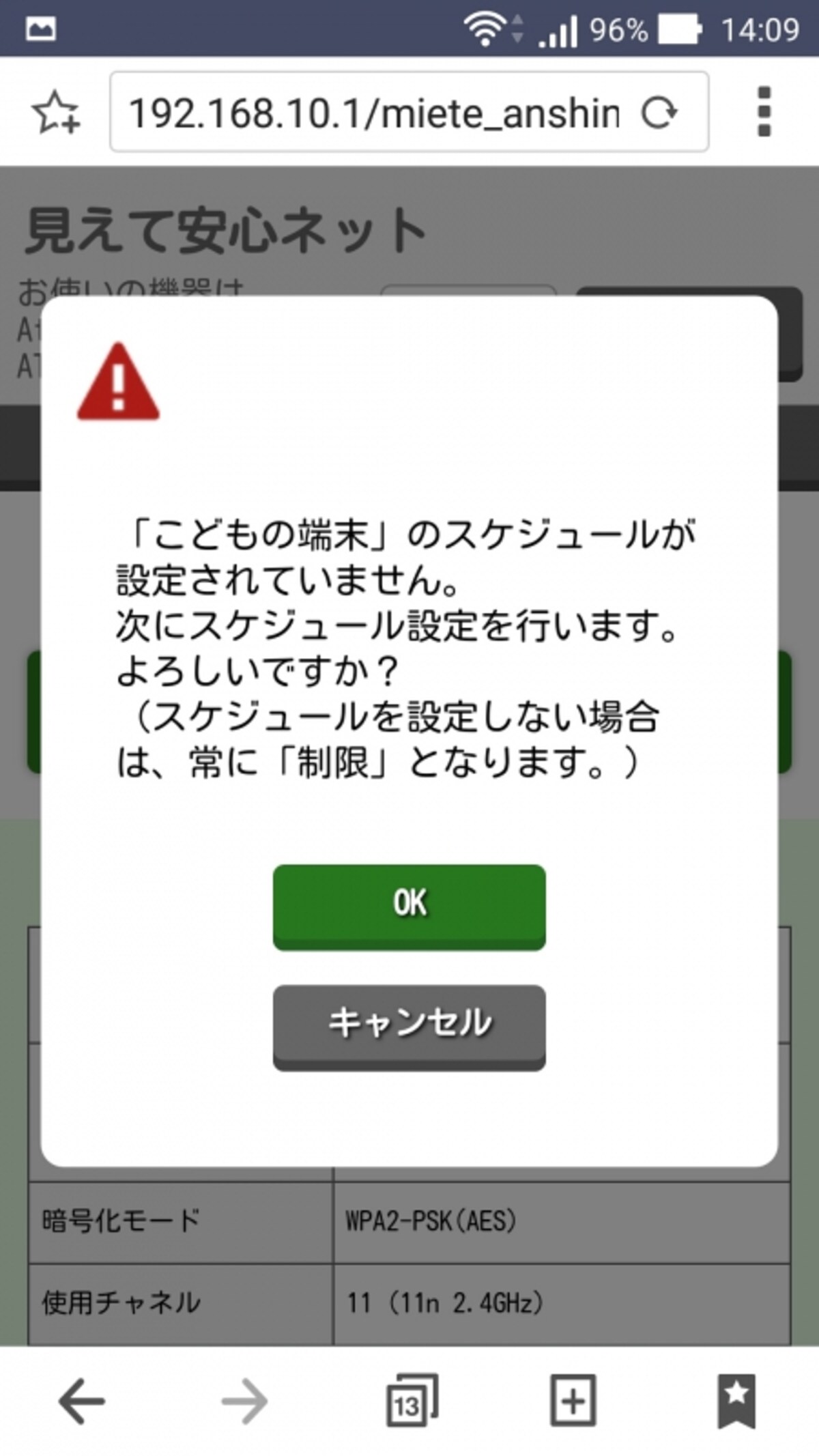
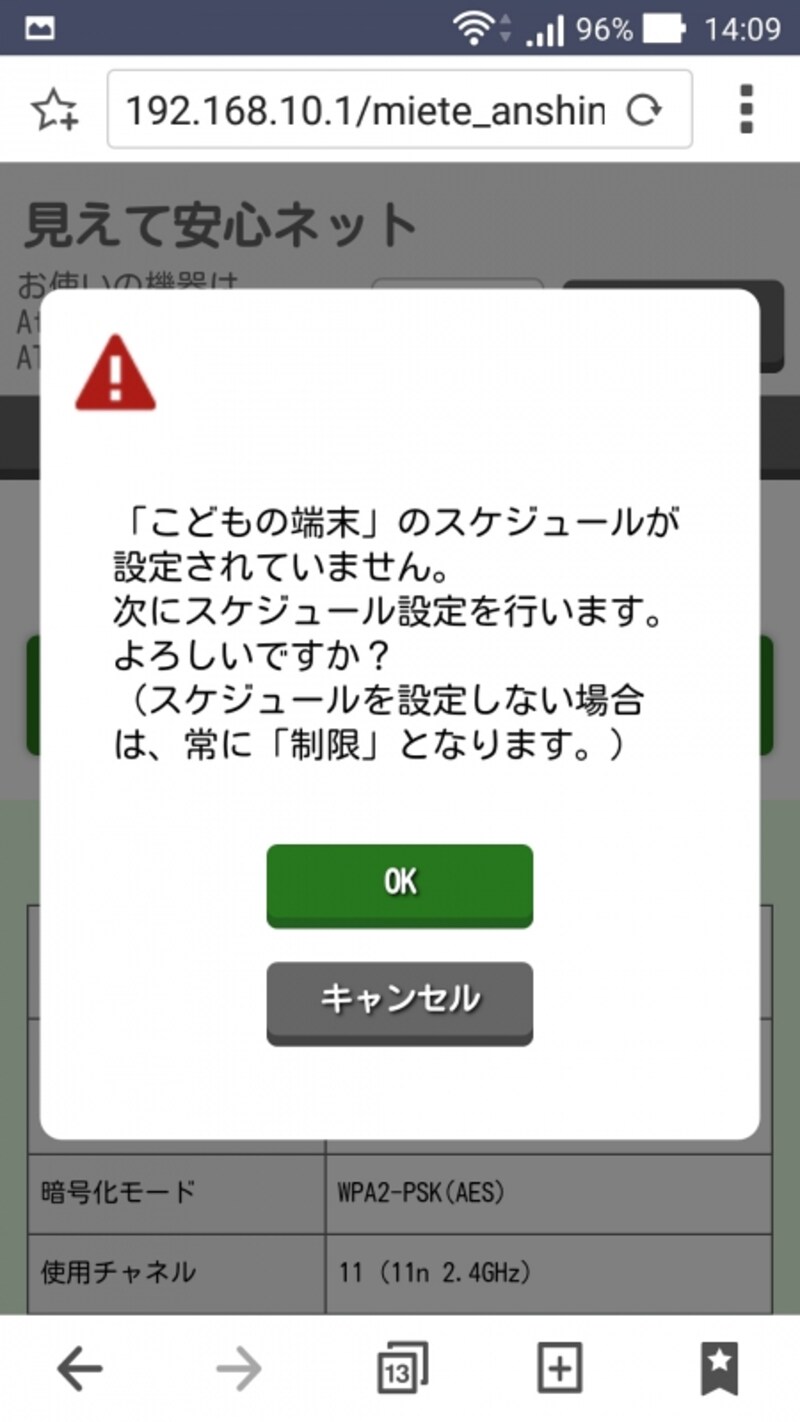
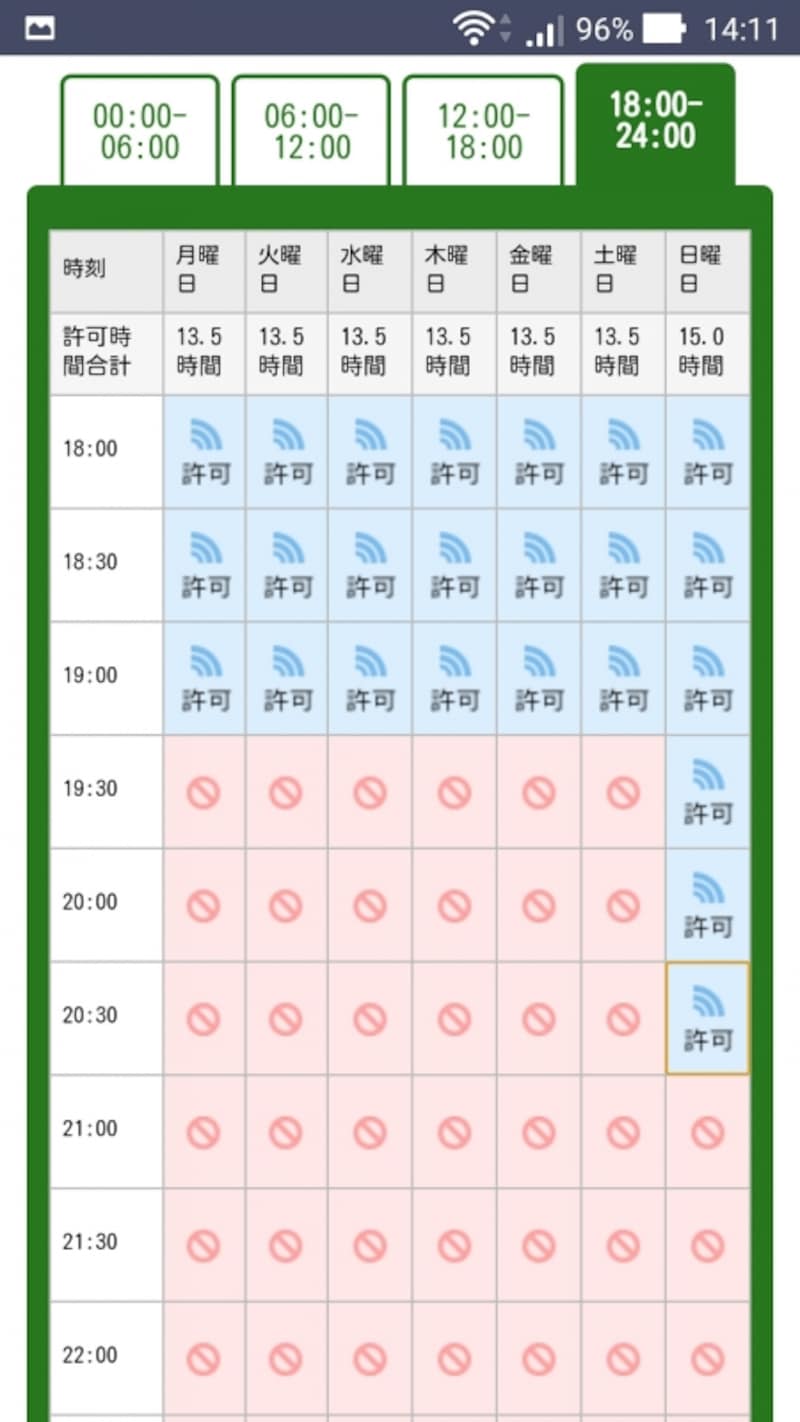
次にスケジュールを設定
次にスケジュールを設定
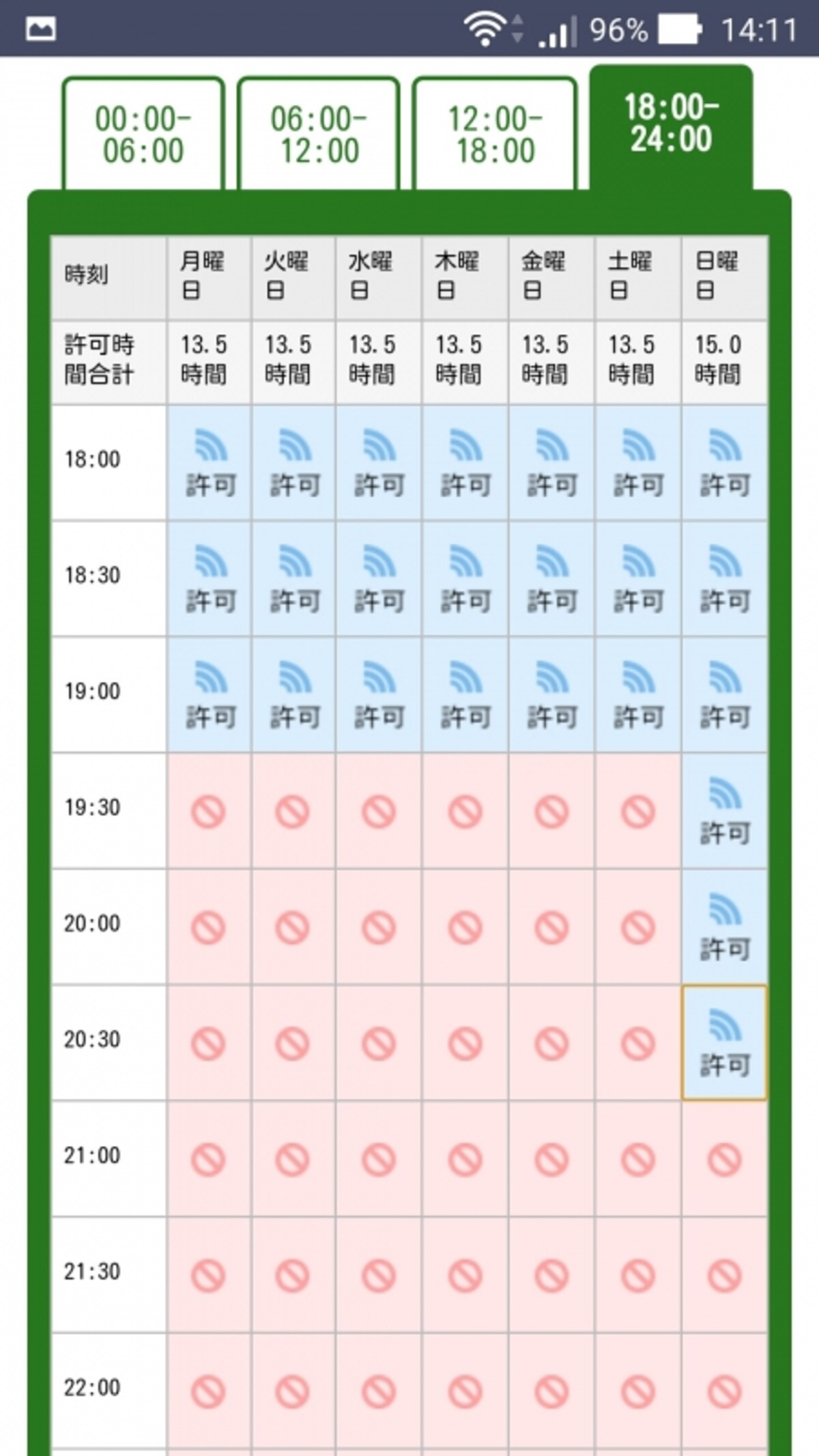
簡単にアクセスできる時間帯を設定できる。
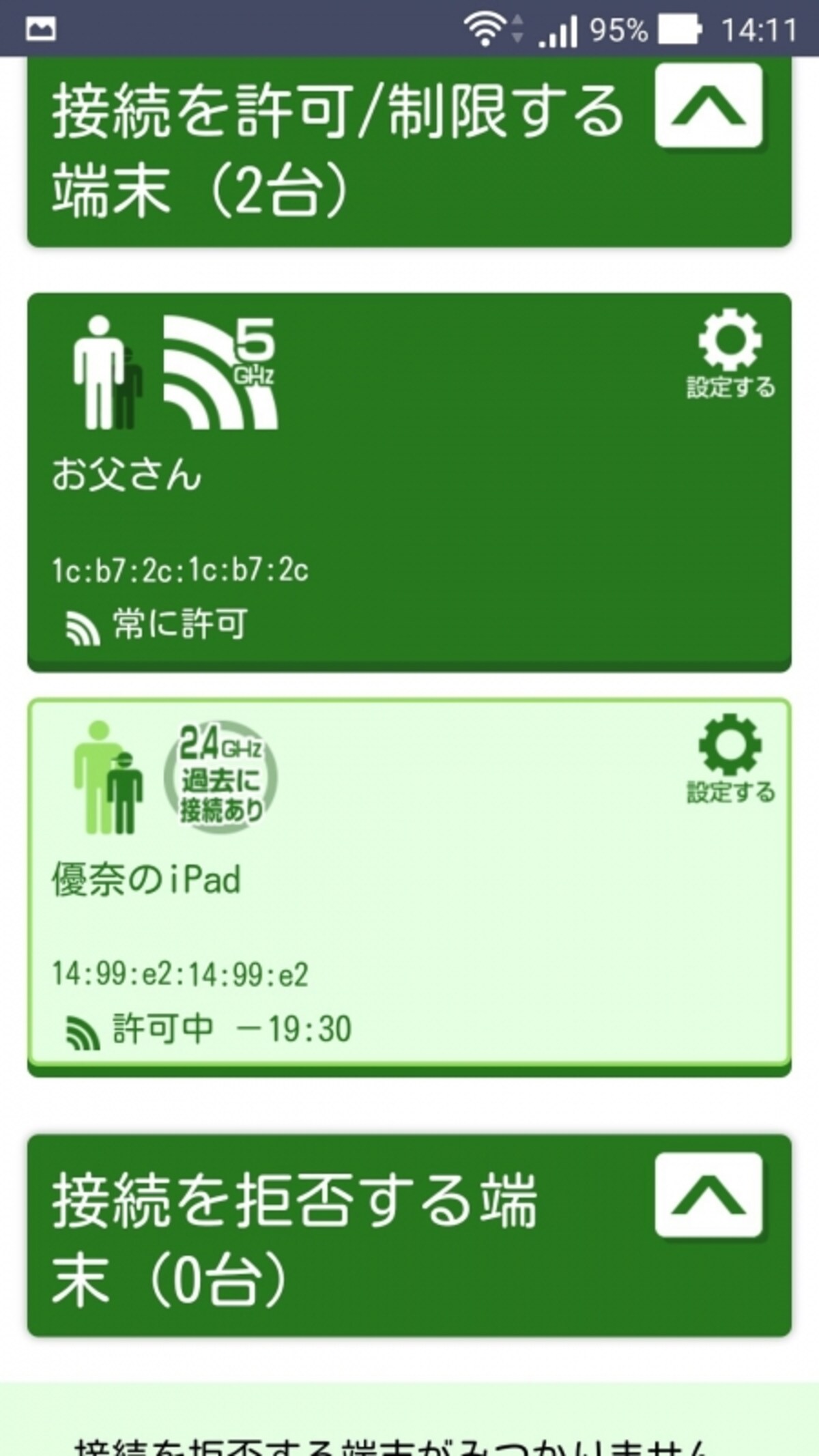
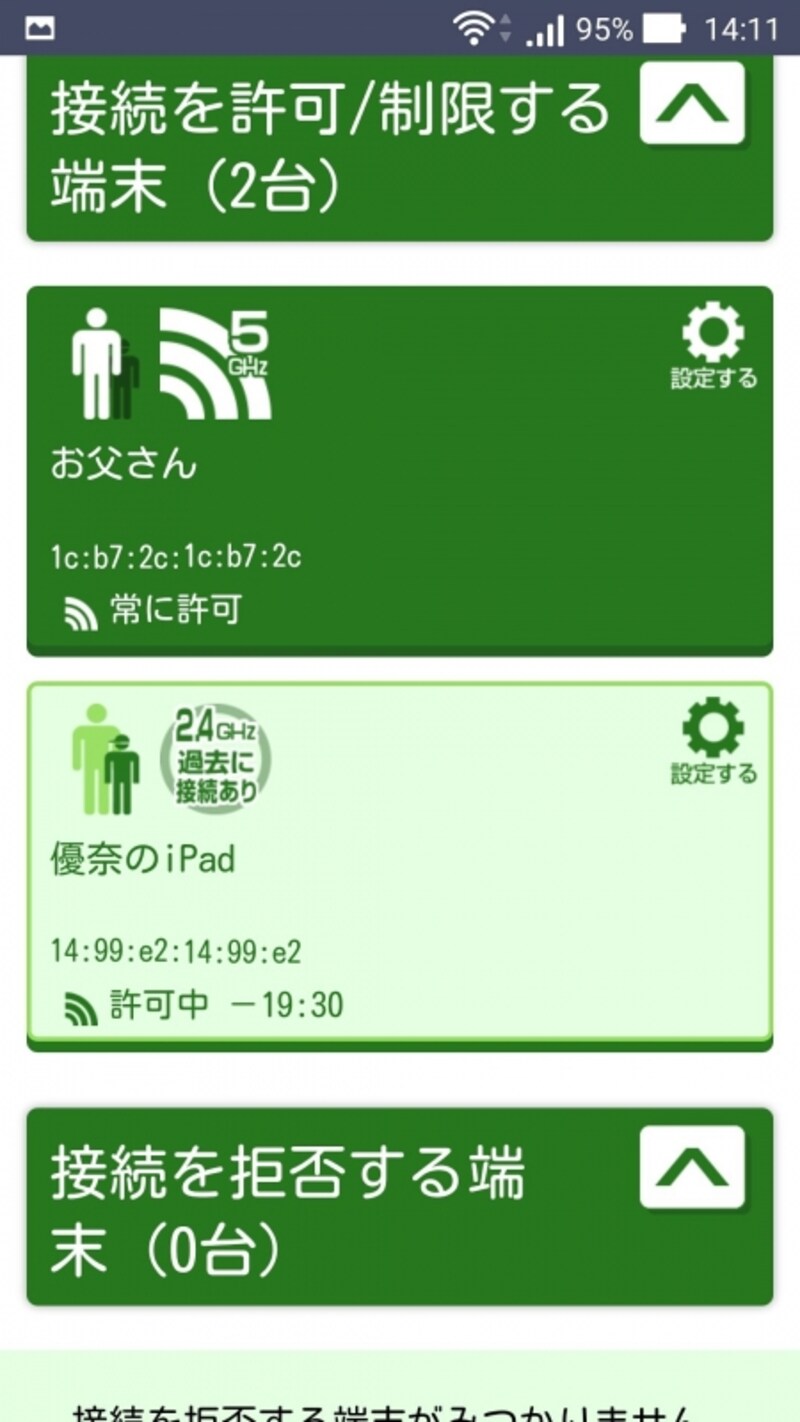
指定後、子供の端末はこのように表示される。
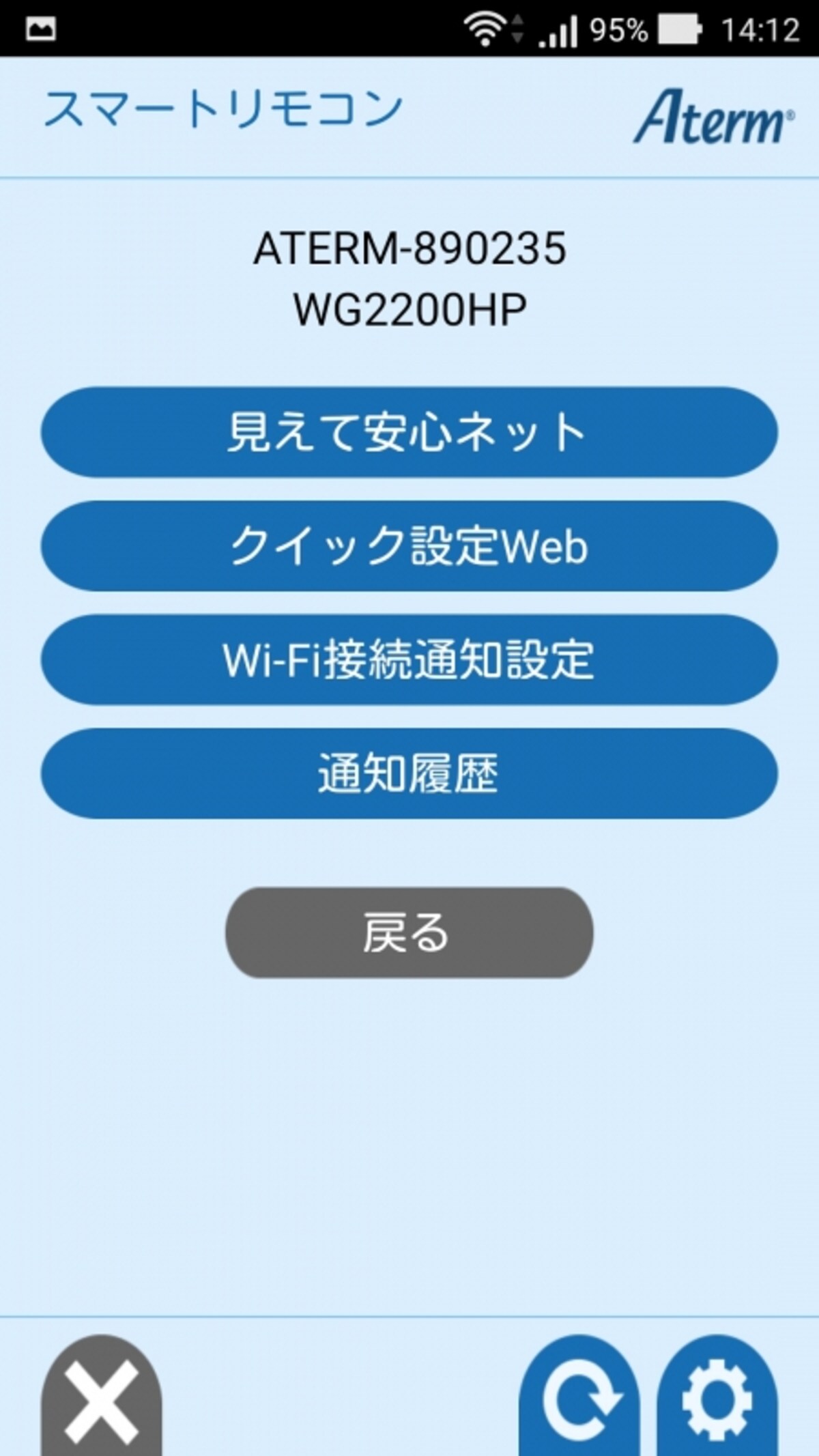
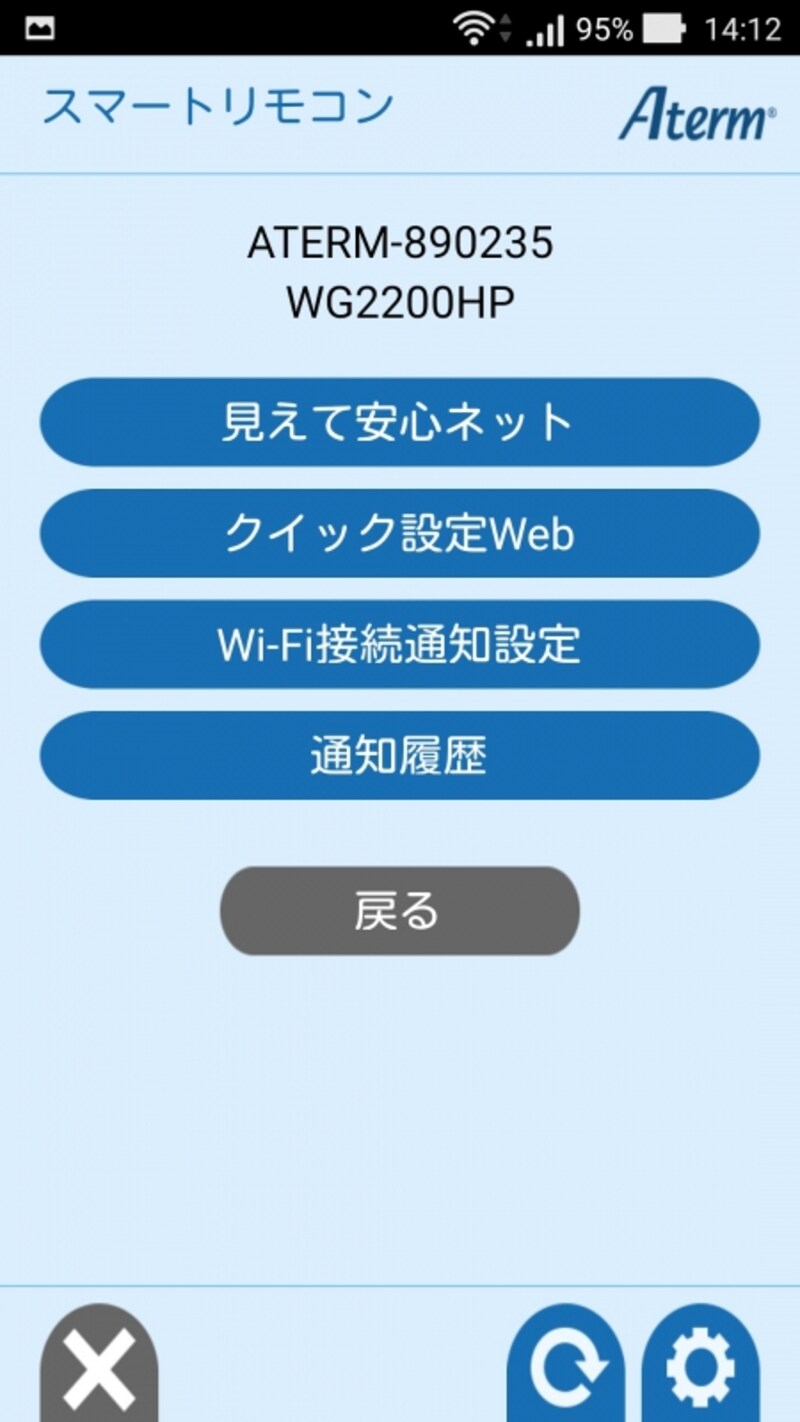
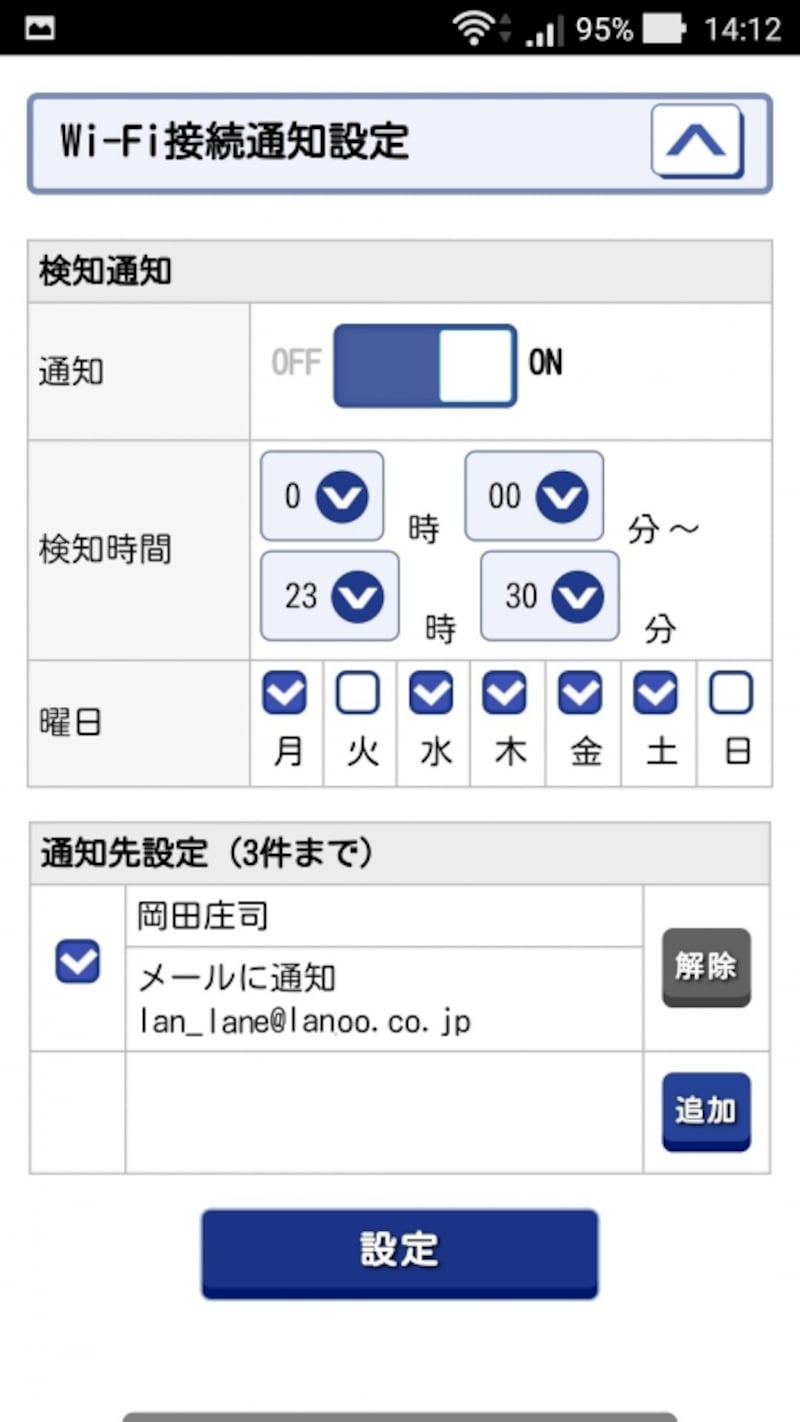
メールで知らせる機能は、上から3つめの「WiFi接続設定」を選択する。
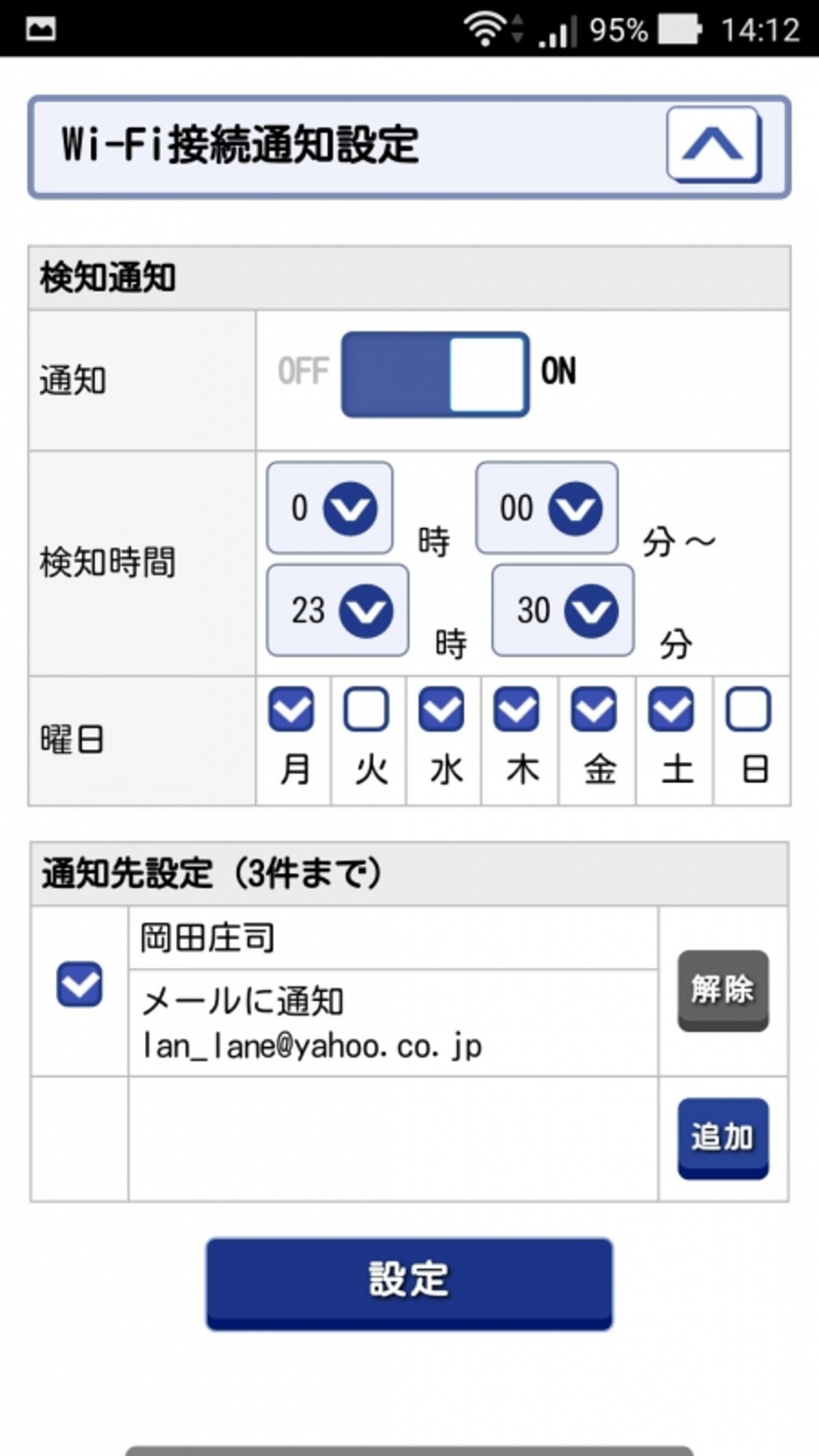
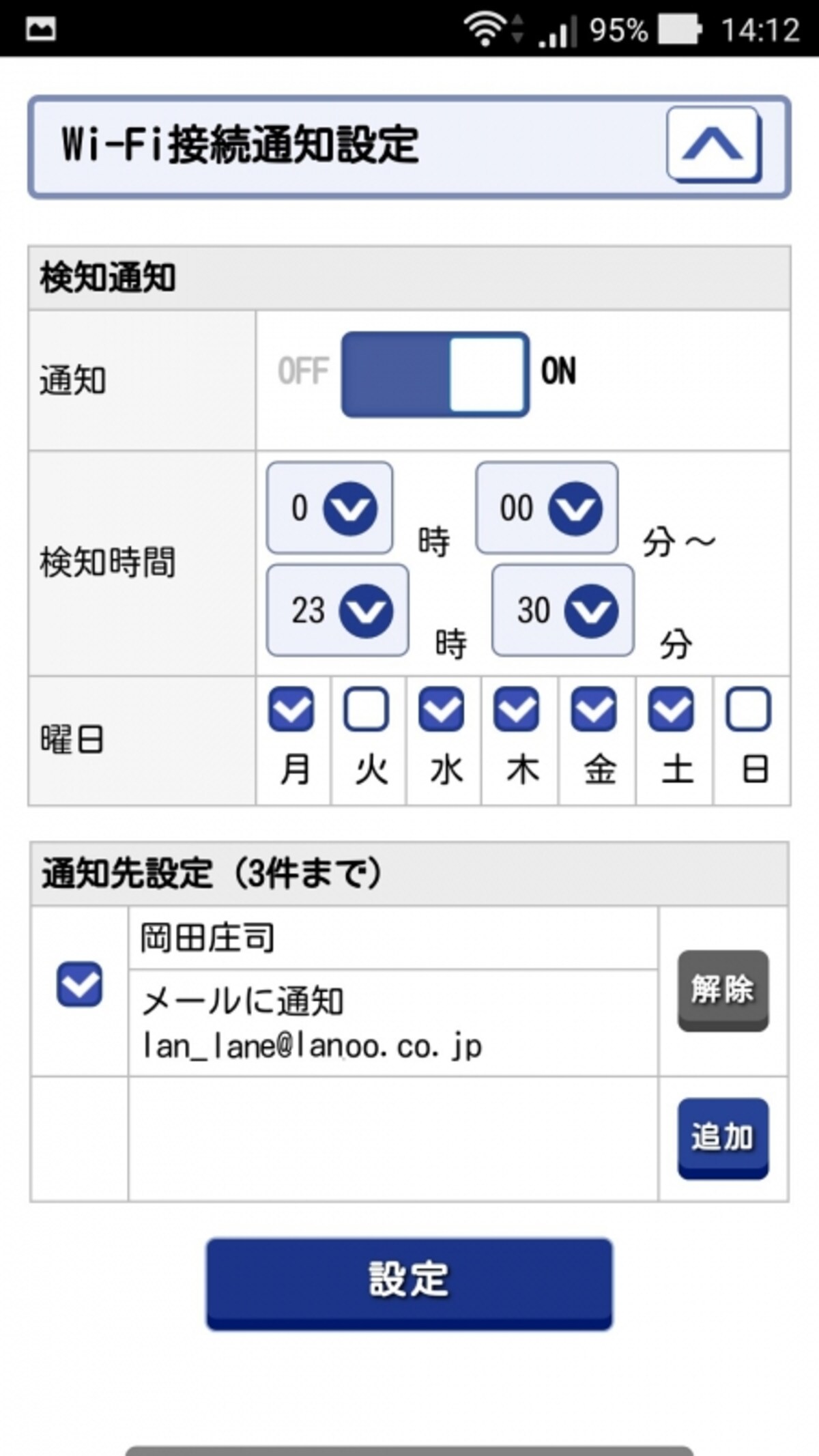
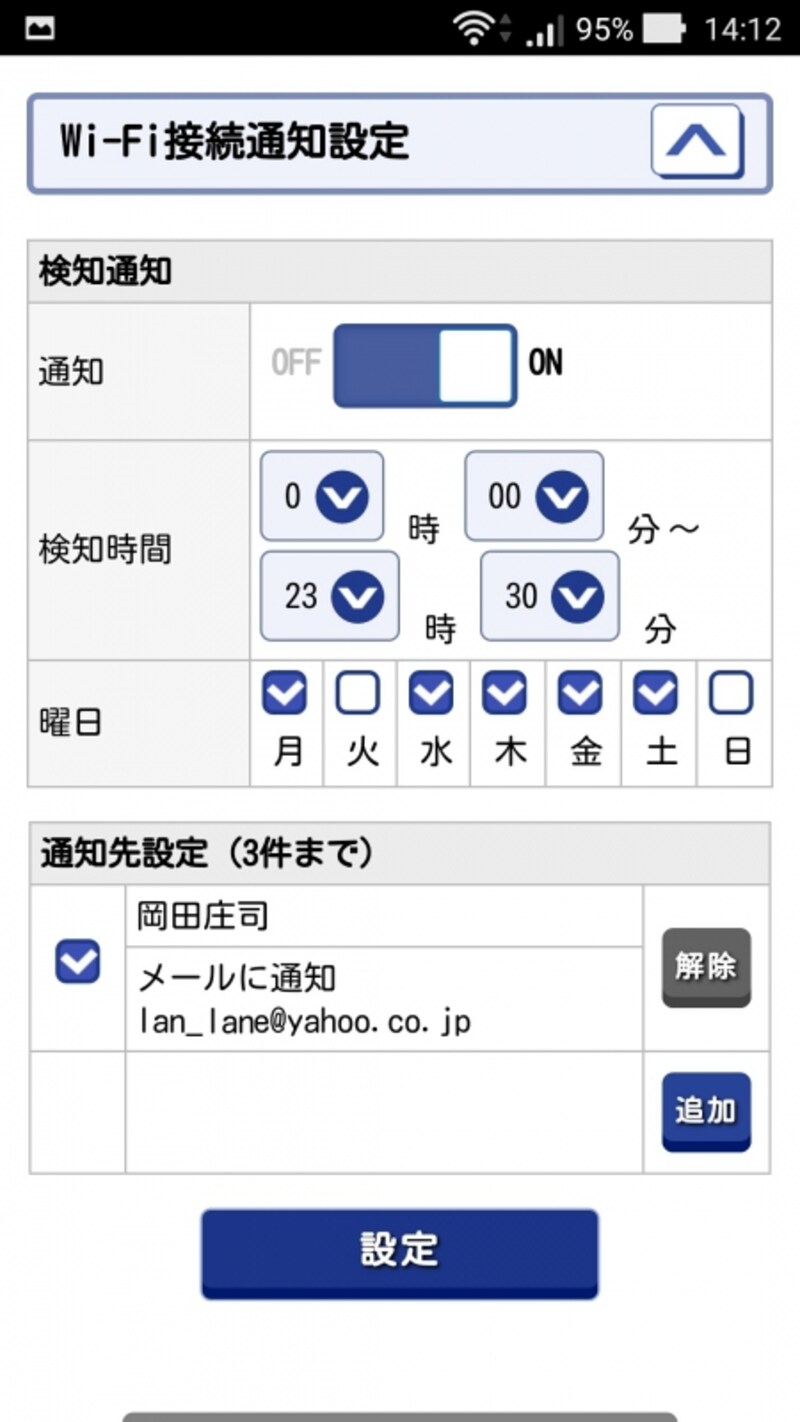
このように知らせたい時間帯とメールアドレスを設定しておけばよい。
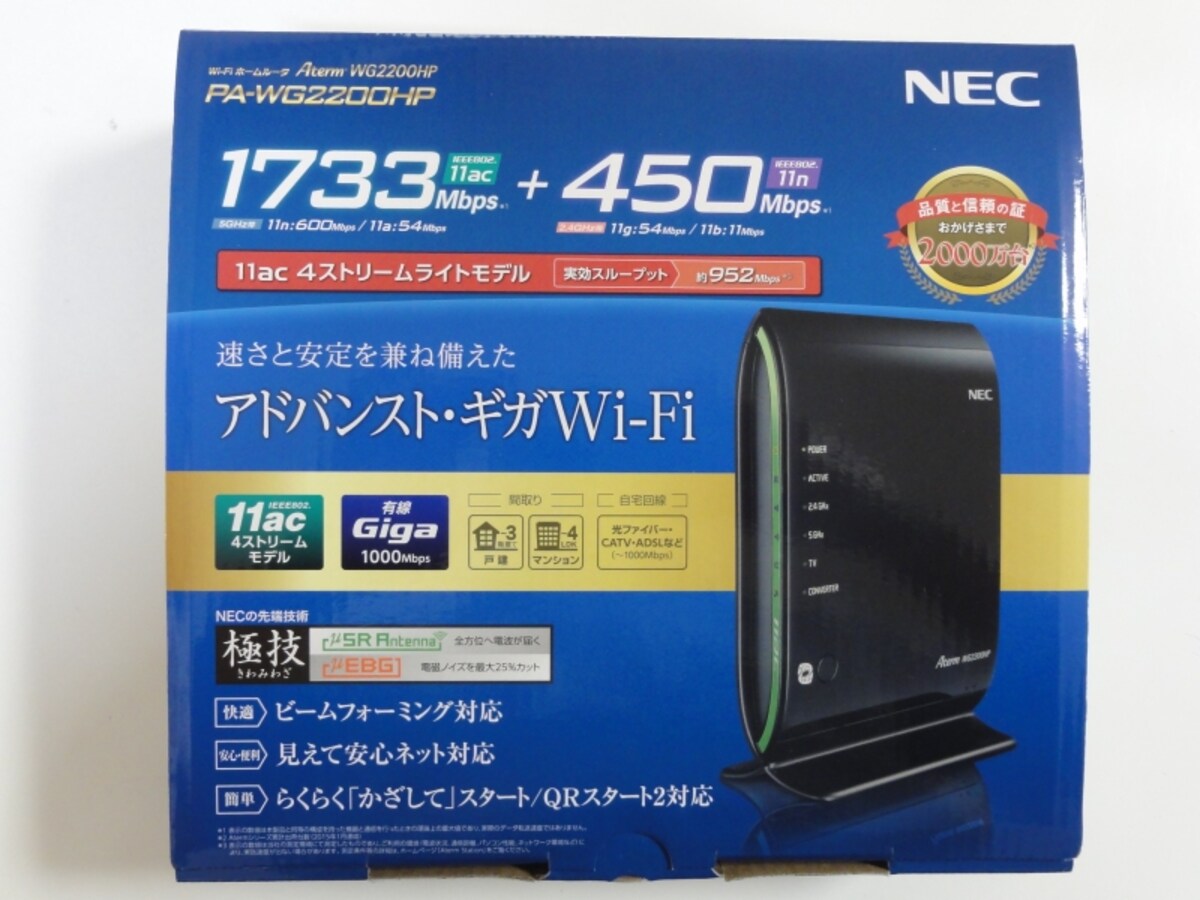
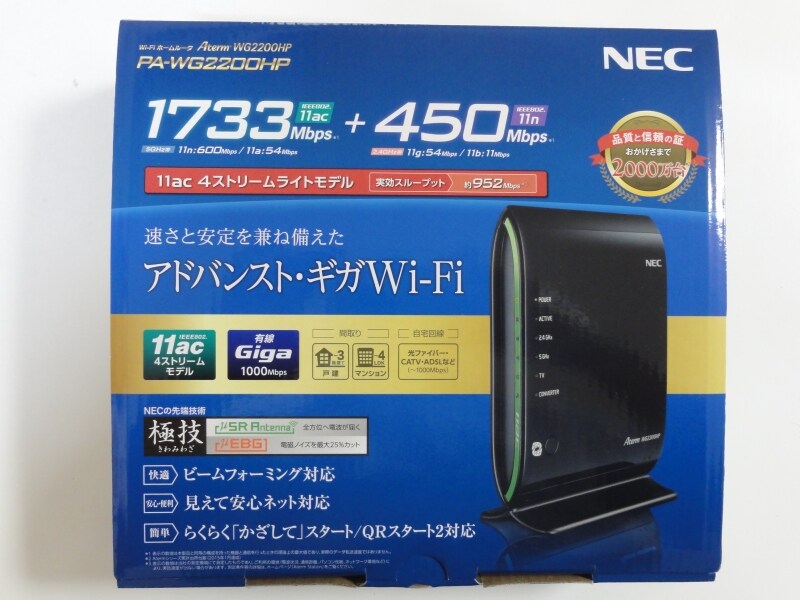
PA-WG2200HP
PA-WG2200HP
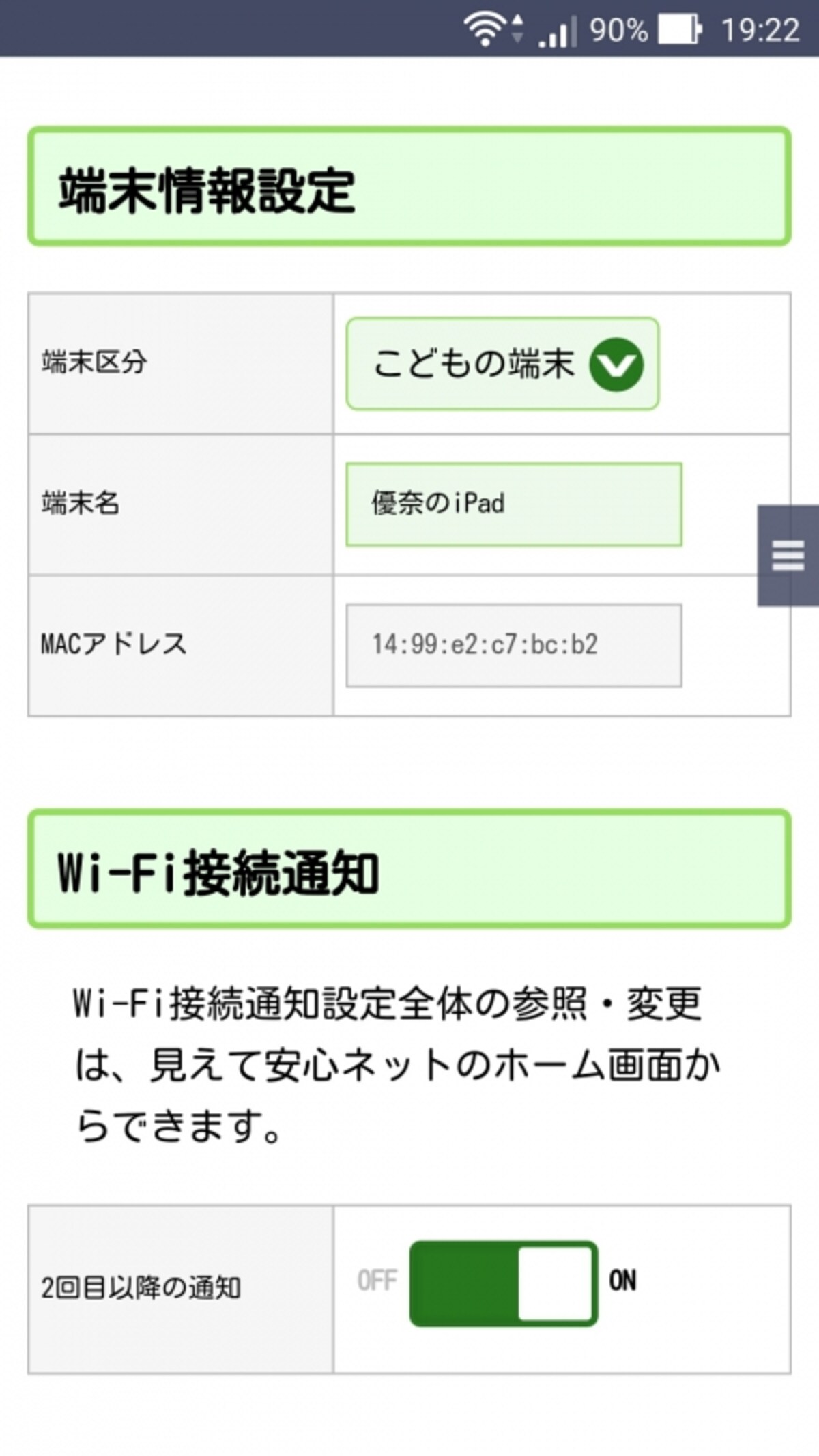
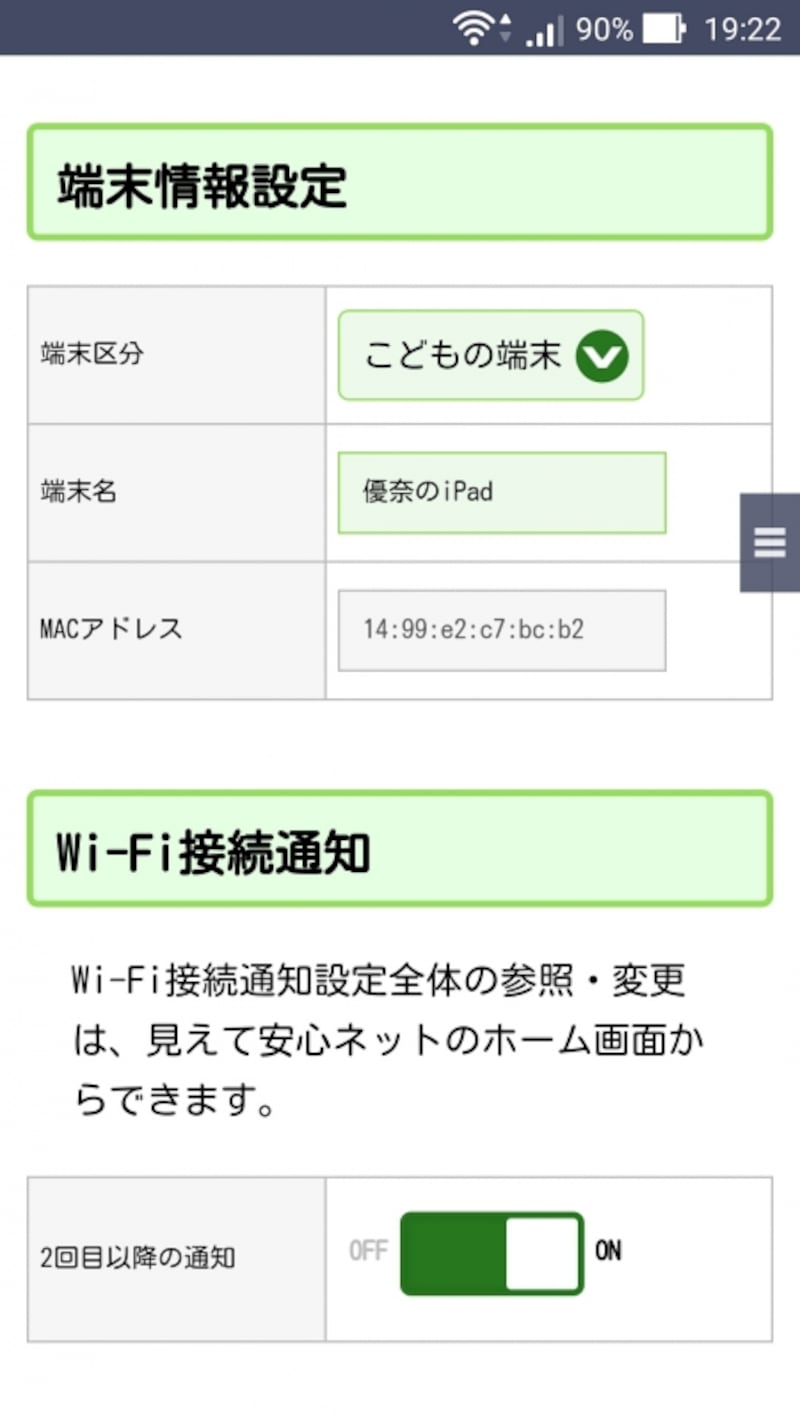
2回目以降の通知をonにしておかないとメールが送信されない。
このように知らせたい時間帯とメールアドレスを設定しておけばよい。 (注)このメールアドレスは架空のアドレスにしてある。
この写真の記事を読む
見えて安心ネットの初期画面
下が不正接続の端末
端末区分を選択
ここで不正接続の端末を指定
不正端末に指定できる。
今度は子供の端末の場合
端末区分を選択
子供の端末に指定
このように指定された。
次にスケジュールを設定
簡単にアクセスできる時間帯を設定できる。
指定後、子供の端末はこのように表示される。
メールで知らせる機能は、上から3つめの「WiFi接続設定」を選択する。
このように知らせたい時間帯とメールアドレスを設定しておけばよい。
PA-WG2200HP
2回目以降の通知をonにしておかないとメールが送信されない。
このように知らせたい時間帯とメールアドレスを設定しておけばよい。 (注)このメールアドレスは架空のアドレスにしてある。
※記事内容は執筆時点のものです。最新の内容をご確認ください。
あわせて読みたい

カテゴリー一覧

All Aboutサービス・メディア

All About公式SNS
日々の生活や仕事を楽しむための情報を毎日お届けします。

公式SNS一覧
© All About, Inc. All rights reserved. 掲載の記事・写真・イラストなど、すべてのコンテンツの無断複写・転載・公衆送信等を禁じます