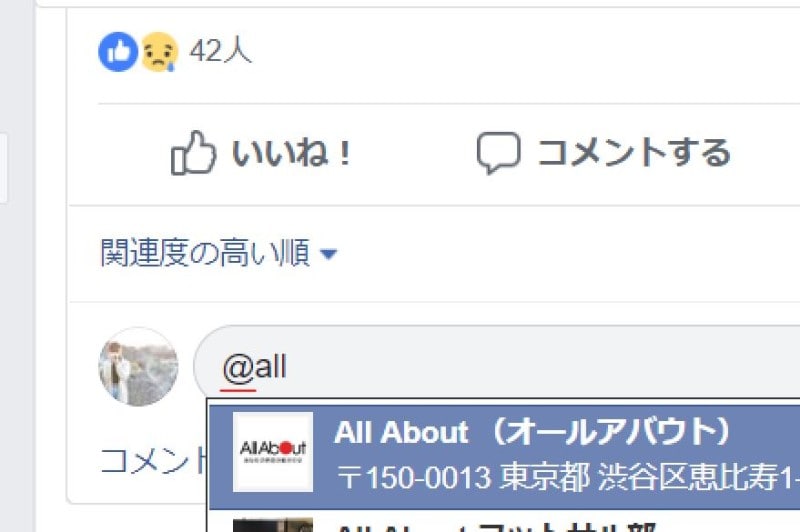
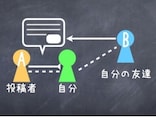
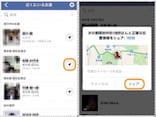
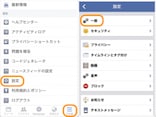
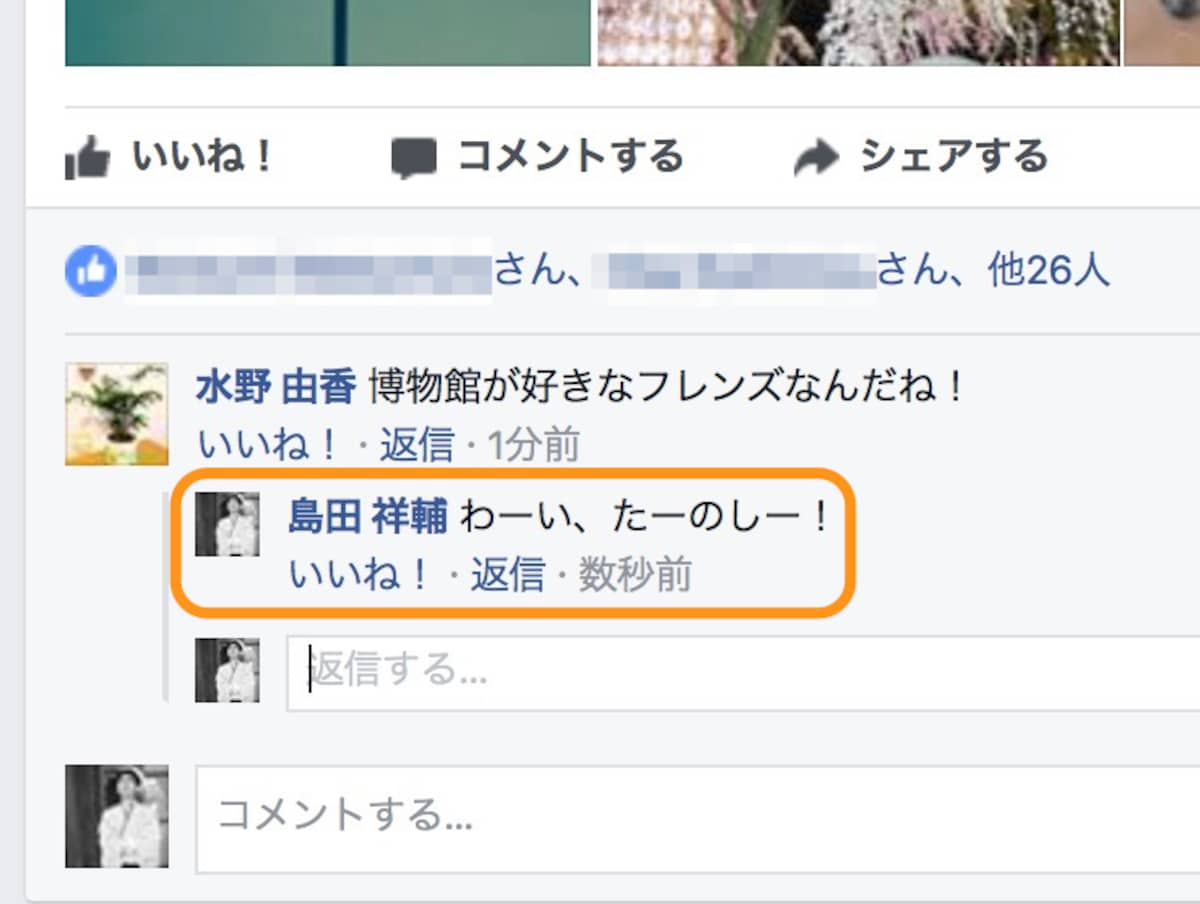
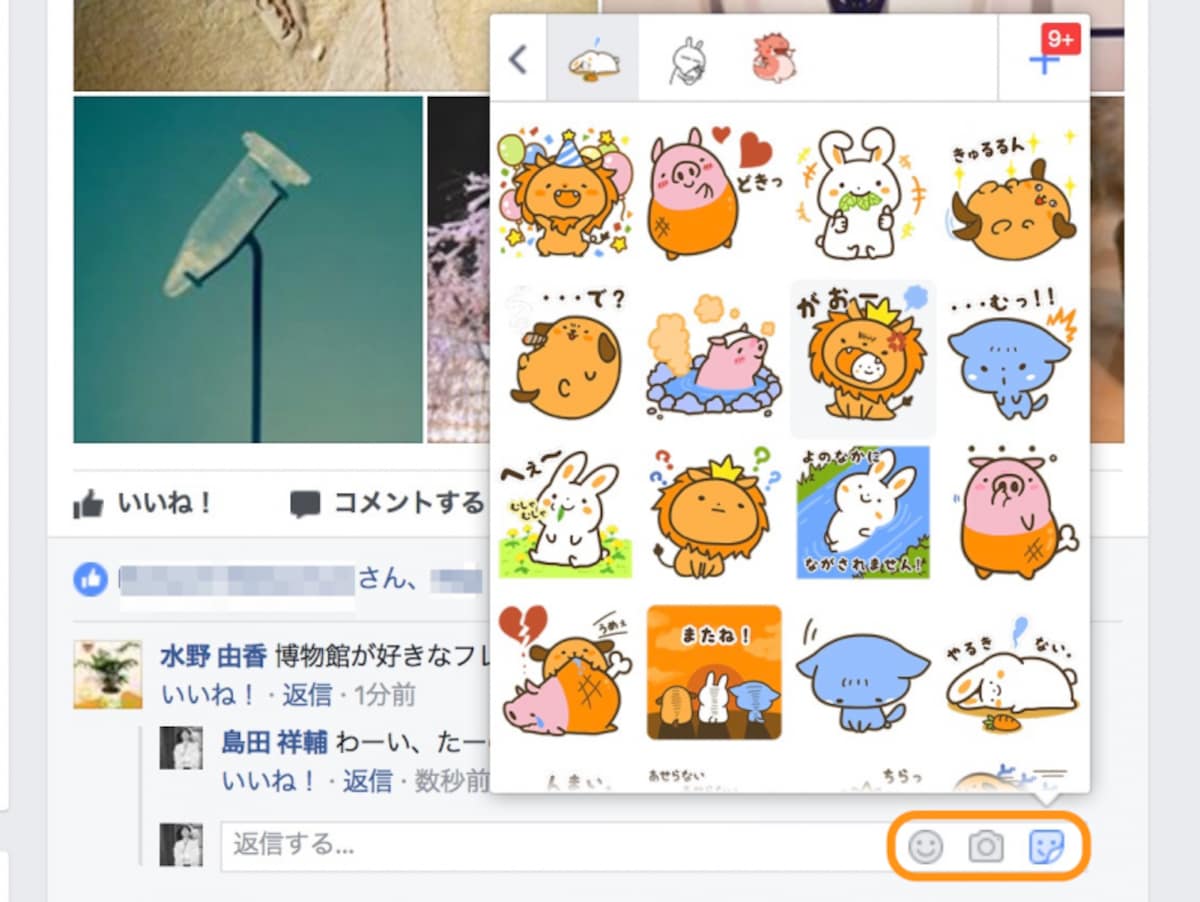
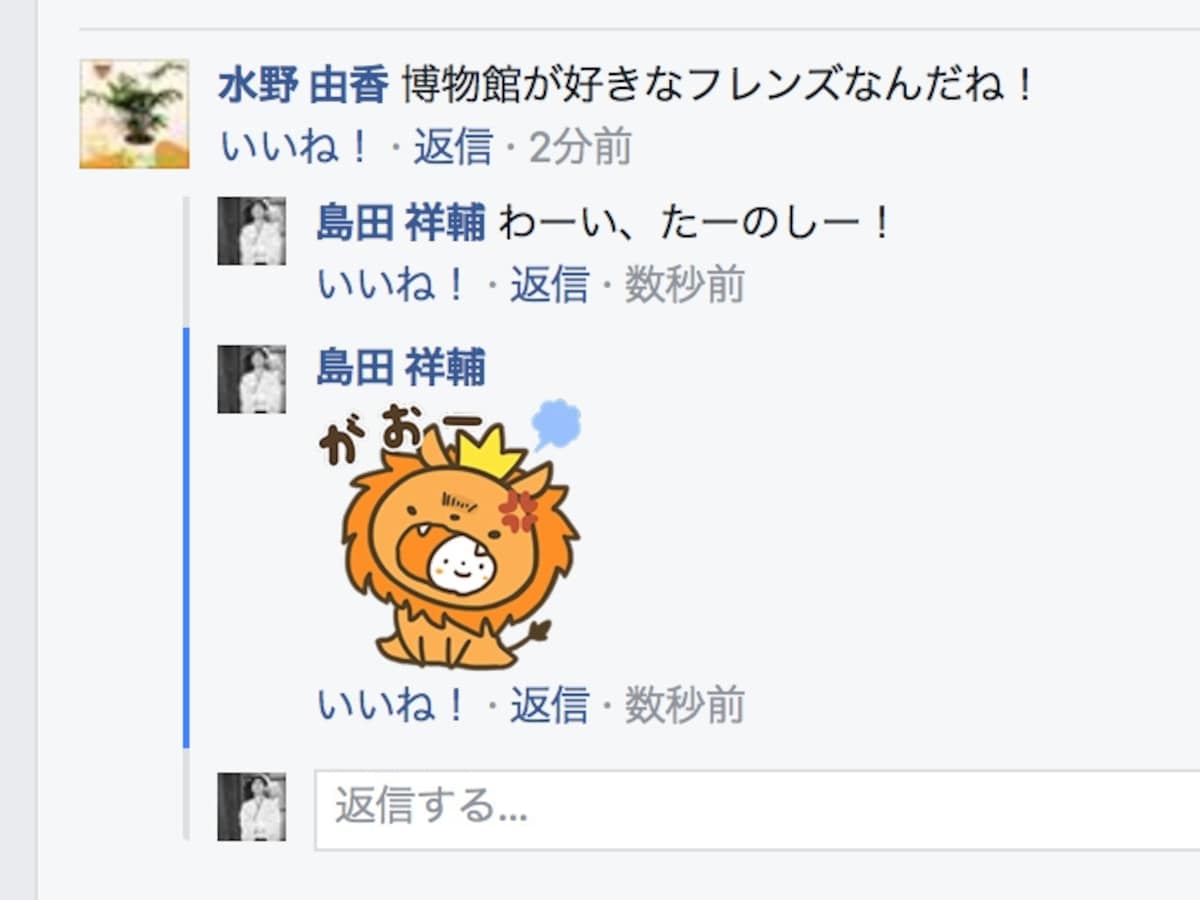
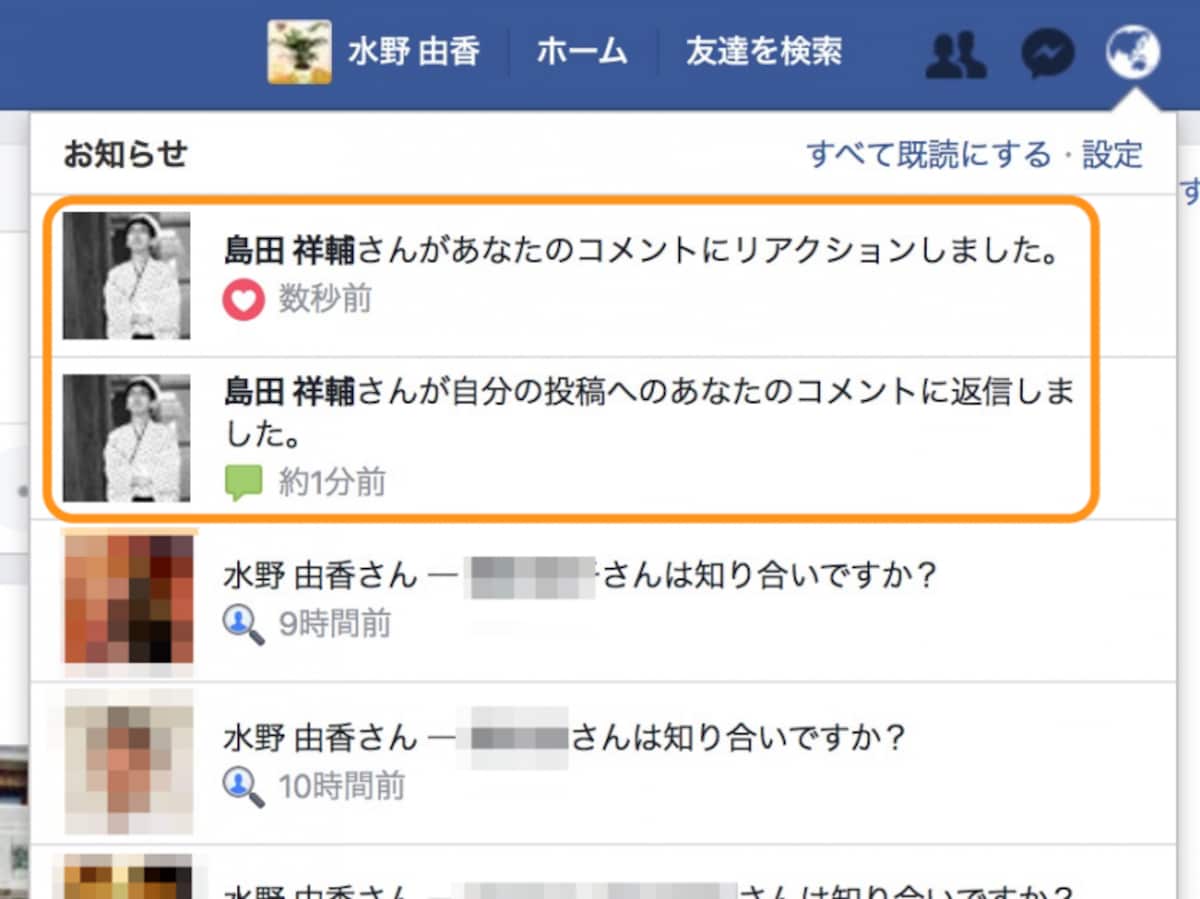
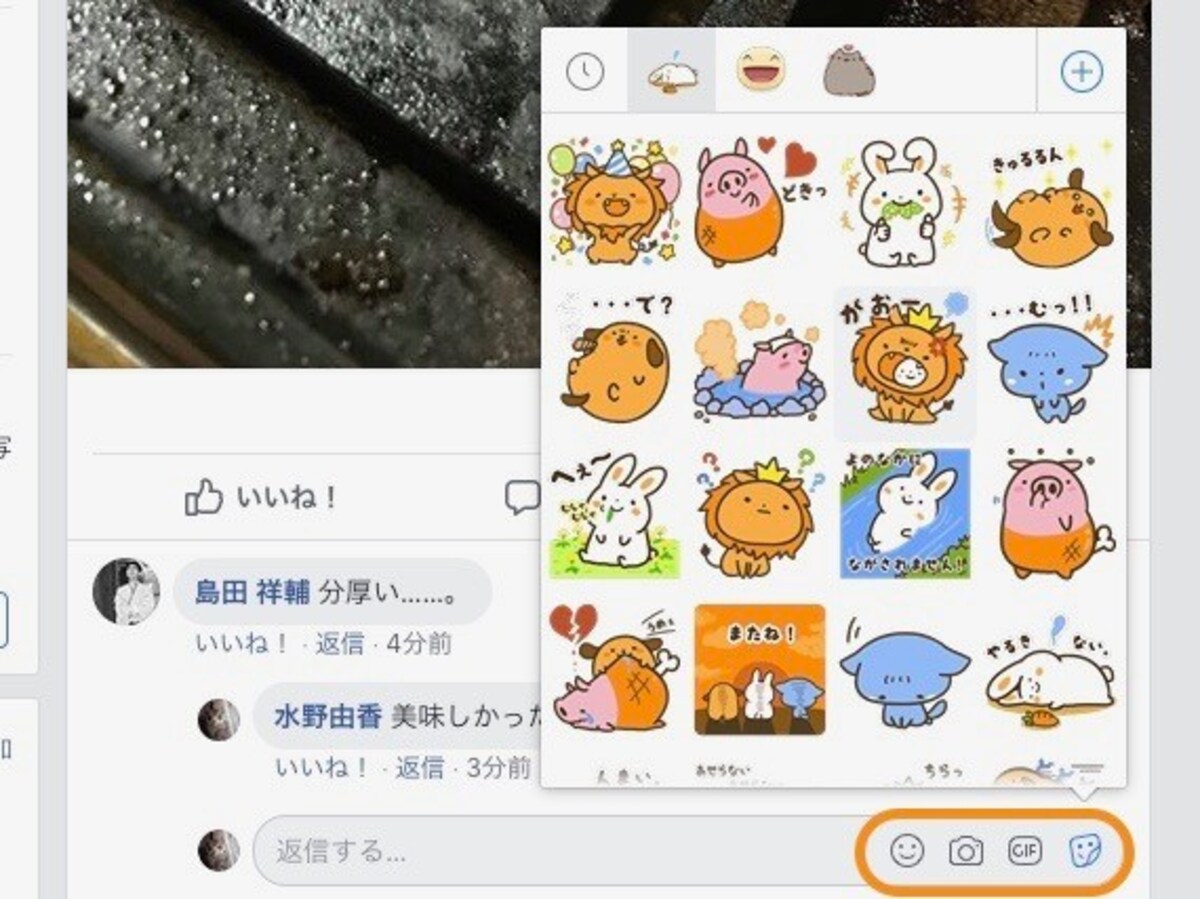
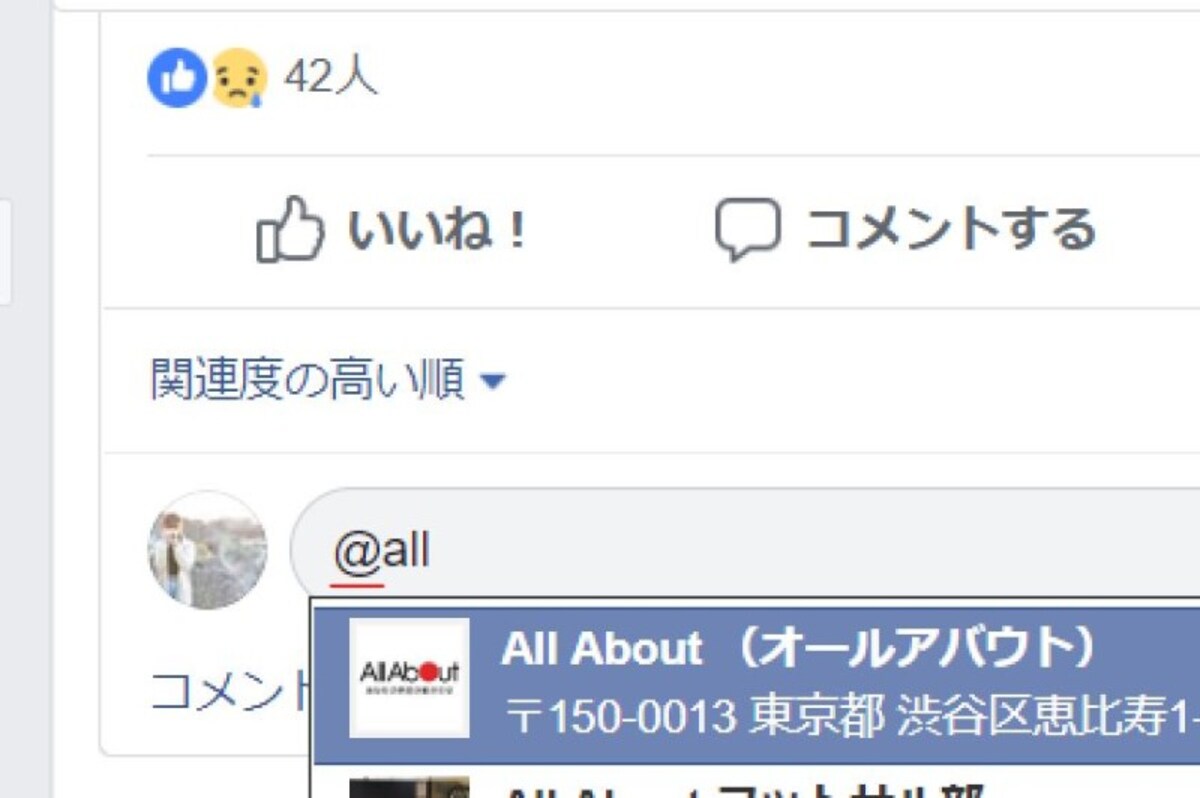
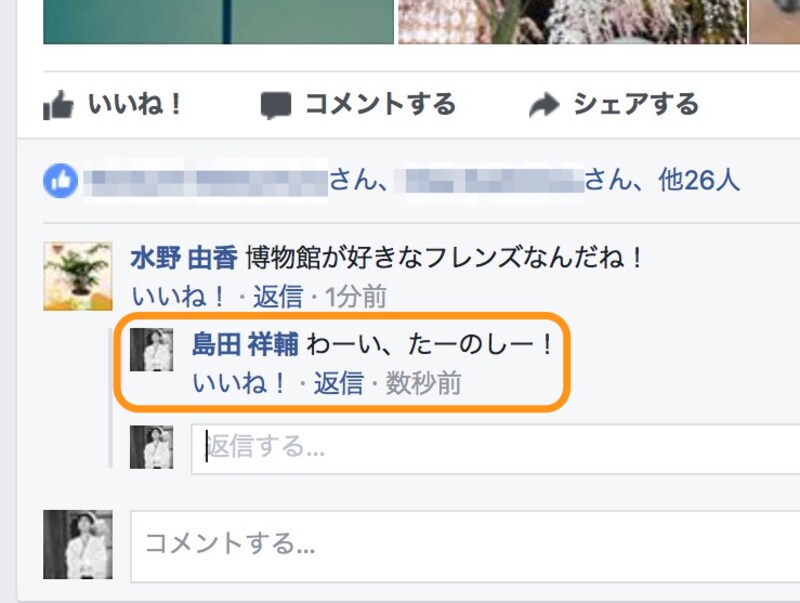
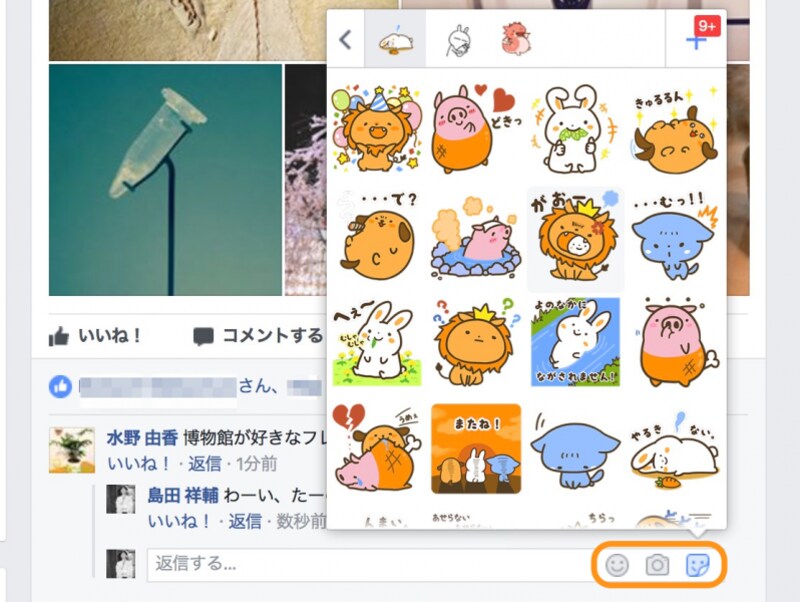
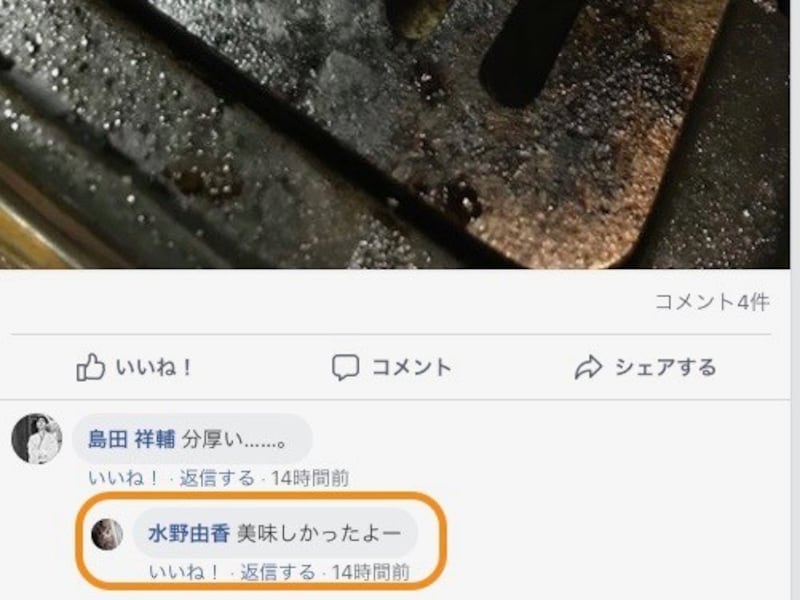
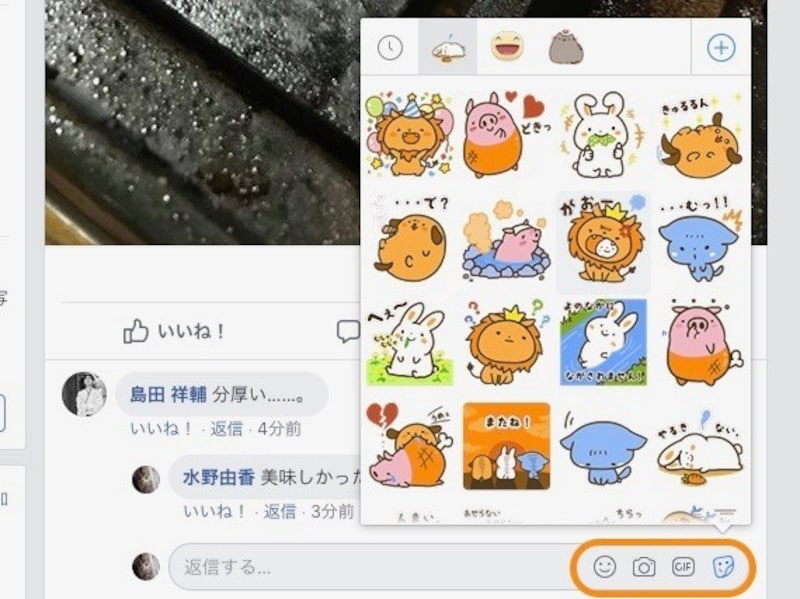
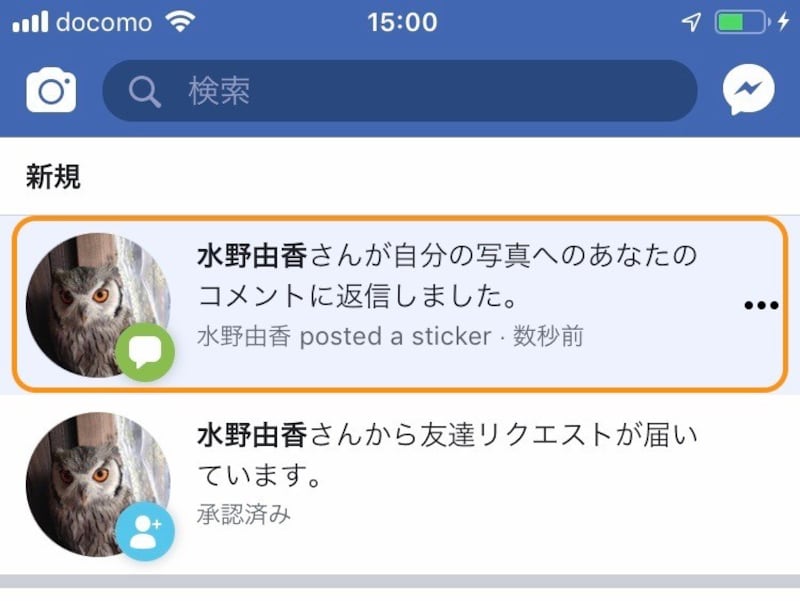
見出し[返信]をクリックして文章を入力もとのコメントから1段ずれて表示される左から順に、絵文字、写真、スタンプを送るアイコン。スタンプを送るなら一番右のアイコンをクリックスタンプで返すとLINEっぽくなるコメントだけでなく「いいね!」などがついたときにも相手に通知される返信の文章の右上の[∨]をクリックすれば、編集(修正)と削除ができる(左)[返信する]をタップすれば返信用の入力欄が表示される。「○○さんに返信」が目印。カメラのアイコンをタップで写真を、顔のアイコンをタップでスタンプを送ることができる。(右)返信後の画面(左)返信した文章を長押しする。左右の空白部分を長押しするとやりやすい(右)修正するなら[編集]、消したいなら[削除する]をタップ[返信する]をクリックして文章を入力もとのコメントから1段ずれて表示される左から順に、絵文字、写真、GIFアニメ、スタンプを送るアイコン。スタンプを送るなら一番右のアイコンをクリックスタンプで返すとLINEっぽくなるコメントだけでなく「いいね!」などがついたときにも相手に通知される返信の文章の上にある[…]をクリックすれば、編集(修正)と削除ができる(左)[返信]をタップすれば返信用の入力欄が表示される。カメラのアイコンをタップで写真を、顔のアイコンをタップでスタンプを送ることができる。(右)返信後の画面 (左)返信した文章をタップ。(右)修正するなら[編集]、消したいなら[削除する]をタップFacebookのコメント欄で相手の名前を指定して返信する方法この写真の記事を読む※記事内容は執筆時点のものです。最新の内容をご確認ください。※OSやアプリ、ソフトのバージョンによっては画面表示、操作方法が異なる可能性があります。



![[返信]をクリックして文章を入力](https://imgcp.aacdn.jp/img-a/1200/auto/aa/gm/article/4/5/5/3/3/9/201705141745/800__1-1.png)
![返信の文章の右上の[∨]をクリックすれば、編集(修正)と削除ができる](https://imgcp.aacdn.jp/img-a/1200/auto/aa/gm/article/4/5/5/3/3/9/201705141755/800__1-7.png)
![(左)[返信する]をタップすれば返信用の入力欄が表示される。「○○さんに返信」が目印。カメラのアイコンをタップで写真を、顔のアイコンをタップでスタンプを送ることができる。(右)返信後の画面](https://imgcp.aacdn.jp/img-a/1200/auto/aa/gm/article/4/5/5/3/3/9/201705141802/800__1-8.png)
![(左)返信した文章を長押しする。左右の空白部分を長押しするとやりやすい(右)修正するなら[編集]、消したいなら[削除する]をタップ](https://imgcp.aacdn.jp/img-a/1200/auto/aa/gm/article/4/5/5/3/3/9/201705141807/800__1-10.png)
![[返信する]をクリックして文章を入力](https://imgcp.aacdn.jp/img-a/1200/auto/aa/gm/article/4/5/5/3/3/9/201812200611/800__n1.jpeg)



![返信の文章の上にある[…]をクリックすれば、編集(修正)と削除ができる](https://imgcp.aacdn.jp/img-a/1200/auto/aa/gm/article/4/5/5/3/3/9/201812200617/800__n6.jpeg)
![(左)[返信]をタップすれば返信用の入力欄が表示される。カメラのアイコンをタップで写真を、顔のアイコンをタップでスタンプを送ることができる。(右)返信後の画面](https://imgcp.aacdn.jp/img-a/1200/auto/aa/gm/article/4/5/5/3/3/9/201812200619/800__n7.jpeg)
![(左)返信した文章をタップ。(右)修正するなら[編集]、消したいなら[削除する]をタップ](https://imgcp.aacdn.jp/img-a/1200/auto/aa/gm/article/4/5/5/3/3/9/201812200621/800__n8.jpeg)

![[返信]をクリックして文章を入力](https://imgcp.aacdn.jp/img-a/800/auto/aa/gm/article/4/5/5/3/3/9/201705141745/800__1-1.png)
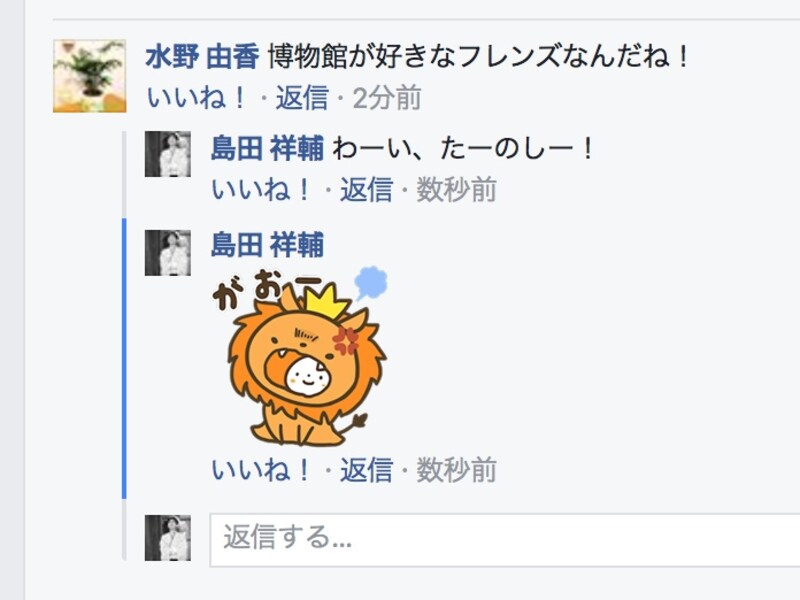
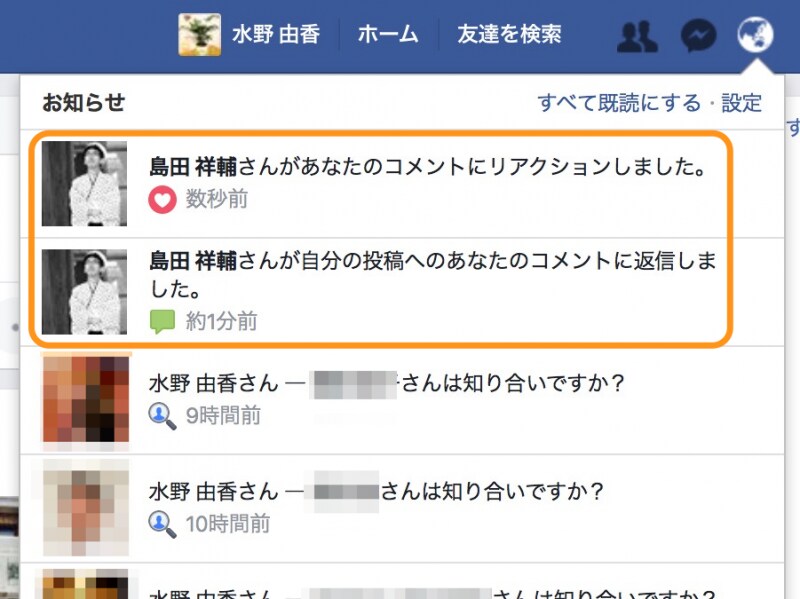
![返信の文章の右上の[∨]をクリックすれば、編集(修正)と削除ができる](https://imgcp.aacdn.jp/img-a/800/auto/aa/gm/article/4/5/5/3/3/9/201705141755/800__1-7.png)
![(左)[返信する]をタップすれば返信用の入力欄が表示される。「○○さんに返信」が目印。カメラのアイコンをタップで写真を、顔のアイコンをタップでスタンプを送ることができる。(右)返信後の画面](https://imgcp.aacdn.jp/img-a/800/auto/aa/gm/article/4/5/5/3/3/9/201705141802/800__1-8.png)
![(左)返信した文章を長押しする。左右の空白部分を長押しするとやりやすい(右)修正するなら[編集]、消したいなら[削除する]をタップ](https://imgcp.aacdn.jp/img-a/800/auto/aa/gm/article/4/5/5/3/3/9/201705141807/800__1-10.png)
![[返信する]をクリックして文章を入力](https://imgcp.aacdn.jp/img-a/800/auto/aa/gm/article/4/5/5/3/3/9/201812200611/800__n1.jpeg)
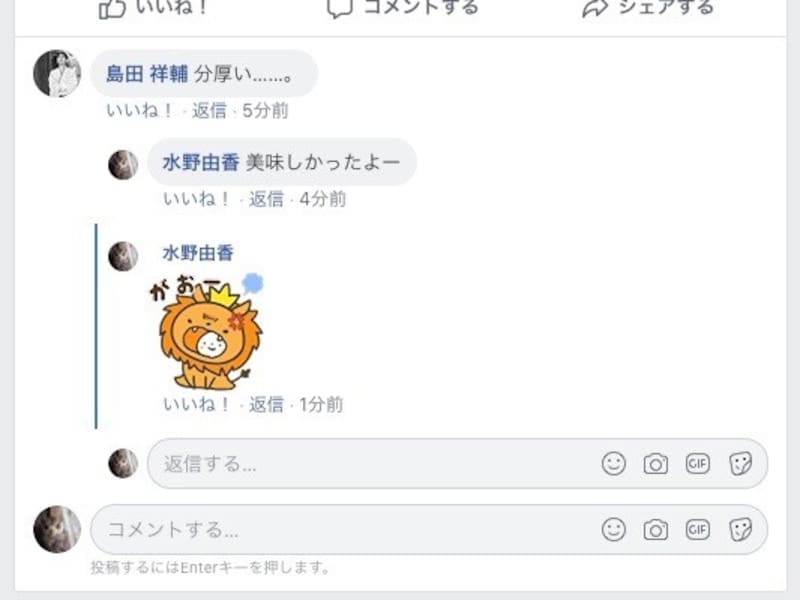
![返信の文章の上にある[…]をクリックすれば、編集(修正)と削除ができる](https://imgcp.aacdn.jp/img-a/800/auto/aa/gm/article/4/5/5/3/3/9/201812200617/800__n6.jpeg)
![(左)[返信]をタップすれば返信用の入力欄が表示される。カメラのアイコンをタップで写真を、顔のアイコンをタップでスタンプを送ることができる。(右)返信後の画面](https://imgcp.aacdn.jp/img-a/800/auto/aa/gm/article/4/5/5/3/3/9/201812200619/800__n7.jpeg)
![(左)返信した文章をタップ。(右)修正するなら[編集]、消したいなら[削除する]をタップ](https://imgcp.aacdn.jp/img-a/800/auto/aa/gm/article/4/5/5/3/3/9/201812200621/800__n8.jpeg)