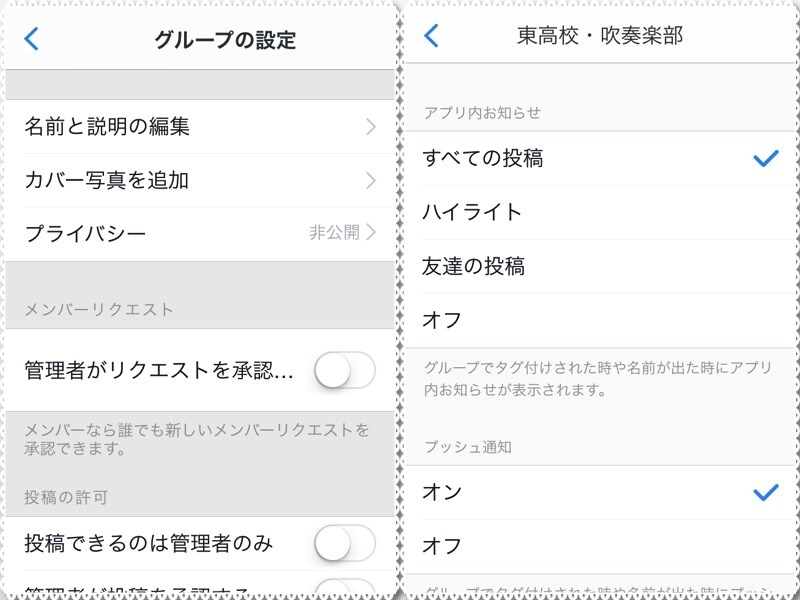
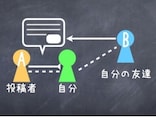
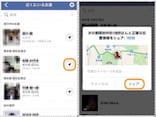
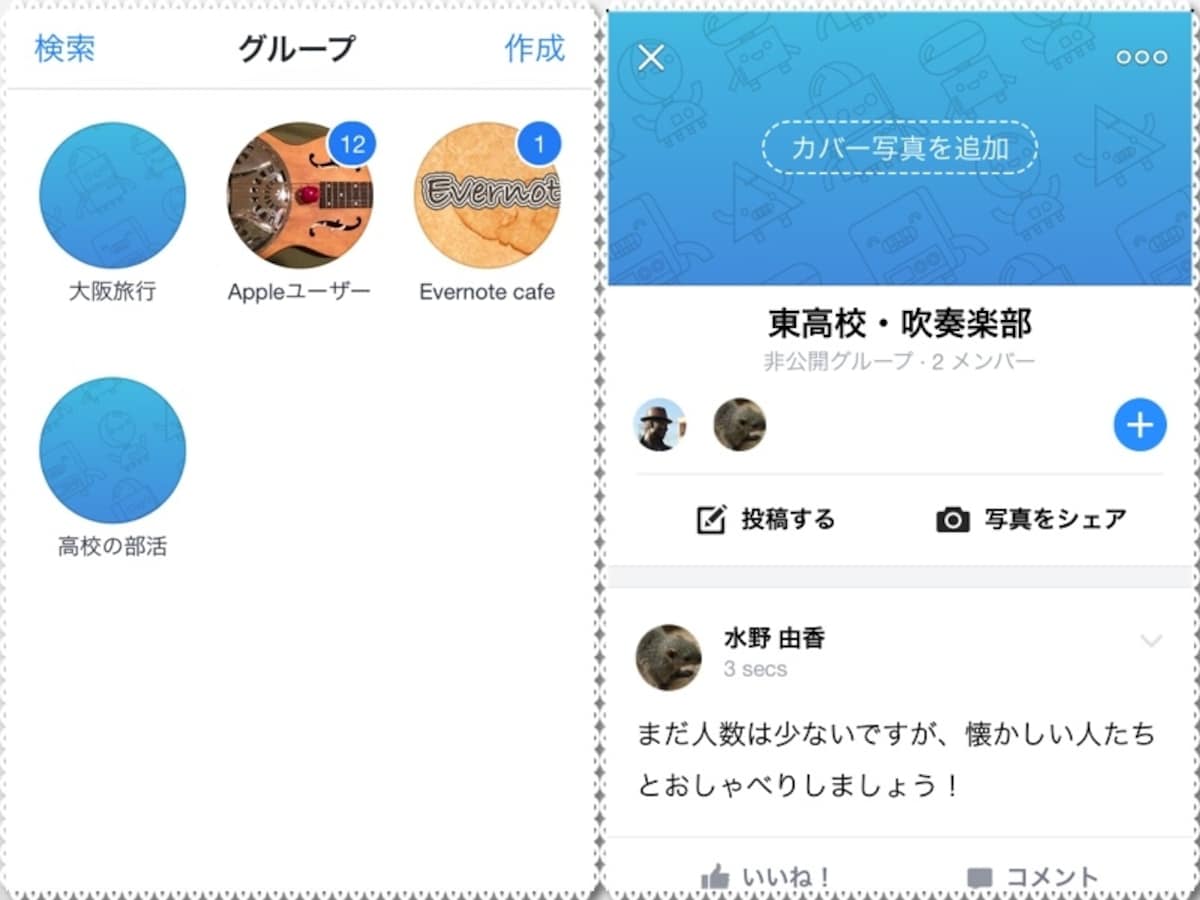
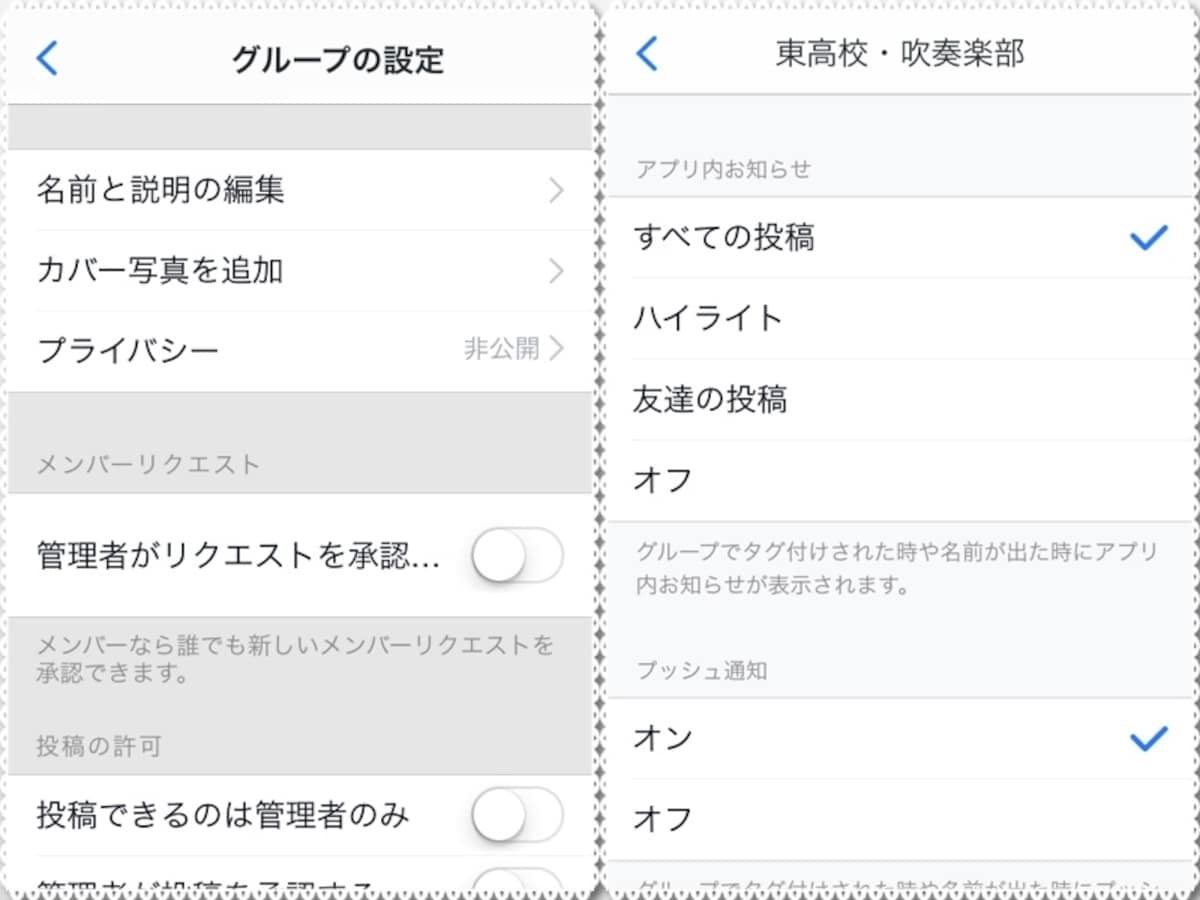
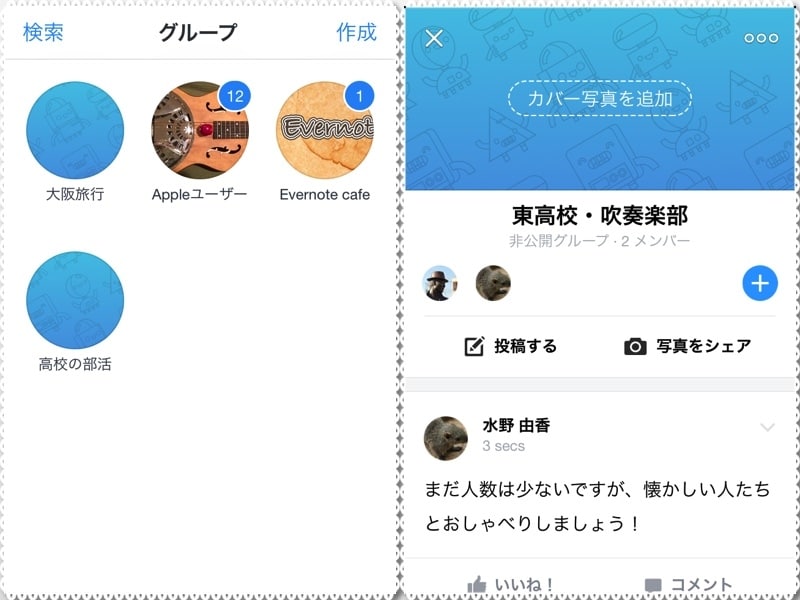
(左)トップページの画面。参加しているグループの一覧がアイコンで表示される。アイコンは、グループでカバー写真としているものになる。書き込みの新着がバッジの数字で表示される。(右)各グループの画面。通常のFacebookアプリと比べると、アイコンが丸に切り取られ、行間が広いのが特徴(左)画面全体を下にスワイプするとトップページに戻る。これがけっこう快適。(右)[発見]では、他のグループを紹介してくれる(左)グループの設定画面。管理者に関する設定をオンにすると、管理者権限が強くなる。(右)通知の設定画面。書き込みが多いグループは通知の頻度を抑え、プライベートなものはすべて通知させるのがおすすめ見出しこの写真の記事を読む※記事内容は執筆時点のものです。最新の内容をご確認ください。※OSやアプリ、ソフトのバージョンによっては画面表示、操作方法が異なる可能性があります。


![(左)画面全体を下にスワイプするとトップページに戻る。これがけっこう快適。(右)[発見]では、他のグループを紹介してくれる](https://imgcp.aacdn.jp/img-a/1200/auto/aa/gm/article/4/4/9/7/1/9/800__2.jpg)

![(左)画面全体を下にスワイプするとトップページに戻る。これがけっこう快適。(右)[発見]では、他のグループを紹介してくれる](https://imgcp.aacdn.jp/img-a/800/auto/aa/gm/article/4/4/9/7/1/9/800__2.jpg)