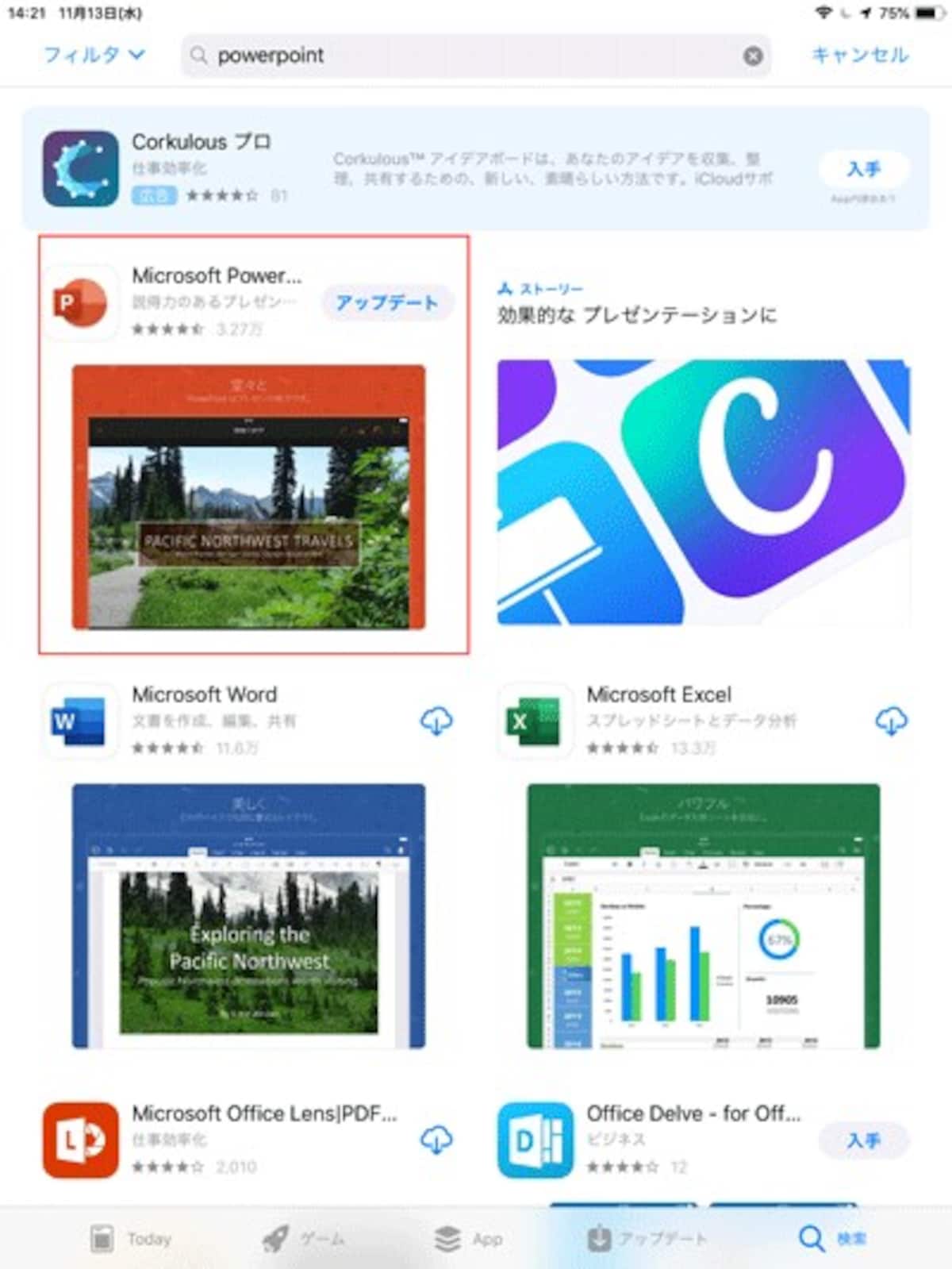
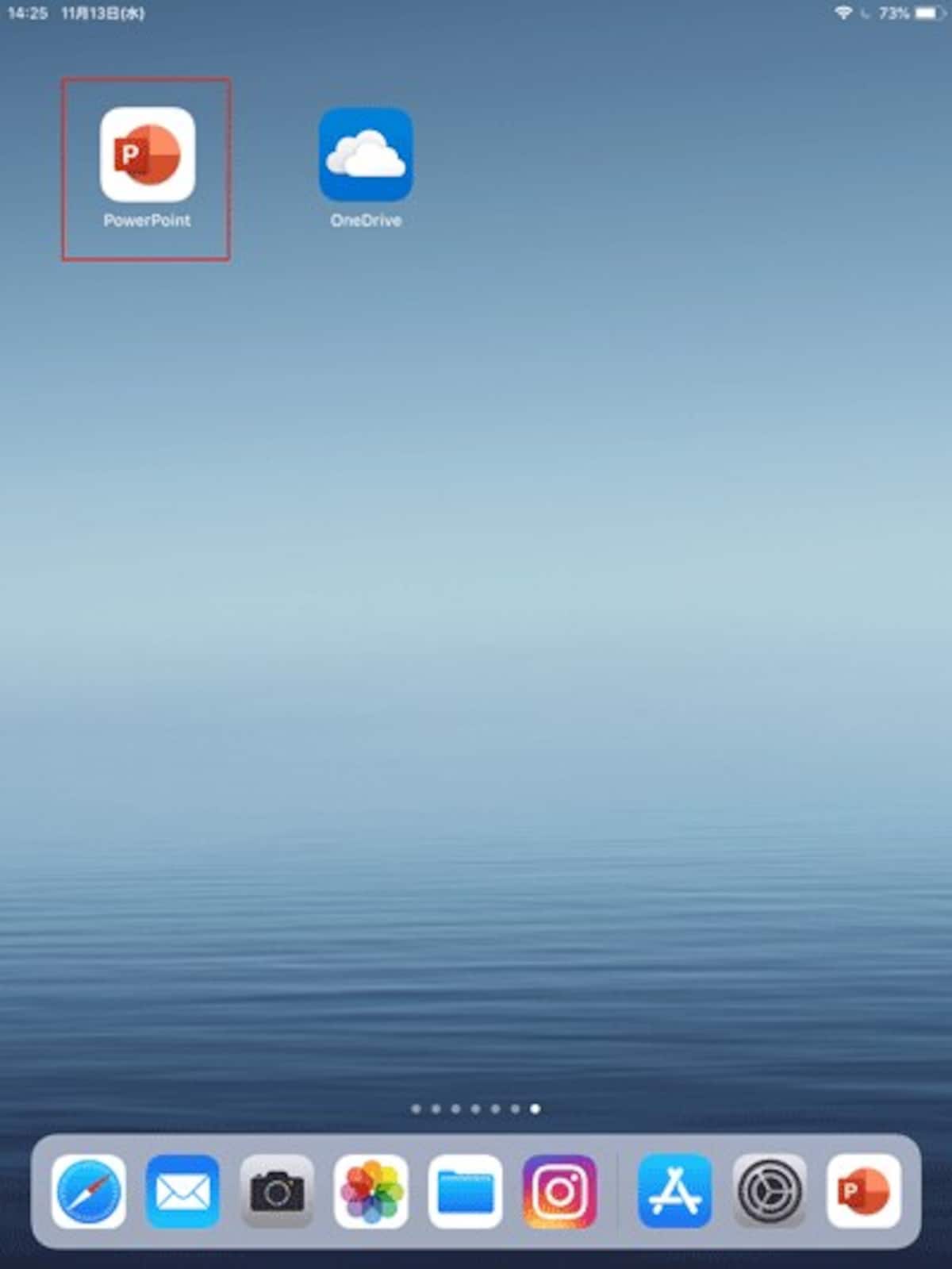
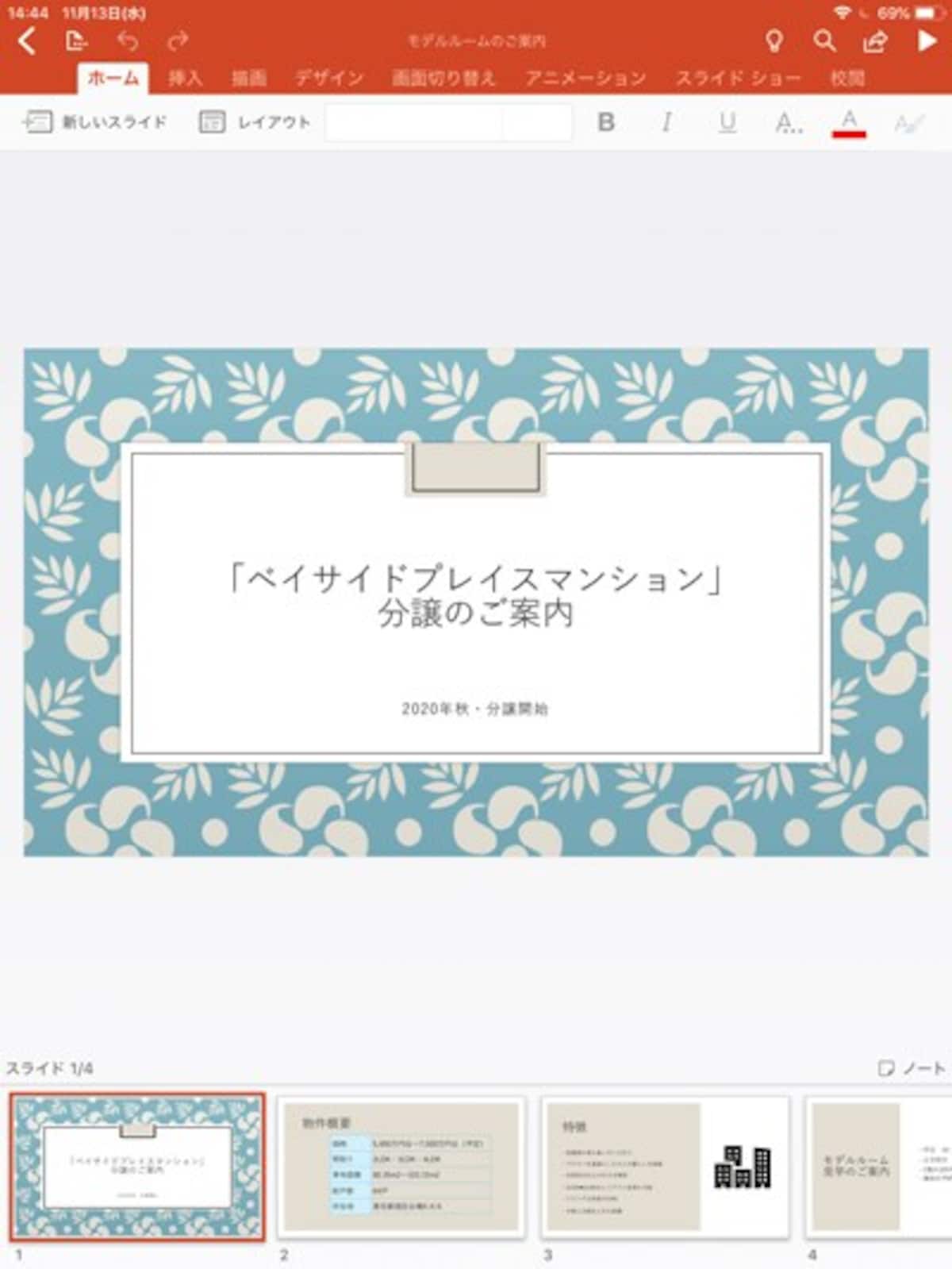
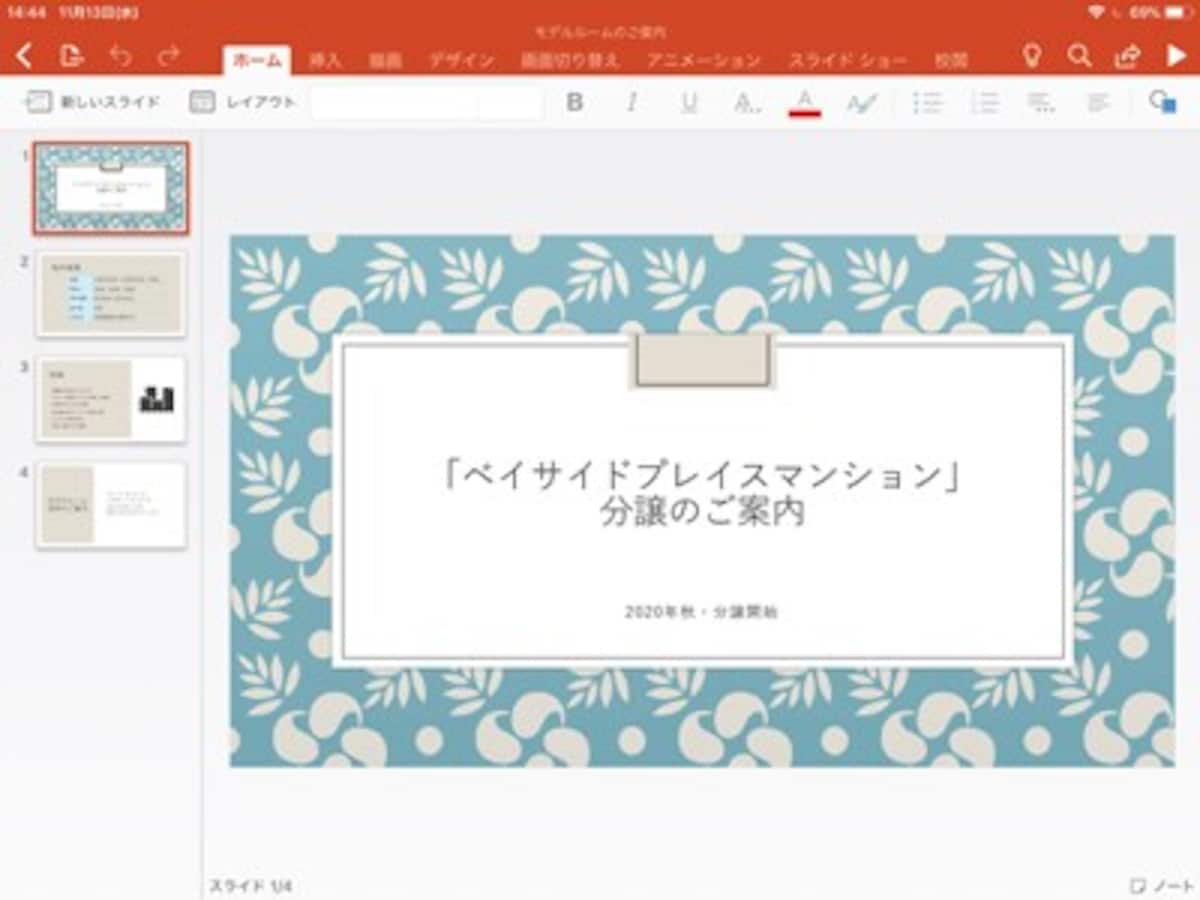
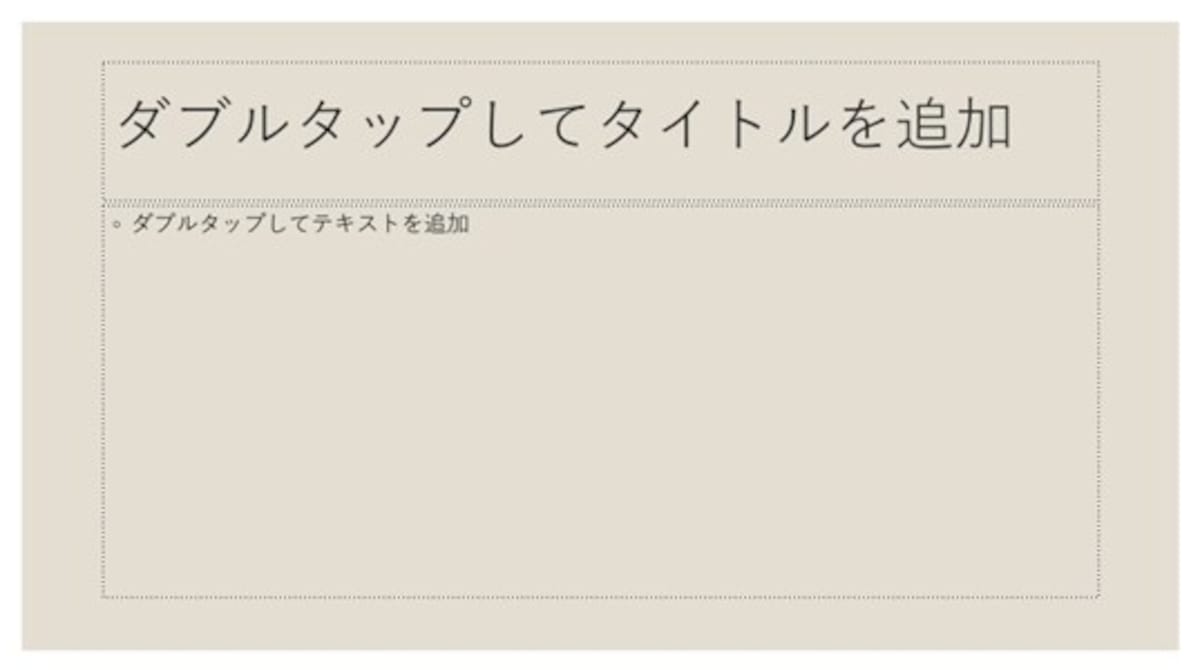
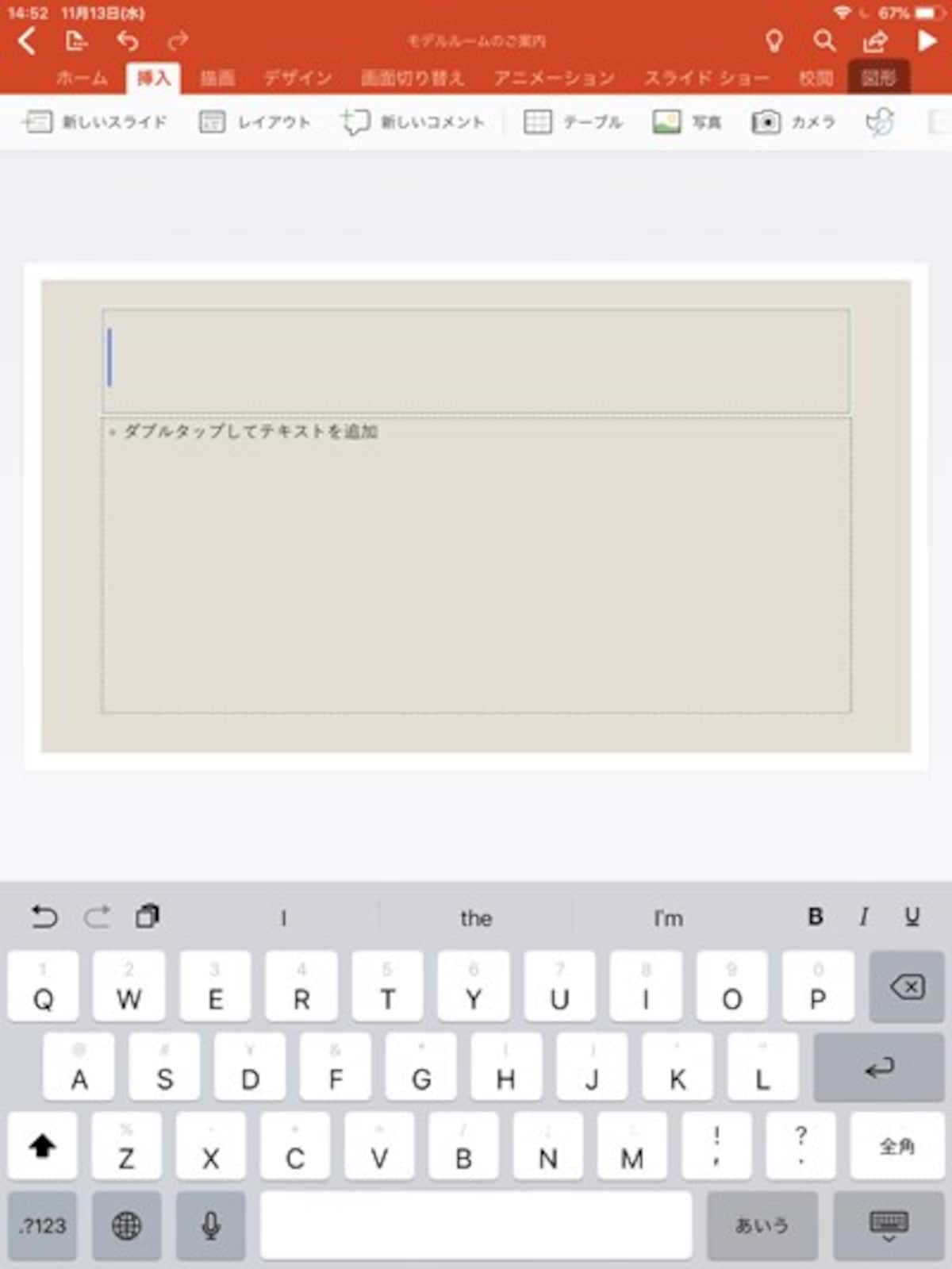
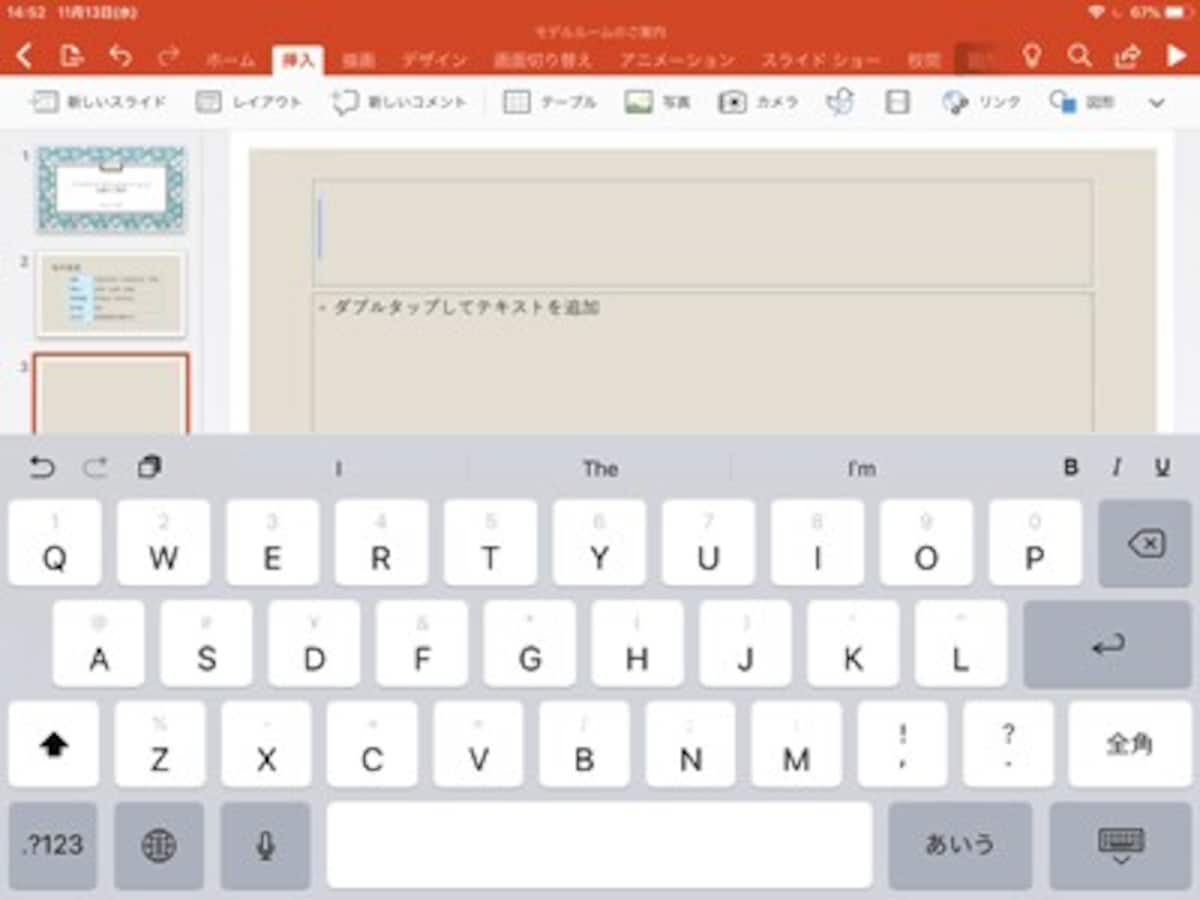
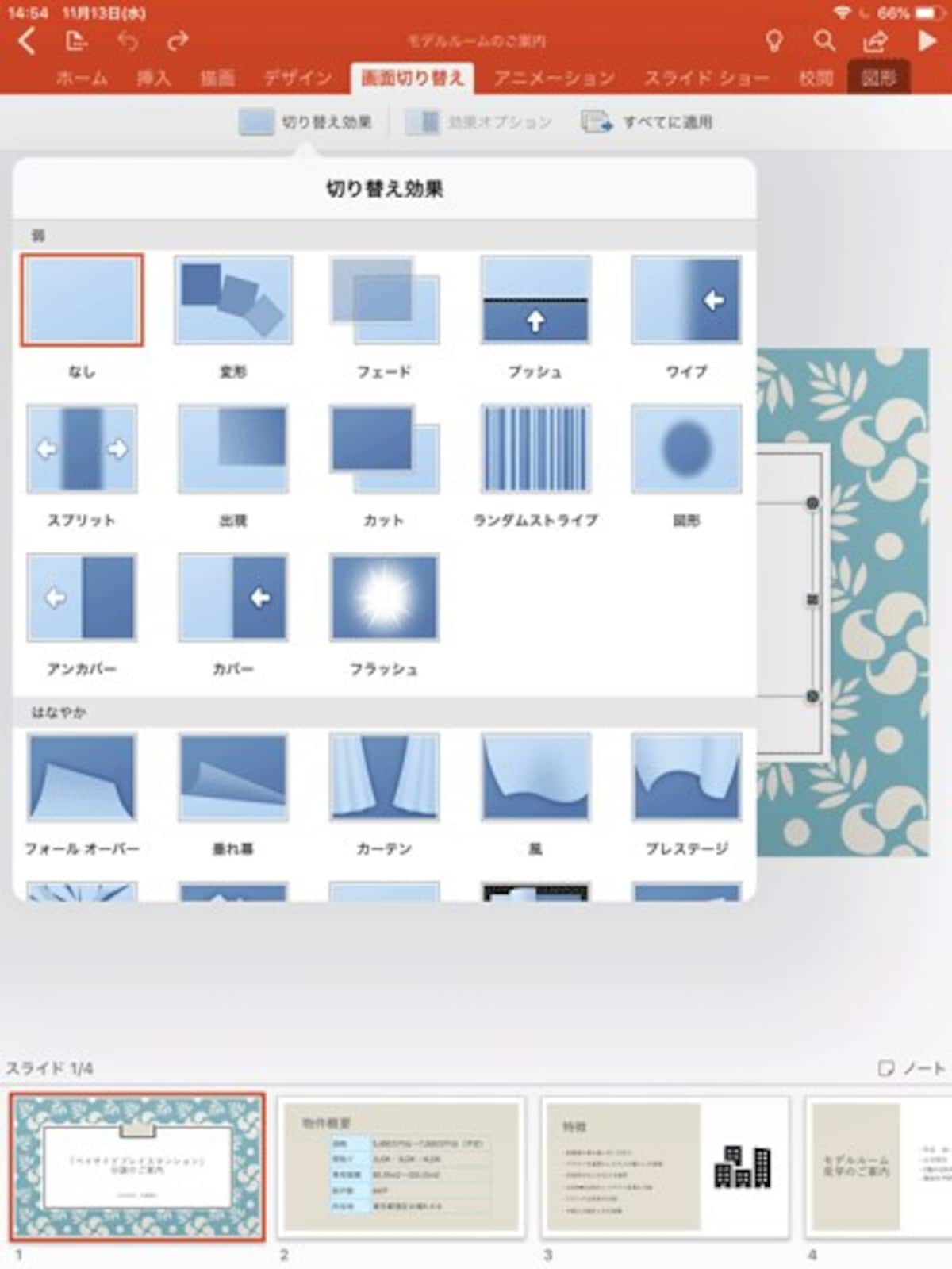
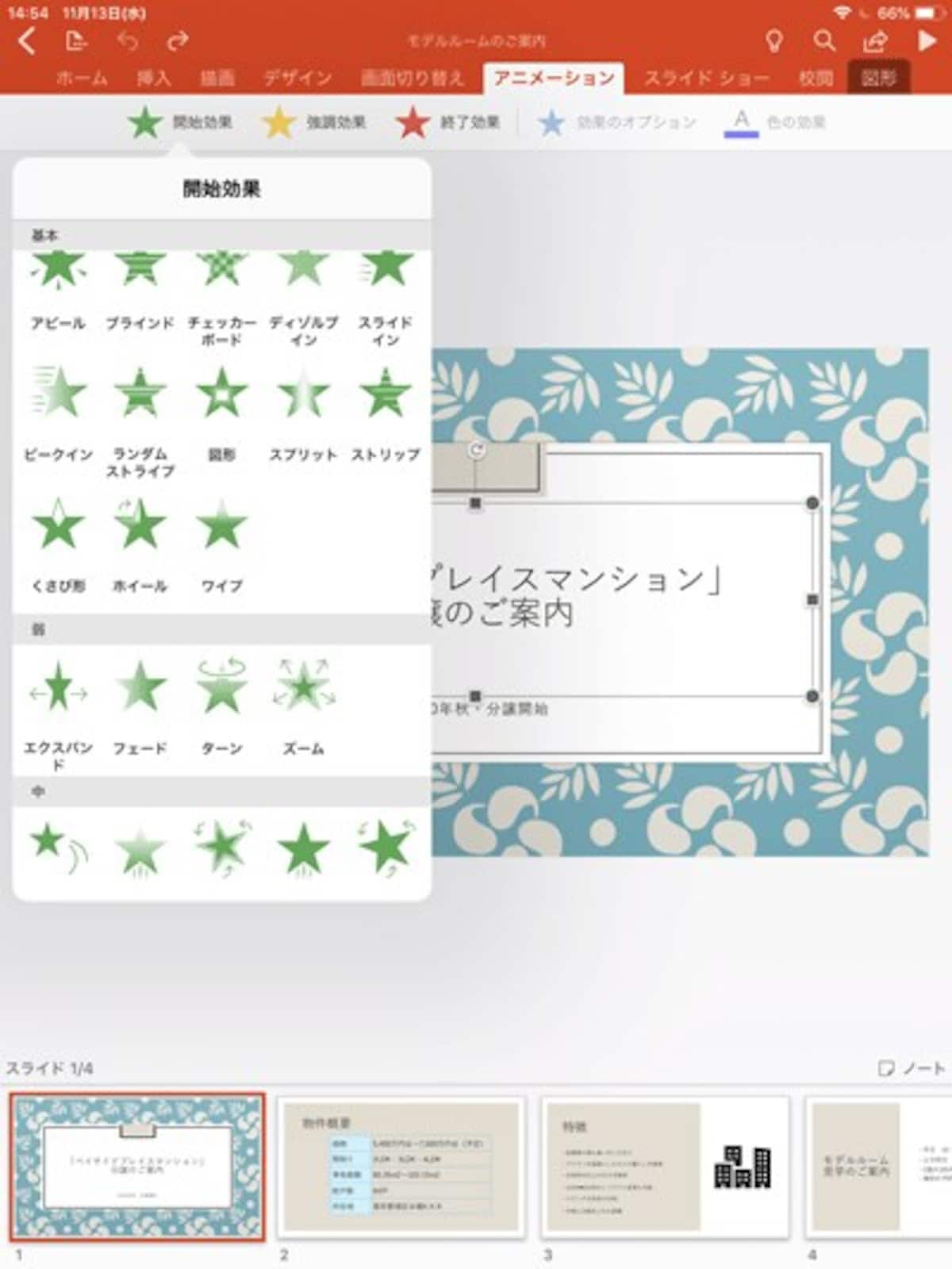
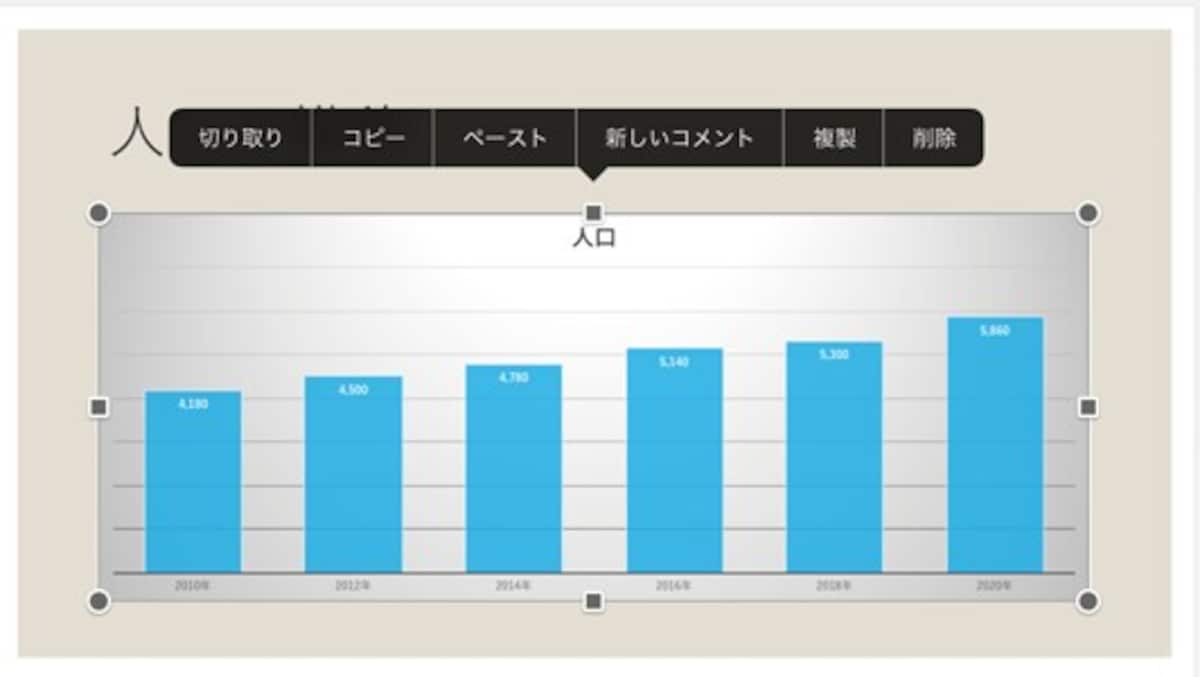
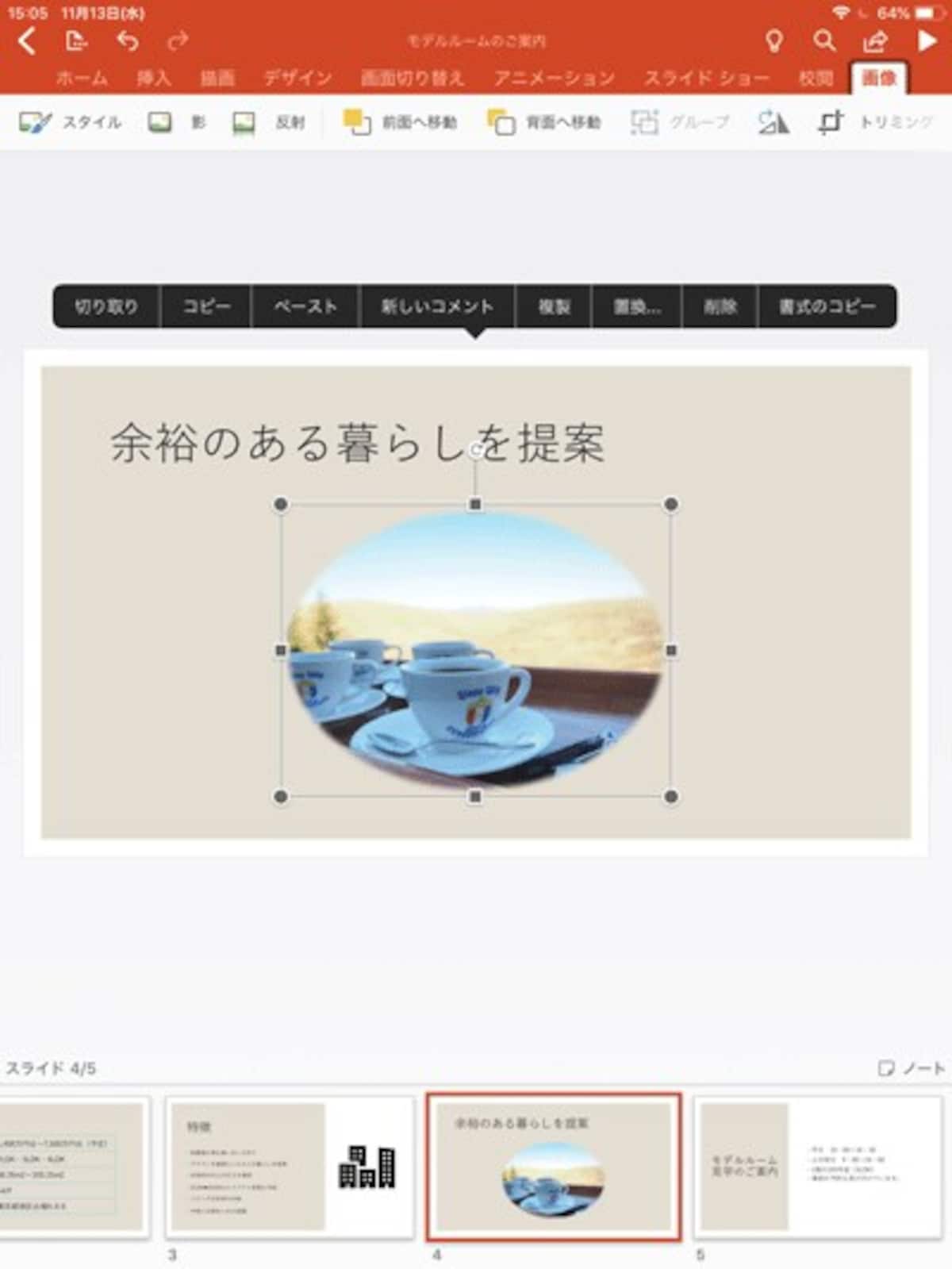
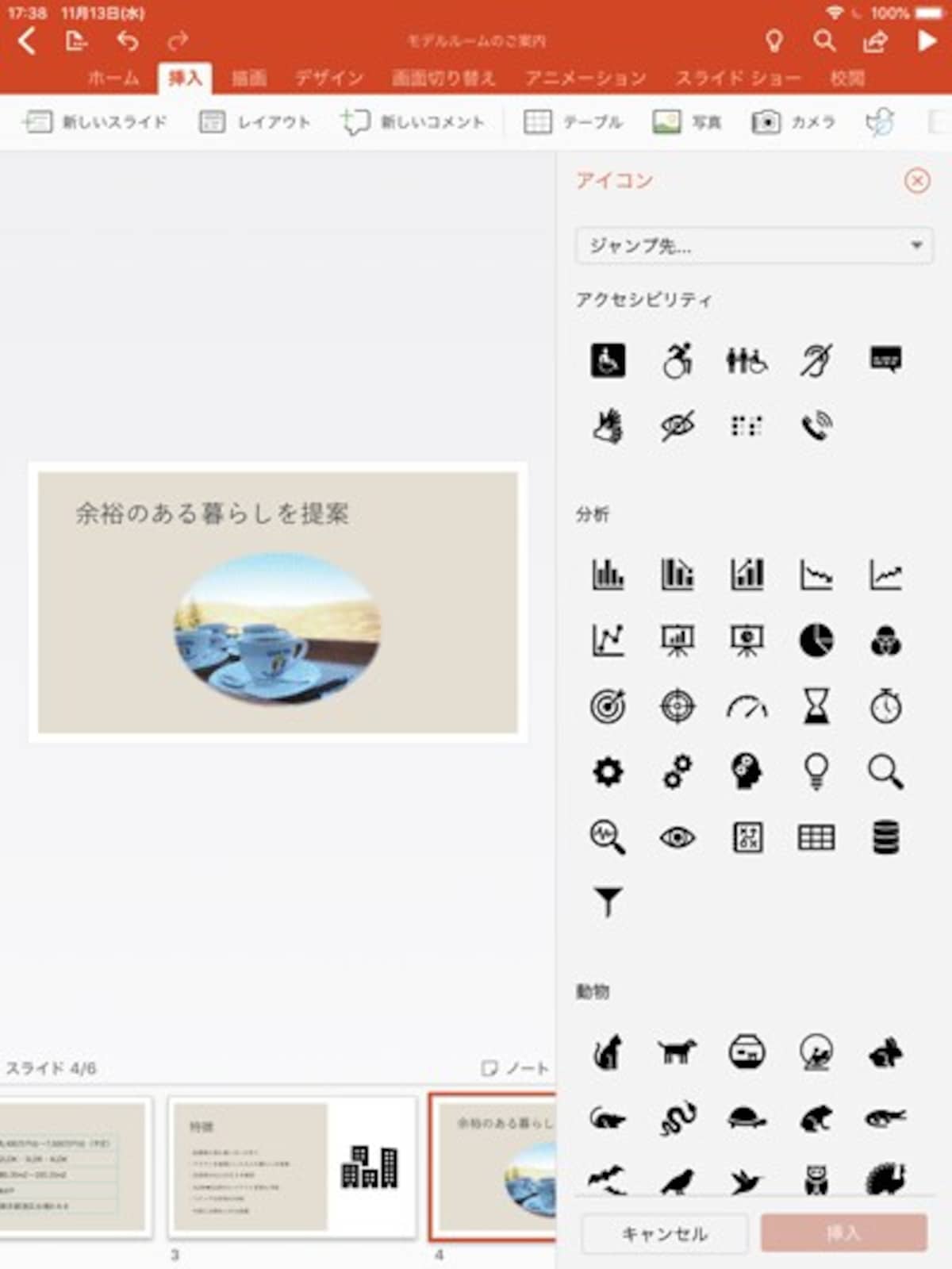
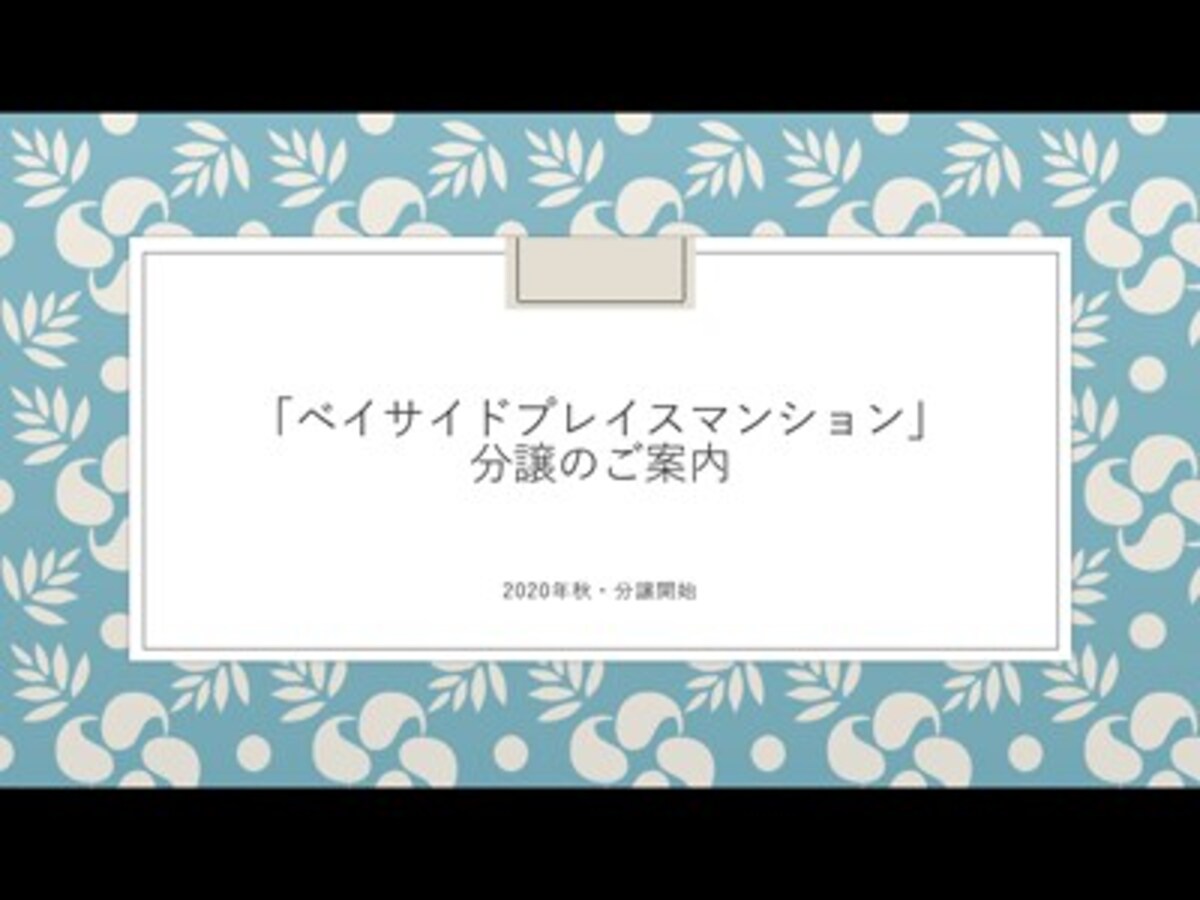
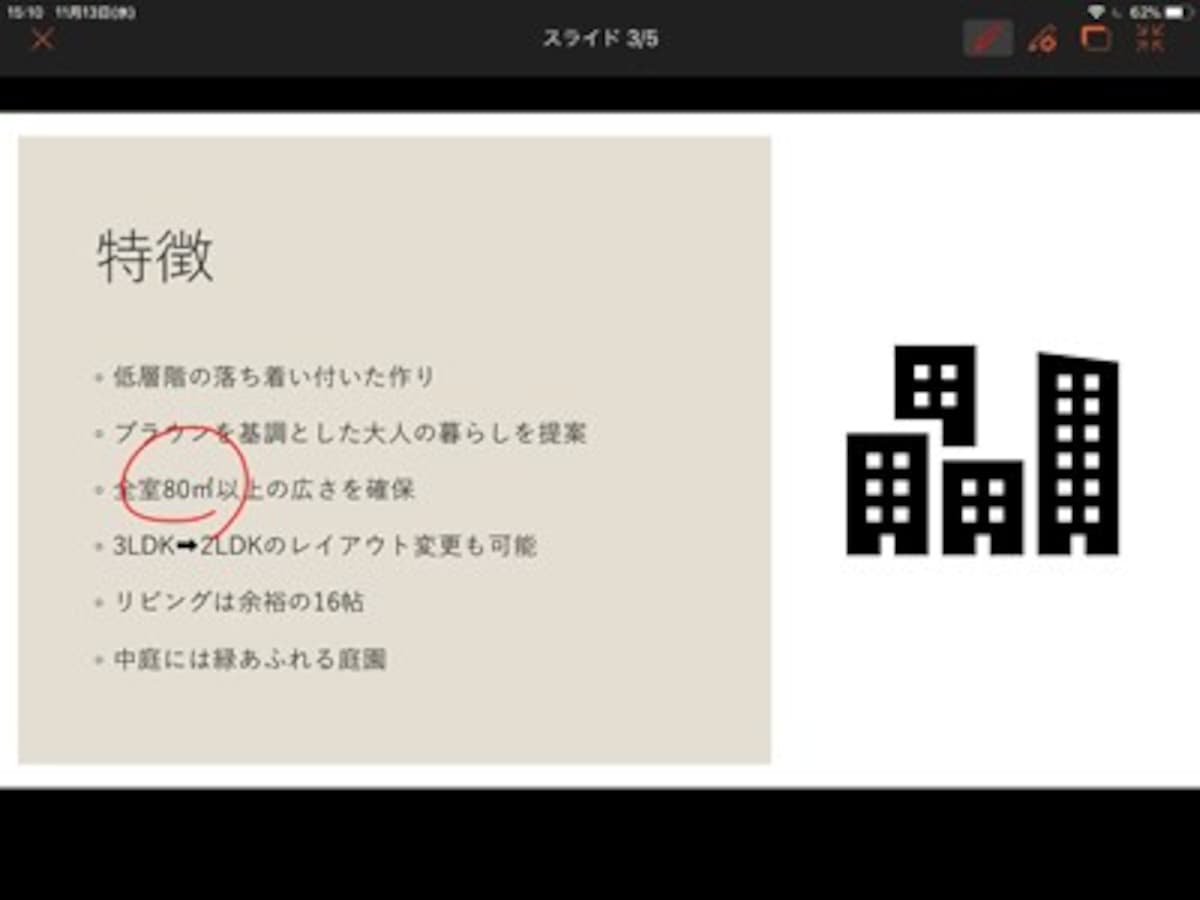
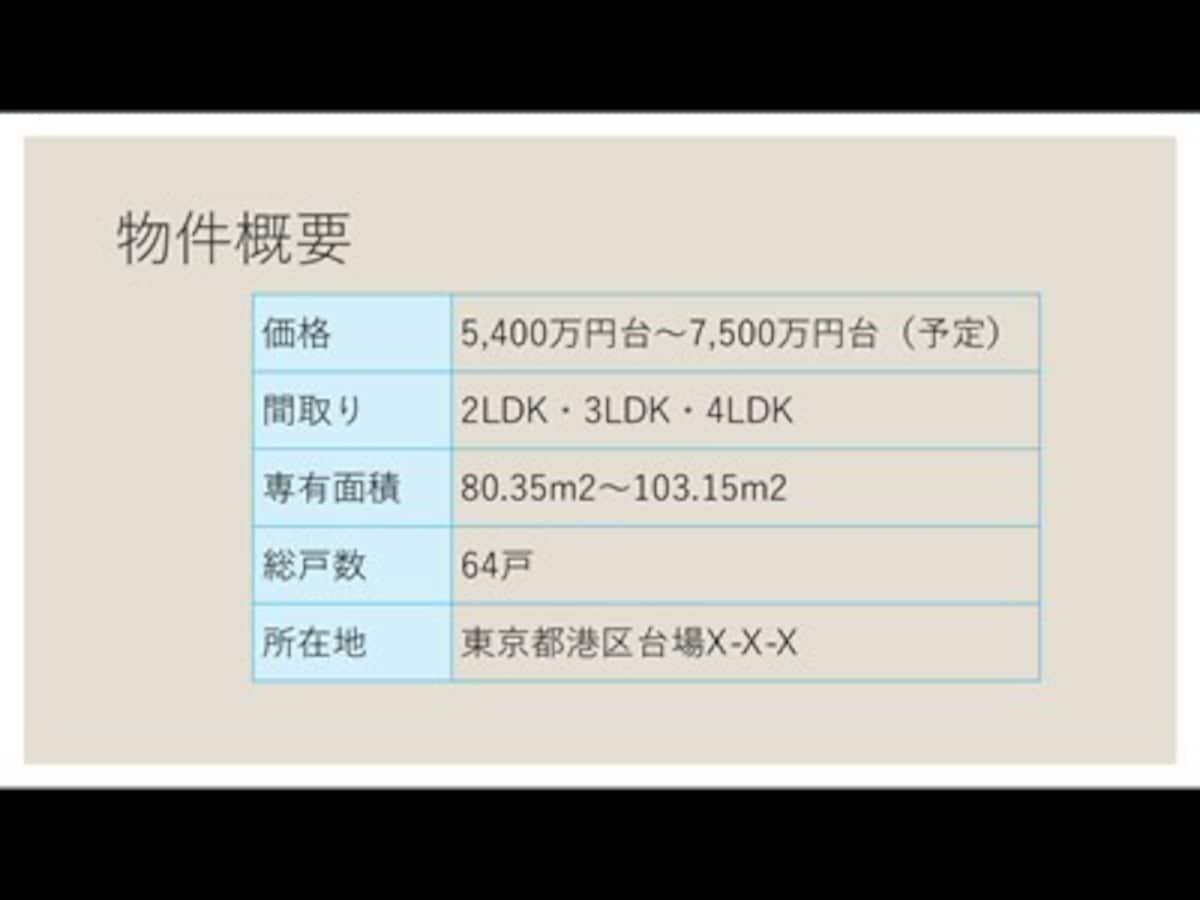
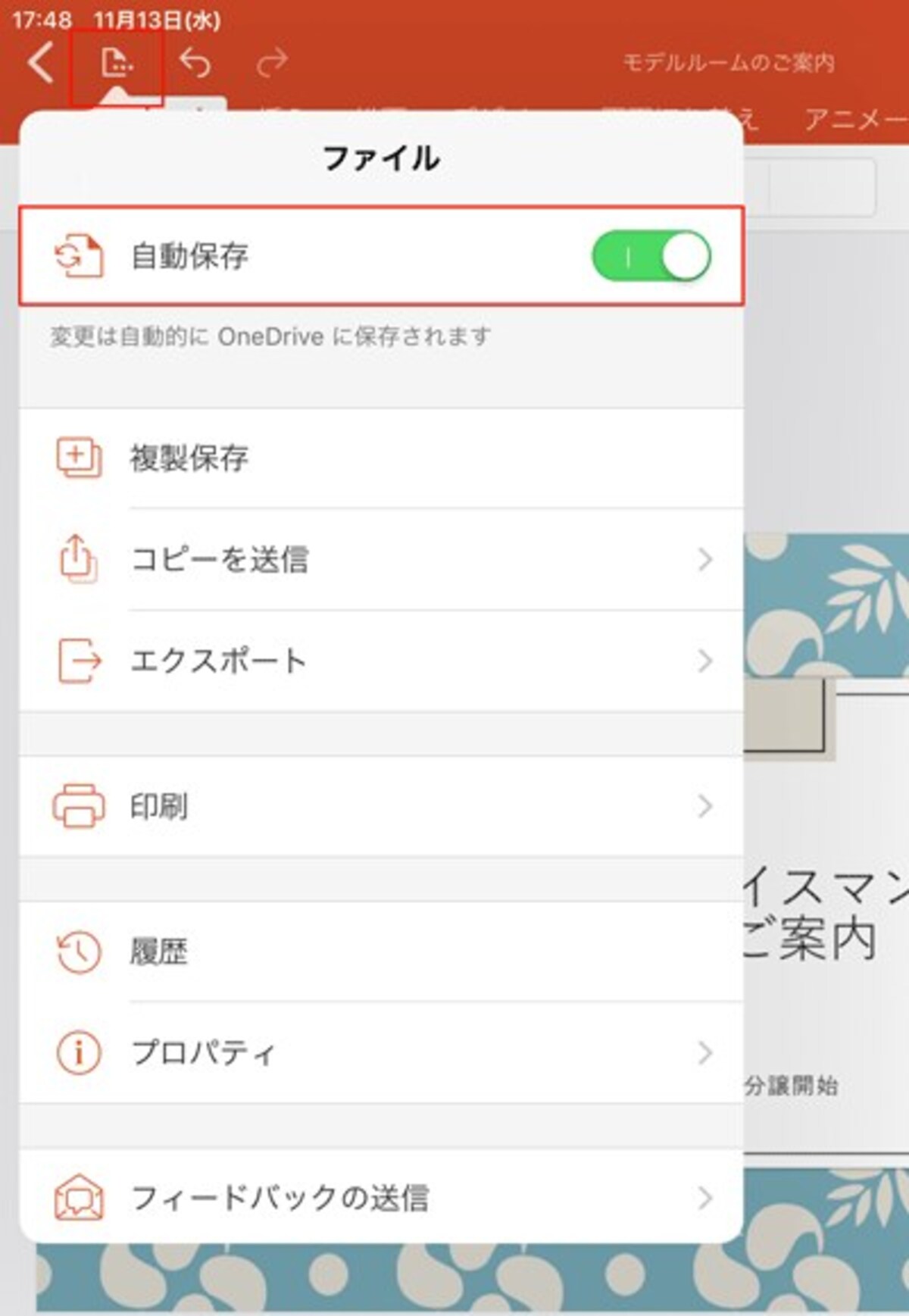
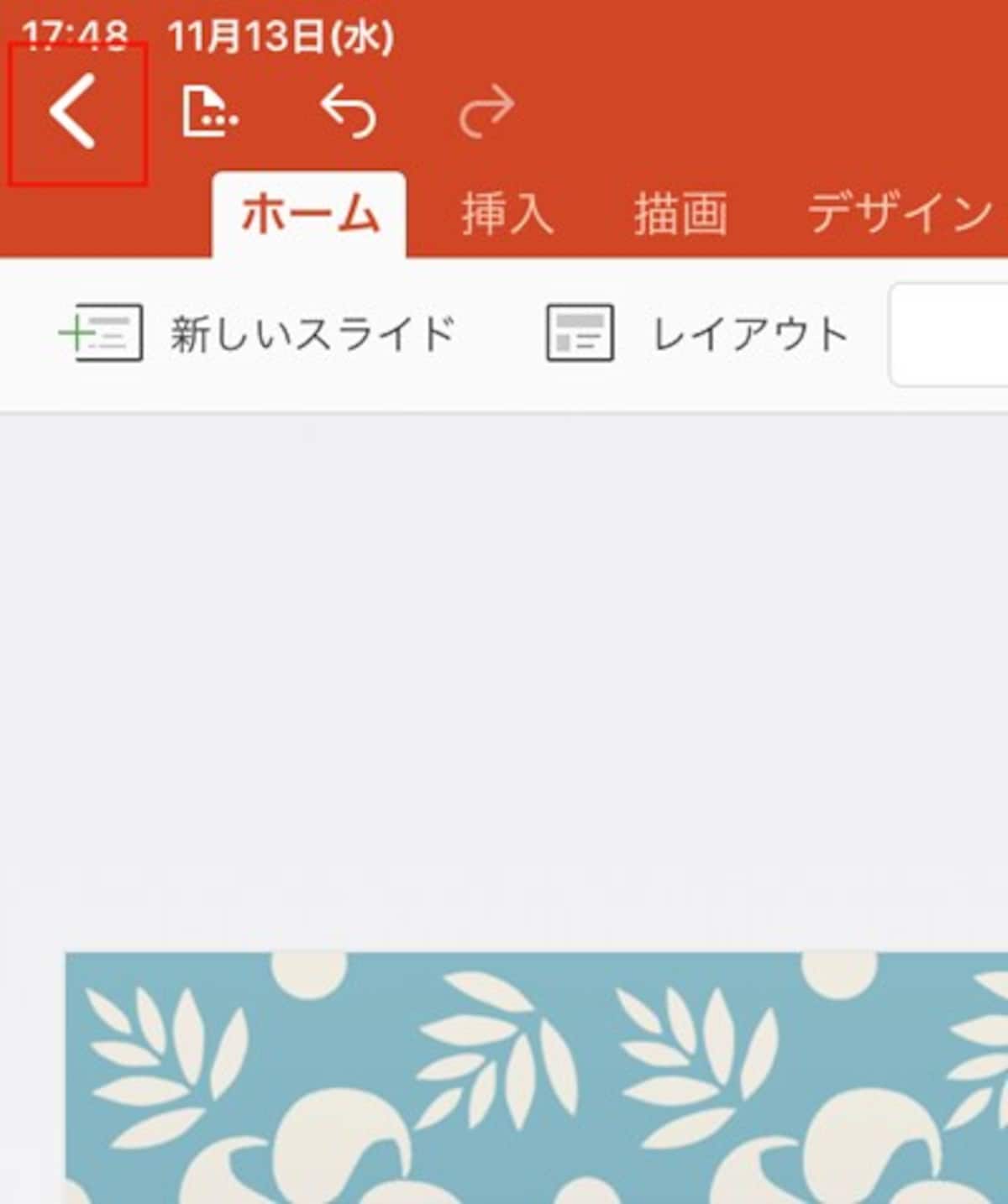
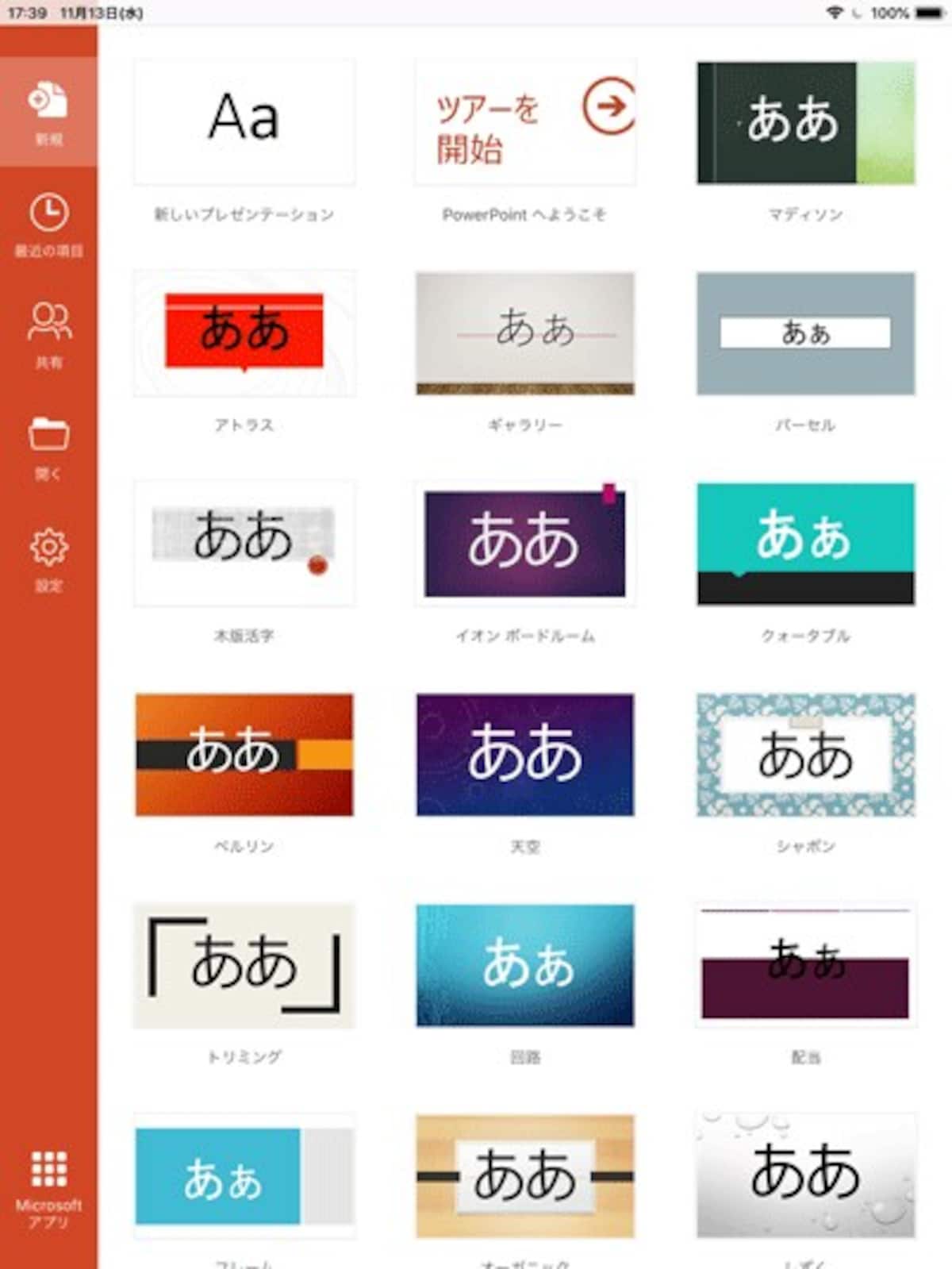
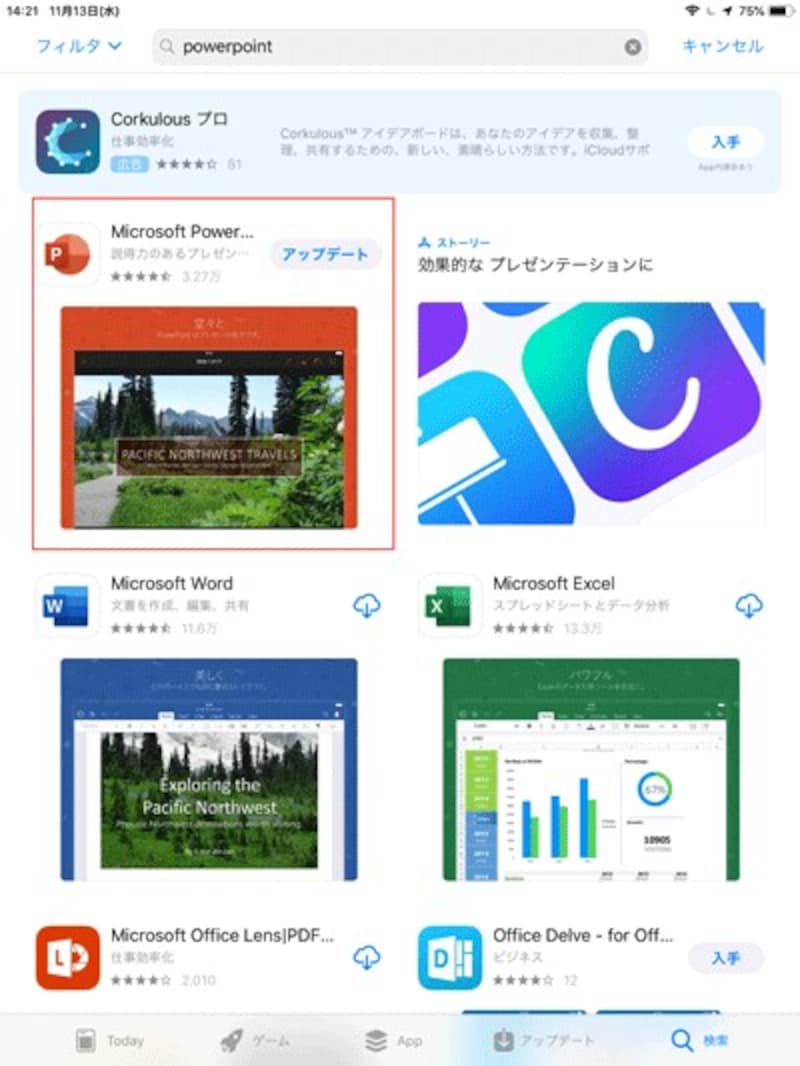
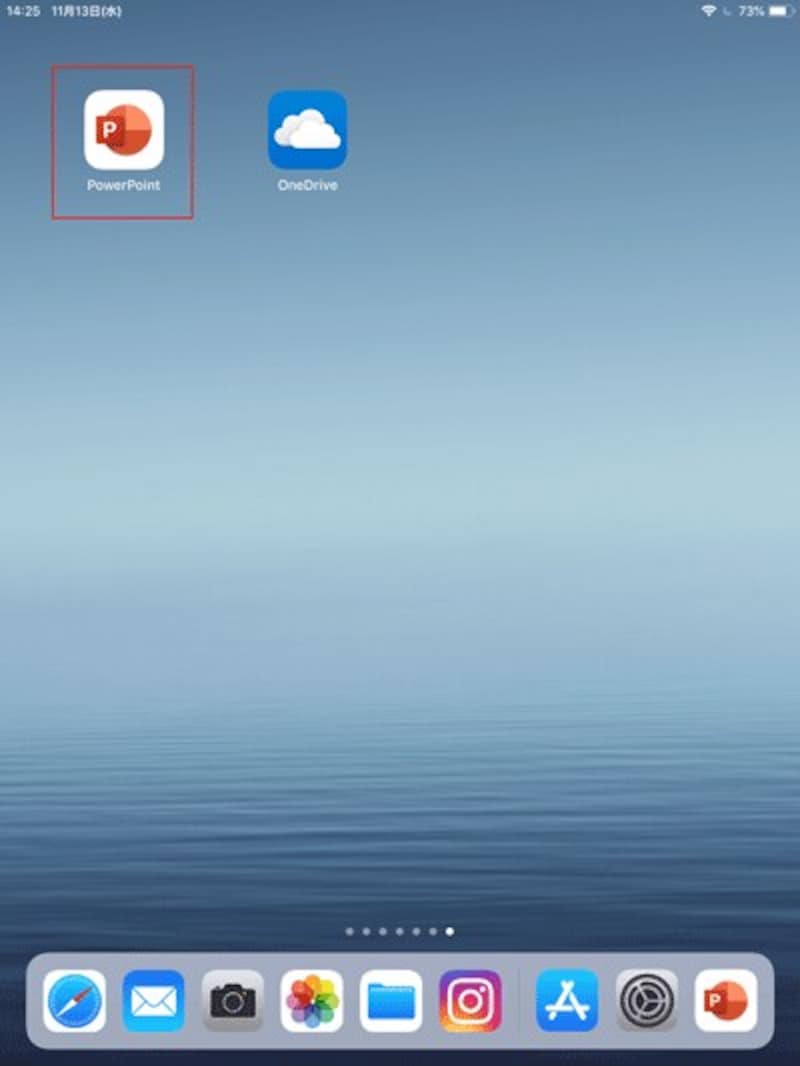
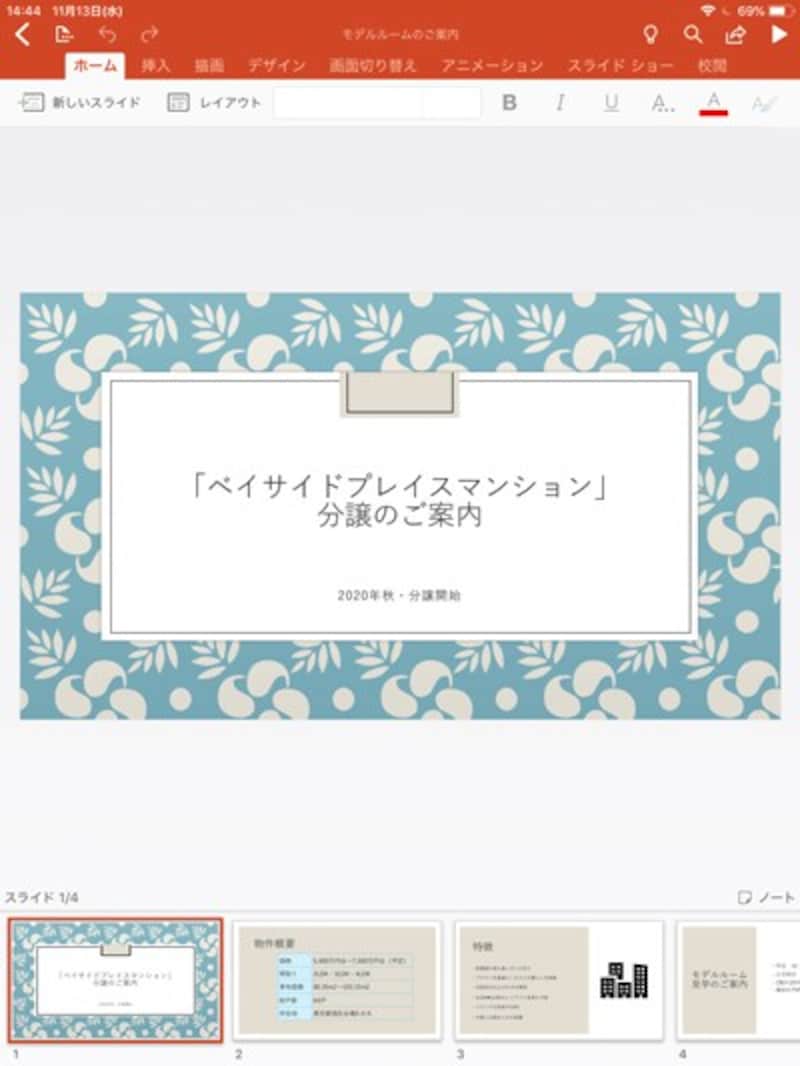
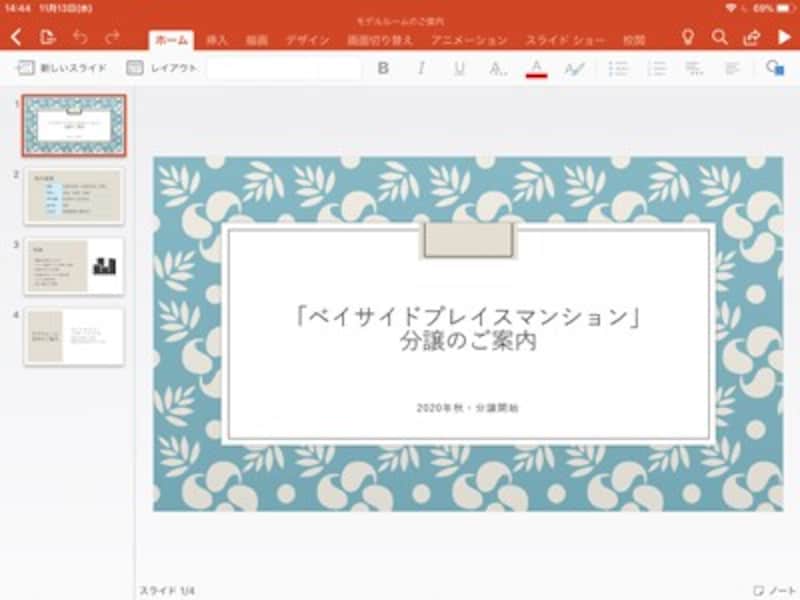
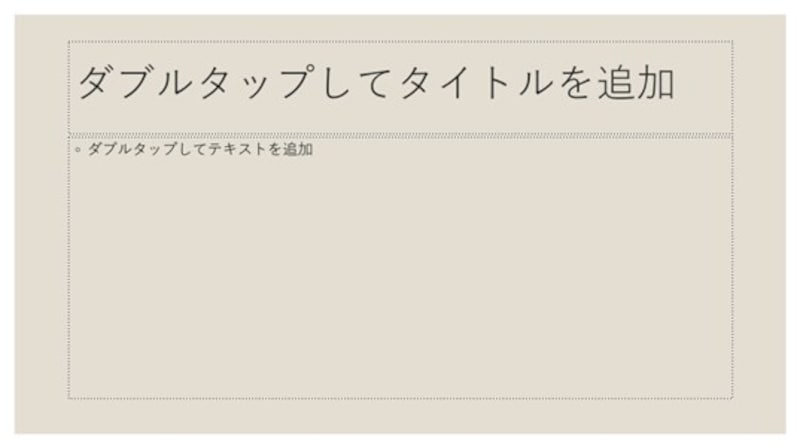
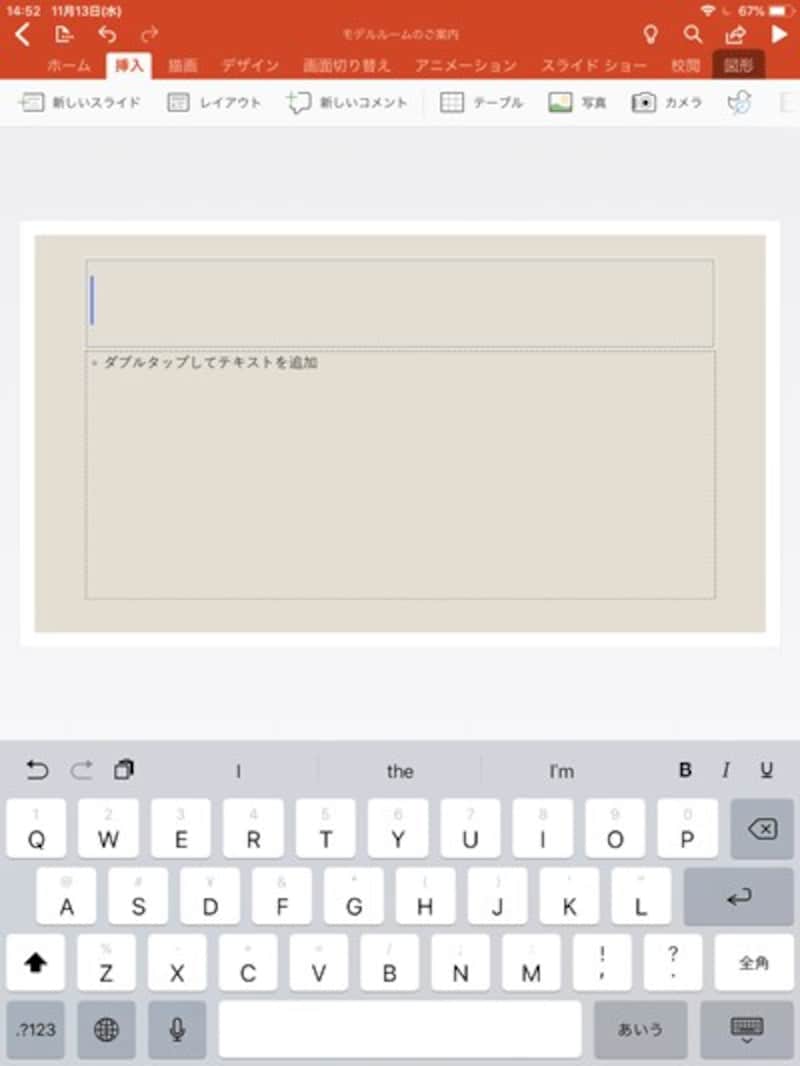
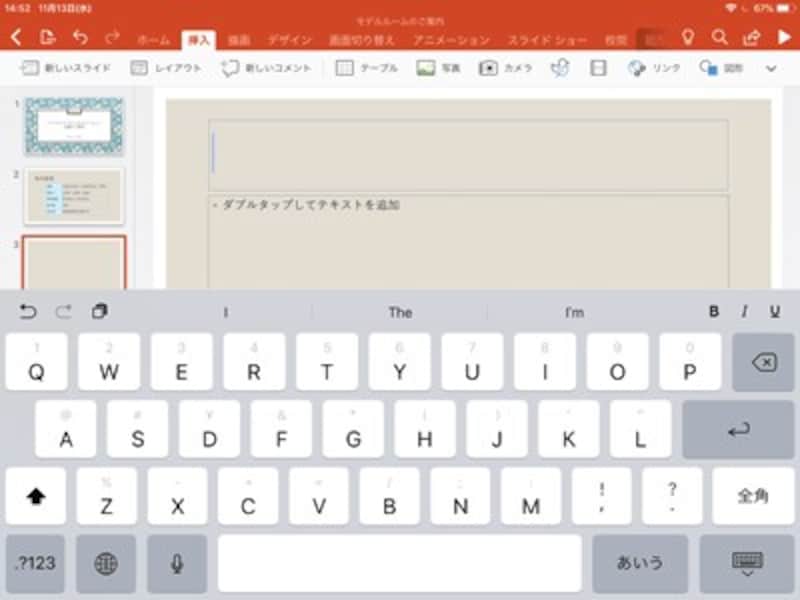
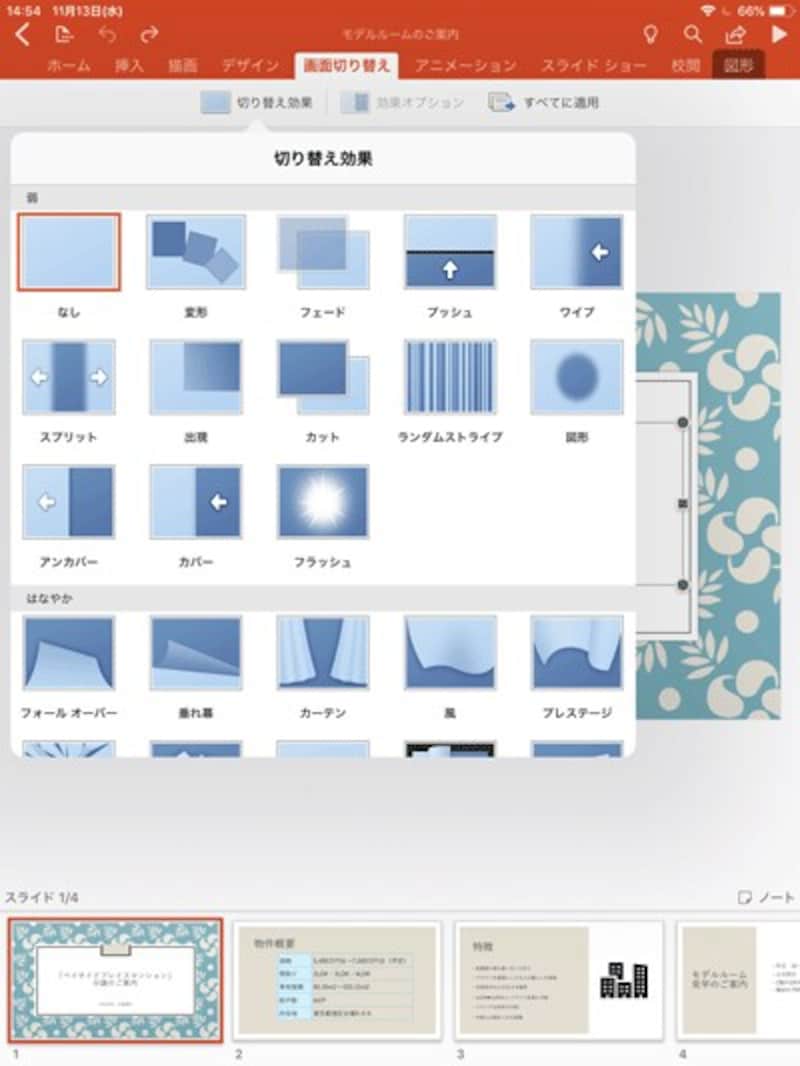
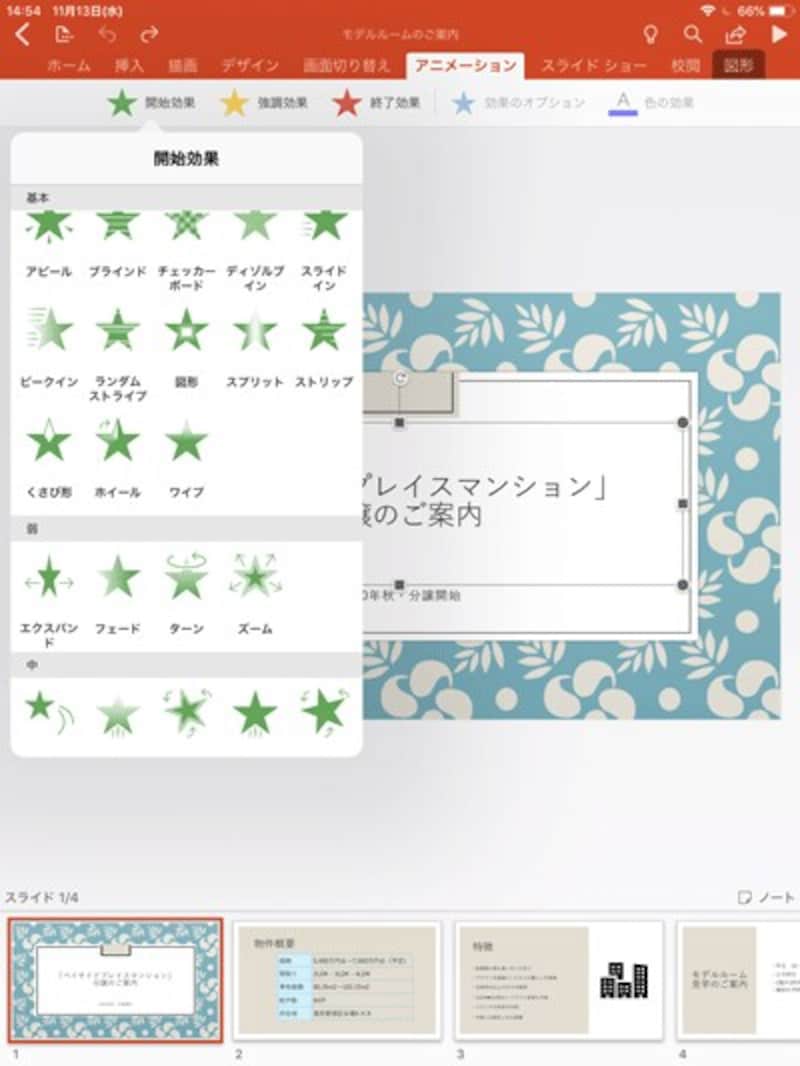
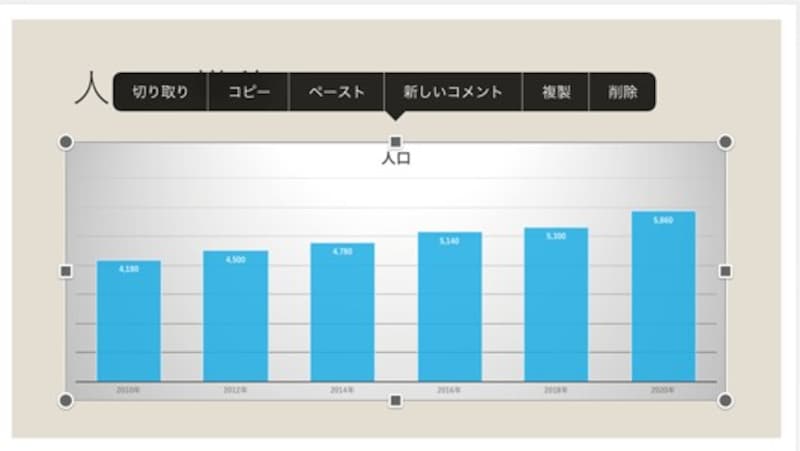
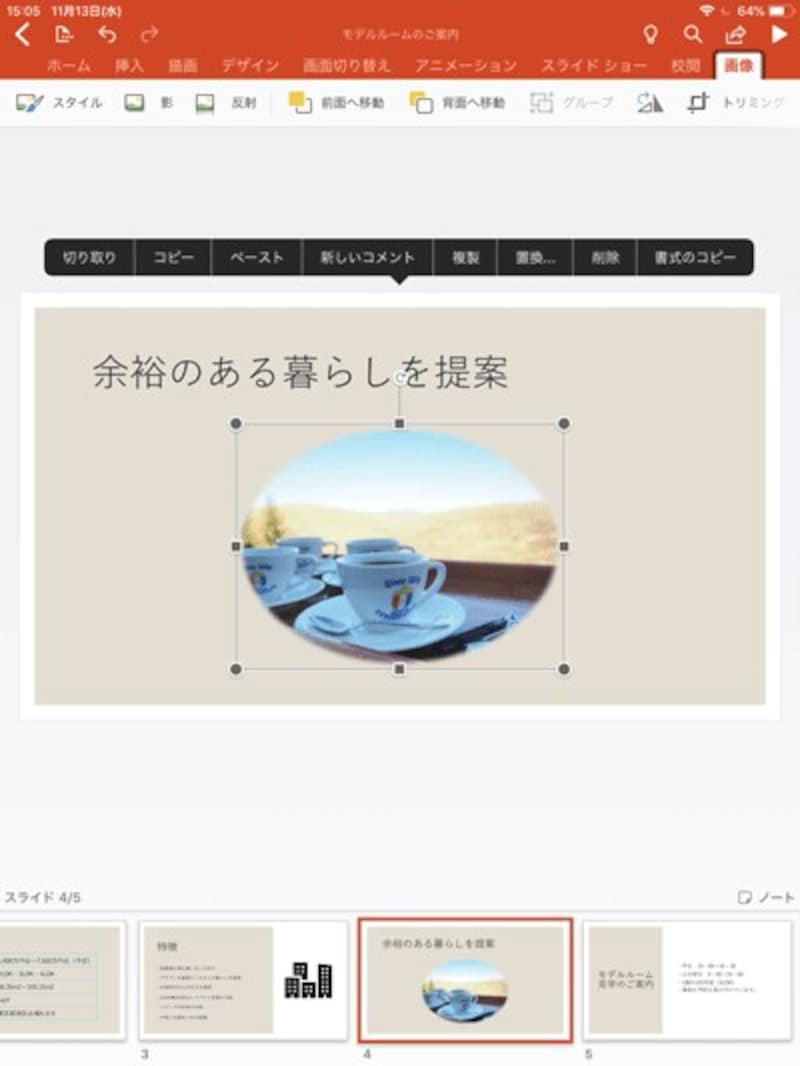
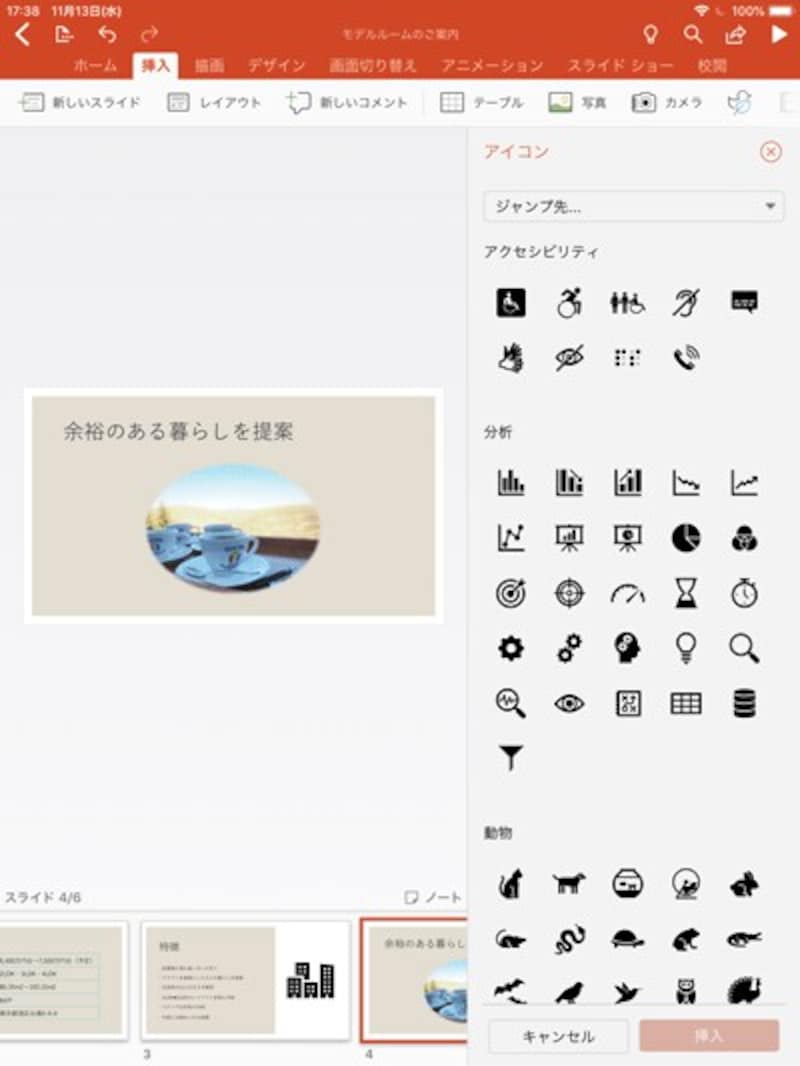
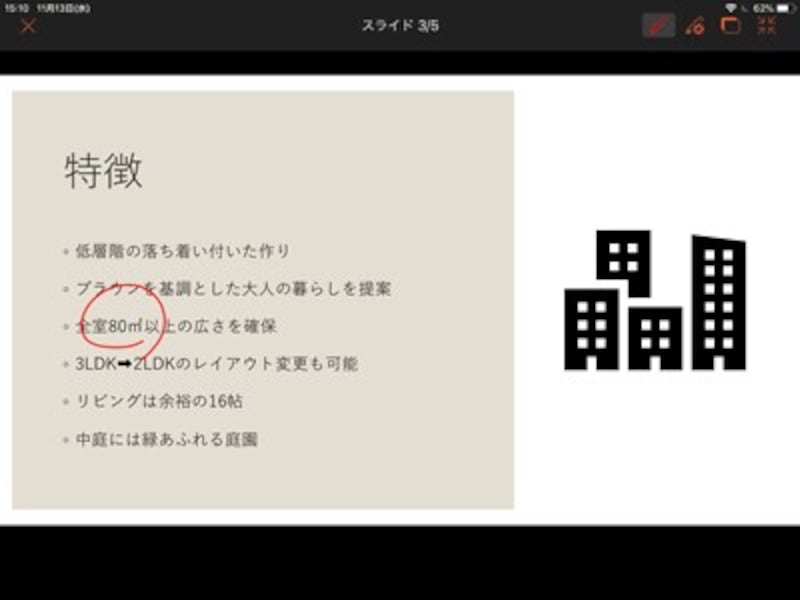
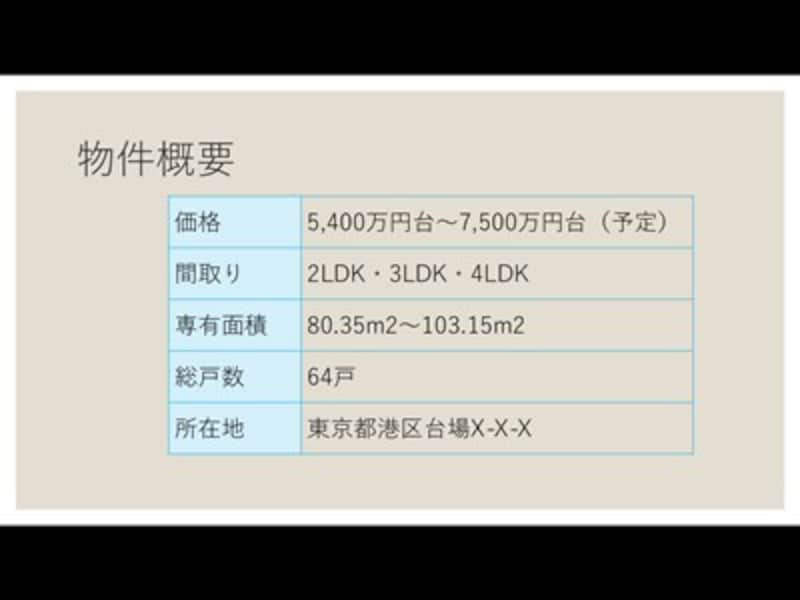
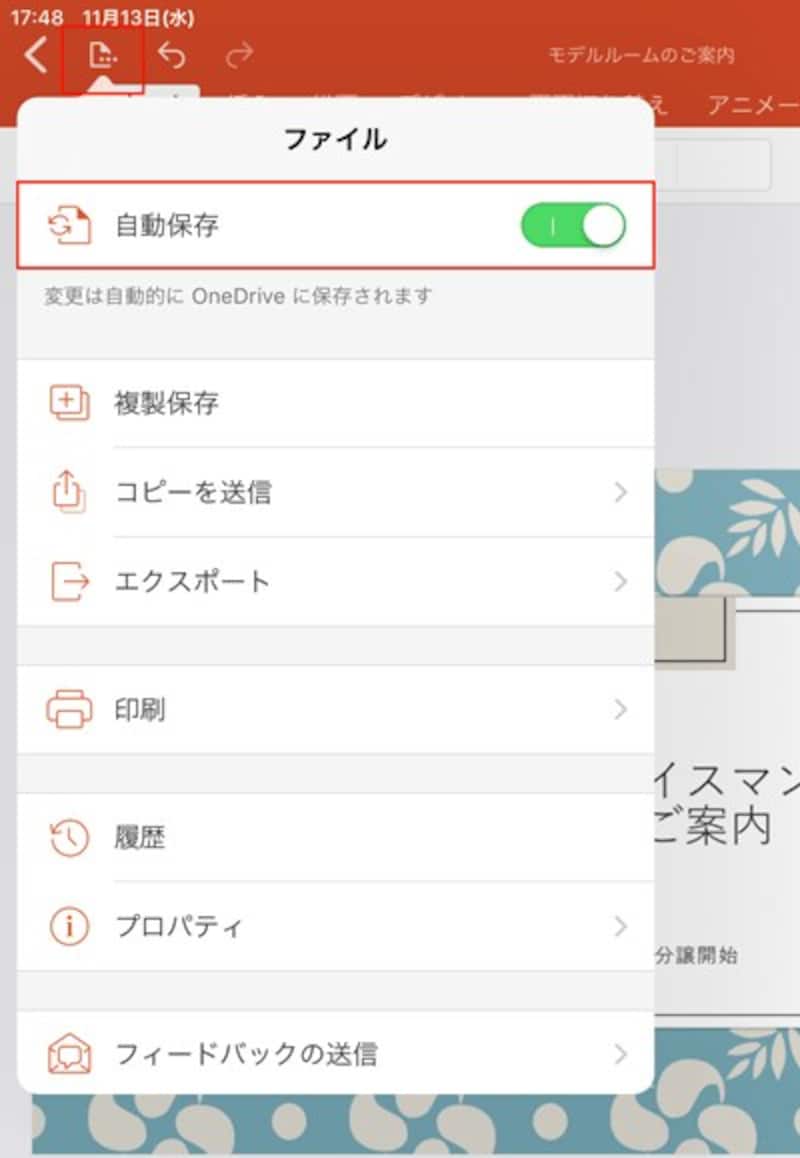
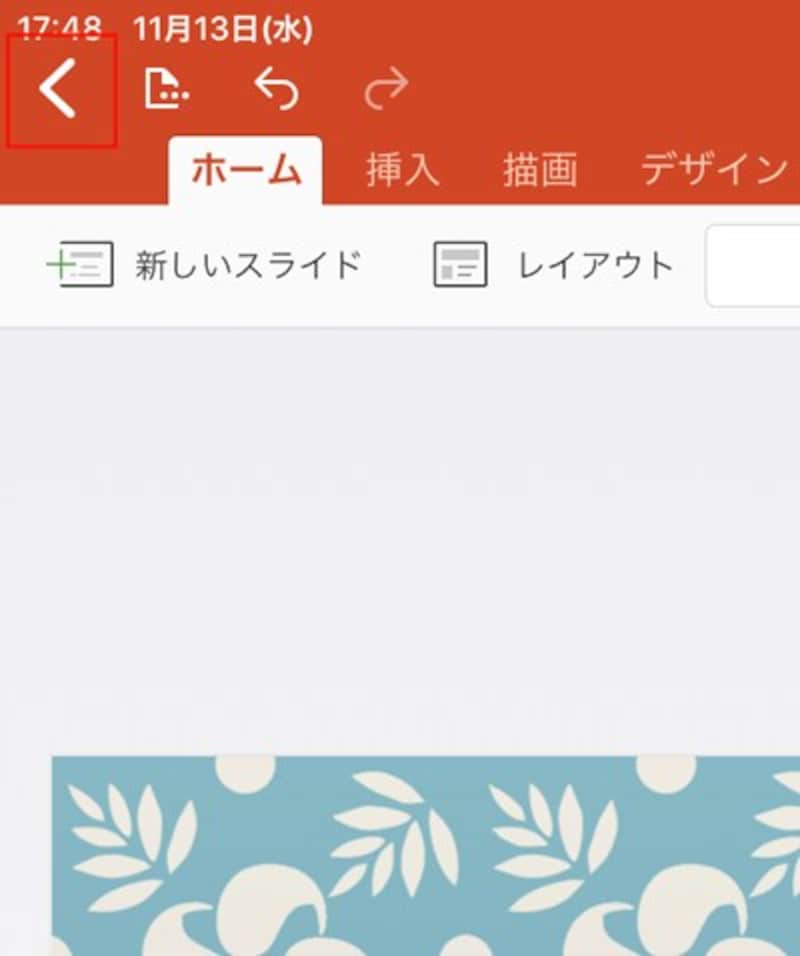
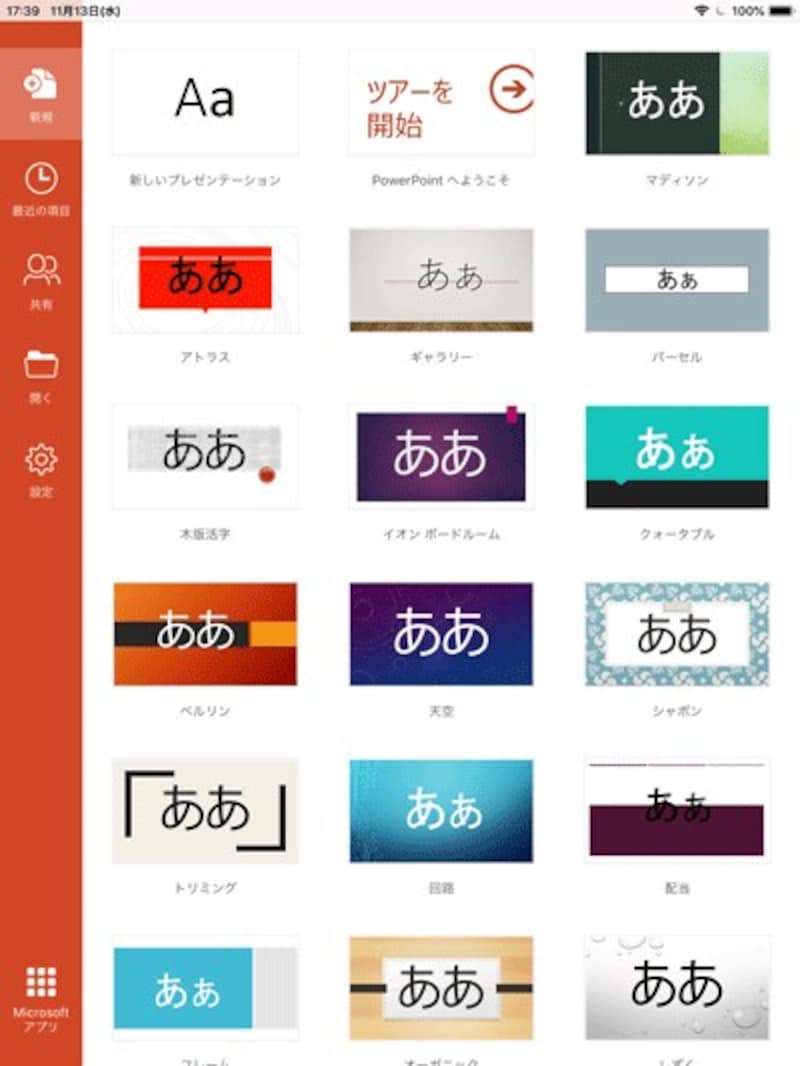
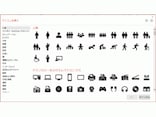
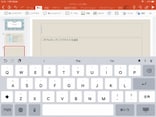
Apps Store画面で「PowerPoint」のキーワードで検索し、アプリ「Microsoft PowerPoint」をダウンロードする。すでにダウンロード済みの場合は、図のように「アップデート」などの情報が表示される場合もある「Microsoft PowerPoint」のダウンロードが完了すると、iPadのホーム画面にアイコンが表示されるパソコン版のパワーポイントで作成したスライドをPowerPoint2013で作成したスライドをiPad版のパワーポイントで開いた図。iPadを縦置きにしたときは、スライドのサムネイルが画面下部に表示されるiPadを横置きにすると、スライドのサムネイルが画面左側に表示される「ホーム」タブ。新しいスライドを追加したり、文字に書式を付ける機能が並んでいる「挿入」タブ。表や写真、アイコン、図形、ビデオは挿入できるが、グラフやSmartArt、オーディオの挿入はできない「デザイン」タブ。スライドに適用するテーマや背景を選べる。テーマのバリエーションや配色を変える機能はない「デザイン」タブ。スライドに適用するテーマや背景を選べる。テーマのバリエーションや配色を変える機能はない「画面切り替え」タブ。スライドショーでスライドを切り替える際の動きを設定する「アニメーション」タブ。「開始」「強調」「終了」の3つのアニメーションを設定できる。「軌跡」のアニメーションや「効果の追加」は見当たらない「スライドショー」タブ。「発表者ツール」機能も使える「校閲」タブ。コメントの追加や表示/非表示を切り替えられる「ダブルタップしてタイトルを入力」や「ダブルタップしてテキストを入力」の枠内をダブルタップして文字を入力するiPadが縦置きの状態でキーボードを表示した図。キーボードが表示されたら、キーをタップして文字を入力する。キーボード右下のアイコンをタップするとキーボードが非表示になる iPadが横置きの状態でキーボードを表示した図。画面の半分以上がキーボードで占領されてしまう。別売りの外付けキーボードを接続して使うこともできる「画面切り替え」タブに用意されている画面切り替え効果の一覧。パソコン版とほぼ同じ種類が利用できる開始のアニメーションの一覧。iPad版では、アニメーションを単独で使うのが基本だiPad版のエクセルで作成したグラフをコピーしてスライドに貼り付けた図。「コピー」や「貼り付け」は「ホーム」タブにないので、タップしたときに表示されるメニューを使う画像の編集機能も充実している。「画像」タブは、写真を選択したときだけに表示される。図は、「スタイル」機能を使って、写真を楕円形に切り抜いたもの「アイコン」機能を使えば、スライドに無料のイラストを入れることもできる。挿入したイラストは、「グラフィックス」タブに用意されている機能を使って編集可能だスライドショーを実行すると、設定済みの画面切り替え効果を再生しながら、iPad画面いっぱいにスライドが大きく表示されるスライドショーで、画面を右から左にスワイプすると……画面上部のメニューから「ペン」をタッチして、スライド上を指でドラッグして印を付けることができる次のスライドに切り替わる画面左上の左から2番目のアイコンをタップすると、ファイルに関するメニューが表示される。「自動保存」はオンにして使おうバックステージ画面を開くには、画面左上の三角のアイコンをタップするバックステージ画面には、スライドの新規作成やファイルを開くメニューなどが用意されているこの写真の記事を読む※記事内容は執筆時点のものです。最新の内容をご確認ください。※OSやアプリ、ソフトのバージョンによっては画面表示、操作方法が異なる可能性があります。