パワーポイント(PowerPoint)の使い方
スライドショーの実行
パワーポイント(Powerpoint)のスライドショーの実行について基本から応用までをカバー。リハーサル機能の使い方、WEBページへのリンク設定などを解説しています。
記事一覧
パワーポイントのスライドショーの使い方
ガイド記事 井上 香緒里
パワーポイントのスライドショーの使い方についてお話しします。作成したスライドをお披露目するのが「スライドショー」です。スライドショーでスライドを切り替えるといった基本的な操作だけでなく、不要なスライドを隠したり、スライドを自動再生+繰り返すなど、スライドショーに関連する機能を知っていると、用途に応じてスライドショーを使い分けられます。
パワーポイント「ノート」機能の使い方!作成から印刷まで
ガイド記事井上 香緒里パワーポイントの「ノート」機能の使い方を紹介します。「ノート」機能を利用すれば、短時間で効率よく発表用のメモの準備が整います。パワーポイントは、プレゼンテーションのスライドを作成するだけでなく、プレゼンテーション会場に発表者が持ち込む自分用のメモの作成や印刷も行えます。

プレゼン本番で使えるショートカットキーBEST10
ガイド記事井上 香緒里プレゼンテーションの本番では、PowerPointのメニューを表示するなどの舞台裏は見せたくないものです。PowerPointには、スライドショー実行中に使える便利なショートカットキーが用意されています。これらのショートカットキーを使いこなして、スマートな発表者を目指しましょう。
スライドショー終了時のメッセージを非表示にするには
ガイド記事井上 香緒里スライドショー実行時に「ペン」の機能を使うと、最後に「インク注釈を保持しますか?」のメッセージが表示されます。毎回ペンの内容を破棄しているのであれば、メッセージそのものが表示されないように設定できます。
パワポのノートを一括削除するには
ガイド記事井上 香緒里パワポ (PowerPoint) のノートを一括削除するワザを紹介します。ノートには、発表者がプレゼン本番で説明する内容をメモしておくことができます。便利な機能ですが、うっかりそのまま第三者にファイルを渡してしまうと、ノートの内容が丸見えです。
パワーポイントのスライドサイズを「ワイド画面」と「標準」で使い分け
ガイド記事井上 香緒里ここでは、パワーポイントのスライドで使う「ワイド画面」と「標準」サイズの使い分けについて解説します。パワーポイントで作成したスライドでスライドショーを実行するときは、スライドを映し出すモニターの比率に合わせて、スライドサイズを変更しておく必要があります。「標準(4:3)」と「ワイド画面(16:9)」の2つのスライドサイズの使い分けを理解しましょう。
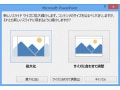
スライドに短い動画を入れて聞き手の心をつかむ
ガイド記事井上 香緒里プレゼンテーションで動画が再生されると、聞き手の注目を集められます。ただし、動画を使うときは再生時間がポイント! PowerPointのトリミングの機能を使って動画を適切な長さに編集してから使いましょう。
パワーポイントでのレーザーポインターの使い方
ガイド記事井上 香緒里パワーポイント(PowerPoint2010)では、スライドショー実行中にマウスポインターをレーザーポインターに切り替えて使うことができます。レーザーポインターでスライド上をポイントすれば、聞き手の視線を集めることができます。

プレゼン本番で”使える”ショートカットキーベスト3
ガイド記事井上 香緒里スライドショーを実行しながら説明するプレゼン本番では、マウス操作よりもキー操作で進行できるとスマートです。プレゼンター必携のキー操作を解説します。
一瞬でプレゼン用デスクトップに変えるワザ
ガイド記事井上 香緒里日常使うノートパソコンをそのままプレゼン本番で使うと、思いがけぬ失敗が起きることがあります。Windows Vistaの「Windowsモビリティセンター」を使うと、デスクトップの背景や環境を、プレゼン用に一瞬で変更できます。