Windowsの使い方/Windowsのデスクトップ・画面

マルチモニタで効率アップ!(4ページ目)

19インチの液晶モニタを横に2台並べると、とてつもなく広い画面が出現! 私が実際に使っているマルチモニター環境と設定方法をご紹介します。

酒井 雄二郎

サイドバーを右サイドのモニタに移動 <Indexに戻る>

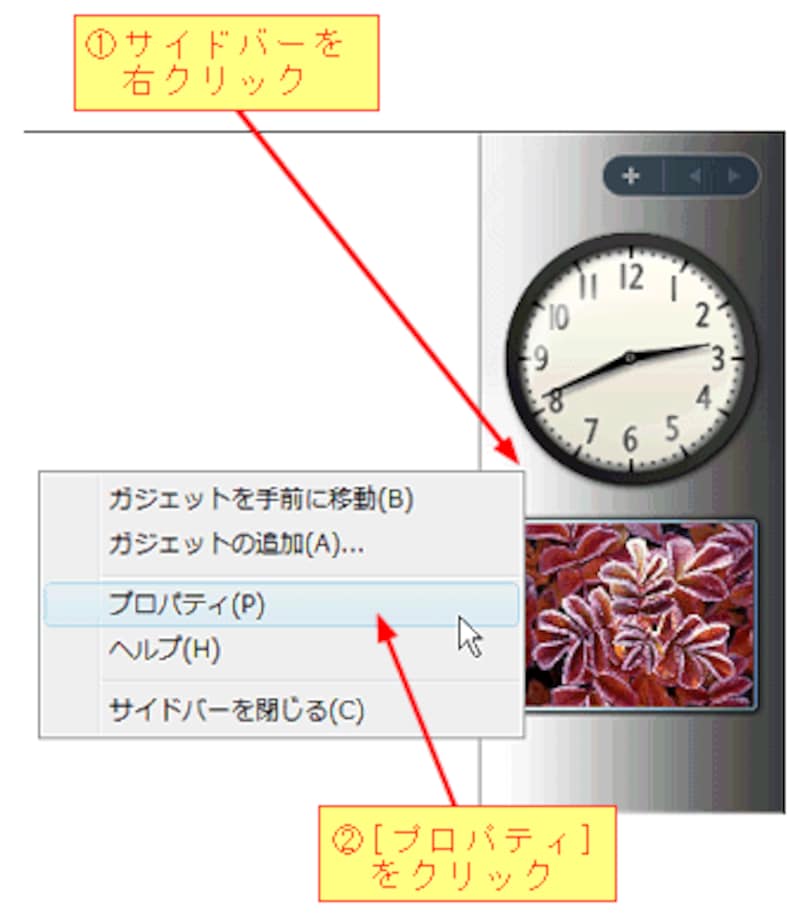
次に、正面のモニタに表示されているサイドバーを右サイドのモニタに移動する。まず、サイドバーを右クリックし、[プロパティ]をクリックする。
[プロパティ]をクリックすると、以下のダイアログボックスが表示されるので、[このモニタでサイドバーを開始します]を「2」に指定する。
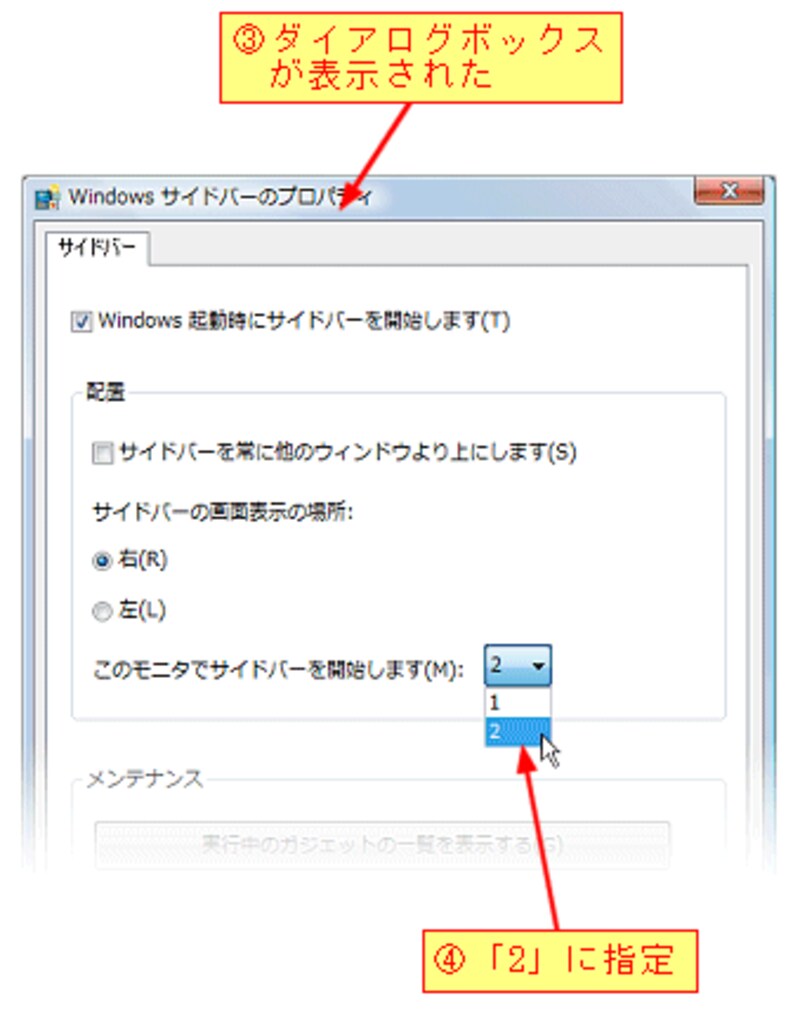
以上の設定をすると、サイドバーが右サイドのモニタの右端に表示されるようになる。
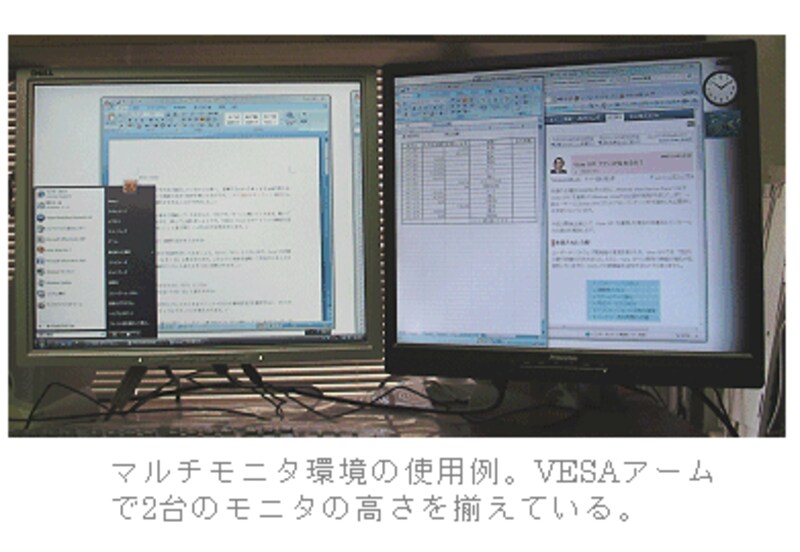

以上、Vistaでのマルチモニタ環境を解説したが、VistaとXPの2台のパソコンと2台のモニタを使用すると、ディスプレイドライバの設定とモニタボタンの切り替えにより、以下のような組み合わせが可能になる。

 
CASE 正面モニタ 右モニタ ドライバの設定
1 Vista XP シングル
モード
2  XP Vista シングル
モード
3 Vista のマルチ画面1 Vista のマルチ画面2 DualView
モード
4 XP のマルチ画面1 XP のマルチ画面2 DualView
モード
5 Vista Vista のクローン クローン
モード
6 XP のクローン XP クローン
モード

(注:ディスプレイドライバの設定がクローンモードでも、モニタの デジタル/アナログ の切り替えによって、シングルモードと同様にVistaとXPの入れ替えができる。)

私は仕事がらVistaとXPを同時に使う機会が多いのだが、マルチモニタ環境をとても重宝している。一見複雑そうだが実際に使ってみると、あまりの便利さに驚くと思う。  

【関連リンク】

Windows Vista インストールの注意点

Windows Vista 最初にする設定 1

Windows Vista 最初にする設定 2

Windows Vista 最初にする設定 3

Vistaのエクスプローラ、使いやすいの?

Windows Vista Aero は超クール!

Vistaのスタートメニュー、使いやすいの?

(酒井雄二郎)

※記事内容は執筆時点のものです。最新の内容をご確認ください。
※OSやアプリ、ソフトのバージョンによっては画面表示、操作方法が異なる可能性があります。
【編集部おすすめの購入サイト】
Amazonで Windows 関連の商品をチェック!楽天市場で Windows 関連の商品をチェック!
  • 前のページへ
  • 1
  • 2
  • 3
  • 4

あわせて読みたい

カテゴリー一覧

All Aboutサービス・メディア

All About公式SNS
日々の生活や仕事を楽しむための情報を毎日お届けします。
公式SNS一覧
© All About, Inc. All rights reserved. 掲載の記事・写真・イラストなど、すべてのコンテンツの無断複写・転載・公衆送信等を禁じます