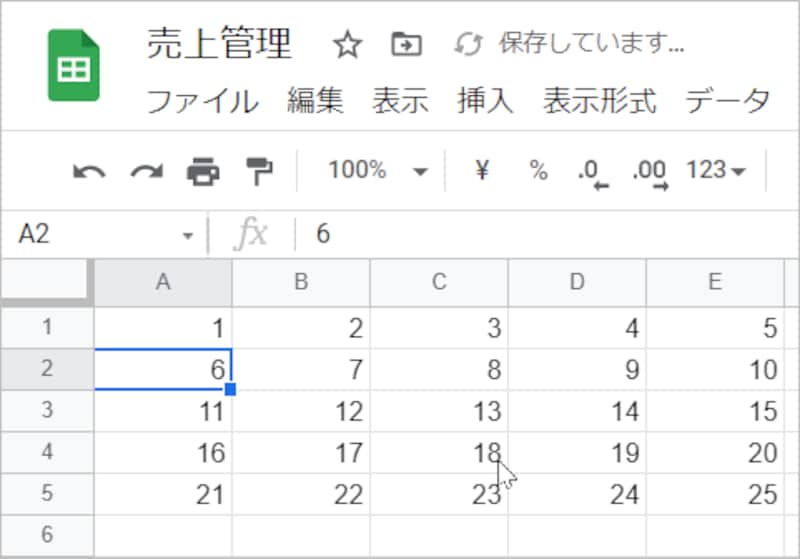
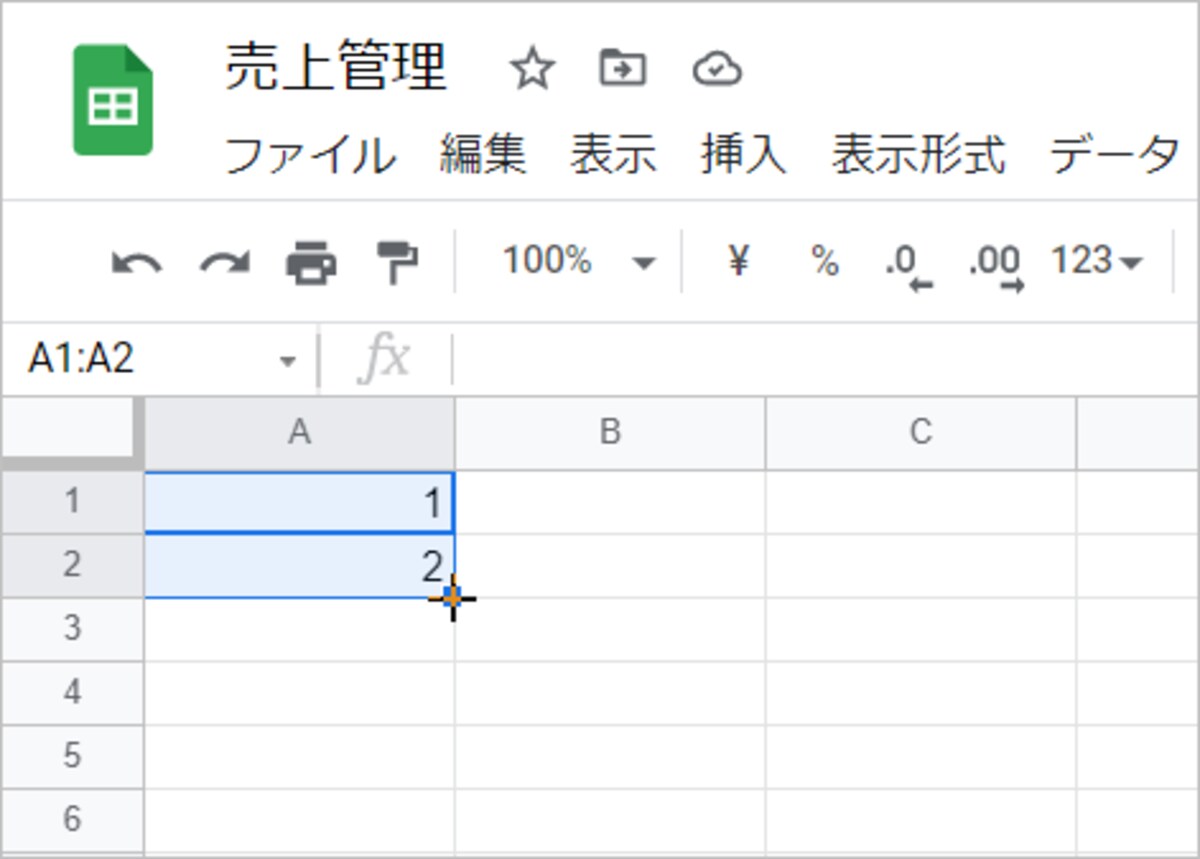
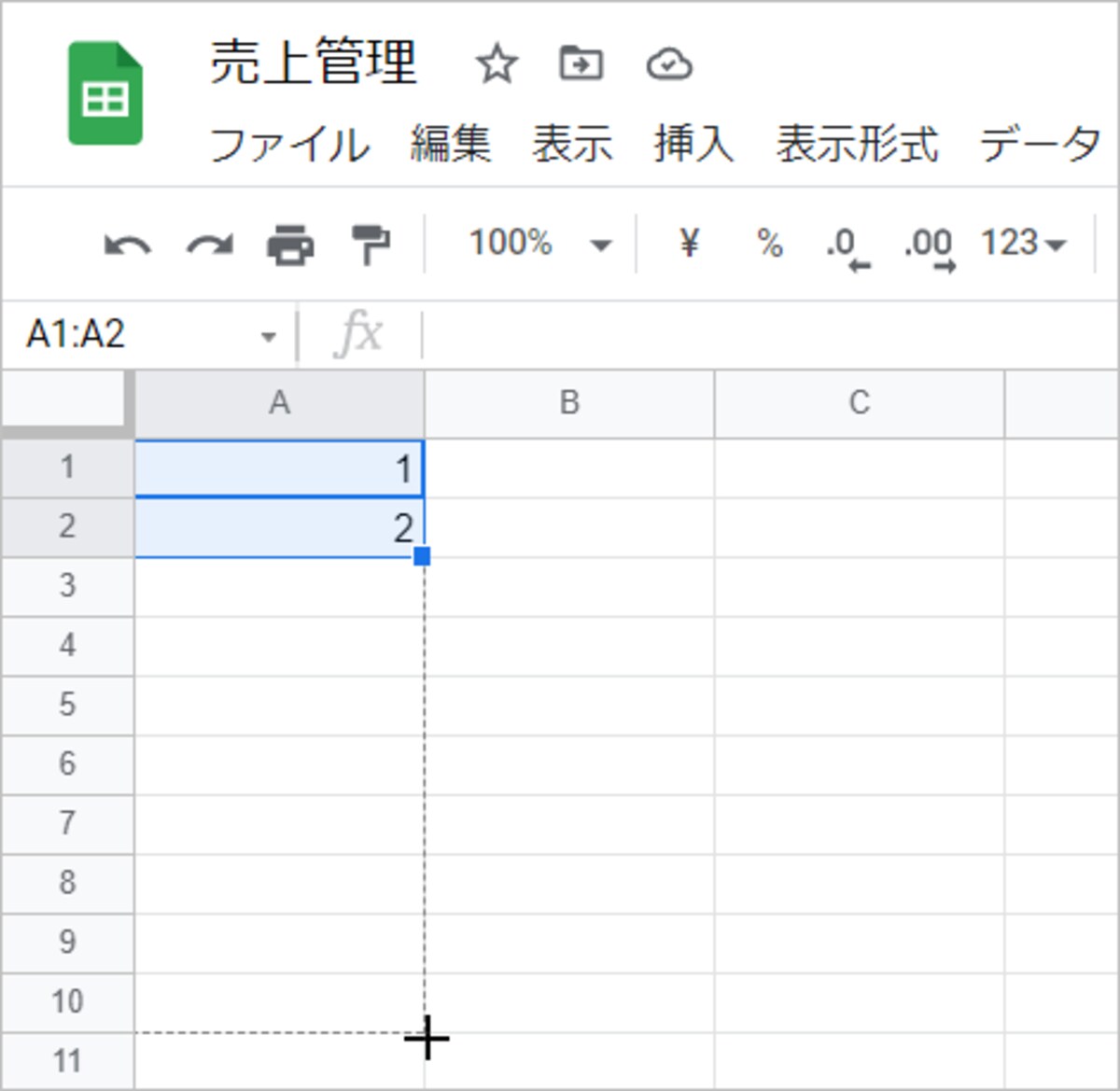
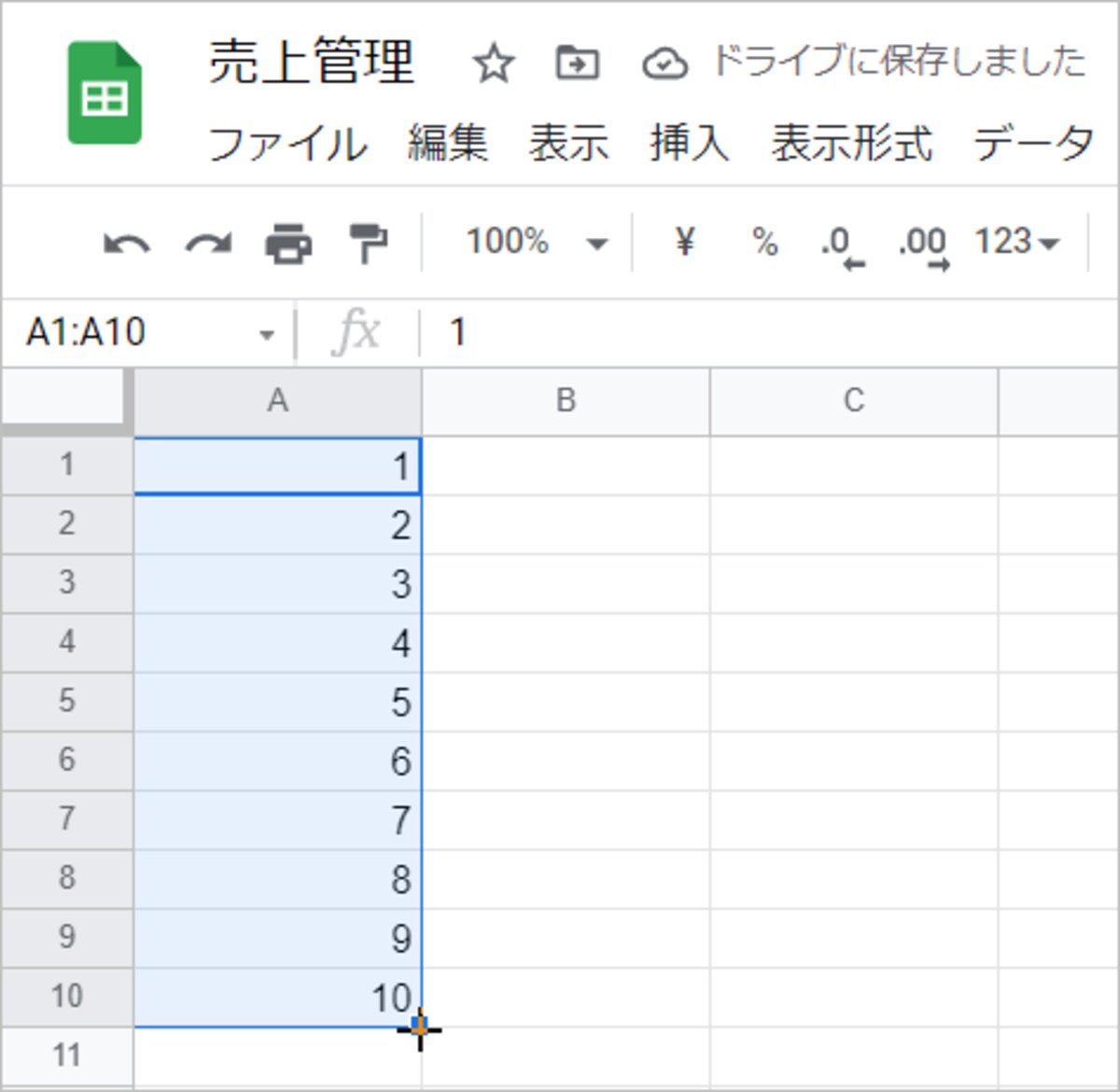
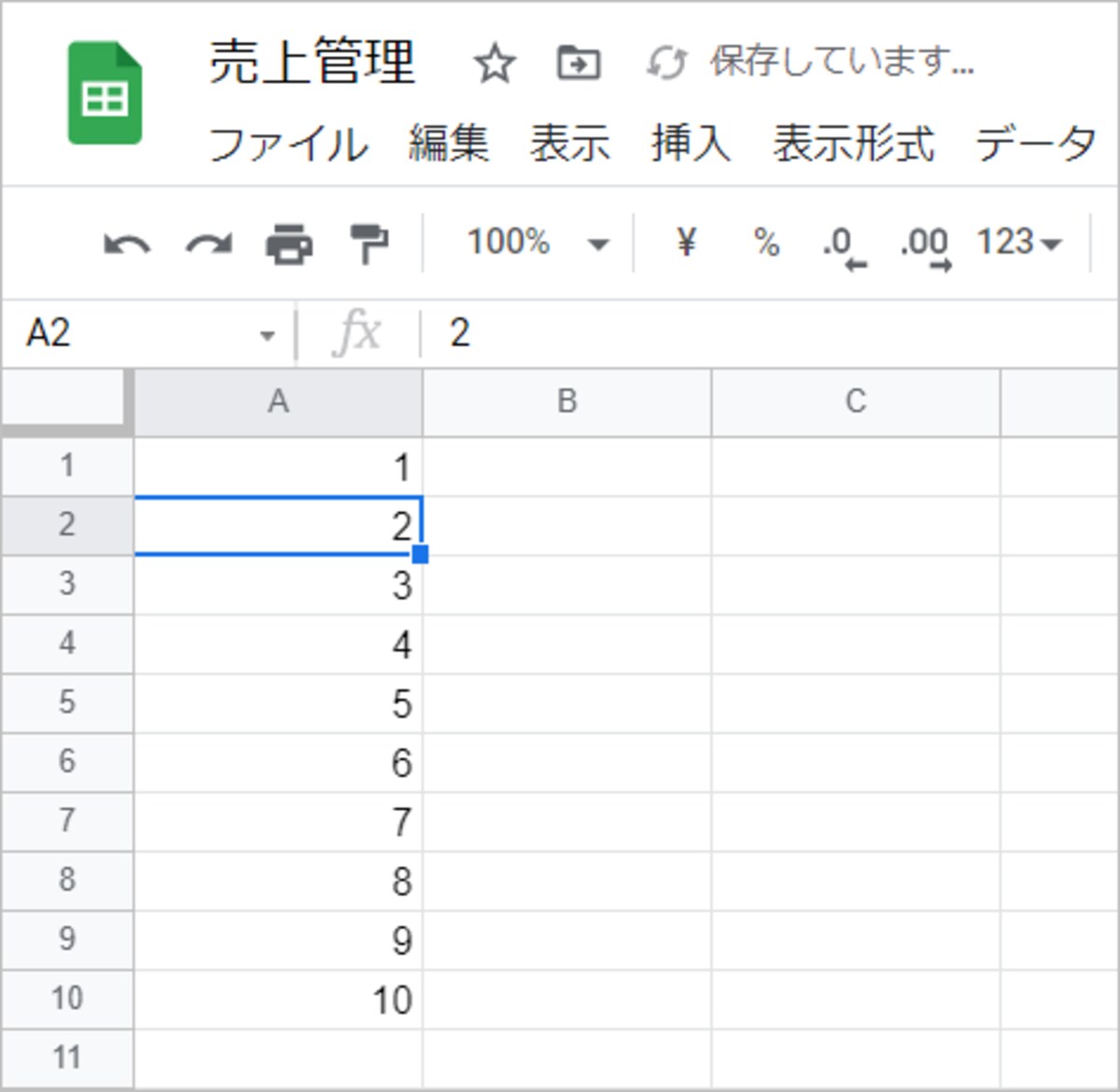
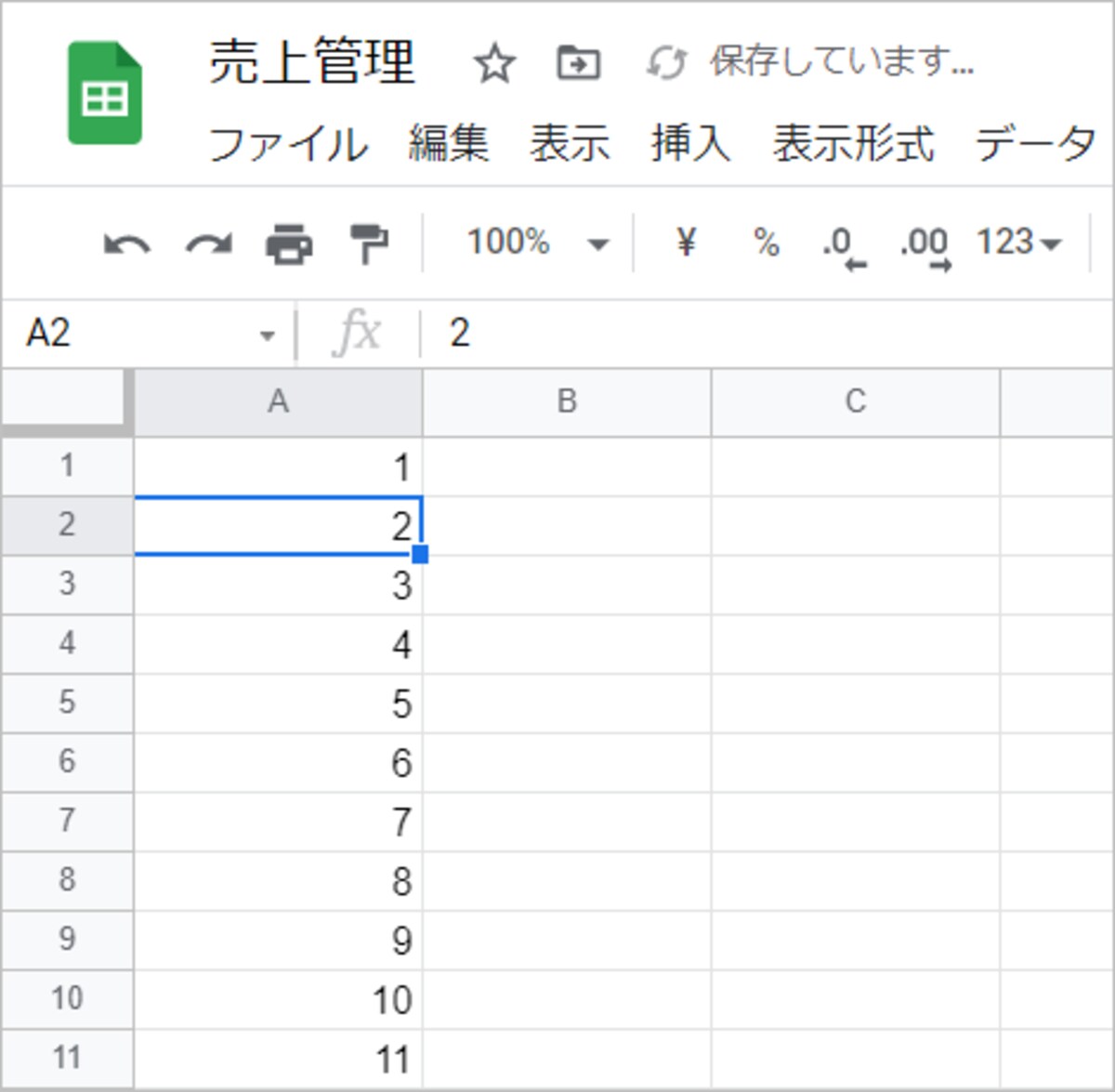
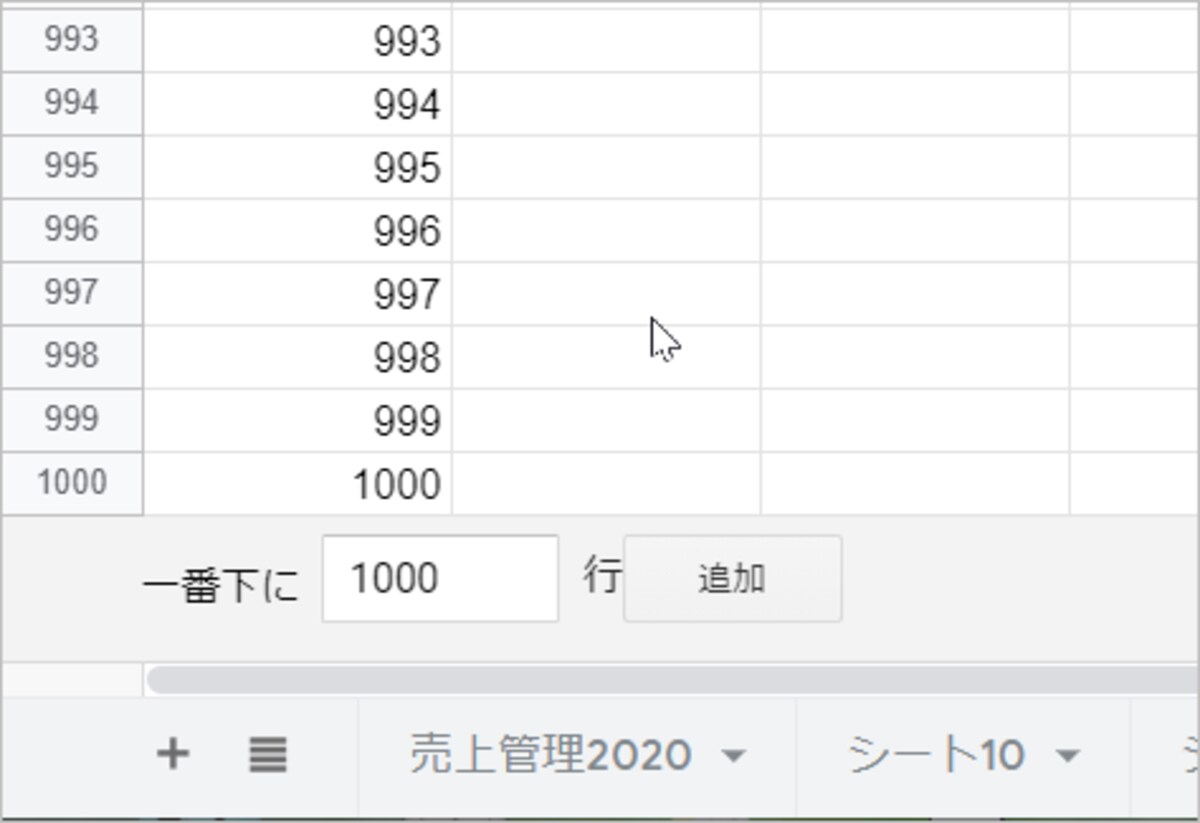
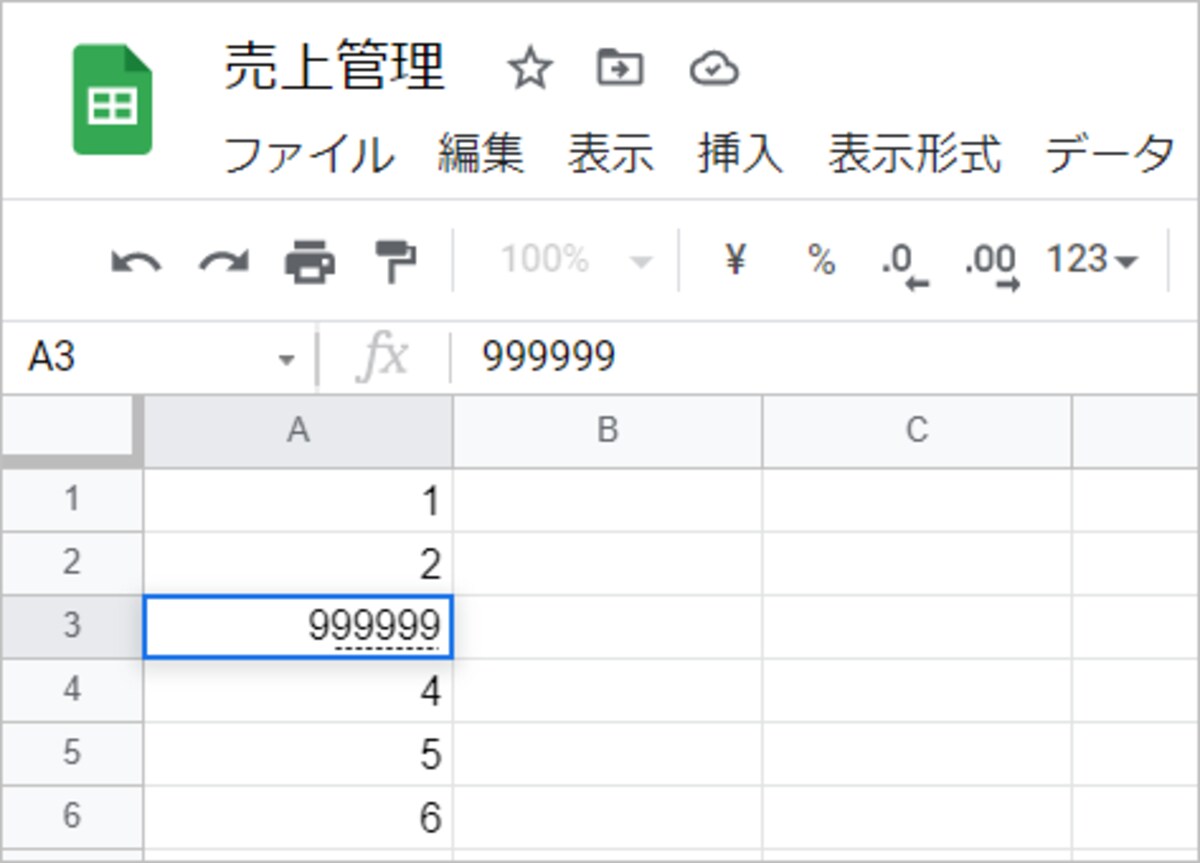
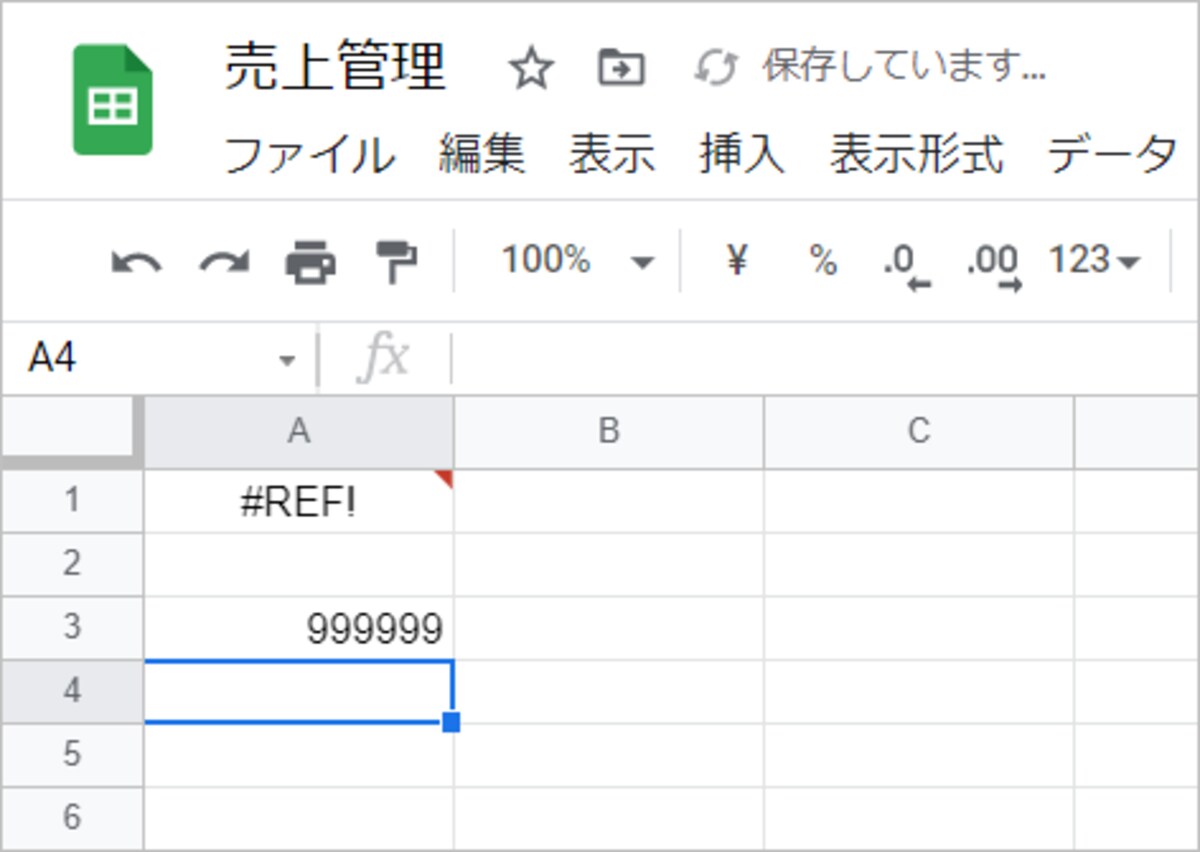
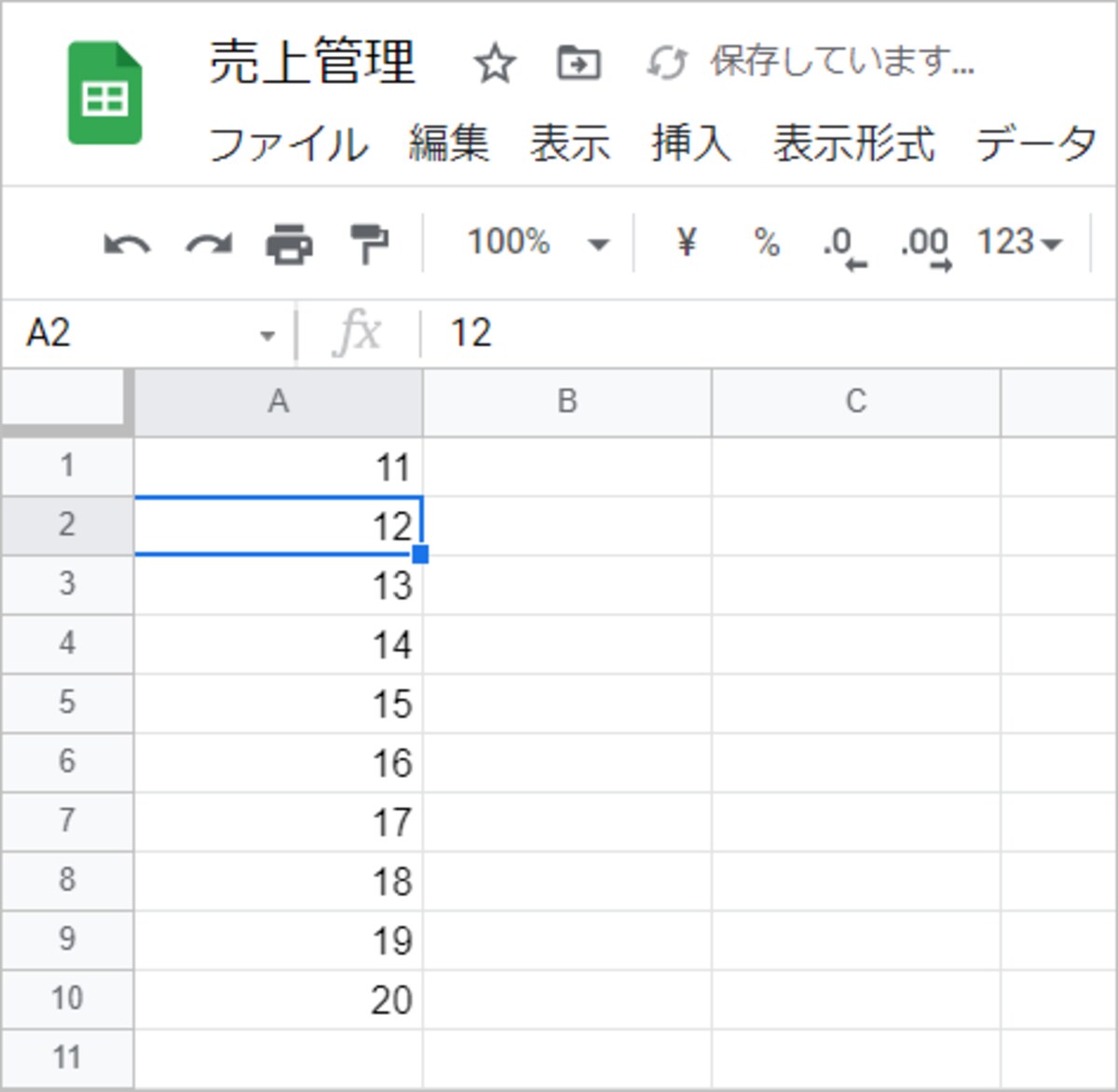
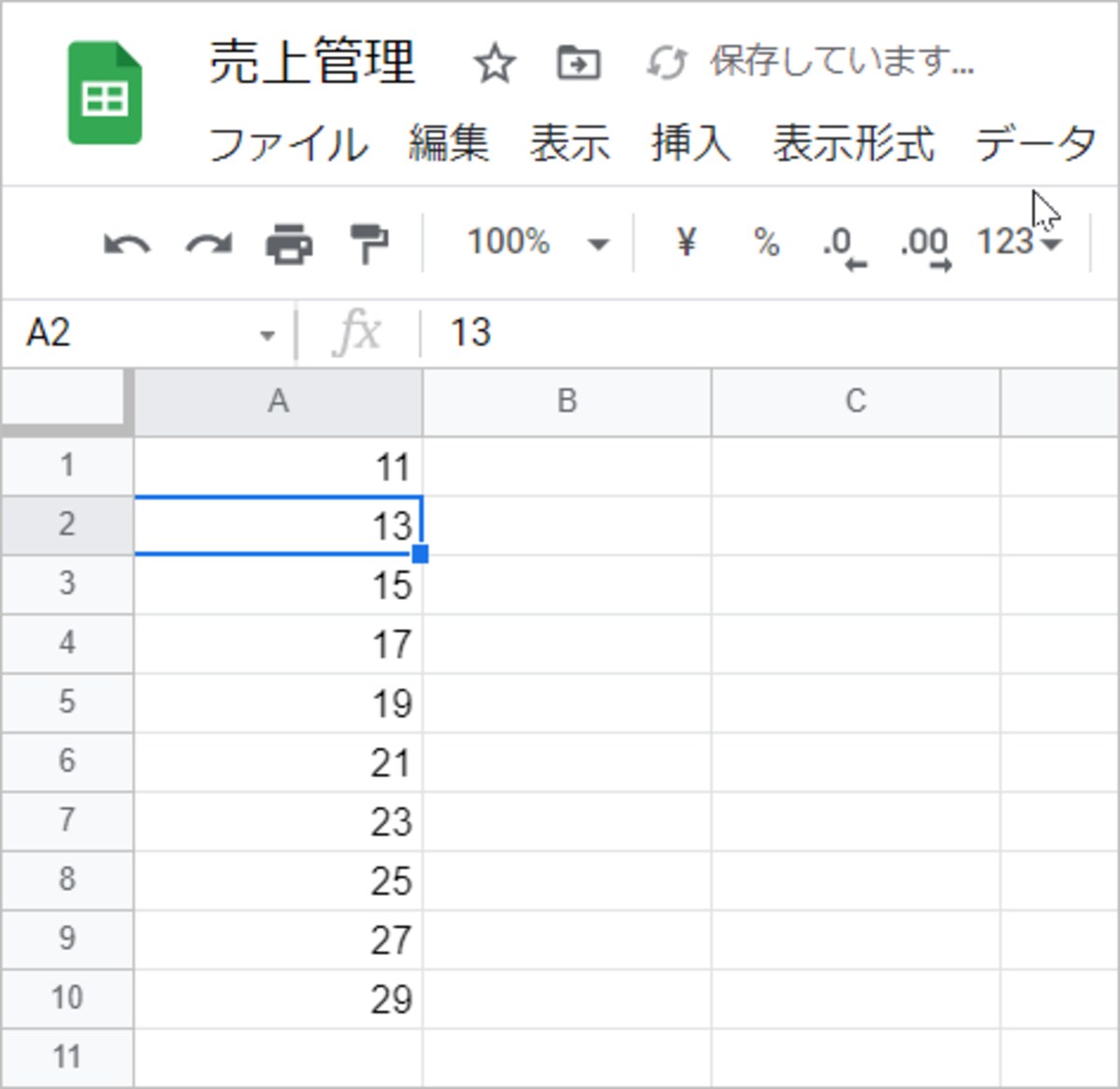
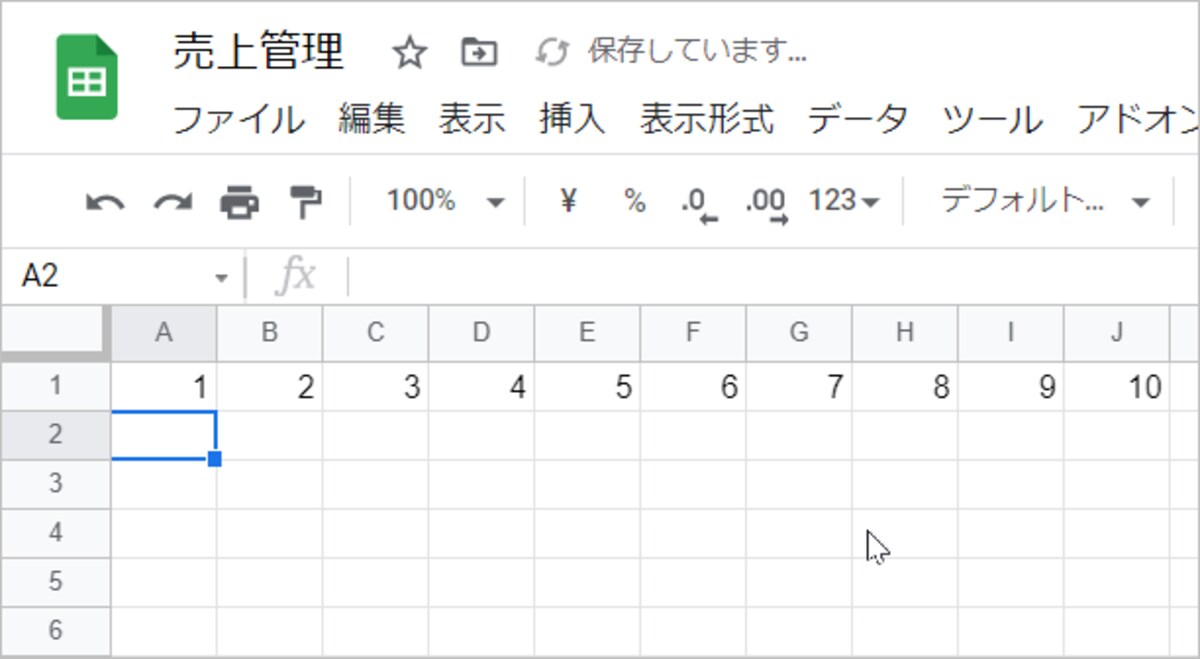
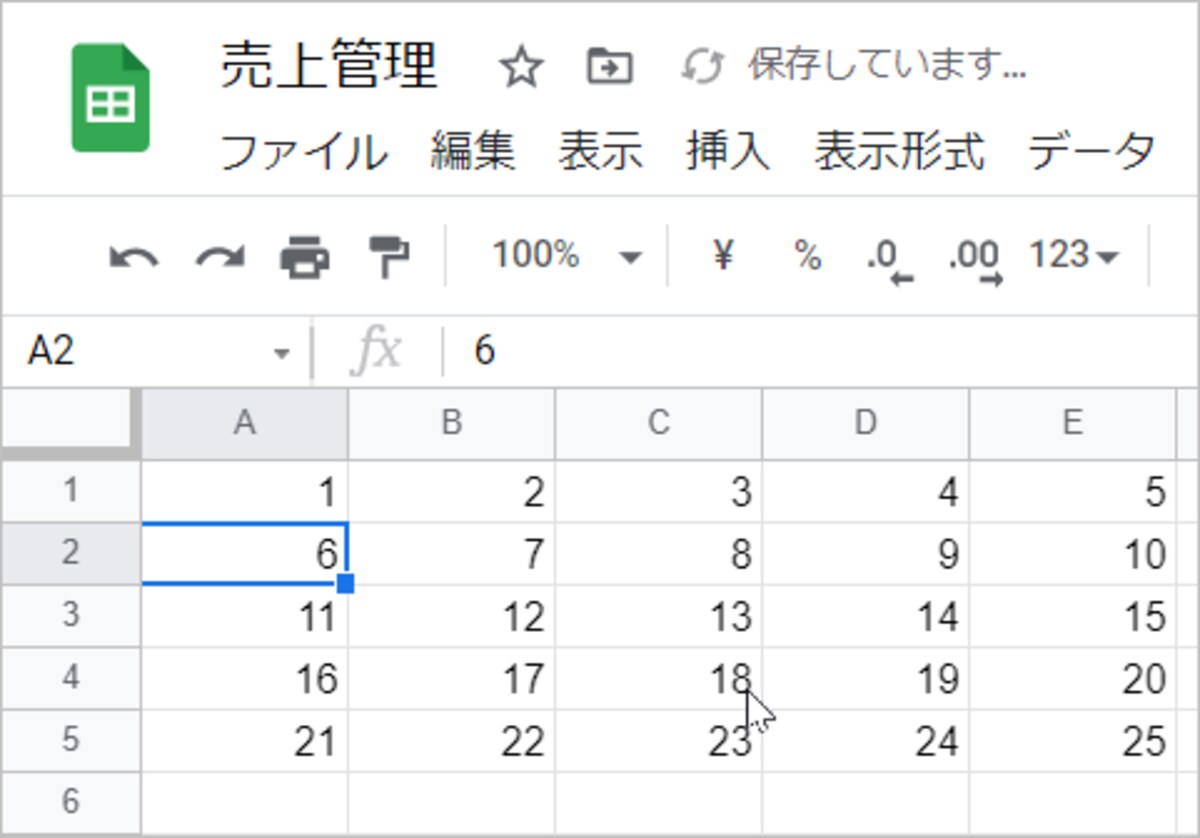
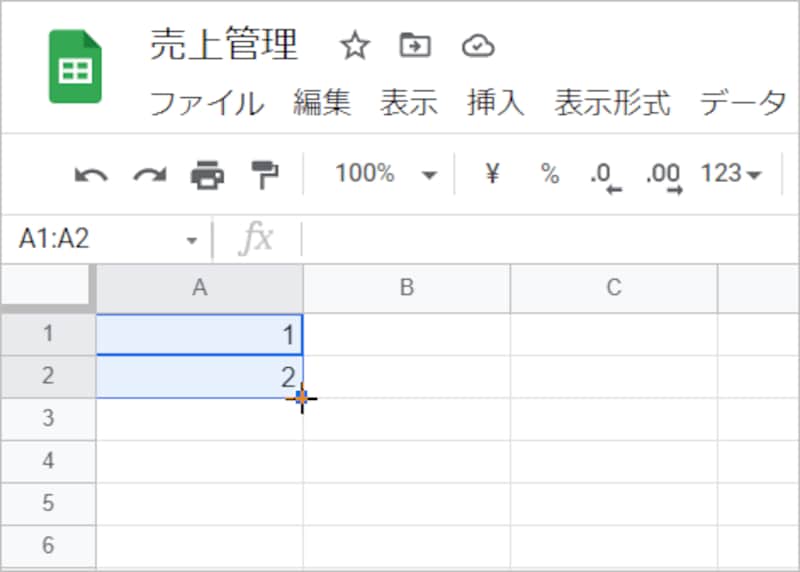
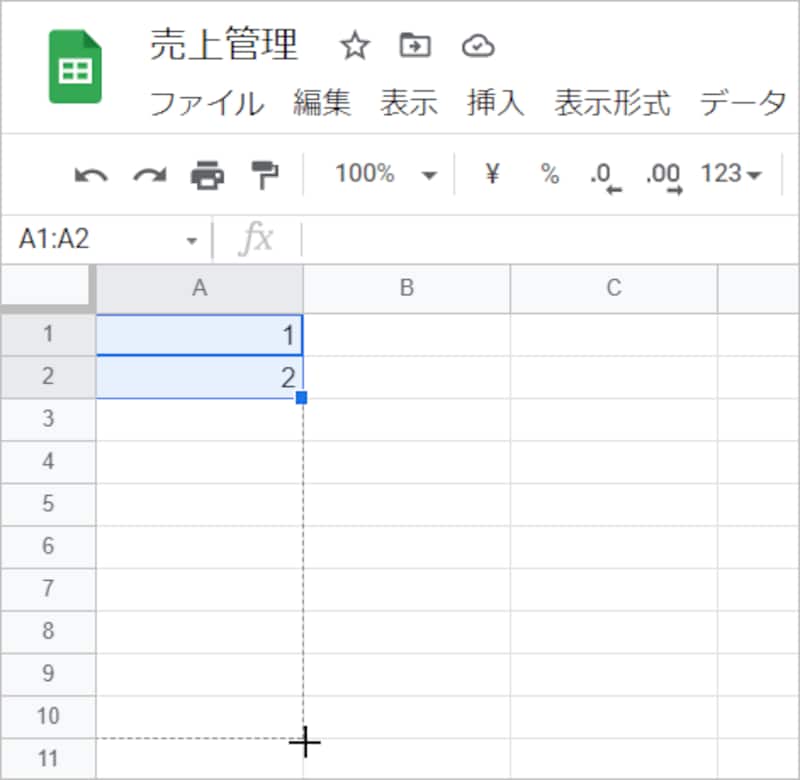
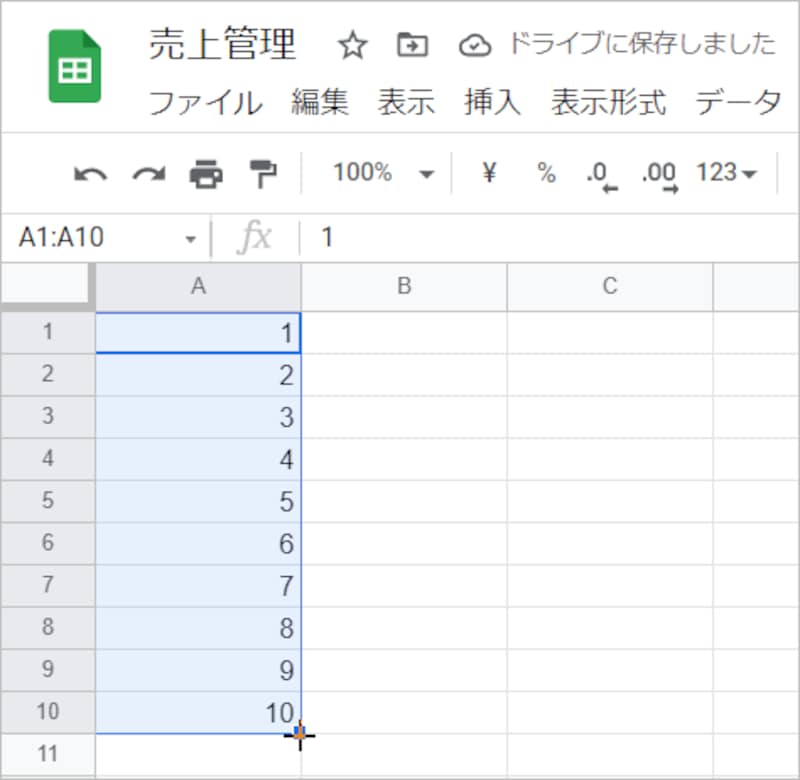
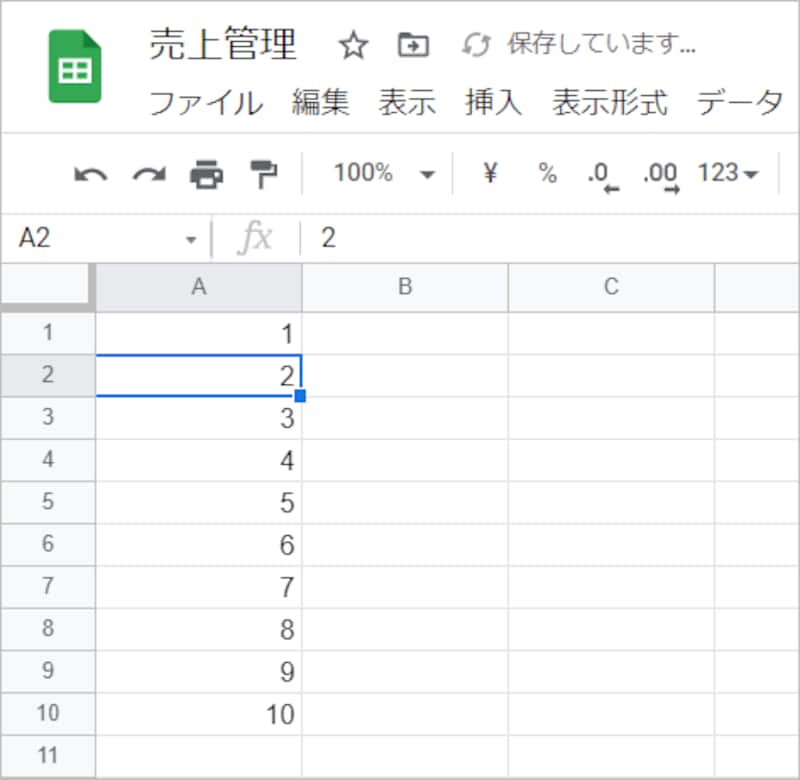
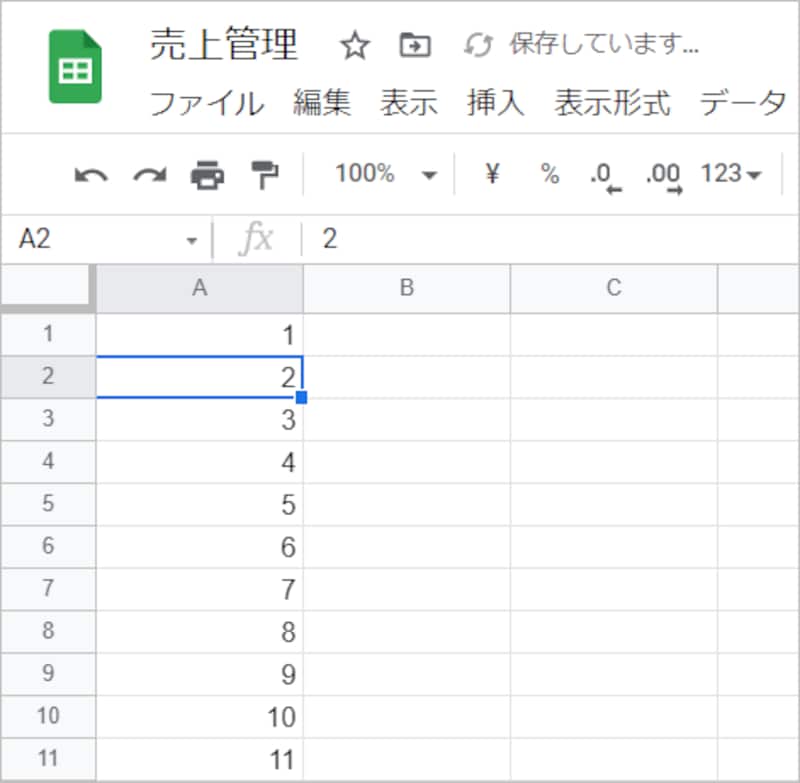
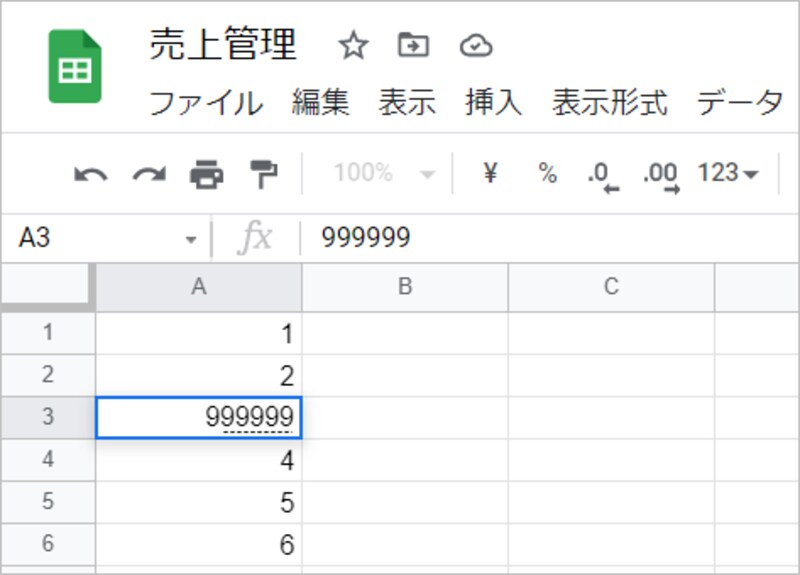
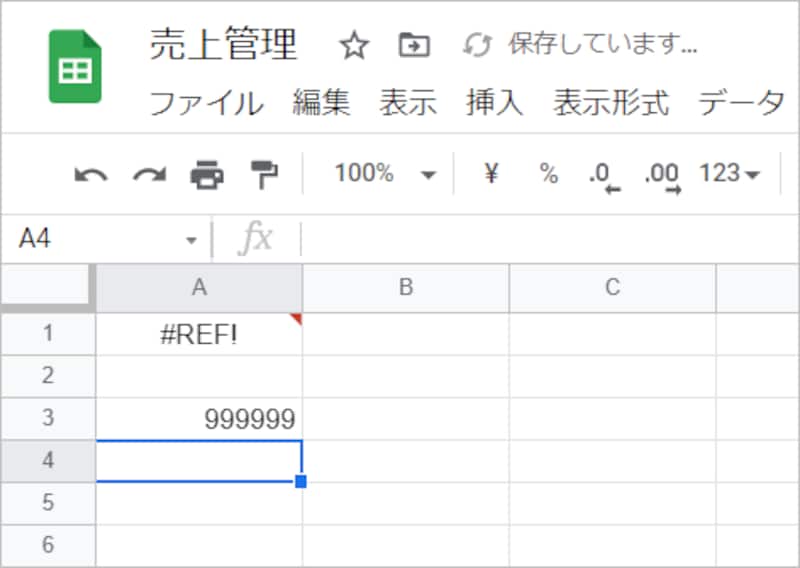
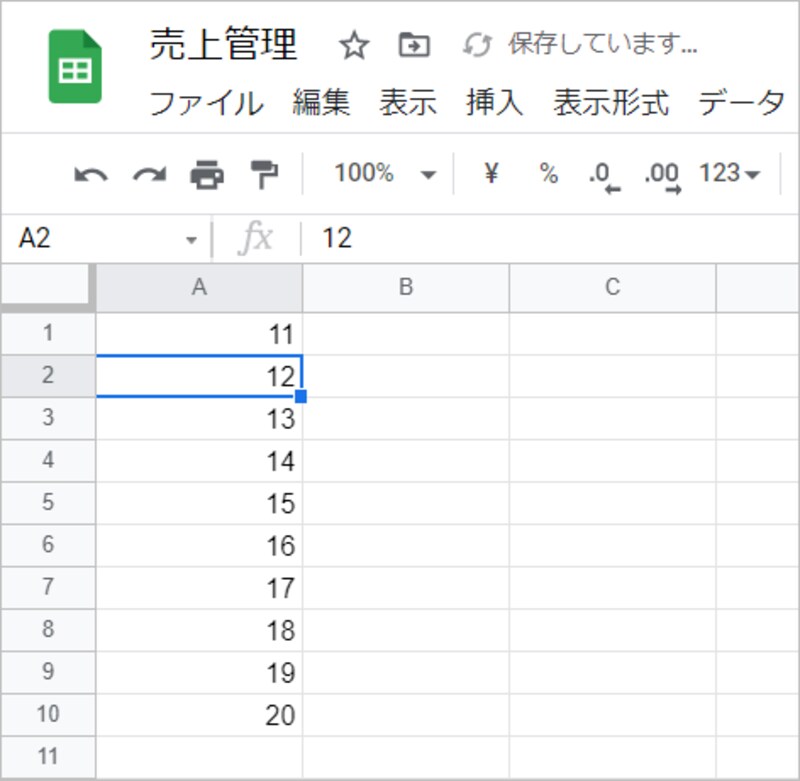
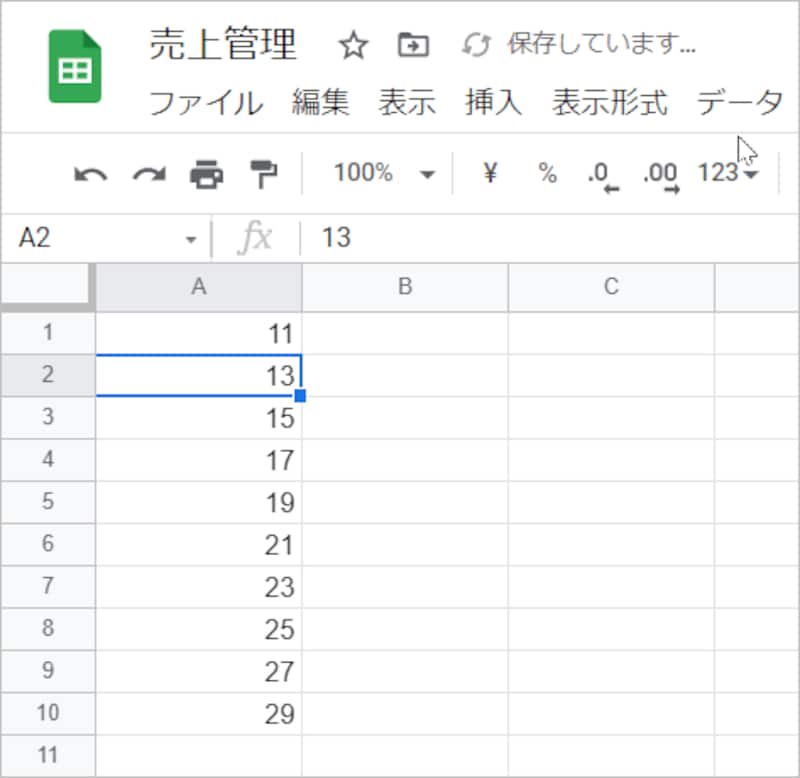
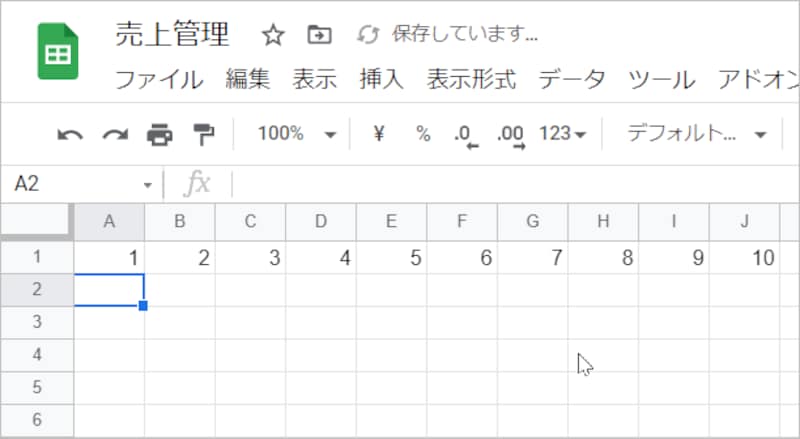
連続するセルに「1」「2」と入力し、入力したセルを選択したら、選択範囲の右下にマウスポイントを合わせて十字型にします。そのままデータを入力したいセルまでマウスをドラッグします。マウスボタンを離すと連続データが入力されます。セルに =SEQUENCE(10) と入力して[Enter]キーを押します。1から10までの連番が一瞬で入力されました。=SEQUENCE(1000) と入力して[Enter]キーを押します。一瞬で連番が入力されました。本当に1000番まで入力されているか、スクロールして確認してみましょう。ほら、「1000」まで入力されていますね。このセルで[Delete]キーを押して連番を削除しても、削除できません。このセルに数字を入力してみます。エラーが発生して、連番全体が消えてしまいます。=SEQUENCE(10,1,11) と入力して[Enter]キーを押します。11~20の連番が入力されました。=SEQUENCE(10,1,11,2) と入力して[Enter]キーを押します。11~29まで2ずつ増える連番が入力されました。=SEQUENCE(1,10) と入力して[Enter]キーを押します。横方向に1~10の連番が入力されました。=SEQUENCE(5,5,1,1) と入力して[Enter]キーを押します。5行×5列の範囲に1~25までの連番が入力されました。この写真の記事を読む※記事内容は執筆時点のものです。最新の内容をご確認ください。※OSやアプリ、ソフトのバージョンによっては画面表示、操作方法が異なる可能性があります。


![セルに =SEQUENCE(10) と入力して[Enter]キーを押します。](https://imgcp.aacdn.jp/img-a/1200/auto/aa/gm/article/4/8/8/2/7/2/202105291429/800__1-004.PNG)
![=SEQUENCE(1000) と入力して[Enter]キーを押します。](https://imgcp.aacdn.jp/img-a/1200/auto/aa/gm/article/4/8/8/2/7/2/202105291430/800__1-006.PNG)
![このセルで[Delete]キーを押して連番を削除しても、削除できません。](https://imgcp.aacdn.jp/img-a/1200/auto/aa/gm/article/4/8/8/2/7/2/202105291431/800__1-009.PNG)
![=SEQUENCE(10,1,11) と入力して[Enter]キーを押します。](https://imgcp.aacdn.jp/img-a/1200/auto/aa/gm/article/4/8/8/2/7/2/202105291432/800__2-001.PNG)
![=SEQUENCE(10,1,11,2) と入力して[Enter]キーを押します。](https://imgcp.aacdn.jp/img-a/1200/auto/aa/gm/article/4/8/8/2/7/2/202105291433/800__2-003.PNG)
![=SEQUENCE(1,10) と入力して[Enter]キーを押します。](https://imgcp.aacdn.jp/img-a/1200/auto/aa/gm/article/4/8/8/2/7/2/202105291434/800__2-005.PNG)
![=SEQUENCE(5,5,1,1) と入力して[Enter]キーを押します。](https://imgcp.aacdn.jp/img-a/1200/auto/aa/gm/article/4/8/8/2/7/2/202105291435/800__2-007.PNG)
![セルに =SEQUENCE(10) と入力して[Enter]キーを押します。](https://imgcp.aacdn.jp/img-a/800/auto/aa/gm/article/4/8/8/2/7/2/202105291429/800__1-004.PNG)
![=SEQUENCE(1000) と入力して[Enter]キーを押します。](https://imgcp.aacdn.jp/img-a/800/auto/aa/gm/article/4/8/8/2/7/2/202105291430/800__1-006.PNG)
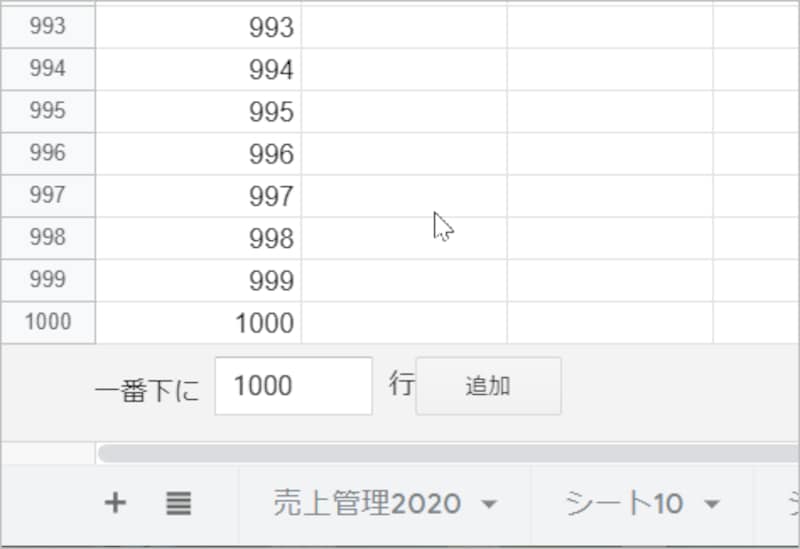
![このセルで[Delete]キーを押して連番を削除しても、削除できません。](https://imgcp.aacdn.jp/img-a/800/auto/aa/gm/article/4/8/8/2/7/2/202105291431/800__1-009.PNG)
![=SEQUENCE(10,1,11) と入力して[Enter]キーを押します。](https://imgcp.aacdn.jp/img-a/800/auto/aa/gm/article/4/8/8/2/7/2/202105291432/800__2-001.PNG)
![=SEQUENCE(10,1,11,2) と入力して[Enter]キーを押します。](https://imgcp.aacdn.jp/img-a/800/auto/aa/gm/article/4/8/8/2/7/2/202105291433/800__2-003.PNG)
![=SEQUENCE(1,10) と入力して[Enter]キーを押します。](https://imgcp.aacdn.jp/img-a/800/auto/aa/gm/article/4/8/8/2/7/2/202105291434/800__2-005.PNG)
![=SEQUENCE(5,5,1,1) と入力して[Enter]キーを押します。](https://imgcp.aacdn.jp/img-a/800/auto/aa/gm/article/4/8/8/2/7/2/202105291435/800__2-007.PNG)