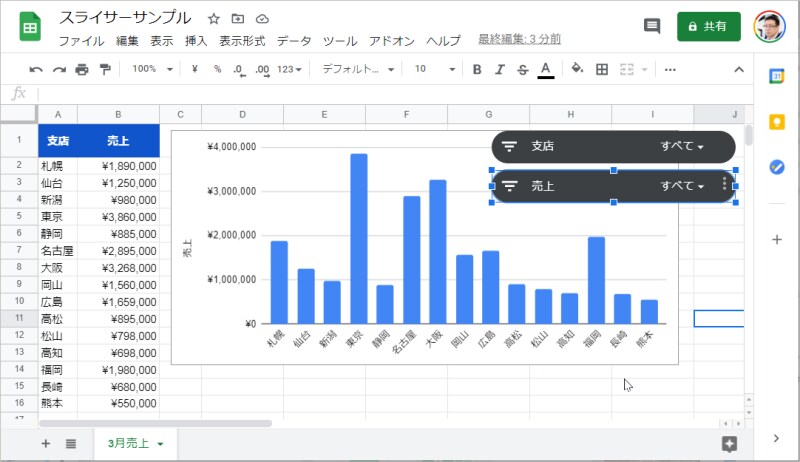
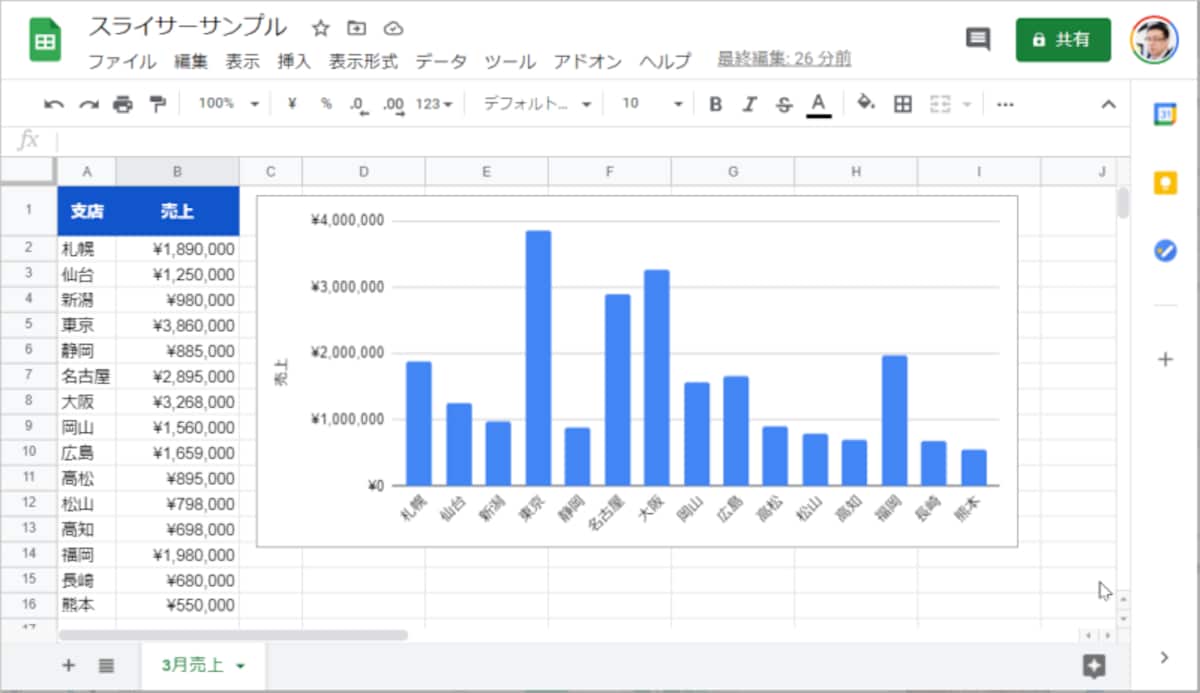
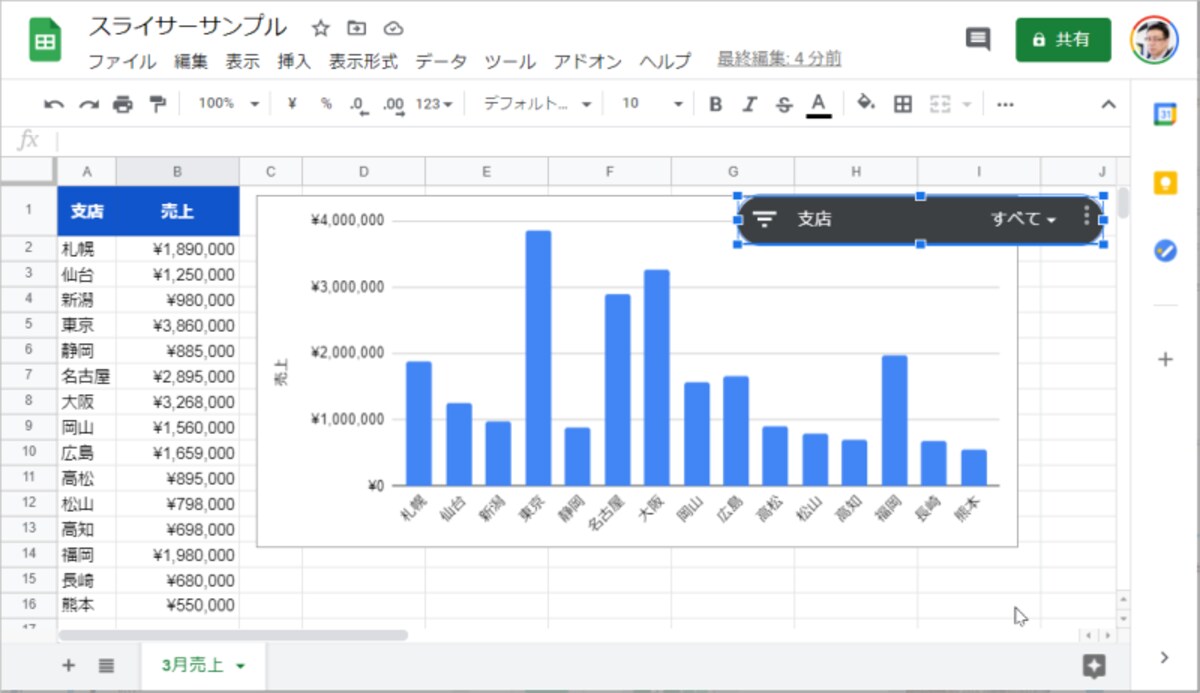
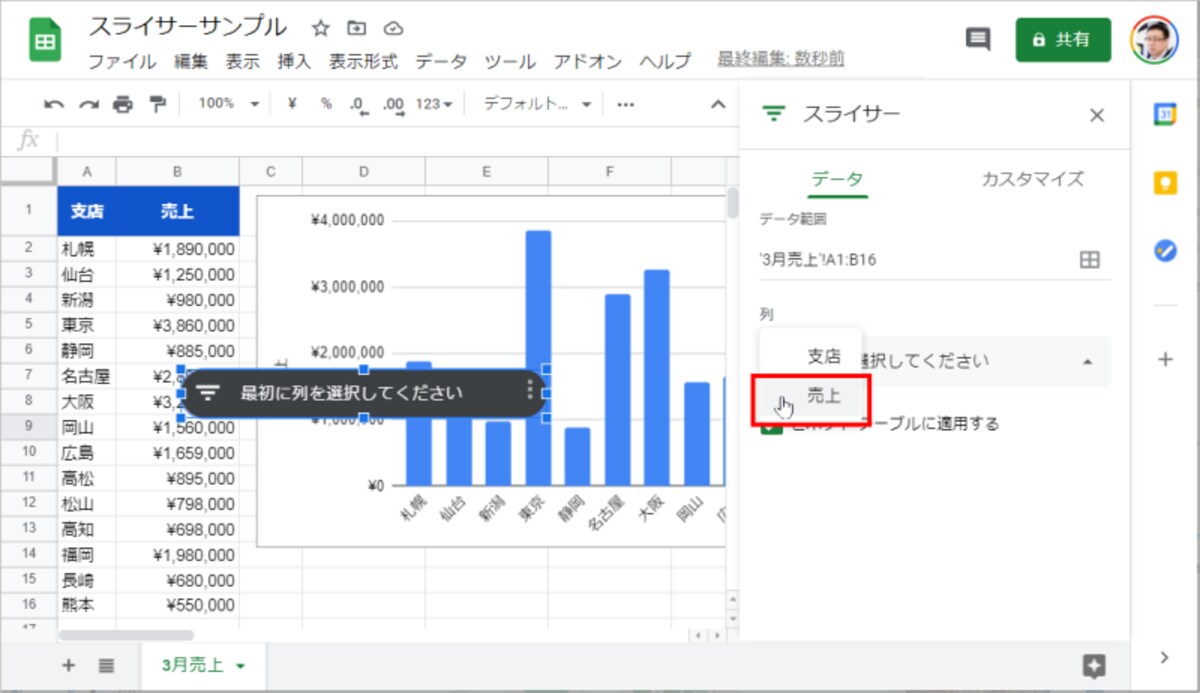
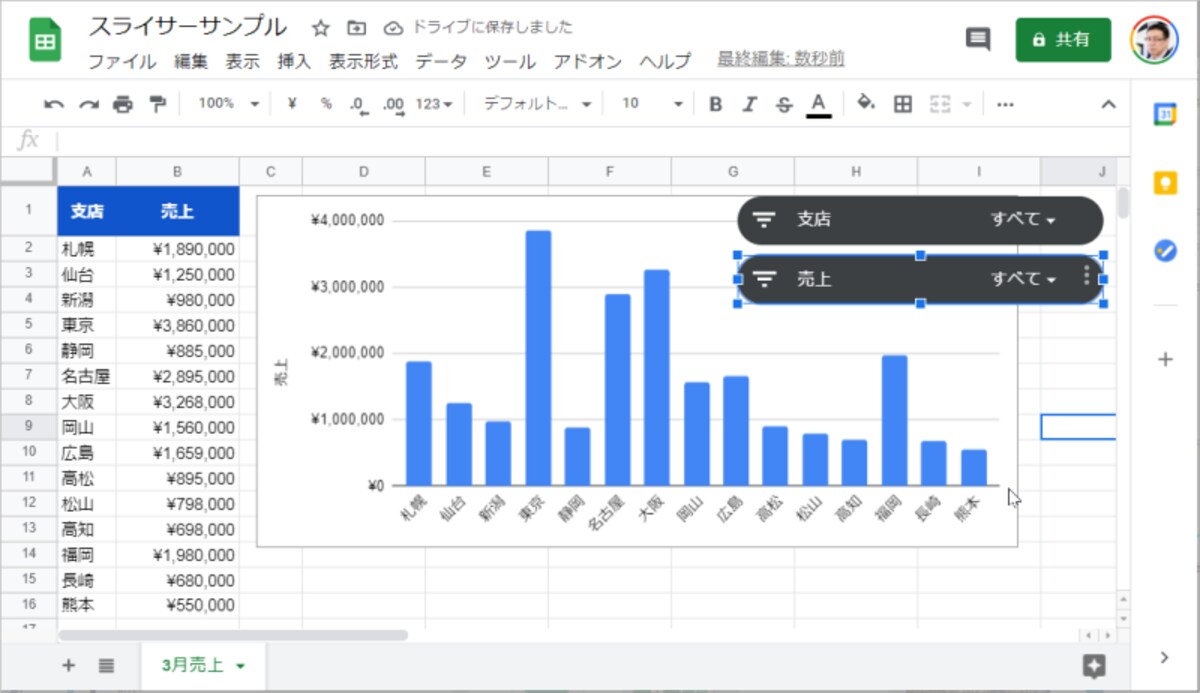
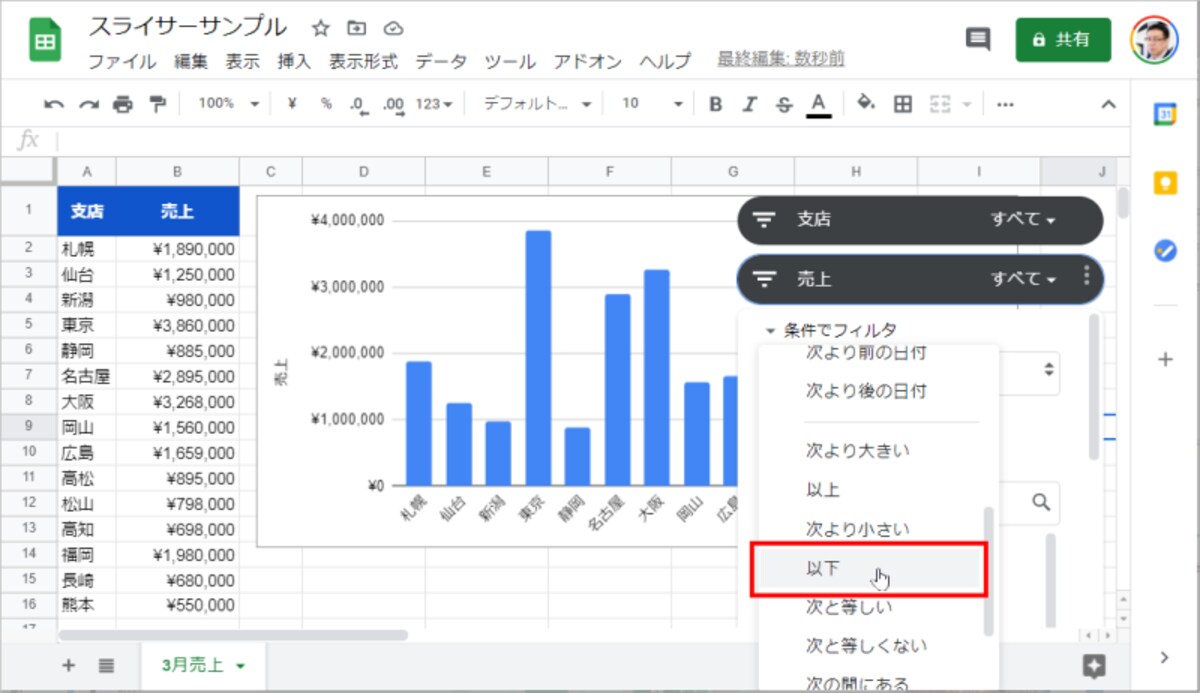
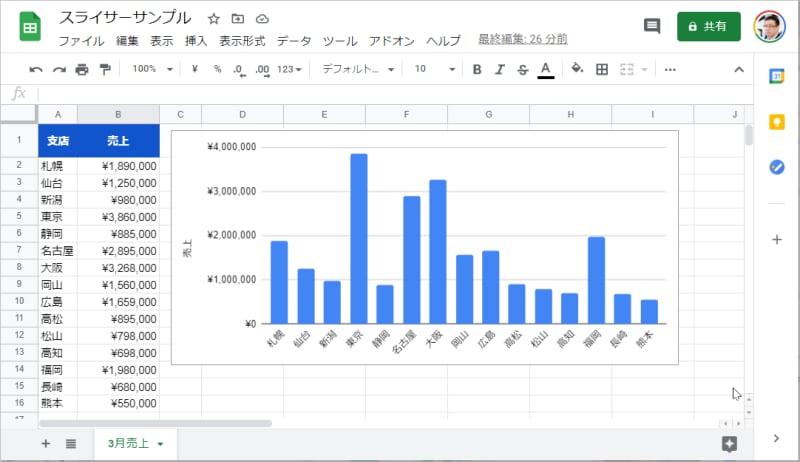
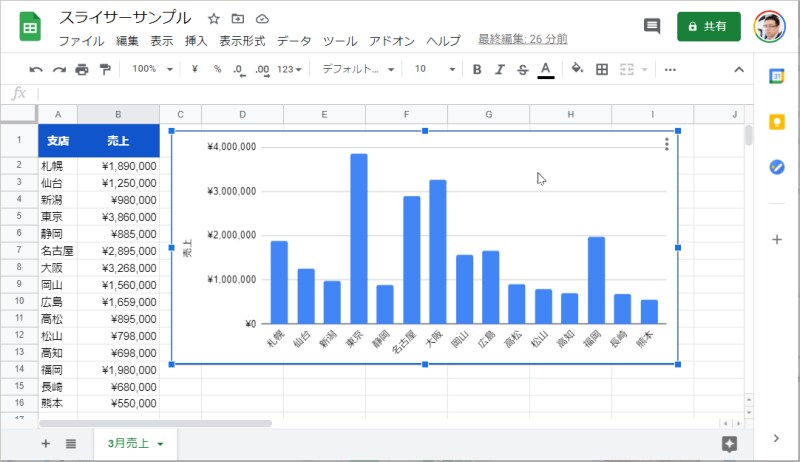
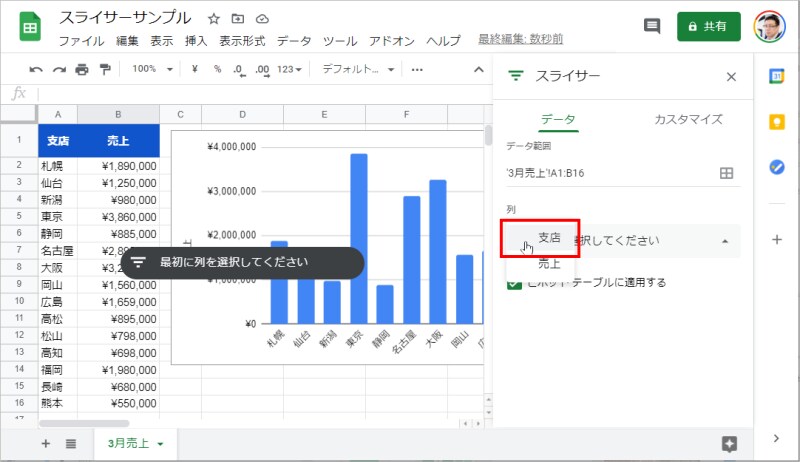
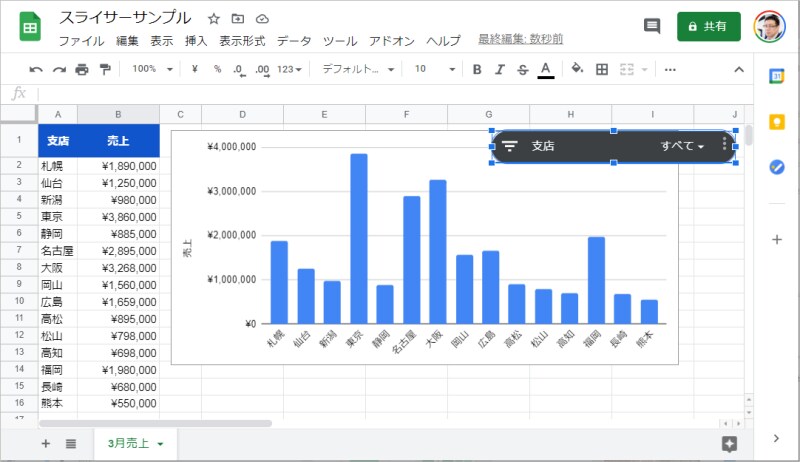
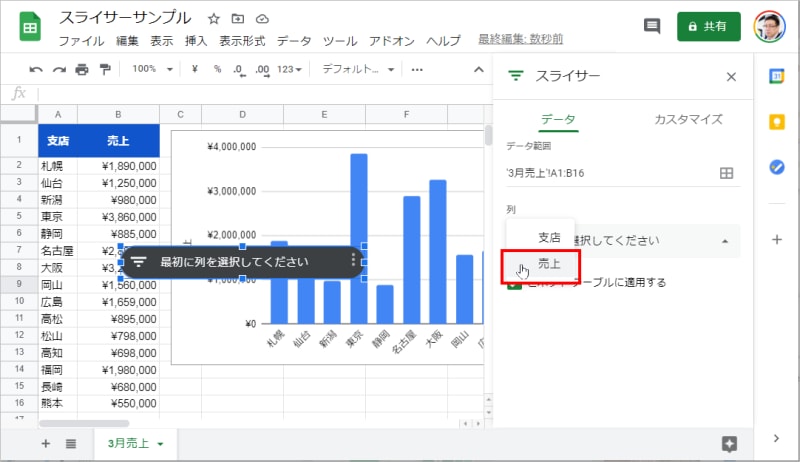
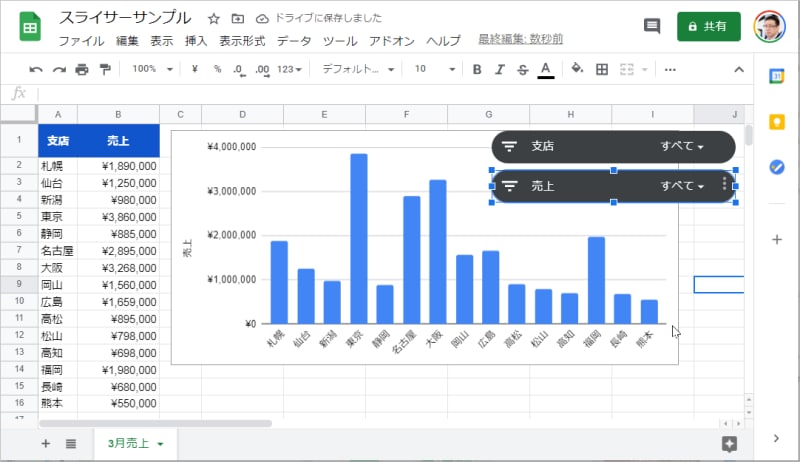
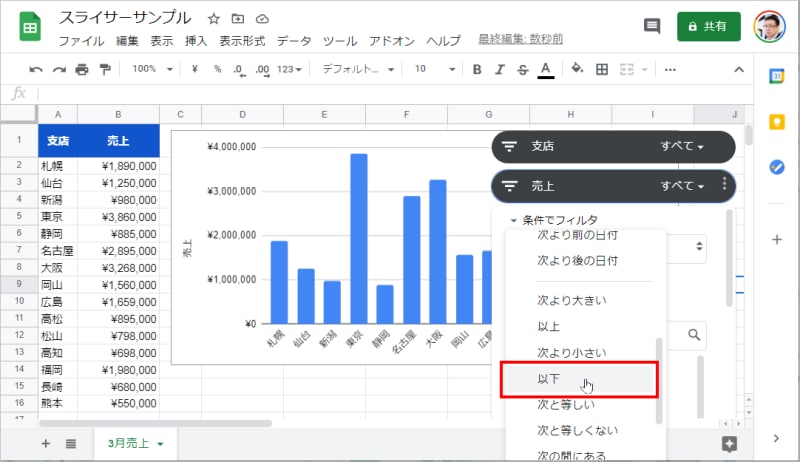
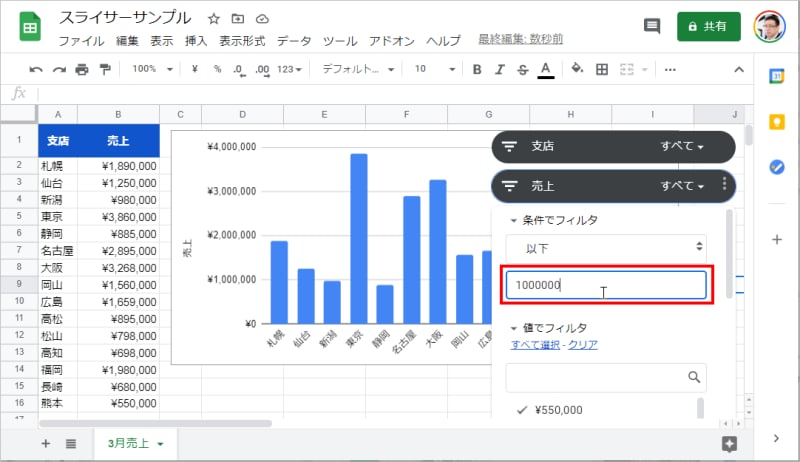
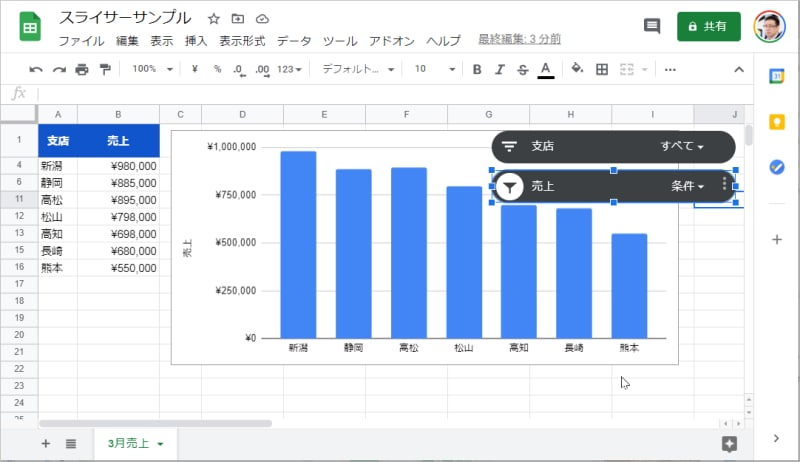
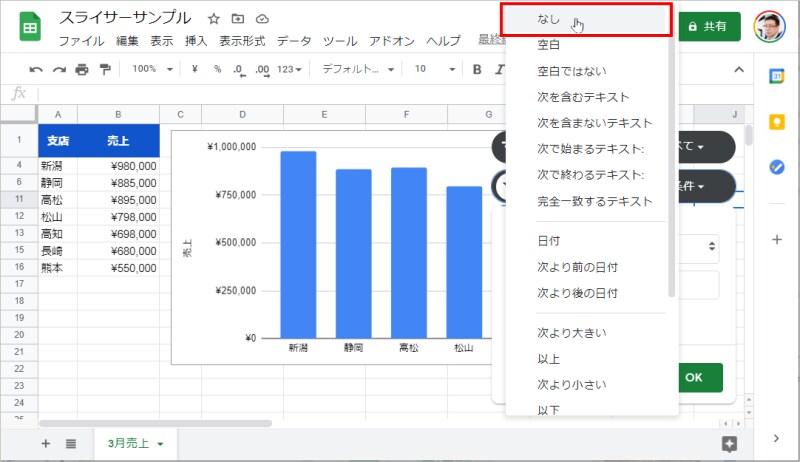
ある月の各支店の売上です。左側の表をもとにして右側の棒グラフを作っています。1.グラフを選択して全体が枠で囲まれた状態にします。2.[データ]の[スライサー]を選択します。3.「最初に列を選択してください」という黒いバーが挿入されます。これがスライサーです。また、右側にはウィンドウが開き、列として「支店」「売上」を選択できる状態になるので、ここでは「支店」を選択します。4.右側のウィンドウは不要なので、[×]をクリックしてウィンドウを閉じます。5.スライサーをドラッグして位置を調整します。ここではグラフの右上に移動しました。1.スライサーの左端の漏斗(ろうと)のようなボタンをクリックします。または、右端の「すべて」という表示をクリックします。メニューが表示されます。メニューにはすべての支店の先頭にチェックマークが付いています。これは「すべての支店のデータを表示していますよ」という意味です。そこで、まずは[クリア]をクリックします。3.支店の先頭に付いていたチェックマークが消えました。4.東京、大阪、愛知をクリックして、それぞれにチェックマークを付けます。付けたら[OK]ボタンをクリックします。5.表とグラフが東京、大阪、愛知のデータだけになります。続けて、元に戻す操作も紹介しておきます。6.スライサーの左端の漏斗型のボタン、または右端の「3/15」という表示をクリックしてメニューを開きます。開いたら[すべて選択]をクリックします。7.すべての支店がチェックされたら[OK]をクリックします。8.すべての支店が表示されて、表とグラフが元の状態に戻りました。1.グラフをクリックして選択したら、[データ]の[スライサー]を選択します。2.右側のウィンドウで列として「売上」を選択します。3.挿入されたスライサーをドラッグして位置を移動します。右側のウィンドウは閉じてかまいません。これで準備完了です。4.売上のスライサー左端の漏斗型のボタン、または右端の「すべて」という表示をクリックしてメニューを開いたら、[条件でフィルタ]をクリックし、表示されたメニューで「なし」をクリックします。5.メニューが表示されたら「以下」を選択します。6.「値または数式」の入力欄に「1000000」と入力します。7.メニューの[OK]をクリックします。これで、条件として「100万以下」を指定したことになります。8.表とグラフが売上100万円以下のデータに絞り込まれて表示されます。続けて、元に戻す手順も確認しておきましょう。9.スライサーの左端の漏斗型のボタン、または右端の「条件」という表示をクリックしてメニューを開きます。次に[条件でフィルタ]の「以下」をクリックします。10.メニューが表示されたら「なし」を選択します。11.[OK]をクリックします。12.表とグラフが元に戻りました。この写真の記事を読む※記事内容は執筆時点のものです。最新の内容をご確認ください。※OSやアプリ、ソフトのバージョンによっては画面表示、操作方法が異なる可能性があります。


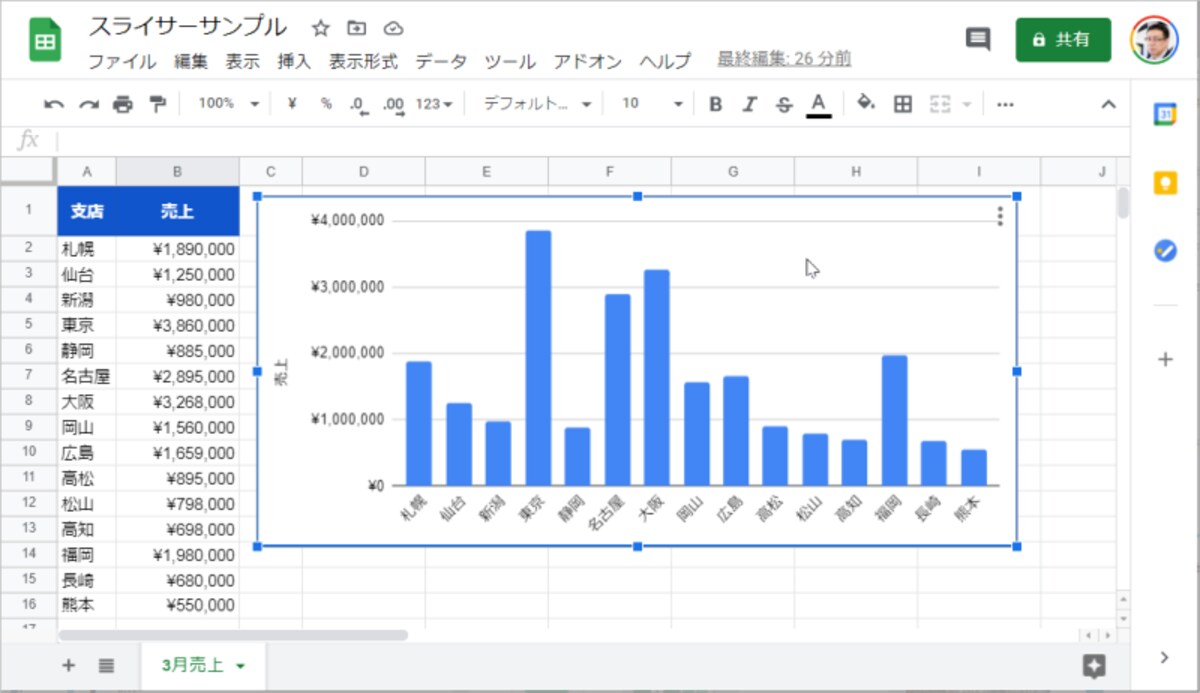
![2.[データ]の[スライサー]を選択します。](https://imgcp.aacdn.jp/img-a/1200/auto/aa/gm/article/4/8/6/7/8/3/202101311946/800__2-002.PNG)
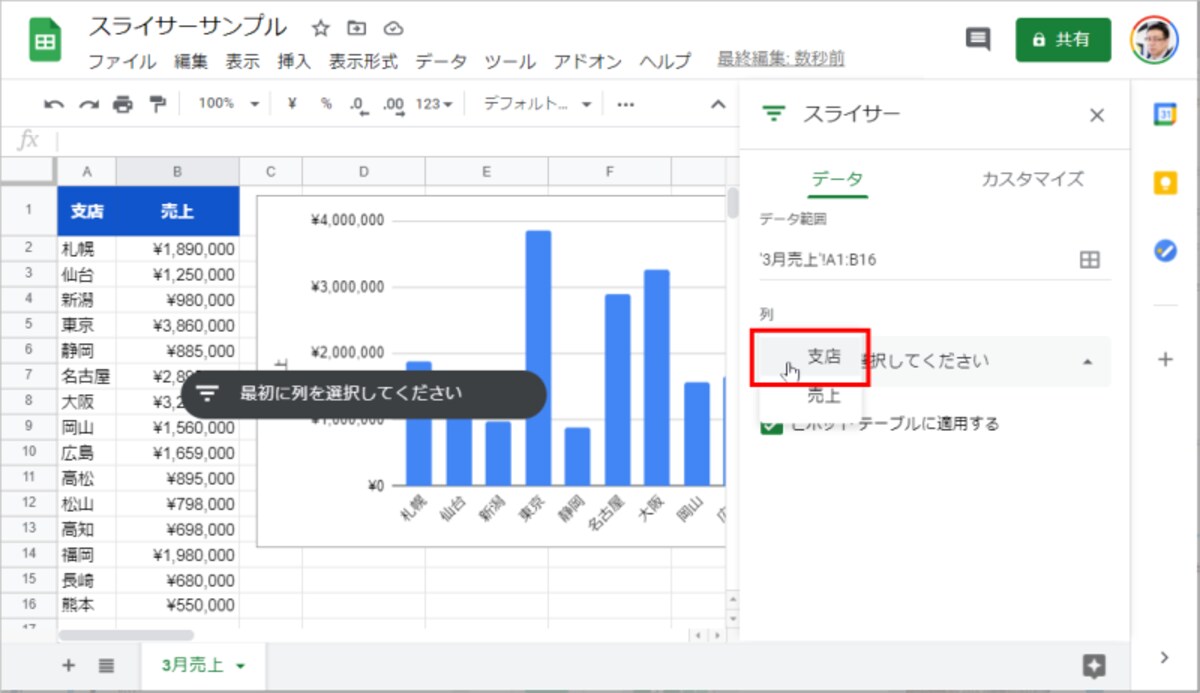
![4.右側のウィンドウは不要なので、[×]をクリックしてウィンドウを閉じます。](https://imgcp.aacdn.jp/img-a/1200/auto/aa/gm/article/4/8/6/7/8/3/202101311947/800__2-004.PNG)
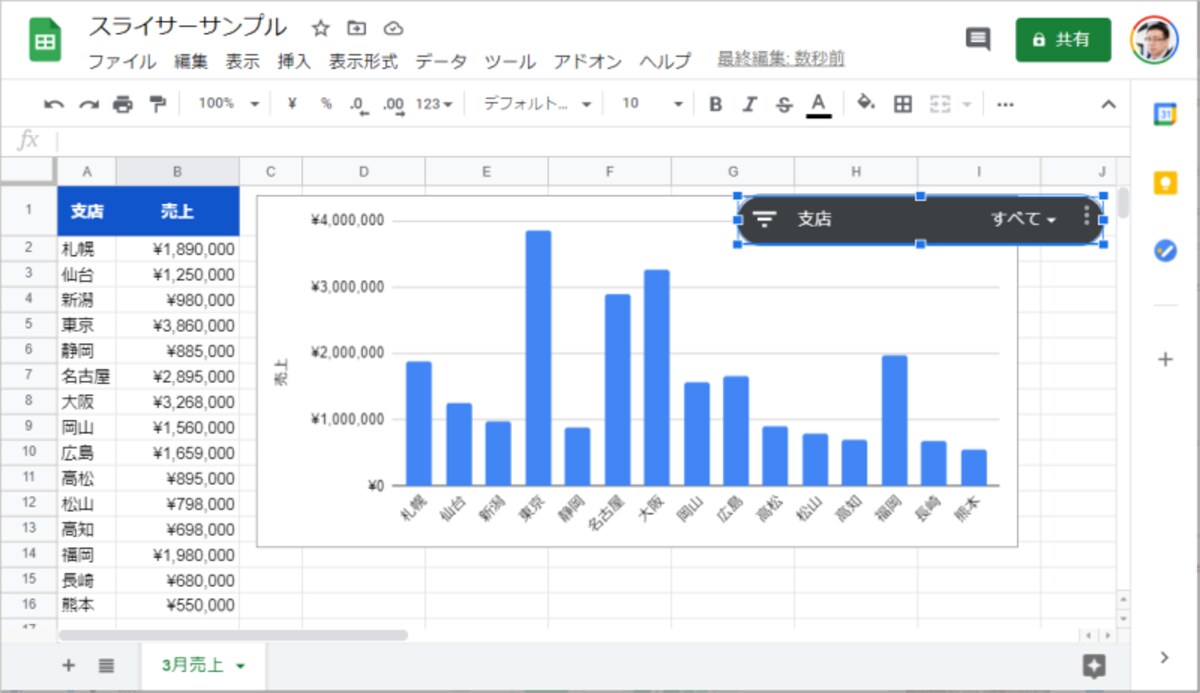
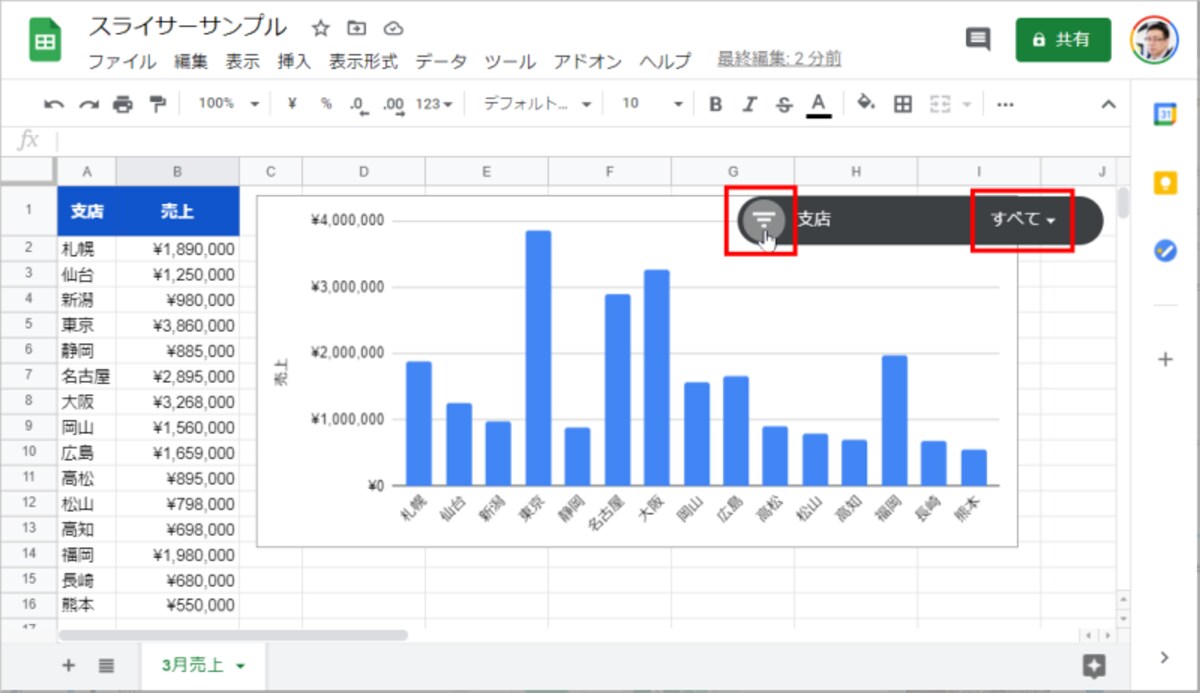
![メニューが表示されます。メニューにはすべての支店の先頭にチェックマークが付いています。これは「すべての支店のデータを表示していますよ」という意味です。そこで、まずは[クリア]をクリックします。](https://imgcp.aacdn.jp/img-a/1200/auto/aa/gm/article/4/8/6/7/8/3/202101311949/800__2-007.PNG)
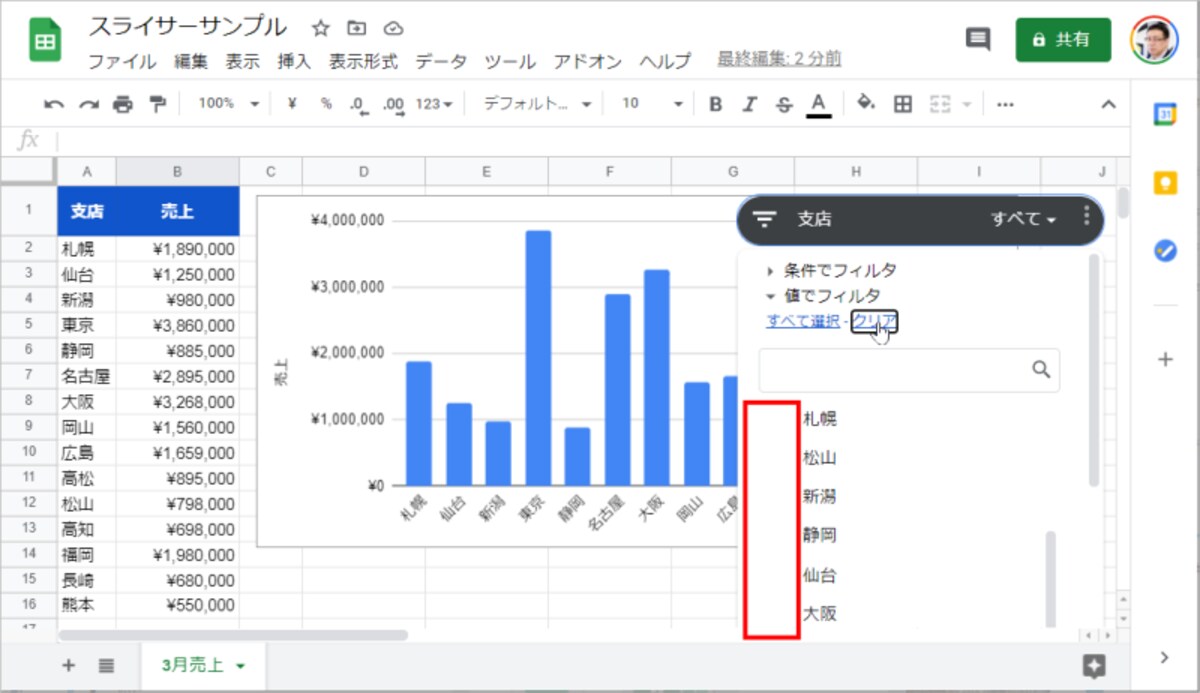
![4.東京、大阪、愛知をクリックして、それぞれにチェックマークを付けます。付けたら[OK]ボタンをクリックします。](https://imgcp.aacdn.jp/img-a/1200/auto/aa/gm/article/4/8/6/7/8/3/202101311950/800__2-009.PNG)
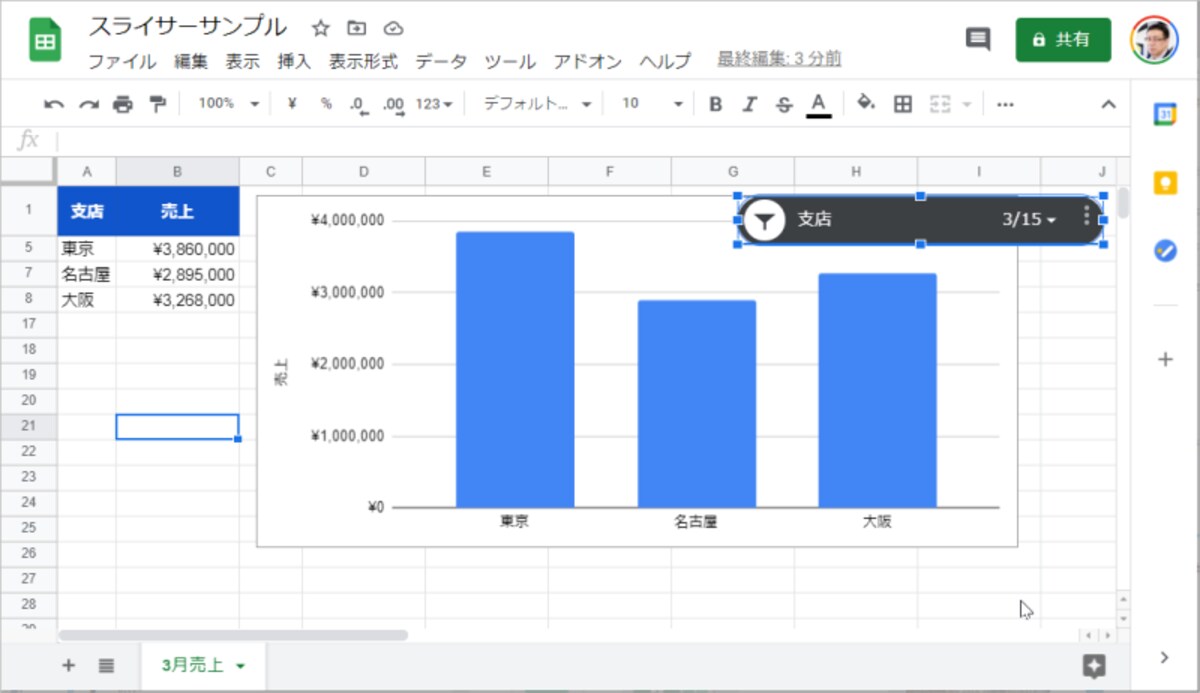
![6.スライサーの左端の漏斗型のボタン、または右端の「3/15」という表示をクリックしてメニューを開きます。開いたら[すべて選択]をクリックします。](https://imgcp.aacdn.jp/img-a/1200/auto/aa/gm/article/4/8/6/7/8/3/202101311951/800__2-011.PNG)
![7.すべての支店がチェックされたら[OK]をクリックします。](https://imgcp.aacdn.jp/img-a/1200/auto/aa/gm/article/4/8/6/7/8/3/202101311951/800__2-012.PNG)
![1.グラフをクリックして選択したら、[データ]の[スライサー]を選択します。](https://imgcp.aacdn.jp/img-a/1200/auto/aa/gm/article/4/8/6/7/8/3/202101311953/800__3-001.PNG)
![4.売上のスライサー左端の漏斗型のボタン、または右端の「すべて」という表示をクリックしてメニューを開いたら、[条件でフィルタ]をクリックし、表示されたメニューで「なし」をクリックします。](https://imgcp.aacdn.jp/img-a/1200/auto/aa/gm/article/4/8/6/7/8/3/202101311955/800__3-004.PNG)
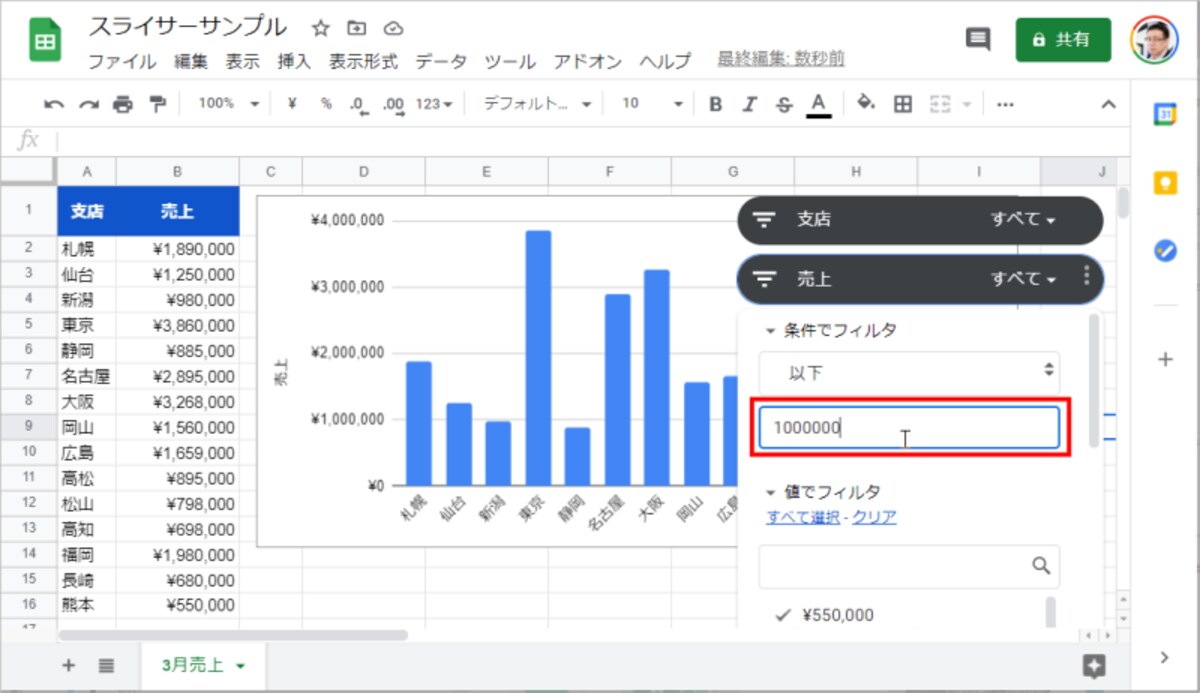
![7.メニューの[OK]をクリックします。これで、条件として「100万以下」を指定したことになります。](https://imgcp.aacdn.jp/img-a/1200/auto/aa/gm/article/4/8/6/7/8/3/202101311956/800__3-007.PNG)
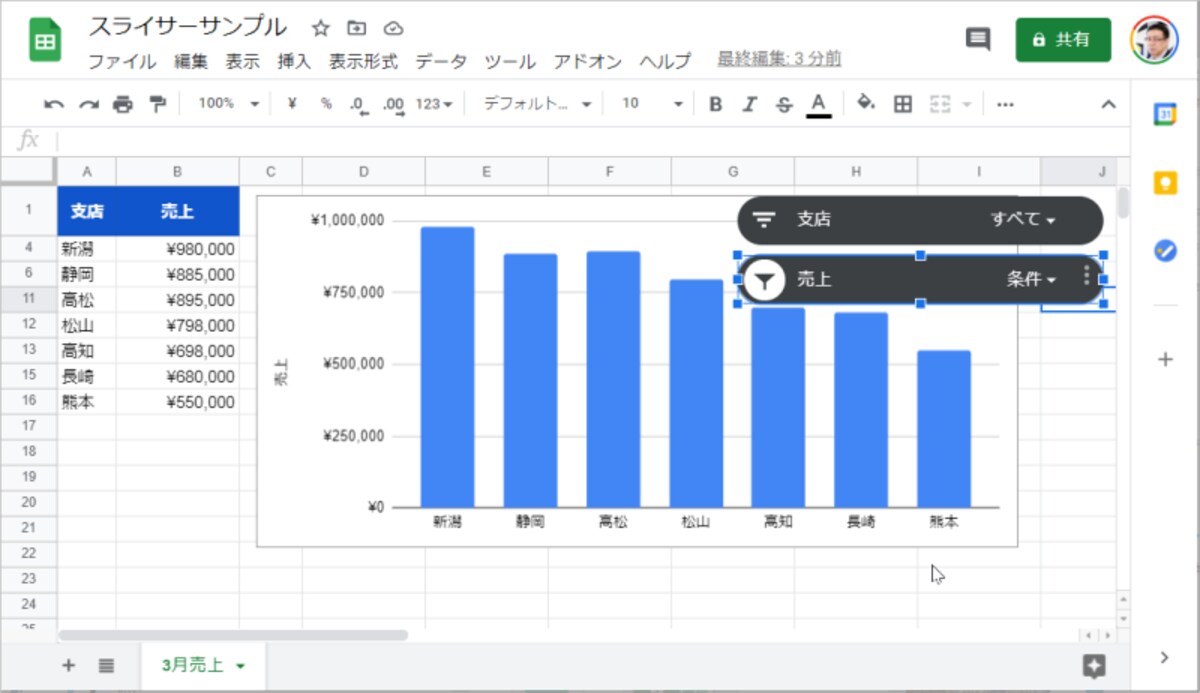
![9.スライサーの左端の漏斗型のボタン、または右端の「条件」という表示をクリックしてメニューを開きます。次に[条件でフィルタ]の「以下」をクリックします。](https://imgcp.aacdn.jp/img-a/1200/auto/aa/gm/article/4/8/6/7/8/3/202101311957/800__3-009.PNG)
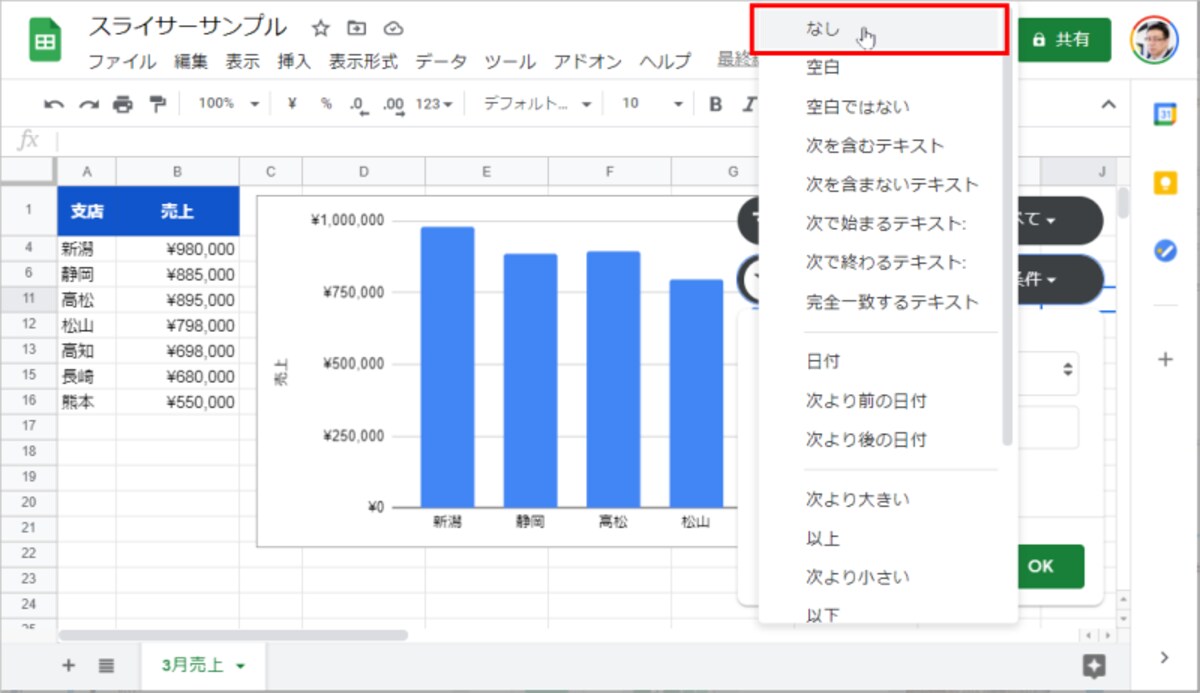
![11.[OK]をクリックします。](https://imgcp.aacdn.jp/img-a/1200/auto/aa/gm/article/4/8/6/7/8/3/202101311958/800__3-011.PNG)
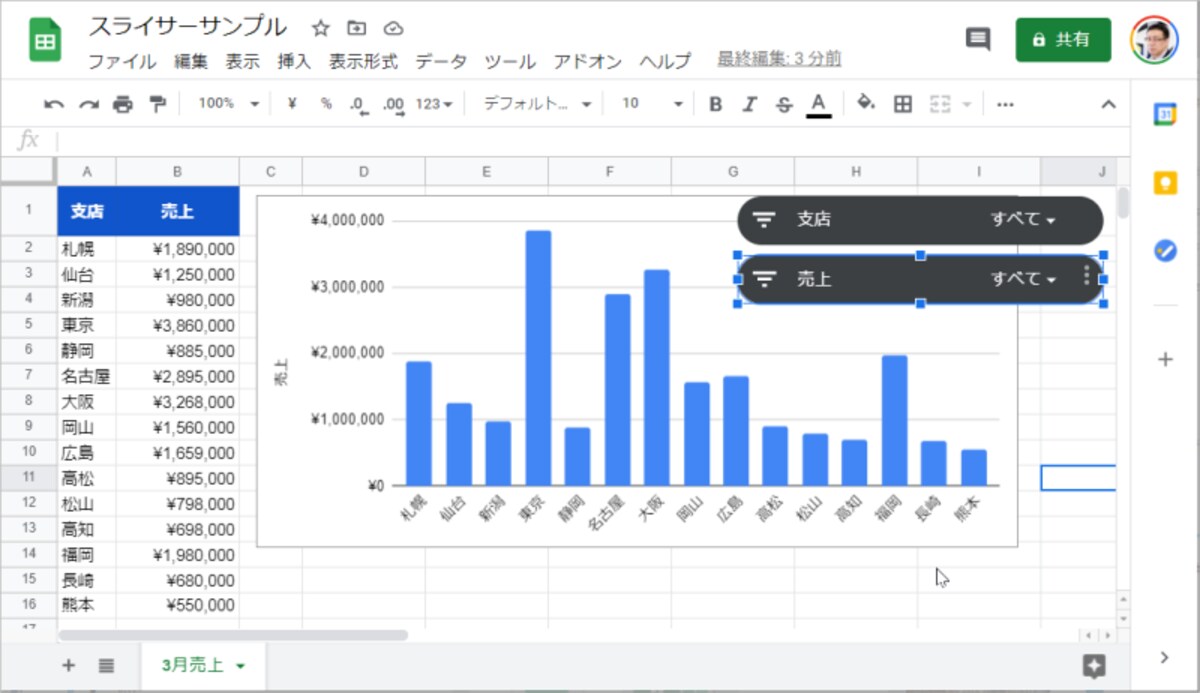
![2.[データ]の[スライサー]を選択します。](https://imgcp.aacdn.jp/img-a/800/auto/aa/gm/article/4/8/6/7/8/3/202101311946/800__2-002.PNG)
![4.右側のウィンドウは不要なので、[×]をクリックしてウィンドウを閉じます。](https://imgcp.aacdn.jp/img-a/800/auto/aa/gm/article/4/8/6/7/8/3/202101311947/800__2-004.PNG)
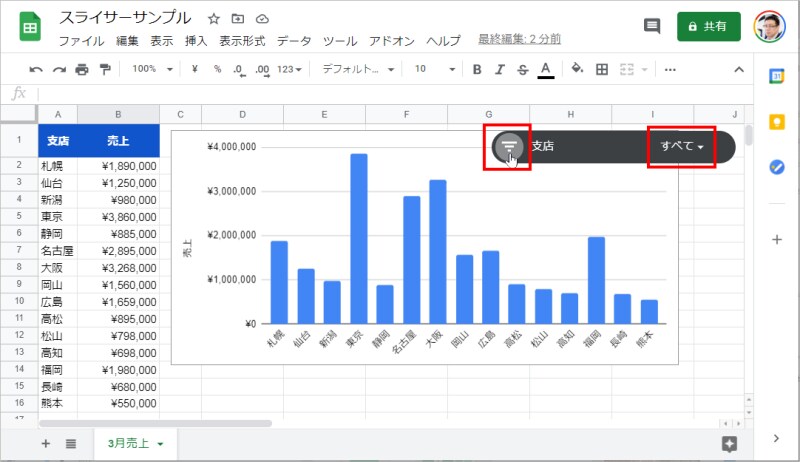
![メニューが表示されます。メニューにはすべての支店の先頭にチェックマークが付いています。これは「すべての支店のデータを表示していますよ」という意味です。そこで、まずは[クリア]をクリックします。](https://imgcp.aacdn.jp/img-a/800/auto/aa/gm/article/4/8/6/7/8/3/202101311949/800__2-007.PNG)
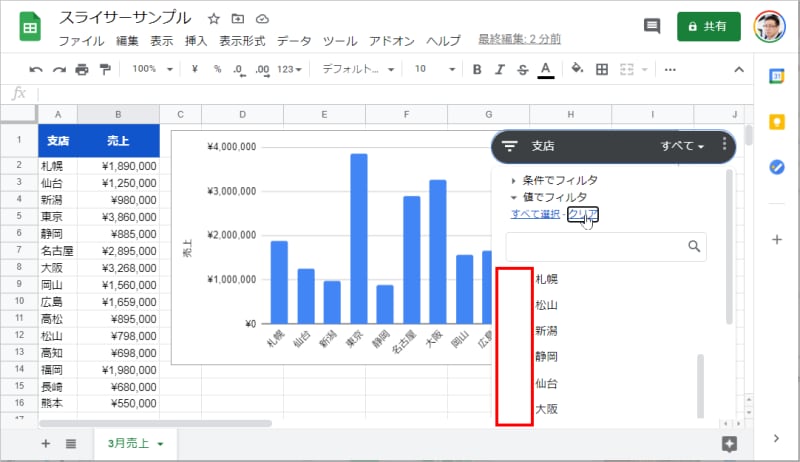
![4.東京、大阪、愛知をクリックして、それぞれにチェックマークを付けます。付けたら[OK]ボタンをクリックします。](https://imgcp.aacdn.jp/img-a/800/auto/aa/gm/article/4/8/6/7/8/3/202101311950/800__2-009.PNG)
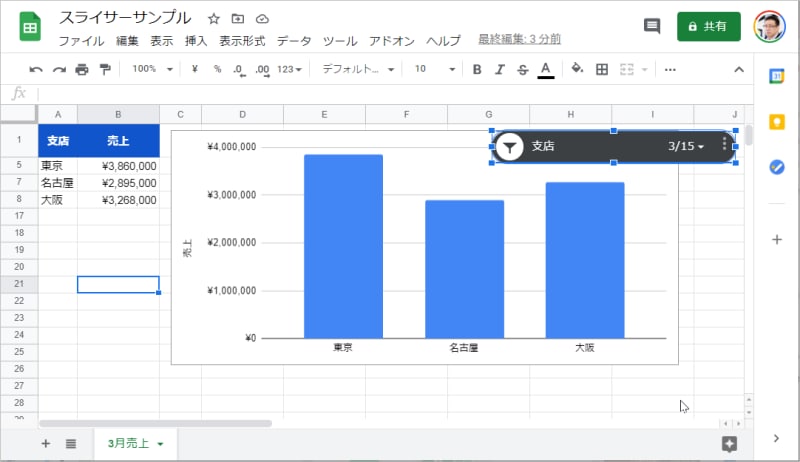
![6.スライサーの左端の漏斗型のボタン、または右端の「3/15」という表示をクリックしてメニューを開きます。開いたら[すべて選択]をクリックします。](https://imgcp.aacdn.jp/img-a/800/auto/aa/gm/article/4/8/6/7/8/3/202101311951/800__2-011.PNG)
![7.すべての支店がチェックされたら[OK]をクリックします。](https://imgcp.aacdn.jp/img-a/800/auto/aa/gm/article/4/8/6/7/8/3/202101311951/800__2-012.PNG)
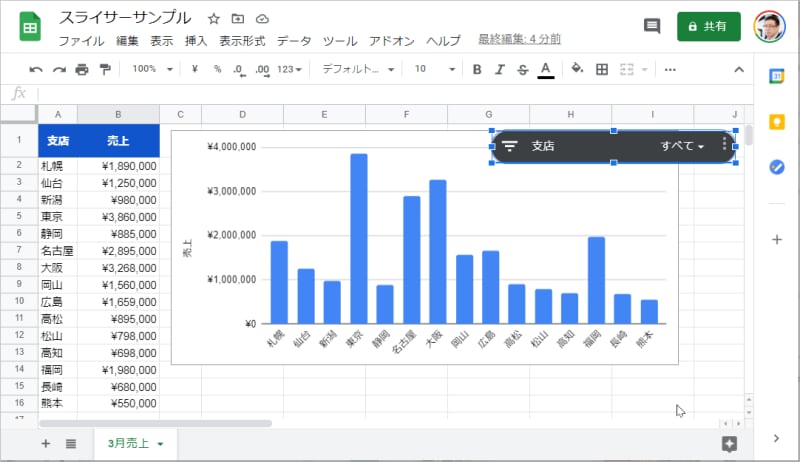
![1.グラフをクリックして選択したら、[データ]の[スライサー]を選択します。](https://imgcp.aacdn.jp/img-a/800/auto/aa/gm/article/4/8/6/7/8/3/202101311953/800__3-001.PNG)
![4.売上のスライサー左端の漏斗型のボタン、または右端の「すべて」という表示をクリックしてメニューを開いたら、[条件でフィルタ]をクリックし、表示されたメニューで「なし」をクリックします。](https://imgcp.aacdn.jp/img-a/800/auto/aa/gm/article/4/8/6/7/8/3/202101311955/800__3-004.PNG)
![7.メニューの[OK]をクリックします。これで、条件として「100万以下」を指定したことになります。](https://imgcp.aacdn.jp/img-a/800/auto/aa/gm/article/4/8/6/7/8/3/202101311956/800__3-007.PNG)
![9.スライサーの左端の漏斗型のボタン、または右端の「条件」という表示をクリックしてメニューを開きます。次に[条件でフィルタ]の「以下」をクリックします。](https://imgcp.aacdn.jp/img-a/800/auto/aa/gm/article/4/8/6/7/8/3/202101311957/800__3-009.PNG)
![11.[OK]をクリックします。](https://imgcp.aacdn.jp/img-a/800/auto/aa/gm/article/4/8/6/7/8/3/202101311958/800__3-011.PNG)