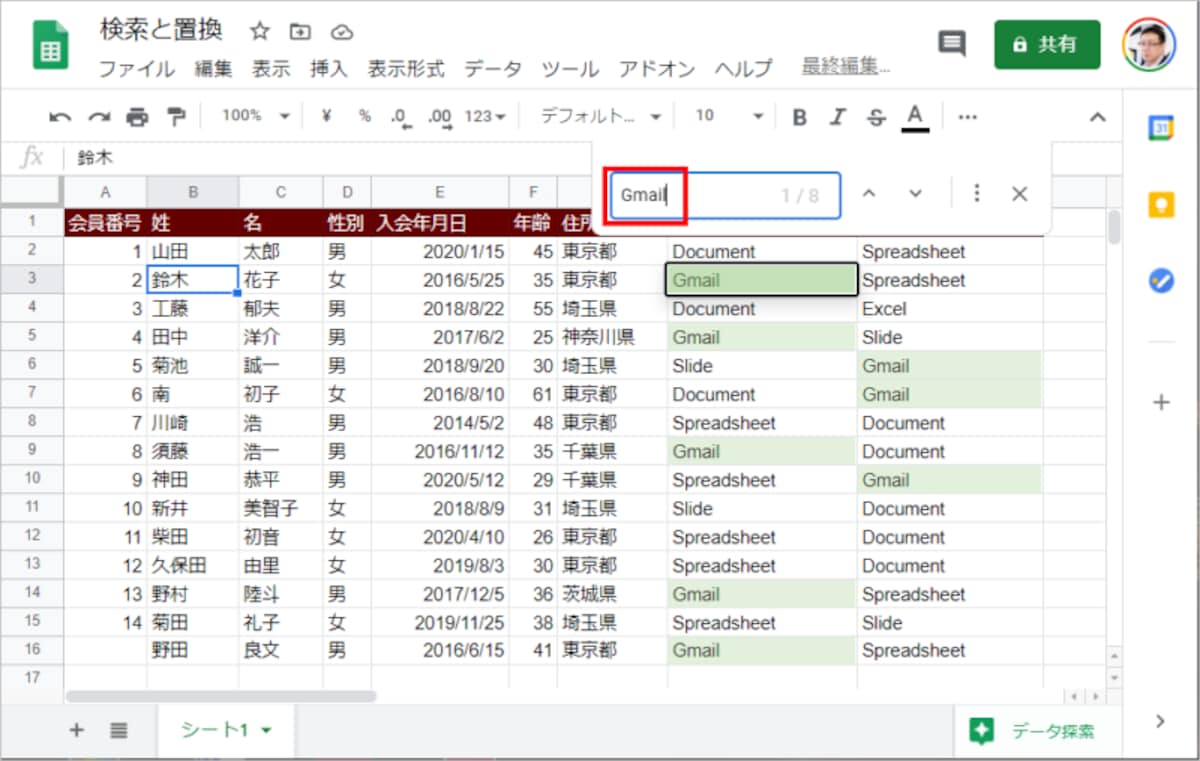
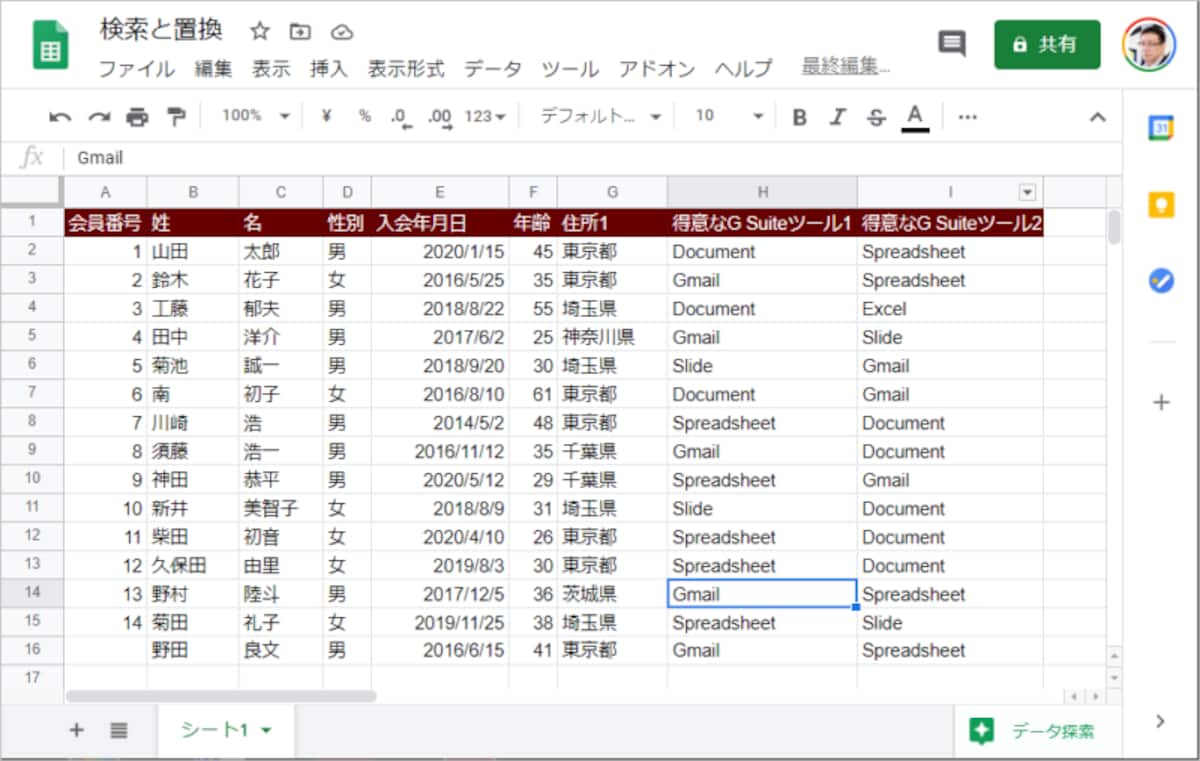
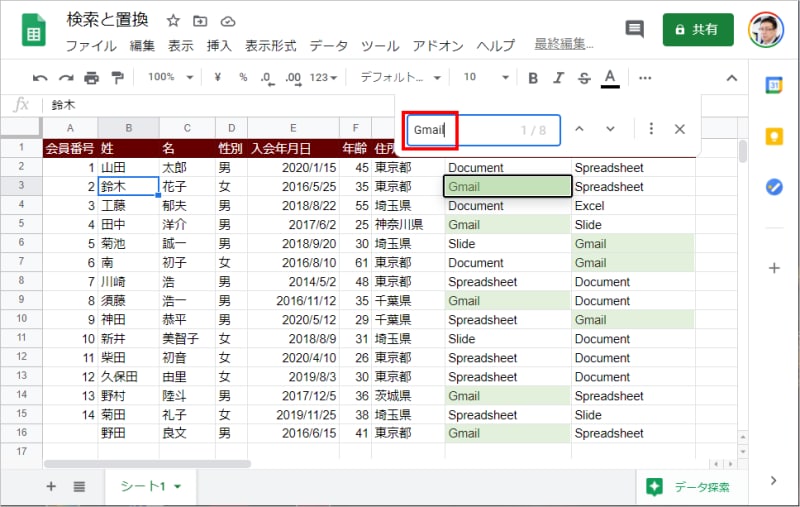
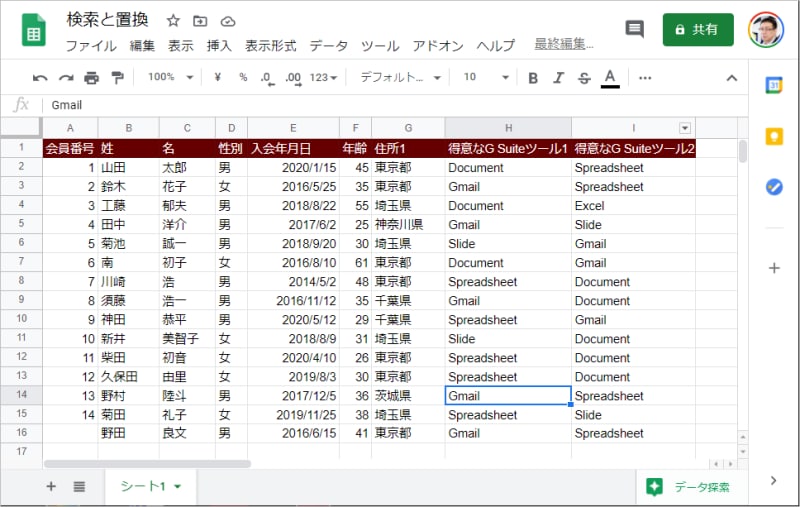
1.[Ctrl]+[F]キーを押します。すると、右上に検索用のウィンドウが表示されます。2.検索したいキーワードを入力します。入力すると、そのキーワードを含むセルがすぐに色付きで表示されます。3.上下の矢印ボタンをクリックすると、検索されたセルを上方向/下方向に向かって順番に選択できます。[Enter]キーで下方向、[Shift]+[Enter]キーで上方向に選択することもできます。4.キーワード入力欄には、「7/8」のように数字が表示されます。この場合は、検索されたセルが全部で8個あり、そのうちの7番目のセルが選択されていることを示します。検索が終了したら、[×]をクリックします。5.検索用のウィンドウが閉じて、検索が終了します。1.[編集]の[検索と置換]を選択します。または、[Ctrl]+[H]キーを押します。2.[検索と置換]画面が表示されます。3.[検索]に置換前の文字、[置換後の文字列]に置換後の文字を入力します。ここでは[検索]に「Document」、[置換後の文字列]に「ドキュメント」と入力しました。入力したら[すべて置換]をクリックします。なお、1つずつ置換する場合は[置換]をクリックします。4.置換が実行されて、置換された個数が表示されます。なお、[検索と置換]画面は表示されたままなので、続けて別の置換を実行することもできます。5.なお、[検索と置換]画面は、「検索と置換」のタイトル文字の部分をドラッグすると場所を移動できます。文字が隠れる場合は、位置を移動してください。置換を終了するには[完了]をクリックします。6.[検索と置換]画面が閉じて置換が終了します。[検索と置換]画面は、「検索と置換」のタイトル部分をドラッグして場所を移動できます。文字が隠れる場合は、位置を移動してください。置換を終了するには、右上の[閉じる]または[完了]をクリックします。この写真の記事を読む※記事内容は執筆時点のものです。最新の内容をご確認ください。※OSやアプリ、ソフトのバージョンによっては画面表示、操作方法が異なる可能性があります。


![1.[Ctrl]+[F]キーを押します。すると、右上に検索用のウィンドウが表示されます。](https://imgcp.aacdn.jp/img-a/1200/auto/aa/gm/article/4/8/6/0/1/3/202011222205/800__1-001.PNG)
![3.上下の矢印ボタンをクリックすると、検索されたセルを上方向/下方向に向かって順番に選択できます。[Enter]キーで下方向、[Shift]+[Enter]キーで上方向に選択することもできます。](https://imgcp.aacdn.jp/img-a/1200/auto/aa/gm/article/4/8/6/0/1/3/202011222206/800__1-003.PNG)
![4.キーワード入力欄には、「7/8」のように数字が表示されます。この場合は、検索されたセルが全部で8個あり、そのうちの7番目のセルが選択されていることを示します。検索が終了したら、[×]をクリックします。](https://imgcp.aacdn.jp/img-a/1200/auto/aa/gm/article/4/8/6/0/1/3/202011222206/800__1-004.PNG)
![1.[編集]の[検索と置換]を選択します。または、[Ctrl]+[H]キーを押します。](https://imgcp.aacdn.jp/img-a/1200/auto/aa/gm/article/4/8/6/0/1/3/202011222207/800__2-001.PNG)
![2.[検索と置換]画面が表示されます。](https://imgcp.aacdn.jp/img-a/1200/auto/aa/gm/article/4/8/6/0/1/3/202011222207/800__2-002.PNG)
![3.[検索]に置換前の文字、[置換後の文字列]に置換後の文字を入力します。ここでは[検索]に「Document」、[置換後の文字列]に「ドキュメント」と入力しました。入力したら[すべて置換]をクリックします。なお、1つずつ置換する場合は[置換]をクリックします。](https://imgcp.aacdn.jp/img-a/1200/auto/aa/gm/article/4/8/6/0/1/3/202011222207/800__2-003.PNG)
![4.置換が実行されて、置換された個数が表示されます。なお、[検索と置換]画面は表示されたままなので、続けて別の置換を実行することもできます。](https://imgcp.aacdn.jp/img-a/1200/auto/aa/gm/article/4/8/6/0/1/3/202011222208/800__2-004.PNG)
![5.なお、[検索と置換]画面は、「検索と置換」のタイトル文字の部分をドラッグすると場所を移動できます。文字が隠れる場合は、位置を移動してください。置換を終了するには[完了]をクリックします。](https://imgcp.aacdn.jp/img-a/1200/auto/aa/gm/article/4/8/6/0/1/3/202011222208/800__2-005.PNG)
![6.[検索と置換]画面が閉じて置換が終了します。](https://imgcp.aacdn.jp/img-a/1200/auto/aa/gm/article/4/8/6/0/1/3/202011222209/800__2-006.PNG)
![[検索と置換]画面は、「検索と置換」のタイトル部分をドラッグして場所を移動できます。文字が隠れる場合は、位置を移動してください。置換を終了するには、右上の[閉じる]または[完了]をクリックします。](https://imgcp.aacdn.jp/img-a/1200/auto/aa/gm/article/4/8/6/0/1/3/202011222245/800__2-005N.PNG)
![1.[Ctrl]+[F]キーを押します。すると、右上に検索用のウィンドウが表示されます。](https://imgcp.aacdn.jp/img-a/800/auto/aa/gm/article/4/8/6/0/1/3/202011222205/800__1-001.PNG)
![3.上下の矢印ボタンをクリックすると、検索されたセルを上方向/下方向に向かって順番に選択できます。[Enter]キーで下方向、[Shift]+[Enter]キーで上方向に選択することもできます。](https://imgcp.aacdn.jp/img-a/800/auto/aa/gm/article/4/8/6/0/1/3/202011222206/800__1-003.PNG)
![4.キーワード入力欄には、「7/8」のように数字が表示されます。この場合は、検索されたセルが全部で8個あり、そのうちの7番目のセルが選択されていることを示します。検索が終了したら、[×]をクリックします。](https://imgcp.aacdn.jp/img-a/800/auto/aa/gm/article/4/8/6/0/1/3/202011222206/800__1-004.PNG)
![1.[編集]の[検索と置換]を選択します。または、[Ctrl]+[H]キーを押します。](https://imgcp.aacdn.jp/img-a/800/auto/aa/gm/article/4/8/6/0/1/3/202011222207/800__2-001.PNG)
![2.[検索と置換]画面が表示されます。](https://imgcp.aacdn.jp/img-a/800/auto/aa/gm/article/4/8/6/0/1/3/202011222207/800__2-002.PNG)
![3.[検索]に置換前の文字、[置換後の文字列]に置換後の文字を入力します。ここでは[検索]に「Document」、[置換後の文字列]に「ドキュメント」と入力しました。入力したら[すべて置換]をクリックします。なお、1つずつ置換する場合は[置換]をクリックします。](https://imgcp.aacdn.jp/img-a/800/auto/aa/gm/article/4/8/6/0/1/3/202011222207/800__2-003.PNG)
![4.置換が実行されて、置換された個数が表示されます。なお、[検索と置換]画面は表示されたままなので、続けて別の置換を実行することもできます。](https://imgcp.aacdn.jp/img-a/800/auto/aa/gm/article/4/8/6/0/1/3/202011222208/800__2-004.PNG)
![5.なお、[検索と置換]画面は、「検索と置換」のタイトル文字の部分をドラッグすると場所を移動できます。文字が隠れる場合は、位置を移動してください。置換を終了するには[完了]をクリックします。](https://imgcp.aacdn.jp/img-a/800/auto/aa/gm/article/4/8/6/0/1/3/202011222208/800__2-005.PNG)
![6.[検索と置換]画面が閉じて置換が終了します。](https://imgcp.aacdn.jp/img-a/800/auto/aa/gm/article/4/8/6/0/1/3/202011222209/800__2-006.PNG)
![[検索と置換]画面は、「検索と置換」のタイトル部分をドラッグして場所を移動できます。文字が隠れる場合は、位置を移動してください。置換を終了するには、右上の[閉じる]または[完了]をクリックします。](https://imgcp.aacdn.jp/img-a/800/auto/aa/gm/article/4/8/6/0/1/3/202011222245/800__2-005N.PNG)






