(左)左上の自分のアイコンをタップ。(右)[プロフィール]をタップアカウント画面で一番上に表示される画像がヘッダー(左)[変更]をタップ。(右)ヘッダー画像をタップ(左)トリミングする場所を決めたら[適用]をタップ。(右)iPhoneの場合には、フィルタをかけたりスタンプをおしたりできる。最後に[完了]をタップ(左)[保存]をタップ。(右)ヘッダー画像を変更できた自分のアカウント画面で[プロフィールを編集]をクリック[ヘッダー画像を変更する]をクリック[画像をアップロード]をクリック[画像をアップロード]をクリックスライダで大きさを変更でき、画像を動かして位置を変更できる。位置を整えたら[適用]をクリック[変更を保存]をクリックTwitter ヘッダー フリー素材この写真の記事を読む※記事内容は執筆時点のものです。最新の内容をご確認ください。※OSやアプリ、ソフトのバージョンによっては画面表示、操作方法が異なる可能性があります。


![(左)左上の自分のアイコンをタップ。(右)[プロフィール]をタップ](https://imgcp.aacdn.jp/img-a/1200/auto/aa/gm/article/4/7/6/4/1/5/201808212126/800__2.png)
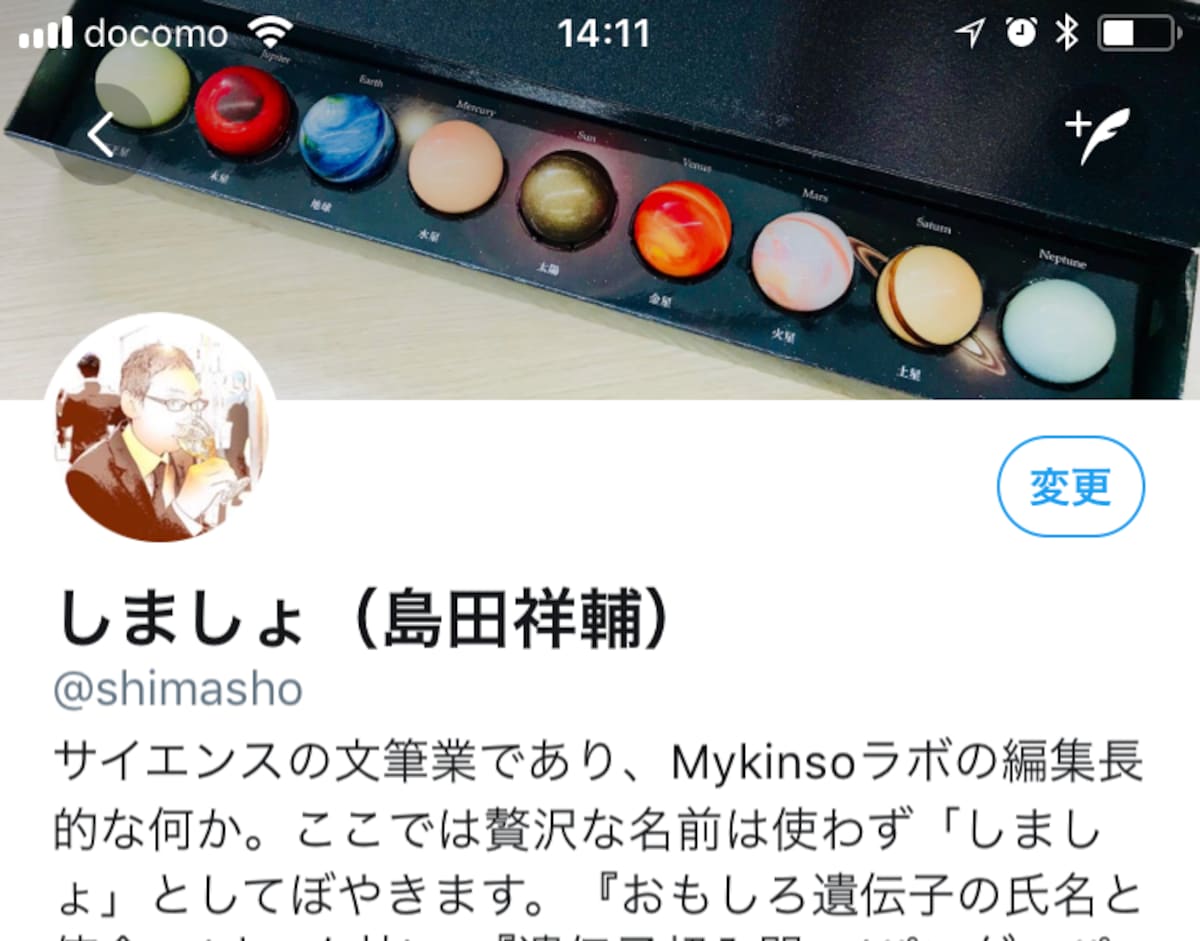
![(左)[変更]をタップ。(右)ヘッダー画像をタップ](https://imgcp.aacdn.jp/img-a/1200/auto/aa/gm/article/4/7/6/4/1/5/201808212127/800__3.png)
![(左)トリミングする場所を決めたら[適用]をタップ。(右)iPhoneの場合には、フィルタをかけたりスタンプをおしたりできる。最後に[完了]をタップ](https://imgcp.aacdn.jp/img-a/1200/auto/aa/gm/article/4/7/6/4/1/5/201808212128/800__4.png)
![(左)[保存]をタップ。(右)ヘッダー画像を変更できた](https://imgcp.aacdn.jp/img-a/1200/auto/aa/gm/article/4/7/6/4/1/5/201808212129/800__5.png)
![自分のアカウント画面で[プロフィールを編集]をクリック](https://imgcp.aacdn.jp/img-a/1200/auto/aa/gm/article/4/7/6/4/1/5/201808212130/800__21.png)
![[ヘッダー画像を変更する]をクリック](https://imgcp.aacdn.jp/img-a/1200/auto/aa/gm/article/4/7/6/4/1/5/201808212131/800__22.png)
![[画像をアップロード]をクリック](https://imgcp.aacdn.jp/img-a/1200/auto/aa/gm/article/4/7/6/4/1/5/201808212132/800__23.png)
![[画像をアップロード]をクリック](https://imgcp.aacdn.jp/img-a/1200/auto/aa/gm/article/4/7/6/4/1/5/201808212133/800__23.png)
![スライダで大きさを変更でき、画像を動かして位置を変更できる。位置を整えたら[適用]をクリック](https://imgcp.aacdn.jp/img-a/1200/auto/aa/gm/article/4/7/6/4/1/5/201808212134/800__24.png)
![[変更を保存]をクリック](https://imgcp.aacdn.jp/img-a/1200/auto/aa/gm/article/4/7/6/4/1/5/201808212135/800__25.png)

![(左)左上の自分のアイコンをタップ。(右)[プロフィール]をタップ](https://imgcp.aacdn.jp/img-a/800/auto/aa/gm/article/4/7/6/4/1/5/201808212126/800__2.png)
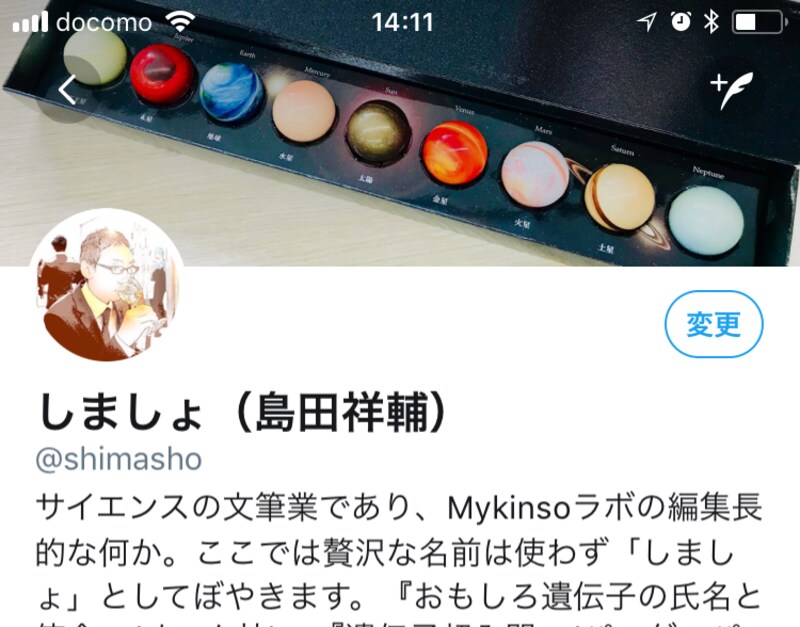
![(左)[変更]をタップ。(右)ヘッダー画像をタップ](https://imgcp.aacdn.jp/img-a/800/auto/aa/gm/article/4/7/6/4/1/5/201808212127/800__3.png)
![(左)トリミングする場所を決めたら[適用]をタップ。(右)iPhoneの場合には、フィルタをかけたりスタンプをおしたりできる。最後に[完了]をタップ](https://imgcp.aacdn.jp/img-a/800/auto/aa/gm/article/4/7/6/4/1/5/201808212128/800__4.png)
![(左)[保存]をタップ。(右)ヘッダー画像を変更できた](https://imgcp.aacdn.jp/img-a/800/auto/aa/gm/article/4/7/6/4/1/5/201808212129/800__5.png)
![自分のアカウント画面で[プロフィールを編集]をクリック](https://imgcp.aacdn.jp/img-a/800/auto/aa/gm/article/4/7/6/4/1/5/201808212130/800__21.png)
![[ヘッダー画像を変更する]をクリック](https://imgcp.aacdn.jp/img-a/800/auto/aa/gm/article/4/7/6/4/1/5/201808212131/800__22.png)
![[画像をアップロード]をクリック](https://imgcp.aacdn.jp/img-a/800/auto/aa/gm/article/4/7/6/4/1/5/201808212132/800__23.png)
![[画像をアップロード]をクリック](https://imgcp.aacdn.jp/img-a/800/auto/aa/gm/article/4/7/6/4/1/5/201808212133/800__23.png)
![スライダで大きさを変更でき、画像を動かして位置を変更できる。位置を整えたら[適用]をクリック](https://imgcp.aacdn.jp/img-a/800/auto/aa/gm/article/4/7/6/4/1/5/201808212134/800__24.png)
![[変更を保存]をクリック](https://imgcp.aacdn.jp/img-a/800/auto/aa/gm/article/4/7/6/4/1/5/201808212135/800__25.png)