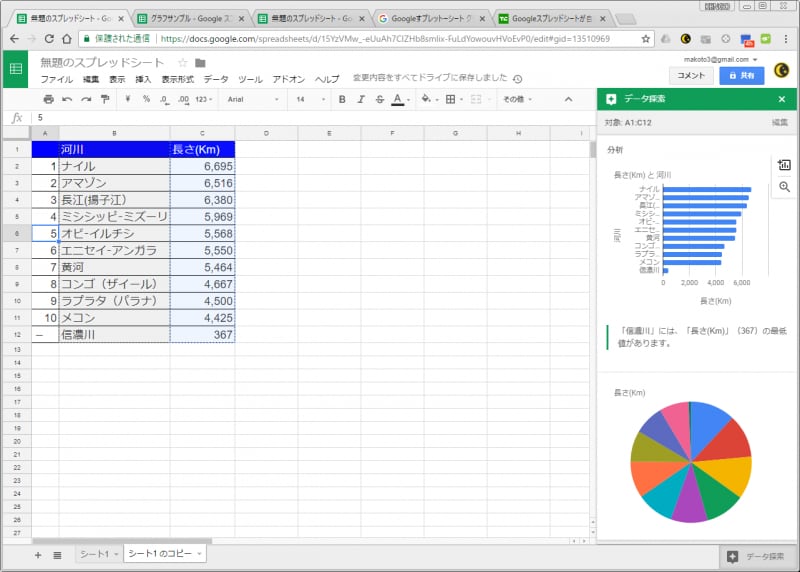
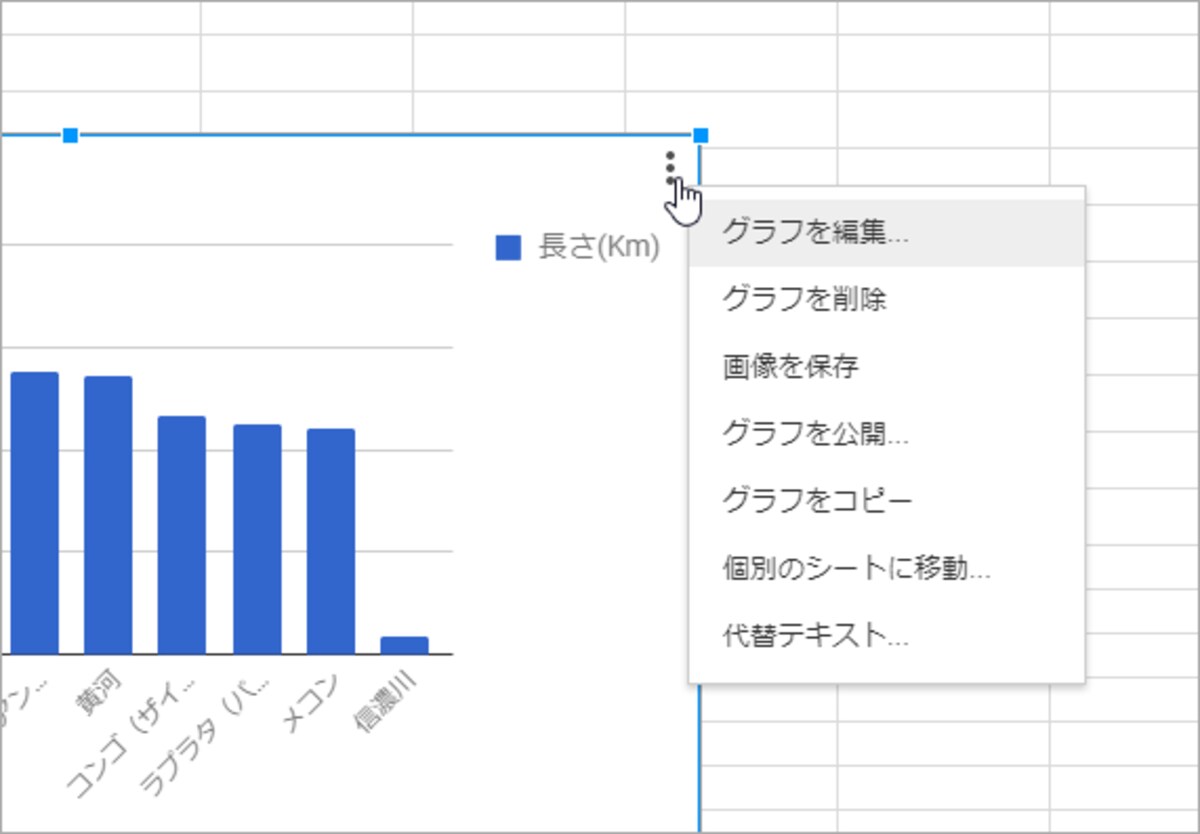
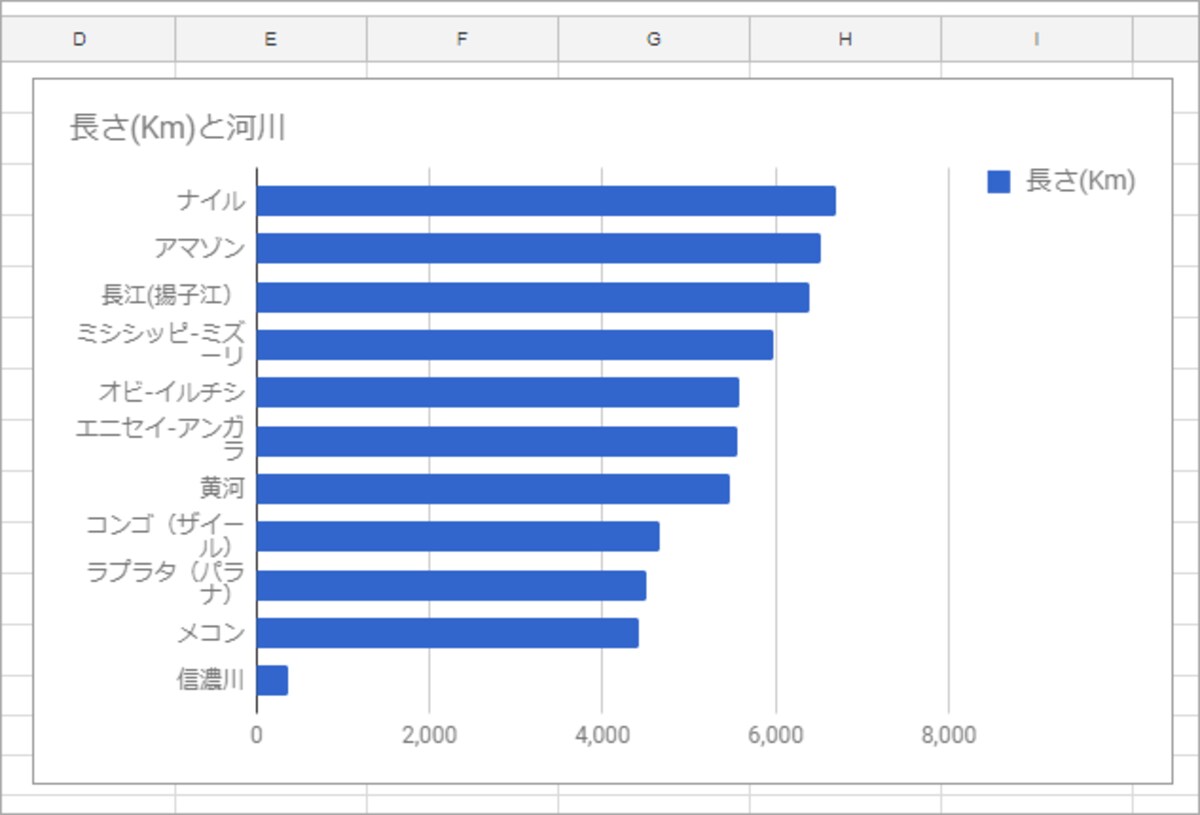
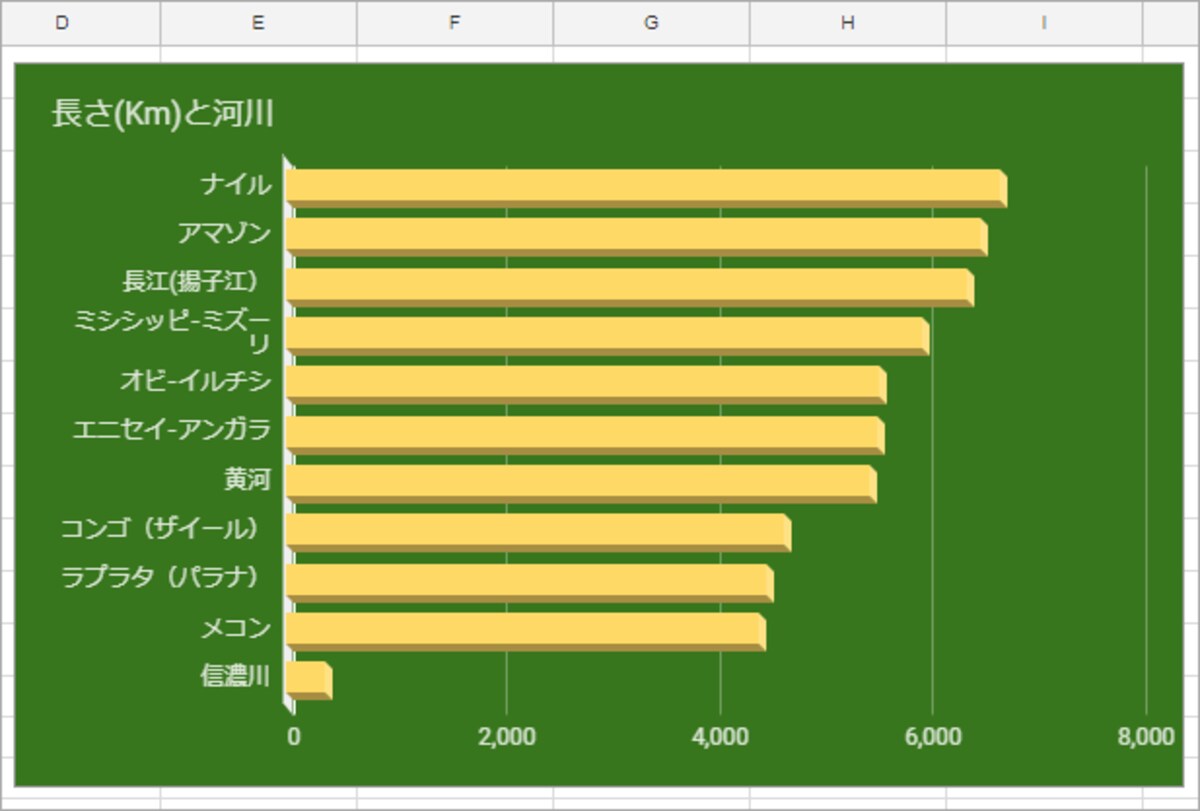
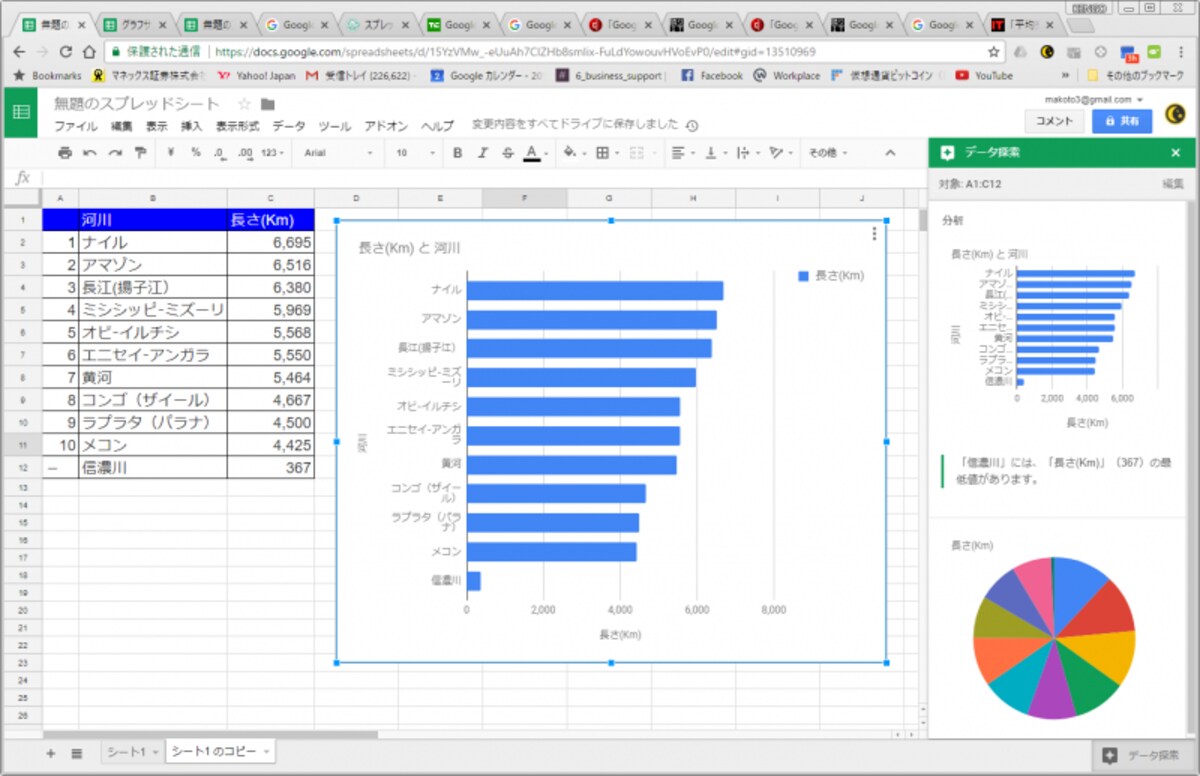
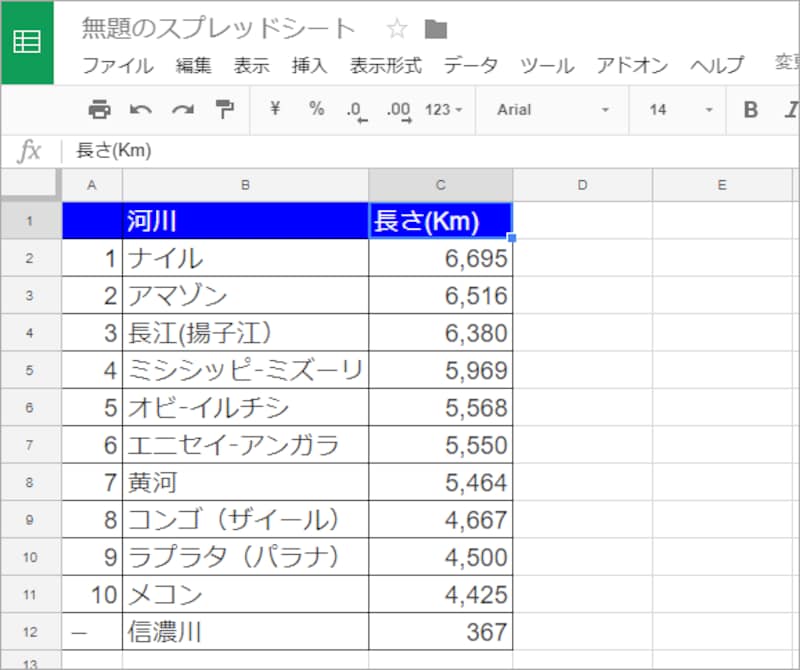
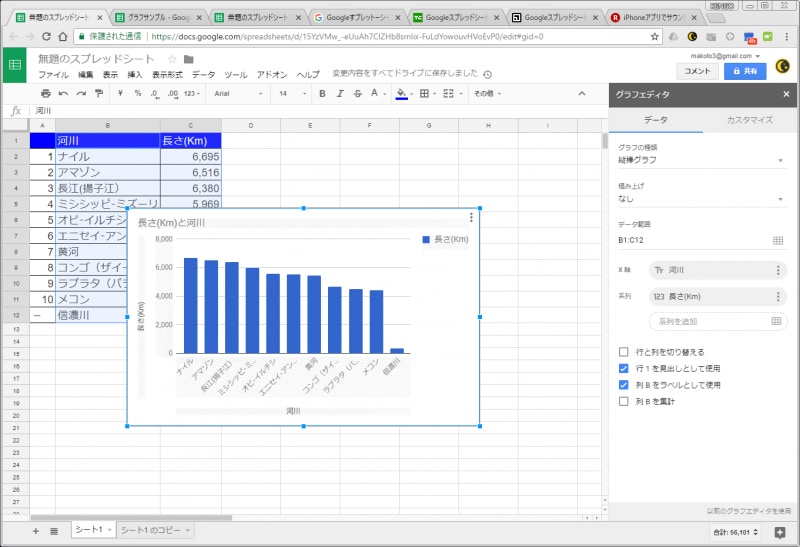
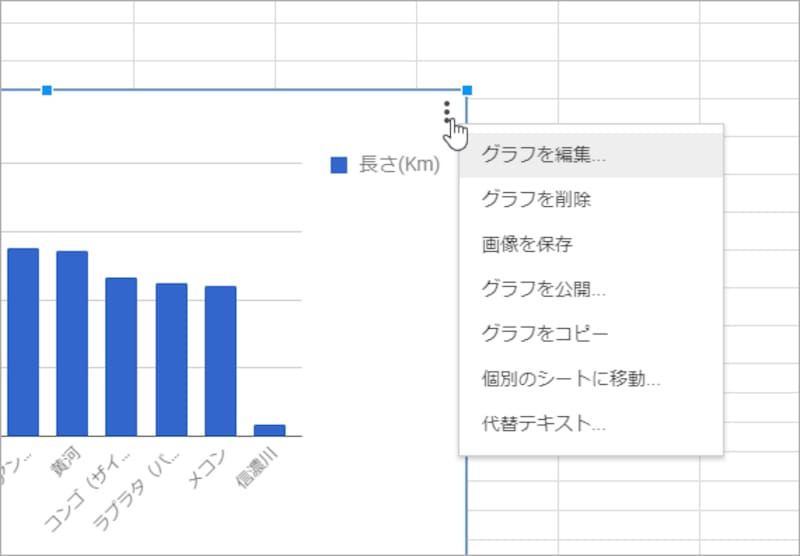
世界の河川の長さをまとめた表です。この表から棒グラフを作ってみましょうグラフにする範囲を選択します。ここでは、セルB1の「河川」からセルC12の「367」までを選択しました。選択方法はマウスのドラッグでも、[Shift]キーを押しながらカーソルキーを操作してもかまいません範囲を選択したら、ツールバーの[グラフを挿入]をクリックします。または、メニューで[挿入]-[グラフ]を選択してもかまいません棒グラフが作成されて、右側には「グラフエディタ」という設定欄が表示されました 右上の丸が縦に3つ並んだボタンをクリックすれば、グラフ編集や削除などを実行できるメニューが表示されます 1.グラフエディタの[データ]を選択します。 2.[グラフの種類]をクリックしますグラフの種類が一覧表示されるので、[横棒]を選択します4.グラフが横棒グラフに変更されました 1.グラフのタイトルをクリックします 2.タイトルを変更できる状態になるので、文字を書き換えます。書き換えたら[Enter]キーで文字を確定するか、別の箇所をクリックしてタイルの編集を終了します3.タイトルが書き換えられました、[タイプ]をクリックして[横軸のタイトル]や[縦軸のタイトル]を選択すれば、横軸/縦軸のタイトルも同じように設定できます1.グラフエディタの[カスタマイズ]を選択します。 2.[凡例]をクリックします。 3.[位置]をクリックします1.グラフエディタの[カスタマイズ]を選択します。 2.[凡例]をクリックします。 3.[位置]をクリックします4.メニューから[なし]を選択します5.凡例が削除されました1.グラフエディタで[カスタマイズ]を選択します。 2.[グラフの種類]をクリックして設定項目を表示します3.[3D化]をチェックします。すぐにグラフの棒が立体的になります 4.続けて[グラフの種類]の[背景色]をクリックして色の一覧を表示します。 5.色をクリックして選択します7.背景色が変更されます8.[系列]をクリックして設定項目を表示します。 9.[色]をクリックして色の一覧を表示します。 10.色をクリックして選択します 11.色が変更されました右下の[データ探索]のボタンをクリックしますシートに入力されているデータが自動的に分析されていくつかのグラフが候補として提示されます。分析には人工知能が使われていますGoogleスプレッドシートでグラフを作るこの写真の記事を読む※記事内容は執筆時点のものです。最新の内容をご確認ください。※OSやアプリ、ソフトのバージョンによっては画面表示、操作方法が異なる可能性があります。


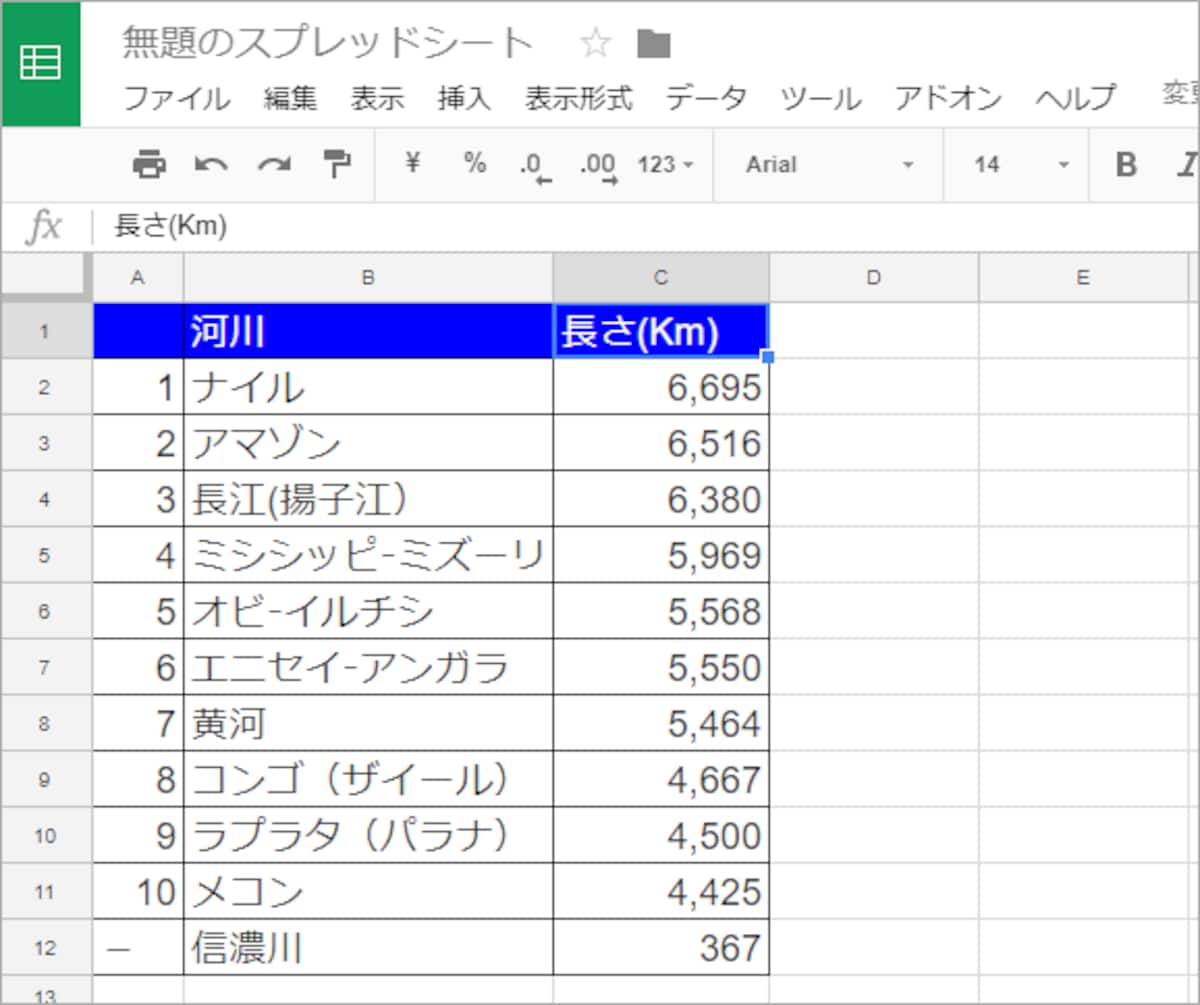
![グラフにする範囲を選択します。ここでは、セルB1の「河川」からセルC12の「367」までを選択しました。選択方法はマウスのドラッグでも、[Shift]キーを押しながらカーソルキーを操作してもかまいません](https://imgcp.aacdn.jp/img-a/1200/auto/aa/gm/article/4/7/0/4/5/6/201708021746/800__1-002.PNG)
![範囲を選択したら、ツールバーの[グラフを挿入]をクリックします。または、メニューで[挿入]-[グラフ]を選択してもかまいません](https://imgcp.aacdn.jp/img-a/1200/auto/aa/gm/article/4/7/0/4/5/6/201708021747/800__1-003.PNG)

![1.グラフエディタの[データ]を選択します。 2.[グラフの種類]をクリックします](https://imgcp.aacdn.jp/img-a/1200/auto/aa/gm/article/4/7/0/4/5/6/201708021753/800__2-001.PNG)
![グラフの種類が一覧表示されるので、[横棒]を選択します](https://imgcp.aacdn.jp/img-a/1200/auto/aa/gm/article/4/7/0/4/5/6/201708021755/800__2-002.PNG)
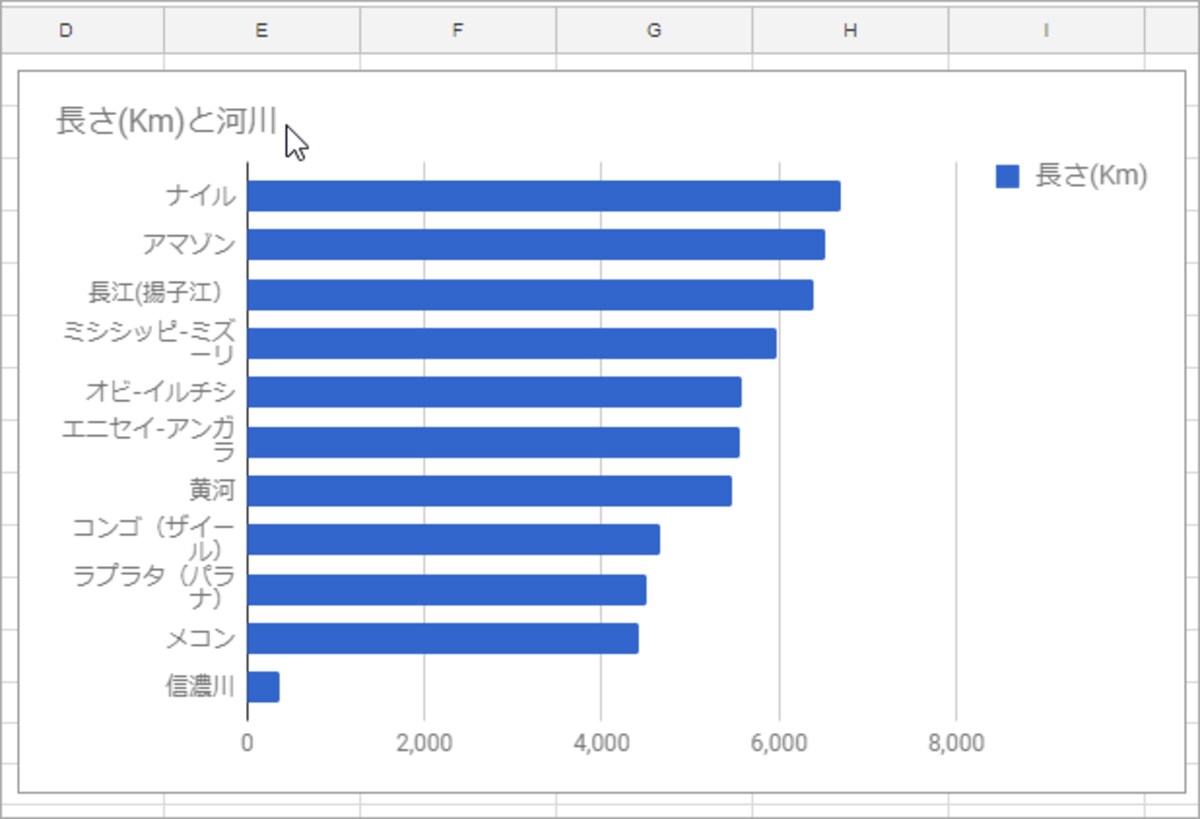
![2.タイトルを変更できる状態になるので、文字を書き換えます。書き換えたら[Enter]キーで文字を確定するか、別の箇所をクリックしてタイルの編集を終了します](https://imgcp.aacdn.jp/img-a/1200/auto/aa/gm/article/4/7/0/4/5/6/201708021757/800__3-002.PNG)
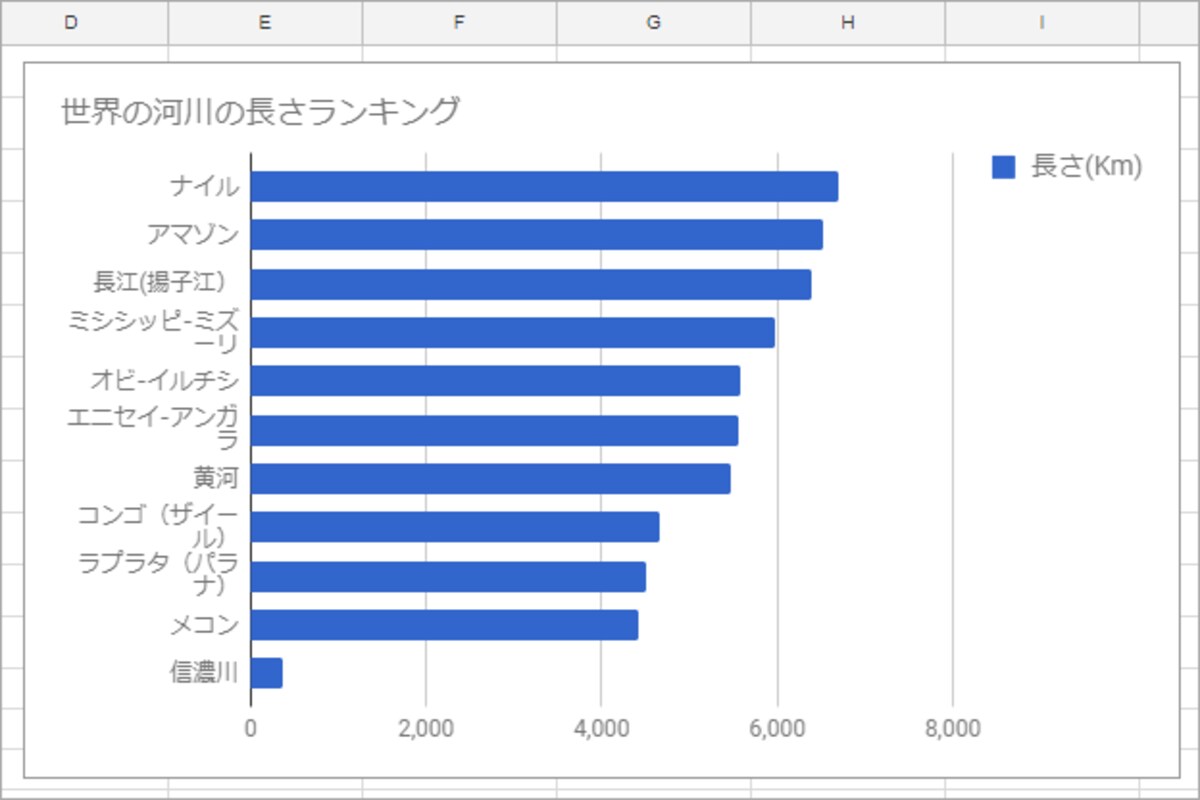
![、[タイプ]をクリックして[横軸のタイトル]や[縦軸のタイトル]を選択すれば、横軸/縦軸のタイトルも同じように設定できます](https://imgcp.aacdn.jp/img-a/1200/auto/aa/gm/article/4/7/0/4/5/6/201708021759/800__3-004.PNG)
![1.グラフエディタの[カスタマイズ]を選択します。 2.[凡例]をクリックします。 3.[位置]をクリックします](https://imgcp.aacdn.jp/img-a/1200/auto/aa/gm/article/4/7/0/4/5/6/201708021800/800__4-001.PNG)
![1.グラフエディタの[カスタマイズ]を選択します。 2.[凡例]をクリックします。 3.[位置]をクリックします](https://imgcp.aacdn.jp/img-a/1200/auto/aa/gm/article/4/7/0/4/5/6/201708021802/800__4-001N.PNG)
![4.メニューから[なし]を選択します](https://imgcp.aacdn.jp/img-a/1200/auto/aa/gm/article/4/7/0/4/5/6/201708021803/800__4-002N.PNG)

![1.グラフエディタで[カスタマイズ]を選択します。 2.[グラフの種類]をクリックして設定項目を表示します](https://imgcp.aacdn.jp/img-a/1200/auto/aa/gm/article/4/7/0/4/5/6/201708021805/800__5-001.PNG)
![3.[3D化]をチェックします。すぐにグラフの棒が立体的になります](https://imgcp.aacdn.jp/img-a/1200/auto/aa/gm/article/4/7/0/4/5/6/201708021806/800__5-002.PNG)
![4.続けて[グラフの種類]の[背景色]をクリックして色の一覧を表示します。 5.色をクリックして選択します](https://imgcp.aacdn.jp/img-a/1200/auto/aa/gm/article/4/7/0/4/5/6/201708021808/800__5-003.PNG)
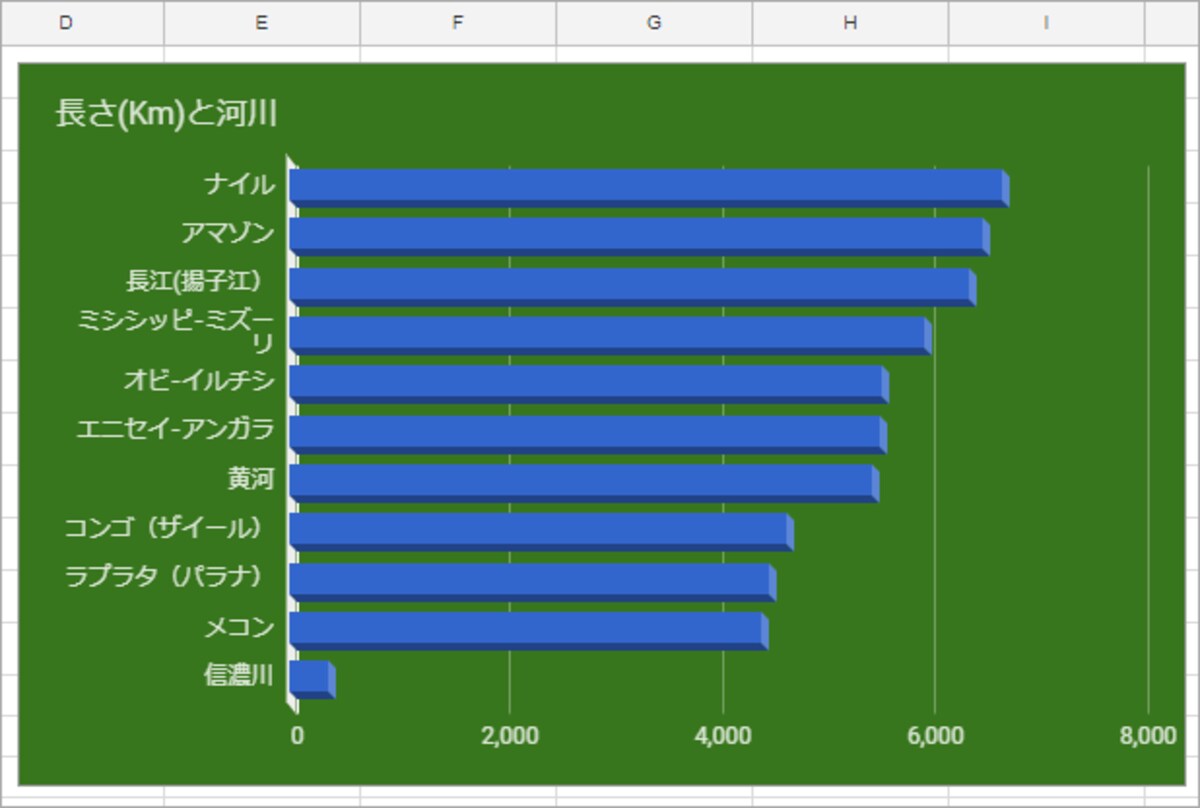
![8.[系列]をクリックして設定項目を表示します。 9.[色]をクリックして色の一覧を表示します。 10.色をクリックして選択します](https://imgcp.aacdn.jp/img-a/1200/auto/aa/gm/article/4/7/0/4/5/6/201708021809/800__5-005.PNG)
![右下の[データ探索]のボタンをクリックします](https://imgcp.aacdn.jp/img-a/1200/auto/aa/gm/article/4/7/0/4/5/6/201708021811/800__6-001.PNG)

![グラフにする範囲を選択します。ここでは、セルB1の「河川」からセルC12の「367」までを選択しました。選択方法はマウスのドラッグでも、[Shift]キーを押しながらカーソルキーを操作してもかまいません](https://imgcp.aacdn.jp/img-a/800/auto/aa/gm/article/4/7/0/4/5/6/201708021746/800__1-002.PNG)
![範囲を選択したら、ツールバーの[グラフを挿入]をクリックします。または、メニューで[挿入]-[グラフ]を選択してもかまいません](https://imgcp.aacdn.jp/img-a/800/auto/aa/gm/article/4/7/0/4/5/6/201708021747/800__1-003.PNG)
![1.グラフエディタの[データ]を選択します。 2.[グラフの種類]をクリックします](https://imgcp.aacdn.jp/img-a/800/auto/aa/gm/article/4/7/0/4/5/6/201708021753/800__2-001.PNG)
![グラフの種類が一覧表示されるので、[横棒]を選択します](https://imgcp.aacdn.jp/img-a/800/auto/aa/gm/article/4/7/0/4/5/6/201708021755/800__2-002.PNG)
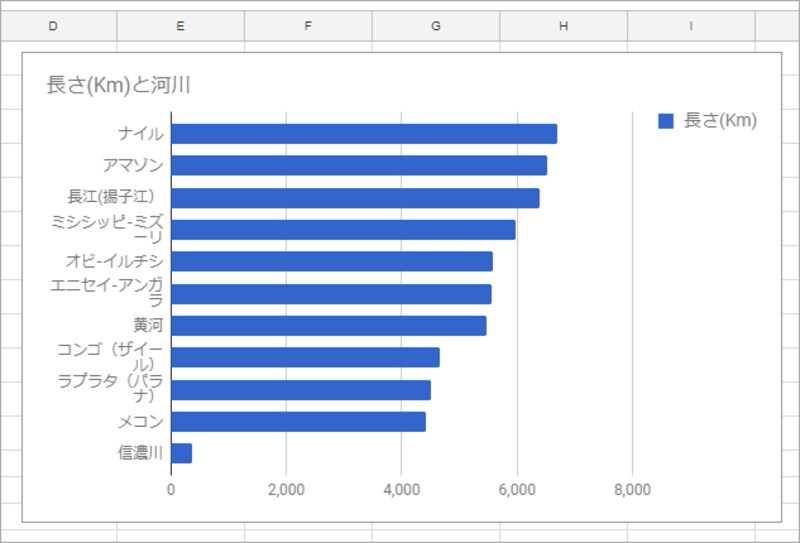
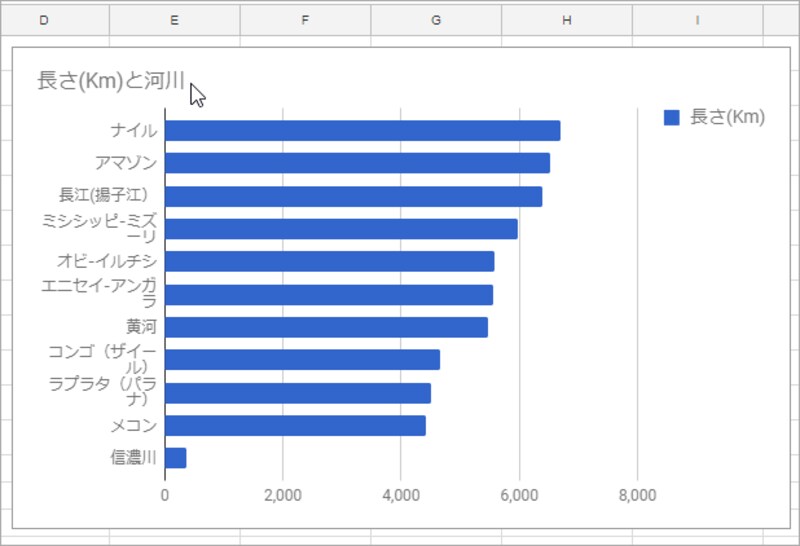
![2.タイトルを変更できる状態になるので、文字を書き換えます。書き換えたら[Enter]キーで文字を確定するか、別の箇所をクリックしてタイルの編集を終了します](https://imgcp.aacdn.jp/img-a/800/auto/aa/gm/article/4/7/0/4/5/6/201708021757/800__3-002.PNG)
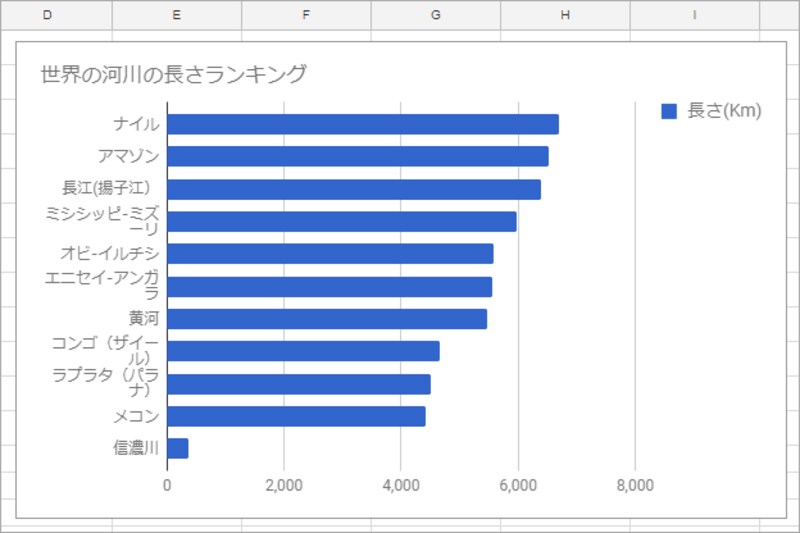
![、[タイプ]をクリックして[横軸のタイトル]や[縦軸のタイトル]を選択すれば、横軸/縦軸のタイトルも同じように設定できます](https://imgcp.aacdn.jp/img-a/800/auto/aa/gm/article/4/7/0/4/5/6/201708021759/800__3-004.PNG)
![1.グラフエディタの[カスタマイズ]を選択します。 2.[凡例]をクリックします。 3.[位置]をクリックします](https://imgcp.aacdn.jp/img-a/800/auto/aa/gm/article/4/7/0/4/5/6/201708021800/800__4-001.PNG)
![1.グラフエディタの[カスタマイズ]を選択します。 2.[凡例]をクリックします。 3.[位置]をクリックします](https://imgcp.aacdn.jp/img-a/800/auto/aa/gm/article/4/7/0/4/5/6/201708021802/800__4-001N.PNG)
![4.メニューから[なし]を選択します](https://imgcp.aacdn.jp/img-a/800/auto/aa/gm/article/4/7/0/4/5/6/201708021803/800__4-002N.PNG)
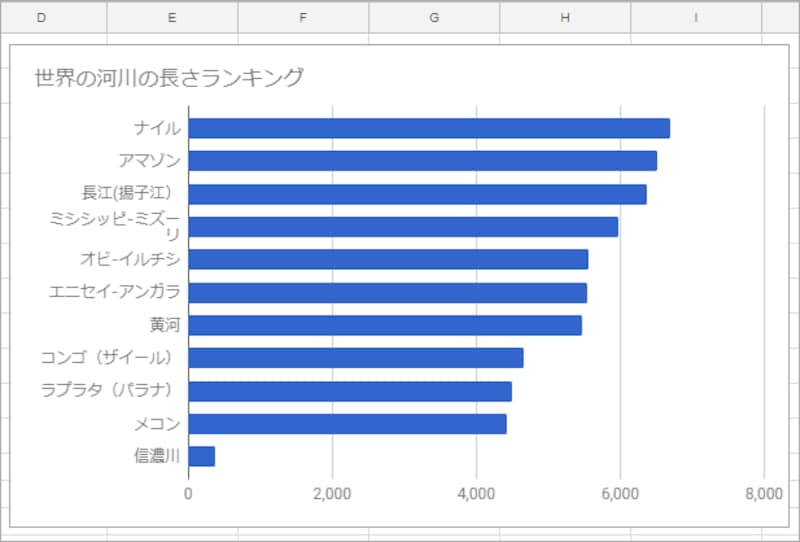
![1.グラフエディタで[カスタマイズ]を選択します。 2.[グラフの種類]をクリックして設定項目を表示します](https://imgcp.aacdn.jp/img-a/800/auto/aa/gm/article/4/7/0/4/5/6/201708021805/800__5-001.PNG)
![3.[3D化]をチェックします。すぐにグラフの棒が立体的になります](https://imgcp.aacdn.jp/img-a/800/auto/aa/gm/article/4/7/0/4/5/6/201708021806/800__5-002.PNG)
![4.続けて[グラフの種類]の[背景色]をクリックして色の一覧を表示します。 5.色をクリックして選択します](https://imgcp.aacdn.jp/img-a/800/auto/aa/gm/article/4/7/0/4/5/6/201708021808/800__5-003.PNG)
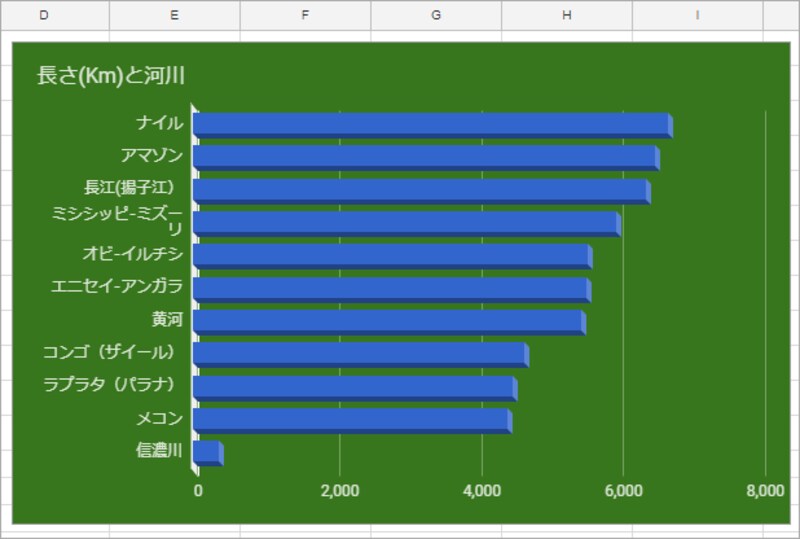
![8.[系列]をクリックして設定項目を表示します。 9.[色]をクリックして色の一覧を表示します。 10.色をクリックして選択します](https://imgcp.aacdn.jp/img-a/800/auto/aa/gm/article/4/7/0/4/5/6/201708021809/800__5-005.PNG)
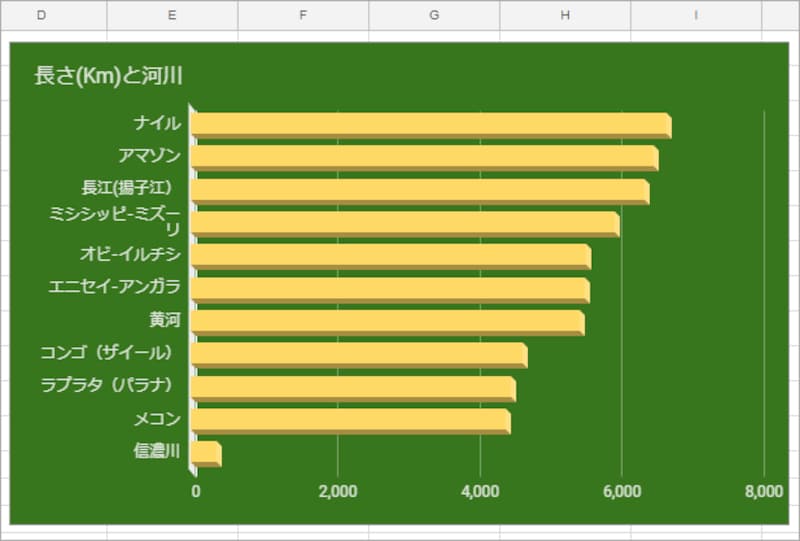
![右下の[データ探索]のボタンをクリックします](https://imgcp.aacdn.jp/img-a/800/auto/aa/gm/article/4/7/0/4/5/6/201708021811/800__6-001.PNG)