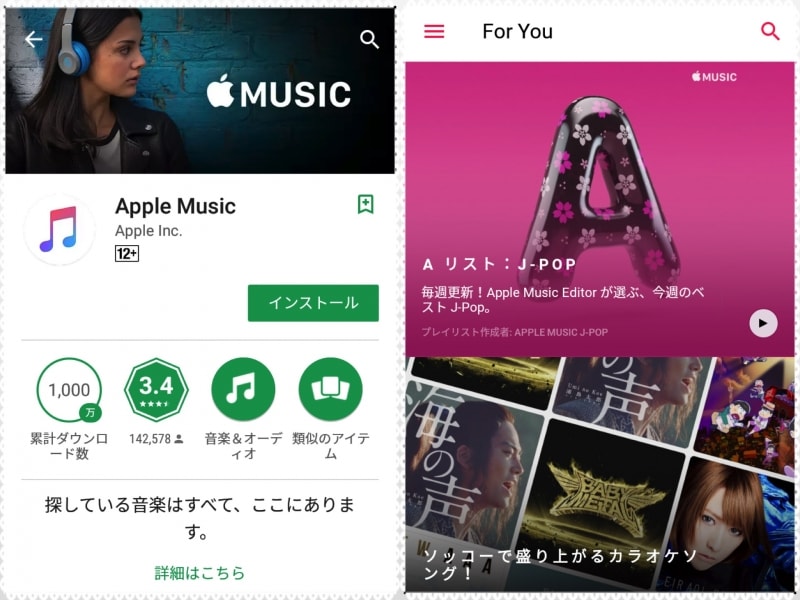
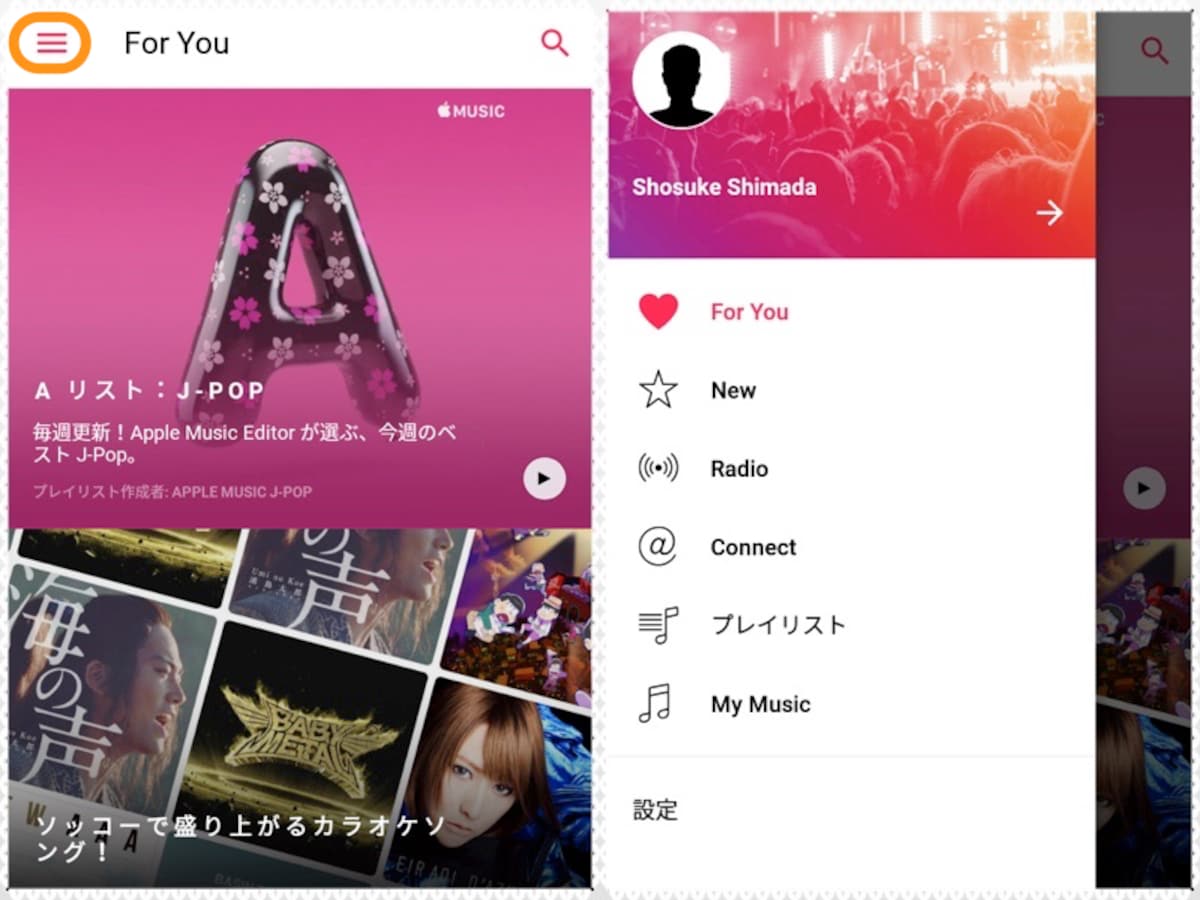
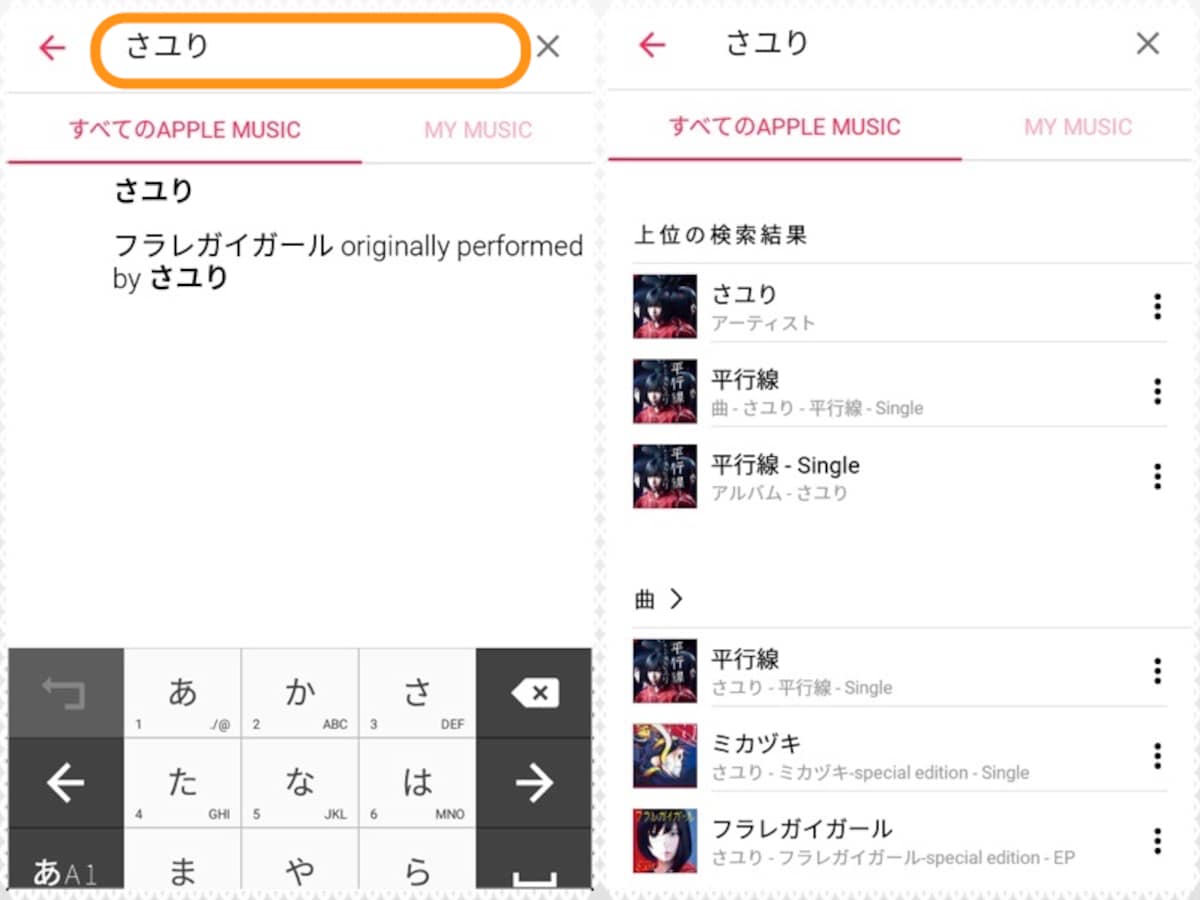
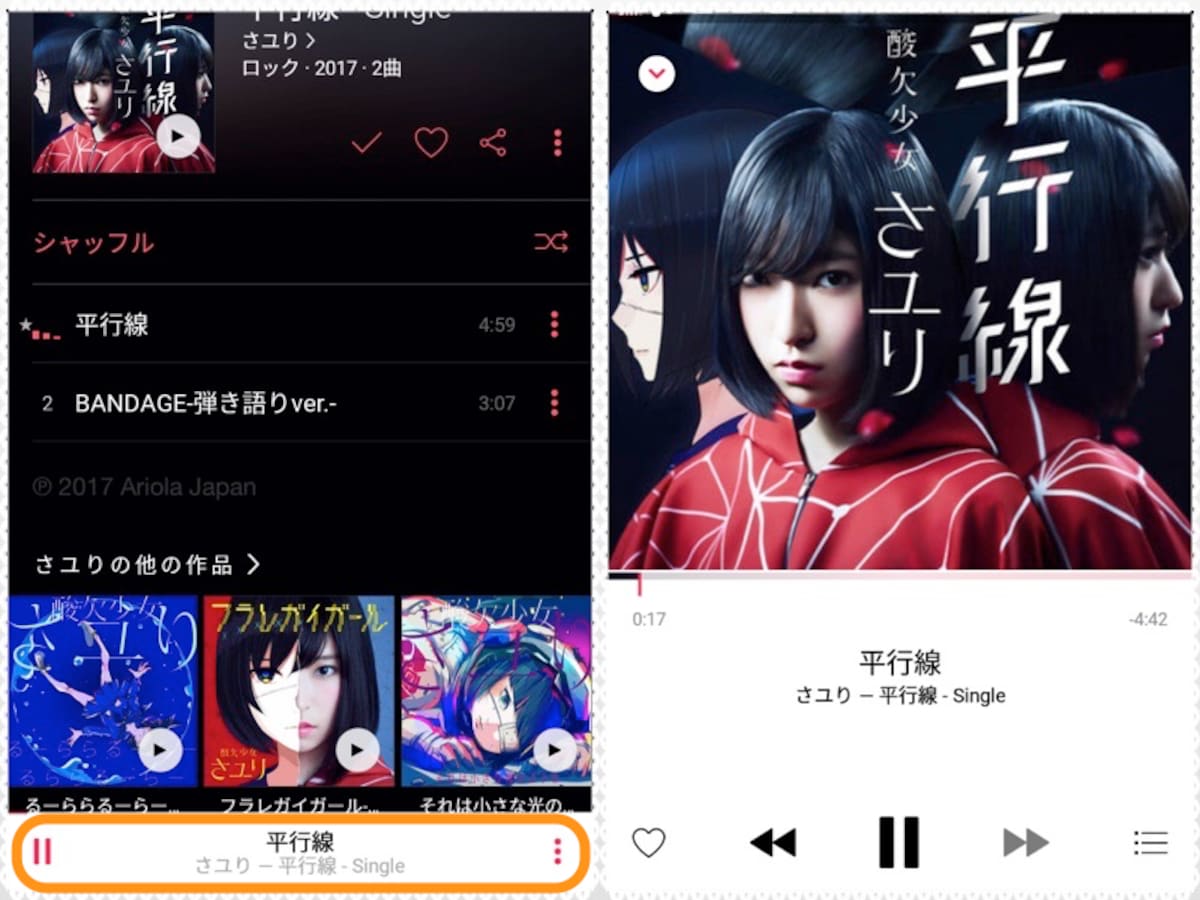
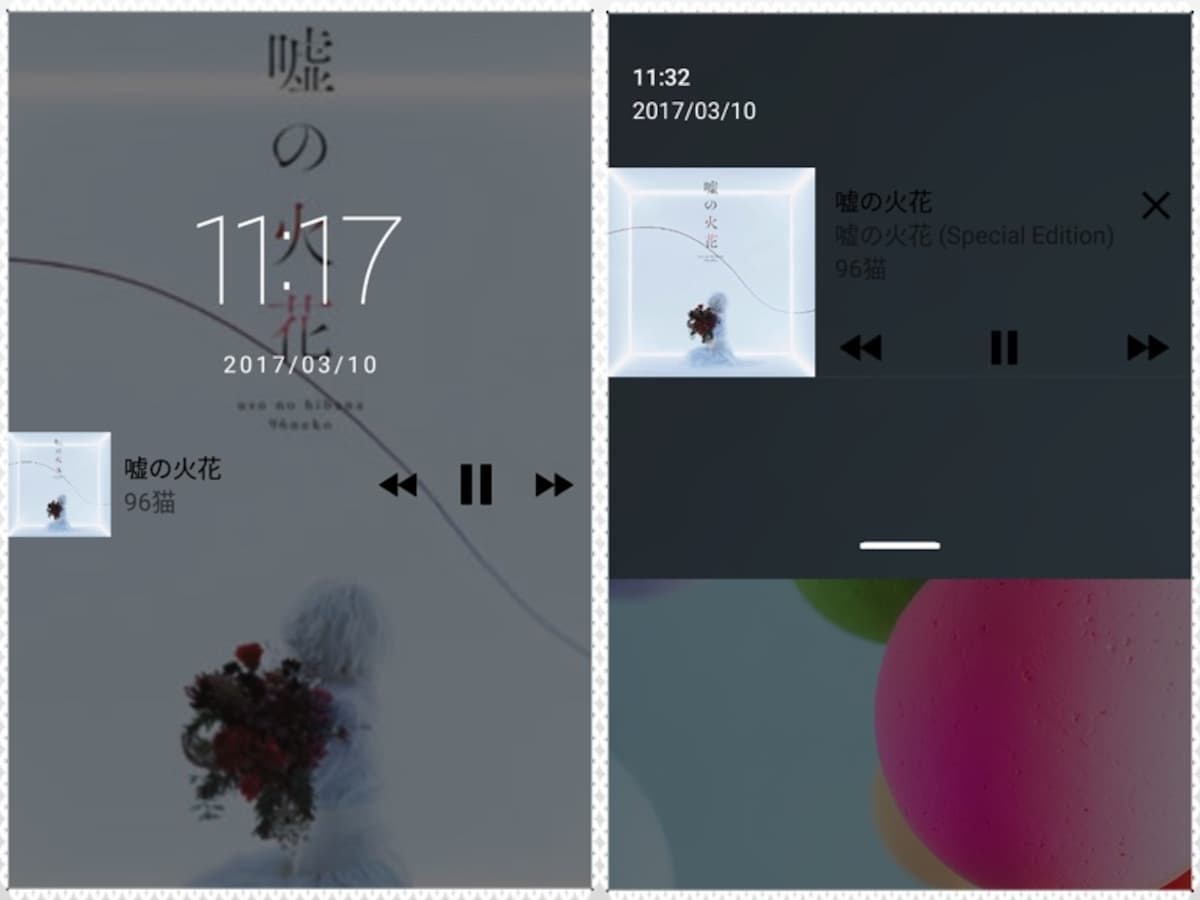
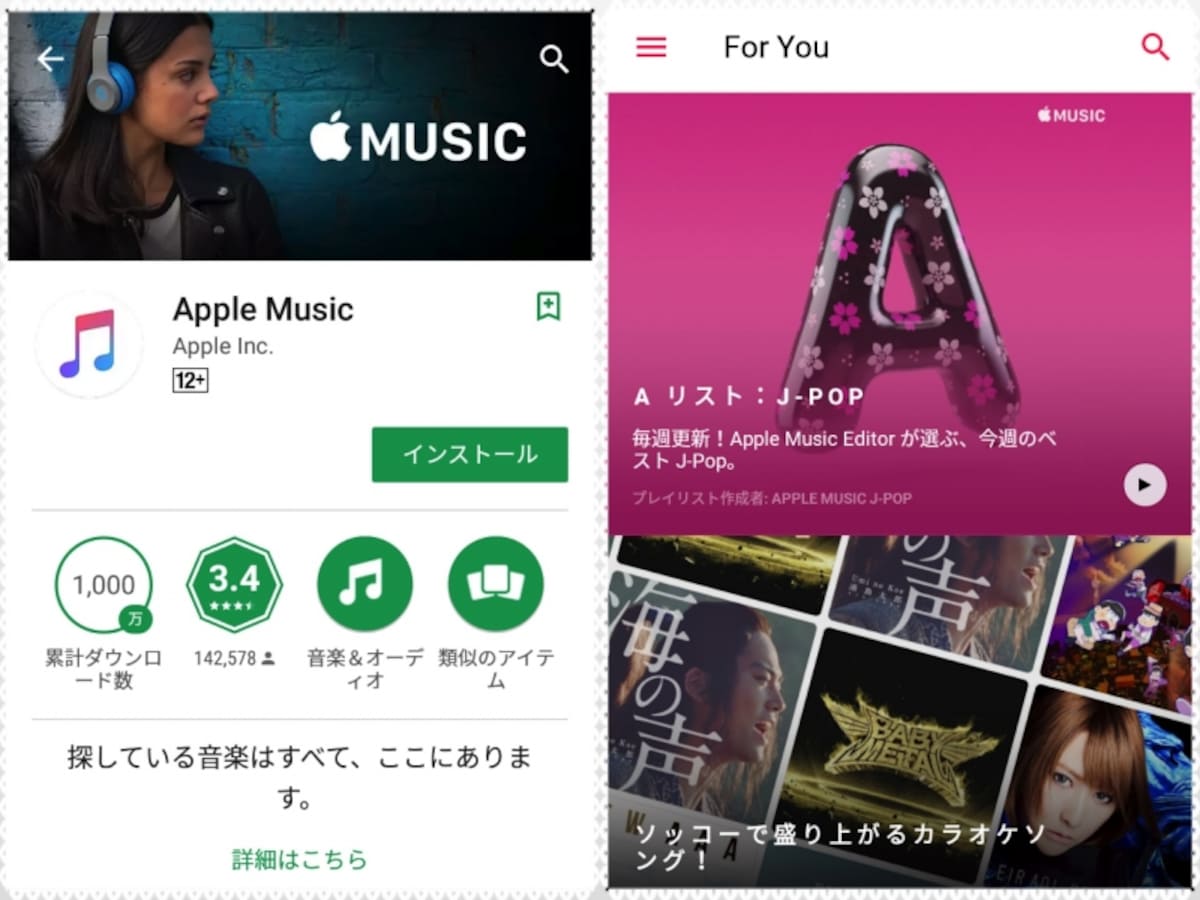
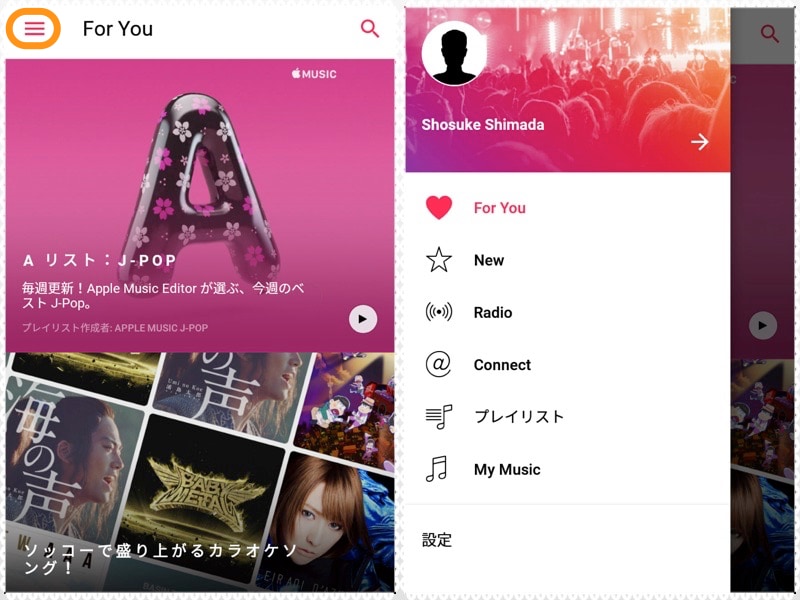
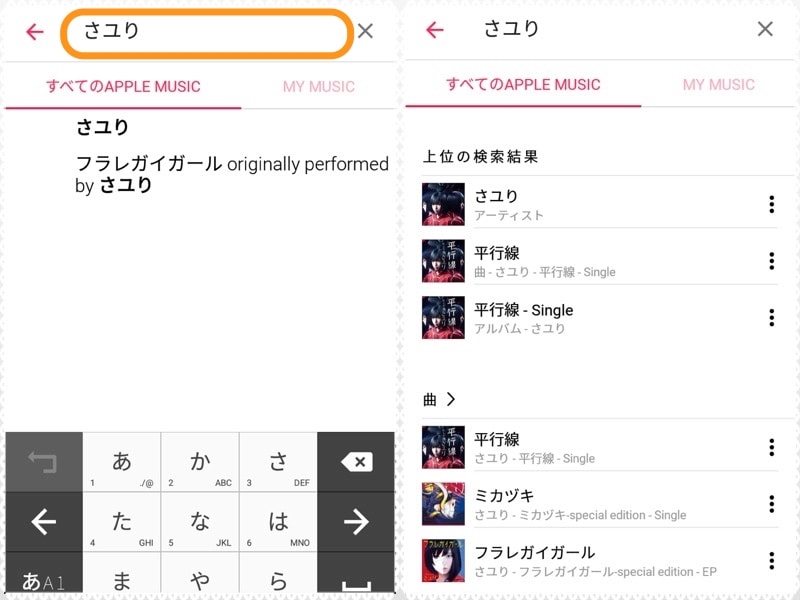
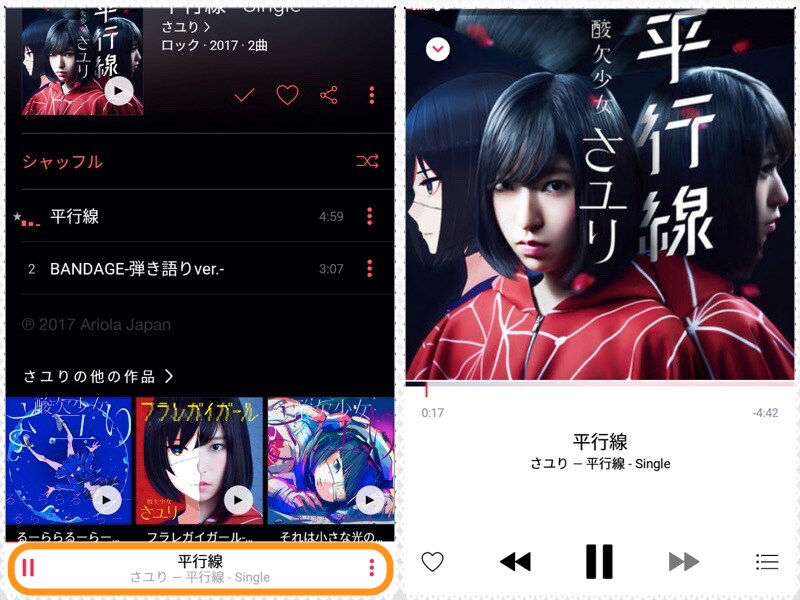
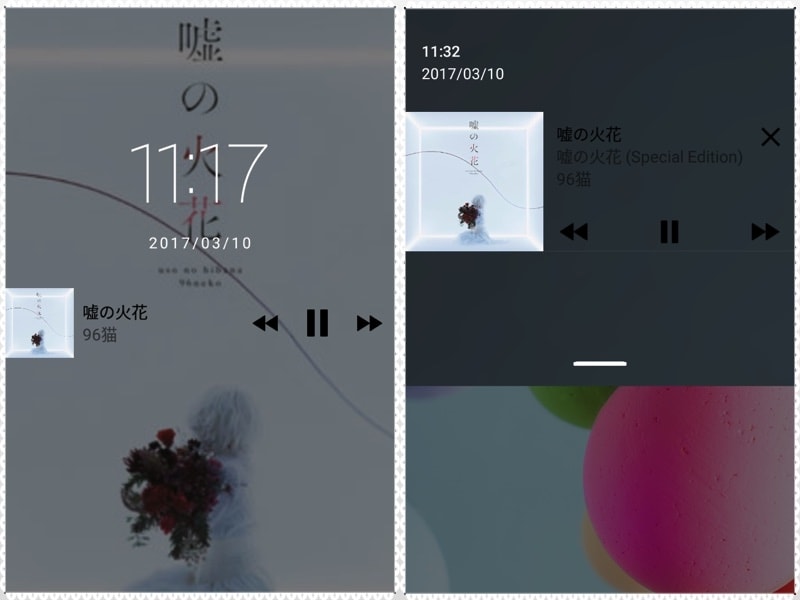
(左)[サインイン]をタップ。(右)Apple IDとパスワードを入力して[サインイン]をタップ(左)起動直後の画面は「For You」。下にスクロールしていろいろなプレイリストを選べる。(右)メニュー画面で他の項目に移動できる(左)アーティスト名や曲名を入力すると候補がいくつか表示されるので、目的のものをタップ。(右)聞きたい曲をタップ(左)一番下をタップする。(右)全画面で表示できる(左)ロック画面ではジャケット写真が背景になる。(右)ホーム画面や他のアプリの画面でも、上からスワイプするとコントローラーで操作できる(左)曲の右端をタップ。(右)[ダウンロード]をタップ(左)「プレイリスト」または「My Music」で[▼]をタップして[ダウンロードしたミュージックのみ]をオンにする。(右)ダウンロードした曲だけが表示される見出しこの写真の記事を読む※記事内容は執筆時点のものです。最新の内容をご確認ください。※OSやアプリ、ソフトのバージョンによっては画面表示、操作方法が異なる可能性があります。


![(左)[サインイン]をタップ。(右)Apple IDとパスワードを入力して[サインイン]をタップ](https://imgcp.aacdn.jp/img-a/1200/auto/aa/gm/article/4/6/8/3/4/0/201703141405/800__01.png)
![(左)曲の右端をタップ。(右)[ダウンロード]をタップ](https://imgcp.aacdn.jp/img-a/1200/auto/aa/gm/article/4/6/8/3/4/0/201703141408/800__6.png)
![(左)「プレイリスト」または「My Music」で[▼]をタップして[ダウンロードしたミュージックのみ]をオンにする。(右)ダウンロードした曲だけが表示される](https://imgcp.aacdn.jp/img-a/1200/auto/aa/gm/article/4/6/8/3/4/0/201703141412/800__7.png)
![(左)[サインイン]をタップ。(右)Apple IDとパスワードを入力して[サインイン]をタップ](https://imgcp.aacdn.jp/img-a/800/auto/aa/gm/article/4/6/8/3/4/0/201703141405/800__01.png)
![(左)曲の右端をタップ。(右)[ダウンロード]をタップ](https://imgcp.aacdn.jp/img-a/800/auto/aa/gm/article/4/6/8/3/4/0/201703141408/800__6.png)
![(左)「プレイリスト」または「My Music」で[▼]をタップして[ダウンロードしたミュージックのみ]をオンにする。(右)ダウンロードした曲だけが表示される](https://imgcp.aacdn.jp/img-a/800/auto/aa/gm/article/4/6/8/3/4/0/201703141412/800__7.png)