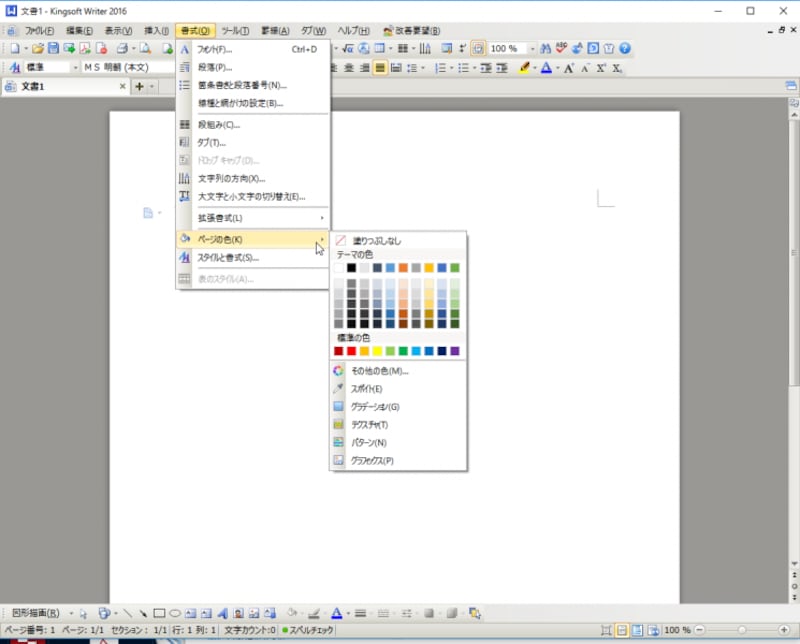
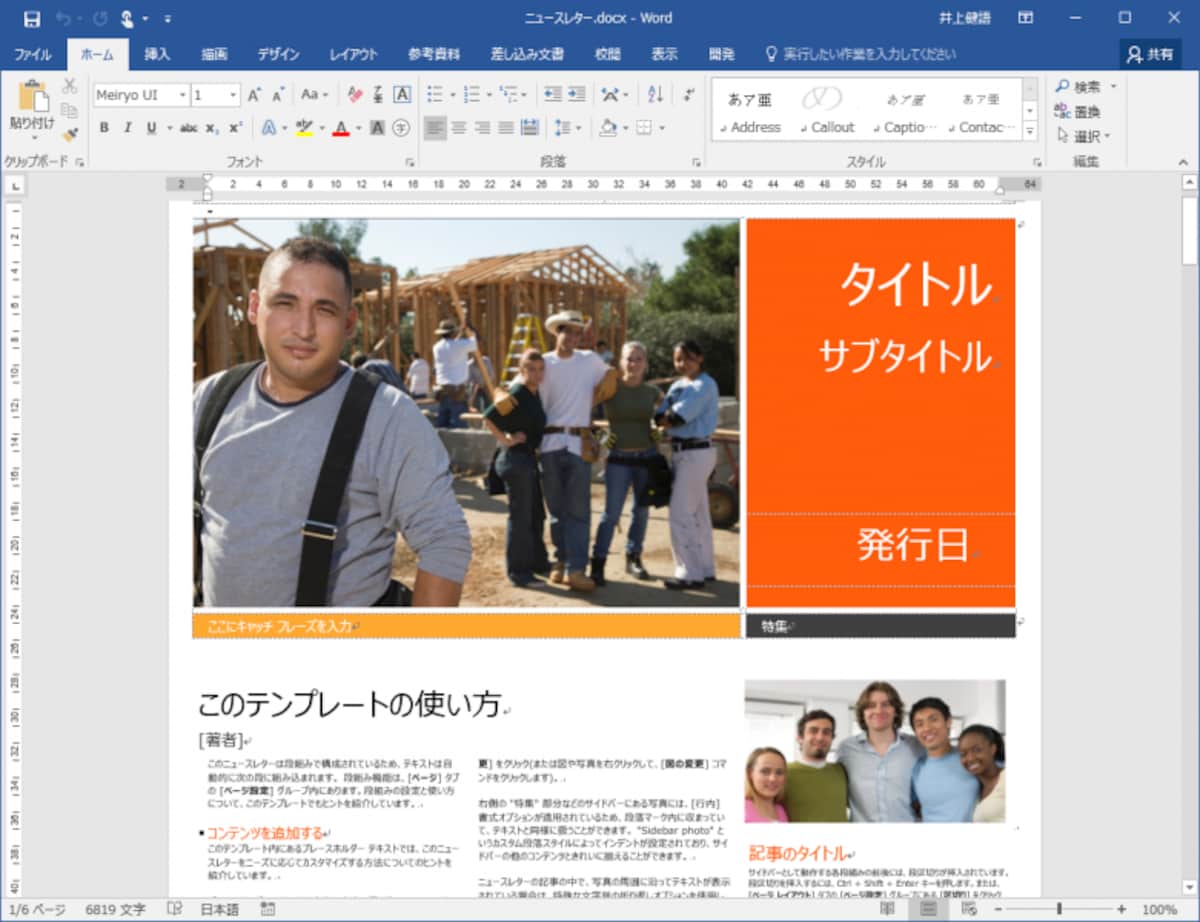
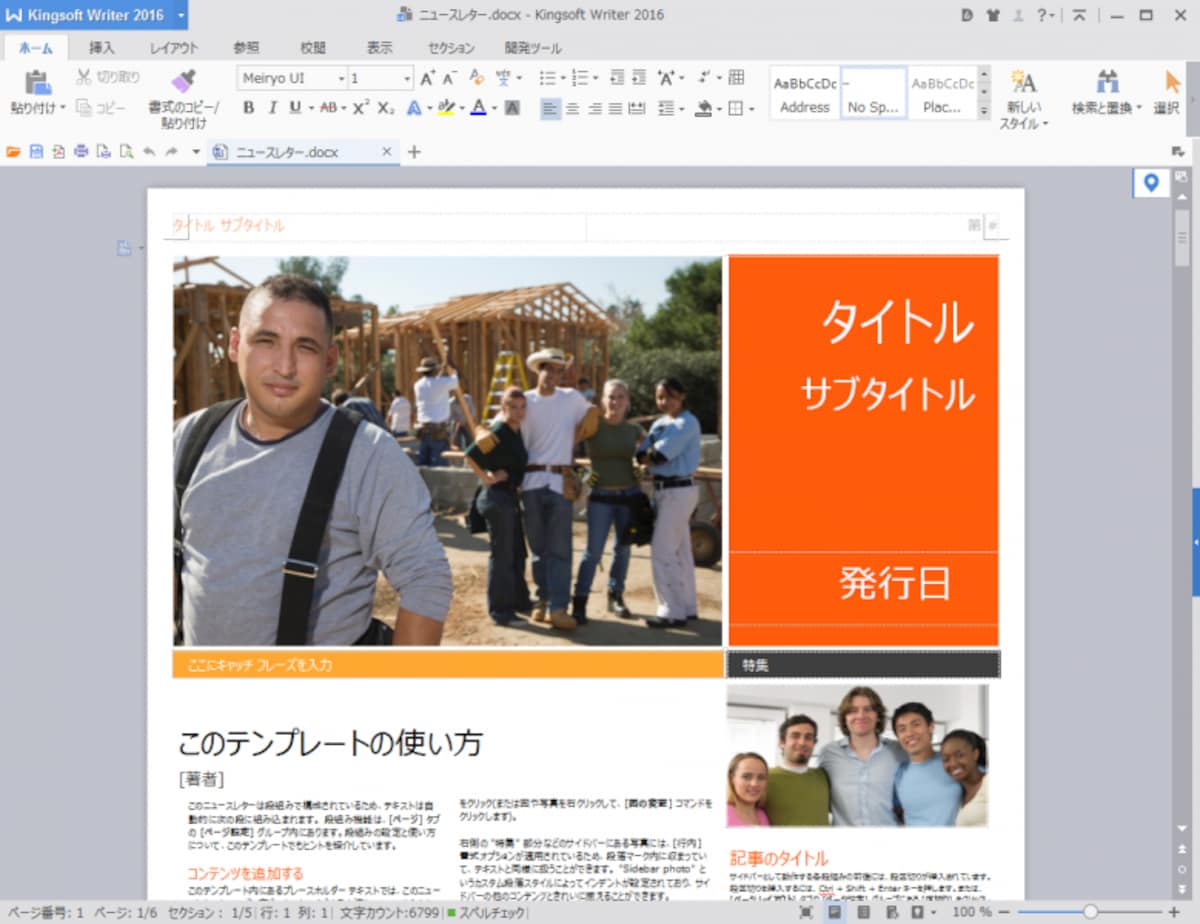
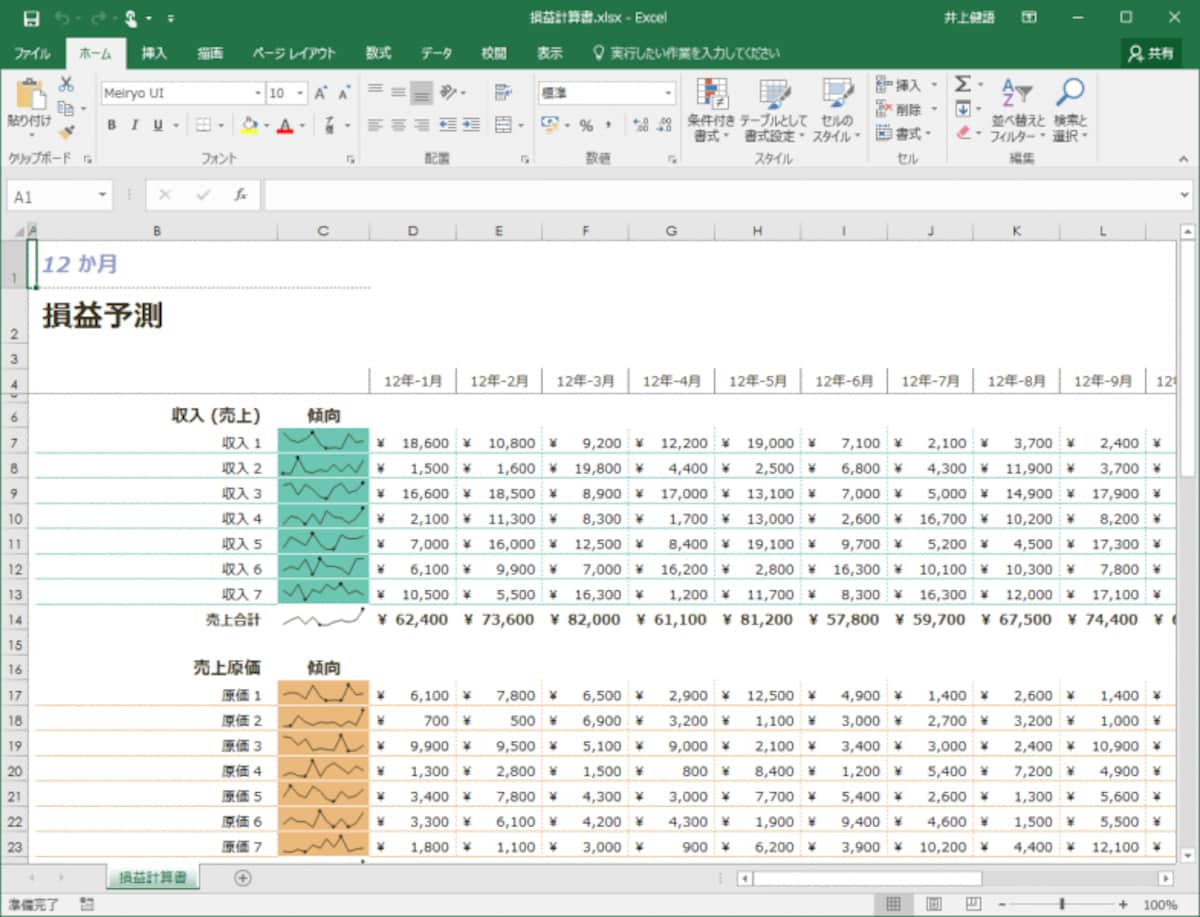
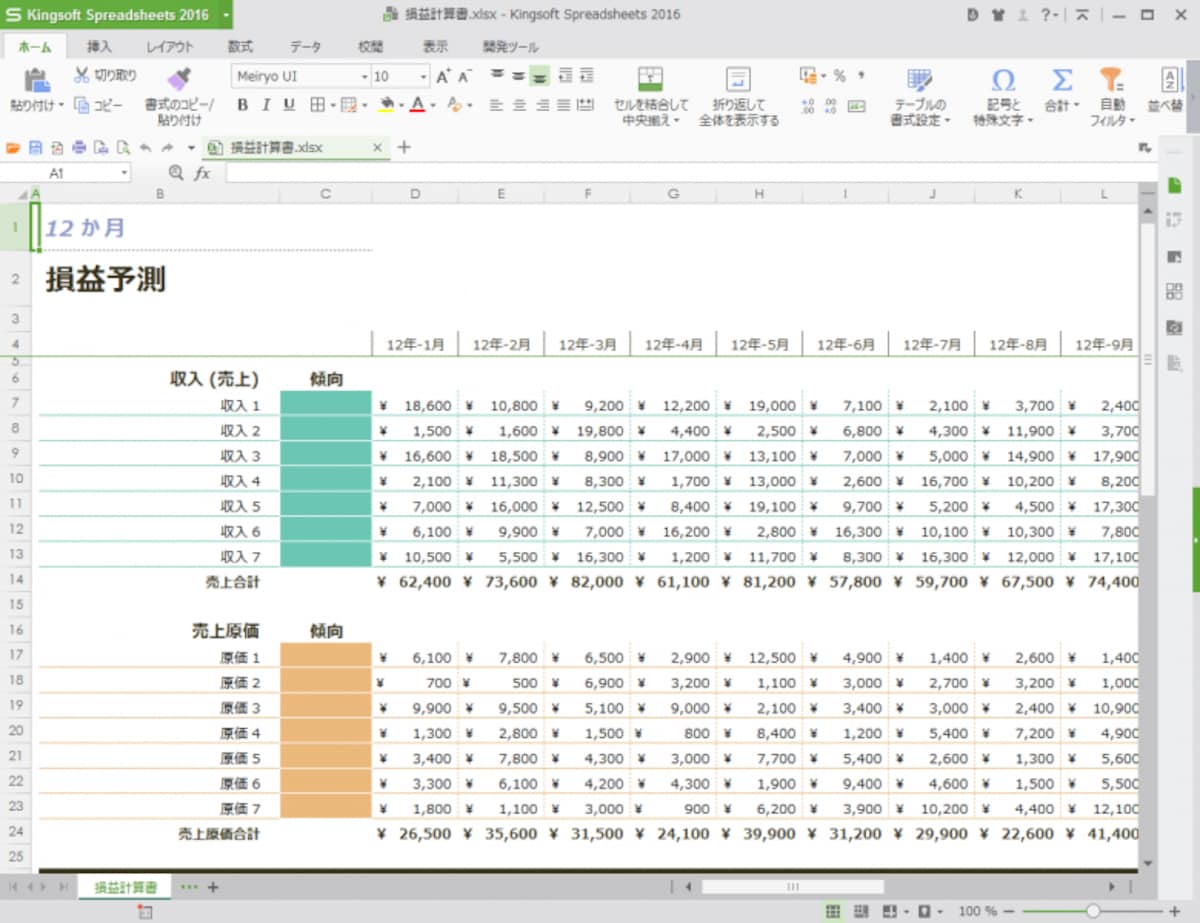
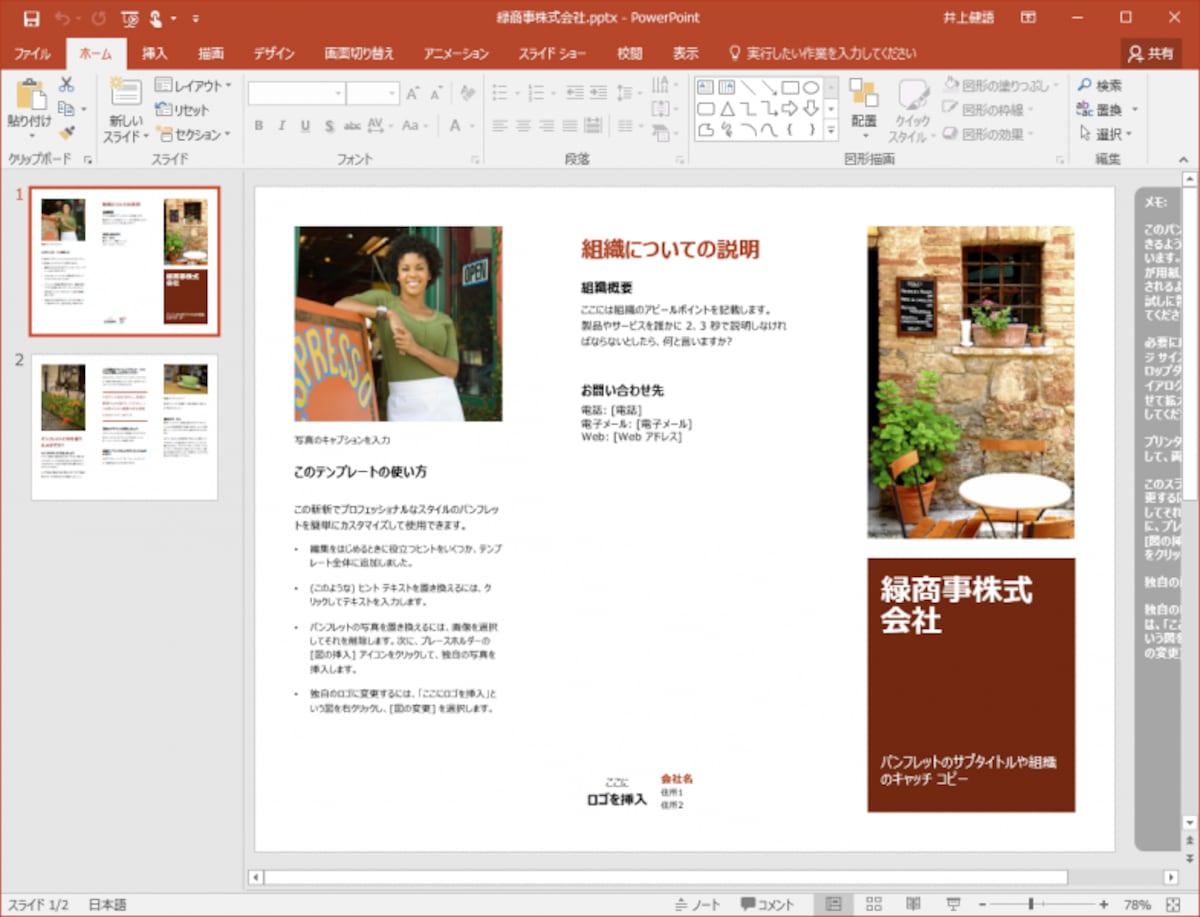
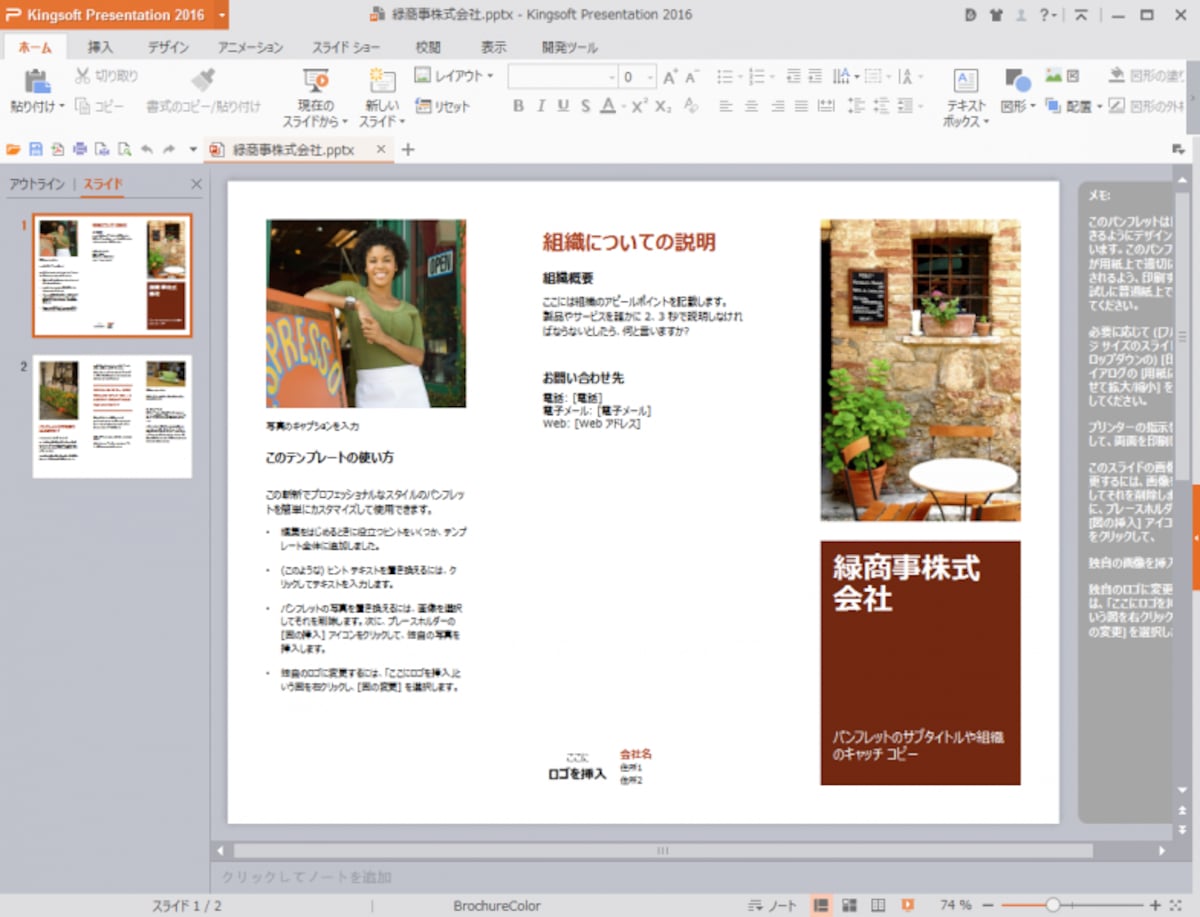
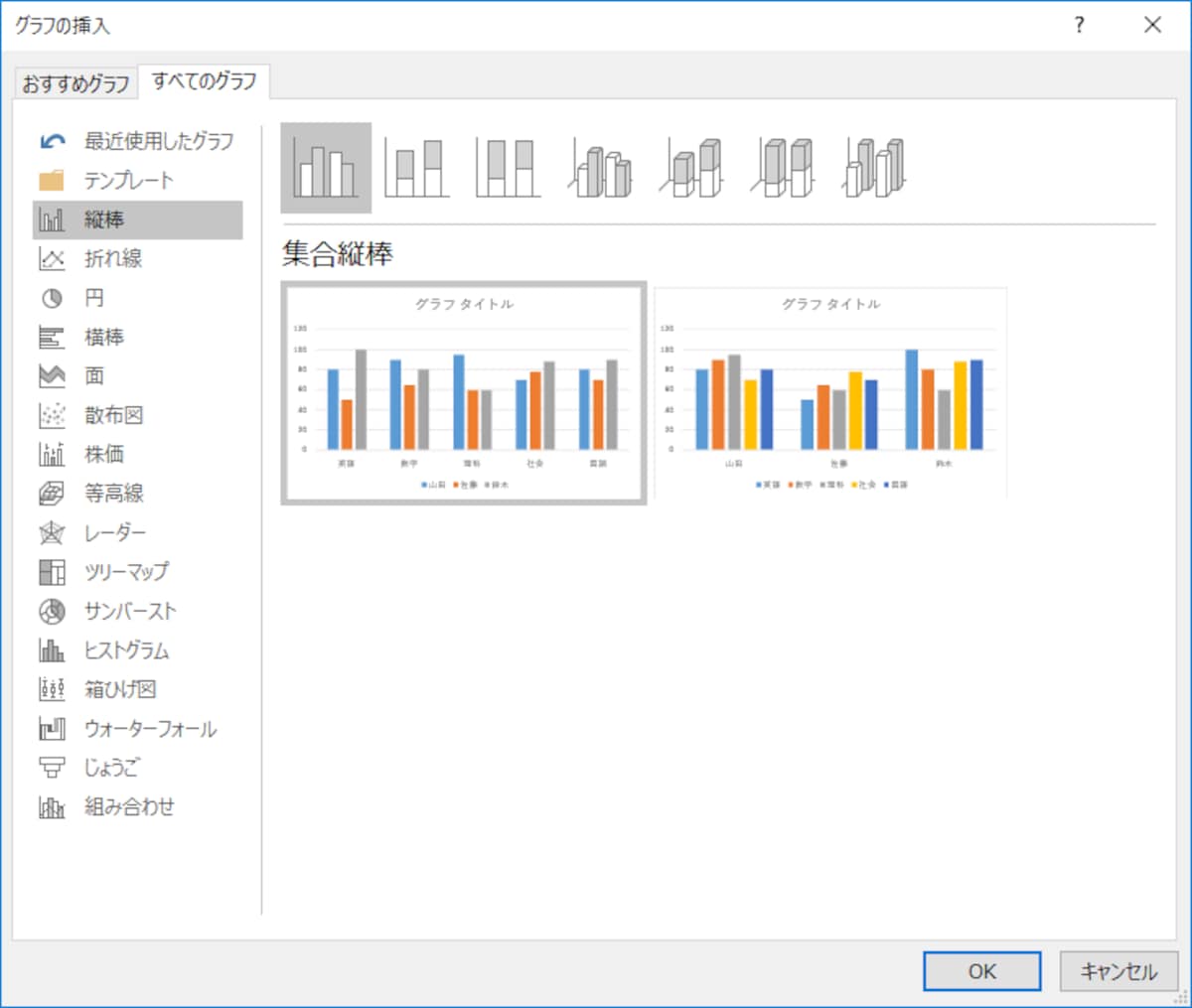
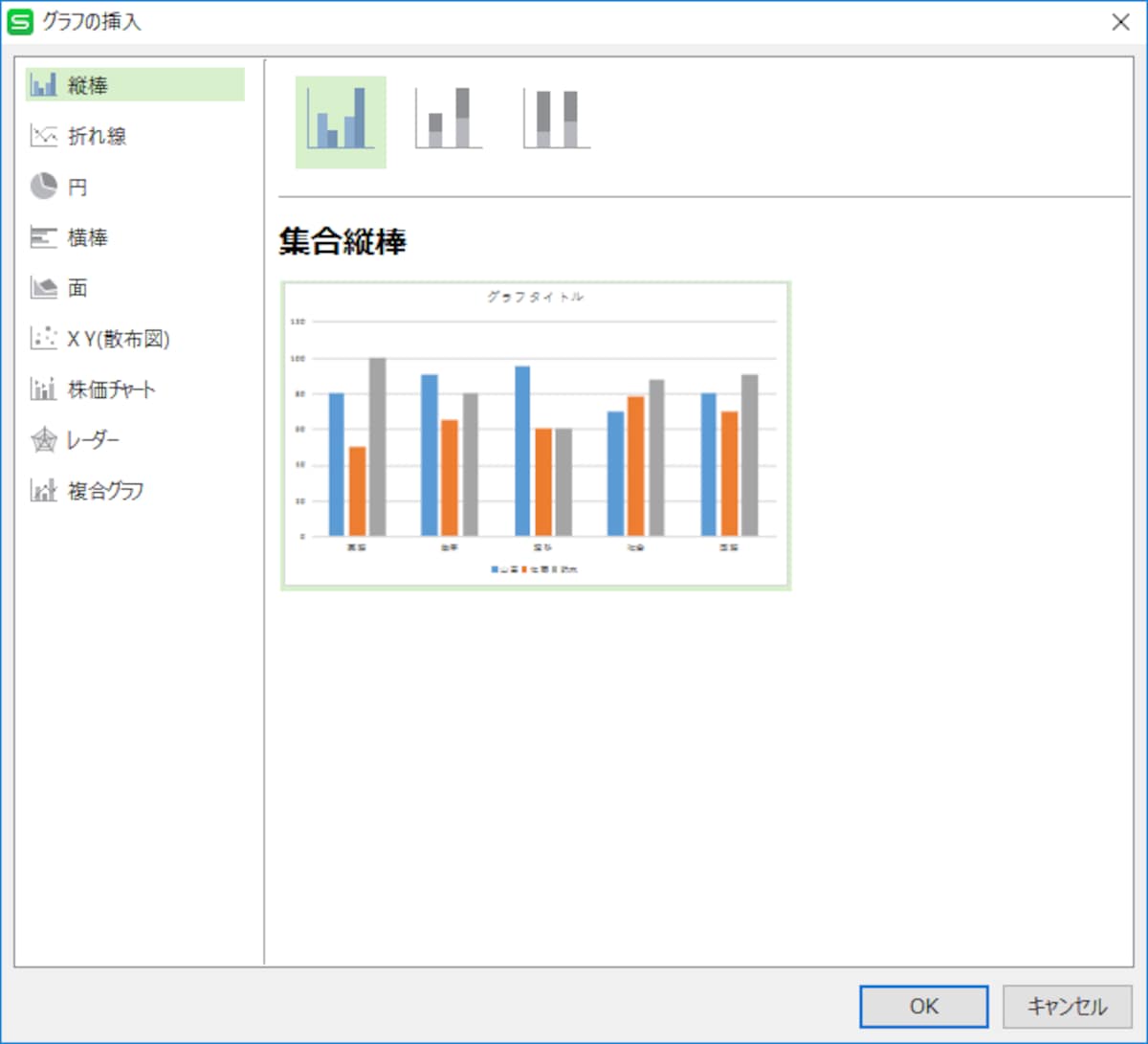
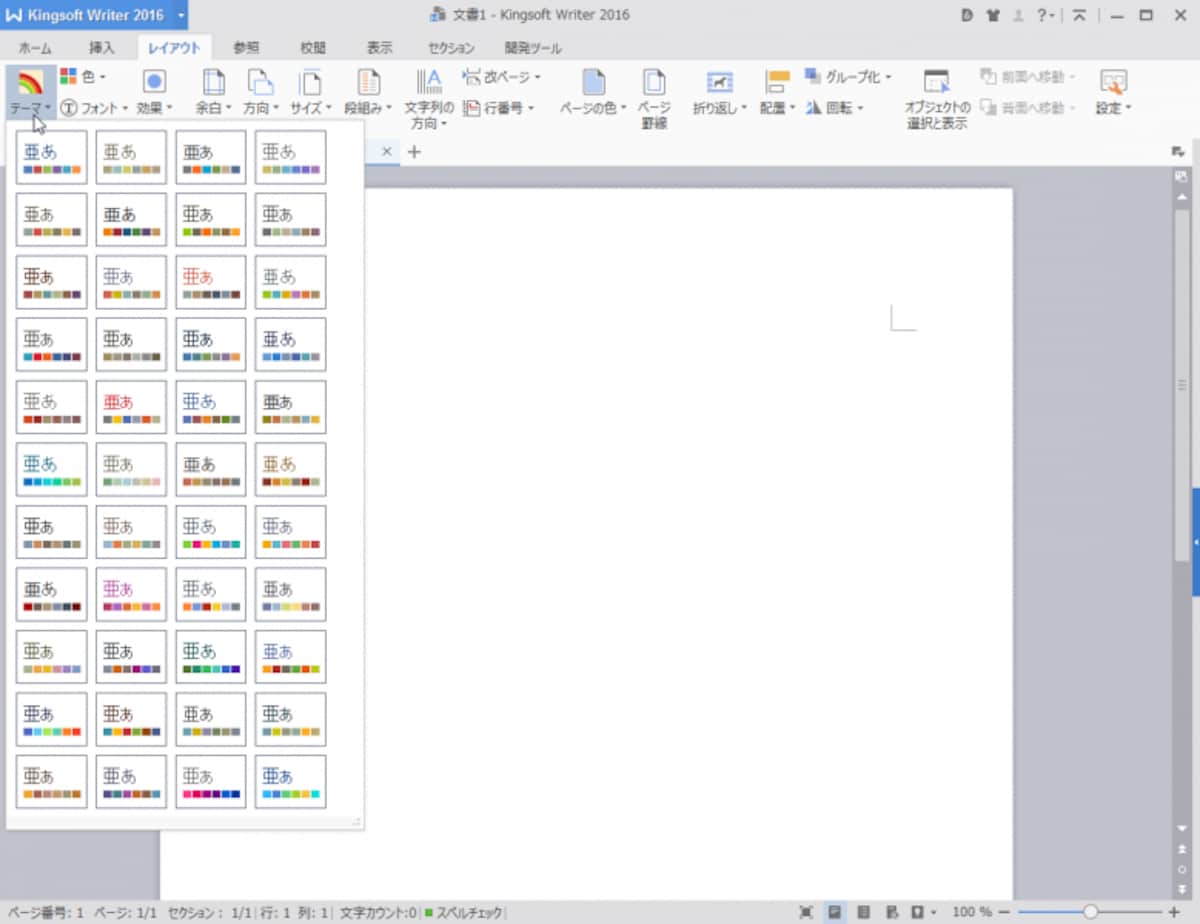
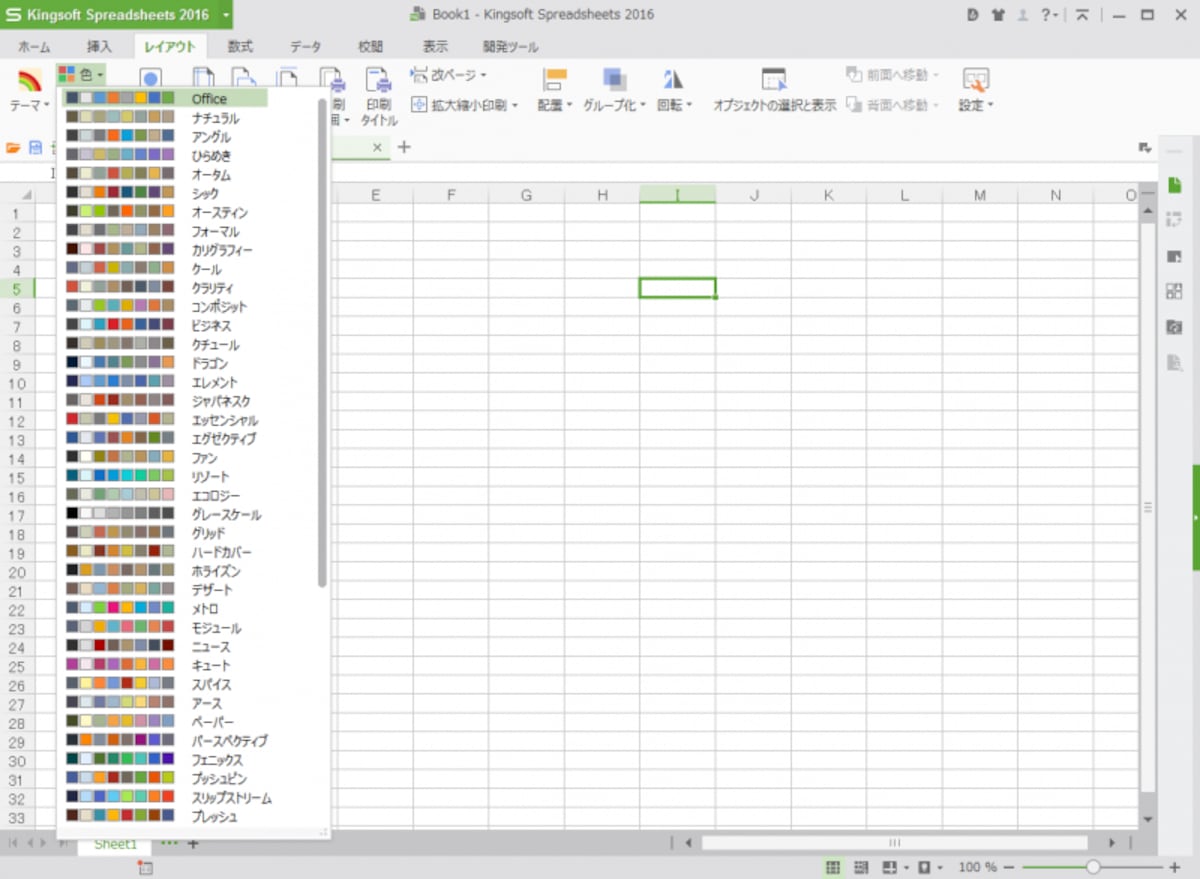
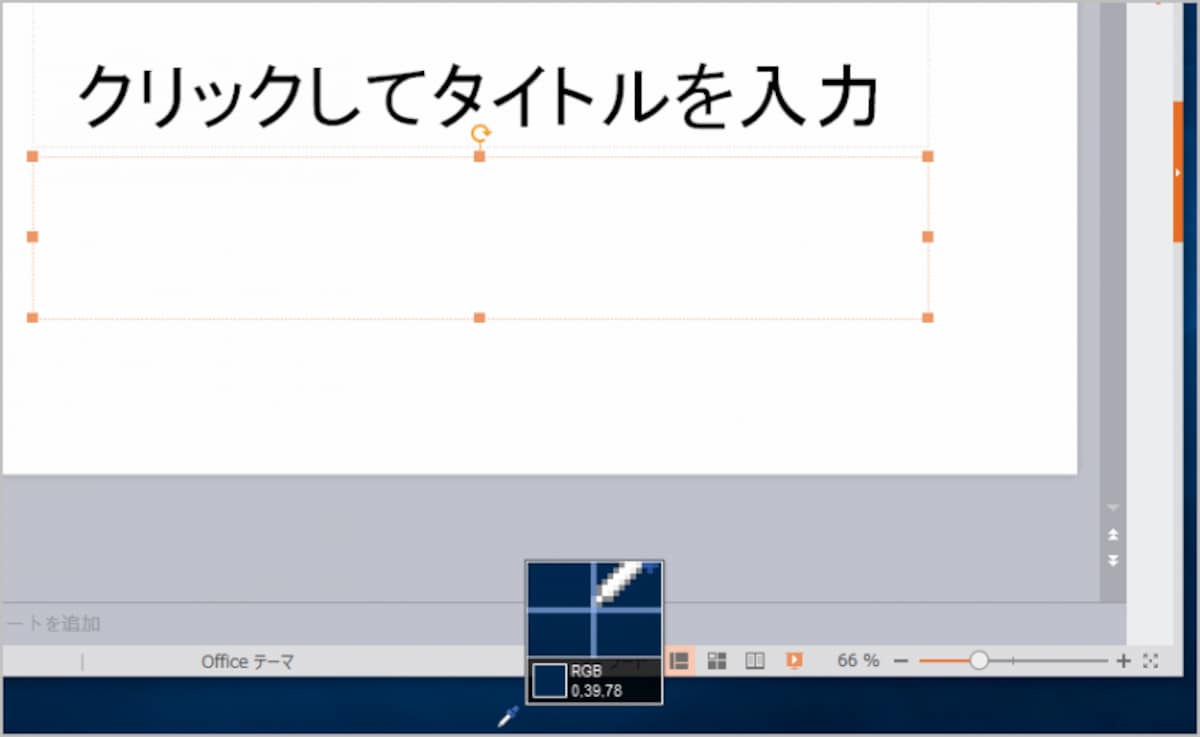
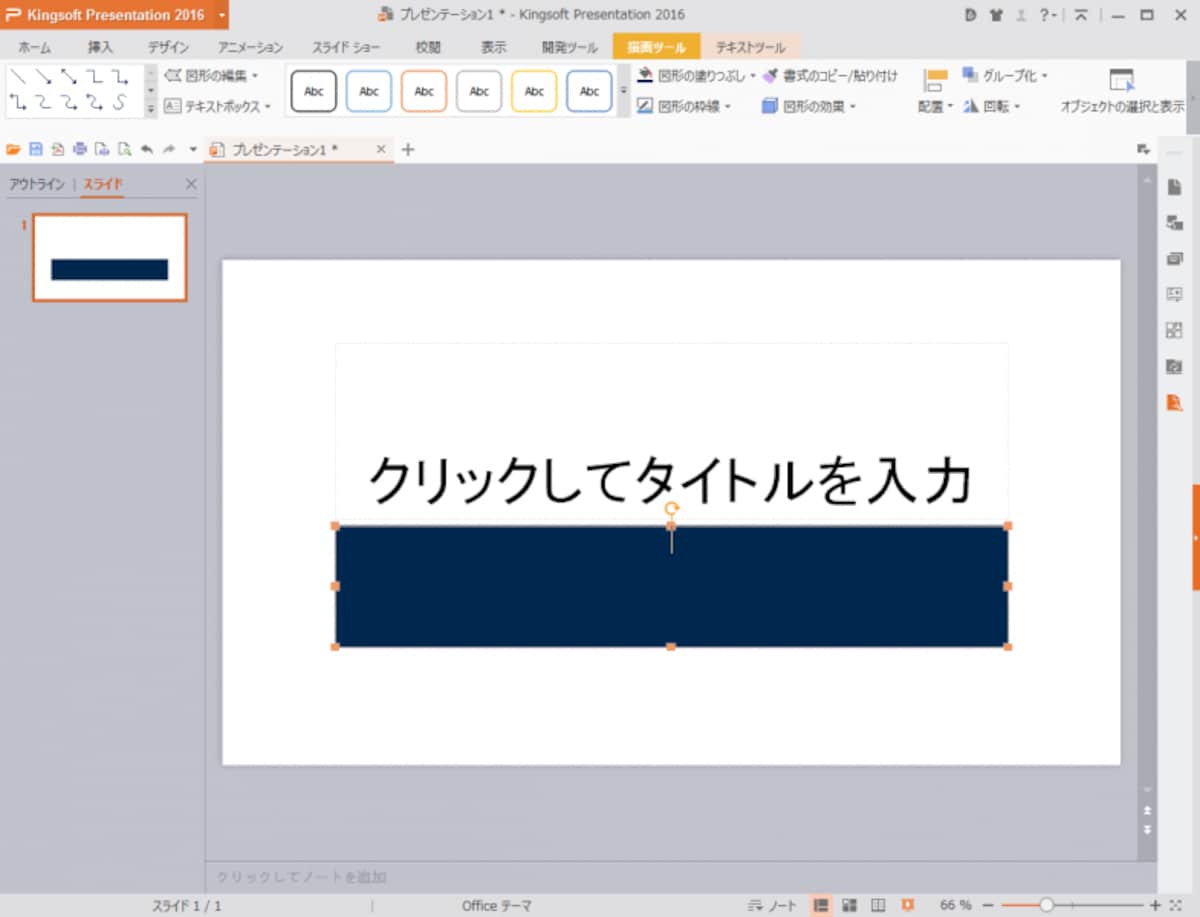
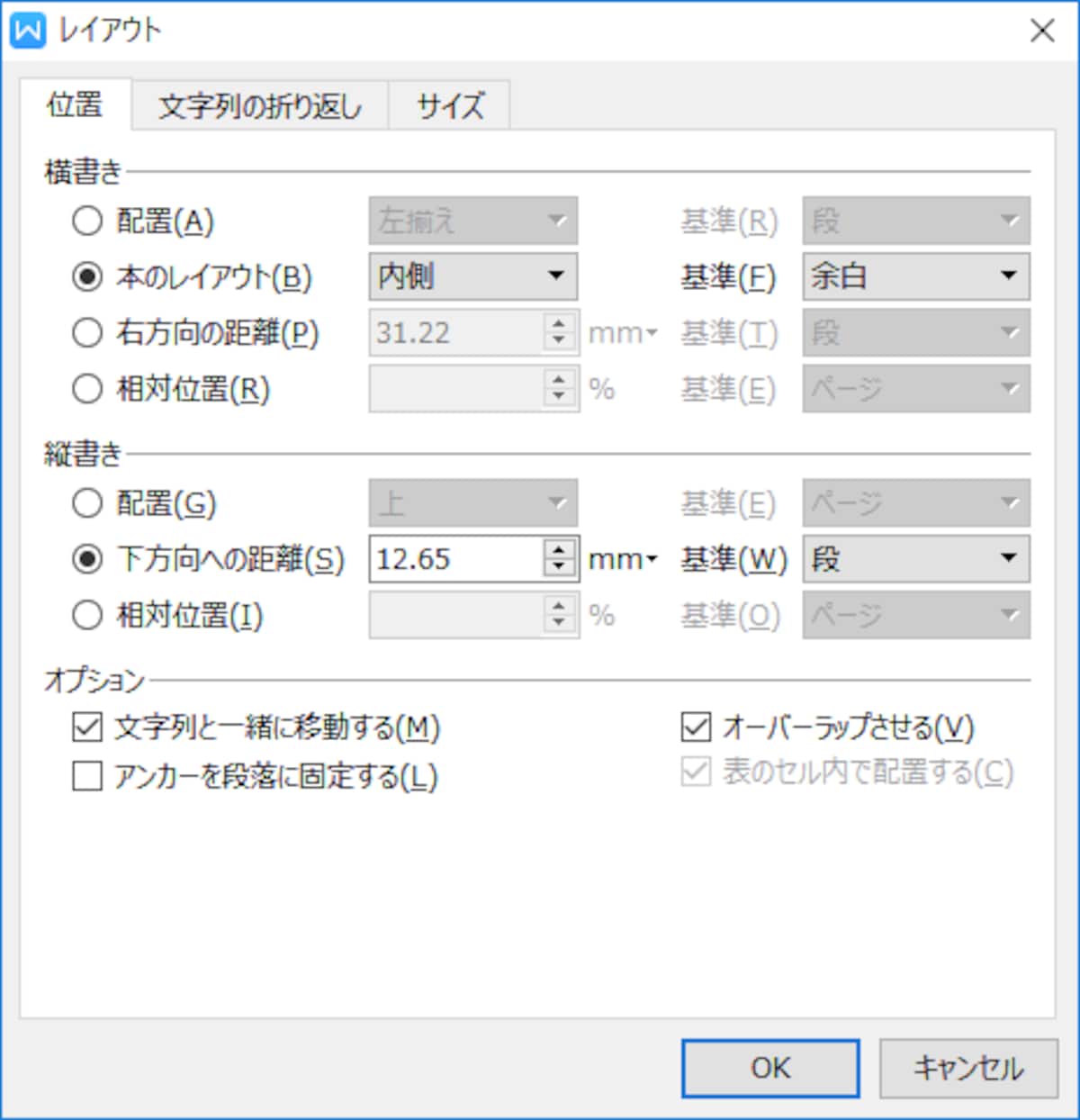
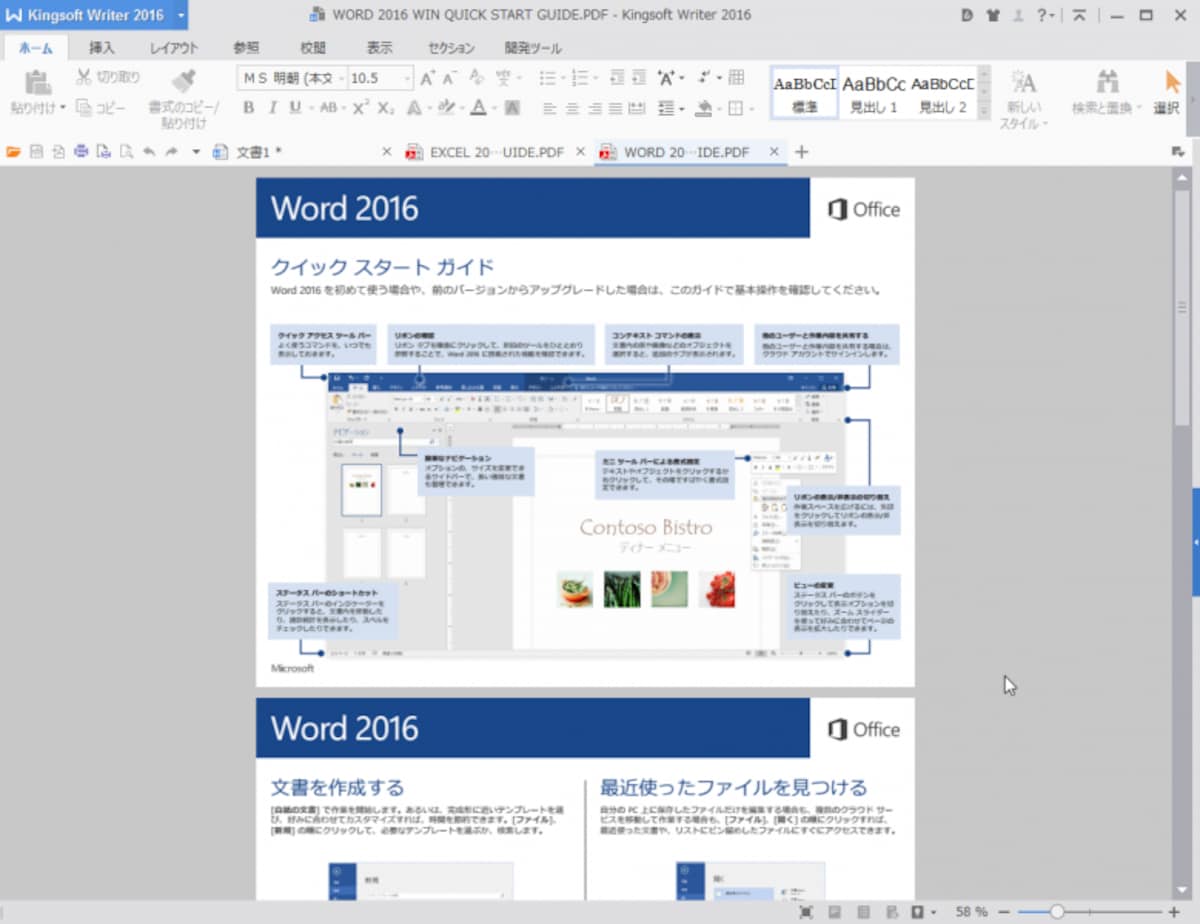
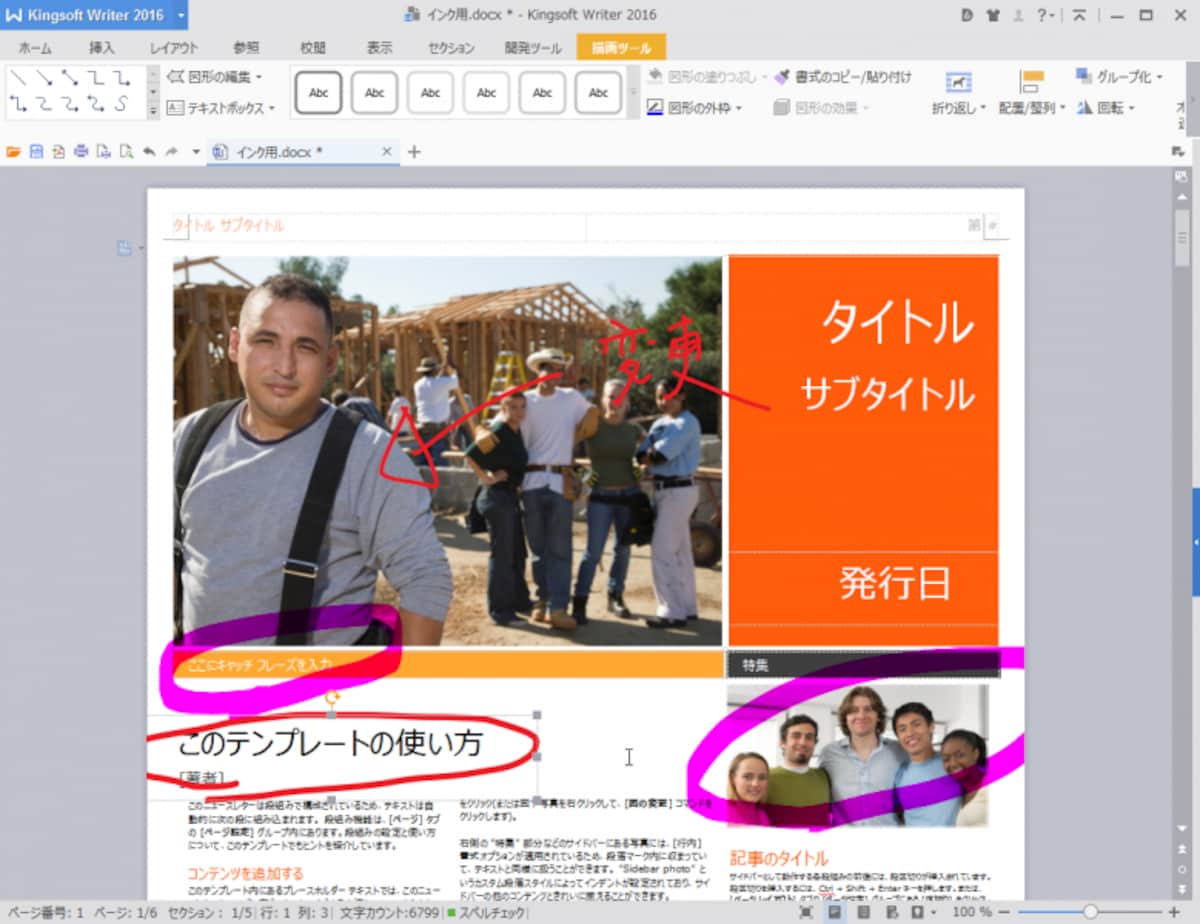
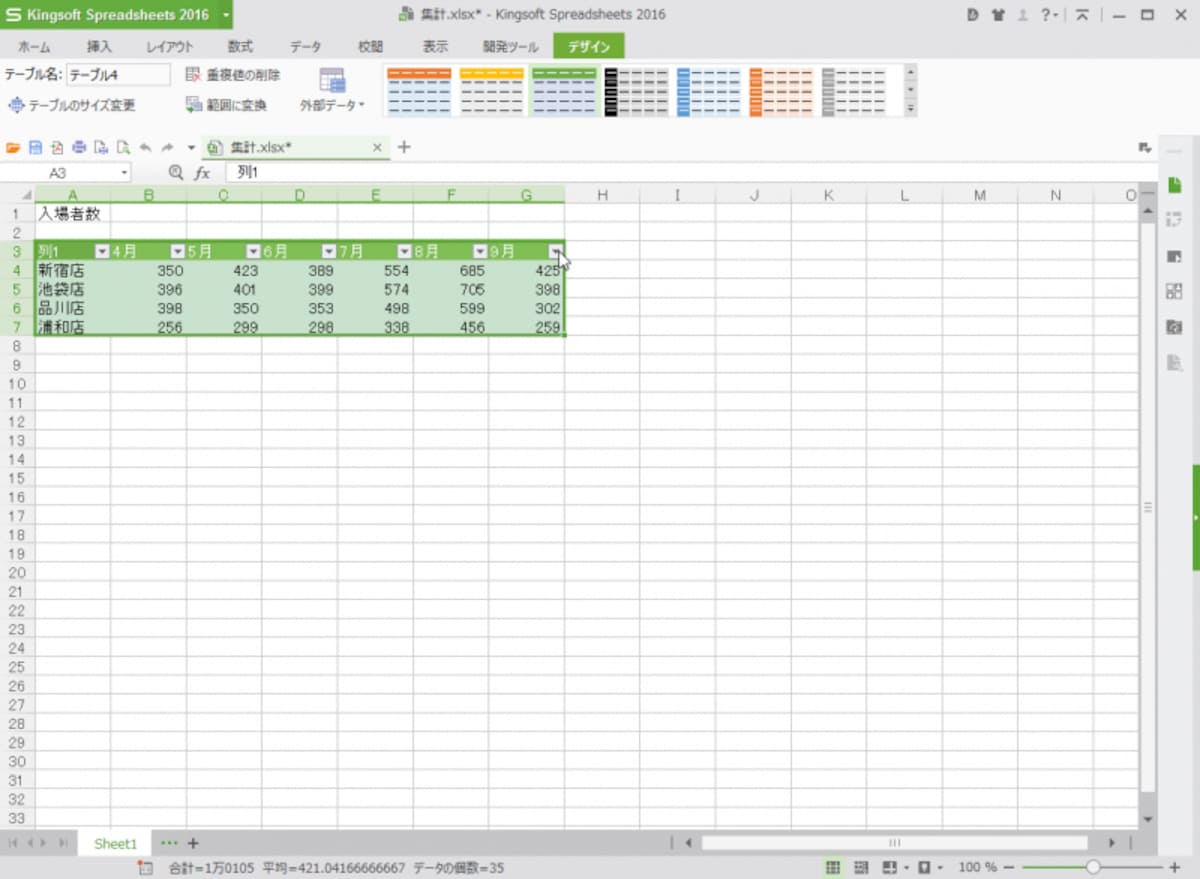
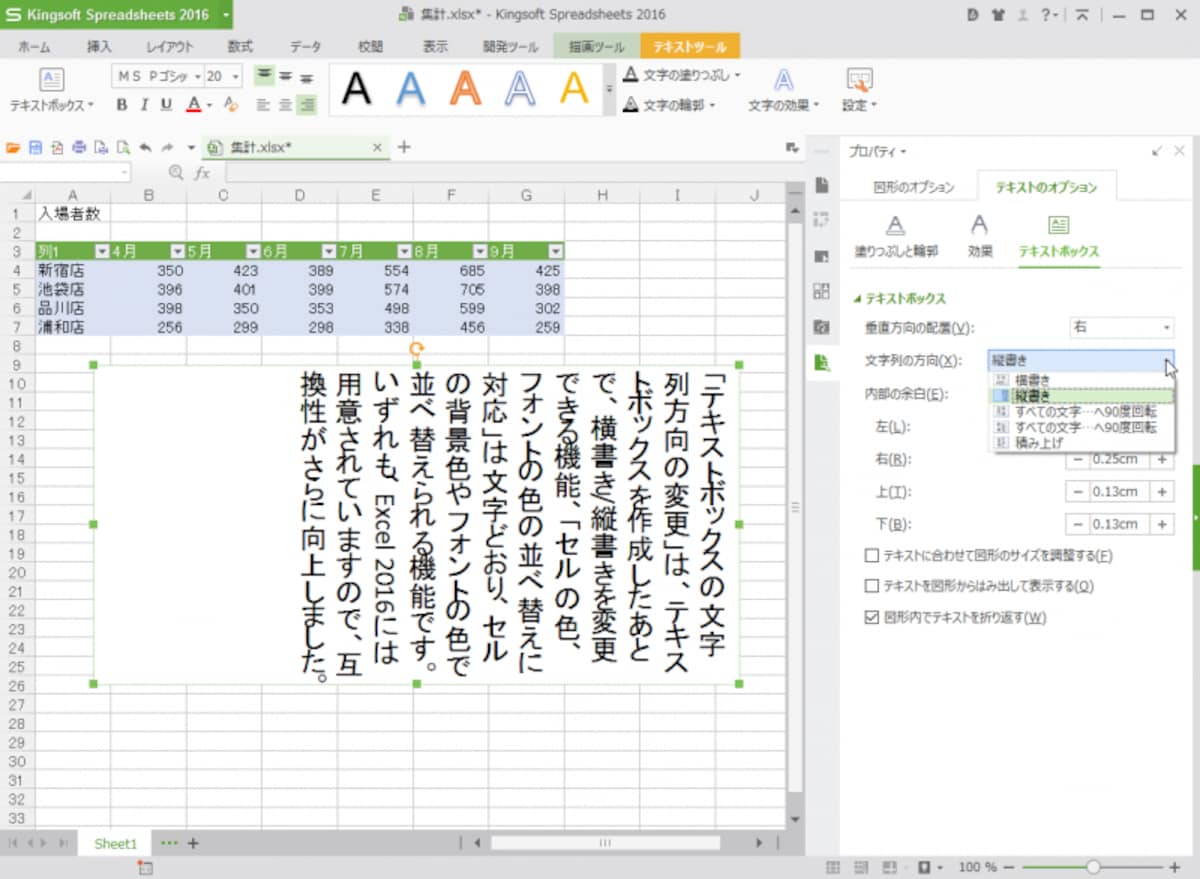
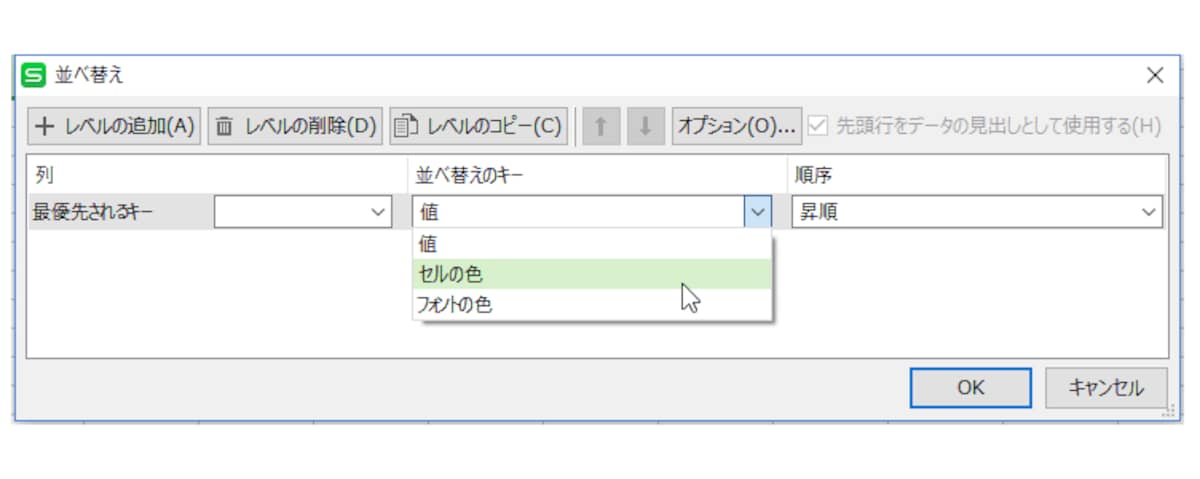
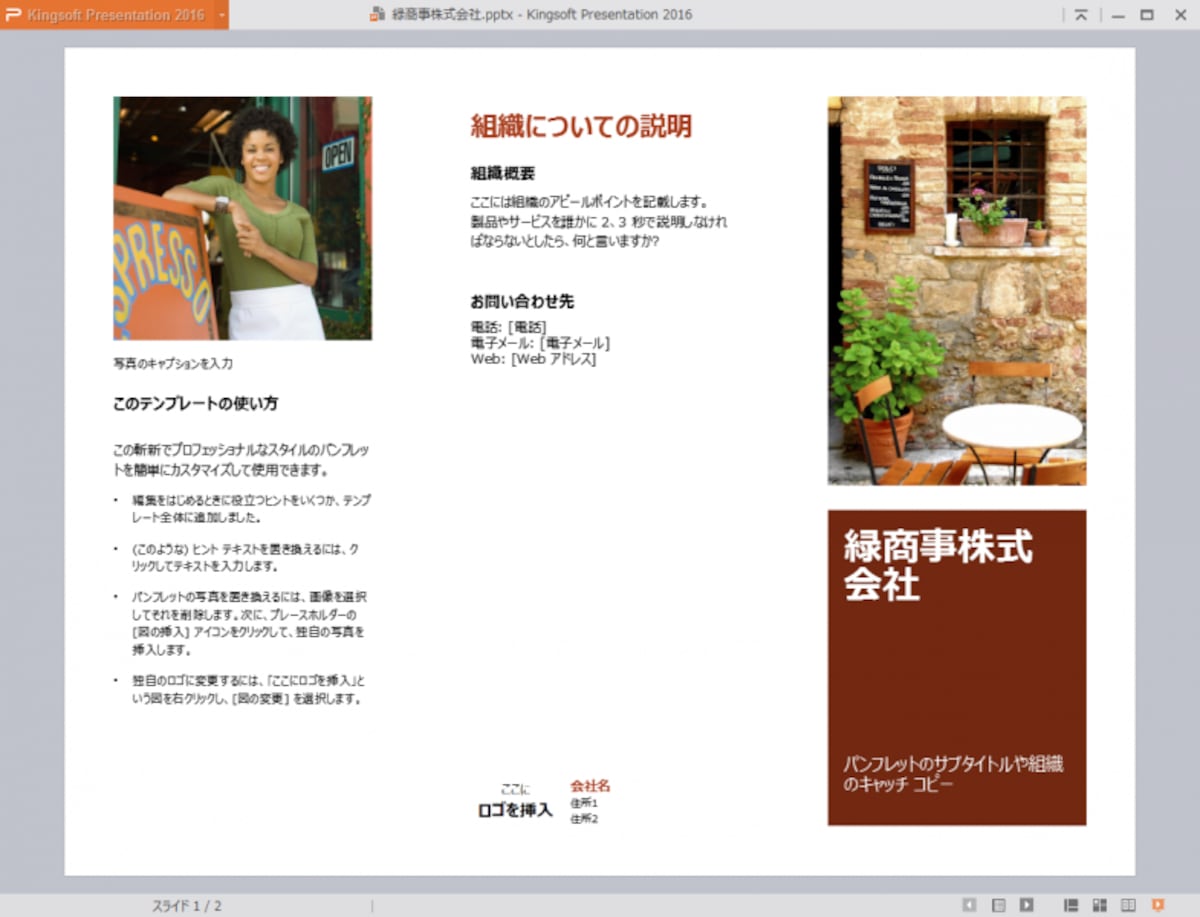
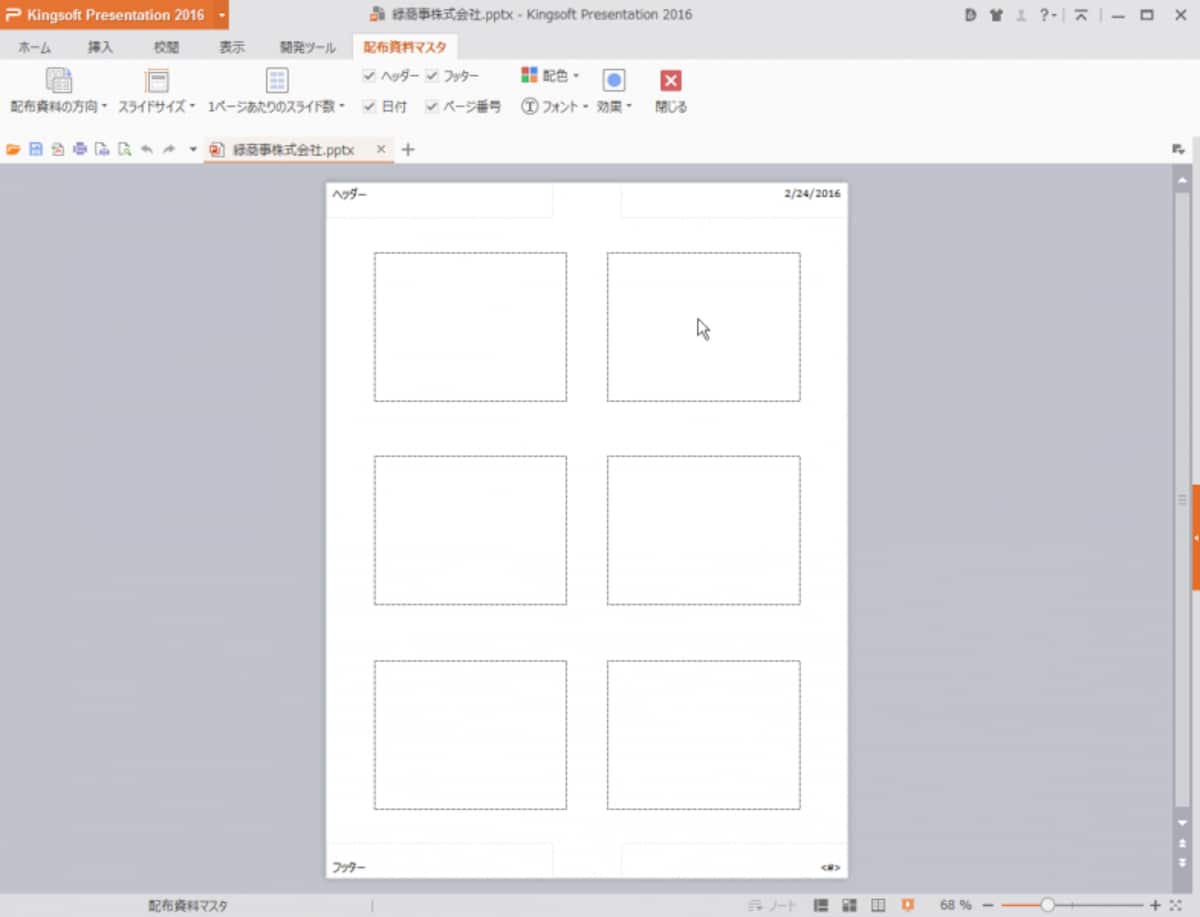
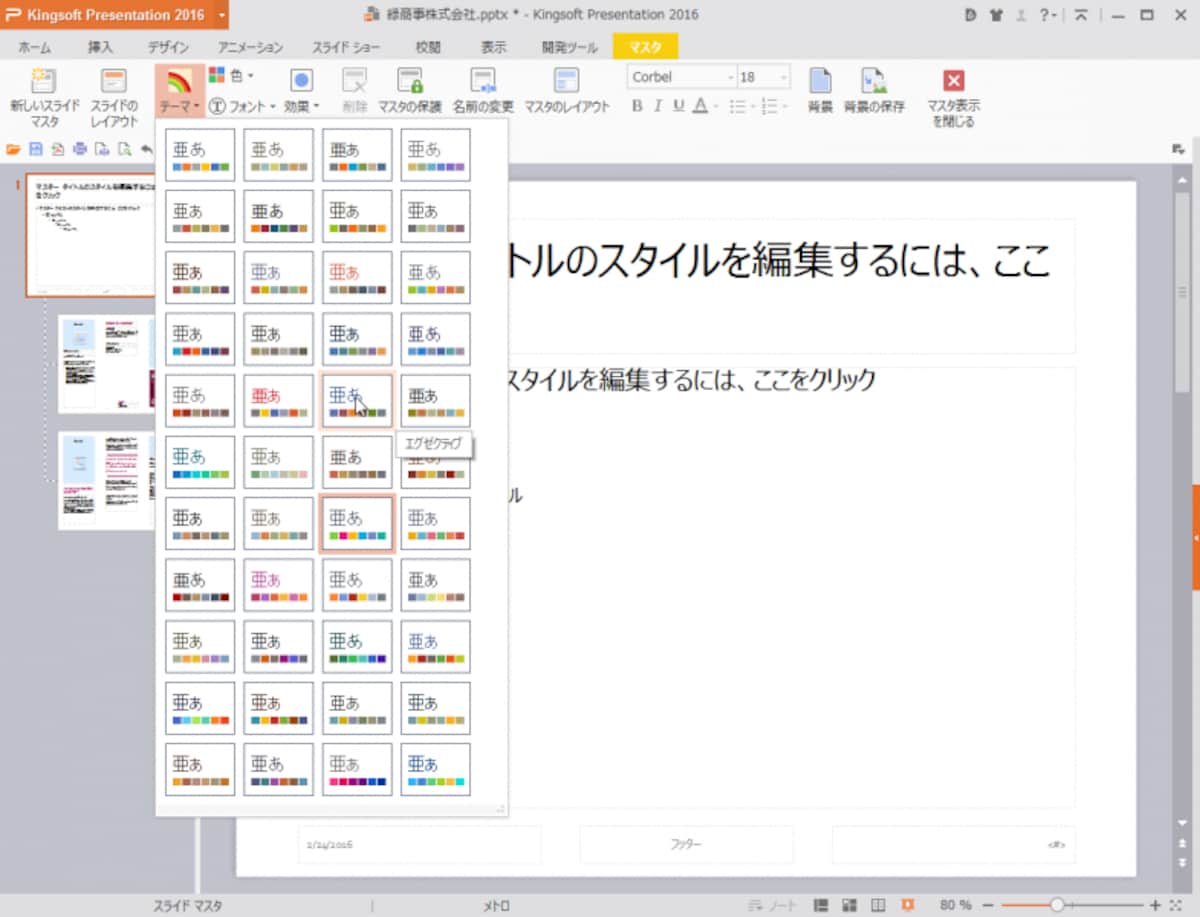
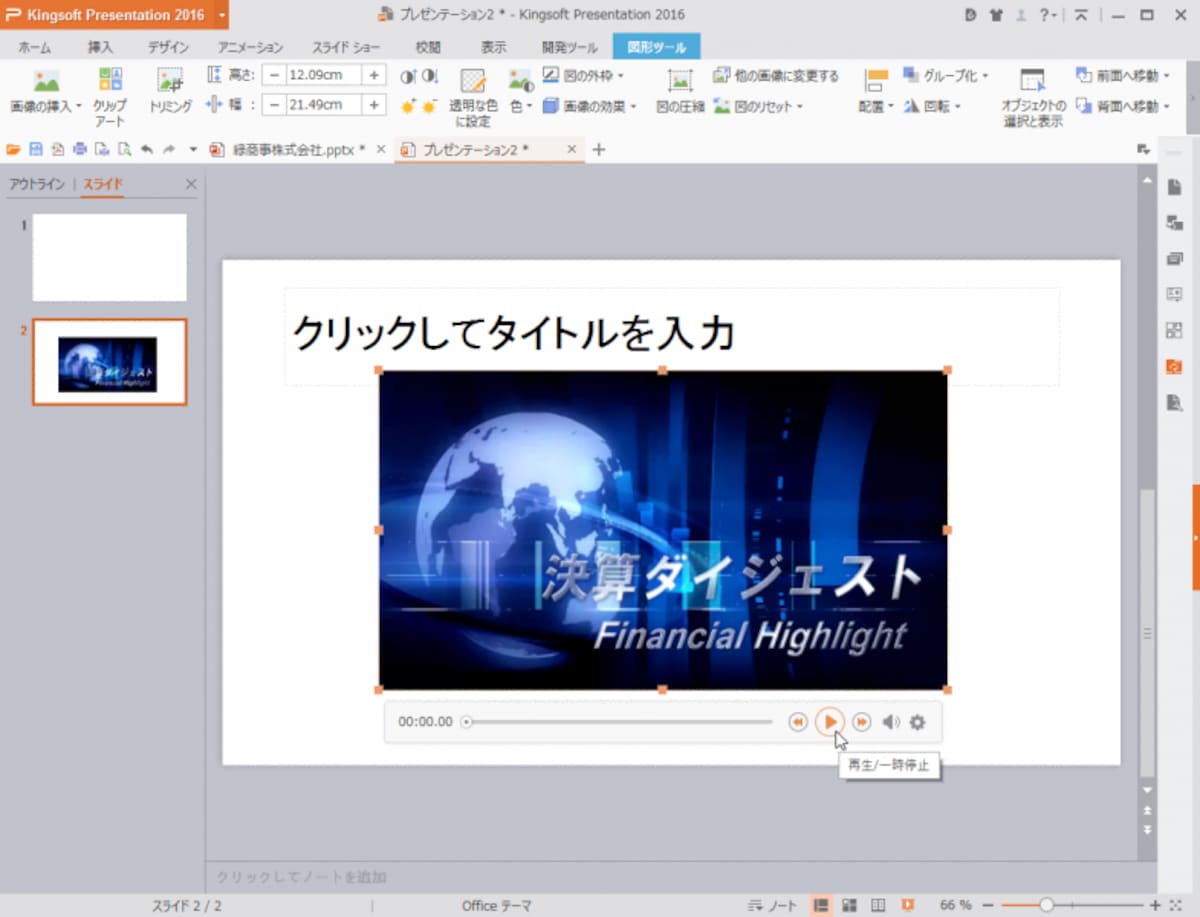
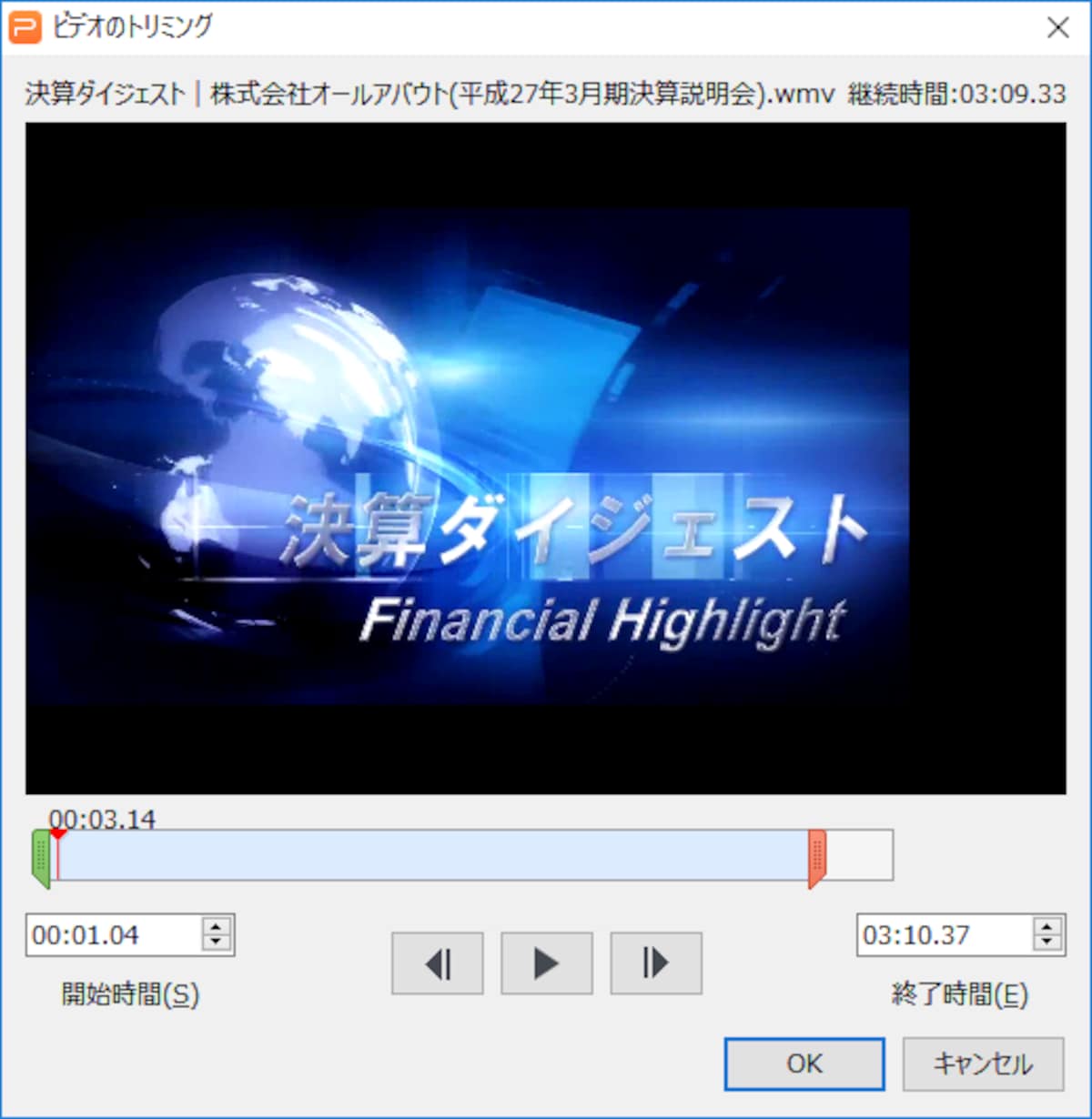
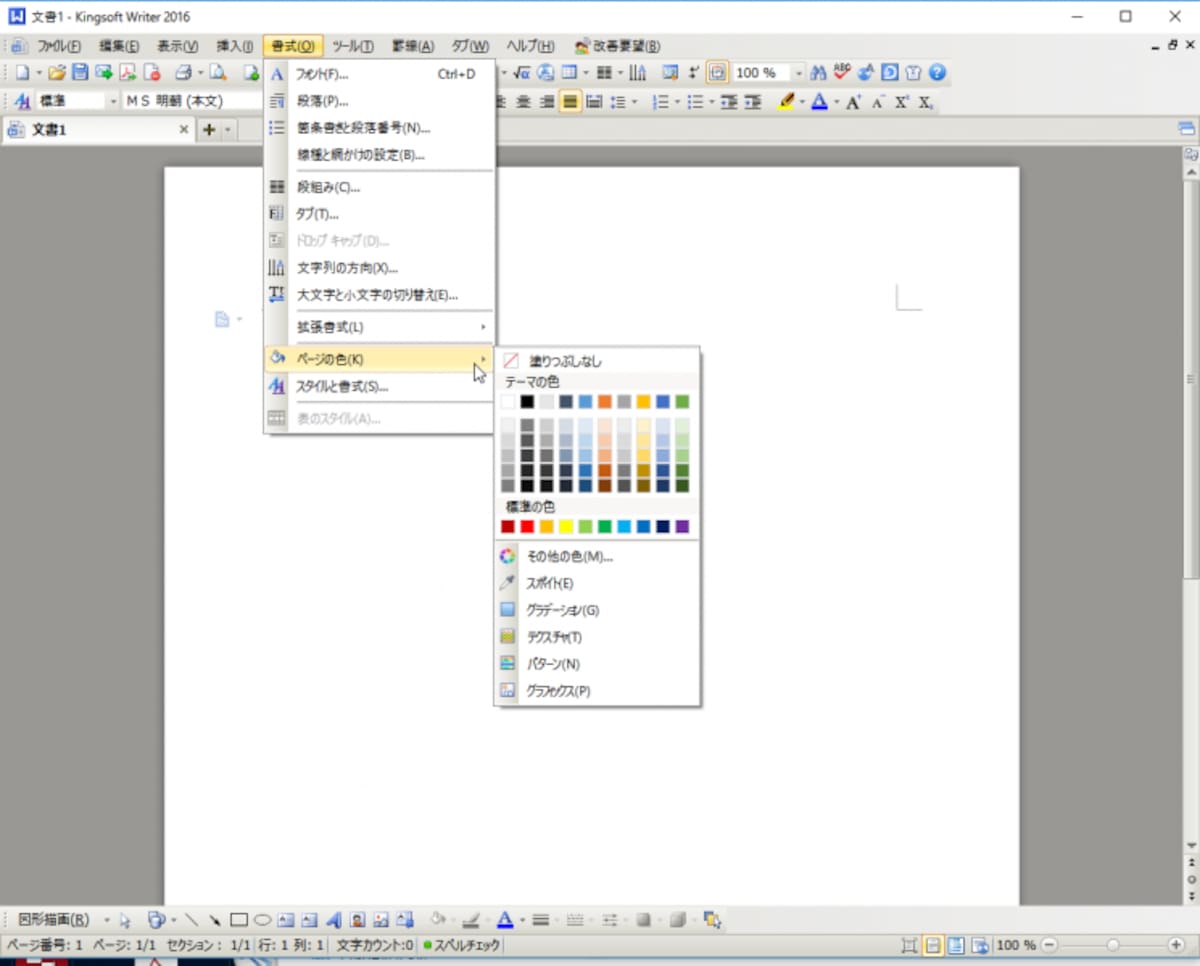
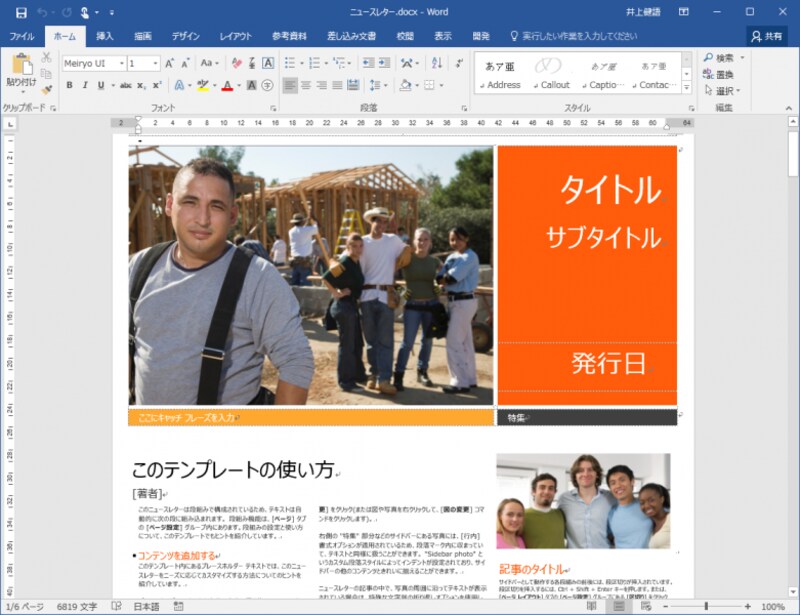
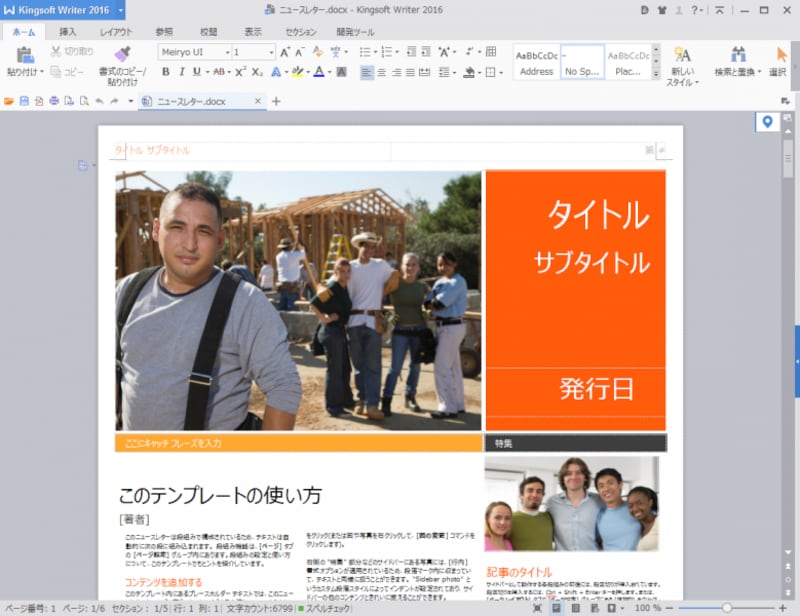
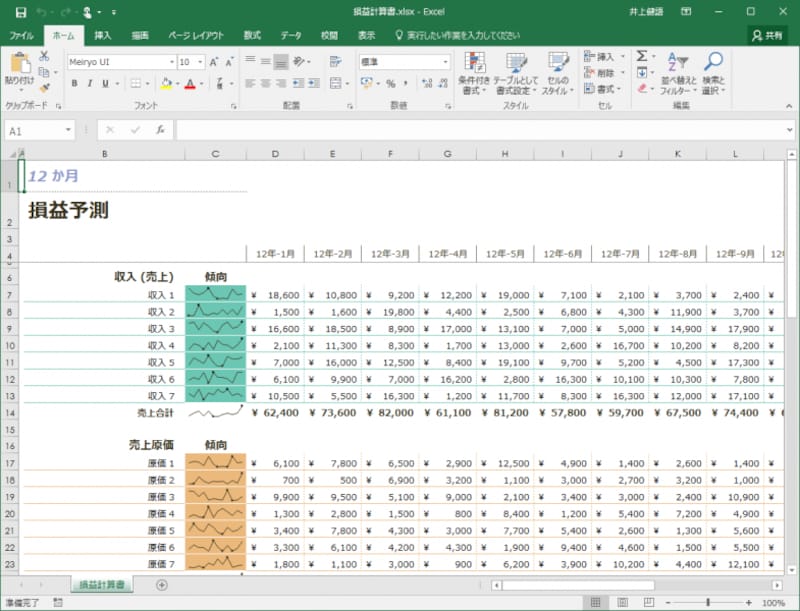
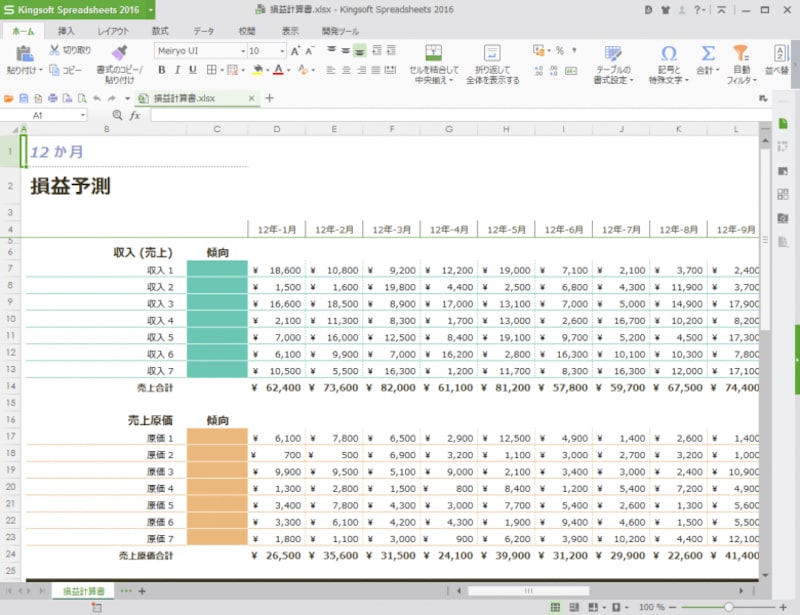
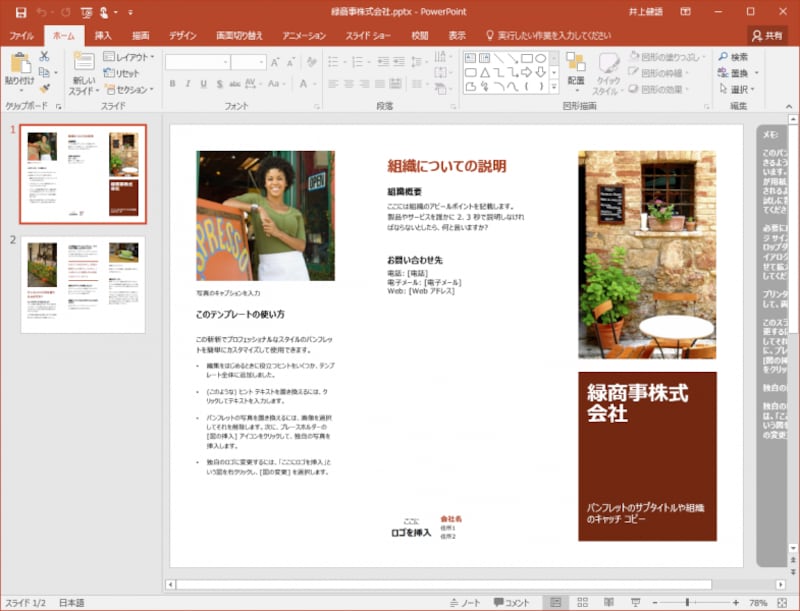
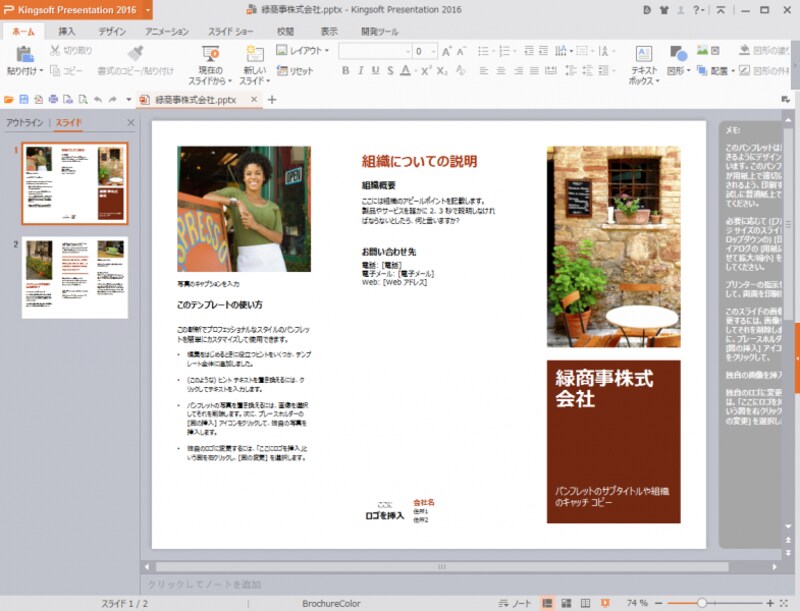
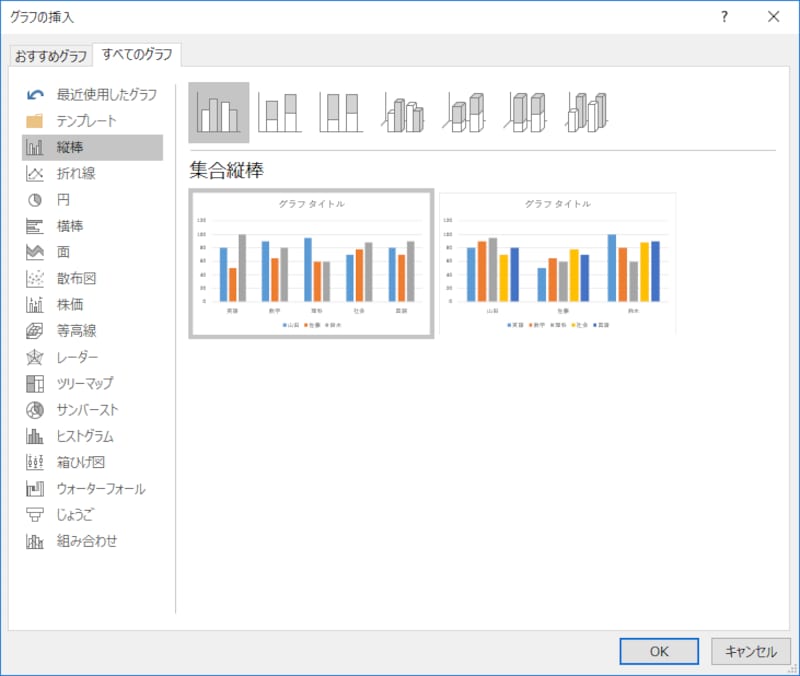
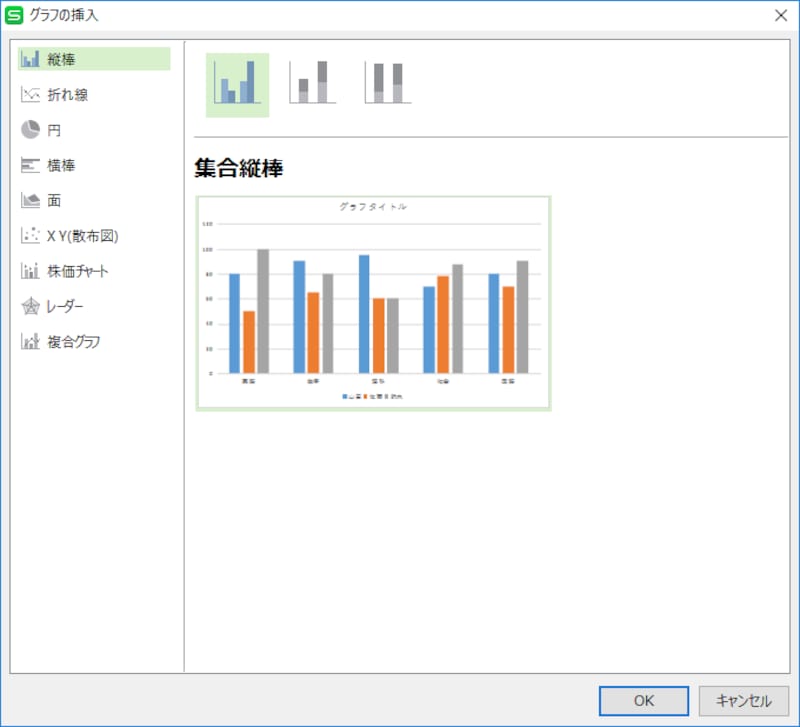
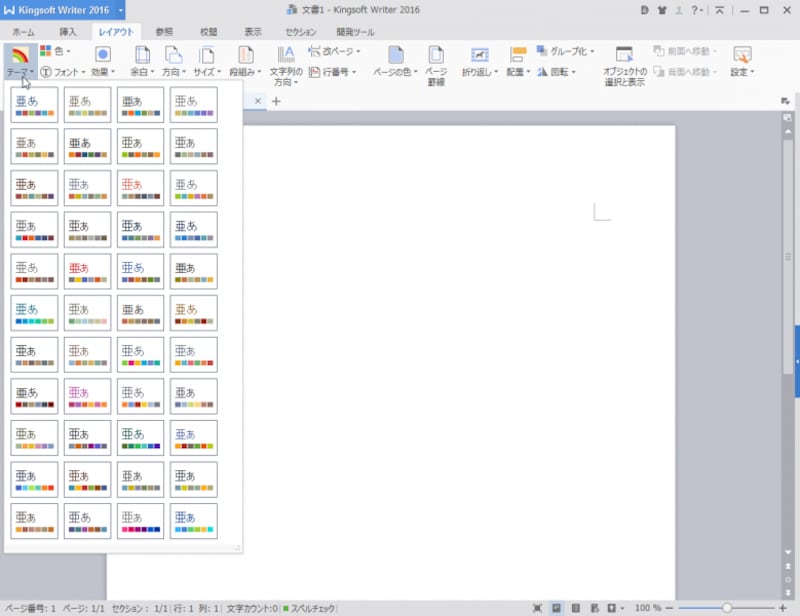
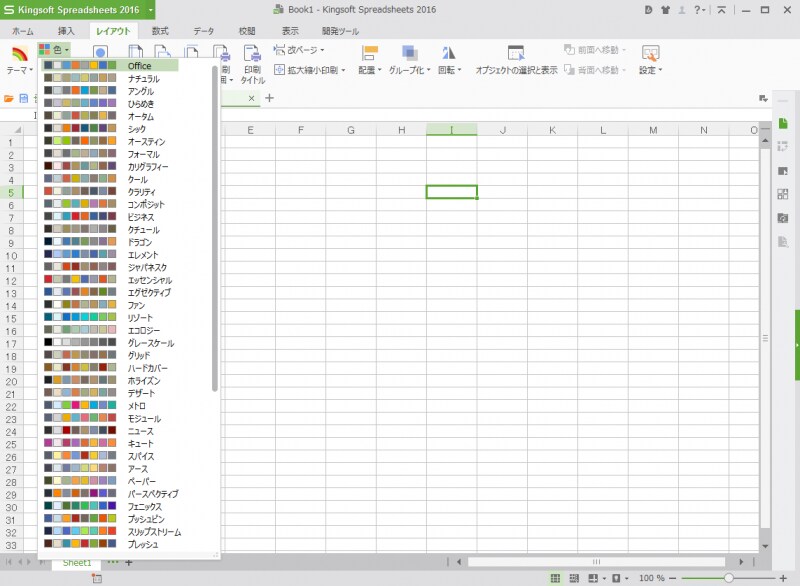
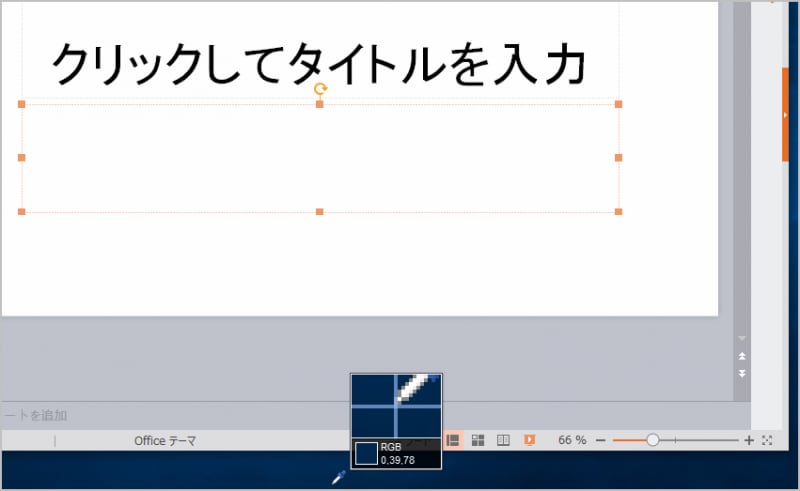
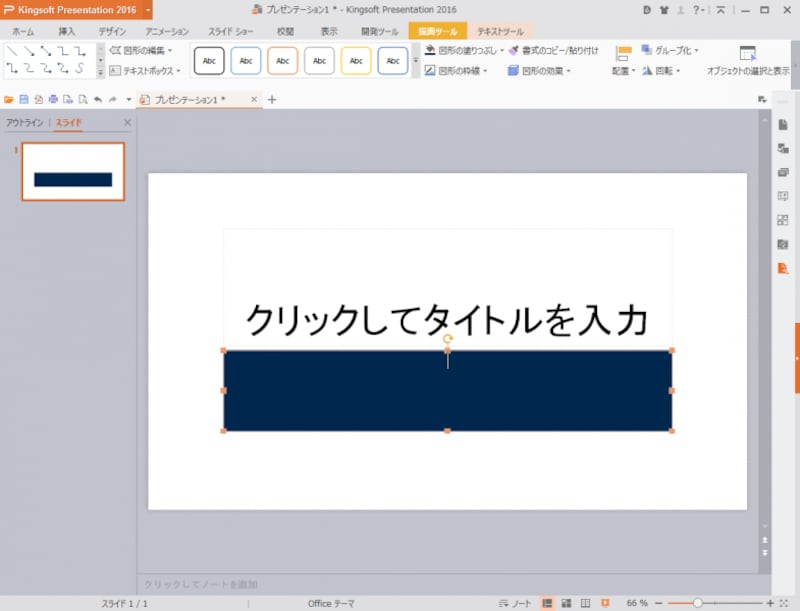
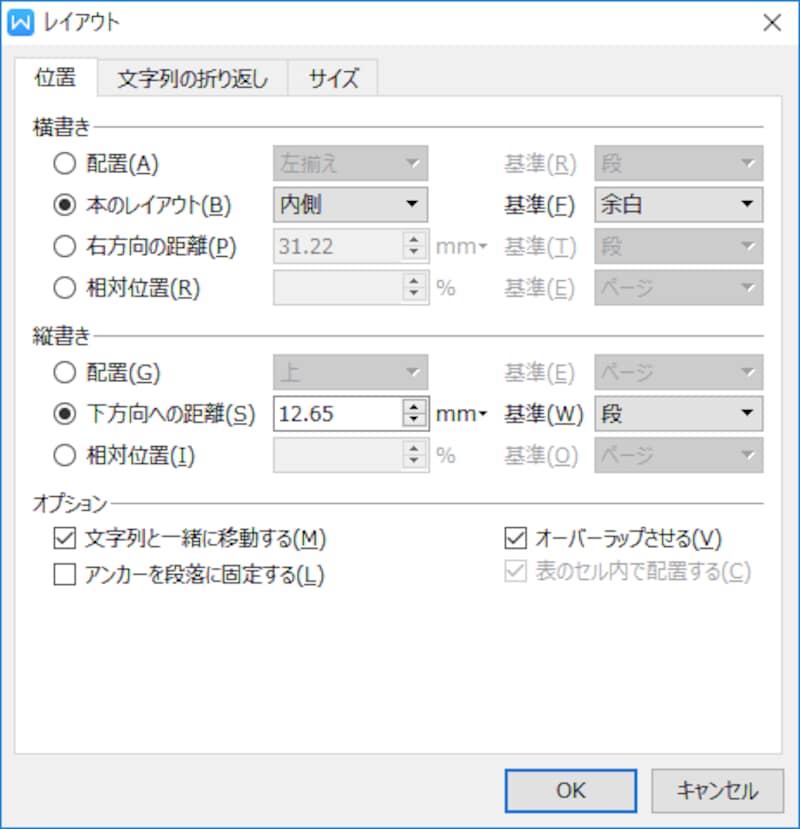
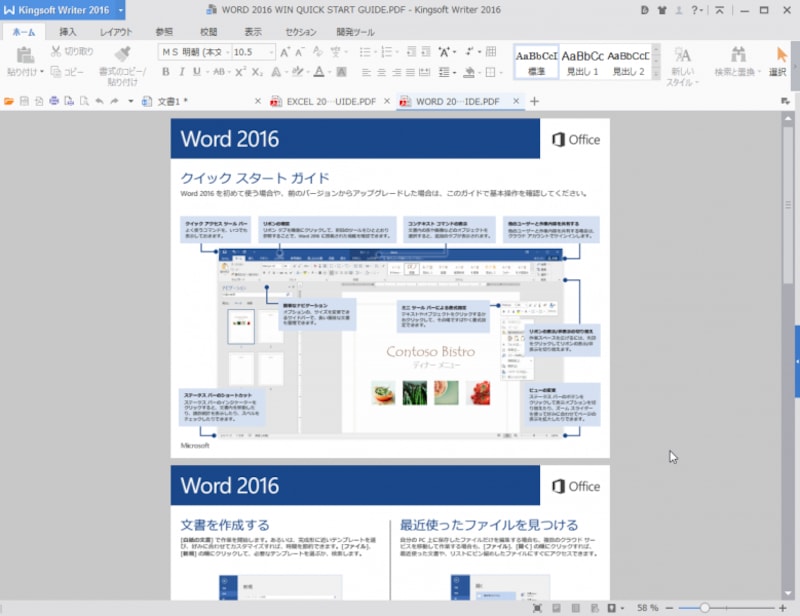
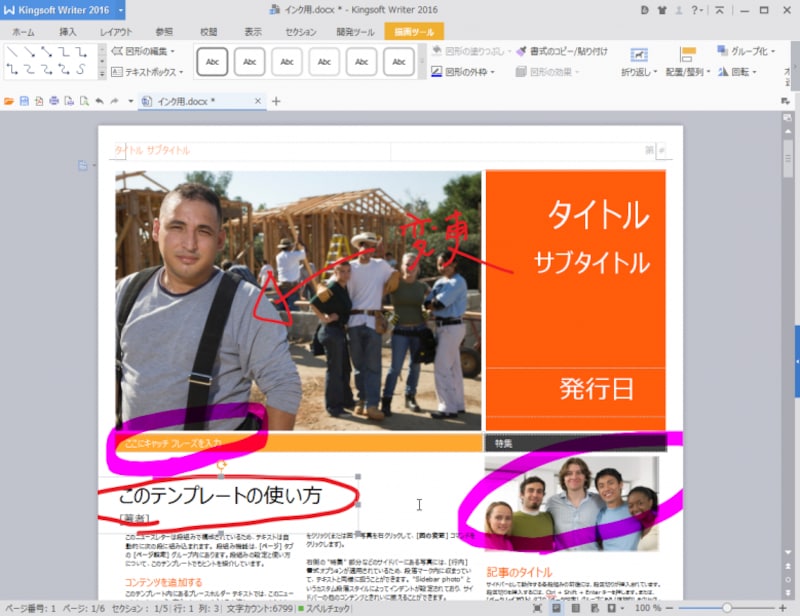
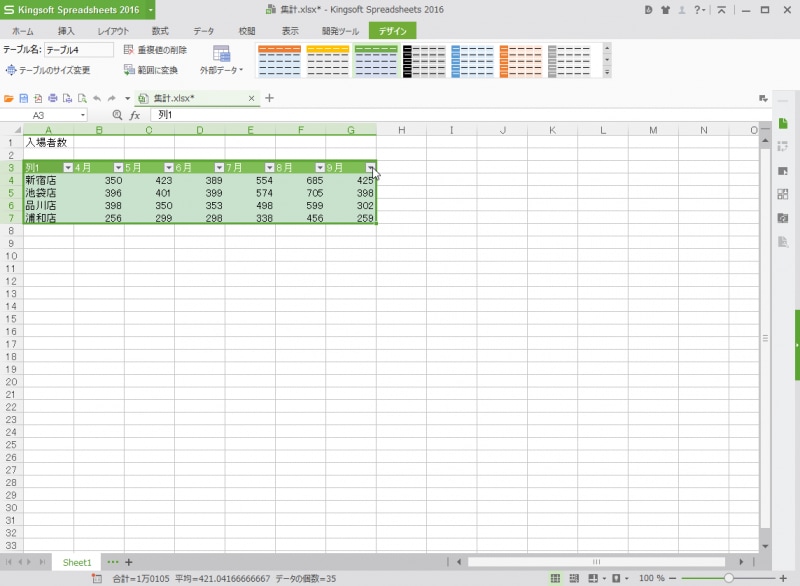
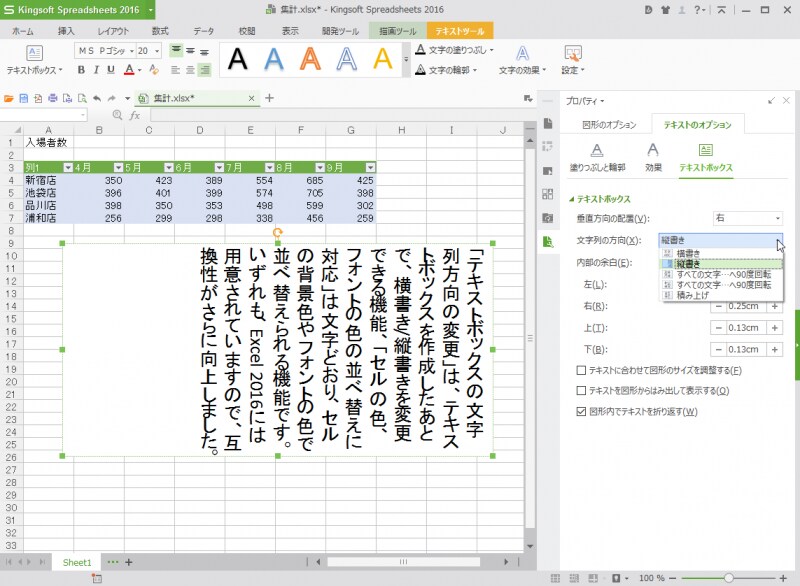
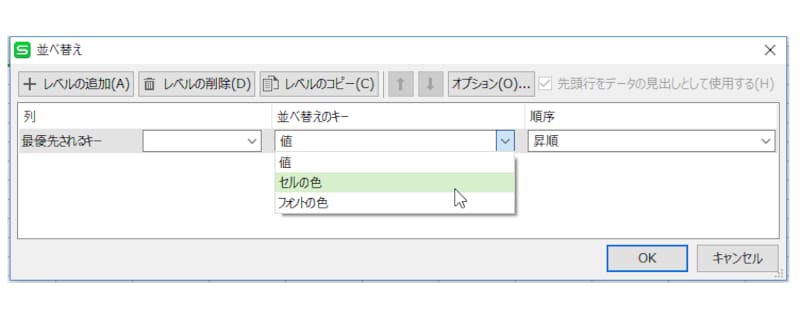
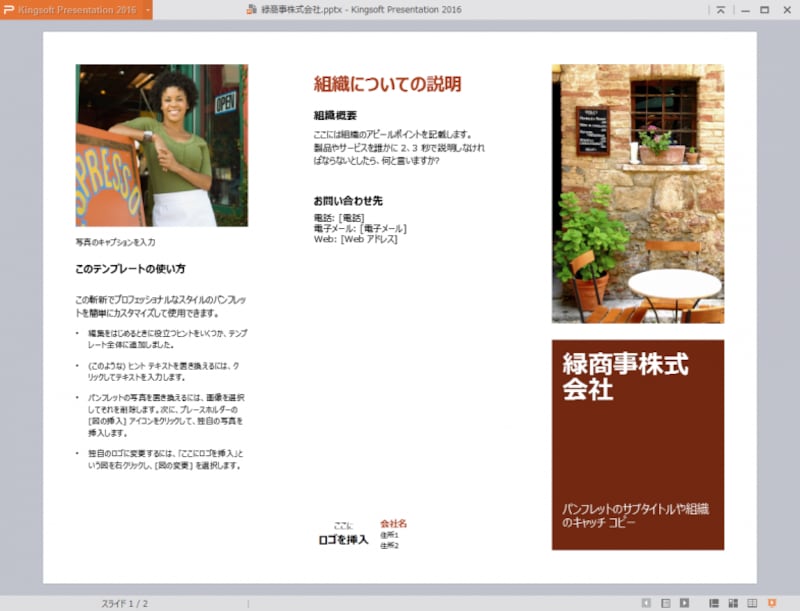
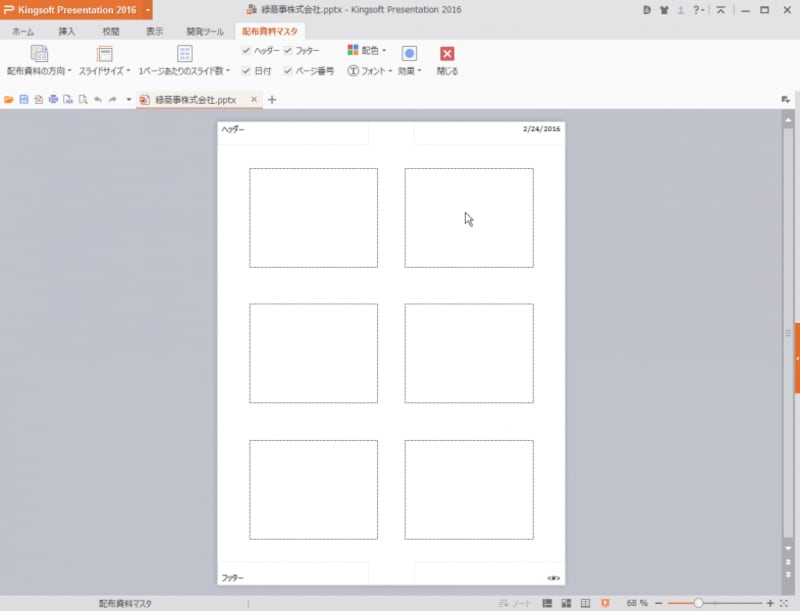
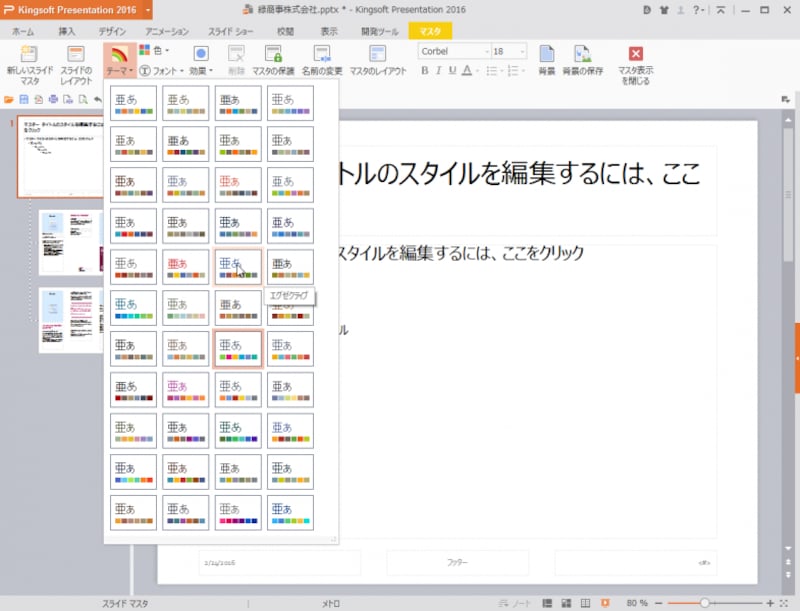
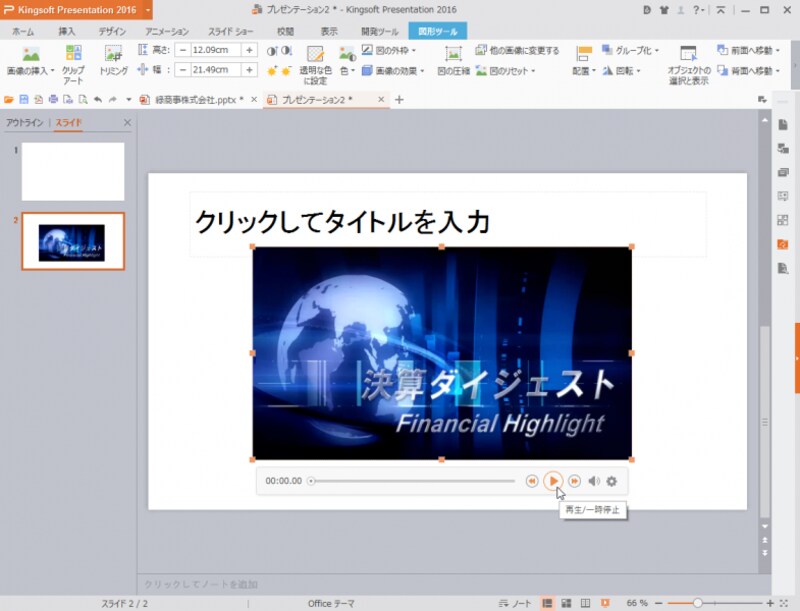
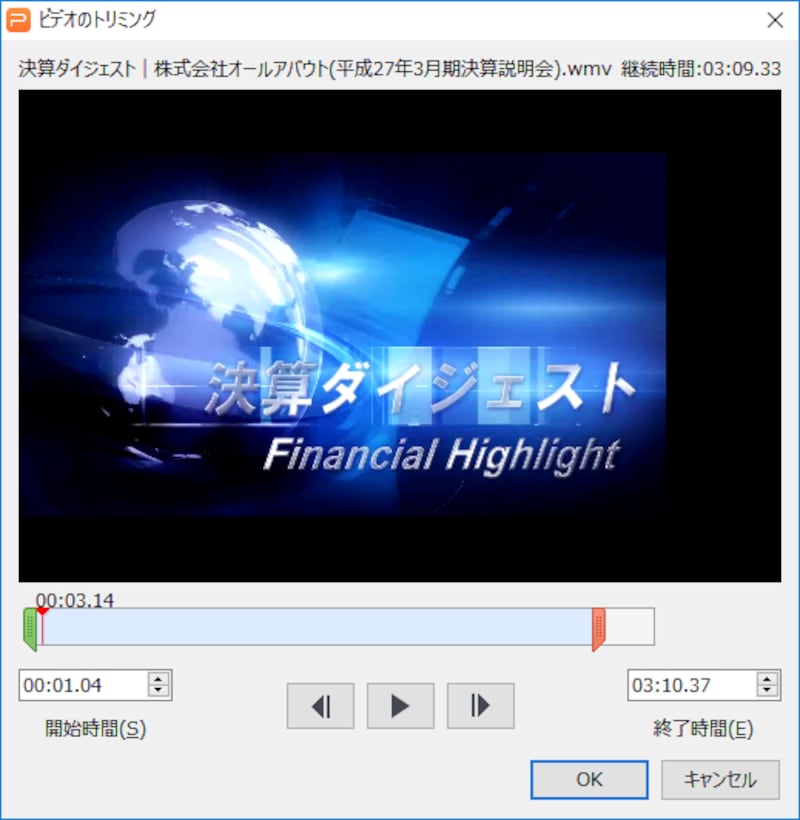
Microsoft Word 2016での表示ですWriterでの表示です。レイアウトはほぼ完璧に再現されていますMicrosoft Excel 2016での表示ですSpreadsheetsでの表示です。スパークラインは表示されていませんが、表のデータやデザインは維持されていますMicrosoft PowerPoint 2016での表示ですPresentationでの表示です。違いを見つけるのが難しいくらいですExcel 2016のグラフ作成用のダイアログボックスSpreadsheetsのグラフ作成用のダイアログボックス。グラフの種類は少ないものの、作成法宇補はほぼ同じですさまざまなテーマが用意されています。画面はワープロのWriterです色の組み合わせも豊富です。画面は表計算ソフトのSpreadsheetsですスライドのテキストボックスの背景色をスポイト機能で設定しているところです。画面上の好きな場所を指定できますテキストボックスの色が、クリックした場所と同じ色になりました図形の挿入メニューに[新しい描画キャンバス]という機能が用意されています画像や図形のレイアウトで「本のレイアウト」が指定できますPDFファイルを読み込んで表示できます。ただし編集はできませんWord 2016のインク機能で挿入された手書きの線を表示できるようになりました。ただし、インク機能は用意されていないので手書き線を書き込むことはできません[テーブルの書式設定]ボタンをクリックしてデザインを選びますテーブルが設定されると自動的にデザインされ、見出し部分に並べ替えや絞り込み用のボタンが追加されますテキストボックスの文字列方向として横書き/縦書きを変更できますセルの背景色やフォントの色でデータを並べ替えられるようになりました閲覧表示です。リボンやメニュー類を消してスライドだけを大きく表示できます配布資料マスタは、配付資料のひな型を編集する機能ですスライドマスタにテーマを設定できますメディアオブジェクトの再生ツールが用意されましたメディアオブジェクトのトリミングもできます右上の[UI切り替え]ボタンでインターフェイスを変更できます。変更後はソフトの再起動が必要です「クラシックインターフェイス」を選択しました。すでにマイクロソフトのサポートが終了したOffice 2003と同じメニューデザインになりますこの写真の記事を読む※記事内容は執筆時点のものです。最新の内容をご確認ください。※OSやアプリ、ソフトのバージョンによっては画面表示、操作方法が異なる可能性があります。


![図形の挿入メニューに[新しい描画キャンバス]という機能が用意されています](https://imgcp.aacdn.jp/img-a/1200/auto/aa/gm/article/4/6/2/5/8/6/201602242258/800__013.PNG)
![[テーブルの書式設定]ボタンをクリックしてデザインを選びます](https://imgcp.aacdn.jp/img-a/1200/auto/aa/gm/article/4/6/2/5/8/6/201602242259/800__017.PNG)
![右上の[UI切り替え]ボタンでインターフェイスを変更できます。変更後はソフトの再起動が必要です](https://imgcp.aacdn.jp/img-a/1200/auto/aa/gm/article/4/6/2/5/8/6/201602242303/800__026.PNG)
![図形の挿入メニューに[新しい描画キャンバス]という機能が用意されています](https://imgcp.aacdn.jp/img-a/800/auto/aa/gm/article/4/6/2/5/8/6/201602242258/800__013.PNG)
![[テーブルの書式設定]ボタンをクリックしてデザインを選びます](https://imgcp.aacdn.jp/img-a/800/auto/aa/gm/article/4/6/2/5/8/6/201602242259/800__017.PNG)
![右上の[UI切り替え]ボタンでインターフェイスを変更できます。変更後はソフトの再起動が必要です](https://imgcp.aacdn.jp/img-a/800/auto/aa/gm/article/4/6/2/5/8/6/201602242303/800__026.PNG)