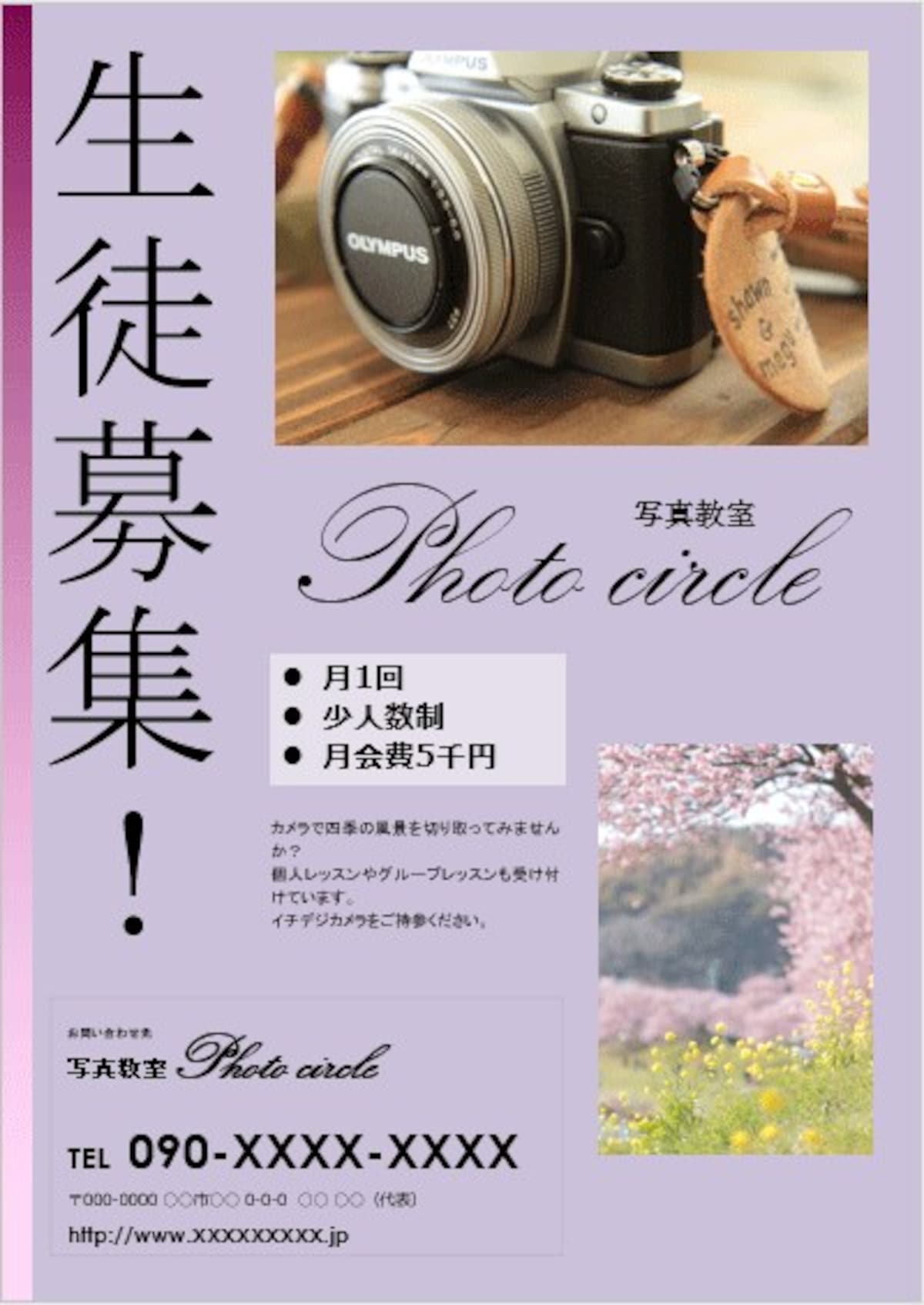
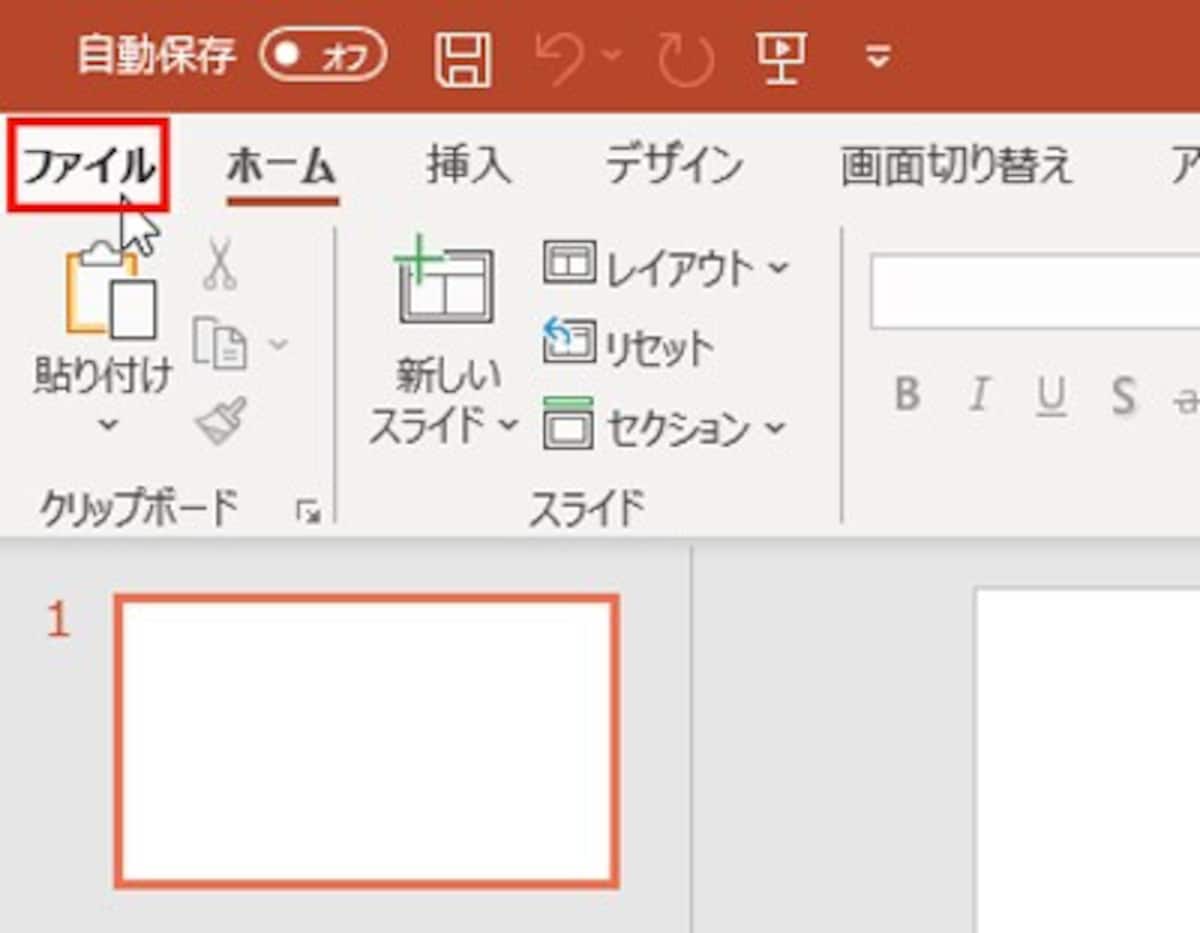
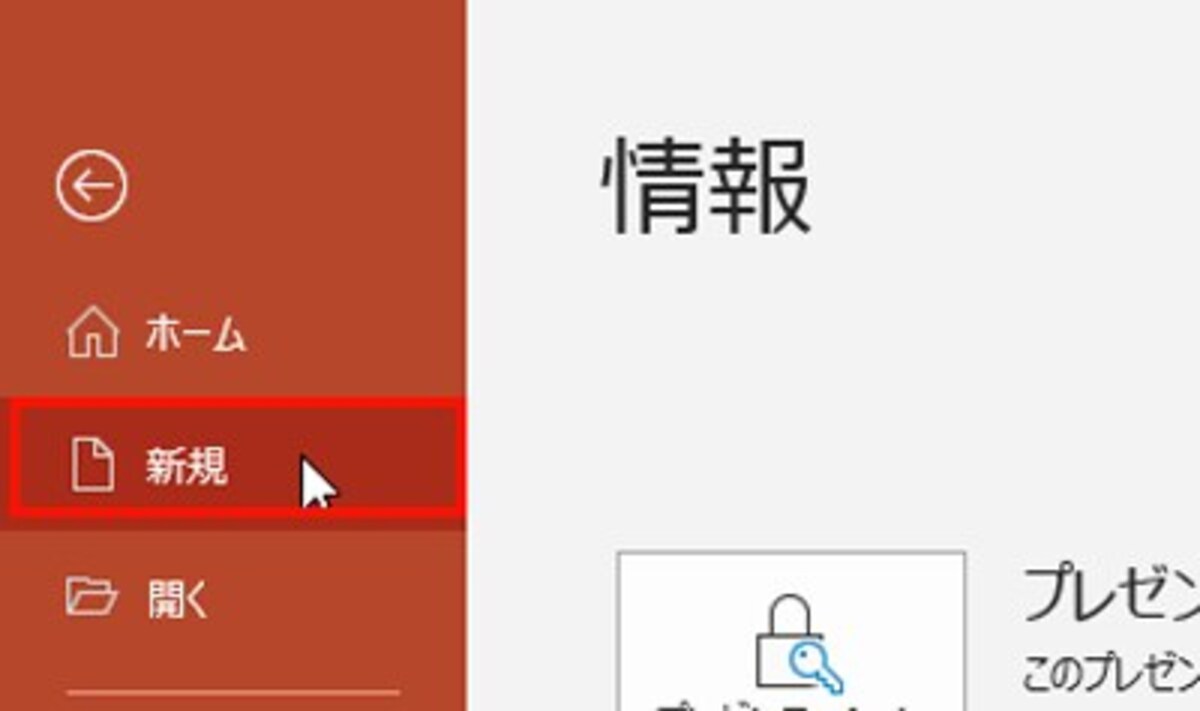
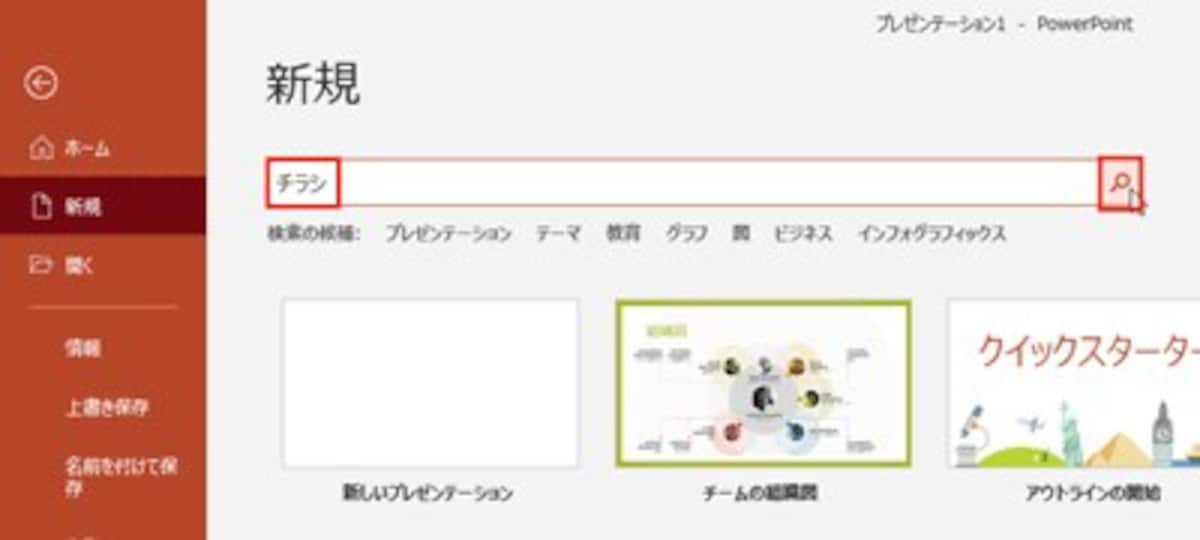
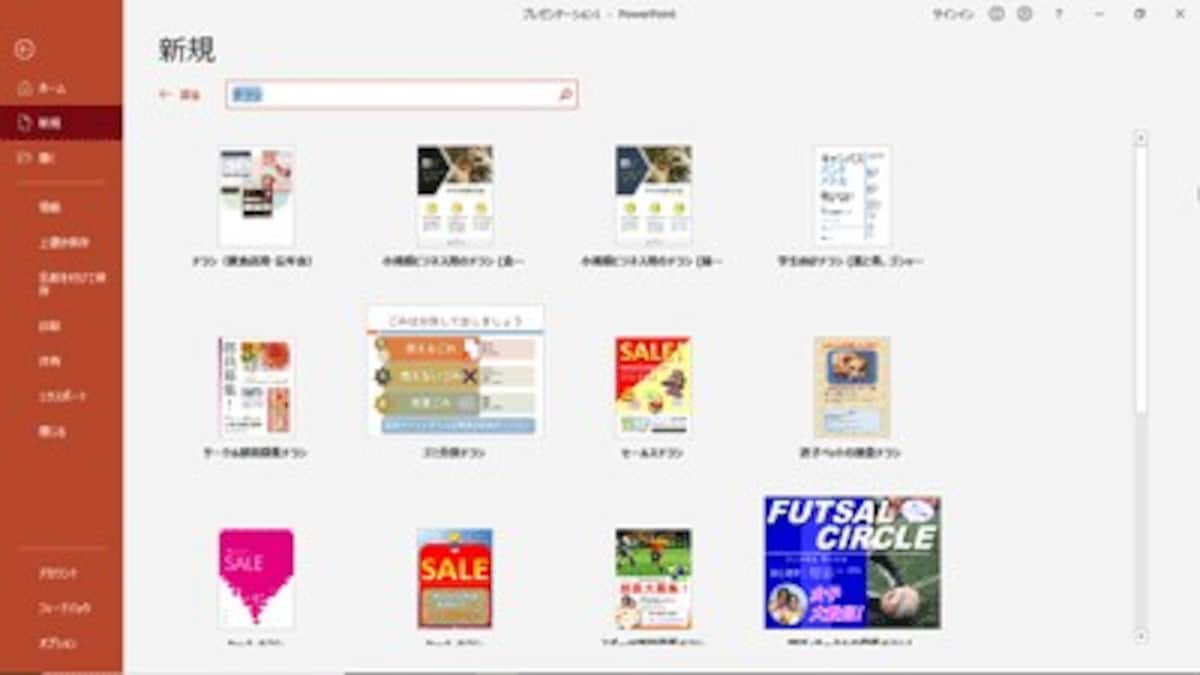
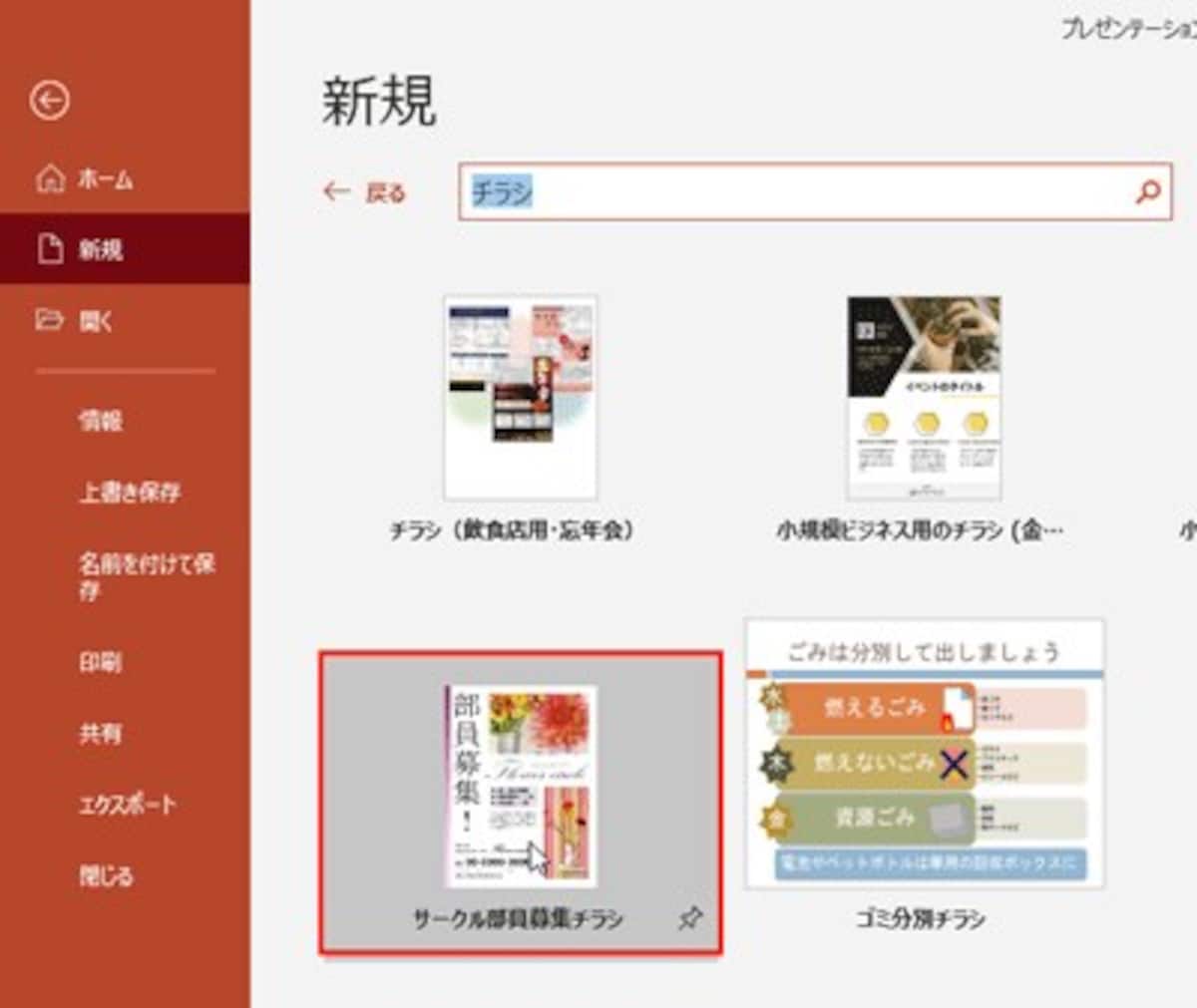
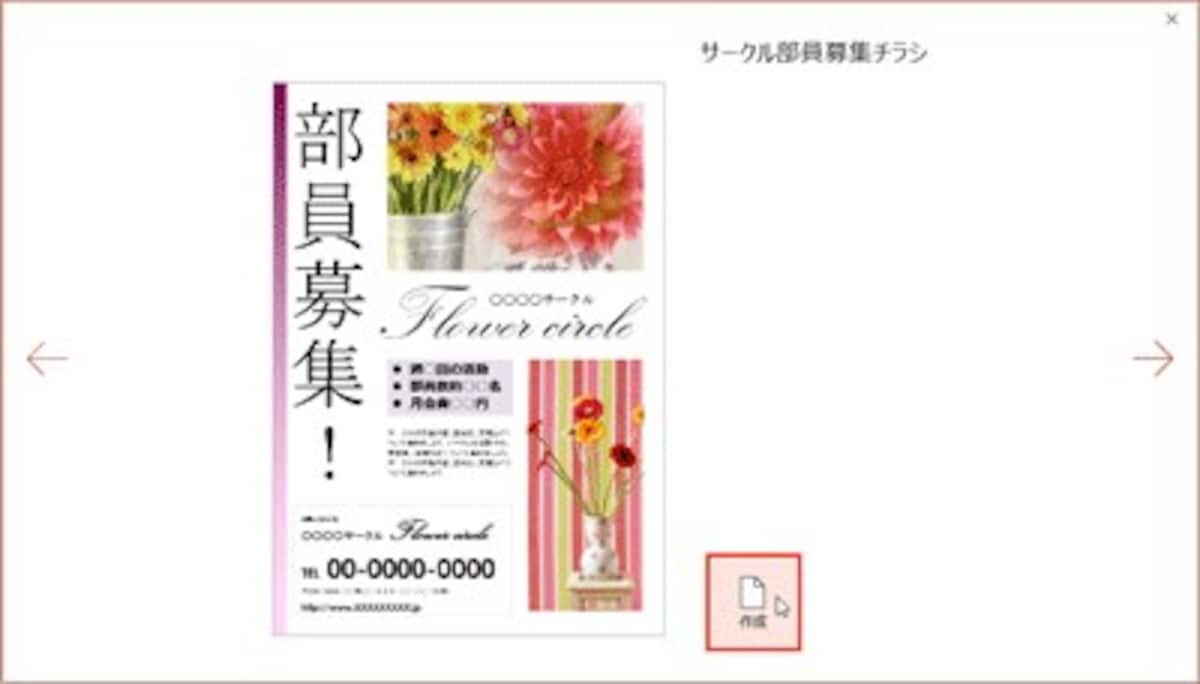
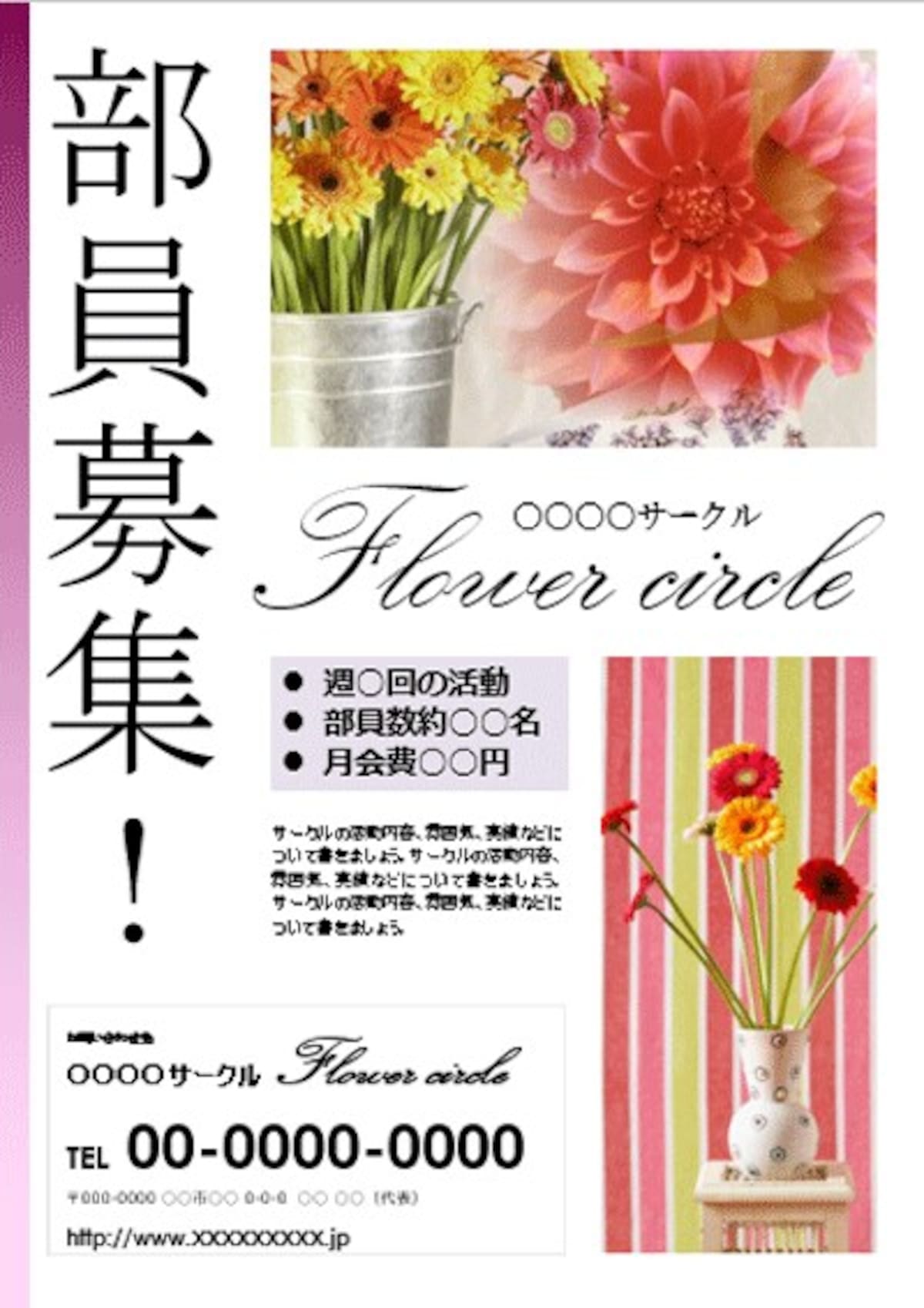
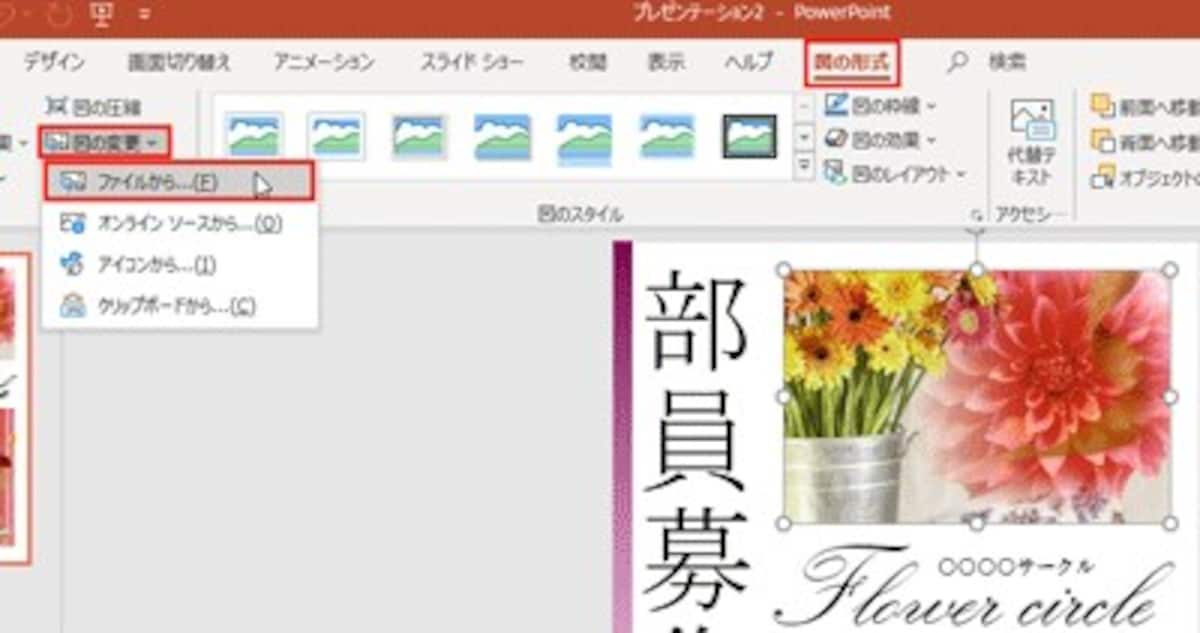
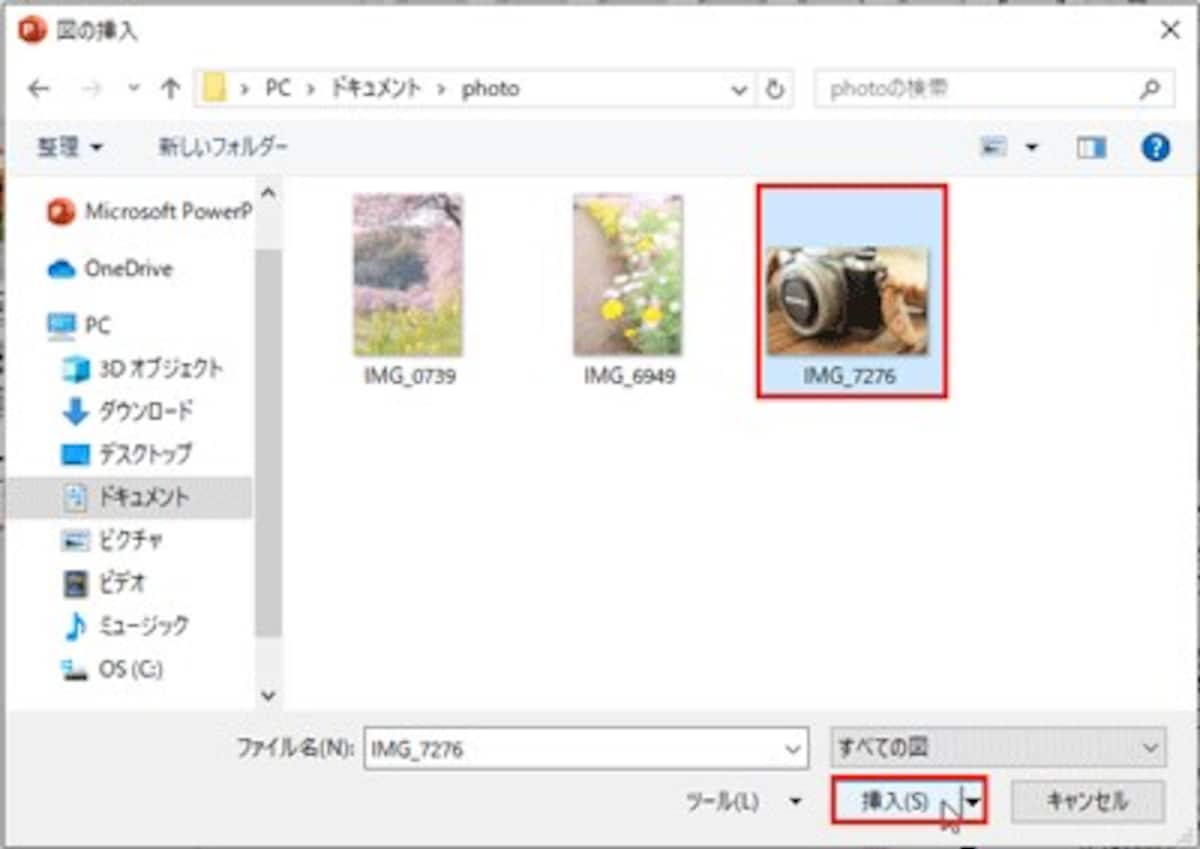
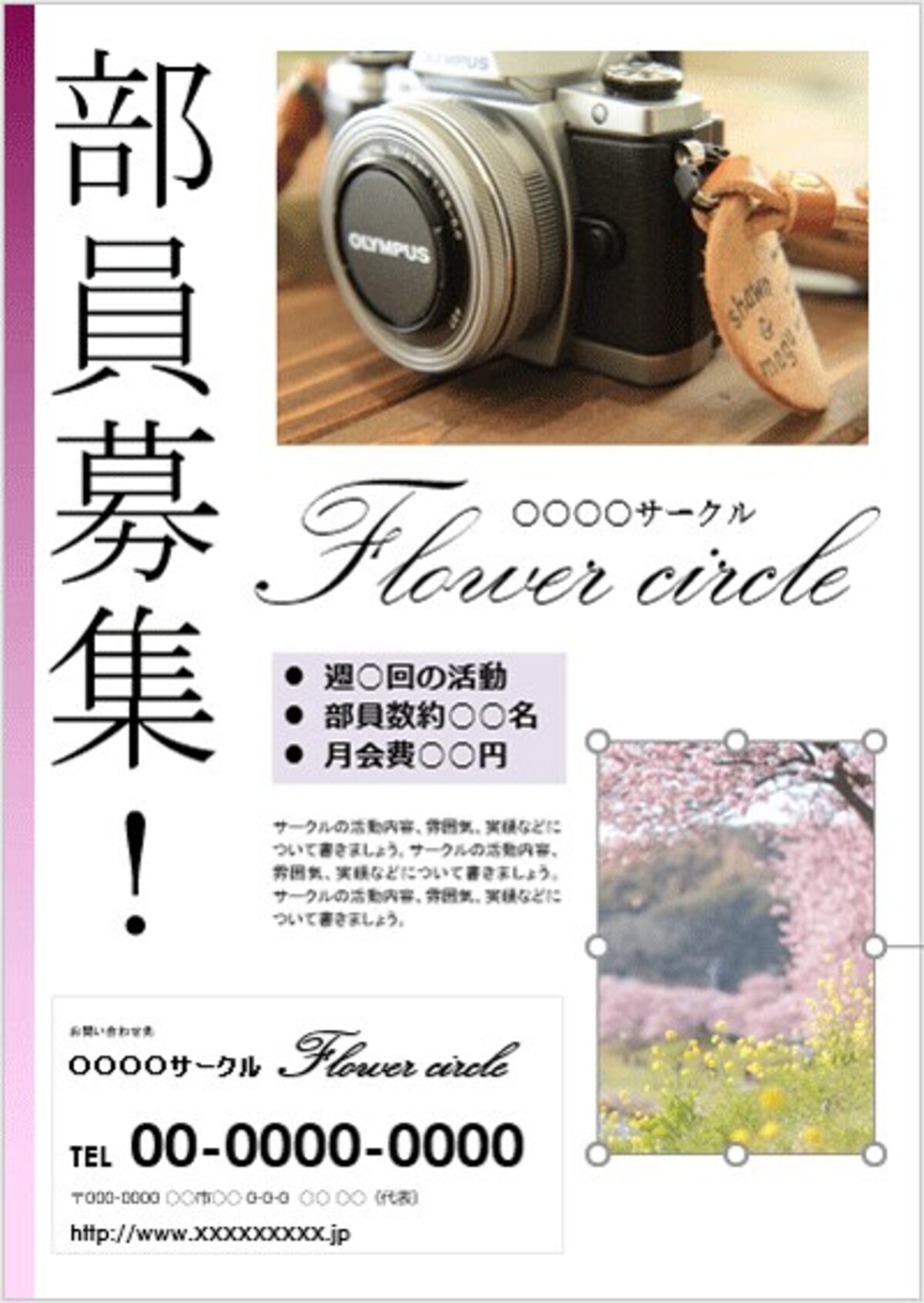
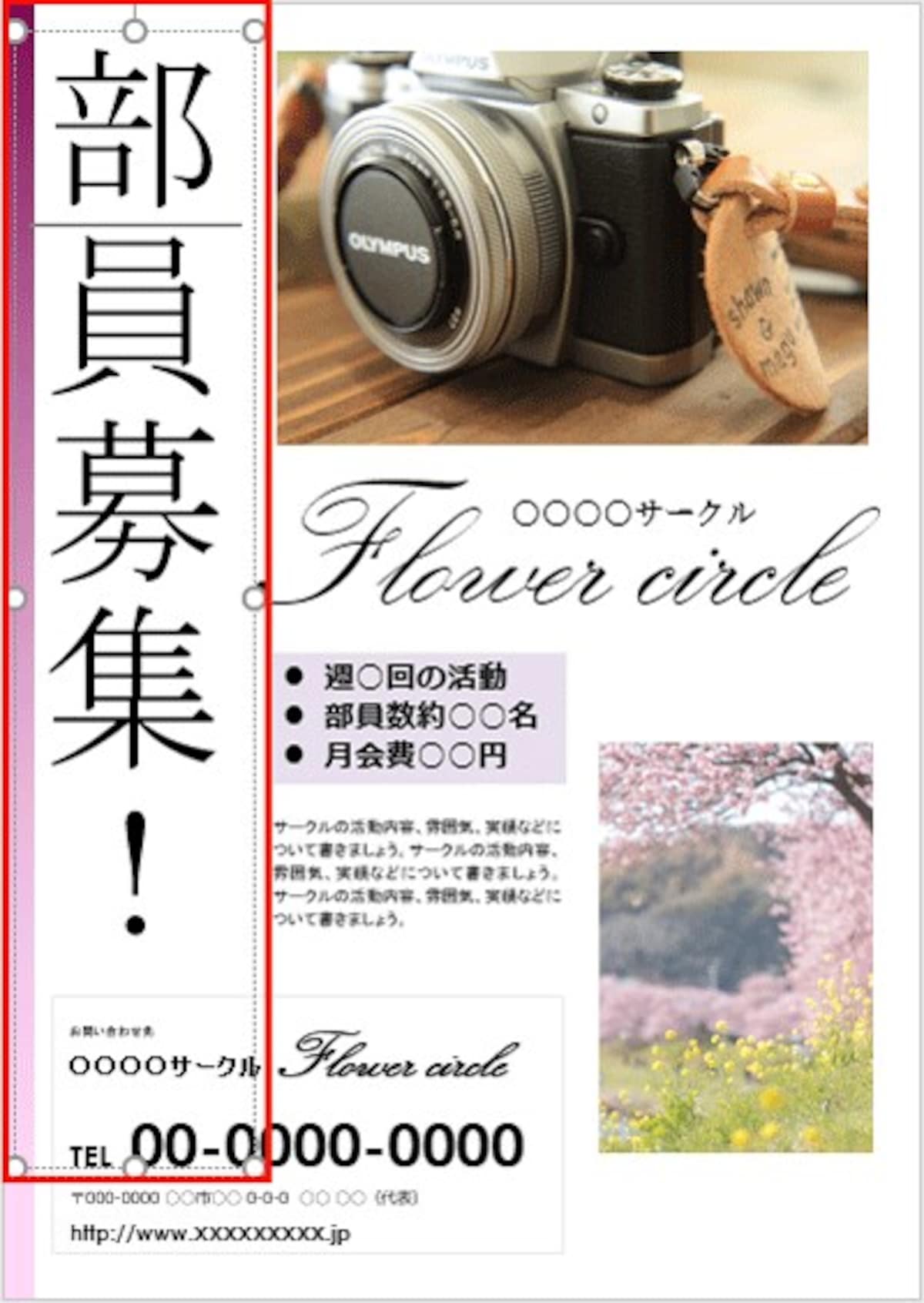
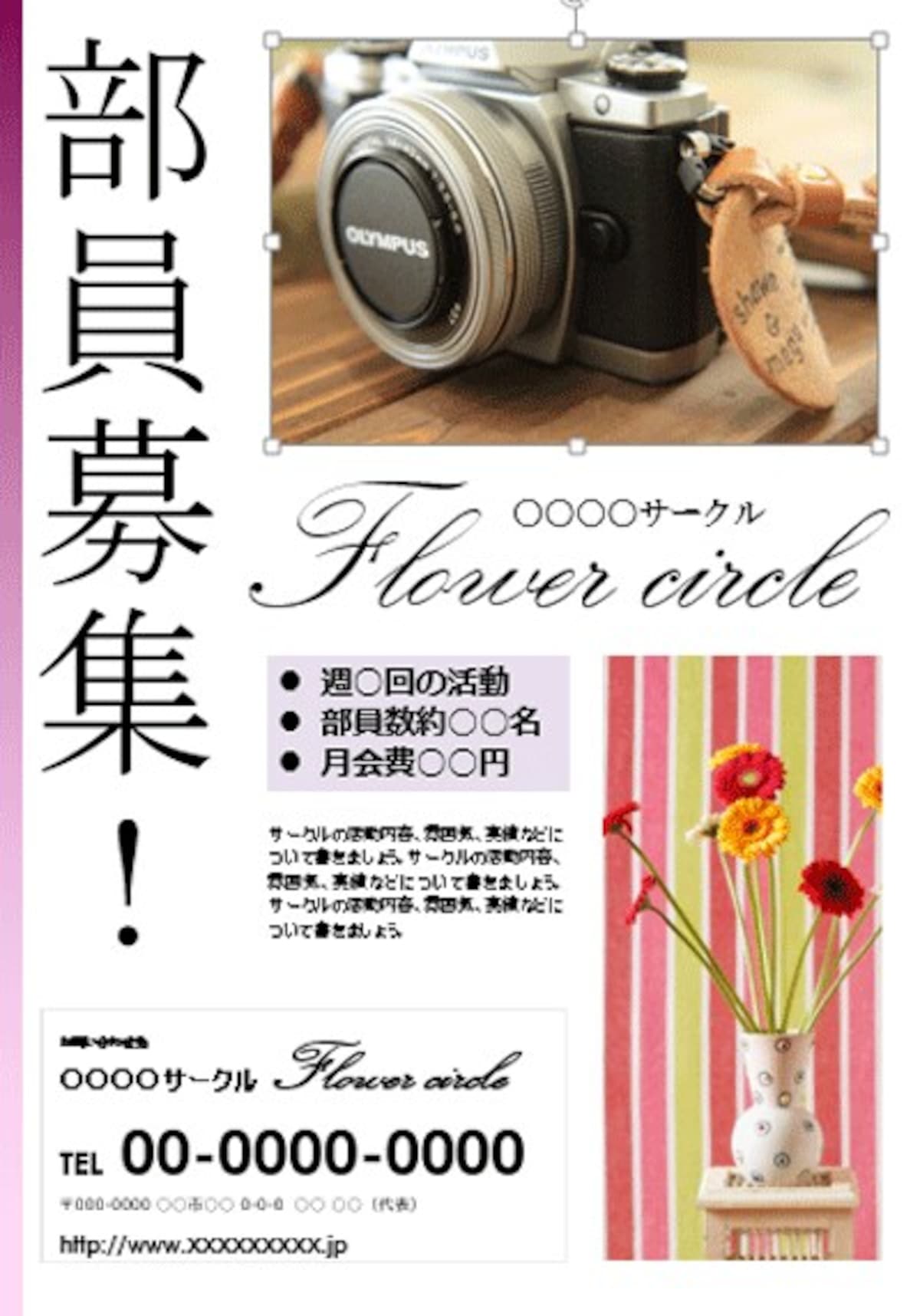
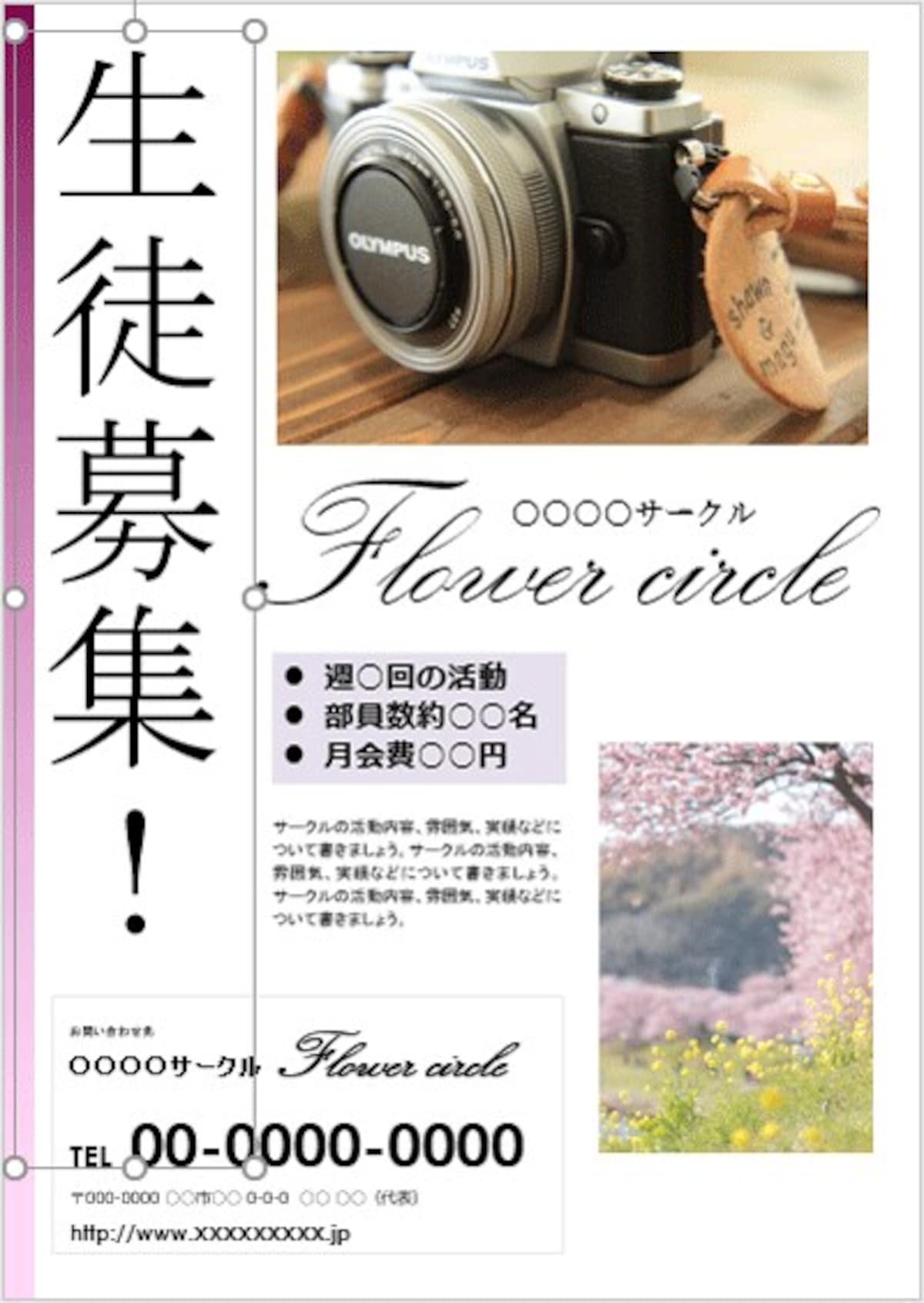
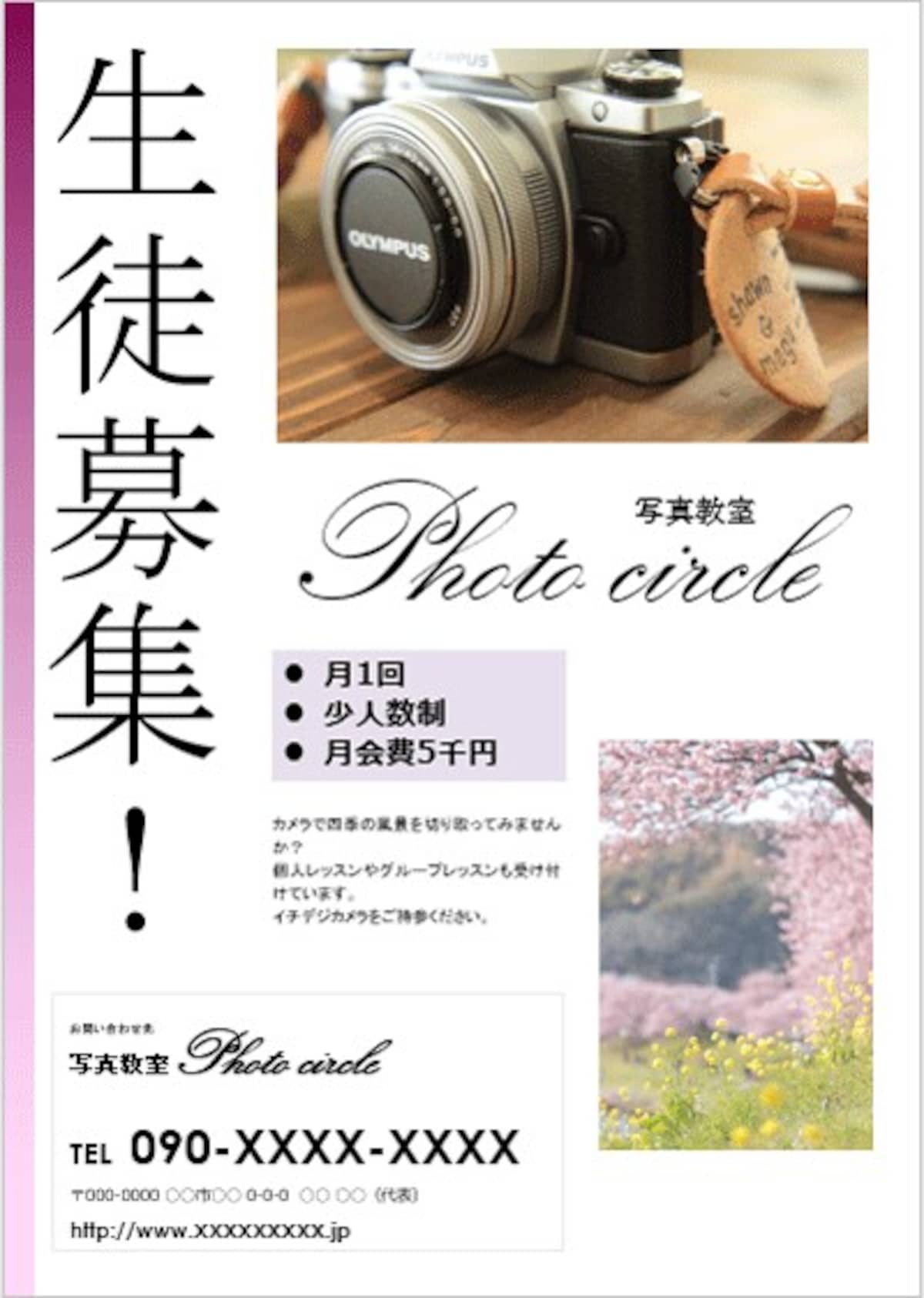
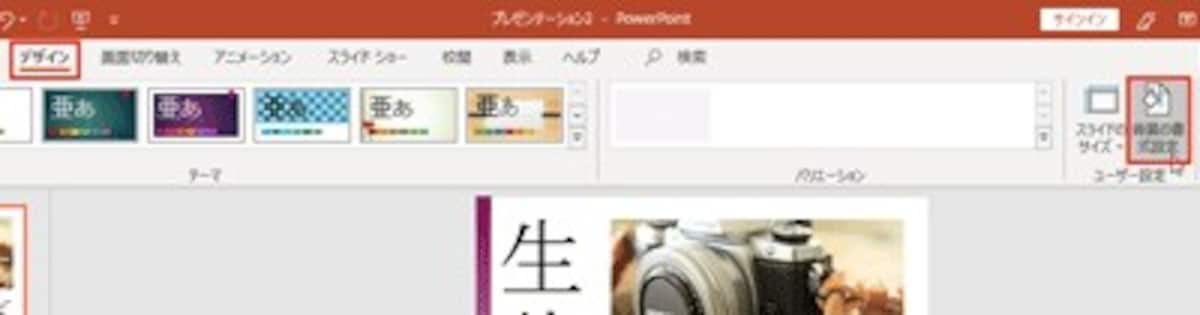
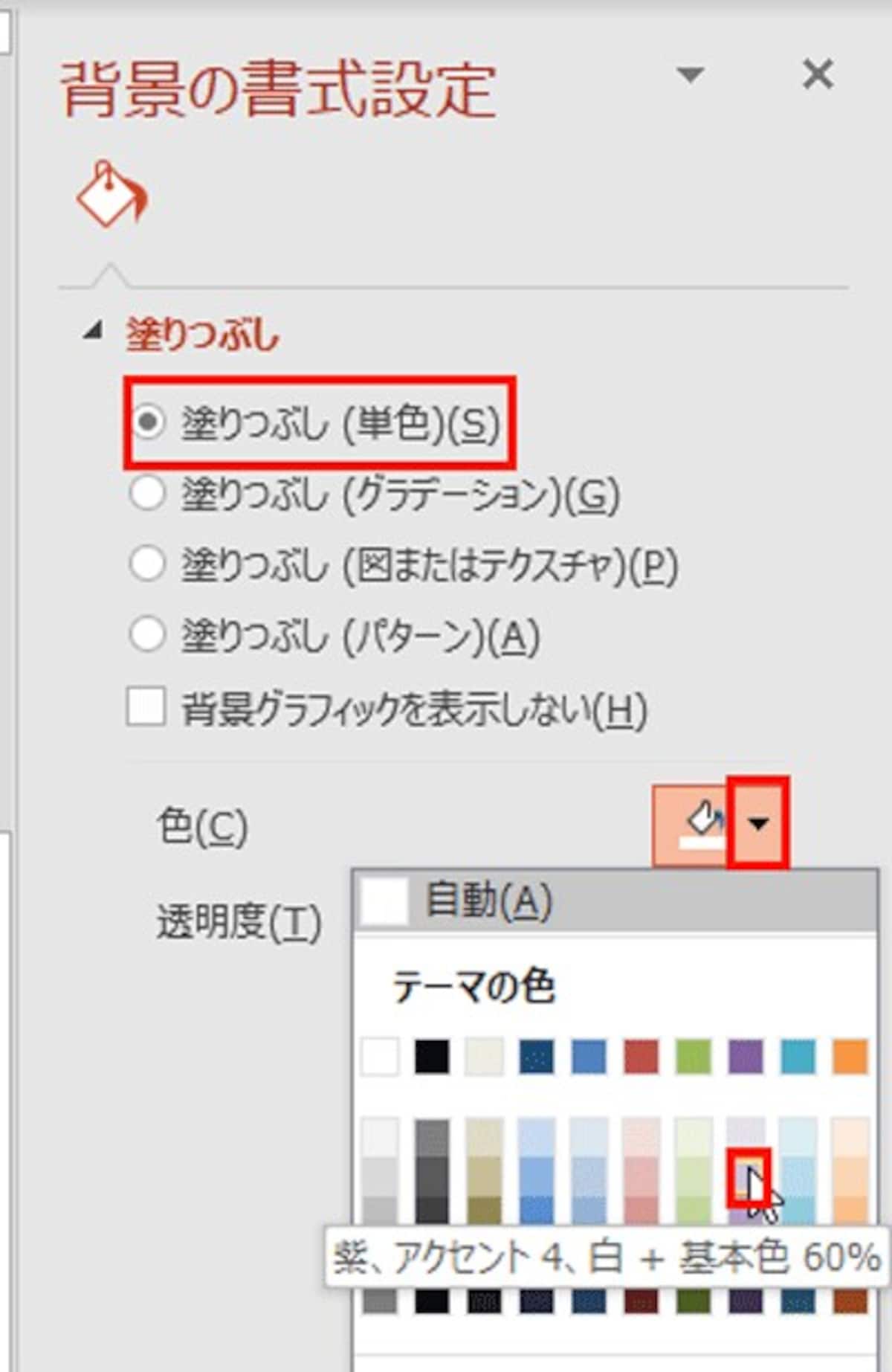
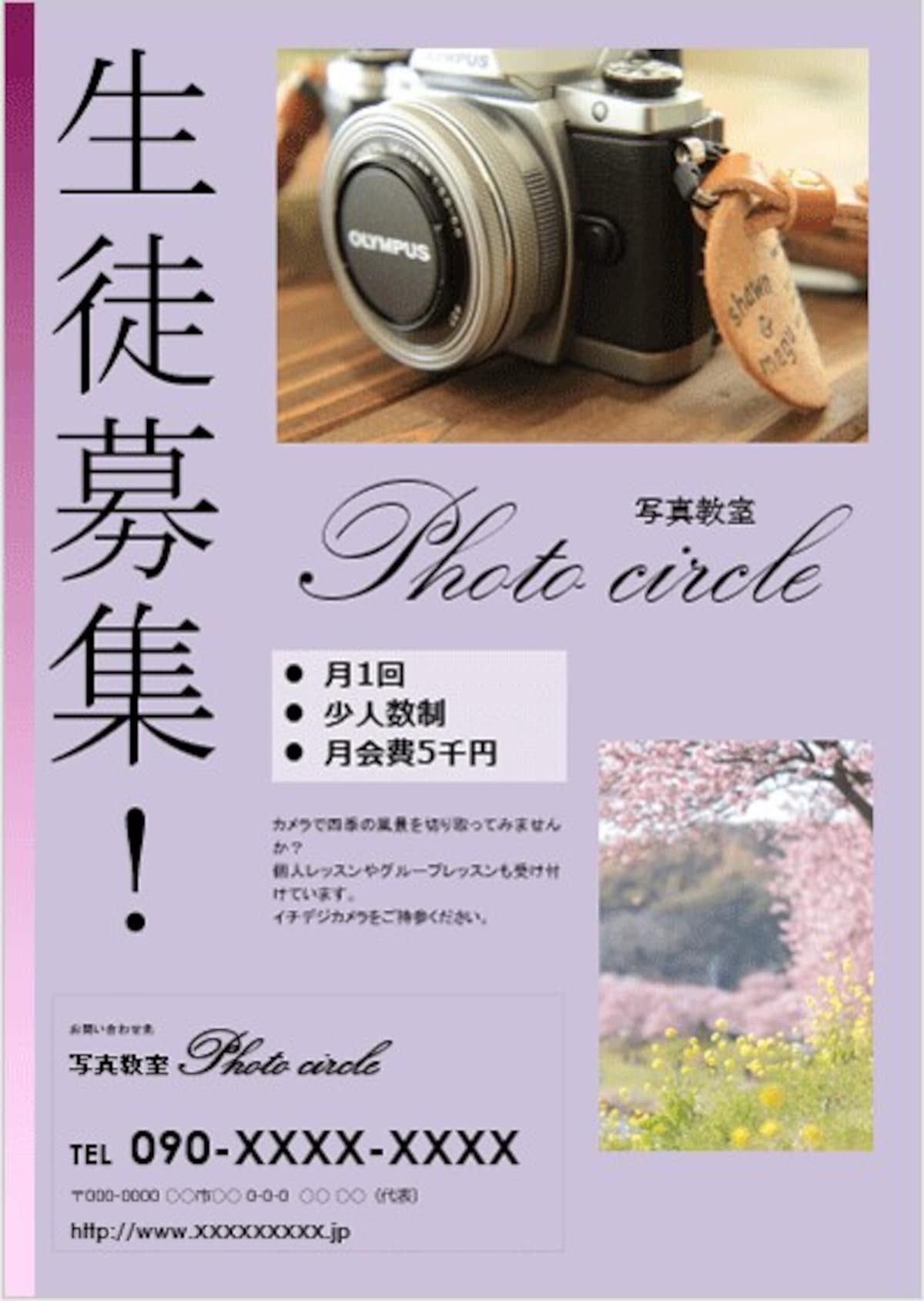
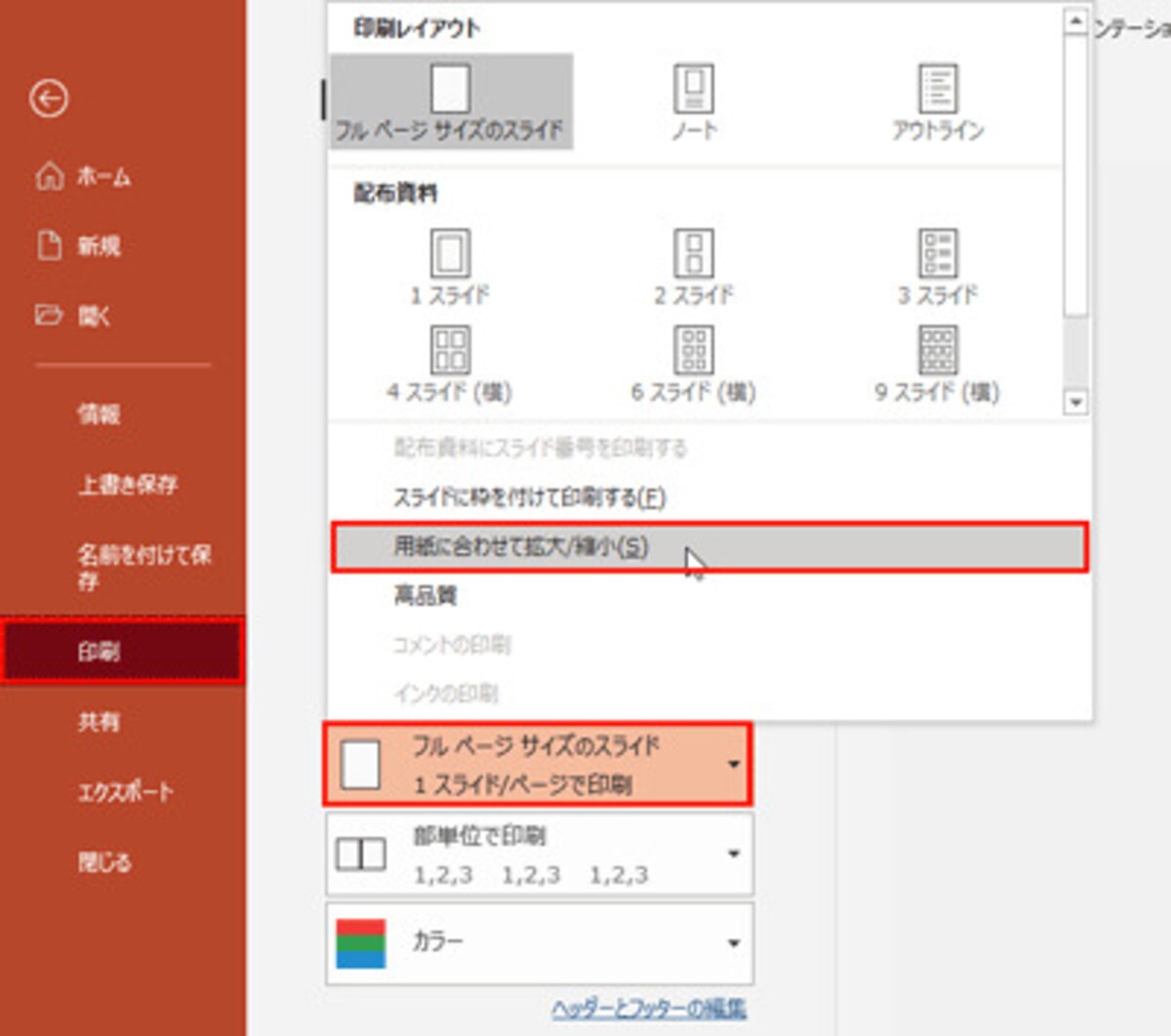
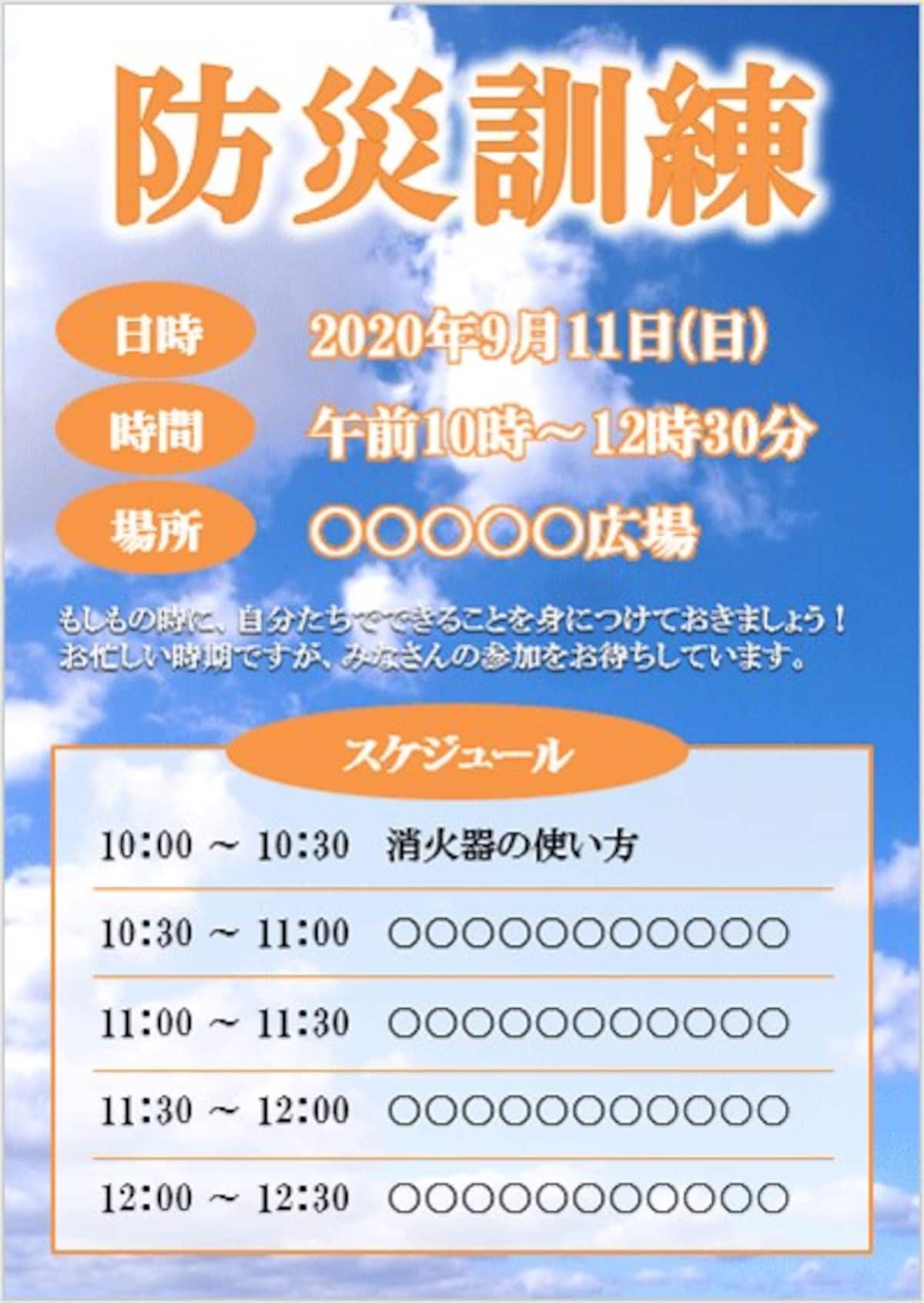
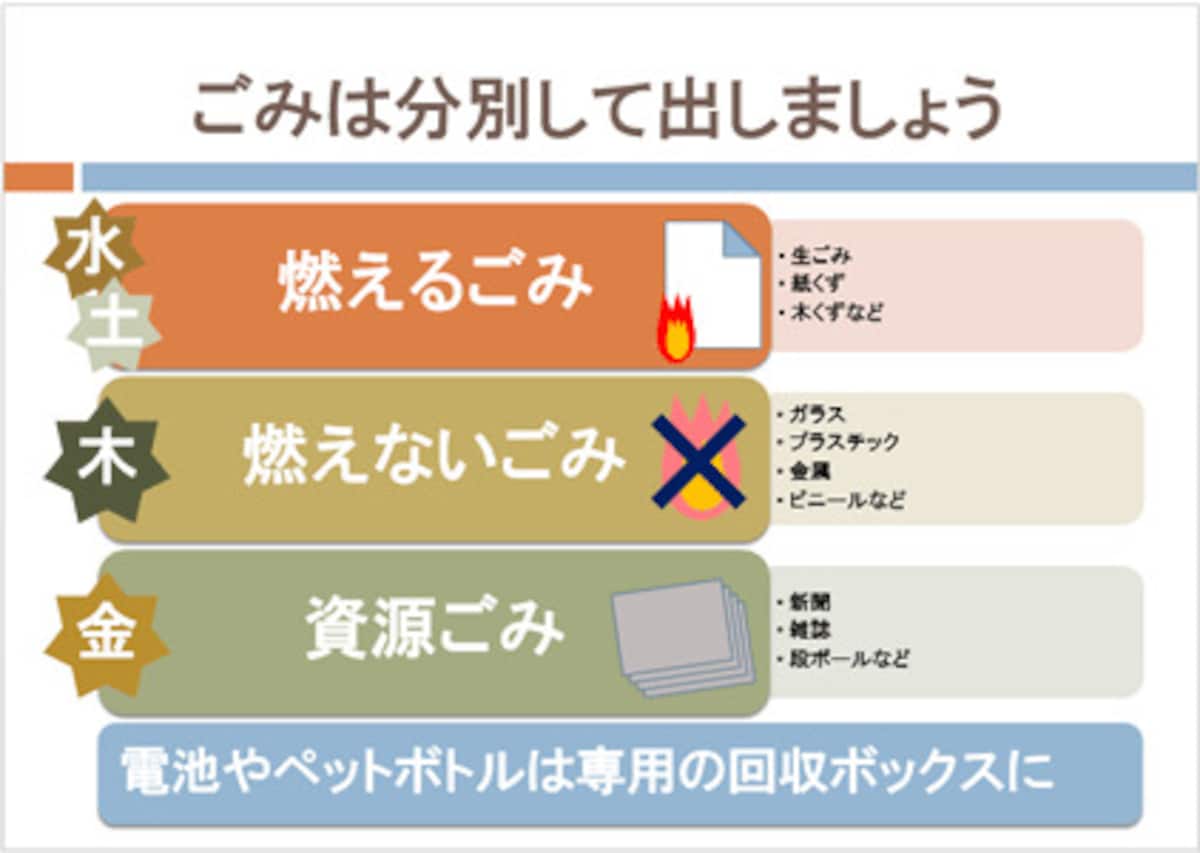
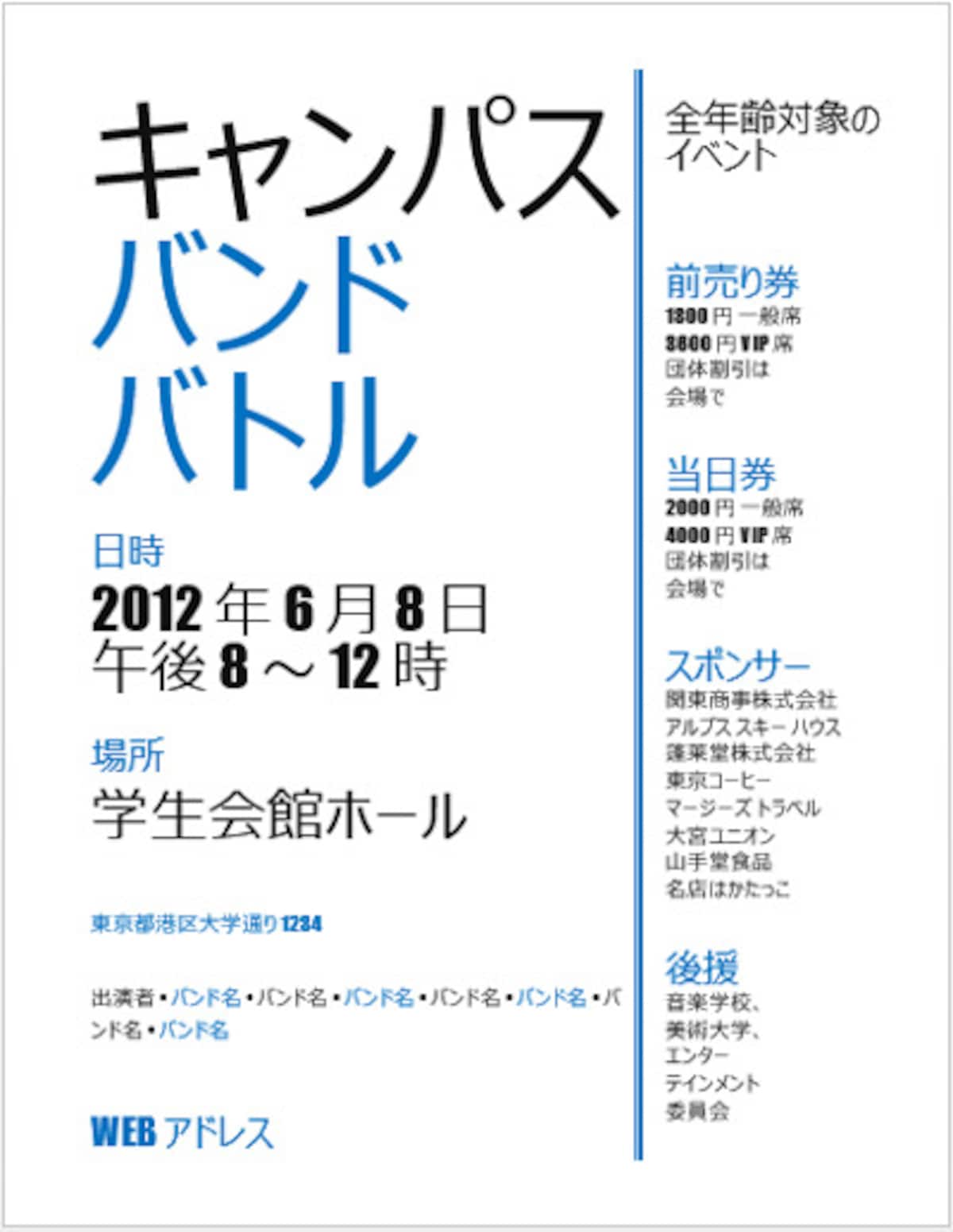
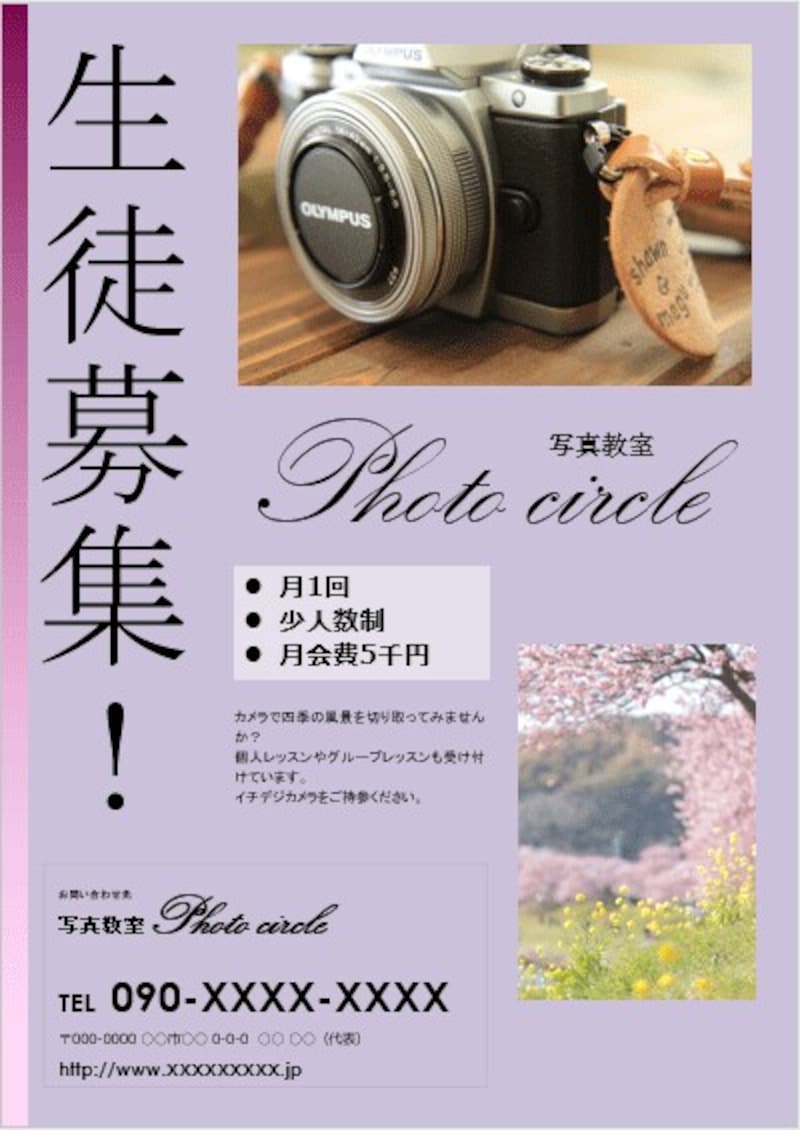
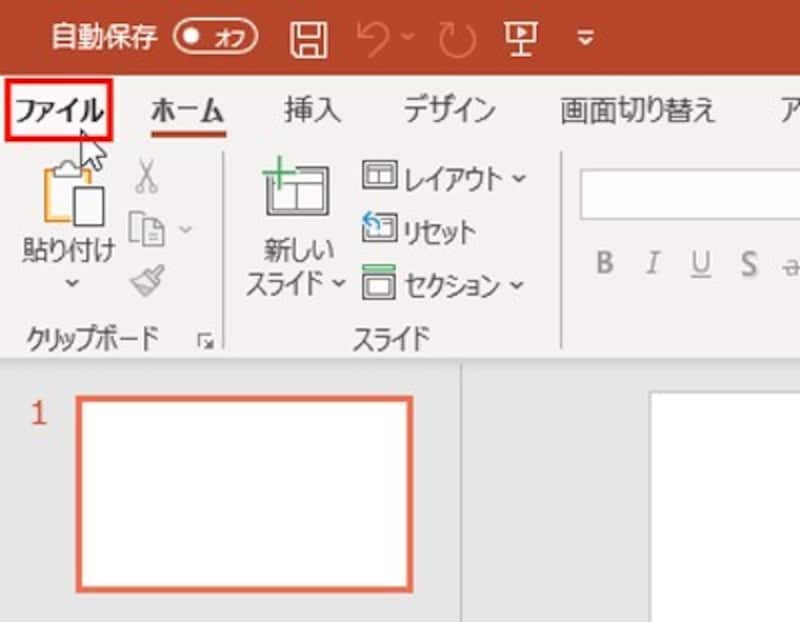
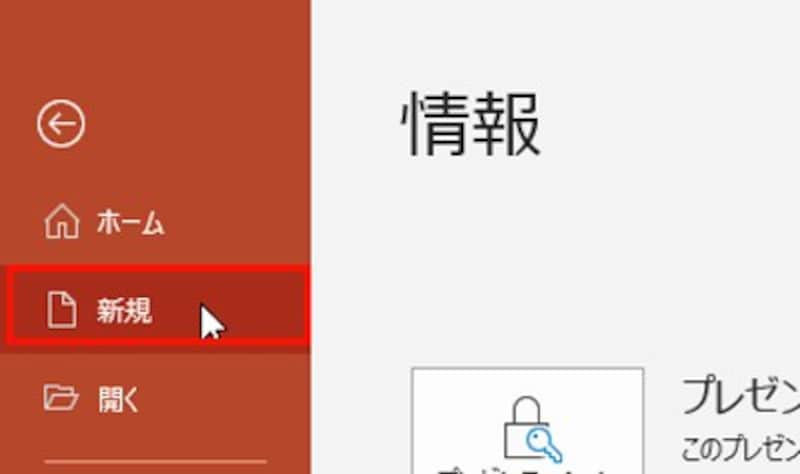
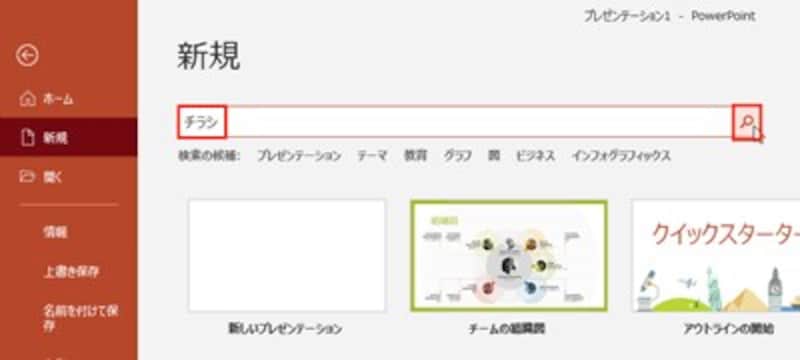
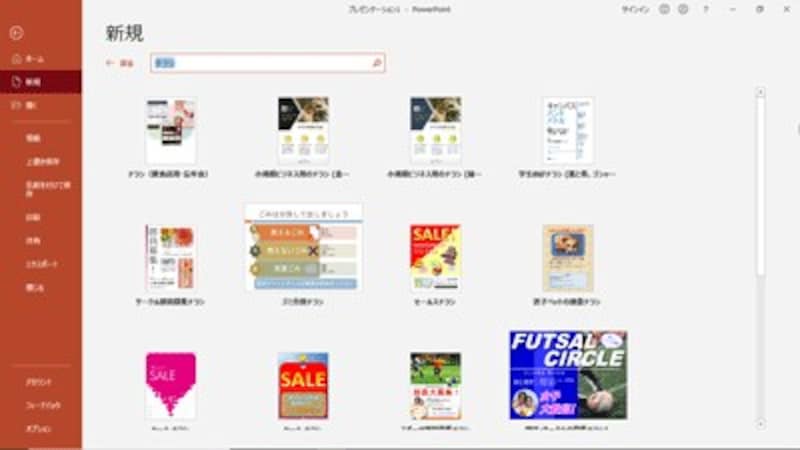
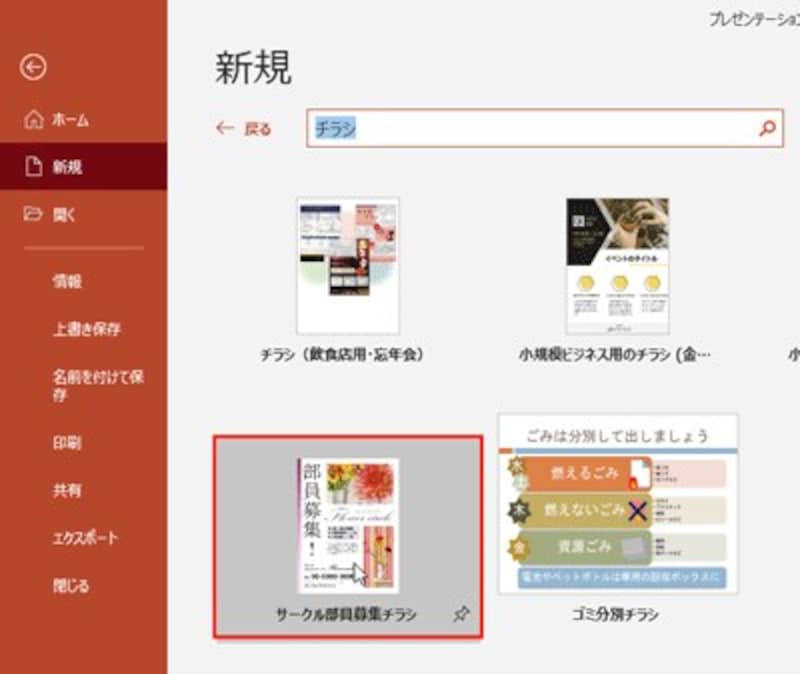
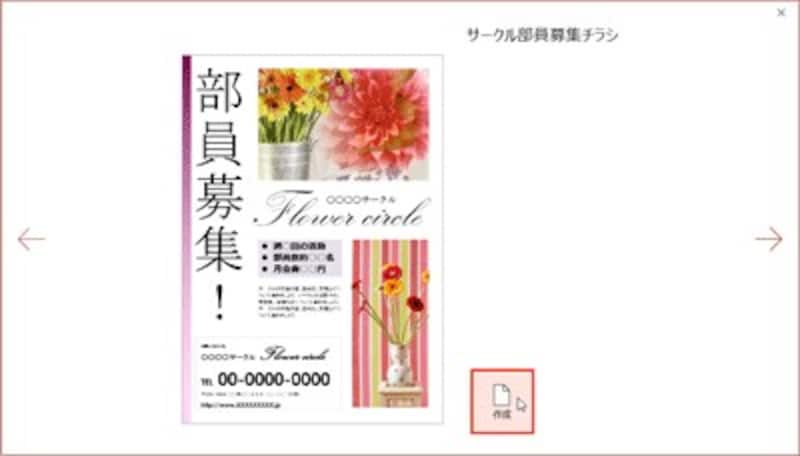
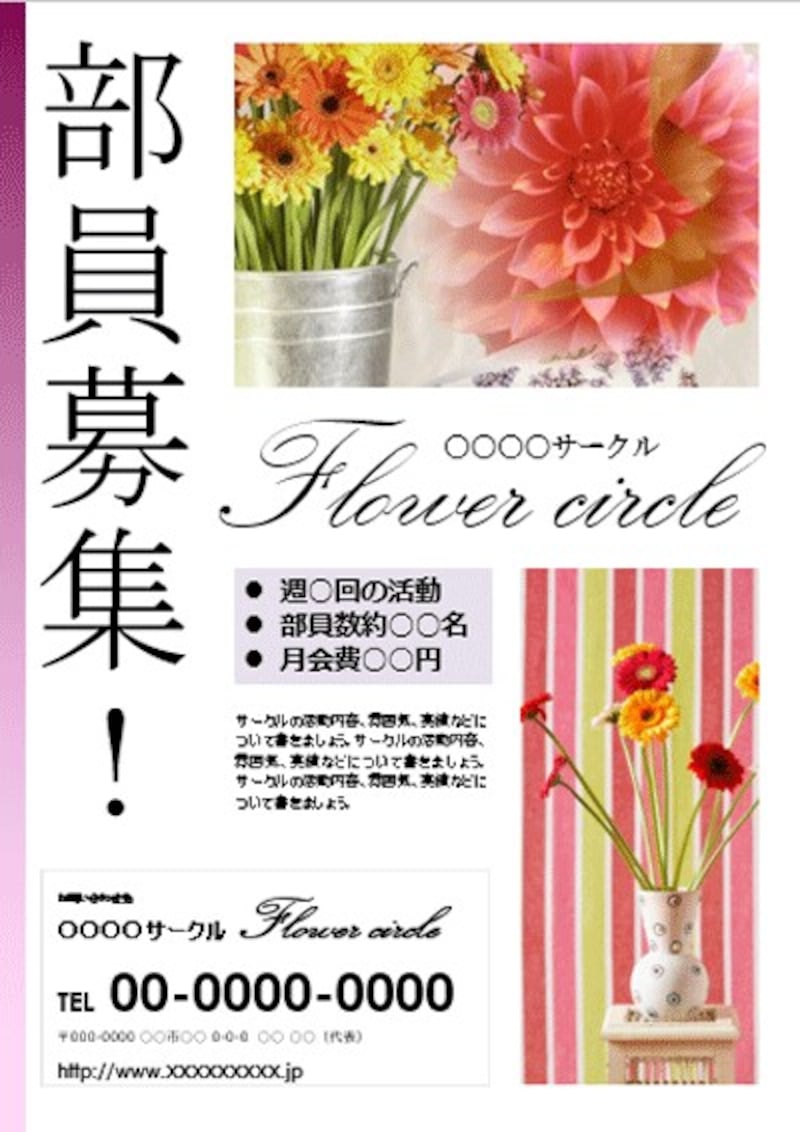
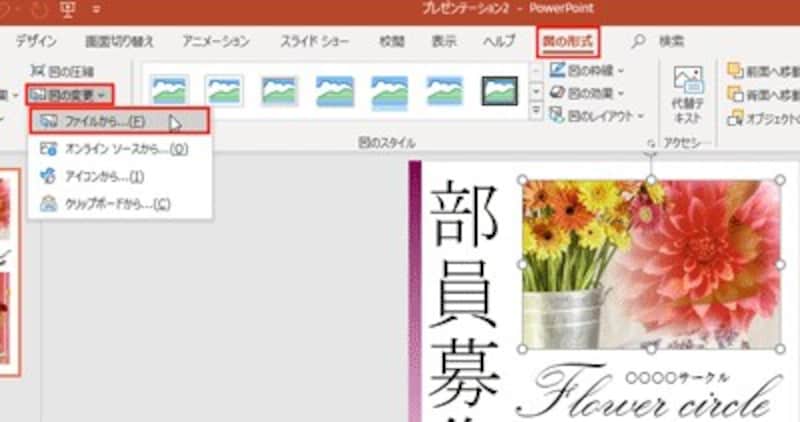
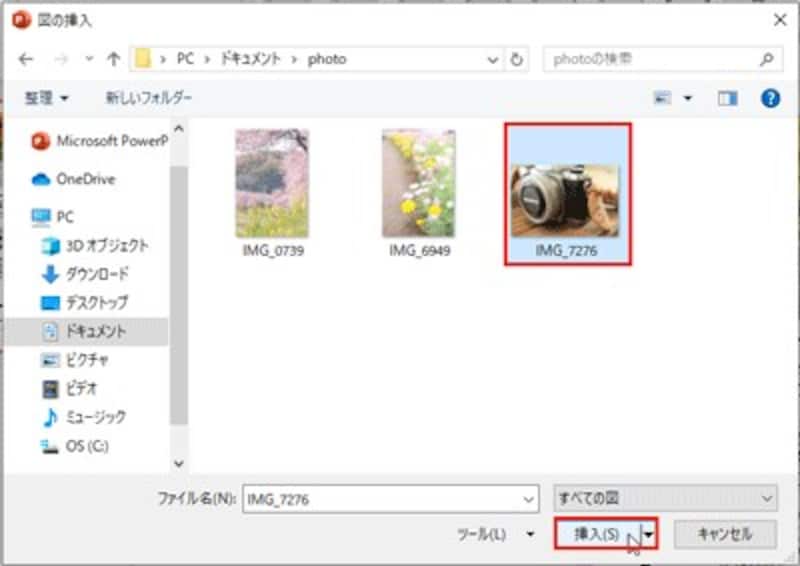
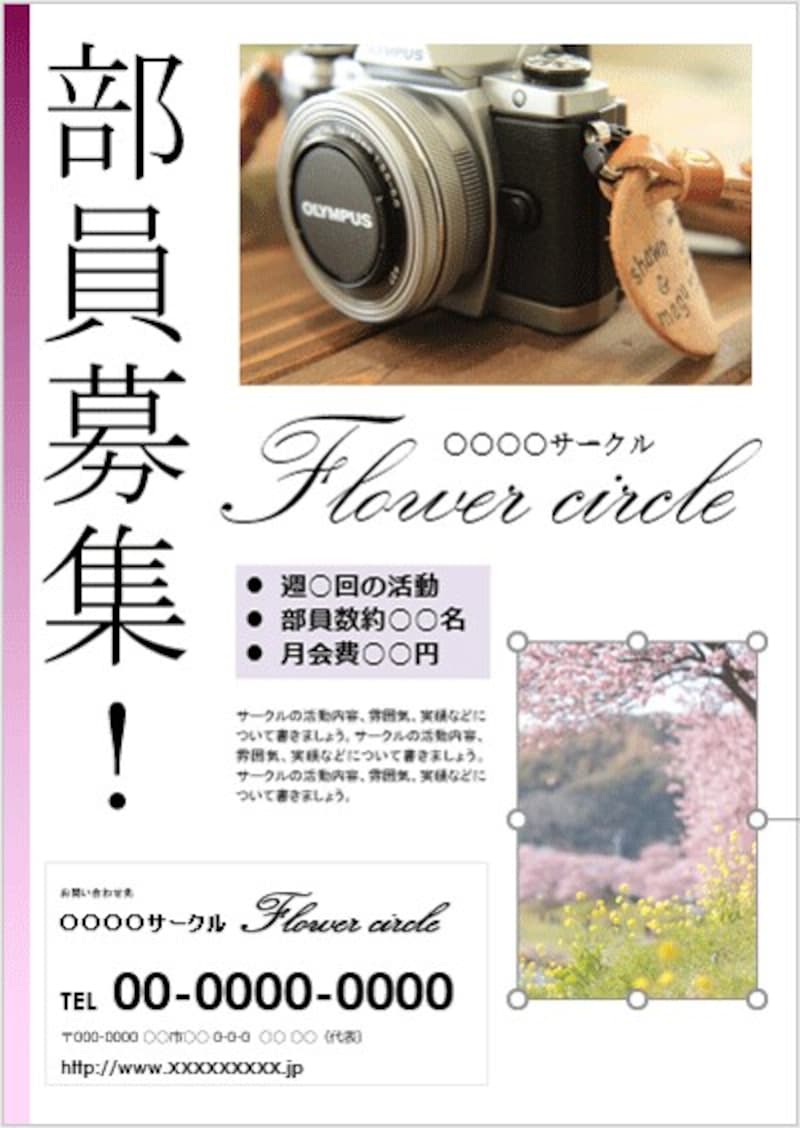
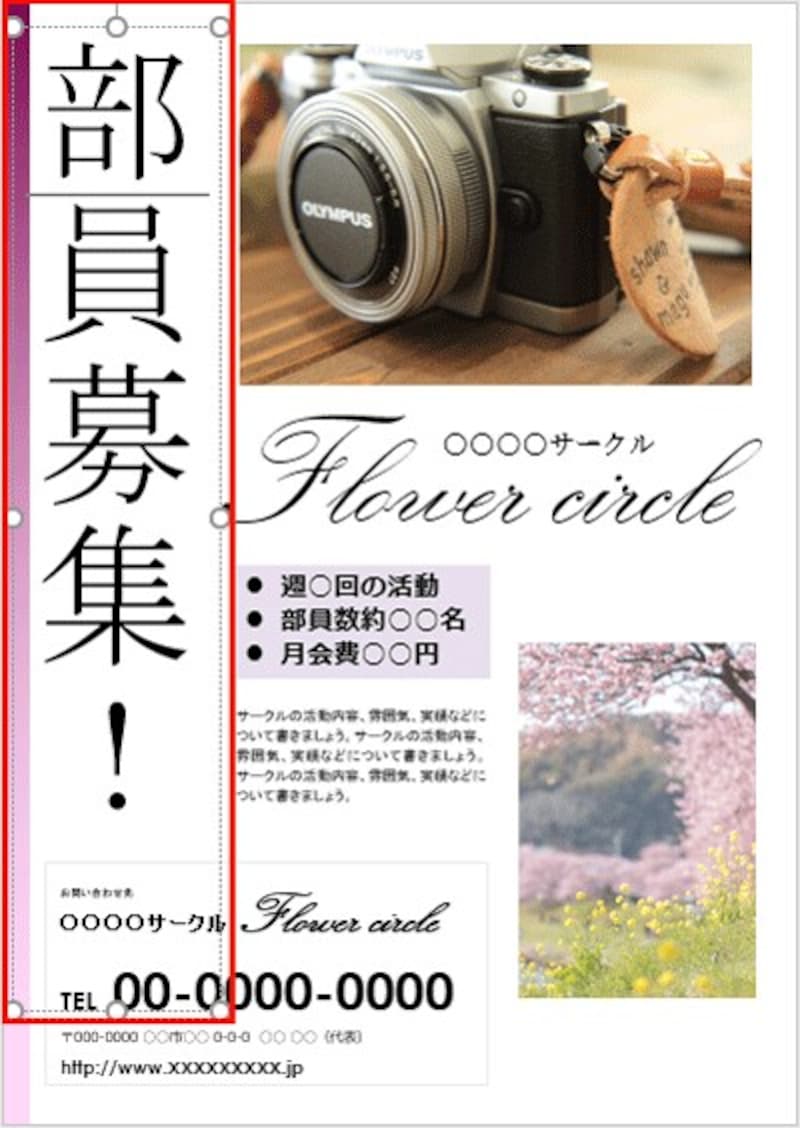
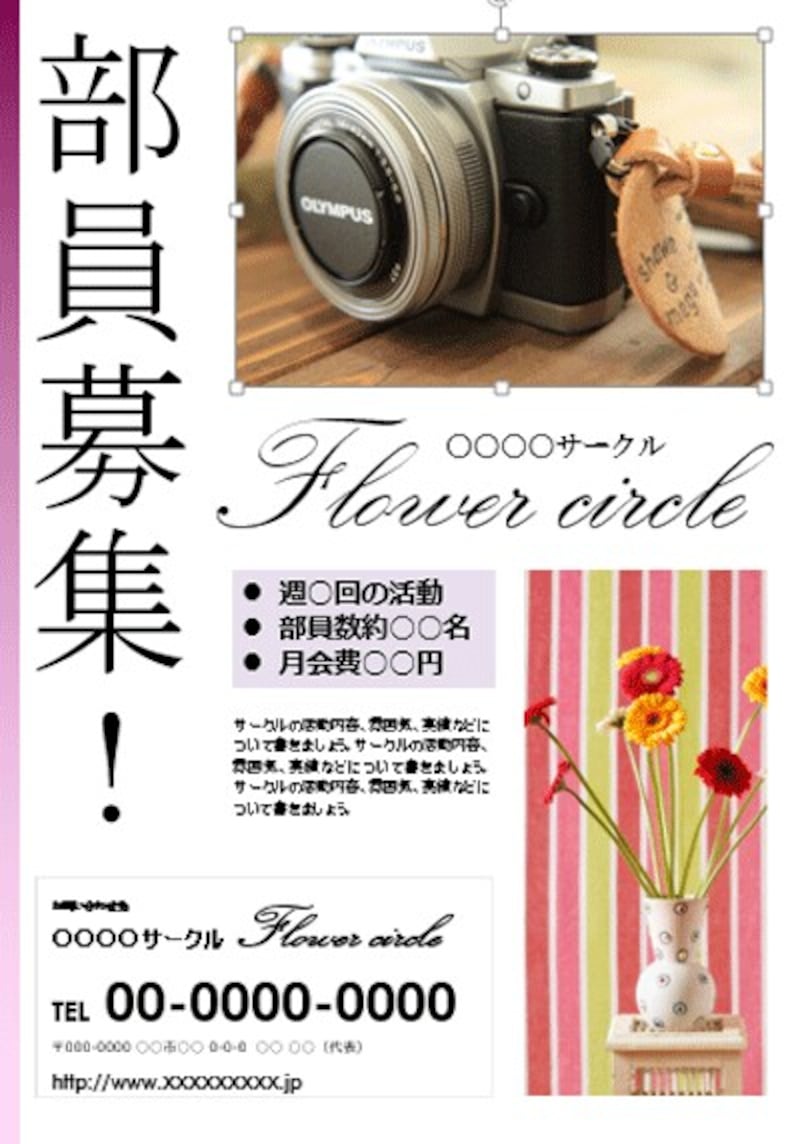
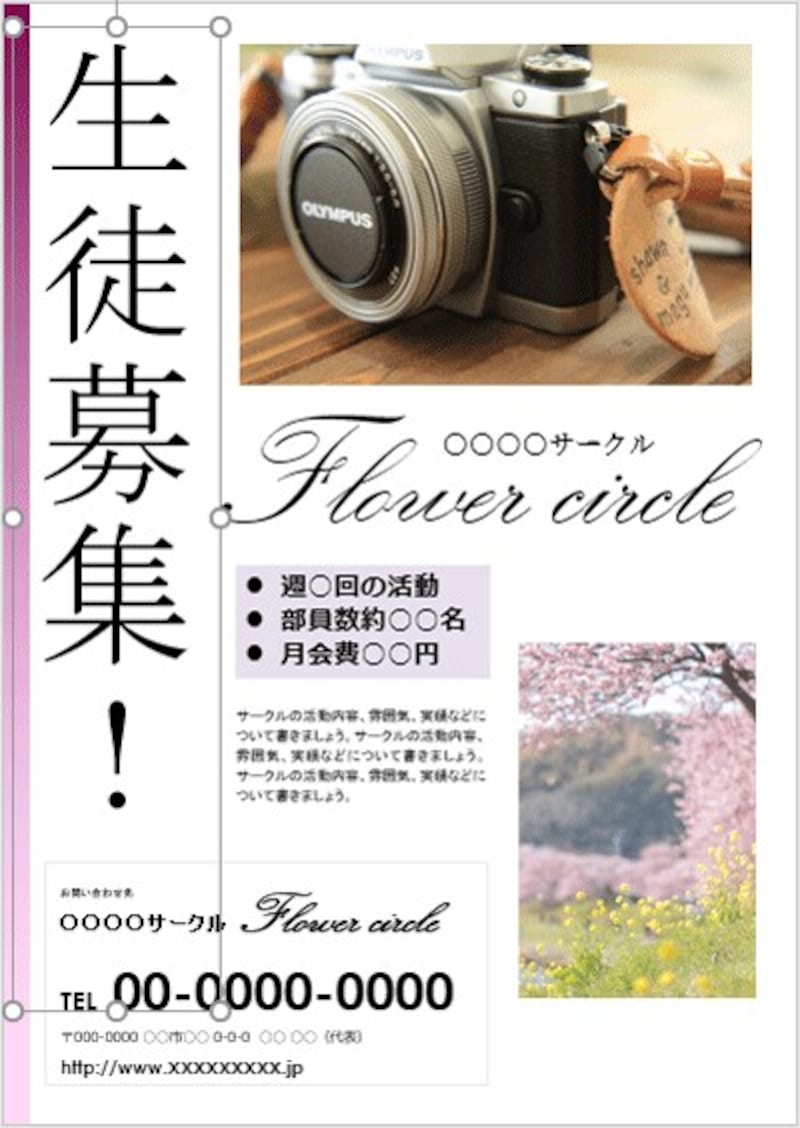
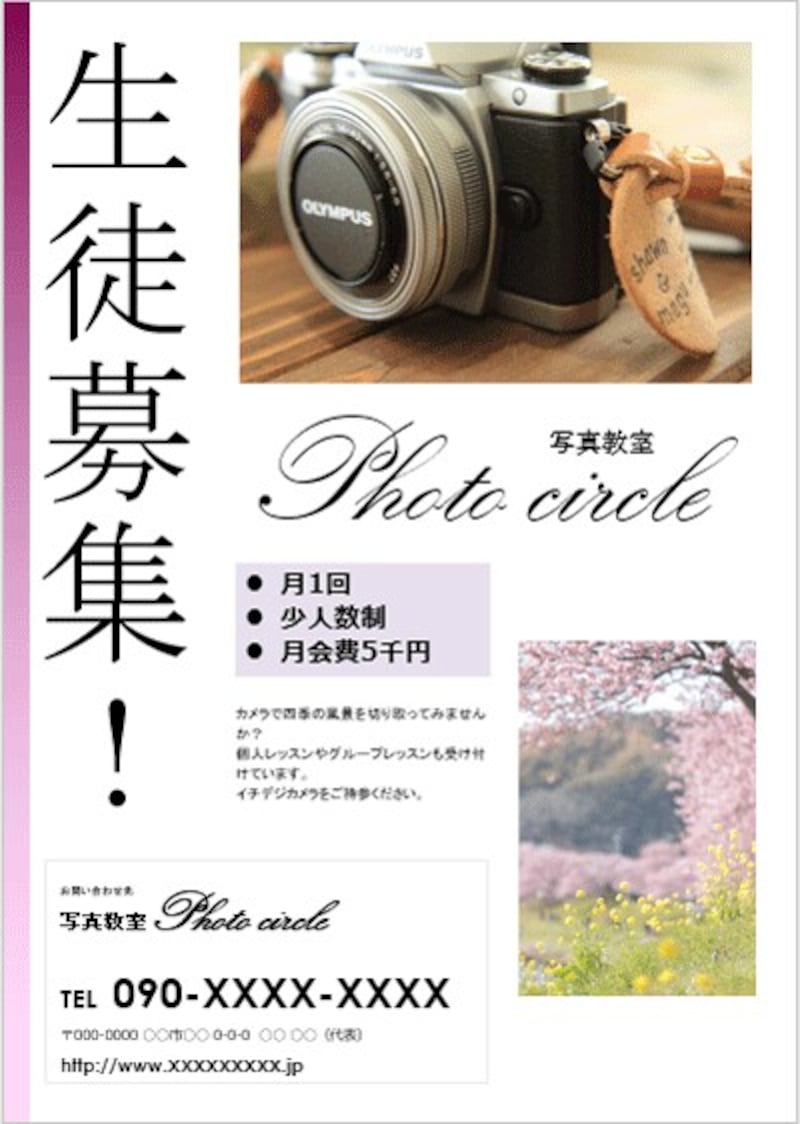
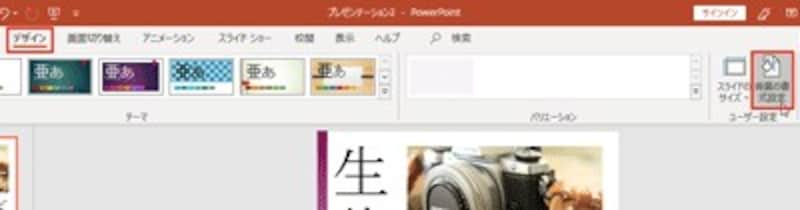
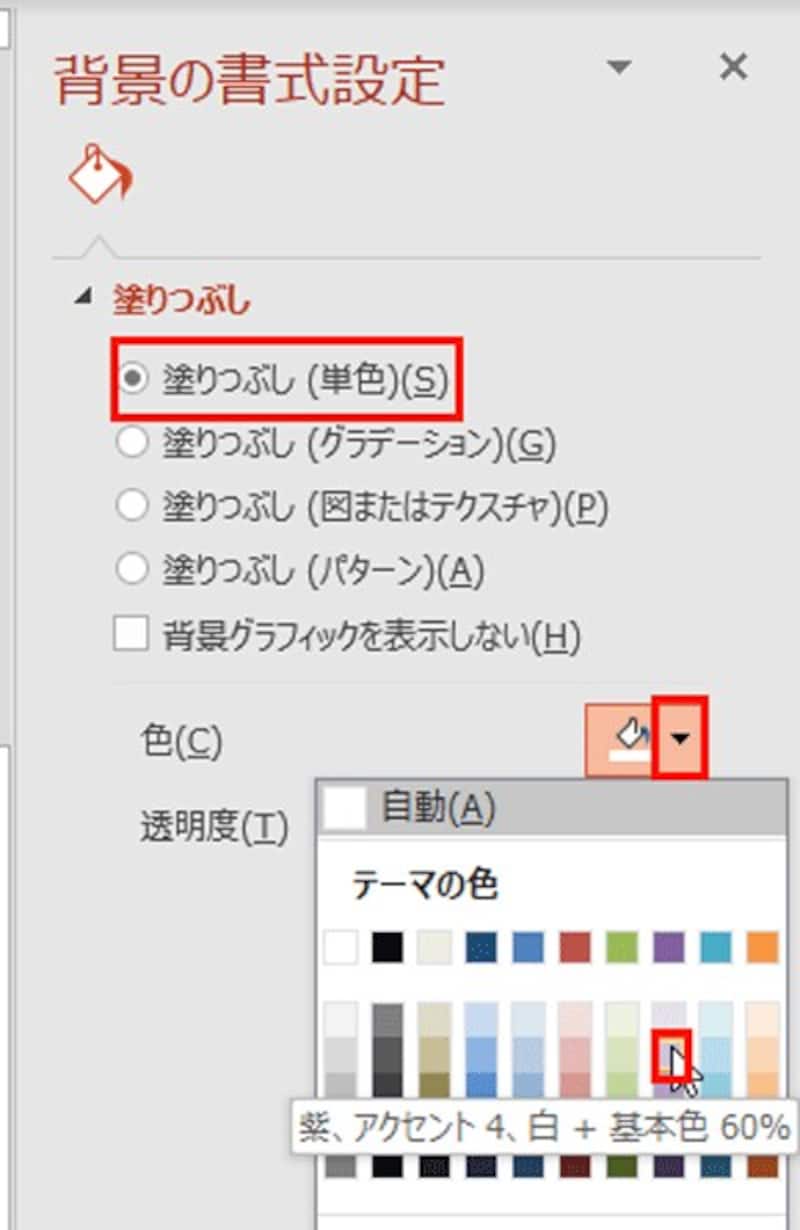
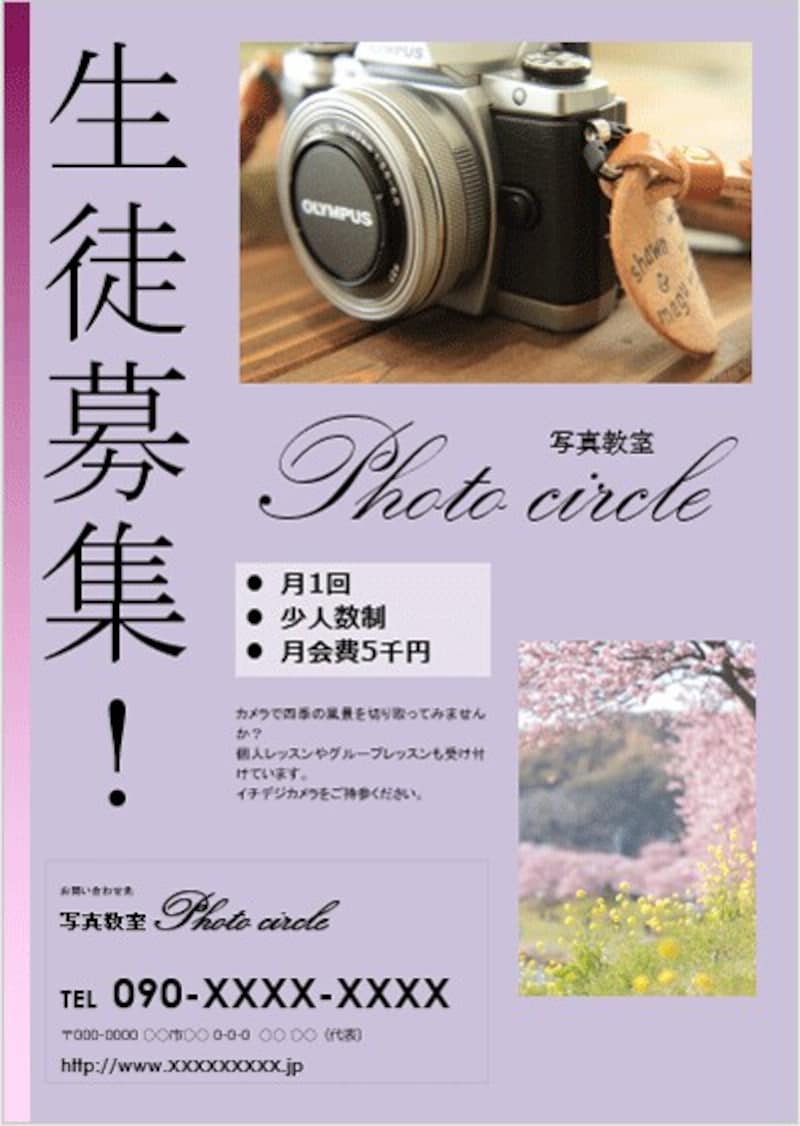
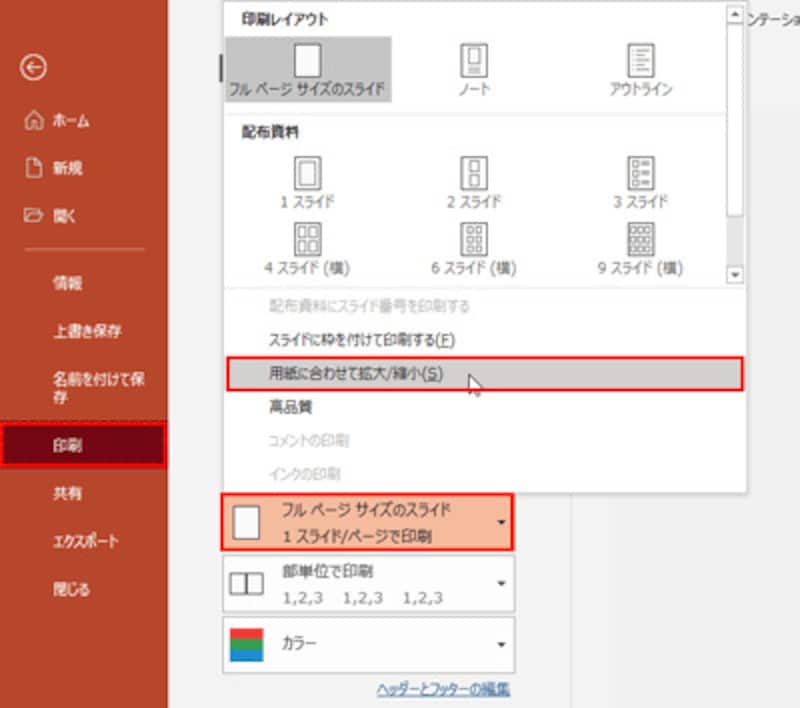
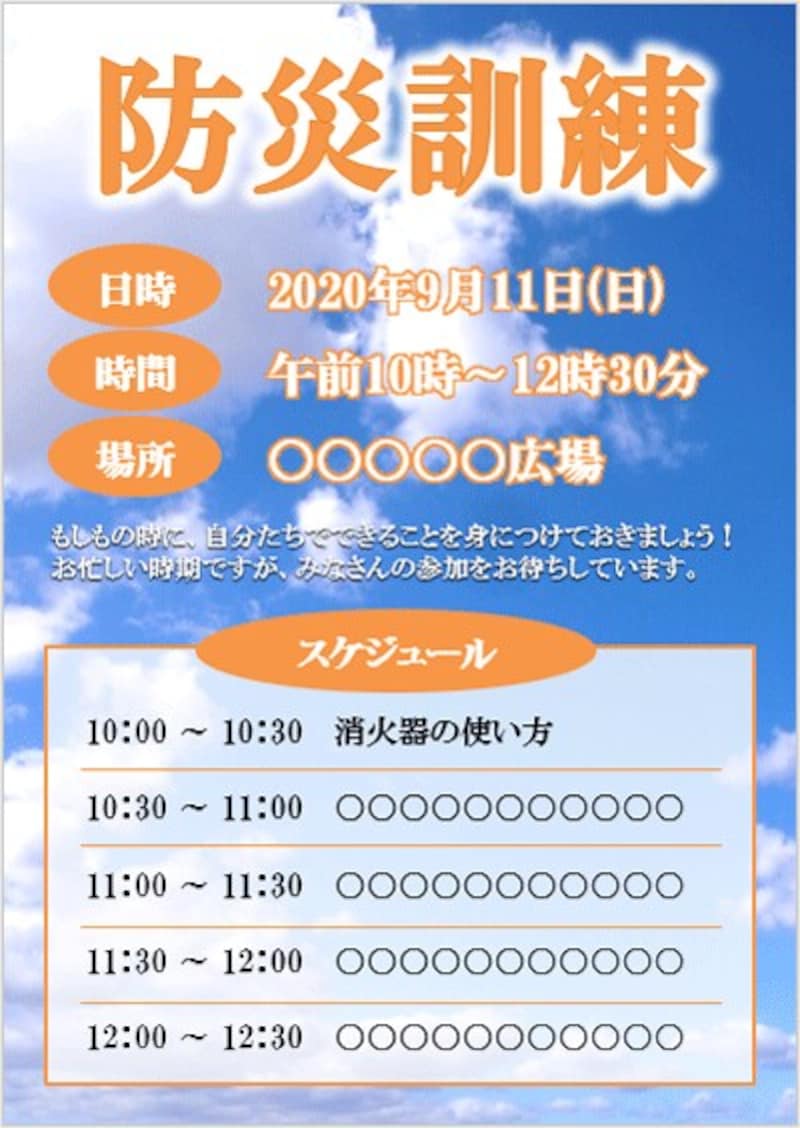
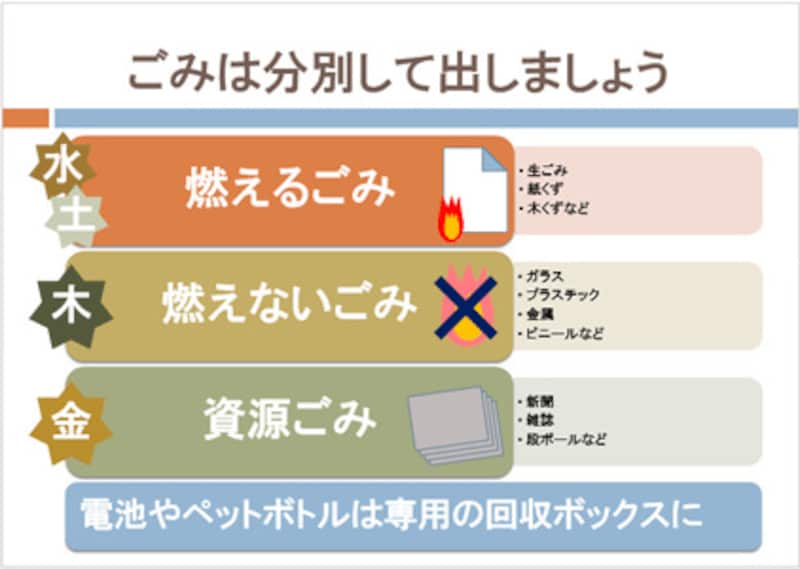
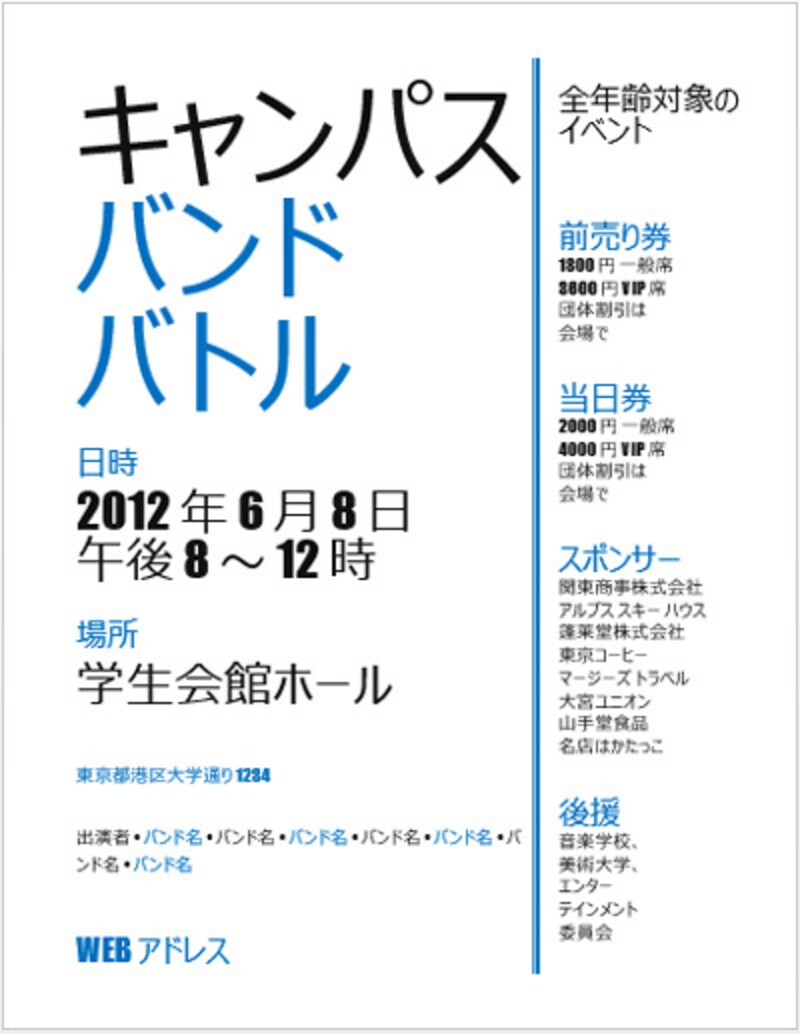
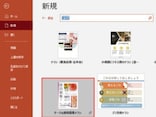
今回作成するチラシの完成図。写真と文字を入れ替えて、テンプレートをオリジナルのチラシにカスタマイズする。PowerPoint起動時に表示されるスタート画面の検索ボックスにキーワードを入力してもよい。「新規」画面では、新しくスライドを作成する方法を選択できる。「結婚式」「イベント」「ビジネス」など、思いついたキーワード入力しよう。テンプレートの種類は随時更新されているので、同じテンプレートが表示されない場合もある。ここでは、「サークル部員募集チラシ」を選ぶ。「作成」ボタンをクリックする前に右上の「閉じる」ボタンをクリックすると、テンプレートの一覧画面に戻る。イメージに合うテンプレートを探そう。チラシ全体が見えていない場合は、「表示」タブの「ウィンドウに合わせる」をクリックする。写真はそのまま利用してもかまわない。写真が不要の場合は、写真をクリックしてから「Delete」キーを押すと削除できる。もともとテンプレートに入っていた横置きの写真に合わせて、ここでは横置きのカメラの写真を使う。下側の写真は、もともとの縦置きの写真に合わせて、縦置きの写真に入れ替えた。 「部員募集!」のいずれかをクリックすると、テキストボックスの枠とカーソルが表示される。写真の位置やサイズはそのままで、写真だけを丸ごと入れ替えられた。ここでは、「部員」を「生徒」に置き換えた。文字が小さくて見づらいときは、画面右下のズームスライダーを使って表示倍率を拡大すると操作しやすい。背景職だけでなく、スライドの左端の縦長の図形の色も変更できる。それには図形をクリックしてから「図形の書式」タブの「図形の塗りつぶし」ボタンを使う。ここでは、左側の紫の図形に合わせて、薄い紫色を選んだ。チラシの背景の色を変更できた。フチなし印刷を行う場合は、「プリンターのプロパティ」をクリックして開く専用画面で設定する。「防災訓練ポスター」のテンプレート。背景に写真が敷かれ、文字がワードアートで装飾されている。「ゴミの分別チラシ」のテンプレート。図形やイラストが使われている。「学生向けチラシ」のテンプレート。文字だけで構成されている。この写真の記事を読む※記事内容は執筆時点のものです。最新の内容をご確認ください。※OSやアプリ、ソフトのバージョンによっては画面表示、操作方法が異なる可能性があります。