前へ次へ9.さらに自分好みにカスタマイズするなら、このように背景に使用されている図形の色を変えるのも効果的です。背景の図形をクリックして選択したら、[書式]タブの[図形のスタイル]で[図形の塗りつぶし]ボタンの[▼]をクリックし、色を選択しますこの写真の記事へほかのギャラリーを見る


![9.さらに自分好みにカスタマイズするなら、このように背景に使用されている図形の色を変えるのも効果的です。背景の図形をクリックして選択したら、[書式]タブの[図形のスタイル]で[図形の塗りつぶし]ボタンの[▼]をクリックし、色を選択します](https://imgcp.aacdn.jp/img-a/550/auto/aa/gm/article/4/3/5/8/8/3/800__2-009.PNG)

![1.[ファイル]タブをクリックし、左側のメニューで[新規]を選択したら、検索ボックスに「年賀状」と入力して[Enter]キーを押します](https://imgcp.aacdn.jp/img-a/90/auto/aa/gm/article/4/3/5/8/8/3/800__01-001.PNG)

![3.テンプレートが拡大表示されたら[作成]ボタンをクリックします](https://imgcp.aacdn.jp/img-a/90/auto/aa/gm/article/4/3/5/8/8/3/800__01-003.PNG)

![5.イラストをクリックして選択したら、右クリックしてメニューを開き、[図の変更]をクリックします](https://imgcp.aacdn.jp/img-a/90/auto/aa/gm/article/4/3/5/8/8/3/800__01-005.PNG)
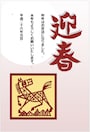
![6.[画像の挿入]画面が表示されたら、[Office.comクリップアート]に来年の干支である「午」と入力して[Enter]キーを入力します。もちろん、干支にこだわらないなら、「門松」「羽子板」「新年」など、年賀状に関連するキーワードで検索してもかまいません](https://imgcp.aacdn.jp/img-a/90/auto/aa/gm/article/4/3/5/8/8/3/800__01-006.PNG)
![7.クリップアートが検索されたら、利用したいクリップアートを選択して[挿入]ボタンをクリックします](https://imgcp.aacdn.jp/img-a/90/auto/aa/gm/article/4/3/5/8/8/3/800__01-007.PNG)

![9.さらに自分好みにカスタマイズするなら、このように、背景に使われているイラストの色を変えることもできます。背景のイラストを選択し、[書式]タブの[調整]で[色]ボタンをクリックして色を選択するだけです](https://imgcp.aacdn.jp/img-a/90/auto/aa/gm/article/4/3/5/8/8/3/800__01-009.PNG)
![10.こちらは、背景のイラストに特殊効果を設定した例です。[書式]タブの[調整]で[アート効果]ボタンをクリックして効果を選択します](https://imgcp.aacdn.jp/img-a/90/auto/aa/gm/article/4/3/5/8/8/3/800__01-010.PNG)
![1.[ファイル]タブをクリックし、左側のメニューで[新規]を選択したら、検索ボックスに「年賀状」と入力して[Enter]キーを押します。年賀状のテンプレートが検索されたら、写真入りのテンプレートをクリックして選択します。なお、テンプレートによっては、写真が複数枚使用されているものもあります。その場合は、差し替える写真も同じ枚数必要になります](https://imgcp.aacdn.jp/img-a/90/auto/aa/gm/article/4/3/5/8/8/3/800__2-001.PNG)
![2.テンプレートが拡大表示されたら[作成]ボタンをクリックします](https://imgcp.aacdn.jp/img-a/90/auto/aa/gm/article/4/3/5/8/8/3/800__2-002.PNG)

![4.写真を選択したら、右クリックしてメニューを開き、[図の変更]をクリックします](https://imgcp.aacdn.jp/img-a/90/auto/aa/gm/article/4/3/5/8/8/3/800__2-004.PNG)
![5.[画像の挿入]画面が表示されたら、[ファイルから]の[参照]をクリックします](https://imgcp.aacdn.jp/img-a/90/auto/aa/gm/article/4/3/5/8/8/3/800__2-005.PNG)
![6.パソコン内の画像ファイルが一覧表示されるので、選択して[挿入]ボタンをクリックします](https://imgcp.aacdn.jp/img-a/90/auto/aa/gm/article/4/3/5/8/8/3/800__2-006.PNG)


![9.さらに自分好みにカスタマイズするなら、このように背景に使用されている図形の色を変えるのも効果的です。背景の図形をクリックして選択したら、[書式]タブの[図形のスタイル]で[図形の塗りつぶし]ボタンの[▼]をクリックし、色を選択します](https://imgcp.aacdn.jp/img-a/90/auto/aa/gm/article/4/3/5/8/8/3/800__2-009.PNG)


![背景の図形を右クリックしてメニューを開いたら、[最背面へ移動]をクリックします](https://imgcp.aacdn.jp/img-a/90/auto/aa/gm/article/4/3/5/8/8/3/800__3-002.PNG)


![[ページ番号]をクリック](https://imgcp.aacdn.jp/img-a/90/auto/aa/gm/article/2/9/7/8/9/2/202411091404/a1.jpg)
![ふりがなを付ける文字を選択したら、[ホーム]タブの[フォント]にある[ルビ]ボタンをクリックします(Word 2003は[書式]→[拡張書式]→[ルビ])](https://imgcp.aacdn.jp/img-a/90/auto/aa/gm/article/3/1/3/4/3/6/202411091236/a1-0000.jpg)


![[ページ設定]グループの右下にあるボタンをクリックして、[ページ設定]ダイアログボックスを開くこともできます。](https://imgcp.aacdn.jp/img-a/90/auto/aa/gm/article/2/9/7/9/2/3/201903221054/orig__001.PNG)