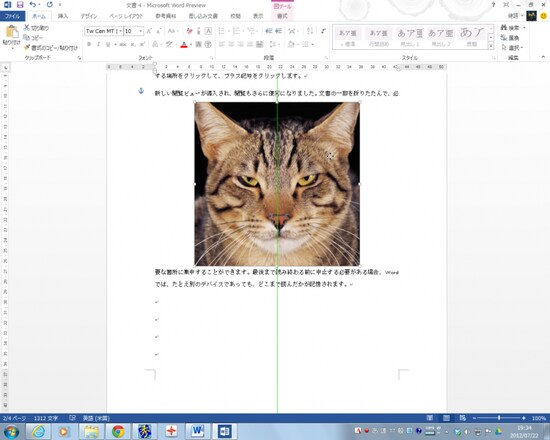
前へ次へ画像や図形を移動・サイズ変更するときは、緑色のガイドラインが表示されます。段落上段やページ中央、他の図形などにぴったり揃えるのが楽になります。また、画像を移動するときは、周囲の文字がリアルタイムに変化するのも凄いですこの写真の記事へほかのギャラリーを見る



![こちらは[ファイル]タブで[開く]を選択したところ。[○○さんのSkyDrive]を選択するとSkyDrive、[コンピューター]を選択するとパソコン内のファイルを選択できます。](https://imgcp.aacdn.jp/img-a/90/auto/aa/gm/article/3/9/6/6/7/6/800__1-002.png)
![[ホーム]タブ。リボンは従来どおりですが、全体的にシンプルなデザインになっています。ボタン類のデザインもかなり見直されています。なお、カーソルの動きやスクロールもなめらかになっています。](https://imgcp.aacdn.jp/img-a/90/auto/aa/gm/article/3/9/6/6/7/6/800__1-003.png)
![[挿入]タブ。[オンライン画像][Office用アプリ][オンラインビデオ]などの新しいボタンが用意されています](https://imgcp.aacdn.jp/img-a/90/auto/aa/gm/article/3/9/6/6/7/6/800__1-004.png)
![[デザイン]タブ。新しく追加されたタブです。文書のデザインを簡単に変更する機能が集められています](https://imgcp.aacdn.jp/img-a/90/auto/aa/gm/article/3/9/6/6/7/6/800__1-005.png)
![[ページレイアウト]タブ。大きな変更はなさそうです](https://imgcp.aacdn.jp/img-a/90/auto/aa/gm/article/3/9/6/6/7/6/800__1-006.png)
![[参考資料]タブ。ここも大きな変更点はなさそうです](https://imgcp.aacdn.jp/img-a/90/auto/aa/gm/article/3/9/6/6/7/6/800__1-007.png)
![[差し込み文書]タブ。今回は試していませんが、[バーコードフィールドの挿入]というボタンがあります](https://imgcp.aacdn.jp/img-a/90/auto/aa/gm/article/3/9/6/6/7/6/800__1-008.png)
![[校閲]タブ。ボタン類は大きく変わっていませんが、校閲機能は表示形式も含めて大きく変化しています](https://imgcp.aacdn.jp/img-a/90/auto/aa/gm/article/3/9/6/6/7/6/800__1-009.png)
![[表示]タブ。多くの機能は変わっていませんが、閲覧モードが大きく変化しています](https://imgcp.aacdn.jp/img-a/90/auto/aa/gm/article/3/9/6/6/7/6/800__1-010.png)

![文書を表示するのに適した閲覧モードです(編集はできません)。左上には[ファイル][ツール][ビュー]の3つのメニューが並んでいます。タッチ操作でページを切り替えられるので、Windows 8搭載のパソコンやタブレットを強く意識した機能だと思います](https://imgcp.aacdn.jp/img-a/90/auto/aa/gm/article/3/9/6/6/7/6/800__2-001.png)


![新しい追加された[デザイン]タブには、文書のスタイルがたくさん用意されています。「表題」「見出し1」「見出し2」などの段落スタイルを適切に設定しておけば、スタイルを選択するだけで文書のデザインをワンタッチで切り替えられます。きれいな文書を効率的に作るには、非常に有効な機能です](https://imgcp.aacdn.jp/img-a/90/auto/aa/gm/article/3/9/6/6/7/6/800__2-005.png)


![詳細はよくわからない[Office用アプリ]ボタン。Wordに機能を追加できるアドインかの一種? とも思いましたが、ちょっと違っているようです](https://imgcp.aacdn.jp/img-a/90/auto/aa/gm/article/3/9/6/6/7/6/800__3-007.png)

![先のWebページで[Bing News Search]というアプリをインストールしてみたら、英語ですが、問題なく動きました。文書中で選択したキーワードでニュースを検索してくれるアプリのようです](https://imgcp.aacdn.jp/img-a/90/auto/aa/gm/article/3/9/6/6/7/6/800__3-009.png)
![[挿入]タブの[オンラインビデオ]ボタンをクリックすると表示される画面です。YouTubeを含むインターネット上の動画を検索して挿入する機能](https://imgcp.aacdn.jp/img-a/90/auto/aa/gm/article/3/9/6/6/7/6/800__4-001.png)
![YouTubeで動画を検索した結果。挿入したい動画を選択して[挿入]ボタンをクリックします](https://imgcp.aacdn.jp/img-a/90/auto/aa/gm/article/3/9/6/6/7/6/800__4-002.png)


![[挿入]タブの[グラフの追加]ボタンをクリックすると表示されるダイアログボックス。利用できるグラフの種類は変わっていないようです](https://imgcp.aacdn.jp/img-a/90/auto/aa/gm/article/3/9/6/6/7/6/800__4-005.png)

![[ファイルを開く]ダイアログボックス。地味ですが、PDFファイルを読み込んで編集できる機能が追加されています。ただし、実際に試してみたところ、PDFファイルによってはきちんと読み込めない場合もあるようです](https://imgcp.aacdn.jp/img-a/90/auto/aa/gm/article/3/9/6/6/7/6/800__4-007.png)
![[ファイル]タブを選択し、[名前を付けて保存]を選択すると、保存先にSkyDriveが表示されます。Word 2013では、SkyDriveが文書の保存先として重要な役割を持っています。もちろん、これまでどおりハードディスクやUSBメモリ等にも保存できます](https://imgcp.aacdn.jp/img-a/90/auto/aa/gm/article/3/9/6/6/7/6/800__5-002.png)
![[挿入]タブで[オンライン画像]ボタンをクリックしたところです。Office.comのクリップアートだけでなく、SkyDriveに保存してある画像も選択できます](https://imgcp.aacdn.jp/img-a/90/auto/aa/gm/article/3/9/6/6/7/6/800__5-003.png)


![ブレビュー版のWord Web Appで左上の[ファイル]タブを選択したところです。デザインや機能を見ると、Word 2013とWord Web Appはほぼ同時進行で開発されている感じがします。文書を見たり、簡単な編集をしたりする程度なら、Word Web Appでもかなりのことができそうです](https://imgcp.aacdn.jp/img-a/90/auto/aa/gm/article/3/9/6/6/7/6/800__5-006.png)


![[ページ番号]をクリック](https://imgcp.aacdn.jp/img-a/90/auto/aa/gm/article/2/9/7/8/9/2/202411091404/a1.jpg)
![ふりがなを付ける文字を選択したら、[ホーム]タブの[フォント]にある[ルビ]ボタンをクリックします(Word 2003は[書式]→[拡張書式]→[ルビ])](https://imgcp.aacdn.jp/img-a/90/auto/aa/gm/article/3/1/3/4/3/6/202411091236/a1-0000.jpg)


![[ページ設定]グループの右下にあるボタンをクリックして、[ページ設定]ダイアログボックスを開くこともできます。](https://imgcp.aacdn.jp/img-a/90/auto/aa/gm/article/2/9/7/9/2/3/201903221054/orig__001.PNG)