エクセル(Excel)でセルの書式のみコピー&貼り付けする便利ワザ(画像)

緑川 吉行

緑川 吉行

エクセル(Excel)の使い方 ガイド

2008年~2016年にマイクロソフトのMVPアワード受賞。ライター、開発系の研修講師として活動中。

プロフィール詳細執筆記事一覧
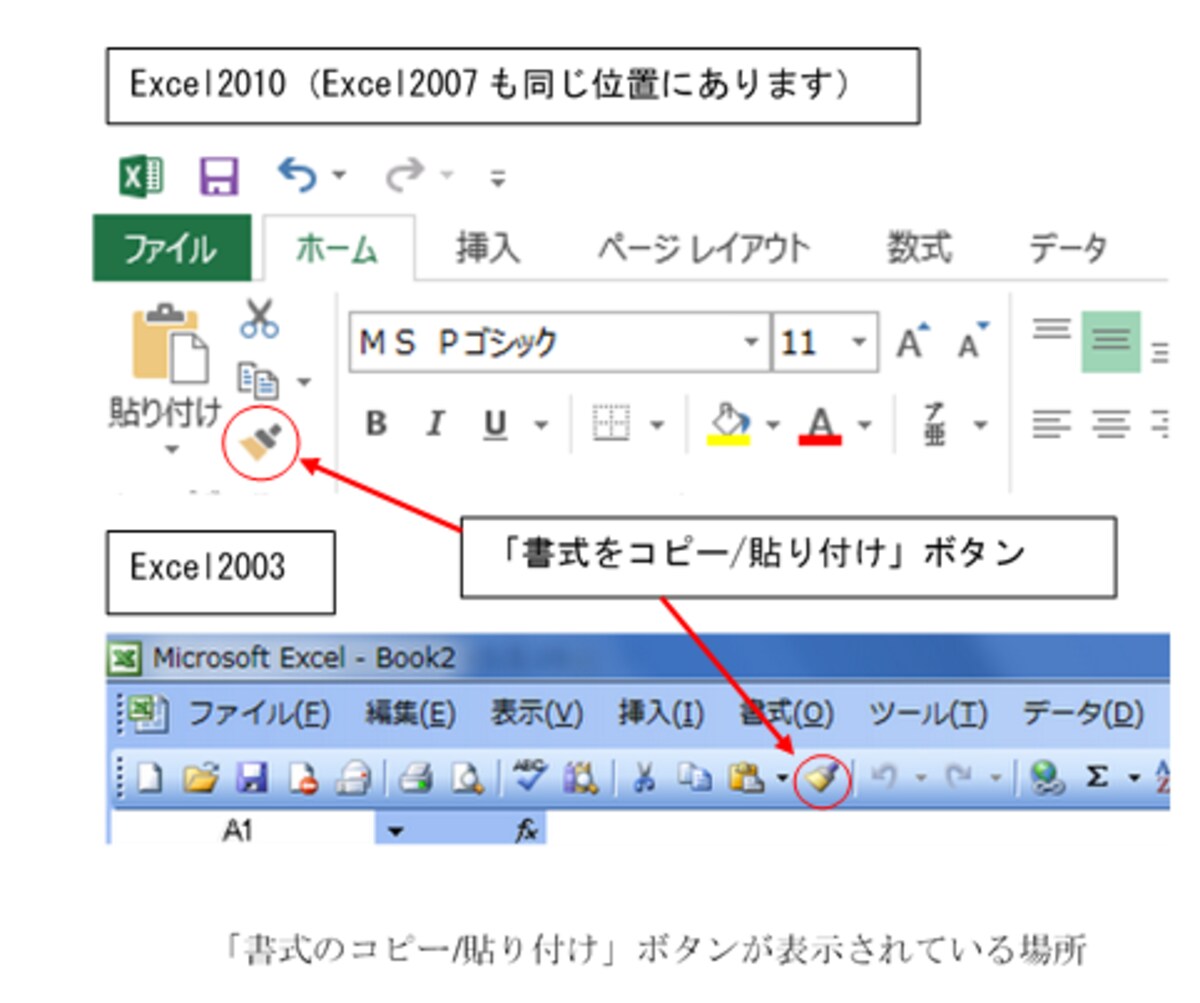
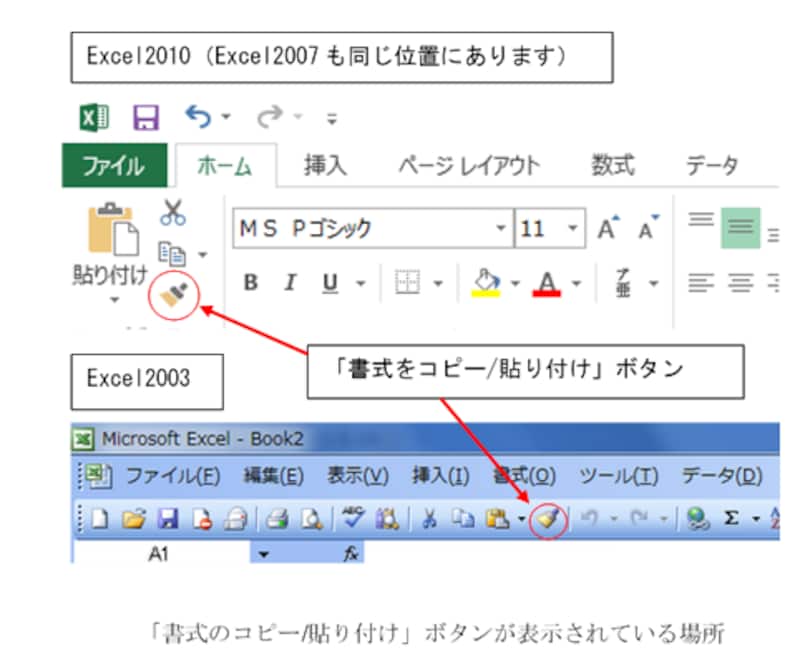
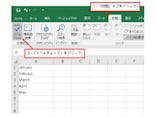
「書式のコピー/貼り付け」ボタンが表示されている場所
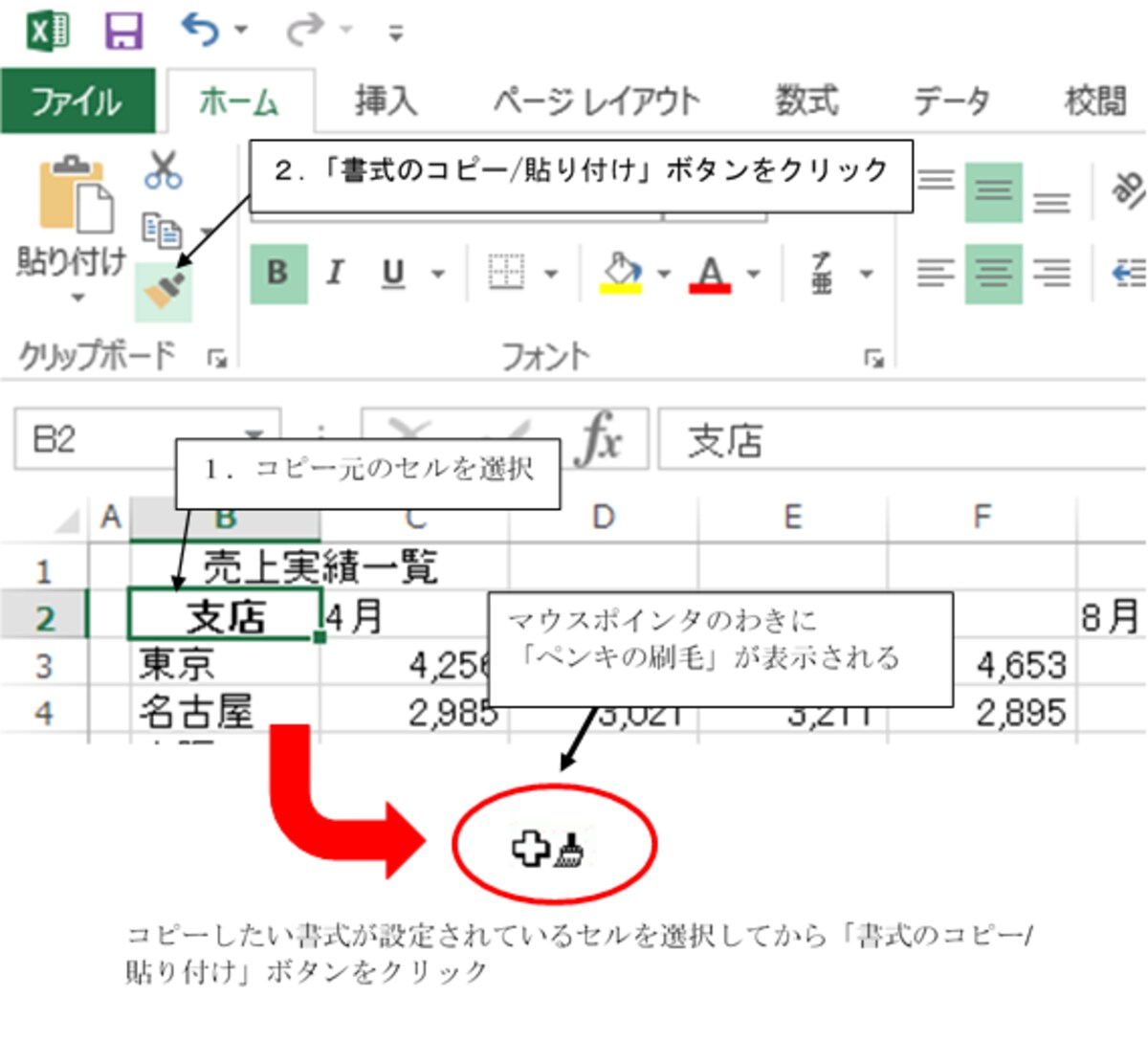
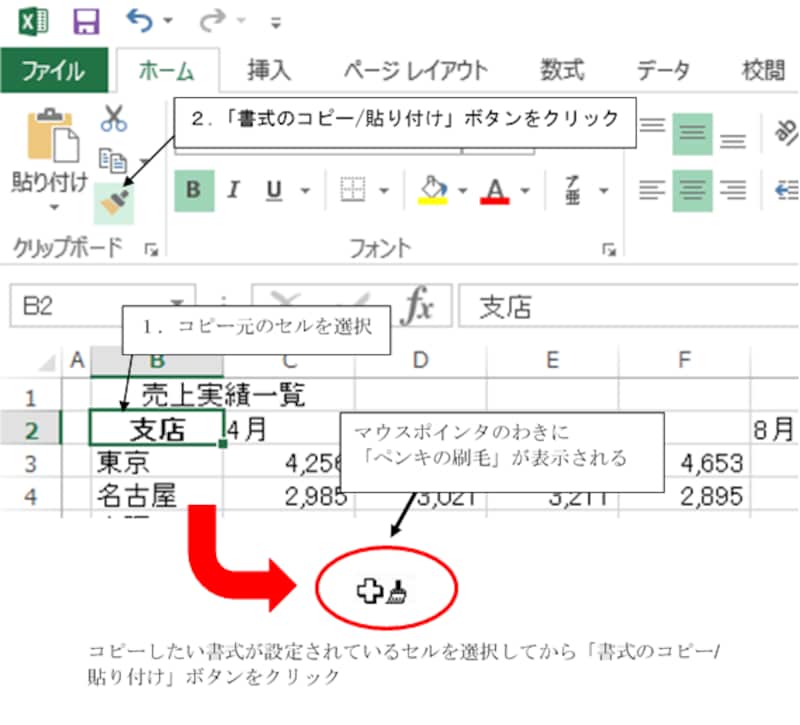
コピーしたい書式が設定されているセルを選択してから「書式のコピー/貼り付け」ボタンをクリック
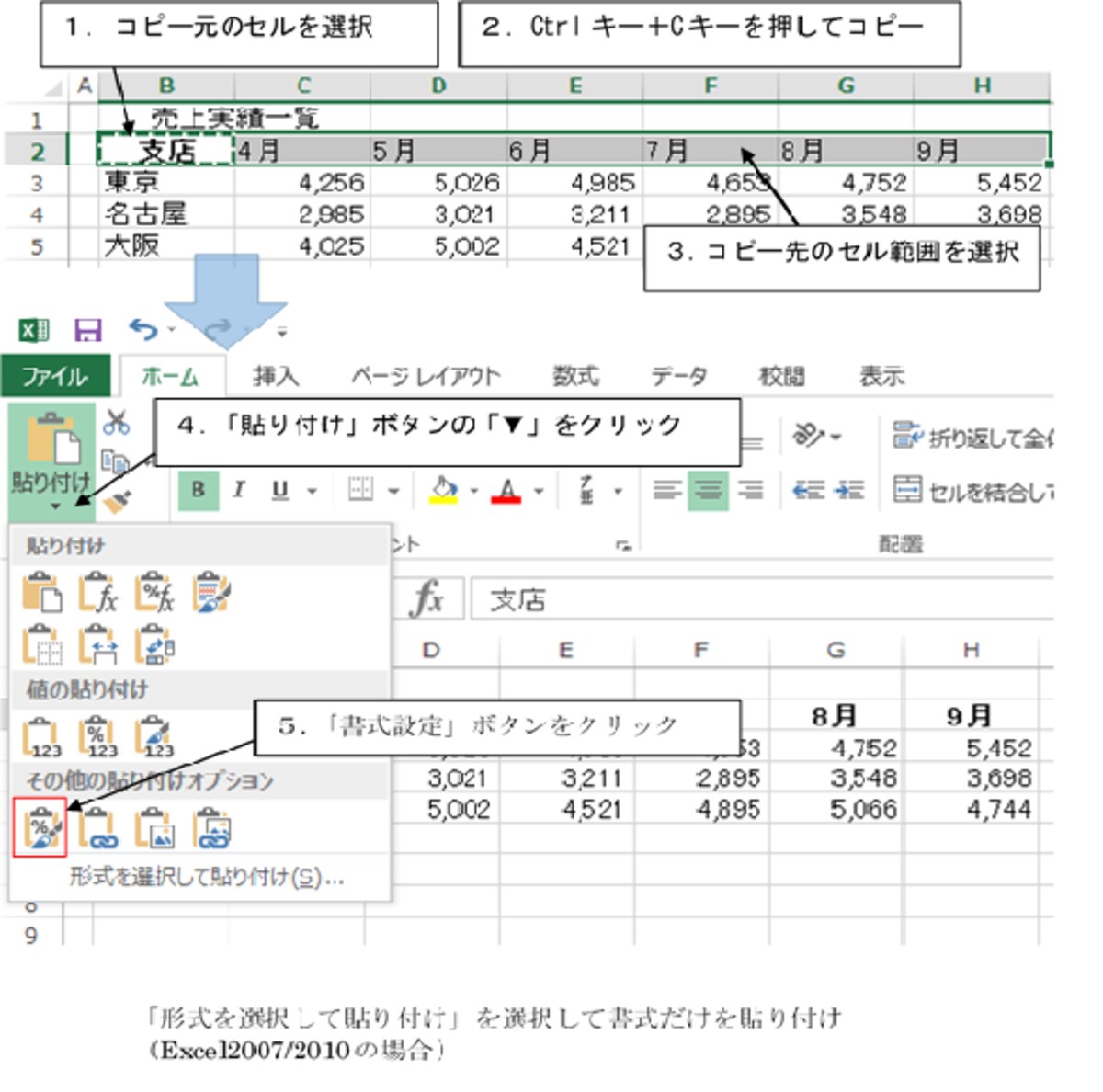
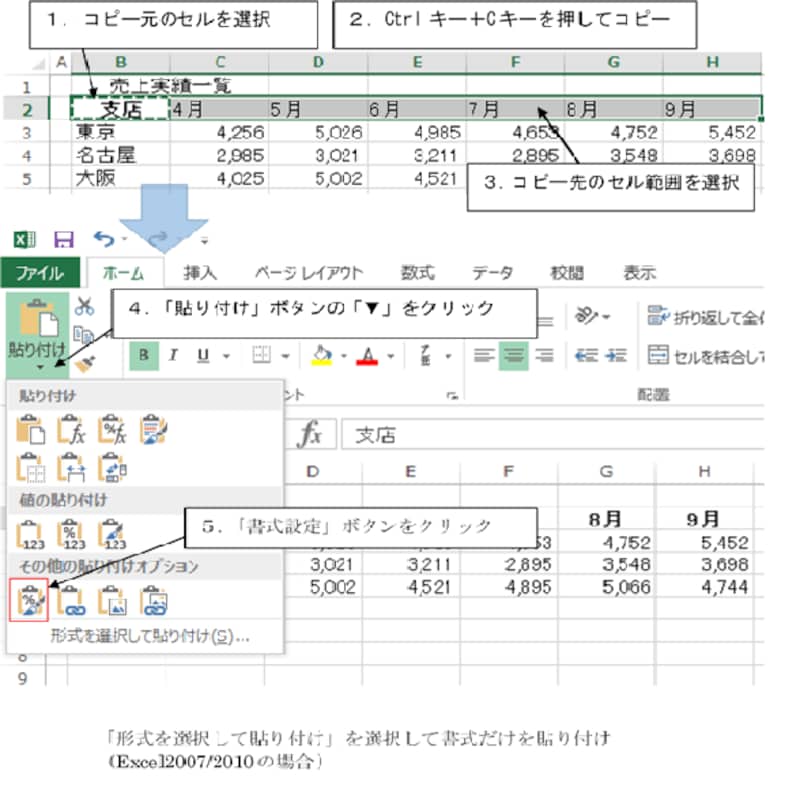
「形式を選択して貼り付け」を使用して書式だけを貼り付け(Excel2007以降の場合)
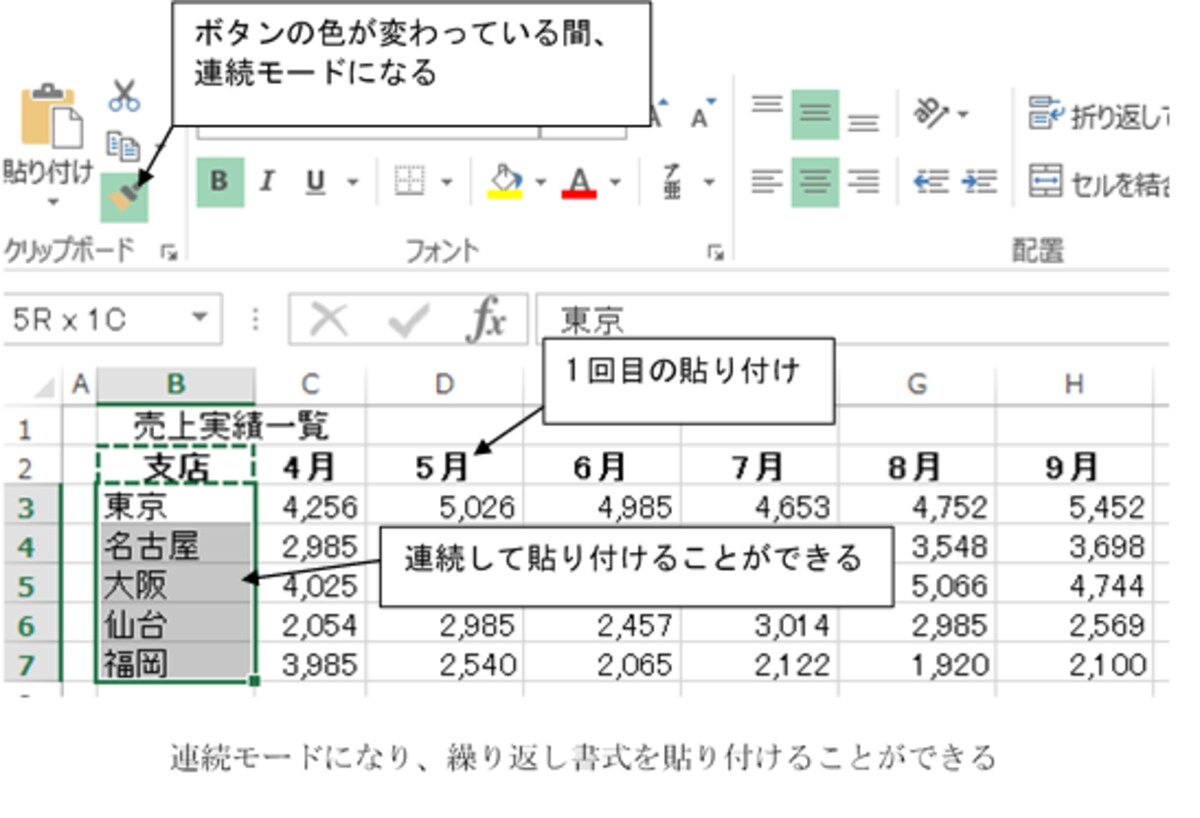
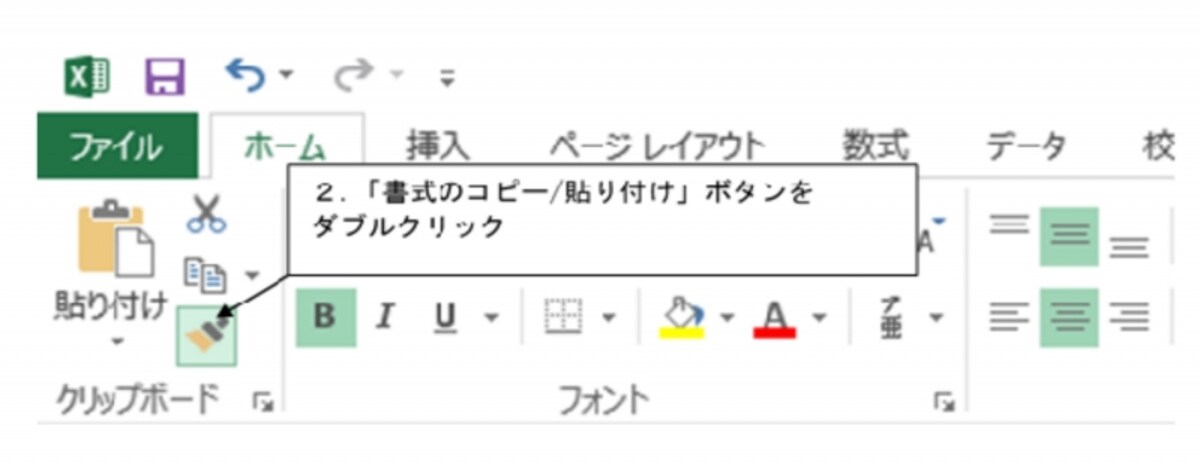
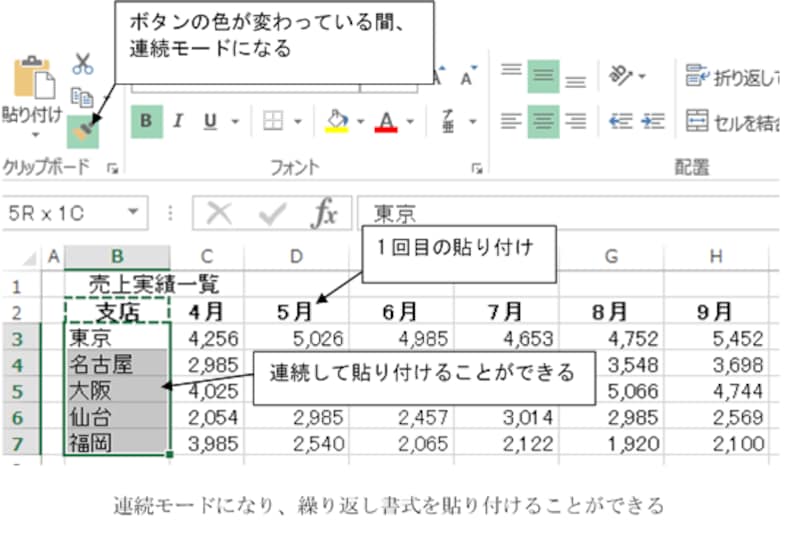
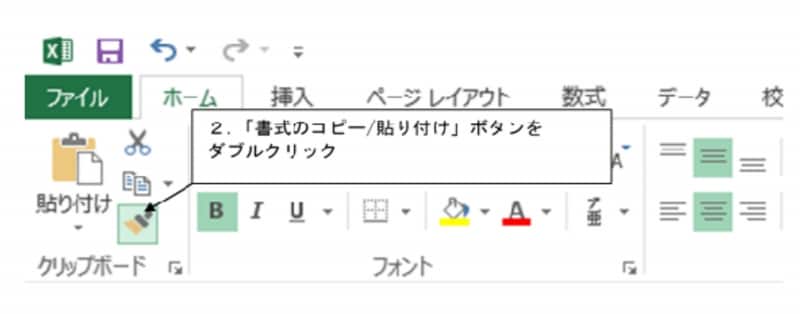
連続モードになり、繰り返し書式を貼り付けることができる
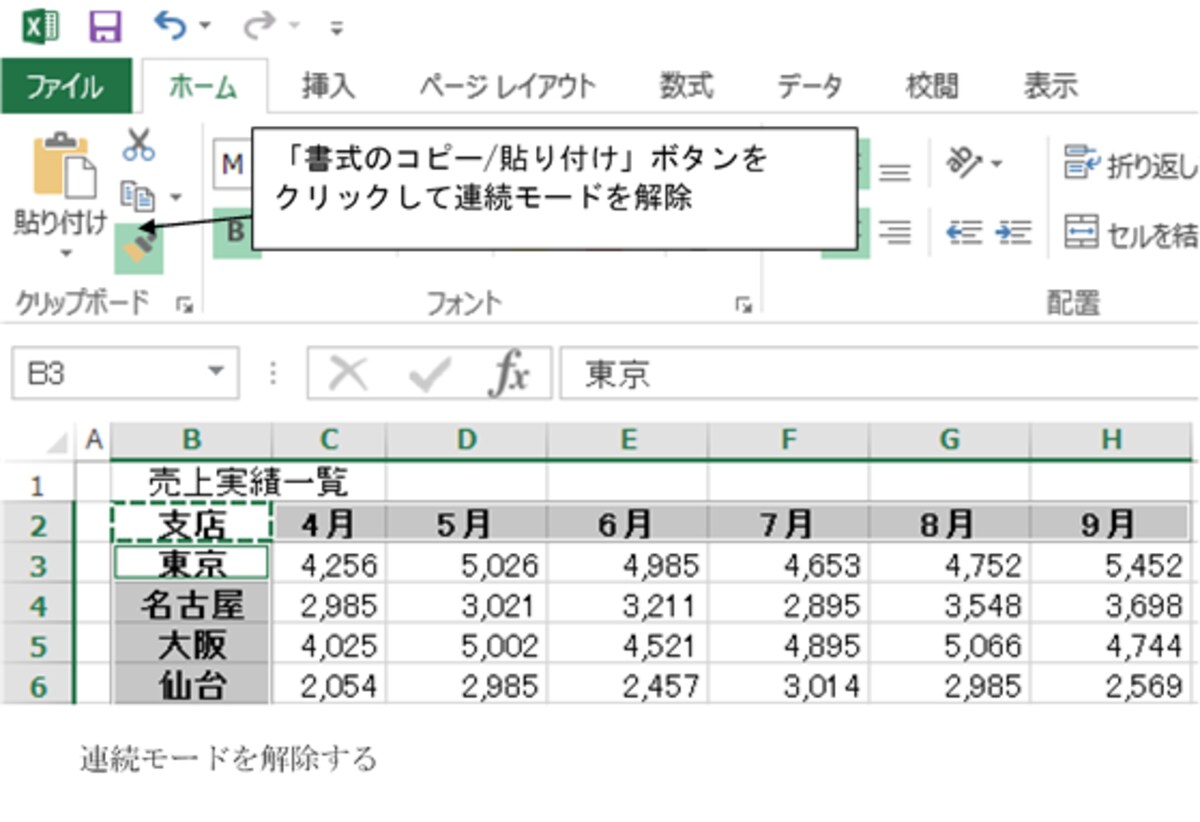
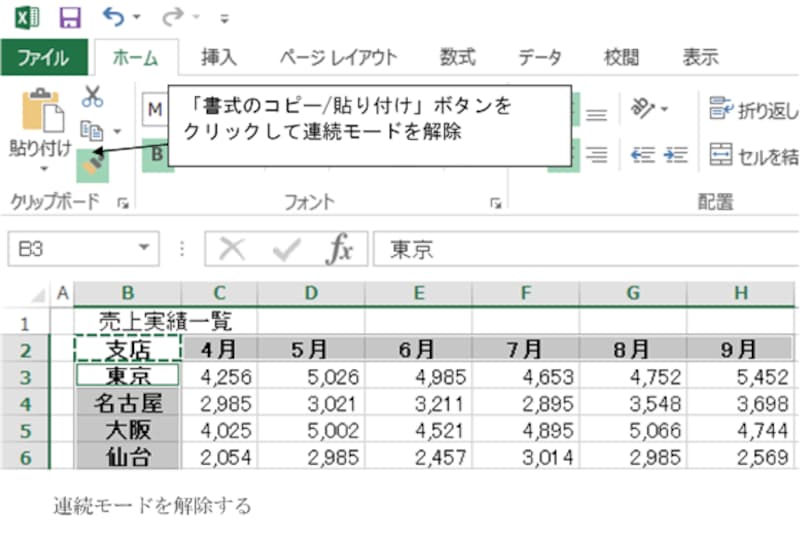
連続モードを解除する
連続モードを解除する
連続モードになり、繰り返し書式を貼り付けることができる
この写真の記事を読む
「書式のコピー/貼り付け」ボタンが表示されている場所
コピーしたい書式が設定されているセルを選択してから「書式のコピー/貼り付け」ボタンをクリック
「形式を選択して貼り付け」を使用して書式だけを貼り付け(Excel2007以降の場合)
連続モードになり、繰り返し書式を貼り付けることができる
連続モードを解除する
連続モードになり、繰り返し書式を貼り付けることができる
※記事内容は執筆時点のものです。最新の内容をご確認ください。
※OSやアプリ、ソフトのバージョンによっては画面表示、操作方法が異なる可能性があります。

あわせて読みたい

カテゴリー一覧

All Aboutサービス・メディア

All About公式SNS
日々の生活や仕事を楽しむための情報を毎日お届けします。
公式SNS一覧
© All About, Inc. All rights reserved. 掲載の記事・写真・イラストなど、すべてのコンテンツの無断複写・転載・公衆送信等を禁じます